




Synology DS1817 - niedrogi (jak na możliwości) NAS z 10 GbE

Synology DiskStation DS1817 to serwer NAS dedykowany małym i średnim firmom. Osiem kieszeni dyskowych pozwala stworzyć przestrzeń o rozmiarze 96 TB. W zestawie wydajny procesor i do 8 GB pamięci RAM. Za komunikację odpowiada 4 interfejsy sieciowe, w tym dwa o szybkości 10 Gb/s.
Image

Synology DS1817 – duży NAS dla małej i średniej firmy

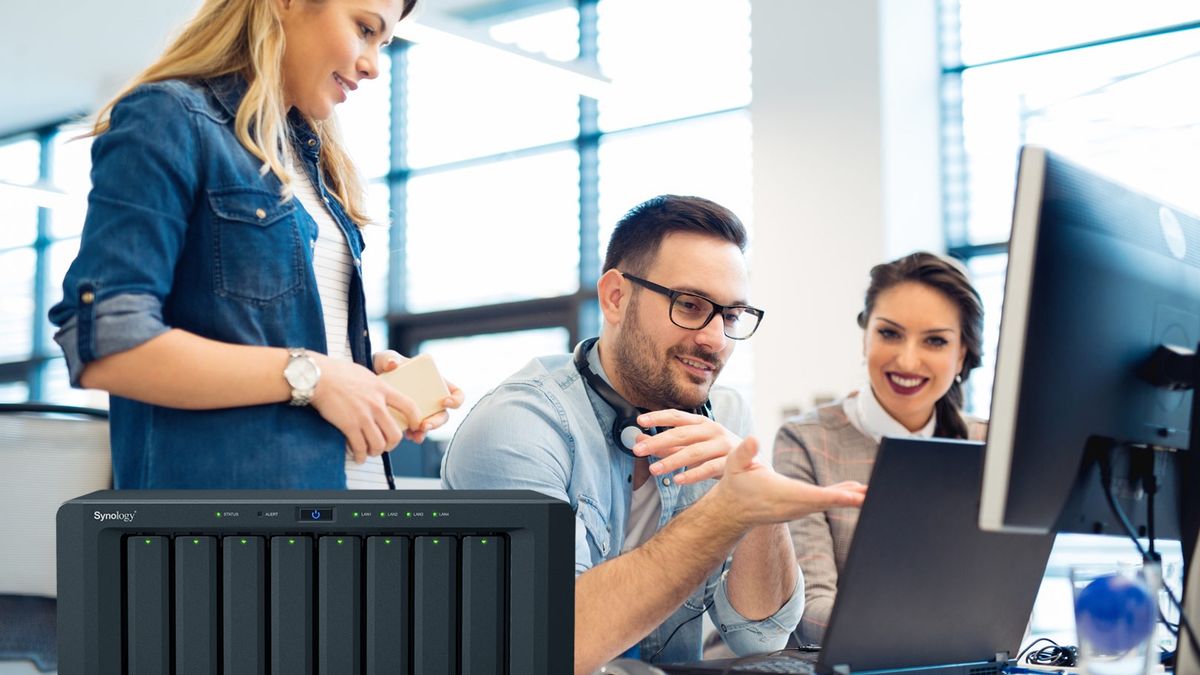
Wydajny serwer NAS wyposażony w miedziany interfejs etherent ze skalowalną i konfigurowalną przestrzenią na dane. Do tego niska cena. Czy przy takich wymaganiach można znaleźć rozwiązanie sieciowej pamięci masowej? Wśród setek modeli serwerów NAS do zastosowań profesjonalnych i biznesowych jest jedna perełka, która kusi niską ceną i bardzo dobrym wyposażeniem. Synology DiskStation DS1817, to jedno z niewielu urządzeń, po które może sięgnąć małą lub średnia firma. Księgowy nie będzie krzywił się na widok kosztów zakupu NAS-a a administrator otrzyma wydajne narzędzie do pracy.

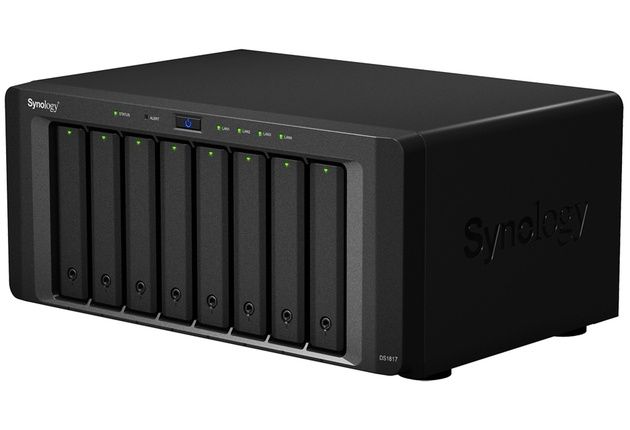
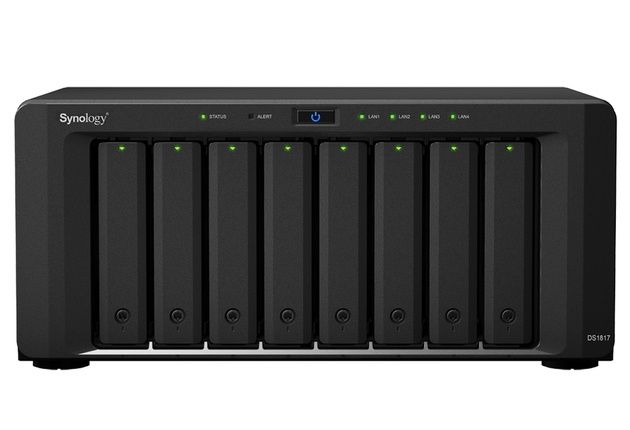
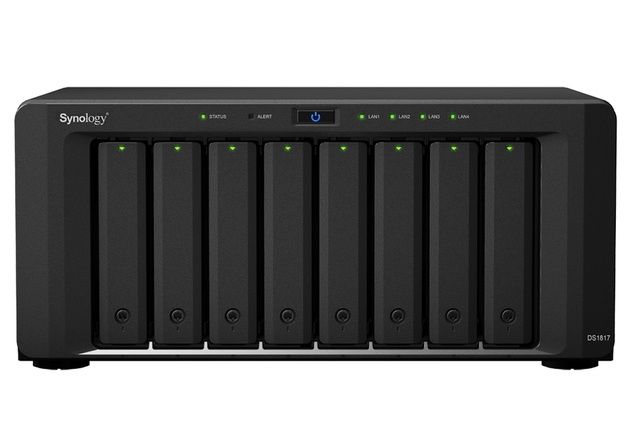
DS1817 przód

Synology DS1817 - dużo przestrzeni w niewielkiej obudowie

Serwery NAS to bardzo szeroki segment rynku systemów przechowywania danych. Kilkunastu producentów, kilkaset modeli, kilka tysięcy parametrów i funkcji. Stojąc przed wyborem NAS-a ciężko się zdecydować na określony model. Jeśli ma być wydajny zapewne będzie drogi. Jeśli ma posiadać wiele zatok dyskowych znów na drodze stanie cena. W przypadku Synology DS1817 możemy liczyć na pewien kompromis – dobra wydajność, atrakcyjna cena i sporo możliwości konfiguracji przestrzeni dyskowej i funkcji. Skąd pomysł Synology na DS1817? O tym opowie Product Manager Synology - Katarina Shao:

„Rozwijające się małe i średnie firmy poszukują niedrogiego rozwiązania pamięci masowej, które będzie wszechstronne i będzie oferowało możliwość rozbudowy w miarę zmiany zapotrzebowania w przyszłości, a jednocześnie wymagało minimalnych inwestycji początkowych. DS1817 został opracowany z myślą o spełnieniu takich wymagań i oferuje wysoką wydajność oraz elastyczne możliwości skalowania, pozwalające na zarządzanie, ochronę i współdzielenie danych podczas realizacji zadań roboczych”.

Synology dostrzegł zainteresowanie niedrogimi i wydajnymi serwerami NAS po serii rozwiązań „plus”. Modele takie jak DS718+ czy DS1513+ cechowały się wysoką wydajnością ale ich wyższa cena wpływała na wybór rozwiązania. Okazuje się, że zaprezentowanie NAS-ów „bez plusa” w nazwie to dobry krok i możliwość wyboru szybkiego NAS-a przez użytkownika który dysponuje nieco skromniejszym budżetem.

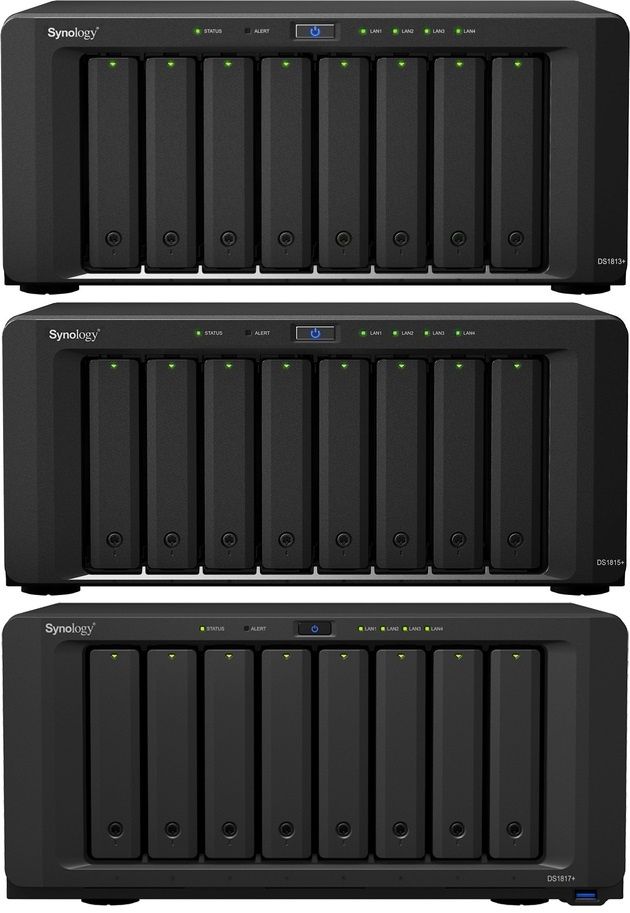
DiskStation DS1817 konstrukcyjnie nawiązuje do wspomnianych modeli DS718+ czy DS1515+. Jeśli uważniej przyjrzymy się budowie zewnętrznej to widok DS1817 nie będzie dla nas zaskoczeniem. Tego typu rozwiązanie znane jest z poprzednich modeli serii „plus” – DS1815+ oraz jego poprzednika - DS1813+. Z resztą nie będziemy daleko szukać – najnowszy DS1817+ to także ta sama linia wzornicza.

Rodzina Synology

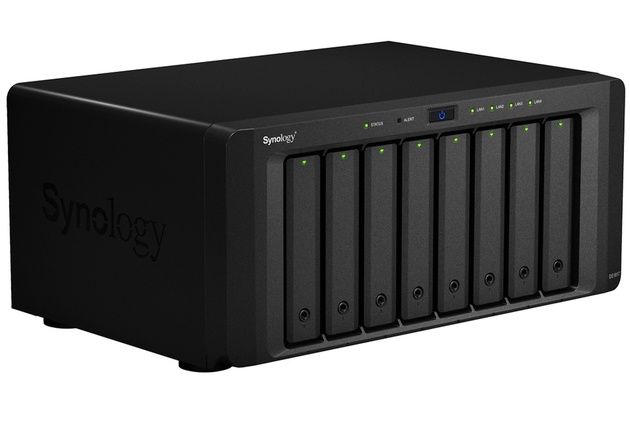
Całość bazuje na konstrukcji typu desktop w formie prostopadłościanu o wymiarach 157 mm x 340 mm x 233 mm. Obudowa została wykonana z czarnego, matowego tworzywa. Jak w większości modeli serii Value, tak i w DS1817 producent zdecydował się na konstrukcję, w której kieszenie dyskowe są odkryte. Rozwiązanie zostało wyposażone w mechanizm hot swap, który umożliwia wymianę dysków bez przerywania pracy serwera. Sanki kieszeni pozwalają na beznarzędziowy montaż dysków 3,5 cala. Jeśli zamierzamy zamontować jednostki 2,5-calowe konieczne będzie posiłkowanie się dołączonymi do zestawu wkrętami.

DS1817 zatoki dyskowe

Przed przypadkowym wyciągnięciem dysku chronią specjalne zamki, które zabezpieczamy dołączonym kluczem. Przedni panel prócz kieszeni dyskowych zawiera włącznik zasilania, wskaźniki pracy NAS-a i wskaźnik alertów.

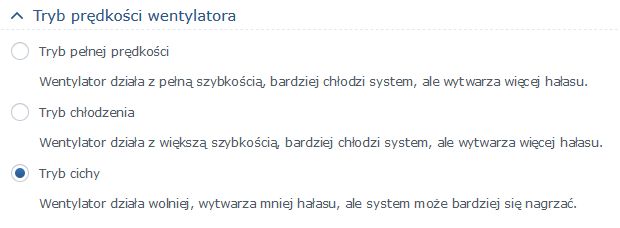
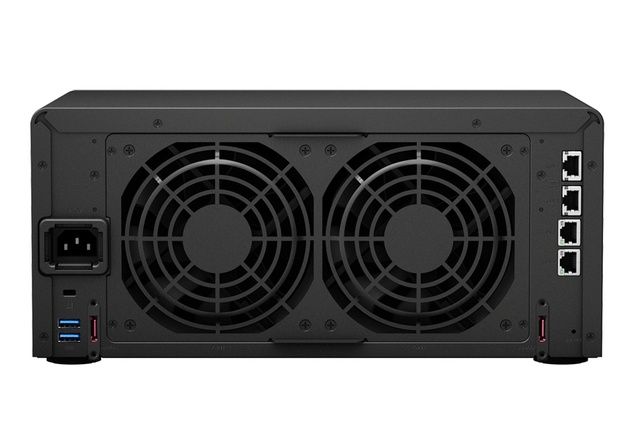
Bardzo ciekawie prezentuje się tył DS1817. Pierwsze co rzuca się w oczy to dwa 120-milimetrowe wentylatory. Czy to oznacza, że NAS jest głośny? Absolutnie nie! W trakcie normalnej pracy system chłodzenia jest niesłyszalny. Jedynie w przypadku wysokiego obciążenia wentylatory potrafią na chwilę się odezwać, co staje się już słyszalne. Plusem jest dodatkowa możliwość ustawienia szybkości pracy wentylatorów w panelu sterowania urządzeniem.

DS1817 wentylatory

Obok wentylatorów znalazło się gniazdo zasilania i blokada Kensington. Oczywiście NAS został wyposażony w dodatkowe interfejsy komunikacyjne. Po pierwsze 2 porty eSATA do podłączania np. jednostek rozszerzających a także 2 porty USB 3.0. Szkoda, że liczba portów USB jest tak mała. Przy wykorzystaniu wielu dodatkowych urządzeń USB ten element może nieco utrudniać podłączenie wszystkich jednocześnie. W bardziej rozbudowanym modelu DS1817+ producent zaimplementował 4 porty USB.

DS1817 tył

Na koniec ciekawostka, która sprawi, że wielu użytkowników powinno zainteresować się DS1817. Producent wyposażył NAS-a w 4 kontrolery Ethernet. Co w tym dziwnego? Przecież wiele rozwiązań profesjonalnych NAS-ów posiada 4 karty sieciowe. Fakt. Jednak w przypadku DS1817 dwa z nich to rozwiązania pracujące z szybkością 10 Gb/s! Zarówno porty gigabitowe jaki 10 Gb pozwalają na pracę w trybie przełączania awaryjnego lub agregacji łącza. Takie wyposażenie daje wiele możliwości konfiguracji komunikacji z NAS-em oraz jego przestrzenią dyskową.

Czym pod względem komponentów wewnętrznych różni się DS1817 od rozwiązania DS1817+? Pierwszą znaczącą różnicą jest zastosowany procesor – to 32-bitowa, czterordzeniowa jednostka Annapurna Labs Alpine AL-314 o taktowaniu 1,7 GHz. Mieliśmy ją okazję bliżej poznać przy okazji prezentacji QNAP-a TS-231P2. Z kolei DS1817+ posiada procesor z rodziny Intel. Zatem w przypadku DS1817 nie będziemy mieli możliwości skorzystania z pakietu wirtualizacji – zarówno systemów operacyjnych (Virtual Machine Manager ) jak i systemu DSM (Virtual DSM). Możemy też zapomnieć o konteneryzacji.

NAS posiada zainstalowane domyślnie 4 GB pamięci RAM. Dzięki dwóm gniazdom pamięć można rozszerzyć do 8 GB. W DS1817 nie znajdziemy slotu PCIe, który umożliwiłby montaż np. nośników M.2 SSD na karcie M2D17 czy NVMe z wykorzystaniem karty M2D18. W tym miejscu warto przypomnieć sobie liczbę zatok dyskowych w DS1817. Część z nich możemy wyposażyć w nośniki SATA SSD. Z kolei wykorzystując wszystkie kieszenie możemy stworzyć ogromną przestrzeń na dane o surowej pojemności 96 TB. A dołączając do tego jednostki rozszerzające i dodatkowe 10 kieszeni powierzchnia może urosnąć aż do 216 TB.

Dokładniejszą specyfikację prezentujemy poniżej.

Specyfikacja techniczna

Model Synology DS1817
System DSM
Procesor 4-rdzeniowy, Annapurna Labs AL-314, 1,7 GHz
Pamięć » RAM 4 GB (1x4 GB)  z możliwością rozszerzenia do 8 GB 
Ilość dysków » 8 x 2,5 cala lub 3,5 cala, SATA (klasyczne i SSD), opcjonalna rozbudowa z jednostek rozszerzających
» hot-swap
Sieć LAN » 2 x 1 GbE, 2 x 10 GbE
Złącza dodatkowe » 2 x USB 3.0, 2 x eSATA
Wskaźniki LED » zasilanie
» status
» dyski
Obsługa trybów RAID » JBOD
» pojedynczy dysk
» RAID 0
» RAID 1
» RAID 5
» RAID 6
» RAID 10
» SHR
» SHR-2
Przyciski » zasilanie
Wymiary 157 x 340 x 233 mm
Waga 5,31 kg
Środowisko pracy 0-40 st. C
Zasilanie zasilacz wewnętrzny
Pobór mocy » 26,4 W - w spoczynku
» 59,1 W - praca
Wake ON LAN TAK
Systemy operacyjne Windows, Linux, Mac OS, Android, iOS, Windows Mobile
Protokoły sieciowe CIFS, AFP, NFS, FTP, WebDAV, CalDAV, iSCSI, Telnet, SSH, SNMP, VPN (PPTP, OpenVPN, L2TP)
System plików EXT4, EXT3, FAT (tylko dysk zewnętrzny), NTFS (tylko dysk zewnętrzny), HFS+ (tylko do odczytu)
Konfiguracja sieci » TCP/IP
» stały lub dynamiczny adres
» możliwość zamontowania karty WiFi
Serwer DHCP TAK
Wirtualizacja NIE
Service network discovery UPnP, SNMP, Bonjour
Active Directory TAK, funkcja serwera LDAP
Inne usługi iSCSI target, serwer poczty, serwery multimediów, serwer kamer sieciowych, serwer VPN, klient VPN, DHCP, druku, WWW, PHP/MySQL, serwer druku, chmura, Centrum Pakietów, kosz sieciowy, monitor zasobów on-line, harmonogram wł/wył
Serwer plików FTP FTP over SSL, TLS, tryb pasywny, kontrola pasma FTP, TFTP
Kopie zapasowe kopia na nośnik zewnętrzny, kopia na inny serwer Synology, kopia na inny serwer NAS, obsługa Time Machine
Powiadomianie awaryjne e-mail, SMS, Push
Zarządzanie systemem WWW, aplikacje mobilne, Synology Assistant

Zobaczmy jakie możliwości oferuje DS1817.

Najpierw Synology DSM

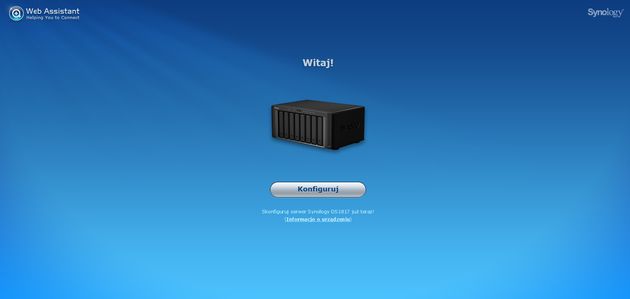
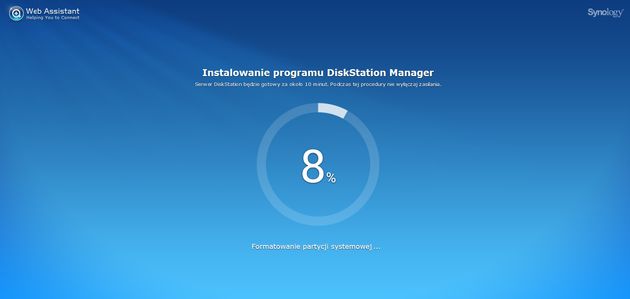
Zanim przystąpimy do pracy z serwerem konieczna jest instalacja systemu DiskStation Manager. To standardowa procedura, która jest wymagana by uruchomić serwer NAS w sieci domowej czy firmowej. Do procesu instalacji możemy wykorzystać aplikację Synology Assistant lub po prostu wpisać adres serwera NAS w przeglądarce internetowej opcjonalnie adres: find.synology.com. W tym ostatnim przypadku kreator samodzielnie wyszuka wszystkie dostępne serwery NAS Synology.

Image

Pozostaje przejść kreator instalacji i poczekać na ponowne uruchomienie serwera.

Image

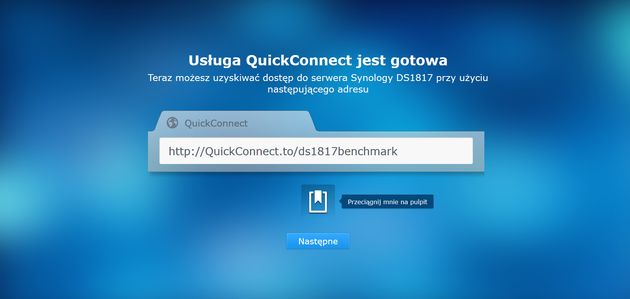
W trakcie instalacji możemy zostać poproszeni o określenie identyfikatora QuickConnect. To usługa pozwalająca na dostęp do serwera NAS spoza sieci LAN i za NAT-em. Warto ustawić identyfikator by móc kontrolować urządzenie zdalnie ale także ułatwić kontakt z NAS-em dla wielu usług sieciowych i aplikacji mobilnych.

Image

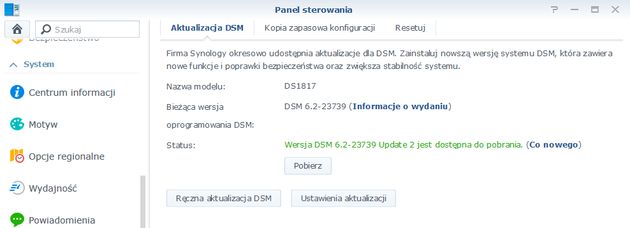
Po zalogowaniu do NAS-a wita nas znajomy wygląd systemu DiskStation Manager w wersji 6.2. Oczywiście w pierwszej kolejności powinniśmy wykonać aktualizację systemu do najnowszej bieżącej wersji – o ile jej nie posiadamy lub instalacja DSM była prowadzona np. w środowisku offline.

Image

Po aktualizacji czas na wstępną konfigurację serwera Synology. Co mamy na myśli mówiąc wstępną? Przede wszystkim chodzi o główne 5 elementów ustawień:

  • kreowanie przestrzeni dyskowej
  • tworzenie wolumenów
  • konfigurację sieci
  • konfigurację usług sieciowych
  • konfigurację kont użytkowników.

Na początek warto dokładnie przeanalizować sposób organizacji przestrzeni dyskowej nie tylko pod kątem liczby posiadanych dysków ale także przeznaczenia serwera DS1817.

Wykorzystując 8 zatok mamy ogromne pole do popisu ale i nie lada dylemat. Jakie pule dyskowe utworzyć, jakie wolumeny i jakie dyski wybrać. Synology bardzo elastycznie podchodzi do konfiguracji przestrzeni dyskowej dzięki temu użytkownik ma wiele możliwości wyboru a do tego dość rozsądnie gospodarować przestrzenią dyskową.

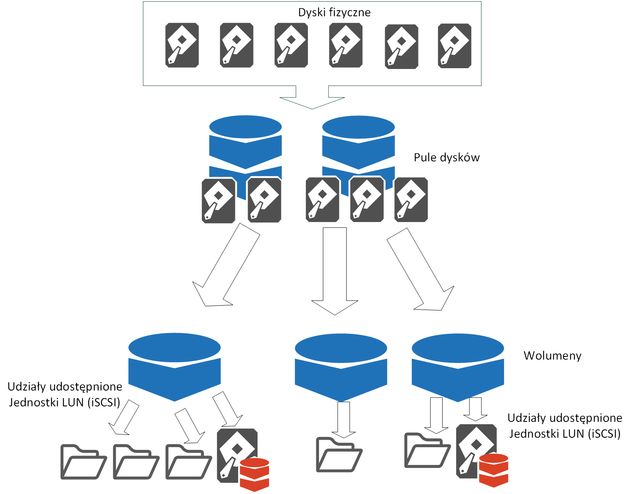
Filozofię obrazuje poniższa grafika – która powinna być dobrze znana użytkownikom serwerów NAS. Kluczowym elementem są nośniki danych – dyski. Kolejnym elementem są pule dyskowe (pule pamięci). To klasyczne systemy z wieloma poziomami RAID (0, 1, 5, 6 orz 10) a także dyski pojedyncze, JBOD oraz autorski mechanizm SHR oraz SHR-2.

W ramach utworzonych puli dyskowych możemy tworzyć jeden duży wolumen z całej puli dyskowej lub też kreować wiele wolumenów. A już na wolumenach tworzyć foldery udostępnione czy też jednostki LUN. Wybierając odpowiedni typ puli dyskowej będziemy mogli skorzystać z jeszcze dwóch elementów – migracji macierzy RAID – czyli zmianie typu macierzy oraz powiększaniu wolumenu wykorzystując nowe dyski twarde.

Image

Plusem posiadania 8-zatokowego NAS-a jest znacznie swobodniejsza możliwość wykorzystania różnych nośników danych oraz dodatkowych technologii jakie zostały zaimplementowane w DS1817. Możemy skorzystać tylko z nośników mechanicznych SATA lub część kieszeni przeznaczyć na szybką pamięć SSD wzbogacając NAS o nowe technologie. Jakie?

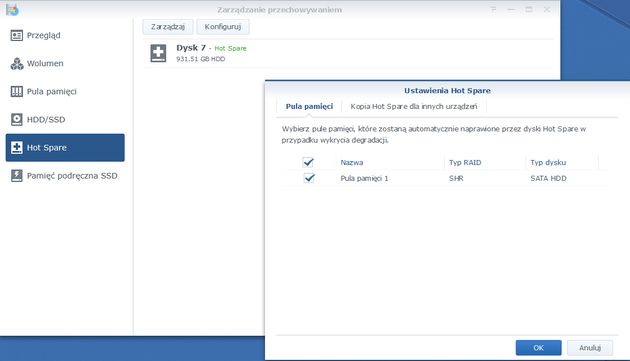
Mowa o dyskach Hot Spare oraz o pamięci podręcznej SSD. Pierwsza funkcja pozwala na wykorzystanie wolnych dysków jako nośników oczekujących w gotowości, które umożliwiają naprawę zdegradowanej puli pamięci, automatycznie zastępując dysk, który uległ awarii. By można było wykorzystać dyski jako Hot Spare pula pamięci spełnia następujące kryteria:

  • typ RAID puli pamięci musi być typem z ochroną danych (np. RAID 1, 5, 6 lub 10)
  • pojemność dysku Hot Spare musi być co najmniej równa pojemności najmniejszego dysku w puli pamięci.

Dysk Hot Spare przypisujemy do puli pamięci i możemy być pewni, że w przypadku awarii jednego z nośników będących członkiem puli dyskowej mechanizm automatycznie wykorzysta zapasowy nośnik.

Image

Gdy wykorzystujemy klasyczne dyski mechaniczne w serwerach z interfejsem 10 GbE musimy liczyć się z faktem, że maksymalną wydajność NAS-a będą ograniczać właśnie nośniki mechaniczne. Szybkość odczytu i zapisu danych na dyskach bvSATA wynosi ok. 150-170 MB/s. W sieci gigabit ethernet nie będzie to problemem.

Co w takim przypadku zrobić? Można sięgnąć po nośniki SSD i wypełnić nimi zatoki NAS-a. Jednak z punktu widzenia ekonomiki koszt przechowywania 1 GB danych będzie kilkukrotnie wyższy niż na klasycznych nośnikach.

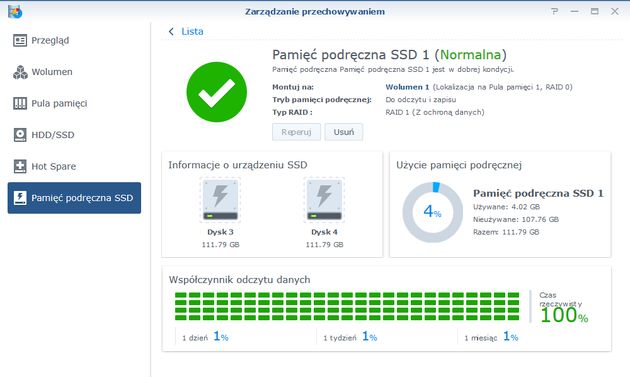
Rozwiązaniem problemu jest wykorzystanie Pamięci podręcznej SSD. Pamięć podręczna SSD może zwiększyć wydajność losowego dostępu przez zapisanie często wykorzystywanych danych na nośniki SSD do wolumenu lub jednostki LUN na poziomie bloku. Czy faktycznie wzrasta szybkość odczytu i zapisu? O tym przekonamy się w trakcie testów, gdzie sprawdzimy 3 scenariusze kopiowania danych poprzez sieć 10 GbE (nośniki mechaniczne, nośniki mechaniczne + Cache SDD oraz nośniki SSD).

Image

Oprócz tworzenia wolumenów NAS Synology umożliwia również tworzenie jednostek LUN i wykorzystanie przestrzeni dyskowej NAS-a dla zdalnych systemów operacyjnych. Idealnym przykładem są tu hypervisory wirtualizacji ale także klasyczne scenariusze wykorzystania iSCSI i LUN do mapowania dysków np. dla komputerów PC. O ile w tym drugim przypadku mechanizm iSCSI działa na wszystkich NAS-ach Synology o tyle wykorzystanie przestrzeni dyskowej dla hypervisorów powinno odbywać się przy użyciu kompatybilnych serwerów NAS, które są certyfikowanymi rozwiązaniami przeznaczonymi do wirtualizacji VMware vSphere, Microsoft Hyper-V, Citrix XenServer i OpenStack Cinder.

W przypadku Vmware DS1817 posiada certyfikat potwierdzający obsługę nie tylko Vmware vSpehre ale przede wszystkim VAAI dzięki któremu zyskujemy m.in.:

  • szybsze działanie (operacje) maszyn wirtualnych dzięki przeniesieniu ich działań na macierz a nie na hypervisora
  • bardziej wydajne wykorzystanie macierzy pamięci masowej zapewniane przez maszyny wirtualne z obsługą rozwiązania VAAI.

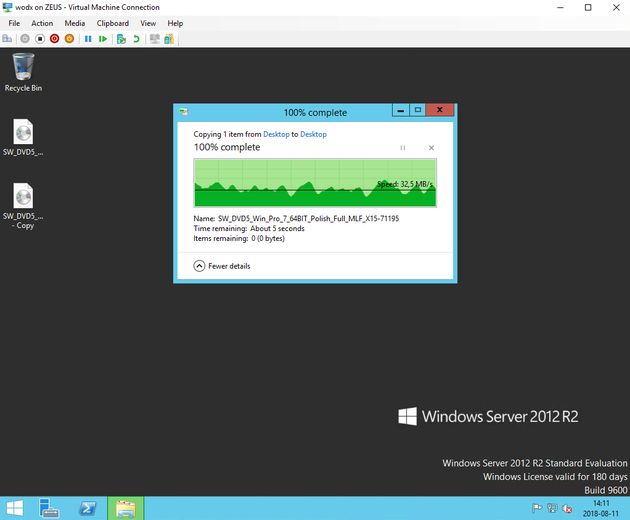
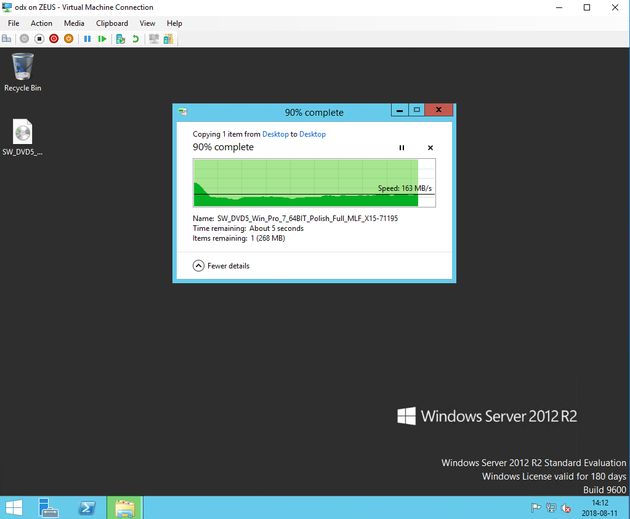
Podobnie ma się sytuacja w przypadku Microsoft Hyper-V. Tu wykorzystywana jest funkcjonalność ODX. ODX przyspiesza edycję danych, a ze względu na przeniesienie transferu danych do serwera Synology znacząco spada zużycie procesora serwera hosta i wykorzystanie przepustowości. Plus takiego rozwiązania? Niższe zużycie CPU, niższe zużycie sieci oraz szybsze wartości kopiowania danych. Przykład? W jednym scenariuszu utworzyliśmy jednostkę LUN bez wykorzystywania zaawansowanych mechanizmów LUN. W drugim włączone zostały zaawansowane funkcje dla LUN. Obie jednostki podłączyliśmy do hypervisora Hyper-V. Na sformatowanych przestrzeniach dyskowych zainstalowaliśmy Windows Server 2012 R2, w takiej samej konfiguracji. W przypadku wykorzystania jednostki LUN bez ODX szybkość transmisji danych na hoście wynosiła zaledwie 40-45 MB/s. Z kolei serwer zainstalowany na przestrzeni dyskowej z ODX mógł pochwalić się transferami rządu 160-170 MB/s.

Image
Image

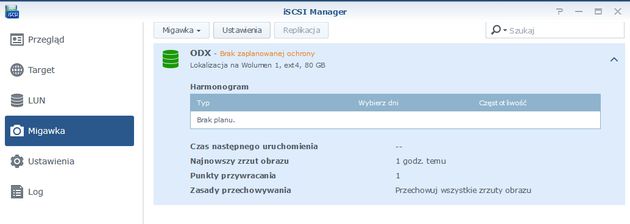
W przypadku zaawansowanych jednostek LUN możemy liczyć na jeszcze jedną funkcjonalność zwiększającą bezpieczeństwo. Chodzi o migawki. Migawka to nic innego jak kopia jednostki iSCSI LUN odzwierciedlająca określony punkt w czasie i przeznaczona tylko do odczytu.

Image

Migawki mogą być tworzone ręcznie lub wykorzystując harmonogram tworzenia migawek. Również liczba wykonywanych migawek i ich długość przechowywania może być konfigurowana. Z funkcji dodatkowych mamy także możliwość klonowania jednostek LUN. Niestety DS1817 nie wspiera funkcji replikacji migawek na inny serwer.

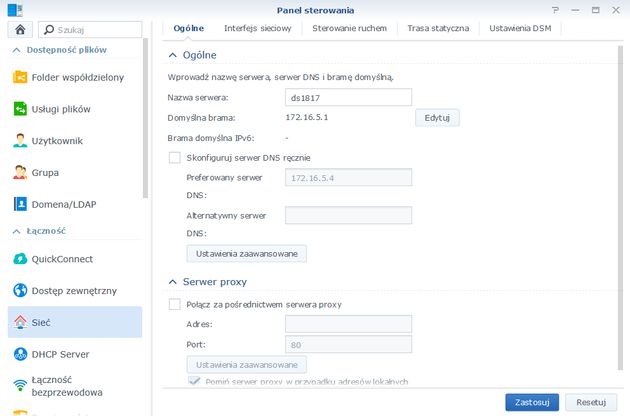
Po dość krótkiej prezentacji możliwości w zakresie tworzenia przestrzeni dyskowej pora na przyjrzenie się możliwościom sieci i usług sieciowych. W DS1817 mamy do dyspozycji aż 4 interfejsy Ethernet, w tym dwa o szybkości 10 Gb/s. Po ośmiu zatokach dyskowych to kolejny element wart uwagi i przemyślenia konfiguracji NAS-a. Tym bardziej, że możliwości DSM w tym zakresie są ogromne.
Image

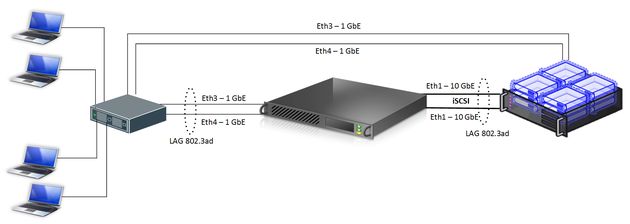
Wykorzystując 4 interfejsy sieciowe możemy odpowiednio zaplanować nie tylko sposób ich konfiguracji i połączenia w warstwie fizycznej ale także logicznej i komunikacyjnej. Jeśli serwer NAS będzie wykorzystywany do podłączenia do hypervisora to najrozsądniej będzie wykorzystać 2 interfejsy 10 GbE do komunikacji jednostek LUN z systemem wirtualizacji. Z kolei pozostałe usługi można rozłożyć na dwa interfejsy gigabitowe.

Image

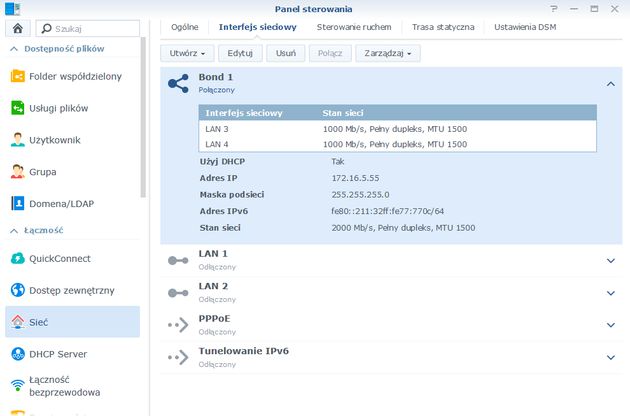
Pomocnym w tym będzie system sterowania ruchem oraz możliwości kreowania łącza zagregowanych. Jeśli w sieci LAN znajduje się wielu użytkowników korzystających z usług NAS-a to warto zaimplementować połączenie zagregowane z wykorzystaniem protokołu 802.3ad. W takim scenariuszu po prawidłowej konfiguracji ruch sieciowy pomiędzy NAS-em a klientami zostanie rozłożony na dwa interfejsy sieciowe co poprawi nie tylko szybkość ale i wydajność połączeń.

Image

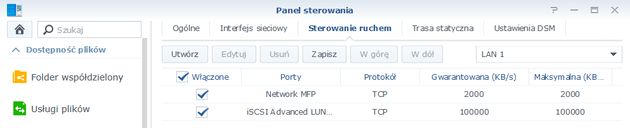
Z kolei wykorzystując Sterowanie ruchem możemy precyzyjne określić jaki rodzaj transferu dla usług będzie kierowany przez jaki port sieciowy serwera NAS.

Image

Jeśli w dalszym ciągu jesteśmy głodni połączeń sieciowych w serwerze DS1817 to Synology pozwala jeszcze na jeden typ połączeń sieciowych. Wykorzystując kompatybilny adapter USB w postaci bezprzewodowej karty sieciowej możemy:

  • przekształcić NAS w punkt dostępowy
  • uruchomić router bezprzewodowy
  • podłączyć NAS-a do sieci LAN z użyciem interfejsu bezprzewodowego.

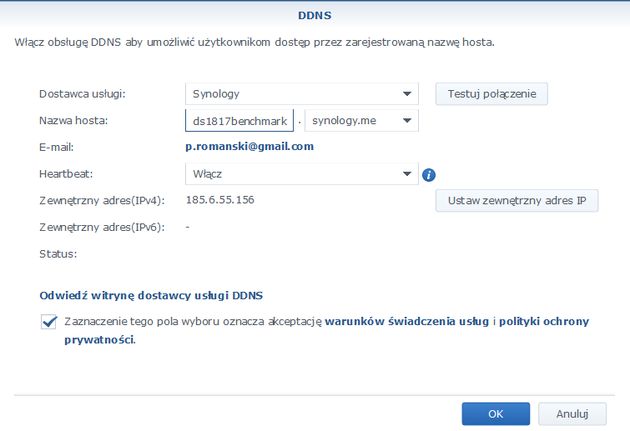
W ramach dostępu zewnętrznego prócz usługi QuickConnect mamy do dyspozycji jeszcze dwa mechanizmy ułatwiające komunikację. Pierwszy z nich to usługa DDNS wraz z możliwością ustawienia przyjaznej nazwy DNS z wykorzystaniem kilkunastu dostawców w tym również w domenie Synology.me. Drugą funkcją jest mechanizm UPnP, dzięki któremu w prosty sposób można m.in. skonfigurować przekierowania na routerze brzegowym z wykorzystaniem NAS-a

Image

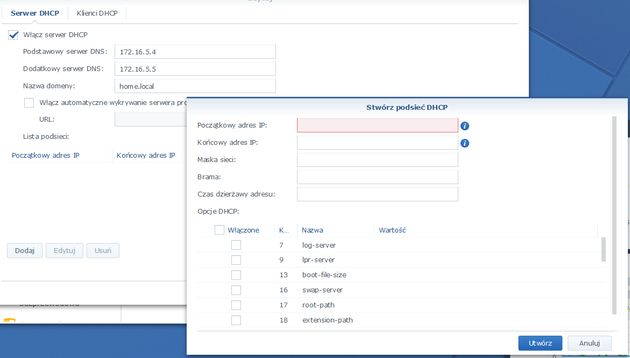
W standardowej konfiguracji DS1817 możemy jeszcze wykorzystać urządzenie jako pełnoprawny serwer DHCP. Oprócz możliwości wprowadzenia zakresu adresów czy czasu dzierżawy mamy także podgląd na klientów DHCP. Ogromnym plusem jest funkcjonalność tworzenia wielu klas adresowych dla poszczególnych podsieci – idealne rozwiązanie np. w przypadku segmentacji sieci z wykorzystaniem VLAN-ów. Dodatkowo NAS może działać jako serwer PXE (Pre-Boot Execution Environment). PXE to środowisko sieciowe umożliwiające urządzeniom klienckim rozruch za pomocą sieci zamiast np. nośnika danych.

Image

Usługi sieciowe Synology

Serwer NAS skomunikowaliśmy z wewnętrzną siecią LAN i siecią internet. W jaki sposób można uzyskać dostęp do urządzenia? Po pierwsze powinniśmy określić dokładnie do jakich zasobów chcemy mieć dostęp. Wspomniany serwer DHCP czy PXE, to tylko początek przygody z usługami sieciowymi Synology. Przecież głównym zadaniem serwera NAS jest przede wszystkim współdzielenie danych. By móc udostępniać dane potrzebujemy wykonać co najmniej trzy operacje:

  • ustawić foldery udostępnione
  • utworzyć konta dostępowe użytkowników
  • wybrać jeden protokołów dostępowych

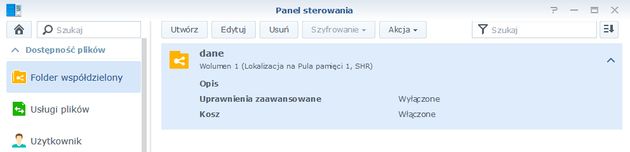
Standardowo DS1817 udostępnia protokół CIFS/SMB oraz AFP. W sekcji Folder współdzielony możemy aktywować foldery dostępowe. W zakresie udostępnienia NAS oferuje możliwość ukrycia folderu współdzielonego oraz podfolderów, zabezpieczenie w postaci kosza sieciowego i opcje szyfrowania folderu. Dla każdego folderu możemy przydzielać odpowiednie uprawnienia przypisując je do kont użytkowników, także do ich własnych folderów domowych.

Image

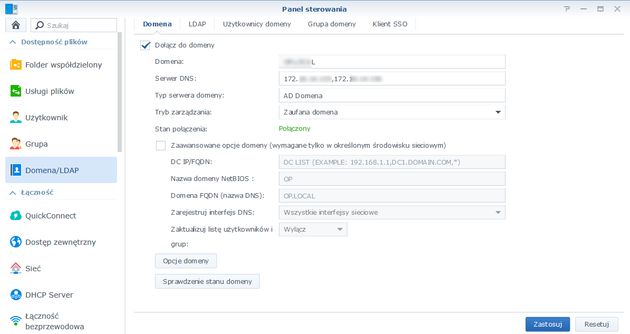
W zakresie obsługi kont mamy pełne pole do popisu. Możemy tworzyć nie tylko konta lokalne na NAS-ie ale także grupy (ułatwiające przydzielanie uprawnieniń) oraz podłączyć serwer NAS do środowiska domenowego i synchronizować grupy i użytkowników z AD.

Image

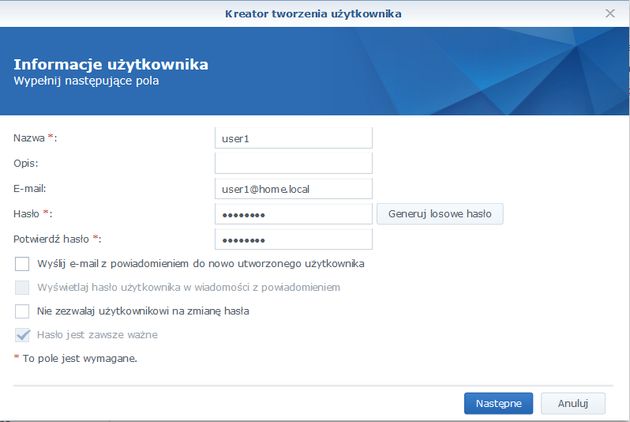
Jeśli zdecydujemy się na tworzenie lokalnych kont użytkowników to DSM pozwala na ich ręczne tworzenie lub zautomatyzowane - wsadowe (kreowanie wielu kont na raz). Konto można przypisać do dowolnej grupy użytkowników, określić dostęp do folderów współdzielonych, wskazać limit miejsca dla folderu domowego a także do aplikacji i zarządzania serwerem i zastosować limity pobierania czy wysyłania danych.

Image

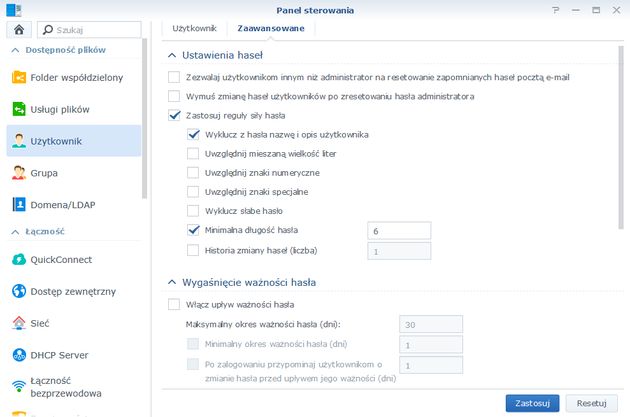
W trosce o bezpieczeństwo możemy także określić w jaki sposób użytkownicy będą logować się do serwera Synology:

  • stosując odpowiedni poziom skomplikowania hasła – liczba znaków, historia haseł, zakres znaków
  • określając ważność hasła
  • wymuszając weryfikację dwuetapową
Image

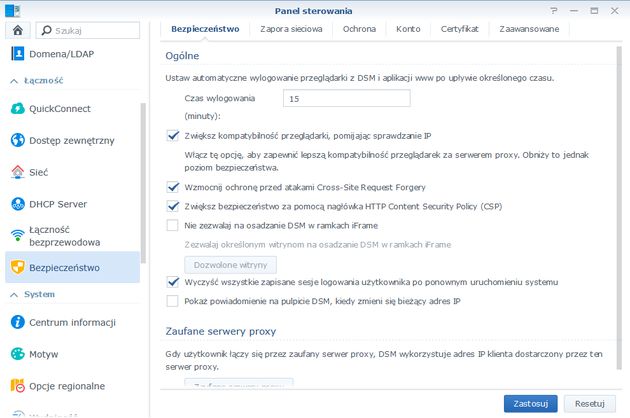
Dodatkowe funkcje związane z zabezpieczeniem serwera NAS znajdziemy w sekcji Bezpieczeństwo:

  • czas wylogowania użytkownika po nieaktywności
  • ochrona przed Cross-Site Request Fogery
  • aktywacja zapory sieciowej
  • ochrona przed atakami DoS
  • blokada kont w przypadku kilkukrotnego nieprawidłowego logowania
  • blokada adresów IP, z których następowały nieprawidłowe próby logowania
  • dodanie certyfikatów umożliwiające użytkownikom sprawdzanie tożsamości serwera
Image

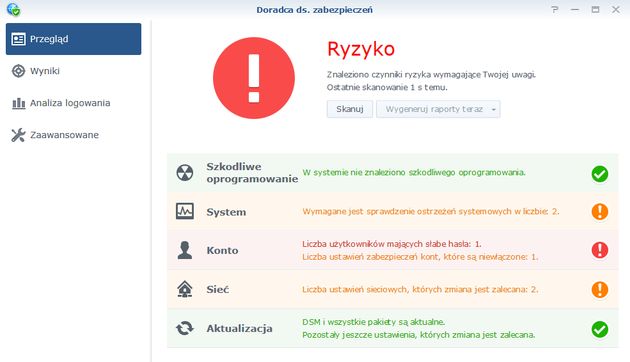
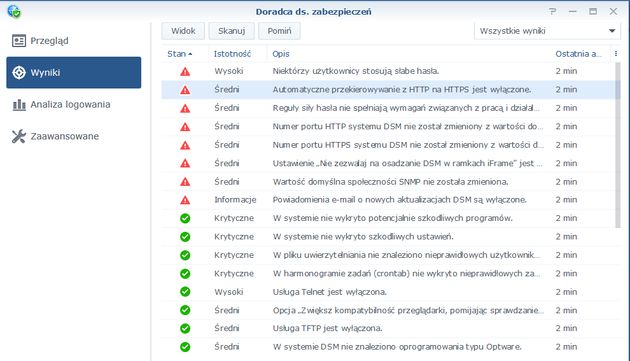
Jeszcze jednym elementem, który ułatwi konfigurację bezpieczeństwa w systemie DSM jest Doradca ds. zabezpieczeń. Aplikacja, która dostępna jest zarówno w serwerach Synology przeznaczonych dla użytku domowego jak i urządzeniach do profesjonalnych zastosowań. Doradca skanuje cały serwer pod kątem potencjalnych luk lub zapomnianych elementów konfiguracji mających wpływ na bezpieczeństwo.

Image

Po przeskanowaniu otrzymujemy raport z sugestiami dotyczącymi poprawy poziomu bezpieczeństwa. Każdy z elementów możemy kliknąć by uzyskać dokładniejszą pomoc.

Image

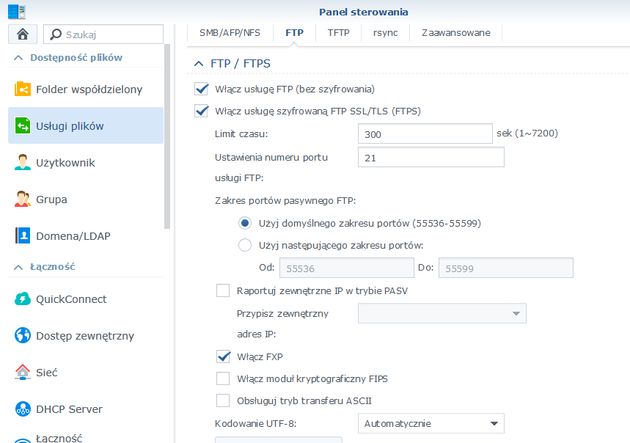
Wróćmy do pozostałych usług sieciowych i dostępowych. Prócz obsługi CIFS/SMB oraz AFP i Bonjour Synology pozwala na korzystanie z zasobów NAS-a za pomocą innych protokołów. Użytkownicy systemu Linux mogą użyć protokołu NFS. Z kolei jeśli wykorzystujemy NAS-a np. na zewnątrz to można aktywować protokół FTP/FTPS oraz SFTP także z opcją komunikacji pomiędzy serwerami FTP - FXP. Użytkownicy, którzy wykorzystują w swojej pracy rozwiązania IoT czy też zaawansowane sterowniki mogą skorzystać z protokołu TFTP, który pozwala na przesyłanie konfiguracji do i z urządzeń. Z kolei komunikację pomiędzy wieloma platformami ułatwi protokół rsync i możliwość aktywacji serwera rsync.

Image

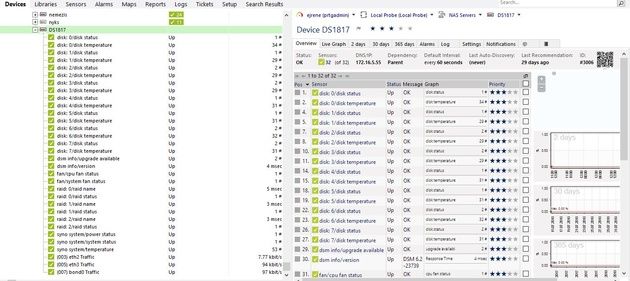
Na koniec dwie dodatkowe usługi, które obecne są w DS1817 – dostęp do powłoki poleceń z wykorzystaniem Telnet i SSH a także mechanizm SNMP pozwalający na monitorowanie NAS-a z użyciem systemów SNMP – np. PRTG. Tu duży plus dla Synology za udostępnienie bazy MIB, dzięki której system SNMP rozszerza zakres monitorowania – od odczytu modeli dysków, statusu, stanu RAID, pracy wentylatorów aż po odczyt temperatur dysków, systemu na odczytach transferów kończąc.

Image

Wyższy poziom współpracy

Udostępnianie powierzchni dyskowych I folderów współdzielonych nie są jedynymi funkcjami DS1817. Rozwiązania Synology już dawno przestały być tylko systemem dostępu do danych. Producent prezentuje coraz to nowsze funkcje dodatkowe, które można samodzielnie doinstalować i skonfigurować. Dzięki temu serwer NAS może z powodzeniem zastąpić kilka urządzeń oraz usług a jednocześnie ułatwić wewnętrzną i zewnętrzną komunikację pomiędzy pracownikami.

To jakie usługi uruchomimy zależy tylko i wyłącznie od potrzeb firmy i administratora. Z ciekawszych opcji mamy możliwość doinstalowania:

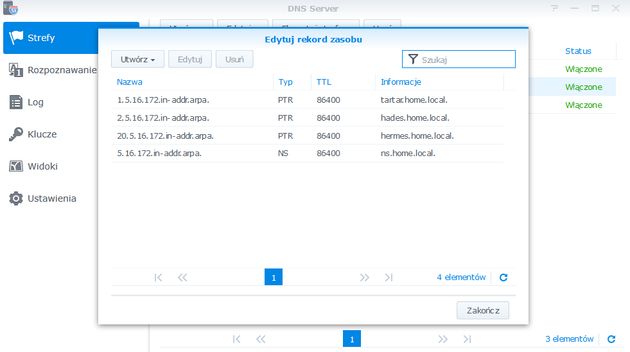
  • Pakietu serwera DNS
Image
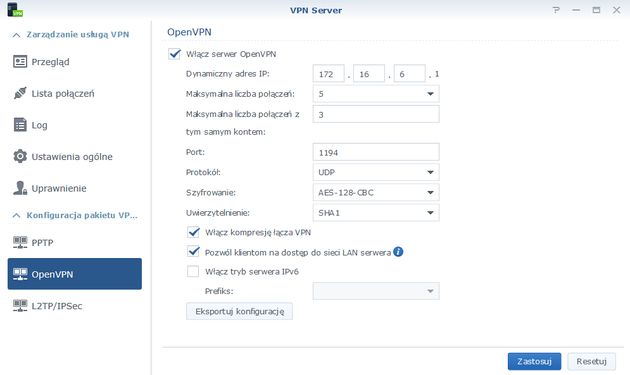
  • Serwera sieci VPN z obsługą OpenVPN, L2TP oraz PPTP – dzięki niemu użytkownicy mogą łączyć się zdalnie do lokalizacji macierzystej i korzystać z zasobów NAS-a i zasobów sieciowych
Image
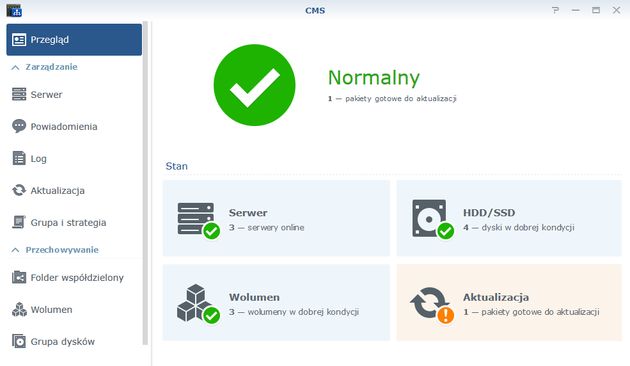
  • Systemu CMS pozwalającemu na zdalne zarządzanie wieloma serwerami Synology z jednego miejsca, przeglądanie statusu, dysków, folderów współdzielonych oraz zarządzania aktualizacjami
Image
  • Jeśli nie posiadamy usługi katalogowej Active Direcotry to nic nie stoi na przeszkodzie by serwer DS1817 stał się kontrolerem domeny. Do tego celu wykorzystamy pakiet Directory Server i LDAP
  • W ramach zwiększenia kontroli nad dostępem do protokołu http administrator może aktywować pakiet Proxy Server dzięki temu można przyspieszyć wczytywanie stron internetowych ale także blokować do nich dostęp
  • Pakietem, który zwiększy bezpieczeństwo jest RADIUS Server dysponujący scentralizowanym uwierzytelnianiem i autoryzacją
  • Choć DS1817 jest rozwiązaniem przeznaczonym do zastosowań biznesowych to nic nie stoi na przeszkodzie by aktywować funkcje multimedialne – doinstalowanie pakietów: Audio Station, Photo Station oraz Video Station oraz Moments pozwoli na intuicyjnie i eleganckie gromadzenie treści multimedialnych. Warto pamiętać, że prócz interfejsu webowego Synology przygotował znakomite aplikacje mobilne do obsługi zasobów multimedialnych.

A co jeśli chcemy prowadzić współpracę pomiędzy użytkownikami NAS-a? Synology znalazł rozwiązanie problemu. Do dyspozycji mamy bardzo ciekawy pakiet dodatkowych aplikacji, które ułatwią wymianę danych pomiędzy pracującymi osobami lub zespołami. I na to jest rozwiązanie. Oto kilka przykładów świetnych rozwiązań.

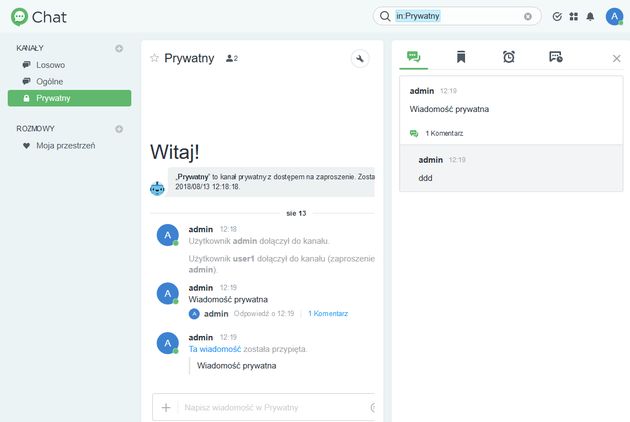
Chat – szybka komunikacja pomiędzy użytkownikami w różnych zespołach. Administrator może utworzyć wiele kanałów i przydzielić uprawnienia dla poszczególnych użytkowników. Użytkownicy mogą nie tylko wymieniać się informacjami. Możliwe jest również zaplanowanie wysyłania wiadomości, wysyłanie załączników, komunikacja prywatna pomiędzy użytkownikami czy też tworzenie ankiet. Oprócz wersji webowej producent przygotował również klientów na komputery Windows, Mac OS oraz Linux.

Image

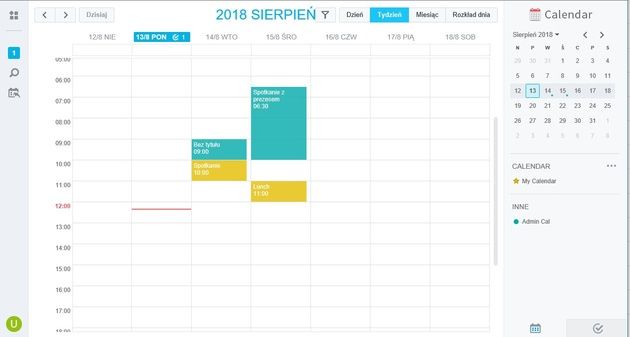
By móc łatwo zapanować nad spotkaniami i zadaniami możemy wykorzystać do tego celu pakiet Calendar. Użytkownik może posiadać wiele kalendarzy, które można udostępniać innym użytkownikom. Prócz terminów możemy także wprowadzać zadania i ustawiać przypomnienia.

Image

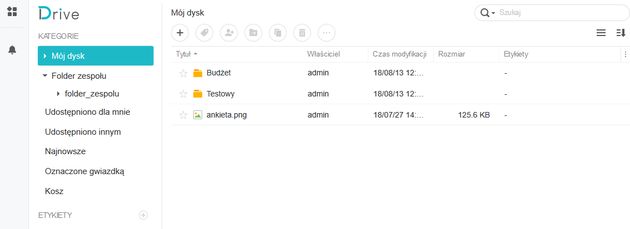
W zakresie współpracy z plikami warto zainstalować Cloud Station Server albo znacznie bardziej konfigurowalny i rozbudowany pakiet Drive.  Aplikacja jest nie tylko świetnym zamiennikiem wszelkiego rodzaju komercyjnych chmur prywatnych ale przede wszystkim idealnie nadaje się do wspólnej pracy nad plikami.

Image

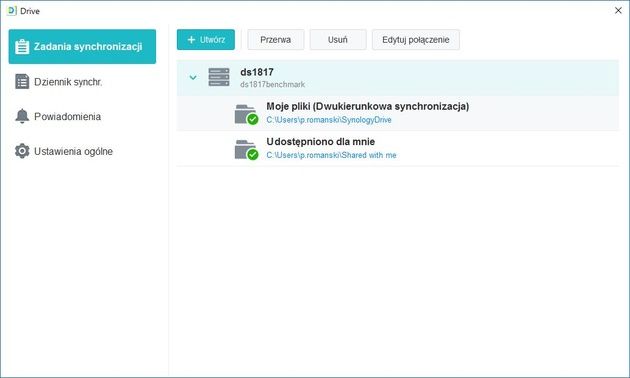
Sama wersja webowa to nie wszystko, użytkownicy mogą wykorzystywać nie tylko indywidualne przestrzenie na dane ale także otrzymać dostęp do folderu zespołu, w którym mogą wspólnie pracować na danych dokumentach. Plusem rozwiązania jest dodatkowa aplikacja na komputery oraz aplikacja mobilna a także fakt, że dane „w chmurze” znajdują się w naszym środowisku sieciowym i to my kontrolujemy ich przechowywanie.

Image

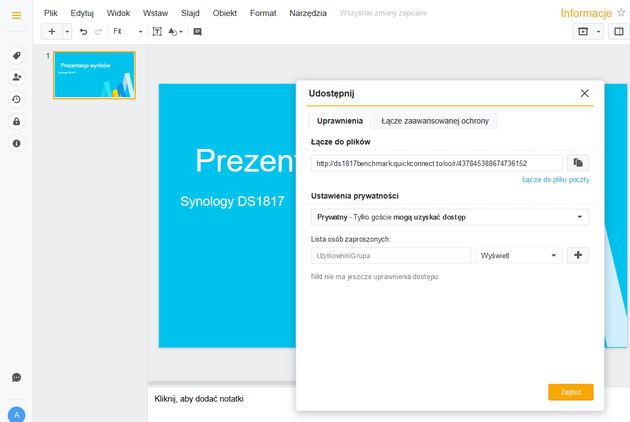
Drive obsługuje m.in. wersjonowanie plików oraz jest zintegrowany z pakietem biurowym Office Synology. Pakiet Office zawiera intuicyjne w użyciu narzędzia do tworzenia dokumentów tekstowych, arkuszy kalkulacyjnych oraz prezentacji. Oprócz klasycznych funkcji dokumenty tworzone w Office możemy udostępniać na zewnątrz i nadawać im uprawienia dostępowe. Oczywiście pakiet pozwala na pracę nad dokumentem przez wielu użytkowników oraz komunikację z użyciem aplikacji Chat.

Image

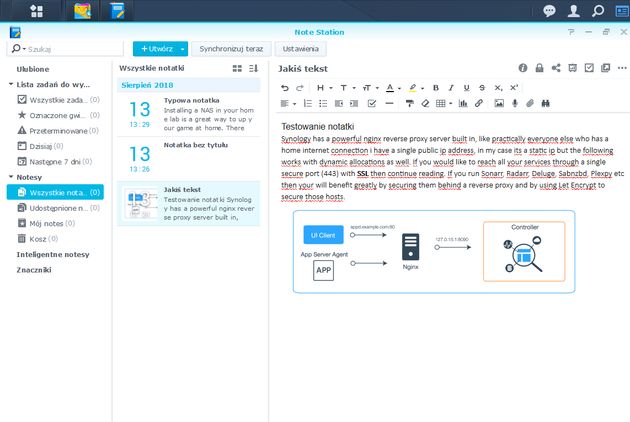
Usprawnieniem komunikacji i gromadzenia informacji może być jeszcze jeden świetny i stale rozwijany pakiet – Note Station. To rozwiązanie doskonale sprawdzi się jako zamiennik komercyjnych aplikacji takich jak Evernote czy OneNote. Plusem aplikacji jest nie tylko możliwość tworzenia notatek ale fakt, że dane zgromadzone w Note Station znajdują się na naszym serwerze a nie serwerze dostawcy usługi. Note Station posiada wersję webową oraz klienta na komputer PC i wersję mobilną. Jeśli do konfiguracji Note Station dołączymy identyfikator QuickConnect to mamy gotowy system prowadzenia notatek łącznie ze zdalną synchronizacją i zdalnym dostępem.

Image

Implementacja narzędzi współpracy nie kończy się na wspominanych aplikacjach. NAS oferuje wiele dodatkowych pakietów, łącznie z serwerami baz danych, PHP, serwerem web. Dodatkowo mając gotowy system przestrzeni dyskowej możemy pokusić się o instalację np. Mail Station czy też pakietów CMS, CRM a nawet platform blogowych czy storn internetowych.

Wspomnieliśmy nieco wcześniej o bezpieczeństwie NAS-a. Jednak samo ustawienie odpowiednich opcji nie uchroni nas w 100% przed fizycznym uszkodzeniem NAS-a, jego kradzieżą czy też usunięciem danych z serwera. By móc podnieść poziom bezpieczeństwa danych należy regularnie skanować pliki pod kątem wirusów (tym zajmie się pakiet antywirusowy) oraz wykonywać kopie zapasowe zarówno danych jak i aplikacji. Do tego celu służy pakiet Hyper Backup pozwalający na tworzenie backupów jednostek LUN oraz wolumenów

Szczególną cechą rozwiązania jest bardzo szeroki zakres lokalizacji kopii zapasowych. Dane możemy przechowywać:

  • Lokalnie na dysku USB
  • Wykorzystując rsync na zdalnym serwerze
  • Na serwerze WebDAV i w OpenStack Swift
  • Wykorzystując usługi chmurowe – m.in. Amazon S3, Azure, Dysk Google, Dropbox czy OneDrive.

Warto jednak pamiętać, że Synology posiada dwa narzędzia pozwalające zintegrować backupy z produktami Synology. To możliwość tworzenia kopii na zdalnym serwerze Synology oraz w chmurze Synology C2.

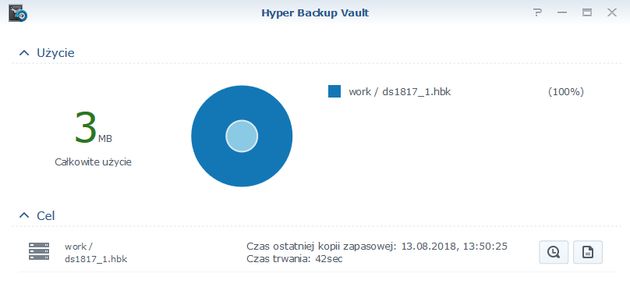
W przypadku kopii zapasowych na zdalny serwer Synology będziemy musieli doinstalować na zdalnym serwerze pakiet Hyper Backup Vault, który pozwoli na uruchomienie miejsca docelowego na kopie zapasowe.

Image

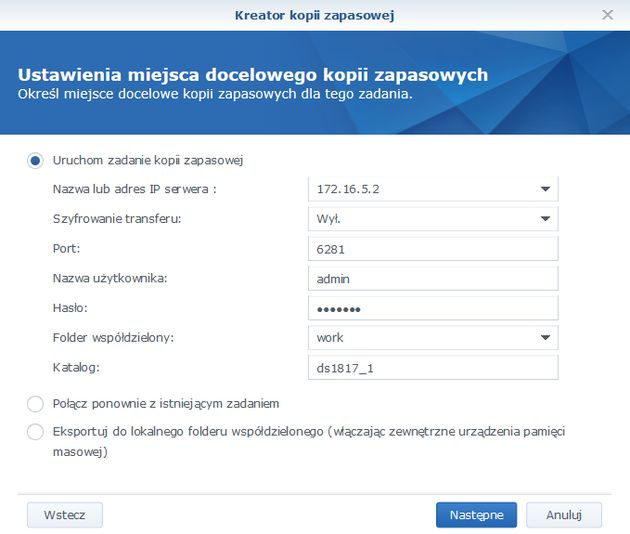
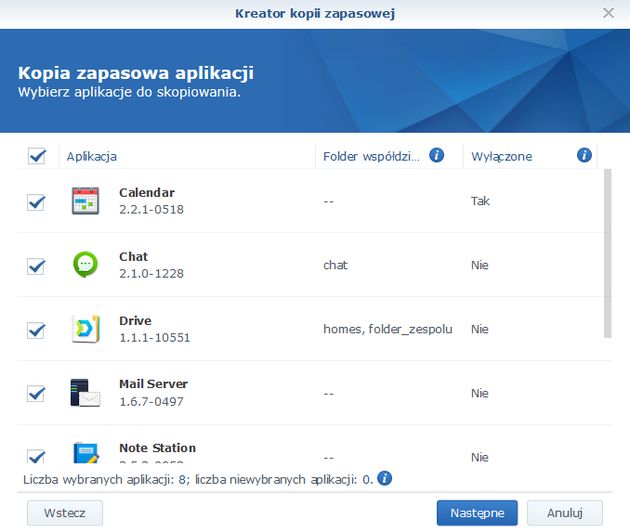
Następnie podczas tworzenie zadania kopii zapasowej łączymy się do zdalnego serwera NAS i wybieramy określone foldery do backupu, następnie możemy utworzyć kopie zapasowe aplikacji a także włączyć wersjonowanie backupów.

Image
Image

Zadania możemy oprzeć dodatkowo o harmonogramy tworzenia kopii zapasowych.

W marcu 2017 roku Synology zaprezentował jeszcze jedno rozwiązanie, które jeszcze bardziej integruje prostotę obsługi kopii zapasowych z bezpieczeństwem. Płatna usługa Synology C2 Backup pozwala na tworzenie i przechowywanie kopii zapasowych w chmurze.

Synology C2 zawiera 2 plany (płatność – kilka euro za miesiąc), w których w pierwszym mamy do dyspozycji od 100 GB do 1 TB na kopie zapasowe. W planie II znacznie rozszerzono pojemność dyskową oraz możliwość tworzenia backupów co godzinę oraz wykorzystując deduplikację.

Image

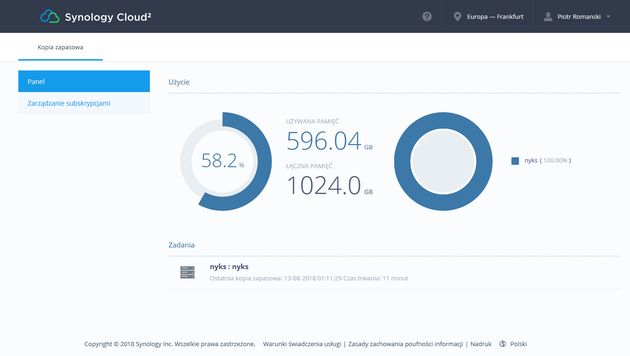
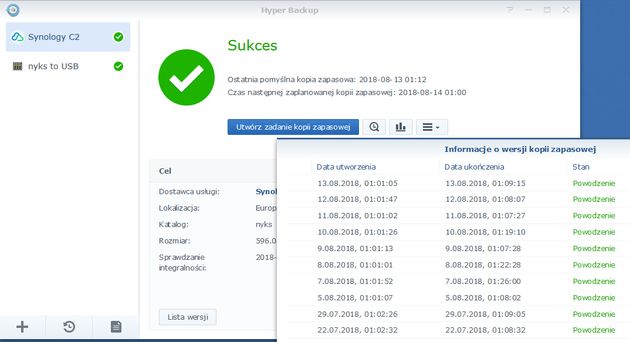
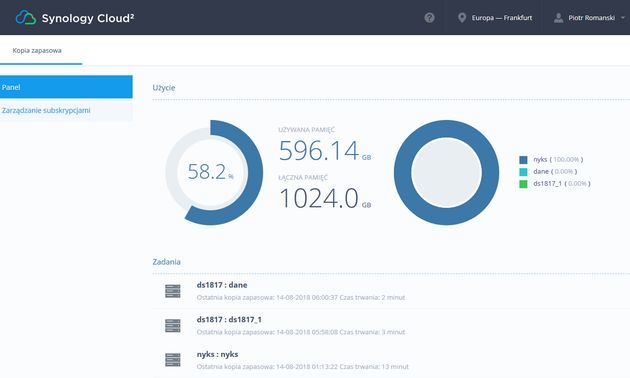
Oczywiście kopię zapasową do chmury C2 wykonuje się dokładnie tak samo jak w przypadku kopii zapasowej np. na nośnik USB. A wszystkie mechanizmy bezpieczeństwa, wersjonowania czy też przywracania możemy weryfikować podczas pracy kreatora zadania jak i w po zatwierdzeniu zadania. Warto podkreślić, że wykupując jedną usługę w ramach pojemności danego planu możemy tworzyć wiele zadań backupów ze wszystkich serwerów Synology.

Image
Image

Kopia danych przesyłana do chmury C2 może zostać zaszyfrowana. Logując się poprzez panel usługi WWW możemy przeglądać wersje kopii zapasowych a także pobierać z niej pliki.

Image

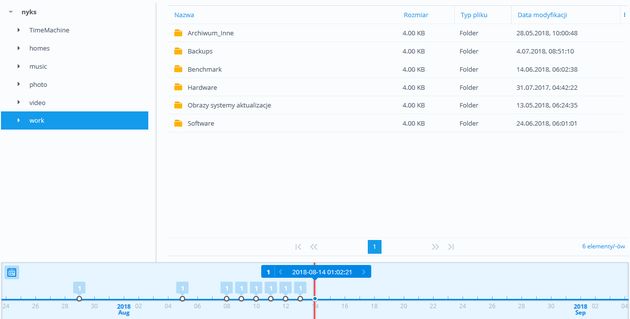
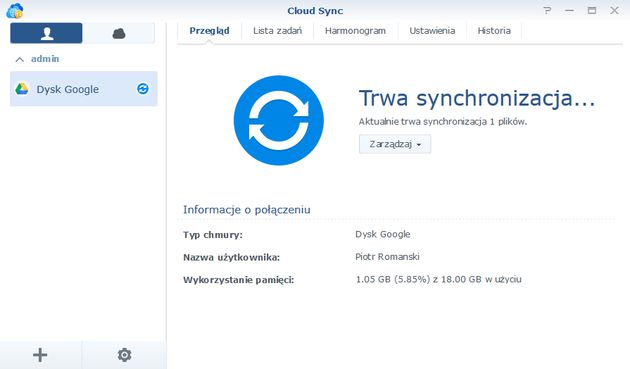
Jeśli nie zdecydujemy się na wykorzystanie Synology C2 a posiadamy przestrzeń dyskową w komercyjnej chmurze możemy wykorzystać inną funkcjonalność NAS-a – synchronizację. Dzięki pakietowi Cloud Sync możemy tworzyć zadania synchronizacji z następującymi chmurami:

  • Alibaba Cloud Object Storage Service (OSS)
  • Amazon Drive
  • Usługi w chmurze zgodne z Amazon S3 (Amazon S3, hicloud S3 i SFR NAS Backup)
  • Backblaze B2
  • Baidu Cloud
  • Box
  • Dropbox (wliczając Dropbox for Business)
  • Google Cloud Storage
  • Google Drive (w tym G Suite My Drive)
  • HiDrive
  • hubiC
  • MegaFon MegaDisk
  • Microsoft OneDrive (wliczając technologię OneDrive for Business)
  • Microsoft Azure
  • Usługi w chmurze zgodne z OpenStack Swift (IBM SoftLayer, RackSpace, RackSpace UK)
  • Tencent Cloud Object Storage (COS)
  • WebDAV
  • Yandex Disk
Image

Testy wydajnościowe

Testy wydajnościowe serwera DS1817 przeprowadziliśmy przy wykorzystaniu benchmarków ATTO Disk Benchmark, CrystalDiskMark oraz kopiując pliki z serwera i na serwer, przy użyciu Eksploratora Windows (SMB, iSCSI). Dodatkowo sprawdziliśmy wydajność urządzenia pod kątem operacji wejścia/wyjścia. Procedura kopiowania obejmowała próby przeprowadzone trzykrotnie:

  • kopiowanie na serwer i pobieranie z serwera jednego pliku o wielkości 2 GB
  • kopiowanie na serwer i pobieranie z serwera 1000 plików o wielkości 2 MB każdy
  • kopiowanie na serwer i pobieranie z serwera 10000 plików o wielkości 2 KB każdy

Platformą sprzętową do testów wykorzystania protokołów SMB, iSCSI był serwer Lenovo serii x3750 M4 z adapterami sieciowymi Intel X540-T2. NAS i serwer testowy zostały podłączone do przełącznika sieciowego Netgear XSM4348S. W teście wykorzystaliśmy nośniki SATA 3,5" WD Red  o pojemności 1 TB oraz nośniki SSD Kingston SUV500 240GB.

Kopiowanie plików - protokół SMB

Testy kopiowania danych przeprowadziliśmy dla wszystkich typów macierzy obsługiwanych przez DS1817. Ponieważ w większości przypadków obserwowaliśmy podobne lub zbliżone wyniki wybraliśmy tylko kilka przykładów do prezentacji wyników. Wyraźnie widać, że gigabitowe interfejsy sieciowe cechuje wysoka wydajność jeśli chodzi o kopiowanie dużych, małych i niewielkich plików. Szybkość transferu danych w przypadku folderu szyfrowanego i dużych plików nie spada poniżej 100 MB/s. Nieco gorzej jest w podczas kopiowania plików o rozmiarze 2-3 MB. W przypadku folderu zaszyfrowanego możemy liczyć na wyniki rzędu 56-65 MB/s.
Wykorzystując technologię Pamięci podręcznej SSD lub stosując nośniki SSD widać zwiększenie szybkości kopiowania. W przypadku dużych plików są to wartości rzędu 2-7 MB/s. Jednak kopiując mniejsze pliki szybkość transferu wzrasta nawet o kilkanaście megabajtów.
Kopiowanie dużego pliku (2 GB)

Protokół SMB [MB/s]

Typ macierzy Upload
Download
RAID 1 HDD  105
 110
RAID 1 HDD + SSD Cache  108
 111
RAID 1 SSD  112
112
RAID 1 HDD folder szyfr.  103
 104
RAID1 HDD + SSD Cache folder szyfr.  103
 104
RAID 1 SSD folder szyfr  105
 109
RAID 10 HDD  110
 111
RAID 10 HDD + SSD Cache  111
 111
RAID 10 SSD  111
 112
SHR HDD  107
 111
SHR HDD + SSD Cache  110
 112
SHR SSD 112
112

Kopiowanie małych plików (1000x2 MB)

Protokół SMB [MB/s]

Typ macierzy Upload
Download
RAID 1 HDD 55
64
RAID 1 HDD + SSD Cache 70
73
RAID 1 SSD 78
76
RAID 1 HDD folder szyfr. 56
57
RAID1 HDD + SSD Cache folder szyfr. 59
60
RAID 1 SSD folder szyfr 65
61
RAID 10 HDD 77
79
RAID 10 HDD + SSD Cache 79
79
RAID 10 SSD 82
84
SHR HDD 72
72
SHR HDD + SSD Cache 74
74
SHR SSD 77
76

Kopiowanie małych plików (10000x2 KB)

Protokół SMB [MB/s]

Typ macierzy Upload
Download
RAID 1 HDD 0,31
0,33
RAID 1 HDD + SSD Cache 0,32
0,33
RAID 1 SSD 0,37
0,37
RAID 1 HDD folder szyfr. 0,12
0,21
RAID1 HDD + SSD Cache folder szyfr. 0,21
0,27
RAID 1 SSD folder szyfr 0,33
0,33
RAID 10 HDD 0,25
0,33
RAID 10 HDD + SSD Cache 0,29
0,34
RAID 10 SSD 0,33
0,37
SHR HDD 0,25
0,27
SHR HDD + SSD Cache 0,27
0,28
SHR SSD 0,30
0,32

Kopiowanie plików - protokół iSCSI

Kopiowanie dużego pliku (2 GB)

Protokół iSCSI [MB/s]

Typ macierzy Upload
Download
RAID 1 HDD 96
97
RAID 1 HDD + SSD Cache  101
 106
RAID 1 SSD  105
108
RAID 10 HDD  103
 110
RAID 10 HDD + SSD Cache  108
 110
RAID 10 SSD  110
 112
SHR HDD  101
 102
SHR HDD + SSD Cache  103
 106
SHR SSD 105
110

Kopiowanie małych plików (1000x2 MB)

Protokół iSCSI [MB/s]

Typ macierzy Upload
Download
RAID 1 HDD 85
82
RAID 1 HDD + SSD Cache 86
84
RAID 1 SSD 90
93
RAID 10 HDD 90
90
RAID 10 HDD + SSD Cache 93
94
RAID 10 SSD 95
96
SHR HDD 85
84
SHR HDD + SSD Cache 88
85
SHR SSD 88
88

Kopiowanie małych plików (10000x2 KB)

Protokół iSCSI [MB/s]

Typ macierzy Upload
Download
RAID 1 HDD 0,92
1,10
RAID 1 HDD + SSD Cache 1
1,20
RAID 1 SSD 1,02
1,27
RAID 10 HDD 0,95
1,27
RAID 10 HDD + SSD Cache 1,02
1,28
RAID 10 SSD 1,20
1,35
SHR HDD 0,98
1,18
SHR HDD + SSD Cache 0,99
1,20
SHR SSD 1,28
1,22

Maksymalna wydajność sieciowa - odczyt z NAS i zapis na NAS

Protokół SMB i iSCSI [MB/s]

Maksymalna wydajność sieciowa z wykorzystaniem interfejsów gigabitowych zmierzona została z użyciem narzędzia diskspd. Co zaskakuje, to dość wyrównane wyniki wszystkich typów macierzy niezależnie od zastosowanych nośników danych. Jedynie w przypadku folderu szyfrowanego szybkość zapisu na klasycznych nośnikach spadała do poziomu 104 MB/s. W większości przypadku odczyt z NAS-a kształtuje się na poziomie 112-113 MB/s a zapis w okolicach 110 MB/s.

Macierz / protokół SMB Odczyt [MB/s] Zapis [MB/s]
RAID 0 HDD 113 109
RAID 0 HDD + SDD Cache 113 111
RAID 0 SSD 113 112
RAID 1 HDD 112 108
RAID 1 HDD + SSD Cache 112 109
RAID 1 SSD 113 111
RAID 1 HDD folder szyfr 111 104
RAID 1 HDD + SDD Cache folder szyfr 110 107
RAID 1 SDD folder szyfr 112 107
RAID 5 HDD 112 109
RAID 5 HDD + SSD Cache 112 108
RAID 5 SSD 112 109
RAID 10 HDD 112 110
RAID 10 HDD + SSD Cache 112 110
RAID 10 SSD 112 111
SHR HDD 111 110
SHR HDD + SSD Cache 111 112
SHR SSD 113 111
JBOD HDD 111 111
JBOD HDD + SSD Cache 112 112
JBOD SSD 113 111
Macierz / protokół iSCSI Odczyt [MB/s] Zapis [MB/s]
RAID 0 HDD 106 112
RAID 0 HDD + SDD Cache 107 113
RAID 0 SSD 110 113
RAID 1 HDD 108 111
RAID 1 HDD + SSD Cache 109 112
RAID 1 SSD 109 113
RAID 1 HDD folder szyfr nd nd
RAID 1 HDD + SDD Cache folder szyfr nd nd
RAID 1 SDD folder szyfr nd nd
RAID 5 HDD 105 110
RAID 5 HDD + SSD Cache 105 111
RAID 5 SSD 108 112
RAID 10 HDD 108 112
RAID 10 HDD + SSD Cache 109 112
RAID 10 SSD 109 112
SHR HDD 111 112
SHR HDD + SSD Cache 111 112
SHR SSD 112 112
JBOD HDD 111 110
JBOD HDD + SSD Cache 111 111
JBOD SSD 112 111

IOPS - odczyt z NAS i zapis na NAS - sieć 1 GbE

Test pomiaru wartości IOPS dla dwóch protokołów przeprowadziliśmy z użyciem następujących parametrów testowych diskpsd:

  • czas testu: 120 sekund
  • blok danych: 4 KB
  • liczba wątków: 8
  • wielkość pliku: 4 GB
  • oddzielny test dla odczytu: 100% read
  • oddzielny test dla zapisu: 100% write
Macierz / protokół SMB Odczyt [IOPS] Zapis [IOPS]
RAID 0 HDD 5445 1295
RAID 0 HDD + SDD Cache 15400 11022
RAID 0 SSD 15505 15975
RAID 1 HDD 5840 815
RAID 1 HDD + SSD Cache 15677 12573
RAID 1 SSD 15172 12222
RAID 1 HDD folder szyfr 323 149
RAID 1 HDD + SDD Cache folder szyfr 3389 1621
RAID 1 SDD folder szyfr 7200 2154
RAID 5 HDD 1641 456
RAID 5 HDD + SSD Cache 12933 4590
RAID 5 SSD 15035 6477
RAID 10 HDD 6964 1586
RAID 10 HDD + SSD Cache 14981 11849
RAID 10 SSD 15366 13688
SHR HDD 1403 466
SHR HDD + SSD Cache 12855 11409
SHR SSD 15586 11367
JBOD HDD 868 491
JBOD HDD + SSD Cache 8855 11705
JBOD SSD 15480 11713
Macierz / protokół iSCSI Odczyt [IOPS] Zapis [IOPS]
RAID 0 HDD 20023 1824
RAID 0 HDD + SDD Cache 20591 17309
RAID 0 SSD 21924 18887
RAID 1 HDD 19429 835
RAID 1 HDD + SSD Cache 20287 15212
RAID 1 SSD 21868 16243
RAID 1 HDD folder szyfr nd nd
RAID 1 HDD + SDD Cache folder szyfr nd nd
RAID 1 SDD folder szyfr nd nd
RAID 5 HDD 19415 461
RAID 5 HDD + SSD Cache 20954 14576
RAID 5 SSD 21929 13954
RAID 10 HDD 20429 1683
RAID 10 HDD + SSD Cache 21439 12731
RAID 10 SSD 23362 15789
SHR HDD 20359 644
SHR HDD + SSD Cache 22412 10962
SHR SSD 20397 12632
JBOD HDD 15933 1875
JBOD HDD + SSD Cache 21817 19850
JBOD SSD 22515 20292

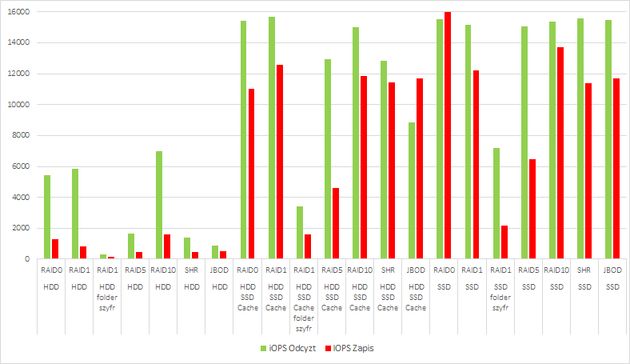
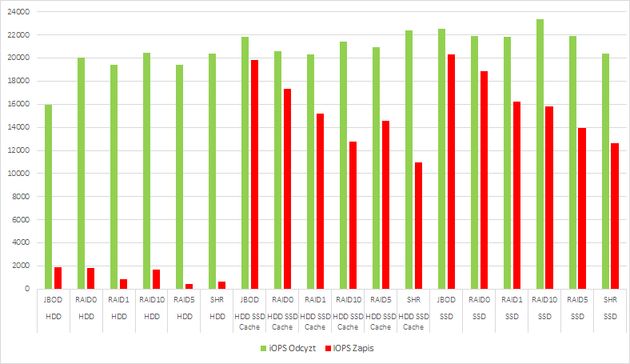
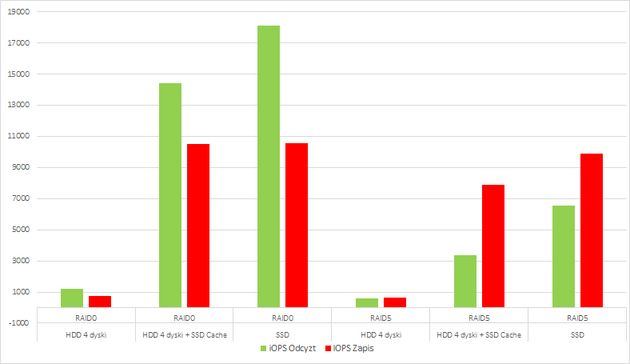
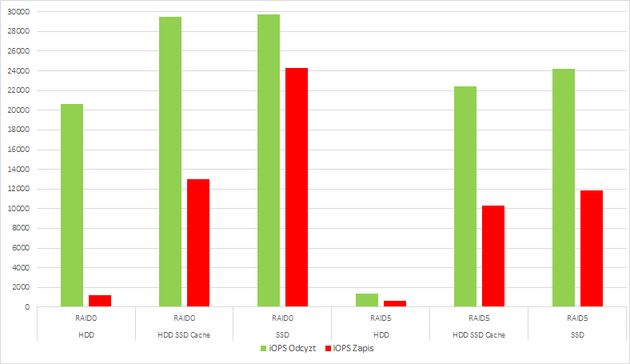
Ponieważ dane tabelaryczne mogą być nieco nieczytelne przenieśliśmy je na wykres, w którym wyraźnie da się zauważyć wzrost liczby operacji wejścia wyjścia w przypadku stosowania nośników SSD lub wykorzystania pamięci podręcznej SSD. Pierwszy z wykresów prezentuje wartości IOPS dla protokołu SMB, drugi dla iSCSI

Image

Kliknij na grafikę aby powiększyć

Image

Kliknij na grafikę aby powiększyć

Wydajność LACP w sieci 1 GbE

Wydajność połączenia czterech interfejsów sieciowych sprawdziliśmy tworząc dwa LAG-i 802.3ad z użyciem przełącznika Netgear M4100. Do kopiowania użyliśmy 4 notebooków, które transmitowały dane w tym samym czasie. Macierz RAID została skonfigurowana z 4 dysków SSD w trybie RAID 0. Utworzyliśmy dwa połaczenia zagregowane - jedno z interfejsów gigabitowych, drugie z portów 10 GbE. Celowo jednak podłączyliśmy NAS-a do gigabitowego przełącznika by mieć możliwość porównania transferów w sieci gigabitowej i 10 GbE.

Wydajność zagregowanych połączeń jest na wysokim poziomie. Każdy z komputerów mógł swobodnie wymieniać dane z szybkością porównywaną z wynikami pojedynczych interfejsów sieciowych. Łączna szybkość zapisu danych wynosiła 422 MB/s. Z kopie pobieranie danych z serwera odbywało się z szybkością o 5 MB/s wyższą.

  PC1 [MB/s] PC2 [MB/s] PC3 [MB/s] PC4 [MB/s] Suma [MB/s]
Pobieranie z NAS 105 108 106 108 427
Wysyłanie na NAS 103 110 104 105 422

Wydajność sieci 10 GbE

Testy wydajności połączeń 10 GbE przeprowadziliśmy z wykorzystaniem wyżej wymienionego serwera IBM. Z uwagi na brak dodatkowych urządzeń klienckich obsługujących 10 GbE nie byliśmy w stanie przeprowadzić testów zagregowanego połączenia dwóch interfejsów 10 GbE. Dlatego nasze wyniki zaprezentujemy tylko dla pojedynczej karty sieciowej.

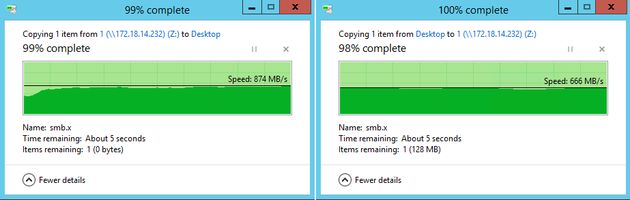
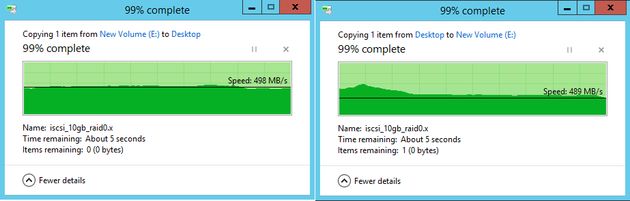
Testy przeprowadziliśmy z wykorzystaniem benchmarków a także wykonując klasyczne operacje kopiowania danych z użyciem Eksploratora Windows. Pomiary zostały wykonane dla macierzy RAID 0 złożonej z nośników SSD oraz dla protokołów SMB i iSCSI. Poniżej grafiki prezentujące szybkości kopiowania danych.

Protokół SMB - pobieranie i wysyłanie

Image

Protokół iSCSI pobieranie i wysyłanie

Image

Jak na dość tani serwer do zastosowań biznesowych wyniki dla obudwu protokołów są bardzo dobre. Oczywiście serwery NAS wyższych klas (chociażby FS1018) potrafią przetwarzać dane ze znacznie większą szybkością. Jednak w przypadku DS1817 na uwadze należy mieć pewne ograniczenia związane z nośnikami danych, ich maksymalną szybkością zapisu i magistralą SATA. Szybkość kopiowania z NAS-a na poziomie blisko 900 MB/s oraz zapis z szybkością ponad 660 MB/s to rewelacyjny wynik jak na niedrogą jednostkę DS1817.

Maksymalna wydajność sieciowa - odczyt z NAS i zapis na NAS w sieci 10 GbE

By sprawdzić jak wygląda maksymalna wydajność sieciowa z wykorzystaniem sieci 10 GbE wykorzystaliśmy ponownie aplikację diskspd. Pod uwagę wzięliśmy dwa typy macierzy: RAID 0 oraz RAID 5 w trzech scenariuszach: tylko dyski HDD, dyski HDD z technologią SSD Cache oraz dyski SSD.

O ile w przypadku sieci 1 GbE różnice w szybkości kopiowania były niewielkie to wyniki w sieci 10 GbE wyraźnie widać zależność szybkości od stosowanego nośnika lub technologii. Dla macierzy złożonych z klasycznych nośników możemy liczyć na wydajność na poziomie maksymalnej wydajności dysków mechanicznych. Dołożenie technologii SDD Cache sprawia, że wzrost jest zauważalny o ponad 100 MB/s w porównaniu z macierzą HDD. Z kolei wykorzystanie samych nośników SSD sprawia, że szybkość wzrasta dwu- a nawet blisko trzykrotnie.

Protokół SMB [MB/s]

Macierz / protokół SMB Odczyt [MB/s] Zapis [MB/s]
RAID 0 HDD 319 307
RAID 0 HDD + SDD Cache 426 350
RAID 0 SSD 883 668
RAID 5 HDD 297 287
RAID 5 HDD + SSD Cache 575 341
RAID 5 SSD 679 578

Protokół iSCSI [MB/s]

Macierz / protokół iSCSI Odczyt [MB/s] Zapis [MB/s]
RAID 0 HDD 347 346
RAID 0 HDD + SDD Cache 397 618
RAID 0 SSD 476 645
RAID 5 HDD 281 311
RAID 5 HDD + SSD Cache 341 596
RAID 5 SSD 416 619

IOPS - odczyt z NAS i zapis na NAS w sieci 10 GbE

Test pomiaru wartości IOPS dla 2 typów macierzy oraz dwóch protokołów przeprowadziliśmy z użyciem następujących parametrów testowych diskpsd:

  • czas testu: 120 sekund
  • blok danych: 4 KB
  • liczba wątków: 8
  • wielkość pliku: 4 GB
  • oddzielny test dla odczytu: 100% read
  • oddzielny test dla zapisu: 100% write
Macierz / protokół SMB Odczyt [MB/s] Zapis [MB/s]
RAID 0 HDD 1201 774
RAID 0 HDD + SDD Cache 14433 10498
RAID 0 SSD 18111 10562
RAID 5 HDD 573 617
RAID 5 HDD + SSD Cache 3377 7869
RAID 5 SSD 6559 9867
Macierz / protokół iSCSI Odczyt [MB/s] Zapis [MB/s]
RAID 0 HDD 20632 1253
RAID 0 HDD + SDD Cache 29925 12973
RAID 0 SSD 29736 24281
RAID 5 HDD 1374 659
RAID 5 HDD + SSD Cache 22417 10283
RAID 5 SSD 24206 11823

Podobnie jak w przypadku sieci 1 GbE różnice w liczbie operacji wejścia wyjścia dla poszczególnych nośników zastosowanych w macierzach wyraźniej widać na wykresach. Pierwsza grafika dotyczy protokołu SMB, druga iSCSI.

Image

Kliknij aby powiększyć

Image

Kliknij aby powiększyć

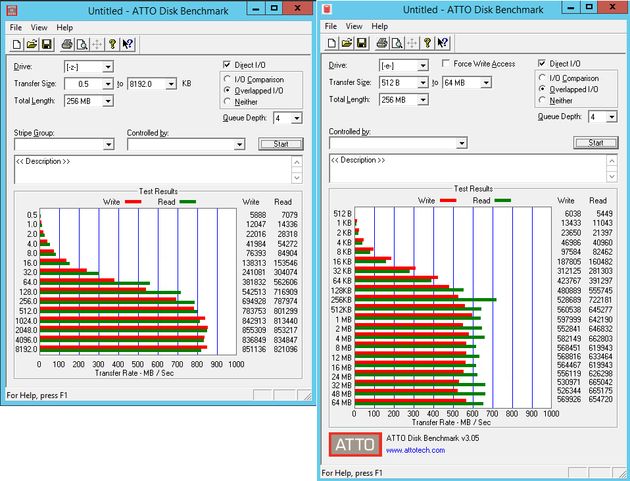
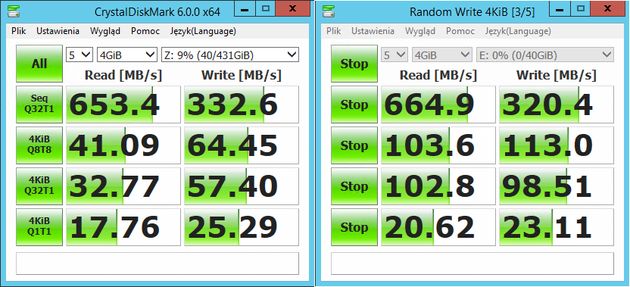
Co ciekawe - wyniki testów praktycznych w porównaniu z benchmarkami ATTO Disk Benchmark a szczególnie CrystalDiskMark są wyższe. Po lewej stronie znajdują się testy protokołu SMB, po prawej iSCSI.

Test – protokół SMB i iSCSI ATTO Disk Benchmark sieć 10 GbE

Image

Test – protokół SMB i iSCSI, CrystalDiskMark - sieć 10 GbE

Image

Podsumowanie

Image

Synology prezentując rozwiązania DS1817 i DS1517 pokazał, że ważny jest każdy segment rynku zastosowań serwerów NAS. DS1817 to idealne rozwiązanie dla małych i średnich firm, które z jednej strony nie chcą inwestować dużych pieniędzy w wydajną pamięć sieciową a z drugiej oczekują od serwera skalowalności i szybkości działania. Dlatego DS1817 wraz z dwoma portami 10 GbE oraz ośmioma zatokami dyskowymi jest tu idealnym kandydatem.

Biorąc pod uwagę niską cenę NAS-a i jego wysoką konfigurowalność i skalowalność mamy do dyspozycji urządzenie, które sprawdzi się w wielu scenariuszach. Zarówno jako szybka pamięć sieciowa, przestrzeń dyskowa dla systemu wirtualizacji, system chmury prywatnej jak i serwer VPN. Z drugiej strony 8 zatok dyskowych pozwoli stopniowo rozbudowywać DS1817 o kolejne dyski, zaś 4 porty ethernet umożliwią bardzo elastyczne wykorzystanie mechanizmów komunikacji i dostosowanie NAS-a do potrzeb firmy.

Image

Ocena końcowa:

  • bardzo dobra wydajność sieciowa
  • 4 interfejsy sieciowe wraz z elastycznymi mechanizmami konfiguracji
  • 2 interfejsy 10 GbE
  • ogromne możliwości skalowania powierzchni dyskowej
  • zaawansowane mechanizmy dla wirtualizacji
  • kultura pracy
  • atrakcyjna cena
  • zbyt mało portów USB 3.0
Wybrane dla Ciebie
MOŻE JESZCZE JEDEN ARTYKUŁ? ZOBACZ CO POLECAMY