



Skromny wygląd Synology
Na odpowiedź nie musieliśmy długo czekać. Niespełna miesiąc po naszym teście routera RT1900ac Synology na targach Computex 2016 zaprezentował nowy, szybszy i wydajniejszy model RT2600ac. Choć nie był on konstrukcyjnie taki sam, jak przedstawiany tu model rynkowy (drobne różnice m.in. w postawie urządzenia), to swoimi możliwościami przyćmił wszystkie topowe modele routerów SOHO.

Producent nie kazał długo czekać na oficjalną premierę rynkową (tak jak to miało miejsce w przypadku poprzednika). Już w grudniu 2016 roku w sieci mogliśmy przeczytać o dostępności modelu RT2600ac m.in. w Australii, Hong Kongu, na Tajwanie i w Nowej Zelandii. Miłym zaskoczeniem dla mieszkańców znad Wisły był fakt, że w styczniu 2017 roku nowy produkt Synology zagościł także w Polsce.
Dość ogólnych informacji. Pora przejść do szczegółów. Z jakim urządzeniem mamy do czynienia? To router dla domu i biura o bardzo dużej wydajności i rozbudowanych możliwościach:
- Router klasy AC2600 (802.11ac Wave 2)
- Sieć 2,4 GHz – 800 Mb/s,
- Sieć 5 GHz – 1733 Mb/s,
- Technologia MU-MIMO
- 4 gigabitowe porty LAN,
- gigabitowy port WAN,
- dual WAN (Smart WAN), obsługa modemów USB 3G/4G,
- mechanizmy QoS i kontroli rodzicielskiej
- system IDS i IPS
- 1 port USB 3.0, 1 port USB 2.0 i czytnik kart SD,
- dodatkowe pakiety usług do instalacji.
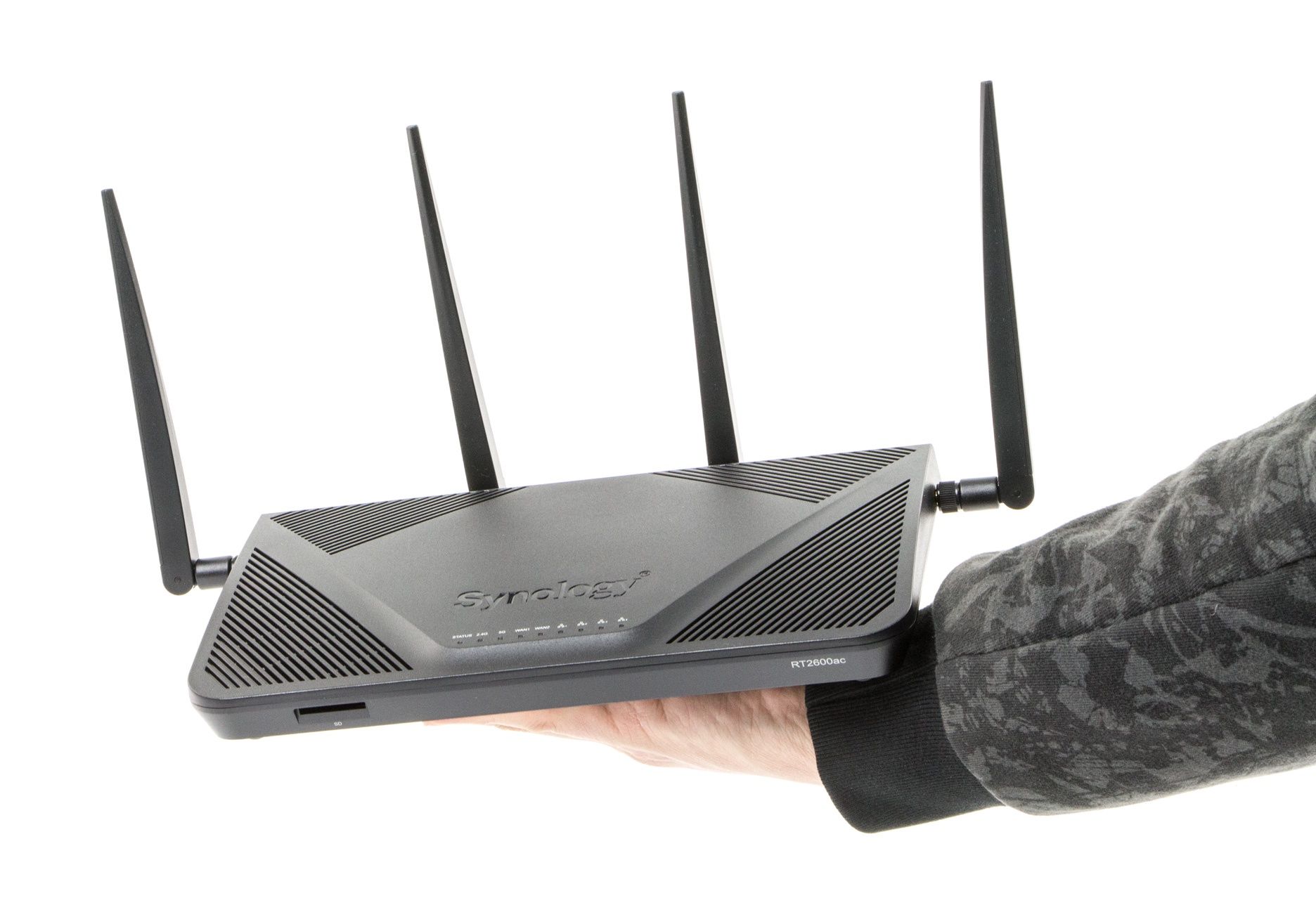
Co się zmieniło po wprowadzeniu modelu RT1900ac? Fani podziwiania kolorowych opakowań i grafik będą w dalszym ciągu niepocieszeni. RT2600ac skrywa się w szarym tekturowym pudełku z podstawowymi informacjami o urządzeniu. We wnętrzu również skromnie, a nawet skromniej niż w przypadku poprzednika. Zestaw to: router, 4 anteny, zasilacz zewnętrzny oraz przewód sieciowy i broszurkę „szybki start”. Nie znajdziemy podstawki pozwalającej ustawić pionowo router.
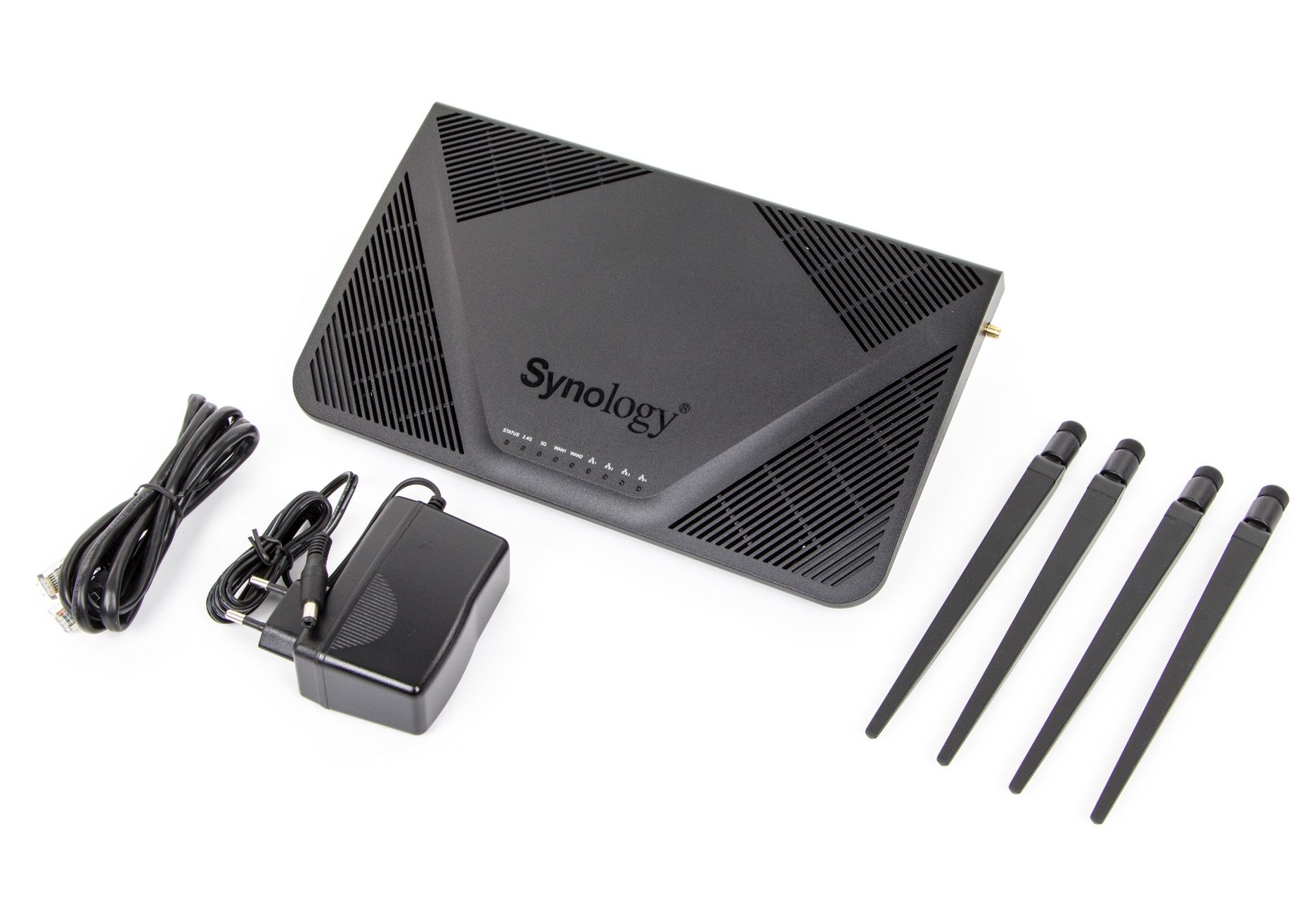
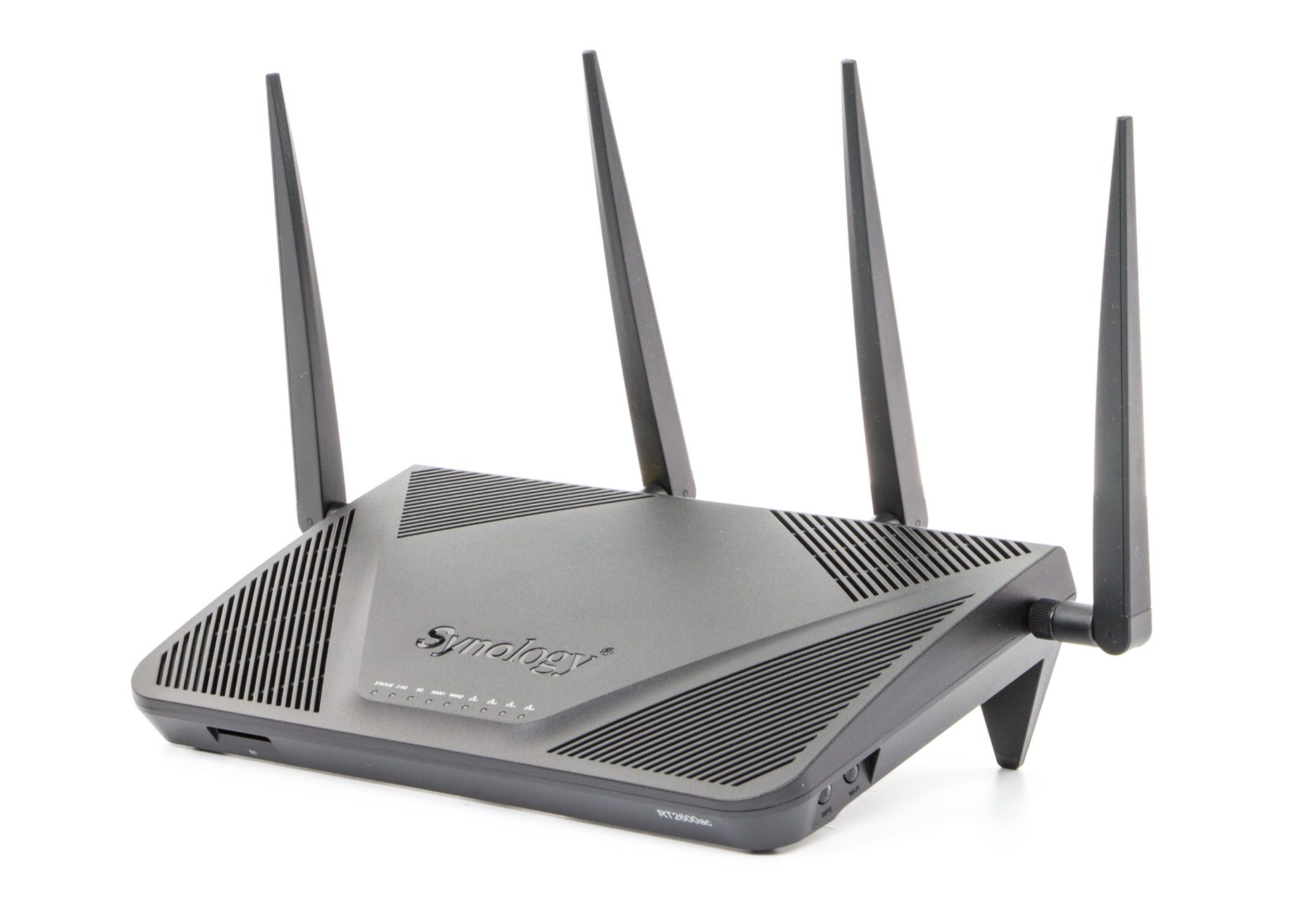
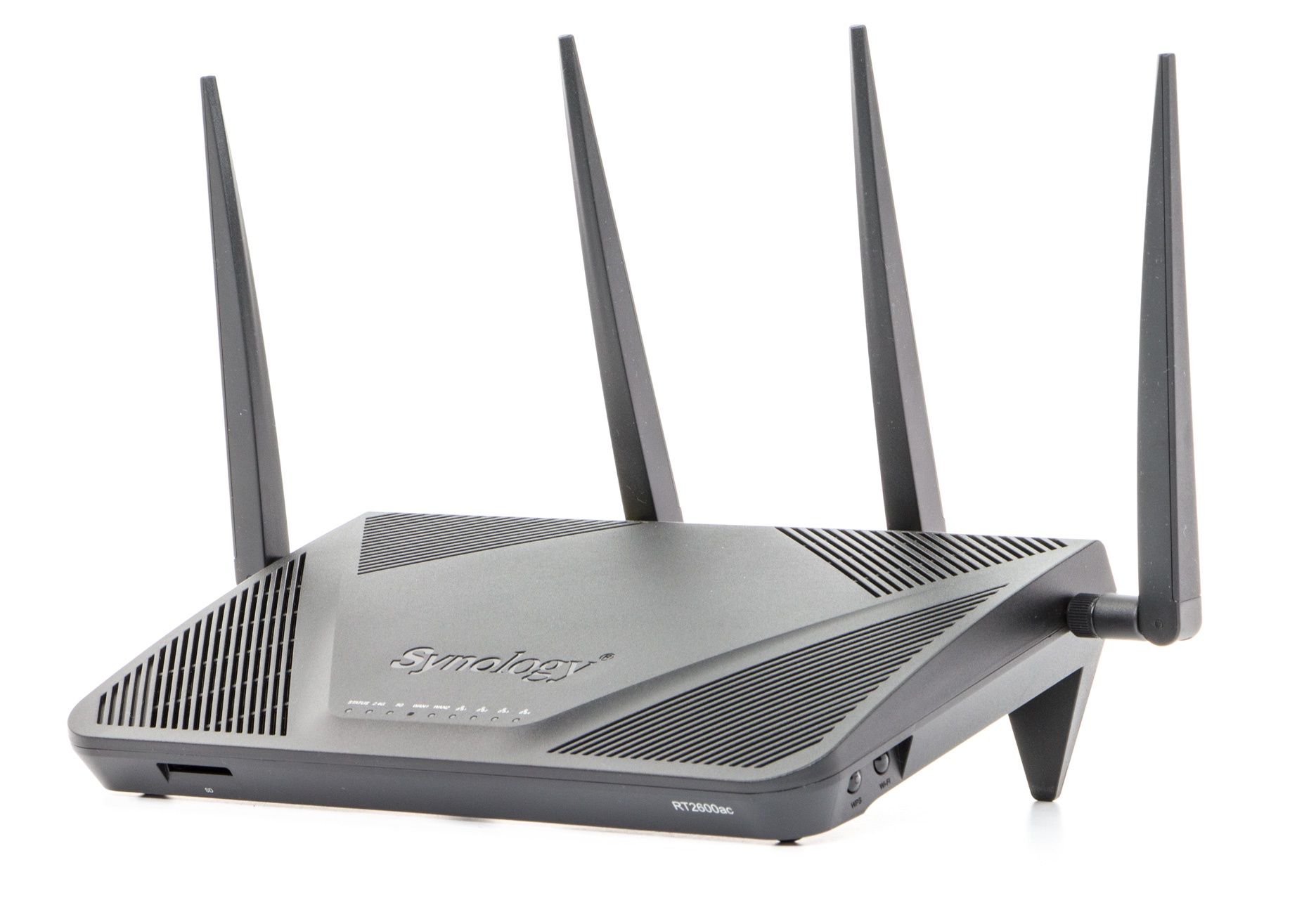
Synology dość zachowawczo podchodzi do wzornictwa swoich routerów. Nie ma co liczyć na kosmiczne kształty znane z routerów D-Linka, Netgeara czy Asusa. Zarówno w RT1900ac jak i w RT2600ac jest prosto, skromnie, wręcz grzecznie i bardzo poprawnie. Dla jednych osób za grzecznie. Jednak stonowane wzornictwo Synology przypadnie do gustu użytkownikom, którzy od wyglądu bardziej cenią możliwości routera. Nie oznacza to, że RT2600ac nie może się podobać.
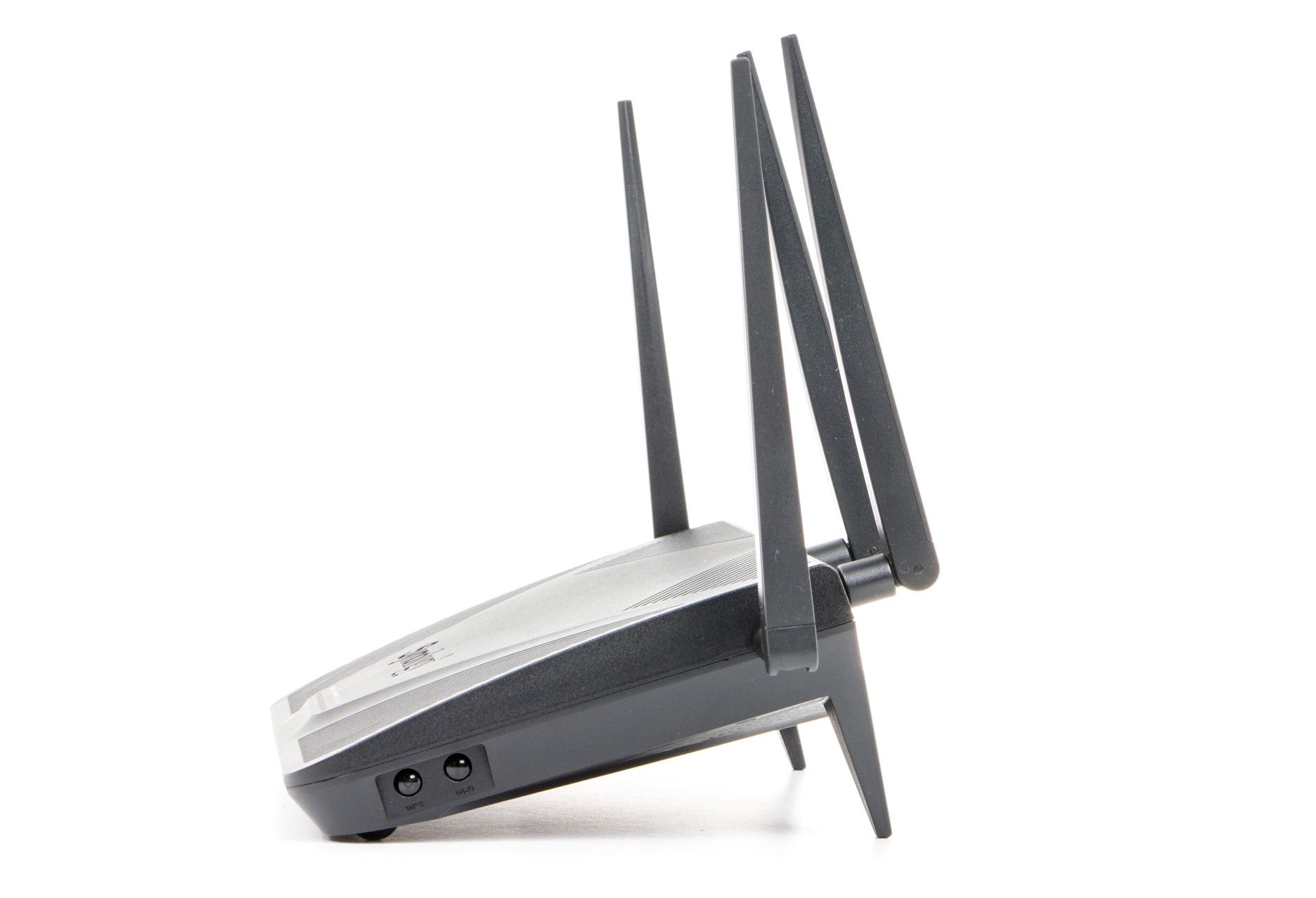
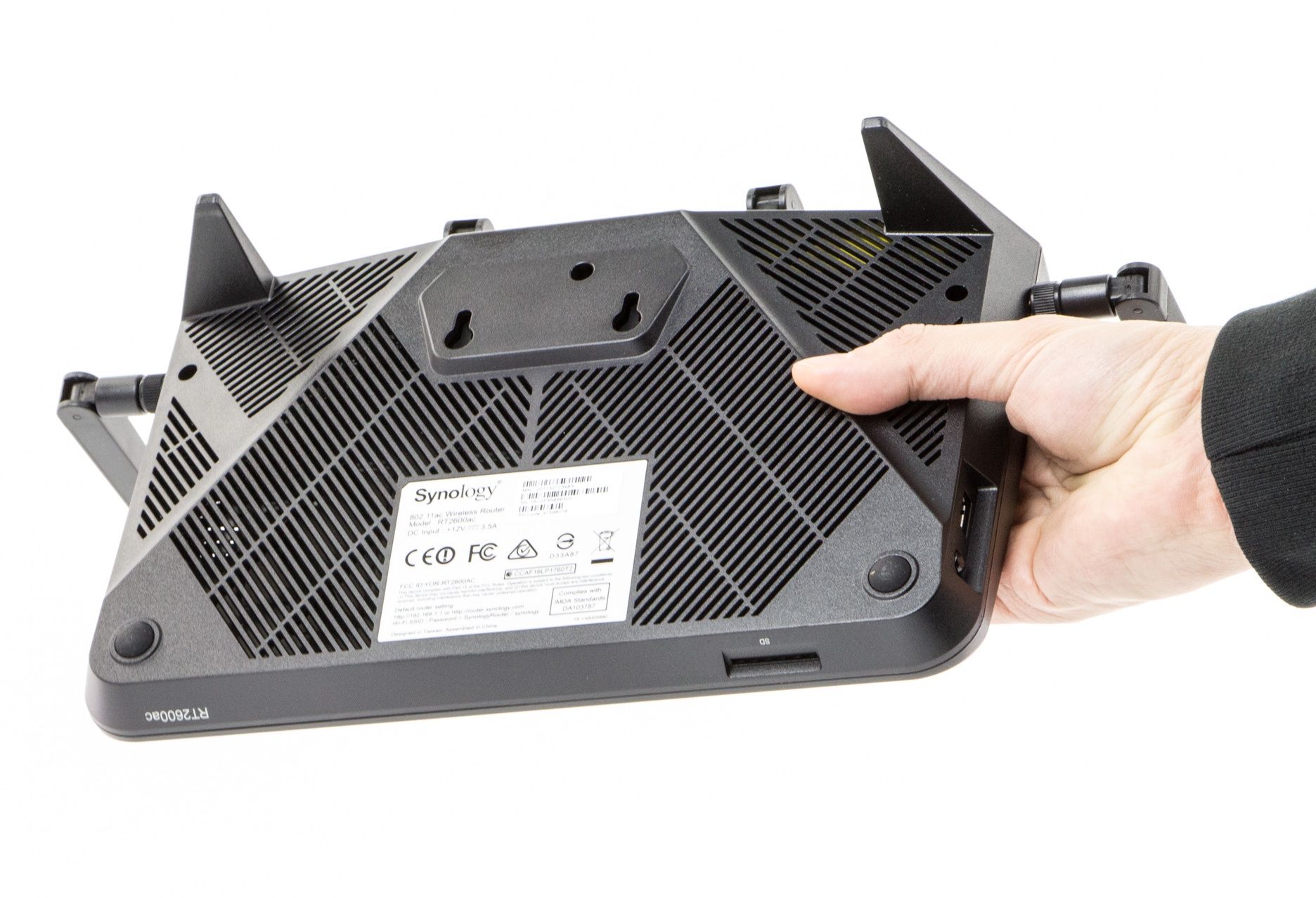
Producent przy projektowaniu RT2600ac czerpał inspiracje z poprzedniego modelu. Znajdziemy tu wiele cech wspólnych. Synology zdecydował się na pozostawienie czarnej kolorystyki. Dodatkowo mamy do czynienia z tą samą lekko chropowatą strukturą tworzywa. Niewielkie zmiany zaszły na frontowym panelu, który został wyposażony w perforacje ułatwiające wymianę powietrza i odprowadzanie nadmiaru ciepła. Cyrkulację powietrza wokół routera ułatwia także jego budowa – wysokie nóżki z tyłu sprawiają, że spodnia część routera jest uniesiona do góry.
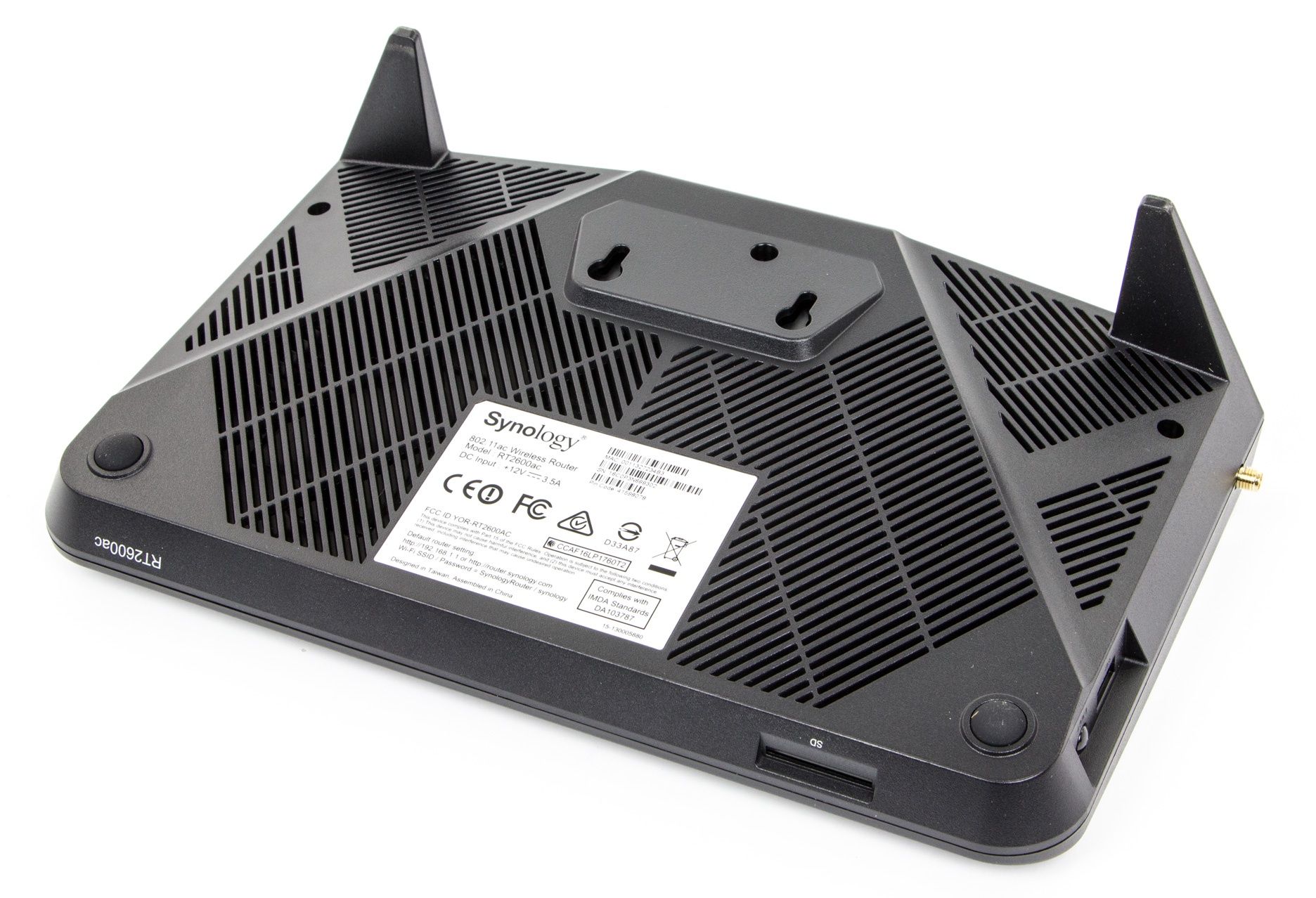
Podobnie jak w przypadku RT1900ac tak i w RT2600ac producent zastosował zielone wskaźniki stanu pracy routera. Jest ich 9:
- status/zasilanie,
- sieć 2,4 GHz,
- sieć 5 GHz,
- port WAN1,
- port WAN2,
- cztery wskaźniki dla przełącznika LAN.
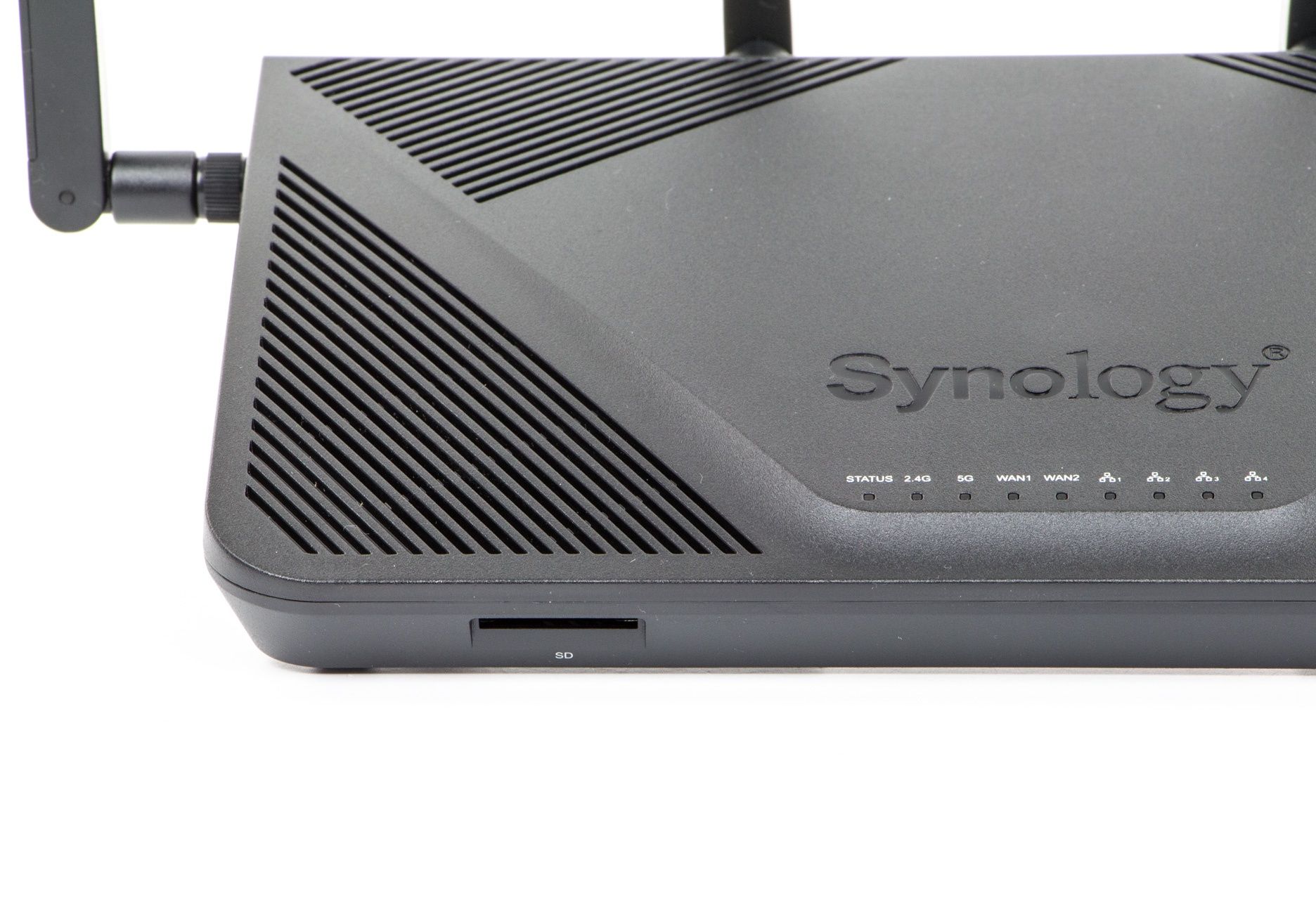
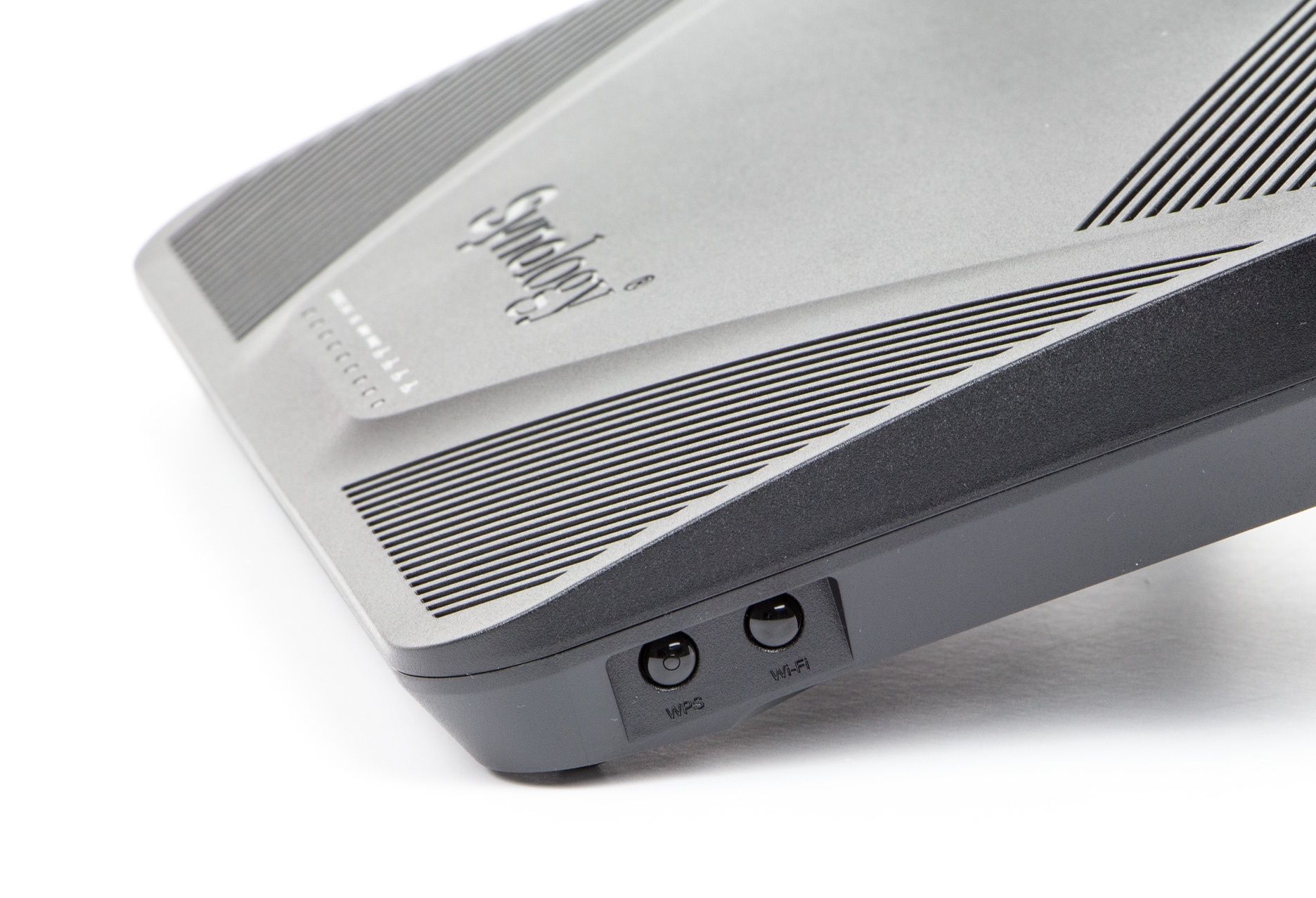
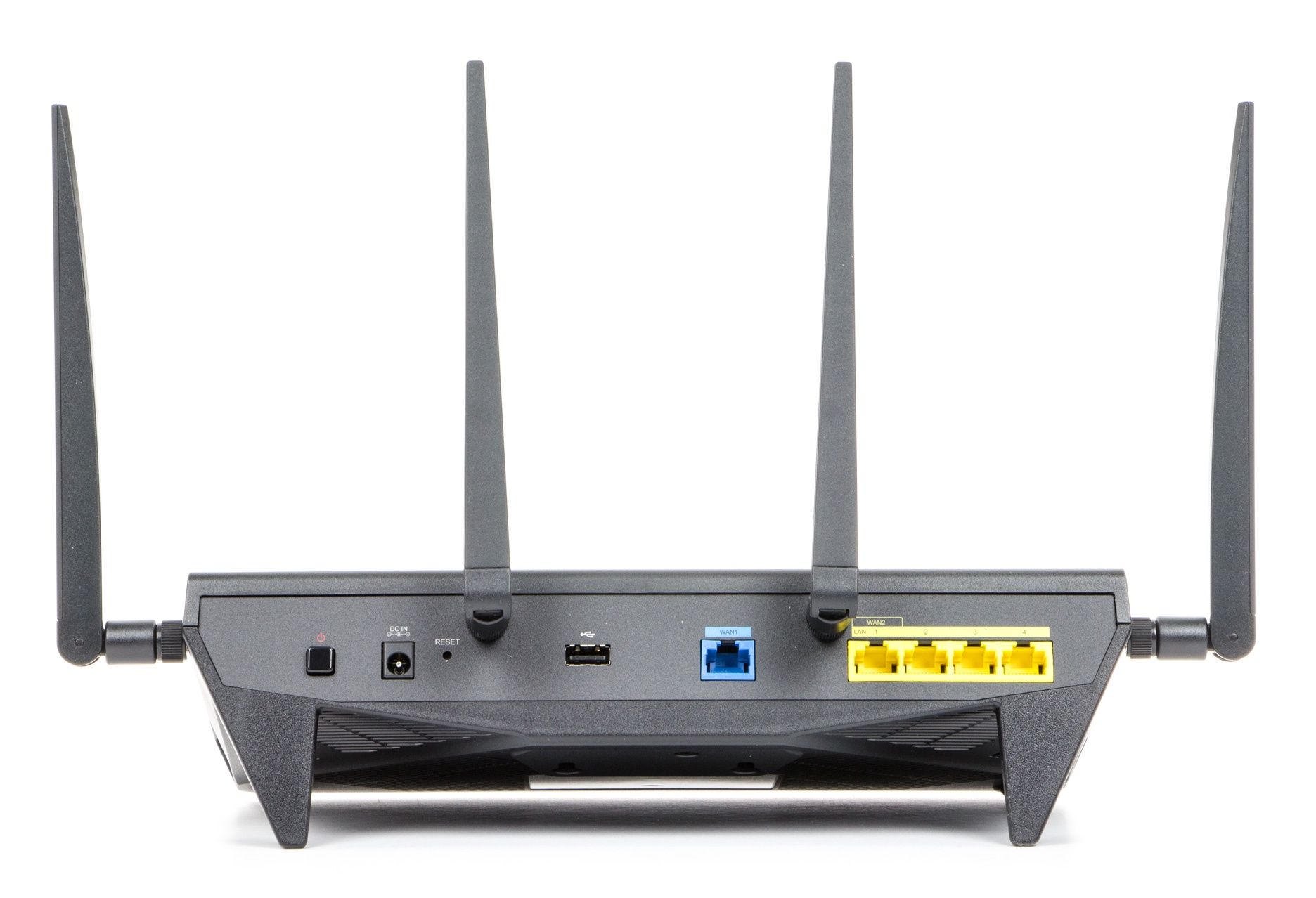
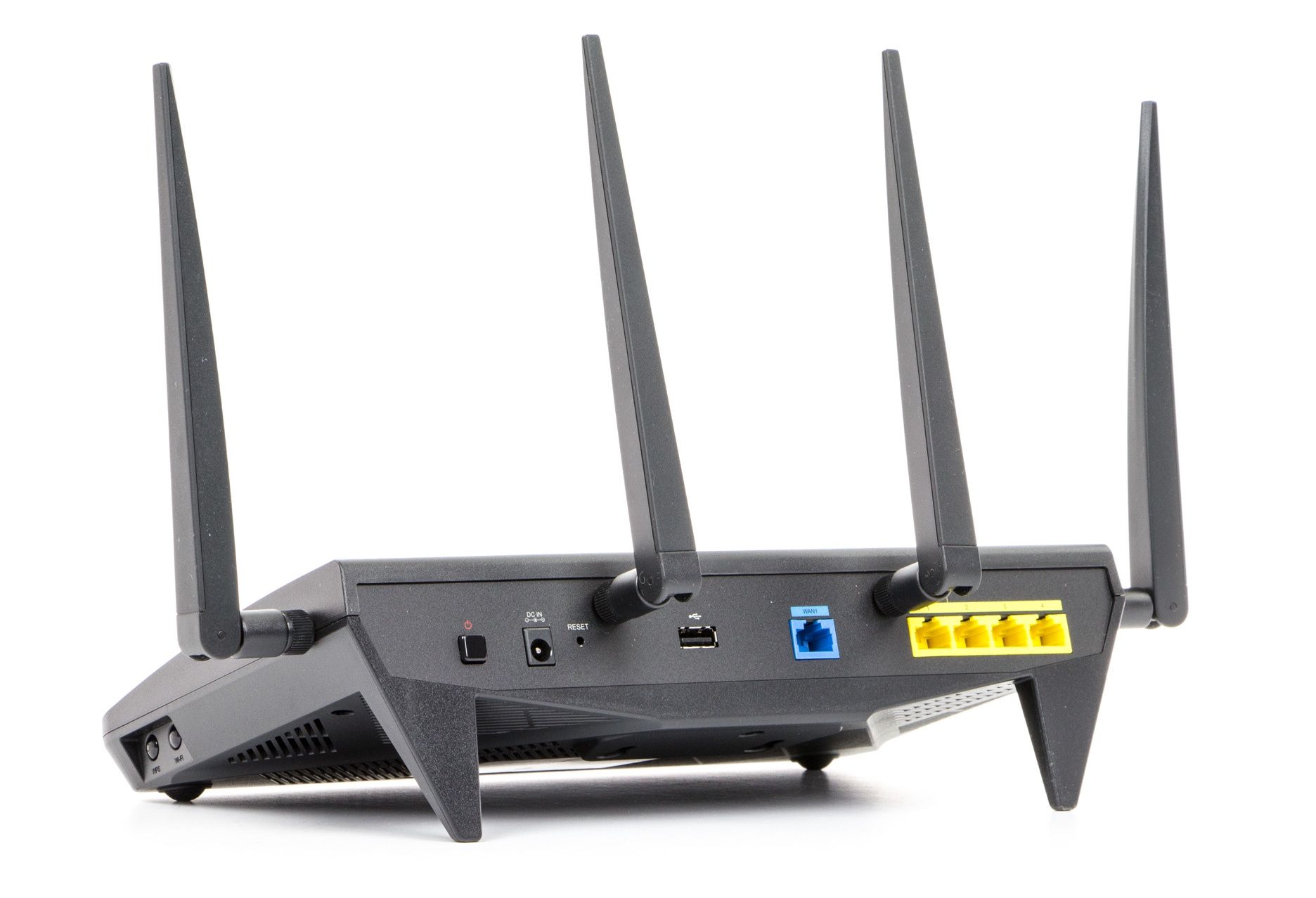
Na przedniej ściance znajdziemy czytnik kart SD, po lewej stronie port USB 3.0 i przycisk bezpiecznego odłączania nośników danych. Prawa strona skrywa przycisk WPS oraz wyłączania sieci WiFi. Tył to miejsce zarezerwowane dla połączeń przewodowych – czyli port WAN oraz czteroportowy przełącznik gigabitowy. Ciekawostką jest jeden z portów LAN, który może pełnić również rolę drugiego portu WAN. Mamy zatem do czynienia z urządzeniem pozwalającym na konfigurację trybu Dual WAN. O jego funkcjach powiemy nieco szerzej za chwilę. Wycieczkę po interfejsach kończymy na włączniku zasilania oraz gnieździe zasilacza i przycisku reset.
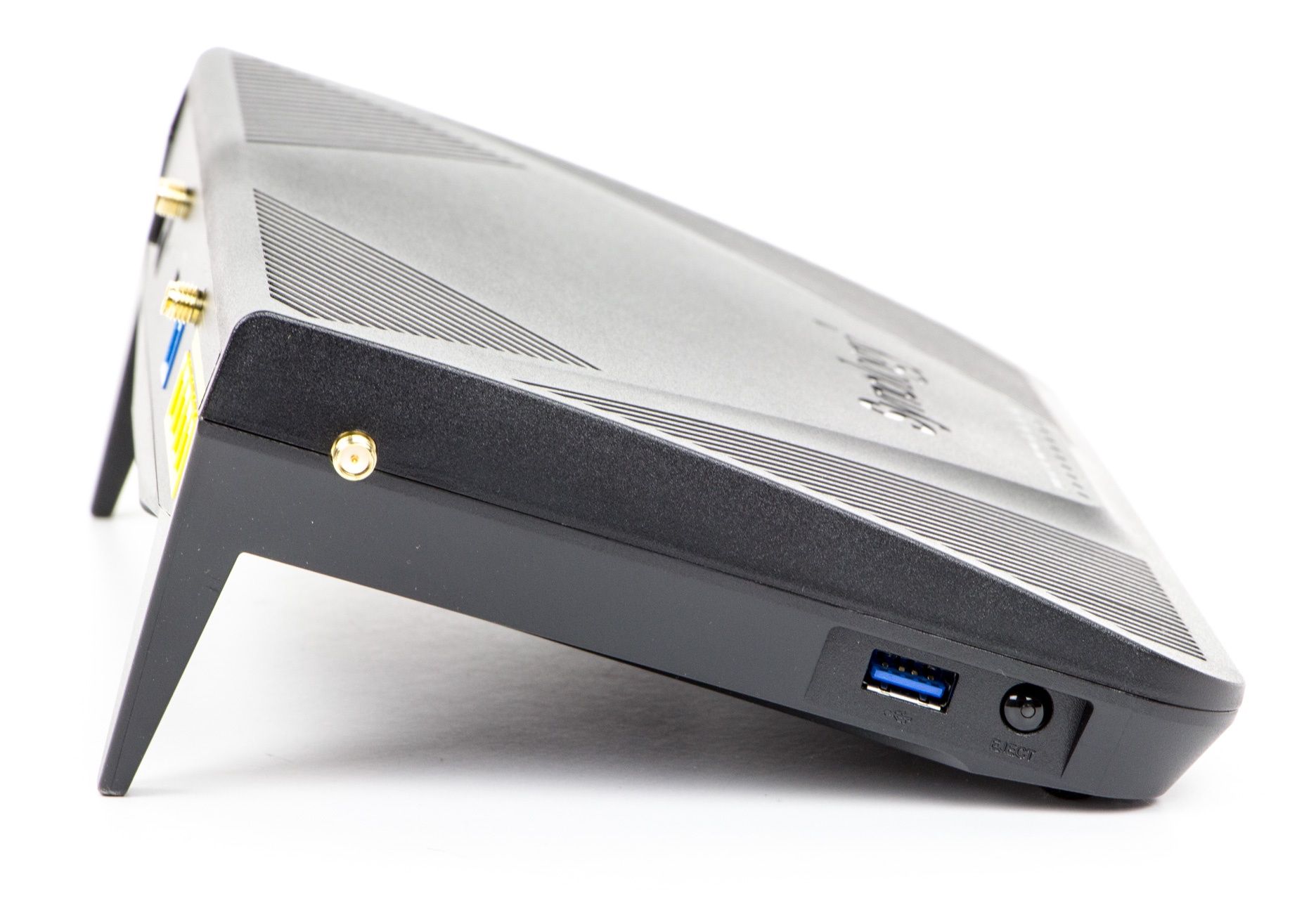
Nie należy zapomnieć o antenach ze złączami RP-SMA. W stosunku do RT1900ac zaszła niewielka różnica. Anten dookólnych jest 4, a nie trzy. Wszystko to spowodowane m.in. zastosowaną technologią MU-MIMO 4x4. Anteny obsługują zarówno pasmo 2,4 jak i 5 GHz. Jeśli już jesteśmy przy MU-MIMO to należy się kilka słów wyjaśnień.
Rozszerzeniem technologii MIMO, która weszła do standardu 802.11n jest MU-MIMO. Zanim jednak popadniemy w zachwyt, warto wspomnieć, że technologia MIMO dostępna jest także w standardzie 802.11ac (a dokładniej jej pierwszej rewizji). Producenci próbują ominąć technologiczną barierę 1300 Mb/s montując np. 2 układy radiowe 5 GHz, co znacznie zwiększa przepustowość i możliwości sieci. Jednak dopiero wprowadzenie 802.11ac Wave 2 pozwala na maksymalne wykorzystanie dostępnej przepustowości dla jednocześnie podłączonych urządzeń z użyciem MU-MIMO.
W MU-MIMO router może wysyłać dane jednocześnie na tym samym kanale od wielu urządzeń i to w tym samym czasie. Dostępne jest pełne pasmo transmisji dla urządzeń w danym momencie. Jeśli router obsługuje 4 strumienie przestrzenne to każdy z podłączonych 4 klientów będzie mógł komunikować się z użyciem własnego strumienia. Oczywiście by MU-MiMO zadziałało prawidłowo konieczne jest posiadanie kompatybilnych klientów MU-MIMO.
A jak wygląda to w przypadku Synology? Otóż rozwiązanie RT2600ac to urządzenie klasy AC2600 i jest jednym z przedstawicieli standardu 802.11ac Wave 2. A co za tym idzie mamy do dyspozycji szybkość 1733 Mb/s (4x4:4) w paśmie 5 GHz oraz 800 Mb/s w paśmie 2,4 GHz. Jak osiągnąć szybkość 800 Mb/s w paśmie 2,4 GHz? Wykorzystując 4 strumienie, szerokość kanału 40 MHz oraz modulację 256-QAM 5/6.
W związku z dość znacznymi zmianami w architekturze sieci bezprzewodowej, producent nieco zmodyfikował komponenty wewnętrzne routera w stosunku do RT1900ac. Zrezygnował z platformy Broadcom i zdecydował się na układy Qualcomm. Z pewnością było to podyktowane faktem, że to Qualcomm jako jeden z pierwszych wypuścił (po Quantenna) w 2014 roku na rynek serię układów QCA obsługujących MU-MIMO mogącą transmitować dane z szybkością do 1733 Mb/s. Jednym z pierwszych produktów, które wspierały standard 802.11ac Wave2 był m.in. Linksys EA 8500 wyposażony w układ QCA9880.
Sercem Synology jest również układ Qualcomm. Nieco wyższy model niż we wspomnianym Linksysie. To czterordzeniowa jednostka Qualcomm IPQ8065 w architekturze ARMv7-A o taktowaniu 1,7 GHz. Router ma do dyspozycji 512 MB pamięci RAM, 4 GB pamięci eMMC oraz 8 MB pamięci flash. Za transmisję w paśmie 2,4 oraz 5 GHz odpowiada układ radiowy Qualcomm Atheros QCA9984. Skąd go znamy?
Chociażby z Netgeara R7800, który również posiada ten sam CPU co Synology. Duet IPQ8065 i QCA9984 znalazł się także na pokładzie Armor Z2 - flagowego routera Zyxela. Oczywiście Atheros QCA9984 nie musi być stosowany zarówno do obsługi pasma 2,4 jak i 5 GHz. Netgear w modelu R9000 wykorzystał układ tylko do transmisji danych na częstotoliwości 5 GHz.
Szczegółową specyfikację routera prezentujemy poniżej.
Synology RT2600ac – specyfikajca
| Porty | LAN 4 x 10/100/1000 Mb/s, WAN 2 x 10/100/1000 Mb/s, 1 x USB 3.0, 1 x USB 2.0, czytnik kart SD |
| Przyciski | WPS, wysuwanie USB/SD, zasilanie, reset, włączenie/wyłączenie WiFi |
| Zasilanie | b.d. |
| Wymiary (SxGxW) | 77 x 280 x 169 mm (bez anteny) |
| Waga | 0,7 kg |
| Typ anteny | 4 anteny zewnętrzne RP-SMA |
| Standardy bezprzewodowe | IEEE 802.11b/g/n 2,4 GHz do 800 Mb/s, IEEE 802.11ac 5 GHz do 1733 Mb/s |
| Częstotliwość pracy | 2,4 GHz, 5 GHz |
| Prędkość transmisji | 2,4 GHz - 800 Mb/s, 5 GHz - 1733 Mb/s |
| Funkcje transmisji bezprzewodowej | router z WiFi, punkt dostępowy |
| Bezpieczeństwo transmisji bezprzewodowej | Szyfrowanie WEP 64/128-bitów, WPA/WPA2, WPA-PSK/WPA-PSK2, Personal i Etnerprise |
| Typ połączenia WAN | ethernet, modem USB 3G/4G, funkcja Smart WAN |
| DHCP | Klient DHCP, serwer DHCP |
| Funkcja Quality of Service | TAK |
| Przekierowanie portów | TAK |
| DDNS | TAK |
| VPN Pass-Through | TAK |
| Kontrola dostępu | kontrola adresów MAC, harmonogramy włączania/wyłączania dostępu do internetu, kontrola pasma, kontrola rodzicielska |
| Zabezpieczenia zapory sieciowej | TAK, dodatkowy pakiet Intrusion Prevention |
| Protokoły | Obsługa IPv4, IPv6 |
| Udostępnianie urządzeń USB | TAK (dyski, drukarki, urządzenia wielofunkcyjne, modemy USB) |
| Zarządzanie | zarządzanie zdalne, zarządzanie poprzez aplikację DSrouter |
| Funkcja Guest Network | TAK - dla obydwu częstotliwości |
| Inne funkcje | udostępnianie danych (FTP, SMB, HTTP), menadżer pobierania plików, udostępnianie drukarek i urządzeń wielofunkcyjnych, obsługa chmury, serwer i klient VPN, serwer multimediów, możliwość instalowania dodatkowych pakietów aplikacyjnych |
| Zawartość opakowania | router, zasilacz, dokumentacja |
| Udostępnianie urządzeń USB | TAK (FTP, SMB, HTTP, WebDAV, FTP) |
| Wymagania systemowe | Microsoft Windows 98SE, NT, 2000, XP, Vista, Windows 7 lub Windows 8, Windows 10, MAC OS, NetWare, UNIX lub Linux |
A teraz sprawdźmy co potrafi drugi router w stajni Synology - już na kolejnych stronach.
Siła Synology drzemie w SRM
Nowoczesne komponenty routera mające gwarantować wysoką wydajność, to nie wszystko. By rozwiązanie mogło służyć użytkownikom niezbędne jest oprogramowanie, które zapewni łatwą obsługę urządzenia. I na tym polu Synology nie ma sobie równych. Choć to dopiero jego drugi router, to system operacyjny Synology Router Manager (SRM) może być wzorem interfejsów konfiguracyjnych dla rozwiązań SOHO i małych firm.
Trudno się jednak dziwić wyglądowi SRM skoro producent wyniósł doświadczenia ze swojego flagowego produktu jakim jest system zarządzania DiskStation Manager stosowany w serwerach NAS. Przyjrzyjmy się ogólnemu wyglądowi DSM i SRM. Czyż nie są podobne?
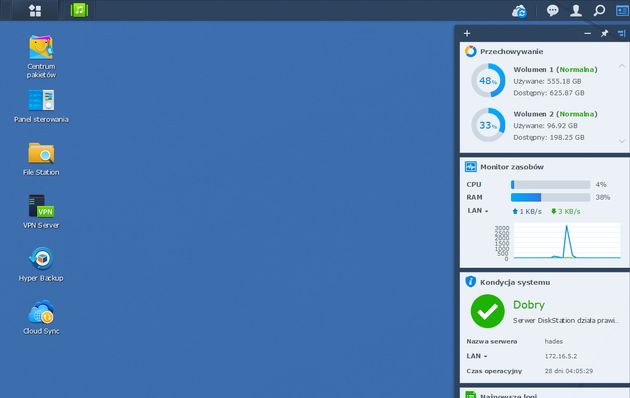
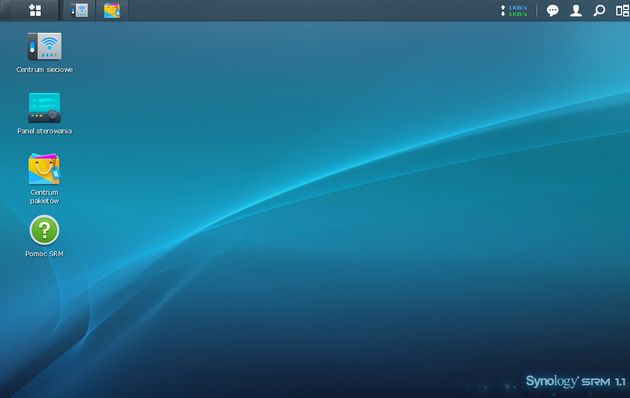
Oczywiście mowa tu o wyglądzie UI. Jego wewnętrzne elementy związane z zarządzaniem są zupełnie inne (jak się za chwile okaże występują cechy wspólne). Jednak to wciąż ta sam prostota obsługi, świetny system pomocy i intuicyjność.
Zanim jednak przystąpimy do prezentacji funkcji routera warto go uruchomić. Możliwości jest kilka – klasyczna po przez podłączenie przewodu sieciowego do routera, lub połączenie przez WiFi z siecią SynologyRouter. Opcjonalnie można wykorzystać do tego mobilną aplikację do zarządzania routerem DS. Całość opiera się kreator, w którym podajemy najważniejsze elementy konfiguracyjne: login i hasło administratora, zabezpieczenia sieci WiFi oraz tryb pracy routera (router WiFi lub punkt dostępowy).
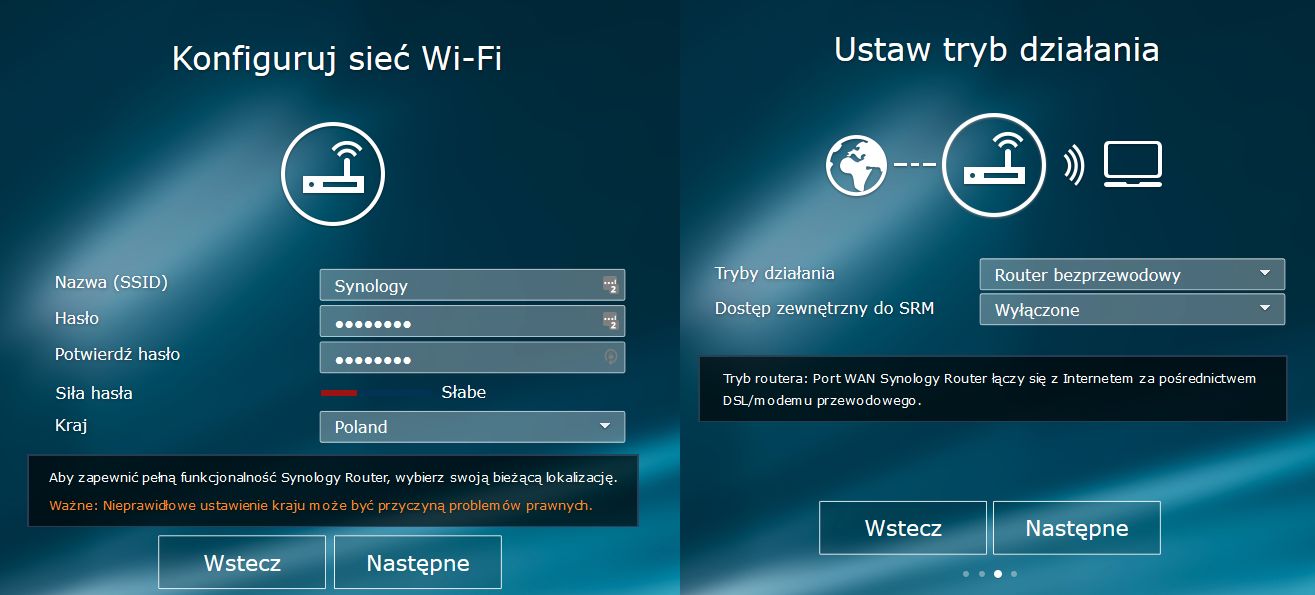
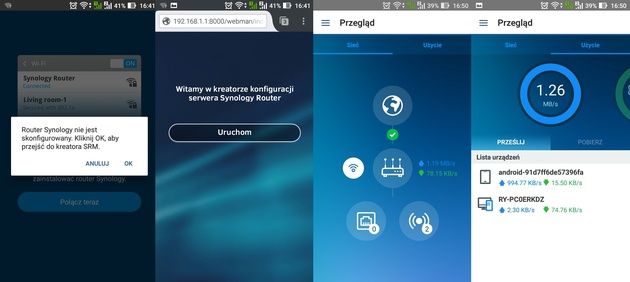
Potem pozostanie poczekać kilka minut na ostateczną konfigurację urządzenia. Po zalogowaniu do urządzania z użyciem przeglądarki internetowej możemy zapoznać się z funkcjami systemu. Sam wygląd i zachowanie okien SRM prezentowaliśmy przy okazji testu poprzedniego modelu Synology - RT1900ac.
Główne elementy konfiguracji routera znajdziemy przede wszystkim w Centrum sieciowym. To co w wielu interfejsach routerów jest porozrzucane w różnych miejscach, tu zostało zgromadzone w jednym oknie. Przejrzysty układ nie pozwala nam się zgubić.
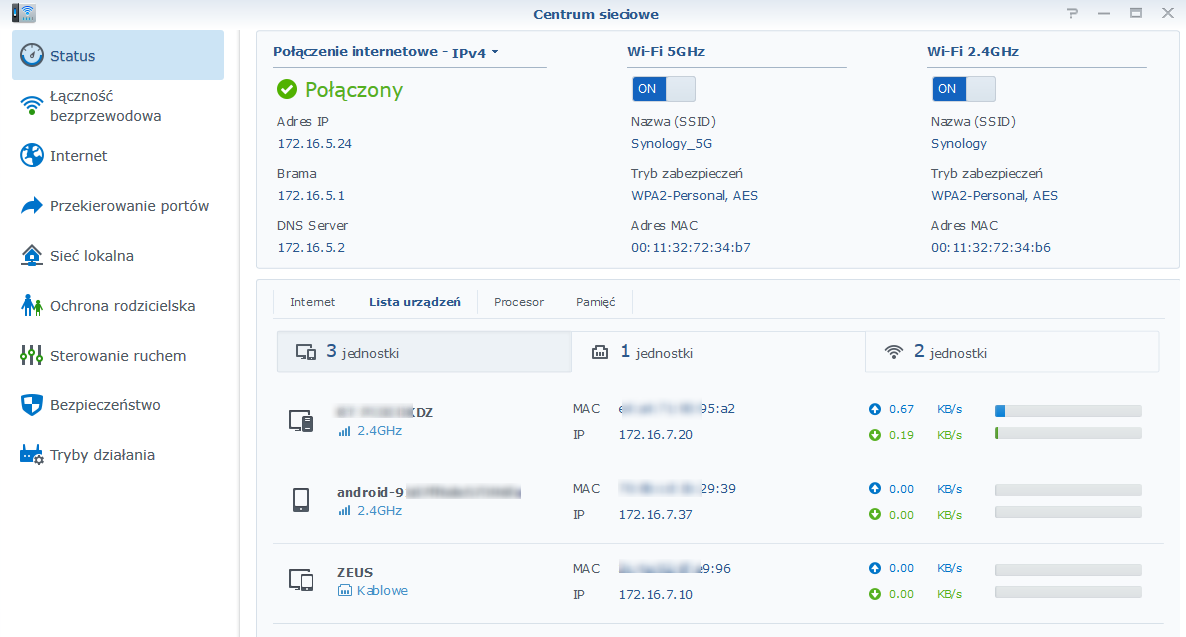
Pierwszym elementem jest aplet Status. Pozwala szybko sprawdzić zajętość pasma internetowego, adresację WAN i LAN (zarówno IPv4 jak i IPv6) a także aktywne sieci bezprzewodowe. W zakładce Lista urządzeń sprawdzimy nie tylko podłączonych klientów, ale również mamy możliwość monitorowania, do którego pasma sieci WiFi lub połączenia przewodowego są podłączeni i jak wiele danych przesyłają. Pozostaje zakładka Pamięć i Procesor, które na bieżąco informują o dostępnych zasobach.
Dane dotyczące sieci LAN oraz sieci WiFi znajdziemy w dwóch zakładkach:
- Sieć lokalna
- Łączność bezprzewodowa
Pierwsza zawiera klasyczne elementy konfiguracji sieci lokalnej:
- adresację routera,
- aktywowanie serwera DHCP (także dla IPv6) z możliwością określenia liczby adresów IP, czasu dzierżawy, DNS-ów, bramy itp.,
- serwer DHCP dla gości – to opcja powiązana z siecią gościnną WiFi. Pozwala na przydzielenie odrębnej adresacji IP dla urządzeń podłączonych do sieci gościnnej.
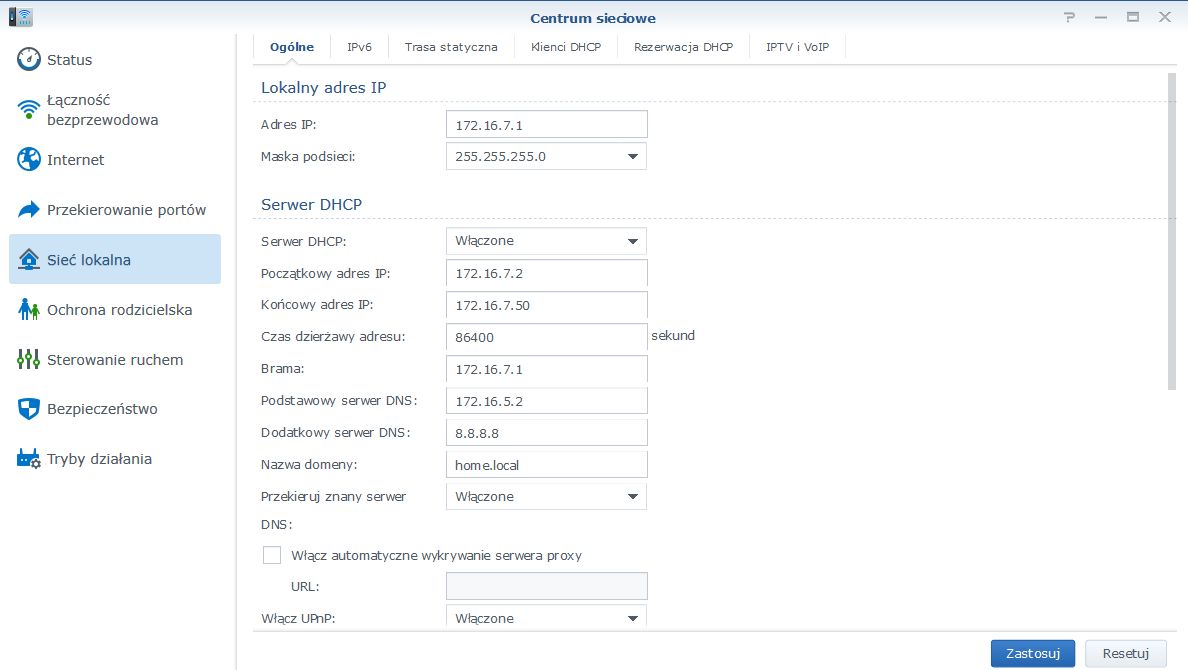
Możliwości serwera DHCP zostały rozszerzone o funkcje statycznej rezerwacji adresów IP. Nie zapomniano także o statycznym routingu. W ostatniej zakładce znajdziemy funkcje związane z IPTV oraz VoIP. Pozwalają one na odpowiednie skonfigurowanie połączeń IP dla dekodera STB lub telefonu VoIP.
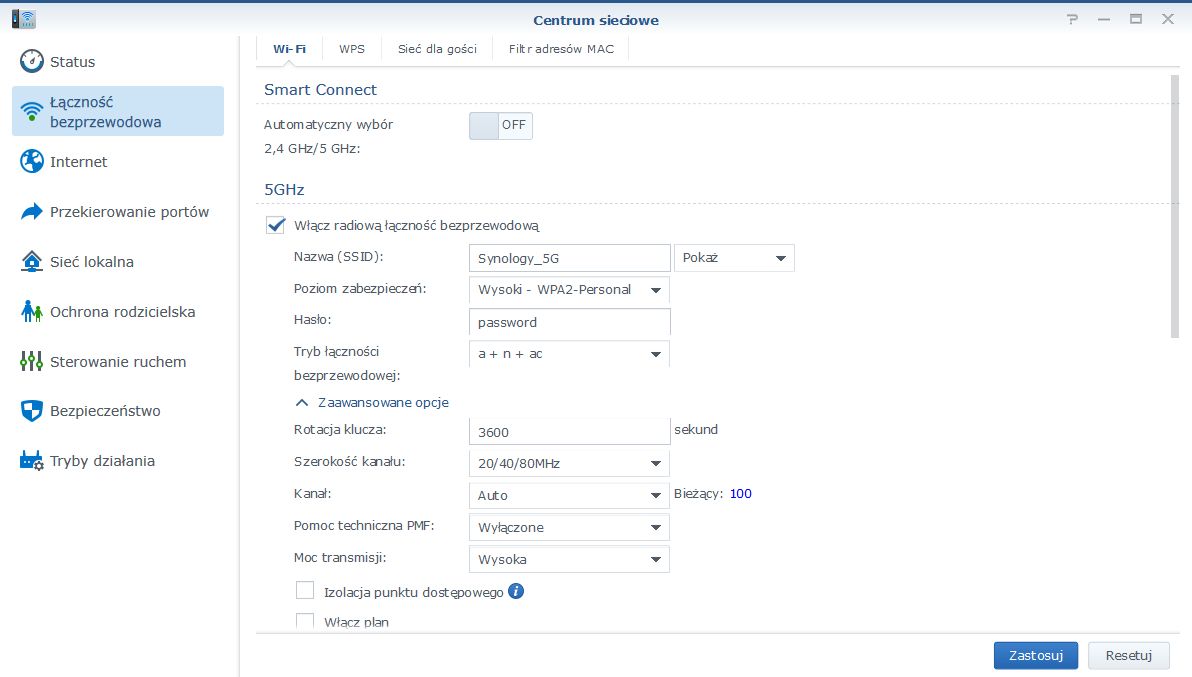
Jak już wspomnieliśmy router obsługuje dwa pasma sieci WiFi: 2,4 oraz 5 GHz. W pierwszym przypadku mamy do dyspozycji łącze o szybkości do 800 Mb/s. W paśmie 5 GHz to szybkość 1733 Mb/s. Jednak same ustawienia sieci bezprzewodowej nie odbiegają od tych, które znamy z konstrukcji konkurencji.
Dla obydwu pasm możemy skonfigurować po jednej sieci bezprzewodowej z odrębnymi SSID i zabezpieczeniami. Synology prócz mechanizmów WEP, WPA, WPA2 Personal obsługuje również szyfrowanie WPA2 Enterprise. Interfejs SRM pozwala na ukrycie SSID sieci, wyrobu trybu łączności, ustawienia szerokości kanału, hasła oraz mocy transmisji. Ciekawostką jest funkcja harmonogramu umożliwiająca czasowe włączanie i wyłączanie sieci WiFi. Na koniec mamy możliwość izolowania klientów bezprzewodowych podłączonych do danej sieci bezprzewodowej.
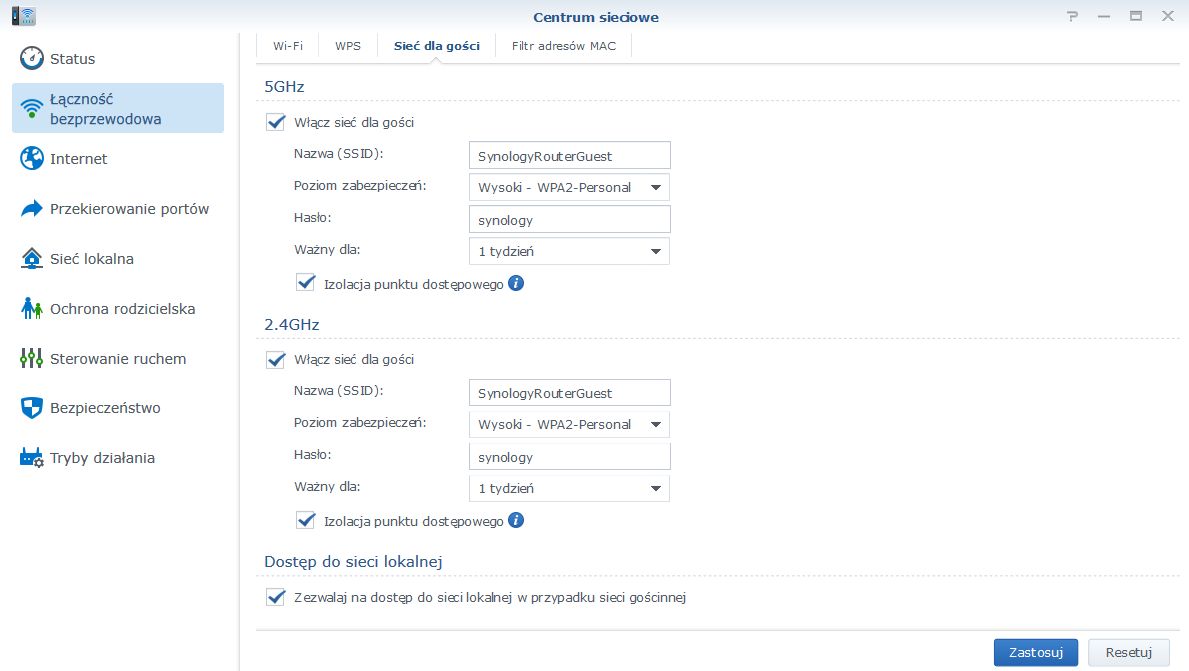
Jeśli jesteśmy już przy izolowaniu klientów sieci bezprzewodowych, to ta funkcjonalność znajduje się również w usłudze Sieci dla gości. Sieć gościnna pozwala na odseparowanie klientów podłączonych sporadycznie (np. gdy znajomi wpadną do nas w odwiedziny) od naszej sieci LAN. Zaletą jest również możliwość uruchomienia dwóch sieci dla obydwu pasm oraz nadanie odrębnych haseł i zabezpieczeń. Dodatkowo producent zaimplementował możliwość określenia godzin aktywności sieci gościnnej. Prócz izolowania klientów możemy również ograniczyć dostęp do zasobów naszej sieci lokalnej.
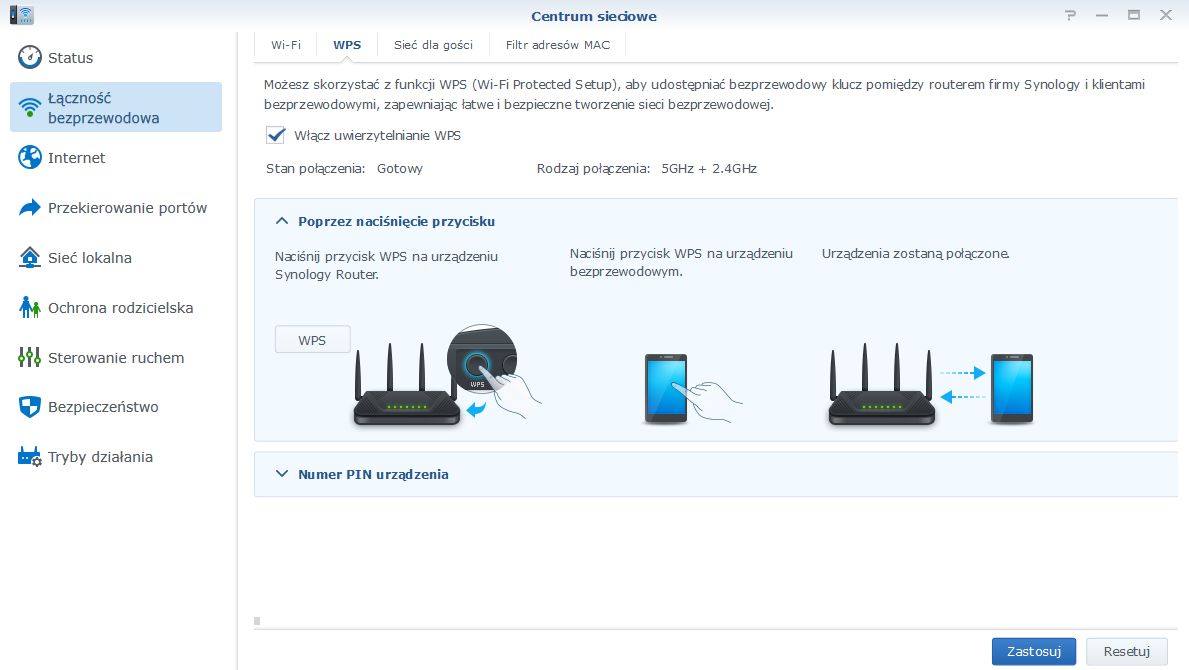
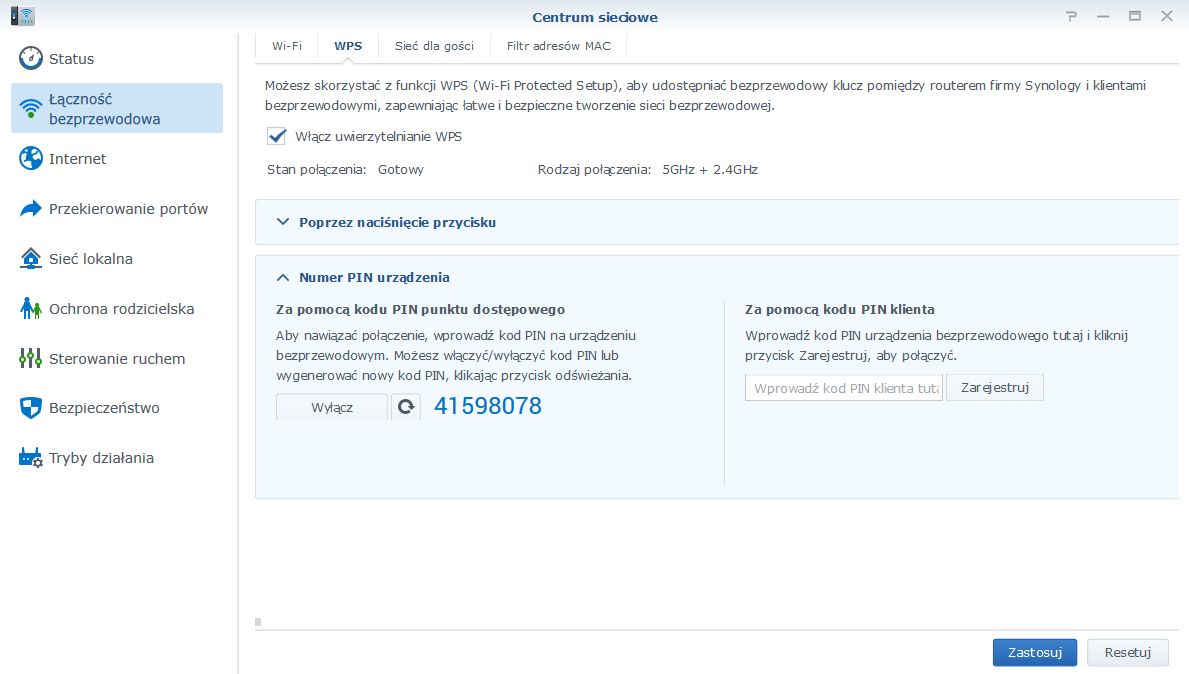
Z dodatkowych mechanizmów, które dostępne są w Synology odnoszących się do sieci WiFi, znajdziemy poza tym możliwość filtrowania adresów MAC urządzeń bezprzewodowych oraz mechanizm WPS. WiFi Protected Setup ułatwia podłączanie się urządzeń do sieci bezprzewodowych. W zależności od konfiguracji możemy przyłączać urządzenia z użyciem przycisków PBC lub też kodu PIN.
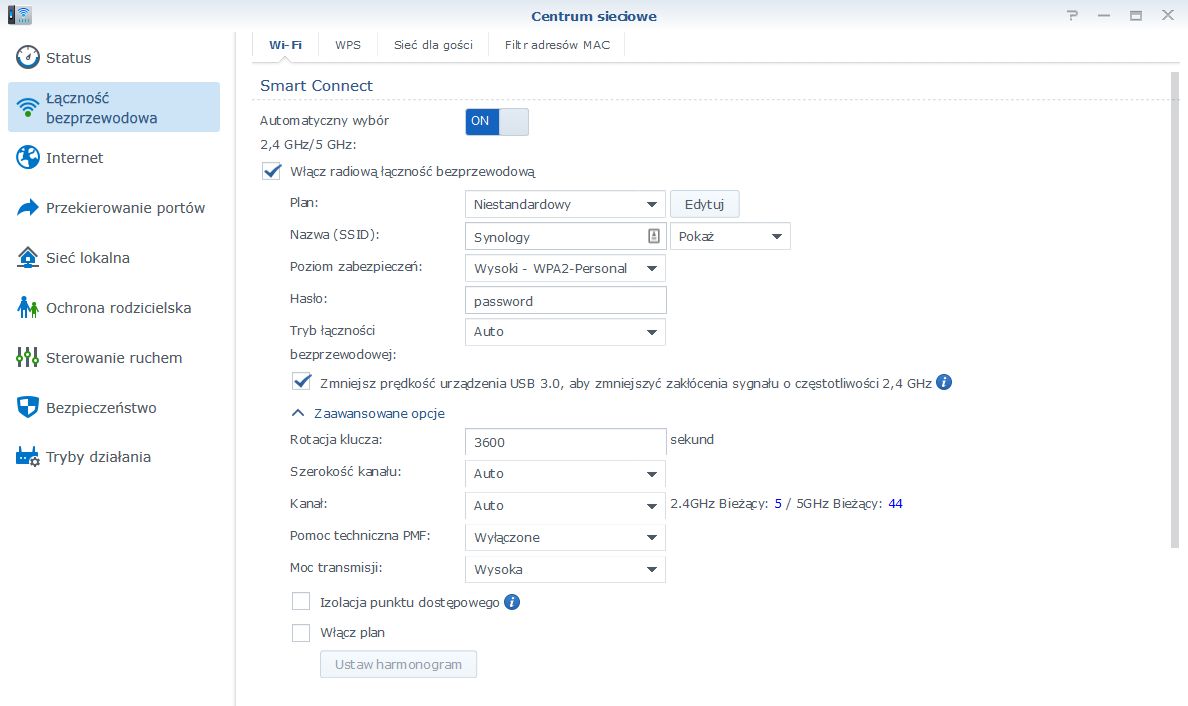
Na koniec pozostawiliśmy wisienkę z tortu RT2600ac. To usługa Smart Connect. Co to takiego? Mechanizm jest znany chociażby z Netgeara X6 oraz D-Linka DIR-890L. W obydwu przypadkach producenci rozwiązali funkcjonalność nieco inaczej. O czym za chwilę.
Na początek wyjaśnijmy zasadę funkcjonowania Smart Connect. W urządzeniach posiadających 2 lub więcej układów radiowych WiFi mamy do dyspozycji 2 lub 3 sieci bezprzewodowe, które dystrybuują oddzielny SSID i mogą posiadać odrębne zabezpieczenia. Użytkownicy sami muszą zdecydować, do której z sieci i do którego pasma chcą się podłączyć. W przypadku klientów obsługujących standard 802.11ac mamy możliwość wyboru pomiędzy pasmem 2,4 a 5 GHz. Jednak ręczne przełączanie się pomiędzy sieciami jest mało wygodne. Dużo lepiej będzie wykorzystać mechanizm automatycznego podłączania do sieci bezprzewodowej. A o tym decydował będzie router.
Smart Connect łączy wszystkie dostępne sieci WiFi i dystrybuuje jeden nagłówek SSID. Choć nie jest to do końca stwierdzenie prawdziwe, bo w eterze w dalszym ciągu będą obecne 2 lub 3 sieci. Mechanizm w trzech wspominanych przez nas routerach działa znakomicie. W przypadku Netgeara Smart Connect został ograniczony tylko do pasm 5 GHz. W D-Linku implementacja obejmuje wszystkie 3 pasma. Synology z racji dystrybuowania dwóch SSID łączy w sobie obydwa pasma. Jednak to co znacznie wyróżnia RT2600ac na tle konkurencji, to dodatkowe możliwości priorytetowa połączeń z użyciem Smart Connect.
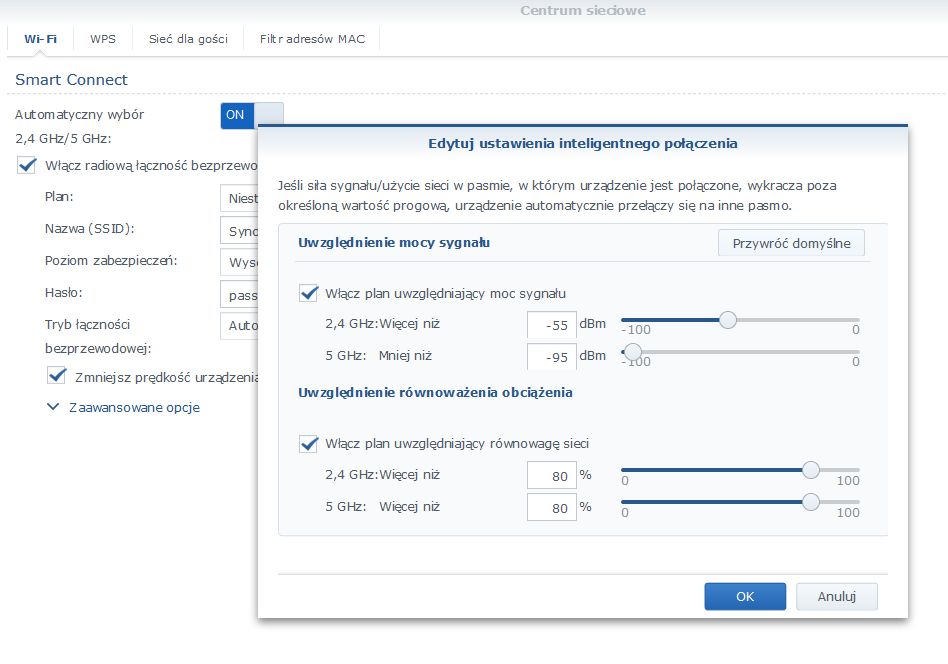
Co dodatkowego kryje Smart Connect w RT2600ac? To mechanizm inteligentnego przełączania i równoważenia obciążenia. W pierwszym przypadku określamy wartości progowe przy jakich nastąpi przełączenie się klienta z pasma 2,4 GHz na 5 GHz i odwrotnie. Z kolei mechanizm równoważenia obciążenia dotyczy zajętości pasma pod kątem transmisji danych. Wartości progowe, które ustawimy dla pasm określają przy jak dużym obciążeniu klient zostanie przełączony na drugie pasmo.
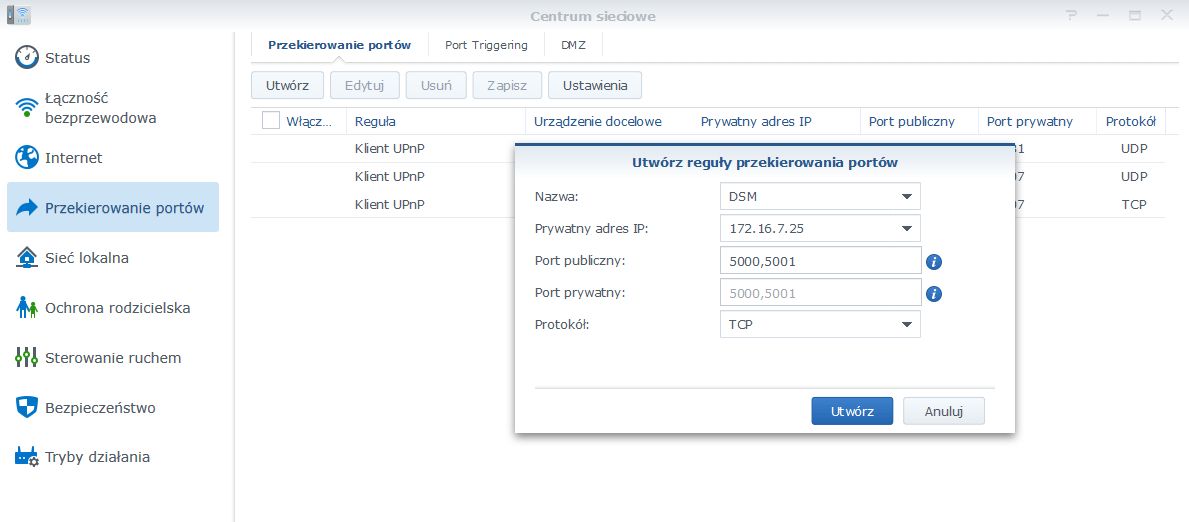
Ostanie elementy dotyczące funkcjonowania sieci LAN to mechanizmy przekierowania portów oraz Tryb działania. W pierwszym przypadku mamy możliwość otworzenia dostępu do routera lub hostów w sieci LAN z użyciem określonych portów TCP lub UDP. RT2600ac obsługuje zarówno mechanizm przekierowania portów jak i port triggering. Jeśli w sieci dysponujemy usługami, które wymagają bezpośredniego dostępu z zewnątrz, możemy również uruchomić jedno urządzenie w strefie DMZ.
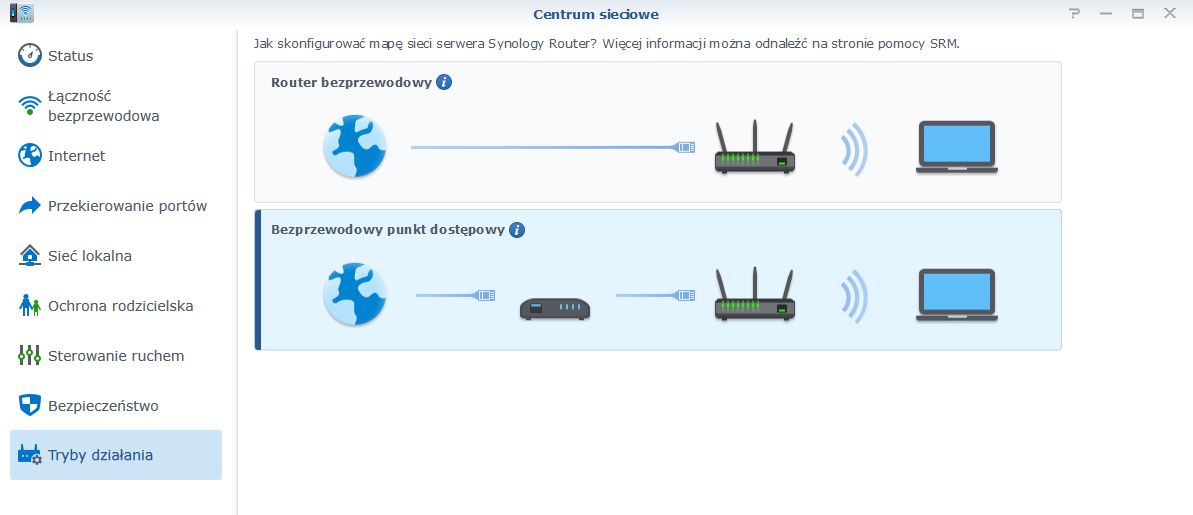
Z kolei Tryb działania to nic innego jak możliwość przełączenia urządzenia Synology z trybu routera w tryb punktu dostępowego. Warto jednak pamiętać, że w tym przypadku tracimy wszystkie możliwości zaawansowanego zarządzania siecią LAN z poziomu Synology. Między innymi role DHCP czy DNS będą przejęte przez inne urządzenie w sieci lokalnej.
Mając skonfigurowaną sieć LAN i WiFi pora zająć się kształtowaniem ruchu w sieci oraz kontrolą przepływu danych. Synology został wyposażony w doskonały mechanizm QoS w warstwie aplikacji (OSI 7) i raporty dotyczące ruchu. Jest to jeden z niewielu routerów domowych, który pozwala na tak zaawansowane konfiguracje kontroli ruchu. Po pierwsze możemy kształtować ruch na poziomie reguł QoS w postaci prostych ustawień gwarantowanej przepustowości oraz maksymalnej przepustowości, a także nadawać urządzeniom wyższy priorytet lub zablokować dostęp do internetu.
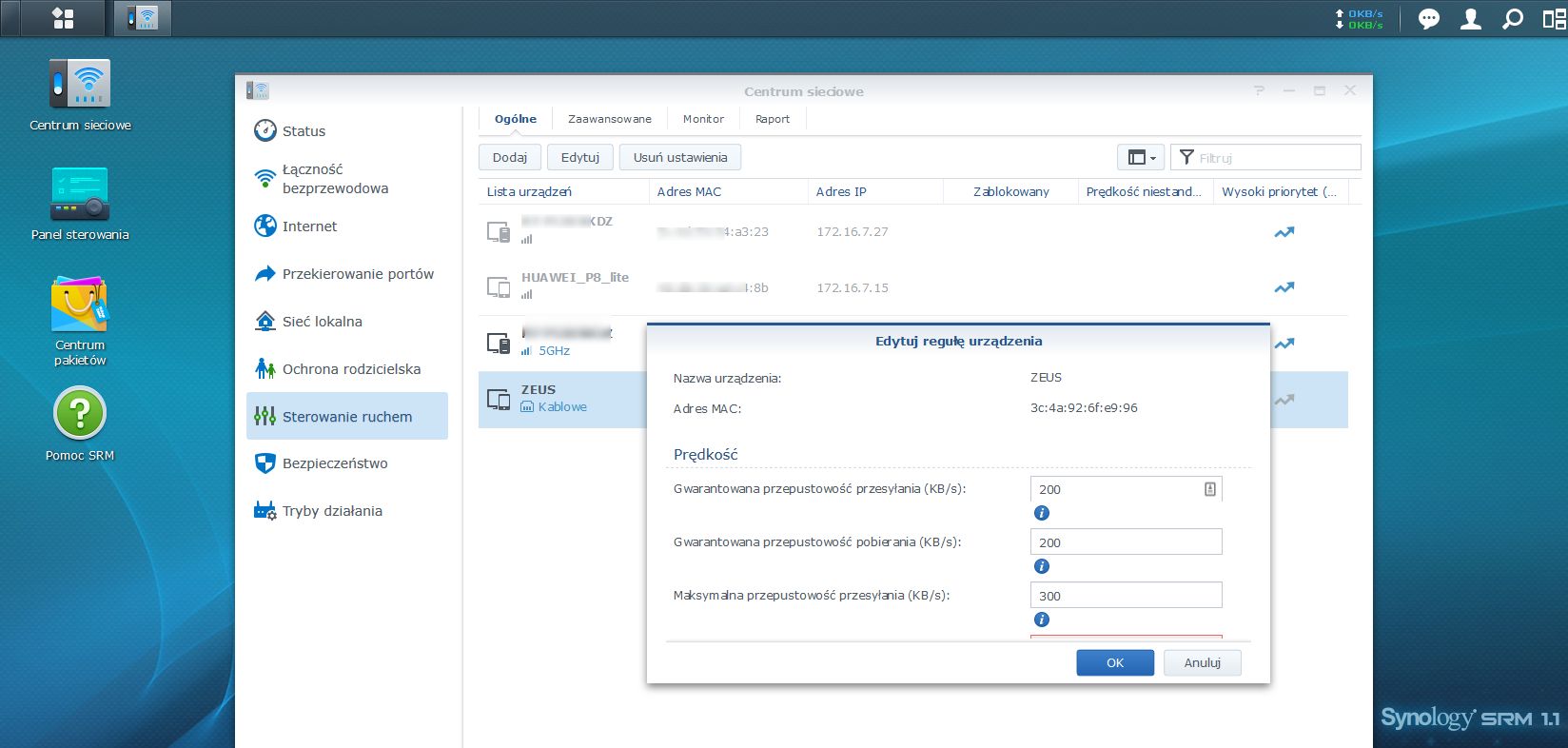
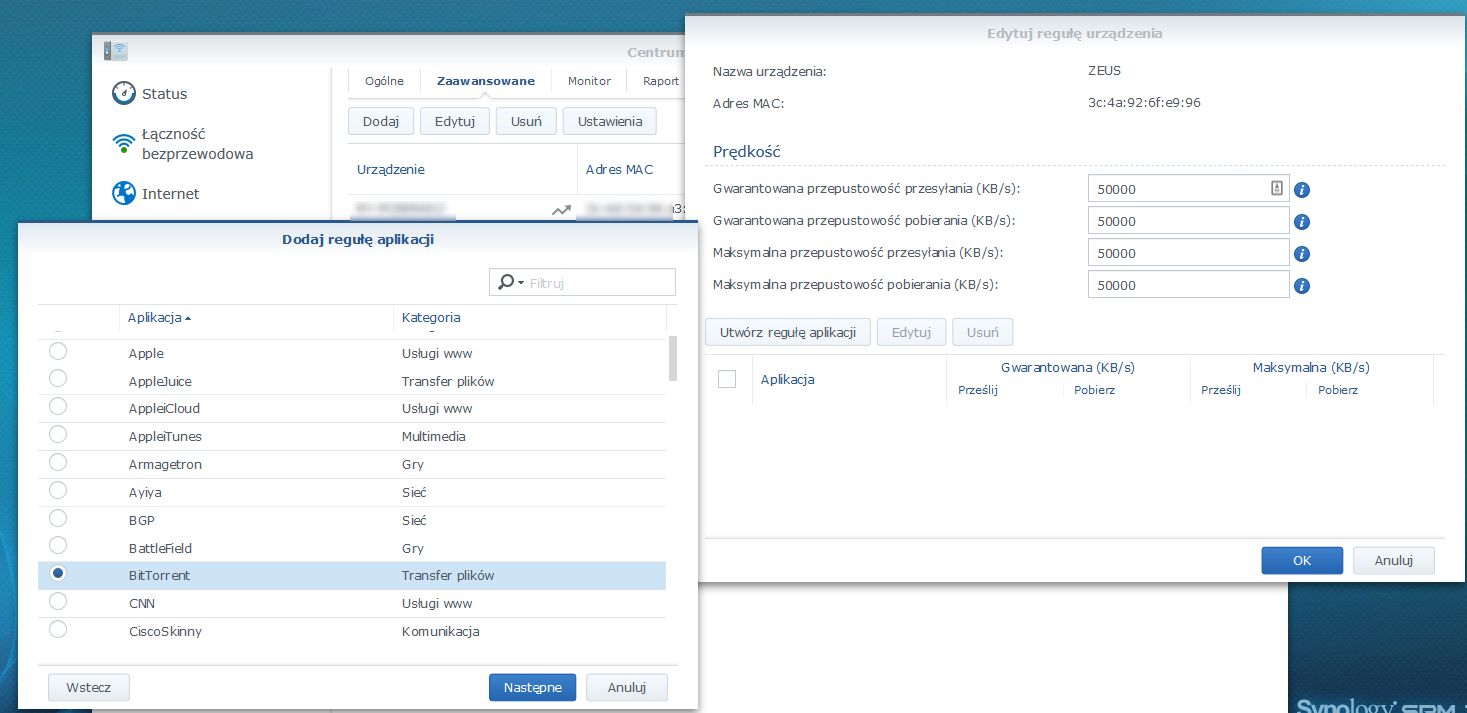
Jeśli chcemy bardzo precyzyjnie kształtować ruch dla podłączonych urządzeń, to warto swe kroki skierować do zakładki Zaawansowane. Tutaj każdemu administratorowi zaświecą się oczy z radości. Mechanizm kształtowania ruchu jest bardzo intuicyjny i prosty w obsłudze. Dla każdego z podłączonych do routera urządzeń możemy określić maksymalne i gwarantowane przepustowości pobierania i wysyłania danych. Ale to nie wszystko.
Kolejną funkcją jest możliwość kształtowania ruchu w siódmej warstwie OSI, czyli w warstwie aplikacji. Możemy wybierać z aktywnych aplikacji, które uruchomione są na urządzeniu lub też znaleźć odpowiednią w pokaźnej liście. Co nam to daje? Otóż prosty QoS bazujący tylko na hoście pozwala na ograniczenie całego ruchu sieciowego. Zaawansowane kształtowanie na poziomie aplikacji umożliwia np. ograniczenie pobierania i wysyłania danych z aplikacji znacznie obciążających pasmo – np. aplikacje P2P. Natomiast pozostałe aplikacje będą miały pełne ograniczone co najwyżej regułami QoS komputera pasmo dostępowe.
Zaletą rozwiązania jest jeszcze jedno drobne udogodnienie. Mechanizm QoS dla aplikacji pozwala nie tylko na zdefiniowanie reguł na podstawie dostępnych aplikacji, ale także na ruchu sieciowym programów, które nie są dostępne na liście – wystarczy wybrać opcję Aktywne aplikacje i sprawdzić generowany przez nie ruch (warto to zrobić dla przykładu uTorrent wykorzystuje nie tylko sieć torrent). Następnie dodać je do reguł. Reakcja jest natychmiastowa i router „przycina” pasmo dla konkretnej reguły.
W trakcie testów zauważyliśmy, że pomimo nadania odpowiednich reguł gwarantowanego pasma dla aplikacji transfer był nieco wyższy (około 20-30%) niż określone reguły.
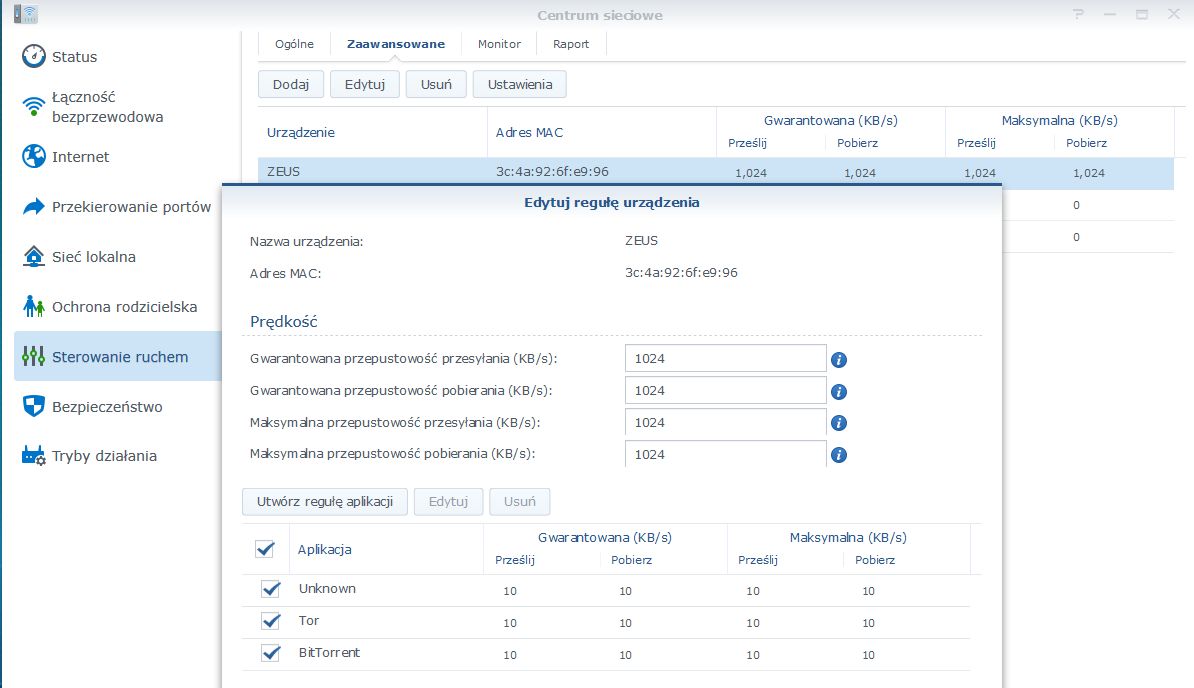
Jak działa Sterowanie ruchem w praktyce? Na poniższym filmie prezentujemy regułę ograniczającą pobieranie plików z sieci P2P (torrenty). Widać wyraźnie reakcję aplikacji μTorrent na regulację dostępnego pasma.
WIDEO
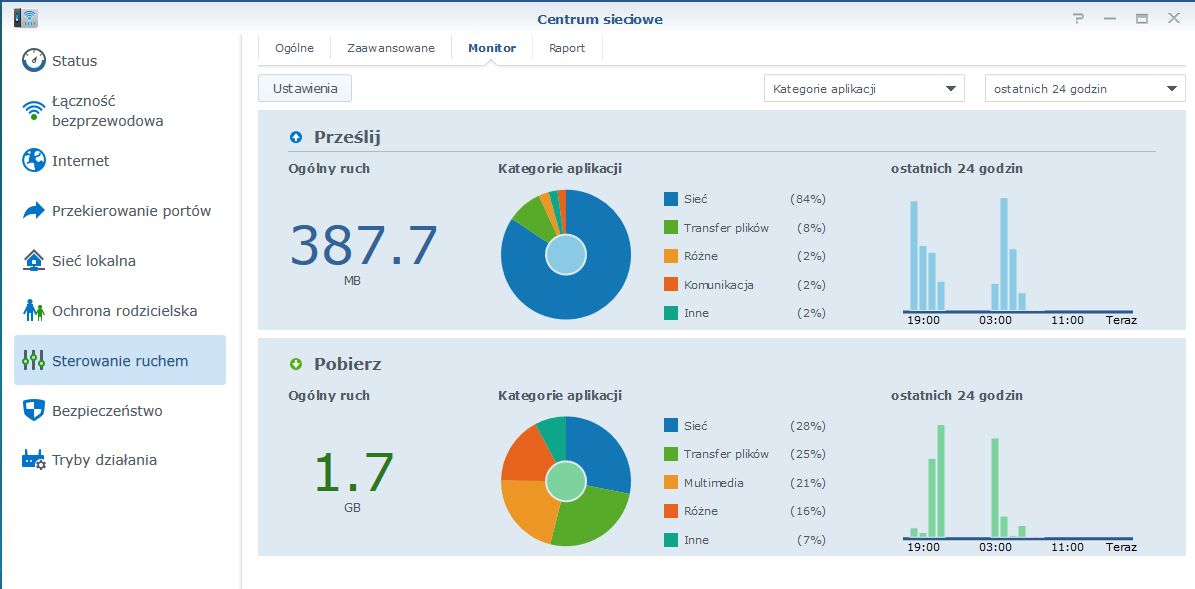
Synology posunął się krok dalej i przygotował niezwykle rozbudowany system raportowania dotyczący ruchu w sieci LAN i WAN. W sekcji Monitor możemy na bieżąco obserwować ruch przychodzący i wychodzący. Sprawdzać statystyki z ostatnich 24 godzin i tygodnia. Dodatkowo mamy przegląd według urządzeń, aplikacji oraz kategoria aplikacji. Pozostaje analiza ruchu i opcjonalne dokonfigurowanie reguł QoS.
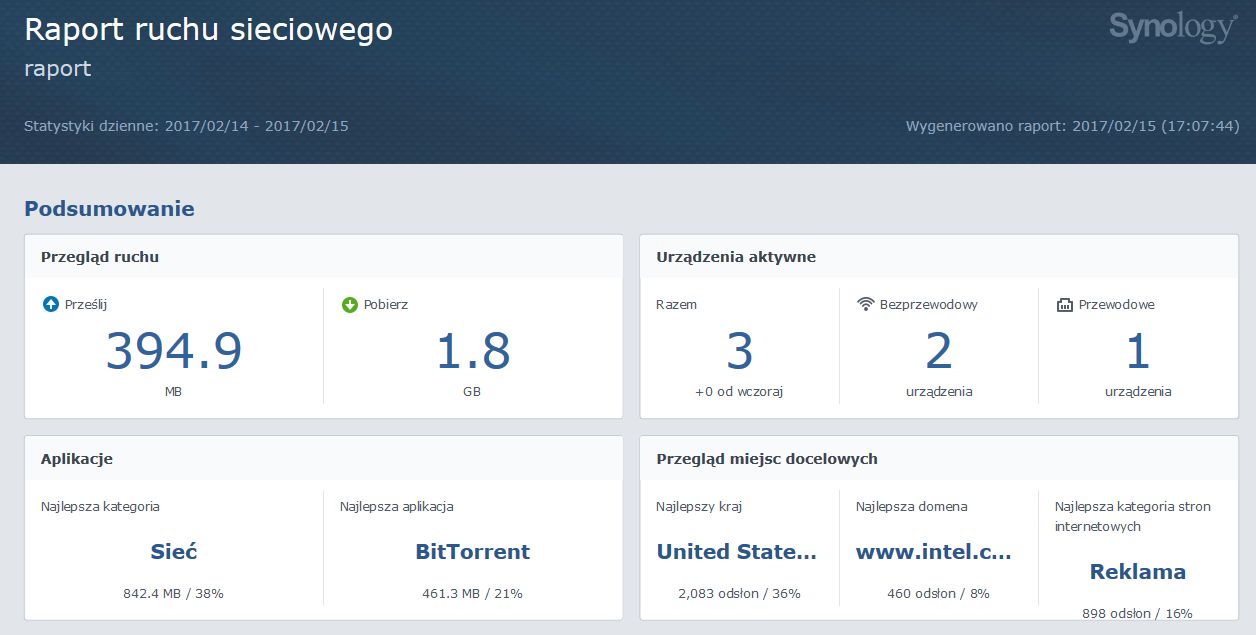
Na deser Synology może generować dla nas raporty z ruchu sieciowego i wysyłać je do nas mailem. Jak wielką wagę Synology przywiązuje do szczegółów, niech będzie fakt wyglądu raportu. Dopracowany w każdym szczególe przejrzysty i czytelny. Z licznymi wykresami oraz statystykami.
Kliknij na powyższy obrazek aby powiększyć.
Na koniec przeglądu Centrum sieciowego zostają funkcje Ochrony rodzicielskiej oraz Bezpieczeństwa. Jednak o nich powiemy szerzej nieco później. Teraz pora na sprawdzenie usług i dodatkowych funkcji routera
Usługi rodem z DSM
Synology tworząc interfejs SRM czerpał nie tylko z wyglądu DSM. W RT2600ac znajdziemy również funkcjonalności, które są głównie domeną serwerów NAS. Mowa tu o usługach plikowych. Synology RT2600ac oferuje dość bogaty zestaw protokołów dostępu do danych zgormadzonych na podłączonych do routera nośnikach. Po pierwsze CIFS/SMB i to z dodatkowymi opcjami zaawansowanymi, takimi jak blokowanie oportunistyczne, MSDFS VFS i obsługą serwera WINS. Router obsługuje również protokół AFP z opcją rozgłaszania Bonjour i współpracą z kopiami zapasowymi Time Machine dla komputerów Apple.
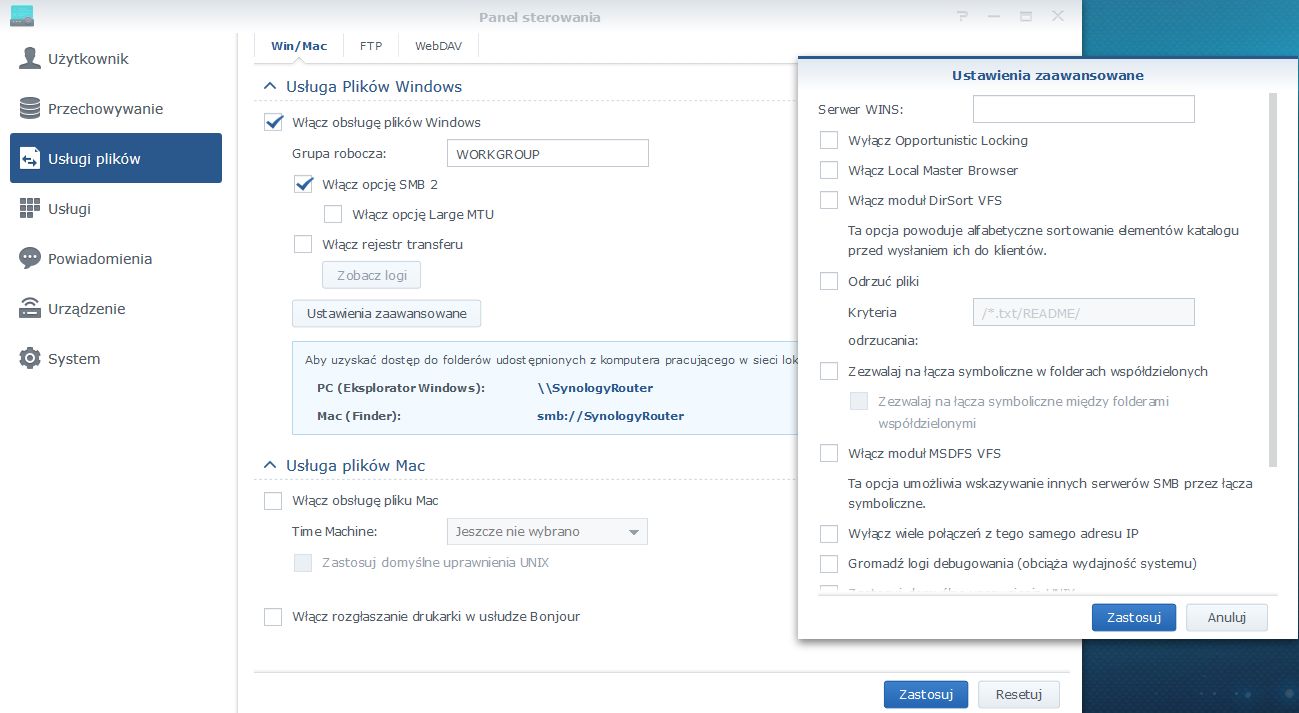
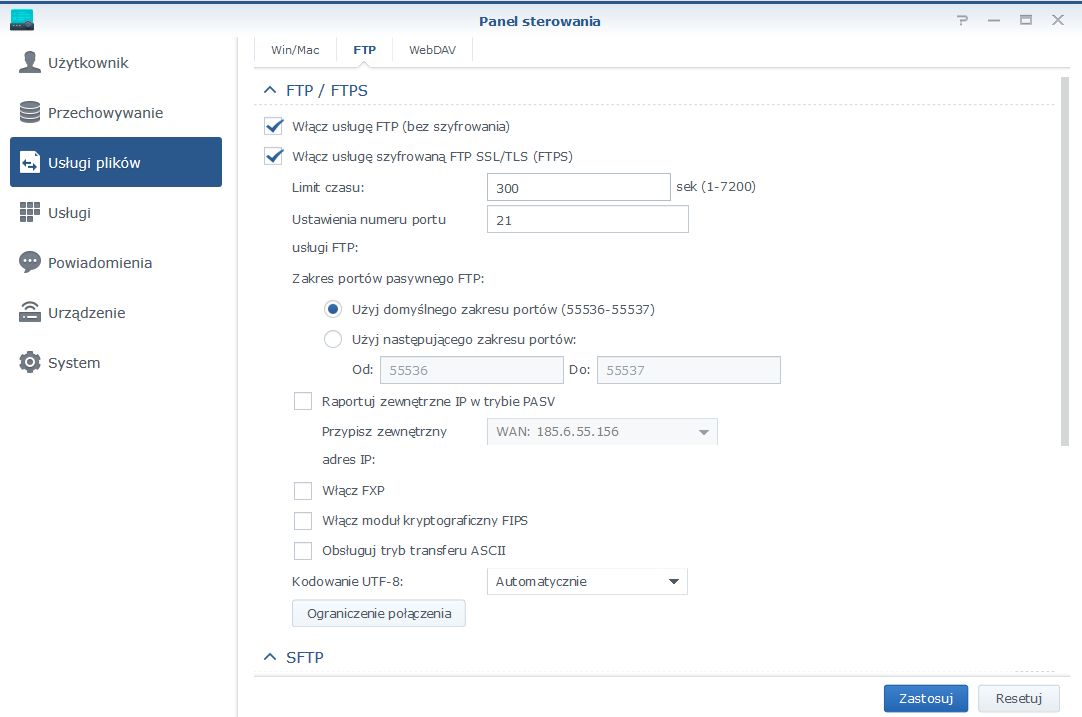
Na tym jednak nie koniec. W zakładce FTP możemy uruchomić serwer FTP oraz FTPS. Z ciekawszych opcji oferowanych w FTP jest np. File eXchange Protocol. Serwer posiada również obsługę SFTP. Dodatkowo możemy skonfigurować limity prędkości pobierania i wysyłania na serwer FTP. Limity prędkości można również ustawić dla kolejnego protokołu – WebDAV. Również jego obsługę Synology zaimplementował w RT2600ac.
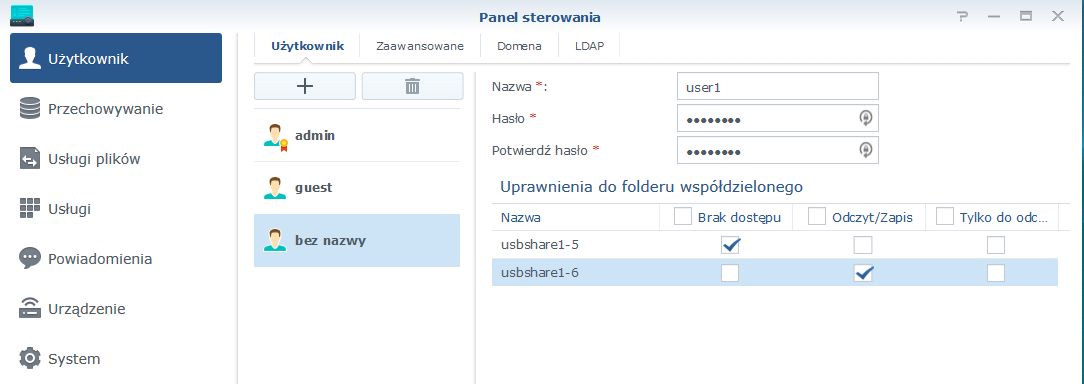
Synology w pełni wykorzystał możliwości zasobów udostępnionych oraz kont użytkowników. By przydzielić uprawniania do poszczególnych zasobów możemy tworzyć konta ręcznie z opcją minimalnej długości hasła, weryfikacją dwuetapową oraz opcją usługi folderu użytkownika domowego.
Jeśli w sieci LAN funkcjonują usługi katalogowe Active Directory lub LDAP to nic nie stoi na przeszkodzie, by RT2600ac stał się ich członkiem.
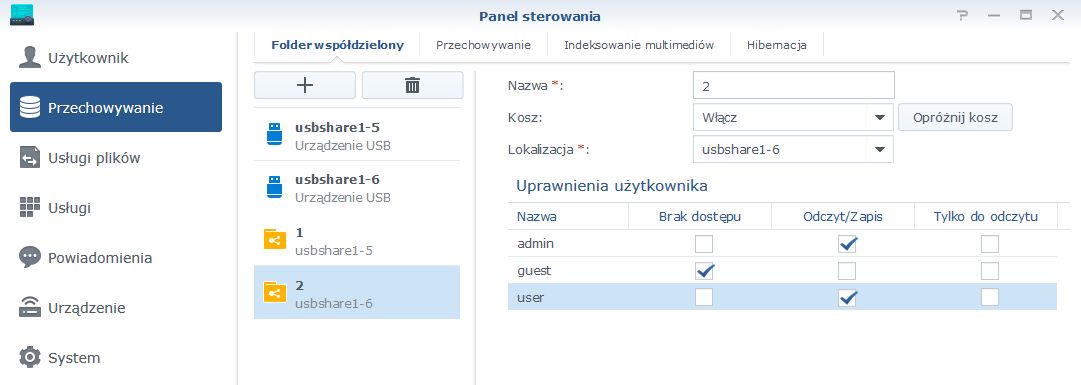
Ustawienia udostępniania poszczególnych zasobów znajdziemy w zakładce Przechowywanie. Każda partycja dyskowa jest osobnym folderem udostępnionym, możemy również tworzyć własne foldery udostępnione. Dodatkowo każdą z partycji możemy zaszyfrować i włączyć dla niej kosz sieciowy. Pozwala on na przechowywanie przypadkowo usuniętych plików. Ważnym elementem jest również pełen zakres przydzielanych uprawnień dla użytkowników. To znacząca różnica w stosunku do niektórych rozwiązań konkurencji, gdzie obsługa SMB została potraktowana po macoszemu.
Dostęp do danych może odbywać się na 3 sposoby:
- klasycznie poprzez dostęp w sieci LAN z użyciem menadżerów plików,
- logowanie przez WWW do routera i wykorzystanie aplikacja File Station,
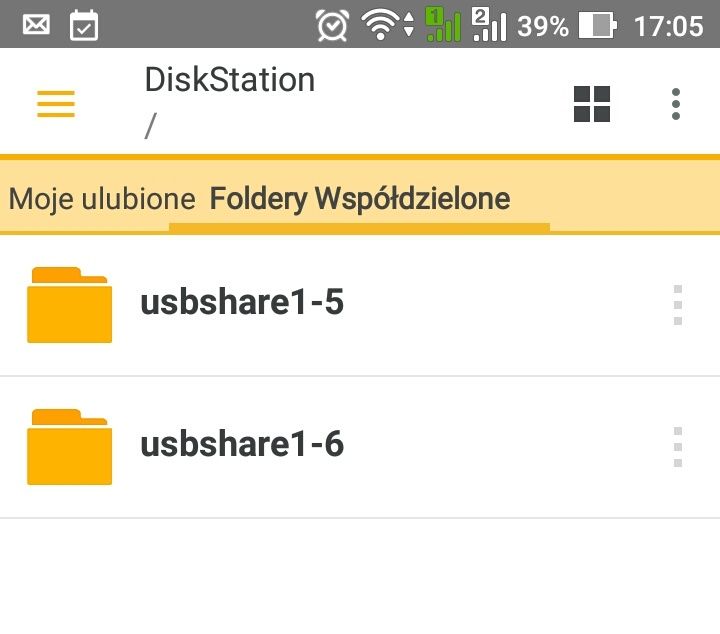
- z użyciem mobilnej aplikacji DSfile.
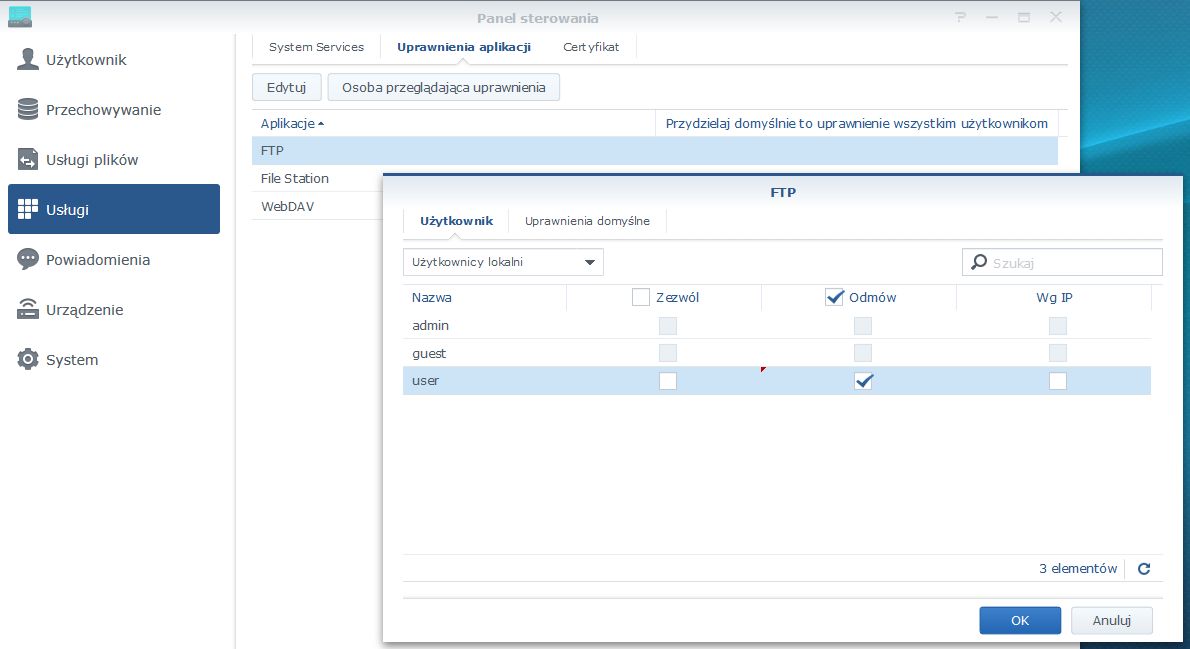
Jeśli już jesteśmy przy narzędziu File Station – to znana użytkownikom serwerów Synology przeglądarka plików zasobów serwerów NAS. W przypadku routera mamy dokładnie taki sam mechanizm działania (no może bez funkcji podłączania zasobów zdalnych). I podobnie jak w NAS-ach tak i w routerze prócz dostępu do określonych zasobów, możemy również określić dostęp do poszczególnych aplikacji i usług.
W tym celu należy wejść do menu Usługi – Uprawnienia aplikacji i wskazać, które konta routera będą mogły uruchamiać daną aplikację.
W sekcji Usługi mamy do dyspozycji jeszcze 3 rodzaje narzędzi, które mogą przydać się administratorom sieci:
- SSH – zdalny dostęp do routera z wiersza poleceń,
- SNMP – możliwość monitorowania routera z użyciem protokołu SMNP. Plusem Synology jest dostępna baza MiB, która ułatwia kreowanie czujników w systemie monitorowania,
- NTP – pozwala na uruchomienie na routerze serwera czasu.
Zestaw narzędzi administracyjnych prócz SNMP i raportów ruchu sieciowego można rozszerzyć o powiadomienia. Ich konfiguracja wygląda podobnie jak w przypadku serwerów NAS. Powiadomienia możemy wysyłać na 3 sposoby:
- mail,
- SMS,
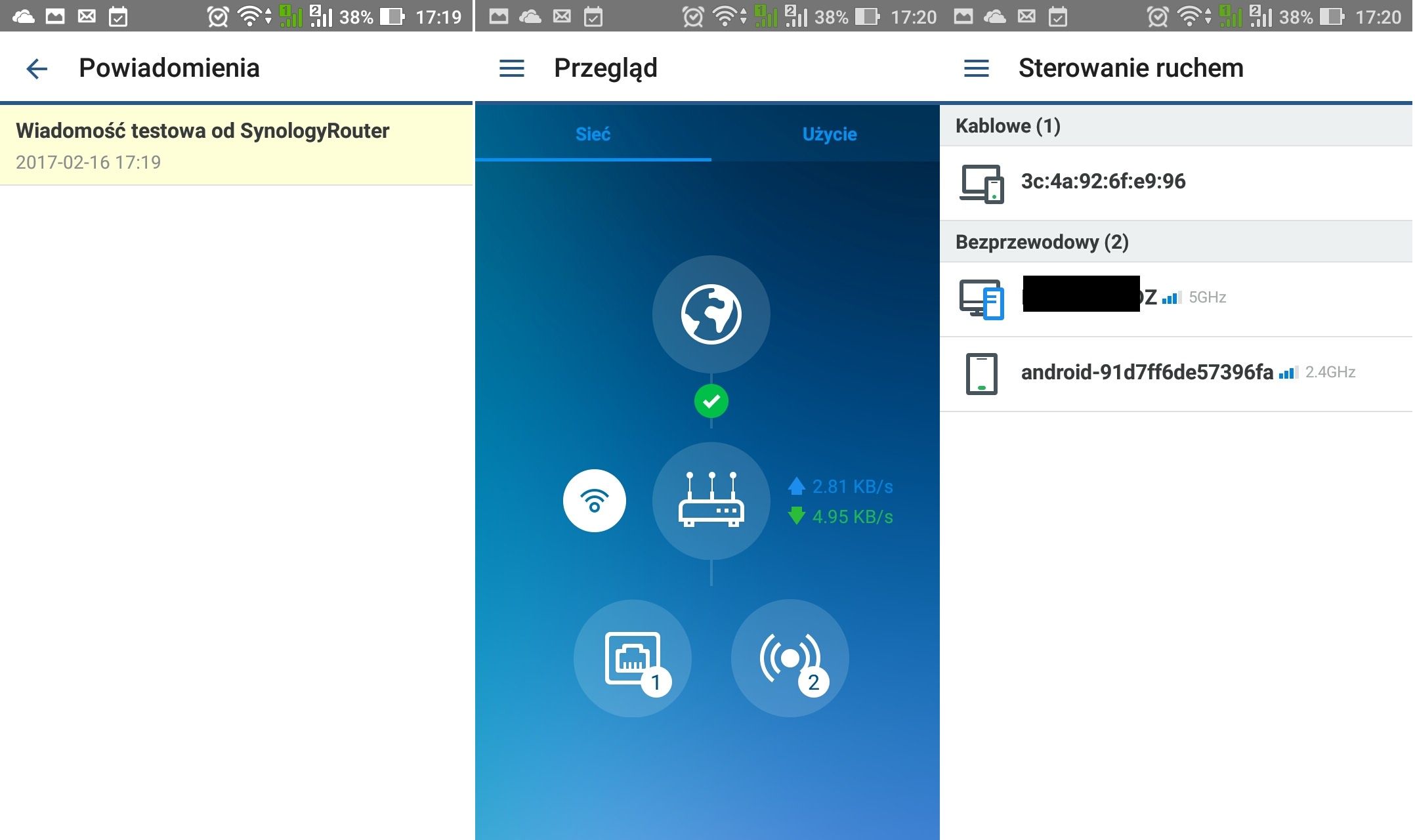
- Push – na urządzenia mobilne. Z tym, że do obsługi powiadomień push niezbędna będzie aplikacja mobilna DS Router.
System powiadomień można dowolnie konfigurować w sekcji Zaawansowane, gdzie precyzyjnie określimy, które powiadomienia powinny być przesyłane maile, które SMS-em, a które w formie powiadomień push.
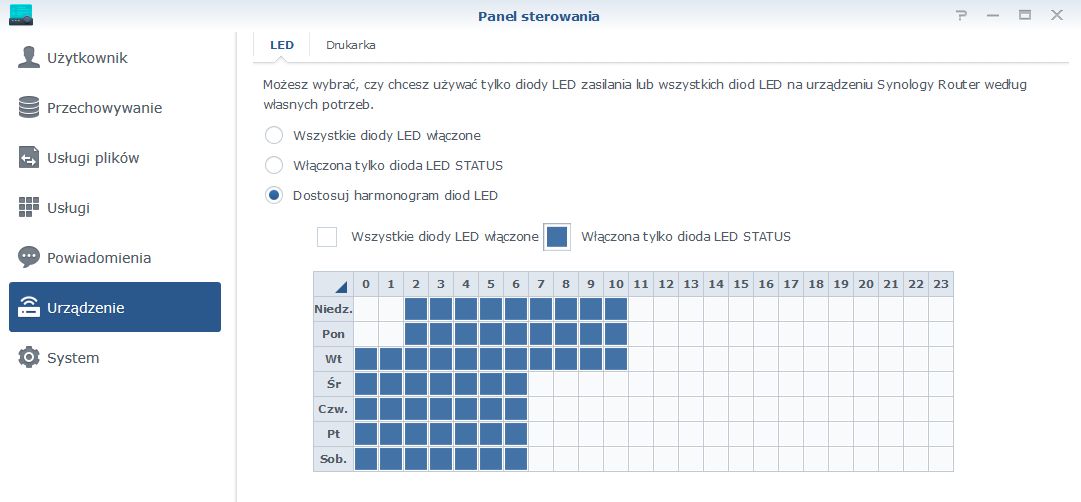
W sekcji Urządzanie znajdziemy jeszcze jeden mały drobiazg. Sterowanie diodami LED urządzenia. Możemy włączyć lub wyłączyć wskaźniki routera, pozostawić włączony tylko wskaźnik statusu. Dodatkowo włączanie wskaźników można oprzeć o harmonogram, np. wyłączać diody w nocy.
Wspomnieliśmy przed chwilą, że router posiada możliwość podłączania nośników USB. Jednak to nie jedyna opcja związania z USB. Do portu można podłączyć dowolną drukarkę USB lub urządzenie wielofunkcyjne i wykorzystać go jako podręczną drukarkę sieciową. Dodatkowo router wspiera konfigurację bezprzewodowego drukowania Apple Wireless Printing oraz Google Cloud Print. Synology pozwala również na podłączenie do RT2600ac dowolnej drukarki sieciowej.
Bezpieczeństwo i Centrum pakietów
Omawiając możliwości RT2600ac nie wspomnieliśmy słowem o bezpieczeństwie. Pora to nadrobić. Cofnijmy się na chwilę do sekcji Centrum sieciowe, do zakładki Bezpieczeństwo. Znajdziemy w niej podstawowe opcje związane z dostępem do routera:
- czas wylogowania,
- ochronę przed Cross-Site Request Forgery
- osadzenie SRM w ramkach iFrame,
- ochronę przed atakami DoS,
- przepuszczanie ruchu VPN.
Podobnie jak w serwerach Synology tak i w RT2600ac znalazła się opcja związana z blokowaniem dostępu do routera w przypadku zbyt wielu nieudanych prób logowania z użyciem SSH, FTP, WebDAV oraz aplikacji Synology.
Dwie środkowe zakładki to jedne z ważniejszych w zestawie. Pierwsza z nich to Zapora sieciowa. Dzięki niej możemy znacząco zwiększyć bezpieczeństwo routera nie tylko pod kątem ruchu wychodzącego, ale przede wszystkim przychodzącego. Mechanizm zapory sieciowej jest dobrze znany użytkownikom NAS-ów. W nich również zaimplementowano możliwość dodawania reguł opartych na adresach IP oraz portach.
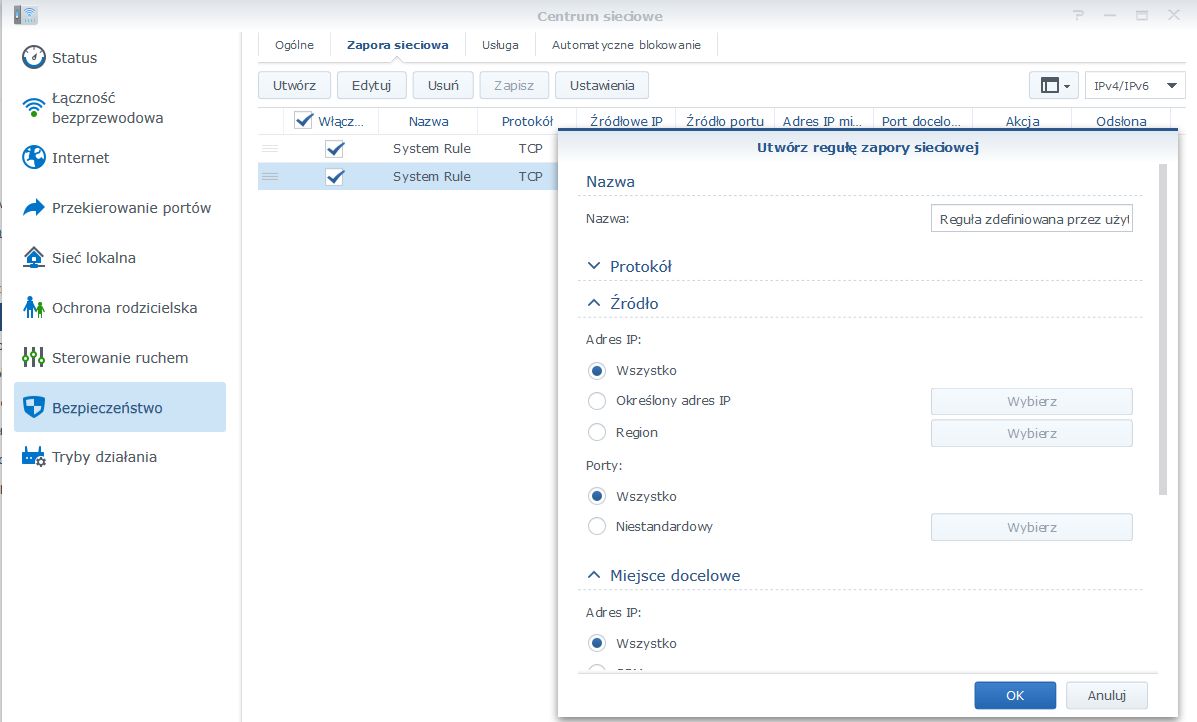
Druga z zakładek to Usługa. Umożliwia definiowanie praw dostępu do internetu poprzez zaporę sieciową dla poszczególnych usług NAS-a, np. FTP, NTP, usługa plików Windows.
Tworząc system ochrony nie należy zapomnieć o kontroli dostępu do internetu z wnętrza sieci LAN. Tym zajmie się Kontrola rodzicielska. Mechanizm jest podzielony na 3 elementy. Pierwszy z nich to Filtr sieciowy. Pozwala on na przydzielenie do określonych urządzeń w sieci LAN profili filtrowania treści internowanych. Router oferuje trzy takie profile: Basic – blokuje strony potencjalnie niebezpieczne. Protected – blokuje strony nieodpowiednie dla dzieci i młodzieży. Custom – możemy samodzielnie określić typy stron blokowanych. Dodatkowo możemy dodać niestandardowe adresy, które nie będą filtrowane.
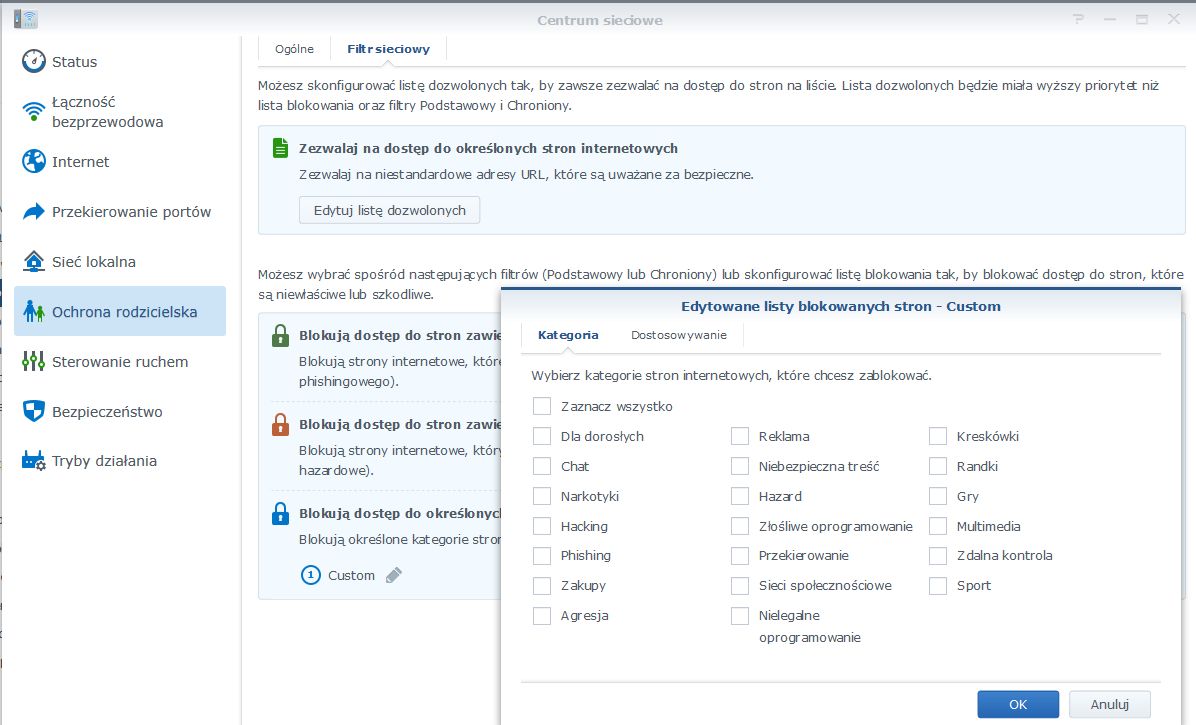
Kolejny mechanizm to tzw. Bezpieczne wyszukiwanie. Pozwala ono na blokowanie nieodpowiednich stron zawierających treści związane z przemocą lub strony dla dorosłych, które pojawiły się w wyszukiwaniu Google.
Na koniec skuteczny mechanizm na skrócenie czasu przebywania dzieci w intrenecie – w sekcji Czas dostępu do internetu możemy zdefiniować ramy czasowe, w których z danego urządzenia można korzystać z internetu. Wystarczy w oknie harmonogramu zaznaczyć godziny i dni.
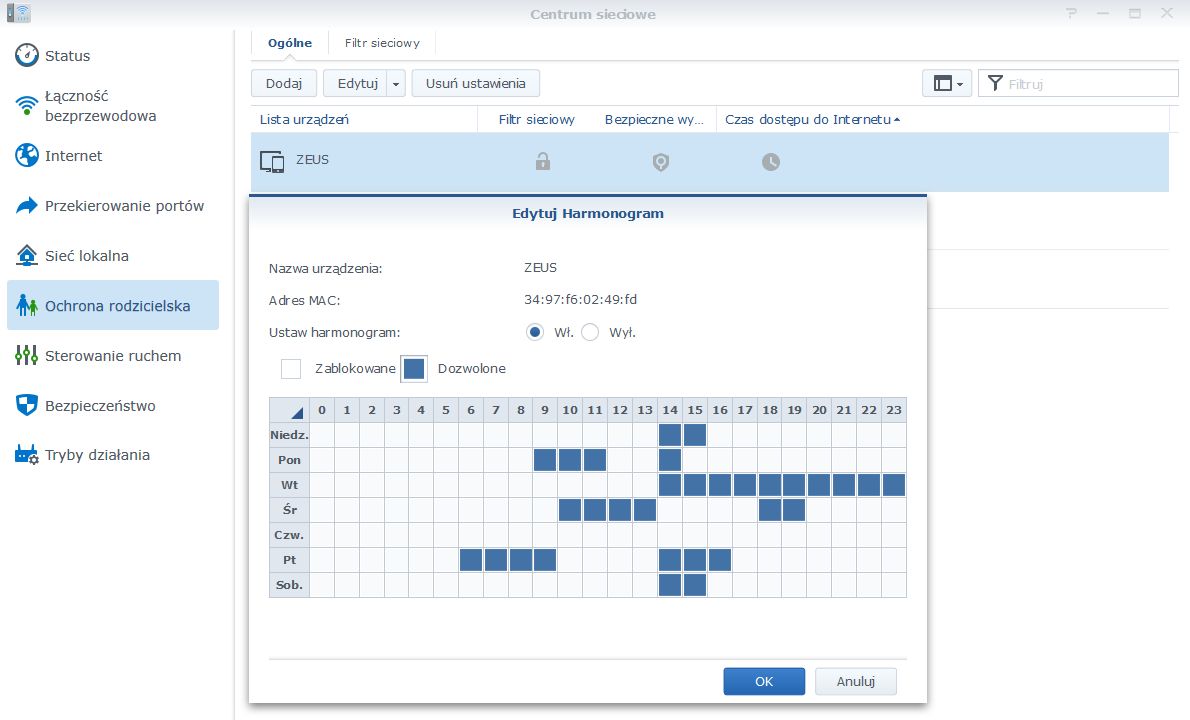
Połączenie mechanizmów kształtowania ruchu oraz funkcji bezpieczeństwa i kontroli rodzicielskiej w wykonaniu Synology, pozwoli na uruchomienie bezpiecznego miejsca do surfowania w sieci i optymalizacji łącza. Kolejny plus to brak konieczności dokupowania urządzeń czy też oprogramowania, które zabezpieczy dostęp do zasobów internetowych.
Po co w routerze Synology podłączony nośnik danych? Odpowiedź jest prosta – by udostępniać dane. Jednak w Synology to nie tylko miejsce na przechowywanie plików czy kopii zapasowych. Można go zaprząc do pracy z Centrum pakietów i jednym z narzędzi, które dodatkowo zwiększy bezpieczeństwo sieci LAN. To Intrusion Prevention. Pakiet jest na razie w wersji beta jednak można sprawdzić jego możliwości. To rozwiązanie oparte o darmowy zestaw reguł Emerging Threat. Jeśli chcemy wykorzystać szerzej możliwości pakietu możemy nabyć płatną subskrypcję.
Co potrafi Intrusion Prevention? Można go określić jako mechanizm IDS i IPS chroniący sieć i jej urządzenia za pomocą:
- kontroli ruchu internetowego w celu wykrywania i blokowania złośliwych pakietów,
- rejestrowania zdarzeń w sieci i analizy statystyczne dotyczące złośliwych źródeł,
- wysyłanie powiadomień o alertach,
- zezwalanie na ręczne i automatyczne aktualizacje zwiększające poziom ochrony.
Intrusion Prevention może pracować w trybie wykrywania oraz prewencji na określonych interfejsach sieciowych. W pierwszym przypadku narzędzie będzie badać ruch internetowy w celu wykrywania szkodliwych pakietów, ale nie będzie zapobiegało ich przesyłaniu. W trybie prewencji będzie badać wszystkie pakiety w ruchu internetowym w celu wykrywania szkodliwych pakietów i natychmiast zapobiegało ich przesyłaniu dalej.
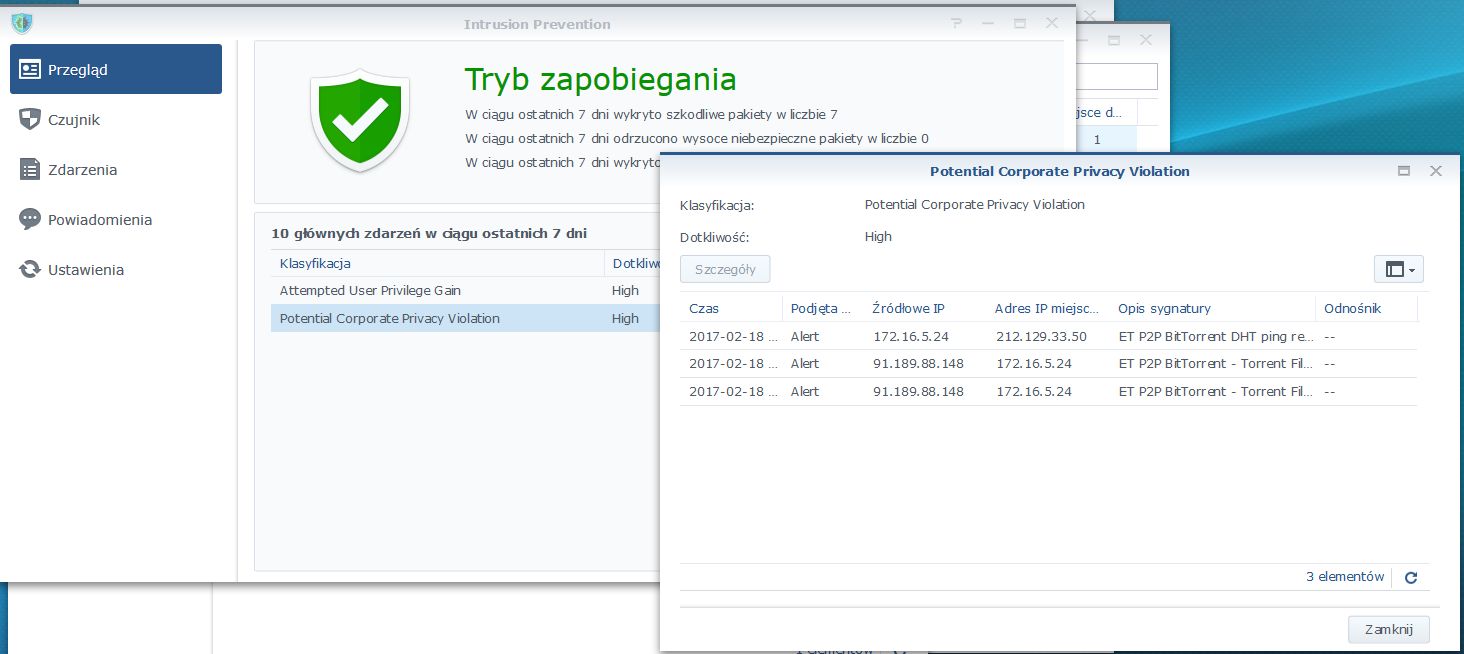
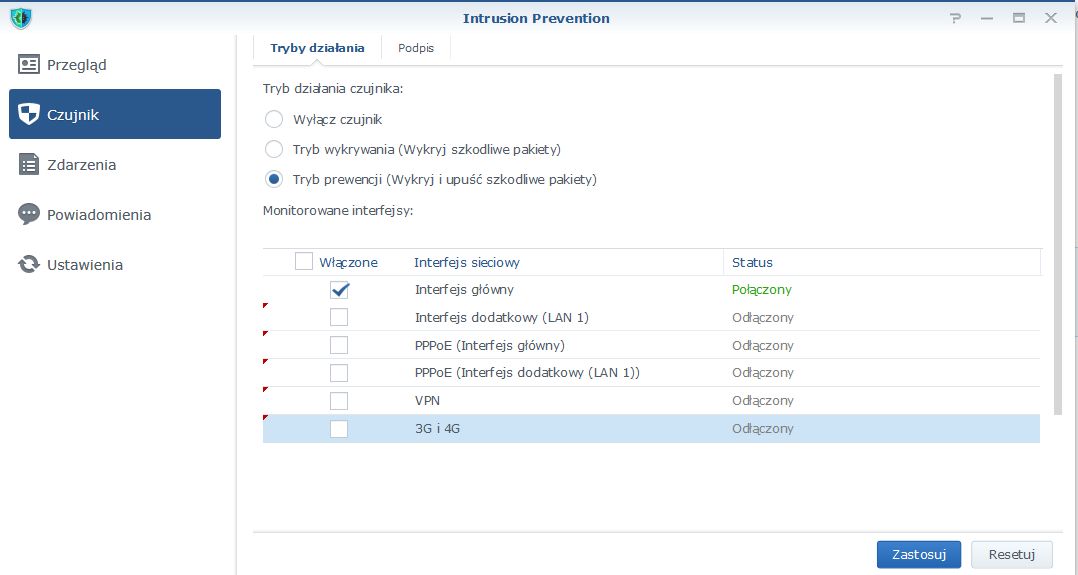
W changelogu DSM w wersji 6.1 znaleźliśmy informację o porzuceniu przez Synology implementacji pakietu Intrusion Prevention w serwerach. Miejmy nadzieję, że to działanie, które nie obejmie swym zasięgiem routerów i producent będzie kontynuował prace nad tym pakietem.
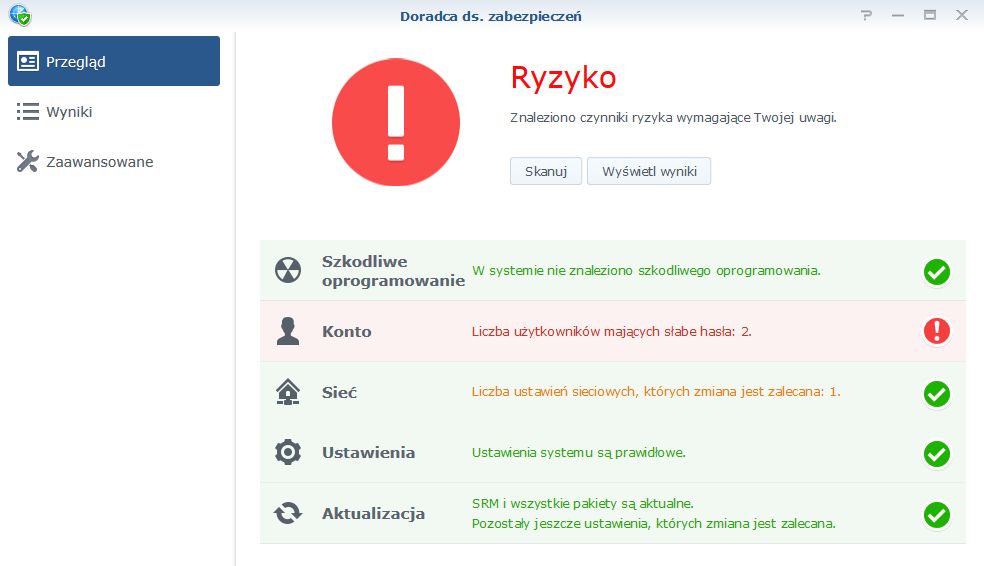
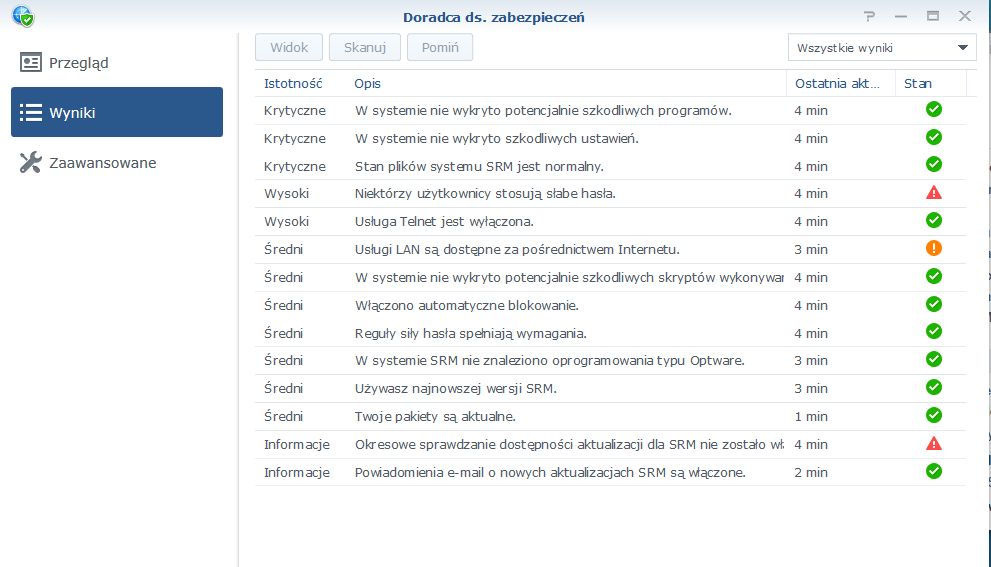
Pozostaje nam jeszcze jedno narzędzie również znane z serwerów Synology, a tyczące się bezpieczeństwa. To Doradca ds. zabezpieczeń. Pozwala na przeskanowanie ustawień routera pod kątem ewentualnych luk lub braków w konfiguracji. Dokładność skanowania jest określona na podstawie sposobu użytkowania routera – do zadań domowych lub biznesowych.
Doradca obejmuje 5 kategorii – szkodliwe oprogramowanie, konto, sieć, ustawienia oraz aktualizacje. Proces trwający kilka minut kończy się wyświetleniem wyników i szczegółowym raportem pozwalającym na szybkie wprowadzenie zmian w systemie RT2600ac.
Powróćmy teraz do Centrum pakietów. Zdradziliśmy już, że router zawiera pakiet Intrusion Prevention. Użytkownicy NAS-ów Synology zapytają z pewnością, czy RT2600ac posiada również tak wiele pakietów jak serwery sieciowych pamięci masowych? Otóż nie. Pakietów jest na razie 8, co nie oznacza, że Synology nie udostępni kolejnych usług – jest to wielce prawdopodobne z uwagi na dość mocny procesor oraz 512 MB pamięci RAM. Mając odrobinę czasu na routerze można zainstalować np. serwer PLEX. Niestety musimy wykonać to samodzielnie i ręcznie przejść cały proces instalacji.
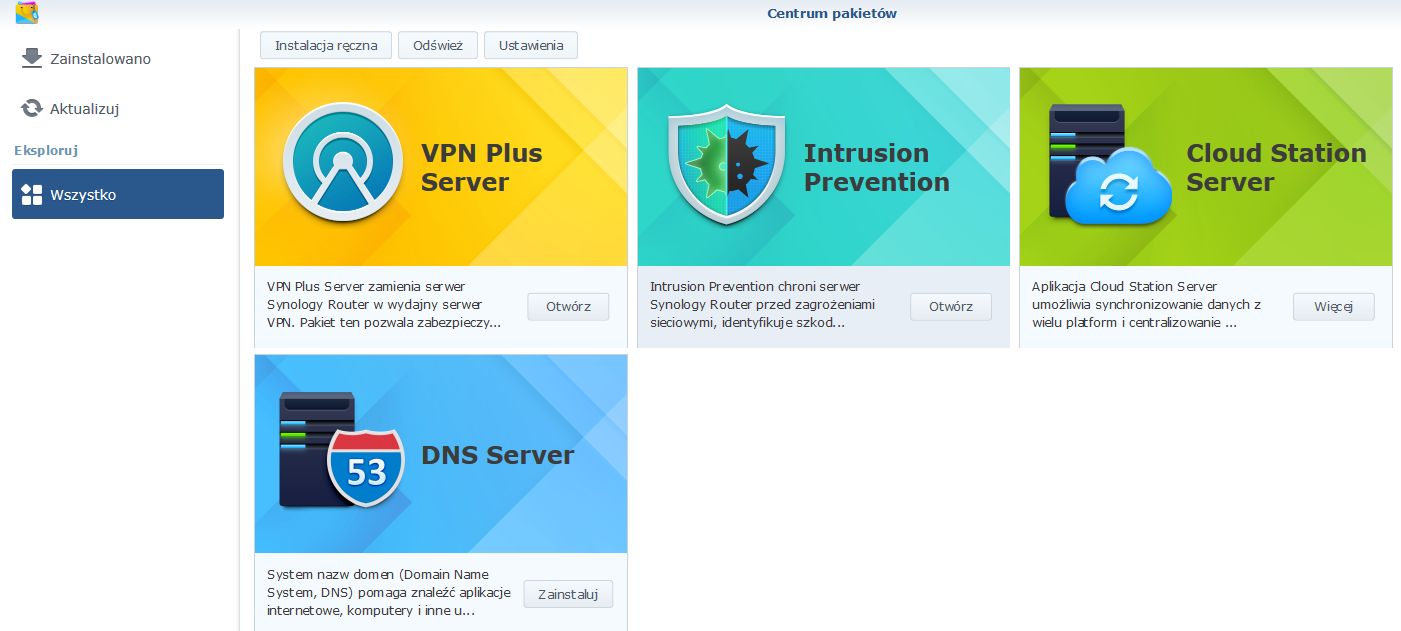
Na co możemy liczyć? Rozrywka, chmura i narzędzia sieciowe, a dokładniej:
- serwer multimediów – możliwość przekształcenia routera w centrum UPnP/DLNA,
- Download Station – narzędzia chyba nie trzeba przedstawiać. Pakiet służy do pobierania plików z internetu z użyciem wielu protokołów sieciowych, m.in.: http, FTP czy P2P,
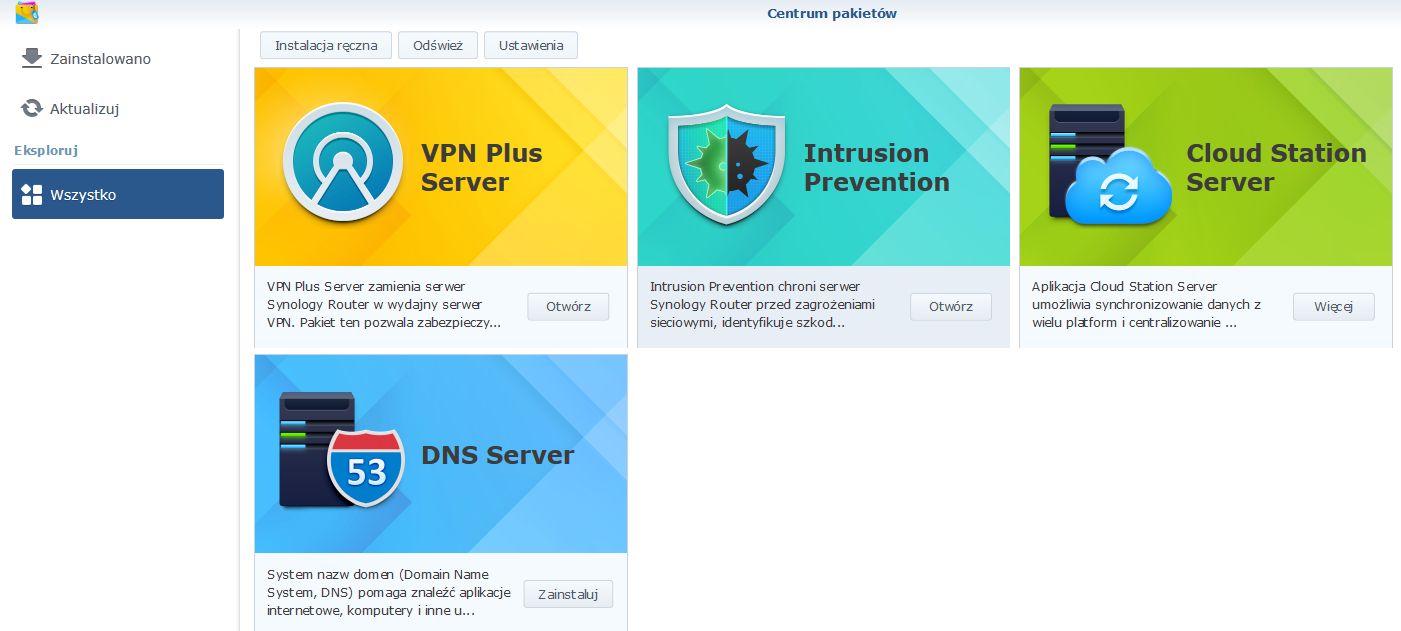
- Intrusion Prevention – wspominany wcześniej pakiet bezpieczeństwa,
- VPN Server – dobrze znany użytkownikom NAS-ów serwer VPN obsługujący OpenVPN, L2TP oraz PPTP,
- VPN Plus Server – znacznie rozbudowany system VPN. Pozwala m.in. na kontrolowanie i raportowanie o stanie użycia łącza. Obsługuje m.in. Synology VPN (usługa VPN obsługująca uwierzytelnianie i szyfrowanie przy użyciu protokołu SSL (Secure Sockets Layer)) z mechanizmem SSL VPN oraz WebVPN. Oczywiście prócz powyższych oferuje także SSTP, OpenVPN, L2TP oraz PPTP,
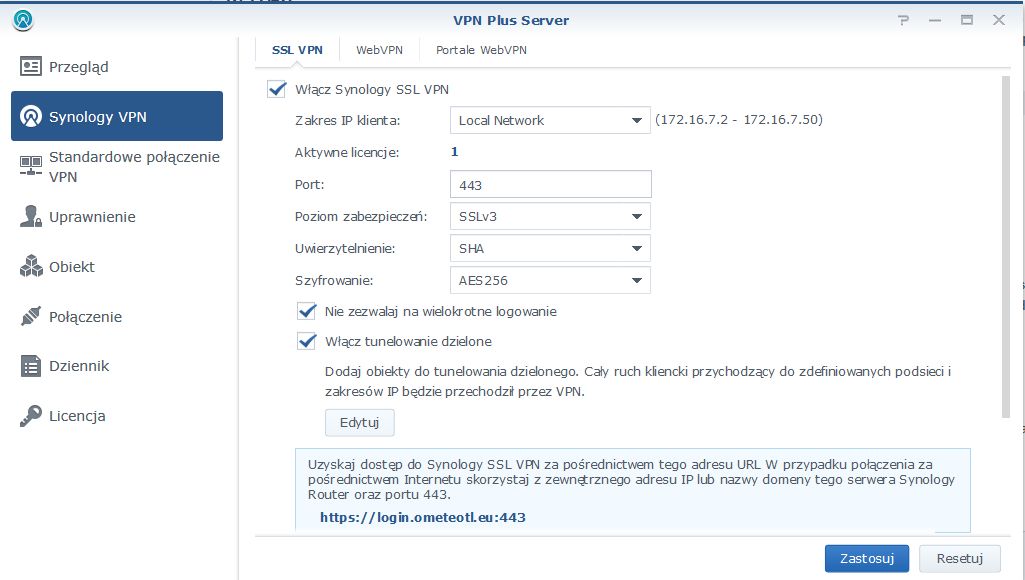
- Cloud Station Server – pozwala na przekształcenie routera w centrum prywatnej chmury,
- DNS Server – kolejny pakiet zaczerpnięty z serwerów Synology. Mechanizm rozwiazywania nazw,
- RADIUS Server – świetny pakiet pozwalający na skorzystanie z uwierzytelniania Enterprise.
Jak łatwo zauważyć już sam „goły” router zawiera sporo możliwości konfiguracyjnych. Jeśli dołożymy do niego wspominane pakiety, to przy pomocy jednego urządzenia możemy nie tylko kierować odpowiednio ruch sieciowy, lecz także uzyskiwać dostęp zdalny, przechowywać pliki w chmurze i cieszyć się multimediami.
WAN – raz, dwa, trzy!
O czymś zapomnieliśmy przy okazji omawiania funkcjonalności routera? Oczywiście o łączu WAN. A dokładniej o łączach WAN i to w sumie aż trzech! Wracamy zatem do Centrum sieciowego do zakładki Internet.
W klasycznej konfiguracji router komunikuje się z siecią internet z użyciem gigabitowego portu WAN. Połączenie może być klasyczne - zużyciem adresacji (statyczne IP oraz DHCP) oraz PPPoE. Router obsługuje również adresację IPv6 oraz usługi IPTV. To rozwiązanie możemy zastosować przy okazji operatorów telewizji kablowej czy też użytkowników łącz ADSL, którzy posiadają dodatkowe modem ADSL.
Dodatkowo router może być także klientem VPN. Taka konstrukcja umożliwia zdalne szyfrowane połączenie do macierzystej sieci LAN z użyciem PPTP, OpenVPN i L2TP.
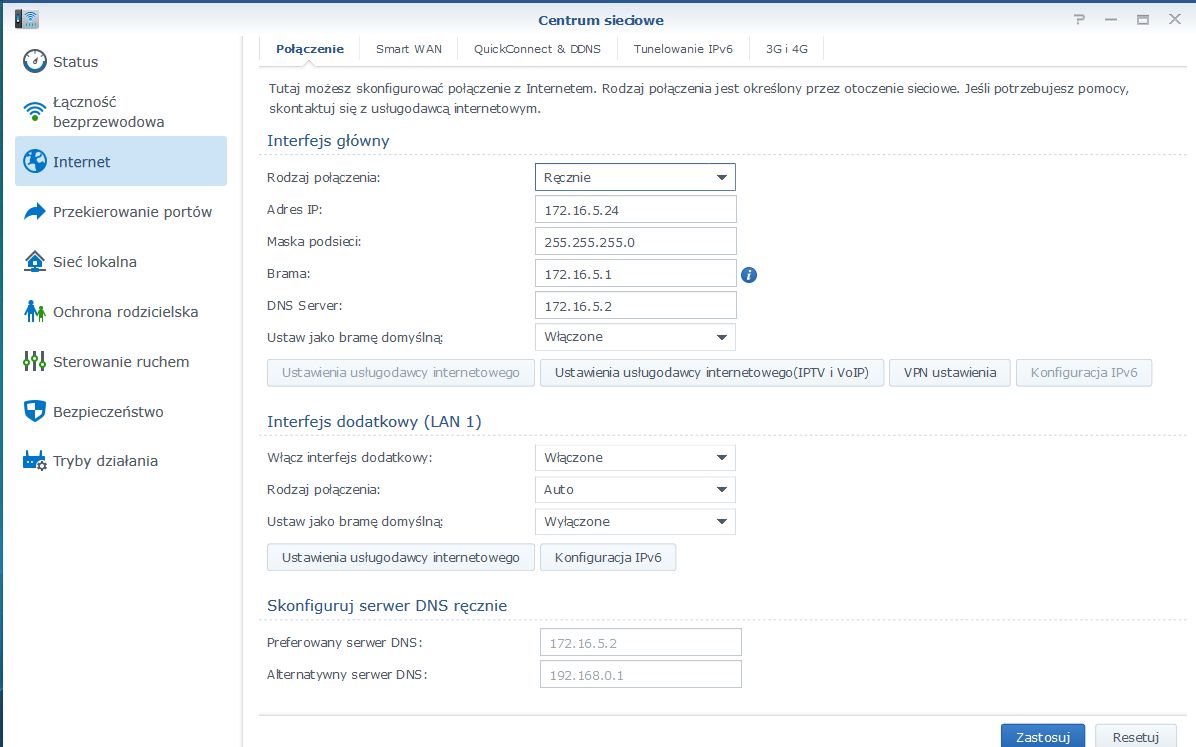
Drugi typ połączenia WAN możemy zrealizować wykorzystując modemy USB 3G/4G. To będzie doskonałe rozwiązanie dla osób, które nie posiadają stałego łącza internetowego, a wykorzystują łącza operatów GSM.
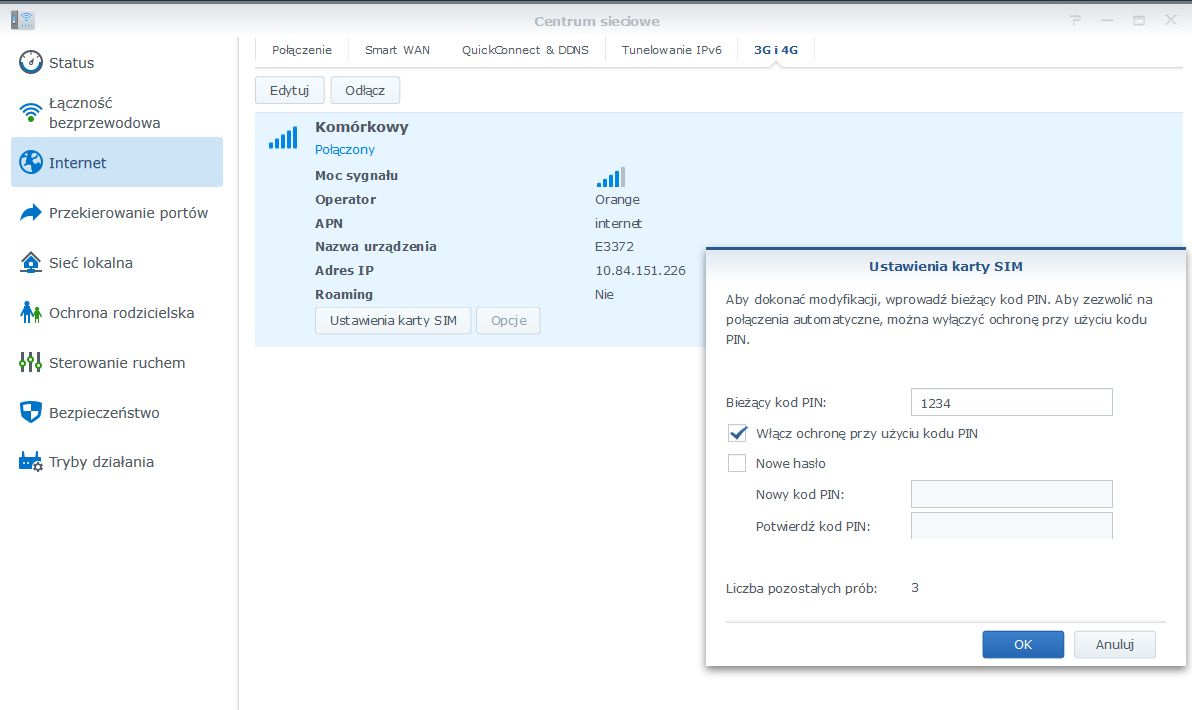
A trzeci typ połączenia? Przy okazji testów Synology RT1900ac wyrażaliśmy nadzieję, że SRM zostanie wzbogacony o możliwości konfiguracji dwóch łączy WAN. Synology dotrzymał słowa i oto w wersji SRM 1.1 w RT2600ac mamy nie tylko obsługę modemów, ale także mechanizm Smart WAN. Jeśli weźmiemy pod uwagę klasę routera, jego przeznaczenie oraz cenę, to możemy powiedzieć, że RT2600ac jest w tej kwestii zdecydowanym liderem. Jak działa Smart WAN w Synology?
Posiadając dwa niezależne łącza internetowe możemy skonfigurować router do pracy z obydwoma jednocześnie. Może to być połączenie typu backup (przełączanie awaryjne) oraz przełączanie awaryjne z równoważeniem obciążenia. W pierwszym przypadku router będzie wykorzystywał łącze główne do codziennej komunikacji. Jeśli łącze zawiedzie i spełnione zostaną warunki awaryjnego przełączenia, RT2600ac natychmiast zestawia połączenie awaryjne. Po przywróceniu pracy łącza głównego następuje ponowne przełączenie.
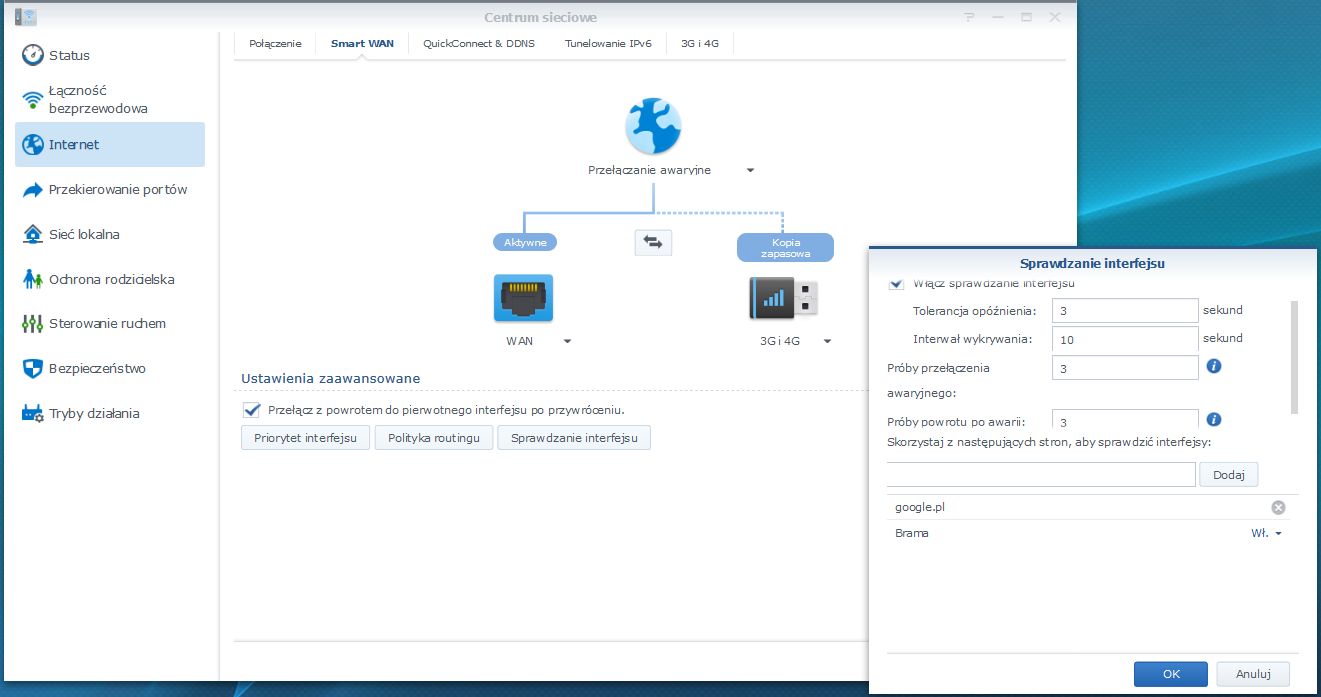
Drugi typ połączenia Smart WAN to Zrównoważone obciążenie i praca awaryjna. Zasada działania jest podobna do poprzednio omawianego przypadku, jednak dodatkowo zapasowe łącze WAN bierze aktywny udział w transmisji danych. Poziom wykorzystania łącza określamy procentowo w konfiguracji Smart WAN.
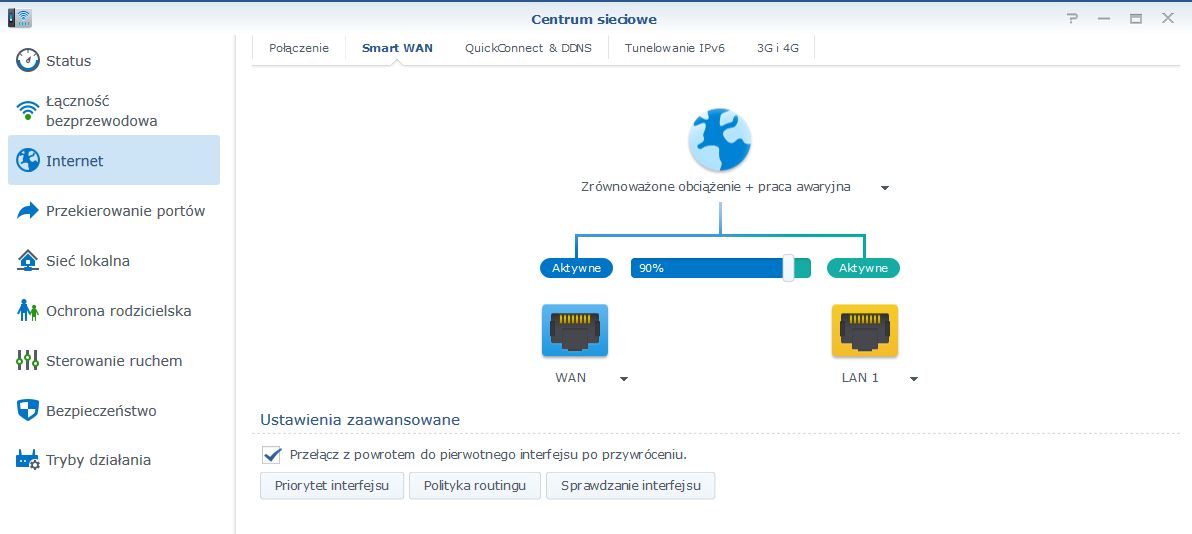
Konfiguracja mechanizmu Smart WAN jest bardzo prosta i elastyczna. Router pozwala zestawić kilka kombinacji (niektóre scenariusze poniżej), z których każda może dodatkowo posiadać dodatkową politykę routingu oraz priorytety wyboru interfejsów:
- WAN i modem 4G
- WAN i LAN1
- LAN1 i modem 4G
- PPPoE WAN i LAN1
- PPPoE WAN i modem 4G
- VPN i modem 4G
Czy mechanizm działa? Działa i to naprawdę niezauważalnie dla użytkownika. W trakcie testów wykorzystaliśmy dwa typy połączeń testowych. W pierwszym przypadku łączem głównym było łącze WAN, łącze zapasowe pełnił modem USB. W drugim przypadku łącze WAN było łączem głównym, zapasowe skonfigurowane zostało z użyciem drugiego routera oraz podłączonego do niego modemu USB 4G. W obydwu przypadkach funkcja Smart WAN działała prawidłowo. Przerwa w dostępie do internetu to zaledwie kilka do kilkunastu sekund, które są potrzebne na wykrycie braku łącza głównego i przełączenie się na łącze zapasowe.
Zbliżając się ku końcowi omawiania interfejsów WAN należy wspomnieć o kolejnym mechanizmie „pożyczonym” z NAS-ów Synology. To usługa QuickConnect. Pozwala ona na zdalne połączenie z routerem, nawet jeśli urządzenie znajduje się za NAT-em. Dodatkową zaletą QuickConnect jest możliwość dostępu do aplikacji routera z podaniem adresu QuickConnect.
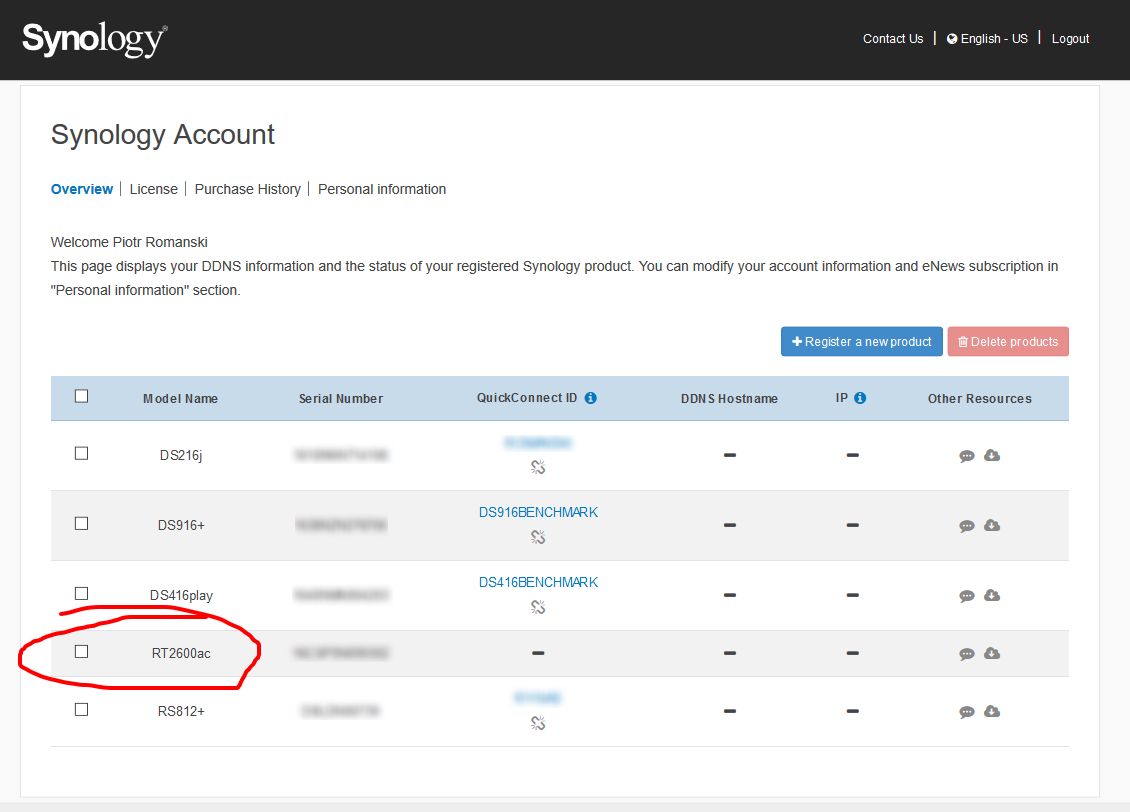
Jeśli mechanizm QuickConnect jest niewystarczający możemy skorzystać z usługi DDNS. Router oferuje obsługę kilkunastu dostawców usług DDNS. Jeszcze jedną metodą dostępu do zasobów routera będzie serwer DNS Synology. Da nam on możliwość konfiguracji własnej domeny i podłączenia jej do naszego łącza WAN.
Testy wydajnościowe
Procedurę testową wydajności sieciowej i pokrycia sygnałem sieci bezprzewodowej wykonaliśmy w pomieszczeniu o powierzchni około 63 m2 (7x9 m). Plan pomieszczeń oraz umieszczenie routera przedstawia poniższy schemat.
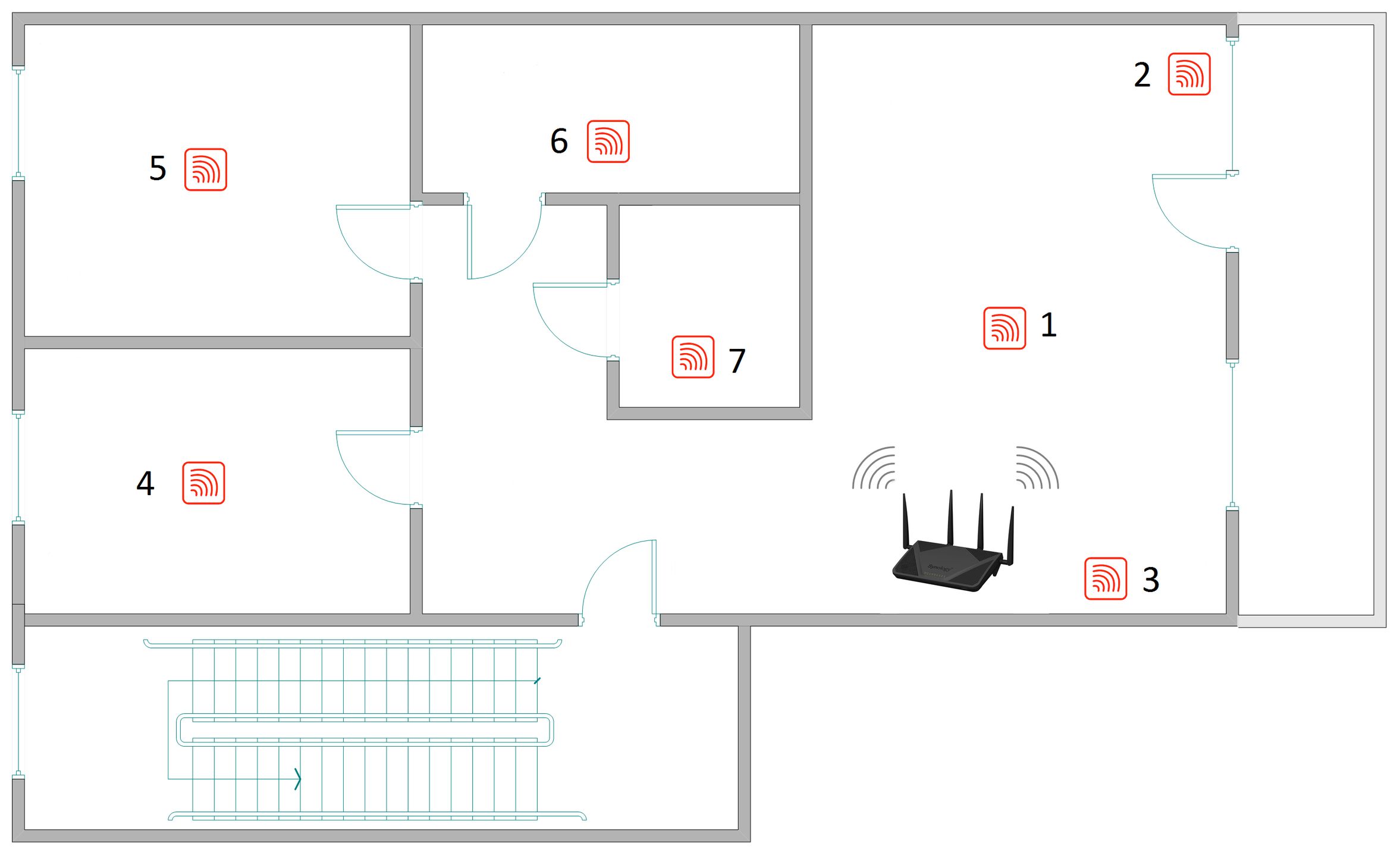
Pomiaru dokonywaliśmy w 7 punktach testowych. W punktach 1-7 badaliśmy poziom sygnału (dBm) a także prędkość pobierania (Mb/s) i wysyłania (Mb/s) plików do komputera podłączonego do portu ethernet. Do pomiarów szybkości pracy na częstotliwości 2,4 i 5 GHz wykorzystaliśmy kartę Asus PCE-AC88 (AC3100 – 2100 Mb/s w paśmie 5 GHz, 1000 Mb/s w paśmie 2,4 GHz). Dodatkowe testy przeprowadziliśmy z użyciem mostka Asus EA-AC87 oraz kartą USB D-Link DWA-192.
Konfiguracje testowe:
HP ProLiant MicroServer N36L (praca jako klient i serwer dla sieci 802.11ac 5 GHz i 802.11n 2,4 GHz)
- System operacyjny: Windows Server 2008 R2 64-bit
- Procesor AMD Athlon II NEO N36L
- Pamięć RAM: 8 GB
- Dysk twardy: RAID 0 (2 x 2 TB Seagate)
- Sieć Ethernet Intel Dual Link
2 x Lenovo ThinkPad T460s (praca jako klienci i serwer dla sieci ethernet i WiFi)
- System operacyjny: Windows 10
- Procesor Intel Core i5 6200U 2,4 GHz
- Pamięć RAM: 12 GB
- Dysk twardy: Samsung SSD
- Karta sieciowa WiFi D-Link DWA-192 oraz karta gigabit ethernet
Router Synology RT2600ac
- Połączenia gigabitowe
- Połączenia WiFi ustawione w zależności od typu testu
Test sieci LAN i WAN
Jest szybko, naprawdę szybko. W trakcie transferowania danych w sieci przewodowej router pozwolił na wysycenie całego pasma w sieci LAN. Tu szybkość osiągnęła aż 988 Mb/s. Z transmisji WAN-LAN również jesteśmy zadowoleni – 947 Mb/s. A co z liczbą sesji? Wynik jaki uzyskaliśmy to 25788. Mało? Trochę za mało, jeśli weźmiemy pod uwagę komponenty routera oraz fakt, że urządzenie może bez problemu obsłużyć do 100 urządzeń jednocześnie.
Bez obaw! Wynik jest duży wyższy i wynosi 41412. Wartość 41412 sesji jest o około 3000 niższa niż w przypadku Netgeara X4S. A skąd zatem wartość 25788? To efekt zastosowanie Intrusion Prevention. Jak widać mechanizm zapewnia bezpieczeństwo, jednak należy liczyć się ze spadkiem wydajności. Czy Intrusion Prevention ma wpływ również na transmisję danych? Tak. Przy aktywnym mechanizmie w trybie wykrywania i zapobiegania spadek wynosił około 10-15%. W przypadku samego wykrywania nie ma to znaczącego wpływu na wydajność.
Test sieci bezprzewodowej
W testach sieci bezprzewodowej wykorzystaliśmy w sumie 3 adaptery klienckie: Asus PCE-AC88, D-Link DWA-192 oraz mostek sieciowy Asus EA-AC87. W przypadku tego ostatniego brakuje jednak ostatecznej wersji firmware, która pozwoliłaby określić maksymalną wydajność dla szybkości 1733 Mb/s. Ostatnia rewizja oprogramowania zatrzymała się na październiku 2015 roku. Niestety urządzenie potrafi zestawić połączenie z maksymalną szybkością do 1300 Mb/s a nie 1733 Mb/s. Chcieliśmy również sprawdzić jak zachowuje się Synology w odniesieniu do testowanego niedawno Netgeara X4S. Dlatego w pierwszej części zaprezentujemy wyniki porównawcze dla pasma 2,4 oraz 5 GHz dla adaptera D-Link DWA-192 oraz dla pasma 5 GHz dla mostka Asus EA-AC87. W drugiej sprawdzimy jak Synology poradził sobie z transmisją danych na częstotliowości 2,4 oraz 5 GHz z użyciem karty sieciowej Asus PCE-AC88.
Po pierwsze należy podkreślić, że obsługa pasma 2,4 GHz stoi na naprawdę wysokim poziomie. W trakcie testów nie było problemów ze stabilnym utrzymaniem linku 600 Mb/s w bliższych lokalizacjach. Link był prawidłowy nawet w przypadku zakłóceń pochodzących od sąsiednich sieci WiFi. A co z szybkością? Jest bardzo szybko, ale nie tak szybko jak w Netgerze X4S. Różnice nie są jednak bardzo duże. Najszybsza transmisja danych w kierunku pobieranie zarejestrowana została w punkcie 7. - 277 Mb/s. Z kolei w tym punkice Netgear osiągnął wynik o 15 Mb/s wyższy.
Test kopiowania plików w sieci LAN, częstotliwość 2,4 GHz, szyfrowanie WPA2-PSK - standard 802.11ac [Mbps] karta D-Link DWA-192
| Synology RT2600ac - odczyt Synology RT2600ac- zapis Netgear X4S - odczyt Netgear X4S - zapis | |
| Punkt pomiarowy 1 | 274 226 245 236 |
| Punkt pomiarowy 2 | 251 245 274 246 |
| Punkt pomiarowy 3 | 266 255 289 250 |
| Punkt pomiarowy 4 | 226 220 263 209 |
| Punkt pomiarowy 5 | 244 230 249 230 |
| Punkt pomiarowy 6 | 247 221 265 234 |
| Punkt pomiarowy 7 | 277 216 292 222 |
W przypadku pasma 5 GHz i klienta D-Link DWA-192 wyniki są porównywalne ze wskazaniem na Synology. Jedyne znaczne różnice w stosunku do X4S to punkt pomiarowy 3 gdzie RT2600ac osiąga wynik o 60 Mb/s wyższy. Maksymalna szybkość w przypadku pobierania wyniosła 589 Mb/s, z kolei wysyłanie danych z klienta odbywało się z maksymalną szybkością 535 Mb/s.
Test kopiowania plików w sieci LAN, częstotliwość 5 GHz, szyfrowanie WPA2-PSK - standard 802.11ac [Mbps] karta D-Link DWA-192
| Synology RT2600ac - odczyt Synology RT2600ac- zapis Netgear X4S - odczyt Netgear X4S - zapis | |
| Punkt pomiarowy 1 | 585 526 585 549 |
| Punkt pomiarowy 2 | 541 535 573 522 |
| Punkt pomiarowy 3 | 589 534 529 495 |
| Punkt pomiarowy 4 | 408 402 402 395 |
| Punkt pomiarowy 5 | 397 367 372 336 |
| Punkt pomiarowy 6 | 365 345 383 346 |
| Punkt pomiarowy 7 | 486 442 450 440 |
Wykorzystując mostek Asusa liczyliśmy, że szybkość kopiowania danych przekroczy 700 Mb/s. I nie pomyliliśmy się. O ile Netgear w dwóch przypadkach osiągnął lub przekroczył poziom 700 Mb/s, o tyle Synology udało się to 4-krotnie. W jednym przypadku zabrakło jedynie 14 Mb/s, by zbliżyć się do wartości 800 Mb/s.
Test kopiowania plików w sieci LAN, częstotliwość 5 GHz, szyfrowanie WPA2-PSK - standard 802.11ac [Mbps] mostek Asus EA-AC87
| Synology RT2600ac - odczyt Synology RT2600ac- zapis Netgear X4S - odczyt Netgear X4S - zapis | |
| Punkt pomiarowy 1 | 716 693 752 682 |
| Punkt pomiarowy 2 | 766 659 699 674 |
| Punkt pomiarowy 3 | 786 624 723 599 |
| Punkt pomiarowy 4 | 701 612 664 616 |
| Punkt pomiarowy 5 | 625 568 697 583 |
| Punkt pomiarowy 6 | 511 508 501 500 |
| Punkt pomiarowy 7 | 618 517 570 507 |
Z niecierpliwością oczekiwaliśmy na wyniki testów z użyciem karty Asus PCE-AC88. To jeden z niewielu modeli, które obsługują MU-MIMO, ale przede wszystkim pozwalają na zestawienie linku 800 Mb/s w paśmie 2,4 GHz oraz 1733 Mb/s w paśmie 5 GHz. Podobnie jak w przypadku DWA-192 nie mieliśmy większego problemu z utrzymaniem stabilnego linku 800 Mb/s (to maksymalna wartość jaką oferuje router, choć sama karta może pracować z szybkością do 1000 Mb/s). W porównaniu z kartą DWA-192 jest znacznie szybciej. Szczególnie jeśli adapter znajduje się blisko routera. Tu różnice w wartości kopiowania w porównaniu z D-Linkiem sięgają blisko 60 Mb/s. Jednak im dalej od routera (punkty 4, 5, 6) tym wyniki są porównywalne. W przypadku Asusa PCE-AC88 udało się przekroczyć szybkość 300 Mb/s w kierunku pobierania danych. Z kolei w punkcie nr 1 zbliżyliśmy się do 300 Mb/s.
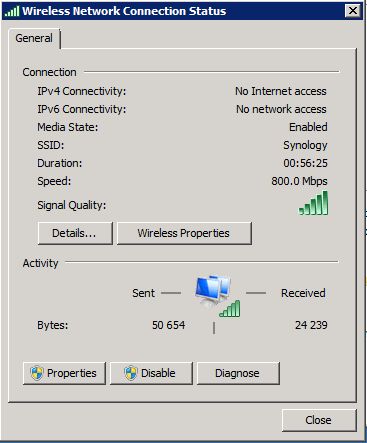
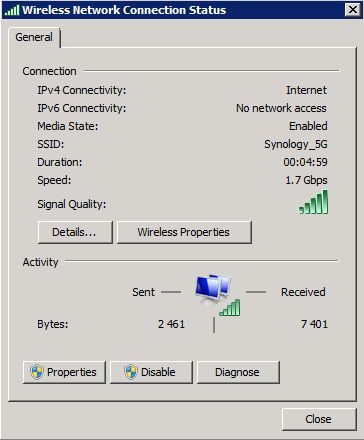
W przypadku pasma 5 GHz zestawienie linku 1,7 Gb/s odbywało się prawidłowo, jednak z jego utrzymaniem było nieco gorzej. Właściwie należałoby powiedzieć, że osiągnięcie tej szybkości jest mocno uwarunkowane od sąsiednich sieci pracujących w standardzie 802.11ac. W trakcie testów w eterze znajdowały się sieci 802.11ac. I choć posiadały konfigurację opartą o nienakładające się kanały w stosunku do Synology to szybkość 1,7 Gb/s w Asusie PCE-AC88 widzieliśmy tylko przez chwilę. Częściej wartości linku utrzymywały się na poziomie 1,3 oraz 1,5 Gb/s. Pozostało znaleźć czysty eter i zweryfikować szybkość jeszcze raz, dzięki temu router pozwalał na uzyskanie stabilnego połączenia 1,7 Gb/s w przypadku pierwszych trzech punktów testowych.
Na jakie wyniki możemy liczyć? Minimalne wartości kopiowania danych wynosiły 511 Mb/s w przypadku pobierania oraz 465 Mb/s w kierunku wysyłania. Jednak to nie koniec. Z Synology RT2600ac udało nam się wycisnąć ponad 800 Mb/s realnego transferu danych. Oczywiście wartości te uzyskaliśmy w niewielkiej odległości od routera (około 4-5 metrów). Jednak nawet w dalszych lokalizacjach szybkość oscylująca w okolicach 700-780 Mb/s robi wrażenie.
Transmisja pomiędzy sieciami WiFi
A jak wyglądają realne transfery pomiędzy urządzeniami w sieci bezprzewodowej? Wykonaliśmy kilka testów, w których wykorzystaliśmy trzy wspomanine wcześniej adaptery klienckie. Oto poszczególne wyniki:
Sieć 5 GHz
- Asus PCE-AC88 - Asus EA-AC87 - 432/326 Mb/s (download/upload)
- Asus PCE-AC88 - D-Link DWA192 - 261/234 Mb/s (download/upload)
Sieć 2,4 - 5 GHz GHz
- Asus PCE-AC88 (2,4 GHz) - D-Link DWA192 (5 GHz) - 263/250 Mb/s (download/upload)
- Asus PCE-AC88 (2,4 GHz) - Asus EA-AC87 (5 GHz) - 261/311 Mb/s (download/upload)
Sieć 2,4 GHz
- Asus PCE-AC88 - D-Link DWA-192 - 119/113 Mb/s (download/upload)
Jak widać wyniki są na naprawdę wysokim poziomie. Szczególnie ciekawie wygląda transfer w paśmie 5 GHz z użyciem Asusów oraz pomiędzy sieciami 2,4 i 5 GHz.
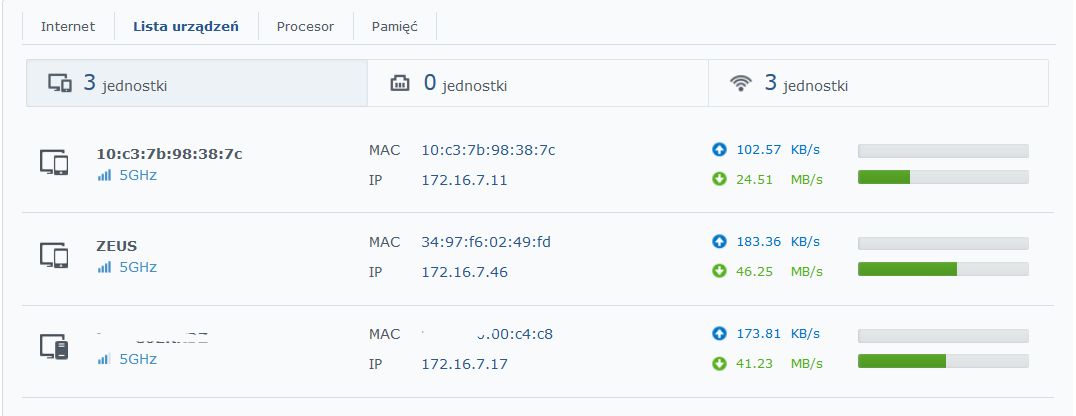
Wykonaliśmy jeszcze jedne test sprawdzający szybkość transmisji w paśmie 5 GHz, do której podłączonych jest kilku klientów. Trzy adaptery sieciowe transferowały dane drogą bezprzewodową z dwóch serwerów NAS Synology (RS812+ oraz DS216j) połączonych przewodowo do przełącznika RT2600ac. W trakcie testu sprawdzaliśmy łączną szybkość pobierania danych z wykorzystaniem układu radiowego 5 GHz. Wynik? Średni łączny transfer ponad 100 MB/s. Sumaryczne chwilowe wartości przekraczały bardzo często 110 MB/s. Poniżej prezentujemy zrzut ekranu z Centrum sieciowego.
Dystrybucja syngału w Synology to jedna z jego mocniejszych stron. W bliższych lokalizacjach w paśmie 2,4 GHz większość routerów pokazywała wartości w zakresie -36 - -32 dBm. Synology w tym przypadku wychodzi na czoło tej stawki. Wartości -30 - -29 dBm to różnica 7 dBm w stosunku do X4S. Wyrównany poziom sygnału możemy obserwować w paśmie 5 GHz. Jednak dzieje się to tylko w bliższych lokalizacjach (punkty 1-4). Im dalej od routera tym różnica staje się większa i dochodzi do 8 dBm.
Test poziomu sygnału w lokalizacjach 1-7 - Poziom sygnału dla częstotliwości 2,4 oraz 5 GHz [dBm]
| Typ karty | D-Link DWA-192 | |||
| Synology RT2600ac | Netgear X4S | Synology RT2600ac | Netgear X4S | |
| Częstotliwość | 2,4 GHz | 5 GHz | ||
| Punkt pomiarowy 1 | -29 | -36 | -37 | -39 |
| Punkt pomiarowy 2 | -30 | -35 | -37 | -38 |
| Punkt pomiarowy 3 | -30 | -37 | -39 | -39 |
| Punkt pomiarowy 4 | -36 | -37 | -41 | -42 |
| Punkt pomiarowy 5 | -51 | -51 | -52 | -57 |
| Punkt pomiarowy 6 | -48 | -52 | -51 | -59 |
| Punkt pomiarowy 7 | -45 | -50 | -51 | -57 |
Wydajność portów USB 2.0 i USB 3.0
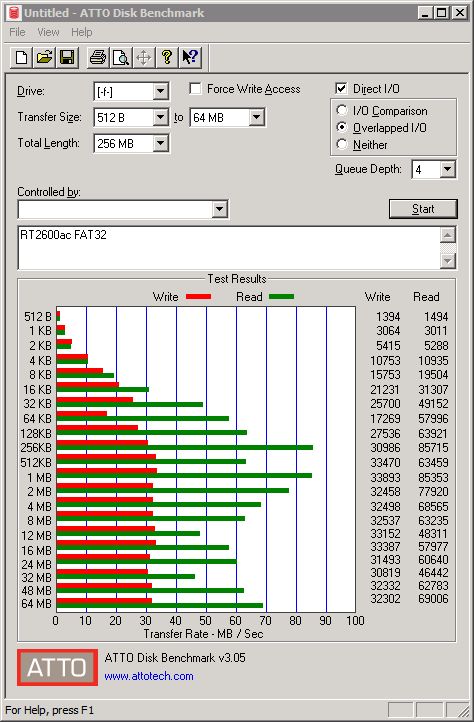
Mając do dyspozycji mechanizmy udostępniania plików oraz obsługę kont sprawdziliśmy czy RT2600ac sprawdzi się w roli mini serwera NAS. Do testów wykorzystaliśmy dysk przenośny 2,5 cala WD Elements. Skonfigurowaliśmy dwie partycje: FAT32 oraz NTFS. Procedura testowa obejmowała kopiowanie pliku 4 GB na dysk i z dysku. Dysk podłączony był do portu USB 2.0 oraz USB 3.0. W tym drugim przypadku wyłączyliśmy opcję sieci WiFi zmniejszającą szybkość portu USB 3.0. Wyniki troszkę nas zaskoczyły. Szczególnie jeśli chodzi o zapis na dysk podłączony do USB 3.0. W przypadku pobierania danych z dysku szybkość dla FAT 32 wynosiłą 79,26 MB/s, zapis na dysk to tylko 28,11 MB/s. Jeśli nośnik danych sformatowany był do NTFS szybkość odczytu zmalała do 57,52 MB/s. Z kolei zapis na dysk kształtował się na poziomie 32,28 MB/s.
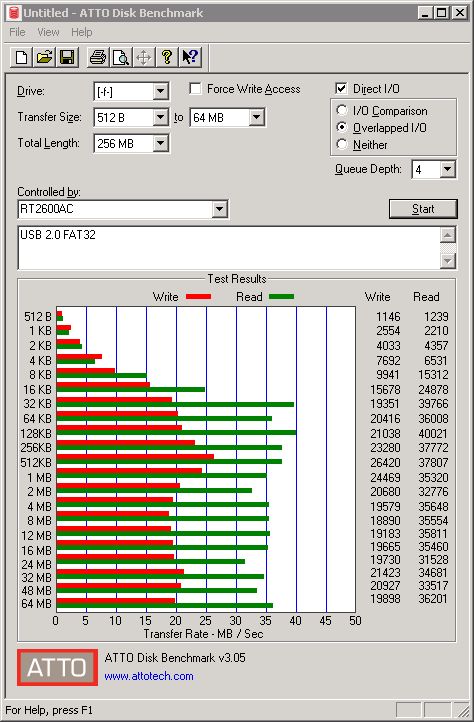
Wyniki dla portu USB 2.0 są znacznie lepsze - oczywiście jak na możliwości magistrali. Partycja FAT32 - odczyt 39,66 MB/s, zapis 25,60 MB/s. Partycja NTFS - odczyt 39,01 MB/s, zapis 22,25 MB/s.
Poniżej prezentujemy zapis testy ATTO Disk Benchmark. Po lewej stronie partycja FAT32, po prawej NTFS.
Port USB 2.0, protokół SMB
Port USB 3.0, protokół SMB
Na koniec słowo o zasilaniu. Zużycie energii jest na poziomie routerów tej klasy i nie powinno nadszarpnąć domowego budżetu:
- router z wyłączonym WiFi - 7 W
- router z włączonym WiFi - 8 W
- router z włączonym WiFi i podłączonym dyskiem USB 2,5" - 12 W.
Podsumowanie
Synology RT2600ac może stać się synonimem idealnego routera do domu i małego biura. Choć można przyczepić się do niezbyt wysokiej wydajności zapisu danych na dysk USB 3.0, to na tę drobną niedogność przymykamy oko. Synology prezentując model RT1900ac pokazał, że stać go na wiele. I dopełnił tego obrazu w RT2600ac. Czy cena około 1000-1100 złotych może odstraszać? Nie. Dlatego, że otrzymujemy bardzo dobrze dopracowany produkt do obsługi sieci bezprzewodowej i LAN. Wysoka wydajność WiFi i sieci przewodowej idzie w parze z zaawansowanymi możliwościami. Nie należy zapominać o Intrusion Prevention, zaporze sieciowej i znakomicie działającym, niezwykle intuicyjnym mechanizmie kontroli rodzicielskiej, QoS i sterowania ruchem.
Synology w jednym urządzeniu zamknął wydajny router z WiFi 802.11ac Wave 2, zaporę sieciową, QoS, mini serwer NAS, serwer druku, serwer VPN i DNS. Jeśli to wciąż za mało, to na koniec przypomnijmy obsługę modemów USB oraz funkcję Smart WAN. Na co czekać? Na producentów adapterów sieciowych. Tych, które wykorzystują MU-MIMO jest niestety wciąż jak na lekarstwo.
Ocena końcowa:
- Bardzo dobra wydajność sieciowa w obydwu pasmach
- Bardzo dobra wydajność sieci przewodowej
- Wiele trybów pracy łącza WAN, Smart WAN
- Doskonały mechanizm QoS i kontroli rodzicielskiej
- Dodatkowe pakiety aplikacji
- Dobry stosunek cena-możliwości
- Szybkość zapisu na dysk USB 3.0 mogłaby być nieco wyższa