





Windows taki, jak lubisz
Tapeta pochodzi z wallpapers-room.com
Niektórzy uważają, że w Windows 7 nie trzeba nic zmieniać i domyślnie skonfigurowany działa po prostu świetnie. Według nas "siódemka" może stać się jeszcze lepsza. Wystarczy zainstalować parę bezpłatnych i prostych w obsłudze narzędzi, by uzyskać dostęp do przydatnych funkcji.

W artykule piszemy o takich programach jak Close All Windows (zamyka wszystkie okna jednym kliknięciem) czy Cache My Work (zapamiętuje twoją pracę). Podpowiemy też jak przyspieszyć ładowanie systemu, wyłączyć inteligentne rozmieszczanie okien, dostosować pasek zadań za pomocą programu 7 Taskbar Tweaker, czy też jak usuwać aplikacje w optymalny sposób.
Tapeta pochodzi z wallpapers-room.com
To właśnie opisywane w artykule drobne narzędzia i porady sprawiają, że praca z komputerem może być przyjemniejsza. W przypadku Windows można bowiem stwierdzić, że szczegóły mają duże znaczenie.
Porady na lepszą pracę z Windows 7
Zainstaluj polecane przez nas programy, przeprowadź opisywane zmiany i ciesz się bogatszym w funkcje systemem. A wszystko, oczywiście, całkowicie za darmo!
Włącz tryb God Mode!
Choć Microsoft zmienił nieco Panel sterowania w Windows 7, to znalezienie niektórych funkcji ciągle powoduje problemy. Aby uprościć sobie życie warto uaktywnić tryb God Mode. W przypadku Windows takim określeniem nazywa się łatwiejszy dostęp do wszystkich niezbędnych funkcji.
Aby włączyć God Mode musisz utworzyć folder o nazwie:
God Mode.{ED7BA470-8E54-465E-825C-99712043E01C}
Pierwsza część nazwy, "God Mode", będzie nazwą folderu, więc tutaj możesz zastosować także inne pomysły, jak np. "Super Panel sterowania" czy "Wszystkie funkcje". Z kolei druga część nazwy musi być dokładnie taka sama jak powyżej i nie możesz pominąć nawet nawiasów.
Stwórz folder o odpowiedniej nazwie
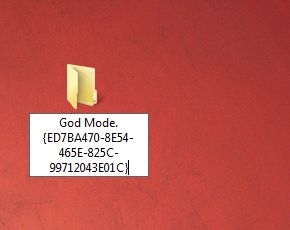
Kiedy stworzysz folder o takiej nazwie i wciśniesz [Enter], druga część nazwy zniknie. Otwórz nowy folder i przekonaj się, że oferuje dostęp do niezbędnych funkcji systemowych. Prawdę mówiąc, dostęp do ponad 260 funkcji, więc jest z czego wybierać.
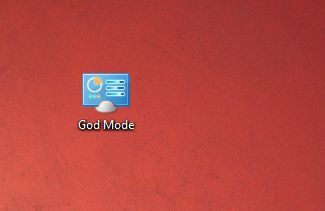
Funkcje dostępne w God Mode
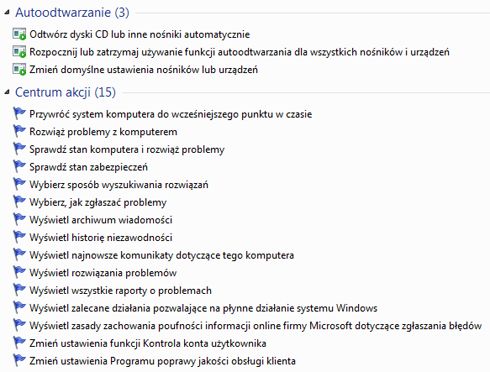
Następnie umieść folder God Mode w łatwo dostępnym miejscu i wciel się w rolę boga Windows. ;-)
Dodaj przydatne łączniki wyszukiwania

Windows 7 oferuje łączniki wyszukiwania. Co to takiego? Dla przykładu, jeśli zainstalujesz łącznik wyszukiwania YouTube, będziesz mógł wyszukiwać filmy na YouTube bezpośrednio w oknie Eksploratora Windows. To przydatne rozwiązanie, ponieważ aby znaleźć odpowiedni plik nie musisz od razu wchodzić na witrynę - wyszukujesz go w systemie i dopiero gdy go znajdziesz przechodzisz do okna przeglądarki internetowej.
Popularne łączniki wyszukiwania to
- Flickr
- YouTube
- Google News
- Google Blogs
- Yahoo Search
- MSN Search
- Amazon
- eBay
- Live Search
- DeviantArt
- Wikipedia
Powyższe łączniki można pobrać z tego miejsca. Są bezpłatne. Plik należy rozpakować i otworzyć - będą tam poszczególne łączniki. Aby dodać wybrany łącznik, klikamy go dwukrotnie i postępujemy zgodnie z zaleceniami systemu.
Dodawanie łącznika do systemu
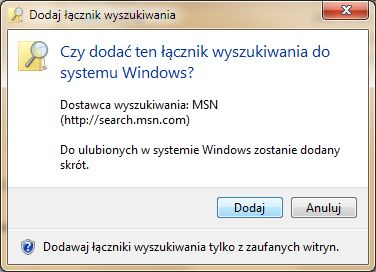
Łączników wyszukiwania można też szukać w sieci, wpisując w Google "łączniki wyszukiwania do Windows 7" albo Search Connectors for Windows 7" w zagranicznej wersji wyszukiwarki. Polecamy również to miejsce - tam także można znaleźć sporo przydatnych łączników.
Narzędzie zapamiętujące twoją pracę
Załóżmy taki scenariusz: otworzyłeś kilka okienek i programów. Właśnie zabierasz się do pracy, ale najpierw chcesz sobie jeszcze zaparzyć herbatę. Idziesz więc do kuchni i ją przygotowujesz, a gdy wracasz do komputera okazuje się, że system z jakiegoś powodu musiał się ponownie uruchomić. Wówczas może cię irytować fakt, że wszystkie aplikacje i okienka musisz otwierać ponownie - jest to denerwujące zwłaszcza wtedy, gdy korzystasz z zaawansowanych narzędzi, które uruchamiają się dłuższą chwilę.
Cache My Work zapamięta, co uruchomiłeś
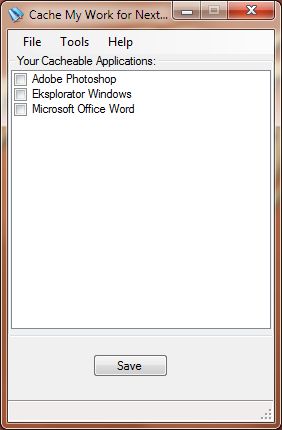
Jeżeli przeglądarka internetowa z jakiegoś powodu odmówi posłuszeństwa, możesz ją później włączyć i kontynuować przerwaną sesję. Z systemem to niemożliwe. Chyba że zainstalujesz bezpłatnego Cache My Work.
Możliwość przywracania otwartych okienek systemowych
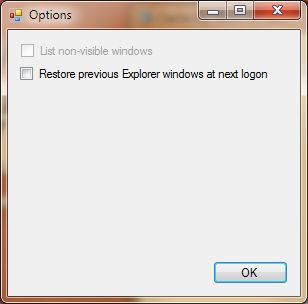
Pobierz i zainstaluj ten program. Następnie otwórz go i wybierz aplikacje, które mają się włączać po ponownym uruchomieniu peceta. Musisz tylko wybrać ulubione programy, kliknąć przycisk "Save" i zamknąć Cache My Work. Co więcej, to bezpłatne narzędzie pozwala nawet odzyskiwać okienka z systemowego Eksploratora, co dla niektórych na pewno okaże się przydatne.
Wyłącz inteligentne rozmieszczanie okien
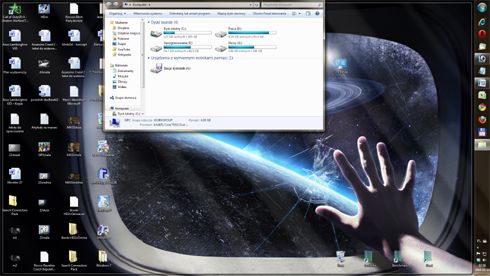
Windows 7 oferuje funkcję inteligentnego rozmieszczenia okien. Dla przykładu, jeśli przesuniesz otwarte okno do góry, system je zmaksymalizuje. Dla niektórych użytkowników to dobre i intuicyjne rozwiązanie, innym jednak przeszkadza - zwłaszcza posiadaczom dużych panoramicznych monitorów, którzy wolą samodzielnie rozmieszczać poszczególne okienka.
Jeśli wspomniana funkcja cię irytuje, możesz ją wyłączyć, choć nie jest to łatwe. Microsoft nie przewidział łatwego dostępu do takiej możliwości i trzeba to zrobić poprzez edycję systemowego rejestru.
Jedna modyfikacja w rejestrze załatwi sprawę
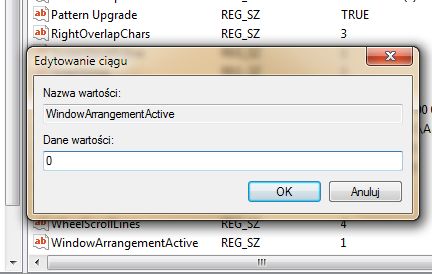
W menu Start wpisz "regedit" i wciśnij [Enter]. Uruchomi się rejestr systemowy. Teraz udaj się do HKEY_CURRENT_USER\Control Panel\Desktop i ustaw WindowArrangementActive na "0". Następnie uruchom ponownie komputer i od tej pory okienka systemowe będą zachowywać się tak, jak we wcześniejszych systemach Windows.
Dostosuj pasek zadań do swoich potrzeb
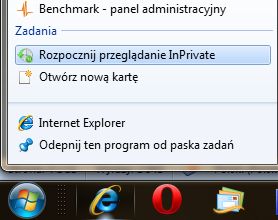
Pasek zadań z Windows 7 może się podobać. Microsoft zwiększył jego funkcjonalność, dodając m.in. Listy szybkiego dostępu. Kiedy przypniesz wybraną aplikację do paska zadań, możesz kliknąć na niej prawym przyciskiem myszy i skorzystać z dodatkowych funkcji. Dla przykładu, w przeglądarce Internet Explorer 8 wyświetli się sekcja "Często", "Zadania", jak i podstawowe funkcje pozwalające odpiąć program z paska zadań czy też zamknąć okno. O pasku zadań z Windows 7 możesz poczytać w naszym artykule.
Pasek zadań z Windows 7 oferuje m.in. Jump Listy
Mimo że nowości z Windows 7 są zazwyczaj oceniane pozytywne, nie brakuje osób, które przyzwyczaiły się do funkcjonalności wcześniejszego paska zadań - z Visty. I ponownie: Microsoft nie pozwala w łatwy sposób odzyskać starego paska, ale jest to możliwie.
Najlepszym programem do konfiguracji paska zadań z Windows 7 jest chyba 7 Taskbar Tweaker. Jest dostępny w wersji 32- i 64-bitowej.
Program oferuje przydatne funkcje. Można wyłączyć listy szybkiego dostępu i sprawić, że po kliknięciu prawym przyciskiem myszy na danej aplikacji będzie wyświetlać się standardowe menu kontekstowe (funkcja "Standard window menu"). Można też wyłączyć grupowanie aplikacji (funkcja Don't group) czy też wyświetlanie podglądu okienek w postaci małych miniatur (funkcja Cycle through windows) - ta ostatnia jest bardzo przydatna, gdy mamy włączonych np. kilka dokumentów tekstowych .doc. Wówczas wystarczy klikać lewym przyciskiem myszy na ikonie MS Worda i będziemy po kolei przełączać się pomiędzy nimi, widząc cały dokument zamiast małego podglądu.
Funkcje dostępne w 7 Taskbar Tweaker
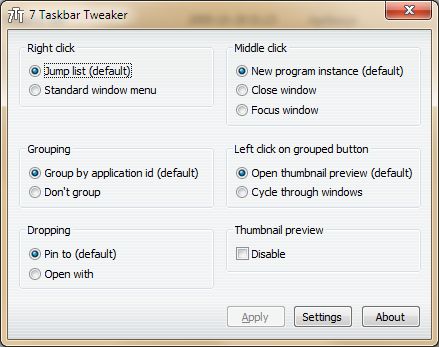
Dodatkowo da się również ustawić funkcję dla środkowego przycisku myszy. Domyślnie odpowiada za włączanie nowego okna/dokumentu, a dzięki 7 Taskbar Tweaker może wyłączać (Close window) lub skupiać się (Focus window) na danym oknie/dokumencie.
Program 7 Taskbar Tweaker jest łatwy w obsłudze i nie wymaga instalacji.
Dodaj pasek szybkiego uruchamiania
Wołałeś pasek zadań z Visty i ten z Windows 7 ci nie odpowiada? Możesz go przywrócić. Kliknij prawym przyciskiem myszy na pasku zadań i wybierz Właściwości. Następnie zaznacz "Użyj małych ikon" oraz "Scalaj, gdy pasek zadań jest pełny" z menu Przyciski paska zadań.
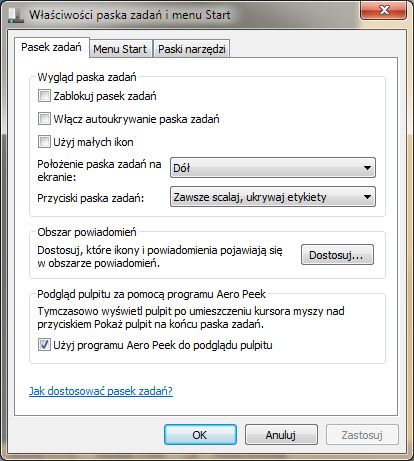
Od tej pory przy włączonych programach będą pojawiać się etykiety tekstowe, a poszczególne pliki i dokumenty nie będą scalać się dopóki pasek zadań nie będzie zapełniony. Gdyby tego było mało, możesz jeszcze przywrócić pasek szybkiego uruchamiania. Kliknij prawym przyciskiem myszy na pasku zadań i wybierz "Paski narzędzi" -> "Nowy pasek narzędzi...". W polu folder wpisz teraz:
%userprofile%\AppData\Roaming\Microsoft\Internet Explorer\Quick Launch
Dzięki temu na pasku zadań pojawi się znajomy pasek szybkiego uruchamiania.
Pasek szybkiego uruchamiania (Quick Launch) znowu jest z nami
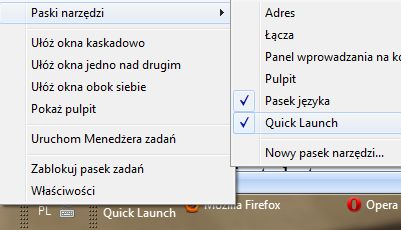
Po tych kilku zabiegach pasek zadań zacznie przypominać ten z Visty.
Usuwaj programy w optymalny sposób
Dostępne w Panelu sterowania systemowe narzędzie "Odinstaluj program" nie jest zbyt dobre. O wiele lepiej radzi sobie z tym bezpłatny program Revo Uninstaller. Revo usuwa nie tylko wybraną aplikację, ale także jej pozostałości z rejestru systemowego. Dzięki temu rzeczywiście pozbywamy się niechcianego oprogramowania i mamy porządek na dysku.
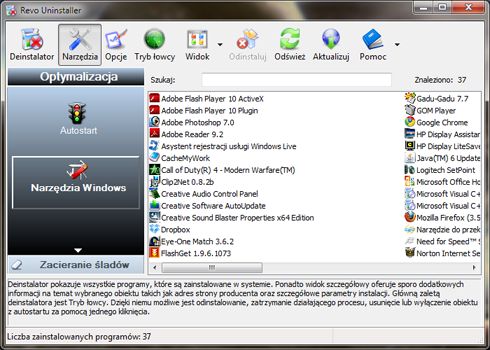
Po włączeniu programu wyświetli się zbiór aplikacji zainstalowanych w systemie. Revo Uninstaller ma polskojęzyczny interfejs, więc jego obsługa to łatwizna. Warto sprawdzić Narzędzia - znajdziemy tam Autostart, Narzędzia Windows oraz Usuwanie zbędnych plików. Jest też przycisk "Zacieranie śladów", który wyświetli kolejne funkcje: Porządkowanie przeglądarki, Porządkowanie pakietu MS Office, Porządkowanie Windows, Usuwanie historii, Usuwanie bezpowrotne. Warto zapoznać się z możliwościami poszczególnych narzędzi.
Z kolei chcąc usunąć aplikację należy udać się do Deinstalatora. Kolejno wybieramy program, którego chcemy się pozbyć, zaznaczamy go i klikamy przycisk "Odinstaluj".
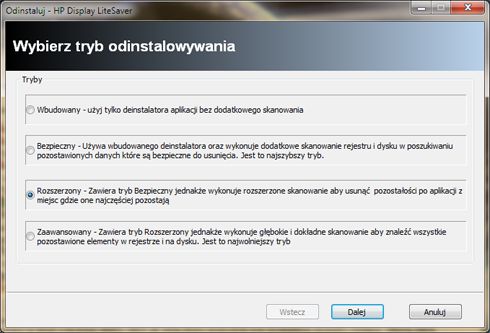
Następnie wybieramy tryb odinstalowywania. Wbudowany tylko usuwa aplikację, Bezpieczny wykonuje dodatkowe skanowanie rejestru i dysku w poszukiwaniu danych bezpiecznych do usunięcia, Rozszerzony wykonuje dodatkowe skanowanie aby usunąć pozostałości aplikacji z miejsc, gdzie najczęściej zostają, natomiast Zaawansowany to już głębokie, pełne skanowanie rejestru i dysku, i - jak nietrudno się domyślić - jest to najwolniejszy tryb.
Jeśli dbasz o porządek na dysku i nie chcesz, aby po pewnym czasie Windows działał ociężale, Revo Uninstaller to program, z którego warto korzystać.
Zamykaj wszystkie okna jednym kliknięciem
Dzięki Close All Windows można oszczędzić nieco czasu każdego dnia. Po skończeniu pracy, kiedy masz jeszcze otwarte wszystkie programy i okienka, nie musisz ich zamykać po kolei i sprawdzać czy wszystko zapisałeś.
Przycisk do zamykania wszystkich okienek i programów
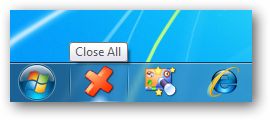
Wystarczy że klikniesz na ikonie Close All Windows i wszystkie okna i programy zamkną się jeden po drugim. Jeśli zaś czegoś nie zapisałeś, dana aplikacja wyświetli komunikat w tej sprawie - zupełnie jak wtedy, gdy zamykasz ją w tradycyjny sposób, czyli klikasz na krzyżyk znajdujący się w prawym górnym rogu.
Warto utworzyć skrót i umieścić go na pasku zadań
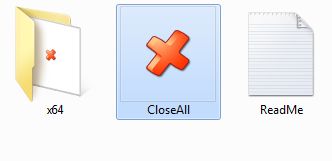
Ikonę Close All Windows warto dodać do paska zadań. Dzięki temu będziesz mógł szybko pozamykać okna i programy, by kolejno wyłączyć komputer.
Przyspiesz działanie Aero Peek
Aero Peek to nowsza wersja funkcji "Pokaż pulpit". Po najechaniu myszą na niewielki przycisk znajdujący się w prawym dolnym rogu wszystkie otwarte okna stają się przezroczyste, aby użytkownik mógł podejrzeć zawartość pulpitu. Kiedy zaś klikniemy na przycisk Aero Peek, trafiamy bezpośrednio na pulpit.
Funkcja Aero Peek
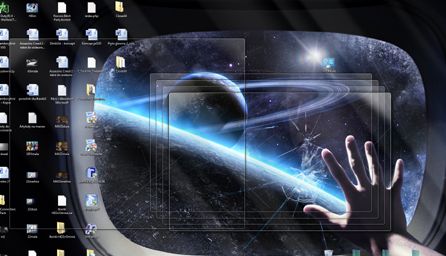
Funkcja Aero Peek działa bez zarzutu, ale od najechania myszą na przycisk do wyświetlania podglądu pulpitu mija krótka chwila, zupełnie niepotrzebnie. Można przyspieszyć działanie Aero Peek poprzez małą zmianę w rejestrze.
W menu Start wpisz "regedit" i wciśnij [Enter], aby uruchomić rejestr systemowy. Teraz udaj się do HKEY_CURRENT_USER\Software\Microsoft\Windows\CurrentVersion\Explorer\Advanced. Następnie z prawego panelu wybierz DesktopLivePreviewHoverTime i edytuj ten wpis. Jeśli nie ma takiego wpisu, stwórz go klikając prawym przyciskiem myszy na wolnym miejscu i wybierając wartość DWORD.
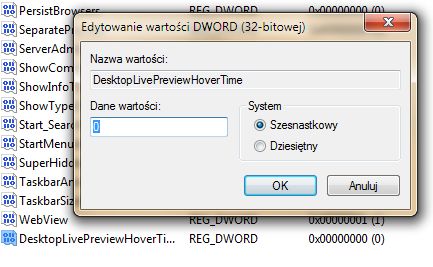
Kolejno kliknij prawym przyciskiem myszy na wpisie i wybierz funkcję Modyfikuj. Następnie przestaw wartość na "0". Aby zobaczyć zmiany musisz się wylogować i zalogować ponownie.
Przyspiesz uruchamianie się systemu
Aby przyspieszyć uruchamianie się systemu, musisz coś... opóźnić. Konkretnie: programy uruchamiające się wraz z nim.
Program Startup Delayer
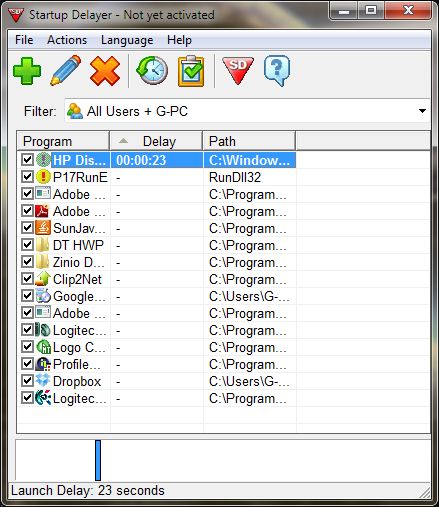
Po pewnym czasie Windows zaczyna uruchamiać się wolniej niż wtedy, gdy został świeżo zainstalowany i dotyczy to każdej edycji, włącznie z "siódemką". Im więcej programów zainstalujesz, tym wolniej startuje Windows, ponieważ wiele aplikacji uruchamia się wraz z nim.
Z pomocą przychodzi program Startup Delayer. Kiedy Windows ładuje plik Startup, to każdy program uruchamia się w tym samym czasie. Jeśli masz sporo aplikacji, każda z nich będzie starała się szybko wykorzystać trochę systemowych zasobów, aby się załadować i cały proces może trwać dość długo.
Ustawianie opóźnienia dla wybranej aplikacji
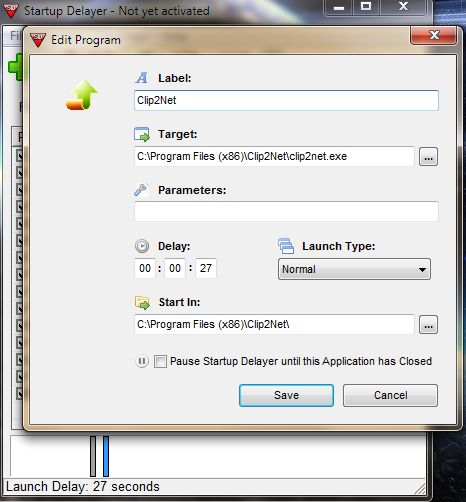
Każdy program próbuje wystartować w tym samym czasie, co spowalnia peceta. Narzędzie Startup pozwala ustawić programy w taki sposób, aby każdy z nich zajął swoje miejsce w kolejce. Dla przykładu, klient poczty e-mail może załadować się 10 sekund po uruchomieniu systemu, a antywirus 5 sekund później.
Kiedy już pobierzesz i uruchomisz program, zobaczysz listę aplikacji, które uruchamiają się wraz z systemem Windows. Aby opóźnić wybrany program, kliknij na nim lewym przyciskiem myszy i przeciągnij go na dół. Pojawi się wówczas niewielka kreska, która będzie go symbolizować - kliknij na niej dwukrotnie myszą. Następnie w nowo otwartym oknie w polu Delay możesz ustawić czas, kiedy ma się uruchomić dany program.
Tego typu czynności warto przeprowadzić dla wszystkich narzędzi. Wtedy będziesz mógł ustawić odpowiednią kolejkę uruchamiania, a system odwdzięczy się szybszym startem.
Przypisz dowolne funkcje dowolnym klawiszom
W niektórych laptopach prawy klawisz [Alt] jest tak mały, że pisząc tekst z polskimi znakami diakrytycznymi zdarza się trafiać omyłkowo w klawisz sąsiadujący. Dotyczy to zwłaszcza osób mających duże dłonie. Zdarza się, że taki problem sprawia, iż klient nie decyduje się na zakup komputera, ponieważ wie, że nie mógłby liczyć na dobry komfort pracy.
Aplikacja SharpKeys
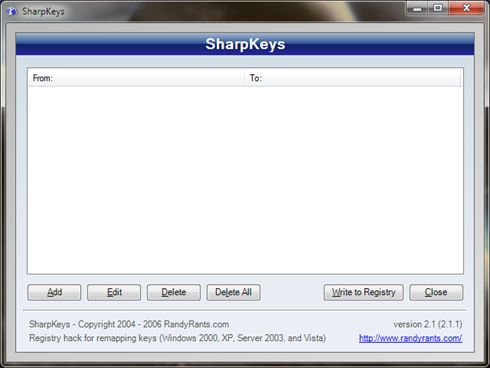
Mało kto jednak wie, że istnieje aplikacja pozwalająca na przypisanie dowolnych funkcji dowolnym klawiszom. Co więcej, wybrane klawisze można nawet całkowicie wyłączyć!
Jeśli układ klawiszy ci nie odpowiada, pobierz i zainstaluj program SharpKeys. Po uruchomieniu wybierz przycisk "Add". Następnie w nowo otwartym oknie kliknij na "Type Key" i wciśnij klawisz, który chcesz edytować i zatwierdź decyzję przyciskiem "OK".
Przydzielanie funkcji wybranemu klawiszowi
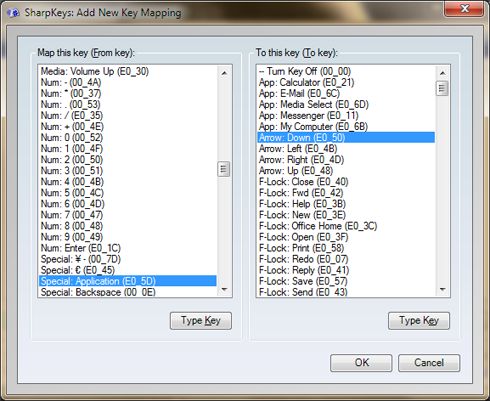
Kolejno z prawego panelu wybierz funkcję, jaką ma pełnić ten klawisz (jeśli chcesz go wyłączyć wybierz "Turn Key Off" znajdującą się na samej górze listy). Kiedy to zrobisz wciśnij "OK". Teraz pozostaje już tylko wcisnąć przycisk "Write to Registry", aby wprowadzić odpowiednie zmiany i wylogować się z systemu. Po ponownym zalogowaniu wprowadzone poprawki wejdą w życie.
Niech przywracanie systemu zajmuje mniej miejsca
Przywracanie systemu to dobra funkcja, ale może się okazać, że zajmuje zbyt dużo miejsca na dysku. Jeśli chcesz zyskać cenne miejsce na kolejne filmy czy gry, udaj się do menu Start i kliknij prawym przyciskiem myszy na "Komputer", a następnie wybierz "Właściwości".
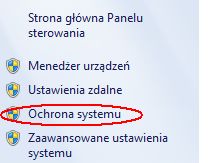
Kolejno udaj się do "Ochrona systemu" . Wyświetli się nowe okienko - wybierz w nim zakładkę Ochrona systemu i kliknij przycisk "Konfiguruj".
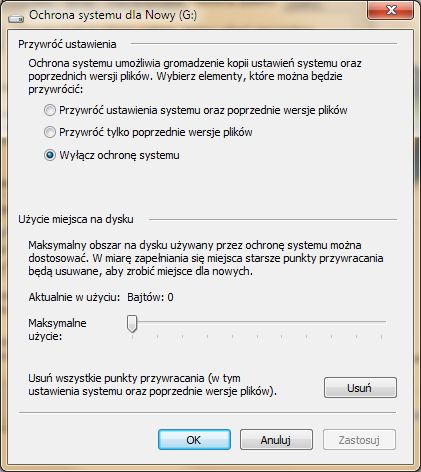
Teraz będziesz mógł całkowicie wyłączyć ochronę systemu, wybrać funkcję "Przywróć tylko poprzednie wersje plików" lub "Przywróć ustawienia systemu oraz poprzednie wersje plików". Dodatkowo na dole znajdziesz suwak, dzięki któremu będziesz mógł zwiększyć lub zmniejszyć obszar na dysku używany przez ochronę systemu.
Przeprowadź kalibrację ekranu
Niezależnie od tego jaki masz monitor (lub projektor), warto skorzystać z funkcji Kalibracja wyświetlania kolorów. To prosty w obsłudze kreator, który przeprowadzi cię przez serię kroków, gdzie będziesz mógł ustawić odpowiednią jasność, kontrast, kolor itd. Wszystko po to, aby wyświetlane na ekranie obrazy miały jak najlepsze barwy.

Aby uruchomić kreatora wpisz w menu Start "dccw" (z ang. Display Colour Calibration Wizard) i wciśnij [Enter].
Aby poprawić wyświetlanie kolorów postępuj zgodnie z instrukcjami. Kiedy skończysz, system wyświetli jeszcze okno o nazwie Dostrajanie technologii tekstu ClearType. To technologia programowa, która poprawia czytelność tekstu - słowa widoczne na ekranie są dzięki niej bardzo ostre i wyraźne.
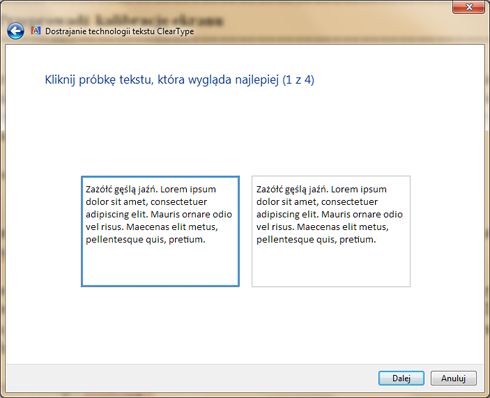
Warto włączyć tę technologię i ponownie skorzystać z przygotowanego kreatora. Kiedy skończysz, będziesz mógł się cieszyć lepiej odwzorowanymi kolorami i wyraźniejszym tekstem.
Ustaw domyślne programy
Czy kiedykolwiek zainstalowałeś jakiś program i nagle okazało się, że określony rodzaj plików jest otwierany domyślnie właśnie w nim, a nie - jak do tej pory - w twojej ulubionej aplikacji? Dla przykładu, zawsze słuchałeś muzyki w Windows Media Player i wszystko było w porządku. Kupiłeś jednak iPoda i musiałeś zainstalować iTunes. Po instalacji oprogramowania okazało się, że twoja muzyka jest teraz domyślnie otwierana w iTunes, nie zaś w Windows Media Player. Co się stało? Podczas instalacji iTunes mogłeś nie zauważyć opcji, że program stanie się domyślnym odtwarzaczem muzycznym...
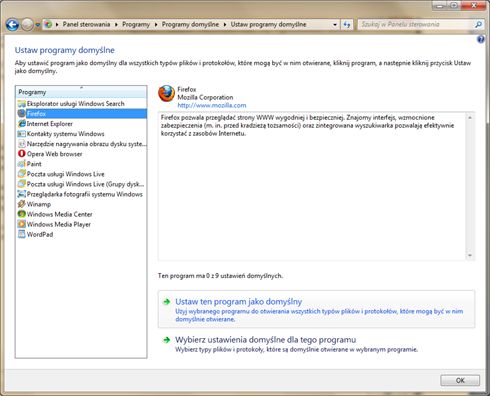
Kolejny przykład: zainstalowałeś odtwarzacz VLC do oglądania filmów, ale te otwierają się domyślnie w Windows Media Player, więc każdy plik wideo musisz otwierać poprzez funkcję "Otwórz za pomocą". To również możesz łatwo zmienić i sprawić, że praca z komputerem będzie przyjemniejsza.
Z menu Start wybierz "Programy domyślne". Następnie kliknij "Ustaw programy domyślne" i poczekaj aż system załaduje niezbędne dane. Kolejno kliknij na ikonie danego programu i ustaw go jako domyślny lub wybierz dla niego odpowiednie ustawienia domyślne. Ta druga funkcja daje dostęp do konkretnych typów plików - przykładowo w Windows Media Player będą to wszelkie rozszerzenia audio czy wideo.
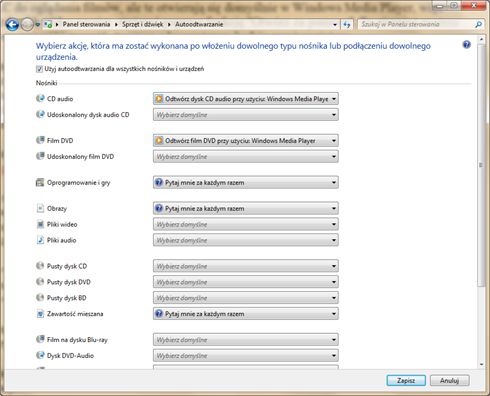
Po skonfigurowaniu programów wróć jeszcze do apletu Programy domyślne. Jest tam również "Zmień ustawienia funkcji Autoodtwarzanie". Również tutaj warto wprowadzić swoje ustawienia. Dla przykładu, po włożeniu do napędu filmu DVD będzie się on otwierał w takim programie, jaki wybierzesz, np. w VLC.
Przydatne skróty klawiaturowe. Podsumowanie
Tapeta pochodzi z wallpapers-room.com
Poniżej przedstawiamy kilka skrótów klawiaturowych, których niektórzy z was mogli do tej pory nie znać:
- Windows+L - blokuje system. Przydatny kiedy musisz na chwilę opuścić swoje stanowisko pracy.
- Windows+R - włącza funkcję "Uruchamianie"
- Windows+E - uruchamia systemowy Eksplorator
- Windows+D - ukrywa wszystkie okienka i programy i pokazuje zawartość pulpitu
- Ctrl+Alt+Print Screen - sam przycisk Print Screen wykonuje zrzut ekranowy, a kombinacja trzech wymienionych klawiszy rejestruje wyłącznie aktywne okienko
- Ctrl+Shift+N - używaj tej kombinacji klawiszy w dowolnym miejscu Eksploratora Windows gdy zechcesz stworzyć Nowy folder
Podsumowanie
Mamy nadzieję, że porady i sztuczki przedstawione w artykule okażą się dla was przydatne. Będziecie mogli skorzystać z God Mode, usprawnić wyszukiwanie plików poprzez łączniki, zamykać wszystkie okienka za jednym zamachem, przyspieszyć uruchamianie się systemu, czy też skorzystać z narzędzia Cache My Work, które - najprościej rzecz ujmując - zapamiętuje waszą pracę.
Tapeta pochodzi z wallpapers-room.com
Warto również skorzystać z programu 7 Taskbar Tweaker i dostosować pasek zadań do własnych potrzeb. Możecie go także przerobić i sprawić, że będzie przypominał ten z Visty.
Radzimy też, by usuwać programy w optymalny sposób, korzystając z narzędzia Revo Uninstaller. Teraz możecie też przypisać dowolne funkcje poszczególnym klawiszom, albo po prostu je wyłączyć, jeśli przeszkadzają wam w pracy.
Zachęcamy do wypróbowania polecanych przez nas programów, jak i do dzielenia się własnymi poradami na przyjemniejszą pracę w systemie Windows 7.












