Bez przewodów jest lepiej
W dzisiejszych czasach prawie każdy użytkownik komputera ma w domu router, często dostarczony przez ISP (Internet Service Provider – dostawca usług internetowych) lub zakupiony samodzielnie. Pewnie niektórzy zastanawiali się, jakie możliwości ma ich sprzęt, lub który router warto zakupić, by usprawnić działanie sieci – w głównej mierze sieci bezprzewodowej, bo na tym skupią się niniejsze testy.
W celu wyłonienia najlepszego routera w kategoriach:
- Najlepszy zasięg
- Najlepszy transfer
- Najbardziej intuicyjny panel konfiguracyjny

przeprowadziłem testy z wykorzystaniem programów:
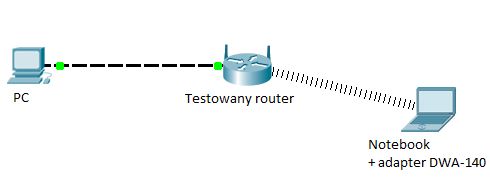
Procedura testów szybkości połączenia Wi-Fi była następująca:
- Komputer stacjonarny został podłączony do testowanego routera kablem
- Notebook łączył się z routerem poprzez Wi-Fi za pomocą adaptera DWA-140 firmy D-Link (w celu wykorzystania standardu N).
- Na stacjonarnym komputerze uruchomiony został serwer FTP (CesarFTP)
Następnie za pomocą notebooka pobrane zostały dane o następujących parametrach:
- Jeden plik o rozmiarze 734 MB
- Paczka 16 plików o rozmiarze 369 MB
- Paczka 64 plików o rozmiarze 100 MB
Testy zostały wykonane z odległości
- 1 metra
- 5 metrów (1 ściana)
- 20 metrów (2 ściany)
Przeprowadziłem dla każdego routera testy na:
- opóźnienie
- siłę sygnału
- wydajność
Testy na opóźnienie mają na celu wykazać, ile czasu zabiera dostarczenie danych z PC do notebooka. W tym wypadku mniejsza wartość to lepszy wynik, dla przykładu: 20 ms na odległości 20 metrów to dobry wynik, natomiast na odległości 5 metrów już nie - tutaj opóźnienie nie powinno przekraczać 2 ms. Niskie opóźnienie sprawia, że informacje wysyłane przez komputer docierają do odbiorcy dopiero po jakimś czasie, przez co np. praca przez sieć przy jednym projekcie może być bardzo kłopotliwa.
Zasięg routera możemy określić przez testy na siłę sygnału - im wynik jest wyższy, tym lepiej. Dla przykładu, dla odległości 1 metra siła sygnału powinna wynosić około 75% - 80%. Wtedy możemy powiedzieć, że wynik jest dobry, w wypadku 5 metrów dopuszczalny jest spadek do 40%, natomiast dla 20 metrów siła sygnału może spaść nawet do 20% - 25%. Większy zasięg pozwala na użytkowanie sieci na większym obszarze, np. pozwoli połączyć się z siecią Wi-Fi podczas wylegiwania się na leżaku w ogrodzie.
Wyniki testów na wydajność routerów są zależne od siły sygnału - im większa odległość, tym mniejsza siła sygnału, ale również i mniejsza wydajność. Zatem należy liczyć się z tym, że umieszczając komputer w odległości 20 metrów od routera nie wykorzystamy szybkości łącza w pełni.
Routery przetestowane w artykule: -
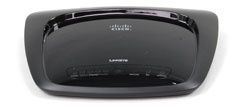
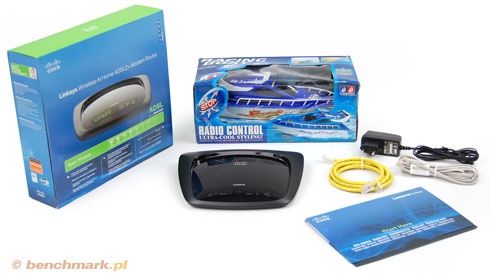
Linksys WAG120N
Najważniejsze cechy -
| cena * w dniu publikacji | ok. 200 zł |
| typ sprzętu | Modem-router ADSL z obsługą trybu Multi-Mode |
| klasa sprzętu | do zastosowań domowych |
| obsługiwane standardy sieci Wi-Fi | • 802.11n draft 2.0 • 802.11 b/g |
| anteny | 2 wewnętrzne |
| obsługiwane standardy ADSL | Annex A |
| Funkcje bezpieczeństwa: | •WPA2/WPA Personal i Enterprise; • WEP 128, 64 bity; • Filtrowanie adresów MAC; • zapora SPI |
Wydajność: transfer danych w trybie Wi-Fi -
Router bardzo dobrze radzi sobie przy średnich odległościach, osiągając prędkość nawet do 7888 KB/s przy odległości 1 metra i do 6453 KB/s przy 2 metrach, oczywiście w trybie N.
Gdy na przeszkodzie stoją dwie ściany i do pokonania jest odległość 20 metrów, transfer spada, jednak transmisje nie są przerywane – stabilność łącza jest zachowana.
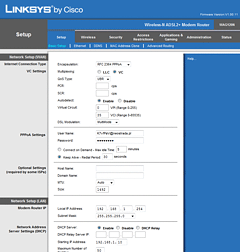
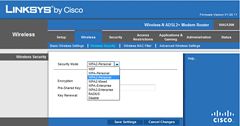
Przykładowe zrzuty z panelu kontrolnego
Wnioski końcowe: -
- przejrzysty panel
- szybki tryb N
- ładny design
- tryb N tylko w wersji Lite-N
- ograniczony zasięg (zapewne przez wewnętrzne anteny)
Linksys WAG320N
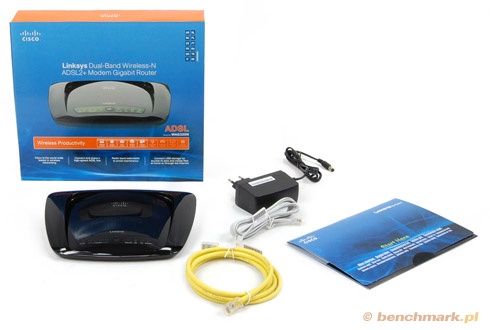
Najważniejsze cechy
| cena * w dniu publikacji | ok. 430 zł |
| typ sprzętu | Modem-router ADSL z obsługą trybu Multi-Mode |
| klasa sprzętu | do zastosowań domowych |
| obsługiwane standardy sieci Wi-Fi | • 802.11n draft 2.0 • 802.11 b/g |
| anteny | 2 wewnętrzne |
| obsługiwane standardy ADSL | ADSL2 / 2+ Annex A |
| Funkcje bezpieczeństwa: | •WPA2/WPA Personal i Enterprise; • WEP 128, 64 bity; • Filtrowanie adresów MAC; • zapora SPI |
Wydajność: transfer danych w trybie Wi-Fi -
Router oferuje większą przepustowość, gdy łącze jest szyfrowane (WPA2/PSK), co jest ciekawym zjawiskiem, bo urządzenie musi wykonać więcej pracy, a mimo to działa znacznie szybciej. Transfer przy 20 metrach przy włączonym trybie N z szyfrowaniem to średnio 2800KB/s, czyli wynik bardzo dobry jak na taką odległość i liczbę przeszkód. Różnica między łączem szyfrowanym a niezabezpieczonym może sięgać miejscami nawet 500KB/s. Zatem: warto zabezpieczać sieci! :-)
Sprawdziłem również szybkość usługi FTP oferowanej przez urządzenie i uzyskałem transfer upload na poziomie 1743 KB/s oraz download 3920 KB/s przy trybie N.
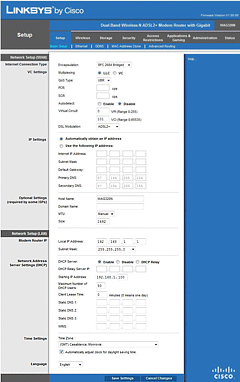
Przykładowe zrzuty z panelu kontrolnego
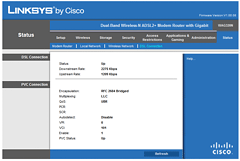
Wnioski końcowe: -
- przejrzysty panel
- szybki tryb N
- dobre transfery przy większych odległościach
- wbudowany port USB (FTP)
- duże tłumienie sygnału przy 20 metrach
Linksys WRT610N
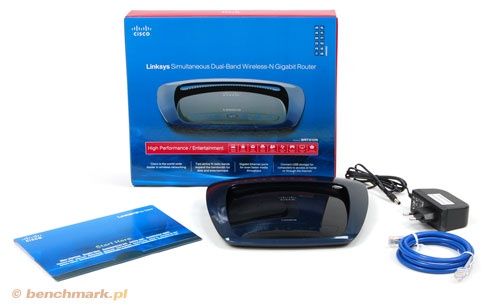
Najważniejsze cechy -
| cena * w dniu publikacji | ok. 700 zł |
| typ sprzętu | Router z obsługą trybu Multi-Mode |
| klasa sprzętu | do zastosowań komercyjnych (szkoła, firma) |
| obsługiwane standardy sieci Wi-Fi | • 802.11n draft 2.0 • 802.11 b/g |
| anteny | 2 wewnętrzne |
| obsługiwane standardy ADSL | brak |
| Funkcje bezpieczeństwa: | •WPA2/WPA Personal i Enterprise; • WEP 128, 64 bity; • Filtrowanie adresów MAC; • zapora SPI |
Wydajność: transfer danych w trybie Wi-Fi -
Router radzi sobie znacznie lepiej z większymi odległościami, osiągając maksymalnie 2674 KB/s przy pliku o rozmiarze 369 MB przesyłanym przez łącze szyfrowane (N). Używając wbudowanego serwera FTP po podłączeniu przenośnego dysku twardego uzyskałem średni transfer download na poziomie 4145 KB/s oraz upload 1815 KB/s, przy włączonym trybie N.
Przykładowe zrzuty z panelu kontrolnego
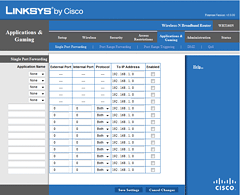
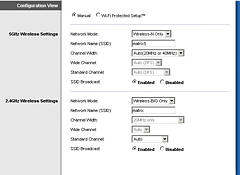
Wnioski końcowe: -
- przejrzysty panel
- bardzo dużo funkcji
- port USB (FTP)
- obsługa częstotliwości 5 GHz
- traci zasięg przy większych odległościach
D-Link DIR-655
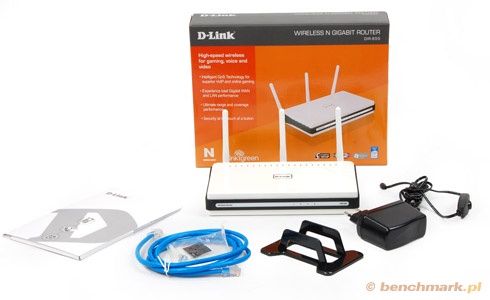
Najważniejsze cechy -
| cena * w dniu publikacji | ok. 380 zł |
| typ sprzętu | Router z obsługą trybu Multi-Mode |
| klasa sprzętu | do zastosowań domowych |
| obsługiwane standardy sieci Wi-Fi | • 802.11n draft 2.0 • 802.11 b/g |
| anteny | 3 zewnętrzne |
| obsługiwane standardy ADSL | brak |
| Funkcje bezpieczeństwa: | •WPA2/WPA Personal i Enterprise; • WEP 128, 64 bity; • Filtrowanie adresów MAC; • zapora SPI |
Wydajność: transfer danych w trybie Wi-Fi -
Widać znaczny spadek wydajności po włączeniu szyfrowania – zdarza się, że sięga on nawet do 2000 KB/s. Przy większych odległościach urządzenie spisuje się dość dobrze, utrzymując transfer w okolicach 2000KB/s bez szyfrowania w trybie N, podobnie z załączonym szyfrowaniem (szyfrowanie polepsza nieco transfer w niektórych przypadkach przy większej odległości).
Przykładowe zrzuty z panelu kontrolnego
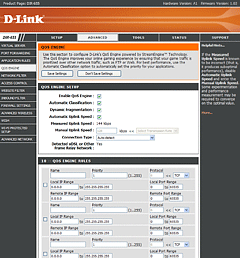
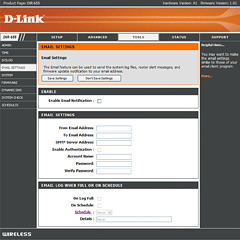
Wnioski końcowe: -
- przejrzysty panel
- wiele funkcji
- port USB (FTP)
- duże tłumienie przy większej odległości
D-Link DIR-685
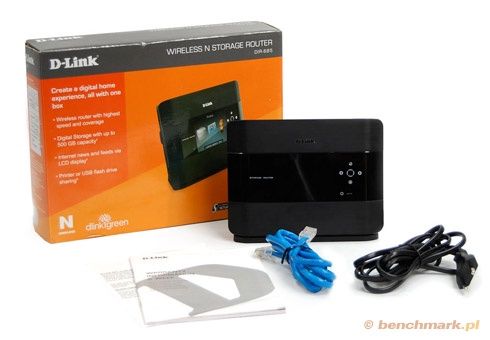
Najważniejsze cechy -
| cena * w dniu publikacji | ok. 920 zł |
| typ sprzętu | Router z obsługą trybu Multi-Mode |
| klasa sprzętu | do zastosowań domowych, multimedialny |
| obsługiwane standardy sieci Wi-Fi | • 802.11n draft 2.0 • 802.11 b/g |
| anteny | 2 wewnętrzne |
| obsługiwane standardy ADSL | brak |
| Funkcje bezpieczeństwa: | •WPA2/WPA Personal i Enterprise; • WEP 128, 64 bity; • Filtrowanie adresów MAC; • zapora SPI |
Wydajność: transfer danych w trybie Wi-Fi -
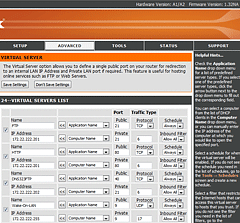
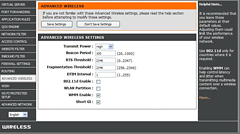
Przykładowe zrzuty z panelu kontrolnego
Wnioski końcowe: -
- wyświetlacz LCD
- pełni wiele funkcji (ramka, serwer plików itd.)
- złącze SATA na HDD
- wyświetlacz działa topornie
- sygnał jest mocno tłumiony na 20 metrach
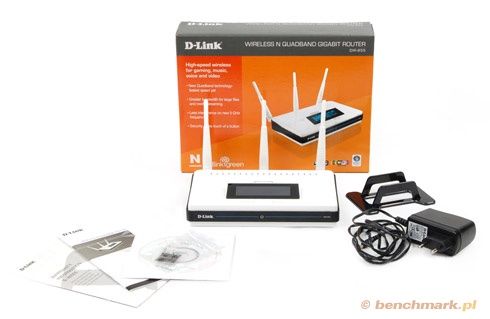
D-Link DIR-855
Najważniejsze cechy -
| cena * w dniu publikacji | ok. 980 zł |
| typ sprzętu | Router z obsługą trybu Multi-Mode |
| klasa sprzętu | do zastosowań komercyjnych (szkoła, firma) |
| obsługiwane standardy sieci Wi-Fi | • 802.11n draft 2.0 • 802.11 b/g |
| anteny | 3 zewnętrzne |
| obsługiwane standardy ADSL | brak |
| Funkcje bezpieczeństwa: | •WPA2/WPA Personal i Enterprise; • WEP 128, 64 bity; • Filtrowanie adresów MAC; • zapora SPI |
Wydajność: transfer danych w trybie Wi-Fi -
Siła sygnału [%]
Opóźnienie [ms]
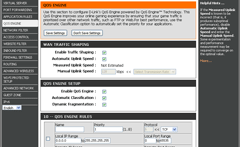
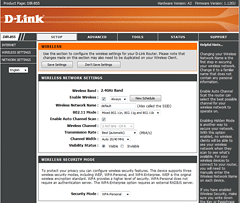
Przykładowe zrzuty z panelu kontrolnego
Wnioski końcowe: -
- bardzo dobry zasięg
- wygodna obsługa wyświetlacza LCD
- port USB (FTP)
TP-Link TL-WR741ND
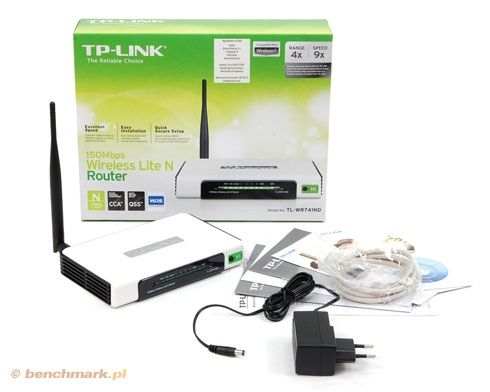
Najważniejsze cechy -
| cena * w dniu publikacji | ok. 95 zł |
| typ sprzętu | Router z obsługą trybu Multi-Mode |
| klasa sprzętu | do zastosowań domowych |
| obsługiwane standardy sieci Wi-Fi | • 802.11n draft 2.0 • 802.11 b/g |
| anteny | 1 zewnętrzna |
| obsługiwane standardy ADSL | brak |
| Funkcje bezpieczeństwa: | •WPA2/WPA Personal i Enterprise; • WEP 128, 64 bity; • Filtrowanie adresów MAC; • zapora SPI |
Wydajność: transfer danych w trybie Wi-Fi -
Router jest bardzo wrażliwy na to czy szyfrowanie jest włączone, czy wyłączone – na wykresie widzimy, że szyfrowane połączenie w trybie N jest szybsze od niezabezpieczonego o mniej więcej 30%.To bardzo duża różnica.
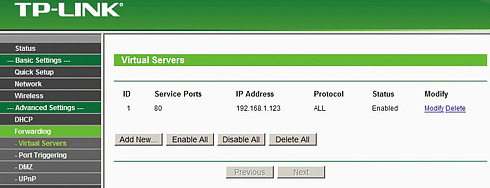
Przykładowe zrzuty z panelu kontrolnego
Wnioski końcowe: -
- niska cena
- nie zajmuje wiele miejsca, kompaktowy
- tryb N tylko w wersji Lite-N
- niewielki zasięg
- niskie transfery na wyższych odległościach
- duże opóźnienia
TP-Link TL-WR841N
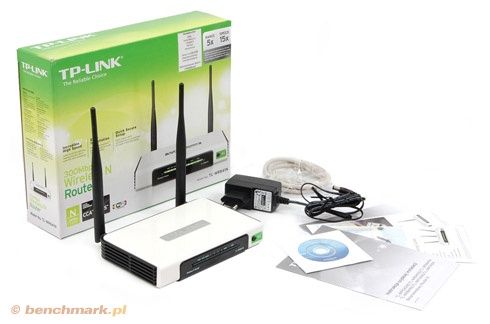
Najważniejsze cechy -
| cena * w dniu publikacji | ok. 120 zł |
| typ sprzętu | Router z obsługą trybu Multi-Mode |
| klasa sprzętu | do zastosowań domowych |
| obsługiwane standardy sieci Wi-Fi | • 802.11n draft 2.0 • 802.11 b/g |
| anteny | 2 zewnętrzne |
| obsługiwane standardy ADSL | brak |
| Funkcje bezpieczeństwa: | •WPA2/WPA Personal i Enterprise; • WEP 128, 64 bity; • Filtrowanie adresów MAC; • zapora SPI |
Wydajność: transfer danych w trybie Wi-Fi -
Szybki w trybie N bez szyfrowania, z załączonym WPA2 także nie ma powodów do narzekań – mimo tego, że różnica sięga w szczytowym punkcie około 1300 KB/s transmisja nadal przebiega płynnie i bez zastrzeżeń.
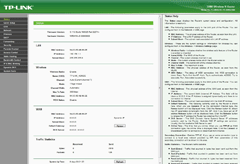
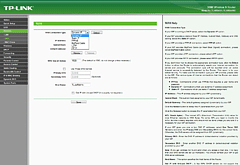
Przykładowe zrzuty z panelu kontrolnego
Wnioski końcowe: -
- stabilne transfery w trybie N na większe odległości
- prostota obsługi
- brak portu USB
TP-Link TL-WR1043ND
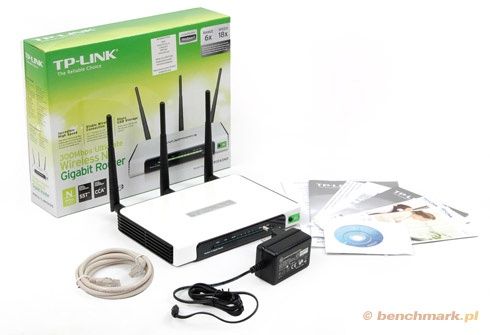
Najważniejsze cechy -
| cena * w dniu publikacji | ok. 230 zł |
| typ sprzętu | Router z obsługą trybu Multi-Mode |
| klasa sprzętu | do zastosowań domowych |
| obsługiwane standardy sieci Wi-Fi | • 802.11n draft 2.0 • 802.11 b/g |
| anteny | 3 zewnętrzne |
| obsługiwane standardy ADSL | brak |
| Funkcje bezpieczeństwa: | •WPA2/WPA Personal i Enterprise; • WEP 128, 64 bity; • Filtrowanie adresów MAC; • zapora SPI |
Wydajność: transfer danych w trybie Wi-Fi -
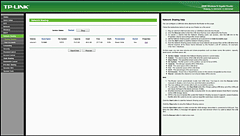
Przykładowe zrzuty z panelu kontrolnego
Wnioski końcowe: -
- rozbudowany panel administracyjny
- dobry zasięg
- wysokie transfery przy zabezpieczonej sieci N
- brak częstotliwości 5 GHz
- słaby transfer przy niezabezpieczonej sieci N
ASUS RT-N13
Najważniejsze cechy -
| cena * w dniu publikacji | ok. 340 zł |
| typ sprzętu | Router z obsługą trybu Multi-Mode |
| klasa sprzętu | do zastosowań domowych |
| obsługiwane standardy sieci Wi-Fi | • 802.11n draft 2.0 • 802.11 b/g |
| anteny | 3 zewnętrzne |
| obsługiwane standardy ADSL | brak |
| Funkcje bezpieczeństwa: | •WPA2/WPA Personal i Enterprise; • WEP 128, 64 bity; • Filtrowanie adresów MAC; • zapora SPI |
Wydajność: transfer danych w trybie Wi-Fi -
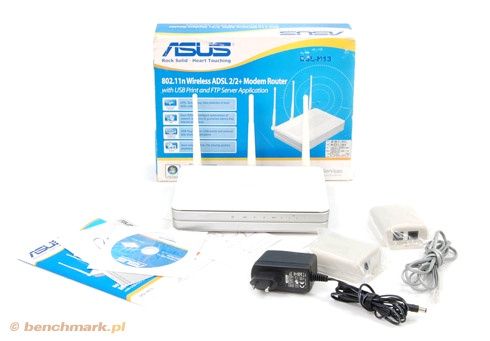
Nie jest najszybszym routerem na bliskich zasięgach, ale na większych odległościach (20 metrów) bije konkurencję. Transfery rzędu 2400 KB/s w szyfrowanym trybie N robią wrażenie – transmisja przebiega perfekcyjnie.
Wnioski końcowe: -
- niewielkie rozmiary, elegancki
- małe opóźnienia
- dobra siła sygnału przy 20 metrach
ASUS RT-N16
Najważniejsze cechy -
| cena * w dniu publikacji | ok. 520 zł |
| typ sprzętu | Router z obsługą trybu Multi-Mode |
| klasa sprzętu | do zastosowań domowych, komercyjnych |
| obsługiwane standardy sieci Wi-Fi | • 802.11n draft 2.0 • 802.11 b/g |
| anteny | 3 zewnętrzne |
| obsługiwane standardy ADSL | brak |
| Funkcje bezpieczeństwa: | •WPA2/WPA Personal i Enterprise; • WEP 128, 64 bity; • Filtrowanie adresów MAC; • zapora SPI |
Wydajność: transfer danych w trybie Wi-Fi -
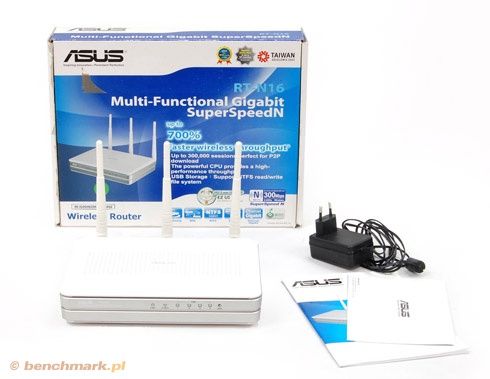
Transfery na małych odległościach nie są ogromne, jednak na większych już tak – dochodzą nawet do 2000 KB/s w obu trybach (bez szyfrowania i z WPA2). Router o takich wynikach testu sprawdzi się jako firmowy lub szkolny Access Point dla gości, czy też uczniów.
Przykładowe zrzuty z panelu kontrolnego
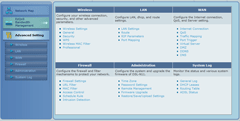
Wnioski końcowe: -
- ciekawy panel konfiguracyjny, prosty w obsłudze
- bardzo dobry zasięg
- stabilna łączność
- nieopłacalny na krótkie odległości
Netgear DG834G
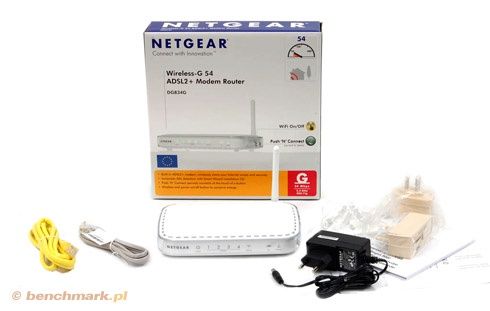
Najważniejsze cechy -
| cena * w dniu publikacji | ok. 140 zł |
| typ sprzętu | Modem-router ADSL |
| klasa sprzętu | do zastosowań domowych |
| obsługiwane standardy sieci Wi-Fi | • 802.11 b/g |
| anteny | 1 zewnętrzna |
| obsługiwane standardy ADSL | Annex A |
| Funkcje bezpieczeństwa: | •WPA2/WPA Personal i Enterprise; • WEP 128, 64 bity; • Filtrowanie adresów MAC; • zapora SPI |
Wydajność: transfer danych w trybie Wi-Fi -
Jest słaby nawet jak na niską półkę cenową (120 zł). Maksymalny transfer przy 20 metrach to jedyne 307 KB/s, plik o rozmiarze 734 MB przesyła się bardzo długo, co nie jest komfortowe na dłuższą metę. Na dystansie jednego metra wszystko działa jak należy – transfery są odpowiednie dla trybu b/g, nie przekraczają 3000 KB/s.
Przykładowe zrzuty z panelu kontrolnego
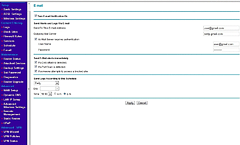
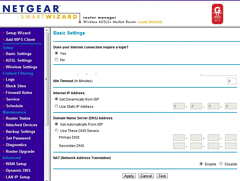
Wnioski końcowe: -
- ciekawy design
- słabe transfery na większych odległościach
- duże opóźnienia w transmisji
- niewygodny panel konfiguracyjny
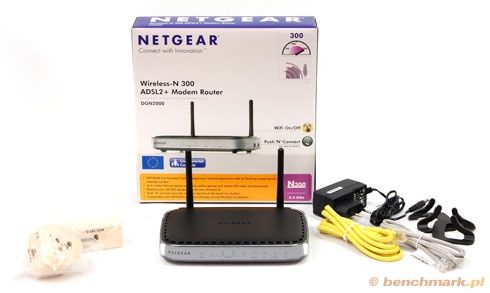
Netgear DGN2000
Najważniejsze cechy -
| cena * w dniu publikacji | ok. 250 zł |
| typ sprzętu | Modem-router ADSL z obsługą trybu Multi-Mode |
| klasa sprzętu | do zastosowań domowych |
| obsługiwane standardy sieci Wi-Fi | • 802.11n draft 2.0 • 802.11 b/g |
| anteny | 2 zewnętrzne |
| obsługiwane standardy ADSL | Annex A |
| Funkcje bezpieczeństwa: | •WPA2/WPA Personal i Enterprise; • WEP 128, 64 bity; • Filtrowanie adresów MAC; • zapora SPI |
Wydajność: transfer danych w trybie Wi-Fi -
Niestety, kolejny raz router Netgear nadaje się tylko do bliskich dystansów.
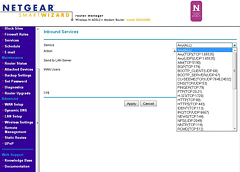
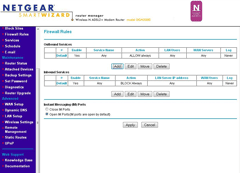
Prezentacja panelu kontrolnego:
Wnioski końcowe: -
- słabe transfery
- duże opóźnienia w transmisji
- gubi sygnał na większych odległościach
- niewygodny panel konfiguracyjny
Zestawienie wyników i wyróżnienia
Czas na podsumowanie i wyłonienie zwycięzców w trzech kategoriach:
- Najlepszy zasięg
siła sygnału (w procentach) z trzech różnych odległości (1 m, 5 m i 20 m) zostaje zsumowana, wygrywa router z największą liczbą punktów.
- Najlepszy transfer
kategoria zostaje podzielona na dwie podkategorie: B/G oraz N, wyniki z testów szybkości w danej podkategorii są sumowane, pod uwagę brane są jedynie te z testów z WPA2.
- Najbardziej intuicyjny panel konfiguracyjny
o zwycięstwie decyduje liczba funkcji w panelu, sposób ich zaprezentowania dla użytkownika oraz sprawność tych funkcji.
Najlepszy zasięg -
Zwycięzcą zostaje WAG320N z wynikiem 149, na drugim miejscu ex aequo WAG120N, DIR-855 oraz RT-N16 z punktacją 148.
Najlepszy transfer w trybie B/G -
W podkategorii B/G zwycięzcą zostaje WRT610N, uzyskując wysokie 24 119 punktów.
Najlepszy transfer w trybie N
W podkategorii N najlepszy transfer wygrał natomiast router WAG120N, osiągając 53 072 punktów, co dało mu aż 11 486 punktów przewagi nad DIR-855 (drugie miejsce).
Najbardziej intuicyjny panel konfiguracyjny
W tej kategorii wygrywa firma Linksys CISCO wraz ze swoim panelem do routerów serii WAG – wybrany panel konfiguracyjny jest bardzo przejrzysty, podzielony na wyraźne, czytelne podkategorie, nie zawiera nadmiernej ilości elementów graficznych. Konfiguracja routerów za pomocą panelów Linksys nie powinna przysporzyć kłopotów również początkującym użytkownikom, a włączane funkcje aktywowane są natychmiast, bez potrzeby restartu routera.
Nasze wyróżnienia
Poradnik: jak skonfigurować Wi-Fi
Wiele osób ma już w domu przynajmniej prosty router, czasami wyposażony w modem ADSL, często urządzenie to oferuje transmisję danych poprzez sieć bezprzewodową, czyli tzw. Wi-Fi (Wireless Fidelity). Jak każdy element w komputerze, każdy rodzaj sieci opisany jest według ściśle określonych kryteriów. W wypadku Wi-Fi są one opisane w tzw. standardzie IEEE 802.11 przez organizację IEEE (Institute of Electrical and Eletronics Engineers – Instytut Inżynierów Elektryki i Elektroniki).
IEEE 802.11 podzielone jest na kilka innych standardów, takich jak a, b, g, czy n. W trakcie nowelizacji jest także nowy standard – w.
Poniżej przedstawiam krótką charakterystykę wspomnianych standardów IEEE 802.11:
- 802.11 – przepustowość od 1 do 2 Mb/s, częstotliwość 2.4 GHz
- 802.11b – przepustowość do 11 Mb/s, częstotliwość 2.4 GHz, zasięg do 46 m w budynku i do 96 m na otwartej przestrzeni
- 802.11a – przepustowość do 54 Mb/s, w praktyce 20 Mb/s, częstotliwość 5 GHz, niewielki zasięg , powstał później niż standard 802.11b
- 802.11g – przepustowość do 54 Mb/s, częstotliwość 2.4 GHz, zasięg około 100 metrów
- 802.11n – przepustowość od 100 Mb/s do 300 Mb/s
- 802.11w – ma opierać się na standardzie 802.11n, wprowadzi poprawki w zabezpieczeniach
Jak sam zauważasz, standardów jest dużo, jednak obecnie wykorzystywane są trzy, o których warto pamiętać: b, g oraz n – są to najpopularniejsze standardy sieci Wi-Fi i na nich skupimy się w poradniku.
Zaczynamy od zabezpieczeń!
Na początek mała analogia. Mamy dom, jednak bez drzwi, czyli każdy ma dostęp do zasobów domu, a w naszym przypadku – sieci. Każdy może też, na przykładzie Anglików, zamontować swoje drzwi z własnym zamkiem, przez co przejmie kontrolę nad naszym dorobkiem, a tego byśmy nie chcieli. Z tego powodu właśnie wprowadzono zabezpieczenia sieci bezprzewodowych. Istnieje kilka metod zabezpieczania łączności radiowej, ale skupimy się na trzech najczęściej wykorzystywanych:
- WEP – najsłabsze z zabezpieczeń, jednocześnie wymagające najmniejszych nakładów wydajności. Obsługuje klucze 64- i 128-bitowe, wymagana długość hasła to przynajmniej 4 znaki. Z WEP w dzisiejszych czasach radzę nie korzystać ze względu na zastosowany bardzo prosty algorytm szyfrujący, którego złamanie zajmuje od kilkanaście do kilkudziesięciu sekund.
- WPA – mocniejszy standard szyfrowania dzielący się na:
RADIUS – wykorzystuje oddzielny serwer do generacji i przydzielania kluczy każdym użytkownikom z osobna
Personal– nie korzysta z oddzielnych serwerów, a dostęp do sieci odbywa się za pomocą jednego, ustawionego wcześniej klucza, tzw. PSK (Pre-Shared Key – Klucz Udostępniony, dzielony)
- WPA2 – na jego potrzeby powstał nowy standard IEEE 802.11i. Jest to obecnie najsilniejsze zabezpieczenie sieci Wi-Fi dostępne dla użytkowników domowych. W porównaniu do WEP obsługuje 128-bitowe klucze (długość hasła minimum 8 znaków), wykorzystuje dynamiczne klucze oraz ma wzmocnione bezpieczeństwo autoryzacji.
W tym poradniku sieć oprzemy wyłącznie o zabezpieczenie WPA2 Personal, żeby zapewnić maksymalną możliwą ochronę sieci. Dodatkowo ukryjemy ją przed innymi, zabezpieczymy router przed obcymi "administratorami", a także wskażemy te komputery, które chcemy łączyć do sieci – tylko one będą miały do niej dostęp.
Nie zapominając także o bardziej wymagających użytkownikach, zaprezentuję konfigurację QoS, scharakteryzuję Forwarding oraz Triggering portów, opiszę pokrótce NAT i i routing statyczny oraz dynamiczny RIP. A na koniec doradzę, jak radzić sobie z usterkami na podstawie routera WAG120N. Zatem - do dzieła!
Kroki od 1 do 5
1. Aby skonfigurować router należy najpierw podłączyć go kablem typu „skrętka” z dowolnym komputerem wyposażonym w kartę sieciową. Domyślnie w większości routerów adres IP komputera przydzieli usługa DHCP. Jeżeli tak się nie stanie, należy adres IP wpisać ręcznie - maska podsieci zostanie wygenerowana automatycznie, dla tej klasy sieci jest to 255.255.255.0, adresy bramy domyślnej oraz DNS są takie same jak adres routera.
Jeżeli adres routera to 192.168.1.1, to adres komputera to 192.168.1.2. Jeżeli adres routera to 192.168.0.1, to adres komputera to 192.168.0.2. Jeżeli nie wiesz, jakie IP ma twój router, przejdź do punktu drugiego.
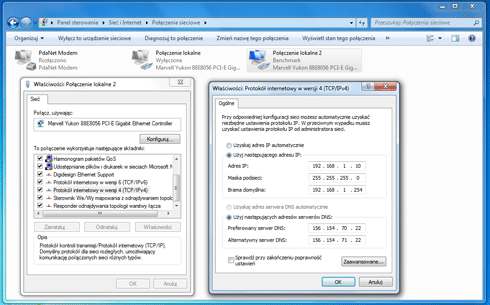
2. Sprawdź jaki adres IP ma router, który chcesz podłączyć do sieci. Możesz zrobić to na dwa sposoby: IP znajduje się na naklejce na odwrocie urządzenia bądź w instrukcji. Standardowo jest to 192.168.1.1, ale niektórzy producenci korzystają też z 192.168.0.1. Router wykorzystany w poradniku ma już zmieniony adres IP na 192.168.1.254 i to właśnie adres tego urządzenia trzeba wpisać w przeglądarce oraz zalogować się za pomocą danych dostępnych na odwrocie routera lub w instrukcji. Często domyślny login to admin, hasło admin.
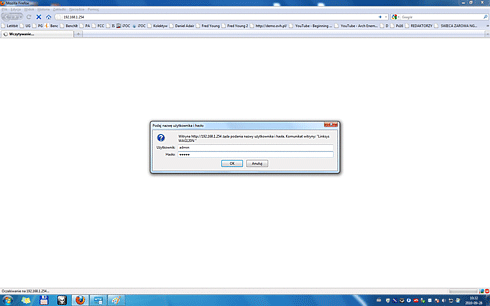
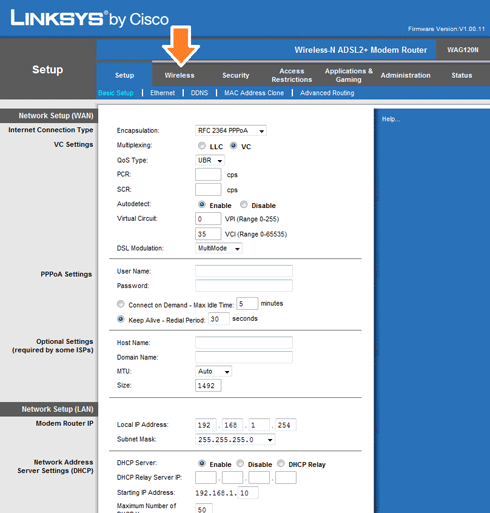
3. Po załadowaniu panelu konfiguracyjnego przejdźmy do ustawień sieci bezprzewodowej, znajdujących się przeważnie pod zakładką o nazwie „Wireless”:
Przejdź do zakładki Wireless
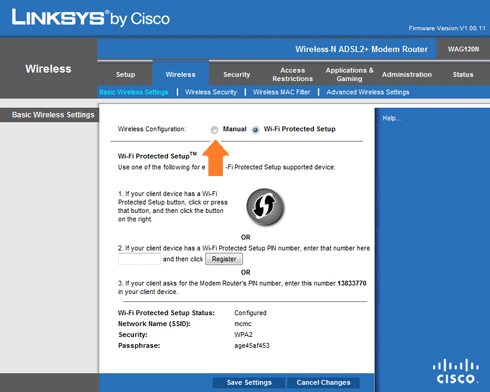
4. W większości przypadków router domyślnie korzysta z własnych metod zabezpieczenia, które niestety często sprawiają problemy w konfiguracji – nie wszystkie urządzenia obsługują te metody. Zdarza się też tak, że nie można połączyć się z tak skonfigurowaną siecią. W tym celu sami zdecydujemy, jak ma być zabezpieczona sieć. Aby to zrobić, najpierw ustawimy podstawowe parametry sieci, takie jak jej nazwa (SSID) i ukryjemy sieć przed innymi użytkownikami. Proces ukrywania możemy pominąć, jeżeli ktoś nie chce tego robić.
Zmień sposób zabezpieczeń na ręczny.
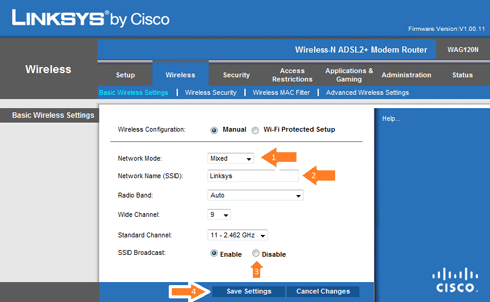
5. Poniższe pola oznaczone numerowanymi strzałkami odpowiadają za:
(1) tryb sieci – jeżeli urządzenie obsługuje tryb N, wybierz go, jednak najlepiej pozostawić opcję "Mixed"
(2) nazwę sieci – wpisz dowolną nazwę dla swojej sieci
(3) rozgłaszanie nazwy sieci – jeżeli ustawisz opcję na Disable, to sieć będzie ukryta.
(4) zmianyzatwierdzamy klikając na Save Settings.
Kroki od 6 do 10
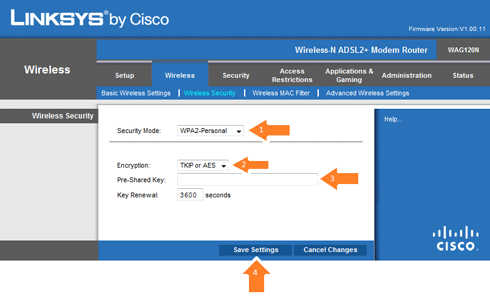
6. Przejdź do zakładki odpowiadającej za zabezpieczenie sieci (w tym wypadku Wireless Security). Poszczególne pola to:
(1) tryb zabezpieczeń – najlepiej wybrać WPA2-Personal
(2) sposób szyfrowania – polecam zostawić "TKIP or AES" dla większej kompatybilności
(3) miejsce na klucz zabezpieczeń, który będzie trzeba jednorazowo wprowadzić podczas łączenia się z siecią Wi-Fi.
(4) zmiany zatwierdź klikając na Save Settings.
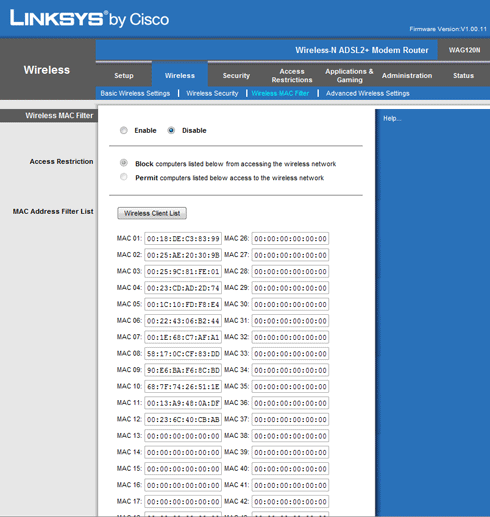
7. Jeżeli chcemy jeszcze bardziej zabezpieczyć sieci, zajrzyjmy do zakładki odpowiadającej za filtrowanie adresów MAC (adres fizyczny karty sieciowej), w tym wypadku "Wireless MAC Filter". Po zastosowaniu takiego filtra do sieci będą mogły podłączyć się jedynie komputery korzystające z karty sieciowej o podanym adresie MAC.
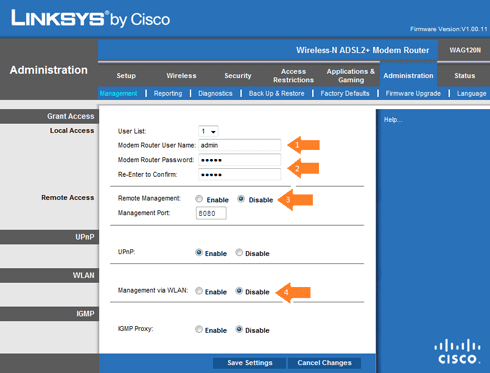
8. Nasza sieć jest już gotowa do pracy, jednak ostatnią czynnością, którą powinniśmy wykonać, jest zmiana domyślnego loginu i hasła administratora routera (1, 2). Warto również wyłączyć zarządzanie zdalne (3) oraz zarządzanie poprzez Wi-Fi (4), jeżeli z routerem łączymy się również za pomocą sieci kablowej. Zmiany standardowo zapisujemy klikając na Save Settings.
9. Pozostaje jeszcze połączyć się z nowo stworzoną siecią Wi-Fi i tutaj dostępne są dwa warianty zależne od kroków podjętych wcześniej.
- Jeżeli sieć nie jest ukryta to klikamy lewym przyciskiem myszy na symbol połączenia sieciowego widoczny na pasku start i wybieramy naszą sieć, po czym podajemy hasło ustawione wcześniej.
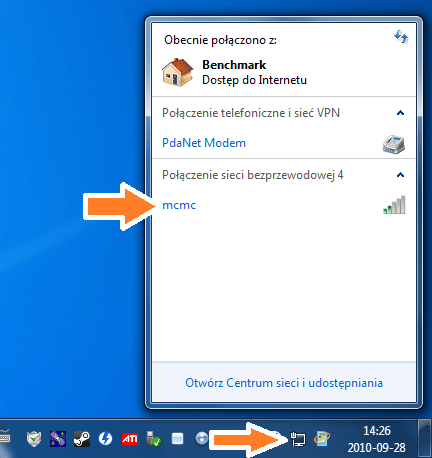
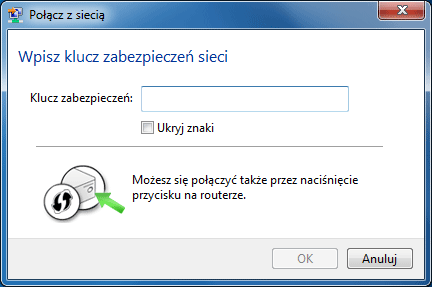
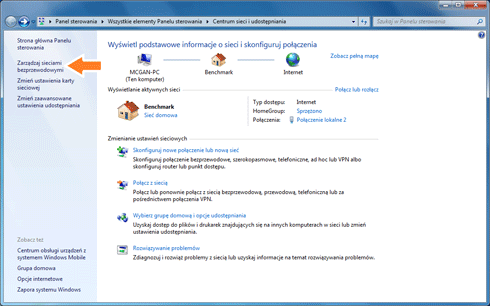
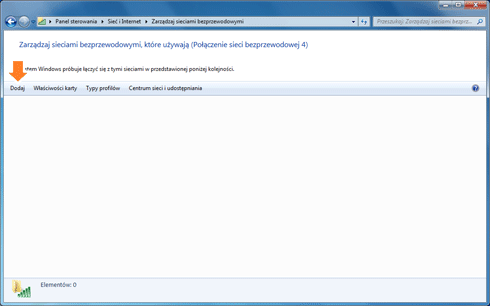
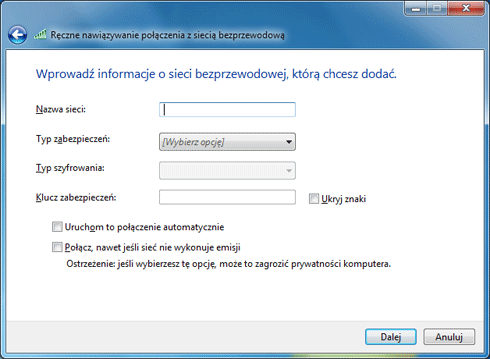
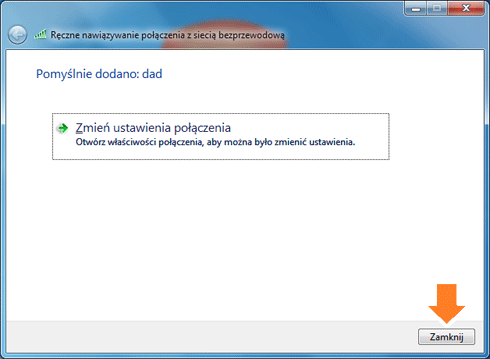
- Jeżeli ukryliśmy sieć, nie będzie ona widoczna na liście. W celu połączenia się z nią należy kliknąć prawym przyciskiem myszy na ikonę połączenia na pasku start, wybrać "Otwórz centrum sieci i udostępniania", następnie kliknąć na "Zarządzaj sieciami bezprzewodowymi" i w nowym oknie wybrać "Dodaj". Pojawi się kreator łączenia z siecią bezprzewodową, w którym wybieramy „Ręcznie utwórz profil sieciowy”. W wybrane pola wpisz dane zgodne z tymi wpisanymi podczas konfiguracji sieci na routerze. Po przejściu przez proces kreatora system automatycznie połączy się z siecią.
10. Czytelniku, gratulacje, właśnie utworzyłeś swoją własną i dobrze zabezpieczoną sieć bezprzewodową! :-)
- Port Forwarding
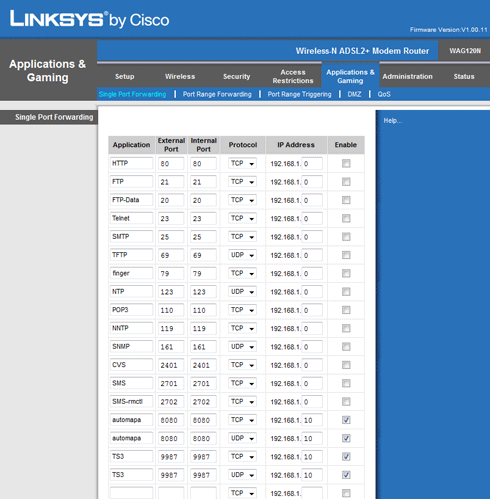
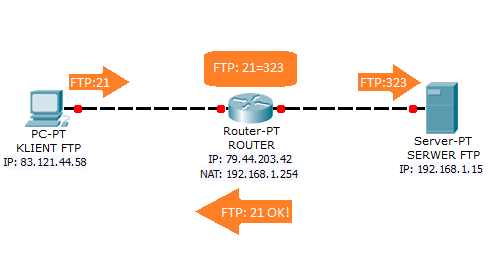
Forwarding portów polega na skierowaniu pakietów w inne miejsce. Weźmy za przykład usługę FTP, która domyślnie pracuje na porcie 21, jednak chcemy ją uruchomić na komputerze na innym porcie - dajmy na to 323.
Domyślnie każdy program-klient FTP próbuje nawiązać łączność z serwerem FTP właśnie przez port 21. Router odbiera żądanie na porcie 21, sprawdza w tablicy Routingu na który port, jakiego hosta (w tym przypadku serwer FTP) ma przekserować transmisję, następnie dane są przesyłane. Dodatkowo, klient FTP, który łączy się z serwerem jest święcie przekonany, że transmisja była przeprowadzona z wykorzystaniem portu 21. Postarałem się to nieco zobrazować:
Port Triggering
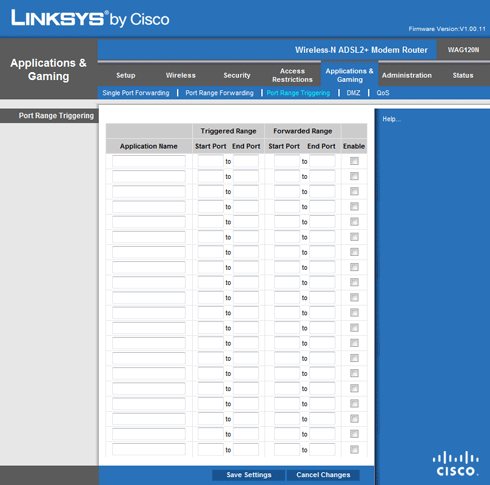
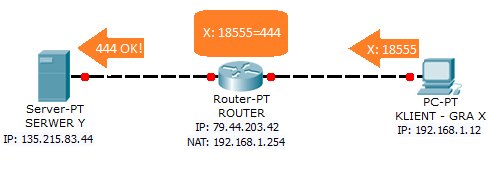
Śmiało można stwierdzić, że Triggering działa w odwrotny sposób do Forwardingu. Zasadniczą różnicą jest potrzeba podania zakresu portów. Dla zobrazowania weźmy podobny przykład, jak przy Forwardingu. Mamy zainstalowaną na swoim komputerze grę X, która chce się połączyć z serwerem Y przez port 18555, jednak my chcemy, aby z naszej sieci pakiet wyszedł przez inne drzwi – port 444. W tym celu musimy wykorzystać Triggering.
Tutaj również, jak w przypadku Forwardingu, host Y, z którym łączy się gra X będzie przekonany, że połączenie nastąpiło z portu 444, dlatego należy pamiętać, że serwer może odrzucić nasze żądanie. Triggering można wykorzystać również gdy chcemy, aby w sieci programy były przypisane do konkretnych portów, a dopiero po wyjściu na zewnątrz obsługiwane były przez właściwe porty.
QoS – Quality of Service
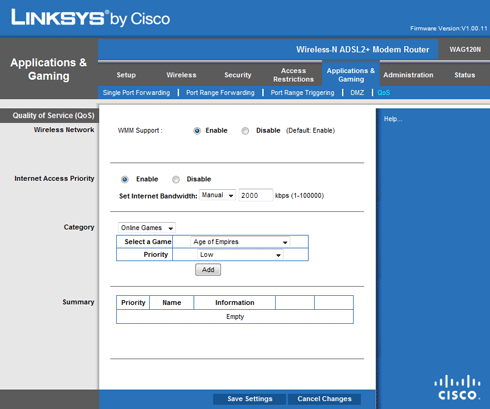
QoS często błędnie jest mylone z pojęciem quota, jednak istnieje między nimi ogromna różnica – quota służy do przydzielenia z góry dostępnych zasobów dla użytkownika, natomiast QoS pozwala ograniczyć te zasoby – np. prędkość łącza dla danej aplikacji.
Internet Access Policy
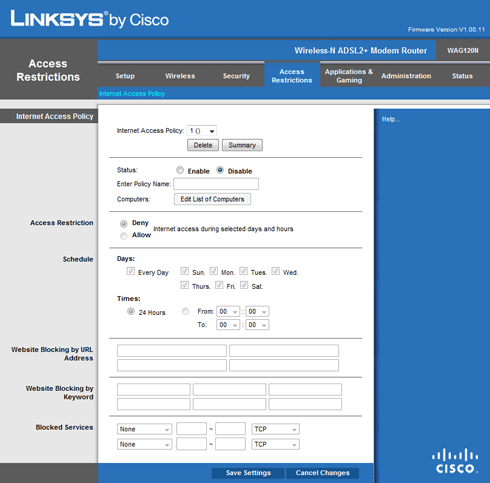
Inaczej mówiąc lista dostępu sieci. Pozwala ograniczyć dostęp do wybranych adresów po podaniu tego adresu lub słowa kluczowego w nim zawartego. Nie ma przeszkód, by ograniczenia obowiązywały wyłącznie w określonych godzinach lub w dane dni tygodnia, można także zablokować określone usługi (porty).
Routing statyczny oraz dynamiczny RIP
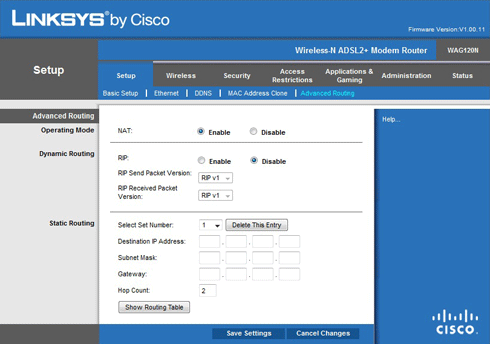
Routing statyczny pozwala określić ręcznie trasę dla wysyłanych pakietów – możemy w ten sposób sprawić, by pakiet wysyłany z komputera A do komputera X przeszedł przez komputer B i K, bo taka trasa jest według nas najszybsza lub chcemy mieć kontrolę nad pakietami w sieci.
Routing dynamiczny RIP operuje na tak zwanym wektorze odległości, czyli router oblicza jak najkrótszą trasę dla pakietu, by transmisja przebiegła możliwie najszybciej, omijając również bardziej obciążone połączenia. RIP wykorzystywany jest w profesjonalnych sieciach biurowych czy w serwerowniach, pozwala zapewnić dużą sprawność sieci.
Diagnostyka
| Problem | Możliwe przyczyny |
| Brak połączenia z siecią Internet |
|
| Połączenie jest niestabilne |
|
| Nie mogę połączyć się z komputerem w sieci |
|
Do sprawdzenia prawidłowości pracy sieci możemy wykorzystać dostępne w systemie narzędzia uruchamiane z konsoli:
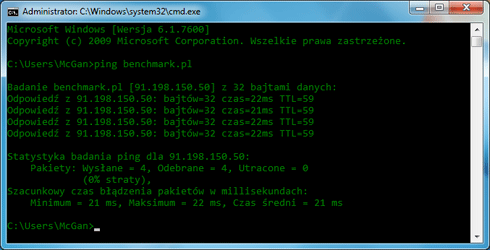
Ping – służy do sprawdzania czy host jest obecny w sieci, czy odpowiada na nasze żądania. Uzyskamy także informację o opóźnieniach w sieci.
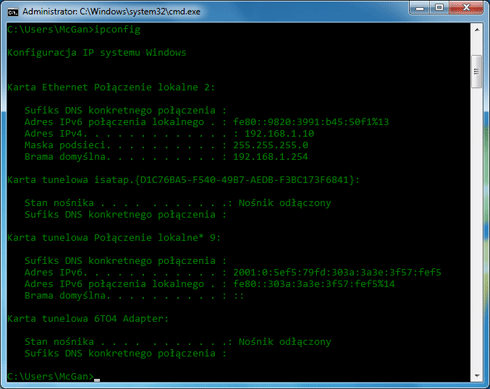
Ipconfig – pokazuje szczegóły połączenia sieciowego oraz informacje o zainstalowanej karcie sieciowej i obecnych na komputerze połączeniach sieciowych.
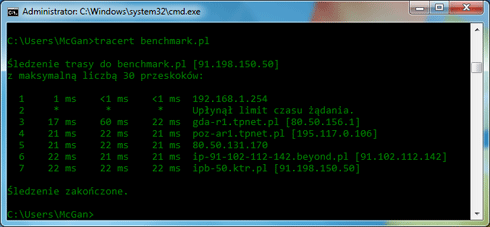
Tracert – wyświetla trasę jaką musi pokonać pakiet z naszego komputera do hosta w sieci.
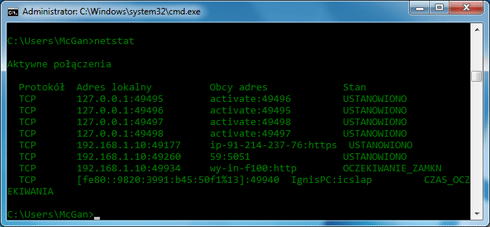
Netstat – pokazuje aktualne połączenia z naszym komputerem oraz hosty w sieci.
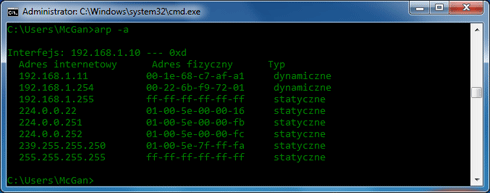
Arp – pozwala uzyskać adresy IP komputerów w sieci oraz ich adresy fizyczne, pokazuje także czy IP zostało przydzielone dynamicznie (DHCP), czy statycznie (ręcznie).
Podsumowanie

Jak w każdej dziedzinie, tak i w przypadku sieci można stale rozwijać swoją wiedzę. Na przykład nic nie stoi na przeszkodzie, by liczbę portów routera zwiększyć za pomocą switcha. Spróbuj wtedy ustawić optymalną trasę routingu lub przydzielić poszczególnym użytkownikom ograniczenia QoS. Zdecydowanie zachęcam do pogłębiania swojej wiedzy w dziedzinie sieci komputerowych – będę starał się udzielić odpowiedzi na każde pytanie zadane w komentarzach.
Po lekturze tego artykułu powinieneś poradzić sobie ze skonfigurowaniem zabezpieczonej sieci bezprzewodowej, będziesz też rozróżniał standardy 802.11. Mam również nadzieję, że dasz sobie radę z analizowaniem ruchu w sieci i wykrywaniem drobnych usterek (a także usuwaniem ich).
Na podstawie testów, w zależności od tego jakie kryteria są dla ciebie kluczowe, będziesz mógł też wybrać wysokiej klasy router. Dla przykładu, TP-Link TL-WR1043ND to dobry router dostępny w umiarkowanej cenie, natomiast każdy z przetestowanych Linksysów możemy polecić z czystym sumieniem. Świadczy to również o samej marce - okazuje się, że routery tego producenta są naprawdę dobre i pozytywne opinie na ich temat, które można znaleźć w sieci, nie są bez pokrycia.
Tymczasem zachęcam do komentowania i zadawania pytań na temat sieci. W miarę możliwości postaramy się wam pomóc.