





Przedstawienie architektury nowych chipsetów
- ASUS Crosshair IV Formula
- Gigabyte 890FXA-UD7
- ASRock Extreme 3
Powyższe płyty oparte są na chipsetach 890FX i 890GX. Przetestujemy ich wydajność w grach i benchmarkach, nie zapominając o sprawdzeniu możliwości podkręcania.

Poniżej prezentuję krótkie porównanie nowych chipsetów AMD.
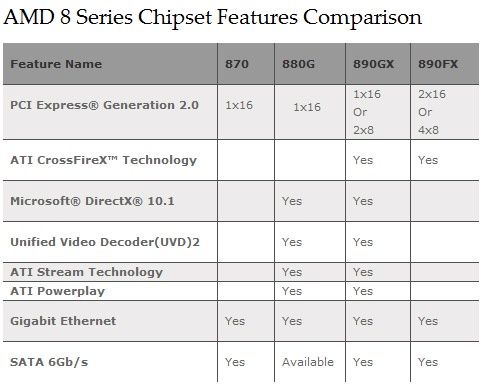
Najwyższe modele 890GX i 890FX - oprócz tego, że w wersji GX w mostku północnym zamontowany jest układ graficzny Radeon 4290 - różnią się obsługą linii PCI-Express. W 890FX można podłączyć do dwóch kart w trybie 16x lub do czterech kart trybie 8x. W wersji 890GX natomiast ilość kart graficznych w trybie 16x ograniczona jest do jednej karty i w trybie 8x do dwóch.
Chipsety 870 i 880G są okrojonymi wersjami 890FX i 890GX. Można do nich podłączyć tylko jedną grafikę działającą w trybie 16x. 880G, podobnie jak 890GX, wyposażony jest także w układ graficzny Radeon 4250. Serial ATA 6 Gb/s jest co prawda dostępne w tym chipsecie, ale tylko jako opcja (producenci nie muszą montować na płytach gniazd SATA zgodnych z tym standardem).
Przy prezentacji płyt z nowymi chipsetami nie mogło także zabraknąć ich schematów. Poniżej możecie obejrzeć, jak to wygląda dla 890FX oraz 890GX.
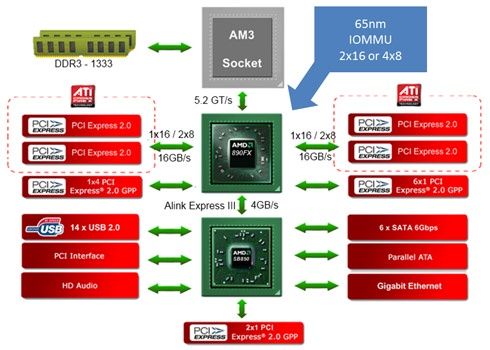
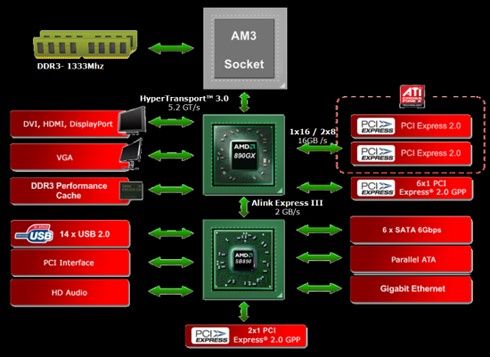
Oficjalnie AMD nadal obsługuje pamięci, które są taktowane zegarem 1333 MHz. Na szczęście często producenci deklarują, że na ich płytach RAM może np. pracować z taktowaniem 1600, 1800, 1866 lub nawet 2000 MHz. W praktyce bywa z tym różnie, o czym przekonacie się także w tym artykule, ale często jest to znacznie wyższe taktowanie niż 1333 MHz.
Poniżej przedstawiam specyfikację testowanych płyt głównych.
ASUS Crosshair IV Formula
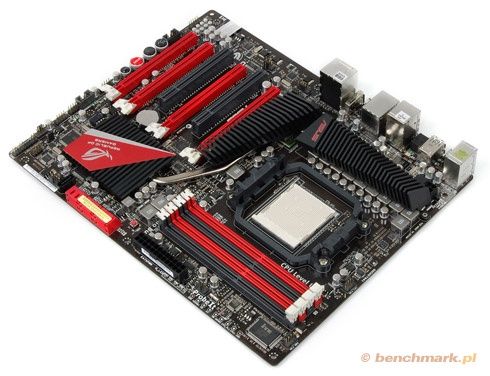
W pudełku z modelem Crosshair IV Formula oprócz samej płyty głównej znajdziemy instrukcję obsługi, instrukcję instalacji sprzętu, sześć czarnych przewodów SATA, kabel przedłużający do USB, mostek do CrossFire, naklejkę na obudowę ROG, naklejki identyfikacyjne na kable SATA, przedłużkę montowaną w miejscu kart rozszerzeń z 2x USB i eSATA oraz blaszkę ochronną na tylny panel. Płyta jest wykonana w pełnym standardzie ATX i obsługuje procesory przeznaczone na podstawkę AM3 (Phenoma II X6 również).
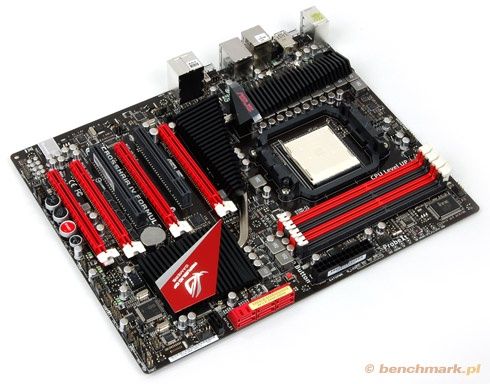
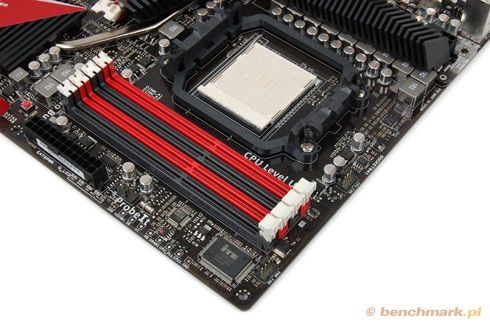
Na ciemnobrązowym PCB znajdziemy cztery sloty na pamięć DDR3, do których możemy włożyć kości o łącznej pojemności 16 GB.
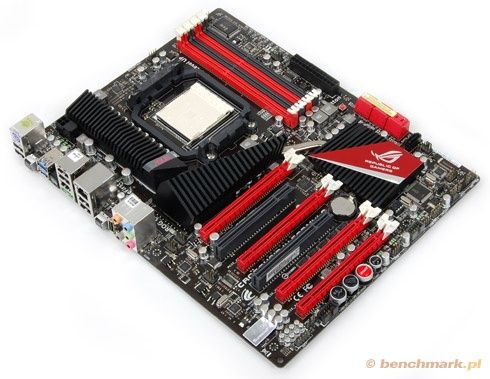
W sekcji montowania kart rozszerzeń znajdują się cztery sloty PCI-Express 2.0 (dwa 16x + dwa 8x) oraz między nimi dwa PCI.
Producent zrezygnował z gniazd na IDE oraz FDD – trudno się temu dziwić, urządzenia korzystające z tych interfejsów już dawno odeszły do lamusa. Gniazda SATA zostały dobrze rozmieszczone – dostęp do nich nie powinien być w żaden sposób utrudniony, ponieważ sześć z nich jest ułożonych równolegle do płyty głównej.
Maniacy dobrej wentylacji nie będą zawiedzeni – na płycie znajduje się aż osiem gniazd PWM na wentylatory! Nie spotkałem się jeszcze z płytą, która miałaby tak duże możliwości.
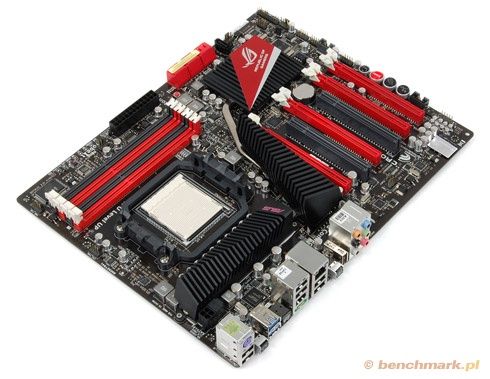
Sekcja zasilania zawiera 10 faz zasilania procesora (w systemie 8+2), japońskie kondensatory aluminiowo-polimerowe oraz chłodzone efektownie wyglądającym radiatorem tranzystory. Asus zamontował na płycie gniazdo zasilania procesora 8-pin.
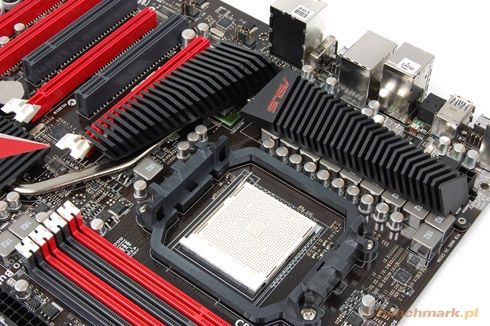
Chipset 890FX chłodzony jest pasywnie przez dość duży, czarny radiator (jest on połączony ciepłowodem z radiatorem na tranzystorach sekcji zasilania).
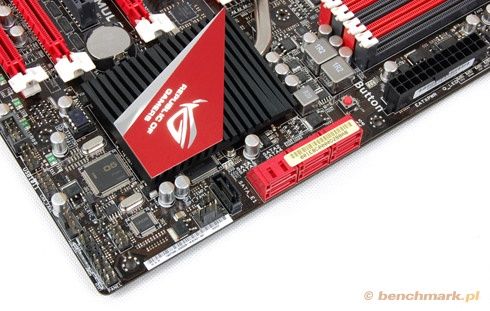
Dzięki specjalnej przejściówce bez problemu podłączymy do gniazda na wtyczki do obudowy (Power LED, HDD LED, Reset, itd.) wszystkie elementy.
Na dole płyty umieszczono cztery przydatne przyciski: O.C. (do przełączania między ustawieniami domyślnymi a podkręconymi), Unlock Core (do włączania funkcji odblokowania rdzeni), START (włączanie komputera), RESET. Obok gniazd pamięci natomiast znajduje się przycisk Go Button, dzięki któremu komputer powinien się zawsze uruchomić, niezależnie od tego jakich pamięci użyjemy (można wtedy wejść do BIOS-u i ustawić odpowiednie napięcie dla RAM).
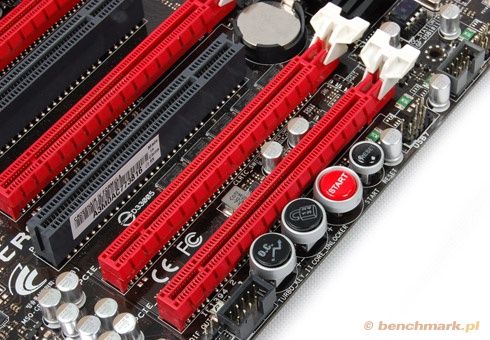
Obok dodatkowych przycisków na dole płyty znajdują się specjalnie przygotowane punkty pomiarowe. Dzięki nim sprawdzimy miernikiem, jakie jest w danej chwili napięcie dla VDDNB, SB, HT, NB CPU PLL oraz CPU.
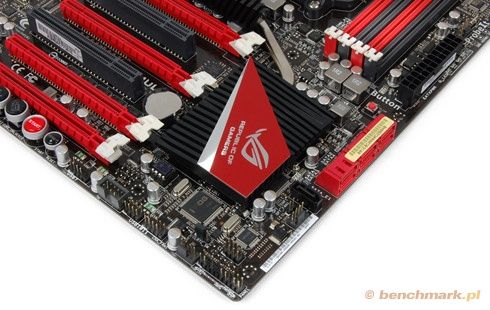
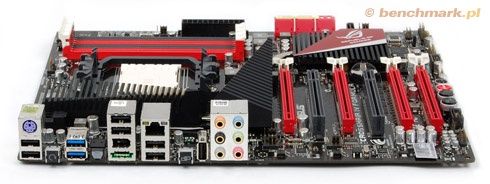
Na tylnym panelu znajduje się aż 9 gniazd USB (w tym dwa USB 3.0), PS/2 (do podłączenia klawiatury lub myszki), jedno eSATA i FireWire, przycisk Clear CMOS i ROG Connect, wyjście optyczne audio, RJ-45 (do podłączenia kabla sieciowego) oraz 6 gniazd analogowych mini-jack do podłączenia głośników 5.1, mikrofonu oraz Line-In.
Odwracając płytę zauważymy, że pod socketem AM3 znajduje się tzw. backplate, dzięki któremu płyta główna jest w tym miejscu usztywniona (co może się przydać przy większych coolerach).
Crosshair IV Formula prezentuje się bardzo dobrze – rewelacyjny design, wzorowy układ komponentów na PCB i obsługa wielu nowoczesnych technologii. Zobaczymy jak sprawdzi się w testach.
ASUS Crosshair IV Formula – BIOS i oprogramowanie
Możliwości BIOS-u Asusa są imponujące. Zakres regulacji dostępnych parametrów zadowoli nawet najbardziej wybredne osoby. Sama regulacja jest także niezwykle precyzyjna, np. napięcia procesora możemy zmieniać co 0,003125 V! Z poziomu BIOS-u można przejść do narzędzia EZ Flash 2, za pomocą którego zaktualizujemy go do nowszej wersji (program wykrywa zewnętrzne napędy na USB). Nie zabrakło również funkcji odblokowującej rdzenie – Core Unlocker.
Poniżej prezentuję krótkie zestawienie możliwości regulacji głównych parametrów komputera.
| Mnożnik CPU | 4x- 39,5x | skok co 0,5x |
| Szyna HTT | 100- 600 MHz | skok co 1 MHz |
| Mnożnik NB | 7x- 30x | skok co 2x |
| Mnożnik RAM | 4x, 5,33x, 6,66x, 8x | |
| Mnożnik HT Link | 1x- 13x | skok co 1x |
| Szyna PCI-E | 100- 150 MHz | skok co 1 MHz |
| Napięcie RAM | 1,2- 2,9 V | skok co 0,0125 V |
| Napięcie CPU | 0,7- 2,1 V | skok co 0,003125 V |
| Napięcie HT Link | 0,8- 2,0 V | skok co 0,0125 V |
| Napięcie NB | 0,8- 2,0 V | skok co 0,0125 V |
| Napięcie CPU/NB | 0,4 V- 1,8 V | skok co 0,003125 V |
Oprogramowanie
Do testowanych płyt głównych producent dołączył kilka programów, dzięki którym będzie możliwe wykorzystanie nowych funkcji lub będziemy mieć do nich lepszy dostęp. Pominąłem tutaj programy takie jak Adobe Reader, czy testowa wersja programu antywirusowego, które są dołączane przez każdego producenta.
Zacznę od przedstawienia sterowników karty dźwiękowej. Interfejs taki sam jak w kartach X-Fi Creative’a. Mamy dostępny Crystalizer, korektor graficzny, CMSS-3D, efekty EAX, wzmocnienie basu i wiele innych przydatnych funkcji.
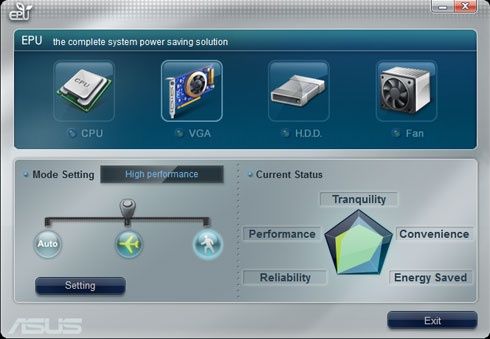
Dla oszczędnych Asus przygotował aplikację EPU, dzięki której rachunki za energię elektryczną będą niższe. Dostępne są trzy tryby pracy: automatyczny, oszczędny i wydajny.
Do podkręcania możemy użyć specjalnego programu Turbo V. Możliwości regulacji poszczególnych parametrów są dość duże i podkręcenie procesora nie będzie trudne nawet dla początkujących użytkowników.
Bardzo ciekawą funkcją jest Turbo Key. Możemy ustawić specjalny skrót klawiszowy, który zmieni tryb OC, np. z profilu bez podkręcenia do profilu z wyższym taktowaniem procesora.
W AI Suite możemy podejrzeć aktualne wartości napięć, taktowania procesora, temperatur oraz aktualnego obciążenia rdzeni. Z poziomu tego programu w łatwy sposób możemy także przejść do Turbo V i EPU.
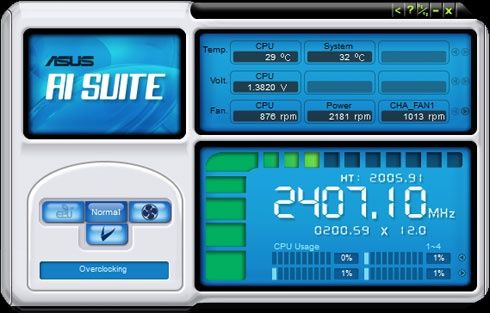
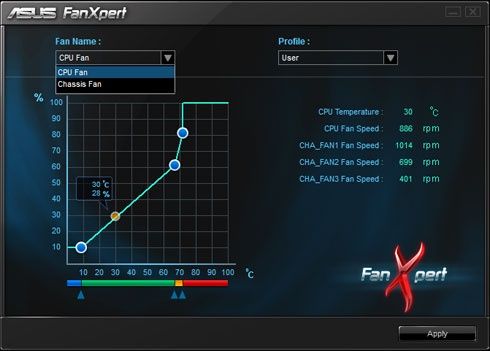
Bardzo przydatną funkcją jest możliwość regulacji wentylatorów, która jest niezwykle precyzyjna - ustawiamy ją w zależności od temperatury. Niestety, mimo zamontowania pięciu wentylatorów mogłem ustawić obroty tylko dla dwóch.
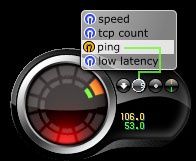
Dla graczy Asus przygotował Game First, który odpowiada za zarządzanie ruchem w sieci. Możemy go dostosować do aktualnych potrzeb. Program dobierze odpowiedni sposób zarządzania dla trybów: speed, tcp count, ping i low latency.
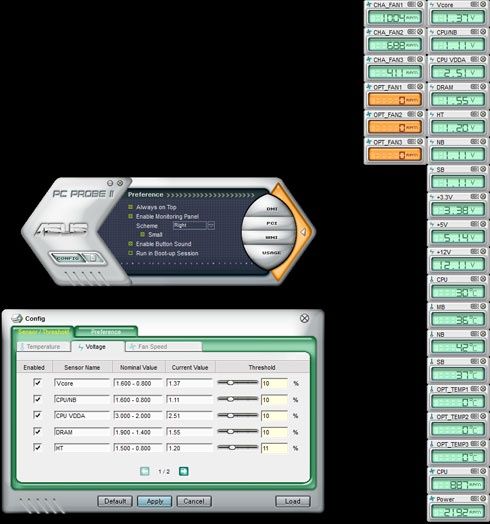
Na płycie znajdziemy także program PC Probe II. Służy on do monitorowania poszczególnych parametrów komputera (można je wyświetlić z boku pulpitu – patrz obrazek poniżej). Za jego pomocą można też regulować obroty wentylatorów, a przynajmniej w teorii, ponieważ przez PC Probe II nie udało mi się zmienić obrotów dla żadnego wentylatora.
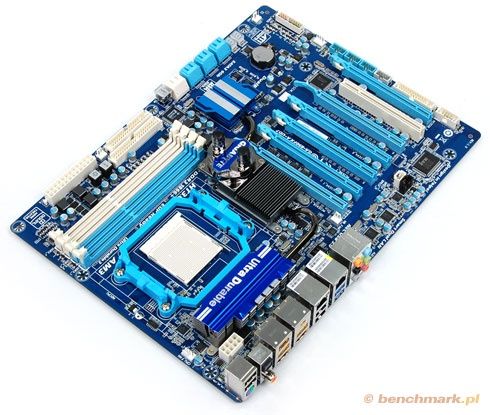
Gigabyte 890FXA-UD7
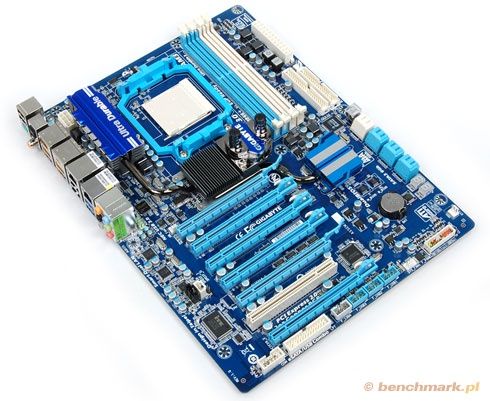
Gigabyte 890FXA-UD7 został wyposażony w instrukcję obsługi instrukcję instalacji sprzętu, cztery niebieskie przewody SATA (w tym dwa z końcówką kątową), dwa mostki CrossFire, dwa kable SATA-eSATA, przejściówkę zasilania dysków MOLEX- 2xSATA, blaszkę z wyjściami 2xeSATA i zasilaniem MOLEX do zamontowania w miejscu dla kart rozszerzeń, blaszkę ochronną na tylny panel z pokolorowanymi i oznaczonymi miejscami dla odpowiedniego urządzenia oraz dwie naklejki: GIGABYTE Powered i DOLBY Home Theater.
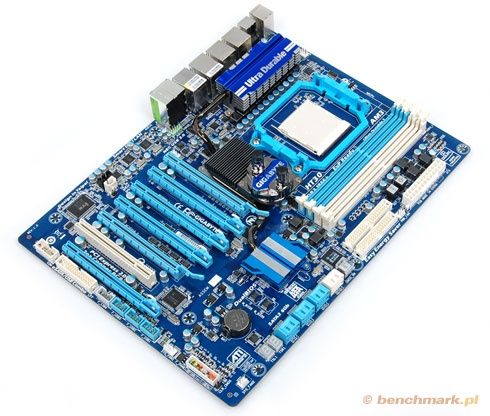
Płyta jest wykonana w standardzie XL-ATX i obsługuje procesory, które są przeznaczone na podstawkę AM3.
Przez swoje nietypowe rozmiary (jest trochę dłuższa) nie zmieści się do większości obudów (w Chieftec Aegis zabrakło 2 mm do zamontowania płyty). Wyjątkiem mogą być obudowy z zasilaczem na dole, gdzie między zasilaczem a płytą jest wystarczająca odległość. Większa płyta ma także swoje plusy – sloty, gdzie możemy umieścić karty graficzne z PCI-e 8x lub 16x są rozmieszczone w odstępach co drugi slot, dzięki czemu można podłączyć aż cztery karty graficzne z dwuslotowym chłodzeniem.
Na niebieskim PCB znajdziemy cztery sloty na pamięć DDR3 – pozwala to na zamontowanie do 16 GB pamięci operacyjnej.
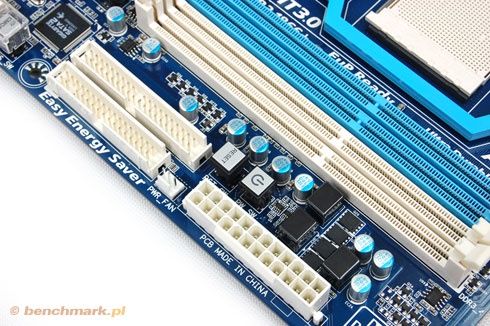
W sekcji montowania kart rozszerzeń znajduje się sześć slotów PCI-Express (dwa 16x, dwa 8x i dwa 4x), oraz jeden PCI.
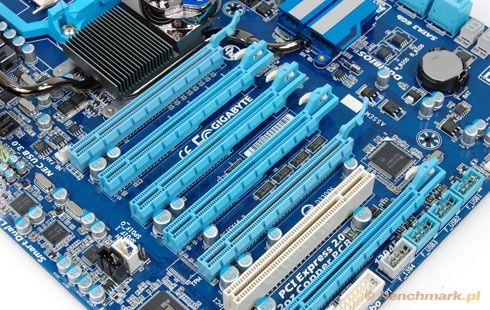
Gniazda na IDE oraz SATA zostały dobrze rozmieszczone. Dostęp do nich nie powinien być w żaden sposób utrudniony. Porty SATA zostały ustawione równolegle do PCB.
Na płycie znajduje się 5 gniazd do podłączenia wentylatora w tym 2 gniazda PWM. Jest to wystarczająca ilość dla większości użytkowników.
Sekcja zasilania zawiera aż 10 faz zasilania procesora, japońskie kondensatory aluminiowo-polimerowe oraz chłodzone sporych rozmiarów radiatorem tranzystory. Zastosowano wtyczkę zasilania dla procesora 8-pin, dzięki czemu można dostarczyć więcej mocy do procesora.
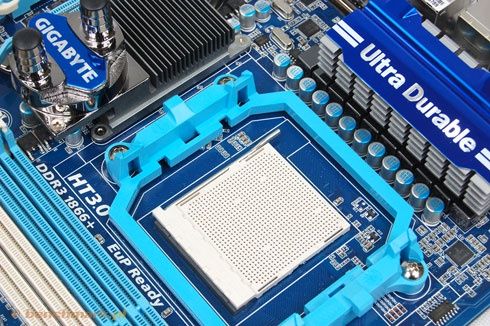
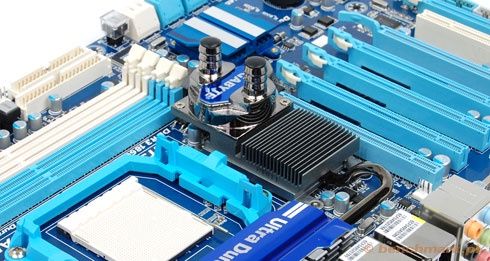
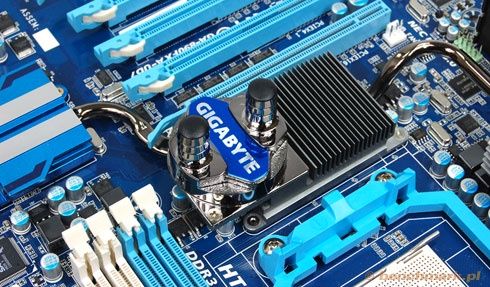
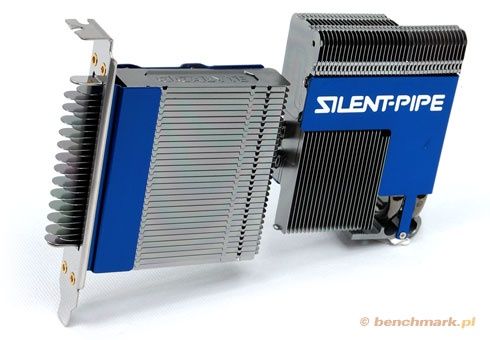
Chipset 890FXchłodzony jest pasywnie przez duży radiator, który jest połączony ciepłowodem z radiatorami na MOSFET-ach i mostkiem południowym. Gigabyte dał użytkownikowi możliwość wyboru rozbudowy systemu chłodzenia chipsetu. Może wybrać blok wodny (który jest domyślnie zainstalowany) lub pokaźnych rozmiarów chłodzenie pasywne typu Silent Pipe 2.
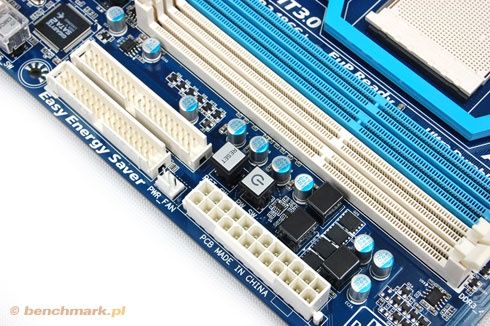
Gniazdo na wtyczki do obudowy (Power LED, HDD LED, Reset, itd.) zostało oznaczone w ciekawy sposób. Obszar wokół każdego pina jest pokolorowany w zależności od przeznaczenia (np. czerwony do przycisku Power). Dodatkowo dla każdej sekcji zostało oznaczone miejsce, gdzie powinno się podłączyć pin z napięciem dodatnim. Pod gniazdem znajduje się tabelka z opisem, gdzie należy podłączyć odpowiednią wtyczkę.
Gigabyte dodał wyświetlacz Debug LED, dzięki któremu - w razie kłopotów z działaniem komputera - możemy odczytać kod błędu i sprawdzić, co powoduje problemy.
Osoby, które podłączają komputer bez obudowy zapewne docenią umieszczenie wygodnego przycisków Power i Reset przy gnieździe ATX 24-pin. Przy portach SATA dodany został przycisk Clear CMOS.
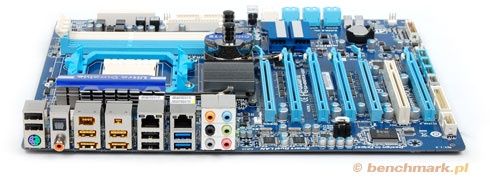
Na tylnym panelu znajduje się aż 8 gniazd USB (w tym sześć standardowych portów USB 2.0 oraz USB 3.0), PS/2 (do podłączenia klawiatury lub myszki), wyjście optyczne i koncetryczne audio, 2x RJ-45 (do podłączenia kabla sieciowego), 2 gniazda eSATA, 2x FireWire (w wersji standardowej i małej) oraz 6 analogowych gniazd mini-jack do podłączenia głośników 5.1, mikrofonu i Line-In.
Odwracając płytę zauważymy, że pod gniazdem AM3 znajduje się backplate, dzięki któremu płyta główna jest w tym miejscu usztywniona.
890FXA-UD7 to dobrze wykonana płyta główna z bardzo dobrym rozmieszczeniem elementów na płytce PCB. Jedynym mankamentem dla posiadaczy mniejszych obudów mogą być jej rozmiary.
Gigabyte 890FXA-UD7- BIOS i oprogramowanie
BIOS Gigabyte’a zaspokoi potrzeby większości użytkowników. Skoki ustawień napięć nie są tak precyzyjne jak w Asusie, ale myślę, że są na tyle wystarczające, że nikt nie powinien narzekać.
Główne parametry, które można ustawić także są identyczne, dlatego poniżej prezentuję zestawienie, które pasuje do obu płyt głównych.
| Mnożnik CPU | 5x- 35x | skok co 0,5x |
| Szyna HTT | 200- 500 MHz | skok co 1 MHz |
| Mnożnik NB | 5x- 20x | skok co 1x |
| Mnożnik RAM | 4x, 5,33x, 6,66x, 8x | |
| Mnożnik HT Link | 1x- 13x | skok co 1x |
| Szyna PCI-E | 100- 150 MHz | skok co 1 MHz |
| Napięcie RAM | 1,21- 2,41 V | skok co 0,02 V |
| Napięcie CPU | -0,6 V - +0,6 V | skok co 0,025 V |
| Napięcie HT Link | 1,1- 1,46 V | skok co 0,02 V |
| Napięcie NB | 0,95- 1,45 V | skok co 0,02 V |
| Napięcie CPU/NB | -0,6 V - +0,6 V | skok co 0,025 V |
Oprogramowanie
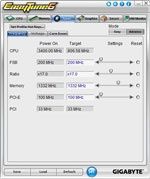
Zacznę od programu, który prawdopodobnie zaciekawi większość osób – EasyTune 6. Służy on do zmiany głównych parametrów platformy bez potrzeby wchodzenia do BIOS-u płyty. Możemy między innymi zwiększyć taktowanie szyny HTT, zmienić napięcia, mnożnik dla procesora, czy dzielnik dla pamięci.
W zakładce Tune mamy do wyboru kilka opcji podkręcania: Easy oraz Advanced. W zależności od tego, który tryb wybierzemy, będziemy mieć więcej lub mniej opcji do zmiany.
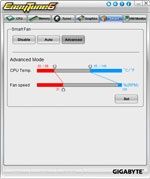
Oprócz overclockingu EasyTune pozwala także na zmianę ustawień kontroli prędkości wentylatora na procesorze. Przy ustawieniu Auto program automatycznie dostosuje prędkość wentylatora do aktualnej temperatury. Po zaznaczeniu Advanced możemy sami określić, jaki będzie zakres prędkości obrotowej (procentowo) w zależności od temperatury. Przy ustawieniu Disabled kontrola wentylatora jest wyłączona.
EasyTune 6 wyświetli nam także informacje o procesorze i pamięciach w pierwszych dwóch zakładkach.
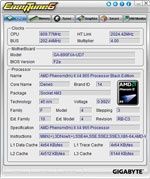
Szósta odsłona programu do OC od Gigabyte’a mile mnie zaskoczyła. Aplikacja ma dużo więcej opcji niż jej starsze rewizje. Szkoda, że producent nie dodał obsługi profili – można tylko zapisać i wczytać ustawienia z pliku. Niemniej jednak uważam, że jest to dość dobra aplikacja, zwłaszcza dla początkujących.
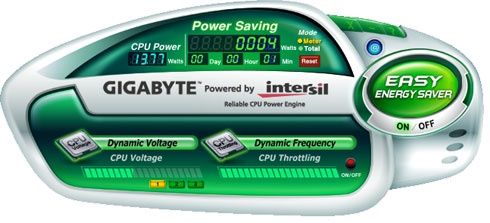
Easy Energy Saver zapewni trochę niższe rachunki za prąd. Gdy włączymy tę aplikację pobór energii komputera powinien być zmniejszony.
Teraz przejdę do sterowników od karty dźwiękowej. Jest to dość popularne oprogramowanie na kartach z układem Realtec. Nie mamy dostępu do rozbudowanego korektora graficznego – możemy wybrać tylko przygotowane przez producenta ustawienia, jak Pop, Live, Club, Rock. Poniżej prezentuję zrzuty ekranu z możliwościami ustawień.
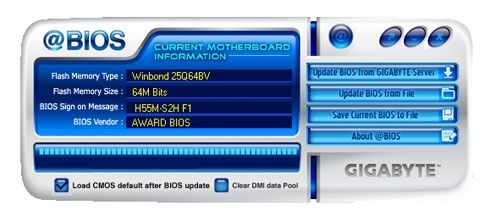
Bardzo wygodnym i przydatnym narzędziem jest @Bios. Służy on do pobierania aktualnych wersji BIOS-u i wgrania go do płyty głównej. Wszystko przebiega szybko i sprawnie w środowisku Windows. Należy pamiętać, że wgrywanie BIOS-u z poziomu systemu operacyjnego wiąże się z minimalnie większym ryzykiem uszkodzenia go (np. przez zawieszenie się systemu).
Gigabyte dodał małą, aczkolwiek ciekawą aplikację – Face Wizard. Dzięki niej można zmienić logo, które pojawia się podczas uruchamiania komputera. Możemy pobrać logo ze strony producenta lub dodać swoje.

Na krążku znajduje się także program o nazwie SMART 6, który zawiera w sobie sześć, pomocnych według producenta, funkcji. SMART QuickBoot pozwala na przyspieszenie uruchamiania komputera, SMART QuickBoost zawiera w sobie zakładkę Tune z programu EasyTune 6 (tylko tryb easy). SMART Recovery służy do odzyskiwania danych. Najciekawszą jednak funkcją jest SMART TimeLock, dzięki której możliwe jest zablokowanie uruchamiania komputera w określonych przez użytkownika godzinach.
ASRock 890GX Extreme 3
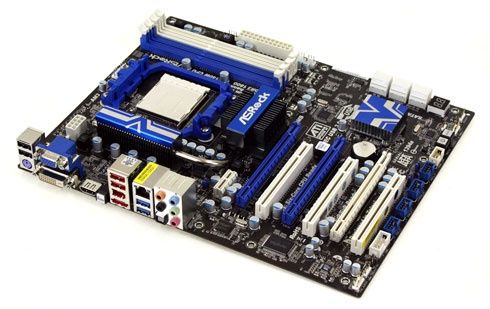
W pudełku z ASRockiem 890GX Extreme 3 oprócz samej płyty głównej znajdziemy instrukcję obsługi, instrukcję instalacji sprzętu, cztery żółte przewody SATA, przejściówkę z zasilania Molex na SATA, przedłużkę montowaną w miejscu kart rozszerzeń z eSATA oraz blaszkę ochronną na tylny panel. Płyta jest wykonana w pełnym standardzie ATX i obsługuje procesory przeznaczone na podstawkę AM3.
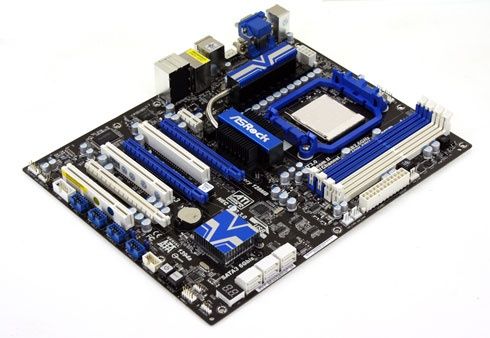
Na ciemnobrązowym PCB znajdziemy cztery sloty na pamięć DDR3, do których możemy włożyć kości o łącznej pojemności 16GB.
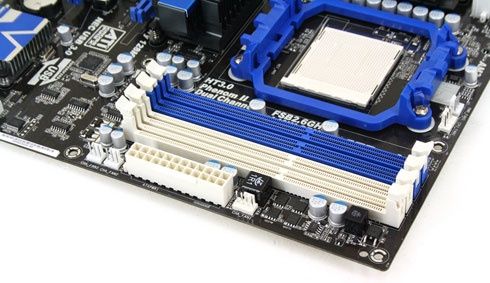
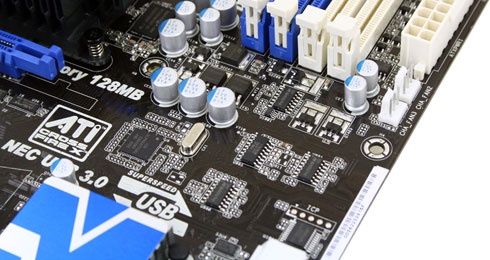
W sekcji montowania kart rozszerzeń znajdują się cztery sloty PCI-Express 2.0 (jeden 16x, jeden 8x, jeden 4x i jeden 1x) oraz między nimi trzy PCI. Tak samo jak w przypadku płyty Asusa, producent zrezygnował z gniazd na IDE oraz FDD.
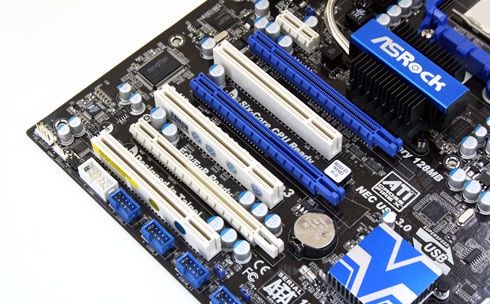
Na płycie znajduje się pięć gniazd do podłączenia wentylatorów (w tym dwa PWM).
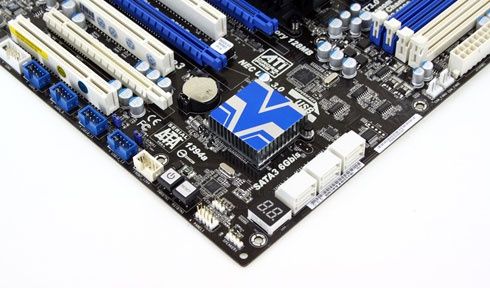
Sekcja zasilania zawiera 10 faz zasilania procesora (w systemie 8+2), japońskie kondensatory aluminiowo-polimerowe oraz chłodzone efektownie wyglądającym radiatorem tranzystory. ASRock zamontował na płycie gniazdo zasilania procesora 8-pin.
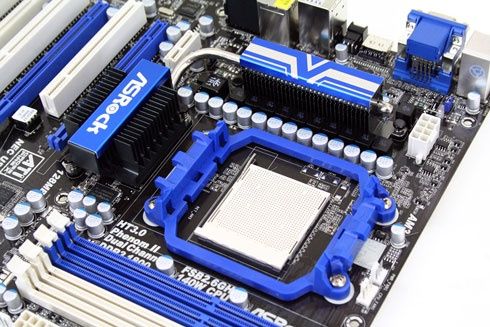
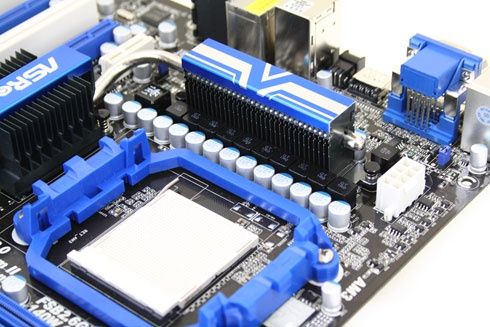
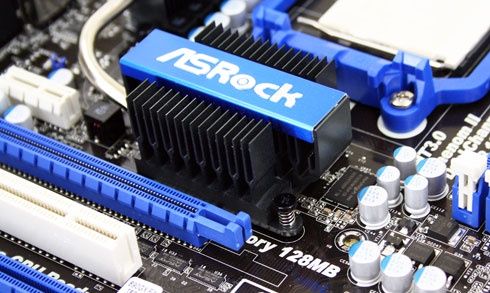
Chipset 890GX chłodzony jest pasywnie przez grafitowo- niebieski radiator. Jest on połączony ciepłowodem z radiatorem na tranzystorach sekcji zasilania.
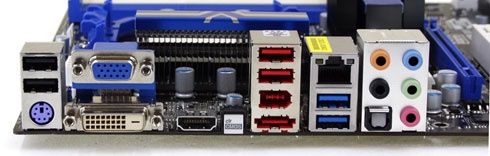
Na tylnym panelu znajduje się 6 gniazd USB (w tym dwa USB 3.0), PS/2 (do podłączenia klawiatury lub myszki), jedno eSATA i FireWire, przycisk Clear, wyjście optyczne audio, RJ-45 (do podłączenia kabla sieciowego) oraz 6 gniazd analogowych mini-jack do podłączenia głośników 5.1, mikrofonu oraz Line-In. Nie zabrakło także gniazd do podłączenia monitora do karty graficznej - D-Sub, DVI i HDMI.
Od spodniej strony płyty znajduje się backplate, dzięki któremu płyta główna jest w tym miejscu usztywniona.
ASRock również dodał wyświetlacz Debug LED, dzięki któremu - w razie kłopotów z działaniem komputera - możemy odczytać z niego kod błędu i sprawdzić, co powoduje problemy. Jak na dość tanią płytę z chipsetem 8xx ASRock prezentuje się całkiem nieźle. Zobaczymy jak poradzi sobie w testach.
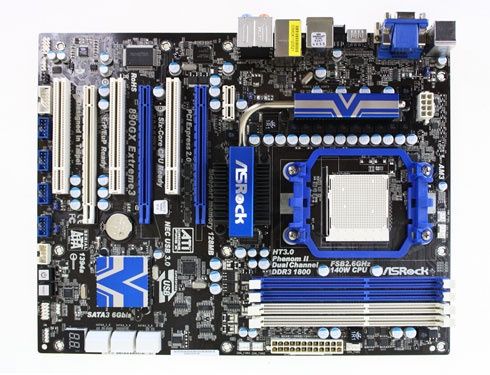
Ciekawostka: do testów dostaliśmy model z numerem seryjnym SN 00000001, co wskazuje na to, że jest to pierwszy egzemplarz tej płyty.
ASRock 890GX Extreme 3 – BIOS i oprogramowanie
Znajdziemy tutaj wszystko, czego potrzebuje każdy overclocker – zmiana napięć, mnożników, czy taktowania szyn. Zakres regulacji jest na tyle duży, że nikt nie powinien czuć niedosytu (patrz tabelka niżej).
Poniżej prezentuję krótkie zestawienie możliwości regulacji głównych parametrów komputera.
| Mnożnik CPU | 0,5x- 31,5x | skok co 0,5x |
| Szyna HTT | 150- 500 MHz | skok co 1 MHz |
| Mnożnik NB | 5x- 31x | skok co 1x |
| Mnożnik RAM | 4x, 5,33x, 6,66x, 8x | |
| Mnożnik HT Link | 1x- 10x | skok co 1x |
| Szyna PCI-E | 75- 250 MHz | skok co 1 MHz |
| Napięcie RAM | 0,987- 1,995 V | skok co 0,014 V |
| Napięcie CPU | 0,6- 2,0 V | skok co 0,0125 V |
| Napięcie HT Link | 1,2- 1,82 V | skok co 0,02 V |
| Napięcie NB | 0,6- 2,00 V | skok co 0,02 V |
| Napięcie CPU/NB | brak regulacji | |
| Napięcie GPU | 0,6- 2,00 V | skok co 0,02 V |
| Napięcie SidePort | -0,6 V - +0,6 V | skok co 0,0125 V |
| Taktowanie SidePort | 533- 1700 MHz | |
Oprogramowanie
Przedstawienie oprogramowania zacznę od sterowników karty dźwiękowej.
W sterownikach Envy HD znajdziemy wszystko, czego potrzebuje przeciętny użytkownik. Na uwagę zasługuje możliwość ustawienia próbkowania dźwięku na 96 i 192 KHz.
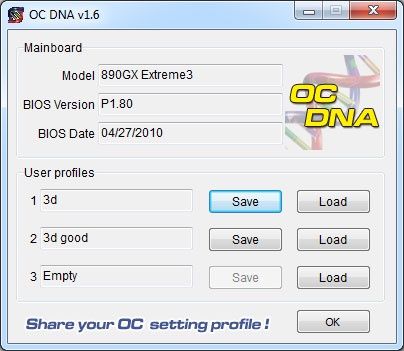
Bardzo ciekawym programem jest OC DNA, dzięki któremu możemy podzielić się swoimi profilami OC z innymi użytkownikami tego samego modelu płyty głównej.
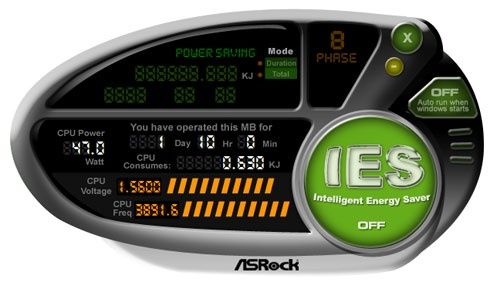
Każda osoba, której zależy na niskich rachunkach za energię elektryczną na pewno będzie chciała skorzystać z aplikacji IES (Inteligent Energy Saver). Służy ona do oszczędzania energii poprzez odpowiednie dostrojenie parametrów komputera.
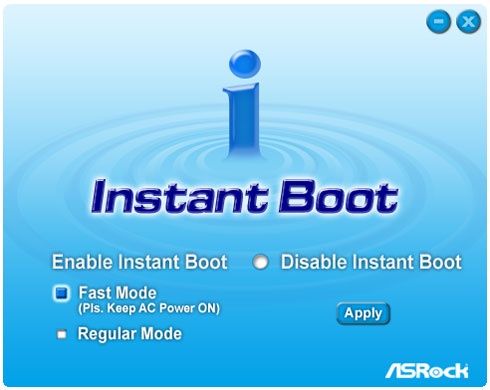
Instant Boot to program, który ma na celu przyśpieszenie uruchamiania komputera poprzez ustawienie go w specjalny (szybki) tryb.
Aplikacja, która zapewne najbardziej wszystkich interesuje, to OC Tuner. Dzięki niej możemy podkręcić procesor, pamięci i płytę główną z poziomu systemu operacyjnego. W OC Tunerze mamy także możliwość zmiany prędkości obrotowych wentylatorów.
Testy syntetyczne:
• 3DMark Vantage
Benchmark został uruchomiony w domyślnych ustawieniach, czyli:
Tryb: Performance
Rozdzielczość: 1280x1024
Podajemy wynik ogólny (Total Score), GPU Score oraz CPU Score.
• PC Mark Vantage
Benchmark został uruchomiony w domyślnych ustawieniach.
Tryb: x64
Podajemy wynik ogólny (Total Score), Memories Score, TV & Movies Score, Gamming Score, Music Score, Communications Score, Productivity Score oraz HDD Score.
• Sandra 2009 SP4
W benchmarku tym zostało uruchomionych kilka wbudowanych testów wydajności procesora i pamięci.
Podajemy wyniki: Processor Arithmetic (Agregate Score), Processor Multimedia (Agregate Score), Multi-Core Efficienty (Inter Core Latency), Memory Bandwidth (Agregate Score) oraz Memory Latency.
• Super Pi:
Jest to benchmark, który mierzy wydajność obliczania wartości liczby Pi z określonym z góry próbkowaniem.
Podajemy wyniki dla próbki 1MB oraz 32MB.
• WinRAR x64 3.92
Uruchamiany był wbudowany w program benchmark and hardware test, który mierzy wydajność podawaną w kB/s.
Podajemy wyniki dla jednego rdzenia (1 core) oraz dla wielu rdzeniu (x Core).
Gry:
• Crysis 1.2
Użyty został program HOC Crysis Benchmark 1.5 do sprawdzenia wydajności w grze.
Tryb: DX10
Rozdzielczość: 1280x1024
Antyaliasing: 0x
Detale jakości grafiki: Very High with tweaks
Demo: Crytek build-in demo
Podajemy minimalną oraz średnią wartość FPS.
• Unreal Tournament III
Wykożystany został program HOC UT3 Benchmark 1.1 do sprawdzenia wydajności w grze.
Tryb: DX10
Rozdzielczość: 1280x1024
Antyaliasing: 0x
Detale jakości grafiki: High Quality with tweaks
Demo: Gataway
Podajemy wynik jako średnią wartość FPS.
• Resident Evil 5
Użyta została specjalna tetowa wersja Resident Evil 5, służąca do sprawdzenia wydajności komputera w tej grze.
Tryb: DX10
Rozdzielczość: 1280x1024
Antyaliasing: 0x
Detale jakości grafiki: High Quality
Benchmark: wydajność gry
Podajemy wynik jako średnią wartość FPS.
• Race Driver: GRID
Do pomiaru wydajności w tej grze użyłem programu Fraps. Test polegał na przejechaniu za każdym razem odcinka trasy zawsze w ten sam sposób (start wyścigu, puszczenie przeciwnika przed siebie, kilka zakrętów, potem wyprzedzenie przeciwnika i uderzenie w bandę z dużą prędkością).
Rozdzielczość: 1280x1024
Detale jakości grafiki: Highest Quality
Trasa: Mount Harana (city run)
Auto: Nissan Skyline GT-R Z-Tune
Podajemy wynik, jako średnią i minimalną wartość FPS.
Na koniec dodam, że każdy test (dla gier i programów) wykonywany był trzy razy, a podawane wyniki są średnią z trzech prób. Jeśli dla któregoś z pomiarów wynik był drastycznie niższy lub wyższy to powtarzałem test.
Testy – 3D Mark Vantage
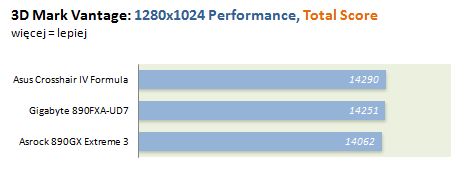
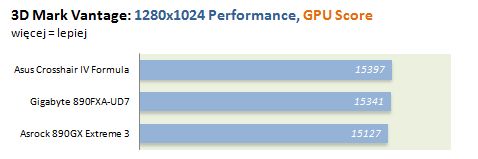
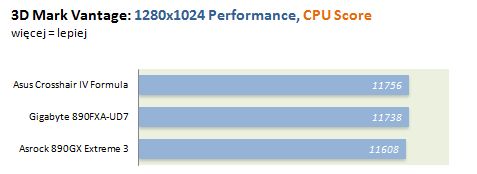
Wyniki wszystkich płyt w benchmarku testującym wydajność w grafice 3D są na na tym samym poziomie. Jedynie ASRock minimalnie odstaje od konkurencji, ale jest to na tyle mała różnica, że nie należy się nią przejmować.
Testy – PC Mark Vantage
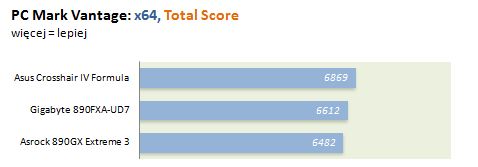
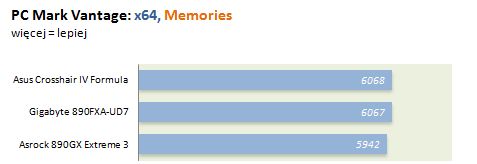
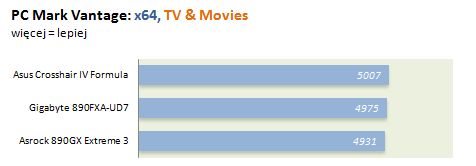
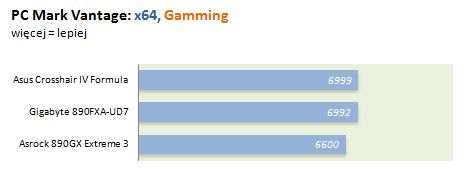
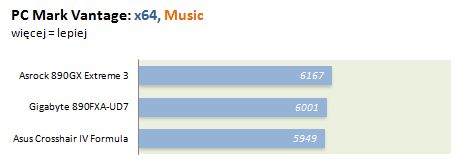
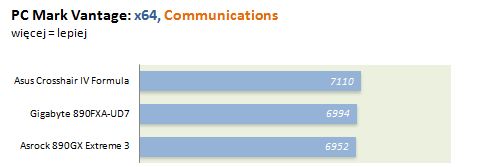
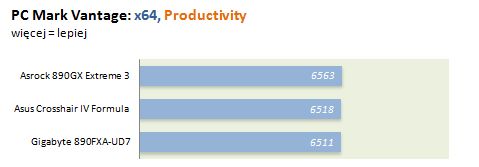
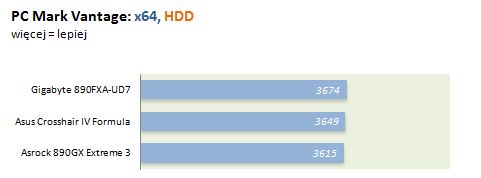
PCMark Vantage to bardzo kapryśny benchmark, który często daje duży rozrzut wyników. Przy tym teście często wyniki były powtarzane, ale mimo wszystko trudno podać jednoznaczny wynik, który możemy porównać. Podane wyniki są średnią z kilku przeprowadzonych testów. Dlatego też jeśli wyniki danych modeli nie różnią się więcej niż 5-10% to można uznać, że mają właściwie tę samą wydajność.
Testy – Sandra 2010
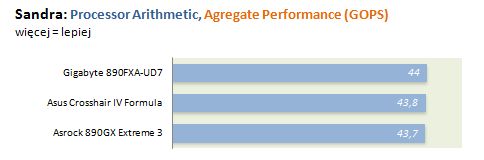
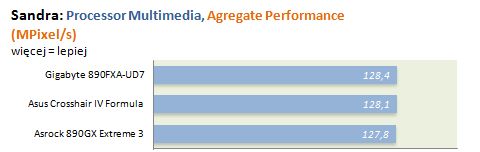
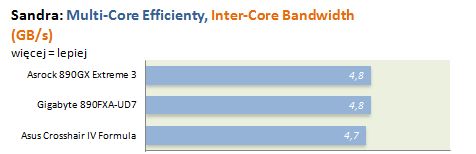
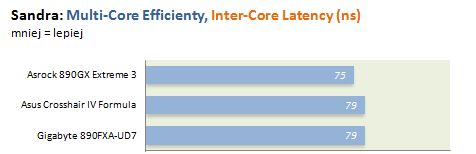
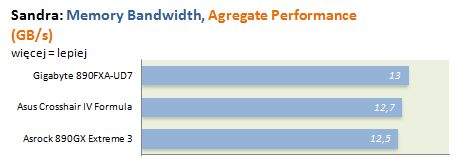
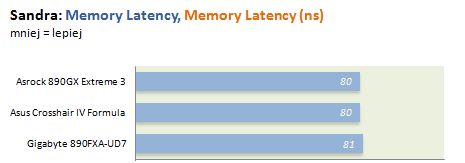
Wyniki wszystkich testów są zbliżone. Nie można wyznaczyć zdecydowanego lidera testu, jak i płyty, która ma najgorszą wydajność.
Testy – SuperPi i WinRAR
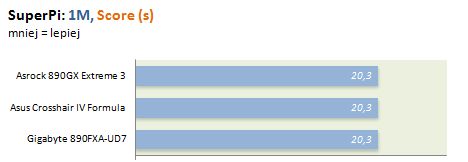
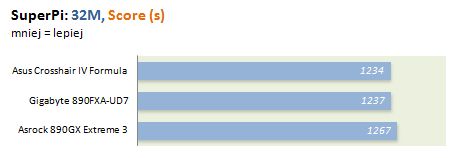
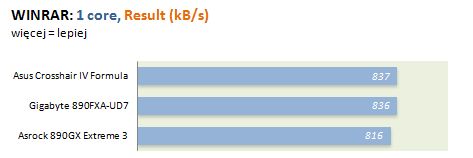
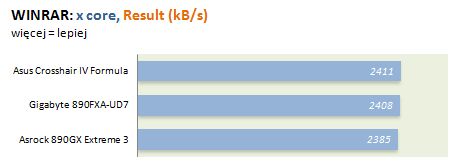
W Super Pi 32M i teście kompresji w WinRAR można zaobserwować minimalnie gorszą wydajność na 890GX Extreme 3. Płyty z Chipsetem 890FX mają właściwie identyczne osiągi.
Testy - Gry
Przedstawiam wyniki wydajności w wybranych grach przy użyciu karty graficznej Radeon 5850.
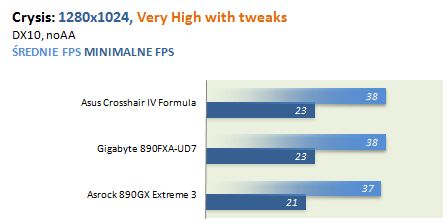
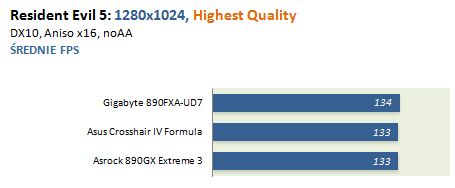
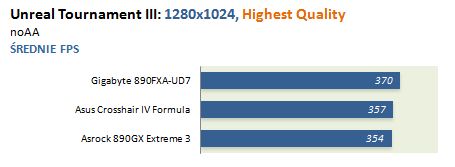
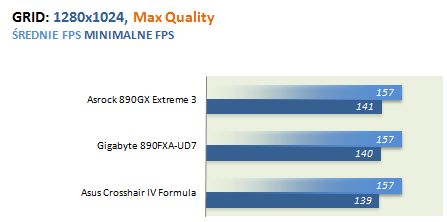
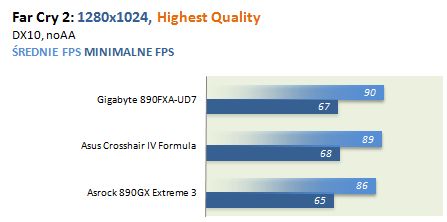
Prezentowana na wykresach liczba klatek na sekundę pokazuje, że generalnie testowane płyty główne mają zbliżoną wydajność w grach. ASRock 890GX Extreme 3 ma trochę niższą wydajność w Far Cry 2 i Crysis. Gigabyte natomiast odnotował wyraźnie lepszą wydajność w Unreal III Tournament (ok. 25 klatek na sekundę lepiej od rywali).
Testy karty dźwiękowej
Dla wielu użytkowników bardzo ważna jest jakość dźwięku. Przekonamy się, czy wbudowana karta muzyczna w testowane płyty główne jest wystarczająca do poprawnego odtwarzania dźwięków.
Test wykonany był na słuchawkach Sennheiser HD 212 Pro oraz na głośnikach Microlab SOLO7C. Na ocenę miała wpływ jakość odtwarzanego dźwięku w muzyce (rock, techno i muzyce klasycznej), grach i filmach. W trakcie przeprowadzania odsłuchu oceniałem poszczególne aspekty dźwięku w skali od 1 do 6. Jako odnośnik stosowałem odsłuch z karty dźwiękowej Auzentech Prelude X-Fi 7.1, której jakość oznacza 6.
Zintegrowane układy dźwiękowe ewoluują i są coraz lepsze. Obecnie ich jakość zadowoli większość użytkowników, jednak wybredni słuchacze na pewno zdecydują się na zastosowanie oddzielnego układu.
Dźwięk ze wszystkich płyt był na tyle dobry, że można było posłuchać muzyki na dość dobrym poziomie. Ogólnie jakość dźwięku była zbliżona, ale zarysowały się między układami pewne subtelne różnice. Najlepiej brzmiał układ na ASRocku 890GX Extreme 3, tuż za nim był Asus Crosshair Extreme 3. Najsłabsza karta muzyczna była na płycie Gigabyte’a. Nie odstawała ona zbyt mocno od konkurencji, poza wyraźnie słabszą jakością średnich tonów.
Głośność w porównaniu do Auzentecha jest wyraźnie niższa, ale jest wystarczająca do komfortowego słuchania na każdym testowanym modelu. Trochę niższą głośność prezentuje płyta Gigabyte’a.
Podkręcanie i pobór energii
Poniżej podaję ustawienia napięć do OC dla wszystkich płyt. Wyjątkiem była płyta ASRocka, gdzie napięcie dla RAM zostało ustawione na 1,757 V (nie można było ustawić wartości 1,75 V) oraz napięcie CPU/NB nie było przestawione, ponieważ taka opcja nie była dostępna. W płycie Gigabyte’a napięcie NB zostało ustawione na 1,41 V, ponieważ nie można było ustawić wartości 1,4 V.
| Napięcie RAM | 1,75 V |
| Napięcie CPU | 1,55 V |
| Napięcie HT Link | 1,4 V |
| Napięcie NB | 1,4 V |
| Napięcie CPU/NB | 1,25 V |
Każdy wynik podkręcania uznałem za stabilny po pozytywnym przejściu minimum 20 minut testu w Prime 95 (blend, 4 wątki), wszystkich benchmarków zawartych w artykule oraz uruchomieniu komputera na danym ustawieniu. Na potrzeby testów OC poszczególnych parametrów pozostałe nie przekraczały swoich domyślnych wartości.
Poniżej prezentuję wyniki podkręcania dla szyny HTT, mostka północnego (NB) oraz pamięci RAM.
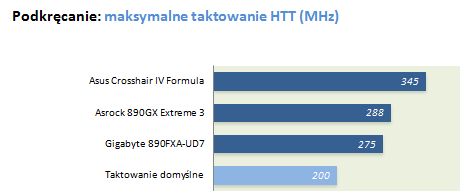
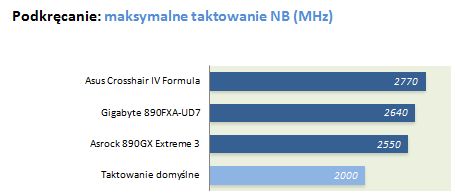
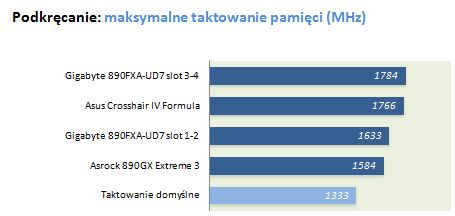
W każdym teście OC bardzo dobre wyniki osiągnęła płyta Asusa. W teście maksymalnego taktowania HTT zdeklasowała konkurencję – 345 MHz to całkiem niezły wynik. 890FXA-UD7 i 890GX Extreme 3 mają podobne wyniki OC dla NB i HTT. Nie są to co prawda oszałamiające wartości, ale na pocieszenie dodam, że dla większości użytkowników będą wystarczające. Najwolniejsze procesory AMD na socket AM3 mają taktowanie 2,7 GHz. Najczęściej możliwości podkręcania tych procesorów kończą się przy 3,7- 3,9 GHz, a przy HTT na poziomie 275- 288 MHz można dojść do takich właśnie zegarów.
Rozczarowują trochę wyniki podkręcania pamięci, gdyż żadna płyta nie osiągnęła taktowania nawet zbliżonego do deklarowanego. Szczególnie niski wynik uzyskał ASRock – tylko 1584 MHz. Na wykresie są dwa słupki z płytą Gigabyte’a, ponieważ 890FXA-UD7 nie obsługuje pamięci 1866+ we wszystkich slotach. W pierwszych dwóch obsługiwane są pamięci do 1600 MHz.
Ze względu na fakt, że płyta 890GX Extreme 3 ma zintegrowany układ graficzny, postanowiłem wykonać dla niej test podkręcania. Domyślne taktowanie układy to 700 MHz. Po ustawieniu napięcia dla rdzenia na 1,52 V uzyskałem stabilne taktowanie na poziomie 1066 MHz.
Phenoma II 965 udało się maksymalnie podkręcić mnożnikiem do 3,9 GHz, dlatego też do wyników po OC platforma ustawiana była tak, aby poszczególne ustawienia były jak najlepsze dla procesora z taktowaniem około 3,9 GHz. Czasy pamięci były ustawione na 8-8-8-24 CR1. Oto jakie były ustawienia dla każdej płyty:
Przedstawię teraz pobór prądu z gniazdka dla całej platformy testowej. Do komputera była także podłączona nagrywarka DVD, klawiatura i myszka USB. Przed obejrzeniem wykresu proponuję zapoznać się jak zostały przeprowadzone testy:
Spoczynek / IDLE– pomiar wykonany przy widoku pulpitu Windows, bez aktywności programów i użytkownika,
BIOS – pomiar wykonany podczas konfigurowania BIOS-u (nie działają wtedy mechanizmy oszczędzania energii),
- Obciążenie / LOAD – pomiar podczas obciążenia komputera – jednoczesne działanie programu Prime 95 (test blend, 4 wątki) oraz 3D Mark Vantage (początek pierwszego testu).
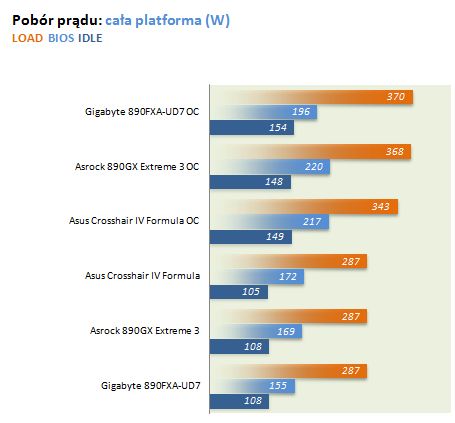
W spoczynku i pod obciążeniem testowane płyty główne osiągają zbliżony wynik na domyślnych ustawieniach. Po podkręceniu trochę wyższy pobór prądu ma model Gigabyte’a.
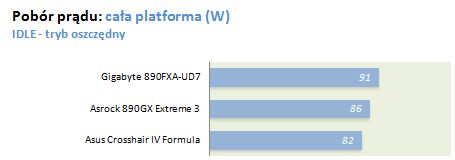
Postanowiłem przeprowadzić także dodatkowy pomiar zużycia energii elektrycznej w spoczynku z włączonym trybem oszczędnym, który jest dostępny w specjalnym programie u każdego producenta. Jak widać na wykresie dzięki tej funkcji można obniżyć pobór energii średnio o ok. 20 W. Najlepiej wypadła tutaj płyta Asusa – tylko 82 W!
Na koniec dodam, że niezależnie od ustawień platformy Crosshair Formula IV i 890GX Extreme 3 pobierały z sieci 14 W, a 890FXA-UD7 tylko 11 W.
Testy po OC – 3D Mark Vantage
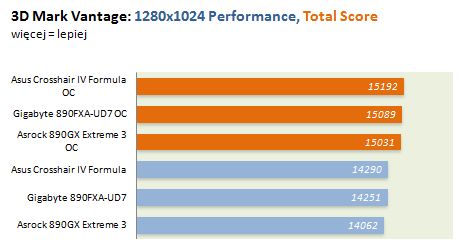
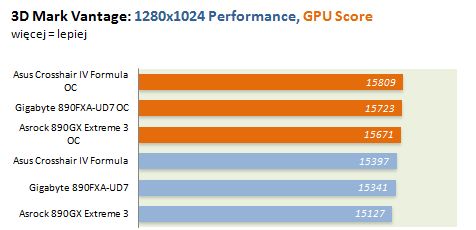
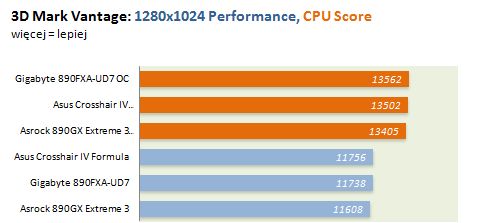
Po podkręceniu proporcje wyników w 3D Marku zostały zachowane – nadal ASRock jest minimalnie gorszy od pozostałych płyt.
Testy po OC – PC Mark Vantage
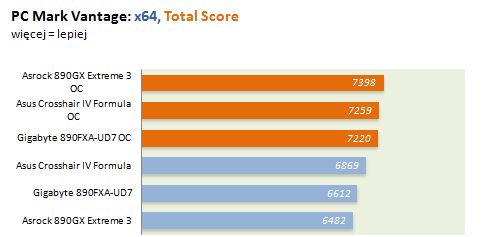
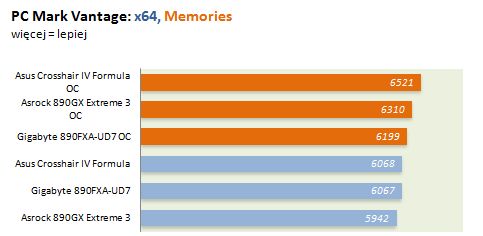
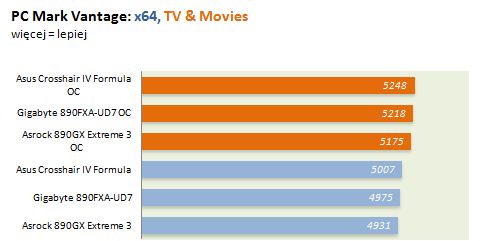
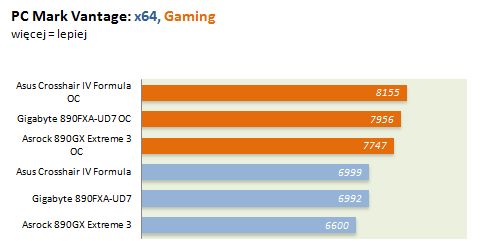
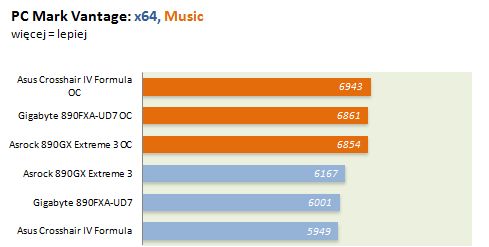
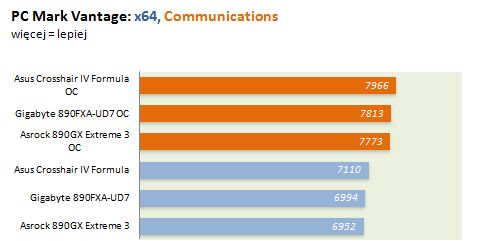
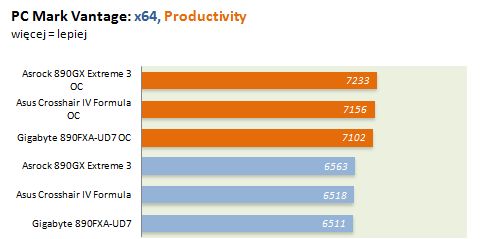
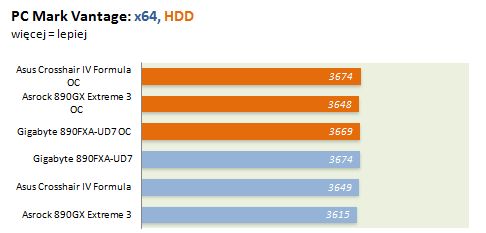
Po podkręceniu w większości testów prowadzi Crosshair IV Formula. Nie ma się co dziwić – w końcu na tej płycie HTT ma najwyższe taktowanie.
Testy po OC – Sandra 2010
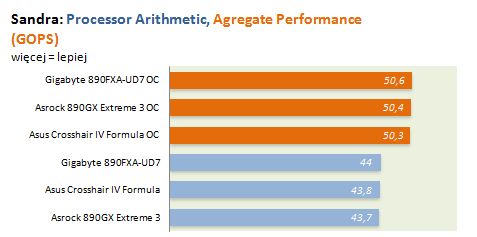
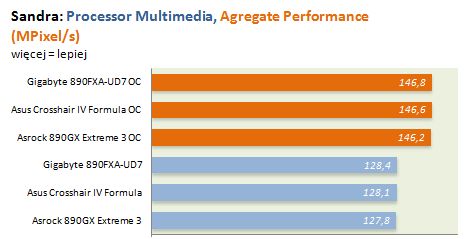
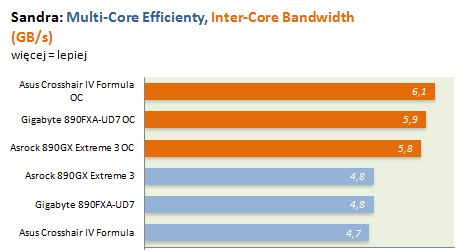
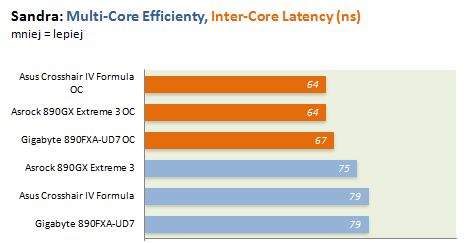
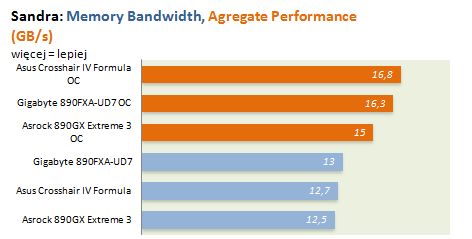
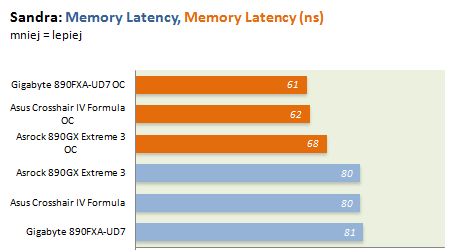
Wyniki po OC w Sandrze są bardzo zbliżone, z subtelnie zarysowaną przewagą Asusa.
Testy po OC – SuperPi i WinRAR
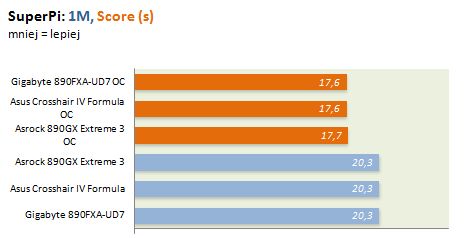
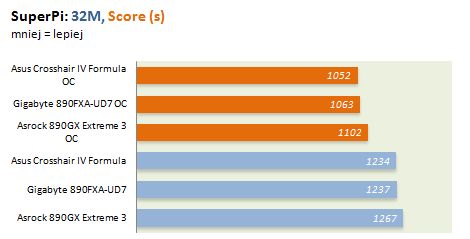
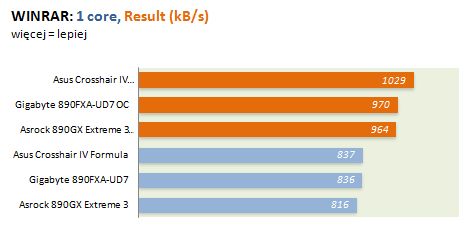
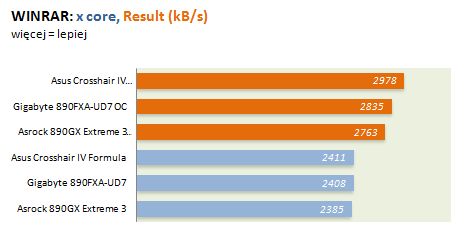
W SuperPi dla próbki 1M płyty prezentują tę samą wydajność, ale przy próbce 32M można zauważyć trochę gorszą wydajność płyty ASRocka.
Ciekawą sytuację mamy w wynikach kompresji w WinRAR. Asus Croshair IV Formula jest wyraźnie wydajniejszy. Zapewne zawdzięcza to lepszym parametrom HTT, NB i pamięci po podkręceniu.
Testy po OC - Gry
Przedstawiam wyniki wydajności w wybranych grach po podkręceniu przy użyciu karty graficznej Radeon 5850.
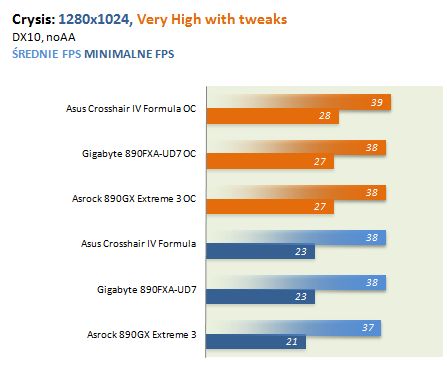
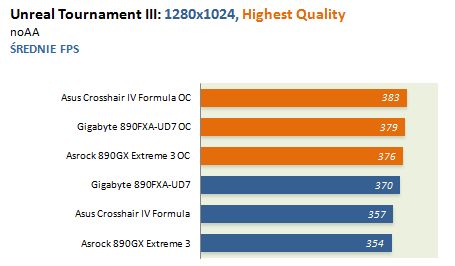
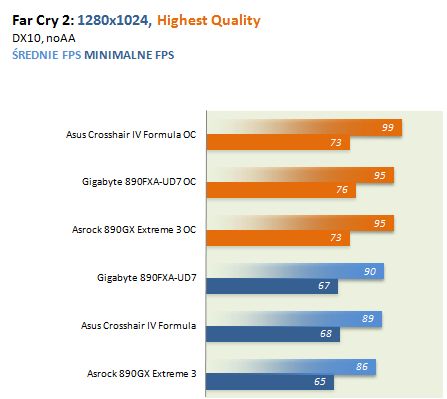
W Unreal Torunament III i Far Cry 2 widać lekki przyrost wydajności. Za to w Crysis wyraźnie zwiększyła się minimalna liczba klatek na sekundę.
Podsumowanie
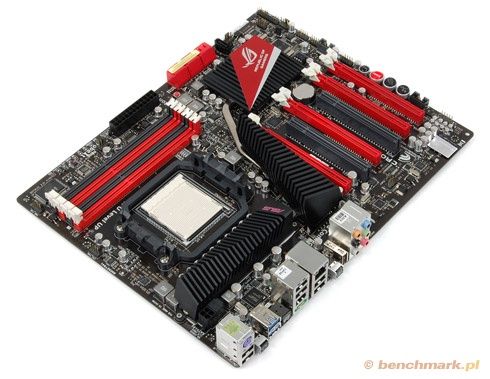
Wszystkie testowane przeze mnie płyty główne prezentowały podobną wydajność w grach i testach syntetycznych. Pobór energii elektrycznej też mają zbliżony. Różnice mogliśmy zaobserwować przy wynikach podkręcania. Najlepsze rezultaty osiągnęła płyta Asus Crosshair IV Formula i mogę ją śmiało polecić wymagającym graczom, którzy wiciskają ze swoich procesorów siódme poty. 890FXA-UD7 i 890GX Extreme 3 to płyty dla trochę mniej wymagających użytkowników, którzy nie będą ekstremalnie podkręcać procesora.
Asus i Gigabyte ma bardzo bogate wyposażenie, które mogą docenić wymagający użytkownicy. Reszta powinna być zadowolona z przeciętnego wyposażenia ASRocka, który jest też znacznie tańszy.
Wybór odpowiedniej płyty nie jest łatwy. Z trzech testowanych płyt wybrałbym Crosshair IV Formula, jeśli liczy się wysoka jakość i najwyższa wydajność. Jeśli natomiast dodamy kryterium cenowe, to wybrałbym ASRocka 890GX Extreme 3.
Pamiętajmy, że testowane modele są od niedawna na rynku i ich możliwości podkręcania mogą być lepsze na nowych wersjach BIOS-ów, które wydadzą producenci.
Na koniec przedstawiam krótkie podsumowanie dla każdej płyty z wylistowaniem ich wad i zalet.

| Podsumowanie: Gigabyte 890FXA-UD7 | |
| plusy: • obsługa USB 3.0, SATA III • rozbudowany układ chłodzenia • Ultra Durable 3 • wysoka jakość wykonania • bogate wyposażenie • dobre rozmieszczenie poszczególnych komponentów | |
| minusy: • obsługa różnej częstotliwości pamięci w slotach 1-2 i 3-4 • dość niskie OC szyny HTT • niestandardowe rozmiary • wysoka cena • faktycznie obsługiwane taktowanie pamięci jest niższe od deklarowanego przez producenta | |
| Podsumowanie: Asrock 890GX Extreme 3 | |
| plusy: • obsługa USB 3.0, SATA III i eSATA III • dobre OC zintegrowanej grafiki • dość dobra jakość dźwięku jak na zintegrowany układ • relatywnie niska cena • wysoka jakość wykonania • dobre rozmieszczenie poszczególnych komponentów | |
| minusy: • niskie OC szyny HTT i pamięci RAM • faktycznie obsługiwane taktowanie pamięci jest niższe od deklarowanego przez producenta | |














