





Wstęp - co nowego w standardzie 802.11n?
W końcu doczekaliśmy się pierwszych produktów bezprzewodowych, pracujących w zapowiadanym od bardzo dawna standardzie 802.11n. Oczywiście mówimy o wersji roboczej ('draft') tego standardu, czyli jeszcze oficjalnie nie zaakceptowanej. Może się jeszcze nieznacznie różnić od ostatecznej, zaplanowanej wersji na koniec tego roku. Jednak zdaniem wielu osób, ewentualne zmiany byłyby raczej tylko zmianami kosmetycznymi. Na początek jednak opiszmy krótko, co w zasadzie ma nam do zaoferowania nowy standard?
Już w zeszłym roku, gdy pojawiły się pierwsze urządzenia wykorzystujące technologię MIMO, mówiło się, iż jest to rozwiązanie na którym będzie oparta następna wersja standardu bezprzewodowego. MIMO (Multiple Input - Multiple Output) to rozwiązanie bazujące na zwiększeniu zasięgu oraz przepustowości, poprzez nadawanie i odbieranie sygnału za pomocą trzech anten. A dzięki temu w tym samym czasie może być przesyłana większa ilość informacji. To chyba jasne. Takie rozwiązanie sprawdza się zwłaszcza w terenie zabudowanym, gdzie sygnał musi pokonywać znacznie więcej przeszkód.
Jak wiemy, całe dostępne pasmo (2.4 GHz) zostało podzielone na kanały transmisyjne o szerokości 20 Hz. Z kolei te kanały dzielone są na podkanały (łącznie 48). Maksymalnie w jednym podkanale może być przesłane nieco ponad 1,1 Mb/s danych. Sumując podkanały otrzymujemy przepustowość ok. 54 Mb/s, która przypada na jeden kanał. W technologii MIMO również jest wykorzystywany jeden kanał (przynajmniej w teorii) ale dzięki temu, że w tym samym czasie nadawany jest sygnał z kolejnej anteny (sygnał jest przesunięty w fazie) teoretyczna przepustowość wzrasta o drugie tyle, czyli do 108 Mb/s.

Standard 802.11n w głównej mierze opiera się na kumulacji kanałów. Zamiast szerokości 20 Hz, mamy możliwość utworzenia kanału o szerokości 40 Hz (zajmowane są dwa dotychczasowe kanały). Analogicznie zwiększa nam się także dopuszczalna przepustowość takiego kanału. Jeśli dodamy do tego technologię MIMO, czyli nadawanie i odbieranie równocześnie z kilku nadajników, nasza teoretyczna przepustowość w standardzie 802.11n wzrasta nawet do 300 Mb/s! Niestety, konsekwencją takiej kumulacji kanałów oraz nadawania sygnału przez kilka anten jest duża zajętość pasma, przez co sąsiednie sieci bezprzewodowe mogą mieć problemy z uzyskaniem stabilnego połączenia. W recenzji tej postaramy się jak najdokładniej zaprezentować w działaniu urządzenia pracujące w nowym standardzie, oraz ich współpracę z dotychczasowymi - 802.11g oraz 802.11b.
Aby uzyskać najlepszą przepustowość oraz zasięg działania naszej sieci, najlepiej dobrać zarówno kartę jak i router (lub punkt dostępowy) w tym samym standardzie. Zasada ta sprawdza się również w przypadku standardu MIMO, czy w jeszcze nowszym 802.11n. Co ciekawe, technologia potrójnego systemu anten stosowana w tych standardach przynosi korzyści także w przypadku gdy połączenie będzie nawiązane z urządzeniem pracującym w standardzie 802.11g!. Teoretycznie nie mamy co liczyć wówczas na zwiększenie prędkości transferu, ale w odczuwalny sposób poszerzymy zasięg naszej sieci. Dzieje się tak za sprawą tych właśnie specyficznych anten, oraz nadawania sygnałów równocześnie na kilku kanałach (przesuniętych w fazie). Dzięki nim jest znacznie wyższa moc nadawania sygnału, a także lepsze pokrycie terenu, co przekłada się na zwiększenie zasięgu dla adapterów pracujących także w starszych standardach.
Linksys Wireless Router - WRT300N
Na nasz stół redakcyjny w pierwszej kolejności trafił router marki Linksys - WRT300N, który już od dobrych kilku tygodni jest dostępny na naszym rynku. W komplecie mamy także kartę PCMCIA - WPC300N.
Oto Kilka informacji technicznych o routerze:
- zgodny z 802.11n (draft) i kompatybilny z B/G/SpeedBooster/SRX),
- technologia MIMO (Multiple Input Multiple Output),
- chipset Atheros AR5416,
- CPU Intel PRIXP420BB,
- LAN Realtek RTL8201CP,
- 3 zintegrowane anteny zewnętrzne o zysku 2dBi,
- obsługa 13 kanałów
- moc nadajnika 17 dBm,
- szyfrowanie WEP 64/128/256, WPA, WPA2,
- tablica dostępu / odmowy dostępu definiowana po adresach MAC kart klienckich,
To co na początku rzuca się w oczy, to specyficzny wygląd urządzenia. Wyposażony jest on w dwie tradycyjne anteny oraz jedną przypominającą swoim wyglądem wojskowy radar ;). Router może pracować zarówno w pozycji pionowej jak i poziomej.
Do połączenia wykorzystywać będziemy jedną z kart pracujących także w tym standardzie - WPC300N. Kilka szczegółów technicznych:
- zgodna z 802.11n (draft) i kompatybilna z B/G/SpeedBooster/SRX),
- technologia MIMO (Multiple Input Multiple Output),
- moc nadajnika:
- 802.11n: 10 (+/-1) dBm,
- 802.11g: 12 (+/-1) dBm,
- czułość odbiornika:
- 802.11n: -70 dBm,
- 802.11g: -70 dBm,
- szyfrowanie WEP 128, WPA, WPA2,
- PCMCIA CardBus (32-bitowa),
Po zalogowaniu (domyślny adres 192.168.1.1) ujrzymy dobrze już znane menu. Sam układ zakładek jest identyczny jak w opisywanych już przez nas produktach Linksysa. Tradycyjnie na pierwszym ekranie mamy możliwość określenia specyfiki pracy routera - czy będzie pracował ze statycznym adresem IP czy też adres będzie dynamicznie przydzielany przez operatora. W tym menu określamy także przedziały adresów dla wbudowanego serwera DHCP, który domyślnie jest włączony. Właśnie tutaj napotykamy pierwszą z ciekawszych opcji: "DHCP Reservation". Jak sama nazwa wskazuje, możemy za jej pomocą zarezerwować wybrany adres IP z puli dynamicznie przydzielanych do konkretnego komputera (adresu MAC). Możemy to zrobić na dwa sposoby, automatycznie poprzez akceptację wyświetlanego komputera wraz z przydzielonym adresem IP lub poprzez ręczne wpisanie wszystkich potrzebnych danych
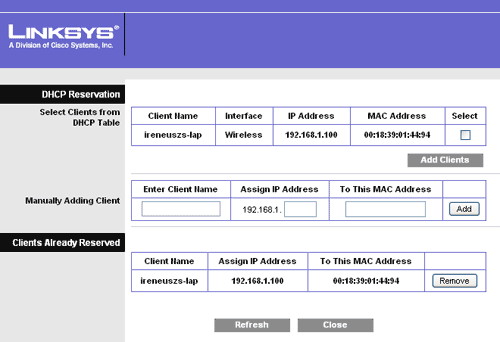
Funkcja ta jest szczególnie przydatna gdy będziemy chcieli dla kilku wybranych użytkowników uaktywnić przekierowanie portów (port forwarding).
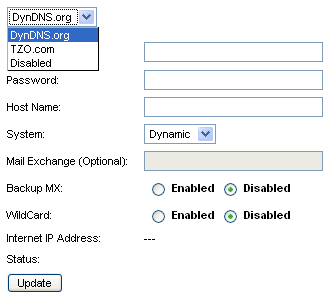
W menu Setup mamy również możliwość skonfigurowania DDNS (Dynamic Doman Name Server) czyli usługi, która pozwoli nam na uruchomienie własnego serwera FTP, strony WWW i innych usług wymagających stałego adresu IP (oczywiście w przypadku gdy nasz operator przydziela nam adres dynamicznie). Do wyboru mamy serwisy DynDNS (www.dyndns.com) oraz TZO (www.tzo.com)
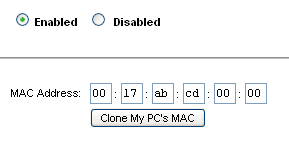
Ostatnia zakładka w menu Setup umożliwia nam nadpisywanie adresu MAC (MAC Address Clone) dla interfejsu WAN. W chwili obecnej jest ona bardzo często niezbędna do prawidłowego działania naszego routera w sieciach, gdzie uwierzytelnianie odbywa się na podstawie adresu MAC. W opcji tej możemy własnoręcznie wpisać takowy adres lub skopiować z naszego komputera.
Wireless Security
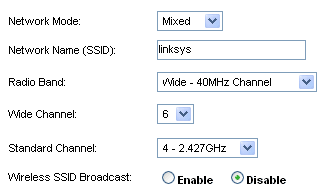
Zobaczmy teraz co kryje zakładka Wireless. Na pierwszym ekranie można określić nazwę naszego połączenia bezprzewodowego (SSID) i równocześnie je ukryć przed osobami postronnymi (Wireless SSID Broadcast). Możemy również wybrać kanał na który mają pracować nasze urządzenia oraz jego szerokość. Jeśli wybierzemy pasmo standardowe (szerokość kanału 20 MHz) wówczas do dyspozycji dostajemy wszystkie 11 kanałów ale tym samym tracimy właściwości jakie zaoferował nam standard 802.11n polegające na kumulacji poszczególnych kanałów.
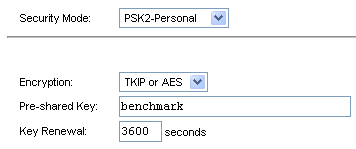
Wireless Security to zakładka w której umieszczone zostały opcje dotyczące zabezpieczeń dla naszej sieci bezprzewodowej. Router WRT300N marki Linksys oferuje następujące tryby zabezpieczenia sieci Wi-Fi:
- WEP (szyfrowanie kluczem 64 lub 128 bitowym);
- PSK-Personal (WPA z szyfrowaniem TKIP lub AES);
- PSK2-Personal (WPA z szyfrowaniem AES lub łączonym TKIP/AES);
- PSK-Enterprise (WPA z szyfrowaniem TKIP lub AES oraz z wykorzystaniem serwerów uwierzytelniających RADIUS);
- PSK2-Enterprise (WPA z szyfrowaniem AES lub łączonym TKIP/AES i z serwerem uwierzytelniającym RADIUS);
- RADIUS (wyłącznie z użyciem samego serwera RADIUS);
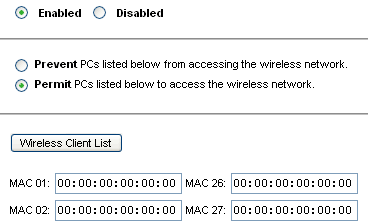
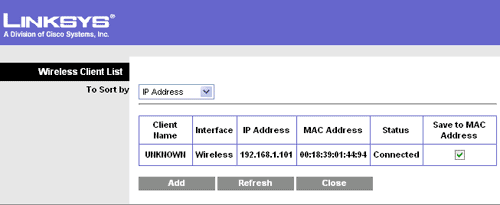
Aby lepiej zabezpieczyć naszą sieć warto także określić listę adresów fizycznych (MAC) komputerów które będą mogły się z nią połączyć (lub będą miały zabroniony dostęp). Do tego posłuży nam właśnie zakładka Wireless MAC Filter. Po uaktywnieniu usługi wybieramy czy chcemy blokować czy pozwalać na połączenie od komputerów z niżej wymienionymi adresami. Lista może pomieścić do 50 adresów, co uważam za zupełnie wystarczającą ilość.
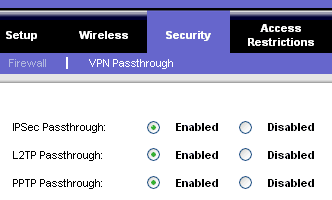
W zakładce Security mamy możliwość uaktywnienia dodatkowych zabezpieczeń dla wbudowanej zapory ogniowej (SPI Firewall). Z dodatkowymi zabezpieczeniami dla stron WWW (serwery Proxy, Java, ActiveX oraz Cookies) należy być ostrożnym, gdyż niekiedy mogą one spowodować nieprawidłowości w wyświetlaniu także tych poprawnych witryn. W tej samej zakładce znajdują się także opcje dotyczące obsługi kanałów VPN (VPN Passthrough).
Przegląd ustawień
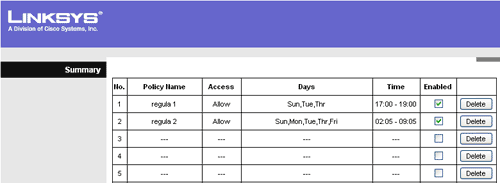
Bardzo ciekawie prezentuje się kolejna z zakładek - Access Restrictions, zawierająca ustawienia dotyczące rodzaju przesyłanych informacji do konkretnych użytkowników. Tworząc kolejne reguły (w sumie 10), możemy określić konkretne dni i godziny w których poszczególni użytkownicy będą mieli dostęp do Internetu. Wykluczyć możemy także cztery konkretne adresy WWW oraz wyznaczyć cztery słowa kluczowe, na podstawie których zabronimy dostępu do określonych witryn.
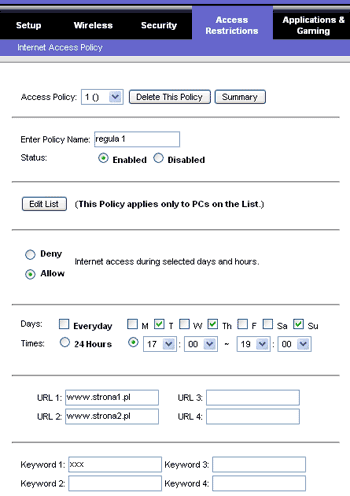
Podgląd wszystkich stworzonych reguł otrzymamy wybierając przycisk Sumary.
W łatwy sposób określimy dokładnie których komputerów ma dotyczyć taka reguła.
Jedną z podstawowych cech każdego dobrego routera jest funkcja przekierowania portów. W opisywanym właśnie urządzeniu znajdziemy ją w zakładce Applications & Gaming. Możemy przekierować zarówno pojedyncze porty jak i całe ich zakresy.
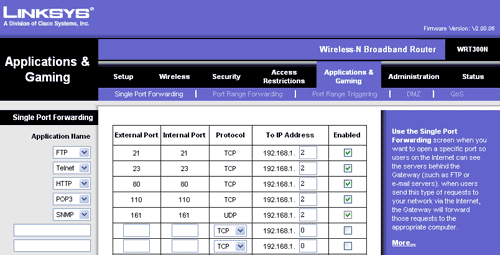
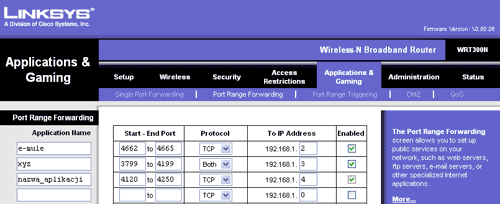
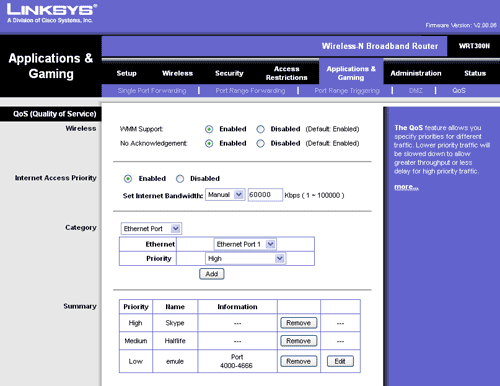
W tej zakładce znajdziemy również bardzo przydatną funkcję jaką jest QoS (Qualty of Service). Coraz więcej osób decydując się na zakup routera zwraca uwagę na zaimplementowanie tej właśnie funkcji. Pozwoli ona ustalić nam priorytety dla konkretnych aplikacji, adresów MAC czy nawet portu Ethernet. Im wyższy priorytet tym aplikacja lub klient jest uważany za 'ważniejszy'.
Testy. Na zakończenie
27 listopada 2006 - Aktualizacja firmware routera do wersji 2.00.14
- * Stare wyniki pozostawiliśmy w nawiasie. Takie różnice ewidentnie wynikały z niestabilnej pracy routera z kartą w 'N-ce'.
Przeprowadziliśmy kilka przykładowych testów, by przekonać się jak w praktyce przedstawia się wydajność urządzeń pracujących we wstępnej wersji standardu 802.11n. Router podłączyliśmy poprzez port LAN do komputera stacjonarnego, a karta WPC300N wędruje do notebooka.
Początkowo obawialiśmy się o połączenie pomiędzy routerem a komputerem stacjonarnym, gdyż jak wiemy kabel sieciowy (UTP Cat. 5) może przesyłać do 100 Mb/s (w rzeczywistości ok. 96 Mb/s) a w końcu nowy standard ma nam zaoferować znacznie więcej. Jak się jednak przekonamy za chwilę, przepustowość tradycyjnego kabla sieciowego nie stanowiła żadnego problemu.
Testy wykonaliśmy dla kilku różnych odległości pomiędzy adapterem i kartą. Do rejestrowania naszych wyników wykorzystamy program LanSpeed2.
W pierwszej kolejności sprawdzamy najbliższą odległość: pomiędzy notebookiem a routerem jest tylko 1,5 metra.
| Odległość 1,5 m | Pomiar 1 [Mb/s] | Pomiar 2 [Mb/s] | Pomiar 3 [Mb/s] | Średnia [Mb/s] |
| LAN - > WLAN | 48,7 | 49,2 | 47,3 | (34,9) 48,4 |
| WLAN - > LAN | 47,7 | 46,1 | 47,1 | (35,6) 47,0 |
| Odległość 12 m + ściana (ok 10 cm) | Pomiar 1 [Mb/s] | Pomiar 2 [Mb/s] | Pomiar 3 [Mb/s] | Średnia [Mb/s] |
| LAN - > WLAN | 44,4 | 43,1 | 45,9 | (28,5) 44,7 |
| WLAN - > LAN | 44,2 | 42,0 | 42,2 | (26,03) 42,8 |
| Odległość 25 m + 2 ściany (ok 10 cm) | Pomiar 1 [Mb/s] | Pomiar 2 [Mb/s] | Pomiar 3 [Mb/s] | Średnia [Mb/s] |
| LAN - > WLAN | 31,7 | 29,2 | 30,9 | (10,8) 30,6 |
| WLAN - > LAN | 30,8 | 30,0 | 27,2 | (10,7) 29,3 |
Jak widać nowy standard oferuje znacznie wyższe prędkości przesyły aniżeli dotychczasowy 802.11g. Nie jest to może piorunująca różnica ale porównując z naszymi wynikami w leciwym już zestawieniu urządzeń Wi-Fi widać, iż rzeczywista przepustowość wzrosła prawie dwukrotnie. Obowiązkowo musimy także wykonać pomiar pomiędzy urządzeniami pracującymi w dwóch różnych standardach. Do tego posłużymy się kartą WPC54G.
| Odległość 1,5 m | Pomiar 1 [Mb/s] | Pomiar 2 [Mb/s] | Pomiar 3 [Mb/s] | Średnia [Mb/s] |
| LAN - > WLAN | 17,5 | 16,1 | 14,9 | 16,2 |
| WLAN - > LAN | 14,9 | 16,8 | 16,9 | 16,2 |
| Odległość 12 m + ściana (ok 10 cm) | Pomiar 1 [Mb/s] | Pomiar 2 [Mb/s] | Pomiar 3 [Mb/s] | Średnia [Mb/s] |
| LAN - > WLAN | 12,1 | 15,3 | 13,7 | 13,7 |
| WLAN - > LAN | 14,1 | 13,4 | 10,7 | 12,7 |
| Odległość 25 m + 2 ściany (ok 10 cm) | Pomiar 1 [Mb/s] | Pomiar 2 [Mb/s] | Pomiar 3 [Mb/s] | Średnia [Mb/s] |
| LAN - > WLAN | 7,01 | 6,6 | 5,5 | 6,4 |
| WLAN - > LAN | 5,9 | 6,7 | 6,9 | 6,5 |
Wyniki można uznać za całkiem przyzwoite. Karta pracująca w standardzie 802.11g nawiązywała połączenie z nowym routerem bez najmniejszych kłopotów. Jak widać w takim zestawieniu uzyskaliśmy także przyzwoity transfer danych. Połączenie zestawialiśmy w kilku różnych punktach przy tej samej odległości.
- Na zakończenie
W marcu 2006 instytut IEEE jednomyślnie zatwierdził wstępną wersję standardu, który ma stać się standardem nowej generacji sieci bezprzewodowych. Standard ten gwarantuje większy zasięg i lepszą wydajność w porównaniu do obecnego standardu 802.11g.
Technologia, która w tak znacznym stopniu zwiększa szybkość i zasięg jest znana pod nazwą MIMO (multiple-in, multiple-out). MIMO wykorzystuje kilka anten, z których każda może wysyłać i odbierać więcej niż jeden bezprzewodowy sygnał i dzięki temu można uzyskać 4-krotnie większy zasięg od produktów klasy Wireless-G. Wykorzystanie wielu strumieni przestrzennych umożliwia transmisję wielu strumieni danych przez jeden kanał w tym samym czasie - powoduje to zwielokrotnienie przepustowości każdego kanału. Technologia ta korzysta również z dwóch kanałów 20 MHz (gdy są one dostępne) i kolejny raz zwiększa dwukrotnie przepustowość. Dzięki temu szybkość transmisji wzrasta 12-krotnie w stosunku do produktów Wireless-G. Standard Draft 802.11n jest zgodny z obecnymi produktami klasy 802.11b i g.