


Jednak jeśli boisz się mieszać w systemie i jego "bebehach" lepiej przejdź do innej podstrony Benchmark.pl
- 1. Realia. Jakie są możliwości podkręcenia wydajności Windows
a) SPRZĘTOWE: Kupujesz nowe komponenty (typu więcej RAM-u, szybszy procek, wymiana karty graf, szybszy i większy dysk) - co wiąże się z wydatkiem rzędu setek a nawet i tysięcy złotych lecz przynosi najlepsze rezultaty;
b) PROGRAMOWE: Okrajasz Windows N-Litem (naprawdę porządnie);

c) PROGRAMOWE: Robisz WSZYSTKO aby nie dopuścić do formata i działasz za pomocą dostępnych narzędzi dla Windows, dłubiesz w rejestrze i zmieniasz ustawienia jakie się tylko da. -
Dla tych, którzy nie chcą "bulić" za sprzęt najlepsze możliwości to b) i c).
Okrajanie n-Litem to naprawdę piękna sprawa i nawet wyjdzie to szybciej niż moglibyśmy się tego spodziewać, lecz po krojeniu Wina nadal zostają dziurki i niedociągnięcia więc i tak i tak nie ominie nas metoda c). Połączenie tych obydwu metod da naprawdę dobre rezultaty.
Opcję a) polecam dla tych którzy chcą pójść o krok dalej i uczynić ze swojego komputera demona prędkości czy coś w tym rodzaju. Polecam ją również dla tych, którzy ze swojego Celka 700 nie zrobią Core2Duo okrajając i ustawiając odpowiednio swój system (chyba wyraziłem się jasno?) :D
TO chyba oczywiste, że możesz połączyć wszystkie trzy metody - jeżeli masz odpowiedni budżet :-)
- 2. Robimy wszystko co się DA jak najmniejszym kosztem - nLite i konfiguracja Windows. Łączymy obydwie metody
Niestety - Albo rybki albo akwarium. Jeżeli chcesz przyspieszyć Windowsa to MUSISZ zainstalować na nim okrojonego Windę n-Litem ze zbędnych pie*dół oraz po instalacji zoperowanego Windowsa zoptymalizować go maksymalnie. Jak się robi formata? Nie wiesz? Czyli ten artykuł nie jest dla ciebie. Spytaj o to wujka Google a następnie wróć tutaj - jeżeli jeszcze masz ambicje.
::KONIEC TEORII::
Opcja b) - Okrajanie n-Litem
Nlite to taki fajny program do odchudzania i odtłuszczania Windowsa ze zbędnych kilogramów.
Nie będę tutaj opisywał jak on działa (czyt. prowadził za rączkę) tylko od razu przystąpię do konkretnych działań.
nLite możesz pobrać tutaj: http://www.nliteos.com/download.html
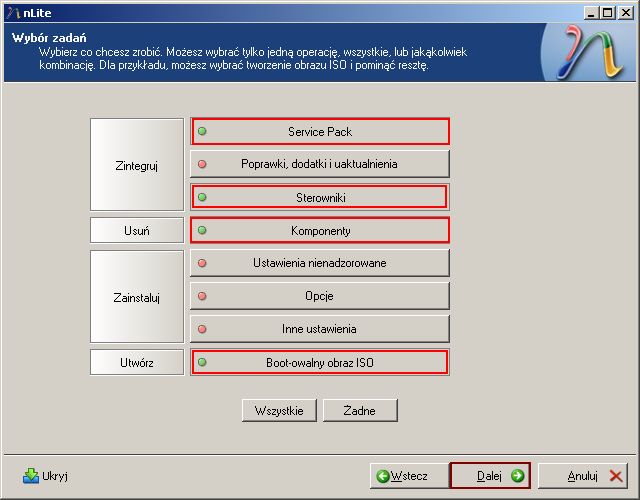
Zaleca się usunąć (komponenty do usunięcia)
(Zaznacz przycisk Komponenty na pierwszej stronie i naciśnij przycisk Dalej). - CZYTAJ UWAŻNIE WSZYSTKIE OPISY!!!
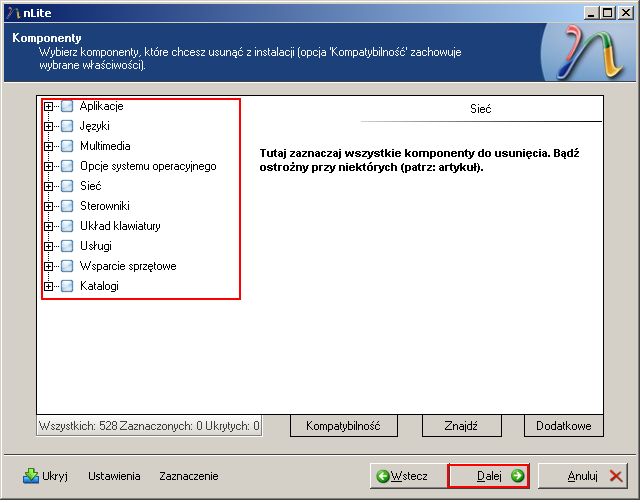
Aktówka
Gry internetowe
Wygaszacze ekranu
Pinball
Kopia zapasowa
Opcje ułatwienia dostępu
Wszystkie języki;
Przykładowa muzyka
Pliki tła i obrazów
Stary odtwarzacz 'CDPlayer' oraz 'Rejestrator dźwięku'
Tablet PC
Temat Pulpitu Luna (Windows XP)
Wskaźniki myszy
Windows Media Player (możemy zainstalować przecież mniej pamięciożerny AIMP)
Media Center
Movie Maker
Kodeki Intel Indeo
Mowa
Windows Media Player 6.4
.NET Framework (ta opcja zmniejsza rozmiar ISO o 12 mb) (zalecane)
Agent MS
Asystent wyszukiwania
DR Watson
Edytor trybu wejściowego (IME)
Edytor własnych symboli
Konwerter FAT do NTFS
Kreator IExpress
Kreator oczyszczania dysku
Kreator transferu plików i ustawień
Narzędzia wiersza poleceń (czytaj uważnie opis!)
Narzędzie do usuwania Blaster/Nachi
Oczyszczanie dysku
Pomoc i wsparcie
Samouczek systemu Windows
Schematy kolorów
MSN Explorer
Narzędzia do komunikacji
Netmeeting
Peer-to-peer
Program terminala do testowania Comtrol
Rozszerzenia FrontPage
Usługi informacji internetowej (IIS)
Windows Messenger
Sterowniki - tutaj wedle uznania - jeżeli mamy płytki ze sterownikami do wszystkich naszych urządzeń możemy usunąć wszystko;
Wszystkie układy klawiatury
Kopia zapasowa woluminu
Messenger
Podwójne logowanie
Posłaniec
Raportowanie błędów
Telnet
Usługa faksowania
Usługa 'IMAPI CD-Burning COM'
Usługa indeksowania
Usługa 'Przywracanie systemu'
Zdalny rejestr
* Inne usługi wg. uznania (ostrożnie!)
Cyfrowy port gier firmy Gravis
Karty inteligentne (SD)
Dysk RAM
Napęd ZIP firmy Iomega
* Inne sterowniki wg. uznania (ostrożnie!)
Wszystkie katalogi
nLite to także świetna okazja na to żeby dołączyć sterowniki SATA do instalacji
używając przycisku sterowniki dostępnego na pierwszej stronie.
- Pamiętaj żeby sterowniki SATA dołączać w trybie tekstowym - nie PNP! Aby dołączyć sterowniki SATA (n.p. Intel) w trybie tekstowym, w katalogu w którym one się znajdują musi być również plik TXTSETUP.OEM który należy do tych sterowników. (powinien on być razem z nimi w archiwum).
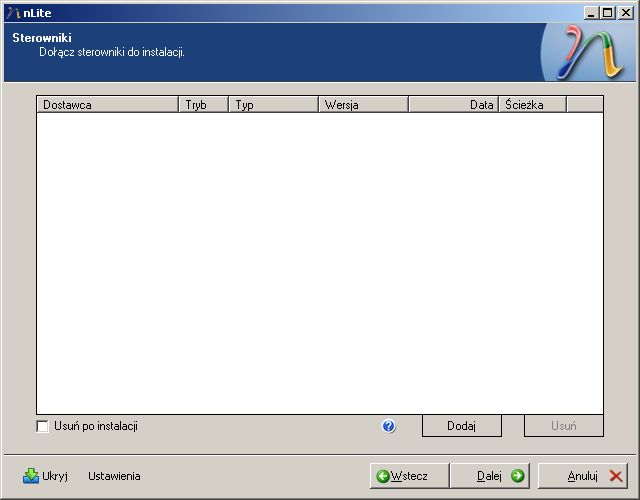
Wybierz odpowiedni sterownik SATA z poniższej listy.
Aby dowiedzieć się jaki masz sterownik wejdź w Mój komputer->właściwości->zakładka sprzęt->Menedżer urządzeń->zakładka Kontrolery IDE/ATA/ATAPI
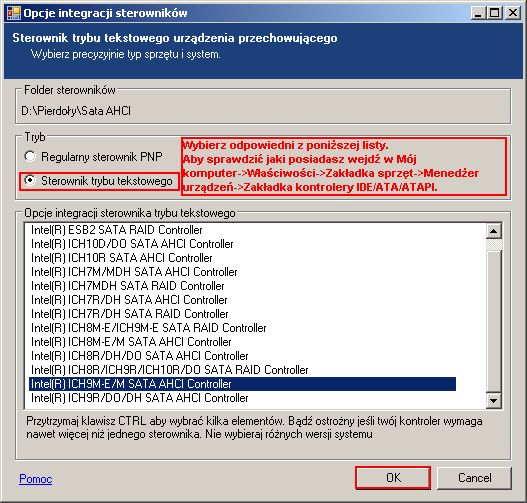
Należy w tym celu pobrać paczkę sterowników SATA - odsyłam do wujka Google.
Można także zintegrować Service Pack do Windowsa XP - wtedy trzeba pobrać paczkę z Service Packiem - np. tutaj: http://www.benchmark.pl/sterowniki/pliki/Service_Pack_3_dla_Windows_XP_-_ENGPL-3430.html
a następnie zintegrować z xp-kiem używając przycisku Service Pack dostępnego na pierwszej stronie.
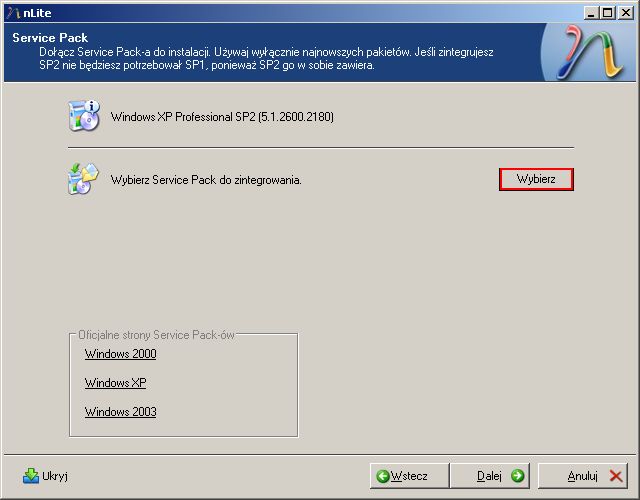
Zaznacz również opcję Boot-owalny obraz ISO dzięki czemu od razu zrobisz bootowalny obraz który można nagrać na płytę.
Po wypaleniu tak zmodyfikowanego Windowsa nagraj go na płytę CD-R i zainstaluj (Pamiętaj o backup-ie danych aby ich nie utracić). Wszystkie dyski które tworzysz podczas instalacji formatuj systemem plików NTFS.
3. Po instalacji - czyli opcja c)
Po instalacji na nowo systemu podstawowe rzeczy jakie robimy jeszcze przed instalacją sterowników to: - Optymalizacja po optymalizacji czyli:
| PAMIĘTAJ! Jeżeli masz więcej niż jedną partycję (n.p. dyski C:\ D:\ E:\.... itd. to i tak WSZYSTKIE programy instaluj do C:\Program Files (domyślnie). Po co zaśmiecać inne dyski programami skoro przy kolejnym formacie muszą być usunięte bo na nowym systemie nie będą działać? |
Pokazujemy ikony na pulpicie (Prawym Przyciskiem Myszy na pulpit->Właściwości-> zakładka Pulpit->Dostosuj pulpit) i wybieramy ikony Mój Komputer, Moje dokumenty, Moje miejsca sieciowe, a następnie klikamy OK i OK.
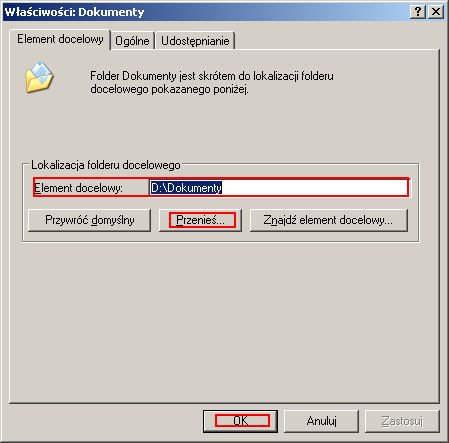
Zmień domyślny katalog Moich Dokumentów. Należałoby ustawić go na innym dysku niż systemowy (c:). A to ze względu na to że jeśli będziesz robić format poraz kolejny unikniesz mozolnego backupu danych - pamiętaj wszystkie dane trzymaj na innym dysku niż systemowy i podczas kolejnej reinstalacji pamiętaj o tym - nie formatuj pozostałych dysków. Aby ustawić lokalizację Moich dokumentów gdzie indziej kliknij na ikonę Moich dokumentów na pulpicie prawym przyciskiem myszy i wybierz właściwości:
Teraz zainstaluj wszystkie potrzebne sterowniki. Następnie wykonaj Reboot a potem defragmentację dysku. Później możesz wykonać poniższe czynności.
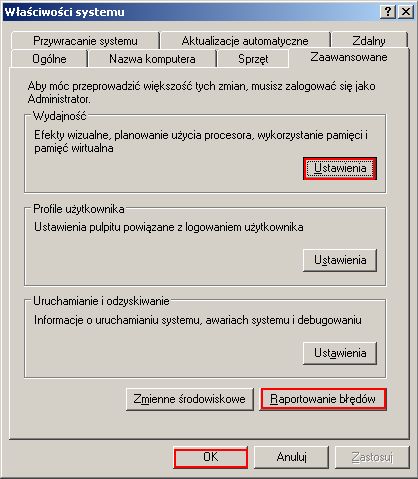
Wyłącz Raportowanie błędów. Prawym na Mój Komputer->Właściwości->Zakładka Zaawansowane->Raportowanie błędów->Wyłącz raportowanie błędów i usuwamy ptaszka przy opcji Powiadom mnie, jeśli wystąpią błędy krytyczne a następnie klikamy OK.
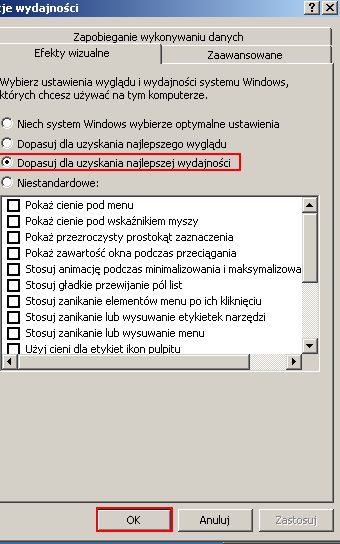
Wyłącz efekty wizualne. Pole wydajność->Ustawienia-> zakładka Efekty wizualne-> Dopasuj dla uzyskania najlepszej wydajności. Następnie klikamy OK i OK.
Włącz bootowanie wielordzeniowe i wyłącz logo systemu. Wchodzimy w Start->Uruchom i wpisujemy "msconfig" (bez cudzysłowów) i klikamy na OK.
Naciskamy zakładkę BOOT.ini a następnie zaznaczamy ptaszek przy /NOGUIBOOT.
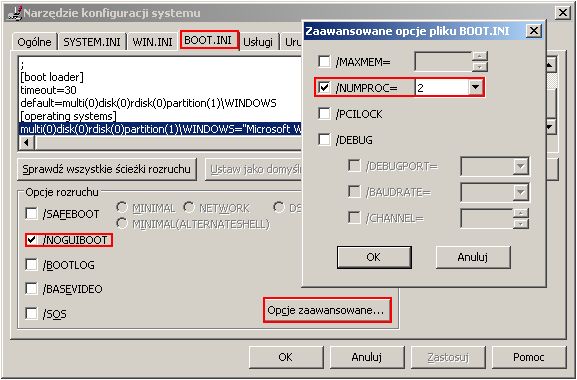
Klikamy przycisk Opcje zaawansowane i zaznaczamy ptaszek przy /NUMPROC= i jeżeli mamy procesor wielordzeniowy powinna tam widnieć odpowiednia liczba procesorów. Wybierz największą. Następnie kliknij OK i OK i Zakończ bez ponownego uruchamiania.
Wyłącz wszystkie dźwięki w Windows lub chociaż uruchamiania i zamykania. Przyspieszy to uruchamianie/zamykanie systemu. W tym celu:
Wejdź w Start->Ustawienia->Panel Sterowania, następnie ikona dźwięki i urządzenia audio, zakładka dźwięki i z listy Schemat dźwiękowy najlepiej wybierz Brak dźwięków, następnie kliknij przycisk OK.
Usuń niepotrzebne czcionki. Przyspieszy to uruchamianie programów graficznych i systemu. W tym celu w Panelu sterowania otwórz ikonę Czcionki. Przejrzyj czcionki które się tam znajdują i usuń te których na pewno nie będziesz używać. Możesz na pewno usunąć z tego katalogu czcionki WST_SWED. Nie przesadzaj z usuwaniem czcionek i nie usuwaj systemowych czcionek - inaczej zobaczysz zamiast normalnego tekstu szlaczki w wielu programach.
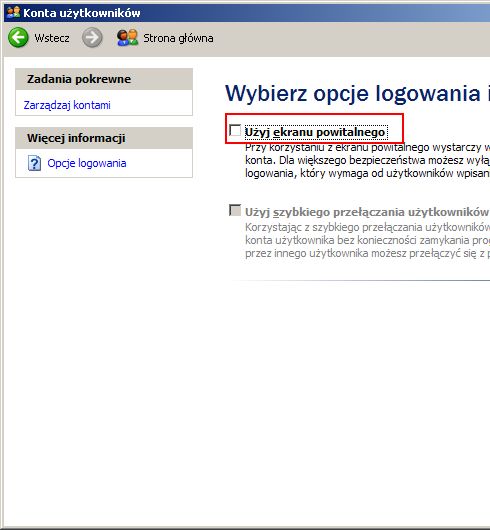
Wyłącz ekran powitalny i przełączanie użytkowników. W Panelu Sterowania otwórz ikonę Konta użytkowników. Następnie kliknij na link zmień sposób logowania lub wylogowywania użytkowników, a potem usuń ptaszka przy opcji użyj ekranu powitalnego. Opcja przełączania użytkowników stanie się niedostępna. Kliknij na OK i zamknij panel użytkowników.
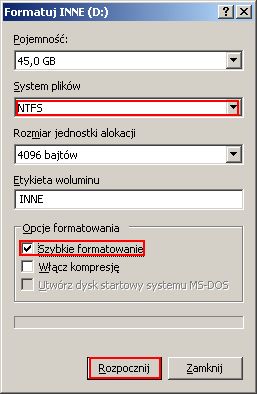
Wyłącz hibernację. Dzięki temu zaoszczędzisz na swoim dysku systemowym rozmiar twojej pamięci RAM. Jeżeli masz Formatuj.) Zaznacz ptaszka przy opcji Szybkie formatowanie i jako system plików wybierz NTFS).
Następnie w oknie Mój komputer kliknij prawym na wszystkie dyski, wybierz właściwości i przy każdym dysku odznacz ptaszka przy opcji Zezwalaj na indeksowanie tego dysku aby przyspieszyć wyszukiwanie plików. Jeżeli zaczną się pojawiać komunikaty o odmowie dostępu naciśnij Ignoruj wszystkie. Pozostałe pliki będą się odindeksowywać. Następnie kliknij na OK. Dzięki temu komputer nieco zyska na wydajności i nie będzie tak często "mielił" dyskiem.
- Pamiętaj! Zanim zainstalujesz jakiś program zastanów się 10 razy, czy jest on tobie naprawdę potrzebny. Naprawdę niewarto zapychać komputer zbędnymi demami lub innymi rzeczami.
Po tym wszystkim uruchom komputer ponownie.
Zainstaluj jakiegoś dobrego Antywirusa (najlepiej NOD-a) i jeszcze lepiej przeglądarkę Firefox. Do tego jakiś dobry odtwarzacz muzyki n.p AIMP i filmów (BESTplayer 2.0). Jeszcze komunikatory (Skype, GG (najlepiej starszą wersję (7.7)), Tlen i.t.p) i co najważniejsze program do oczyszczania systemu ze zbędnych rzeczy (Na przykład CCleaner (z tąd: http://www.ccleaner.com/download ), lub Auslogics BoostSpeed). Gdy zainstalujesz wszystkie aplikacje (i będziesz pewien/pewna że to już WSZYSTKIE) uruchom komputer ponownie. Poczekaj około 10 minut (niech komputer sobie trochę pochodzi i wszystko poukłada, w tym momencie gdy będzie nieużywany zrzuci parę MB RAM-u). Uruchom poraz kolejny defragmentację dysku.
DLA CIEBIECyfrowy Polak - Wykluczenie cyfrowe
Recepta na działający bezawaryjnie system
Defragmentację dysku wykonuj co dwa tygodnie. Stosuj ją dla wszystkich dysków. Czyszczenie CCleaner'em (pliki tymczasowe i rejestr włącznie) lub innym programem przeprowadzaj co miesiąc. Skanowanie komputera antywirusem wykonuj co tydzień. W ten oto sposób twój komputer będzie działał bezawaryjnie i służył Tobie bardzo długo...