



TP-Link Archer C5400 – czyli jak TP-Link radzi sobie z AC Wave 2
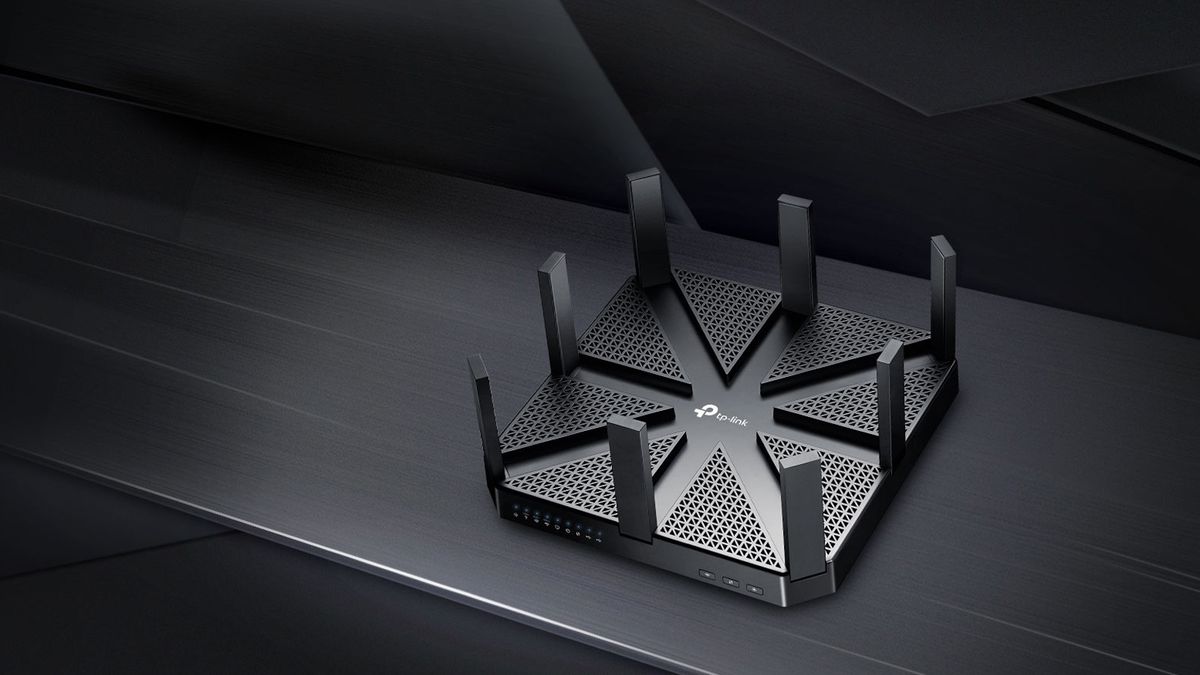
TP-Link Archer C5400 nie tylko ładnie wygląda. Router obsługuje standard 802.11ac. Zawiera także rozbudowane funkcje bezpieczeństwa i kontroli.
TP-Link – idźmy tą drogą
W styczniu 2018 roku minie 4 lata od momentu zatwierdzenia standardu 802.11ac. Wydawać by się mogło, że jego poprzednik - 802.11bgn w zupełności wystarczy, by zaspokoić apetyt użytkowników na łącza bezprzewodowe sieci WiFi. Tak się jednak nie stało. Rewizja 802.11ac doczekała się rozszerzonej wersji, w której znacząco podniesiono nie tylko szybkość przesyłania danych, ale przede wszystkim wydajność połączeń. Router TP-Link Archer C5400, to odpowiedź TP-Linka na wymogi standardu 802.11ac Wave2. Czy urządzenie sprawdzi się w praktyce?
TP-Link Archer C5400 - krok w dobrym kierunku
Dlaczego akurat 802.11ac Wave2 a nie w dalszym ciągu 802.11bgn czy 802.11ac? Przecież jedno i drugie to transmisja danych w sieciach bezprzewodowych. Odpowiedź jest bardzo złożona. Jej jednym z głównych czynników jest szybkość transmisji danych. To ona zdecydowała, że standard 802.11n; choć w dalszym ciągu popularny; przestał być wystarczający. I mowa tu nie tylko o sieciach domowych ale także korporacyjnych i rozległych sieciach WLAN.
Liczba urządzeń wykorzystujących sieć bezprzewodową stale rośnie. W 2008 roku (czyli na rok przed zatwierdzeniem standardu 802.11n) globalna sprzedaż urządzeń WiFi wynosiła około 500 milionów. W 2012 roku przekroczyła już miliard. W tym roku prognozy przewidują sprzedaż w okolicy 3 miliardów.
Na rynku urządzeń WiFi obserwuje się jeszcze jeden trend. Tym razem spadkowy. Bez obaw. WiFi ma się dobrze. Mowa tu o stosunku urządzeń ze starszym standardem do nowszych. W 2007 roku ponad 76% urządzeń wyposażone było w rozwiązania standardu 802.11g. Urządzenia 802.11b to kilka procent. Nowy standard 802.11n zajmował około 10%. W 2010 roku dało się zauważyć całkowity zanik sprzedaży urządzeń w standardzie 802.11b i stały spadek 802.11g do poziomu 55%. W 2013 roku urządzenia 802.11g to już zaledwie 7%. A pozostałe to 802.11n.
Od 2014 roku widać również wyraźny spadek sprzedaży urządzeń w standardzie 802.11n do poziomu 500 milionów. Za to zainteresowanie rozwiązaniami 802.11ac dynamicznie rośnie. Z wartości 750 milionów w 2013 roku do poziomu ponad 2,2 miliarda w 2016 roku.
Tak duża liczba urządzeń w sieciach LAN i WAN sprawia, że użytkownicy sięgają po coraz nowsze i szybsze technologie przesyłania danych. I to nie tylko ze względu na szybkość, ale również na stale rosnący apetyt urządzeń na transmisji danych. Komputer w domu ma niemal każdy, to samo z urządzeniami mobilnymi. A tych już nie jest 1-2 sztuki. Do tego dochodzą urządzenia multimedialne (TV, konsole, głośniki) a także coraz więcej urządzeń IoT.
Kilkanaście urządzeń oraz stały dostęp do internetu, technologie chmurowe, media społecznościowe, strumieniowanie muzyki i wideo sprawia, że w błyskawiczny sposób można wysycić całe pasmo dostępowe sieci WiFi 802.11n. A przypominajmy, że podstawowe urządzenia komunikują się tu z maksymalną szybkością do 450 Mb/s (w wyjątkowych przypadkach do 1000 Mb/s). Zaledwie 450 Mb/s, czasami jest znacznie wolniejsze niż szybkość łącza internetowego użytkowników sieci światłowodowych czy telewizji kablowych.
Tu odpowiedź producentów na pęd związany z szybkością transmisji. Standard 802.11ac i szybkości do 1300 Mb/s to tylko początek. Pora na przyspieszenie – blisko dwukrotne do wartości 2167 Mb/s. Dlatego powstała rewizja standardu 802.11ac Wave2. I TP-Link Archer C5400.
Jeśli mówimy o 802.11ac Wave2 nie powinniśmy mieć na myśli nowego standardu 802.11ac. Wave2 to po prostu pewna konwencja nazewnicza technologii, której nie da się wprowadzić od razu. Z resztą uważni obserwatorzy rynku urządzeń bezprzewodowych mogą to zaobserwować na przykładzie urządzeń 802.11n. Początkowo były to urządzenia pracujące z szybkością 150 Mb/s (powszechnie nazywane Lite), potem 300 Mb/s, kolejno 450, 600, 800 i 1000 Mb/s. Nazwa standardu się nie zmieniła. Producenci dodając "Wave2" chcą podkreślić, że to rozwiązania nowe, wykorzystujące pewne dodatkowe elementy:
- MU-MIMO – niezależna transmisja do 3-4 klientów jednocześnie bez opóźnień. I Tu kilka uwag: klient także musi wspierać MU-MIMO (urządzenie klasy co najmniej 3x3). MU-MIMO nie zwiększa zasięgu sieci WiFi. Technologia działa tylko w kierunku pobieranie danych By wykorzystać w pełni MU-MIMO powinniśmy mieć co najmniej 2 urządzenia tej klasy
- Szersze kanały pozwalające na osiągnięcie szybszych prędkości przesyłania danych (80-160 MHz)
- Modulacja QAM-256 (choć obecna już w pierwszym etapie 802.11ac)
- Więcej strumieni przestrzennych – 4 zamiast 3 (jak to ma miejsce w 802.11ac Wave1)
Warto jednak pamiętać, że urządzenia dostępowe wyposażone w nową rewizję Wave2 to nie wszystko. Do prawidłowej pracy niezbędne będą także urządzenia klienckie wspierające wymienione wyżej elementy. Tych na szczęście jest coraz więcej. I są to zarówno karty sieciowe dla komputerów PC jak i urządzenia dla technologii mobilnych (np. notebooków), np. adapter Intel Wireless-AC 9560 czy wolniejszy model Intel Wireless-AC 8265.
Szybszy TP-Link Archer C5400 - recenzja
Powróćmy ze świata rozważań teoretycznych do praktyki i TP-Link Archera C5400. Z jakim urządzeniem mamy do czynienia?
To router klasy AC5400 cechujący się następującymi parametrami:
- 3 układy radiowe – 1 x 2,4 GHz oraz 2 x 5 GHz
- NitroQAM (szybkość w paśmie 2,4 GHz do 1000 Mb/s)
- Układy 5 GHz pracujące z szybkością do 2167 Mb/s
- Smart Connect
- Dwurdzeniowy procesor 1,4 GHz
- 4-portowy gigabitowy przełącznik LAN z obsługą 802.3ad
- 1 port gigabitowy WAN
- 2 porty USB (W tym jeden USB 3.0)
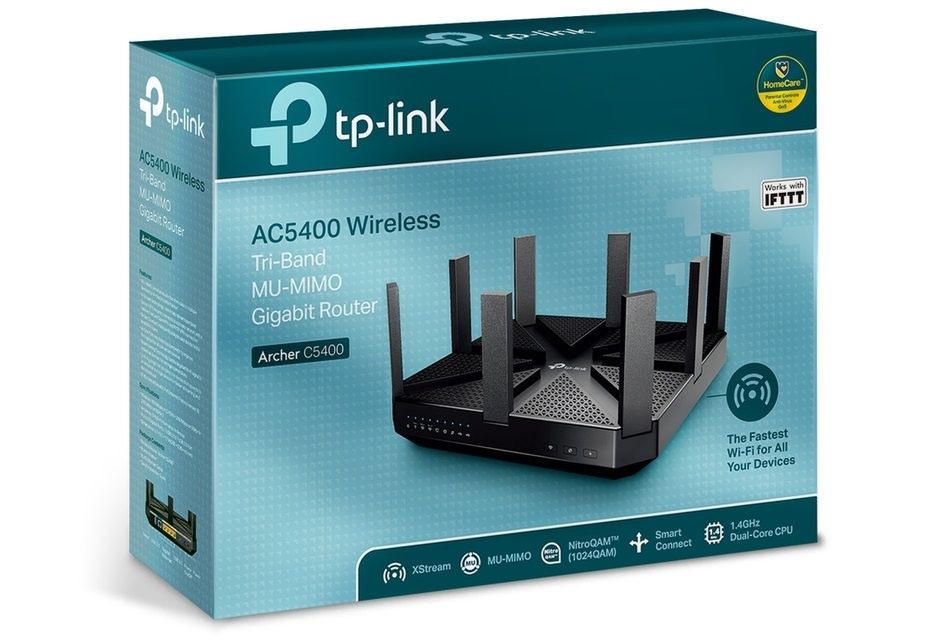
W trakcie testów mieliśmy okazję pracować z urządzeniem w drugiej wersji sprzętowej, która w stosunku do „jedynki” posiada kilka dodatków, to m.in. obsługa LACP, tryb pracy jako punkt dostępowy, pakiet HomeCare rozbudowany o antywirusa. Tu ważna uwaga – różnica w wyglądzie urządzeń wersji pierwszej i drugiej sprowadza się do nowego logo. Dodatkowo producent zmienił wygląd pudełka. Zdjęcie nowego opakowania prezentujemy poniżej.
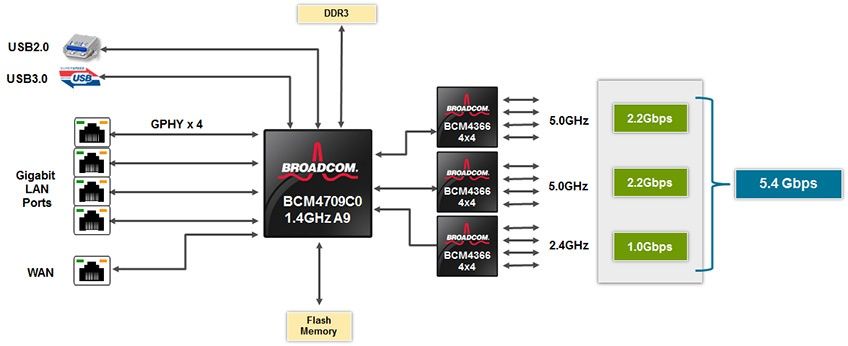
Szybszy C5400 to znaczy jaki? Wspomnieliśmy już o szybkości przesyłania danych. W przypadku sieci 2,4 GHz do 1000 Mb/s za co odpowiada procesor pomocniczy Broadcom BCM4366. Dwa dodatkowe układy BCM4366 odpowiadają za transmisję danych z szybkością 2167 Mb/s w paśmie 5 GHz. Tak wysokie prędkości, to nie tylko zasługa wydajnych układów radiowych, ale także NitroQAM czyli implementacji modulacji 1024-QAM. Całość określana jest przez Broadcoma mianem Tri-band XStream. Platforma jest dobrze znana fanom TP-Linka, w nieco okrojonej formie (sieć 2,4 GHz oraz pojedyncze radio 5 GHz) została zaimplementowana w Archerze C3200.
| [kontrolka hash=8676-dab234bf6d020f4553 typ=benchcoins] |
Router pracuje pod kontrolą SoC Broadcom BCM4709C0 z dwurdzeniowym procesorem o taktowaniu 1,4 GHz, do tego 256 MB pamięci flash i 512 MB RAM. SoC Broadcom ma na swoim pokładzie również Asus RT-AC5300 czy D-Link DIR-895L. Z kolei układ sieci WiFi BCM4366 to jednostka obecna w routerach Asusa (RT-AC88U, RT-AC3100), D-Linku DIR-859L, Linksysie EA9400 v1 czy Netgearze R8300. Znajdziemy go także w kartach sieciowych m.in. wykorzystywanej przez nas do testów Asus PCE-AC88.
Strukturę funkcjonalną platformy Tri-band XStream przedstawia poniższy schemat ideowy.
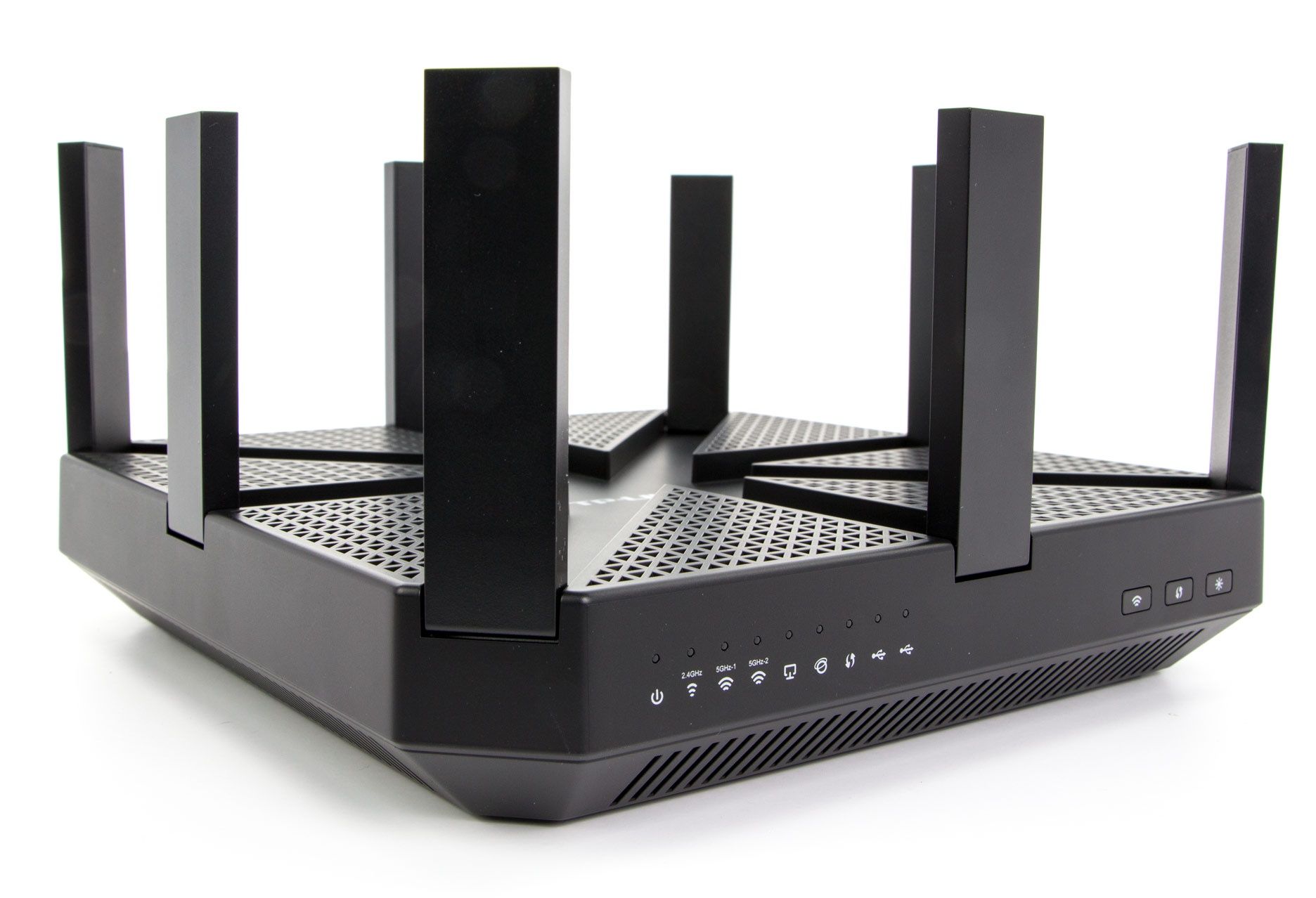
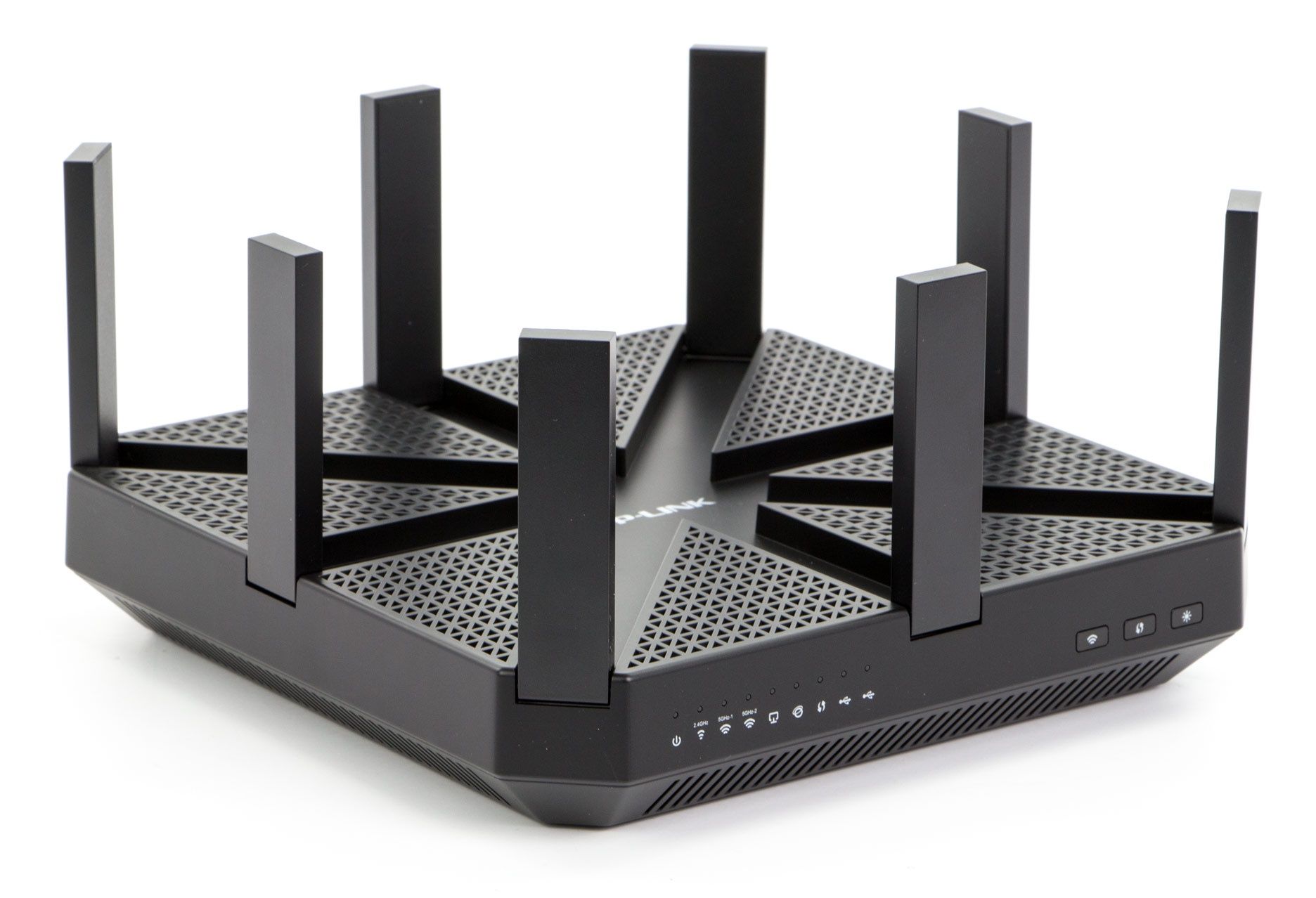
Wygląd zewnętrzny C5400 to dość ciekawa historia. Przede wszystkim router w porównaniu z poprzednimi modelami TP-Linka jest zupełnie inny. Daleko mu do poprzedników: Archera C9 czy C8. Nie znajdziemy tu również innowacji znanych z Touch P5 – czyli ekranu dotykowego. Bliżej mu stylistyką do Archera C2300.
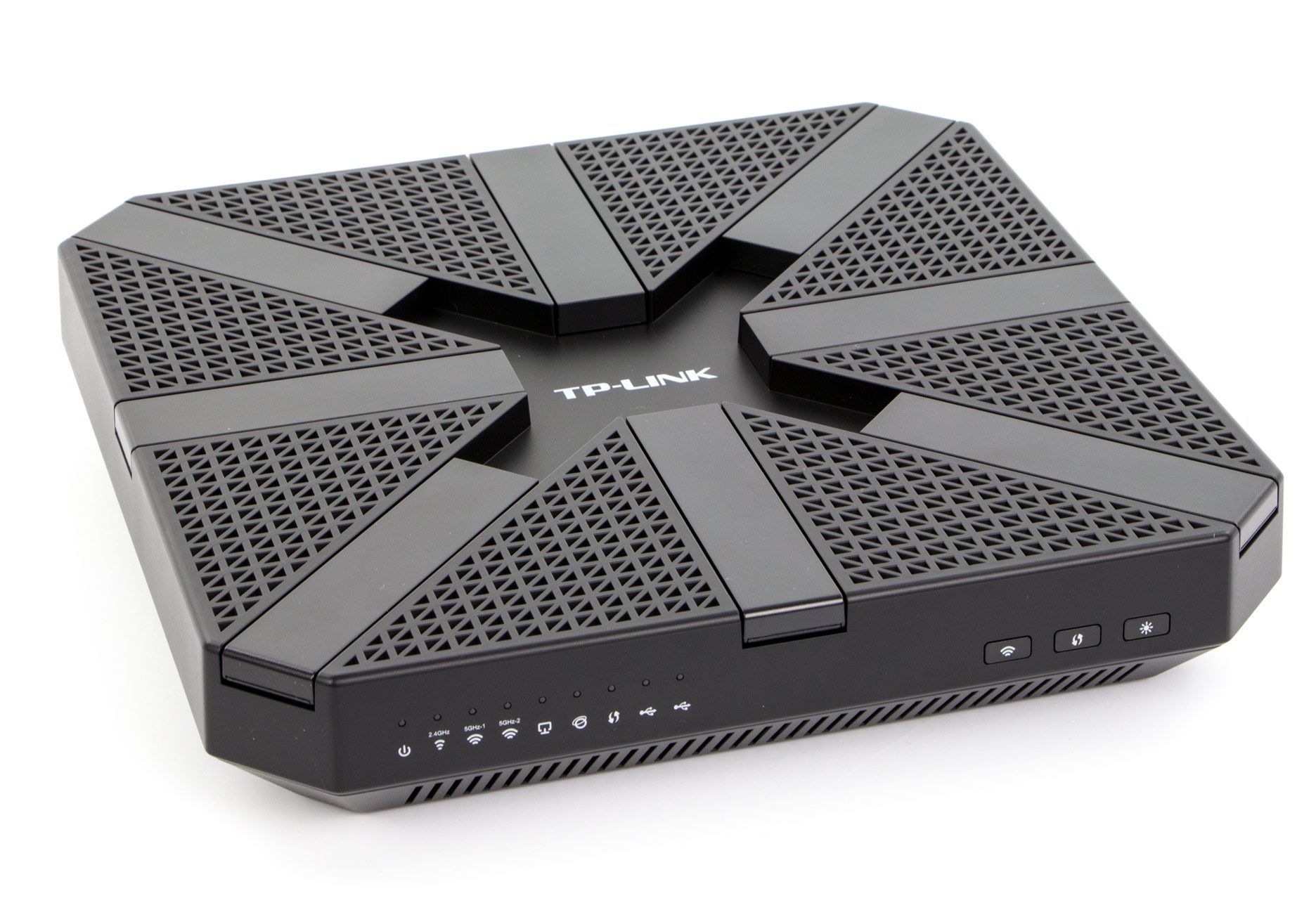
Laureat iF Design Award 2017, to bardzo ciekawe urządzenie pod względem konstrukcji zewnętrznej. Producent zdecydował się na kształt prostopadłościanu ze ściętymi rogami. Router jest dość duży – choć wielkością nie odbiega znacząco od nowoczesnych konstrukcji 802.11ac – 23 cm szerokości i głębokości i ponad 4 cm wysokości (bez anten).
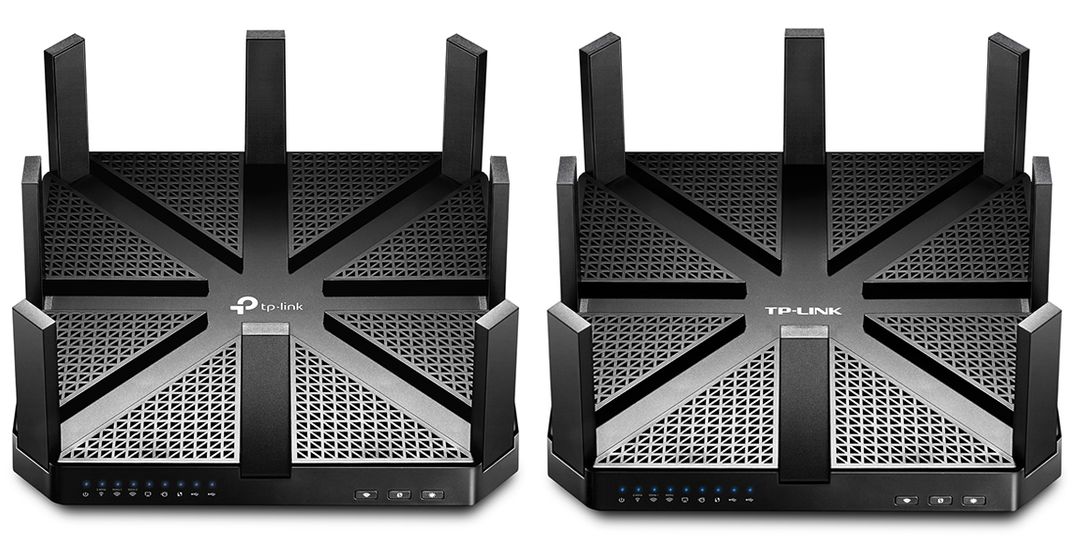
Czarne półmatowe tworzywo w górnej części posiada liczne trójkątne otwory ułatwiające cyrkulację powietrza. W geometryczny trójkątny wzór TP-Link sprytnie wpasował 8 składanych anten. Skąd znamy ten wygląd? Daleko nie trzeba szukać – Archer C3200 i router obsługujący standard 802.11ad – Talon AD7200. W przypadku pierwszego różnica tkwi tylko w liczbie anten (jest ich 6). Talona ciężko będzie odróżnić od AC5400. Poniżej grafika porównująca oba modele.
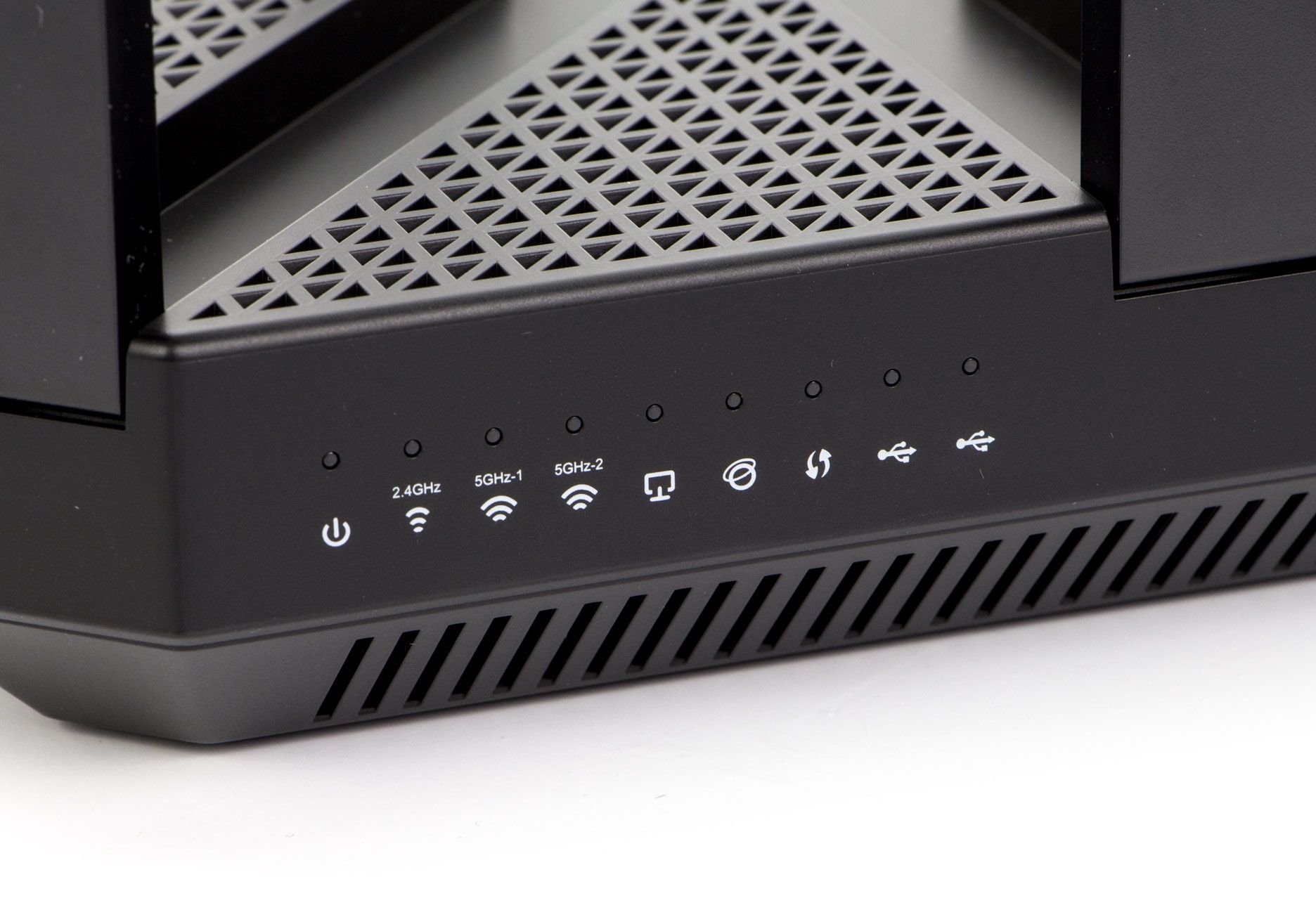
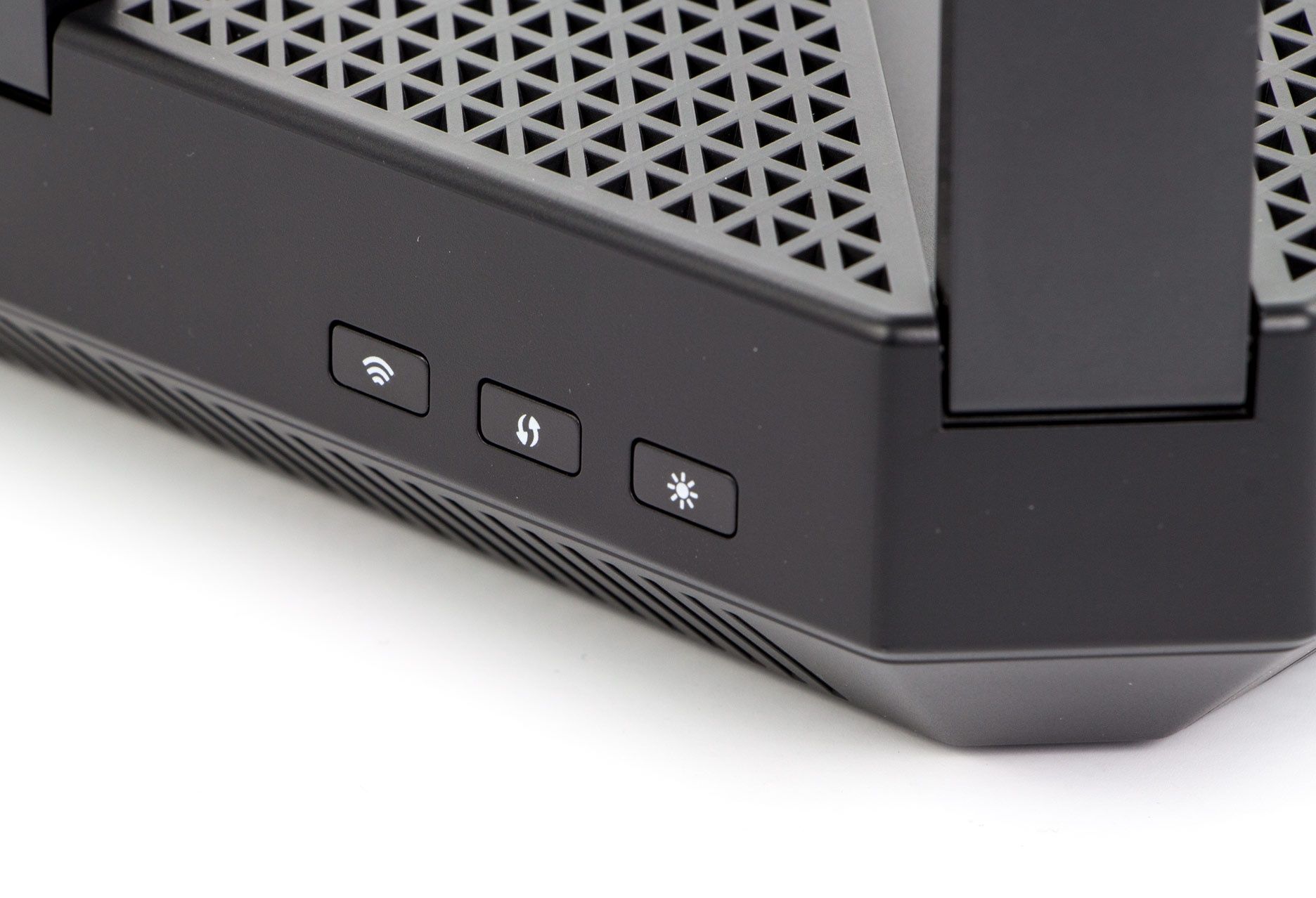
Przednia ścianka routera zawiera niebieskie wskaźniki LED informujące o stanie pracy urządzenia. Po prawej stronie zadziejmy dodatkowo przycisk WPS, przycisk włączania/wyłączania sieci WiFi oraz przycisk wyłączenia podświetlenia wskaźników.
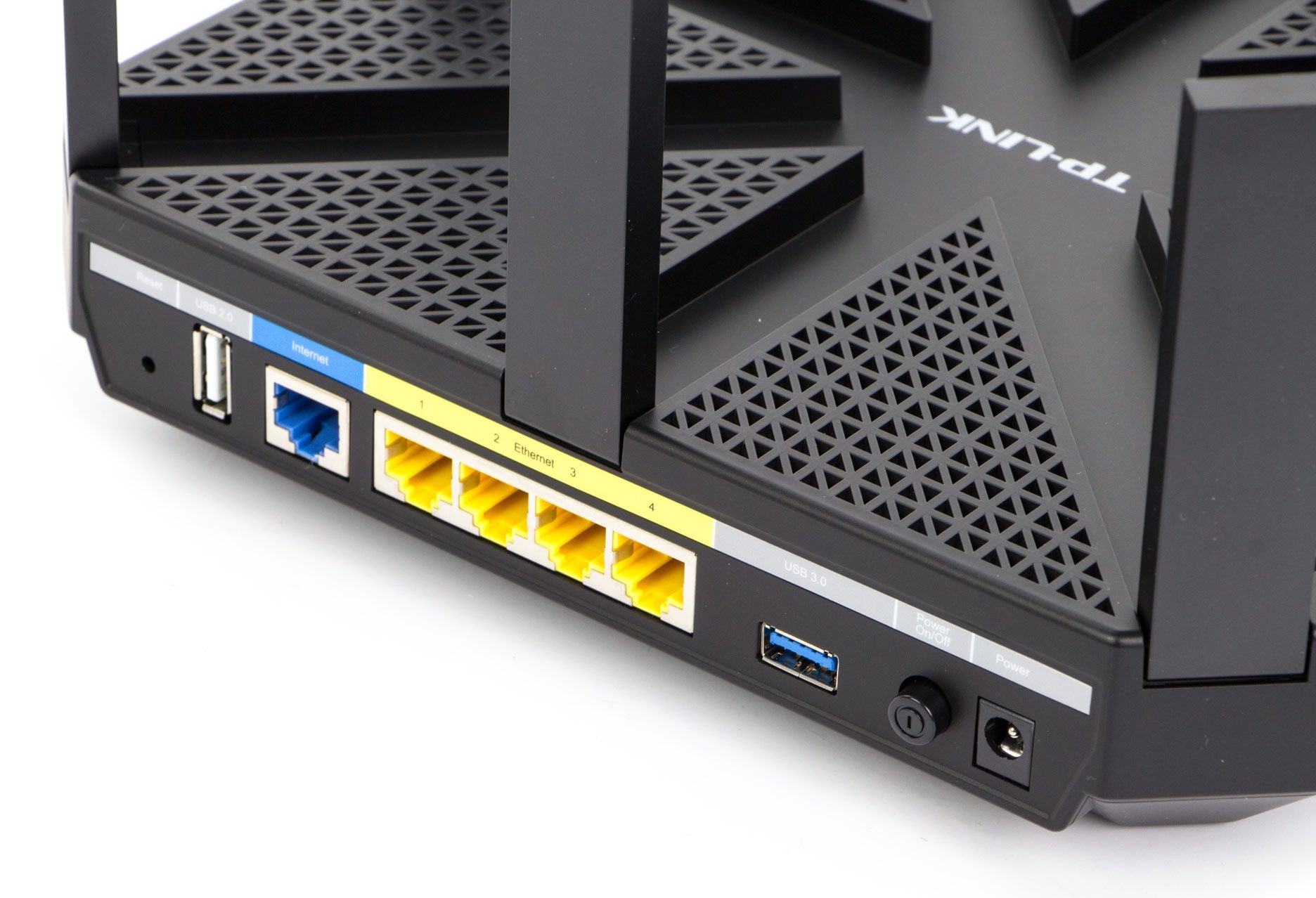
Tył to klasyczny układ interfejsów jakie znamy z większości rozwiązań SOHO:
- gniazdo i wyłącznik zasilania,
- przycisk resetu,
- port USB 2.0,
- port USB 3.0,
- gigabitowy port WAN,
- czteroportowy przełącznik LAN.
Poniżej prezentujemy pełniejszą specyfikację urządzenia
TP-Link Archer C5400 - specyfikajca
| Porty | LAN 4 x 10/100/1000 Mb/s, WAN 1 x 10/100/1000 Mb/s, 1 x USB 3.0, 1 x USB 2.0, konfiguracja 2 portów LAN jako LACP (active oraz passive) |
| Przyciski | przycisk reset, wyłącznik, przycisk WPS, wyłącznik podświetlenia wskaźników |
| Zasilanie | 12V, 5 A |
| Wymiary (SxGxW) | 230 x 230 x 43 mm (bez anten) |
| Waga | b.d. |
| Typ anteny | 8 anten zewnętrznych |
| Standardy bezprzewodowe | IEEE 802.11b/g/n 2,4 GHz do 1000 Mb/s, IEEE 802.11ac 5 GHz do 2167 Mb/s - 2 układy radiowe |
| Częstotliwość pracy | 2,4 GHz, 5 GHz |
| Prędkość transmisji | 2,4 GHz - 1000 Mb/s, 2 x 5 GHz - 2167 Mb/s MU-MIMO |
| Funkcje transmisji bezprzewodowej | router z WiFi, punkt dostępowy |
| Bezpieczeństwo transmisji bezprzewodowej | Szyfrowanie WEP 64/128-bitów, WPA/WPA2, WPA-PSK/WPA-PSK2, Personal i Enterprise |
| Typ połączenia WAN | ethernet |
| DHCP | Klient DHCP, serwer DHCP |
| Funkcja Quality of Service | TAK |
| Przekierowanie portów | TAK |
| DDNS | TAK |
| VPN Pass-Through | TAK |
| Kontrola dostępu | kontrola adresów MAC, harmonogramy włączania/wyłączania dostępu do internetu, kontrola pasma, kontrola rodzicielska, QoS |
| Zabezpieczenia zapory sieciowej | TAK |
| Protokoły | Obsługa IPv4, IPv6 |
| Udostępnianie urządzeń USB | TAK (dyski, drukarki, urządzenia wielofunkcyjne) |
| Zarządzanie | zarządzanie zdalne, zarządzanie poprzez aplikację mobilną, obsługa TP-Link Cloud |
| Funkcja Guest Network | TAK - dla obydwu częstotliwości oraz Smart Connect |
| Inne funkcje | udostępnianie danych (SMB i FTP, udostępnianie drukarek i urządzeń wielofunkcyjnych, serwer VPN, aplikacja mobilna Tether |
| Zawartość opakowania | router, zasilacz, dokumentacja, przewód sieciowy |
| Udostępnianie urządzeń USB | TAK |
| Wymagania systemowe | Microsoft Windows 98SE, NT, 2000, XP, Vista, Windows 7 lub Windows 8, Windows 10, MAC OS, NetWare, UNIX lub Linux |
Pora przyjrzeć się bliżej możliwościom C5400 - już na kolejnych stronach!
C5400 i Tether w akcji
Co zrobić z Archerem po wyjęciu z pudełka? Wypadałoby go skonfigurować. Chociaż, jeśli posiadamy dynamicznie przydzielony adres IP od naszego dostawcy, to konfiguracja C5400 sprowadzi się do podłączenia portu WAN i włączenia zasalania. Router ma wbudowany serwer DHCP oraz dystrybuuje trzy zabezpieczone sieci bezprzewodowe. Hasło do sieci znajdziemy pod spodem routera. Do podłączenia można również wykorzystać mechanizm WPS naciskając przycisk sprzętowy. Najdłużej przyjdzie nam poczekać na start urządzenia – uruchamia się więcej niż kilkadziesiąt sekund.
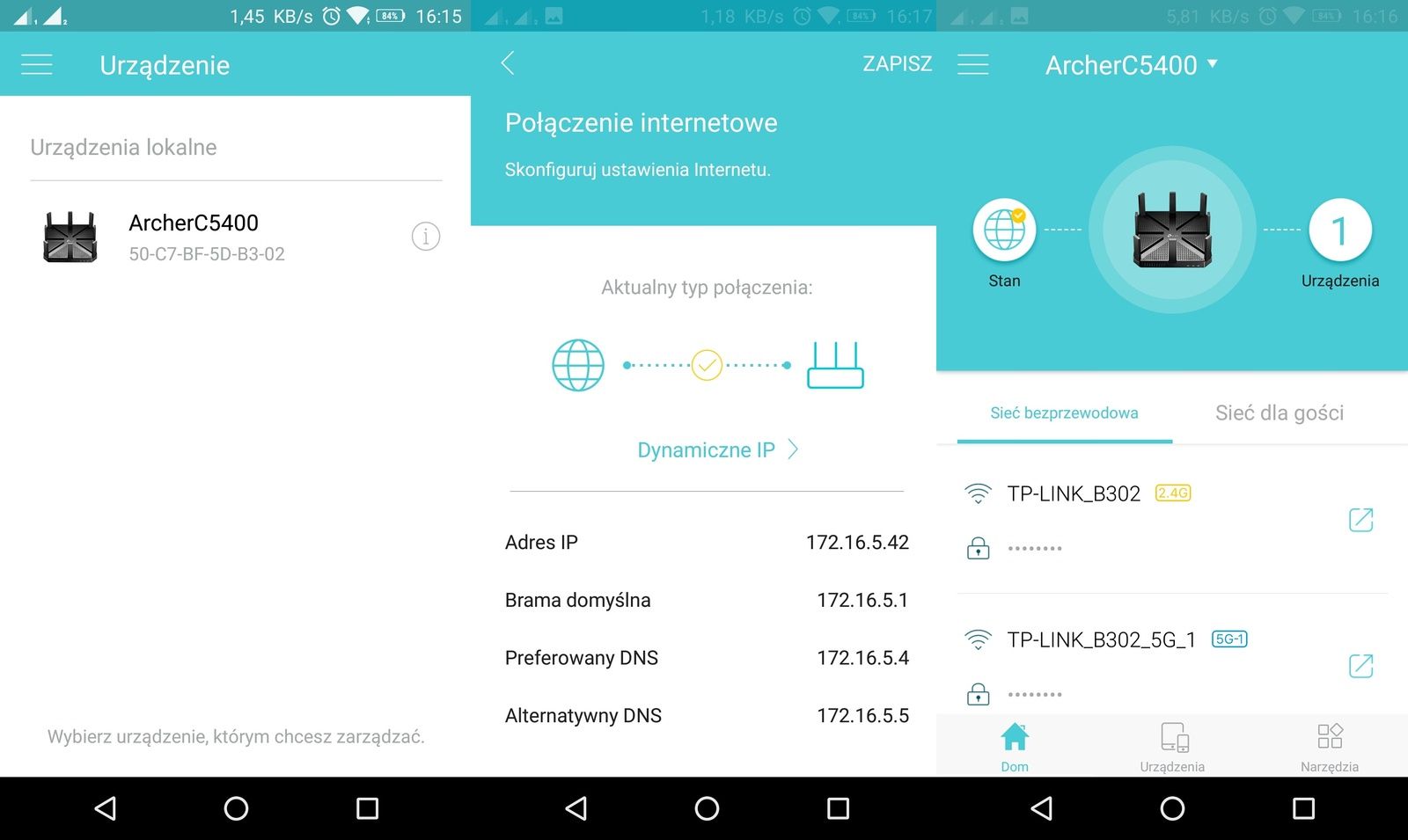
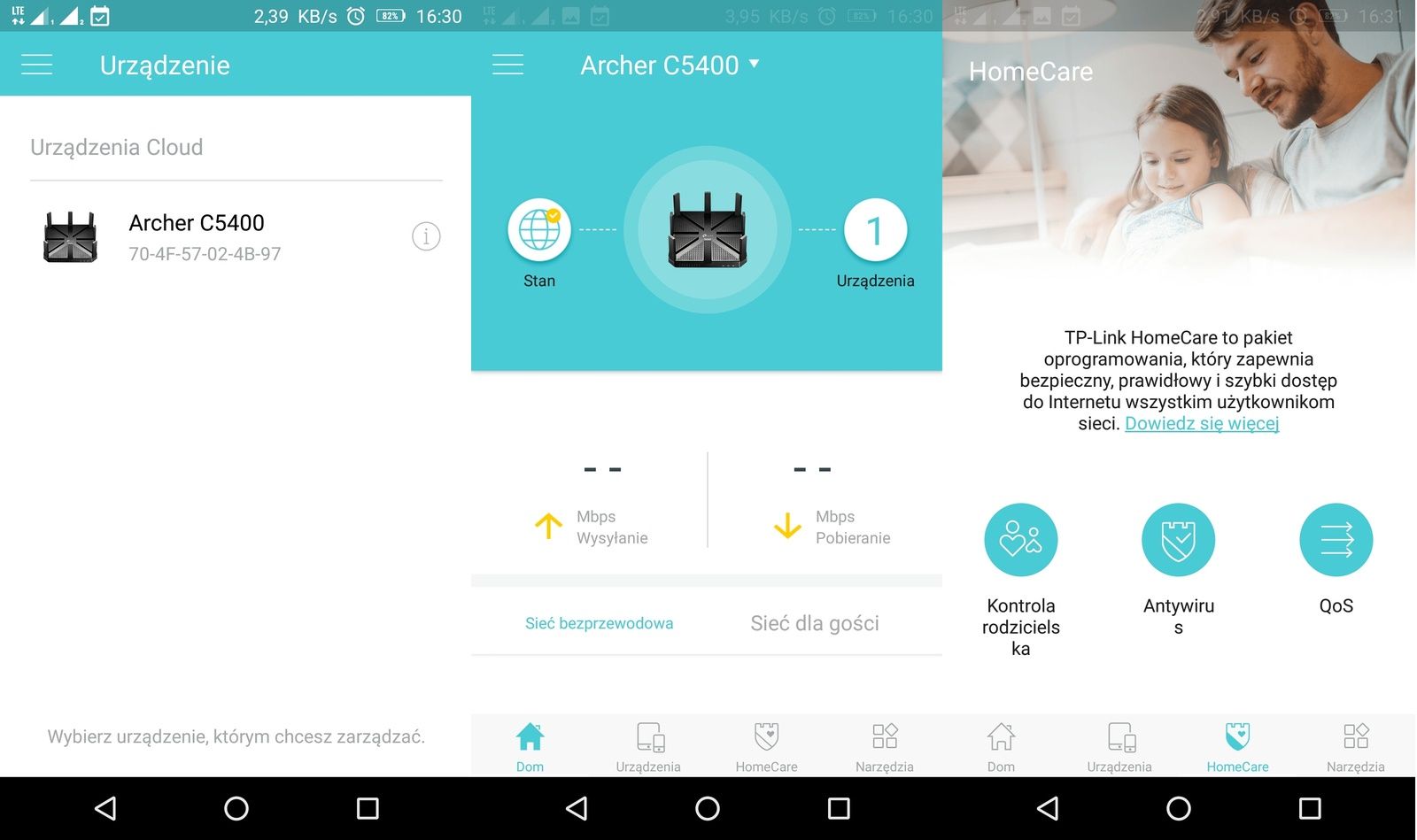
A jeśli chcemy skonfigurować router „pod siebie”? Można to zrobić na dwa sposoby. Pierwszy znacznie przyjemniejszy z użyciem mobilnej aplikacji Tether. Z jej pomocą możemy zarządzać routerem z poziomu smartfona lub tabletu. Aplikacja jest prosta i intuicyjna w obsłudze i pozwala na konfigurację najważniejszych parametrów routera.
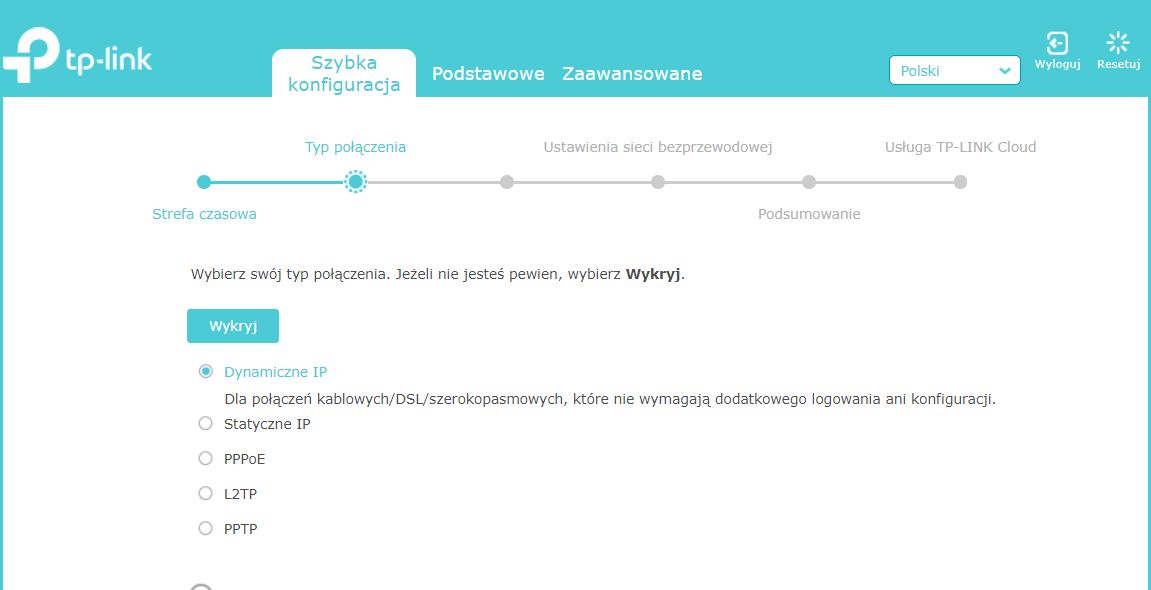
Dla osób przyzwyczajonych do konfiguracji klasycznej, pozostaje przeglądarka WWW w komputerze i zalogowanie pod domyślny adres routera – 192.168.0.1. Wystarczy przejść kilkuetapowy kreator instalacji, w którym podajemy podstawowe parametry sieci WAN, sieci bezprzewodowej czy ustawienia regionalne.
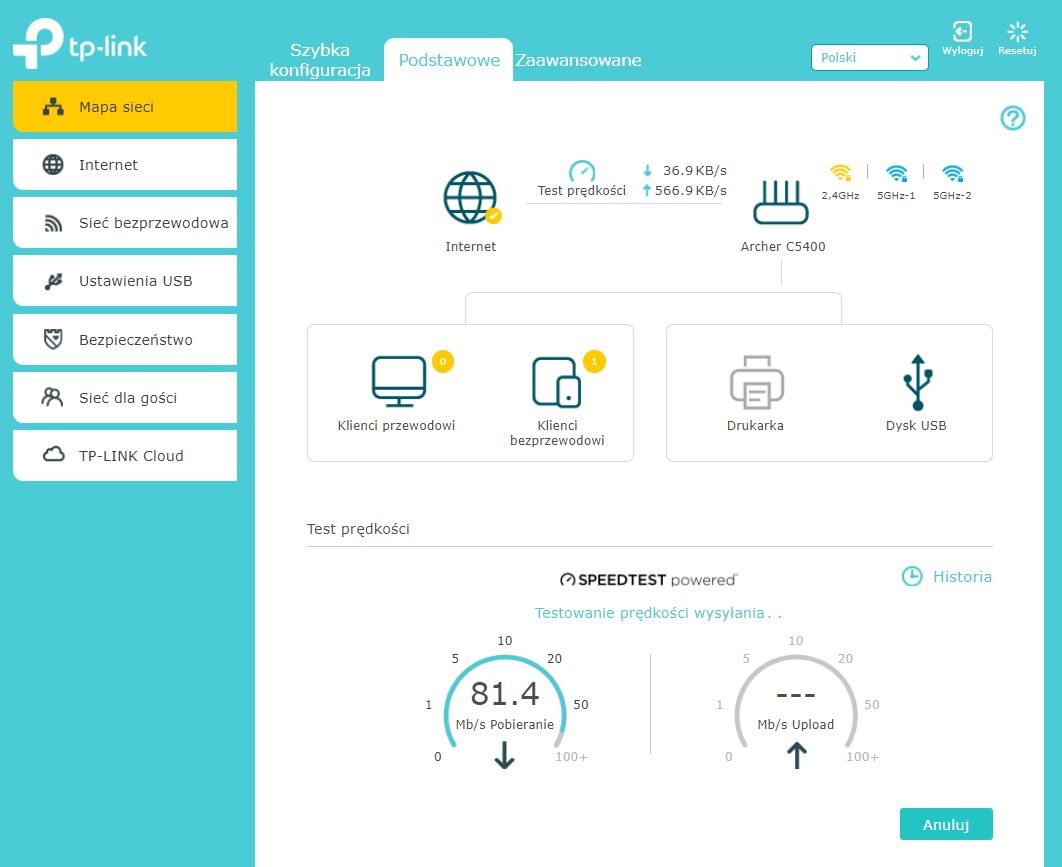
Nowy wygląd menu routera jest dobrze znany użytkownikom produktów TP-Link. Całość w porównaniu ze starymi modelami została gruntownie zmodernizowana. Zyskała na tym nie tylko przejrzystość interfejsu, ale także intuicyjność obsługi. Plusem jest także obsługa języka polskiego.
Producent zdecydował się na podział menu na 2 opcje:
- Podstawowe
- Zaawansowane
W pierwszym przypadku użytkownik ma do dyspozycji minimalne opcje konfiguracyjne, które powinny wystarczyć dla większości osób. Wśród ustawień znalazły się:
- Mapa sieci – przegląd informacji o stanie pracy routera i podłączonych urządzeniach
- Internet – informacje o konfiguracji połączenia internetowego
- Sieć bezprzewodowa – stan sieci WiFi i jej konfiguracje
- Ustawienia USB – aktywacja dostępu do zasobów dyskowych, podłączonych nośników danych i urządzeń drukujących
- Bezpieczeństwo – funkcje kontroli rodzicielskiej, QoS oraz antywirusa
- Sieć dla gości – aktywacja sieci gościnnej
- TP-Link Cloud – połączenie routera z chmura TP-Link
Znacznie bardziej rozbudowane opcje znajdziemy w zakładce "Zaawansowane". Tu ustawień jest więcej i są dokładniej sprecyzowane. Co zatem oferuje C5400 w ramach ustawień i funkcji?
Sieć WAN i LAN
W sekcji "Sieć" zlokalizowane zostały wszystkie niezbędne elementy dotyczące ustawień połączeń sieciowych.
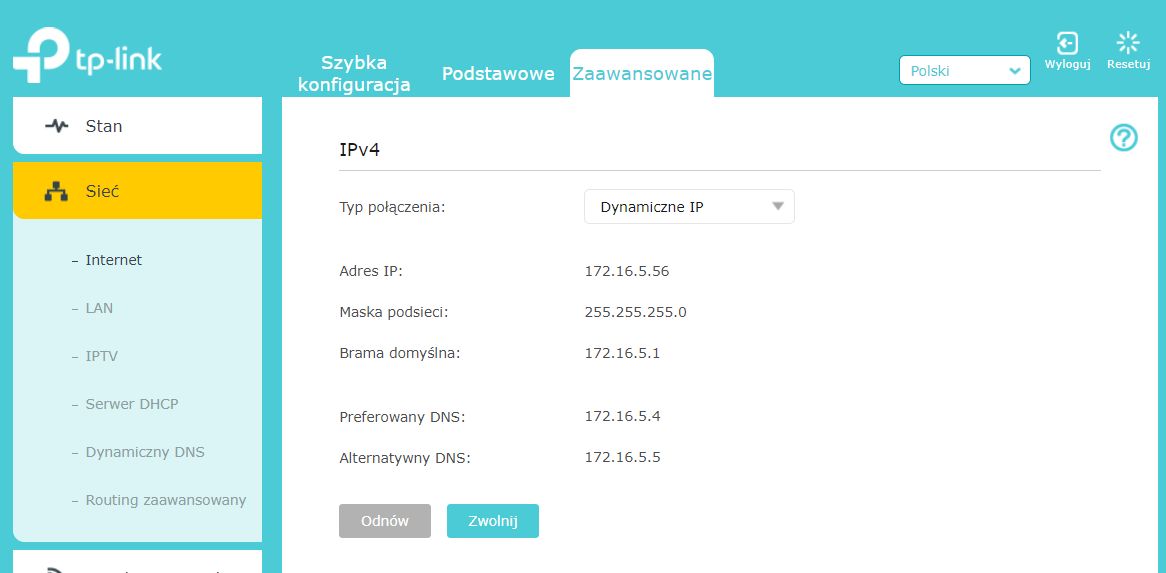
Internet – ustawienia połączeń sieci WAN. Router pozwala na obsługę statycznego i dynamicznego IP, PPPoE, BigPond, L2TP oraz PPTP. Oczywiście możemy zmienić MTU, czy też adresy serwerów DNS oraz sklonować adres MAC.
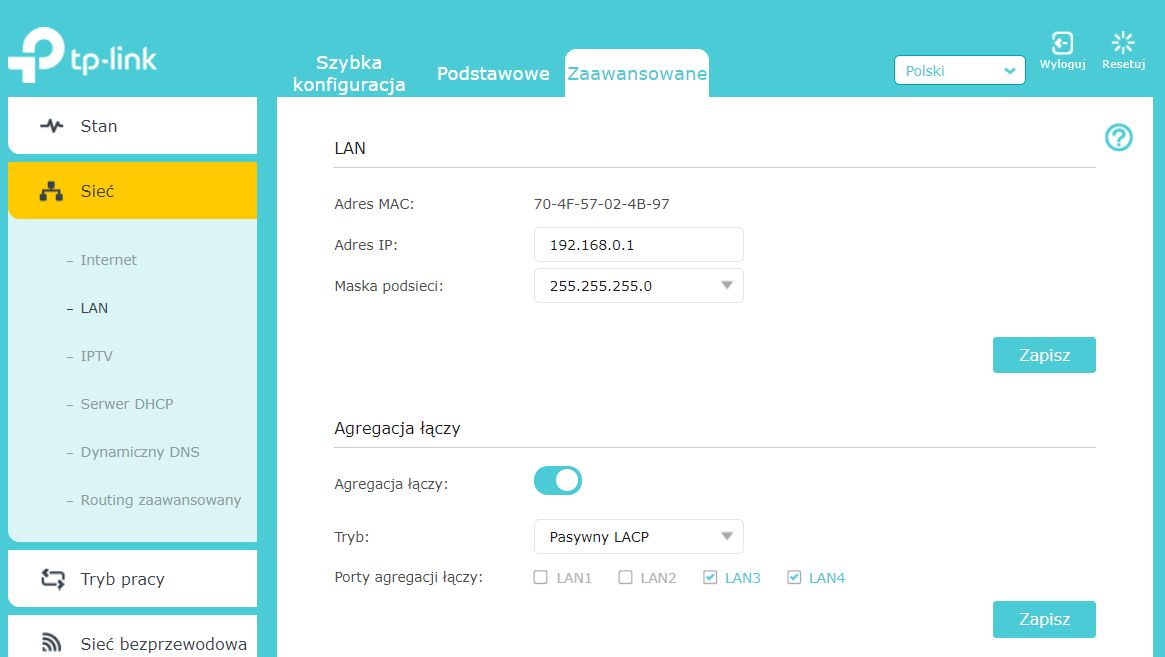
LAN – dwupozycyjna zakładka – umożliwia określenie klasy adresowej wewnętrznej sieci LAN. Do niej należy także zakładka Serwer DHCP. Panel umożliwia włączenie serwera dynamicznego przydzielania adresów IP, czasu dzierżawy możliwości podejrzenia aktywnych klientów oraz statyczną rezerwację adresów IP. W zaawansowanych opcjach routingu możemy dodatkowo określić trasy routingu statycznego. Opcja przydatna dla użytkowników, którzy posiadają znacznie bardziej rozbudowaną infrastrukturą sieci LAN niż pojedynczy segment sieci.
W odróżnieniu od wersji pierwszej routera Archer C5400, w zakresie obsługi sieci LAN jest dodatkowy element. To agregacja łączy. Co daje nam to rozwiązanie? Jest znane z biznesowych przełączników sieciowych. Zadaniem jest nie tylko zapewnienie redundancji łącza, ale przede wszystkim zwiększenie wydajności sieciowej. W przypadku C5400 możemy agregować łącze zarówno jako pasywny, jak i aktywny LAG. Do agregacji mogą być wykorzystane dwa dowolne porty przełącznika wbudowanego w C5400.
Zakładka IPTV – funkcje związane z IPTV i routingiem pakietów multicast.
Dynamiczny DNS – mechanizm pozwalający na przypisanie do zmiennego lub stałego publicznego adresu IP i wykorzystanie funkcji DNS do dostępu do sieci LAN z użyciem nazwy domenowej. Do dyspozycji mamy tylko dwóch dostawców: NO-IP oraz Dyndns
Osobne ustawienia związane z komunikacją WiFi zostały zgromadzone w trzech zakładkach:
- Sieć bezprzewodowa
- Sieć dla gości
- Narzędzi systemowe – Parametry systemowe
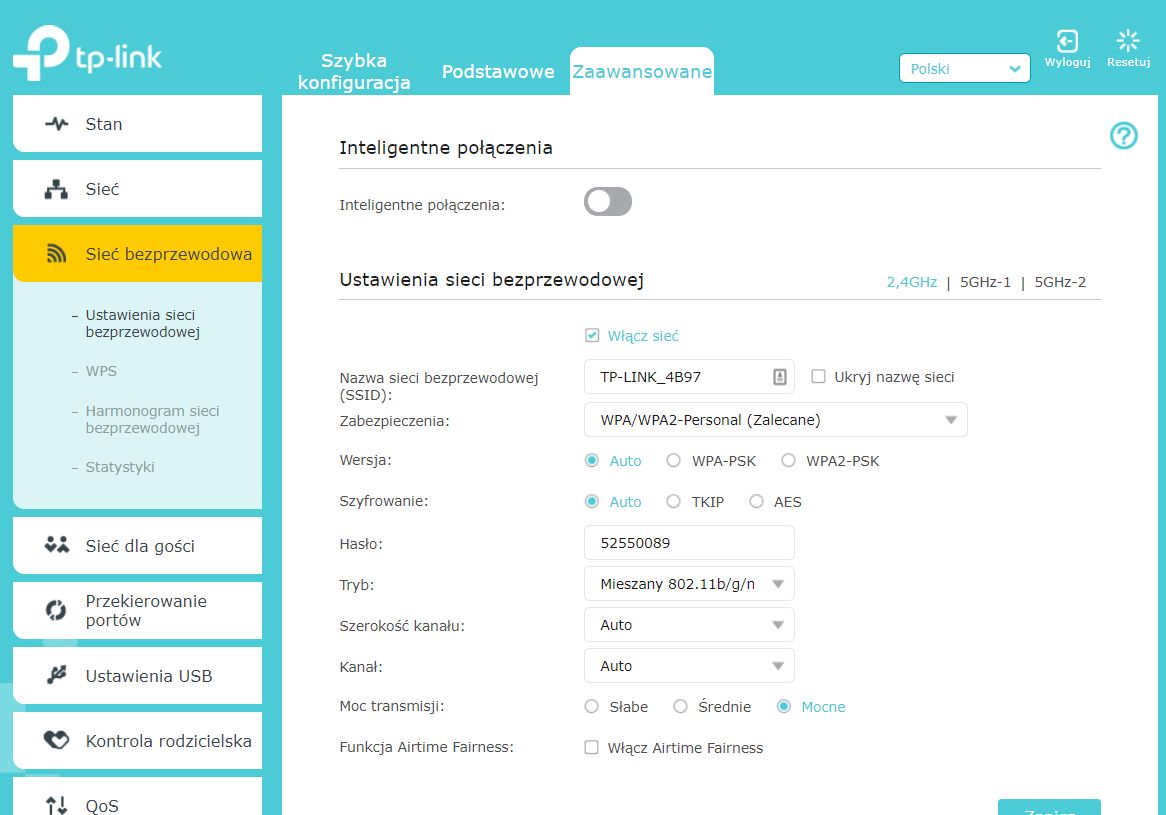
W pierwszej mamy do dyspozycji typowe mechanizmy obsługi sieci WiFi. Są zatem narzędzia do ustawienia nagłówków SSDI sieci WiFi dla wszystkich trzech układów radiowych wraz z możliwością ukrycia nazwy sieci . Jest możliwość określenia szyfrowania (zarówno WPA/WPA2 Personal jak i Enterprise), określenie szerokości kanału, oraz jego numer i moc transmisji. W przypadku sieci 5 GHz jedna z nich nadaje na niższych kanałach (36-64), druga na wyższych (100-128).
Ciekawą opcją związaną z rozgłaszaniem sieci bezprzewodowej jest mechanizm Inteligentnego połączenia – częściej zwany Smart Connect znany m.in. z urządzeń D-Link DIR-890L czy produktów Netgear. Choć w przypadku Netgeara mechanizm obejmował tylko pasmo 5 GHz. Co to takiego? Jak wspomnieliśmy router posiada trzy układy radiowe dystrybuujące trzy różne sieci WiFi. Do której z nich ma podłączyć się urządzenie? Wszystko zależy od nas.
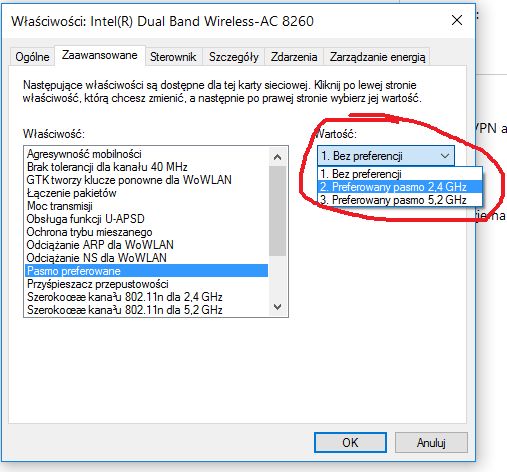
Włączając Smart Connect router będzie dystrybuował jeden nagłówek SSID widoczny dla urządzeń (choć przy skanowaniu będą to 3 sieci). Różnica polega na tym, że to C5400 będzie samodzielnie podłączał klientów do określonych pasm w zależności od standardów sieciowych karty. Oczywiście podłączenie do określonego pasma możemy także wymusić w sterowniku urządzenia. Jednak takie rozwiązanie w większości przypadków dotyczy komputerów, a nie urządzeń mobilnych.
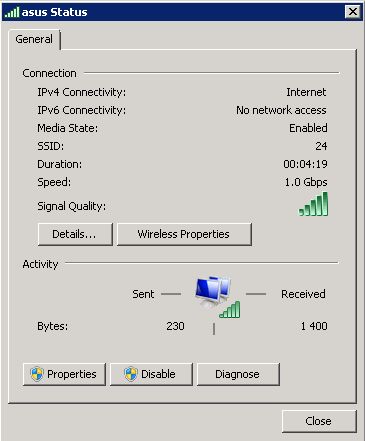
Tu warto na chwilę się zatrzymać z uwagi na pewien drobny błąd związany z funkcjonowaniem Smart Connect. Jest to jednak błąd, który dotyczył zarówno D-Link DIR-890L jak i Synology RT2600ac. O co chodzi? O zachowanie sieci 2,4 GHz gdy włączymy mechanizm Smart Connect. Otóż w trakcie pracy bez Smart Connect pasmo 2,4 GHz pracuje z pełną wydajnością i można zestawić link 1000 Mb/s (np. w przypadku karty PCE-AC8).
Oczywiście by takie połączenie było możliwe konieczne jest prawidłowe ustawienie parametrów sieci WiFi. Chodzi m.in. o krótki GI, szerokość kanału (40 MHz), opcjonalnie włączenie WMM.
W momencie kiedy włączamy Smart Connect router prawidłowo definiuje jedno SSID, jednak ustawienia pasma 2,4 jak i 5 GHz przechodzą w tryb auto. Co to powoduje zmianę kanału na auto, ale przede wszystkim zmianę szerokości kanału na 20 MHz (dotyczy 2,4 GHz). Co nam to daje? Maksymalną przepustowość sieci na poziomie 288,9 Mb/s. Możemy to prosto policzyć:
- Jeden strumień przestrzenny w kanale 20 MHz to 72,2 Mb/s
- Do dyspozycji mamy 4 strumienie
- Ustawiony GI – 400 ns
Wystarczy pomnożyć strumienie przez szybkość pojedynczego strumienia.
Oczywiście wyłączenie Smart Connect i powrót do ustawień ręcznych sprawia, że router pracuje prawidłowo. Co ciekawe problem dotyczy zarówno pierwszej jak i drugiej wersji sprzętowej C5400. W Synology RT2600ac oraz D-Linku problem można było obejść w dość prosty sposób: ustawić ręcznie parametry sieci WiFi a potem włączyć Smart Connect. Całość działała jak należy. W C5400 niestety nie. Pozostaje liczyć na poprawkę oprogramowania ze strony producenta.
Pozostałe elementy ustawień sieci WiFi to m.in. mechanizm WPS, którego tryb pracy można określić w zakładce WPS. Umożliwia on podłączenie do sieci bezprzewodowej z użyciem kodu PIN lub też przycisku WPS.
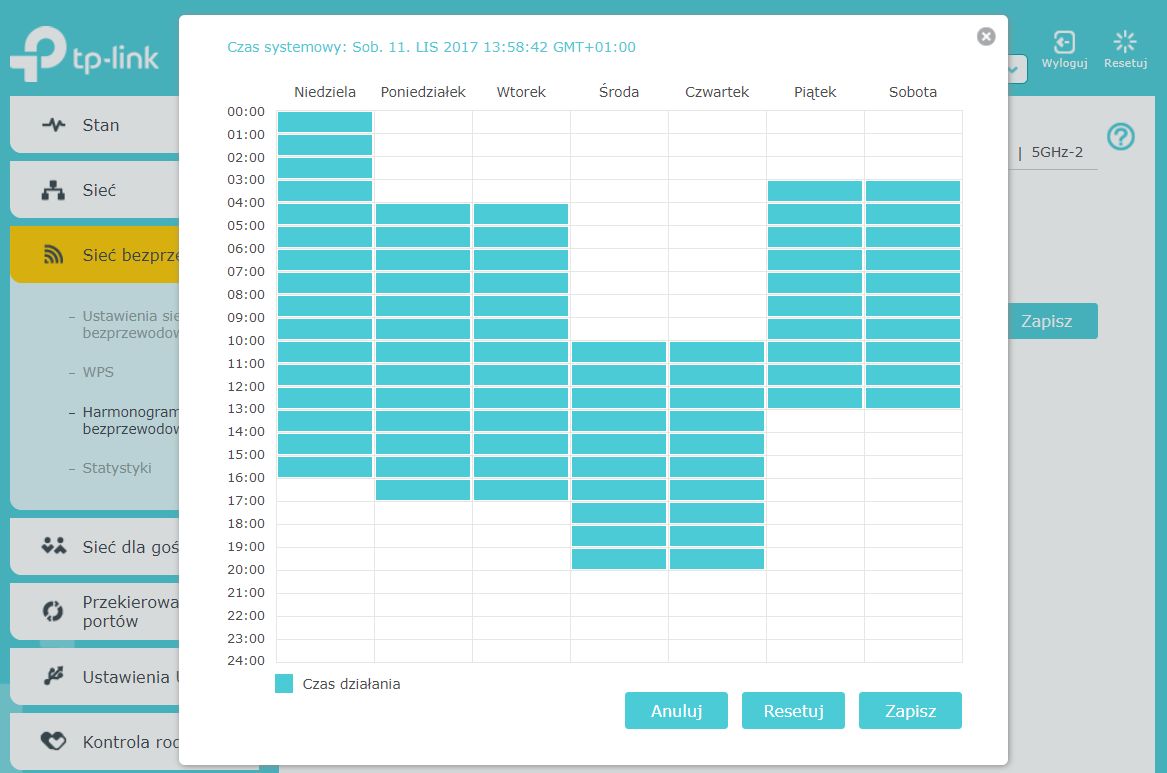
W przypadku gdy użytkownicy domowi rzadko korzystają z sieci bezprzewodowej można ją wyłączyć na określony czas. Zajmie się tym Harmonogram sieci bezprzewodowej. Pozwala on określić ramy czasowe, w których sieć będzie aktywna.
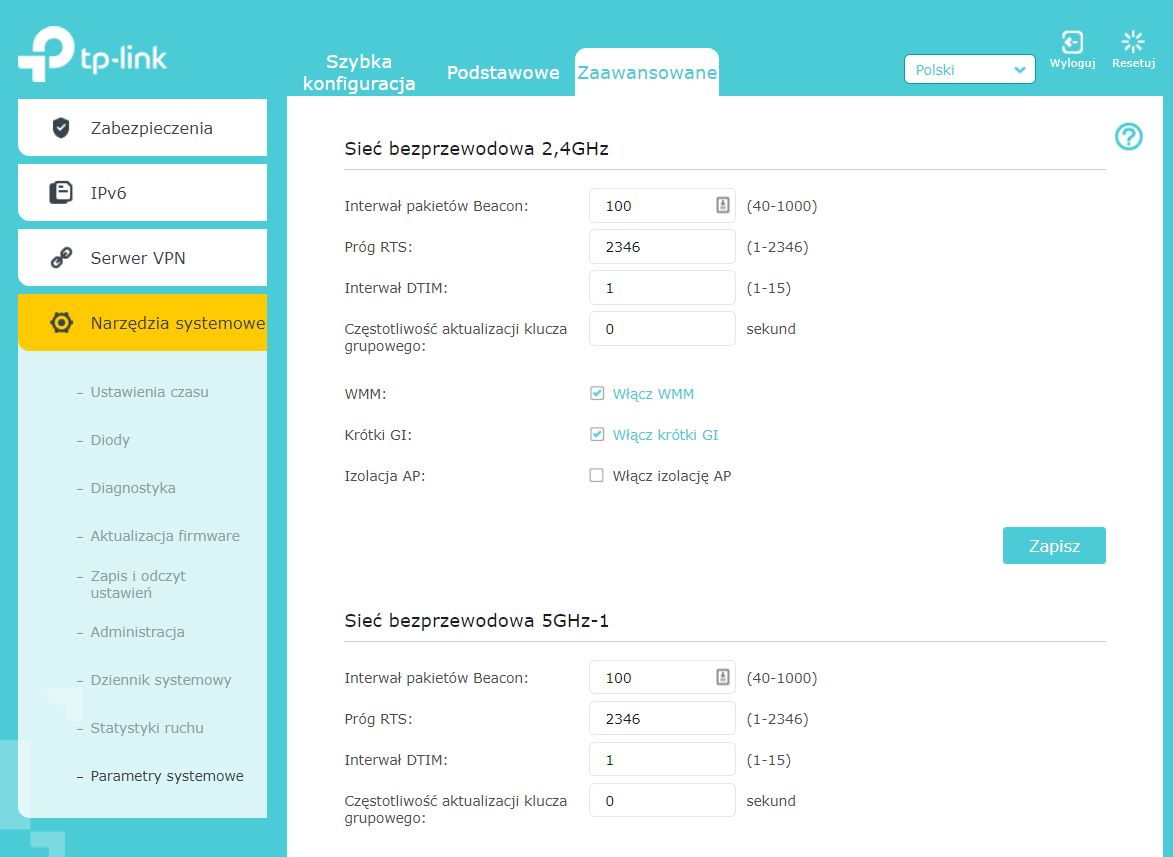
Bardziej zaawansowane funkcje sieci WiFi i sieci LAN możemy konfigurować w panelu Ustawień systemowych. Do dyspozycji są m.in.:
- Interwał Beacon
- Próg RTS
- WMM
- Krótki GI
- Izolacja AP
- Włączenie/wyłączenie NAT
- Włączenie/wyłączenie NAT Boost
- Ustawienia poziomu zabezpieczeń przed atakami DoS
- Tryb pracy dupleks
- Tryb pracy wskaźników LED
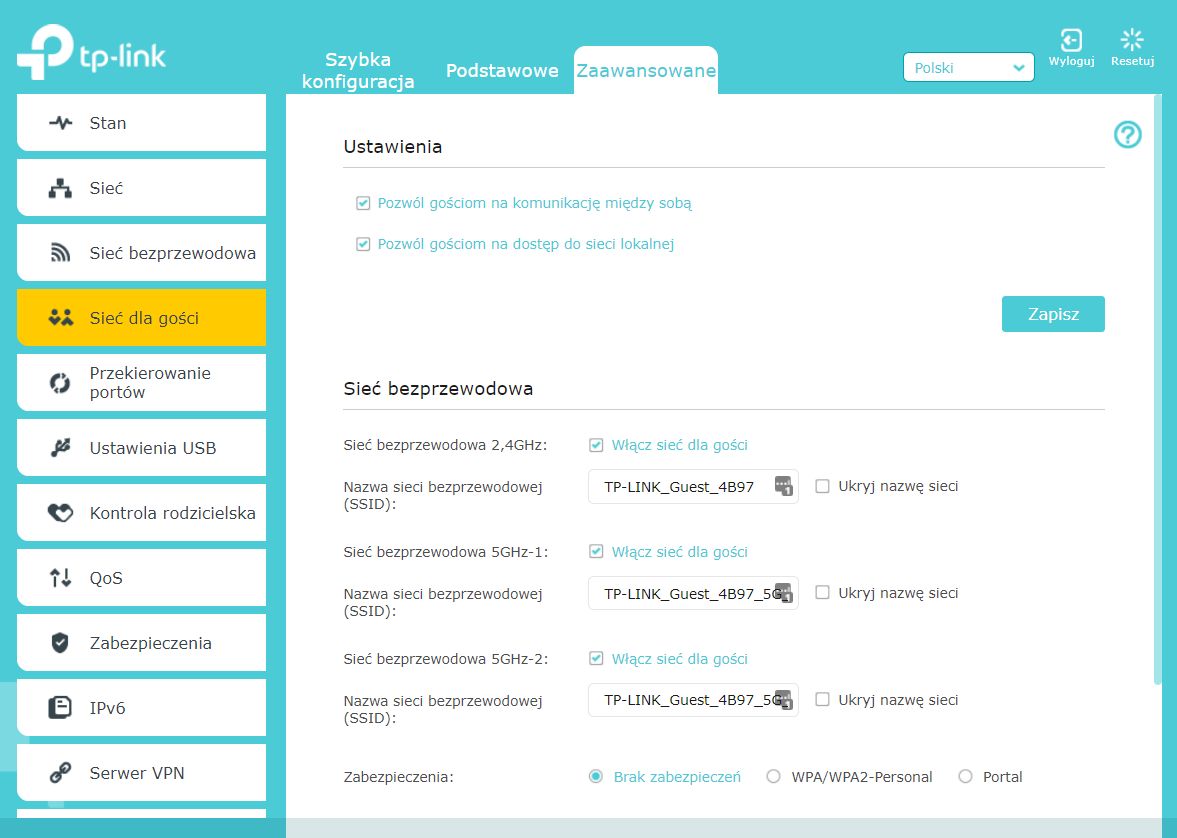
A co w sytuacji, w której nasi goście lub przyjaciele chcą skorzystać z sieci internet, ale nie posiadają możliwości zestawienia połączenia? Z pomocą przychodzi sieć gościnna. Umożliwia ona dystrybuowanie dodatkowego nagłówka sieci WiFi z wydzielonym hasłem i zabezpieczeniami. W Archerze taka funkcja obejmuje wszystkie trzy pasma sieci bezprzewodowej. Nie ma tu mechanizmu Smart Connect. Dla każdej sieci możemy zdefiniować osobny SSID, ale takie same zabezpieczenia i hasło. Czyli nie musimy podawać haseł do naszej domowej sieci. Dodatkowo funkcja została wyposażona w dwie opcje:
- Pozwól na komunikację gościom między sobą – definiujemy czy użytkownicy sieci gościnnej będą mogli widzieć wzajemnie własne urządzenia
- Pozwól gościom na dostęp do sieci lokalnej - zaznaczenie opcji umożliwi użytkownikom uzyskać dostęp sieci gościnnej do zasobów naszej sieci.
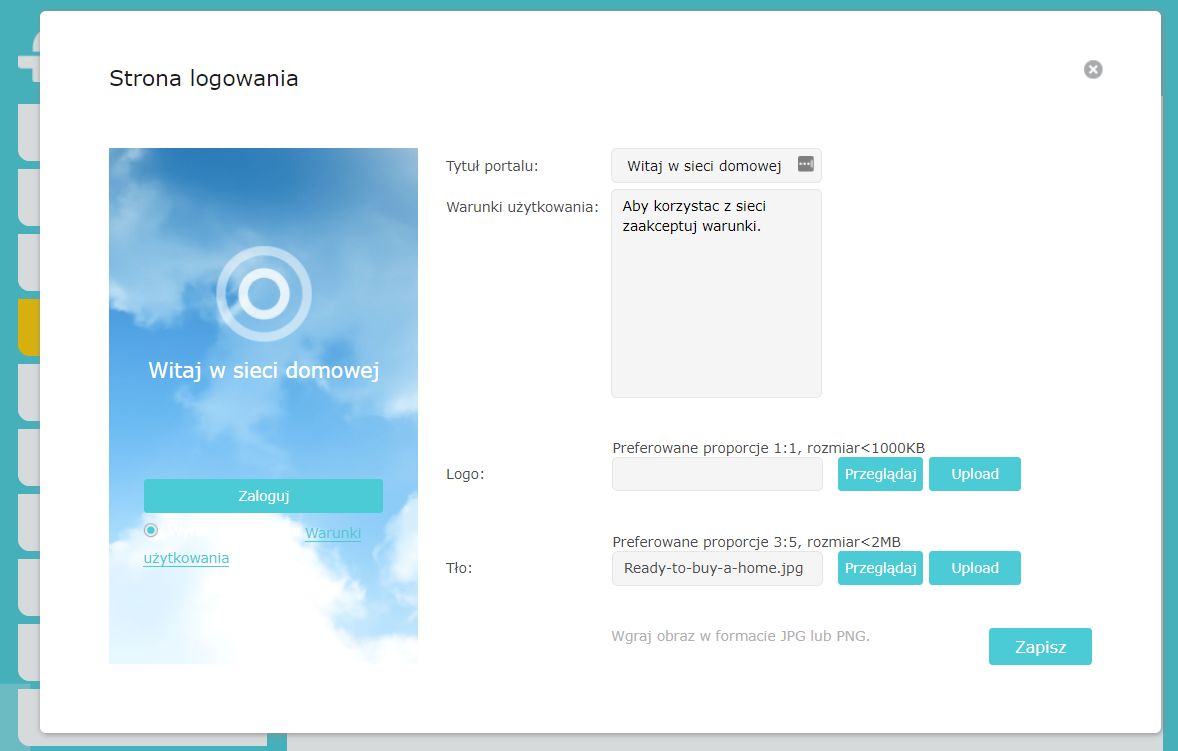
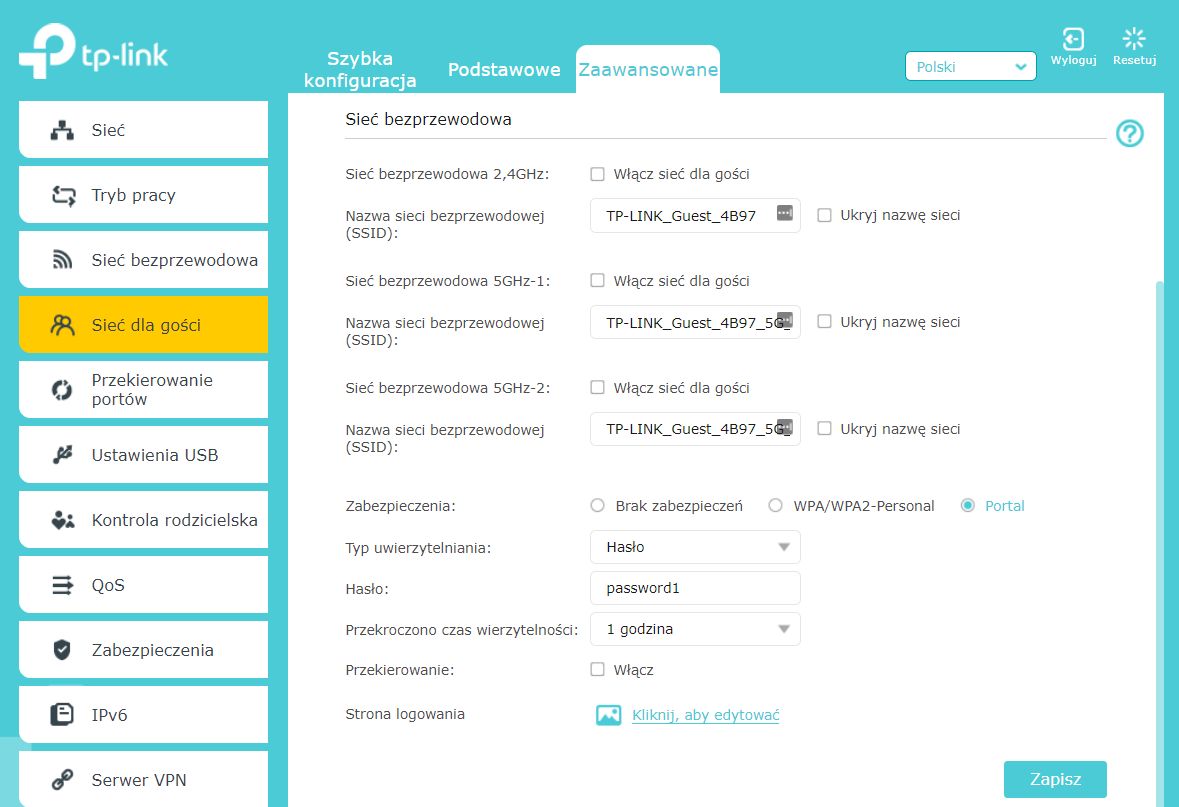
Dodatkowym mechanizmem wzbogacającym obsługę sieci gościnnej jest funkcja Portalu. Znana chociażby z kontrolerów software wykorzystywanych np. z użyciem punktów dostępowych EAP254 lub podobnych. Dzięki temu możemy pozwolić na połączenie z siecią gościnną używając nie tylko hasła do sieci WiFi, ale hasła do portalu. Cała konfiguracja sprowadza się do opcjonalnego ustawienia strony portalu lub przekierowania na inną stronę.
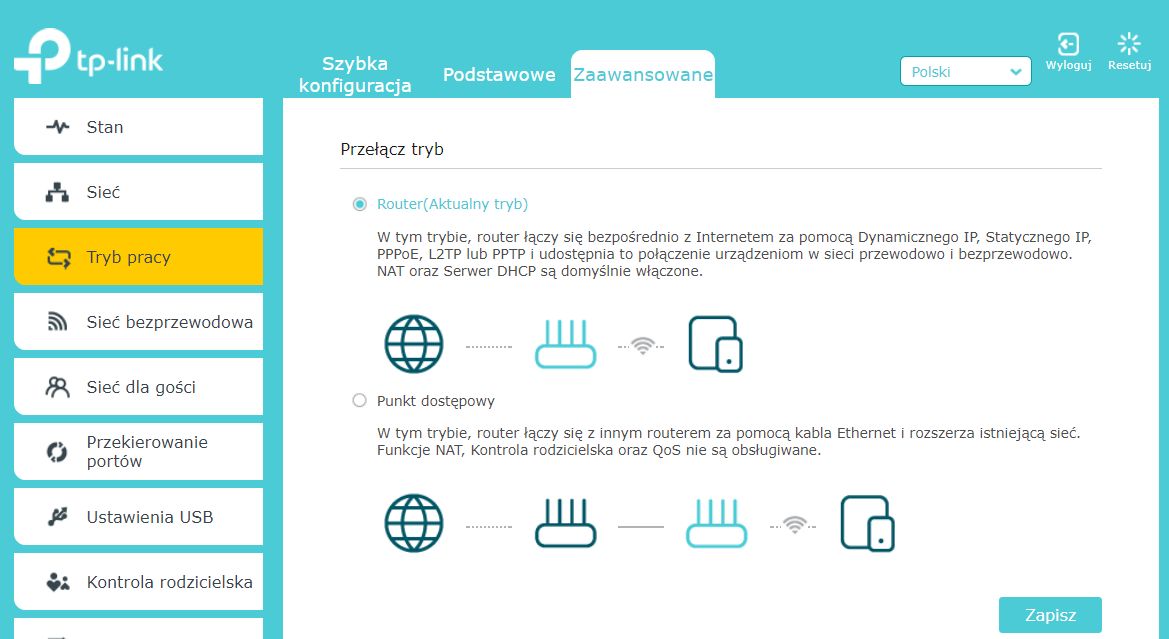
Jeśli zostaniemy jeszcze na chwilę w zakładce "Zaawansowane" to zauważymy jedną zakładkę, której nie znajdziemy w pierwszej wersji sprzętowej C5400. To Tryb pracy. Funkcjonalność znana od dawna, chociażby z modelu Touch P5 i umożliwia pracę urządzenia nie tylko jako router z obsługą WiFi, ale także jako punkt dostępowy.
W przypadku pracy C5400 jako punkt dostępowy wszelkie elementy związane z routingiem, rozpoznawaniem nazw, NAT-em czy przydzielaniem adresów IP zostają przeniesione na inne urządzenie w sieci LAN. C5400 w trybie Punktu dostępowego będzie dostarczał internet w formie bezprzewodowej, ale także można będzie podłączyć urządzenia przewodowo do 4-portowego przełącznika.
Kontrola, bezpieczeństwo i funkcje dodatkowe
Jeśli chodzi o funkcje bezpieczeństwa i kontrolę zaczniemy od czegoś lekkiego. To opcje związane ze zdalnym dostępem do sieci LAN i urządzeń w niej podłączonych. Do tego celu służy zakładka Przekierowanie portów. Router oferuje m.in.
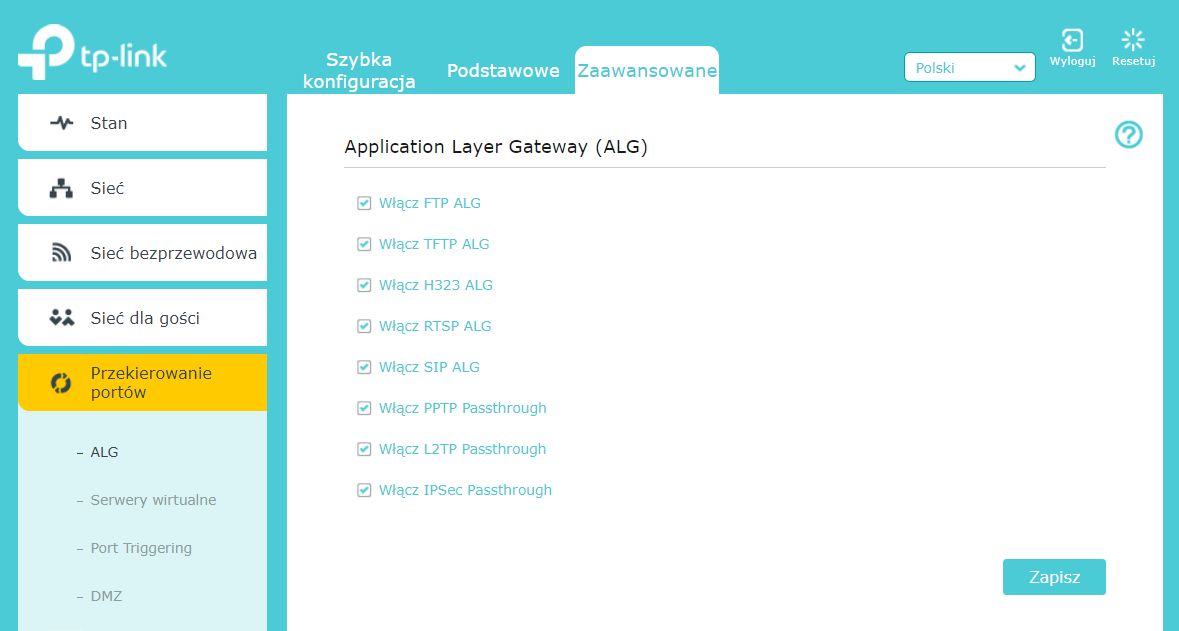
- Funkcje ALG – monitoruje komunikację i dynamicznie aktywuje określone ustawienia np. zapory sieciowej i NAT
- Tunelowanie sesji PPTP, L2TP oraz IPSec
- Strefa DMZ – router pozwala na przypisanie jednego komputera lub urządzenia do strefy DMZ, dzięki niej każdy użytkownik z internetu będzie miał swobodny dostęp do usług urządzenia podłączonego w ten sposób
- UPnP – usługa sieciowa mająca na celu ułatwienie komunikacji pomiędzy urządzeniami oraz oferowanymi przez nie usługami.
- I na koniec dwie funkcje związane bezpośrednio z umożliwieniem komunikacji WAN-LAN. To serwery wirtualne oraz port triggering. W pierwszym przypadku możemy zdefiniować dostęp do sieci LAN do określonego urządzenia nadającego na określonym porcie. W przypadku port triggering określamy jedynie porty dostępowe, klienci sami będą wysyłać żądanie otwarcia komunikacji z określonym hostem w sieci.
Pora przejąć kontrolę nad routerem oraz siecią. Tu do dyspozycji mamy trzy zakładki:
- Kontrola rodzicielska
- Zabezpieczenia
- QoS
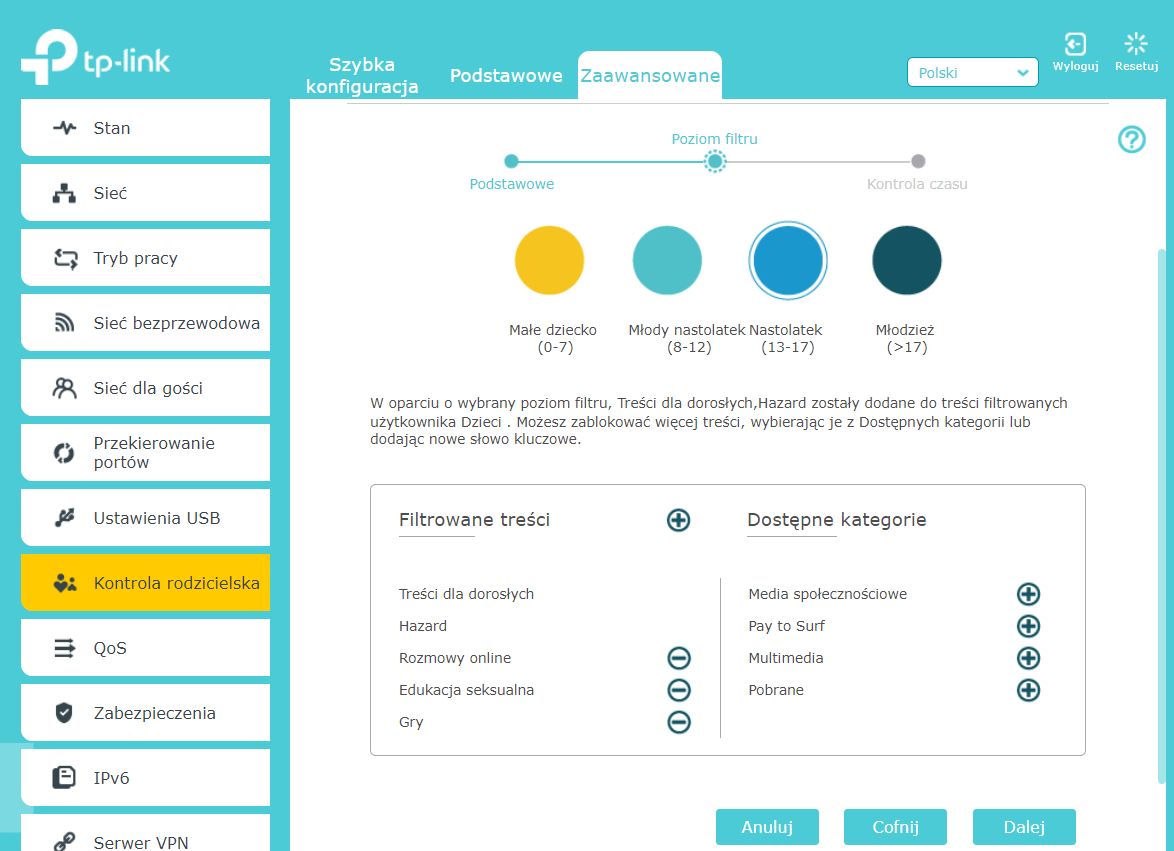
Kontrola rodzicielska pozwala na blokowanie stron zawierających nieodpowiednie treści. Blokada może być założona na określone urządzenie w sieci oraz opatrzona harmonogramem blokad. Warto przy tym zwrócić uwagę na aktualizację oprogramowania routera, w przypadku starszych wersji opcje kontroli rodzicielskiej zostały mocno ograniczone.
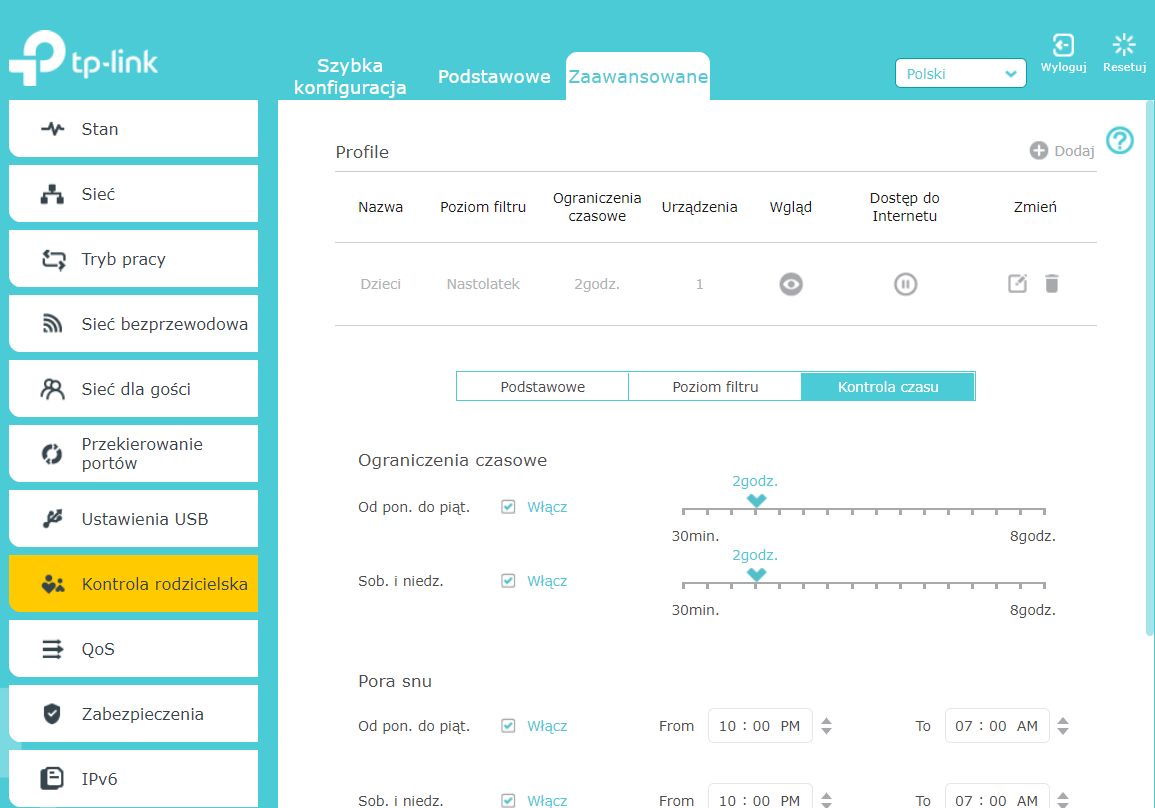
W najnowszej wersji została ona wzbogacona w dodatkowe filtry, zabezpieczenia oraz funkcje związane z harmonogramami dostępu. Poszczególne urządzenia objęte kontrolą rodzicielską możemy przypisać do filtrów i kategorii (np. dzieci, młodzież) i doprecyzować dostęp do poszczególnych stron.
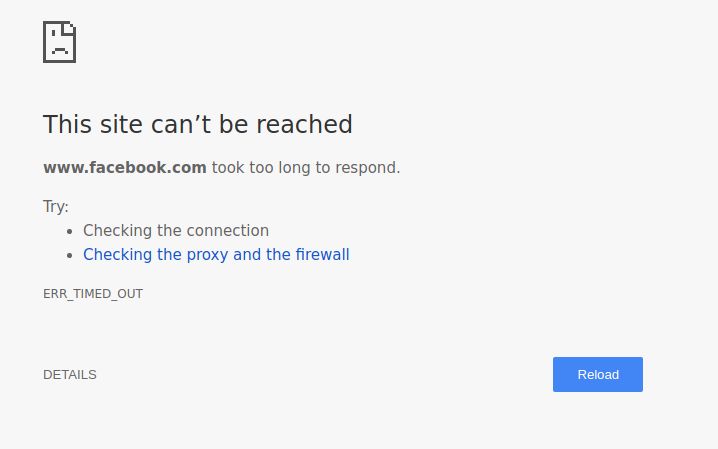
A jak wygląda w praktyce działanie kontroli rodzicielskiej? Jeśli przypiszemy komputer lub urządzenie do określonej kategorii to zostanie ono objęte działaniem zasad kontroli. W przypadku próby odwiedzenia strony z treściami objętymi zakazem strona po prostu nie zostanie wyświetlona a w przeglądarce wyświetli się komunikat błędu.
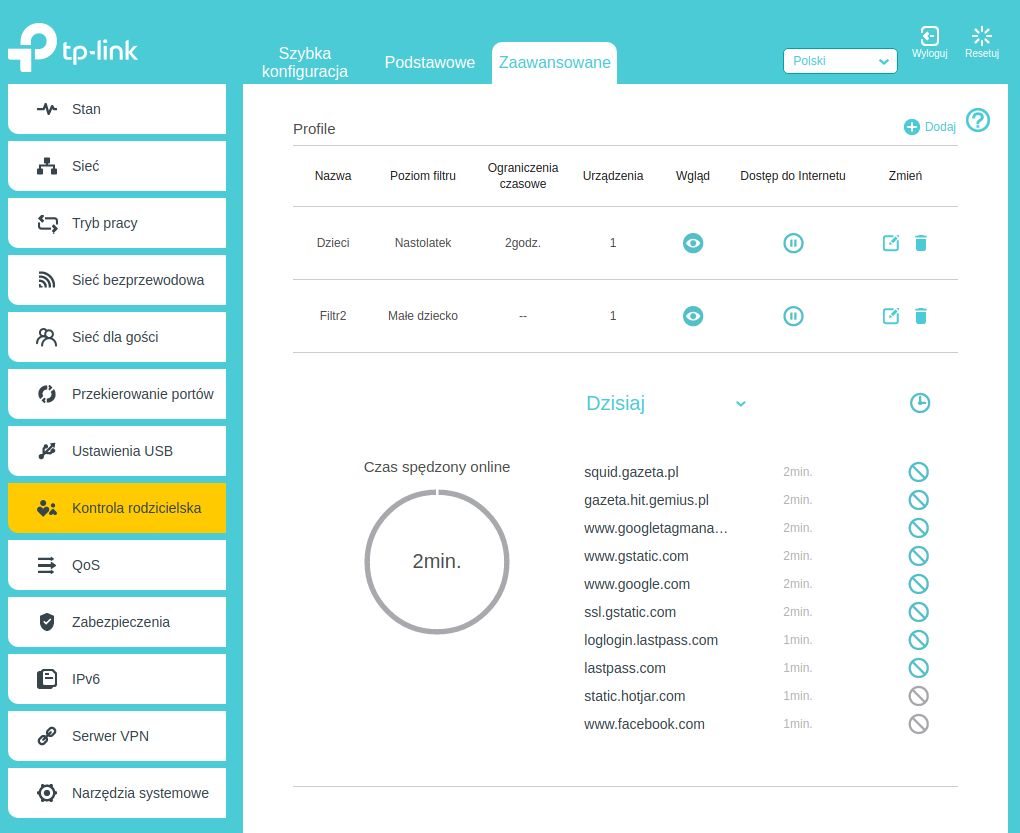
Dla każdego z urządzeń objętych kontrolą rodzicielską możemy wyświetlić dodatkowy raport dostępu.
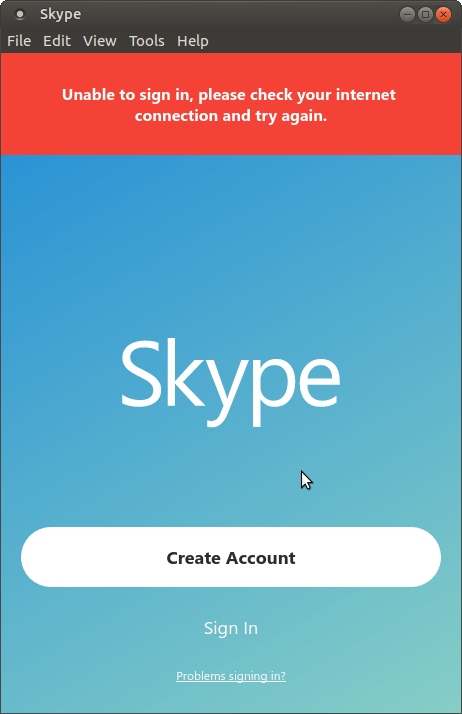
A co z aplikacjami, które np. wykorzystują dostęp do internetu – np. Skype. Tu również sprawa jest prosta. Jeśli dla określonego filtru została dodana kategoria Rozmowy online to połączenie Skype, a właściwie zalogowanie do Skype będzie niemożliwe.
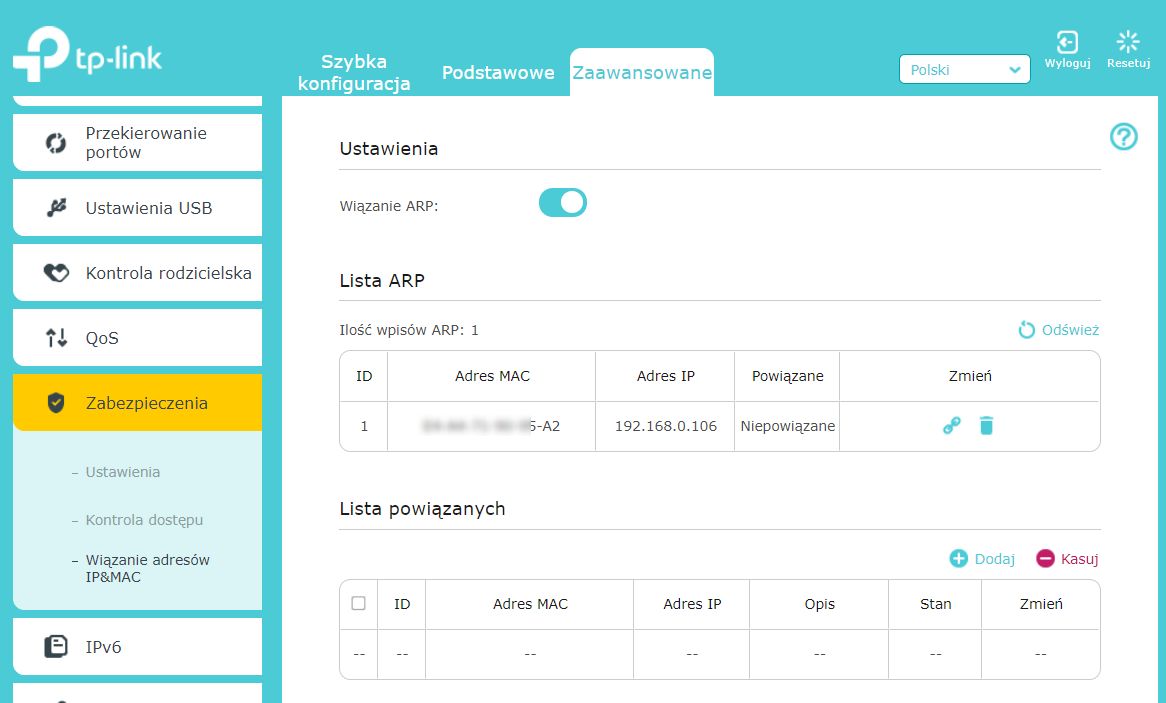
Uzupełnieniem kontroli rodzicielskiej jest dodatkowa funkcja Kontrola dostępu w sekcji Zabezpieczenia. Funkcja umożliwia przydzielanie lub blokowanie dostępu urządzeniom znajdującym się w sieci LAN. Zablokowane urządzenie nie będzie miało dostępu zarówno do zasobów sieci LAN jak i internetu. Blokady można ustawić dla czarnej listy a dodatkowo utworzyć białą listę, która określi urządzenia nie objęte blokadą.
Blokada dostępu odbywa się na podstawie adresów MAC kart sieciowych. By wzmocnić ten mechanizm możemy dodatkowo aktywować wiązanie adresów IP&MAC. Skutecznie może to zablokować możliwość zmiany adresu MAC i obejścia blokady, a także uchroni przed wstrzykiwaniem pakietów ARP.
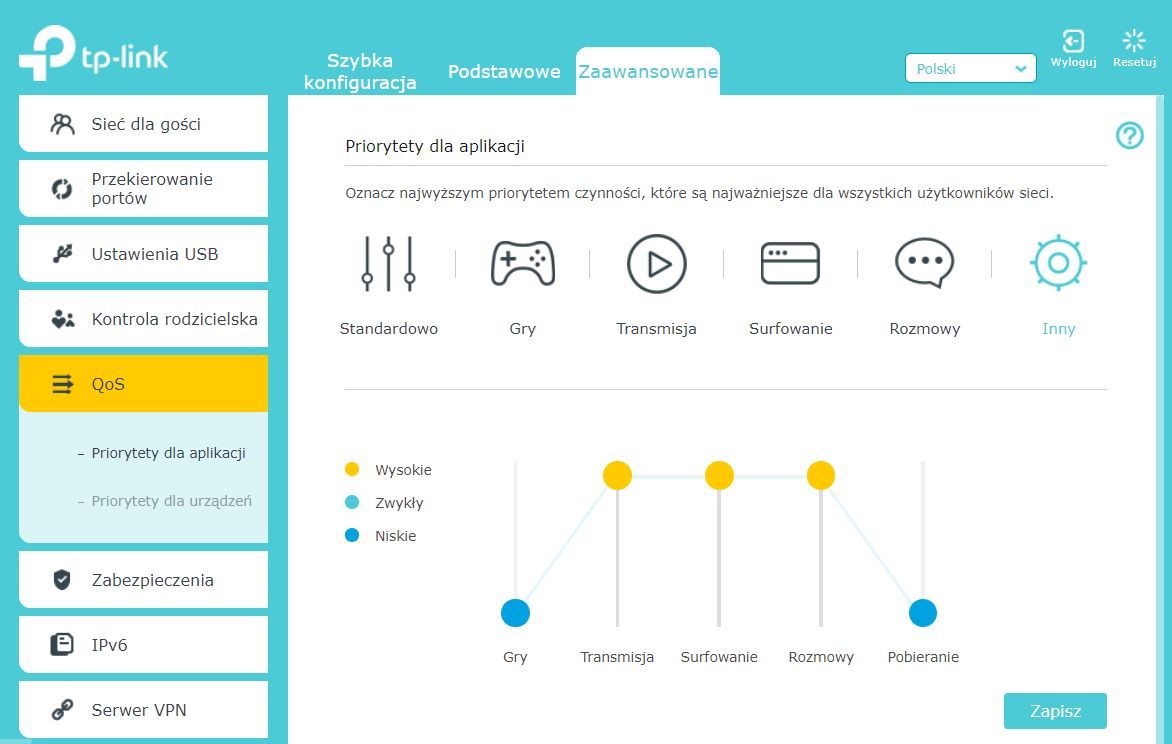
Ważnym elementem w wykorzystaniu routera w sieci domowej jest właściwe kształtowanie ruchu sieciowego. Do tego celu służy m.in. mechanizm QoS, który potrafi nadawać priorytety dla poszczególnych typów transmisji. W C5400 w wersji drugiej producent uprościł zarządzanie QoS do maksimum. W sekcji Priorytety dla aplikacji określamy z jakich usług najczęściej korzystają użytkownicy. Zostanie dla nich przydzielony najwyższy priorytet. Opcjonalnie możemy sami doprecyzować jaki typ ruchu sieciowego będzie miał określony priorytet.
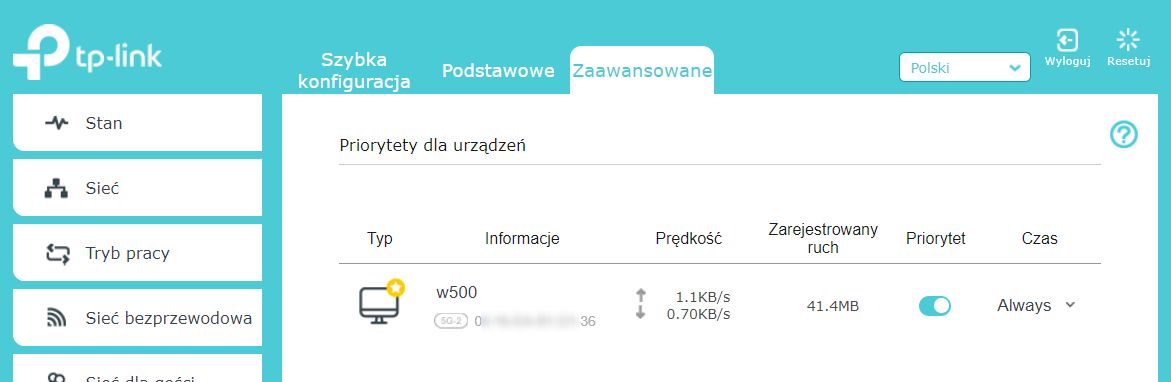
Osobno możemy dodatkowo definiować priorytety dla urządzeń. Wystarczy wskazać na liście dostępne urządzenia i ustawić w nich wyższy priorytet.
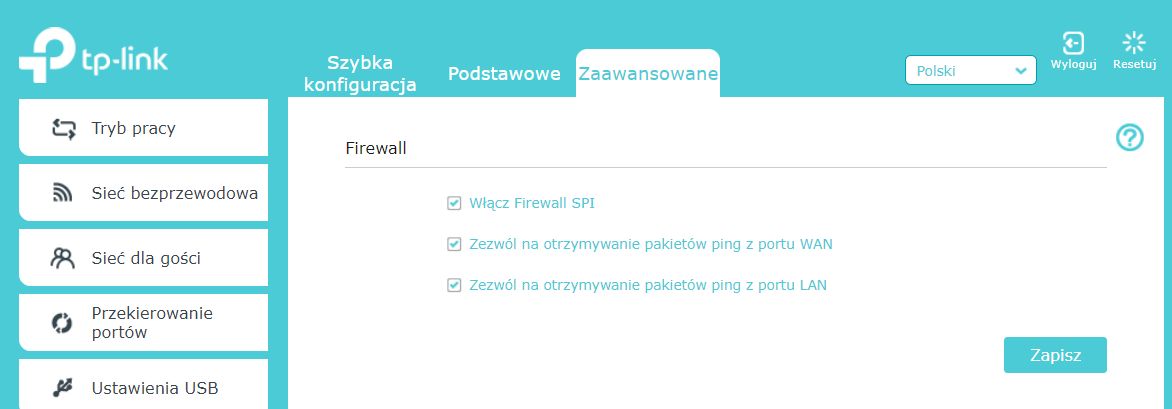
Powróćmy jeszcze do zakładki Bezpieczeństwo i do dwóch ważnych elementów routera. Pierwszy z nich to Firewall. Prosty w ustawieniach system ochrony przed atakami i kontrolę nad ruchem przychodzącym z internetu. Dwie dodatkowe opcje to możliwość wysyłania zapytań ICMP na port WAN i port LAN. Można wyłączyć odpowiedzi na ping.
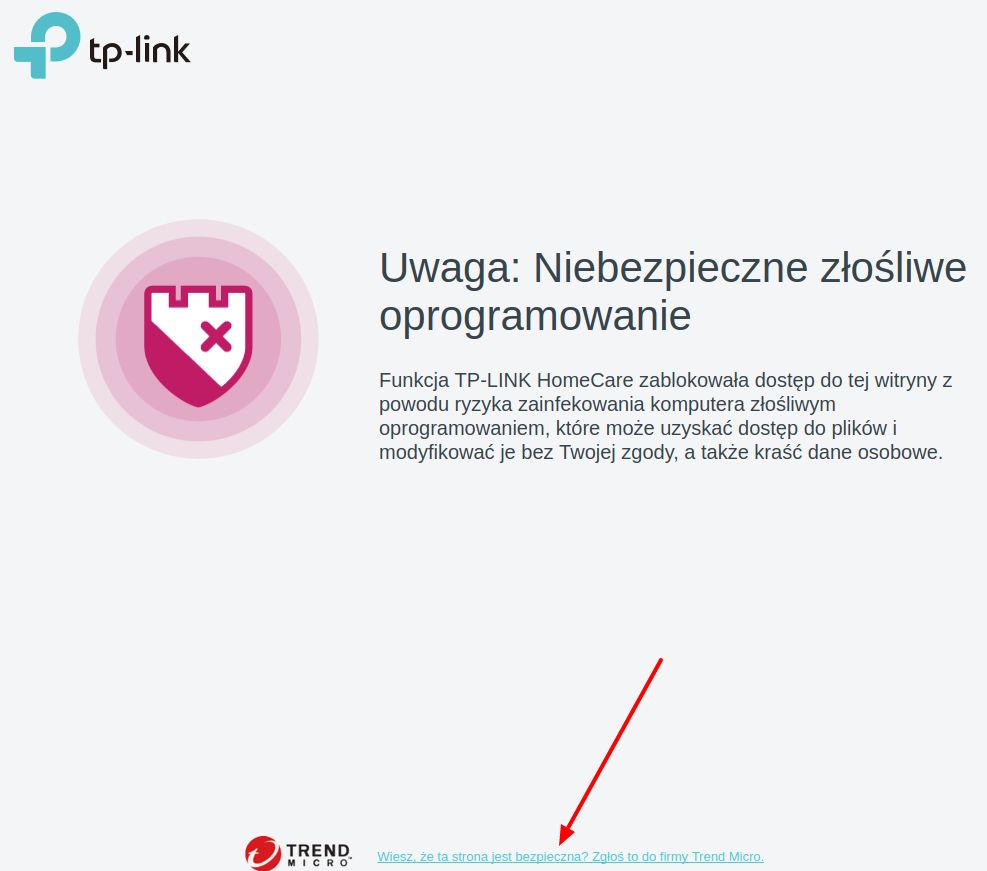
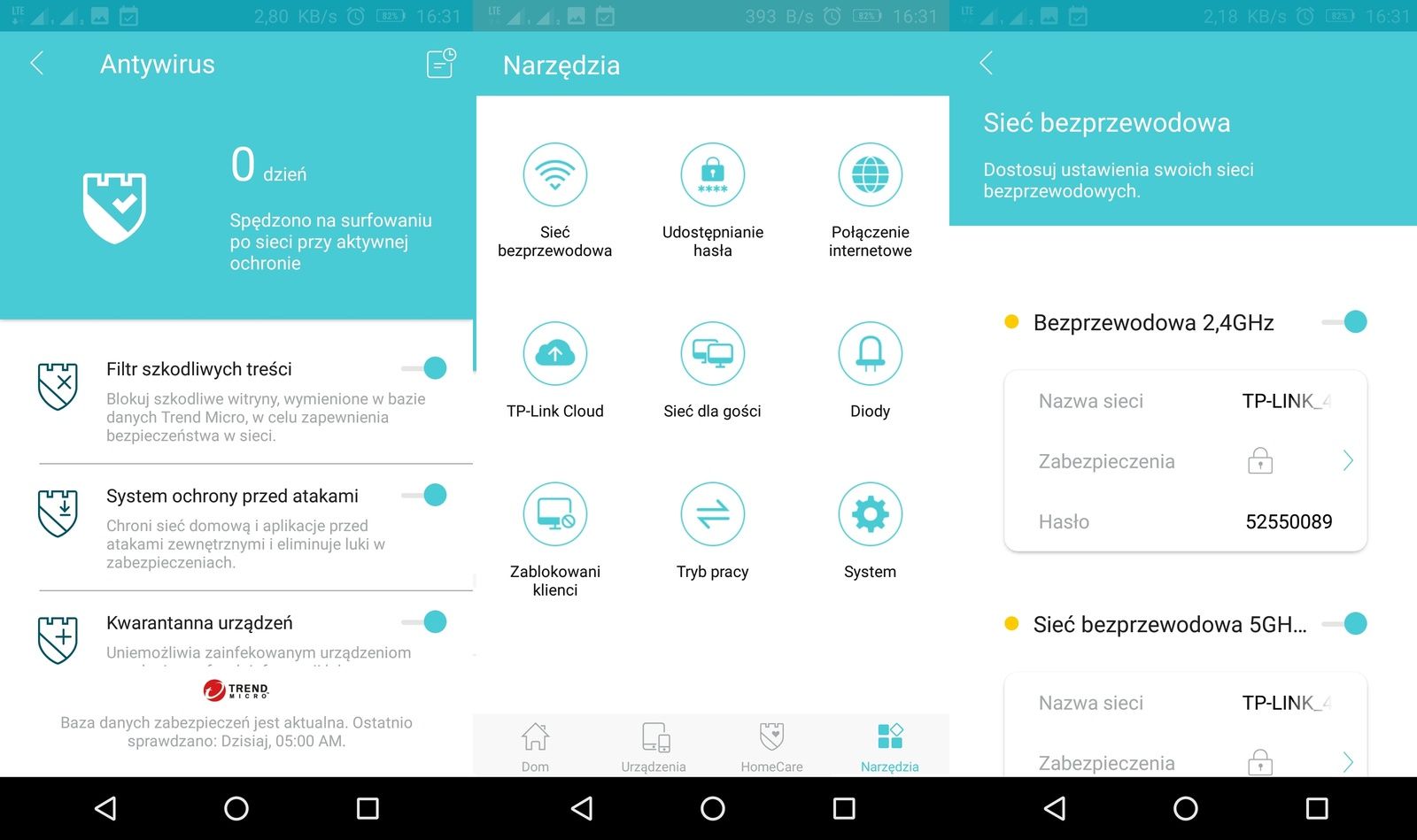
Trzecim elementem obok QoS i kontroli rodzicielskiej wchodzącej w skład pakietu HomeCare routera C5400 jest system antywirusowy oparty o silnik Trend Micro i zawiera trzy rodzaje ochrony:
- Filtr szkodliwych treści – ochrona przed odwiedzaniem stron zawierających szkodliwe treści
- System ochrony przed nieuprawnionym dostępem – aktywna ochrona aplikacji
- Kwarantanna zaatakowanych urządzeń – blokuje dostęp dla urządzeń zarażonych lub powodujących zagrożenie.
Jak działa system antywirusowy w praktyce? Wystarczy „odwiedzić” podejrzaną stronę internetową by móc się przekonać, że router reaguje na zagrożenie. Oczywiście jeśli jest to fałszywy alarm możemy przesłać informację do Trend Micro klikając na odnośnik na dole komunikatu.
A na deser VPN, SMB i drukowanie
Nowoczesne routery do użytku domowego i w małych biurach są nie tylko urządzeniami kierującymi ruchem sieciowym. Producenci wprowadzają do tego typu rozwiązań dodatkowe możliwości, które rozszerzają funkcje i narzędzia routera. W C5400 TP-Link zawarł kilka dodatkowych możliwości, które powinny zaspokoić potrzeby użytkownika domowego.
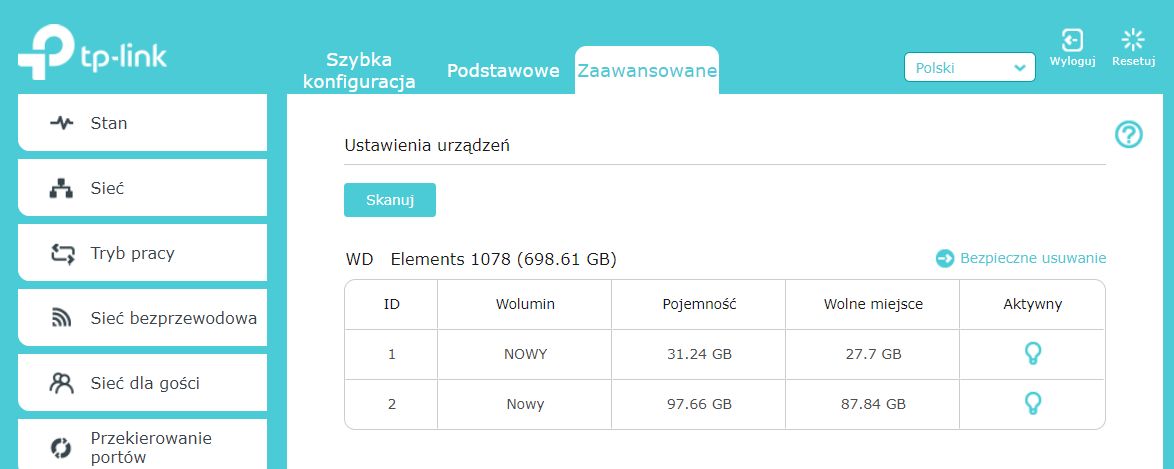
Pierwsza funkcjonalność to obsługa urządzeń USB. Mówimy tu o wszelkiego rodzaju nośnikach pamięci USB, a także drukarkach i urządzeniach wielofunkcyjnych. W przypadku dysków USB router bez problemu obsługuje nośniki FAT32 i NTFS. Dyski mogą zawierać kilka partycji, które są prawidłowo identyfikowane.
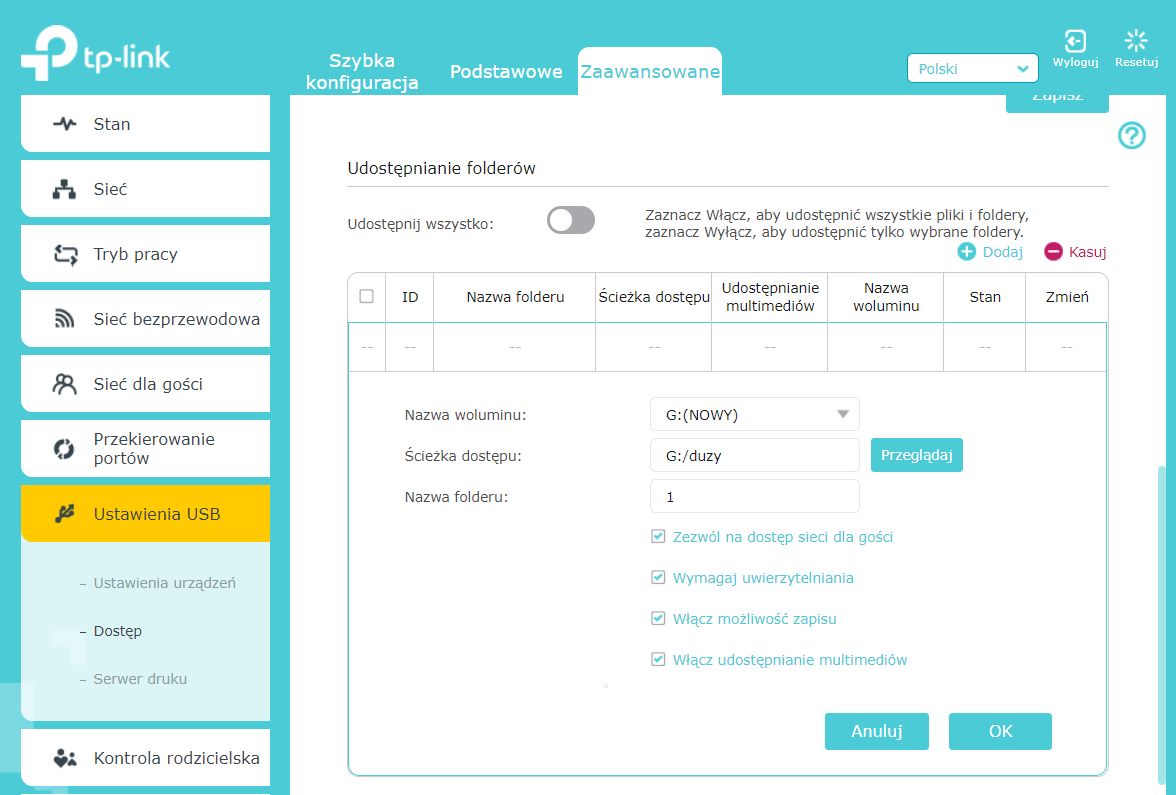
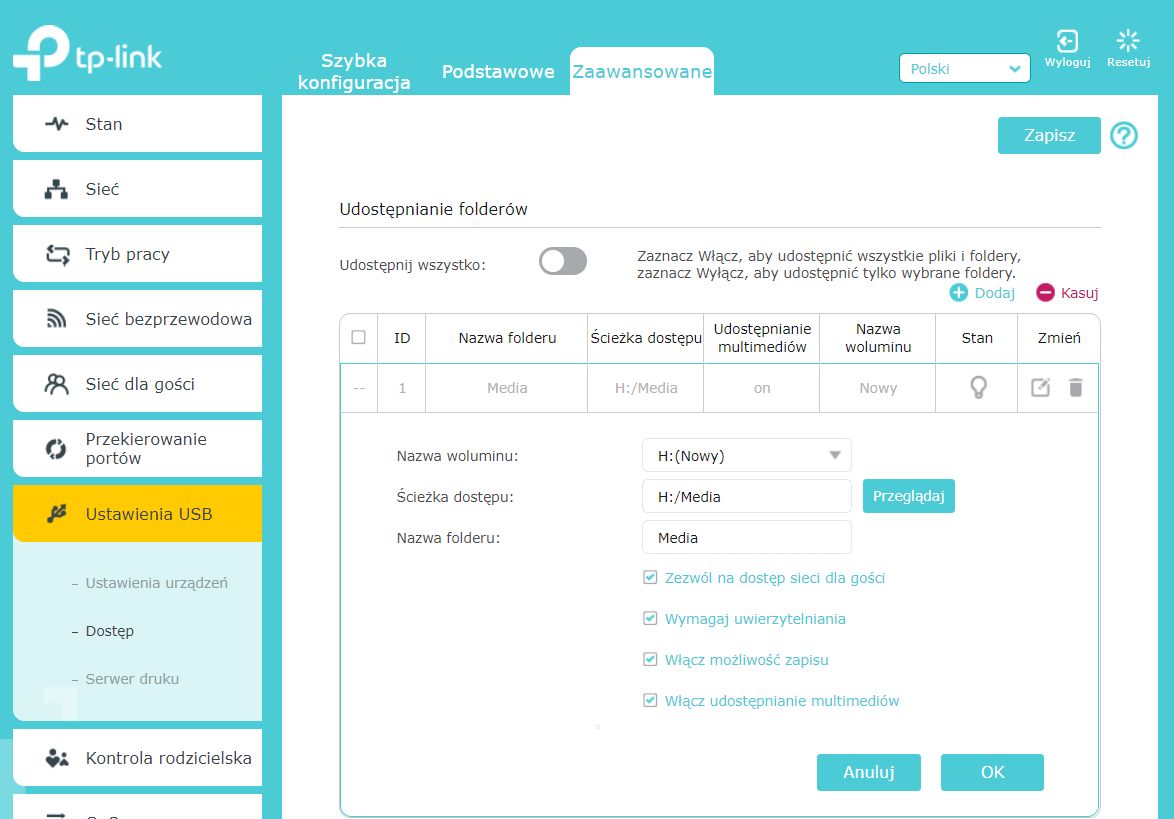
Jeśli chodzi o dostęp do danych to możemy go realizować za pomocą wbudowanego konta administratora routera lub (co będzie lepszym pomysłem) założyć dodatkowego użytkownika. Dane mogą być udostępnianie z użyciem protokołu SMB lub FTP.
Funkcje udostępniania zostały dodatkowo wzbogacone o możliwość doprecyzowania, które dane z podłączonego nośnika będą faktycznie dostępne dla użytkowników. Oczywiście jeśli chcemy udostępniać całe partycje możemy zaznaczyć odpowiednią opcję w menu.
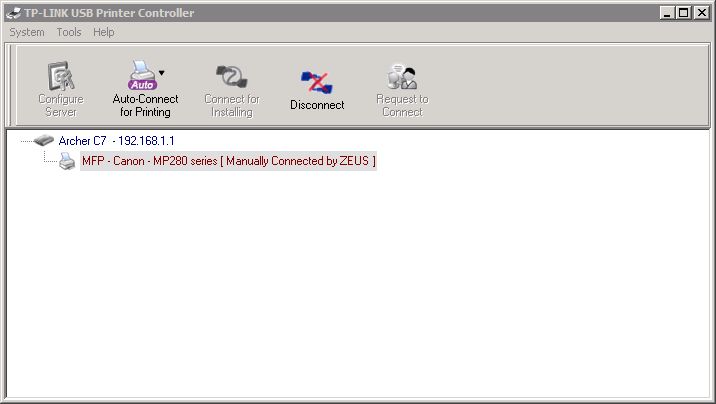
Ciekawym rozwiązaniem w C5400 jest możliwość udostępnienia nie tylko urządzeń drukujących, ale również urządzeń wielofunkcyjnych. Nie jest to typowe udostępnianie z użyciem protokołu IP lecz z użyciem aplikacji TP-LINK USB Printer Controller. Dzięki niej możemy połączyć się do drukarki lub urządzenia wielofunkcyjnego w taki sposób, jak byśmy fizycznie podłączali je do komputera. Potem wystarczy doinstalować sterowniki i opcjonalne oprogramowanie dodatkowe. Mechanizm ten prezentowaliśmy m.in. przy okazji prezentacji Archera C7.
Zdalny dostęp do zasobów sieci lokalnych był do niedawna domeną infrastruktury korporacyjnej. Pracownicy będący poza biurem mogli za pomocą szyfrowanego połączenia wirtualnych sieci prywatnych łączyć się z zasobami sieci firmowej.
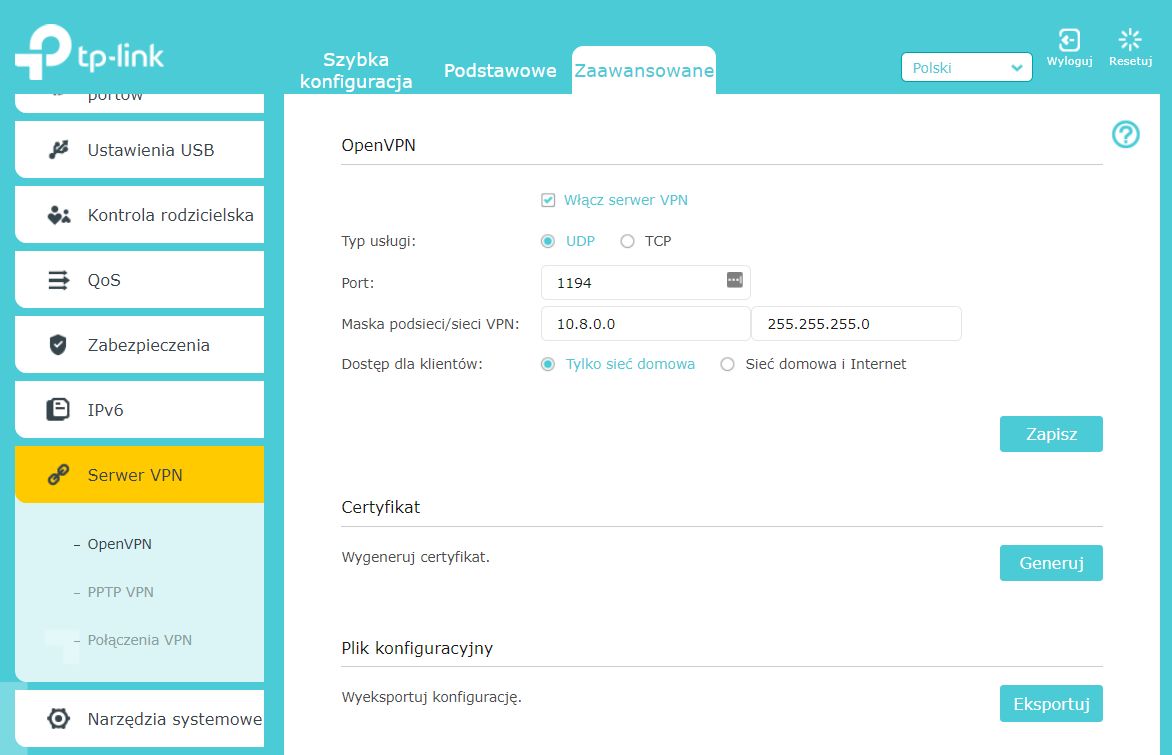
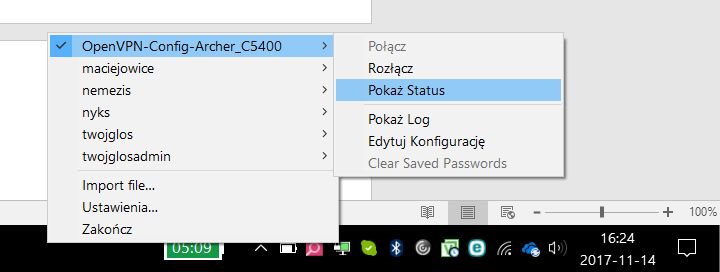
Obecnie nic nie stoi na przeszkodzie, by uzyskiwać zdalny dostęp z użyciem VPN także do zasobów sieci domowych. Do tego celu idealnie nadaje się C5400. Urządzenie obsługuje dwa typy połączeń VPN: OpenVPN oraz PPTP. Konfiguracja na przykładzie OpenVPN sprowadza się do wygenerowania certyfikatu, zdefiniowania dostępu oraz włączenia usługi. Dodatkowo możemy zapisać gotową konfigurację OpenVPN i dołączyć ją do klienta VPN. Całość zajmuje kilka minut, z czego najdłuższym elementem jest generowanie certyfikatu.
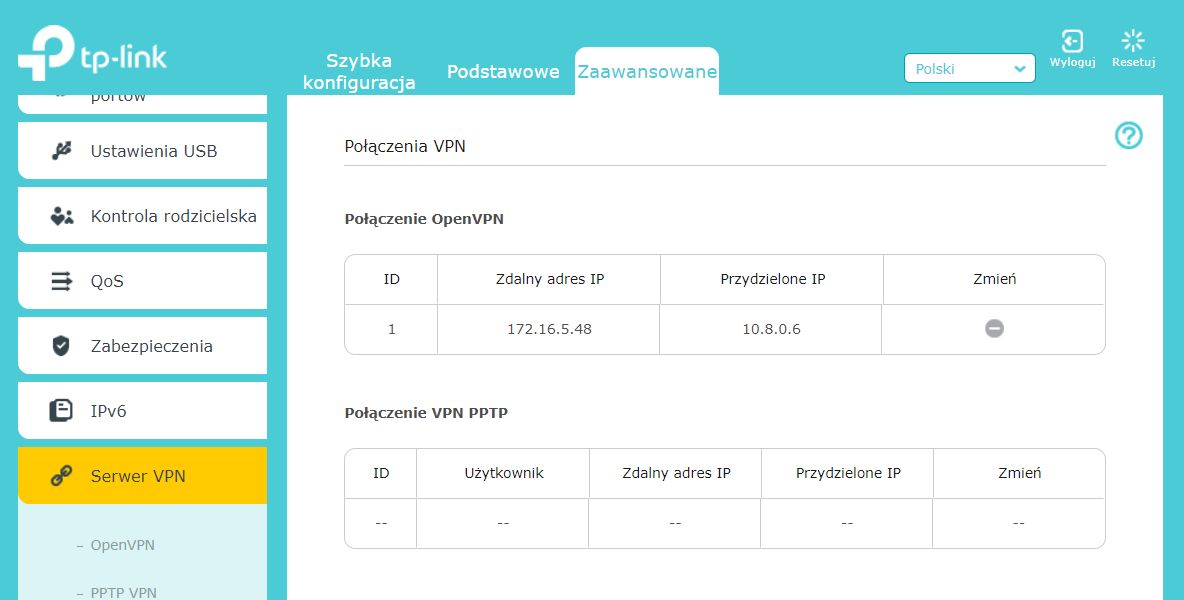
Dodatkowo w sekcji połączenia VPN możemy na bieżąco monitorować podłączonych klientów.
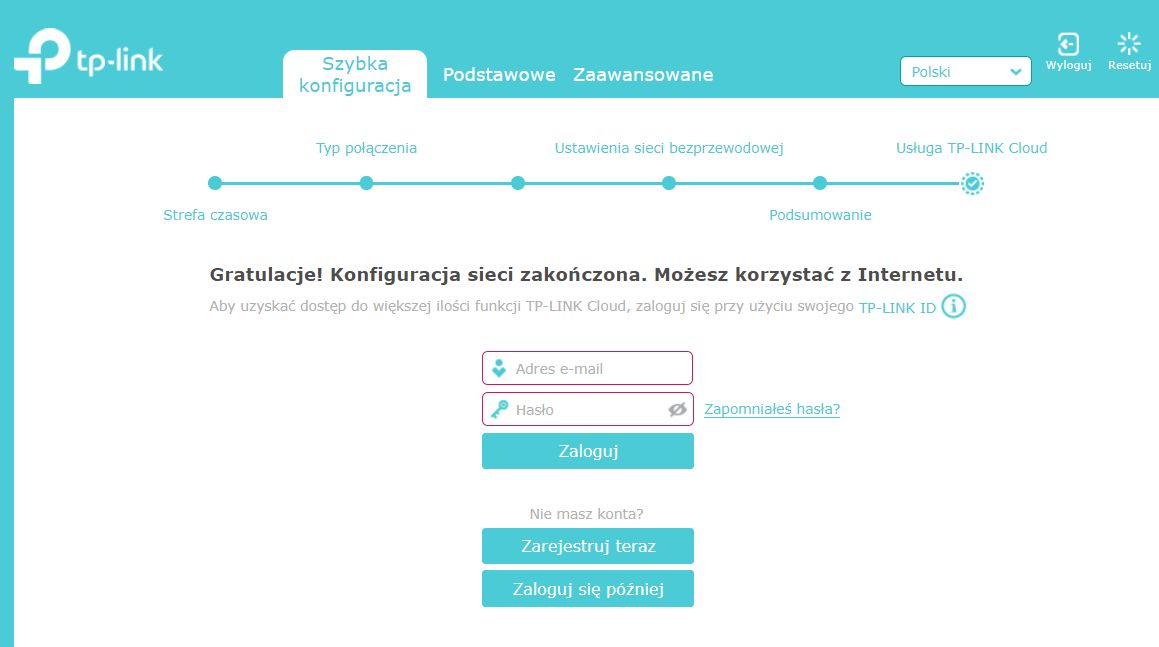
Jeśli jesteśmy przy dostępie zdalnym to powróćmy jeszcze na chwilę do mobilnej aplikacji Tether. Otóż w drugiej wersji Archera C5400 producent wprowadził ciekawą funkcjonalność znaną z kamer sieciowych TP-Link. O co chodzi? O TP-Link Cloud. Możliwość dostępu do routera z poziomi aplikacji mobilnej i administrację urządzeniem tak, jak byśmy byli w swojej macierzystej sieci. Do dyspozycji są wszystkie elementy znane z klasycznego połączenia Tether z użyciem sieci WiFi.
Testy wydajnościowe
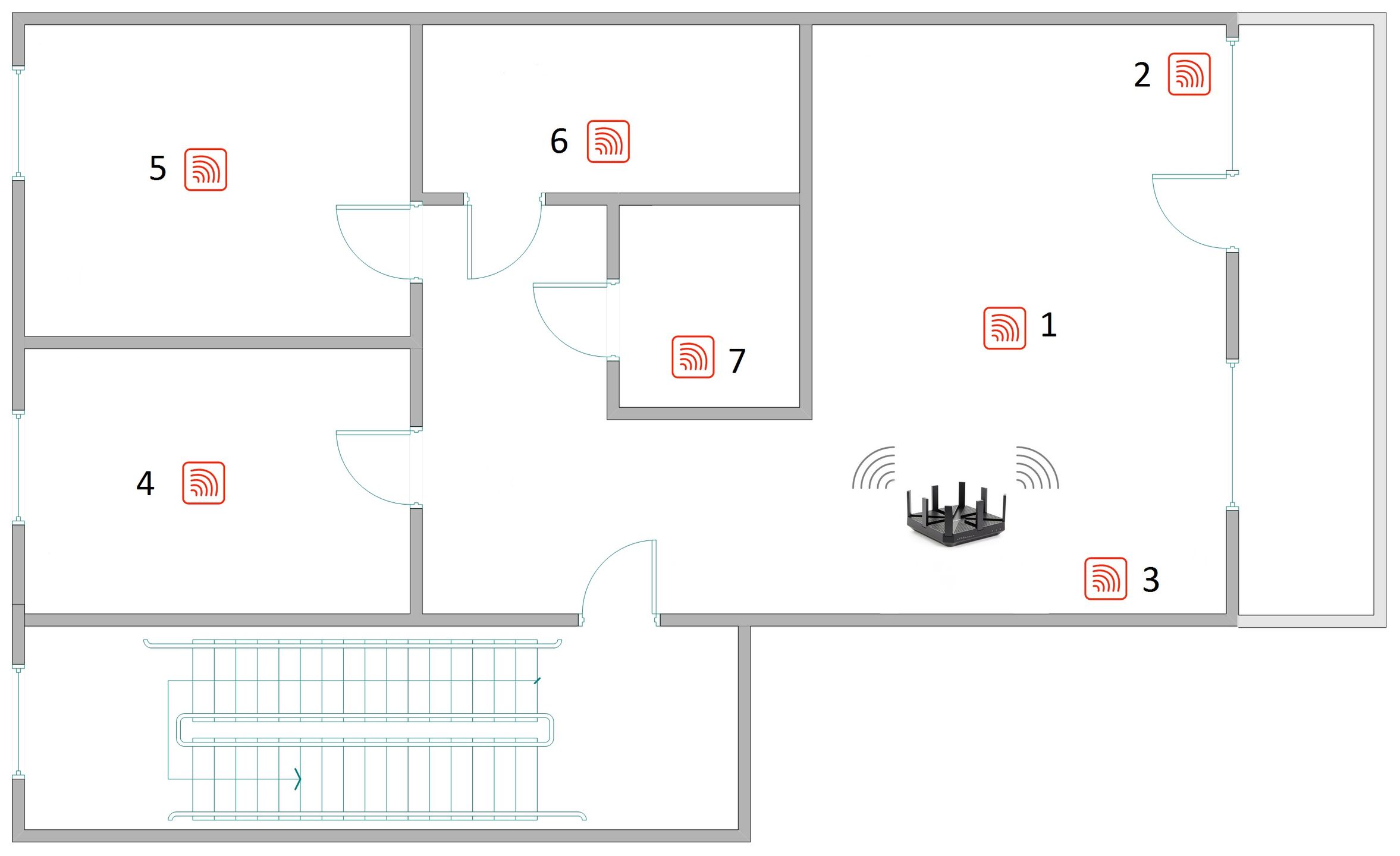
Procedurę testową wydajności sieciowej i pokrycia sygnałem sieci bezprzewodowej wykonaliśmy w pomieszczeniu o powierzchni około 63 m2 (7x9 m). Plan pomieszczeń oraz umieszczenie routera przedstawia poniższy schemat.
Pomiaru dokonywaliśmy w 7 punktach testowych. W punktach 1-7 badaliśmy poziom sygnału (dBm) a także prędkość pobierania (Mb/s) i wysyłania (Mb/s) plików do komputera podłączonego do portu ethernet. Do pomiarów szybkości pracy na częstotliwości 2,4 i 5 GHz wykorzystaliśmy kartę Asus PCE-AC88.
Konfiguracje testowe:
HP ProLiant MicroServer N36L
- System operacyjny: Windows Server 2008 R2 64-bit
- Procesor AMD Athlon II NEO N36L
- Pamięć RAM: 8 GB
- Dysk twardy: RAID 0 (2 x 2 TB Seagate)
- Sieć Ethernet Intel Dual Link
- Sieć WiFi - Asus PCE-AC88
Lenovo ThinkPad T460s (praca jako klient serwer dla badania sieci WiFi)
- System operacyjny: Windows 8.1
- Procesor Intel Core i5 4200U 1,6 GHz
- Pamięć RAM: 8 GB
- Dysk twardy: Samsung SSD
- interfejs gigabitowy ethernet
Router TP-Link Archer C5400
- połączenia gigabitowe ethernet - full duplex
- połączenie gigabitowe LAG - LACP
- połączenia WiFi - ustawiane w zależności od typu testu.
Wydajność sieci LAN
Gigabitowy przełącznik LAN oraz port WAN powinny zapewnić wysoką szybkość transmisji danych. Czy tak jest w C5400? Okazuje się, że wydajność sieci LAN stoi na bardzo dobrym poziomie. Szybkość pobierania danych to 930 Mb/s a wysyłania 928 Mb/s.
Nie zapomnieliśmy również o przetestowaniu wydajności zagregowanego połączenia. Do tego testu wykorzystaliśmy serwer Synology DS918+, który pozwala na zestawienie połączenia LACP. Dodatkowo do testów kopiowania danych wykorzystaliśmy 2 komputery, które zostały podłączone bezpośrednio do przełącznika routera. W tym przypadku szybkość transmisji danych zarejestrowana na Synology wynosiła odpowiednio: 205 MB/s pobierania oraz 199 MB/s wysyłanie (na serwer NAS). Agregacja połączenia to świetny dodatek dla osób, które w swojej sieci posiadają serwer, który transmituje duże ilości danych do wielu urządzeń jednocześnie. Dzięki LACP możemy rozłożyć obciążenie na 2 porty przełącznika a tym samym zwiększyć wydajność.
W przypadku portu WAN mamy również do czynienia z dość wysokimi wartościami transmisji danych. Uzyskaliśmy szybkość pobierania danych z internetu na poziomie 891 Mb/s, a wysyłania 820 Mb/s.
Na uwagę zasługuje również niezła wydajność sieciowa jeśli chodzi o liczbę zestawionych połączeń. W TP-Linku to aż 37911 sesji, co znacznie przewyższa wartości Netgeara R8000 i jest porównywalna z D-Linkiem DIR-890L.
Wydajność sieci WiFi
Testy sieci bezprzewodowej wykonaliśmy z użyciem karty sieciowej Asus PCE-AC88. Choć na rynku pojawiają się nowe rozwiązania 802.11ac MU-MIMO to karta Asusa jako jedna z niewielu wspiera maksymalne dostępne szybkości oraz posiada 4 strumienie przestrzenne. A co za tym idzie nie mamy do czynienia z "dławieniem" ruchu z powodu niższej szybkości niż ta oferowana przez router. W przypadku duetu Asus i TP-Link nie mieliśmy problemów z zestawieniem linku z maksymalną szybkością zarówno w paśmie 2,4 jak i 5 GHz. A jak wyglądała szybkość kopiowania danych?
Wspomnieliśmy już o problemach ze Smart Connect dlatego też precyzując metodologię testów informujemy, że test WiFi wykonaliśmy z wyłączonym modułem Smart Connect i łączyliśmy się indywidualnie do sieci 2,4 oraz 5 GHz. Okazuje się, że wykorzystanie odpowiedniej karty sieciowej WiFi ma ogromny wpływ na szybkość kopiowania danych. O ile w paśmie 5 GHz w standardzie 802.11ac przyzwyczailiśmy się do większych szybkości, o tyle pasmo 2,4 GHz nie zawsze oferuje zadowalające wyniki. Inaczej jest w C5400, tu bez problemu udało nam się osiągnąć wyniki ponad 400 Mb/s lub zbliżające się do tej wartości. Poniższa tabela prezentuje szczegółowe dane dla 7 punktów pomiarowych.
Test kopiowania plików w sieci LAN, częstotliwość 2,4 GHz, szyfrowanie WPA2-PSK - standard 802.11ac [Mbps] karta Asus PCE-AC88
| odczyt [Mb/s] zapis [Mb/s] | |
| Punkt pomiarowy 1 | 445 361 |
| Punkt pomiarowy 2 | 385 363 |
| Punkt pomiarowy 3 | 395 352 |
| Punkt pomiarowy 4 | 381 316 |
| Punkt pomiarowy 5 | 281 279 |
| Punkt pomiarowy 6 | 337 314 |
| Punkt pomiarowy 7 | 336 327 |
Test kopiowania plików w sieci LAN, częstotliwość 5 GHz, szyfrowanie WPA2-PSK - standard 802.11ac [Mbps] karta D-Link DWA-192
| odczyt [Mb/s] zapis [Mb/s] | |
| Punkt pomiarowy 1 | 747 72 |
| Punkt pomiarowy 2 | 722 707 |
| Punkt pomiarowy 3 | 725 718 |
| Punkt pomiarowy 4 | 575 560 |
| Punkt pomiarowy 5 | 548 533 |
| Punkt pomiarowy 6 | 574 519 |
| Punkt pomiarowy 7 | 504 511 |
Bardzo pozytywnie zostaliśmy zaskoczeni jeśli chodzi o wydajność C5400 pod względem obsługi pasm 5 GHz. Uprzedzamy - nie przekroczyliśmy bariery 1 Gb/s, jednak szybkości blisko 750 Mb/s robią wrażenie. Drugi plus to wydajność w punktach pomiarowych oddalonych o kilka metrów. Jaki się okazuje w żadnym z punktów szybkość kopiowania danych nie spadła poniżej 500 Mb/s!
Dokonaliśmy jeszcze 3 pomiarów z wykorzystaniem tylko i wyłącznie sieci WiFi. Do tego celu wykorzystaliśmy 2 karty: Asus PCE-AC88 oraz Asus USB-AC68. Niestety nie mieliśmy możliwości sprawdzenia wydajności dwóch PCE-AC88 by sprawdzić faktyczną wydajność MU-MIMO pomiędzy dwoma klientami 802.11ac Wave2. Jednak i tak szybkość kopiowania danych z użyciem karty USB-AC68 jest bardzo wysoka. Scenariusze kopiowania obejmowały 4 próby:
- kopia pomiędzy dwoma układami radiowymi (jeden klient podłączony do sieci 5 GHz na niskim kanale), drugi klient podłączony do sieci na wysokim kanale
- kopia z wykorzystaniem jednego układu radiowego 5 GHz pomiędzy dwoma klientami
- kopia pomiędzy częstotliwością 2,4 oraz 5 GHz. Klient PCE-AC88 podłączony do sieci 2,4 GHz linkiem 1000 Mb/s.
- kopia z wykorzystaniem jednego układu radiowego 2,4 GHz pomiędzy dwoma klientami.
Jak wyglądają wyniki testów? Choć wykorzystaliśmy wolniejszą kartę USB-AC68 to i tak wyniki wyglądają bardzo dobrze. W pierwszym przypadku szybkość wynosiła: 430 Mb/s pobieranie, 357 Mb/s wysyłanie. Wykorzystanie jednego radia to wartości: 328 Mb/s pobieranie, 317 Mb/s wysyłanie. Z kolei transmisja danych pomiędzy pasmem 2,4 oraz 5 GHz to odpowiednio: 260 Mb/s pobieranie, 212 Mb/s wysyłanie. Na koniec pasmo 2,4 GHz: 129 Mb/s pobieranie oraz 117 Mb/s wysyłanie.
Test poziomu sygnału w lokalizacjach 1-7 - Poziom sygnału dla częstotliwości 2,4 oraz 5 GHz [dBm]
| Typ karty | Asus PCE-AC88 | ||
| Częstotliwość | 2,4 GHz | 5 GHz (niskie kanały) | 5 GHz (wysokie kanały) |
| Punkt pomiar. 1 | -34 | -38 | -36 |
| Punkt pomiar. 2 | -36 | -39 | -35 |
| Punkt pomiar. 3 | -36 | -40 | -35 |
| Punkt pomiar. 4 | -50 | -41 | -44 |
| Punkt pomiar. 5 | -54 | -63 | -61 |
| Punkt pomiar. 6 | -59 | -58 | -54 |
| Punkt pomiar. 7 | -55 | -55 | -49 |
Wyniki pomiarów pokrycia zasięgiem prezentujemy w powyższej tabeli. Ciekawostką jest nieco niższy niż w przypadku testowanych wcześniej topowych routerów zasięg w paśmie 5 GHz w punkcie pomiarowym nr 5. Pomimo spadku wartości sygnału poniżej -60 dBm nie spowodowało spadku szybkości kopiowania danych ani nie miało wpływu na komfort korzystania z sieci LAN i WiFi.
Test kopiowania plików z dysku USB
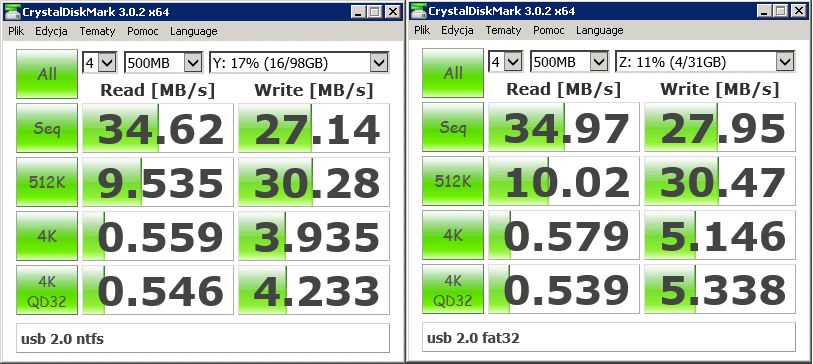
Routery WiFi wysokiej klasy powinny cechować się nie tylko szybką transmisją danych w sieci LAN i WiFi. Wbudowane porty USB powinny również oferować szybkie transfery danych. W przypadku Archera C5400 wyniki określimy jako średnie. Szybkość kopiowania danych z użyciem nośnika USB 3.0 i USB 2.0 zarówno z wykorzystaniem partycji NTFS jak i FAT32 pozwalają na transfer danych z szybkością:
- USB 3.0 FAT32 - pobieranie - 61 MB/s, wysyłanie - 47 MB/s
- USB 3.0 NTFS - pobieranie - 62 MB/s, wysyłanie - 52 MB/s
- USB 2.0 FAT32 - pobieranie - 31 MB/s, wysyłanie - 30 MB/s
- USB 2.0 NTFS - pobieranie - 33 MB/s, wysyłanie - 30 MB/s.
Testując maksymalną wydajność sieciową z użyciem diskspd uzyskaliśmy wyniki wyższe o około 2 MB/s w przypadku USB 3.0. W przypadku portu USB 2.0 wyniki pokrywały się z testami praktycznymi.
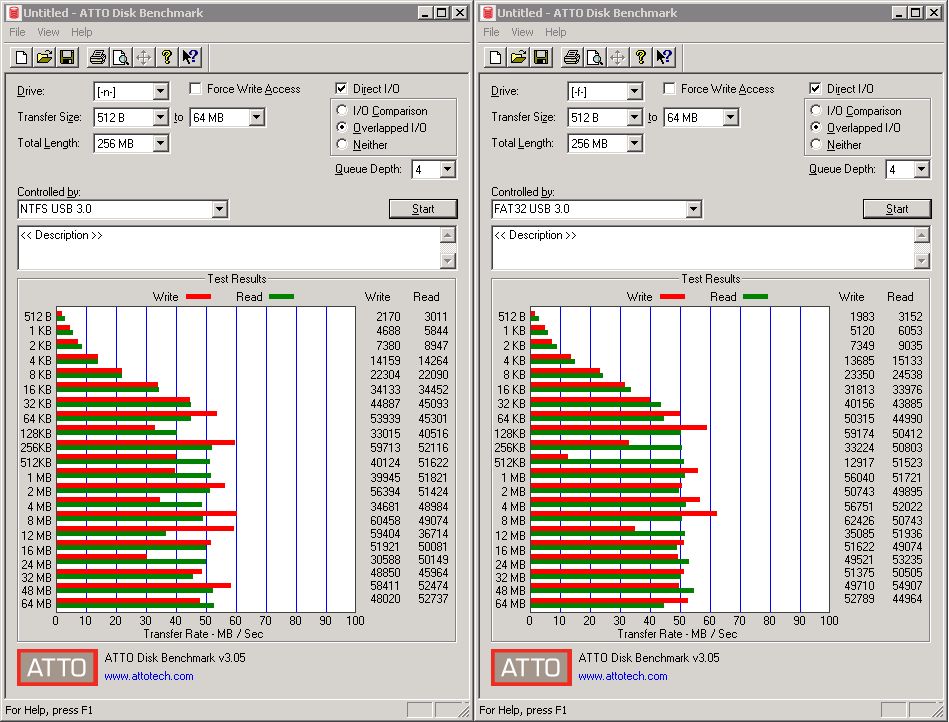
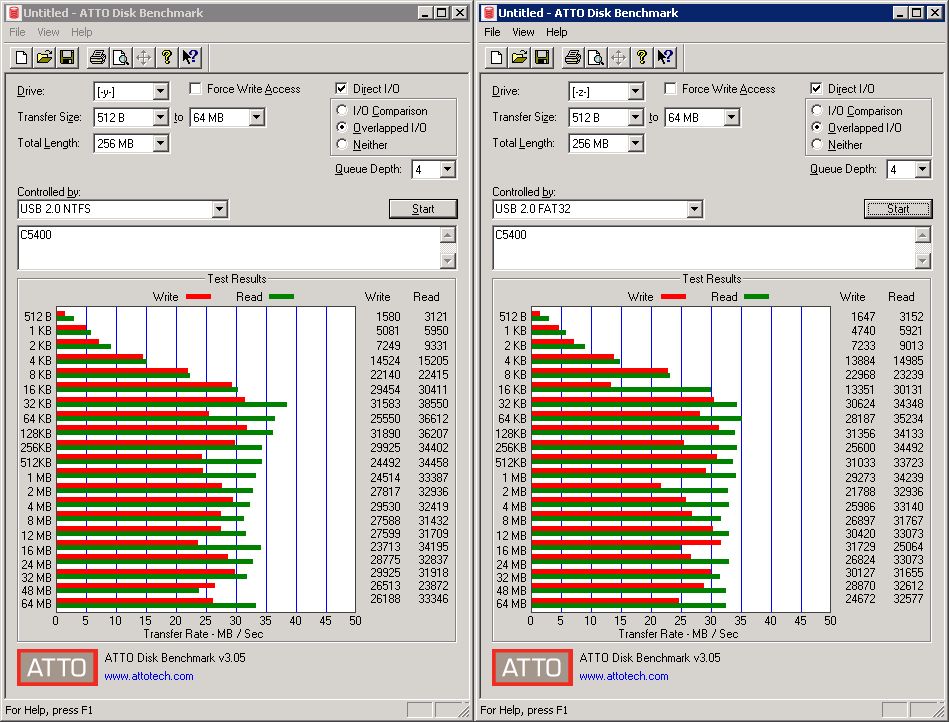
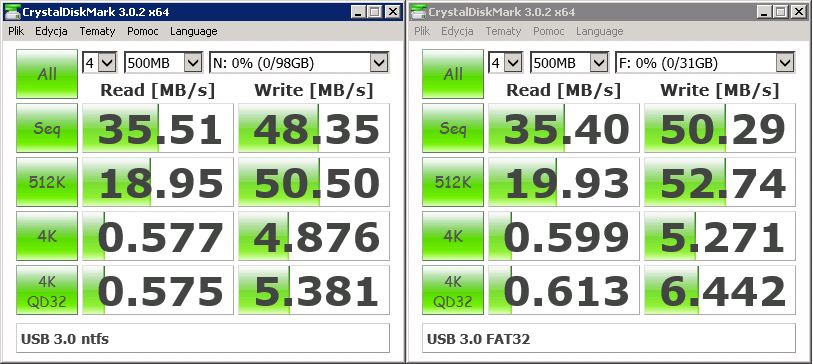
Dla formalności prezentujemy wyniki benchmarków ATTO Disk Benchmark oraz CrystalDiskMark. Lewa grafika wskazuje partycje NTFS, prawa FAT32.
Test ATTO Disk Benchmark USB 3.0
Test ATTO Disk Benchmark USB 2.0
Test CrystalDiskMark USB 3.0
Test CrystalDiskMark USB 2.0
Podsumowanie
TP-Link Archer C5400 - wysoka wydajność sieciowa, duże możliwości i prosta konfiguracja. Producent wyposażył urządzenie w serwer VPN, obsługę LACP, rozbudował platformę HomeCare wzbogacając ją o prosty system QoS, kontrolę rodzicielską oraz system antywirusowy. W cenie 1000-1100 złotych otrzymujemy wysokiej klasy router dla sieci domowej i biura. Sprzyja temu niebanalny wygląd, który został doceniony w prestiżowym konkursie wzorniczym organizowanym od ponad 60 lat.
Nie obyło się jednak bez drobnych problemów ze Smart Connect, czy też średnią wydajnośćią portu USB 3.0. Są to jednak elementy, które producent z pewnością poprawi w kolejnych wersjach oprogramowania. Router zyskałby znacznie więcej, gdyby jego zaawansowane możliwości można rozszerzyć o opcje dual WAN z wykorzystaniem modemów 4G USB.
Ocena końcowa:
- Wysoka wydajność sieci bezprzewodowej
- Rozbudowany pakiet ochrony HomeCare
- Prosta konfiguracja
- Wsparcie dla urządzeń wielofunkcyjnych
- Serwer VPN
- Obsługa LACP
- Błędy w mechanizmie Smart Connect
- Średnia wydajność portu USB 3.0