TP-Link Archer C7
Szybkie łącza i coraz więcej urządzeń w domowej sieci lokalnej implikuje stosowanie wydajniejszych urządzeń dostępowych do obsługi internetu oraz sieci LAN. To również rosnąca popularność technologii mobilnych, powszechności dostępu do internetu i stałego spadku cen urządzeń dostępowych. Chcemy szybciej, dalej, bezpieczniej.
Szybciej – przysłówek, który w przypadku mającego ponad 15 lat standardu sieci WiFi wersji 802.11n, częstotliwości 2,4 GHz i jego domowych zastosowań zatrzymał się na wartości 600 Mbps. Owe 600 Mbps (4 strumienie po 150 Mbps na jeden kanał MIMO 40 MHz) to oczywiście szybkość teoretyczna, która w praktyce jest dużo niższa. Popularne rozwiązania sieci WiFi 802.11n oferują nieco niższe wartości transmisji: 150, 300 lub 450 Mbps. W dobie multimediów strumieniowych wysokiej rozdzielczości, a także połączeń dostępowych do internetu rzędu kilkudziesięciu czy też ponad 100 Mbps, korzystanie z technologii 802.11n 300 Mbps, może nie być w pełni komfortowe. Potrzebne jest nowe, szybsze rozwiązanie w postaci standardu 802.11ac. Jes to standard przesyłu danych drogą radiową określany mianem sieci WiFi piątej generacji. Pozwala na przesyłanie danych nawet z prędkością rzędu 3,5 Gbps (4 strumienie, kanał 160 MHz). Brzmi optymistycznie. Końcówka 2013 roku to upowszechnianie się urządzeń dostępowych oferujących gigabitowe połączenia WiFi. Wszyscy producenci sprzętu sieciowego posiadają w swojej ofercie routery, punkty dostępowe i mosty pracujące w standardzie 802.11ac, który lada moment (początek 2014 roku) będzie zatwierdzony. Już teraz warto bliżej przyjrzeć się ofercie urządzeń 802.11ac (zwanych często AC). Ich cena stale się obniża i niejednokrotnie dorównuje kosztom zakupu zaawansowanych routerów dwuzakresowych 802.11n. Aktualnie najbardziej popularne są rozwiązania klasy AC1200 oraz AC1750 – co to oznacza? Klasa AC1200 to urządzenie pracujące jednocześnie w częstotliwości 2,4 oraz 5 GHz i oferujące odpowiednio 300 Mbps dla 2,4 GHz oraz 867 Mbps dla 5 GHz w standardzie 802.11ac. Z kolei AC1750 oferuje 450 i 1300 Mbps. Dla ułatwienia przedstawiamy zestawienie oznaczeń wraz z szybkościami połączeń.
| Oznaczenie | Częstotliwość 2,4 GHz [Mbps] | Częstotliwość 5 GHz [Mbps] |
| AC1750 | 450 (3x3) | 1300 (3x3) |
| AC1600 | 300 (2x2) | 1300 (3x3) |
| AC1310 | 450 (3x3) | 867 (2x2) |
| AC1200 | 300 (2x2) | 867 (2x2) |
| AC1000 | 150 (1x1) | 867 (2x2) |
| AC750 | 300 (2x2) | 433 (1x1) |
| AC580 | 150 (1x1) | 433 (1x1) |
| N900 | 450 (3x3) | 450 (3x3) |
| N750 | 450 (3x3) | 300 (2x2) |
| N750 | 300 (2x2) | 450 (3x3) |
| N600 | 300 (2x2) | 300 (2x2) |
| N450 | 450 (3x3) | |
| N300 | 300 (2x2) | |
| N150 | 150 (1x1) | |

Jak standard 802.11ac przekłada się na szybkości działania sieci? Jakie są tego korzyści? Sprawdzimy na przykładzie rozwiązania TP-Link – routerze zaprezentowanym oficjalnie na targach CES, a jego oficjalna premiera miała miejsce we wrześniu 2013 roku – TP-Link Archer C7 AC1750.
Wygląd
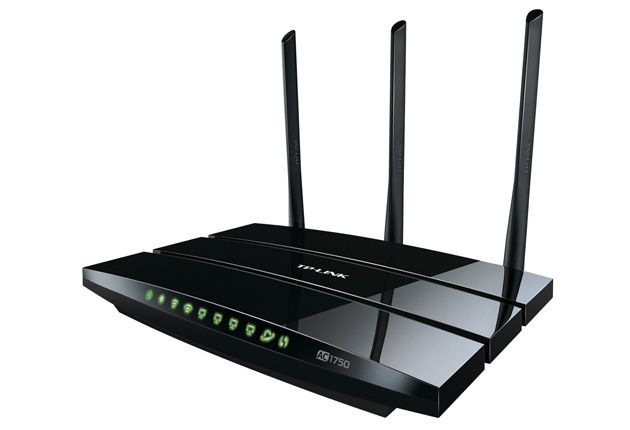
Użytkownicy z pewnością dostrzegą ogromne podobieństwo Archera C7 do innego topowego modelu TP-Link – TL-WDR4300 czy też rozwiązań klasy N600 – TL-WDR3600/3500. To, co różni Archera C7 od TL-WDR4300 to m.in. inny kolor podświetlenia ikon statusów. Archer C7 charakteryzuje się nowoczesną bryłą – producent odszedł od białych plastików na rzecz błyszczącej obudowy w kolorze czarnym. Połączenie czerni z ostrymi liniami wygląda bardzo atrakcyjnie. Jednak ma wadę – przyciąga kurz, a ekspert daktyloskopii może wygodnie zbierać odciski palców. Frontowy panel to aż 10 dużych, jasno święcących zielonych wskaźników kontrolnych – zasilanie, system, oddzielne diody dla sieci 2,4 oraz 5 GHz, 4 wskaźniki aktywności portów LAN, połączenie WAN (internet) oraz wskaźnik WPS. Całość wygląda okazale, choć duże migoczące wskaźniki aktywności mogą czasami denerwować.
| Porty | 4 porty LAN 10/100/1000 Mbps 1 port WAN 10/100/1000 Mbps 2 porty USB 2.0 |
| Przyciski | Przycisk WPS/reset Przycisk WiFi ON/OFF Przycisk ON/OFF |
| Zasilanie | 12 VDC / 2,5 A |
| Wymiary (SxGxW) | 243 x 160,6 x 32, 5 mm |
| Typ anteny | 3 zewnętrzne, odłączane anteny RP-SMA 5 GHz o zysku 5dBi, 3 wewnętrzne anteny 2,4 GHz |
| WŁAŚCIWOŚCI TRANSMISJI BEZPRZEWODOWEJ | |
| Standardy bezprzewodowe | IEEE 802.11ac/n/a 5GHz IEEE 802.11bgn 2,4 GHz |
| Częstotliwość pracy | 2,4 oraz 5 GHz |
| Prędkość transmisji | 2,4 – 450 Mbps, 5 GHz – 1300 Mbps |
| Funkcje transmisji bezprzewodowej | Włączanie/wyłączanie transmisji bezprzewodowej, most WDS, WMM, statystyki transmisji bezprzewodowej |
| Bezpieczeństwo transmisji bezprzewodowej | 64/128bitowe szyfrowanie WEP / WPA / WPA2,WPA-PSK / WPA2-PSK |
| FUNKCJE OPROGRAMOWNIA | |
| Typ połączenia WAN | Dynamiczne IP/Statyczne IP/PPPoE/PPTP(Dual Access)/L2TP(Dual Access)/BigPond |
| DHCP | Serwer/klient DHCP, lista klientów DHCP, rezerwacja adresów |
| Funkcja Quality of Service | WMM, kontrola przepustowości |
| Przekierowanie portów | Serwery wirtualne, Port Triggering, UPnP, DMZ |
| DDNS | DynDns, Comexe, NO-IP |
| VPN Pass-Through | PPTP, L2TP, IPSec |
| Kontrola dostępu | Kontrola rodzicielska, lokalna kontrola dostępu do panelu zarządzania, lista hostów, harmonogram dostępu, zarządzanie regułami |
| Zabezpieczenia zapory sieciowej | Ochrona przed atakami DoS, zapora sieciowa SPI, filtrowanie domen, adresów IP i MAC, wiązanie adresów IP i MAC |
| Protokoły | Obsługa IPv4 oraz IPv6 |
| Udostępnianie urządzeń USB | Serwer Samba(udostępnianie dysków)/serwer FTP/serwer mediów/serwer druku |
| Zarządzanie | Kontrola dostępu, zarządzanie zdalne, zarządzanie lokalne, aplikacja mobilna |
| Funkcja Guest Network | 1 sieć 2,4GHz, 1 sieć 5 GHz |
| INNE | |
| Certyfikaty | CE, FCC, RoHS |
| Zawartość opakowania | Archer C7, 3 odłączalne anten, zasilacz, płyta CD, kabel ethernet, dokumentacja |
| Wymagania systemowe | Microsoft Windows 98SE, NT, 2000, XP, Vista, Windows 7, lub Windows 8, MAC OS, NetWare, UNIX lub Linux |
| Środowisko pracy | Dopuszczalna temperatura pracy: 0 - 40℃ Dopuszczalna temperatura przechowywania: -40 – 70℃ Dopuszczalna temperatura przechowywania: -40 – 70℃ Dopuszczalna wilgotność powietrza: 10% - 90%, niekondensująca Dopuszczalna wilgotność przechowywania: 5% - 90%, niekondensująca |
Tył routera to dość klasycznie rozwiązany system gniazd i portów – 1 gigabitowy port WAN, 4 gniazda przełącznika sieci LAN oraz 2 porty USB 2.0 i wyłącznik zasilania. Sieć bezprzewodowa to 3 anteny 5 dBi ze złączami RP-SMA obsługujące pasmo 5 GHz, we wnętrzu routera znajdziemy kolejne 3 anteny dla pasma 2,4 GHz. Plusem Archera jest sprzętowy wyłącznik łączności bezprzewodowej oraz przycisk WPS będący jednocześnie przyciskiem resetu routera. Spodnia część urządzenia zawiera uchwyty montażowe pozwalające na umieszczenie routera na ścianie. Dodatkowo na tabliczce znamionowej znalazły się informacje o domyślnych ustawieniach routera – adres konfiguracyjny, login, hasło, a także PIN i hasło do sieci WiFi oraz mechanizmu WPS.
Na komponenty wewnętrzne składa się przede wszystkim zaprezentowany w maju 2012 roku SoC Qualcomm Atheros QCA9558 oferujący 3 strumienie w paśmie 2,4 GHz i procesor 720 MHz. Dalej - wzmacniacz mocy sygnału Skyworks SE5005L, układ QCA9880 do obsługi standardu 802.11ac oraz sieci 5 GHz (3x3) a także układ obsługujący gigabitowy przełącznik ethernet AR8327. W komplecie 128 MB w 2 kościach pamięci RAM DDR2 oraz 8 MB pamięci flash. SoC QCA9558 to dość popularna jednostka stosowana m.in. w D-Linku DIR-855L czy dostępnym niebawem modelu TL-WR1043ND.
Montaż i uruchomienie
Router możemy wykorzystać zarówno dla łącza internetowego od operatora telewizji kablowej, łącz ADSL (konieczny dodatkowy modem) czy też konfigurując urządzenie jako wydzielony segment sieci LAN bez dostępu do internetu. Obsługa dwóch częstotliwości, a także dwóch standardów umożliwia wykorzystanie urządzenia jako główny element domowej sieci LAN.
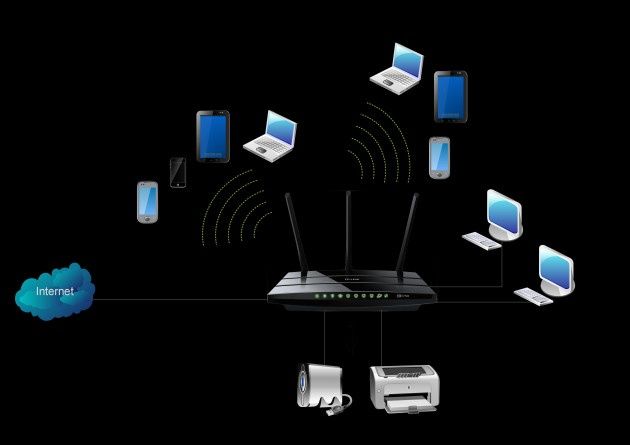
W zestawie sprzedażowym oprócz samego routera znalazły się także 3 anteny zewnętrzne, kabel sieci LAN oraz zasilacz. Uzupełnieniem jest komplet dokumentacji wraz z płytką CD z oprogramowaniem. Dokręcamy anteny, podłączamy kabel zasilający, a także do oznaczonego na niebiesko portu WAN kabel internetowy. W kolejnym kroku powinniśmy połączyć się z routerem – możliwości są dwie – albo łączymy się do zabezpieczonej sieci WiFi, albo też stosujemy połączenie kablowe (podłączamy przewód do przełącznika sieci LAN oznaczonego na żółto). To drugie rozwiązanie jest dużo wygodniejsze, ponieważ w momencie konfiguracji routera będziemy zmieniać ustawienia sieci WiFi i za każdym razem będziemy musieli wyszukiwać sieć WiFi oraz łączyć się ponownie.
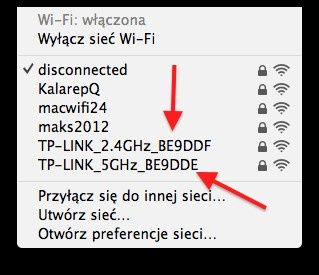
Ustawienia wstępne routera możemy przeprowadzić w dwojaki sposób. Wykorzystamy do tego dołączoną aplikację Easy Setup Assistant dla systemów Windows – to wygodne narzędzie prowadzi nas krok po kroku w całym procesie instalacji. Drugią możliwością jest po prostu zalogowanie się przy użyciu adresu: http://tplinklogin.net do panelu administracyjnego domyślnym loginem i hasłem admin/admin.
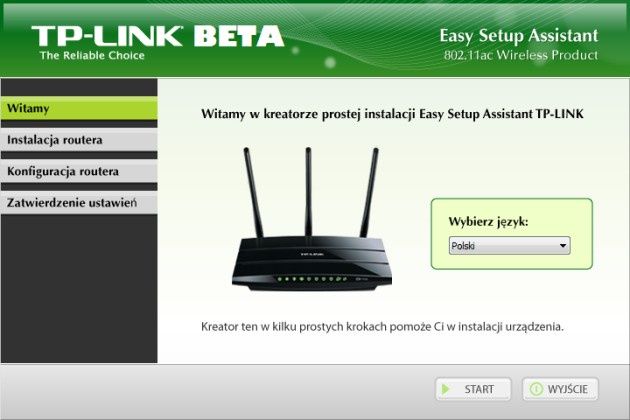
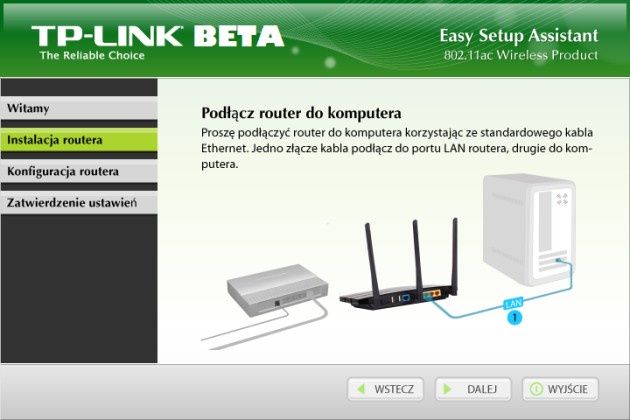
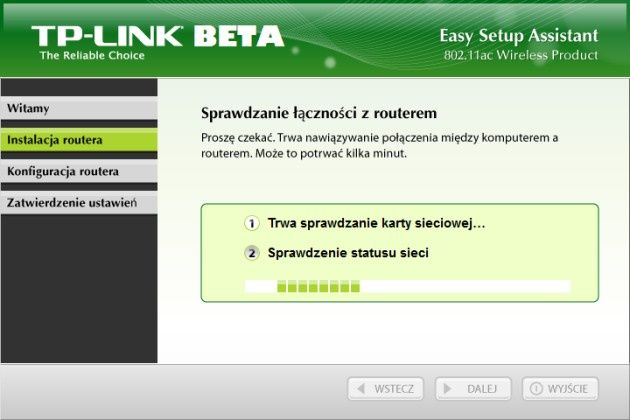
Interfejs konfiguracyjny routera TP-Link wygląda podobnie jak w innych produktach producenta. Zielono-szara kolorystyka z głównym panelem po lewej stronie prowadzącym do konkretnych ustawień urządzenia i sieci.
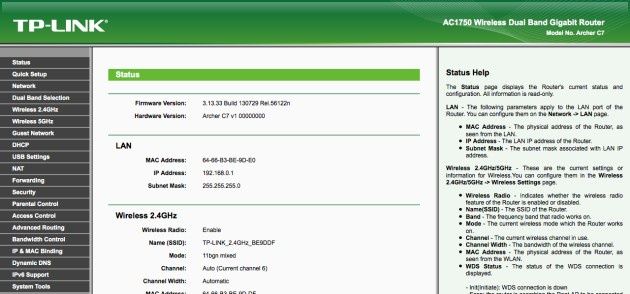
Na obecnym etapie mamy wstępnie skonfigurowane urządzanie, które pozwala na swobodny dostęp do zasobów sieci LAN oraz internetu. Warto jednak doprecyzować ustawienia routera oraz jego wszystkie najważniejsze funkcje. Ręczna konfiguracja routera nie jest trudna, nawet w przypadku tak zaawansowanego urządzenia, jakim jest Archer C7. Na wstępie powinniśmy ustawić trzy podstawowe elementy: sieć WAN (połączenie internetowe), sieć LAN (adresacja IP, DHCP, rezerwacja adresów), sieć bezprzewodową (nazwa, zabezpieczenia, pasmo).
W przypadku łącza WAN jego konfigurację przeprowadzamy w sekcji Network – WAN. Router obsługuje kilka najważniejszych metod komunikacji – dynamiczną i statyczną adresację IP, tworzenie tunelu L2TP i PPTP, połączenia PPPoE oraz BigPond. Zakładka Network – WAN oferuje ustawienie komunikacji przy użyciu protokołu IPv4. TP-Link w swoim rozwiązaniu zaimplementował również obsługę IPv6. Konfigurację zarówno łącza WAN, jak i LAN znajdziemy w sekcji IPv6 Support. Dla łącza WAN router oferuje połączenie DHCPv6, statyczny IPv6, połączenie PPPoE, a także tunel 6to4 (tunelowanie pakietów IPv6 w pakietach IPv4).
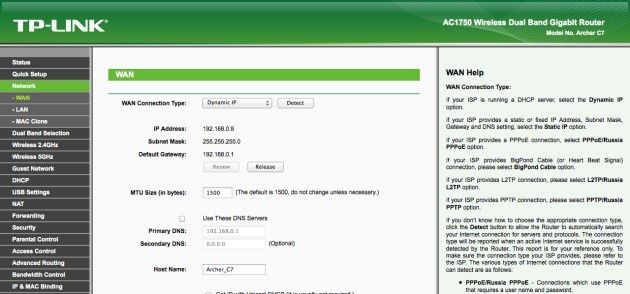
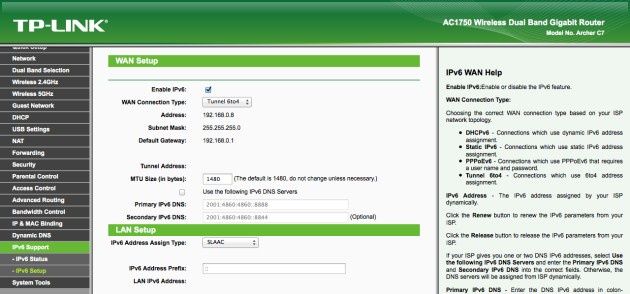
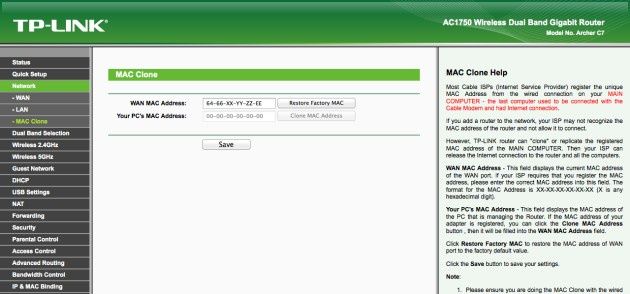
Przydatną opcją w przypadku niektórych łączy WAN jest możliwość klonowania adresu MAC. Zdarza się to sporadycznie, ale trafiają się operatorzy ISP pozwalający na podłączenie jedynie urządzenia o określonym adresie sprzętowym MAC. Zmieniając router lub punkt dostępowy konieczne jest poinformowanie ISP o zmianie (sama zmiana jest często płatna). Wygodniej jest sklonować lub wpisać ręcznie adres MAC starego urządzenia.
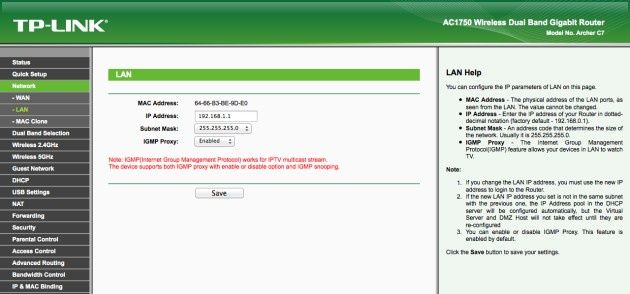
Jeśli posiadamy ustawiony dostęp do internetu w drugiej kolejności należy skonfigurować dostęp do sieci LAN. Tu sprawa wydaje się prosta. Domyślnie router posiada włączony serwer DHCP z ustawioną klasą adresową 192.168.0.0/24. Niekiedy jednak owa klasa jest przydzielona dla dostawcy ISP. W sekcji Network – LAN możemy zmienić zarówno adresację IP, jak i maskę podsieci oraz włączyć IGMP Proxy (opcja przydatna dla użytkowników IPTV).
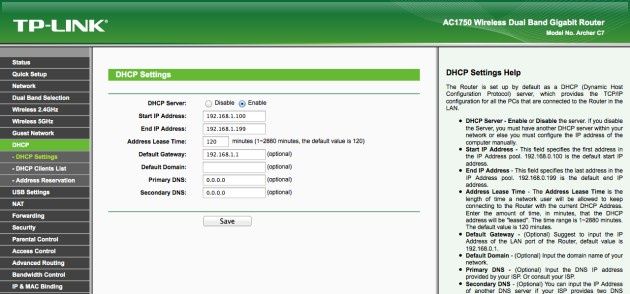
Po ustaleniu klasy adresowej sieci LAN warto przyjrzeć się konfiguracji serwera DHCP. W przypadku domowej sieci LAN nie ma potrzeby, by stosować stałą adresację IP. Nad kilkoma czy kilkunastoma urządzeniami zapanujemy bez trudu przy uruchomionym serwerze DHCP.
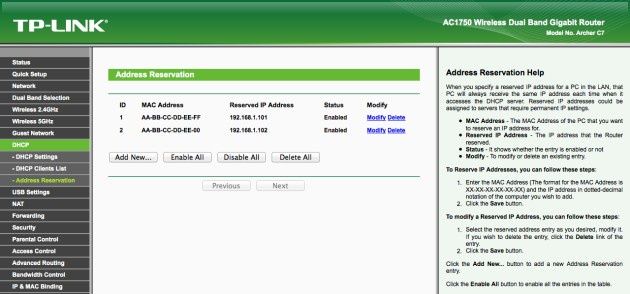
Tym bardziej że router w sekcji DHCP Client List wyświetla listę połączonych klientów. Jeśli chcemy by określony host w sieci LAN miał stały adres IP wystarczy dodać rezerwację adresu w zakładce Address Reservation.
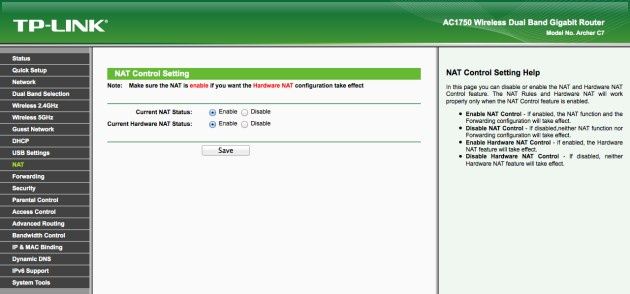
W zależności od konfiguracji sieci domowej możemy dodatkowo w routerze wyłączyć NAT oraz NAT sprzętowy (przepustowość na poziomie ponad 900 Mbps). Mechanizm NAT jest funkcją tłumaczenia adresów sieciowych. Zmienia ona adres IP komputera źródłowego w sieci lokalnej na adres zewnętrzny sieci. Włączenie i wyłączenie NAT oraz sprzętowego NAT (wsparcie dla translacji adresów) możemy wykonać w sekcji NAT.
Funkcje sieci WiFi
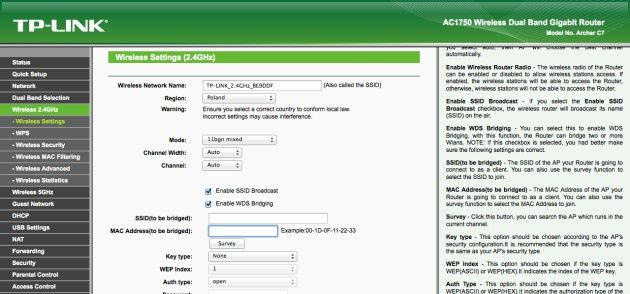
W porównaniu z typowymi routerami z WiFi, sekcja sieci bezprzewodowej w Archerze C7 została bardzo rozbudowana. Warto jej poświęcić kilka chwil, gdyż znajdziemy tu wiele ciekawych opcji konfiguracyjnych. Sekcja sieci bezprzewodowej to aż cztery zakładki: Wireless 2.4 GHz, Wireless 5 GHz, Dual Band Selection oraz Guest Network. W przypadku zakładki Wireless 2.4 GHz router oferuje typowe możliwości konfiguracji i ustawień. Sekcja Wireless Settings oraz Wireless Advanced pozwalają na ustawienie nazwy sieci, regionu pracy, trybu (802.11bgn), długości kanału (20, 40 MHz, auto) a także samego kanału. Dodatkowo możemy ukryć nazwę sieci WiFi wyłączając opcję Enable SSID Broadcast. Router pozwala także na budowanie mostu WDS – wystarczy w tym celu aktywować Enable WDS Bridging. Z kolei w zakładce Wireless Advanced możemy skonfigurować moc nadawania, włączyć WMM czy izolować klientów sieci WiFi, by nie widziały się wzajemnie.
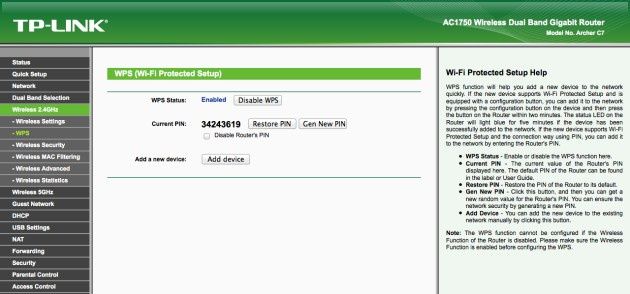
Funkcje bezpieczeństwa sieci pracującej w paśmie 2,4 GHz zostały zgromadzone w zakładkach: WPS, Wireless Security oraz Wireless MAC Filtering. Mechanizm WPS wraz ze sprzętowym przyciskiem na tylnej ściance routera umożliwia szybkie przyłączanie do sieci WiFi klientów bezprzewodowych. Usługa WPS to dość proste rozwiązanie, dzięki któremu nie musimy znać hasła do sieci czy rodzaju zabezpieczeń, by móc przyłączyć do niej kolejnych klientów. Wystarczy nacisnąć przyciski WPS lub też podać kod PIN.
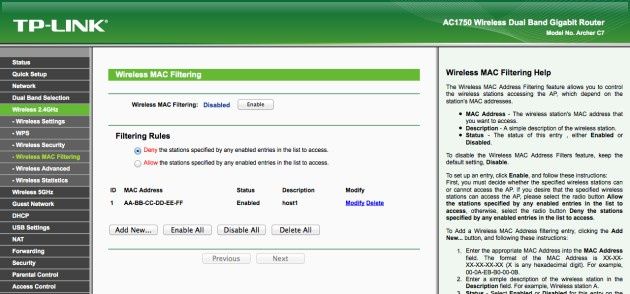
Dostęp do sieci WiFi możemy ograniczyć stosując filtrowanie adresów MAC. Jednak jest to mechanizm dość prosty do złamania. Dlatego można go stosować jedynie jako uzupełnienie głównych zabezpieczeń WiFi. Chodzi tu przede wszystkim o włączenie szyfrowania i zabezpieczenie sieci hasłem. Archer C7 oferuje wszystkie mechanizmy zabezpieczeń (WEP, WPA, WPA2 w wersji Personal) a także szyfrowania wykorzystujące serwer Radius – WPA/WPA2 w wersji Enterprise.
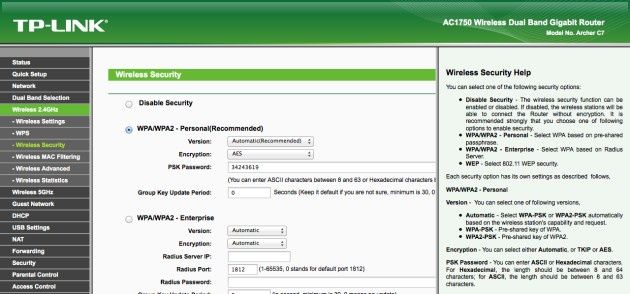
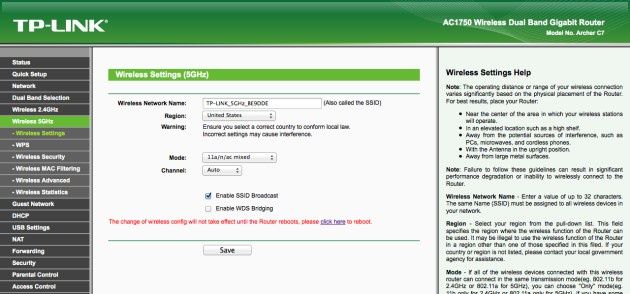
Bardzo podobnie wygląda sekcja tycząca się obsługi sieci bezprzewodowej w paśmie 5 GHz. Możemy zmienić nazwę sieci, jej typ zabezpieczeń, izolować klientów czy też włączyć filtrowanie adresów. Niewielka różnica tkwi jedynie w wyborze kanałów. W przypadku sieci 5 GHz brak jest możliwości określenia szerokości kanału. W przypadku standardu AC1750 router oferuje pasma 80 MHz.
| Długość kanału | ||||
| Liczba strumieni | 20 MHz | 40 MHz | 80 MHz | 160 MHz |
| 1 | 86 Mbps | 200 Mbps | 433 Mbps | 866 Mbps |
| 2 | 173 Mbps | 400 Mbps | 866 Mbps | 1,73 Gbps |
| 3 | 288,9 Mbps | 600 Mbps | 1,3 Gbps | 2,34 Gbps |
| 4 | 346,7 Mbps | 800 Mbps | 1,73 Gbps | 3,46 Gbps |
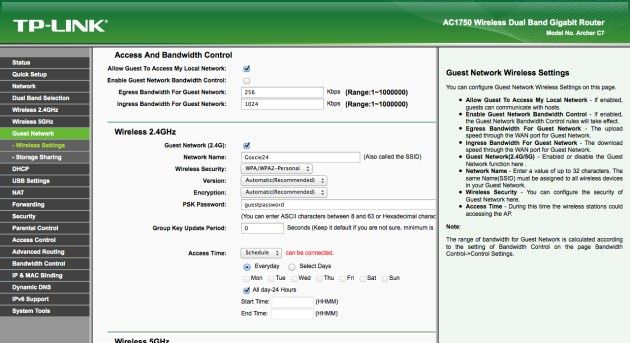
W domowych sieciach LAN bardzo często zachodzi potrzeba przydzielenia dostępu do internetu dla znajomych czy gości, którzy znajdą się w naszym domu. Możemy przydzielić im dostęp do produkcyjnej sieci WiFi. A co za tym idzie zdradzić nasze hasła, a także dać dostęp do zasobów domowej sieci LAN. Wygodniejszym i bezpieczniejszym rozwiązaniem jest uruchomienie sieci gościnnej. Taką funkcjonalnością dysponuje Archer C7 i to zarówno dla sieci 2,4, jak i 5 GHz. Możliwości, jakie w tej kwestii oferuje TP-Link są zaskakująco duże. Typowe funkcjonalności sieci gościnnej to: odrębna sieć WiFi z innym SSID innymi zabezpieczeniami i innym hasłem. Dodatkowo Archer oferuje możliwość limitowania pasma internetowego dla sieci gościnnej (limity obowiązują takie same dla obydwu częstotliwości). Ograniczeniom pasma podlega zarówno ruch wychodzący, jak i przychodzący (upload/download). Kolejną ciekawą opcją jest funkcja harmonogramów. Sieć gościnna może być aktywna w określone dni tygodnia oraz o określonej porze. Jest to wygodna funkcjonalność pozwalająca na uruchomienie sieci gościnnej np. tylko w weekend w godzinach wieczornych. W pozostałe dni i godziny sieć nie będzie dostępna.
Ograniczenia sieci gościnnej mogą takż dotyczyć dostępu do zasobów domowych i podłączonych do niej urządzeń. Wystarczy w sekcji Guest Network – Wireless Settings odznaczyć opcję: Allow Guest To Access My Local Network.
Funkcje LAN i bezpieczeństwo
Choć TP-Link Archer C7 należy do urządzeń przeznaczonych do użytku domowego to producent dość duży nacisk położył nie tylko na bezpieczeństwo samego rozwiązania, ale także na bezpieczeństwo użytkowników oraz konfigurowalny dostęp do sieci wewnętrznej. Znajdziemy tu zatem typowe dla TP-Linka możliwości przekierowania portów – zarówno w postaci Virtual Server, jak i Port Triggering. O ile pierwsza opcja pozwala na ustawienie przekierowania „na sztywno” dla określonych hostów w sieci LAN, o tyle Port Triggering jest bardziej elastyczny. Umożliwia otworzenie portu lub portów dla różnych hostów w sieci LAN w zależności od ich żądania. Jest to funkcja przydatna szczególnie w przypadku gier sieciowych, gdzie często wymagane jest otworzenie kilku portów tylko na czas komunikacji z serwerami zewnętrznymi.
TP-Link został także wyposażony w mechanizm UPnP oraz strefę DMZ (pozwala na przypisanie jednego komputera lub urządzenia) – funkcja umożliwia bezpośredni dostęp do danego urządzenia z pominięciem reguł i zabezpieczeń routera czy firewalla.
W zakresie bezpieczeństwa mamy do dyspozycji obsługę zapory sieciowej SPI oraz możliwość przepuszczania pakietów VPN, a także aktywację Application-level Gateway (ALG) pozwalając na ruch sieciowy dla specyficznych usług.
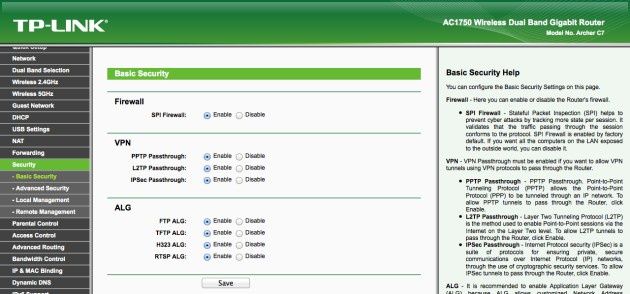
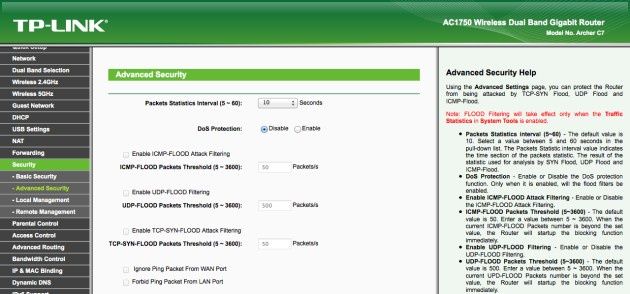
Dodatkowo w zakładce Advanced security można skonfigurować pozostałe parametry zapory sieciowej. Mowa tu przede wszystkim o wykrywaniu wszelkiego rodzaju ataków polegających na wysyłaniu dużej liczby pakietów ICMP-Flood, UDP-Flood czy TCP-SYN-FLOOD. Definiując blokady ustawiamy je określając liczbę pakietów na sekundę.
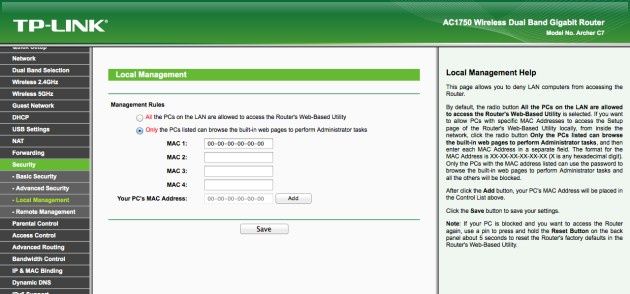
Z kolei w sekcji Local Management i Remote Management możemy ustawić dostęp do interfejsu konfiguracyjego routera dla określonych hostów. Konfiguracją lokalną opieramy na bazie adresów MAC kart sieciowych komputerów czy urządzeń klienckich. Z kolei ustawienia zdalne opierają się na podaniu adresu lub adresów IP i portu zarządzania.
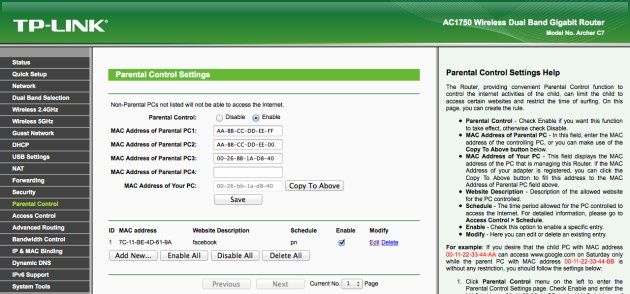
Bardzo rozbudowany jest również mechanizm kontroli dostępu do treści internetowych. Pierwsza z opcji – kontrola rodzicielska (Parental Control) umożliwia zdefiniowanie zakresu stron dozwolonych dla poszczególnych komputerów czy urządzeń w sieci LAN. Funkcja kontroli rodzicielskiej oparta jest na harmonogramach, które pozwalają precyzyjnie określić, kiedy dane urządzenie będzie miało dostęp do dozwolonych stron. Ustawiając kontrolę rodzicielską podajemy adres MAC komputera, który zarządza ustawieniami (np. komputer rodzica) oraz adresy MAC komputerów, które objęte są kontrolą rodzicielską. Ważne – komputer kontrolujący nie może być objęty ograniczeniami Parental Control. To, czego zabrakło to wyraźny komunikat ze strony routera, że nie może otworzyć danej strony z uwagi na nałożone ograniczenia. W przypadku blokady strona po prostu się nie wyświetla i wyświetlany jest komunikat o braku odpowiedzi serwera.
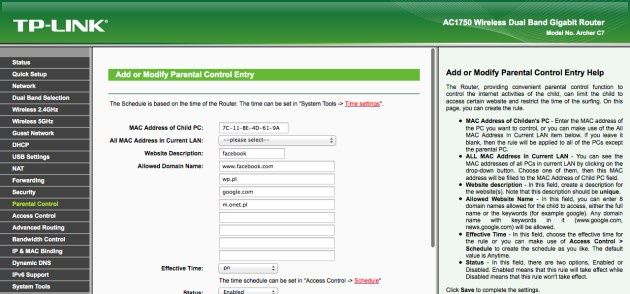
Rozbudowaną funkcją jest także kontrola dostępu do sieci - Access Control. Pozwala ona na precyzyjne dostosowanie reguł blokad w oparciu nie tylko o nazwy hostów czy słowa kluczowe. W tej sekcji definiujemy zakresy adresów IP komputerów w sieci lokalnej objętych blokadą. Następnie tworzymy reguły dostępowe podając albo nazwy domenowe stron, albo zakres adresów IP i określonych portów. Tak stworzoną regułę możemy dodatkowo opatrzyć harmonogramem.
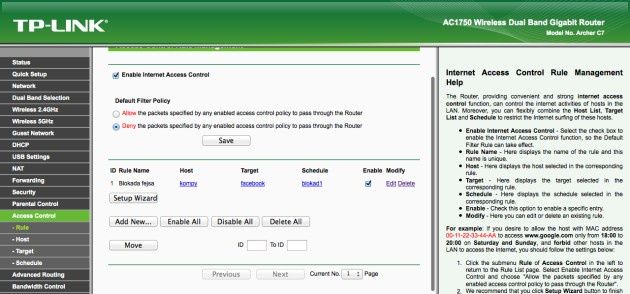
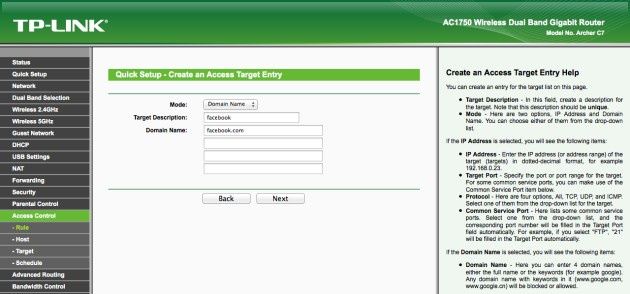
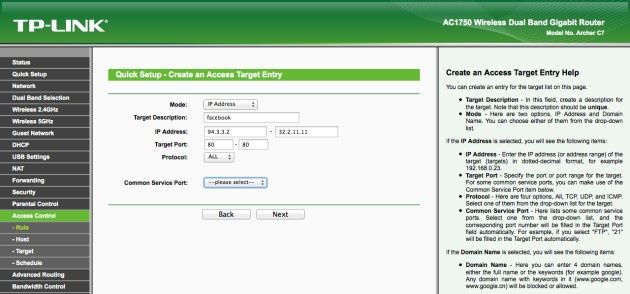
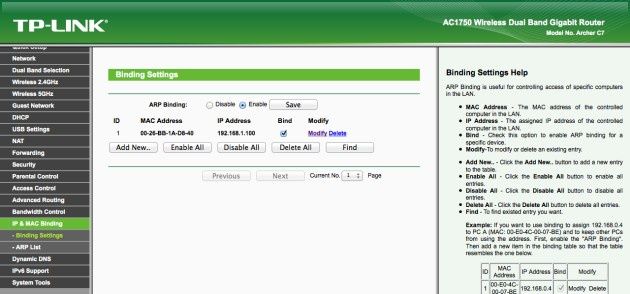
Mechanizm kontroli rodzicielskiej oraz zestawy reguł kontroli dostępu można w prosty sposób obejść zmieniając adres IP, oraz adres MAC karty sieciowej. Nie jest to trudne w przypadku domowej sieci LAN i niepełnej konfiguracji routera. Wystarczy, że użytkownik zna klasę adresową sieci, a także wie jak zmienić adres MAC na komputerze, który pozbawiony jest restrykcji konta użytkownika. I tu z pomocą przychodzi TP-Link implementując w swoim urządzeniu IP & MAC Binding. Funkcja opiera się o tablicę ARP i tworzy powiązane pary adres IP – adres MAC. Włączenie IP & MAC Binding skutkowało będzie utworzeniem stałych par adresów co pozwoli na lepszą kontrolę nad podłączanymi komputerami w sieci, a dodatkowo uchroni przed atakami ARP (podszywanie się pod MAC adres). Tu warto podkreślić, że stosowanie zabezpieczeń ARP Binding powinno wykorzystywać się w sieci ze stałymi adresami IP (wyłączony serwer DHCP) lub też po wpisaniu adresów IP do tablicy rezerwacji serwera DHCP.
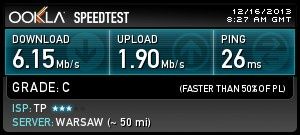
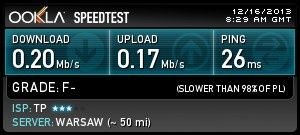
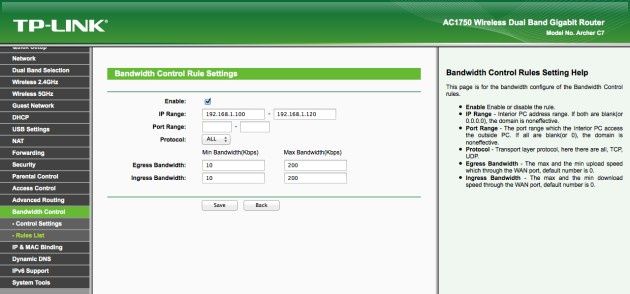
Uzupełnieniem kontroli rodzicielskiej oraz dostępu do stron internetowych jest możliwość uruchomienia kontroli zajętości pasma internetowego. W sekcji Bandwidth Control podajemy maksymalne prędkości pobierania i wysyłania dla naszego operatora ISP. Następnie w sekcji Rule List definiujemy zakresy adresów IP w sieci lokalne oraz zakresy portów objęte regułami limitów prędkości. Po aktywowaniu usługi możemy w prosty sposób sprawdzić jej działanie badając szybkość połączenia np. przy użyciu witryny speedtest.net. Pierwsza z grafik prezentuje szybkość połączenia internetowego bez limitów, druga z kolei z nałożonymi limitami – maksymalnie 200 kbps pobieranie i wysyłanie.
Funkcje portów USB
TP-Link Archer C7 został wyposażony w 2 porty USB 2.0. Tego typu gniazda rozszerzeń są już raczej standardem w tej klasie urządzeń sieciowych. Sama obecność portu o niczym nie świadczy. Należy uważnie przyjrzeć się funkcjonalności oprogramowania pozwalającego na wykorzystanie gniazd USB do określonych celów. Po pierwsze porty możemy wykorzystać do podłączenia do nich nośników pamięci – zarówno pamięci flash, jak i dysków twardych. Nośniki powinny być w formacie FAT32 lub NTFS i zawierać maksymalnie do 8 partycji na dysk. Każda z partycji jest montowana w systemie routera i oznaczona jako „volume” z dodatkową liczbą od 1-8 (dla portu USB1) oraz 9-16 (dla portu USB2).
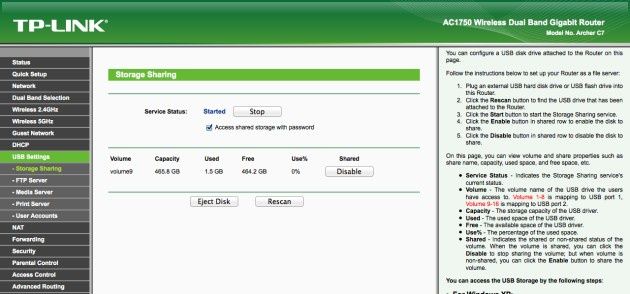
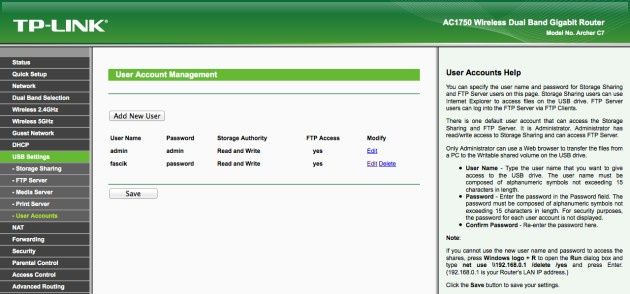
Dane zgromadzone na nośnikach mogą być udostępnianie przy użyciu protokołu SMB oraz FTP. Dodatkowo TP-Link pozwala na uwierzytelnianie się za pomocą kont użytkowników. Możliwości udostępniania są jednak dość mocno ograniczone. W przypadku protokołu SMB udostępniany jest cały wolumen lub partycja. Jedynymi możliwymi restrykcjami, które możemy nałożyć to ustawienie dla określonego użytkownika trybu „tylko do odczytu”.
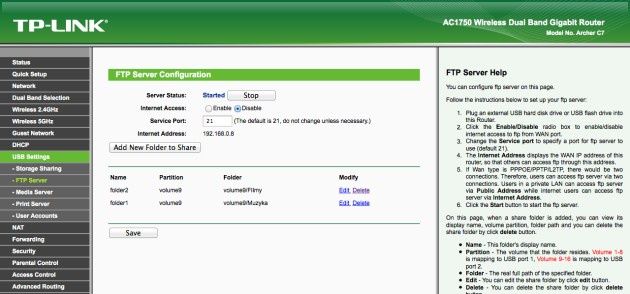
Nieco lepiej wygląda sytuacja w przypadku protokołu FTP – tu możemy zdefiniować, jakie foldery chcemy udostępniać. Jednak w dalszym ciągu nie ma możliwości sprecyzowania uprawnień dla poszczególnych folderów.
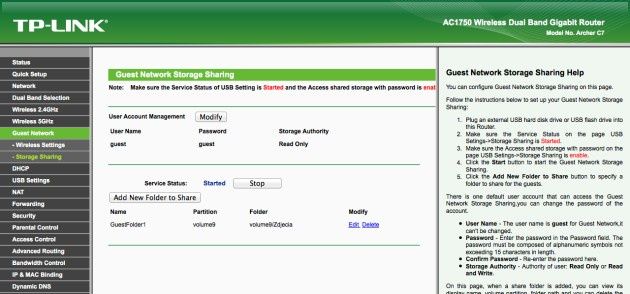
Jak już wcześniej wspomnieliśmy router został wyposażony w funkcję sieci gościnnej. TP-Link poszedł o krok dalej i dla użytkowników podłączonych do owej sieci wprowadził także funkcję udostępniania plików. Konfiguracja udostępnienia odbywa się w sekcji Guest Network – Storage Sharing. Domyślnie router zezwala na dostęp do plików w trybie do odczytu za pomocą konta gościa (guest). Możemy oczywiście to zmienić dając pełny dostęp do danych. Dodatkowo wskazujemy, który folder lub też partycja będą udostępnianie.
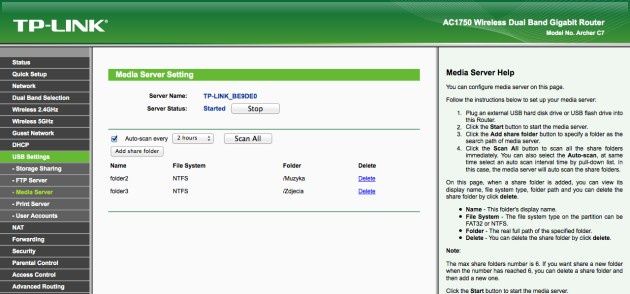
Router został wzbogacony o serwer DLNA. Dzięki temu treści multimedialne zgromadzone na nośnikach podłączonych do Archera możemy odtwarzać np. na odbiornikach TV czy w aplikacjach multimedialnych. Ustawienia serwera konfigurujemy w sekcji USB Settings – Media Server. W interfejsie wskazujemy, które foldery będą udostępnianie dla usług strumieniowych.
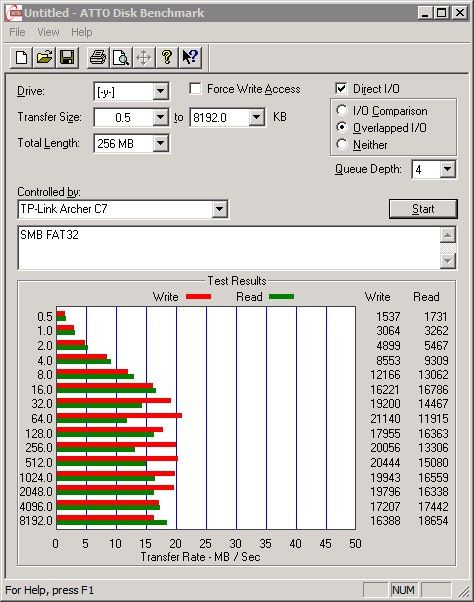
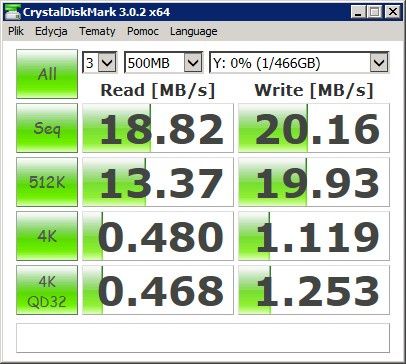
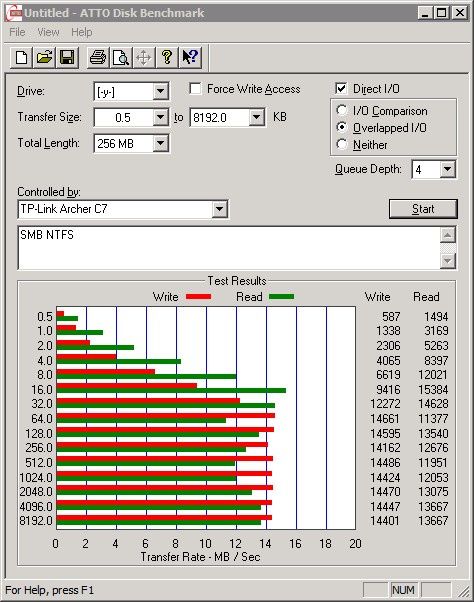
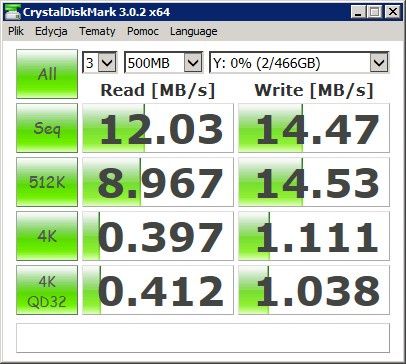
Testy przeprowadzone na nośnikach USB (dysk 2,5 cala, USB 2.0 oraz USB 3.0) wykazały, że Archer C7 dobrze sprawdza się w roli mini serwera plików. Choć osiągane transfery nie powalają na kolana, ale w porównaniu z routerami 802.11ac czy też 802.11n jest znacznie lepiej. Wykorzystując protokół FTP osiągnęliśmy szybkość kopiowania dużych plików blisko 20 MB/s. W przypadku nośników sformatowanych na FAT32 transfery były nieco wyższe niż dla NTFS - przy użyciu protokołu SMB. Również testy syntetyczne potwierdzają wyniki kopiowania danych – granicą jest 20-21 MB/s.
Oferowane transfery w zupełności wystarczą do gromadzenia na routerze np. muzyki czy filmów lub też tworzenia kopii zapasowych. Szkoda, że producent nie wyposażył routera w funkcję serwera iTunes. Pozwoliłoby to na centralizację biblioteki muzycznej.
Test ATTO Disk Benchmark, dysk FAT32
Test CrystalDiskMark, dysk FAT32
Test ATTO Disk Benchmark, dysk NTFS
Test CrystalDiskMark, dysk NTFS
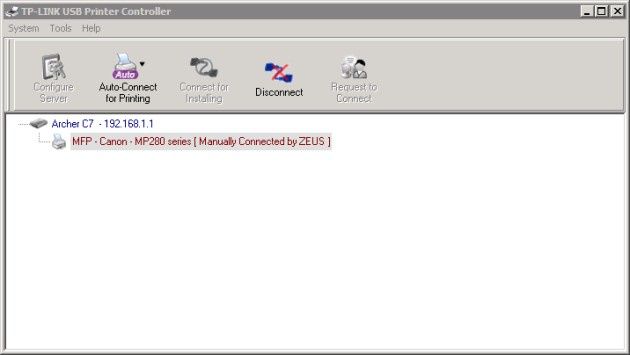
To, co w kwestii obsługi USB zasługuje na ogromną pochwałę to wsparcie dla systemu druku. Choć router nie działa jak typowy serwer wydruku z ogólnym dostępem do drukarki, to sposób zarządzania i zastosowane rozwiązania w zupełności wystarczą do obsługi jednej drukarki przez wiele komputerów w sieci LAN. W TP-Linku nie wykorzystujemy standardowego mechanizmu udostępniania drukarki, a rozwiązanie polegające na współdzieleniu jednego urządzenia przez wielu klientów. Wadą jest możliwość podłączenia się tylko jednego urządzenia klienckiego w danym czasie do drukarki. Nad sprawnym procesem przełączania czuwa aplikacja kliencka USB Print Controller, która dostępna jest nie tylko na systemu Windows, ale także dla Mac OS. By było jeszcze ciekawiej TP-Link obsługuje także urządzenia MFP – czyli oprócz drukowania możemy także skanować. Listę kompatybilnych urządzeń możemy znaleźć na stronie producenta.
To doskonałe rozwiązanie, pozwalające na wykorzystanie nawet najprostszej drukarki atramentowej ze skanerem, jako sieciowego narzędzia do pracy biurowej. Kolejny plus dla TP-Linka za wsparcie dla systemów Mac OS nie tylko w kwestii drukowania, ale także skanowania.
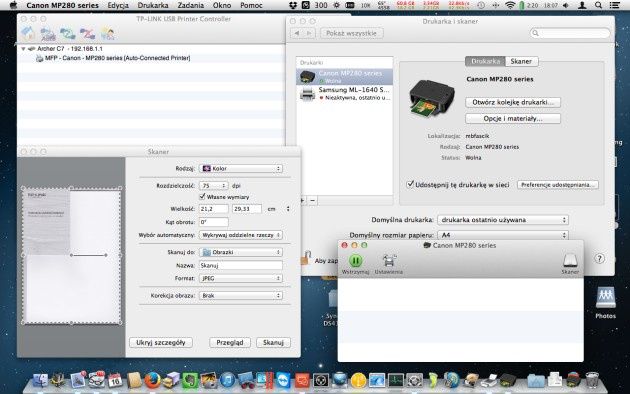
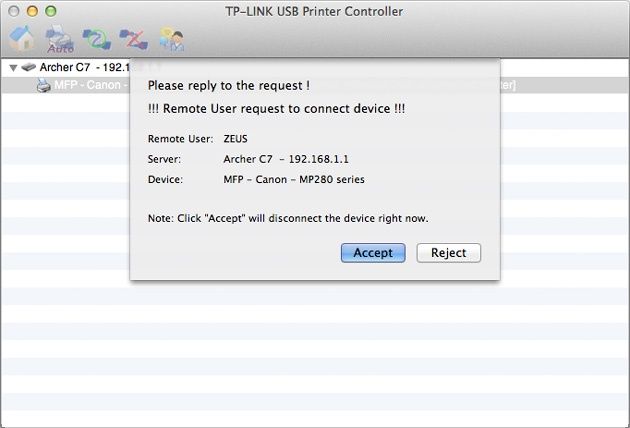
Instalacja i konfiguracja systemu druku i skanowania nie jest trudna. Wystarczy zainstalować drukarkę lub urządzenie wielofunkcyjne lokalnie (instalacja sterowników i oprogramowania na komputerze). Następnie przy użyciu aplikacji TP-Link USB Printer Controller połączyć się z routerem oraz urządzeniem drukującym. Po tych czynnościach możemy bez problemu drukować oraz skanować. W momencie drukowania czy skanowania następuje indywidualne połączenie z określonego hosta z urządzeniem. By móc drukować lub skanować na innym komputerze, musimy rozłączyć się z urządzeniem z poprzedniego hosta. Pozwala na to dość wygodny mechanizm informacji o próbie połączenia.
Administracja routerem oraz testy wydajnościowe
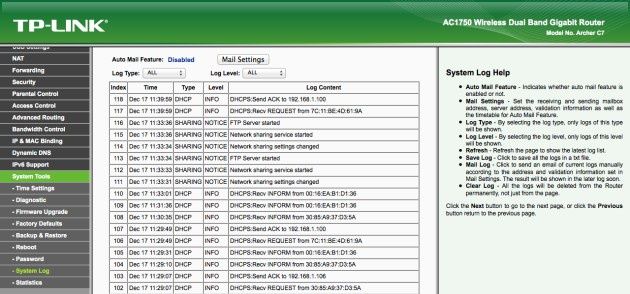
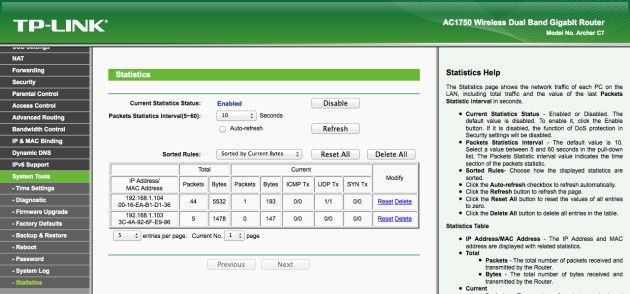
TP-Link Archer C7 został także wyposażony w typowy zestaw narzędzi administracyjnych routera. W sekcji System Tools odnajdziemy funkcje pozwalające na synchronizację czasu (opcja przydatna w przypadku konfiguracji harmonogramów) czy narzędzia diagnostyczne dla sprawdzenia łączności. Z poziomu interfejsu możemy także przejrzeć logi systemowe, a także statystyki podłączonych klientów.
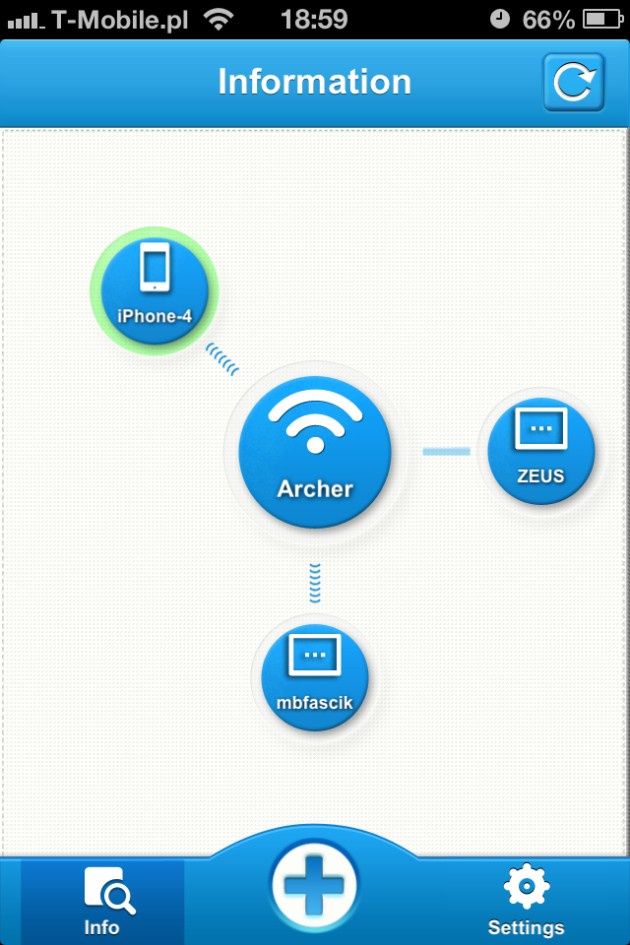
Producent przygotował także niewielką, ale przydatną aplikację Tether na urządzenia mobilne. Dzięki programowi możemy połączyć się z routerem i kontrolować niektóre jego parametry. Jeśli do routera podłączony jest dysk twardy, to aplikacja pozwala na przeglądanie plików. Z kolei prosta mapa sieci i podłączonych klientów, umożliwia szybkie zorientowanie się w strukturze sieci LAN, a także zablokowanie niechcianych urządzeń.
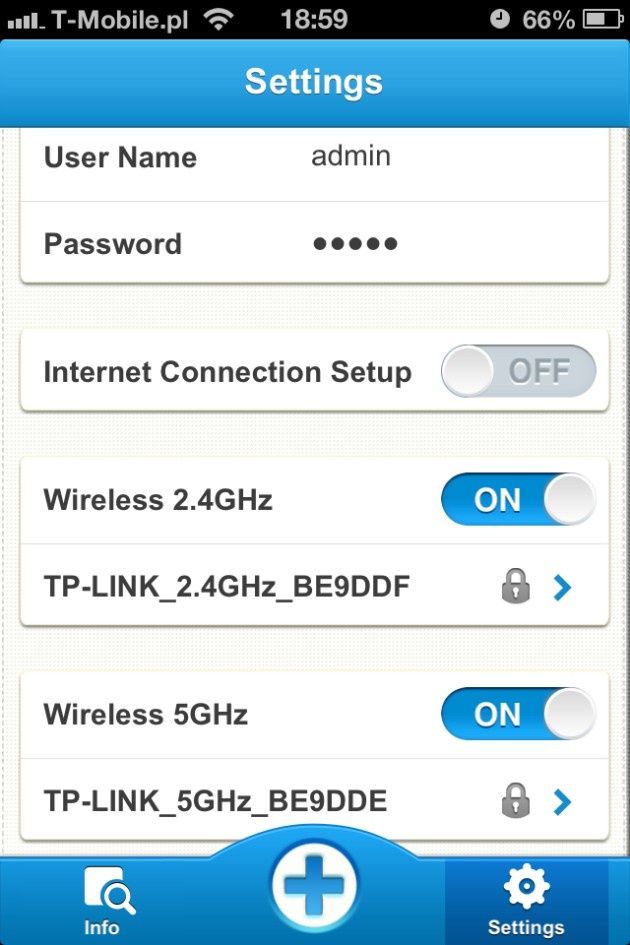
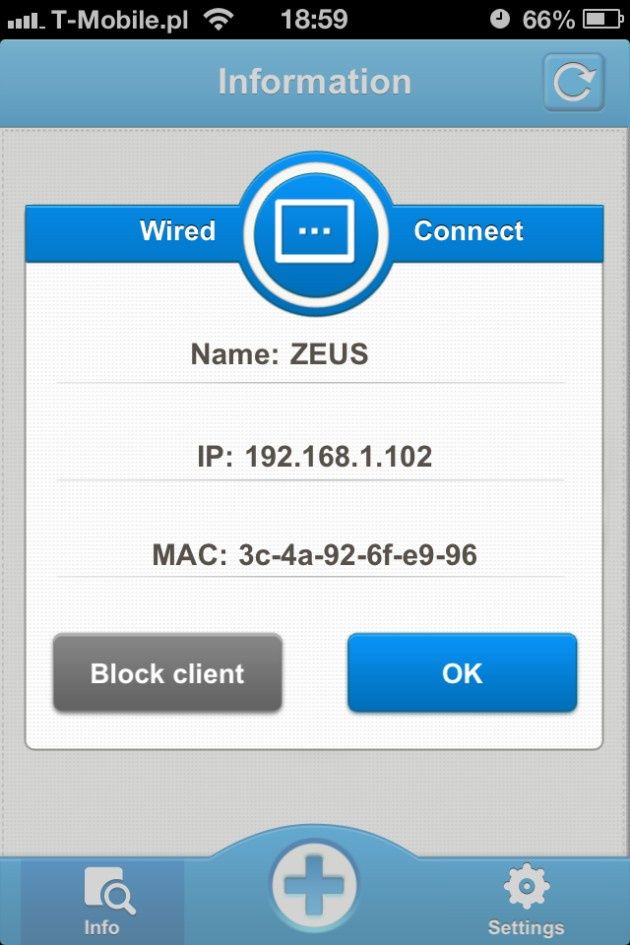
Na koniec pozostaje pytanie o wsparcie dla alternatywnego oprogramowania. Na chwilę obecną ciężko jest znaleźć stabilny i w 100% działający alternatywny system dla Archera C7. Trwają prace nad portem OpenWRT. Z kolei dystrybucja DD-WRT jest w dalszym ciągu w fazie planów. Pojawienie się stabilnych wersji alternatywnego oprogramowania jest już raczej kwestią kilku miesięcy.
Testy wydajnościowe
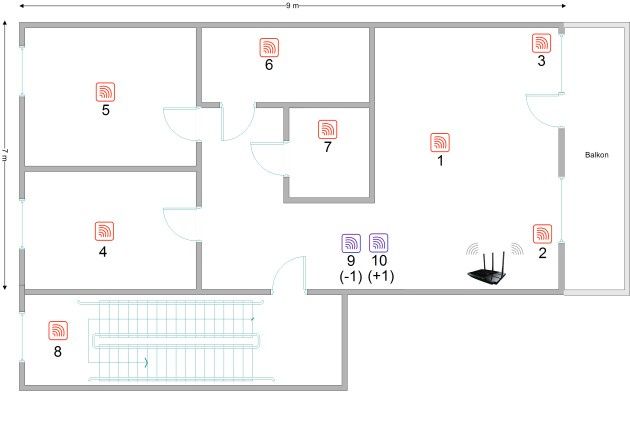
Procedurę testową wydajności i pokrycia sygnałem sieci bezprzewodowej wykonaliśmy w pomieszczeniu o powierzchni około 63 m2 (7x9 m). Plan pomieszczeń oraz umieszczenie routera przedstawia poniższy schemat. Punkty pomiarowe 1-7 (oznaczone piktogramami) zlokalizowane są na tym samym poziomie co router. Punkt 8 znajduje się na półpiętrze (schodach). Z kolei w punktach 9 i 10 dokonano pomiaru piętro niżej (9) oraz piętro wyżej (10) - bezpośrednio nad i pod routerem. Budynek, w którym dokonany został pomiar jest wykonany z płyt żelbetowych (ściany nośne oraz stopy), ściany działowe wykonane z bloczków gipsowych i pustaków ceramicznych. W punktach 1-10 badaliśmy poziom sygnału (dBm) a także prędkość pobierania (Mbps) i wysyłania (Mbps) plików do komputera podłączonego do portu ethernet. Do pomiarów szybkości pracy na częstotliwości 2,4 oraz 5 GHz (802.11n) wykorzystaliśmy kartę Asus USB-N66 (3x3). Z kolei do sprawdzenia standardu 802.11ac użyliśmy karty PCI-E Asus PCE-A68. Testy szybkości i poziomu sygnału dla standardu 802.11ac wykonaliśmy jedynie na piętrze gdzie zlokalizowany był router (punkty 1-8).
Konfiguracje testowe:
Packard Bell EasyNote TV11CR (praca jako serwer)
• System operacyjny: Windows 7 Home Premium 64-bit
• Procesor Intel Core i5 3210M 2,6 GHz
• Pamięć RAM: 4 GB
• Dysk twardy: Western Digital 320 GB
• Sieć ethernet: 1 Gbps (połączenie 1000 Mbps, full duplex)
Packard HP ProLiant MicroServer N36L (praca jako klient dla sieci 802.11ac 5 GHz)
• System operacyjny: Windows Server 2008 R2 64-bit
• Procesor AMD Athlon II NEO N36L
• Pamięć RAM: 8 GB
• Dysk twardy: RAID 0 (2 x 2 TB Seagate)
• Sieć WiFi Asus PCE-AC68 (dla pasma 5 GHz, 802.11ac)
Packard Bell EasyNote TV11CR (praca jako klient dla sieci 802.11n 2,4 oraz 5 GHz)
• System operacyjny: Windows 7 Home Premium 64-bit
• Procesor Intel Core i5 3210M 2,6 GHz
• Pamięć RAM: 4 GB
• Dysk twardy: Western Digital 320 GB
• Sieć WiFi Asus USB-N66
Router TP-Link Archer C7
• połączenia gigabitowe ethernet - full duplex
• połączenia WiFi - ustawiane w zależności od typu testu.
Do testów pasma 2,4 i 5 GHz w standardzie 802.11n użyliśmy karty Asus USB-N66 podłączonej do komputera Packard Bell. Zaś testy standardu 802.11ac, pasmo 80 MHz, przeprowadziliśmy przy użyciu karty Asus PCE-AC68 podłączonej do komputera HP. Testy kopiowania wykonaliśmy dla każdej z 10 lokalizacji sieciowych dla 802.11n oraz 8 lokalizacji dla 802.11ac. Dodatkowo w każdym punkcie testowym sprawdzaliśmy poziom sygnału.
Bardzo pozytywnie zaskoczyły nas nie tylko wyniki pomiarów standardu 802.11ac, ale także bardzo dobra wydajność w standardzie 802.11n. Powtarzane kilkukrotnie pomiary prędkości – zarówno syntetyczne, jak i podczas kopiowania danych wykazały, że nawet w paśmie 2,4 GHz router i karta potrafią transmitować dane z prędkością ponad 150 Mbps. Dobrze wyglądają także wyniki pomiarów na częstotliwości 5 GHz. W bliskiej odległości od routera uzyskaliśmy wynik prawie 200 Mbps. Tu warto podkreślić, że czynnikiem decydującym o szybkości transmisji nie jest tylko sam router, ale także użyte urządzenia klienckie. Wykonaliśmy dodatkowy test przy użyciu karty WiFi Intel Ultimate N WiFi Link 5300. Wyniki były niższe o blisko 25% w stosunku do karty USB-N66.
Test poziomu sygnału w lokalizacjach - karta Asus PCE-AC66 (standard 802.11ac) - Poziom sygnału [dBm] 5 GHz 802.11ac 80 MHz pasmo
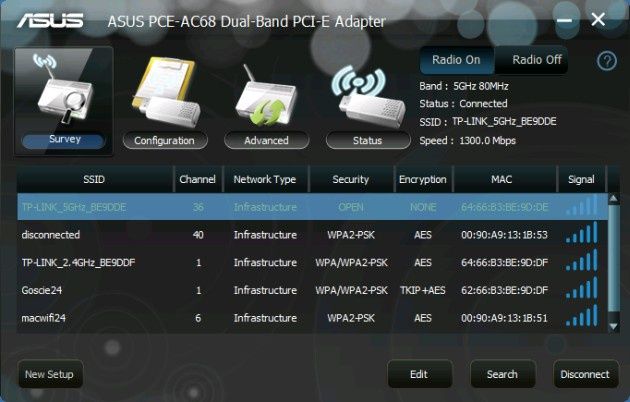
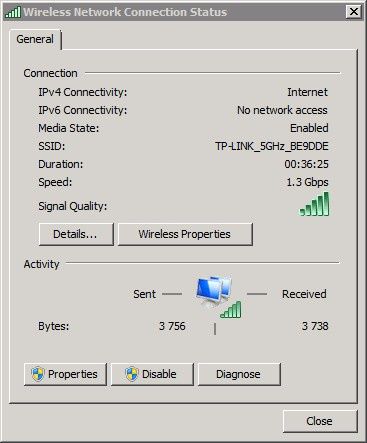
W przypadku standardu 802.11ac nie powinniśmy mieć powodów do narzekań. Jest bardzo dobrze. Ponad 470 Mbps to najlepszy wyniki, jaki udało nam się uzyskać w testach. Karta PCE-AC68 potrafiła zestawić połączenie z Archerem z prędkością 1,3 Gbps (szerokość kanału 80 MHz) jedynie w pierwszych trzech badanych punktach. Jednak w dalszych lokalizacjach wraz ze spadkiem poziomu sygnału wartość połączenia malała, to i tak szybkość transmisji jest bardzo dobra.
Równie dobrze sprawdza się wbudowany gigabitowy przełącznik sieciowy. Maksymalne transfery pomiędzy klientami przewodowymi wyniosły w kierunku pobieranie/wysyłanie – 977/925 Mbps. Z kolei komunikacja pomiędzy siecią LAN a WAN w kierunku wysyłanie do WAN – pobieranie do LAN wynosiła odpowiednio 845 i 953 Mbps. Jeśli chodzi o liczbę możliwych do nawiązania sesji, to w sieci LAN wartość ta wnoosi 27104 zaś pomiędzy LAN-WAN – 1198.
Podsumowanie
TP-Link Archer C7 to jedno z pierwszych rozwiązań urządzeń SOHO charakteryzujących się naprawdę wysoką wydajnością. Rozbudowane możliwości konfiguracyjne wzbogacone o takie dodatki jak 2 porty USB, obsługa sieci gościnnej dla obydwu częstotliwości, świetnie zaprojektowana kontrola rodzicielska i elementy bezpieczeństwa.
Choć standard 802.11ac to w dalszym ciągu nowość, to warto już teraz zastanowić się nad jego wdrożeniem. Tym bardziej, że na rynku pojawia się coraz więcej urządzeń klienckich z wbudowaną obsługą „gigabitowej sieci WiFi” (MacBook Air czy smartfon HTC One). Zaś cena Archera nie przewyższa kosztów zakupu routerów obsługujących starszy standard.