




Dlaczego Archer C9
Choć rozwiązania standardu sieci bezprzewodowej 802.11ac marki TP-Link są dostępne od ponad 2 lat to fani na oficjalną premierę Archera C9 – musieli czekać kilka miesięcy od Cebitu 2014. W końcu jest - nowy „łucznik” klasy AC1900 w wersji C9. Czy nas zaskoczył?
Mamy drugą połowę 2015 roku a w większości mieszkań nadal króluje nieśmiertelny standard sieci WiFi 802.11bgn. Powód? Niezbyt dynamicznie (w porównaniu z rynkiem routerów) rozwijający się rynek urządzeń klienckich (komputery, smartfony, tablety), które obsługują 802.11ac. Drugi powód to cena najszybszych rozwiązań WiFi. Urządzenia AC2600, AC3200 kosztują nierzadko ponad 1000 złotych. Routery klasy AC1900 to kompromis pomiędzy wysoką wydajnością a niewygórowaną ceną. I takim właśnie rozwiązaniem jest TP-Link Archer C9. Posiada to, co dla typowego użytkownika jest niezbędne. Choć nie udało mu się uniknąć potknięć.
Co takiego oferuje Archer C9?
- Router bezprzewodowy klasy AC1900
- Dwa pasma sieci WiFi 2,4 GHz (600 Mb/s) oraz 5 GHz (1300 Mb/s)
- Sieci gościnne dla obydwu pasm
- Funkcję beam forming – lepsza jakość połączeń
- Funkcję trybu WDS dla sieci WiFi
- Dwurdzeniowy procesor 1 GHz
- Czteroportowy przełącznik gigabitowy dla sieci LAN, gigabitowy port WAN
- Dwa porty USB (USB 2.0 i USB 3.0)
- Obsługę nośników danych USB, drukarek i urządzeń wielofunkcyjnych
- Serwer FTP
- Serwer SMB i multimediów (DLNA)
- Akcelerację NAT
- System kontroli zajętości pasma i kontroli treści

Powstań
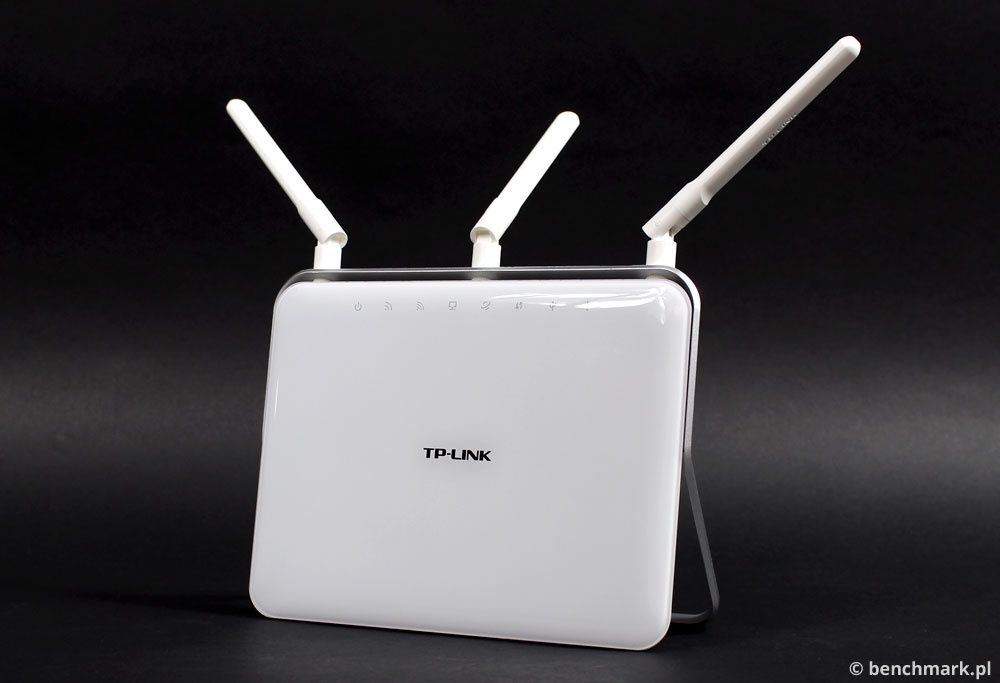
Pod koniec 2013 roku prezentowaliśmy model Archer C7 - urządzenie klasy AC1750. Router bazował na linii wzorniczej Archer C5, TL-WDR4300 czy popularnego modelu TL-WR1043ND. Wraz z prezentacją Archera C8 i C9 przyszła pora na kolejne zmiany w wyglądzie. Z leżącego, router zrobił się stojący. Producent zdecydował, że konstrukcja wraz z 3 antenami zewnętrznymi będzie mierzyć ponad 30 centymetrów. Wymiary samego routera są już dość typowe – 221 x 86 x 168,5 mm.
TP-Link Archer C9 - test
Wygląd Archera C9 jest dość ciekawy jednak dla wielu osób tego typu urządzenia nie stanowią ozdoby mieszkania a TP-Linka nie da się dyskretnie zamaskować. Zmiana kolorystyki z czarnej na błyszczącą biel spodobać się wielu osobom a do widoku samego urządzenia można przywyknąć.
W górnej części przedniego panelu wkomponowane zostały kontrastujące z bielą niebieskie wskaźniki informacyjne. Z tyłu prócz wspomnianych interfejsów sieci LAN znajdziemy port USB 2.0, sprzętowy wyłącznik, przycisk Reset/WPS i gniazdo zasilania. Na prawym boku został zlokalizowany dodatkowy port USB 3.0 i wyłącznik sieci WiFi. Porównując interfejsy z modelami konkurencji mamy tu do dyspozycji ten sam zestaw gniazd i połączeń.
| CECHY SPRZĘTOWE | |
| Porty | 4 porty LAN 10/100/1000 Mbps 1 port WAN 10/100/1000 Mbps 1 port USB 2.0, 1port USB 3.0 |
| Przyciski | Przycisk WPS/Reset Przycisk ON/OFF |
| Zasilanie | 12 V / 3,3 A |
| Wymiary (SxGxW) | 221 x 86 x 168,5mm |
| Waga | b.d. |
| Typ anteny | 3 odłączalne anteny zewnętrzne |
| WŁAŚCIWOŚCI TRANSMISJI BEZPRZEWODOWEJ | |
| Standardy bezprzewodowe | IEEE 802.11ac/n/a 5GHz do 1300 Mb/s IEEE 802.11bgn 2,4 GHz do 600 Mb/s |
| Częstotliwość pracy | 2,4 oraz 5 GHz |
| Prędkość transmisji | 2,4 – 600 Mb/s, 5 GHz – 1300 Mb/s |
| Funkcje transmisji bezprzewodowej | Włączanie/wyłączanie transmisji bezprzewodowej, most WDS, WMM, statystyki transmisji bezprzewodowej |
| Bezpieczeństwo transmisji bezprzewodowej | 64/128bitowe szyfrowanie WEP / WPA / WPA2,WPA-PSK / WPA2-PSK |
| FUNKCJE OPROGRAMOWNIA | |
| Typ połączenia WAN | Dynamiczne IP/Statyczne IP/PPPoE/PPT/L2TP |
| DHCP | Serwer/klient DHCP, lista klientów DHCP, rezerwacja adresów |
| Funkcja Quality of Service | WMM, kontrola przepustowości |
| Przekierowanie portów | Serwery wirtualne, przekierowanie portów |
| DDNS | TAK |
| VPN Pass-Through | PPTP, L2TP, IPSec |
| Kontrola dostępu | Kontrola rodzicielska, harmonogram dostępu, zarządzanie regułami |
| Zabezpieczenia zapory sieciowej | Ochrona przed atakami DoS, zapora sieciowa SPI, filtrowanie domen, adresów IP i MAC, IP&MAC Binding |
| Protokoły | Obsługa IPv4 oraz IPv6 |
| Udostępnianie urządzeń USB | Serwer Samba(udostępnianie dysków)/serwer FTP/serwer mediów/serwer druku i urządzeń wielofunkcyjnych |
| Zarządzanie | zarządzanie zdalne, zarządzanie lokalne |
| Funkcja Guest Network | sieć 2,4GHz, sieć 5 GHz - po jednej sieci gościnnej |
| Inne funkcje | serwer FTP, serwer wydruku, kontrola rodzicielska |
| INNE | |
| Zawartość opakowania | router, zasilacz, płyta CD, kabel ethernet, dokumentacja |
| Wymagania systemowe | Microsoft Windows 98SE, NT, 2000, XP, Vista, Windows 7 lub Windows 8, MAC OS, NetWare, UNIX lub Linux |
We wnętrzu Archera pojawiło się sporo znajomych komponentów sprzętowych. Na początek dwurdzeniowy procesor ARM Cortex A9 o taktowaniu 1 GHz, stosowany chociażby w Netgearze R7000. Co ciekawe rozwiązanie to montowane jest również w najnowszych routerach AC2400 np. Asusie RT-AC87U. Procesor wspomaga 128 MB pamięci RAM i 16 MB flash. Obydwa układy radiowe (dla pasma 2,4 oraz 5 GHz) oparte są o chipset Broadcom BCM4360 – czyli bardzo popularny układ dla routerów klasy AC1900 – zastosowany m.in. w D-Linku DIR-880L. Biorąc pod uwagę wspomniane routery możemy domyślać gdzie należy uplasować Archera C9. Pora na uruchomienie „łucznika”.
Na kolejnej stronie pokazujemy jak zbudować swoją pierwszą sieć LAN przy użyciu Archera C9.
W nowych szatach prościej nie można
Użytkownicy, którzy chcą zbudować swoją pierwszą sieć LAN nie powinni mieć obaw przed zakupem i podłączeniem C9. W opakowaniu prócz standardowego wyposażenia znajdziemy świetny przewodnik „szybki start”, który wyjaśnia jak podłączyć poszczególne elementy sieci.
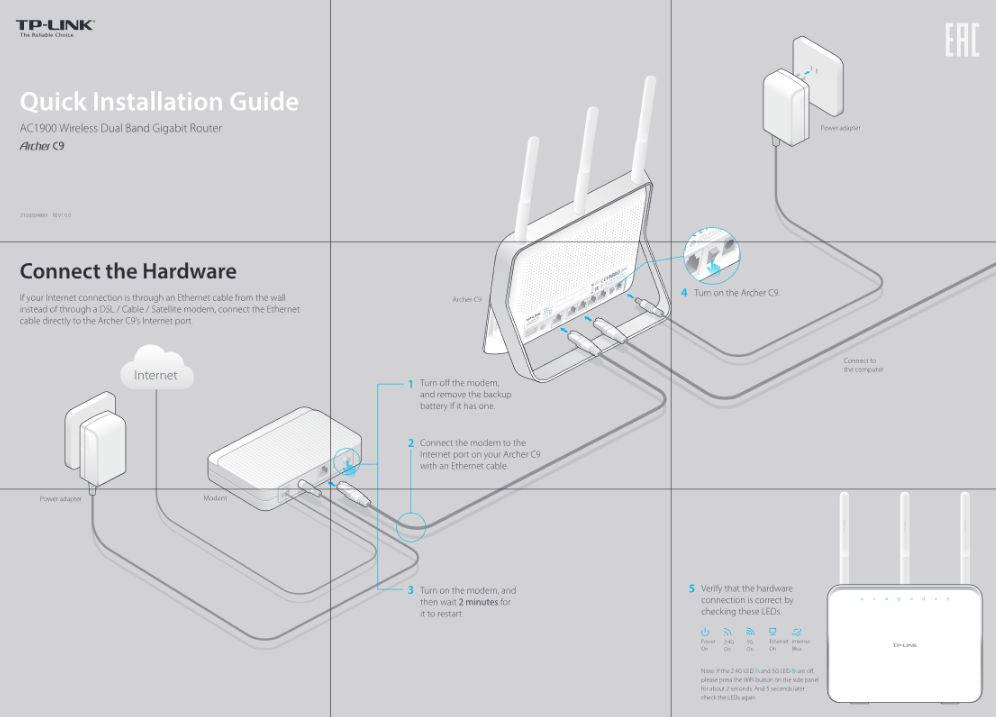
Producent zaleca pierwszą konfigurację po połączeniu routera z komputerem poprzez przewód sieciowy. Możemy również połączyć się z Archerem poprzez domyślną sieć WiFi 2,4 lub 5 GHz, wykorzystać mechanizm sprzętowego przycisku WPS lub użyć mobilnej aplikacji TP-Link Tether. Konfigurację wspomaga kilkuetapowy kreator.
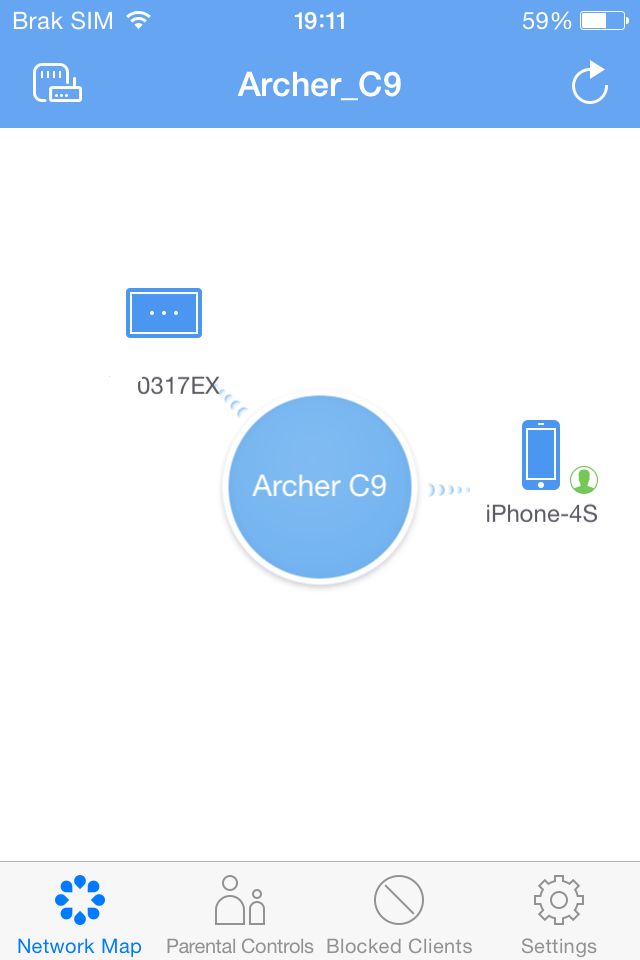
Komunikacja Archera z internetem może odbywać się z wykorzystaniem dynamicznego i statycznego adresu IP, PPPoE oraz sieci VPN L2TP i PPTP. Użytkownicy wykorzystujący połączenia z dynamicznie przydzielanym adresem IP WAN mogą skorzystać z funkcji Dynamic DNS (DDNS) znajdującej się w sekcji Advanced interfejsu WWW. Do dyspozycji mamy 3 dostawców DDNS: no-ip.com, dyndns.com oraz comexe.cn. Konfigurując połączenie WAN możemy także sklonować adres IP naszego komputera lub innego urządzenia brzegowego.
Nowy interfejs konfiguracyjny routera został podzielony na 3 zakładki:
- Quick Setup
- Basic
- Advanced
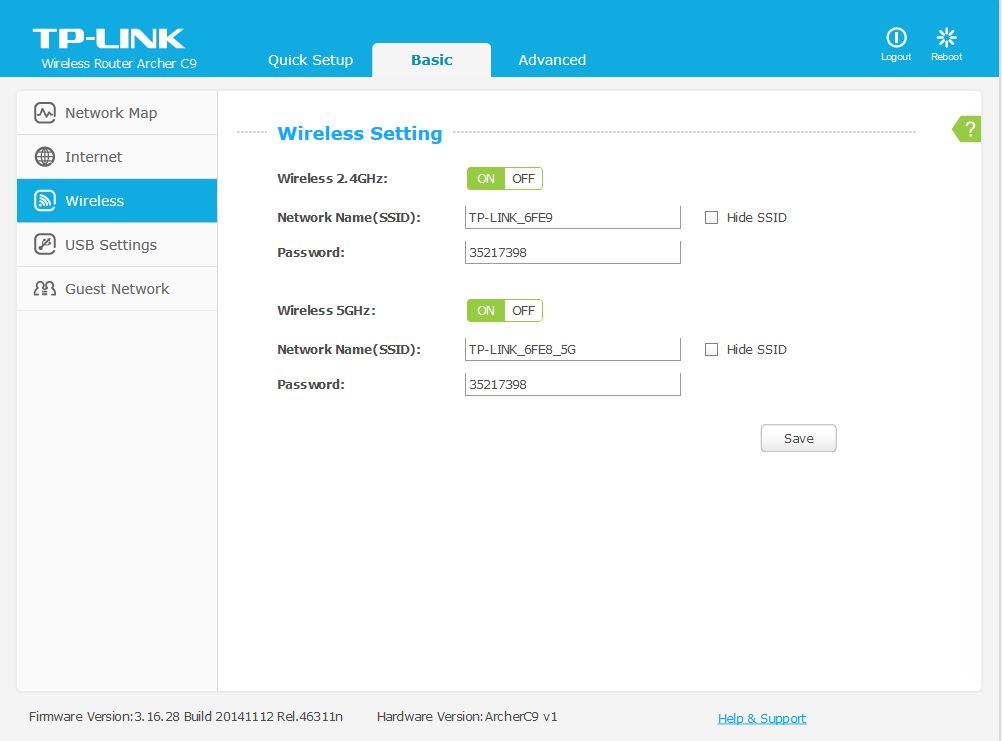
Pierwsza jest wspomnianym wyżej kreatorem. W drugiej skonfigurujemy podstawowe parametry sieci Internet, WiFi, podłączonych urządzeniach USB oraz sieci gościnnej. Dzięki takiemu układowi nawet mało doświadczony użytkownik może uruchomić router (uruchamiając Quick Setup) niekoniecznie wchodząc w opcje zaawansowane.
W zakładkach menu możemy m.in.
- zmienić typ połączenia internet,
- ustalić adresację serwerów DNS,
- włączyć, ukryć rozgłaszanie sieci WiFi,
- zmienić nazwę sieci WiFi oraz hasła,
- włączyć obsługę współdzielenia plików oraz drukarek,
- włączyć i skonfigurować sieć gościnną.
Zaawansowane opcje sieciowe
Jeśli potrzebujemy dokładniej ustawić router i jego poszczególne funkcje powinniśmy skierować się do trzeciej zakładki Advanced. Tu znajdziemy pełne opcje konfiguracyjne.
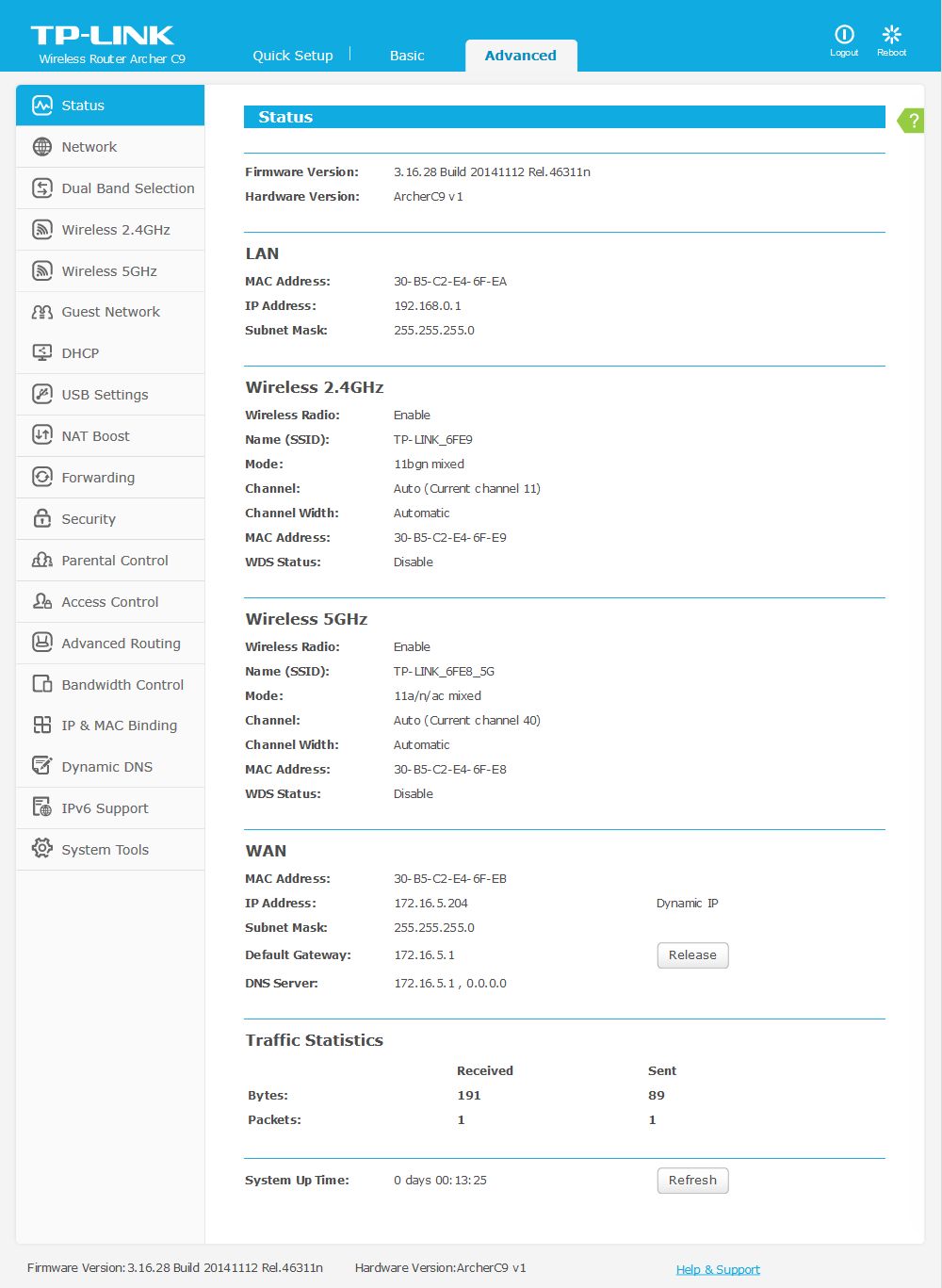
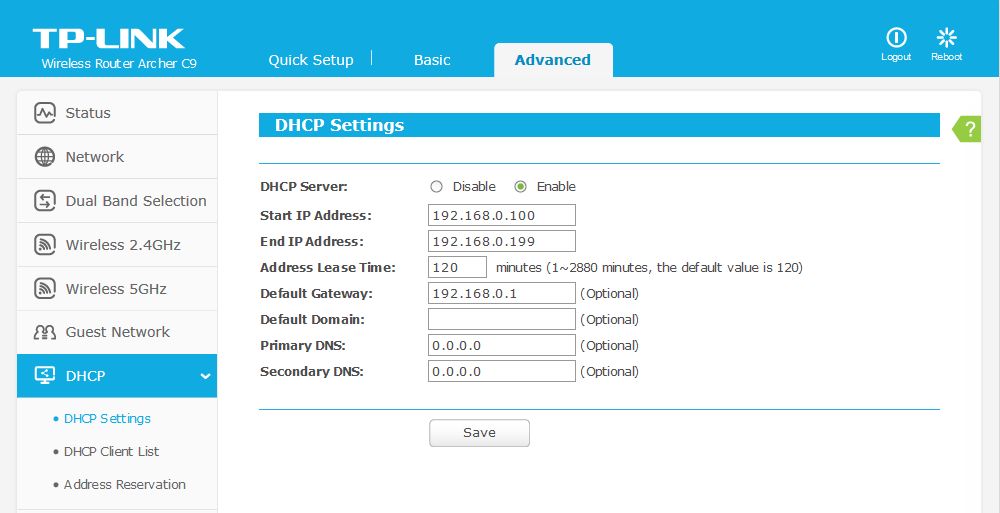
Zakładki Network oraz DHCP służą do konfiguracji routera pod kątem adresacji IP a także obsługi urządzeń klienckich w sieci LAN. W sekcji Network – WAN możemy określić typ połączenia internetowego, ustawić MTU czy zewnętrzne DNS-y. Z kolei LAN to miejsce ustawień klasy adresowej naszej wewnętrznej sieci LAN. Dynamiczne przydzielanie adresów, zakres IP, dzierżawę ustawimy w zakładce DHCP. Przydatną funkcją jest opcja rezerwacji adresów IP. Pozwala ona na przydzielanie tego samego adresu IP dla określonego urządzenia w sieci LAN na podstawie jego fizycznego adresu MAC.
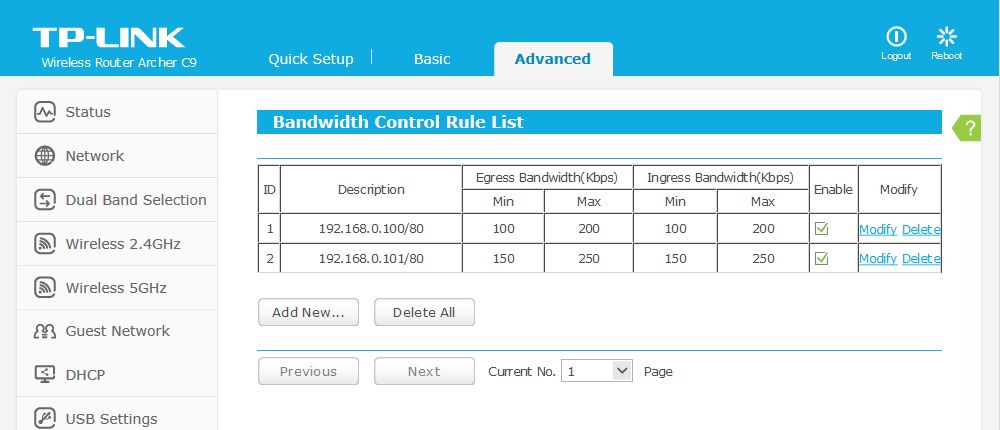
Dodatkowe opcje związane z routingiem i przepustowością łącza WAN znajdziemy w sekcjach: Advanced Routing, Bandwidth Control oraz NAT Boost. Jeśli zrezygnujemy z akceleracji NAT (NAT Boost) możemy dodatkowo wykorzystać system kontroli przepustowości łącza internetowego. Mechanizm pozwala na określenie odpowiednich szybkości połączenia dla poszczególnych usług – a dokładniej portów i przypisanie ich do konkretnych urządzeń w sieci LAN.
Definiowanie przepustowości rozpoczynamy od określenia maksymalnych wartości pobierania i wysyłania danych dla naszego łącza internet. Następnie należy dodać reguły w sekcji Rule List. Definiując regułę ustalamy minimalną i maksymalną przepustowość dla określonej usługi/portu w kierunku wysyłanie-odbieranie
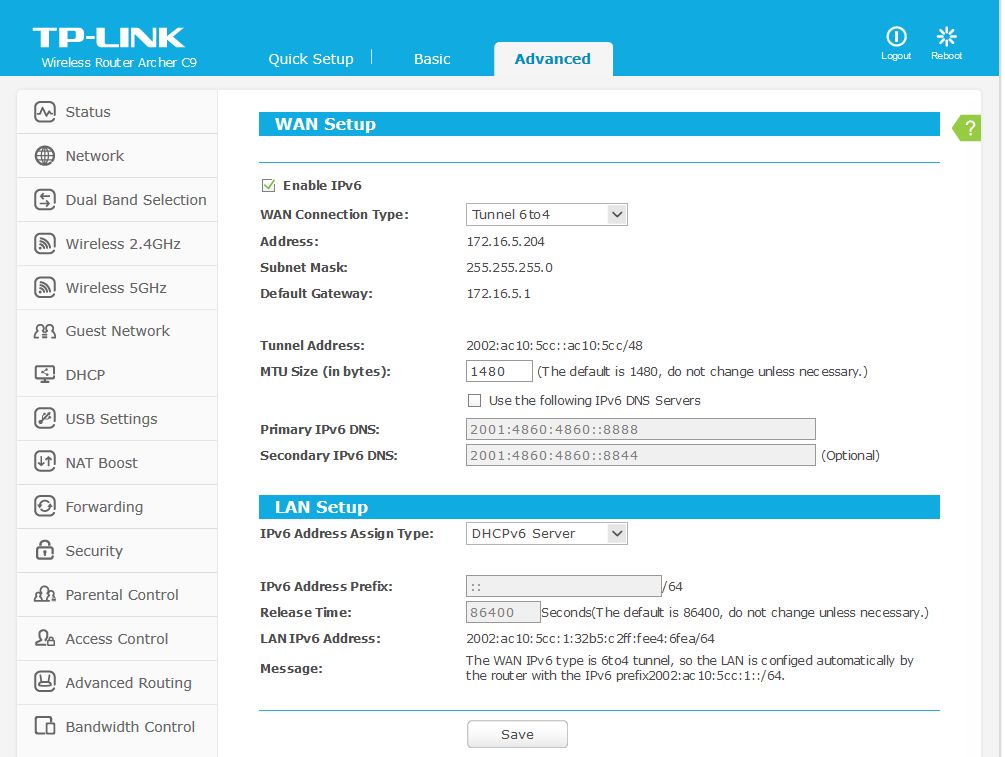
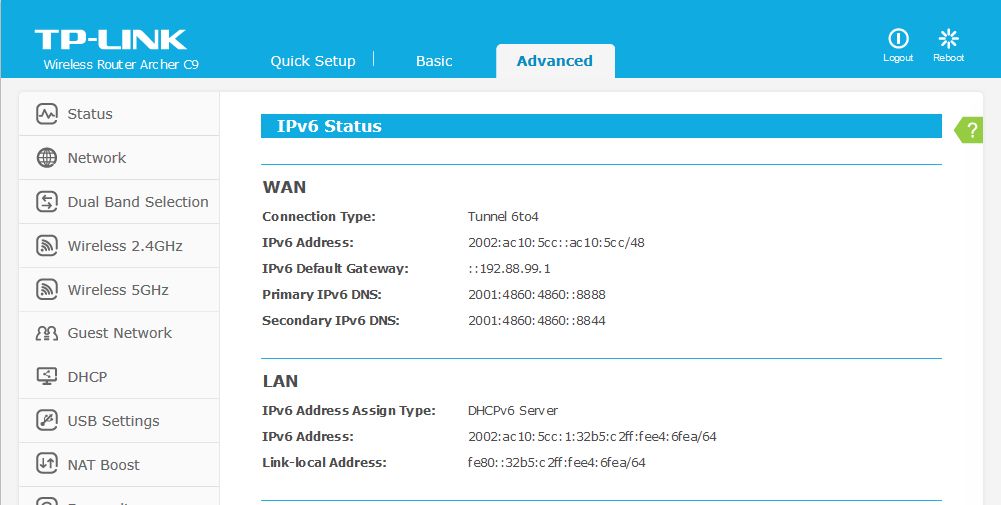
Archer C9 został wyposażony w obsługę protokołu IPv6. Dotyczy to zarówno połączeń interfejsu WAN jak i LAN. W zakładce IPv6 Support możemy sprawdzić status połączeń IPv6. Z kolei IPv6 Setup odpowiada za konfigurację komunikacji - statyczne lub dynamiczne połączenie IPv6, tunel 6to4 a także PPPoEv6
WiFi na wysokim poziomie
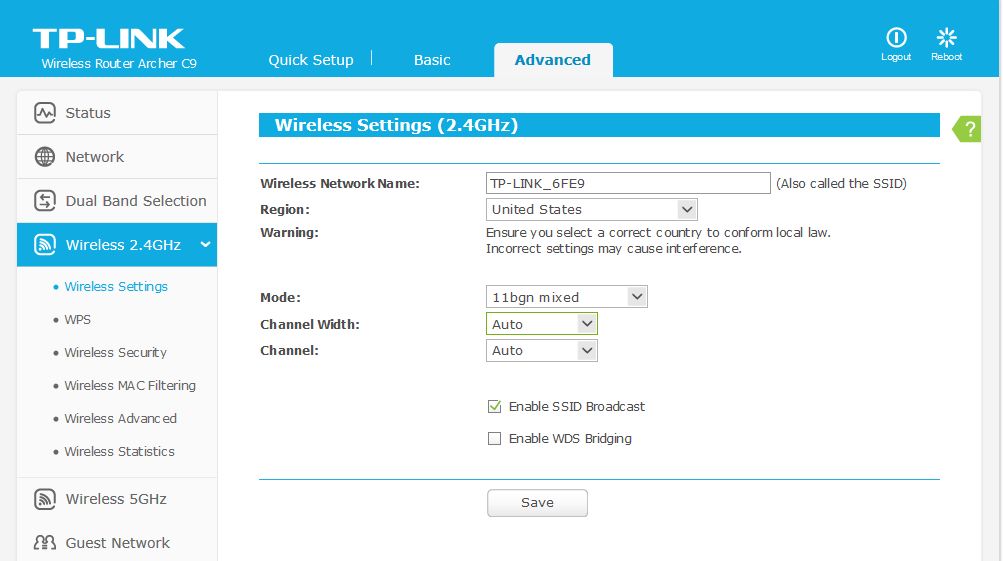
Obsługę sieci WiFi stanowią 4 zakładki: Dual Band Selection, Wireless 2.4 GHz, Wireless 5 GHz oraz Guest Network. Pierwsza z nich pozwala na włączenie lub wyłączenie określonej częstotliwości. W kolejnych znajdziemy m.in. definiowanie SSID, kraj działania sieci, tryb pracy, wybór kanału oraz jego szerokość. Ciekawą opcją jest możliwość uruchomienia trybu WDS dla obydwu częstotliwości pozwalając łączyć router z innymi urządzeniami (np. punktami dostępowymi) poprzez mechanizm WDS rozszerzając w ten sposób zasięg działania sieci WiFi.
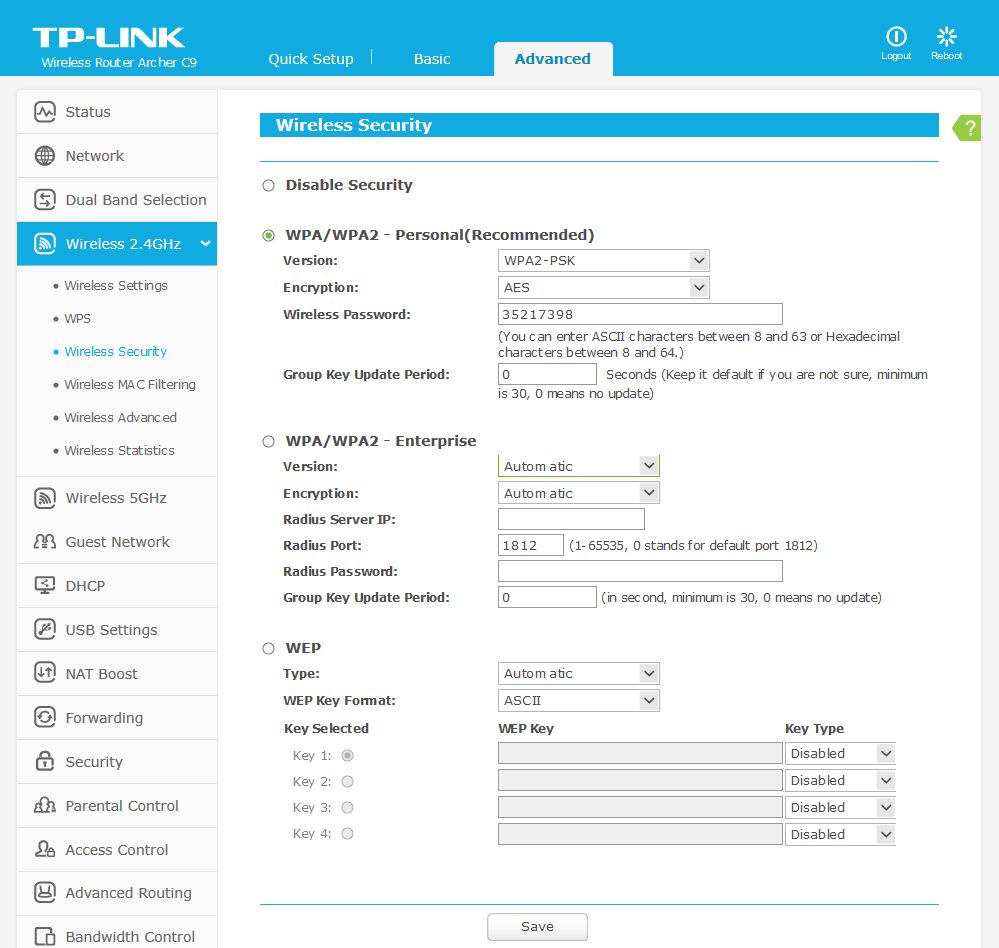
Choć Archer C9 jest urządzeniem przeznaczonym dla użytkowników domowych to producent nie zapomniał o bardziej zaawansowanych mechanizmach bezpieczeństwa WiFi. Prócz szyfrowania WPA/WPA2 oraz raczej trącących myszką mechanizmów WEP mamy do dyspozycji WPA/WPA2 Enterprise, w którym uwierzytelnianie możemy oprzeć o serwer Radius. Mechanizmy bezpieczeństwa pozwalają również na włączenie filtrowania adresów MAC urządzeń sieciowych.
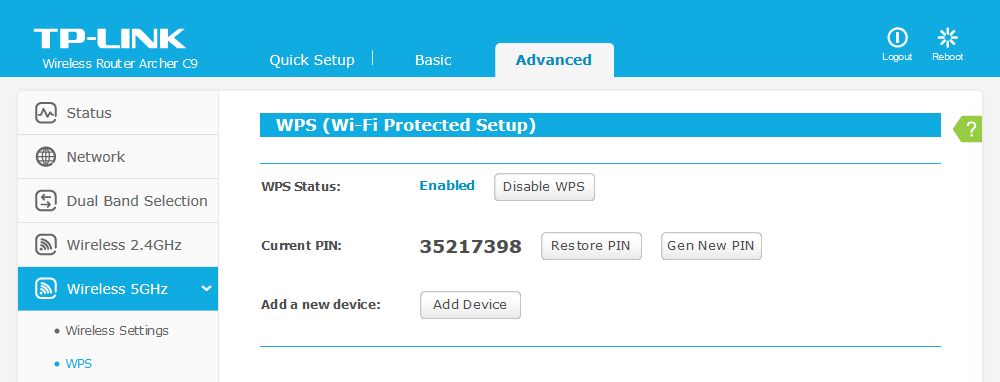
TP-Link został wyposażony również w przycisk WPS ułatwiający łączenie z siecią WiFi. Po jego naciśnięciu możemy w ciągu kilku sekund połączyć urządzenia bezprzewodowe do routera bez znajomości haseł czy też systemu zabezpieczeń. Dodatkowo urządzenie pozwala na połączenie z użyciem kodu PIN, który ustawiamy w sekcji WPS.
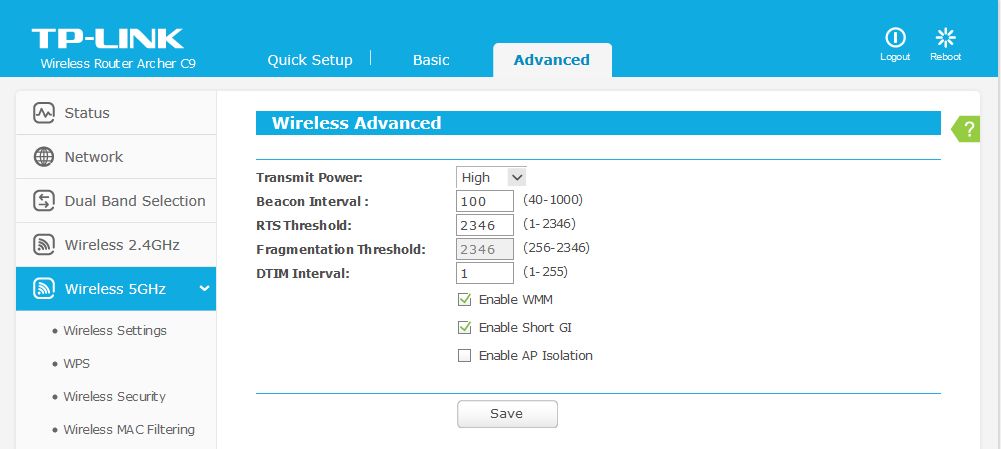
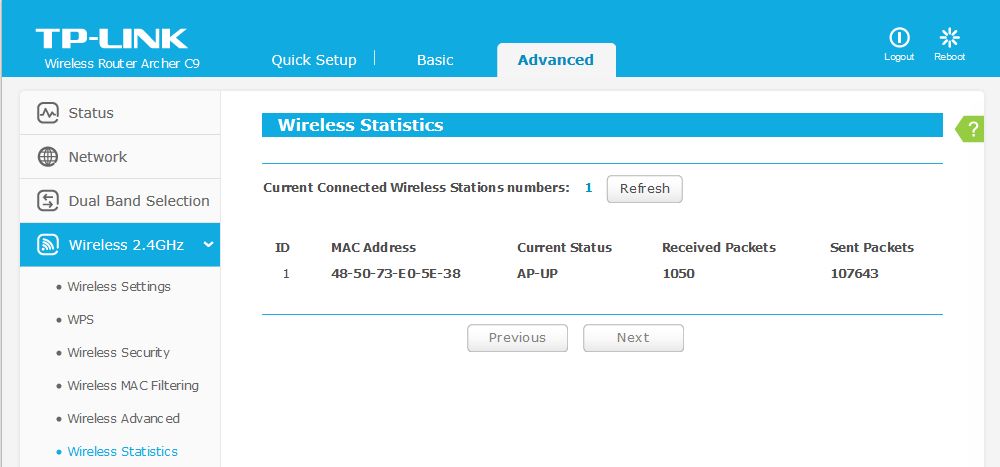
Bardziej zaawansowane opcje sieci bezprzewodowej możemy skonfigurować w Wireless Advanced. Chodzi przede wszystkim o moc nadawania, czas pomiędzy sygnałami identyfikacji, włączenie trybu WMM, krótkiego GI czy też izolację podłączonych klientów. W zakładce Wireless Statistics możemy sprawdzić liczbę podłączonych urządzeń sieciowych, ich adresy MAC a także informację o przesłanych pakietach.
Gościnnie i bezprzewodowo
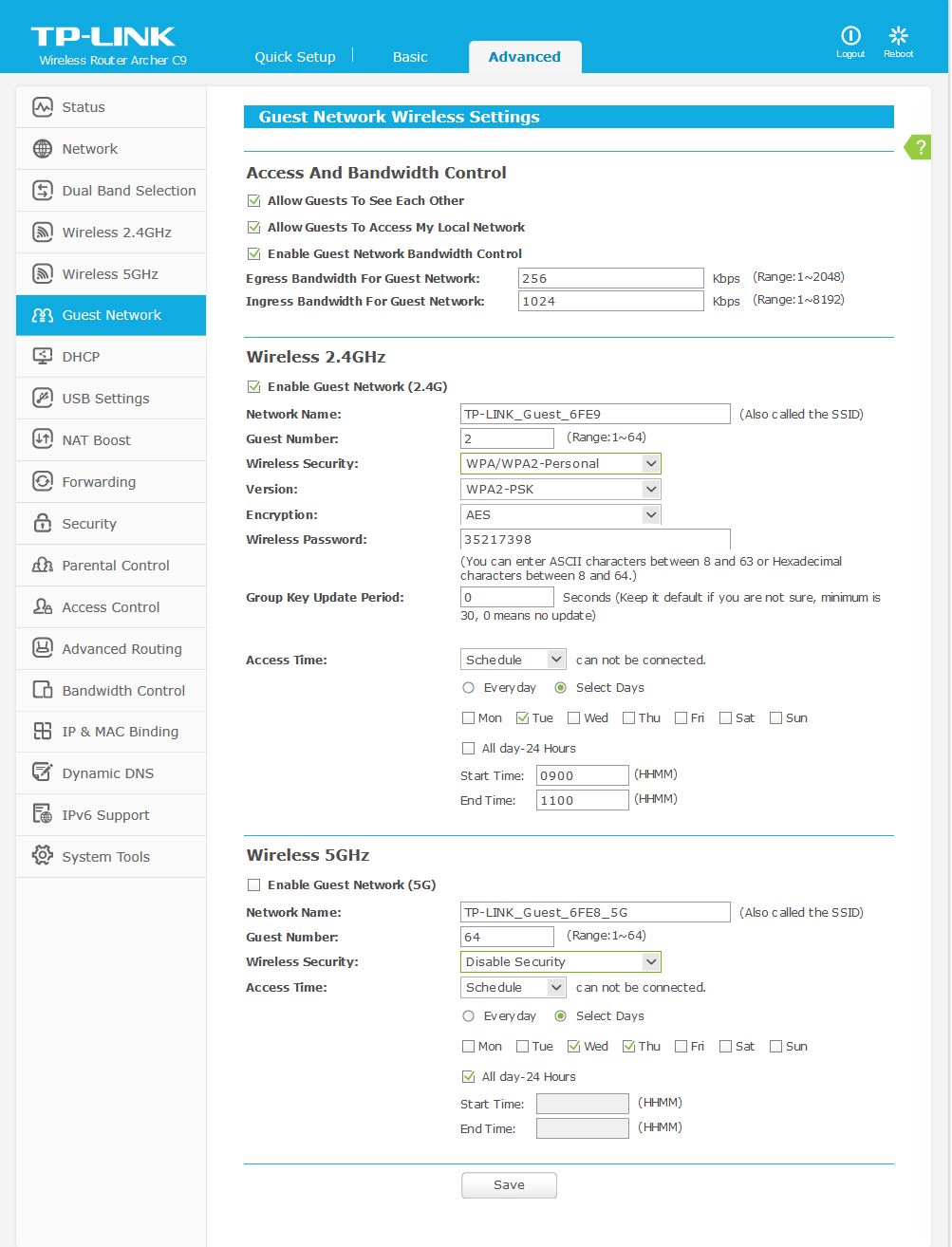
Ogromną zaletą nowoczesnych routerów domowych jest obsługa gościnnych sieci WiFi. Tego typu rozwiązanie pozwala na dostęp znajomych poprzez naszą sieć bezprzewodową bez konieczności podawania danych (np. hasło, zabezpieczenia) do naszej macierzystej sieci WiFi. W przypadku Archera C9 mamy kilka bardzo ciekawych opcji sieci gościnnej. Router oferuje 2 sieci – jedna dla pasma 2,4 druga dla pasma 5 GHz. Podczas konfiguracji możemy określić czy podłączeni goście będą się wzajemnie widzieć i mieć dostęp do naszej sieci LAN.
Nowością w Archerze jest funkcja kontroli zajętości pasma w sieci gościnnej. Dzięki opcji Network Bandwidth Control możemy przydzielić tylko część przepustowości naszego łącza. Z W konfiguracji sieci gościnnej mamy do dyspozycji standardowe opcje m.in. szyfrowanie i hasło. Dodatkowo możemy określić maksymalną liczbę urządzeń gościnnych, jakie mogą się połączyć. Aktywację i dekatywację sieci gościnnej można oprzeć o prosty harmonogram.
Sieć zawsze pod kontrolą
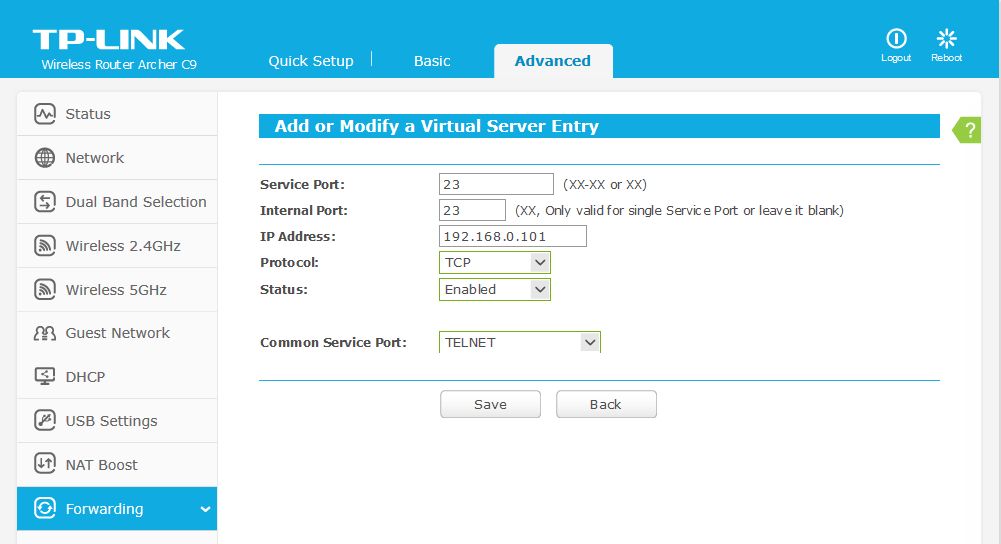
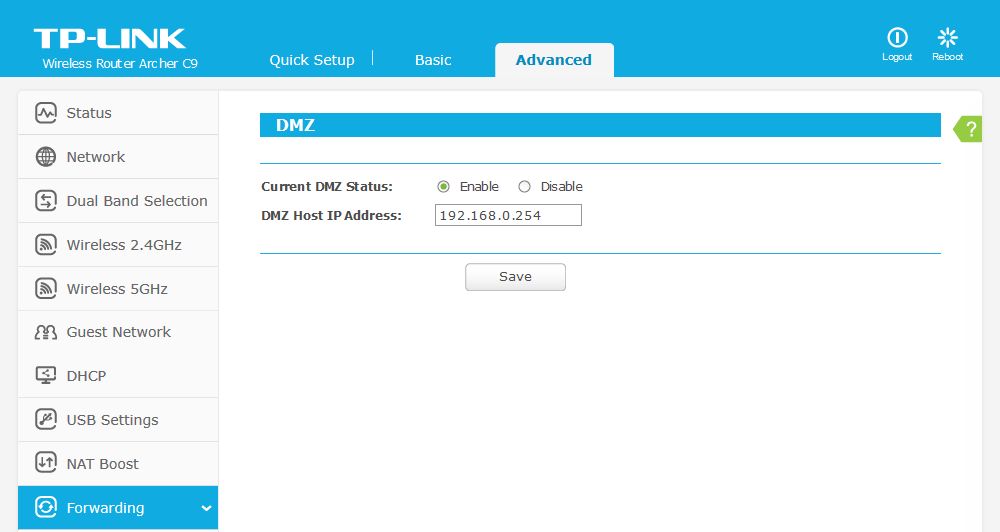
W nowym Archerze znajdziemy wiele opcji związanych z bezpieczeństwem oraz zdalnym dostępem do sieci LAN. W zakładce Forwarding, możemy m.in. włączyć mechanizm UPnP oraz zdefiniować w Virtual Servers - przekierowania portów dla określonych usług i urządzeń. Dodatkowo producent zaimplementował opcje Port Triggering, która umożliwia czasowe otwieranie portu lub portów niezbędnych na czas transmisji. Jeśli zaś w sieci wykorzystujemy serwery lub usługi wymagające dostępu z zewnątrz to możemy wykorzystać możliwości strefy DMZ.
Wspomnianą wcześniej funkcję kontroli pasma internetowego użytkownicy mogą połączyć z zabezpieczeniami routera oraz restrykcjami związanymi z dostępem do sieci internet z określonych urządzeń. Opcje te zostały zgromadzone w zakładkach Security, Parental Control, Access Control oraz IP & MAC Binding. Są to ustawienia związane z aktywacją zapory sieciowej SPI, zezwoleniem na ruch VPN oraz ALG (współpracuje z NAT m.in. w celu dynamicznego otwierania portów) czy reakcją routera na ataki TCP-SYN Flood, UDP Flood lub ICMP Flood.
Ograniczając dostęp do funkcji administracyjnych możemy zdefiniować do 4 adresów MAC urządzeń, które będą miały możliwość lokalnego zarządzania routerem. Jest to opcja przydatna w przypadku stosowania mechanizmów kontroli rodzicielskiej. Aktywacja adresu MAC naszego komputera uchroni nas przed możliwością zmiany jego parametrów z poziomu innego komputera nawet w przypadku, gdy znany jest login i hasło do routera. W przypadku zdalnego zarządzania ustawiamy, jaki zewnętrzny adres IP będzie mógł zarządzać routerem oraz na jakim porcie dostępna będzie konsola WWW.
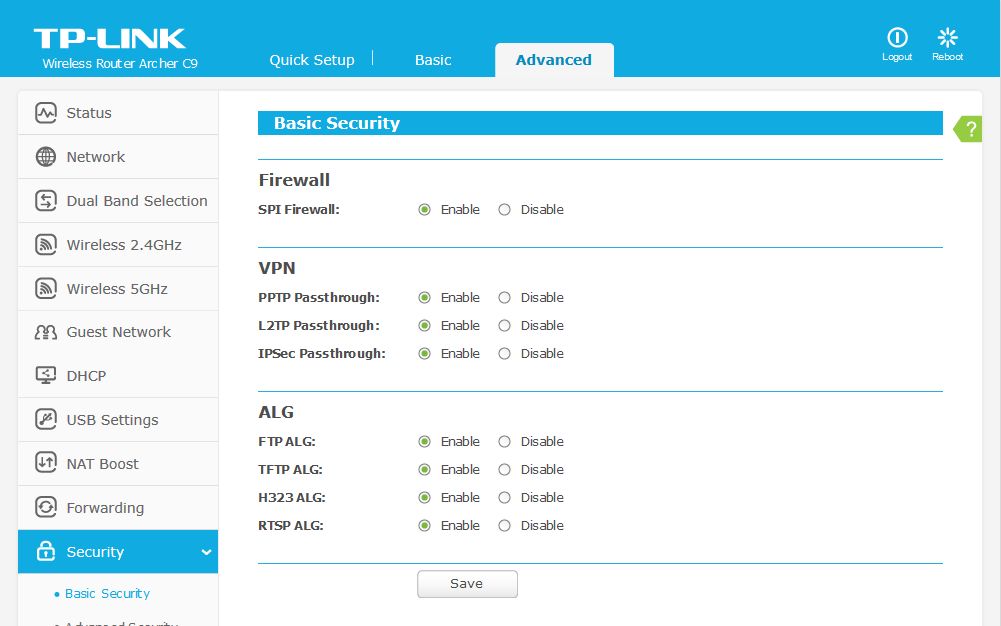
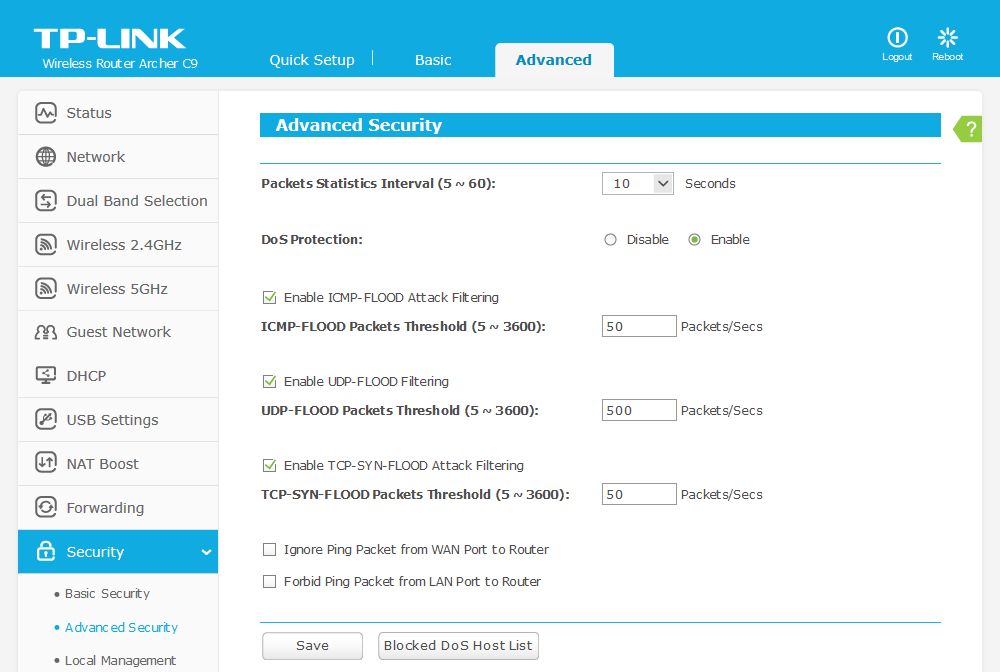
Mechanizm Bandwidth Control można z powodzeniem połączyć z dwoma mechanizmami kontroli treści i dostępu do sieci. W Parental Control definiuje się reguły na podstawie adresów MAC dla słów kluczowych lub adresów WWW. Reguły mogą być uruchamianie na podstawie harmonogramów.
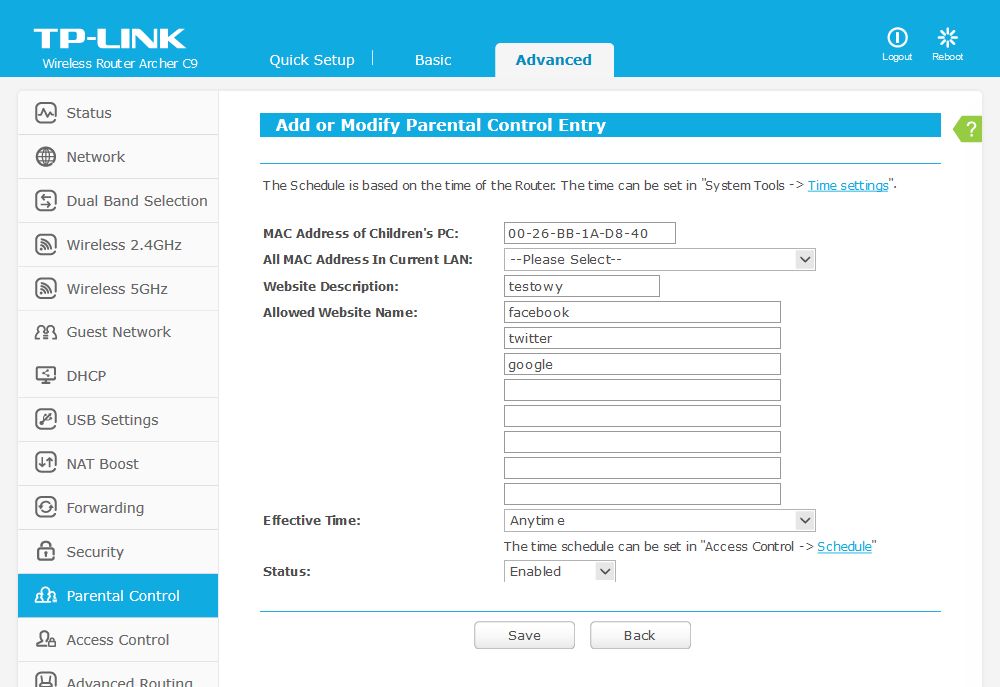
Kontrolę rodzicielską można połączyć z Access Control. Mechanizm umożliwia znacznie dokładniejsze określenie dostępu nie tylko do stron internetowych, ale także do określonych usług sieciowych. Reguły dostępowe można konfigurować na podstawie adresów MAC klientów lub adresach IP oraz adresach docelowych, portach i protokołach sieciowych. Kolejny etap to określenie docelowych adresów, portów oraz protokołów sieciowych. Konfiguracja reguł dostępu może być tworzona przy pomocy kreatora lub też ręcznie.
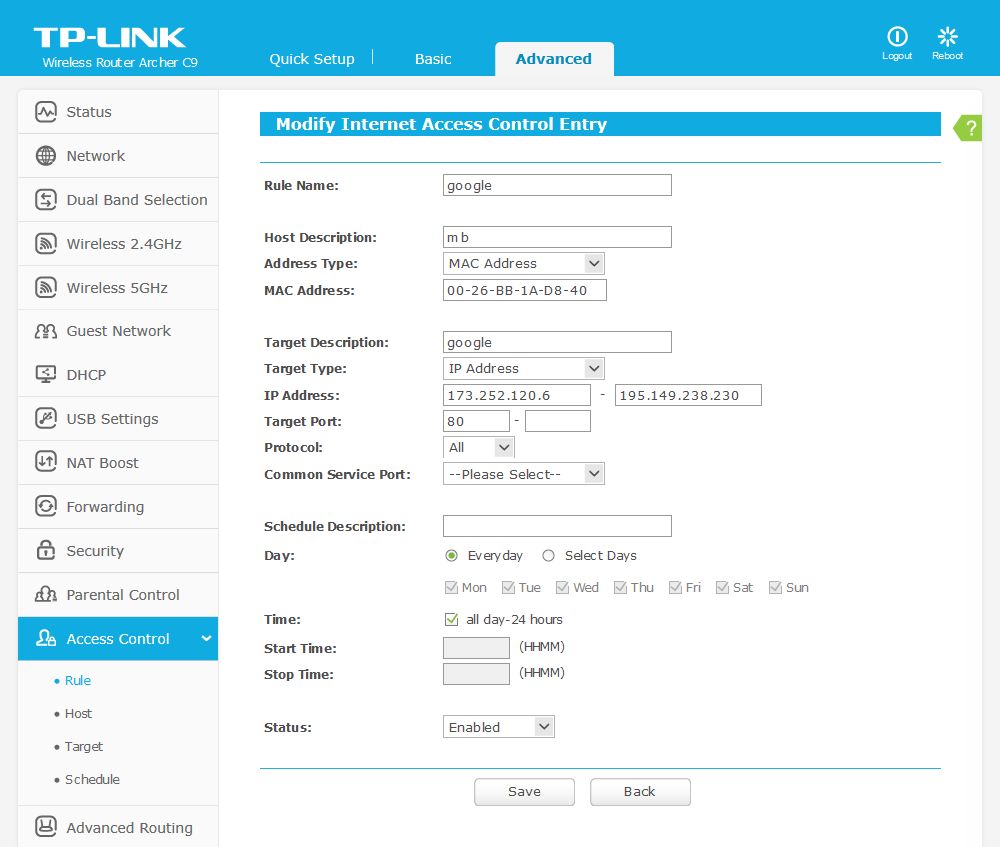
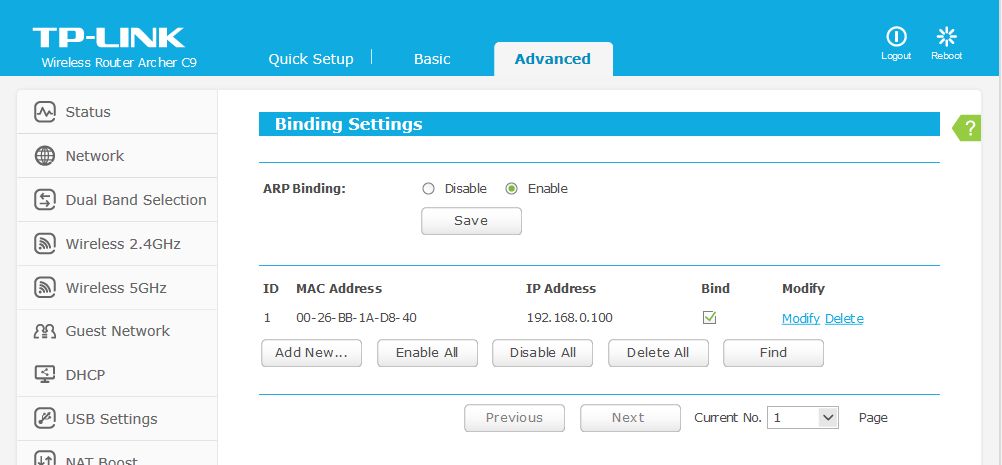
Mechanizmy kontroli bazujące na adresach MAC i IP można łatwo obejść nawet, jeśli ustawiliśmy na serwerze DHCP rezerwację adresów. Wystarczy zmienić adres MAC albo ręcznie ustawić adres IP by móc skorzystać ze wszystkich funkcjonalności i dostępu do sieci. Aby temu zapobiec możemy wykorzystać dodatkowo funkcję IP & MAC Binding. ARP Binding tworzy nierozerwalną parę dwóch parametrów: adresu IP oraz adresu MAC. Dzięki temu możemy skuteczniej ochronić się przed podszywaniem pod adres MAC i adres IP.
Po prostu udostępnij…
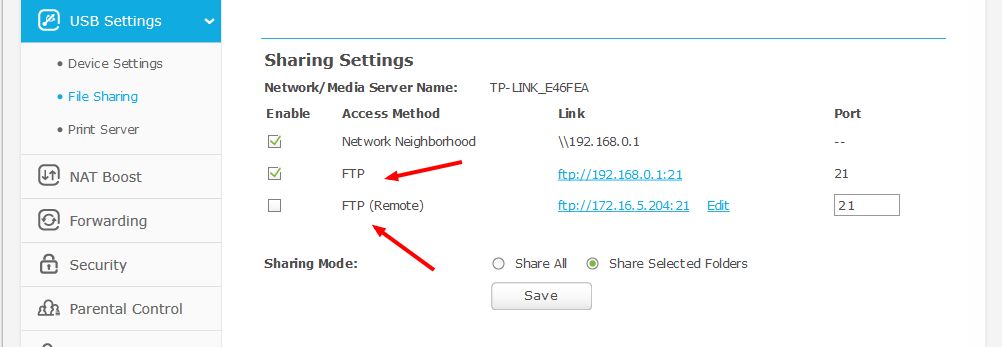
W TP-Linku mamy do dyspozycji dwa interfejsy USB, w tym jeden w wersji USB 3.0. Dzięki nim możemy rozszerzyć możliwości Archera o serwer udostępnienia danych (CIFS/SMB, FTP) oraz serwer multimediów. Po podłączeniu dowolnego nośnika danych możemy współdzielić jego przestrzeń dyskową w domowej sieci LAN. Urządzenie poprawnie rozpoznaje wiele partycji dyskowych założonych na jednym nośników - zarówno FAT32 jak i NTFS
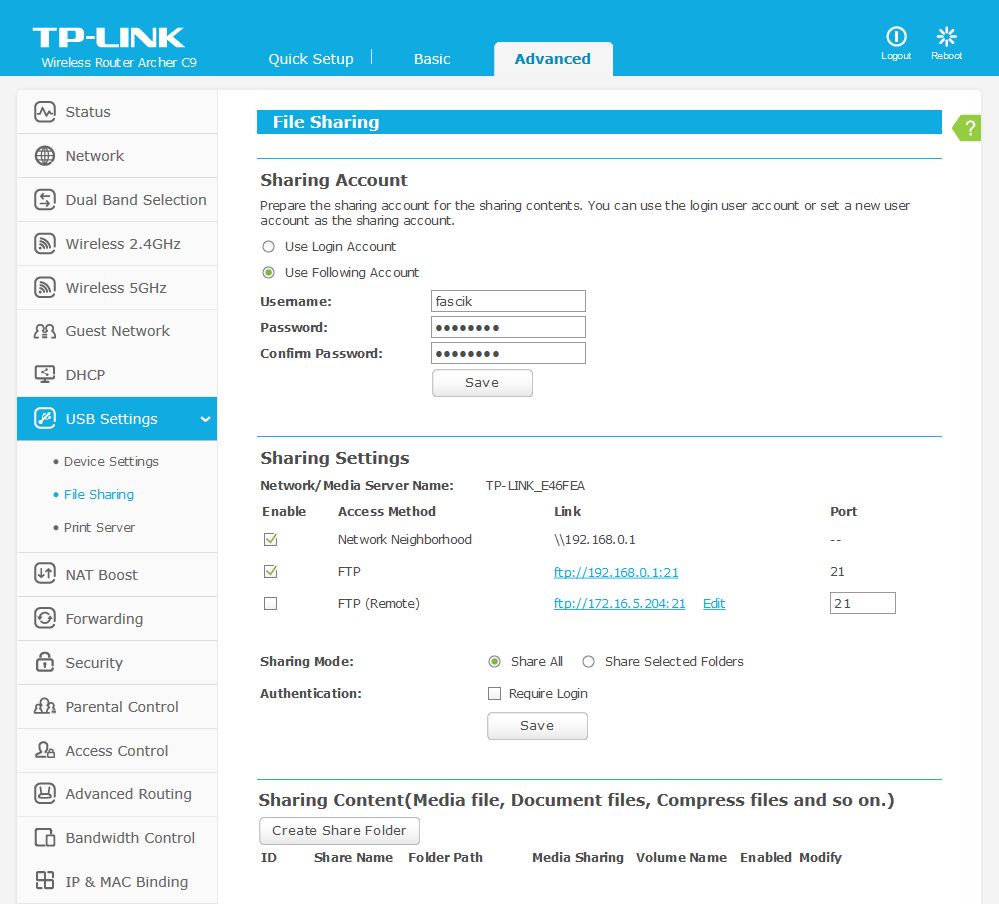
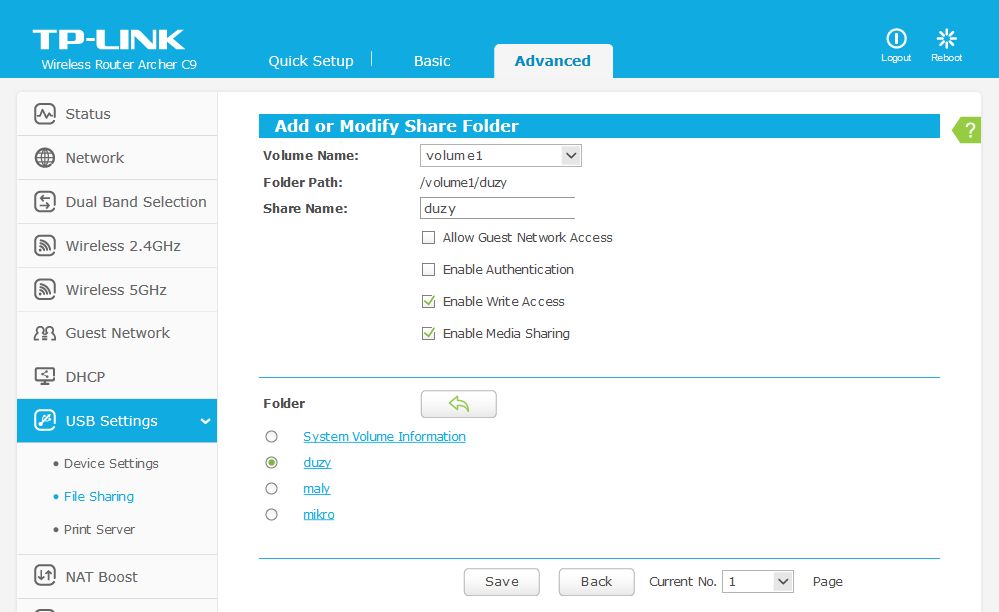
W zakładce File Sharing możemy zdecydować czy dane będą udostępniane za pomocą konta administratora czy też kont użytkowników oraz czy będzie do nich dostęp w sieci gościnnej. Ciekawostką jest możliwość współdzielenia nie tylko całych partycji dyskowych, ale także poszczególnych folderów. By określić sposób udostępnienia danych wybieramy tryb Sharing mode – Share all lub też Share selected folder.
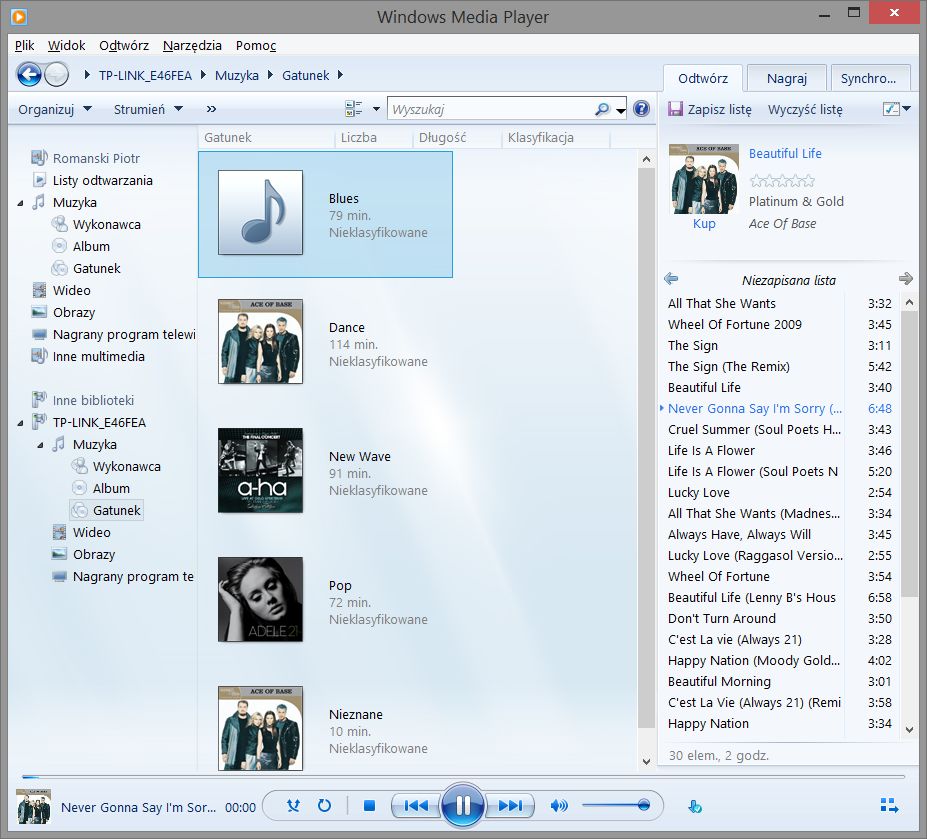
Archer C9 jest również serwerem DLNA z możliwością współdzielenia plików multimedialnych – zdjęć, filmów czy muzyki. Możemy je odtwarzać na dowolnym odtwarzaczu multimedialnym wspierającym ten standard.
Kolejna funkcja, która może być przydatna dla użytkowników udostępniających dane to usługa serwera FTP. Co ciekawe dostęp do danych z zewnątrz sieci LAN może odbywać się przez inny niż domyślny (21) port FTP. Uwierzytelnianie do serwera FTP i jego zasobów jest propagowane z ustawień udostępniania dla protokołu CIFS/SMB.
…po prostu drukuj
TP-Link bardzo sensownie rozwiązał system druku sieciowego pozwalający na podłączenie do routera dowolnej drukarki lub urządzenia wielofunkcyjnego. Mechanizm współdzielenia oparty jest na dodatkowej aplikacji, która emuluje fizyczne podłączenie urządzenia do komputera. Zaletą rozwiązania jest ograniczenie okablowania a drukowanie czy skanowanie może odbywać się wygodnie z dowolnego miejsca w domu czy biurze.
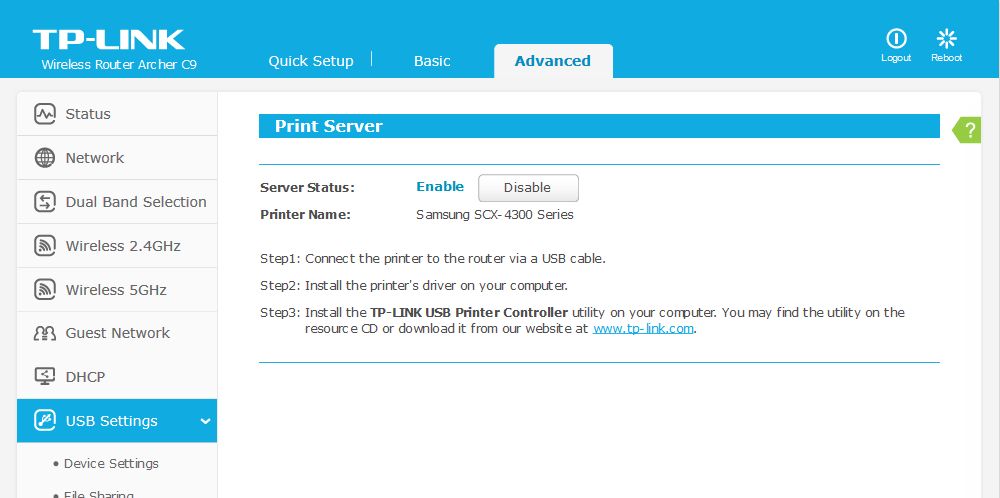
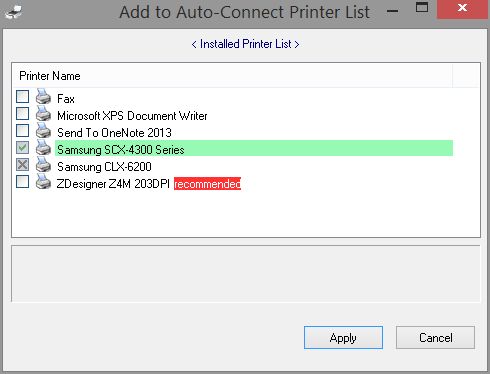
By móc skorzystać z udostępnionego urządzenia należy na komputerze zainstalować sterowniki do drukarki, skanera lub urządzenia wielofunkcyjnego a następnie skorzystać ze wspomnianej aplikacji USB Printer Controller Utility. Po jej uruchomieniu pojawi się okno z urządzeniami podłączonymi do routera. Wystarczy wskazać dowolne urządzenie i wybrać ikonę Auto Connect for Printing.
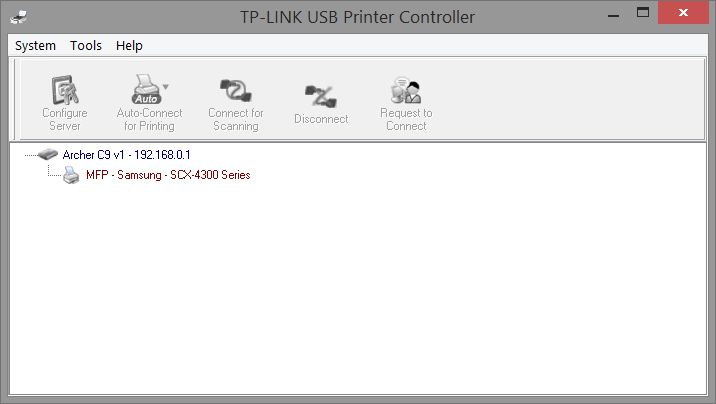
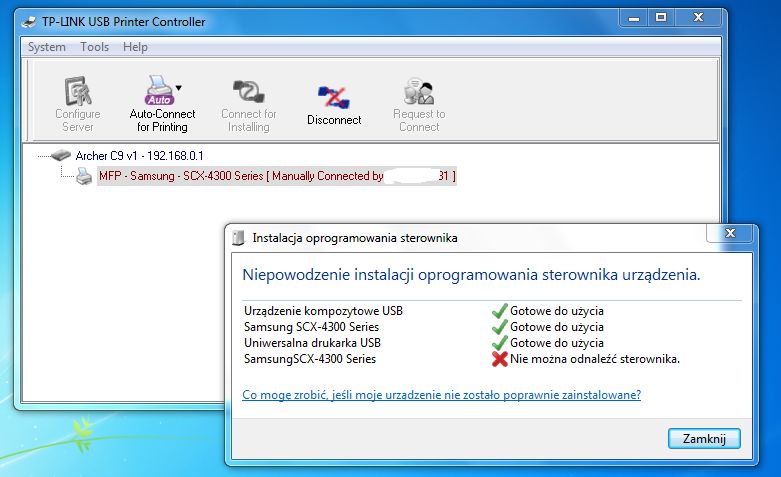
Gdy z drukarki chce skorzystać inny użtkownik powinien on nacisnąć w aplikacji przycisk Request to connect. Aplikacja wyśle żądanie do aktualnie podłączonego użytkownika, na ekranie komputera pojawi się stosowny komunikat.
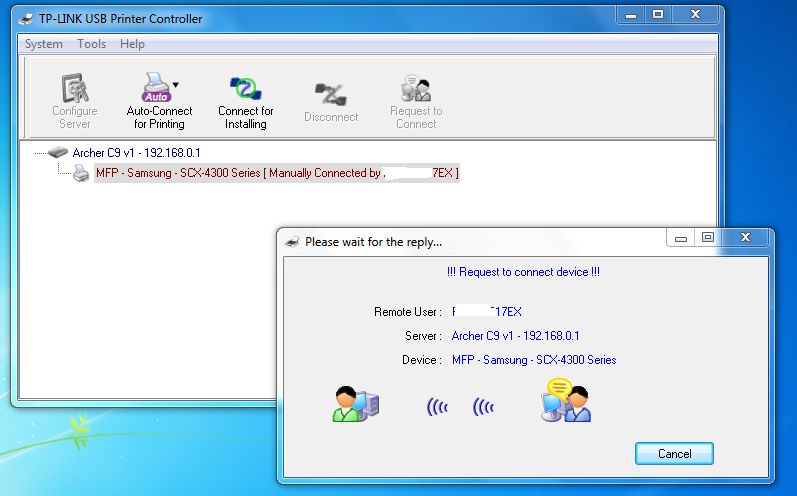
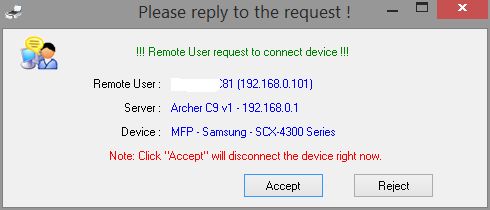
W przypadku użytkowników domowych to rozwiązanie jest naprawdę doskonałym i wygodnym sposobem na współdzielenie drukarek. Dużym plusem są możliwości wykorzystania nie tylko drukarki, ale i skanera, co w wielu routerach nie jest możliwe.
Testy wydajnościowe
Procedurę testową wydajności i pokrycia sygnałem sieci bezprzewodowej wykonaliśmy w pomieszczeniu o powierzchni około 63 m2 (7x9 m). Plan pomieszczeń oraz umieszczenie routera przedstawia poniższy schemat. Pomiaru dokonywaliśmy w 7 punktach testowych. W punktach 1-7 badaliśmy poziom sygnału (dBm) a także prędkość pobierania (Mb/s) i wysyłania (Mb/s) plików do komputera podłączonego do portu ethernet. Do pomiarów szybkości pracy na częstotliwości 2,4 i 5 GHz wykorzystaliśmy kartę PCE-AC68 (3x3) oraz porównawczo D-Link DWA-182 rev. C.
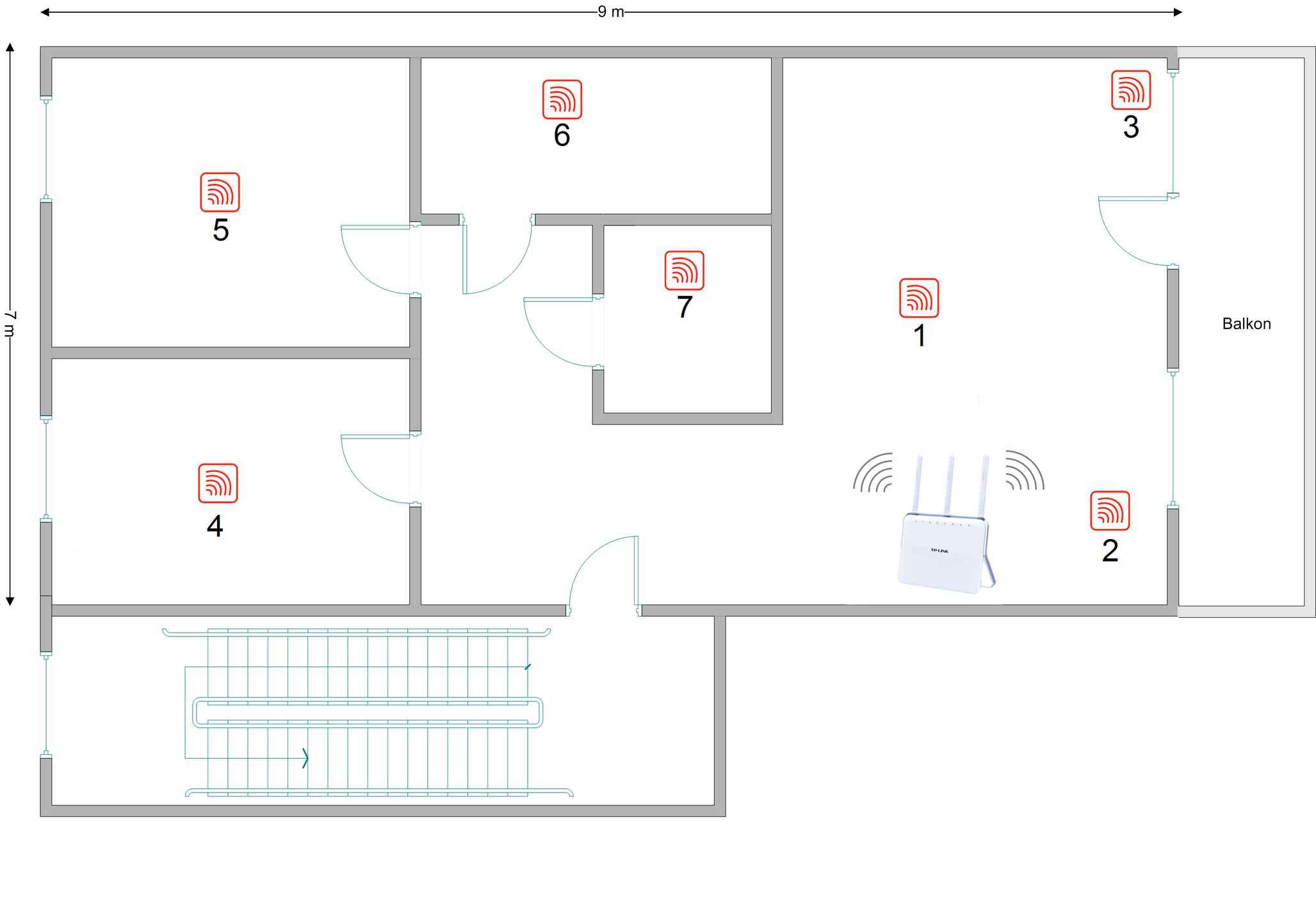
Konfiguracje testowe:
HP ProLiant MicroServer N36L (praca jako klient dla sieci 802.11ac 5 GHz oraz jako serwer dla 802.11n 2,4 GHz)
- System operacyjny: Windows Server 2008 R2 64-bit
- Procesor AMD Athlon II NEO N36L
- Pamięć RAM: 8 GB
- Dysk twardy: RAID 0 (2 x 2 TB Seagate)
- Sieć WiFi Asus PCE-AC68 (dla pasma 2,4 GHz i 5 GHz, 802.11ac)
- Sieć Ethernet Intel Dual Link
Lenovo ThinkPad T440s (praca jako klient dla sieci 802.11n 2,4 oraz dla sieci 802.11ac)
- System operacyjny: Windows 8.1
- Procesor Intel Core i5 4200U 1,6 GHz
- Pamięć RAM: 8 GB
- Dysk twardy: Samsung SSD
- Sieć D-Link DWA-182 rev. C. oraz interfejs gigabitowy ethernet
Router TP-Link Archer C9
- połączenia gigabitowe ethernet - full duplex
- połączenia WiFi - ustawiane w zależności od typu testu.
Podczas testów średnia szybkość wysyłania i pobierania danych poprzez porty ethernet wynosiła ponad 860 Mb/s. Podobne wartości oferuje port WAN (854 Mb/s). Tu warto mieć na uwadze jeden parametr – NAT Boost. Jeśli chcemy wykorzystać maksymalną wydajność portu WAN należy włączyć akcelerację NAT. Jednak tracimy przez to funkcje związane z kontrolą zajętości pasma. Wyłączenie akceleracji sprawia, że szybkość wysyłania danych do sieci internet spada do poziomu 390 Mb/s a odbierania do – 420 Mb/s. Takie zachowanie nie jest absolutnie wadą a wydajność w przypadku akceleracji NAT spada także innych modelach routerów domowych.
Przyglądając się wynikom testów sieci WiFi łatwo zauważyć, że pierwsze miejsce wśród topowych routerów nie jest zarezerwowane dla Archera C9. W przypadku standardu 802.11ac widzieliśmy już wyższe wartości transmisji danych urządzeń klasy AC1900. Mając do dyspozycji odpowiednie urządzenia klienckie klasy AC1900 możemy bez problemu „wycisnąć” z TP-Linka ponad 600 Mb/s. Dla porównania warto rzucić okiem na wyniki testów karty D-Link (nieco niższa klasa - AC1200) – choć obsługuje standard 802.11ac to niższa szybkość transmisji sprawia, że możemy osiągnąć wartości, co najwyżej 210-212 Mb/s.
W paśmie 2,4 GHz Archer oferuje możliwość zestawienia połączenia z szybkością do 600 Mb/s. Połączenie takie można uzyskać bez większego problemu nawet dla kart 3-strumieniowyh. Po ustawieniu krótkiego GI oraz kanału o szerokości 40 MHz - router i karta Asusa bez problemu łączyły się z szybkością 600 Mb/s. Dzięki naprawdę dobremu pokryciu sygnałem badanej lokalizacji wartość (dla obydwu pasm) tę można uzyskać nawet w odległości kilku metrów od routera. Wyniki w paśmie 2,4 GHz mile nas zaskoczyły – średnio to ponad 220 Mb/s, zaś maksymalne wartości przekraczały 280 Mb/s. Z kolei wykorzystując kartę D-Link (do 300 Mb/s w paśmie 2,4 GHz) uzyskaliśmy bardzo dobre wyniki blisko 180 Mb/s.
Bardzo dobrze wygląda pokrycie zasięgiem badanej lokalizacji. W najbardziej oddalonych punktach testowych uzyskaliśmy wynik -61 dBm (D-Link) i -59 dBm (Asus). Poniższe zestawienie obrazuje poziom sygnału dla obydwu kart i 2,4 oraz 5 GHz oraz porównawcze zestawienie kart Asus i D-Link.
Test poziomu sygnału w lokalizacjach 1-7 - Poziom sygnału dla częstotliwości 2,4 oraz 5 GHz [dBm]
| Typ karty | D-Link DWA-182 rev. C1 | Asus PCE-AC68 | ||
| Częstotliwość | 2,4 GHz | 5 GHz (802.11ac) | 2,4 GHz | 5 GHz (802.11ac) |
| Punkt pomiar. 1 | -43 | -45 | -30 | -34 |
| Punkt pomiar. 2 | -44 | -45 | -32 | -36 |
| Punkt pomiar. 3 | -43 | -42 | -30 | -33 |
| Punkt pomiar. 4 | -49 | -46 | -42 | -49 |
| Punkt pomiar. 5 | -56 | -56 | -54 | -59 |
| Punkt pomiar. 6 | -60 | -61 | -51 | -55 |
| Punkt pomiar. 7 | -52 | -54 | -50 | -49 |
Testy wydajności portu USB. Podsumowanie
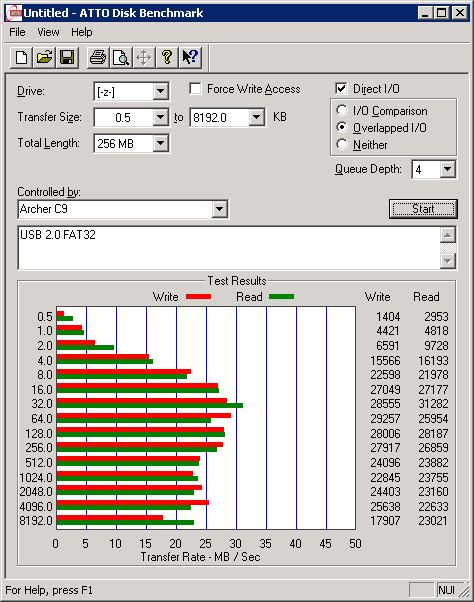
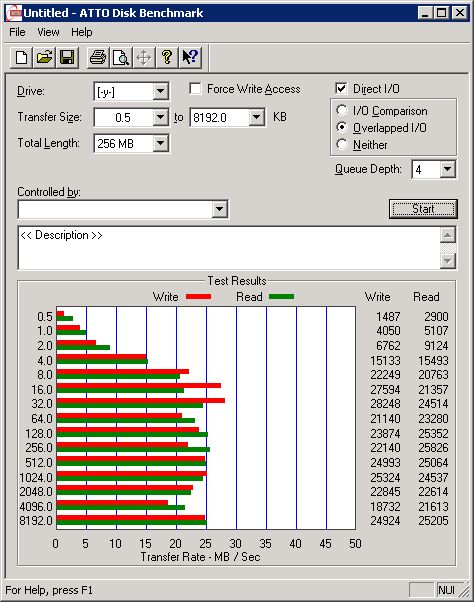
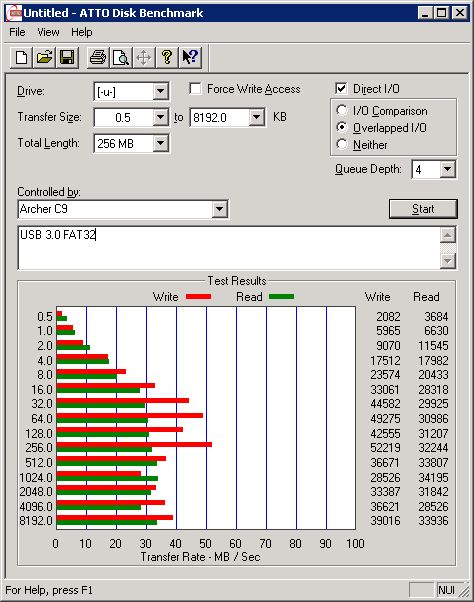
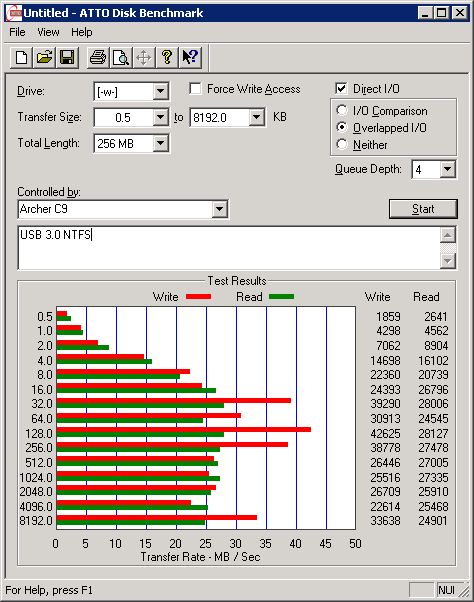
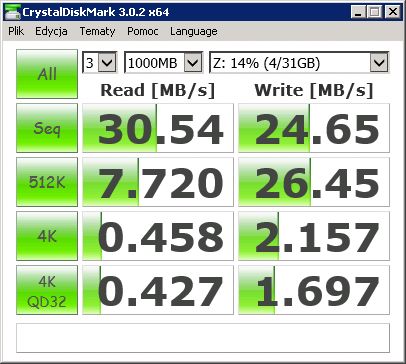
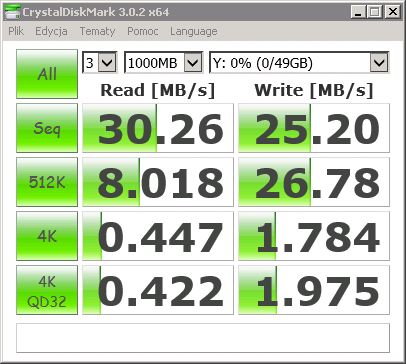
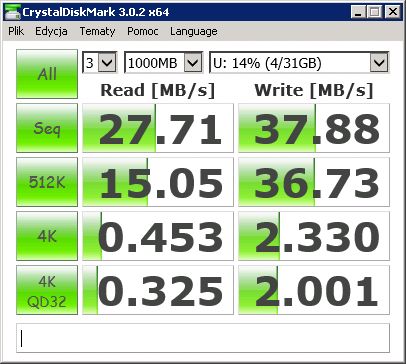
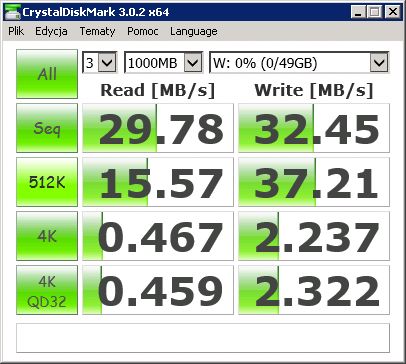
Trochę zawiedliśmy się na obsłudze nośników danych USB. O ile TP-Link charakteryzuje się bogatymi możliwościami udostępnienia danych o tyle wydajność obydwu portów USB można określić jako średnią. Topowe modele klasy AC1900, bazujące na takiej samej architekturze sprzętowej pozwalają na kopiowanie danych ze średnią szybkością ponad 50 MB/s. Bohaterowi naszego testu ta sztuka niestety się nie udała. W przypadku portu USB 3.0 osiągnęliśmy maksymalnie 42 MB/s w kierunku odczyt. Z kolei port USB 2.0 prawie zbliżył się do wartości 20 MB/s. Podobne wyniki uzyskaliśmy w przypadku testów wydajnościowych serwera FTP.
Dla potwierdzenia faktu prezentujemy testy CristalDiskMark oraz ATTO Disk Benchmark
ATTO Disk Benchmark
- Dysk podłączony do portu USB 2.0 FAT32
- Dysk podłączony do portu USB 2.0 NTFS
- Dysk podłączony do portu USB 3.0 FAT32
- Dysk podłączony do portu USB 3.0 NTFS
CrystalDiskMark
- Dysk podłączony do portu USB 2.0 FAT32
- Dysk podłączony do portu USB 2.0 NTFS
- Dysk podłączony do portu USB 3.0 FAT32
- Dysk podłączony do portu USB 3.0 NTFS
Podsumowanie
Choć TP-Link dość późno zdecydował się na prezentację rozwiązania klasy AC1900 to sumując funkcje i możliwości Archera C9 mamy do dyspozycji udany i atrakcyjny cenowo router. Bogate opcje konfiguracji sieci WiFi oraz sieci gościnnych w połączeniu z mechanizmami bezpieczeństwa i filtrowania treści stanowią ciekawą alternatywę dla znacznie droższych rozwiązań tej samej klasy.
Średnie wartości transferów nośników USB wynagrodzi dobra wydajność sieciowa, bardzo dobre pokrycie zasięgiem sieci bezprzewodowej oraz system udostępniania urządzeń wielofunkcyjnych.
Ocena końcowa:
- Wydajność sieci LAN oraz portu WAN
- Bogate opcje bezpieczeństwa i filtrowania treści
- Prosty interfejs konfiguracyjny
- Bardzo dobrze rozwiązany system współdzielenia drukarek i urządzeń wielofunkcyjnych
- Średnie transfery z wykorzystaniem nośników USB.