



Wstęp i specyfikacja techniczna
Przeniesienie większości usług i aplikacji do internetu jest bardzo wygodnym rozwiązaniem z punktu widzenia każdego użytkownika. Dostęp do nich możemy uzyskać zawsze i wszędzie nie martwiąc się konfigurację czy dbanie o bezpieczeństwo komputera. Poczta mail, portale społecznościowe, aplikacje zdalne, chmury prywatne to tylko niektóre usługi, które wymagają od użytkownika dostępu do internetu. W jaki sposób poradzić z ciągłym dostępem do sieci internetowej – byciem zawsze „online”?
Przyzwyczailiśmy się już do powszechności dostępu do usług internetowych. Dom, uczelnia, centra handlowe czy też centra dużych miast - to tylko niektóre miejsca gdzie bez trudu uzyskamy dostęp do internetu. Tyle w teorii. W praktyce bardzo często okazuje się, że dostęp do sieci jest mocno ograniczony, nie ma możliwości podłączenia danego urządzenia czy też po prostu dana usługa nie działa. Niejednokrotnie chcielibyśmy mieć również możliwość szybkiego utworzenia sieci LAN oraz wykorzystania łącza internetowego w dowolnym miejscu.
Z pomocą przychodzą wszelkiego rodzaju modemy USB 3G/4G czy też routery z portem USB, do których można podłączyć wspomniany modem. Dzięki nim prócz rozdzielenia połączenia internetowego możemy utworzyć niewielką sieć LAN. By to zrobić prócz łączności niezbędne będzie zasilanie dla routera – którego w miejskim chaosie możemy nie znaleźć. Wykorzystanie samego modemu USB ogranicza nas do dostępu do internetu tylko dla jednego urządzenia.

Dużo lepszym rozwiązaniem w tego typu przypadkach jest skorzystanie z miniroutera WiFi (często określanego mianem mifi) z wbudowanym akumulatorem oraz modemem 3G/4G. Tego typu rozwiązania charakteryzują się prostotą obsługi, dość dobrą wydajnością, możliwością pracy bez zasilania przez kilka lub nawet kilkanaście godzin a dodatkowo pozwalają na utworzenie sieci LAN i współdzielenie dostępu do internetu dla 5-10 urządzeń. Dzięki takiemu rozwiązaniu pozbywamy się ograniczeń związanych z dostępem do internetu, możemy rozdzielić połączenie na kilka urządzeń a do tego uniezależnić się od źródła zasilania – co może być ważnym elementem w przypadku urządzeń.
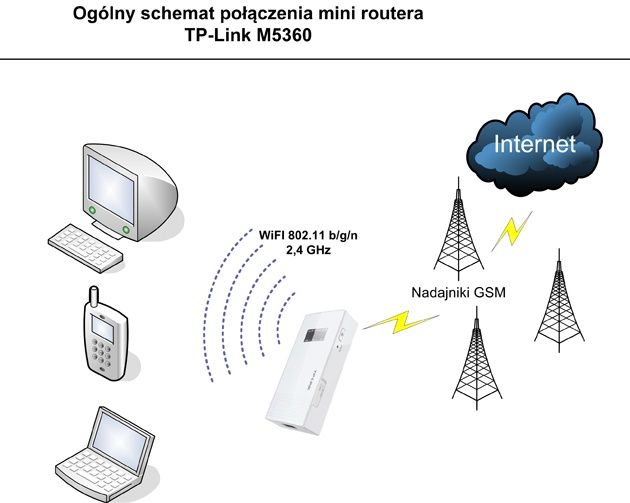
Na poniższej grafice prezentujemy ogólną zasadę działania tego typu rozwiązań.
Jedną z ciekawszych propozycji tego typu jest bezprzewodowy router TP-Link M5360. Następca znanych modeli M5250 oraz M5350 (prezentowanym na łamach serwisu).
W przypadku modelu M5360 producent postawił na zupełnie nowe rozwiązania mające nie tylko pozwolić na szybką transmisję danych, ale także na długą pracę na baterii. Kształt „mydelniczki” znany z M5350 został zmieniony na prostopadłościenną dość opasłą konstrukcję w kolorze białym. Znacznie większe rozmiary to efekt montażu akumulatora o bardzo dużej pojemności – 5200 mAh, 3,7 V. Dla porównania we wcześniejszych modelach producent zdecydował się na skromniejsze rozwiązania – baterie 2000 mAh. Efektem tego jest znacznie większy ciężar urządzenia – około 200 gramów. Połączenie większych rozmiarów (100x44,5x28,5 mm) oraz wagi sprawia, że M5360 nie jest tak wygodne w przenoszeniu jak poprzednicy. Niezbyt wygodnie nosi się go w kieszeni spodni czy marynarki. Jednak posiada inne zalety związane z pojemnym akumulatorem – o czym za chwilę.
Porównanie najważniejszych parametrów mini routerów TP-Link
| M5360 | M5350 | M5250 | |
| Wymiary | 100×44,3×28,5 mm) | 94×56,7×19,8 mm | 94×56,7×19,8 mm |
| Wyświetlacz | TAK OLED | TAK OLED | NIE |
| Typ sieci | HSPA+/HSDPA/HSUPA/UMTS | HSPA+/HSDPA/HSUPA/UMTS | HSPA+/HSDPA/HSUPA/UMTS |
| Częstotliwość | WCDMA: 900/2100MHz, GSM: 850/900/1800/1900MHz | WCDMA: 900/2100MHz, GSM: 850/900/1800/1900MHz | WCDMA: 900/2100MHz, GSM: 850/900/1800/1900MHz |
| Szybkość pobierania | 21,6 Mbps | 21,6 Mbps | 21,6 Mbps |
| Szybkość wysyłania | 5,76 Mbps | 5,76 Mbps | 5,76 Mbps |
| Pojemność baterii | 5200 mAh | 2000 mAh | 2000 mAh |
| Czas pracy na baterii | Około 17 h | Około 6-7 h | Około 6-7 h |
| Slot kart microSD | TAK | TAK | TAK |
| Ładowanie urządzeń | TAK | NIE | NIE |
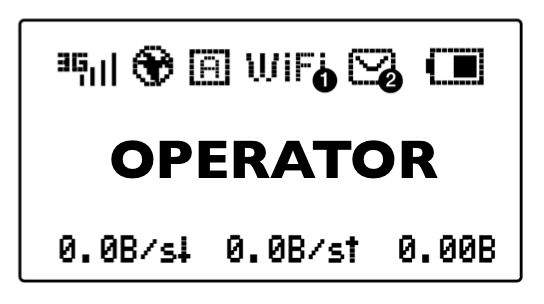
Obok M5360 nie można przejść obojętnie. Choć jest znacznie większy w porównaniu z innymi tego typu konstrukcjami to zaskakuje precyzją wykonania oraz dobrymi jakościowo materiałami. Front routera, podobnie jak model M5350, został wyposażony w ekran OLED prezentujący najważniejsze dane dotyczące połączenia i statusu pracy urządzenia. W górnym wierszu znalazły się informacje o sile sygnału GSM, aktywnym połączeniu internetowym, trybie połączenia z internetem, aktywnej sieci WiFi, SMS oraz stanie baterii. Dolny wiersz to statystyki szybkości pobierania i wysyłania danych oraz licznik danych. Centralne miejsce na ekranie zostało zarezerwowane na nazwę operatora.
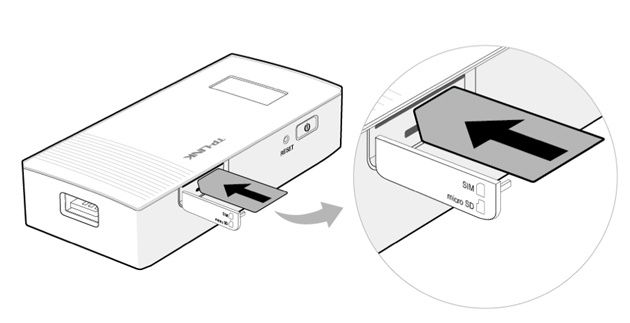
Na prawym boku umieszczono przycisk włączania zasilania, przycisk resetu urządzenia oraz ukryty pod zaślepką slot na karty SIM i kartę microSD. Urządzenie obsługuje karty pamięci o pojemności do 32 GB. Wykorzystanie nośnika pamięci jest możliwe jedynie po podłączeniu routera do portu USB komputera. TP-Link nie oferuje dostępu zdalnego do danych – np. poprzez przeglądarkę WWW.
Ciekawostką jest za to możliwość instalacji typowych kart SIM jak również mniejszych micro oraz nano. Producent wraz z routerem dołącza specjalne adaptery pozwalające na konwersję mniejszych kart na typową kartę SIM.
W górnej części urządzenia znalazł się port micro USB umożliwiający podłączenie routera do ładowarki lub też ładowanie jego baterii przez port USB komputera. Wbudowany akumulator według deklaracji producenta powinien wystarczyć na około 17 godzin pracy jako mobilnego hotspotu. Jak się sprawdził w praktyce o tym powiemy w dalszej części. Warto pamiętać, że ładowanie baterii routera bezpośrednio z sieci energetycznej trwa około 6,5 godziny. Z uwagi na mniejszy prąd ładowania z portu USB komputera proces magazynowania energii może zając nawet 12 godzin.
To, co jest nowością w tego typu urządzeniu to dodatkowy port USB na dolnej ściance. Dzięki akumulatorowi o dużej pojemności router jest także tzw. power bankiem. Pozwala on na ładowanie urządzeń mobilnych, np. smartfonów, tabletów czy telefonów komórkowych. Funkcję ładowania można uruchomić w dwóch trybach:
- ładowanie urządzeń mobilnych i jednoczesne korzystanie z funkcji routera i hotspotu
- tylko tryb ładowania (Power Bank).
Przełączanie pomiędzy trybami odbywa się poprzez dwukrotne naciśnięcie przycisku zasilania na routerze. Wykorzystując funkcję ładowania z Power Banku należy pamiętać, że podczas ładowania baterii routera nie ma możliwości zasilania energią podłączonych do niego urządzeń.
TP-Link prezentując najnowsze wcielenie przenośnego routera nie zdecydował się na implementację technologii LTE. Podobnie jak w modelach M5250 i M5350 tak i w najnowszym produkcie mamy możliwość łączności w technologii HSPA+, HSPA, UMTS, EDGE, GPRS. Maksymalne szybkości pobierania to 21,6 Mb/s a wysyłania 5,76 Mb/s. Router obsługuje częstotliwości WCDMA: 900/2100Mhz i GSM: 850/900/1800/1900Mhz. Ze specyfikacji M5360 możemy wyczytać, że w urządzeniu wbudowano moduł łączności bezprzewodowej 802.11n. To 150, 300, 450 Mb/s? Nic z tych rzeczy. Router został trochę zubożony, jeśli chodzi o szybkość połączenia. Jeden strumień przestrzenny z kanałem o szerokości 20 MHz i krótkim GI (400 ns) pozwala na zestawienie połączenia bezprzewodowego z maksymalną szybkością 72,2 Mb/s.
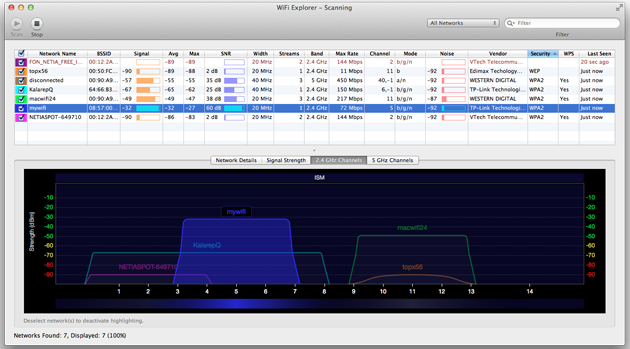
Czy to wystarczy? Jeśli weźmiemy pod uwagę szybkość połączenia komórkowego (maksymalnie 21,6 Mb/s), weźmiemy poprawkę na faktyczną szybkość połączenia oferowanego przez operatora GSM. Mając w pamięci fakt, że router obsługuje do 10 podłączonych klientów. Tak owe 72,2 Mb/s nawet przy zatłoczonym routerze wystarczy do obsługi ruchu internetowego. W przypadku wymiany danych w sieci LAN poprzez WiFi szybkość 72,2 Mb/s może nie być wystarczająca.
Uruchomienie, ustawienia i funkcje
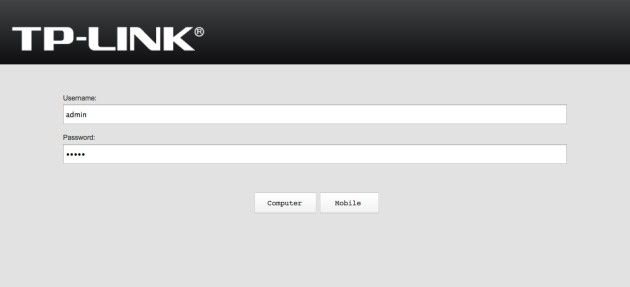
Proces konfiguracji routera jest dość prosty. Wystarczy naładować baterię i umieścić w slocie kartę SIM dowolnego operatora. Następnie włączyć router. Po uruchomieniu należy na dowolnym urządzeniu klienckim (tablet, laptop, smartfon) połączyć się z zabezpieczoną siecią WiFi o SSID TP-LINK_M5360_XXXXXX (ostatnie 6 znaków to część adresu MAC i ta część jest zmienna) i podać hasło (ostatnie 8 znaków IMEI). Parametry te można odczytać na tylnej ścianie routera. Domyślnie M5360 posiada uruchomiony serwer DHCP z klasą adresową 192.168.0.0 i maską 255.255.255.0. Z kolei adres routera to 192.168.0.1 i to jego należy wpisać w przeglądarce internetowej. Pierwszy ekran pozwala na wybranie typu interfejsu konfiguracyjnego – możemy posługiwać się klasycznym panelem WWW dla komputerów lub też dostosowanym do urządzeń mobilnych. Wygląd oraz sama zasada działania jest identyczna jak w przypadku poprzednich modeli mobilnych routerów TP-Link.
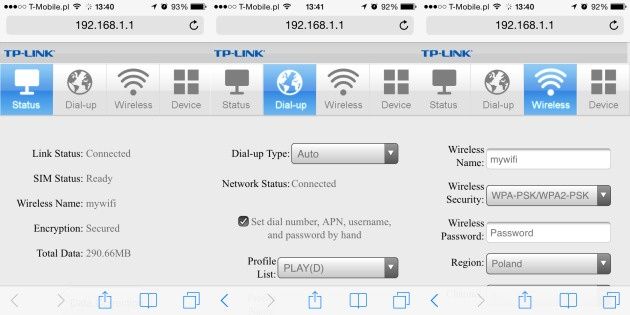
Pierwsze chwile pracy z routerem to przede wszystkim prosty kreator pozwalający na wstępną konfigurację routera. W kilku krokach definiujemy profil łączności 3G (w przypadku testowanych operatorów Play, Aero2, Plus, Orange i T-Mobile router sam ustawił prawidłowy profil APN i dane uwierzytelniające), a także ustawiamy sieć bezprzewodową.
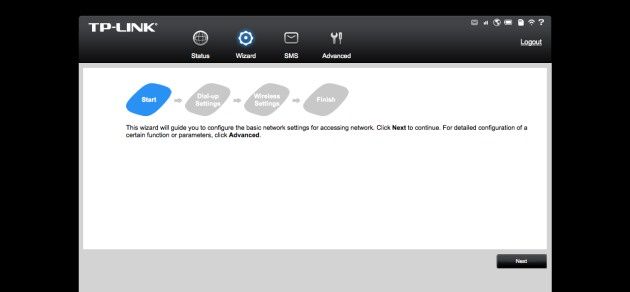
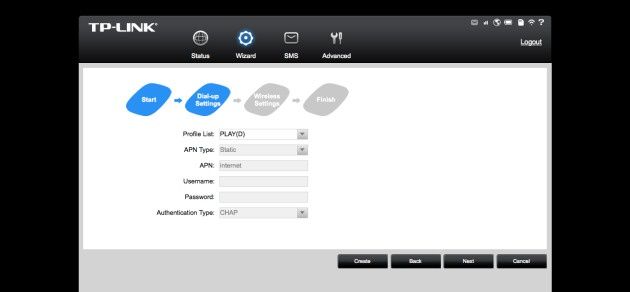
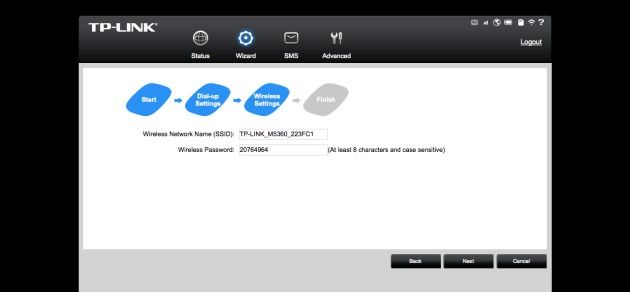
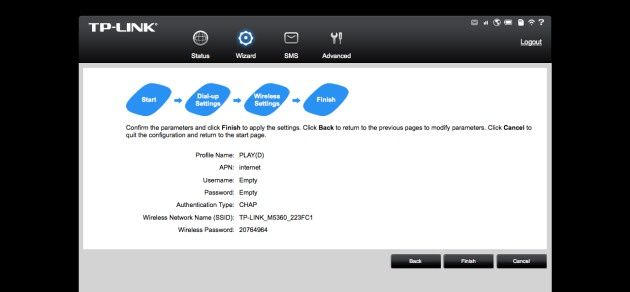
Po zakończeniu pracy kreatora zostaniemy przeniesieni do właściwej części interfejsu routera. Główna karta to cześć informacyjna zawierająca dane dotyczące połączenia internetowego, statystyk transferu danych, a także stanu sieci bezprzewodowej oraz liczby podłączonych klientów WiFi.
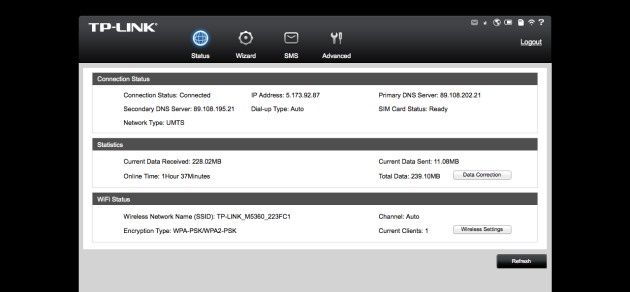
Na górnej belce z ustawieniami prócz zakładki Status znajdziemy także ikonę kreatora instalacji routera, panel do zarządzania wiadomościami SMS oraz zakładkę Advanced, w której znalazły się najważniejsze elementy pozwalające na dokonfigurowanie urządzenia.
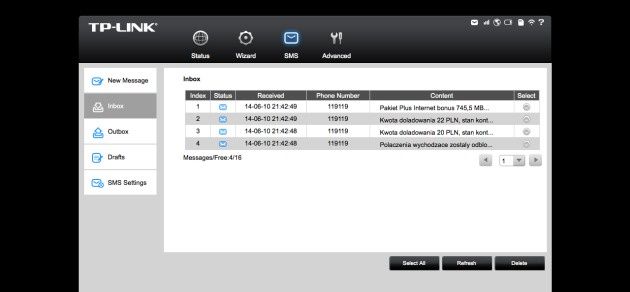
Podobnie jak konstrukcja routera tak i zakładka Advanced przestawia się dość prosto – mamy tu zaledwie 4 aplety odpowiedzialne za wszystkie elementy konfiguracyjne. Sekcja Dial-up to narzędzia związane z obsługą połączenia komórkowego 3G. Router umożliwia definiowanie wielu profili ustawień APN i danych uwierzytelniających. Użytkownik może także decydować o trybie połączenia internetowego – możemy łączyć się ręcznie lub też połączenie może nastąpić automatycznie zaraz po włączeniu urządzenia. Z uwagi na możliwość ponoszenia dodatkowych kosztów TP-Link posiada także funkcję deaktywacji połączenia internetowego, kiedy modem pracuje w roamingu. Możemy także decydować, do jakiego typu sieci 2G (GSM) lub 3G może następować połączenie. Jeśli użytkownik posiada kartę SIM z kodem PIN to producent routera przygotował nie tylko funkcję obsługi tego typu kart, ale także możliwość automatycznego odblokowania karty po uruchomieniu M5360. W przypadku kart z kodem PIN na ekranie routera zostanie wyświetlony komunikat PIN REQUIRED. Należy wejść do sekcji Advanced – Dial-up – PIN Management i wpisać prawidłowy kod.
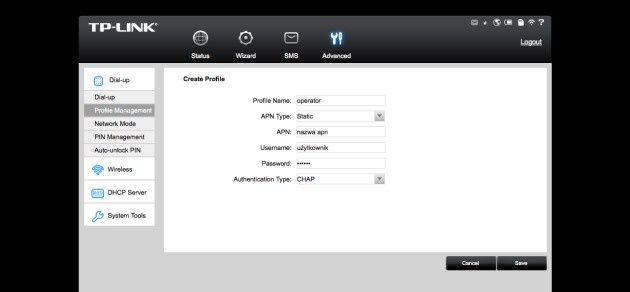
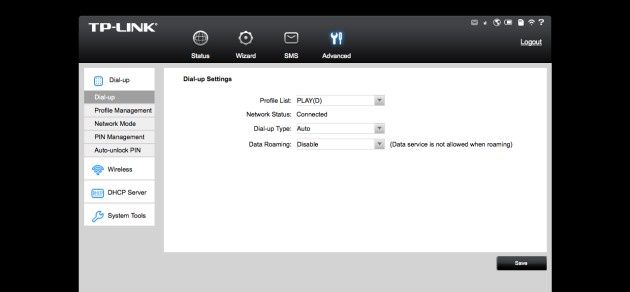
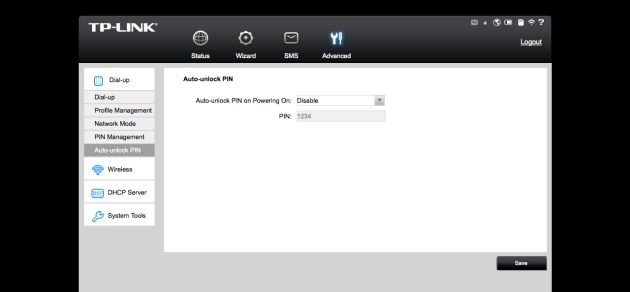
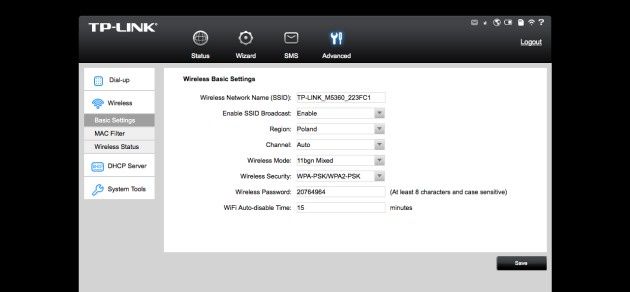
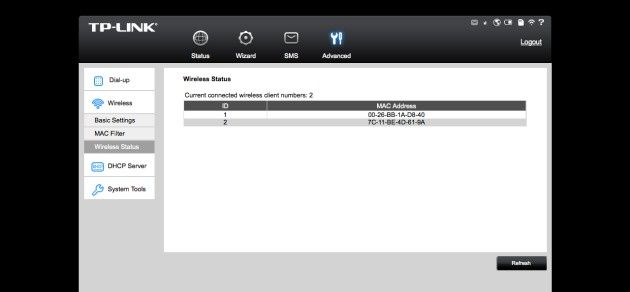
Łączność bezprzewodowa WiFi i konfiguracja ustawień znajduje się w zakładce Wireless. Tu podobnie jak w reszcie interfejsu mamy bardzo proste i ograniczone parametry konfiguracji tylko do podstawowych danych. W sekcji Basic Settings możemy ustawić standardowe parametry sieci bezprzewodowej: SSID, kraj pracy, kanał, włączyć lub wyłączyć rozgłaszanie nazwy SSID sieci. W ostatnich 3 pozycjach definiujemy typ obsługiwanych urządzeń oraz zabezpieczenia. Urządzenie pozwala na zdjęcie zabezpieczeń lub ustawienie szyfrowania WPA lub WPA2-PSK. Ciekawą funkcją znajdującą się w sekcji Basic Settings pozwalającą na optymalizację zużycia energii jest ustawienie WiFi Auto-disable Time. W przypadku gdy do routera nie jest podłączony żaden klient urządzenie wyłączy nadajnik WiFi. Aby wznowić działanie modułu bezprzewodowego wystarczy nacisnąć przycisk Power. Prócz ustawień sieci bezprzewodowej w aplecie Wireless możemy zastosować filtrowanie adresów MAC decydując, które urządzenia mogą zostać podłączone do routera. System informacyjny dot. podłączonych urządzeń znalazł się w zakładce Wireless Status. To, czego zabrakło w routerze TP-Link (zarówno prezentowanym modelu, jak i jego wcześniejszych wersjach) a jest obecne np. w konkurencyjnych modelach Huawei to mechanizm WPS (Wi-Fi Protected Setup). To funkcja umożliwiająca bezkonfiguracyjne połączenie się klientów do sieci bezprzewodowej. Szkoda, że producent nie przewidział tego drobnego, aczkolwiek ułatwiającego zestawienie połączenia drobiazgu.
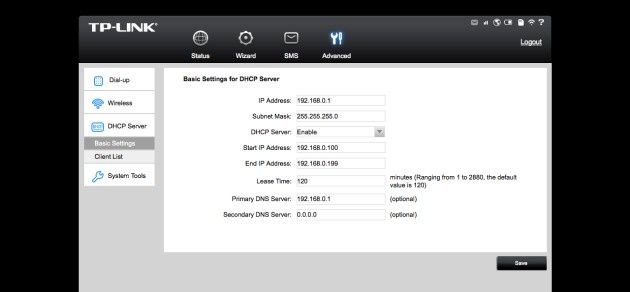
Równie prosto co sieć WiFi prezentują się ustawienia związane z zarządzaniem adresacją IP. Sekcja DHCP Server pozwala na określenie adresu LAN routera, maski podsieci, a także adresów serwerów DNS. Funkcje serwera DHCP to przede wszystkim określenie zakresu adresów IP podłączonych klientów. Nie znajdziemy tu bardziej zaawansowanych ustawień, jak np. rezerwacji DHCP. Warto przy tym pamiętać, że router obsługuje maksymalnie do 10 podłączonych urządzeń. Na koniec możemy ustawić czas dzierżawy adresów IP, a także włączyć lub wyłączyć serwer DHCP. Podobnie jak w przypadku sieci bezprzewodowej tak i w sekcji DHCP możemy podejrzeć podłączonych klientów, ich adresu IP i adresy MAC, a także pozostały czas dzierżawy.
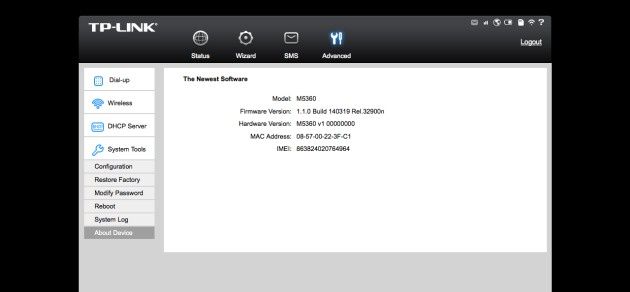
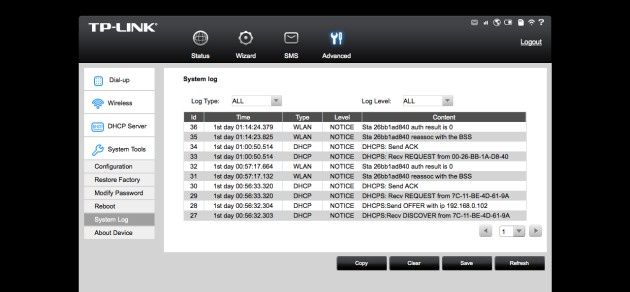
Na zakończenie pozostała sekcja administracyjna – System Tools. To miejsce, w którym producent zgromadził narzędzia pozwalające np. na zresetowanie urządzenia do ustawień fabrycznych czy też zmianę domyślnego hasła administratora i domyślnej nazwy użytkownika. W panelu możemy także zrestartować urządzenie lub przejrzeć informacje o systemie. W przypadku nieprawidłowości w łączności sieciowej lub działaniu urządzenia można przejrzeć logi systemowe w zakładce – System Log.
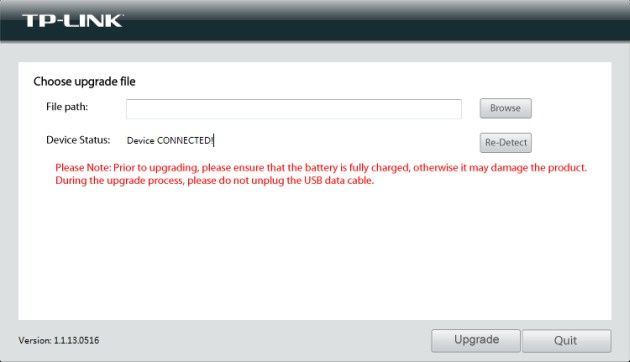
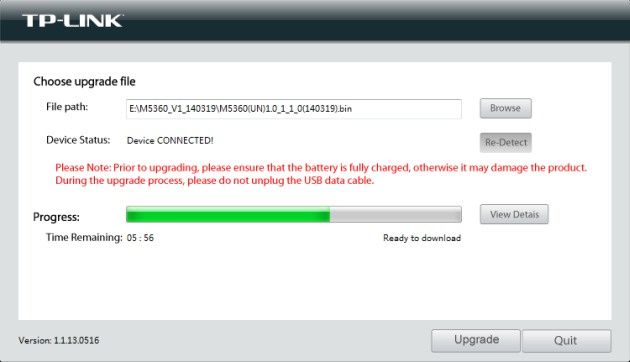
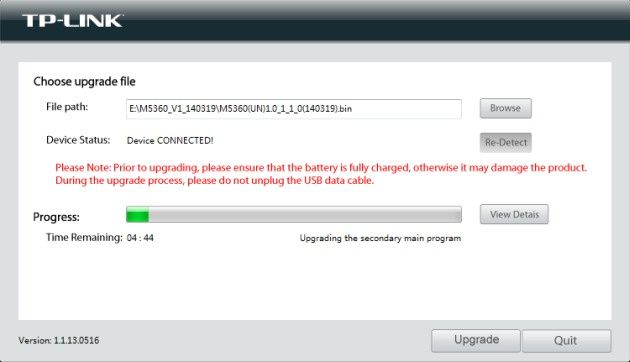
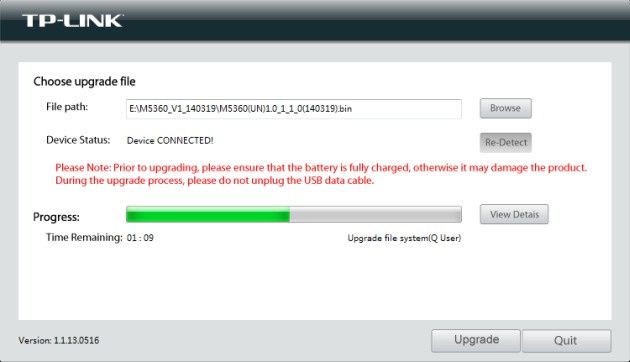
Uważni Czytelnicy zwrócą z pewnością uwagę na brak możliwości przeprowadzenia aktualizacji oprogramowania rozruchowego urządzenia. Możliwość taka jest. Z uwagi na brak sieciowego interfejsu przewodowego wykonuje się ją przy użyciu kabla i portu USB. Dodatkowo w systemie operacyjnym Windows (bo tylko dla tego systemu przygotowany jest system aktualizacji) należy doinstalować odpowiedni sterownik dostępny w paczce z aktualizacją. Sam proces aktualizacji firmware jest bardzo prosty, wystarczy uruchomić kreator aktualizacji, wskazać plik z oprogramowaniem rozruchowym i poczekać na zakończenie procesu.
Testy wydajnościowe i podsumowanie
Prezentując funkcje urządzenia nie zapomnimy o testach. Przede wszystkim sprawdzimy wydajność łączności bezprzewodowej WiFi, siłę sygnału w rożnych odległościach. Dodatkowo sprawdzimy działanie modemu komórkowego przy użyciu kilku operatorów sieci GSM. Przekonamy się jak urządzenie radzi sobie z gospodarowaniem energii i deklarowanym przez producenta 17-godzinnym czasem pracy na baterii. Na koniec przetestujemy ładowanie urządzeń z portu USB.
Jak już wcześniej wspomnieliśmy w TP-Linku M5360 mamy do czynienia z „okrojonym” standardem 802.11n. Maksymalna szybkość zestawionego połączenia bezprzewodowego nie przekracza 72,2 Mb/s. Do obsługi kilku urządzeń korzystających z internetu jest to pasmo, które zagwarantuje swobodne i wygodne korzystanie z zasobów sieci globalnej. Jest to jednak wąskie gardło w przypadku próby kopiowania dużej ilości danych pomiędzy komputerami lub urządzeniami w sieci lokalnej utworzonej przy pomocy routera.
Do testów wykorzystaliśmy dwa notebooki wyposażone w karty WiFi pracujące w standardzie 802.11n z możliwością zestawienia linka o maksymalnej przepustowości 450 Mb/s. Jeden z komputerów został umieszczony około 1 metr od routera, drugi komputer oddalał się co 2 metry. W każdym z kolejnych punktów dokonywaliśmy pomiaru szybkości pobierania oraz wysyłania danych, a także pomiaru siły sygnału.
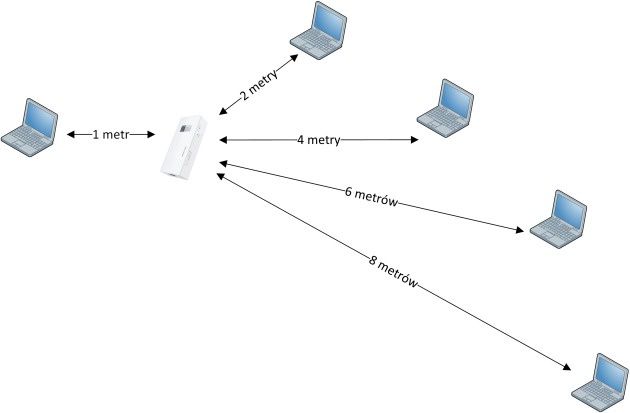
Pobieranie plików z jednego komputera na drugi (oddalonych od siebie i routera o 1-2 metry) daje przyzwoite rezultaty – 13-14 Mb/s. Czyli można przekopiować dość szybko niewielkie porcje danych. Próba korzystania z jednoczesnego wysyłania i pobierania plików przez różne komputery kończy się spadkiem szybkości każdego z nich do poziomu 2-5 Mb/s w obydwu kierunkach. Oddalenie się od routera na odległość ponad 7-8 metrów powoduje niewielki spadek transferu do poziomu poniżej 10 Mb/s.
Test poziomu sygnału - Poziom sygnału [dBm]
Router świetnie radzi sobie z obsługą wszystkich najważniejszych operatorów GSM w Polsce. Wyniki testów szybkości połączenia WAN (3G) należy brać tylko i wyłącznie jako parametr poglądowy. Jest to związane przede wszystkim z architekturą i obciążeniem danego nadajnika BTS, do którego następuje połączenie. Dobrym przykładem jest tu Play. Testy z pakietem danych z ograniczeniem prędkości do 4 Mb/s (w sieci 3G) we wczesnych godzinach rannych bez trudu pozwoliły osiągnąć wartość 3,5-3,9 Mb/s. Wystarczyło tylko kilka godzin by szybkość połączenia internetowego spadła o blisko połowę. Podobnie kształtowała się szybkość połączenia w przypadku T-Mobile – transfery do i z sieci odbiegały znacząco od tego, co oferuje operator. Chwilę później wykonane testy przy użyciu iPhone 4S wykazały znaczący wzrost szybkości łącza operatorskiego T-Mobile. Dużym plusem jest obsługa kart SIM Aero2. Choć operator „utrudnia” życie użytkownikom wprowadzając kody autoryzujące Captcha to sama szybkość BDI jest na deklarowanym poziomie.
Testy szybkości wszystkich operatorów zostały przeprowadzone w miejscu jednakowo oddalonym od nadajników BTS (około 450 metrów) i z ich optyczną widocznością.
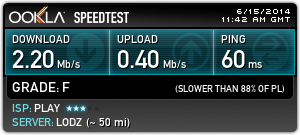
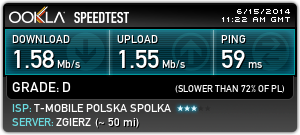
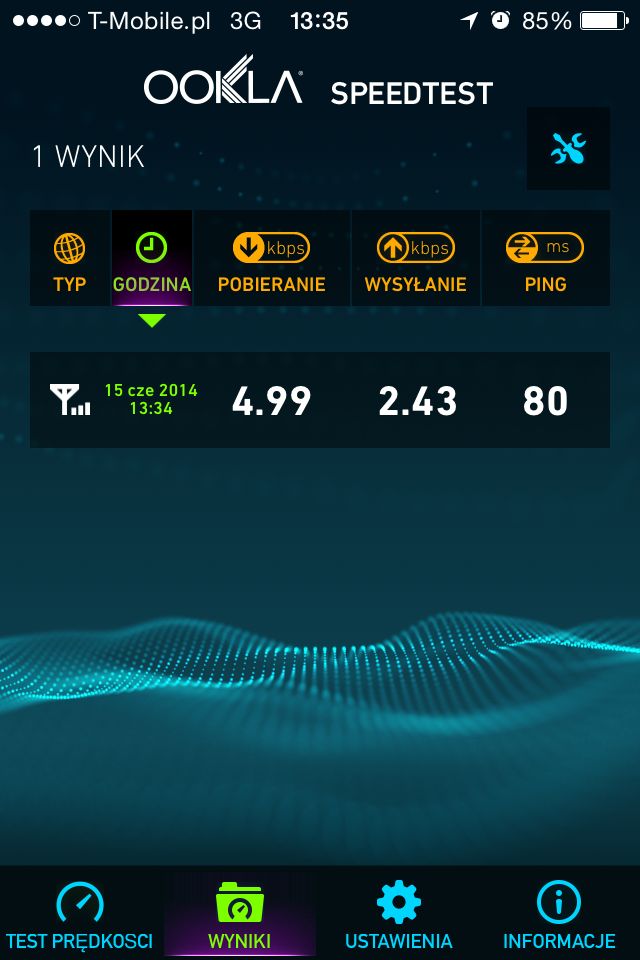
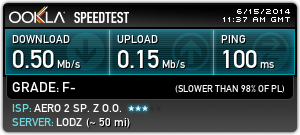
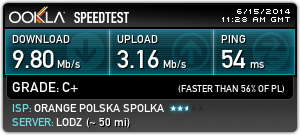
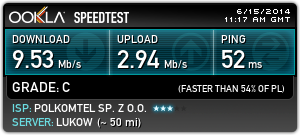
Najlepsze wyniki udało nam się osiągnąć w przypadku Plusa i Orange – tu transfery nawet w godzinach szczytu komunikacyjnego dochodziły do blisko 10 Mb/s download oraz blisko 3 Mb/s upload.
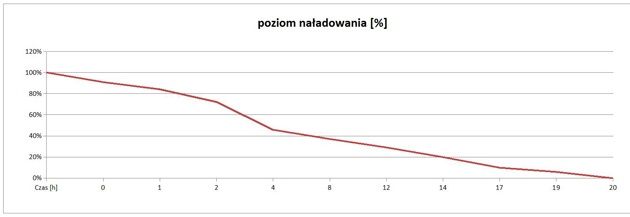
Bardzo pozytywnie zaskakuje czas pracy routera na baterii. Deklarowane przez producenta 17 godzin jest mocno bezpieczną wartością. W trakcie testów redakcyjnych podłączyliśmy do routera 2 urządzenia bezprzewodowe (typowa praca – przeglądanie stron internetowych, stream radia, pobieranie plików, synchronizacje usług chmurowych, poczta POP3 i IMAP) oddalone od niego o około 2 metry. W pełni naładowany TP-Link pracował aż przez 20 godzin i 40 minut! W tym czasie router przetransferował ponad 8 GB danych do i z internetu. Zarejestrowany czas pracy i spadek poziomu naładowania baterii w czasie prezentujemy na wykresie. Osiągniecie takiego wyniku było możliwe dzięki aktywacji opcji „WiFi Auto-disable Time”. Dzięki niej router podczas braku aktywności sieciowej wyłączał moduł bezprzewodowej sieci LAN.
| Czas [h] | poziom naładowania [%] |
| 0 | 100% |
| 1 | 91% |
| 2 | 84% |
| 4 | 72% |
| 8 | 46% |
| 12 | 37% |
| 14 | 29% |
| 17 | 20% |
| 19 | 10% |
| 20 | 6% |
| 20,5 | 0% |
W przypadku testu ładowania urządzeń zewnętrznych do testu wykorzystaliśmy rozładowany tablet iPad 2 oraz w pełni naładowany router. Uruchomiliśmy tryb Power Banku i rozpoczęliśmy proces ładowania. Dzięki zmagazynowanej energii w routerze udało nam się uzupełnić baterię tabletu (pojemność 6930 mAh) do poziomu 55%, co zajęło około 3,5 godziny. Po tym czasie Power Bank zakomunikował wyczerpanie baterii routera. Dużo lepiej wygląda szybkość ładowania smartfonów – iPhone 4S z baterią na poziomie 20% został naładowany do pełna w nico ponad 2 godziny. W tym czasie z akumulatora routera ubyło 39% energii. Jak widać w awaryjnych momentach można bez problemu uzupełnić energię w urządzeniu mobilnym.
Podsumowanie
Czy zakup mini routerów mobilnych ma sens? Na przykładzie TP-Link M5360 powiemy – TAK. To nie tylko możliwość utworzenia w dowolnym miejscu małej sieci LAN przy pomocy mobilnego rozwiązania, ale także wspólny dostęp do internetu. Poza tym korzystanie z niewielkiego routera ogranicza koszty związane z zakupem oddzielnych kart dostępowych GSM dla każdego z urządzeń. Dużym plusem M5360 jest długi czas na baterii i funkcja ładowania urządzeń mobilnych. Stosunek ceny do możliwości jest również akceptowalny.