




Podwójna dawka Dual-Band
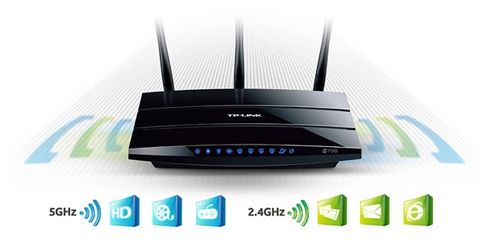
Technologia bezprzewodowa stała się dzisiaj rzeczą tak powszechną, jak chociażby samochód. Miliony urządzeń mają możliwość połączenia się z Internetem lub korzystania ze zgromadzonych lokalnie multimediów. Funkcje te spotkać możemy nawet w tak nietypowych miejscach jak w sprzęcie AGD. Oprócz niewątpliwych zalet ma to też pewne wady, jak silne przeciążenie obecnie używanego pasma 2,4 GHz. Z tego też powodu duże nadzieje pokłada się w częstotliwości 5 GHz.


Oprócz stabilności otrzymujemy dużo większą prędkość połączenia dzięki niezachodzeniu na siebie poszczególnych kanałów transmisji. Dodatkowo aplikacje korzystające z 2,4 GHz nie zmniejszają przepustowości dla 5 GHz i odwrotnie. Pozwala to na osiąganie zawrotnych teoretycznych prędkości nawet 750 Mb/s. Powszechnym standardem stają się również złącza USB, które z odpowiednim oprogramowaniem zamieniają router w prawdziwy kombajn multimedialny pełniący rolę serwera wydruku, dysku sieciowego czy serwera FTP.
Wiele osób pomyśli, że te dodatki nie są mu potrzebne. Wypadało by jednak spojrzeć na to z innej strony. Coraz częściej różnego typu urządzenia wyposażane zostają w gniazda sieciowe lub wspomniany interfejs bezprzewodowy. Pozwala to na zbudowanie domowej sieci z prawdziwego zdarzenia, do której podłączony będzie nie tylko komputer stacjonarny i laptop, ale również smartfon, konsola do gier, telewizor, kino domowe, dysk sieciowy czy drukarka. Takim wymaganiom sprostać mogą tylko najwydajniejsze routery, które nabyć możemy już za niewiele wyższą cenę w porównaniu do tanich, budżetowych urządzeń. Przykładem będą testowane dziś urządzenia TP-Link korzystające właśnie ze wspomnianej technologii Dual-Band.
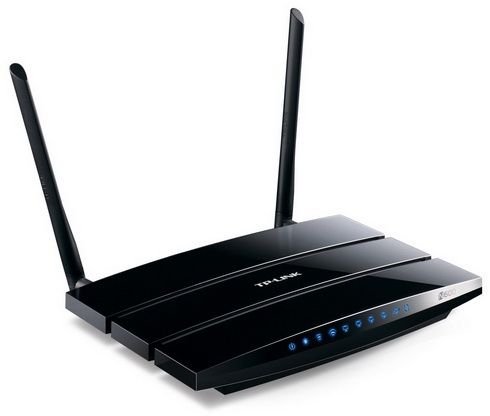
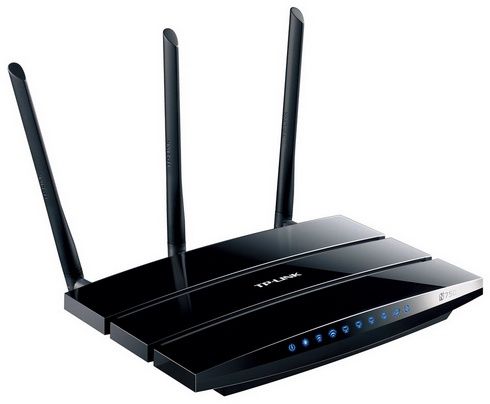
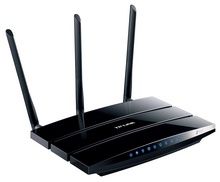
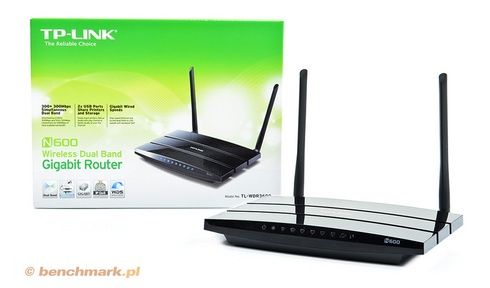
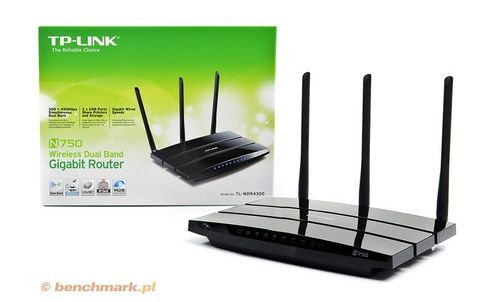
Routery są do siebie bardzo podobne. Mają praktycznie identyczne oprogramowanie i zamknięte są w bliźniaczych obudowach. Różnica jest taka, że model TL-WDR4300 posiada trzy anteny nadawczo-odbiorcze, gdzie jego mniejszy brat tylko dwie. Pozwoli nam to zobaczyć jak ta nadwyżka wpływa na prędkości. Oprócz tego TL-WDR3600 osiąga do 300 Mb/s w każdym z pasm jednocześnie, natomiast trójantenowa wersja potrafi wyciągnąć nawet 450 Mb/s przy użyciu 5 GHz. Ponadto oba urządzenia posiadają sprzętowy NAT o prędkości 800 Mb/s, co pozwala na uzyskanie wysokiej prędkości z oferowanych obecnie szybkich łącz internetowych.
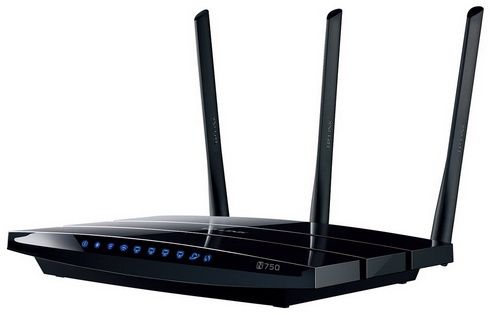
Wracając jednak do wyglądu. Górna część urządzenia wykonana została z błyszczącego plastiku, który jak zawsze dość łatwo zbiera ryski i odciski palców. Z drugiej strony router nie jest sprzętem, który często bierzemy w ręce, więc nie jest to uciążliwe, a za to sprawia, że urządzenie świetnie się prezentuje. Spodnia część wyprodukowana z dobrej jakości tworzywa posiada uchwyty do mocowania na ścianie. Znajdziemy tam również naklejkę z domyślnymi hasłami i numerami dostępu. Przedni panel zdobi rząd delikatnie świecących, niebieskich kontrolek. Interesujący jest również kształt anten ze ściętą końcówką. Ogólnie patrząc router prezentuje się bardzo nowocześnie i zdecydowanie wyróżnia się spośród reszty tego typu urządzeń.
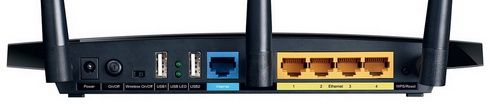
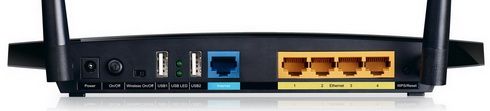
Najciekawsze rzeczy znajdziemy jednak z tyłu urządzenia. W oczy od razu rzuca się pięc gigabitowych portów ethernet - jeden WAN oraz cztery LAN. Zauważymy również różnicę w ilości anten. Te możemy dowolnie obracać, odchylać, a nawet odkręcać, by na przykład wymienić je na mocniejsze. Ważne są również dwa uniwersalne porty USB wraz z kontrolkami pracy. Znajdziemy tu również przełącznik aktywujący sieć bezprzewodową, przycisk WPS oraz włącznik główny wraz z gniazdem zasilania.
| Model | TP-Link TL-WDR3600 | TP-Link TL-WDR4300 |
| Standard | IEEE 802.11a, IEEE 802.11b, IEEE 802.11g, IEEE 802.11n | IEEE 802.11a, IEEE 802.11b, IEEE 802.11g, IEEE 802.11n |
| Interfejs WAN | 1 port WAN 10/100/1000Mb/s | 1 port WAN 10/100/1000Mb/s |
| Interfejs LAN | 4 porty LAN 10/100/1000Mb/s | 4 porty LAN 10/100/1000Mb/s |
| Przyciski | WPS, Wireless On/Off, Reset | WPS, Wireless On/Off, Reset |
| Zasilanie | 12VDC / 1.5A | 12VDC / 1.5A |
| Antena | 2 zewnętrzne, odłączalne dwupasmowe anteny (RP-SMA) | 3 zewnętrzne, odłączalne dwupasmowe anteny (RP-SMA) |
| Funkcje bezprzewodowe | ||
| Częstotliwość | 2.4GHz i 5GHz | 2.4GHz i 5GHz |
| Transmisja danych | 5GHz: do 300Mb/s 2.4GHz: do 300Mb/s | 5GHz: do 450Mb/s 2.4GHz: do 300Mb/s |
| Moc | 20dBm (max EIRP) | 20dBm (max EIRP) |
| Czułość odbiornika | 270M_2.4G: -70dBm 195M_2.4G: -71dBm 130M_2.4G: -74dBm 54M_2.4G: -79dBm 6M_2.4G: -94dBm 270M_5G: -67dBm 195M_5G: -70dBm 130M_5G: -73dBm 54M_5G: -79dBm 6M_5G: -92dBm | 270M_2.4G: -70dBm 195M_2.4G: -71dBm 130M_2.4G: -74dBm 54M_2.4G: -79dBm 6M_2.4G: -94dBm 270M_5G: -67dBm 195M_5G: -70dBm 130M_5G: -73dBm 54M_5G: -79dBm 6M_5G: -92dBm |
| Funkcje oprogramowania | ||
| Współdzielenie portów USB | Serwer Samba (udostępnianie dysków), serwer FTP, serwer mediów, serwer druku | Serwer Samba (udostępnianie dysków), serwer FTP, serwer mediów, serwer druku |
| WAN: | Dynamiczne IP, Statyczne IP, PPPoE, PPTP(Dual Access), L2TP(Dual Access), BigPond | Dynamiczne IP, Statyczne IP, PPPoE, PPTP(Dual Access), L2TP(Dual Access), BigPond |
| DHCP | Serwer, Client, DHCP Client List, rezerwacja adresów | Serwer, Client, DHCP Client List, rezerwacja adresów |
| Przekierowanie portów | Serwery wirtualne, Port Triggering, UPnP, DMZ | Serwery wirtualne, Port Triggering, UPnP, DMZ |
| QoS | WMM, kontrola przepustowości | WMM, kontrola przepustowości |
| Dynamiczny DNS | DynDns, Comexe, NO-IP | DynDns, Comexe, NO-IP |
| VPN Pass-Throught: | PPTP, L2TP, IPSec | PPTP, L2TP, IPSec |
| Kontrola dostępu | Kontrola rodzicielska, lokalna kontrola dostępu do panelu zarządzania, lista hostów, harmonogram dostępu, zarządzanie regułami | Kontrola rodzicielska, lokalna kontrola dostępu do panelu zarządzania, lista hostów, harmonogram dostępu, zarządzanie regułami |
| Zapora firewall | Ochrona przed atakami DoS, zapora sieciowa SPI, filtrowanie domen, adresów IP i MAC, wiązanie adresów IP i MAC | Ochrona przed atakami DoS, zapora sieciowa SPI, filtrowanie domen, adresów IP i MAC, wiązanie adresów IP i MAC |
| Zarządzanie | Kontrola dostępu Zarządzanie lokalne Zarządzanie zdalne | Kontrola dostępu Zarządzanie lokalne Zarządzanie zdalne |
| Pozostałe | ||
| Certyfikaty | CE, FCC,IC, RoHS | CE, FCC,IC, RoHS |
| Zawartość opakowania | • TL-WDR3600 • 2 odłączalne dwupasmowe anteny • Zasilacz • Kabel Ethernet (RJ-45) • Instrukcja szybkiej instalacji • Płyta CD | • TL-WDR4300 • 3 odłączalne dwupasmowe anteny • Zasilacz • Kabel Ethernet (RJ-45) • Instrukcja szybkiej instalacji • Płyta CD |
| System operacyjny | Windows 2000/XP/Vista/7 | Windows 2000/XP/Vista/7 |
| Temperatura pracy | 0˚C–40˚C (32˚F–104˚F) | 0˚C–40˚C (32˚F–104˚F) |
| Wilgotność podczas pracy: | 10%–90% | 10%–90% |
| Testowana wersja oprogramowania | ||
| Firmware | TL-WDR3600_V1_120820 | TL-WDR4300_V1_120810 |
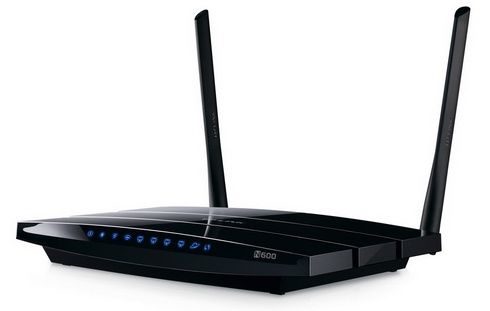
Na koniec krótko o zawartości opakowania. Oprócz samego urządzenia wraz z zestawem anten otrzymujemy oczywiście zasilacz oraz jeden kabel sieciowy, płytę CD ze sterownikami i zestaw instrukcji. Całość umieszczona jest w solidnej formie i ukryta w kolorowym pudełku z opisem najważniejszych funkcji. Na początku porty LAN zakryte są naklejką sugerującą uruchomienie w pierwszej kolejności dołączonej płyty, co też zrobimy.
Pierwsze kroki
Producent sam sugeruje, by zamiast zabierać się za ręczne konfigurowanie routera uruchomić dołączoną płytę CD i zamieszczony na niej kreator. Pierwszym oknem ukazującym się w takim wypadku jest menu wyboru odpowiedniego modelu. Dalej klikamy Easy Setup Assistant, jednak możemy z tego miejsca również wyświetlić instrukcję użytkowania oraz zainstalować sterownik podłączonej do portu USB drukarki. Następnie przystępujemy do wyboru języka kreatora. Nie zabrakło oczywiście pozycji Polski.
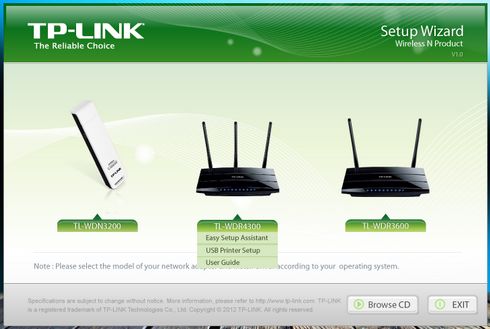
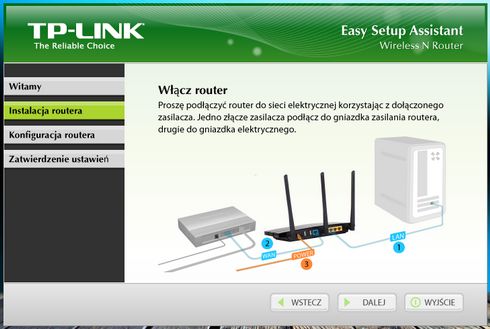
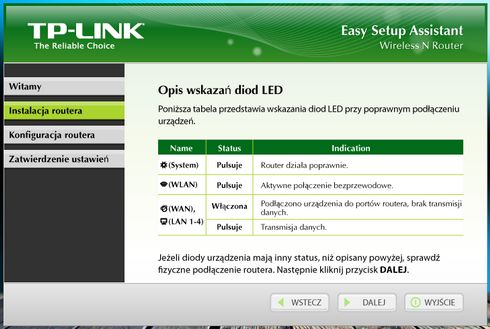
W następnych kilku krokach kreator dba o poprawne zainstalowanie urządzenia. Oznacza to prawidłowe podłączenie do komputera, do routera zapewniającego połączenie z Internetem oraz zasilania. Wyświetlona zostaje również tabelka wyjaśniająca zachowanie diod przedniego panelu. Dodatkowo w trakcie procesu aplikacja sprawdza poprawność podłączenia i działanie sprzętu, a w przypadku problemów wyświetla odpowiednie powiadomienie.
W kolejnym stadium kreator wyświetla opcje połączenia internetowego. Co prawda nie jest to taki prosty wybór, szczególnie dla niedoświadczonych użytkowników. W większości przypadków jednak wystarcza wybranie domyślnego sposobu "Dynamiczny adres IP", gdzie router wszystkie dane otrzymuje od nadrzędnego urządzenia zapewniającego połączenie z Internetem. Następnie mamy możliwość ustalenia adresu MAC, w tym sklonowania numeru aktualnie podłączonego komputera. To przydatna funkcja przykładowo w sieciach kablowych, gdzie często za dodatkowe urządzenia podłączone do routera dostawcy trzeba zapłacić lub przynajmniej zarejestrować je w internetowym panelu.
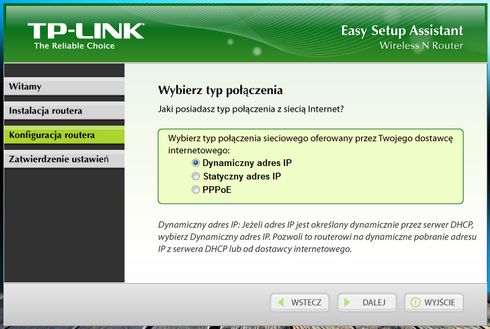
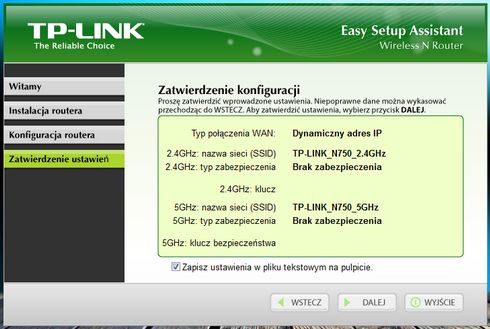
Teraz czas na konfigurację połączenia bezprzewodowego, zarówno 2,4 GHz jak i 5 GHz. Oprócz wyboru nazwy (SSID) kreator zaleca ustalenie metody szyfrowania i wpisanie klucza, by zabezpieczyć naszą sieć przed nieautoryzowanym dostępem. Na koniec wszystkie opcje zebrane są na jednej stronie. Jest tutaj również opcja zapisania nazw i haseł w pliku tekstowym na pulpicie, które później można przykładowo wydrukować. Jeśli hasła wybieramy według zaleceń, czyli stosujemy małe i duże litery, cyfry i znaki specjalne, to aby ich nie zapomnieć jest to opcja bardzo wskazana.
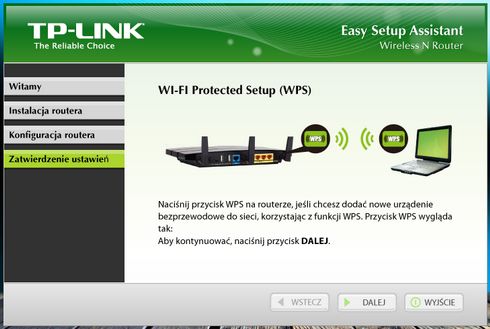
Aplikacja przejdzie teraz do wprowadzania ustawień do urządzenia i weryfikacji ich poprawności. Jest to proces w pełni automatyczny. Na koniec wyświetlana jest informacja o podłączaniu nowych urządzeń bezprzewodowych poprzez wykorzystanie WPS. Dzięki temu szybko i łatwo podłączymy do sieci laptopa czy telefon komórkowy.
W tym momencie kreator kończy swoje działanie. Funkcje zaawansowane ustawimy tylko przez przeglądarkę internetową. Nie musimy jednak pamiętać żadnych numerów. Wystarczy, że jako adres podamy tplinklogin.net, a automatycznie połączymy się z naszym routerem. Po podaniu domyślnego loginu i hasła administratora naszym oczom ukazuje się menu główne urządzenia.
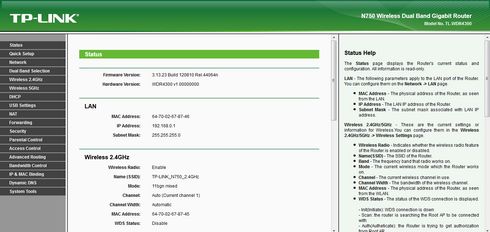
Znajdziemy tutaj podsumowanie najważniejszych ustawień sieci LAN, sieci bezprzewodowych, informację o wersji firmware, czasie pracy czy statystyki ruchu. Niestety w tym przypadku nie napotkamy już polskiego języka. Mimo tej niedogodności przyjrzyjmy się jednak innym ciekawym funkcjom urządzenia.
Ustawienia LAN i WAN
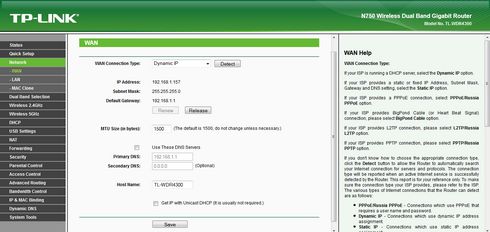
Zakładka Network daje nam dostęp do ustawień łączności z Internetem oraz sieci lokalnej. Pierwsza pozycja WAN pozwala nam na wybranie typu połączenia ze światem zewnętrznym. W razie gdybyśmy nie byli pewni mamy możliwość automatycznego wykrycia. Najczęściej jest to Dynamic IP, w przypadku którego router pobiera dane od nadrzędnego serwera DHCP. Niezbędne jest również podanie lub pobranie adresów serwerów DNS, które zapewniają tłumaczenie nazw domenowych na te zrozumiałe dla komputera. Możliwa jest tutaj również modyfikacja wielkości MTU, jednak w przeważającej większości przypadków nie jest to konieczne. Warto również w polu Host Name podać nazwę, pod jaką router będzie widoczny w sieci.
Inne typy połączenia z Internetem to Static IP i różne odmiany PPPoE. Pierwsza z nich nie różni się bardzo od Dynamic IP za wyjątkiem tego, że numery IP musimy wpisać sami. Druga do poprawnego działania wymaga podania przydzielonych przez usługodawcę internetowego haseł dostępu i ustawienia dodatkowych parametrów według jego zaleceń.
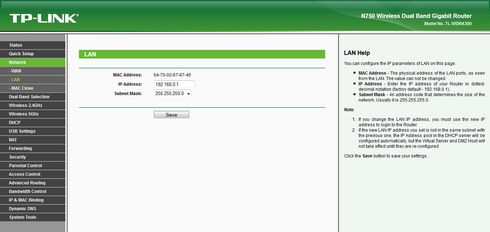
Pod pozycją LAN znajdziemy jedynie najważniejsze funkcje. MAC Address wyświetla informację o fizycznym adresie pod jakim widziane są porty LAN i nie można go zmienić. Pole IP Address pozwala na modyfikację adresu routera w sieci. Ostatnia opcja Subnet Mask pozwala na określenie wielkości naszej sieci. Przykładowo dla maski 255.255.255.0 maksymalna ilość podłączonych urządzeń wynosi 254, bo tyle będzie dostępnych adresów IP.
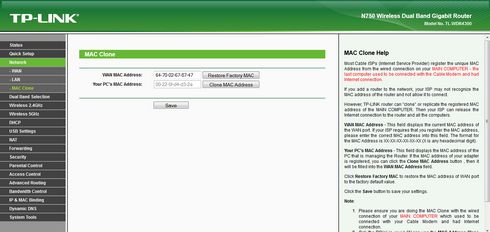
Ostatnia w tej zakładce opcja MAC Clone pozwala na nic innego jak ustalenie adresu MAC, pod jakim router będzie widziany na zewnątrz. Parametr ten mogliśmy ustawić już przy wstępnej konfiguracji kreatorem z płyty CD. Podobnie jak tam numer możemy wpisać sami, sklonować ten przypisany do karty sieciowej aktualnie zalogowanego komputera lub przywrócić fabrycznie nadany routerowi.
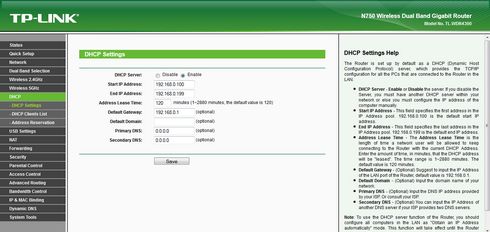
Przechodzimy do niezwykle ważnej funkcji, jaką jest serwer DHCP. To on przydziela adresy podłączanym do routera urządzeniom. bez których poprawna komunikacja nie była by możliwa. W podstawowej konfiguracji, oczywiście jeśli serwer DHCP jest włączony, możemy ustalić początkowy i końcowy adres IP. Pozwoli to na limitowanie ilości jednocześnie wydzierżawionych adresów. Dodatkowo warto zmienić czas, na jaki adresy będą przydzielane. Jeśli z naszej sieci będzie korzystać wiele zmieniających się urządzeń, to warto ten czas skrócić. Oprócz tego każdy serwer DHCP ma możliwość przekazania klientom adresów serwerów DNS. Jeśli chcemy korzystać z tej możliwości, to w znajdujące się tutaj pola powinniśmy wprowadzić odpowiednie numery. Te można bez problemu znaleźć w Internecie.
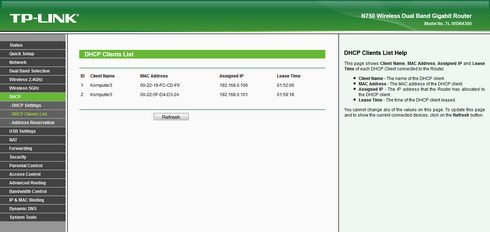
Opcja DHCP Client List pozwala na sprawdzenie jakim urządzeniom i na jaki czas przydzielone zostały poszczególne adresy IP. Jest to bardzo przydatna funkcja, szczególnie przy monitorowaniu tego, czy ktoś nieautoryzowany nie korzysta z naszej sieci. Jeśli tak jest, to jego nazwa komputera oraz adres MAC będzie tutaj wyświetlony, a my łatwo namierzymy intruza.
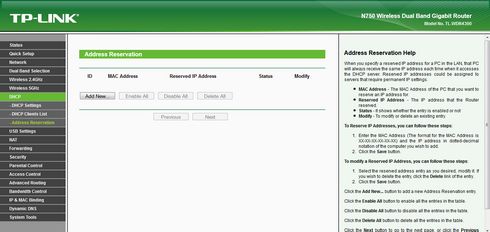
Przydatna jest również możliwość rezerwacji konkretnych adresów IP dla poszczególnych komputerów w sieci. Do czego może się to przydać? Załóżmy, że mamy zdefiniowane przekierowania portów dla jednego z urządzeń, które są wymagane dla poprawnego działania niektórych aplikacji. Jeśli dzierżawa dobiegnie końca, inny komputer będzie mógł ten adres otrzymać, przez co przekierowanie będzie szło w zupełnie niepoprawne miejsce. W takim wypadku przypisujemy konkretny numer IP do adresu MAC komputera, przez co przy każdym połączeniu otrzyma on ten sam adres, a jednocześnie stanie się on niedostępny dla innych urządzeń, wcześniej mogących go podkraść.
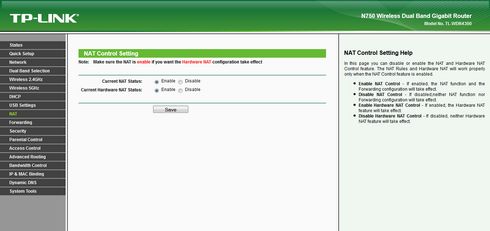
Oprócz zwykłego NATa routery wyposażone są dodatkowo w NAT sprzętowy. Zapewnia on dużo lepszą wydajność komunikacji na drodze portu WAN i portów LAN. Mamy jednak możliwość wyłączenia poszczególnych opcji, na wypadek, gdyby ktoś tego potrzebował do poprawnego działania niektórych aplikacji.
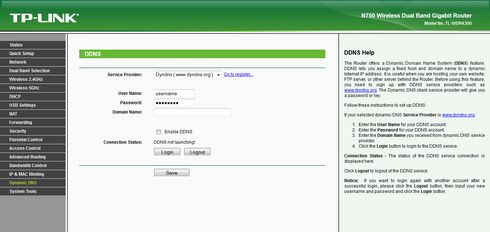
Obowiązkową funkcją są również dynamiczne DNSy. Sposób ich działania jest bardzo prosty. Większość dostawców internetowych przydziela adresy IP w sposób dynamiczny przy każdym podłączeniu się do ich sieci. Sprawia to, że łączenie się z routerem lub aplikacjami uruchomionymi na komputerze do niego podłączonym przez Internet każdorazowo wymaga odczytania nowego adresu IP i użycia go jako odnośnika. Dzięki serwerom DynDNS otrzymujemy jeden, uniwersalny link, który jest skrótem do naszego urządzenia. Router po wypełnieniu znajdujących się w tej zakładce pól przy każdym uruchomieniu będzie przesyłać aktualny adres do serwera, który z kolei zaktualizuje nasz uniwersalny link uwalniając od konieczności ręcznego jego odczytywania. Oprogramowanie obsługuje serwisy DynDNS, No-IP oraz Comexe.
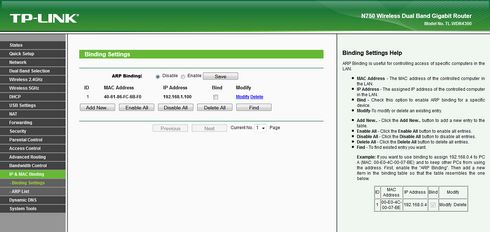
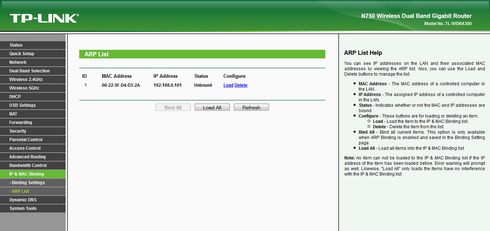
Ostatnią funkcją w tej kategorii jest IP and MAC Binding. Dzięki niej możemy na stałe powiązać konkretny numer IP do określonego numeru MAC. By to zrobić najpierw zaglądamy do zakładki ARP List. Jeżeli znajdziemy tam odpowiednie, nie zawierające błędów pary, to wystarczy kliknąć Load, a konfiguracja zostanie zapisana. Jeśli jednak coś jest nie tak, możemy ją dodać ręcznie. W tym celu w zakładce Binding Settings klikamy przycisk Add new, po czym w nowym oknie podajemy odpowiednie dane. Dzięki temu systemowi możemy nawet całkowicie wyłączyć funkcję DHCP i ręcznie bez żadnej losowości przydzielać adresy komputerom z dostępem do naszej sieci.
Odpowiednie skonfigurowanie wszystkich wspomnianych tutaj opcji zapewni poprawne funkcjonowanie naszej sieci. Oprócz tego umiejętne ich ustawienie może zmniejszyć możliwość potencjalnego włamania. Zrozumienie opcji nie jest trudne, a pod praktycznie niezmienionymi nazwami występują one w innych routerach. Dodatkowo wyświetlane po prawej stronie wskazówki mogą pomóc, gdy nie znamy znaczenia jakiejś z pozycji.
Sieć bezprzewodowa
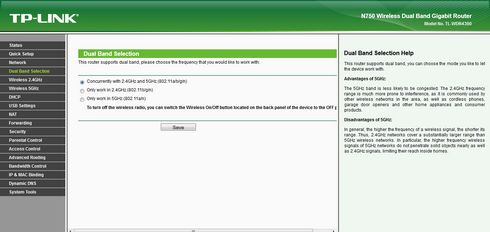
Obecnie jedną z najważniejszych funkcji nowoczesnego routera jest komunikacja bezprzewodowa. Testowane dziś urządzenia są dodatkowo typu Dual-Band, co oznacza, że działają w dwóch zakresach częstotliwości jednocześnie. Nic nie stoi jednak na przeszkodzie, by funkcjonowały one jak standardowe routery w jednym tylko paśmie. Taki wybór otrzymujemy w zakładce Dual-Band Selection. Możemy tam ustawić działanie w 2,4 GHz, 5 GHz lub obu jednocześnie. Pozwoli to wyłączyć nieużywane przez nas pasmo. Dodatkowo widnieje tam informacja, że jeśli chcemy całkowicie wyłączyć Wi-Fi, to powinniśmy poszukać odpowiedniego przełącznika na tylnej ściance urządzenia.
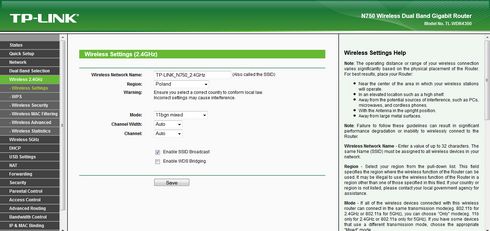
Przejdźmy teraz do samych ustawień sieci bezprzewodowych. Dla obu częstotliwości są one identyczne, dlatego omówimy je na jednym tylko przykładzie. Podstawową rzeczą jest oczywiście możliwość wyboru nazwy sieci. Powinniśmy również wybrać odpowiedni kraj, w jakim router funkcjonuje. Nie zabrakło również opcji wyboru standardu, w jakim ma działać połączenie co przekłada się bezpośrednio na prędkości, a także wyboru numeru kanału i jego szerokości. W przypadku dwóch ostatnich pozycji najkorzystniej jest wybrać Auto, przez co router sam wybierze najkorzystniejsze ustawienia w zależności od warunków. Opcjonalne jest również ukrycie nazwy sieci, przez co nie będzie się ona automatycznie wyświetlać w wyszukiwarkach.
Ostatnią na tej stronie opcją jest WDS Bridging, czyli funkcja bezprzewodowego mostu pomiędzy dwoma routerami. Pozwala ona rozszerzyć zasięg sieci poprzez wykorzystanie kilku punktów dostępowych komunikujących się bez użycia połączeń przewodowych. Po jej zaznaczeniu pojawia się kilka dodatkowych opcji. Najważniejsze to oczywiście nazwa sieci i adres MAC routera, do którego chcemy się podłączyć. By nie przepisywać ich ręcznie możemy skorzystać ze skanera wykrywającego pobliskie urządzenia. Dodatkowo jeśli sieć jest zabezpieczona musimy podać typ szyfrowania oraz hasło. Oczywiście do poprawnego działania tej funkcji wymagane jest jeszcze kilka innych rzeczy, między innymi różne adresy IP połączonych urządzeń oraz ręczne przestawienie na działanie w tym samym kanale. Po uruchomieniu dwa routery będą działały niczym jeden o dużo większym zasięgu.
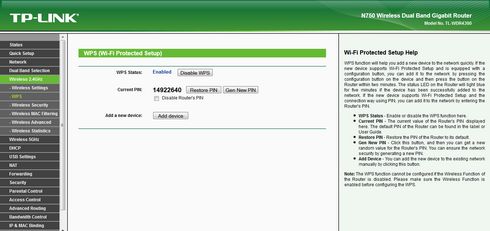
Z tego miejsca możemy zarządzać również funkcją WPS, dzięki której jednym kliknięciem będziemy podłączać nowe urządzenia bez przepisywania często długich i skomplikowanych haseł. Jeśli nie jest ona aktywowana, możemy zrobić to tutaj. Po tej czynności naszym oczom ukaże się unikalny kod PIN. Wpisując go na nowym urządzeniu połączenie zostanie automatycznie ustanowione. Możemy to wykonać również w drugą stronę. Klikając przycisk Add device możemy przepisać kod PIN wygenerowany na przyłączanym komputerze. Obok okienka do wpisania kodu znajdziemy również przycisk WPS działający identycznie jak ten na tylnej ściance routera. Po jego naciśnięciu w ciągu dwóch minut musimy potwierdzić połączenie na podłączanym urządzeniu, po czym nastąpi automatyczne zestawienie.
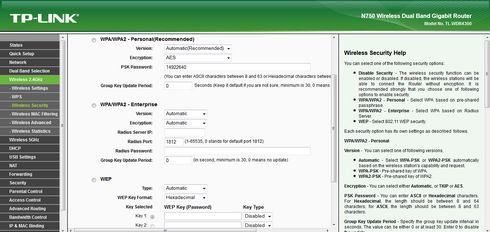
Zakładka Wireless Security pozwala nam na zabezpieczenie naszej sieci. Możemy wybrać tutaj jeden z trzech rodzajów zabezpieczenia lub pozostawić sieć otwartą. Jeśli jednak zdecydujemy się na szyfrowanie powinniśmy wpisać odpowiednio silne hasło. Zalecaną metodą jest WPA/WPA2 - Personal. Starszy WEP jest już łatwy do złamania, natomiast wersję WPA Enterprise wykorzystuje się głównie w dużych sieciach, jak bezprzewodowe sieci uczelniane, a jego skonfigurowanie wymaga dodatkowych nakładów pracy.
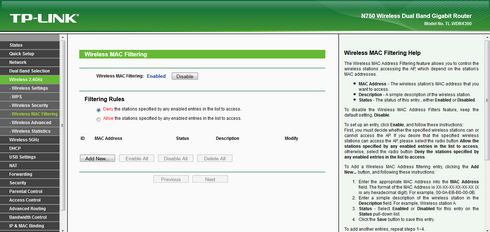
Ustawienia sieci bezprzewodowej pozwalają nam również na zdefiniowanie listy adresów MAC uprawnionych do połączenia lub zablokowanych. W ten sposób posiadając skończoną liczbę komputerów łączących się z naszą siecią możemy tylko je dopuścić do ruchu jednocześnie blokując wszystkie inne, których MAC nie został dodany do tej listy. Inne wyjście to zablokowanie natrętnych urządzeń mogących znać hasło naszej sieci lub często usiłujących się do niej podłączyć. Zapewnia to dodatkowy stopień bezpieczeństwa.
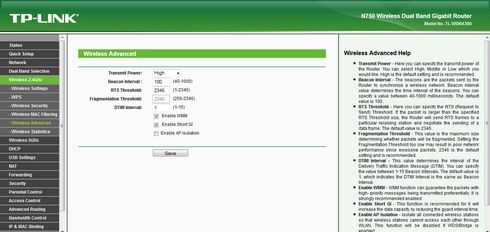
Ustawienia zaawansowane pozwalają nam na zmianę niektórych dodatkowych parametrów połączenia związanych głównie ze sposobem wysyłania i budową pakietów danych. W większości przypadków jednak najlepiej zostawić je w domyślnym ustawieniu. Przydatna za to może być regulacja mocy nadawania. Jeśli korzystamy z sieci przykładowo tylko w jednym pomieszczeniu, to możemy ją zmniejszyć uniemożliwiając wychwycenie sygnału przez niepowołane osoby. Funkcja ta wykorzystywana jest również w miejscach, gdzie jednocześnie działa wiele sieci bezprzewodowych, które mogą na siebie nachodzić. Dzięki opisom po prawej stronie nie trudno również rozszyfrować trzy ostatnie funkcje. WMM priorytetuje niektóre pakiety zapewniając płynne działanie wrażliwych na opóźnienia usług. Short GI zmniejsza przerwy pomiędzy pakietami pozwalając na szybszy transfer. AP Isolation natomiast izoluje router od innych urządzeń dostępowych w sieci.
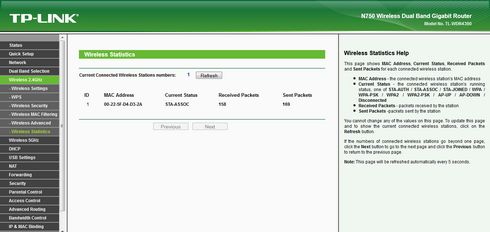
Dla sieci bezprzewodowej możemy również wyświetlić statystykę podłączonych klientów wraz z liczbą pobranych i wysłanych pakietów, a także aktualnym stanem. Zatem jak widać liczba opcji konfiguracyjnych jest całkiem pokaźna. Jak też wspominaliśmy wygląd tej zakładki dla częstotliwości 5 GHz wygląda identycznie, oczywiście z zastąpieniem liczby 2,4 liczbą 5 i nieco innymi numerami kanałów transmisyjnych.
Zarządzanie dostępem i zabezpieczenia
Oprócz zabezpieczenia sieci bezprzewodowej warto jeszcze uruchomić kilka usług zapewniających dodatkową ochronę. W tym celu udajemy się do zakładki Security. Najważniejszą rzeczą jest upewnienie się, że mamy aktywną zaporę SPI. Zapamiętuje ona parametry pakietów przechodzących przez router. Jeśli któryś z nich różni się znacząco od ustalonego wzorca jest on blokowany.
Działanie zapory uzupełnia konfiguracja VPN (Virtual Private Network) oraz ALG (Application Layer Gateway). Dzięki nim mamy możliwość blokowania ruchu VPN (PPTP, IPSec, L2TP) oraz RTSP (obsługa mediów strumieniowych), H323 (Microsoft NetMeeting), FTP i TFTP (wymiana plików). Każdą z opcji możemy oddzielnie wyłączyć blokując dostęp wybranemu protokołowi.
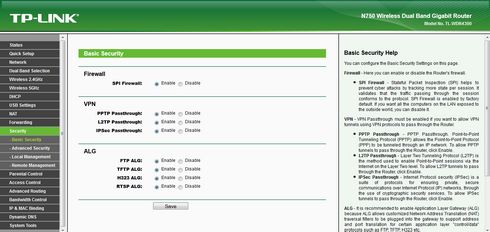
Zaawansowane funkcje bezpieczeństwa pozwalają zapobiegać różnym atakom typu DoS. Włączając ochronę router będzie monitorować pakiety i uruchamiać blokowanie, kiedy ich ilość drastycznie wzrośnie i zostanie to uznane za próbę ataku. Dodatkowo dla każdego typu floodu możemy ustalić oddzielny próg. Całość dopełnia możliwość ignorowania polecenia ping na portach WAN oraz LAN.
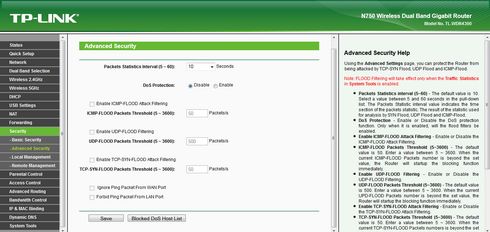
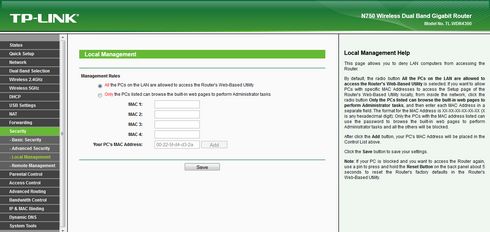
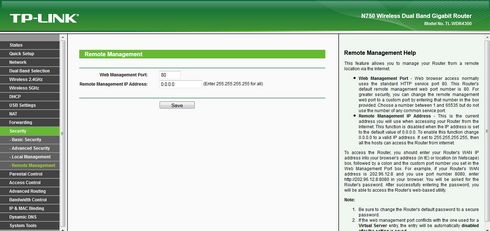
Dzięki funkcji monitorowania lokalnego dostępu do panelu zarządzania możemy, podobnie jak w przypadku dostępu do sieci bezprzewodowej, ustalić listę adresów MAC komputerów uprawnionych do zmiany ustawień routera przez przeglądarkę internetową. Dodatkowo jest możliwość zabezpieczenia dostępu z sieci WAN do routera przez podanie IP komputera się z nim łączącego, odpowiedniego portu, na którym połączenie zostanie zaakceptowane, albo też obu na raz. Dzięki temu dostęp do urządzenia uzyskamy jedynie z określonego wcześniej PCta i po podaniu poprawnego, innego niż domyślny portu (przykładowo 88.99.111.222:1234).
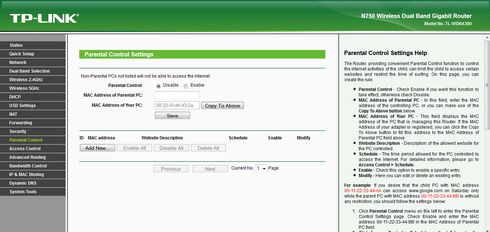
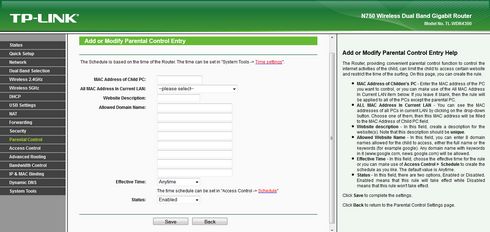
Router ma również rozbudowane opcje zarządzania dostępem, w tym kontrolę rodzicielską. Korzystając z tej opcji możemy podać MAC jednego komputera rodzica, który ma pełny dostęp do Internetu. W domyślnym ustawieniu pozostałe urządzenia nie będą miały takiego dostępu wcale. Dopiero po kliknięciu przycisku Add New dodamy komputer dziecka. Po wyborze jego numeru MAC wystarczy tylko dodać do listy dozwolone domeny lub słowa kluczowe. Przykładowo wpisując słowo "benchmark" dziecko będzie miało dostęp do wszystkich witryn w obrębie serwisu oraz innych stron zawierających tą frazę w nazwie. Dzięki temu możemy stworzyć bezpieczną listę słów, takich jak "gry", "kucyki", "malowanki" itd. Oprócz tego możemy dodać zakres godzin, w jakich dostęp będzie aktywny, dzięki czemu maluch nie będzie surfował w sieci po nocach.
Zakładka Access Control oferuje jednak dużo elastyczniejsze możliwości. Poszczególne zasady kompletujemy z trzech zdefiniowanych wcześniej elementów:
- Host - określa zakres numerów IP lub adres MAC wraz z opisem, które obowiązywać będzie dana reguła
- Target - lista domen albo zakres numerów IP, portów lub konkretny protokół (trzy ostatnie parametry można łączyć w bardziej szczegółowe reguły)
- Schedule - czas obowiązywania (cały tydzień lub konkretne dni, całą dobę lub w określonym przedziale godzin)
Następnie wybierając utworzone wcześniej części kompletujemy reguły. Filtr może zezwalać lub blokować określone strony. Przykładowo dzięki jego wykorzystaniu możemy zablokować komputerowi o adresie MAC 00-11-22-33-44-AA dostęp do strony www.google.pl oraz portów używanych przez gry sieciowe w godzinach od 13:00 do 15:00 z wyjątkiem soboty i niedzieli. Jak więc widzać daje to bardzo szerokie możliwości konfiguracyjne.
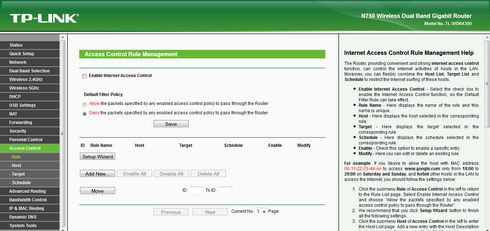
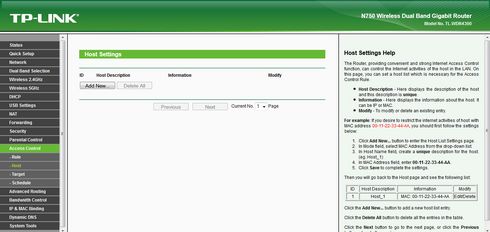
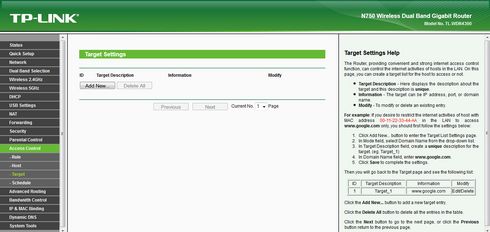
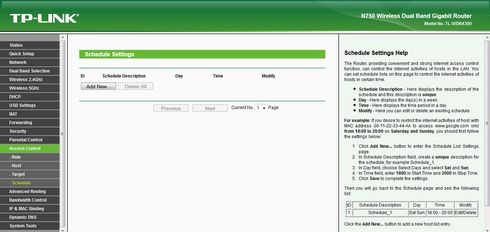
Jak widzimy testowane routery TP-Link posiadają ogromne możliwości zarządzania dostępem, jak i całkiem rozbudowane funkcje zabezpieczające. Dzięki nim ustrzeżemy się przed atakami i ochronimy nasze pociechy przed niewłaściwymi treściami. Dodatkowo dzięki umiejętnemu skonfigurowaniu zasad dostępu zapobiegniemy również przed spędzaniem przez starsze dzieci całego dnia przed ekranem monitora. A to tylko proste przykłady wykorzystania tych funkcji.
Sterowanie ruchem i administracja
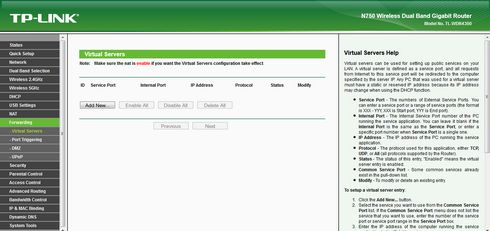
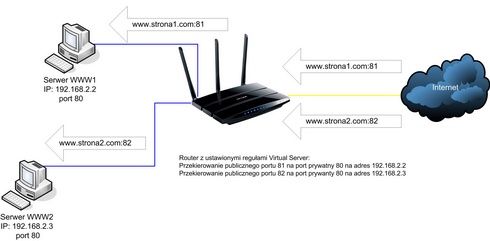
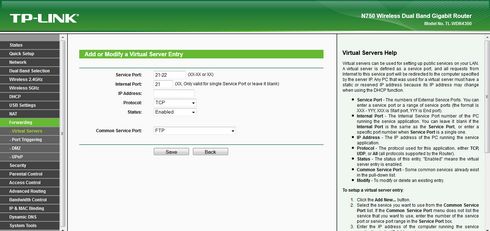
Obowiązkowym elementem w każdym dobrym routerze są rozbudowane opcje zarządzania ruchem. Nie inaczej jest w tym przypadku. Zacznijmy od przekierowywania portów i funkcji Virtual Server. Otwiera ona określone porty dla ruchu przychodzącego spoza sieci LAN i przekierowuje go do ustalonego hosta w sieci lokalnej. Od zwykłego Port Forwarding wyróżnia się jednak tym, że mamy możliwość zdefiniowania nie tylko przekierowanego portu publicznego (lub zakresu portów), ale również portu prywatnego wewnątrz sieci, na który kierowana będzie transmisja.
Przykład: w sieci lokalnej znajdują się dwa serwery WWW komunikujące się na porcie 80. Niemożliwe jest zatem ustawienie takiego przekierowania, które będzie wskazywać na dwa różne adresy IP w sieci, ale ten sam port. Z pomocą przychodzi tutaj właśnie Virtual Server. Dzięki niemu możemy przykładowo zdefiniować przekierowanie z dwóch różnych publicznych portów na dwa różne komputery wewnątrz sieci na tym samym porcie. Prezentuje to grafika poniżej. Odwołanie się poza siecią w przeglądarce internetowej do adresu www.strona1.com:81 przekieruje nas do komputera o IP wewnątrz sieci LAN 192.168.2.2 udostępniającego usługę WWW1. Identycznie wygląda sprawa z wywołaniem adresu www.strona2.com i przekierowaniem do serwera WWW2.
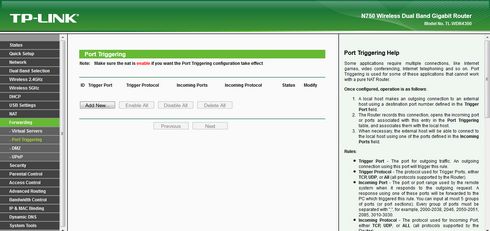
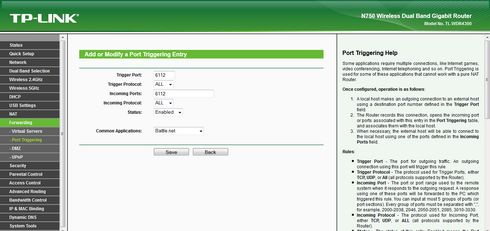
Inną funkcją związaną z przekierowywaniem portów jest Port Triggering. Pozwala on na dynamiczne otwieranie portów routera na ruch przychodzący. Jeśli wykryte zostaną dane wychodzące na określonych portach, router może na chwilę otworzyć inne porty, dzięki czemu do komputera dotrą dane powracające z Internetu. Niewątpliwie przypomina to schemat działania sieci P2P i słusznie. Port Triggering jest bowiem wykorzystywany do poprawnego działania aplikacji generujących ruch przychodzący na portach innych niż wychodzący, takich jak klienty sieci torrent.
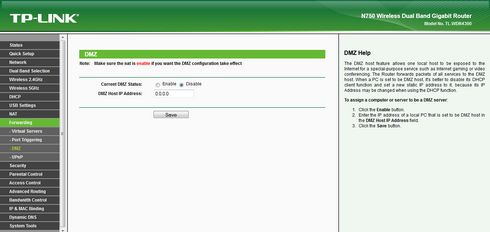
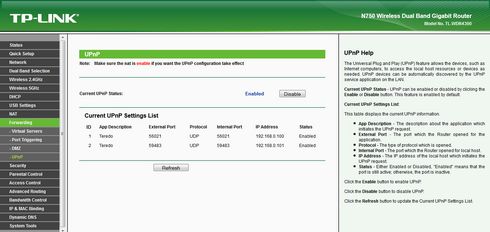
Urządzenie obsługuje również DMZ, czyli strefę zdemilitaryzowaną. Mechanizm ten pozwala na wybranie komputerów, które mają znajdować się za zaporą sieciową i które będą połączone bezpośrednio z Internetem, tak jakby znajdowały się na zewnątrz routera. Wykorzystywane jest to w przypadkach, gdy niektóre z aplikacji nie mogą nawiązać połączenia w standardowej konfiguracji. Zaleca się jednak używania jej tylko w ostateczności, ponieważ naraża to komputer na dodatkowe ataki. Inną przydatną opcją jest UPnP (Universal Plug and Play). Funkcja ta pozwala na automatyczne wykrywanie i zarządzanie dostępnymi w sieci urządzeniami wspierającymi ten protokół.
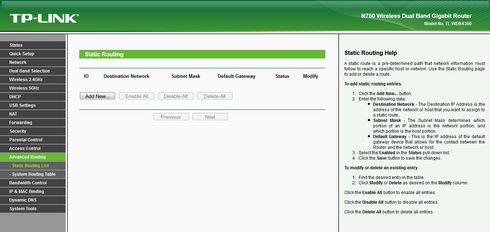
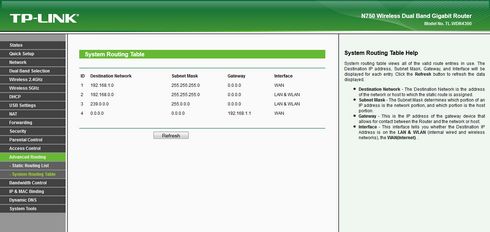
Innym niezbędnym elementem sieci lokalnych jest routing. Jego działanie sprowadza się do przekazywania danych i informacji z jednej sieci do drugiej. Każdy pakiet w sieci komputerowej porusza się po pewnej trasie. Dzięki właśnie routingowi możemy zdefiniować wcześniej takie ścieżki komunikacji z jednego miejsca do drugiego. Oprogramowanie TP-Link pozwala na przeglądanie tabeli routingu i oczywiście dodawanie do niej nowych wpisów.
W niektórych sytuacjach przydatne mogą być również opcje regulacji prędkości transferu. Możemy ustalić między innymi globalny limit dla portu WAN. Bardziej rozbudowane są jednak opcje limitowania dla komputerów wewnątrz sieci. Router umożliwia ustawienie maksymalnej i minimalnej przepustowości zarówno uploadu jak i downloadu na poszczególnych adresach IP, portach lub ich zakresach.
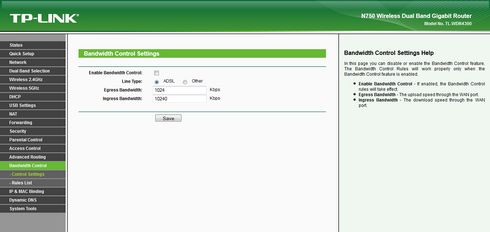
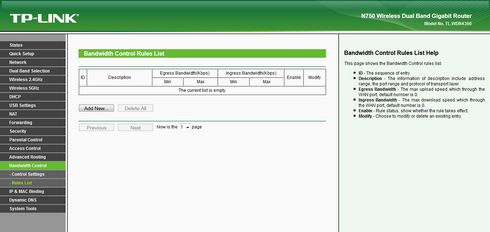
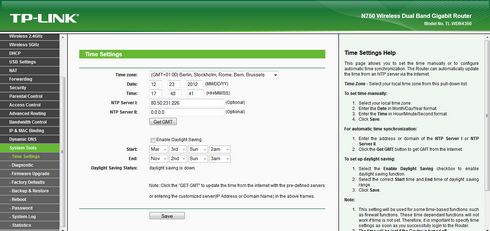
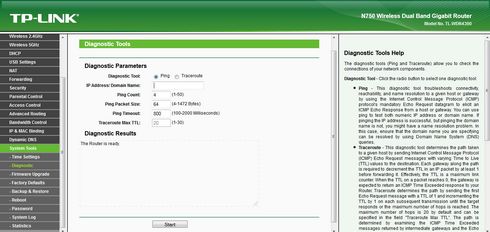
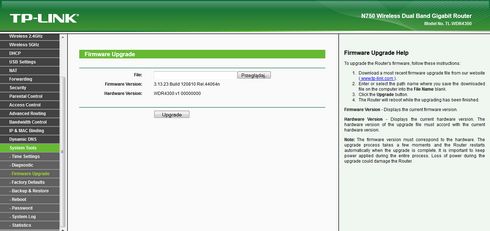
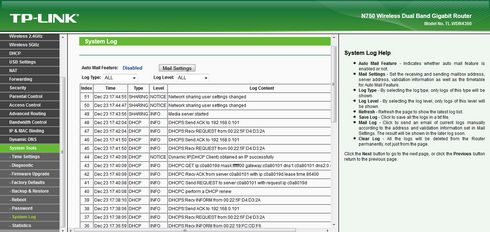
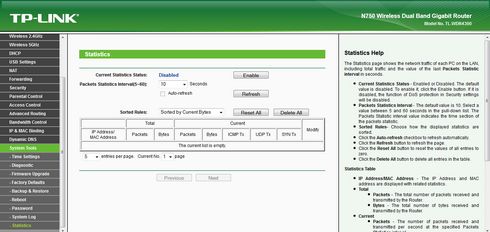
Na koniec powiedzmy o funkcjach administracyjnych. Urządzenie posiada całkiem standardowy ich zestaw. Znajdziemy w nim zakładki do ustawiania daty i godziny, hasła administratora, aktualizacji firmware, przywracania ustawień fabrycznych czy ich backupu do pliku. Router wyposażony został również w specjalne narzędzie diagnostyczne i funkcję gromadzenia statystyk dotyczących połączeń. O poprawnej pracy lub ewentualnych błędach dowiemy się za to z zakładki z logiem systemowym.
Funkcje dodatkowe
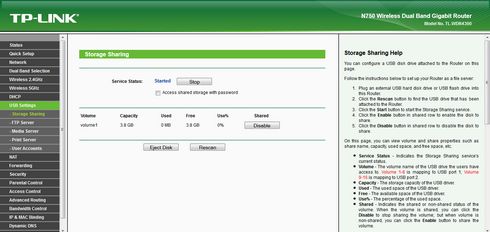
Routery TP-Link posiadają również kilka dodatkowych funkcji, związanych przede wszystkim z portami USB, ale nie tylko. Najważniejsza niewątpliwie jest możliwość podłączenia dysków wymiennych i zewnętrznych. Próżno szukać tutaj opcji rodem z dobrego NASa, jednak mimo to wszystko działa całkiem sprawnie. Zakładka Storage Sharing dodatkowo dostarcza nam informacji o stanie aktualnie podłączonego nośnika. Z tego miejsca można również wyłączyć udostępnianie, bezpiecznie odłączyć dysk lub też całkowicie dezaktywować usługę.
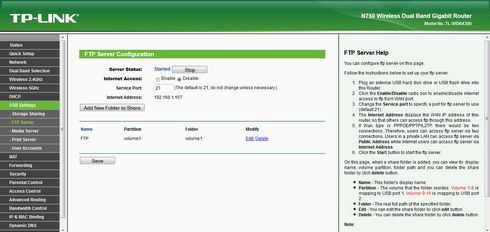
Po podłączeniu dysku w zakładce FTP Server możemy stworzyć i nazwać folder, do którego dostęp będziemy mogli uzyskać właśnie poprzez protokół FTP z każdego miejsca na Ziemi. Możemy to jednak na życzenie wyłączyć. Wtedy dostęp FTP aktywny będzie jedynie w sieci lokalnej. Listę funkcji zamyka możliwość wyboru portu udostępniania oraz całkowite wyłączenie usługi.
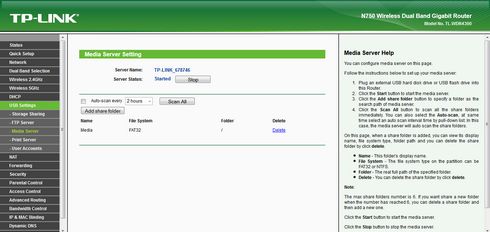
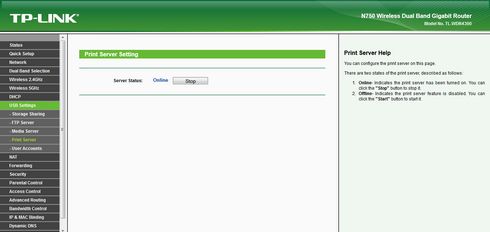
Router wyposażony jest również w serwer multimedialny. Pozwala to użytkownikom na udostępnianie plików z muzyką, wideo oraz zdjęć przy użyciu programu Windows Media Player, konsoli PS3 lub Xbox 360 oraz innych urządzeń zgodnych z DLNA. Konfiguracja jest bardzo podobna do konfiguracji FTP. Oprócz tego router ma możliwość druku w sieci dzięki serwerowi druku. Wystarczy aktywować go w opcjach i zainstalować dołączone na płycie CD oprogramowanie, po czym będziemy mogli korzystać z udostępnionej w sieci drukarki.
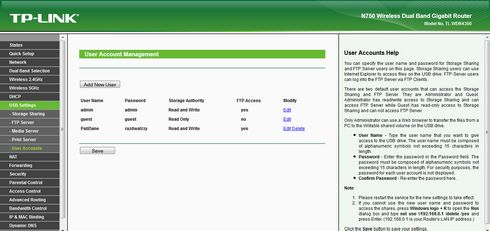
Dodatkowo w panelu zarządzania znajdziemy możliwość tworzenia kont użytkowników z różnym poziomem dostępu. Każde konto ma swój unikalny login i hasło. Niestety lista opcji kończy się na ustaleniu, czy użytkownik ma tylko możliwość odczytu, czy również zapisu oraz czy może korzystać z FTP. Z drugiej strony to i tak więcej niż w niektórych urządzeniach.
Najciekawsza rzecz została na koniec. Testowane routery TP-Link mają możliwość instalacji alternatywnego oprogramowania, na przykład DD-WRT. Jest to firmware na bazie Linuksa, który podobnie jak inne projekty występuje jako alternatywa zamiast oryginalnego oprogramowania. Jest ono darmowe (chociaż występuje też płatna, bardziej rozbudowana wersja) i stale rozwijane o nowe funkcje. O dokładnych możliwościach przeczytać możemy na stronie projektu.
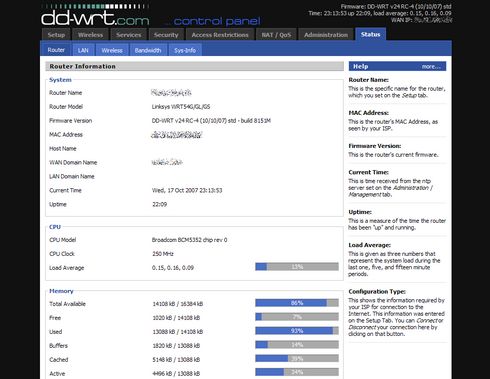
Ciekawostką niezwiązaną może z samym urządzeniem, ale z producentem jest możliwość samodzielnego przyjrzenia się interfejsowi użytkownika. Możliwość tą otrzymujemy dzięki emulatorom umieszczonym na stronie TP-Link. Działają one tak, jakbyśmy po prostu połączyli się z uruchomionym w naszej sieci routerem. Zachęcamy do zajrzenia tam w poszukiwaniu dodatkowych informacji.
Testy i podsumowanie
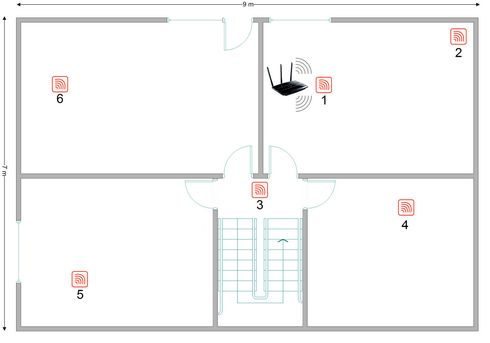
Procedurę testową wykonaliśmy w domu jednorodzinnym o powierzchni około 65 m2. Plan i schemat pomieszczeń oraz umieszczenie routera przedstawia poniższy rysunek. Punkty pomiarowe 1-6 zostały oznaczone piktogramami. W punktach badaliśmy poziom sygnału, a także prędkość pobierania i wysyłania plików do komputera podłączonego do portu Ethernet.
Konfiguracje testowe
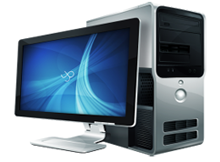
- System operacyjny: Windows 7 Home Premium 64-bit
- Procesor: Intel Core i7 920 2,66 GHz
- Pamięć RAM: 6 GB
- Dysk twardy: Samsung SpinPoint F2EG HD502HI
- Sieć ethernet: 1 Gbps
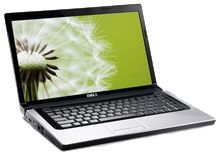
- System operacyjny: Windows 7 Home Premium 64-bit
- Procesor: Intel Pentium Dual-Core T4200
- Pamięć RAM: 4 GB
- Dysk twardy: Toshiba 250GB (8 MB SATA-II 5400 obr/min)
- Sieć ethernet: 1 Gbps
- ustawienia domyślne
- sieci bez zabezpieczeń
Komputer stacjonarny pełnił rolę serwera, podłączonego bezpośrednio kablem Ethernet do routera. Prędkość ustawiona była oczywiście na 1000 Mbps. Testy kopiowania (download/upload) były wykonywane dla każdej z lokalizacji z rysunku obrazującego plan mieszkania przy użyciu bezprzewodowej karty sieciowej TP-Link TL-WDN3200, pracującej z prędkością do 300 Mbps (2,4 oraz 5 GHz). Pomiary wykonywaliśmy oddzielnie dla sieci 2,4 GHz oraz 5 GHz. Ściany budynku wykonane są z pustaków, a następnie obłożone płytami kartonowo-gipsowymi przykręconymi do profili.
Testowane routery zapewniły bardzo dobre pokrycie sygnałem całego piętra. Dodatkowo widzimy jak prędkości poprawia dodatkowa antena w routerze TL-WDR4300 - w niektórych miejscach były one wyższe nawet o 30 Mbps. Świetnie sprawowała się również częstotliwość 5 GHz, szczególnie na bliskich odległościach i bez przeszkód - osiągane wtedy prędkości były zauważalnie wyższe niż dla 2,4 GHz.
Podsumowanie
Dwuzakresowe routery TP-Link to świetne urządzenia, które sprawdzą się zarówno w domu jak i w małej firmie. Oferują naprawdę wysokie prędkości i świetne pokrycie zasięgiem, szczególnie model z trzema antenami. Istotny jest również sprzętowy NAT o prędkości ponad 800 Mb/s zapewniający błyskawiczne i pozbawione opóźnień połączenia. Dodatkowo mają one bardzo rozbudowane oprogramowanie, w którym na pochwałę zasługują szczególnie opcje zarządzania dostępem. Oprócz tego dzięki dwóm portom USB do routera podłączymy drukarkę oraz dysk zewnętrzny, który szybko udostępnimy w sieci.
W TL-WDR3600 i TL-WDR4300 mamy również możliwość instalacji alternatywnego oprogramowania, jak DD-WRT. To obiecujący i wciąż rozwijany projekt, dzięki któremu najbardziej wymagający użytkownicy mogą zyskać dodatkowe funkcje. Obiecująco wygląda również przyszłość częstotliwości 5 GHz. Być może niedługo wyposażone będą w nią wszystkie karty sieciowe w laptopach i smartfonach, co z pewnością przyczyni się do wzrostu popularności. Może zatem warto się na to przygotować wydajnym routerem?