





Wprowadzenie, specyfikacja
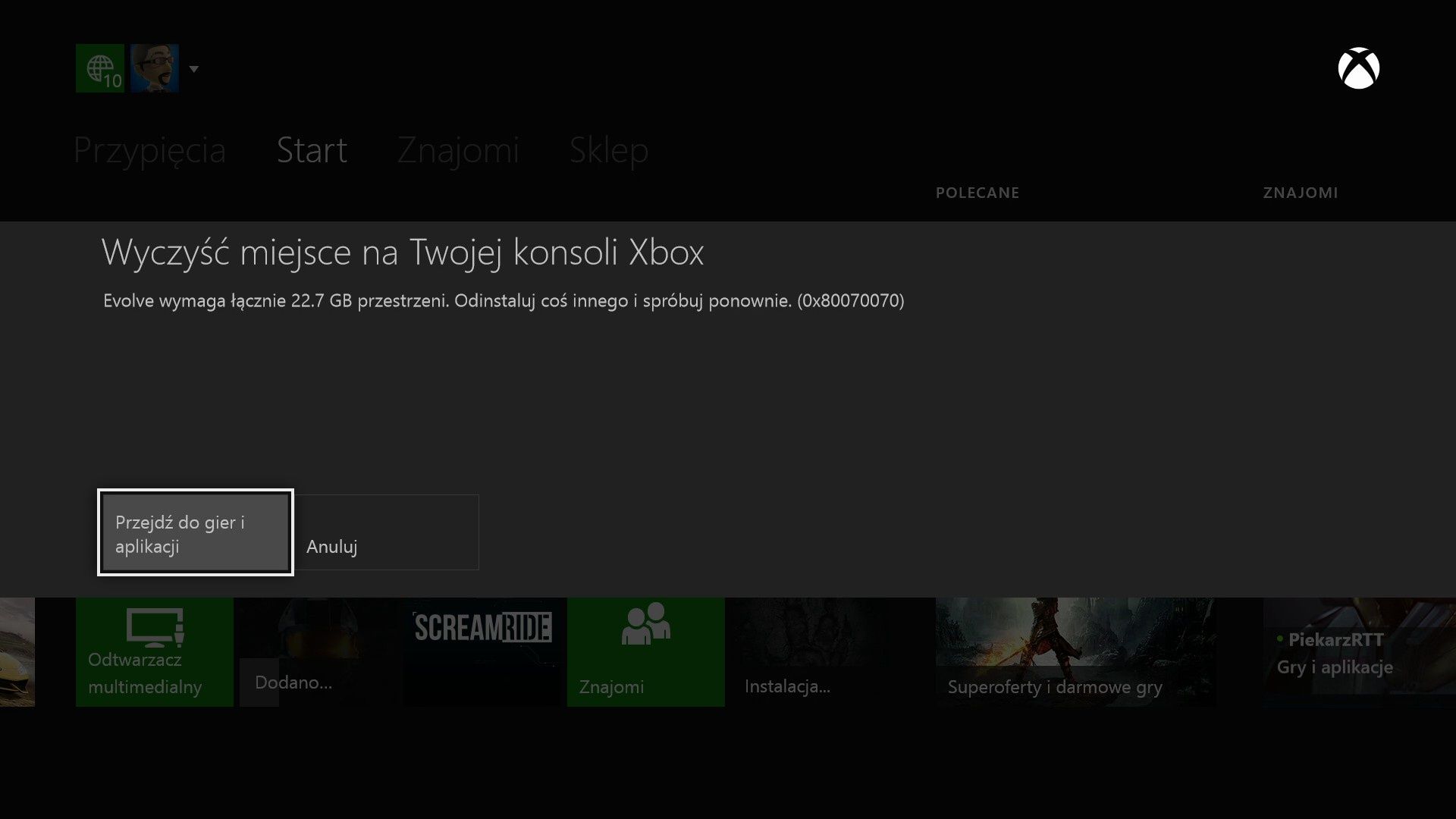
Wielu oczekiwało, że wraz z nadejściem nowej generacji konsol nastąpi potężny skok jakości gier. I faktycznie, coś się w tej kwestii ruszyło. Niestety, wraz z ewolucją elektronicznej rozrywki jej twórcy przestali liczyć się przestrzenią dyskową co rusz serwując nam kolejnego giganta. Wszak każda konsola (no prawie każda) dysponuje teraz napędem Blu-ray i całkiem pokaźnym, wbudowanym dyskiem twardym. Standardową ich wielkość ustalono na 500GB i tak uzbrojone maszynki wylądowały w sklepach. Problem w tym, że na dysku konsoli musi jeszcze znaleźć się system, a to już spore obciążenie. W tym przypadku Xbox One z otrzymywanych 500GB zostaje nam tylko niecałe 370 do faktycznego wykorzystania. Niby dużo, ale wystarczy zainstalować kilka gier by stwierdzić, że na długo miejsca nam nie starczy. I co wówczas? Konsola Microsoftu nie pozwala przecież na wymianę wbudowanego dysku. Na szczęście istnieje inna, znacznie prostsza metoda na zwiększenie przestrzeni dyskowej.
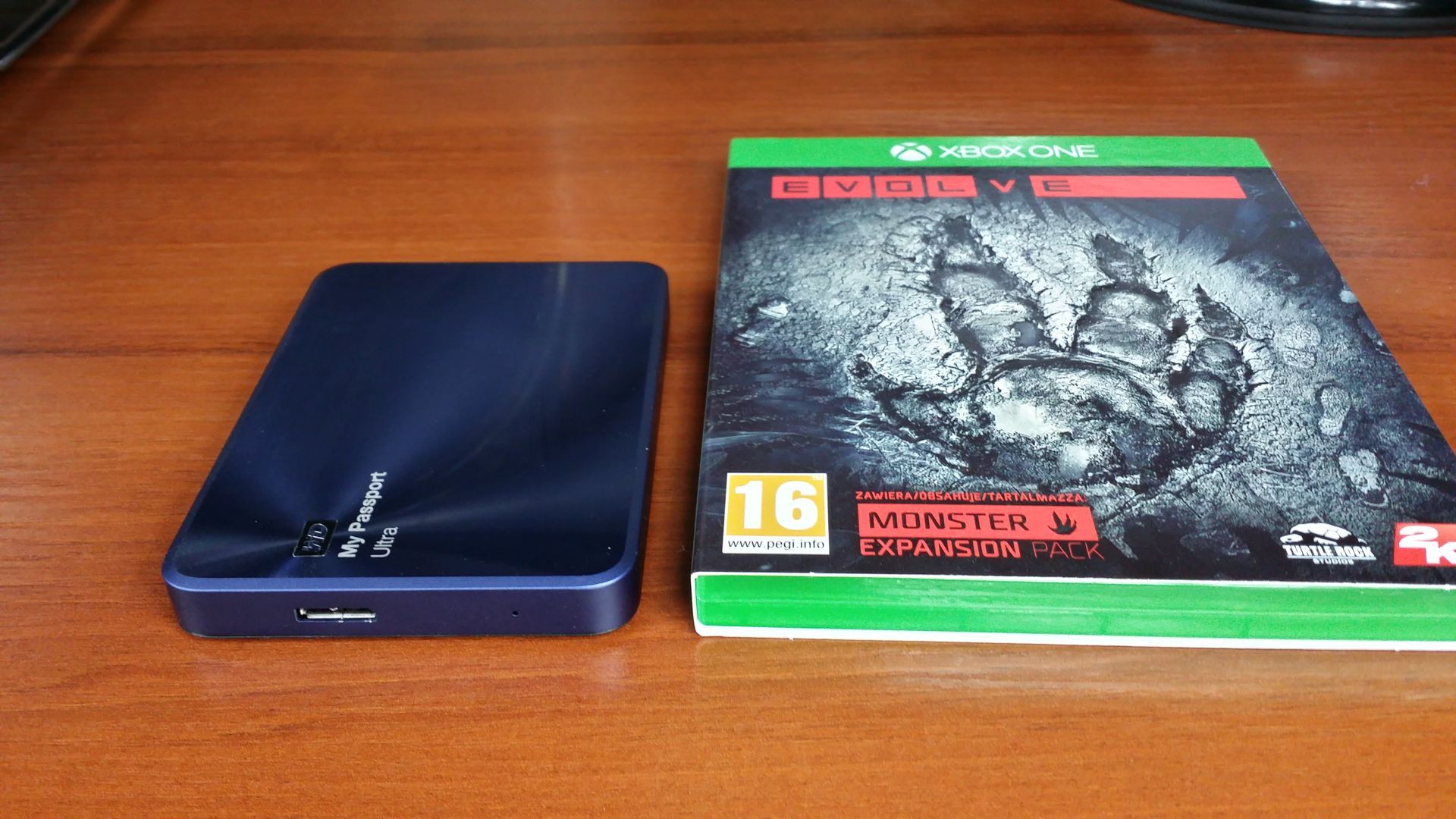
Xbox One umożliwia podłączenie dwóch dodatkowych, zewnętrznych dysków twardych. Wymóg – muszą one być zgodne ze standardem USB 3.0 i mieć co najmniej 256 GB pojemności. Co ważniejsze jednak, możemy bez problemu wykorzystać je do przechowywania i uruchamiania gier. I to nie tylko na naszej konsoli. No bo skoro to rozwiązanie przenośne to czemu nie dać użytkownikowi możliwości zabrania swoich ulubionych pozycji do kolegi i zabawy na jego sprzęcie (a naszym koncie). Przynajmniej tyle w teorii. Dotąd nie miałem bowiem okazji sprawdzić jak taki dysk sprawuje się w połączeniu z Xboxem. Wolne miejsce na konsoli skończyło mi się jednak wcześniej niż sądziłem, i to w najmniej odpowiednim do tego momencie, gdy właśnie siadałem do Evolve.

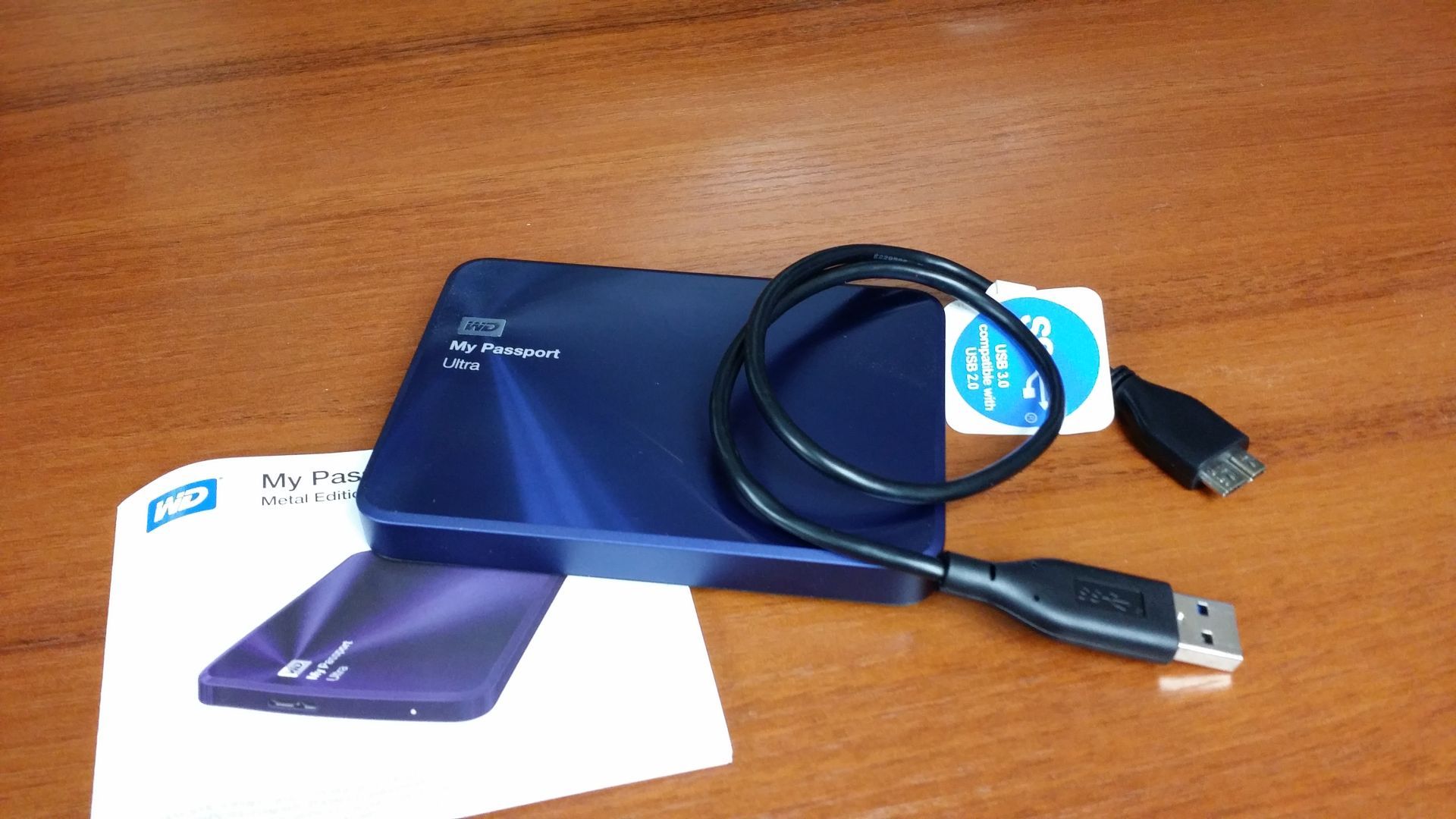
By zaradzić moim problemom sięgnąłem więc po WD My Passport Ultra 1TB, który akurat znajdował się w redakcji. Co prawda dysk ten powstał przede wszystkim z myślą o automatycznym tworzeniu kopii zapasowych plików i folderów z komputerów PC, ale i tu przecież chodziło mniej więcej o to samo. Mniej więcej, bo liczył się jeszcze czas dostępu do uruchamianych gier.
| Model | WD My Passport Ultra Metal Edition 1TB |
| Interfejs | USB 3.0 |
| Format | 2,5 cala |
| Pojemność | 1 TB |
| Prędkość obrotowa | 5400 obr/min |
| Maksymalny transfer zewnętrzny | 600 MB/s |
| Wymiary | 80 x 110 x 13,5 mm |
| Gwarancja | 3 lata |
Skoro mamy już dysk powstaje pytanie jak to wszystko skonfigurować? Bardzo prosto… Dowiecie się tego na kolejnej stronie.
Konfiguracja dysku do zadań specjalnych
Na wstępie jedna ważna uwaga - jakikolwiek dysk zewnętrzny podłączony po raz pierwszy do Xbox One rozpoznany zostanie jako magazyn multimediów. Oznacza to, że w tej chwili jego funkcjonalność ogranicza się jedynie do przeglądania zdjęć bądź cieszenia się filmami wideo i muzyką. By stworzyć z niego dodatkowe miejsce dla gier i aplikacji konieczne jest wcześniejsze jego sformatowanie. Warto przenieść więc wszystkie znajdujące się na nim dane (w naszym przypadku dostarczane na WD My Passport Ultra oprogramowanie WD SmartWare do automatycznego tworzenia kopii zapasowych), o ile tylko chcemy je zachować, w bezpieczne miejsce.
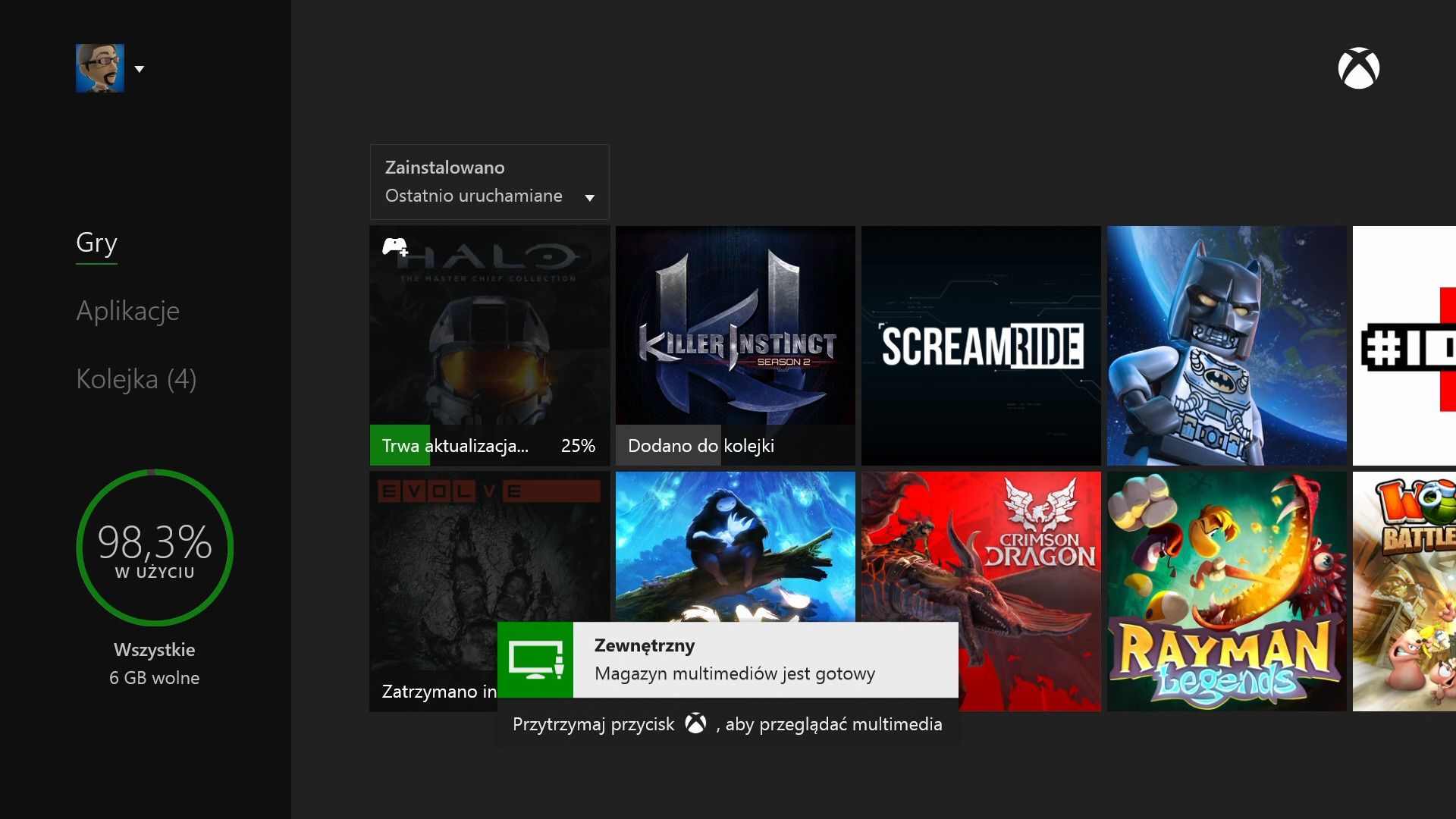
Czas podłączyć nasz dysk do konsoli. Wybieramy więc jedno z trzech znajdujących w jej obudowie gniazd USB 3.0, włączamy konsolę i po chwili podpinamy nośnik. Jeśli nie zależy na mobilności możemy ukryć dysk za konsolą wykorzystując tylne porty. Tak czy inaczej, gdy tylko nowe urządzenie zostanie prawidłowo rozpoznane Xbox powiadomi nas o tym stosownym komunikatem. Lepiej jednak w tym momencie nie ulegać sugestii przełączenia się na widok multimediów. Zależy nam przecież na zupełnie czym innym.
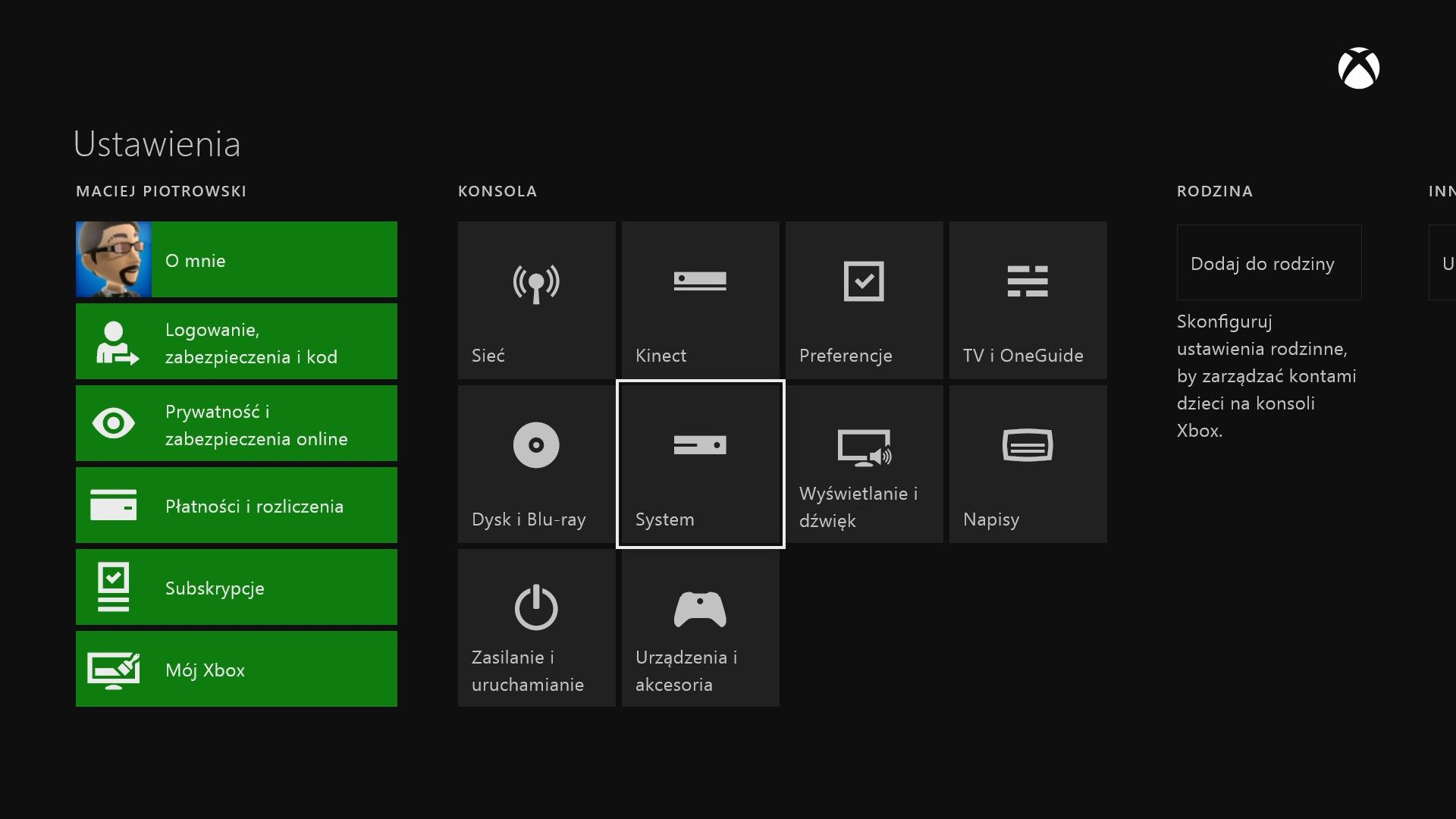
Zamiast tego korzystając z przycisku menu na padzie wywołajmy ustawienia konsoli, przechodzimy do zakładki system, a stamtąd - do opcji zarządzania magazynem pamięci. Na ekranie pojawi się nasz nowy, wyraźnie oznaczony dysk. Symbol nutki jednoznacznie wskazuje na jego obecne, możliwe przeznaczenie. By to zmienić wystarczy wywołać przypisane mu menu i wybierając z niego polecenie format dla gier i aplikacji zainicjować procedurę przygotowania dysku.
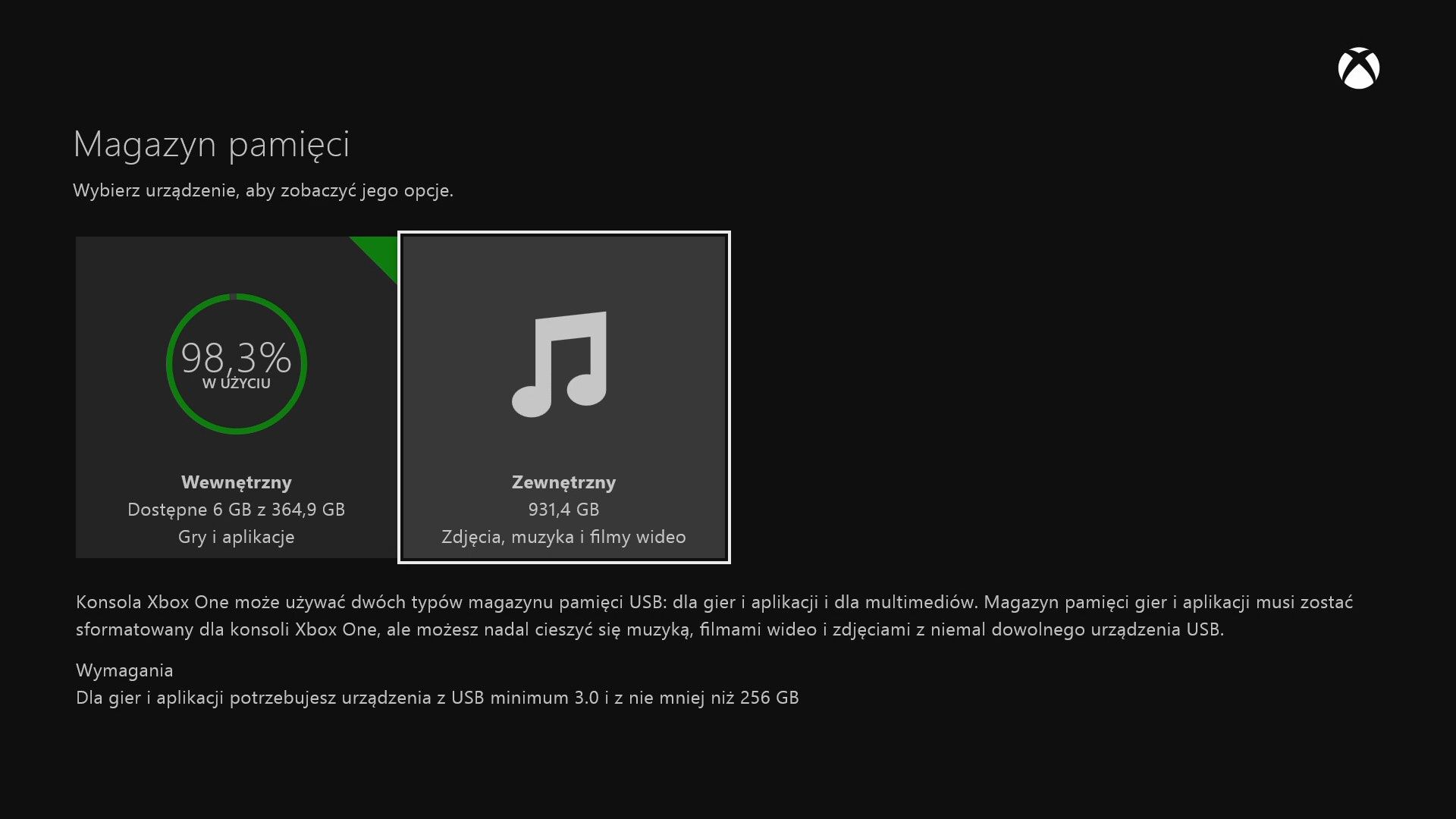
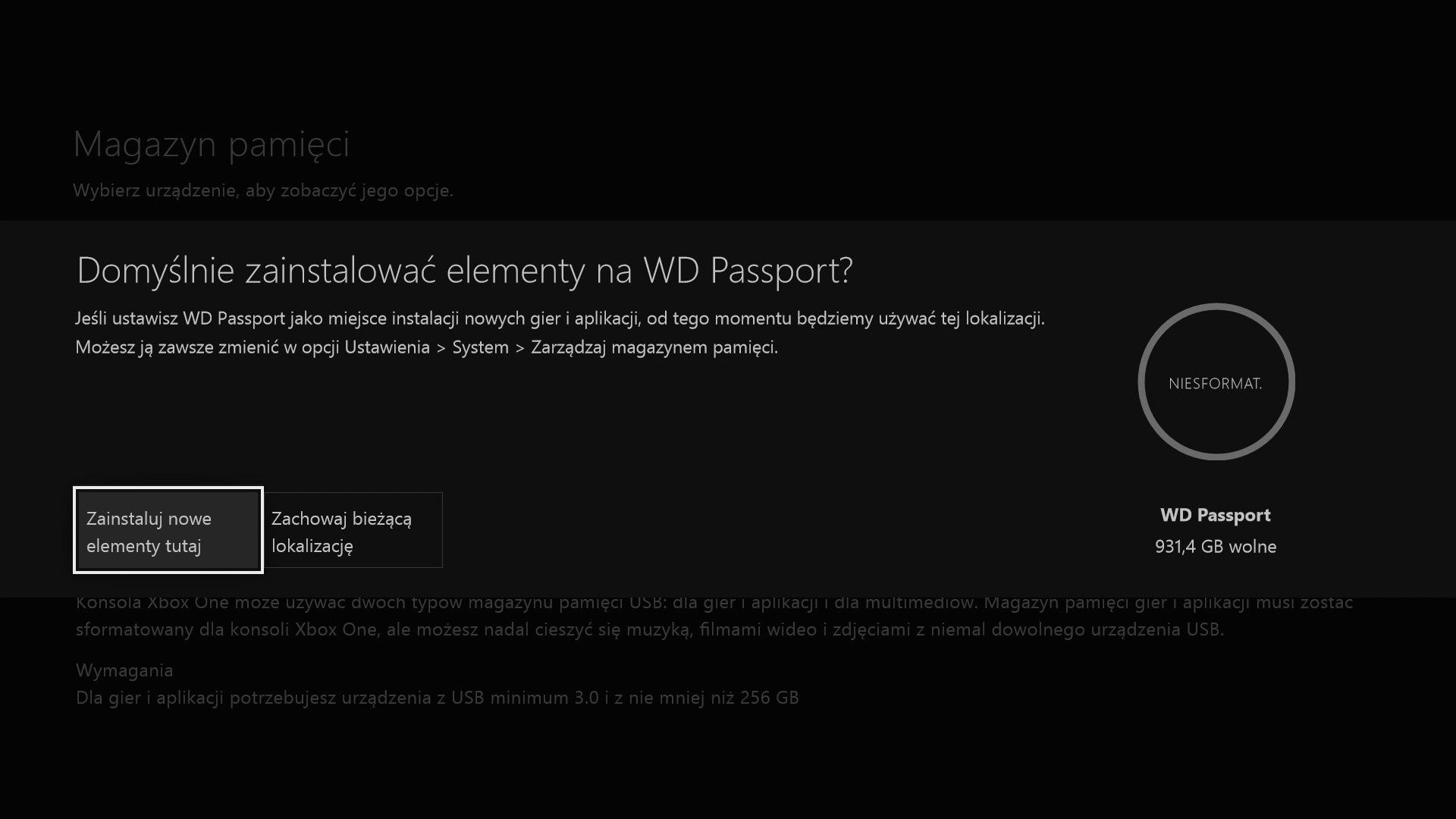
Po drodze system poprosi jeszcze o nazwanie nowego magazynu i potwierdzenie wybranej konfiguracji. To ostatnie jest szczególnie istotne, jako że dysk sformatowany pod gry i aplikacje nie będzie mógł być używany do odtwarzania muzyki, filmów czy przeglądania zdjęć. Jeśli jesteś zdecydowany ruszaj dalej. Pozostało już tylko określenie miejsca instalacji nowych elementów, tu polecam nowy magazyn, i końcowe zatwierdzenie formatowania. Parę sekund później twoja nowa przestrzeń dyskowa gotowa jest na przyjmowanie danych.
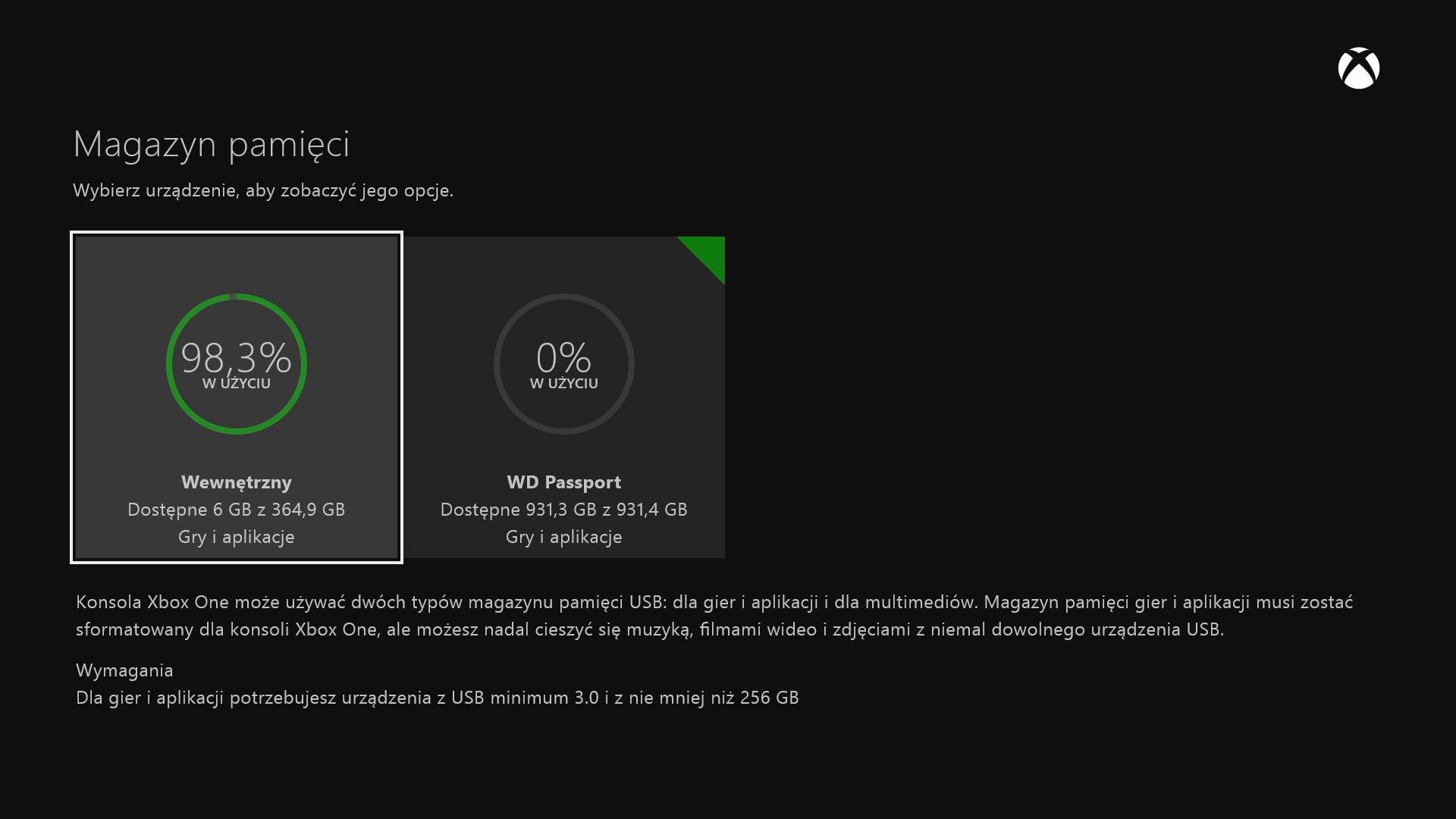
Przenosiny aplikacji pomiędzy magazynami również nie powinno nastręczać trudności. Stosowne polecenia znajdziesz w opcjach gry. Warto pamiętać jednak, że proces obejmuje również zapisane stany gier. Wybierając więcej pozycji z listy zainstalowanych tytułów trzeba dodatkowo uzbroić się w cierpliwość, bo w danej chwili konsola może zajmować się tylko jedną z nich.
Wrażenia z użytkowania
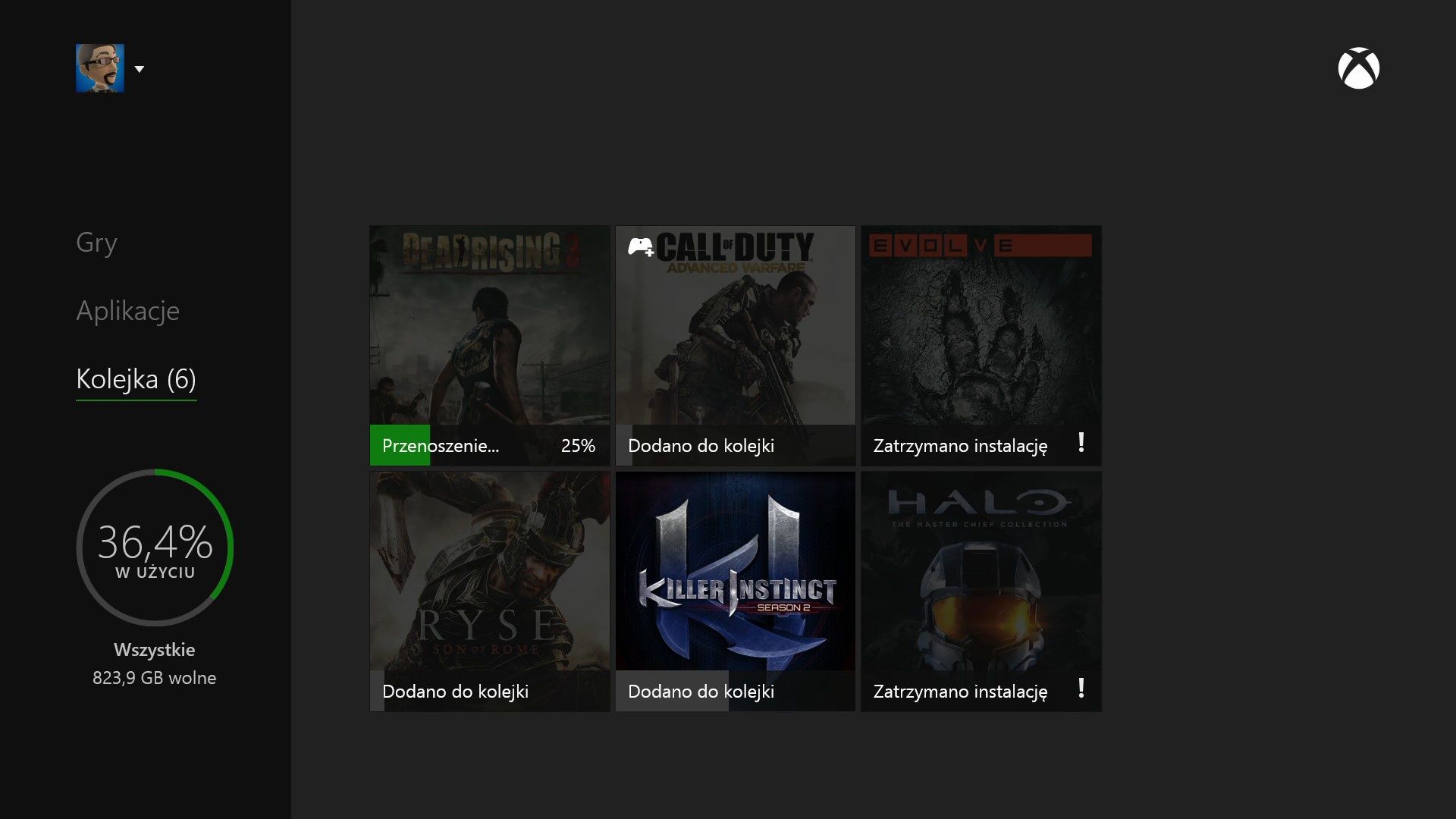
Nauczony doświadczeniem z poprzedniej generacji konsol nie spodziewałem wiele po współpracy zewnętrznego dysku z nowym Xboxem. Tymczasem WD My Passport Ultra bardzo pozytywnie mnie zaskoczył. Nie dość, że nie trzeba go ukrywać przed wzrokiem odwiedzających nas znajomych (obudowa wykonana ze szczotkowanego aluminium robi świetnie wrażenie) to jeszcze doskonale sprawdza się w roli aktywnego magazynu gier. Komunikacja z konsolą przebiega tu wyjątkowo sprawnie, niezależnie od tego czy ustawimy go jako dysk domyślny dla wszystkich nowo instalowanych produkcji czy też pozwolimy, by system, po zapełnieniu danymi wbudowanego nośnika, sam przełączył się na magazyn zewnętrzny. Co najlepsze, korzystanie z WD My Passport Ultra nie tylko nie spowalnia uruchamiania się gier, a wręcz je przyspiesza. Najlepszym tego dowodem okazało się właśnie Evolve, które to chciałem przetestować na Xbox One. Różnice sięgały tu nawet 10 sekund. Wynika to oczywiście z zastosowania znacznie szybszego interfejsu USB 3.0.
WIDEO
Niewątpliwą zaletą tego właśnie modelu dysku jest także cicha, nieangażująca praca nawet podczas intensywnej eksploatacji. Jego metalowa obudowa ponoć lepiej oddaje ciepło, ale i tak przez cały okres zabawy na konsoli nie zauważyłem, żeby w ogóle się nagrzała. Jeśli masz więc kłopot ze znikającą przestrzenią dyskową na swoim Xboksie warto rozważyć taki właśnie zakup. Pozwoli ci on zaoszczędzić mnóstwo czasu i nerwów, bo zamiast głowić się i wybierać spośród zainstalowanych gier te, z których trzeba będzie zrezygnować będziesz mógł w całości oddać się zabawie.
Ocena końcowa:
- cicha, szybka praca;
- solidne wykonanie;
- nie nagrzewa się;
- elegancka, aluminiowa obudowa….
- …która szybko się brudzi i ciężko ją doczyścić












