Wstęp i specyfikacja
Firma Western Digital znana jest przede wszystkim z produkcji dysków twardych w klasycznym rozumieniu. Czasami jednak powstają różnego rodzaju hybrydy, będące wynikiem kreatywności inżynierów firmy.
WD My Passport Wireless jest żywym dowodem na to, że producent nie zamierza ograniczać się do utartych dróg w zakresie dysków przenośnych, ale poszukuje nowych ścieżek, którymi mógłby trafić do niszowych klientów, a z czasem być może wyodrębnić kolejną gałąź kategorii urządzeń (albo po prostu próbuje uszczknąć tortu konkurencji - vide Sandisk Connect Wireless Media Drive).
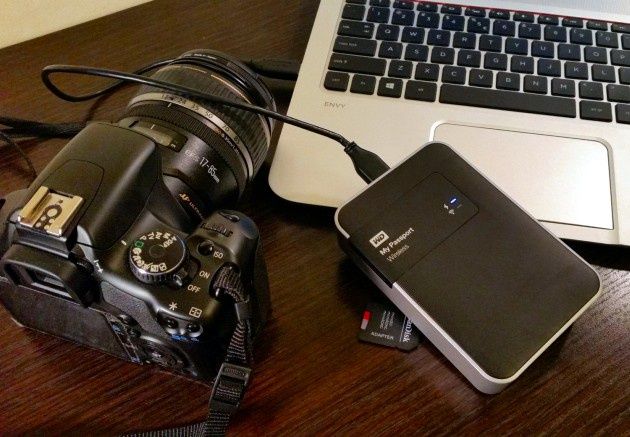
Testowany dysk twardy został wyposażony w moduł sieci bezprzewodowej, czytnik kart SD oraz akumulator. Pierwsze skojarzenie jakie się nasuwa, to kierowanie tego produktu do zawodowych fotografów, którzy „tonami trzaskają” zdjęcia w RAW-ach, wielokrotnie narzekając na pojemności obecnych kart pamięci. Oni także docenią wbudowany czytnik kart.

A do czego może się przydać moduł Wi-Fi w takim dysku? W końcu wbudowany port USB 3.0 oferuje transfery jakich sieć kategorii N nigdy nie osiągnie. Sprawdźmy.
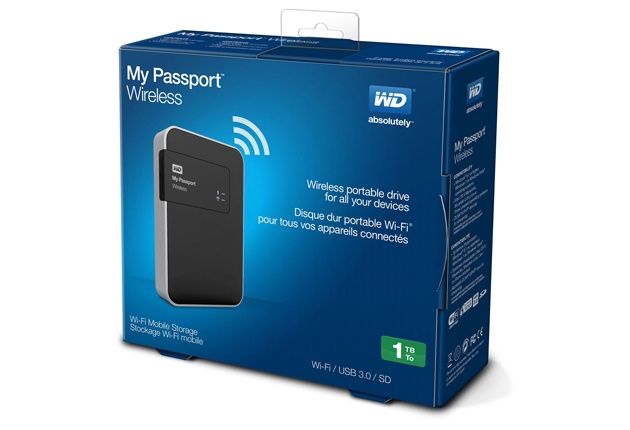
Urządzenie otrzymujemy w pudełku 17,5cm x 16,5cm, w którym znajdziemy:
- Opisywany dysk w wersji 2TB (WDBK8Z0010BBK),
- Kabel USB 3.0,
- Instrukcję użytkowania,
- Ładowarkę 2A.
| Dostępne pojemności i wymiary urządzeń | 500 GB (WDBLJT5000ABK) Długość: 127,0 mm Szerokość: 86,0 mm Wysokość: 21,8 mm Masa: 0,25 kg |
| 1 TB (WDBK8Z0010BBK) Długość: 127,0 mm Szerokość: 86,0 mm Wysokość: 24,4 mm Masa: 0,27 kg | |
| 2 TB (WDBK8Z0010BBK) Długość: 127,0 mm Szerokość: 86,0 mm Wysokość: 29,8 mm Masa: 0,35 kg | |
| Interfejsy | USB 3.0 Gniazdo kart SD Wireless N + MIMO 2 x 2 |
| Temperatura pracy | 0°C do 35°C |
| Temperatura przechowywania | -20°C do 60°C |
| System plików | ExFat |
| Pojemność akumulatora | 3400mAh |
| Gwarancja | 2 lata (ograniczona) |
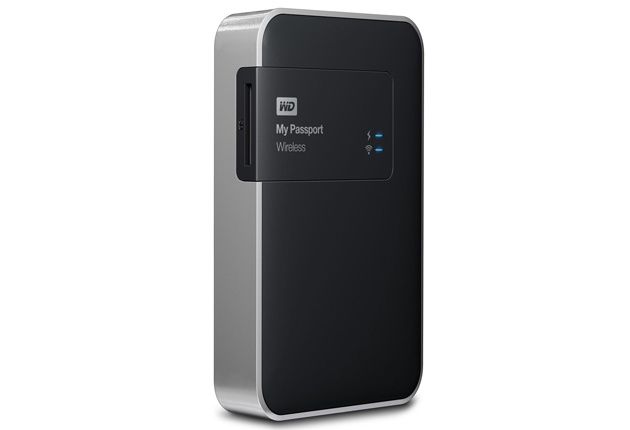
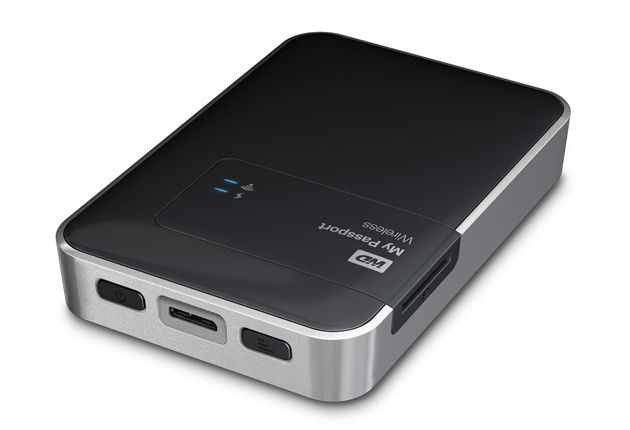
Samo urządzenie wykonane jest z plastiku, w dolnej części przypominającego aluminium, lub inny rodzaj metalu. Góra urządzenia zabarwiona została na czarno. Wyprofilowano w niej przetłoczenie zawierające 2 diody stanu i nazwę urządzenia. Po lewej stronie znalazł się czytnik kart SD, zaś samo przetłoczenie - prawdopodobnie dlatego, że zachodzi na lewą stronę obudowy - sprawia wrażenie jakby był to rodzaj klapki pod którą coś zostało schowane.
Opcje i oprogramowanie
Osoby wyznające zasadę sięgania po instrukcję obsługi w ostatecznej ostateczności, będą miały niemały orzech do zgryzienia, aby zrozumieć co dysk do nich „mówi”. Ilość informacji przekazywanych przez 2 diody stanu jest na początku przytłaczająca. Coś tam mrugają, migają, błyskają i ogólnie nie wiadomo o co chodzi. Na szczęście rzut oka do instrukcji wyjaśnia nam wszystko, co dysk chce nam przekazać.
| Kolor diody stanu | Znaczenie |
| Niebieski | 90% lub więcej |
| Zielony | 50-89% |
| Pomarańczowy | 20-49% |
| Czerwony | 8-19% |
| Migające białe światło | Uruchamianie lub aktywność w trybie USB Przesyłanie z karty SD |
| Pulsujące białe światło | Tryb wstrzymania USB |
| Światło pulsujące w kolorze odpowiadającym poziomowi naładowania akumulatora (np. pulsujące światło pomarańczowe, gdy poziom naładowania akumulatora wynosi 20-49%). | Ładowanie akumulatora |
| Kolor diody sieci | Znaczenie |
| Wyłączony | Funkcja sieci Wi-Fi jest nieaktywna |
| Ciągłe niebieskie światło | Sieć bezprzewodowa jest podłączona lub aktywna (wszystkie tryby) |
| Ciągłe pomarańczowe światło | Sieć bezprzewodowa jest podłączona do punktu dostępu (AP), ale nie ma połączenia internetowego (tryb udostępnianego połączenia) |
| Ciągłe czerwone światło | Sieć bezprzewodowa jest niedostępna lub brak połączenia sieciowego (wszystkie tryby) |
| Niebieskie światło migające przez ustalony czas (1 minuta) | WPS zainicjowane i w trakcie |
| Migające białe światło | Urządzenie jest używane, np. •Aktualizacja oprogramowania sprzętowego •Resetowanie |
| Kombinacje diody stanu i sieci | Znaczenie |
| Wskaźnik diodowy LED stanu akumulatora i wskaźnik diodowy LED sieci Wi-Fi migają na przemian czerwonym światłem | Wykryto problem z dyskiem. Skontaktuj się z działem pomocy technicznej firmy WD. |
| Czerwone światło migające w następującej sekwencji: jedno mignięcie długie (3 sekundy) i 3 mignięcia krótkie. | Urządzenie jest w trybie odzyskiwania |
| Wskaźnik diodowy LED sieci Wi-Fi i wskaźnik diodowy LED stanu migają białym światłem | Urządzenie jest wyłączane |
Trochę tego jest i wydaje się, że zamiast diod, lepiej byłoby gdyby producent zamontował choćby niewielki wyświetlacz LCD lub OLED prezentujący bieżący status urządzenia.
Poza wymienionym „panelem informacyjnym”, na przodzie urządzenia znajdziemy przycisk zasilania, WPS oraz port w standardzie micro USB 3.0.
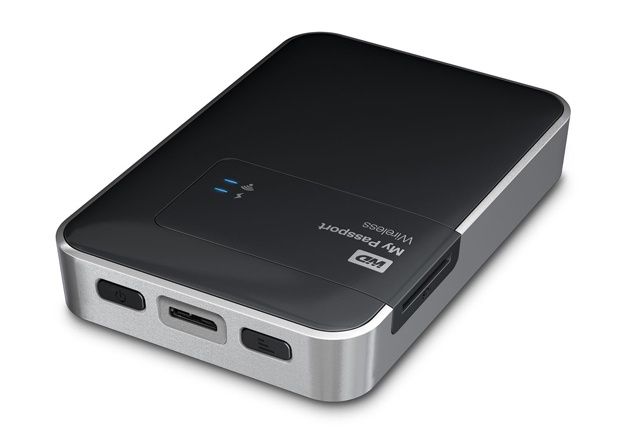
Wykonanie urządzenia nie odbiega od ogólnych standardów. Części są dobrze spasowane, nie przemieszczają się i nie uginają przy normalnym użytkowaniu. Dysk stanowi spójną całość, ale ogólne wrażenie delikatnie psują użyte plastiki (jest to czysto subiektywna opinia autora tekstu). Wprawdzie nie najgorsze jakościowo, ale wydają się dość kruche. Być może jest to celowa strategia producenta, mająca służyć utworzeniu „strefy zgniotu” znanej z samochodów, chroniącej przy upadku zamontowany w środku dysk, a tym samym i jego zawartość.
Wbudowany czytnik kart jest dobrym rozwiązaniem, jednak używać go można tylko kiedy korzystamy z dysku przez połączenie Wi-Fi. Według instrukcji, w trybie USB można zsynchronizować kartę z dyskiem krótkim naciśnięciem przycisku WPS, ale w egzemplarzu testowym ta funkcjonalność nie działała. Sam proces kopiowania (lub przenoszenia) danych z karty można zautomatyzować odpowiednią funkcją w panelu administracyjnym, tak aby następował automatycznie po włożeniu karty do czytnika.
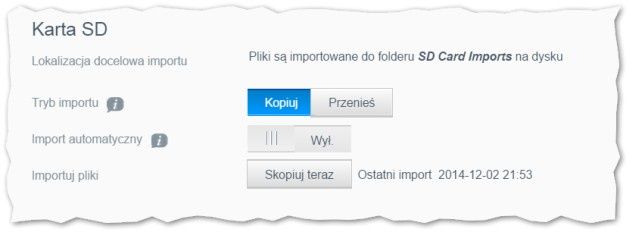
Jak każde urządzenie do backupu, tak i WD My Passport Wireless powinien być niezawodny na 110%. Tutaj jednak producent zaliczył małą wpadkę, która mogła się źle skończyć dla ważnych zdjęć autora niniejszego tekstu.
Dysk został zabrany na konferencję do Berlina, gdzie – jak wspomniano na wstępie „RAW-y były trzaskane tonami”. Tam, po konferencji, wieczorkiem w hotelu, autor chciał sprawdzić funkcje automatycznego kopiowania zdjęć z karty SD na dysk. Odpowiednie opcje zostały włączone w panelu administracyjnym i karta została włożona do czytnika. Diody stanu zaczęły mrugać, więc procedura kopiowania się rozpoczęła. Mruganie diod trwało kilka sekund, kilka minut, a w końcu kilkanaście minut. Stan urządzenia był monitorowany przez panel administracyjny. Po kilkunastu minutach pojawił się komunikat, że wystąpił błąd podczas kopiowania danych z karty SD :/ Część zdjęć została skopiowana, a część nie. Całe szczęście nic nie zostało utracone.
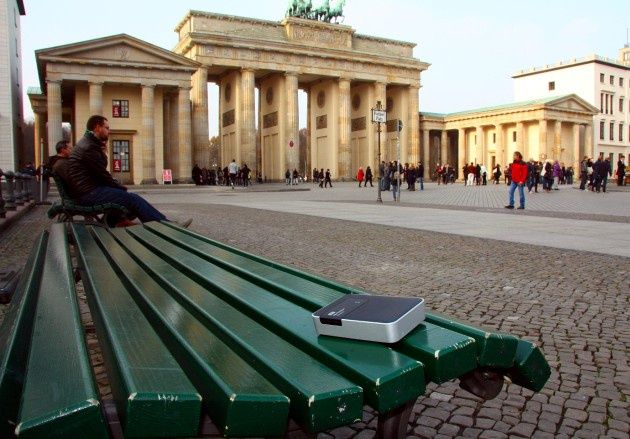
Opisana sytuacja prawdopodobnie była spowodowana przejściem dysku w stan uśpienia. Według informacji producenta, problem został rozwiązany w nowej wersji firmware’u. Można sobie jednak wyobrazić co by było ze zdjęciami gdyby autor w pełni zaufał funkcji automatycznego kopiowania danych z karty SD i na „skopiowanej” już karcie, zaczął robić kolejne zdjęcia … Prawdopodobnie sąsiedzi zza zachodniej granicy znowu zaczęliby kojarzyć Polaków z łaciną podwórkową.
W celu oszczędzania zainstalowanej baterii, dysk po 1 minucie przechodzi w stan uśpienia, z którego przy próbie odwołania się do jego zasobów, zostaje wybudzony. Dzieje się tak zarówno przy połączeniu USB, jak i bezprzewodowym, zaś sama operacja zajmuje zaledwie kilka sekund.
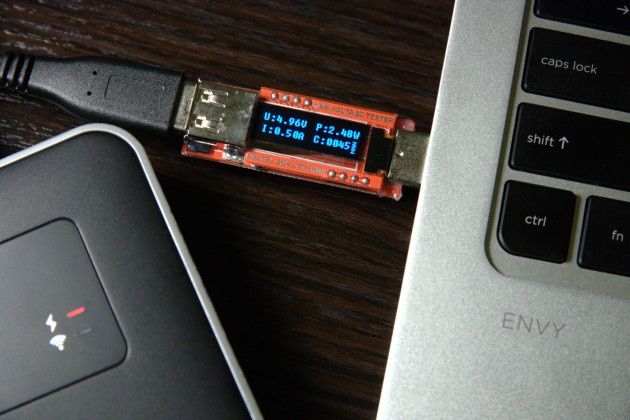
Korzystanie z portu USB ujawniło ciekawy mechanizm pracy dysku. Gdy jest podłączony do komputera i korzystamy z niego, nie jest on ładowany pomimo, że panel administracyjny pokazuje taki stan rzeczy. Wtedy pobierany prąd przez dysk wynosi ~0,3A.
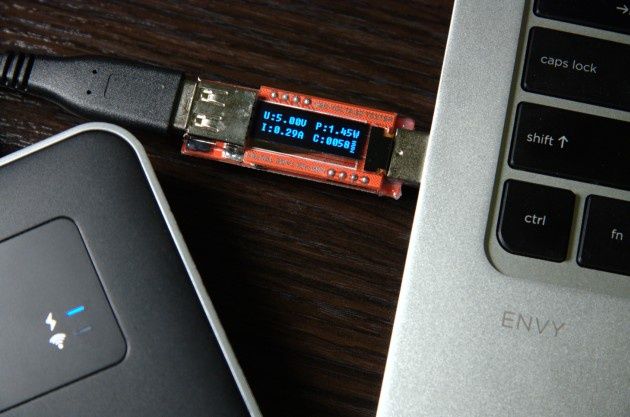
Uśpienie dysku skutkuje wzrostem poboru prądu do 0,5A, zaś dioda stanu zmienia kolor na czerwony, informując o rozpoczęciu ładowania. Dysk pomimo podłączenia do portu USB 3.0 nie pobierał maksymalnego prądu jaki oferuje ten standard, tj. 0,9A.
Dla porównania, prąd pobierany przez urządzenie z dołączonej ładowarki wynosi ~1,2A.
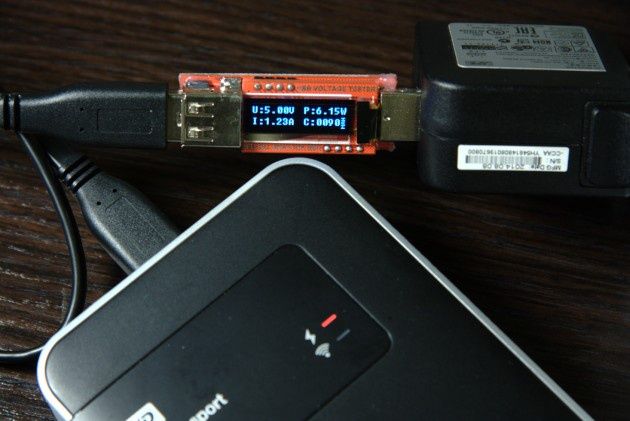
Naładowanie baterii zajmuje około 3 godzin. Pojemność akumulatora zmierzono od momentu, kiedy dysk nie chciał się już uruchamiać do pełnego naładowania sygnalizowanego ciągłym świeceniem diody ładowania na niebiesko. W tym czasie do urządzenia udało się „wtłoczyć” ~3Ah. Jest to wartość orientacyjna dlatego, że elektronika baterii nie pozwoli na całkowite jej rozładowanie, a tym samym trudno było przeprowadzić ładowanie „od zera”.
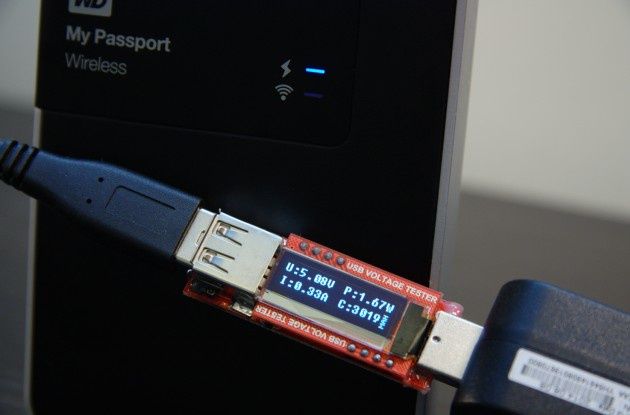
Korzystanie z dysku przez złącze USB powoduje dezaktywację funkcji sieciowych. Nie można się wtedy dostać do panelu administracyjnego w celu zmiany konfiguracji lub – jak wspominano wyżej – skopiowania danych z karty SD. Sposobem na to, aby dysk był podładowywany przez USB w komputerze i można było korzystać z niego w trybie Wi-Fi jest blokada USB, która jest dostępna w panelu administracyjnym na zakładce sprzęt.
Podłączenie do sieci Wi-Fi
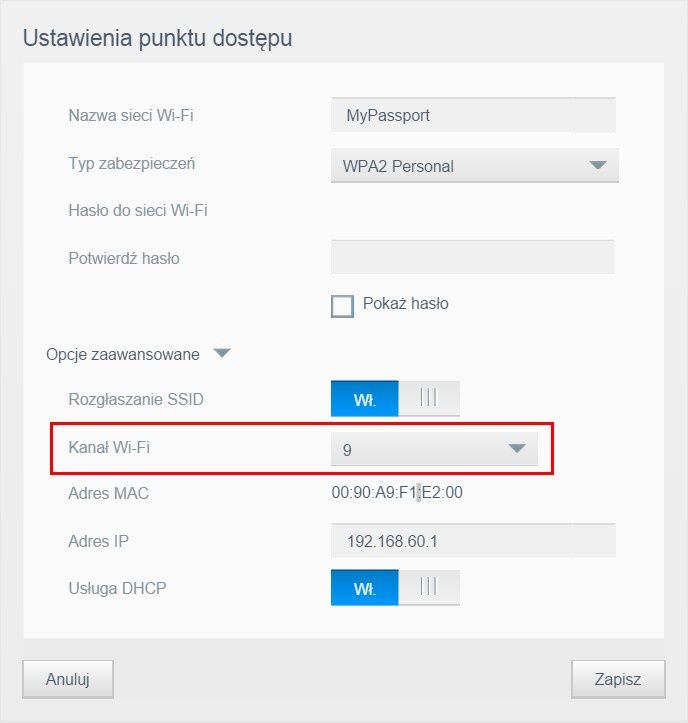
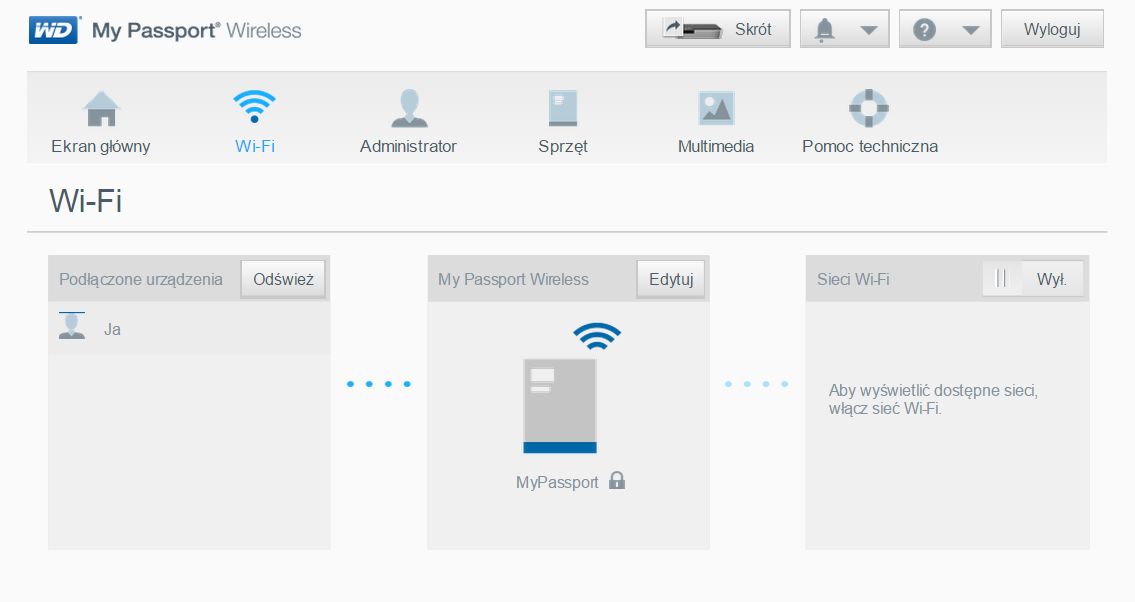
Z urządzeniem można się połączyć za pośrednictwem sieci Wi-Fi w trzech trybach. W pierwszym trybie możemy korzystać z sieci dystrybuowanej przez sam dysk (SSID: MyPassport) i uzyskujemy dzięki temu dostęp tylko do jego zasobów. Domyślnie ta sieć nie jest zabezpieczona, więc w ogólnodostępnych miejscach należy o tym pamiętać. Dostęp do urządzenia uzyskujemy przez adres http://192.168.60.1 lub http://mypassport bez loginu i hasła (można założyć później).
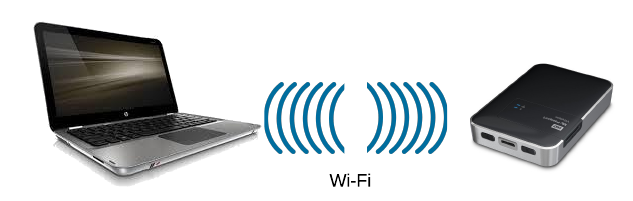
Drugi tryb to podłączenie do sieci Wi-Fi udostępnianej przez dysk i następnie przekierowanie naszych pakietów do Internetu przy użyciu innego rutera. Dostęp do dysku otrzymujemy jak w punkcie powyżej.
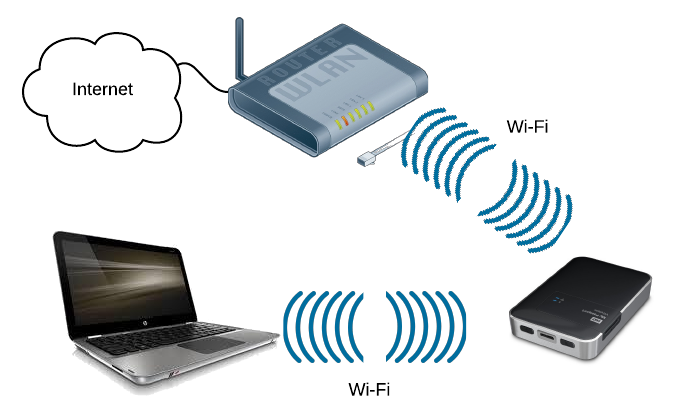
Trzeci tryb to łączenie się do dysku za pośrednictwem sieci lokalnej. W tym trybie musimy przeskanować sieć, albo sprawdzić na domowym routerze jaki adres IP został dyskowi przydzielony.
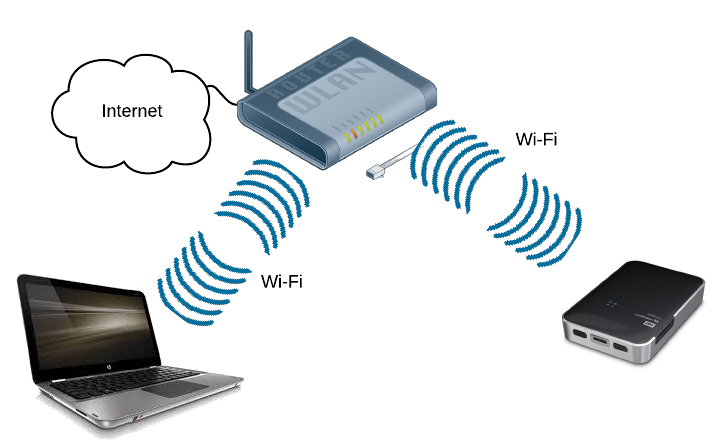
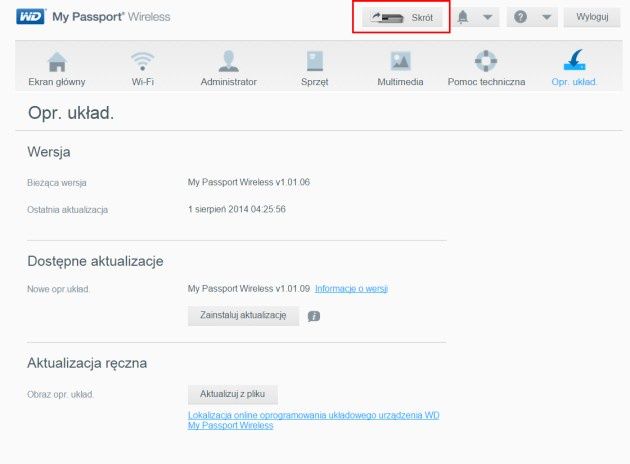
Przeglądanie folderów udostępnionych na dysku może się odbywać np. przez otoczenie sieciowe systemu Windows, lub przechodząc bezpośrednio do jego zasobów poprzez skrót, który można pobrać z panelu administracyjnego urządzenia i zapisać np. na pulpicie. Jest to dobry krok w kierunku użytkowników nie do końca rozumiejących zasady działania sieci komputerowych.
Producent zadbał o możliwość zdefiniowania kanału nadawania radia, dzięki czemu można uniknąć interferencji wynikających z nakładania się naszego sygnału na inne sieci, a tym samym problemów z połączeniem i jego jakością.
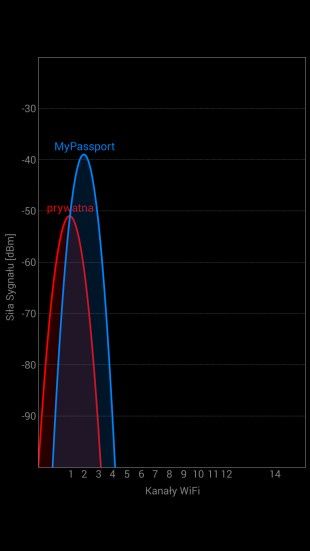
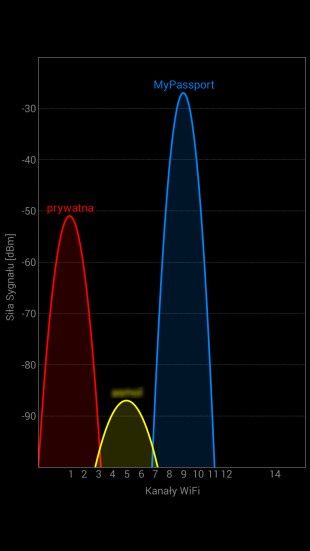
Odseparowane kanały siec Wi-Fi
Urządzenie nie ma pełnić roli rutera udostępniającego sygnał w mieszkaniu lub domu jednorodzinnym, jednakże postanowiliśmy sprawdzić jaką siłę ma jego radio. Warto posiadać taką wiedzę, chociażby po to aby wiedzieć, czy sąsiedzi w bloku, lub hotelu, będą razem z nami cieszyć się z oglądania naszych zdjęć i filmów jeżeli nie zabezpieczymy połączenia hasłem (bo domyślnie nie jest zabezpieczone).
Pomiar przeprowadzono aplikacją Wi-Fi Analyzer na telefonie Samsung Galaxy S5 w mieszkaniu ze ściankami działowymi z czerwonej cegły o grubości ~10cm.
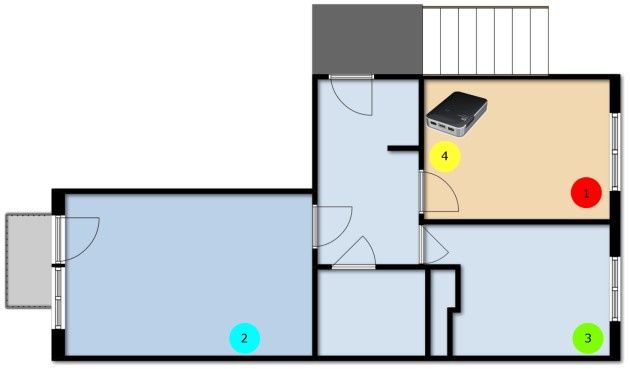
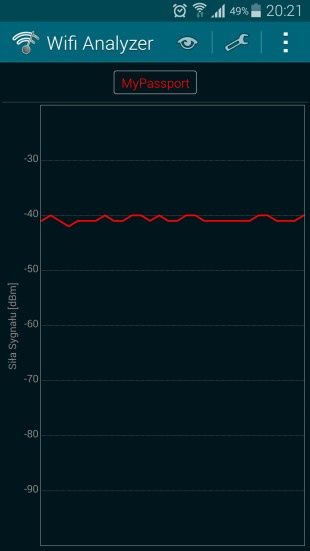
Punkt nr 1
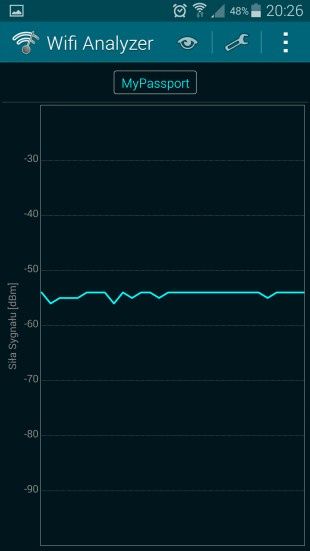
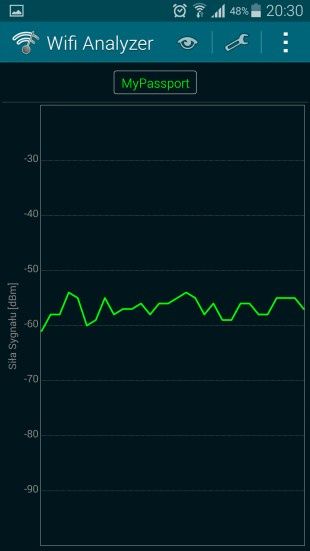
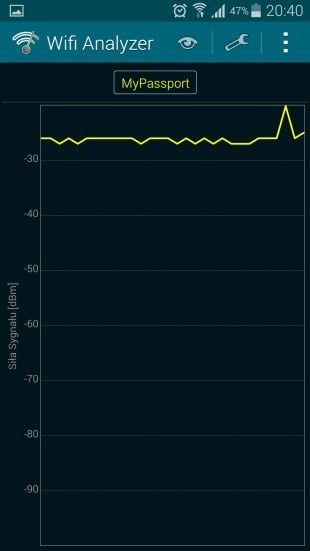
Sygnał żółty (pkt 4) jest zdecydowanie najmocniejszy, gdyż w tym pomiarze telefon znajdował się 10cm od dysku.
Wobec braku możliwości konfigurowania mocy nadawania radia, lepiej włączyć szyfrowanie połączenia lub przynajmniej korzystać z połączenia USB. W przeciwnym razie – jeżeli jesteście znanymi celebrytami – świat mogą obiec Wasze zdjęcia, niekoniecznie przeznaczone do publikacji :)
Aktualizacja firmware
Zgodnie z ogólnie przyjętymi „best practice” wszelkich urządzeń informatycznych, także i tutaj przeprowadzona została aktualizacja oprogramowania sprzętowego do najnowszej wersji. Można ją wykonać automatycznie, lub ręcznie poprzez pobranie (link) i wskazanie pliku do aktualizacji. W sytuacjach awaryjnych można także skorzystać z karty SD. Wtedy plik aktualizacji należy przekopiować na kartę, do folderu „update” i uruchomić urządzenie z kartą w środku.
Najmniej bolesny jest sposób automatyczny, więc z niego skorzystano podczas aktualizacji urządzenia testowego.
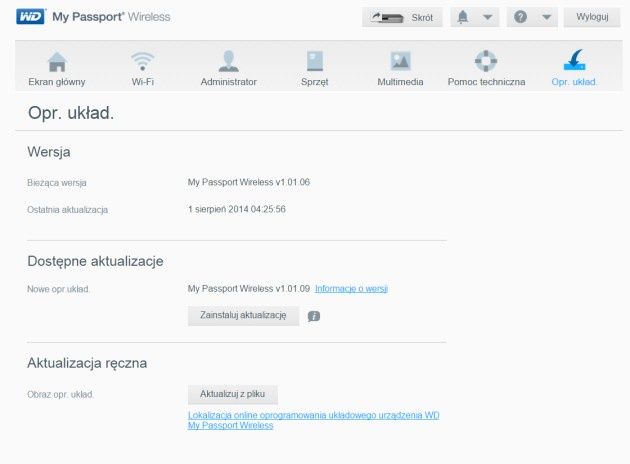
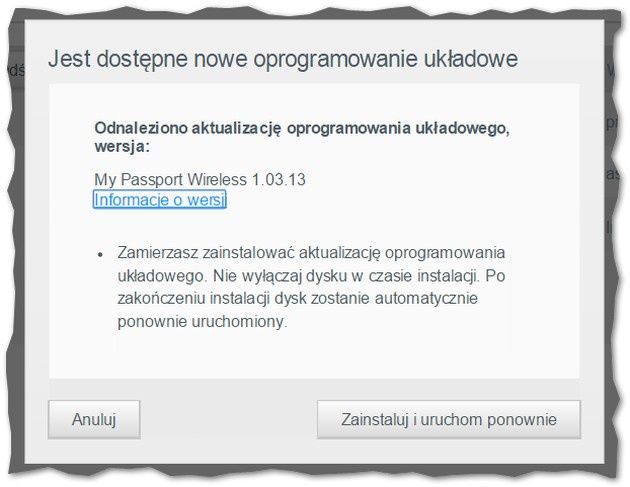
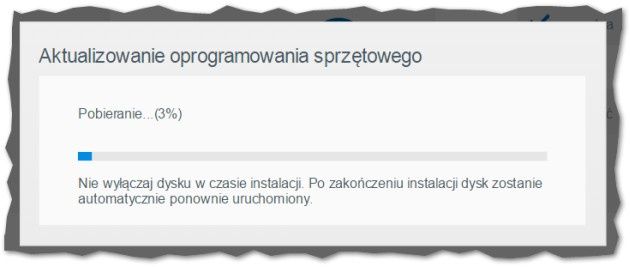
Proces aktualizacji kończy się ponownym uruchomieniem urządzenia i to w zasadzie tyle. Szybko, miło i przyjemnie.
DLNA
Będąc w temacie sieci bezprzewodowych, warto sprawdzić deklarację producenta, który twierdzi, że urządzenie potrafi streamować przez Wi-Fi filmy w jakości HD do 4 urządzeń jednocześnie.
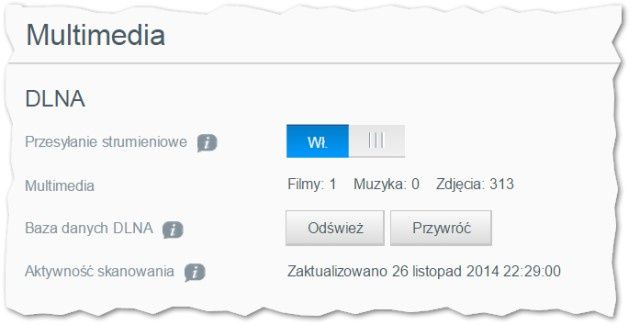
W tym celu, w panelu administracyjnym została włączona opcja umożliwiająca przesyłanie strumieniowe. Dla zmniejszenia obciążenia sieci, dysk nie był podłączony do innych ruterów (nie korzystał z Internetu), zaś do jego sieci podłączone zostały urządzenia:
- Telewizor LG LM37620S z podłączonym modułem Wi-Fi AN-WF100 - odległość od dysku ~30cm
- Laptop HP Envy – odległość od dysku ~1,5m
- Telefon Samsung Galaxy s5 – odległość od dysku ~2,5m
- Telefon iPhone 5s – odległość od dysku ~3m
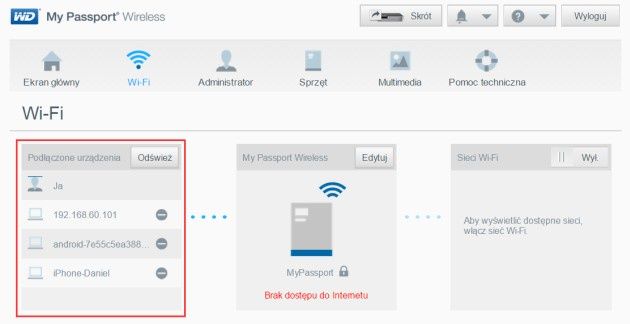
Samo wykrycie serwera DLNA przebiegło bez najmniejszych problemów. Każde urządzenie podłączone do sieci udostępnianej przez dysk odnalazło go bez problemu.
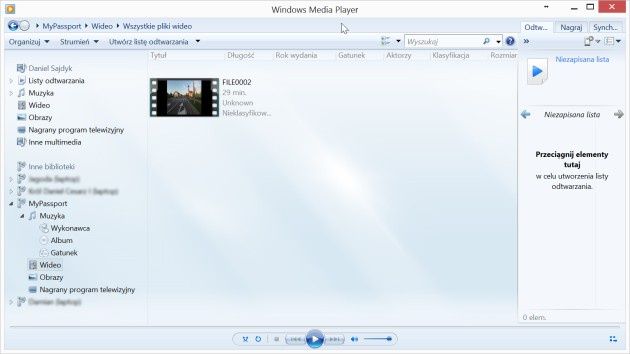
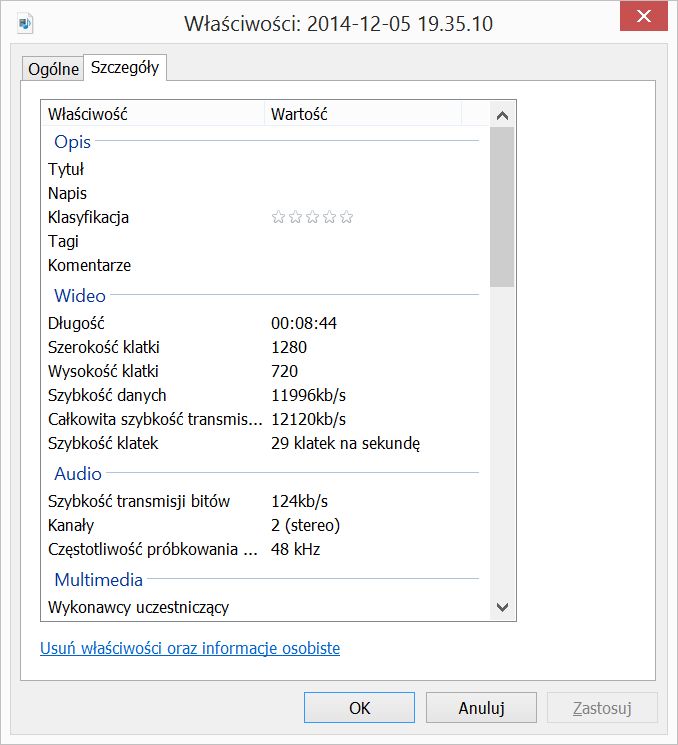
Na pierwszy ogień poszło nagranie HD w formacie MP4, utworzone przy pomocy telefonu Samsung Galaxy S5.
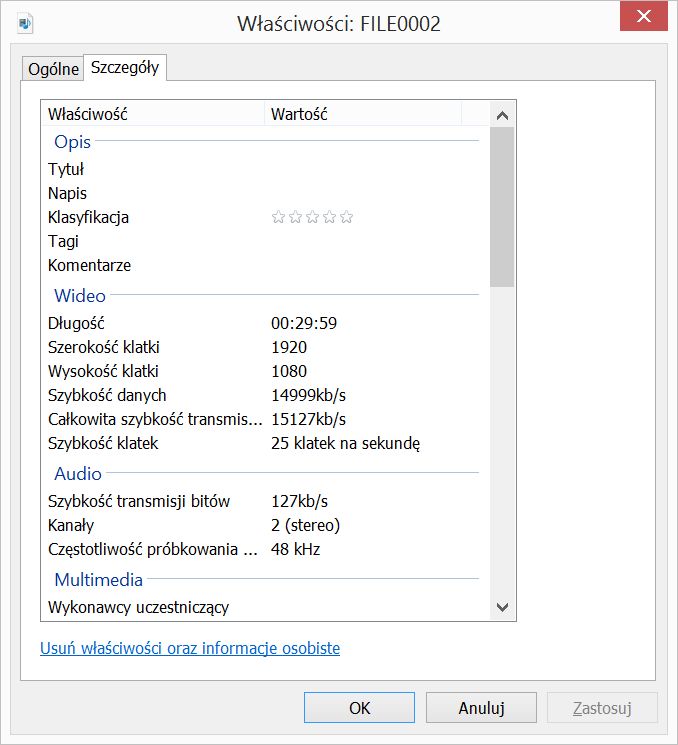
Dalej w ramach testów sprawdziliśmy jak dysk poradzi sobie z plikami w rozdzielczości Full HD. W tym przypadku jako plik testowy posłużyło półgodzinne nagranie sporządzone kamerką CamOne Infinity w rozdzielczości Full HD i formacie MP4.
Przy obydwu plikach nie udało się uzyskać płynnego obrazu. Nagrania co pewien czas były zatrzymywane w celu buforowania danych.
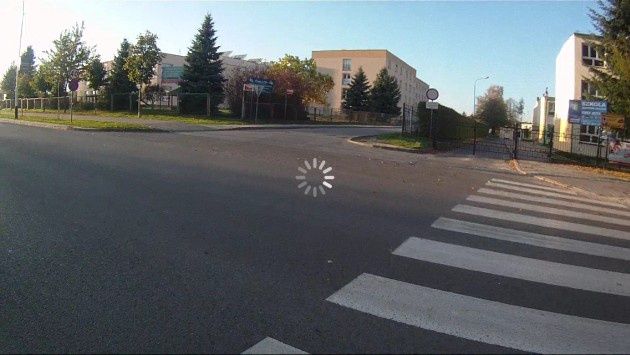
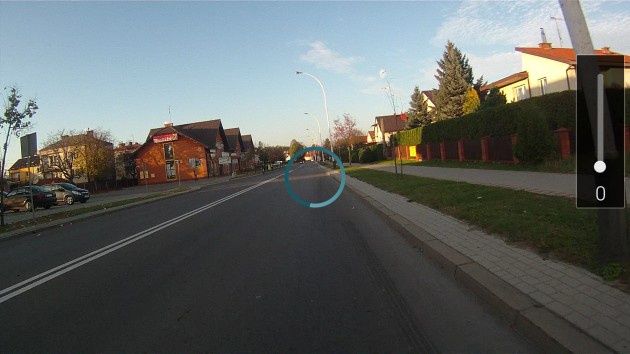
Screenshot z Samsunga Galaxy s5
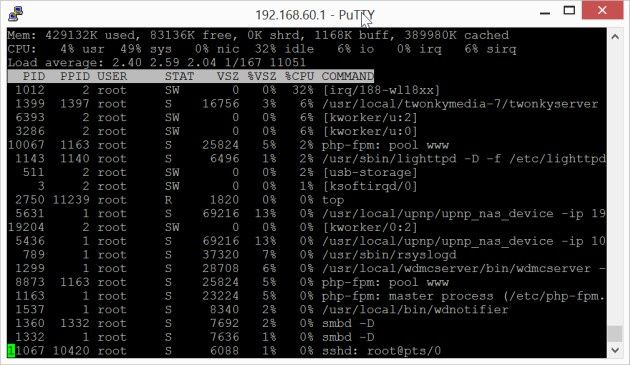
W czasie odtwarzania nagrania Full HD obciążenie urządzenia kształtowało się następująco.
Zaś sieci jak poniżej.
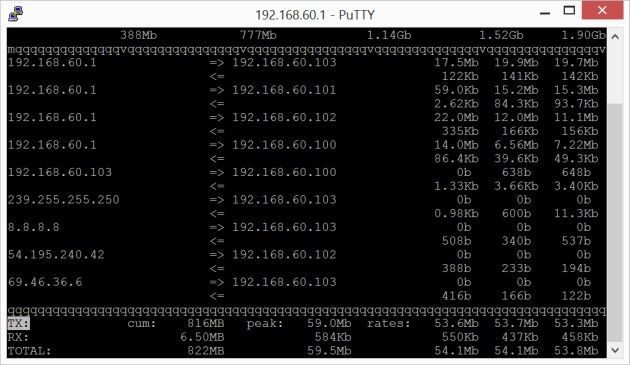
Polecenie "iftop -i wlan1"
Wystarczyło jednakże odłączyć jedno urządzenie i sytuacja znacząco się poprawiała.
Biorąc pod uwagę, że nie jest to urządzenie typowo multimedialne, streamowanie nagrania do trzech różnych źródeł i tak należy uznać za zadowalający wynik.
Aplikacja mobilna
W gruncie rzeczy, do obsługi testowanego modelu nie są potrzebne żadne aplikacje zewnętrzne – wystarczy przeglądarka i narzędzia sieciowe wbudowane w system operacyjny. Jeżeli jednak ktoś ma silną potrzebę korzystania z dysku przez telefon, czy tablet, to nic nie stoi na przeszkodzie. Wystarczy pobrać aplikację „WD My Cloud” (android link, ios link).
Po uruchomieniu wyszuka ona dyski sieciowe WD i zaoferuje nam ich podłączenie. Także z jej poziomu można podłączyć usługi chmurowe jak Dropbox, czy OneDrive.
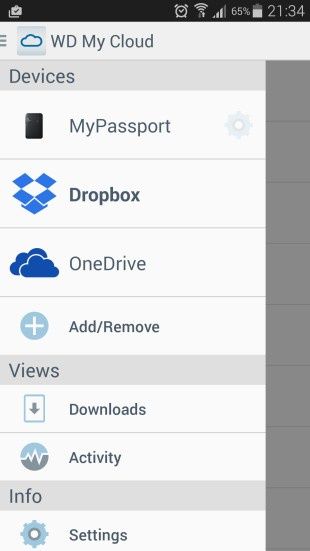
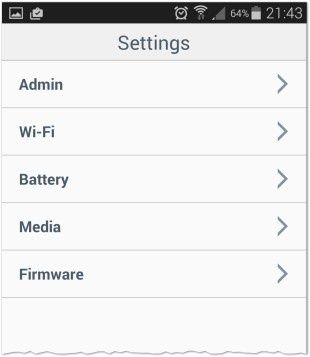
Ilość opcji konfiguracyjnych budzi szacunek. Można tu chyba zarządzać wszystkimi funkcjami dysku.
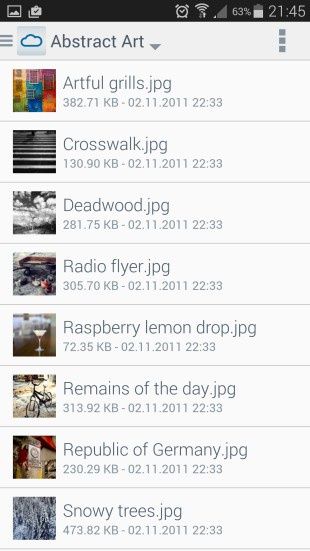
Zdjęcia z dysku otwierane są w samej aplikacji.
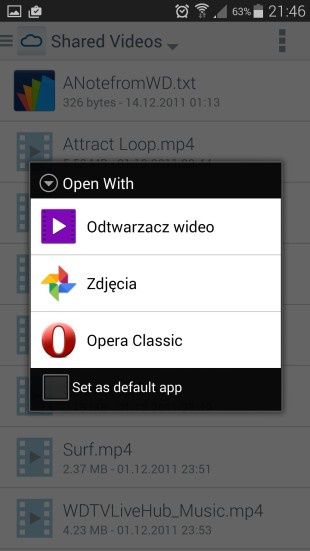
Natomiast pliki wideo oraz dokumenty wymagają oddzielnych programów.
„WD My Cloud” jest aplikacją, która na smartfonie lub tablecie, znacznie uprzyjemni korzystanie z dysku, zaś możliwość konfiguracji urządzenia z jej poziomu spowodują, że praktycznie nie będzie konieczności uruchamiania przeglądarki www do tego celu.
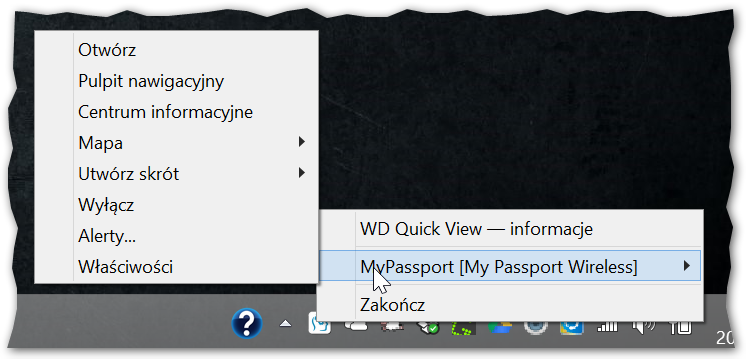
Jednak nie tylko użytkownicy mobilni otrzymali narzędzie do zarządzania dyskiem bez użycia www. Dla systemu Windows i Mac została przygotowana aplikacja „WD Quick View”, która po zainstalowaniu umiejscawia się w pasku narzędziowym.
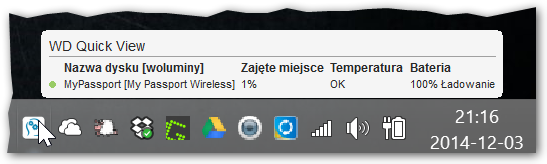
Po najechaniu myszką na jej ikonkę otrzymujemy informacje o stanie urządzenia, zaś kliknięcie umożliwia dostęp do podstawowego zarządzania. Nie jest ono tak bogate jak w przypadku aplikacji mobilnej, więc bardziej zaawansowane ustawienia należy przeprowadzać z poziomu panelu administracyjnego urządzenia.
Testy transferu przez USB 3.0
WD My Passport Wireless nie jest opisywany jako demon prędkości, ale warto sprawdzić czego można się po nim spodziewać. W tym celu przeprowadzono testy USB, jak i Wi-Fi.
Transfer przez USB 3.0
Dysk został podłączony do laptopa HP Envy 15-j000ew przez port USB 3.0 przy użyciu kabla USB 3.0.
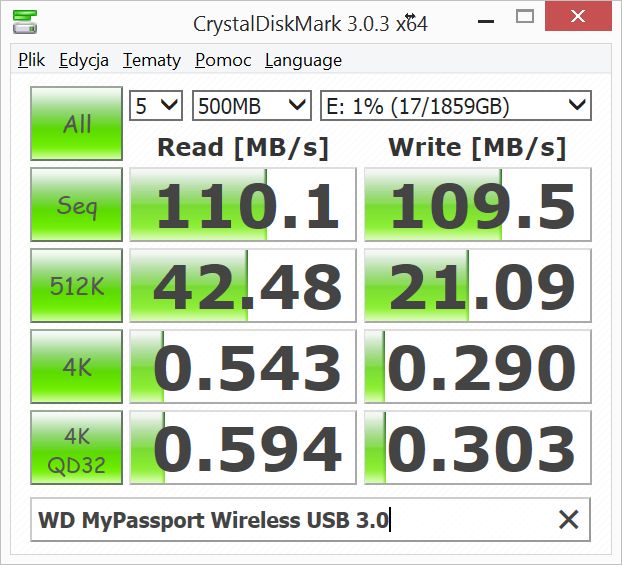
Dalsze testy polegały na kopiowaniu plików z ramdisku laptopa na dysk WD i odwrotnie.
Prędkość zapisu plików dwukilobajtowych na dysku przez złącze USB 3.0
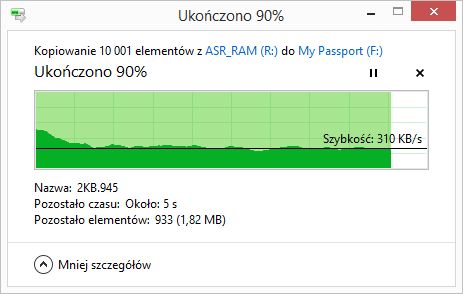
Odczyt plików dwukilobajtowych z dysku przez złącze USB 3.0
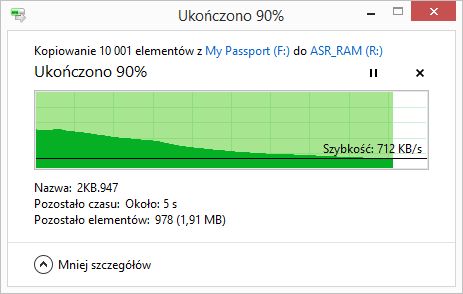
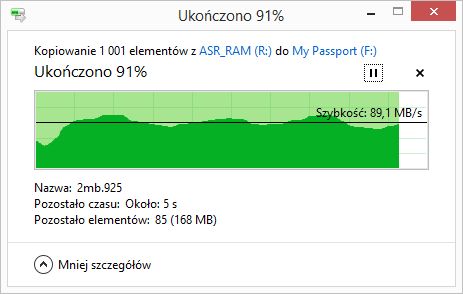
Zapis plików dwumegabajtowych na dysku przez złącze USB 3.0
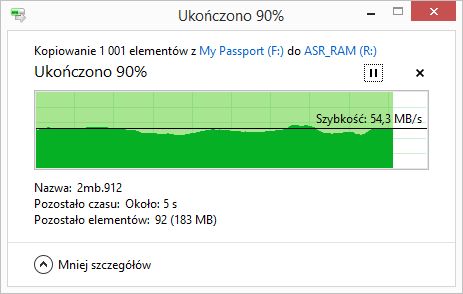
Odczyt plików dwumegabajtowych z dysku przez złącze USB 3.0
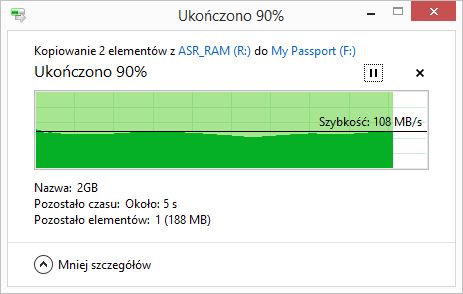
Zapis pliku dwugigabajtowego na dysku przez złącze USB 3.0
Odczyt dwugigabajtowego pliku z dysku przez złącze USB 3.0
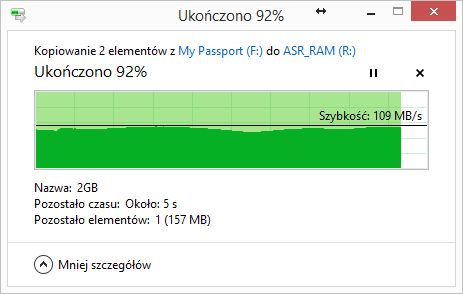
Transfery oferowane w trybie USB stoją na naprawę dobrym poziomie. W przypadku przerzucania większej ilości danych warto pofatygować się i podłączyć urządzenie kablem.
Transfer SMB przez Wifi pomiędzy dyskiem a laptopem, bez użycia rutera
Testy Wi-Fi polegały na umieszczeniu dysku w odległości 10 cm od krawędzi laptopa wyposażonego w kartę sieciową Intel Centrino Wireless-N 2230. W tym czasie urządzenie pracowało na baterii i nie było podłączone do sieci Internet, zaś połączenie było zabezpieczone protokołem WPA2-Personal.
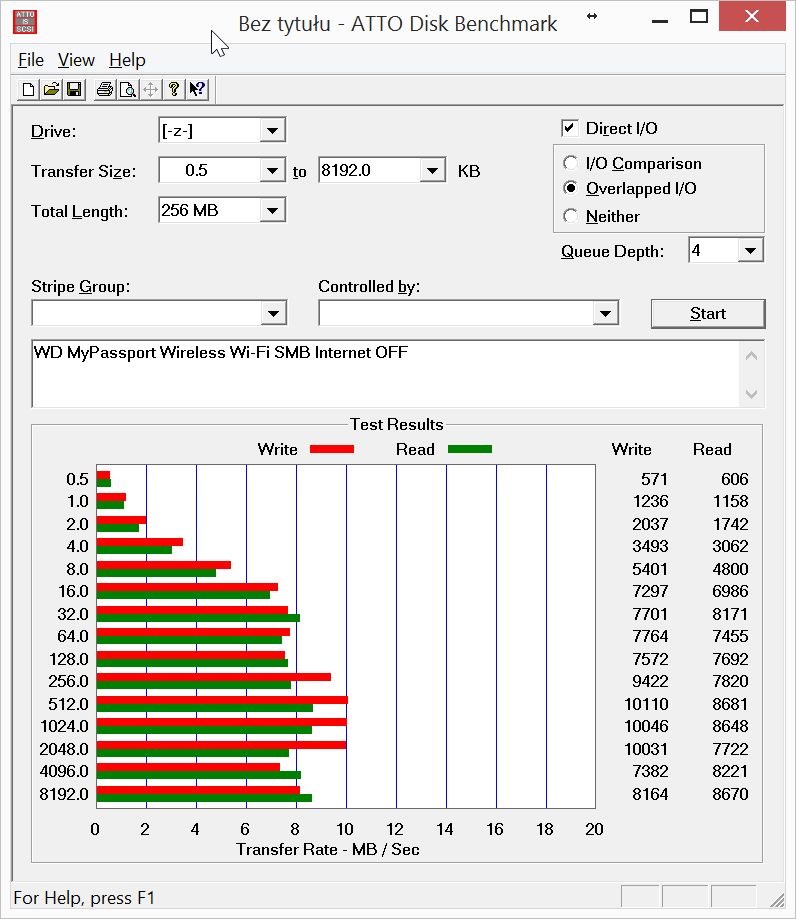
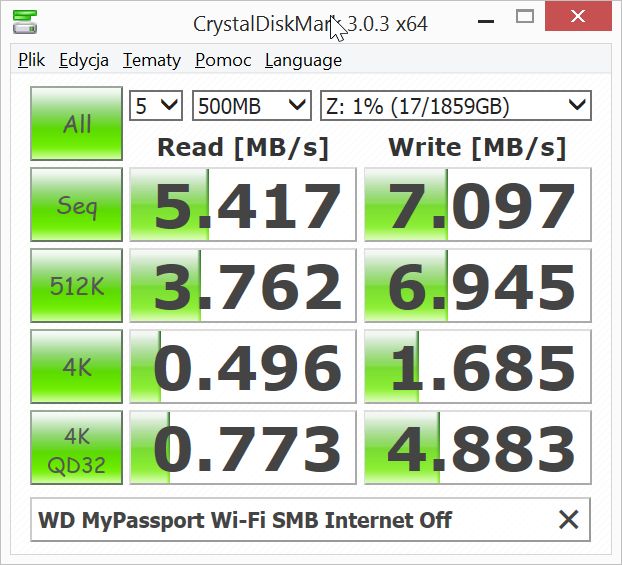
Zapis dwugigabajtowego pliku na dysku
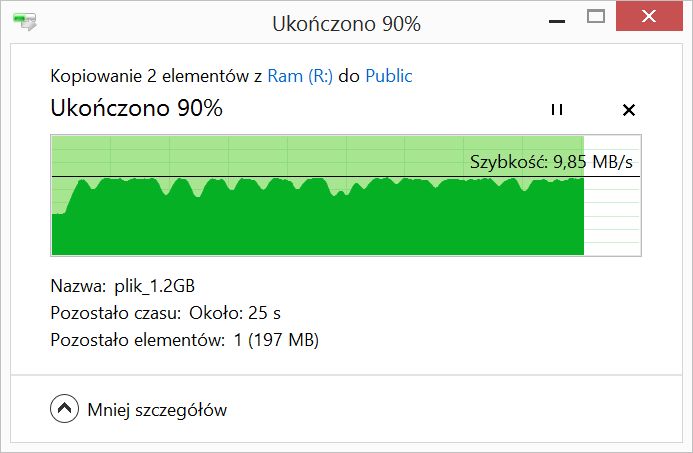
Odczyt dwugigabjatowego pliku z dysku
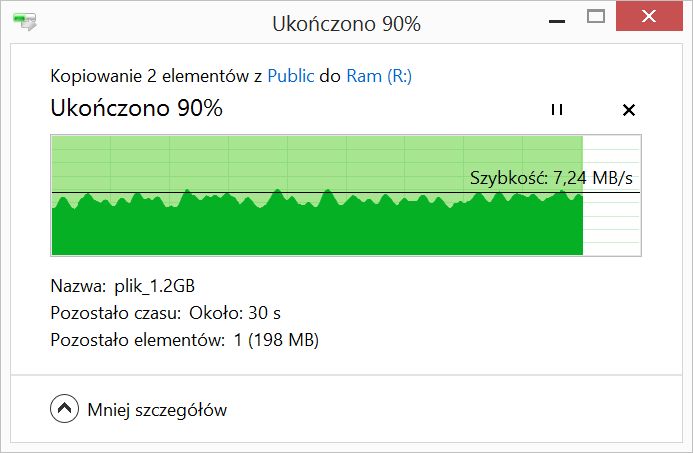
Zapis dwumegabajtowych plików na dysku
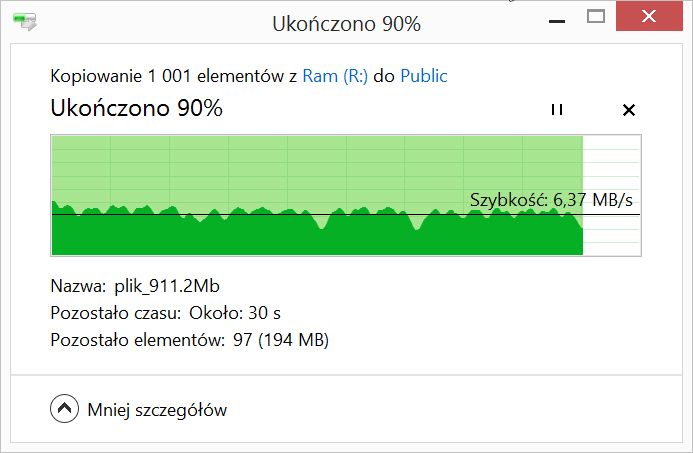
Odczyt dwumegabajtowych plików z dysku
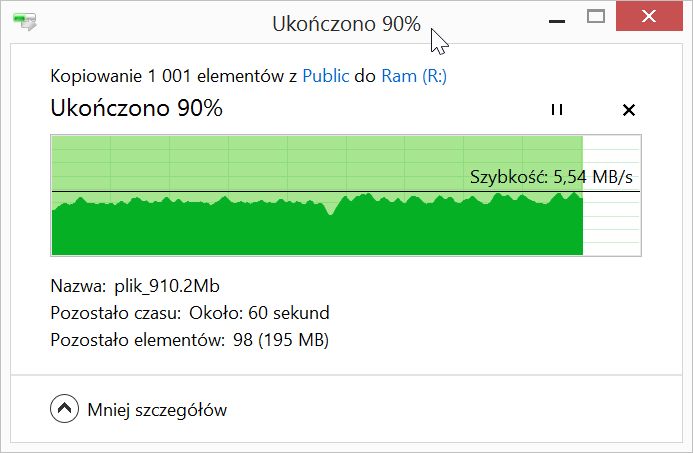
Zapis dwukilobajtowych plików na dysku
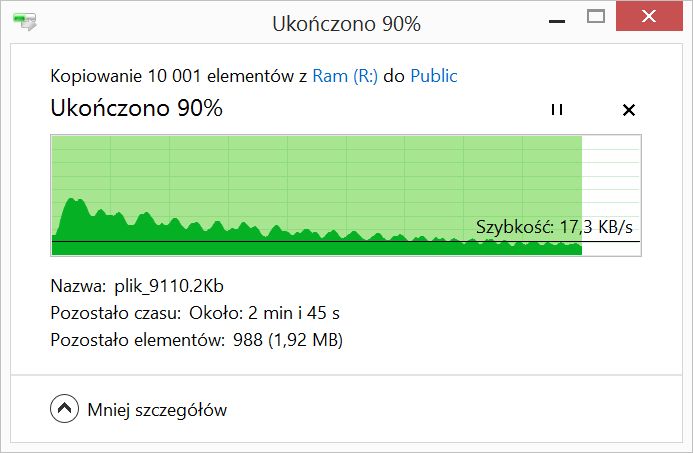
Odczyt dwukilobajtowych plików z dysku
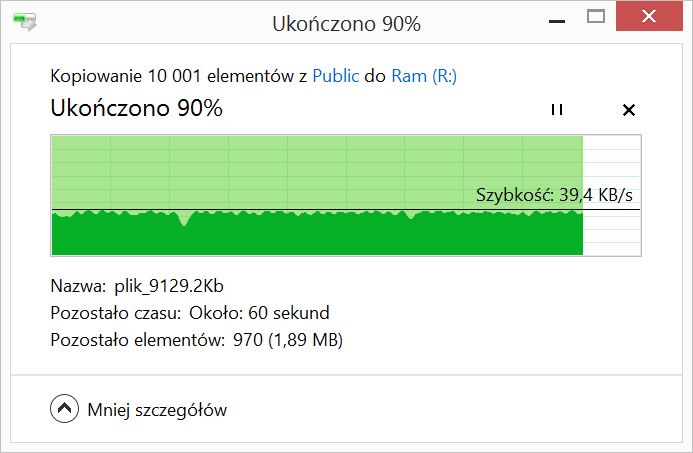
Powyższe testy, jak wspomniano, były przeprowadzane w sytuacji kiedy dysk nie był podłączony do Internetu. Poniżej są screeny z 2 testów, ukazujących znaczny spadek wydajności kopiowania, przy podłączeniu dysku do Internetu.
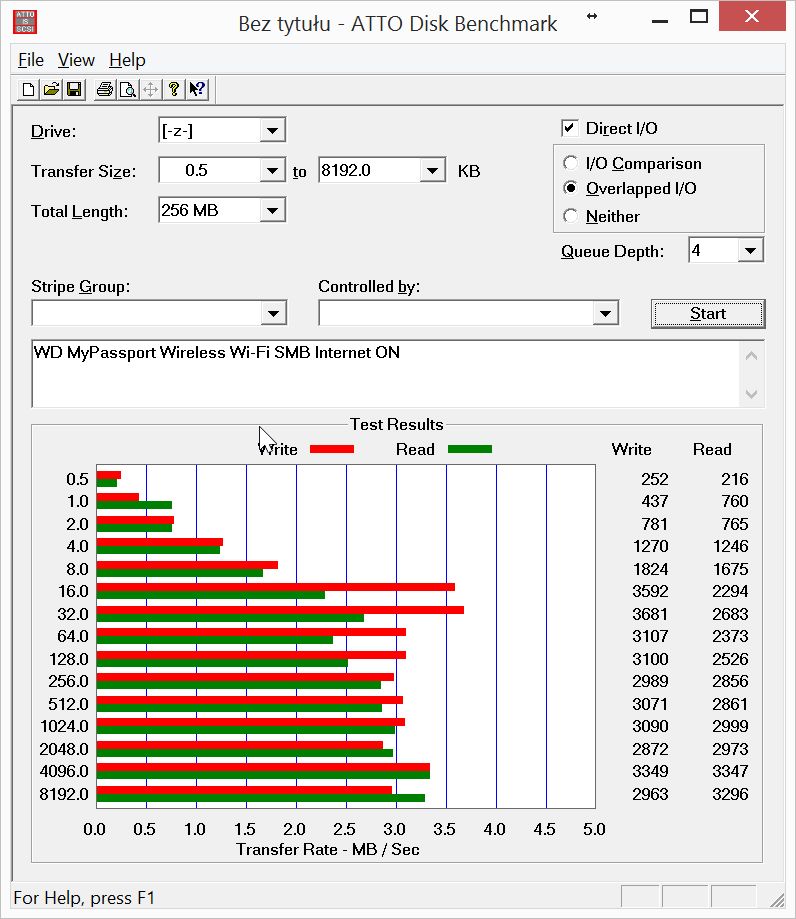
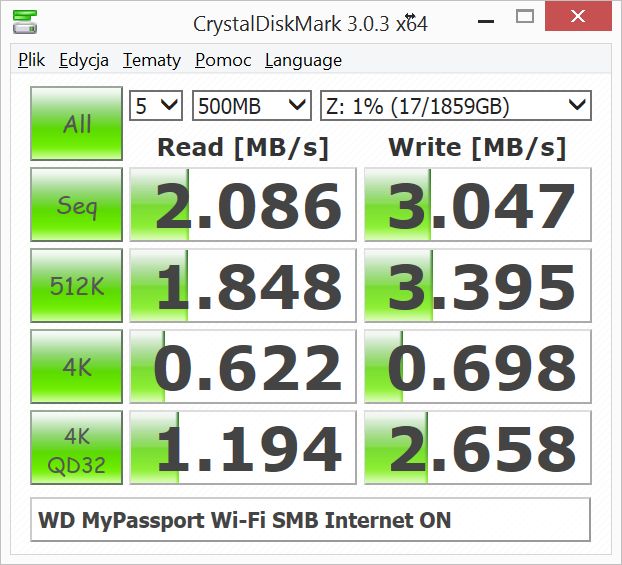
Jak widać, podłączenie dysku do routera z Internetem spowodowało spadek prędkości kopiowania o około 50%.
Testy transferu FTP przez Wi-Fi
Protokół FTP w przypadku testowanego egzemplarza nie został zaimplementowany „na wyrost”. Ma on na celu umożliwienie przesyłania zdjęć z aparatów wyposażonych w funkcję Wi-Fi (np. Nikon WT-2 i Canon WFT) , które do tego celu korzystają z tego właśnie protokołu.
Ponownie laptop został podłączony z dyskiem za pomocą udostępnianej przez niego sieci. Dysk nie miał połączenia z Internetem. W takiej konfiguracji przeprowadzono test wydajności kopiowania plików protokołem FTP.
Zapis dwugigabajtowego pliku na dysku
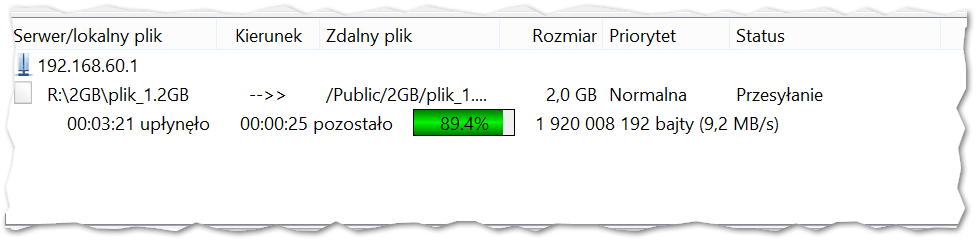
Odczyt dwugigabajtowego pliku z dysku
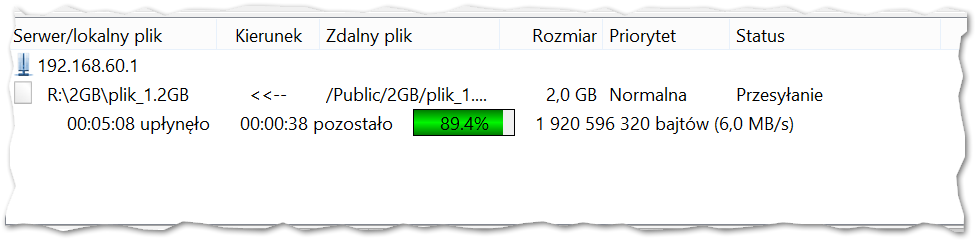
Co nietypowe, w przypadku protokołu FTP, dysk osiągał większe transfery przy zapisie, niż odczycie. Jako, że urządzenie z założenia miało się komunikować z kamerami wyposażonymi w Wi-Fi, koniecznością było wykorzystanie trybu anonimowego.
Czas pracy na baterii
Producent w materiałach reklamowych podaje, że dysk może pracować do 6 godzin. Sprawdziliśmy to.
Test polegał na uruchomieniu poniższego skryptu kopiującego i kasującego zdjęcia (*.cr2 i *.jpg) na udział sieciowy dysku. Był on zapętlony, tak aby kontynuować swoją pracę dopóki będzie dostępne źródło plików i cel na który można kopiować.
| @echo off cls :START echo 1. Tworze folder na dysku mkdir "\\192.168.60.1\Public\test" echo 2. Kopiuje dane na dysk xcopy /S "c:\test" "\\192.168.60.1\Public\test" echo 3. Kasuje folder z danymi z dysku rmdir /S /Q "\\192.168.60.1\Public\test" echo 4. Wracam na poczatek goto :START |
Takie obciążenie raczej nie będzie spotykane w normalnych warunkach, więc uzyskany wynik należy przyjąć za dolne minimum pracy urządzenia. W warunkach zwykłego użytkowania, kiedy dysk przechodzi w stan spoczynku i nie jest obciążony ciągłym kopiowaniem powinno być tylko lepiej.
Wykonano 2 próby. W pierwszej z nich, dysk był podłączony do Internetu, w drugiej nie.
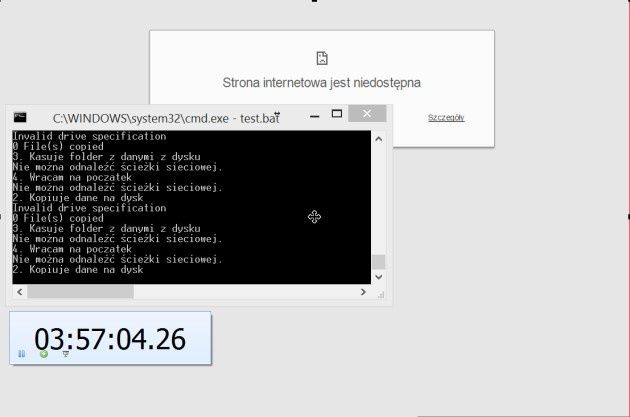
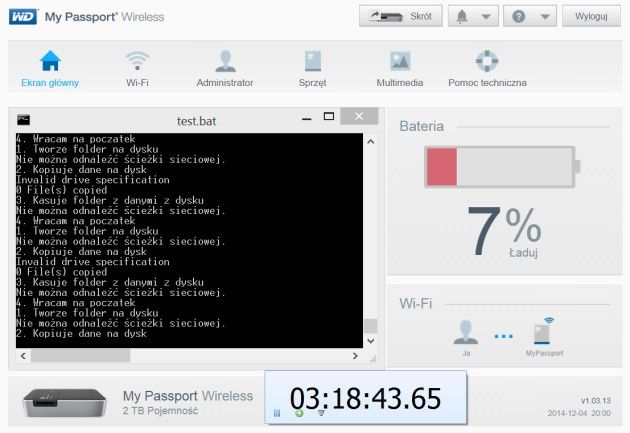
Widoczna jest różnica między jednym badaniem i drugim. Jak wiemy już po wcześniejszych testach, dysk bez dostępu do Internetu osiąga znacznie wyższe transfery danych. To z kolei mogło spowodować krótszy czas działania. Większe transfery, więcej obliczeń, większe obciążenie dysku, krótszy czas pracy. Powtórzenie tych testów przyniosło podobne rezultaty.
W każdym przypadku dało się zauważyć złe wykalibrowanie urządzenia i baterii. W pierwszym przypadku urządzenie „padło” przy 8%, zaś w drugim przy 7%. Również i tutaj przy powtórzeniu testów sytuacja była podobna.
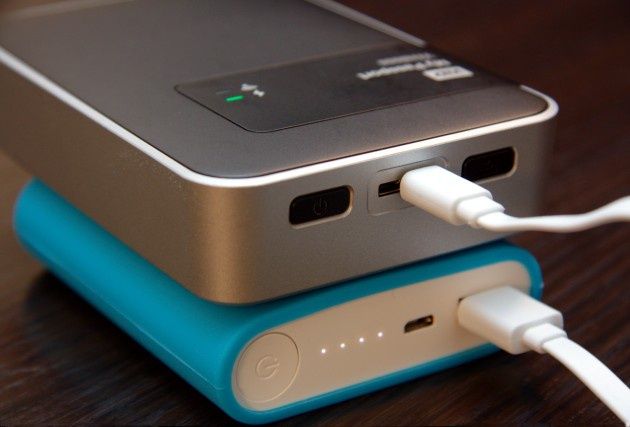
Jeżeli dojdziecie do wniosku, że wbudowana bateria to za mało, zawsze można pomyśleć o power banku.
Podsumowanie
Opisywany dysk nie jest bezkompromisowym demonem, nakierowanym na bicie rekordów w transferze danych, chociaż wyniki USB są całkiem niezłe. Jest on raczej kierowany do grupy klientów mających świadomość swoich oczekiwań i szukających właśnie tego typu rozwiązania. Jeżeli ktoś nie planuje korzystać z jego dodatkowych funkcji, to zdecydowanie powinien wybrać prostszy model, w przeciwnym razie po prostu przepłaci.
Podczas testów, kiedy urządzenie było uruchamiane i konfigurowane „od lewej do prawej”, a także „wte i wewte”, wielokrotnie zachodziła konieczność sięgania do instrukcji w celu zrozumienia jego zachowania. Mrugające diody przekazują nam całą masę informacji - o ile zaawansowani użytkownicy będą zadowoleni, to mniej obeznani ze sprzętem mogą być poirytowani natłokiem danych. Niewielki wyświetlacz statusu LCD z pewnością sprawdziłby się tu lepiej..
Podsumowując kilka tygodni korzystania z dysku - nie można mu nic poważnego zarzucić, ale przy jego użytkowaniu warto pamiętać o włączeniu szyfrowania połączenia Wi-Fi.. Połączenie go z power bankiem daje pojemny i mobilny magazyn danych. W urządzeniu można znaleźć parę brakujących rzeczy, ale WD obiecuje dodanie niektórych funkcji przy najbliższych aktualizacjach (np. przeglądanie zasobów dysku z poziomu WWW).