





Co powinieneś wiedzieć o wczesnej wersji Windows 10?
* Najnowsza aktualizacja artykułu 15.07.2015:
System Windows 10 jest obecnie dostępny wyłącznie w darmowej wersji Technical Preview służącej do jego testowania. Jest ona dostępna za darmo, ale nie polecamy korzystania z niej osobom szczególnie uczulonym na wszechobecną inwigilację.

Wszystko dlatego, że w celach testowania Microsoft zbiera ogromne ilości informacji na temat każdego komputera, na którym jest używany Windows 10. Należą do nich konfiguracje sprzętowe, programy, podłączone sieci oraz wykonywania zadania.
Oczywiście to nie wszystko, bo Microsoft zbiera też dane dotyczące użytkowników. Ich imiona, adresy e-mail, preferencje, zainteresowania, listę przeglądanych i wyszukiwanych stron, dane sensorów, listę używanych aplikacji i sposób ich używania.
Oprócz tego Microsoft ma przyzwolenie na nagrywanie naszego głosu podczas używania komend głosowych i wykonywania zwykłych, prywatnych rozmów. Inne informacje zbierane przez Microsoft dotyczą otwieranych przez użytkownika plików i aplikacji oraz czasu trwania konkretnych czynności.
Dzięki temu firma z Redmond ma możliwość poprawienia wydajności swojego systemu operacyjnego. Z kolei dane na temat wprowadzanego tekstu umożliwiają lepszego systemu predykcji słów oraz sprawdzanie pisowni. Dane te mają być skasowane po zakończeniu okresu testowego, ale jak będzie faktycznie – nie wiadomo.
Co zmieniło się w Windows 10?
Windows 10 jest produktem cały czas rozwijanym i jego nowa wersja pojawia się co kilka tygodni. Jednak mimo to już teraz można zauważyć w nim kilka poważnych zmian. Oczywiście najwięcej z nich dotyczy wyglądu.
Od dwóch lat systemy z rodziny Windows miały interfejs dopasowany przede wszystkim do ekranów dotykowych. Było to problematyczne dla większości użytkowników, którzy posiadali komputery, których nie da się obsługiwać za pomocą palca. Dlatego Microsoft zdecydował się nie tylko na wprowadzenie nowych funkcji, ale też powrót do rozwiązań stosowanych w starszych systemach Windows.
WIDEO
W tym artykule skupiamy się na nowych rozwiązaniach zaimplementowanych w Windows 10. Jeśli interesują cię kwestie wydajnościowe, zerknij do naszej recenzji Windows 10 vs Windows 8.1 vs Windows 7. Więcej na kolejnych stronach.
Nie odstraszyliśmy Cię? No to pobierz Windows 10
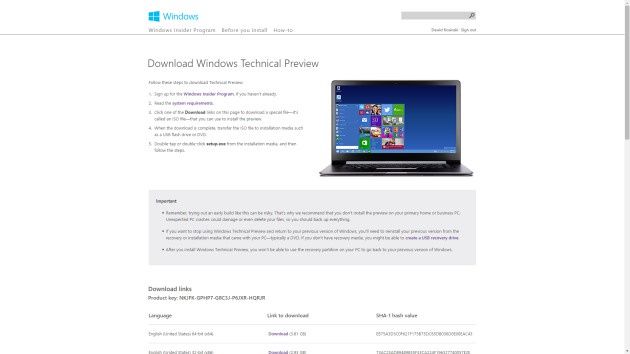
By to zrobić, wystarczy wejść na zalinkowaną tu stronę i pobrać obraz płyty na swój dysk. Najlepiej w języku angielskim, ponieważ wersja polska systemu nie jest jeszcze dostępna. Gdy tak się stanie, należy przygotować pendrive o pojemności 8 GB lub większej i wgrać na niego wspomniany obraz.
Co prawda Microsoft wspomina, że pendrive musi mieć pojemność równą 4 GB lub więcej, jednak należy pamiętać o tym, że producenci sprzętu podają ją w systemie dziesiętnym, a co za tym idzie, sprzęt taki ma faktyczną pojemność na mniejszą niż deklarowana. Właśnie dlatego potrzebny jest większy nośnik.
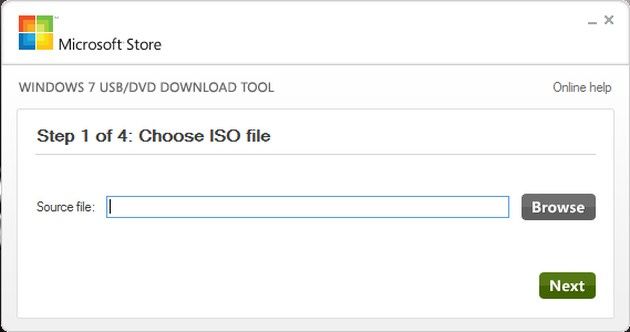
Najlepszą metodą na stworzenie dysku instalacyjnego jest użycie bezpłatnego narzędzia Windows 7 USB/DVD Download Tool. Dzięki niemu możliwe jest nagranie praktycznie dowolnego systemu Windows na płytę DVD lub pendrive.
Po instalacji programu konieczne jest wybranie z listy podłączonego pendrive’a oraz podanie lokalizacji obrazu systemu. Następnie trzeba zgodzić się na sformatowanie pamięci flash i czekać na zakończenie procesu. Ten może trwać kilka minut.
Po utworzeniu dysku startowego powinno się ponownie uruchomić komputer. Następnie konieczne może być wybranie ustawienie w BIOSie jako pierwszego urządzenia bootującego pendrive’a, często opisywanego jako dysk USB.
Microsoft podaje na oficjalnej stronie klucz do tej wersji Windows (NKJFK-GPHP7-G8C3J-P6JXR-HQRJR) jednak nie jest on wymagany. Teraz wystarczy czekać na zakończenie instalacji.
Warto pamiętać, że testowa wersja Windows 10 będzie działała do 15 kwietnia 2015 roku, następnie konieczne stanie się zamienienie jej na inne oprogramowanie, na przykład finalną wersję systemu.
Powrót Menu Start
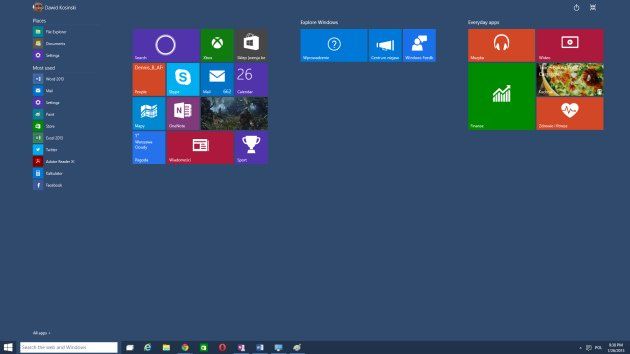
Mimo że ekran startowy w Windows 8 miał dokładnie taką samą funkcjonalność jak Menu Start, wielu użytkowników nie potrafiło z niego korzystać. Z tego powodu Microsoft postanowił pójść na rękę tradycjonalistom i stworzył nowe Menu Start. Znacznie różni się ono od swojego pierwowzoru, gdyż dodano do niego kilka rozwiązań znanych z ekranu kafelkowego znanego z Windows 10.
Menu Start, tak jak w Windows 7, umożliwia ono szybkie uruchamianie programów, wyszukiwanie ich oraz wyłączenie komputera na różne sposoby. Oprócz tego znalazła się tu możliwość przeglądania wszystkich zainstalowanych programów, dzięki czemu można je szybko wyszukać nawet jeśli nie znamy ich nazwy.
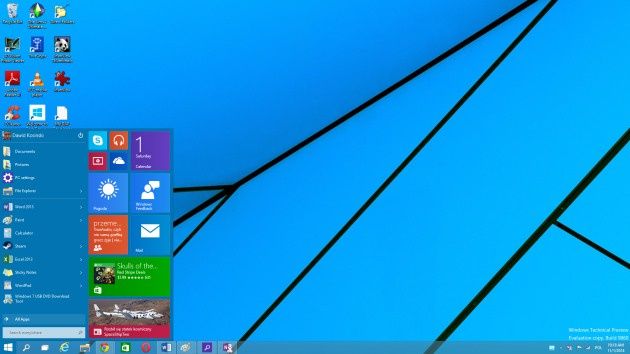
Co ciekawe, z Menu Start jest zintegrowana konkurencyjna dla Google wyszukiwarka Bing. Dzięki temu za pomocą tego elementu interfejsu można nie tylko wyszukiwać aplikacje i znajdujące się na komputerze pliki, ale też informacje znajdujące się w Internecie.
Niestety Bing nie obsługuje zbyt dobrze języka polskiego, a co za tym idzie, nie jest zbyt użyteczna. Jednak już niebawem sytuacja ta ma ulec zmianie. Microsoft pełną parą pracuje nad dopasowaniem swojej wyszukiwarki do polskich realiów i efekt tych działań powinniśmy zobaczyć na początku przyszłego roku.
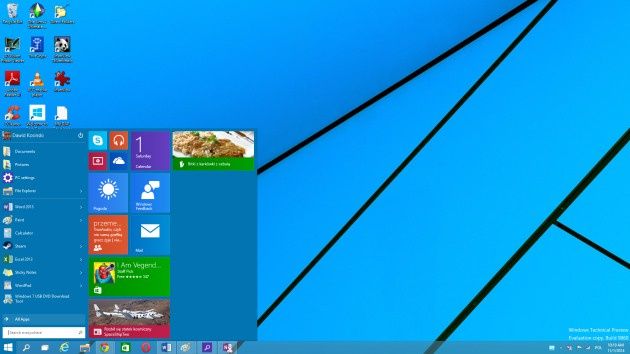
Warto też w kilku słowach wspomnieć o wyglądzie wspomnianego Menu Start. Otóż jest ono bardzo kolorowe, płaskie i bardzo przypomina miniaturowy ekran Start znany z Windows 8. Jest to zresztą trafne porównanie, gdyż pozwala ono na przyklejanie do niego kafelków aplikacji i to w najróżniejszych rozmiarach.
Microsoft nie ogranicza nas też pod względem liczby przyklejonych aplikacji. Dzięki temu można znacznie zwiększyć rozmiary Menu Start. Z drugiej strony osoby, które źle wspominają Windows 8, mogą wyrzucić z Menu Start wszystkie kafelkowe aplikacje. Tym samym jedynymi elementami systemu nawiązującymi wyglądem do poprzedniej edycji oprogramowania staną się niektóre okna ustawień.
Trochę okna, trochę kafelki
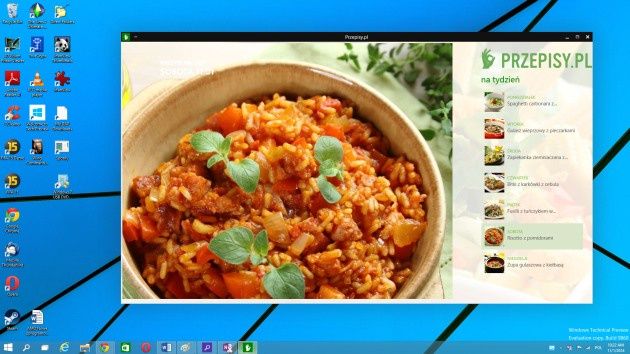
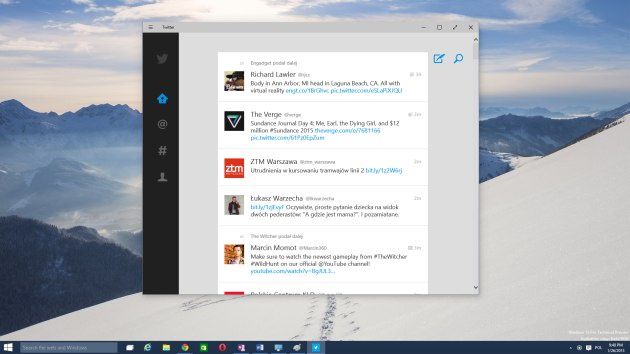
Windows 10 jest po prostu połączeniem obu poprzednich systemów Microsoftu. Najbardziej dobitnym dowodem na to jest fakt, że aplikacje kafelkowe są uruchamiane… w oknach, tak jak inne programy. Jest to naprawdę brawurowe zagranie, które powoduje mały chaos.
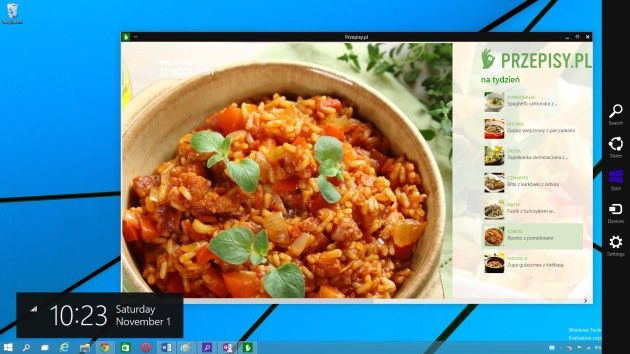
Aplikacje kafelkowe na całym ekranie lub jego odpowiednio przyciętej części prezentowały się świetnie. Obecnie tryb pełnoekranowy jest opcjonalny, programy tracą wiele ze swojego uroku, a ich obsługa na początku jest trudna. Wszystko dlatego, że Microsoft przy okazji zrezygnował ze znajdującego się wcześniej na prawej krawędzi ekranu paska zaklęć.
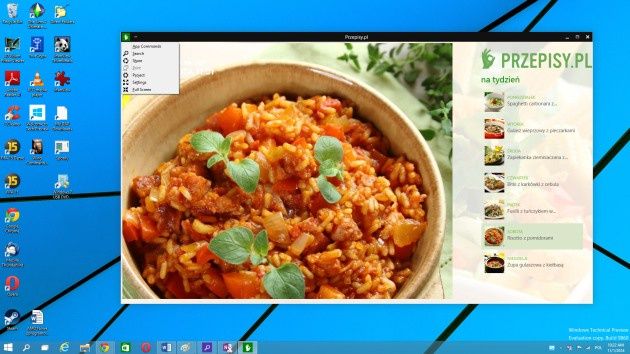
Teraz wszelkie ustawienia programów są dostępne w menu kontekstowym wysuwającym się z lewego górnego rogu okna. Do wykonania jakiejkolwiek akcji trzeba tu wykonać znacznie więcej kliknięć niż w przypadku użycia wspomnianego paska zaklęć. Z tego powodu można dojść do wniosku, że nie jest to najlepsze możliwe rozwiązanie.
Jednak najbardziej dociekliwi użytkownicy mogą uruchomić ten pasek kombinacją Win + C. Niestety działa on tylko na pulpicie. Po włączeniu aplikacji i wybraniu tej kombinacji wyświetlone zostanie wspomniane menu kontekstowe.
Krokiem w kierunku unifikacji dwóch różnych interfejsów jest też dodana w aktualizacji Build 9860 możliwość dodawania skrótów na pulpicie prowadzących do aplikacji kafelkowych. Dzięki temu nawet najbardziej zatwardziali zwolennicy interfejsu klasycznego powinni prędzej czy później przyzwyczaić się do kafelków.
Wiele pulpitów
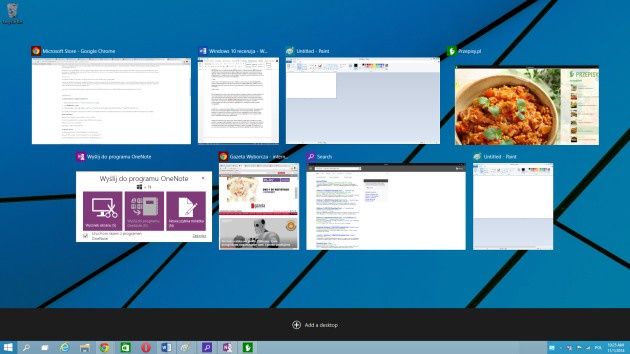
Bardzo pożądaną przez użytkowników systemu Windows funkcją było dodanie wirtualnych pulpitów. Do tej pory, by skorzystać z takiej możliwości, trzeba było zainstalować jedną z dystrybucji Linuksa lub odpowiednią aplikację, która dodawała taką funkcję.
Teraz by zwiększyć dostępną przestrzeń roboczą, konieczne jest wybranie znanej z Windows Visty kombinacji klawiszy Win + Tab. Wówczas wyświetlony zostanie ekran umożliwiający przełączanie się między aplikacjami oraz pulpitami.
Od ekranu wyświetlonego po naciśnięciu kombinacji Alt + Tab będzie się on różnił tylko przyciskiem dodania nowego pulpitu.
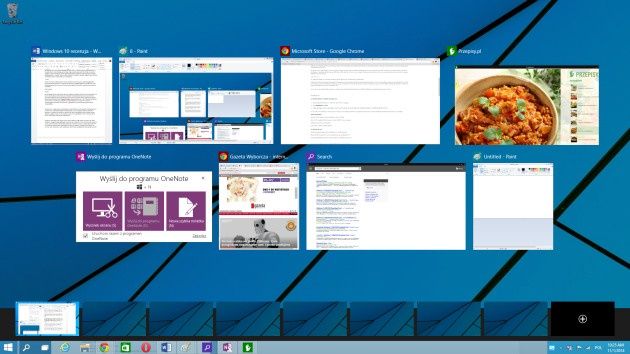
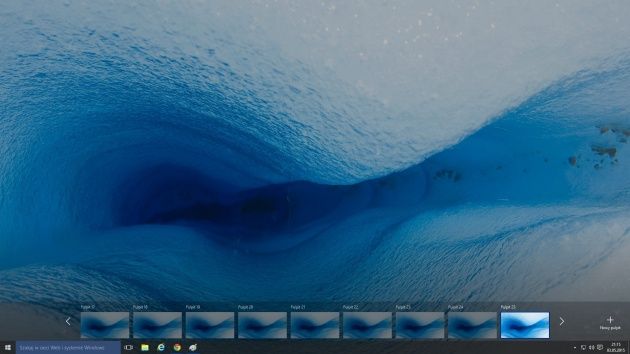
Gdy klikniemy w niego, kolejne pulpity będziemy mogli dodawać za pomocą kafelka znajdującego się po prawej stronie od ostatniego wygenerowanego pulpitu. Jest to rozwiązanie wadliwe, ponieważ po stworzeniu 11 pulpitów (przy ekranie o rozdzielczości 1920 x 1080 pikseli) przycisk znajduje się poza ekranem i zasięgiem myszki.
Trudno to jednak uznać za coś karygodnego. W końcu kto będzie chciał używać równie dużej liczby pulpitów jednocześnie?
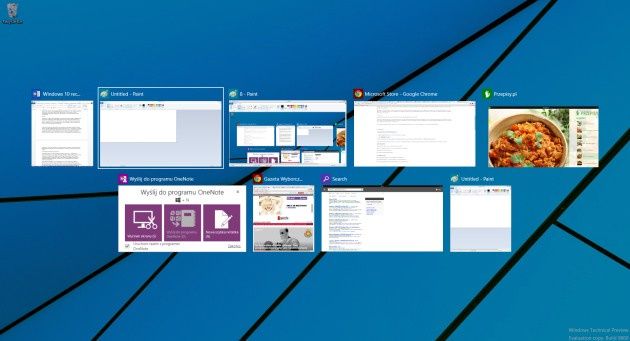
Dodatkowo poruszając się po wspomnianym ekranie będziemy mogli najpierw przełączać się miedzy pulpitami, a następnie między aplikacjami uruchomionymi na każdym z nich.
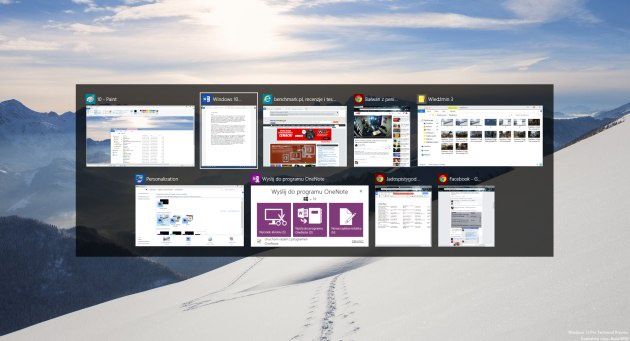
Przy okazji warto opisać też zmiany na ekranie przełączania się między aplikacjami. Teraz jest on płaski, a na jego całej powierzchni wyświetlają się miniatury okien wyświetlanych programów. Możemy się między nimi przełączać za pomocą myszy lub klawiatury.
Jeśli wywołamy je za pomocą skrótu Alt+Tab konieczne będzie trzymanie klawisza Alt w trakcie wyboru programu, w przeciwnym razie okno się wyłączy.
Jeżeli z kolei użyjemy kombinacji klawiszy Win+Tab, można ją swobodnie puścić, a okno wyboru wówczas zostanie cały czas otwarte.
Jeszcze bardziej minimalistycznie i użytecznie
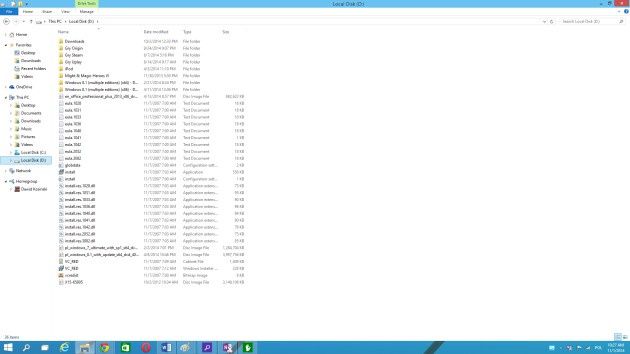
Tryb klasyczny stał się teraz jeszcze bardziej minimalistyczny niż do tej pory. W eksploratorze systemowym królują teraz proste, płaskie interfejsy wyposażone w możliwie najmniejsze ilości różnego rodzaju ikon.
Zrezygnowano tu z jakichkolwiek przeźroczystości, dzięki czemu system nie tylko prezentuje się ładnie, ale ma też bardzo małe wymagania sprzętowe. Wyjątkiem od tej reguły jest wyłącznie półprzeźroczyste Menu Start, pod którym da się zauważyć fragmenty okien aktualnie uruchomionych programów.
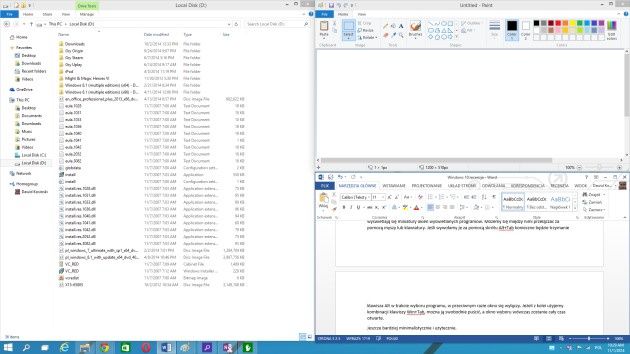
Bardzo ciekawie prezentują się nowe funkcje Snap. Do tej pory umożliwiały one błyskawiczne dopasowanie okna aplikacji do całego lub połowy ekranu za pomocą uderzenia oknem o górną lub boczną krawędź pulpitu.
Teraz możliwe jest uruchomienie nawet czterech aplikacji na jednym ekranie za pomocą uderzeń w odpowiednie rogi. Oprócz tego system sam podpowiada, jaki sposób aplikacje powinny zostać ułożone, by praca z nimi była najbardziej efektywna.
Centrum powiadomień
Jedną z najbardziej oczekiwanych funkcji Windows 10 było centrum powiadomień. Mimo to zabrakło go w pierwszej wersji Windows 10 Technical Preview (Build 9841) i pojawiło się dopiero w pierwszej dużej aktualizacji o oznaczeniu Build 9860.
Centrum powiadomień można włączyć klikając w ikonę karty znajdującą się po prawej stronie paska zadań. Wówczas wyświetli się nam okno, w którym zobaczymy najnowsze powiadomienia pochodzące z różnego rodzaju aplikacji, poczty oraz kalendarza.
Po wejściu w ustawienia komputera możliwe jest wyłączenie możliwości wysyłania powiadomień dla poszczególnych aplikacji oraz ustawienie godzin, w których nie będą wyświetlane jakiekolwiek notyfikacje.
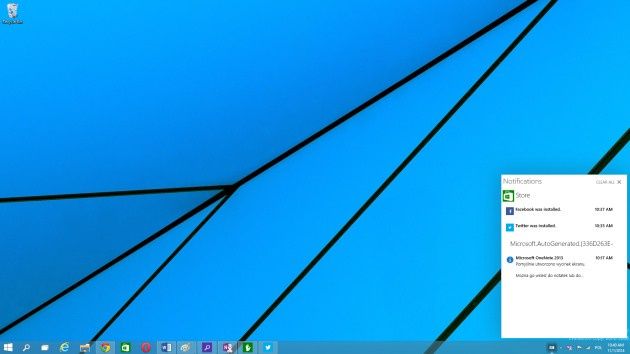
Jest to bardzo przydatne narzędzie, bez którego nie może obyć się żaden nowoczesny system mobilny. Tym bardziej dziwne jest, że zabrakło go w Windows 8, a Windows Phone 8 zyskał je zaledwie kilka miesięcy temu.
Rozwiązanie to zbiera informacje przede wszystkim z aplikacji kafelkowych. Dlatego nawet jeśli nie używamy kafelkowej wersji Skype’a czy Facebooka, warto je zainstalować. Wówczas powiadomienia z tych programów będziemy mieć pod ręką i być może z czasem zaczniemy ich regularnie używać.
Obsługa centrum powiadomień jest bardzo prosta, dokładnie tak jak w innych systemach operacyjnych. Po otwarciu go możemy kasować ujrzane powiadomienia przeciągając je w za pomocą myszy w prawo lub skorzystać z przycisku, który skasuje wszystkie wyświetlane powiadomienia za jednym zamachem.
Lekkie odświeżenie wyglądu
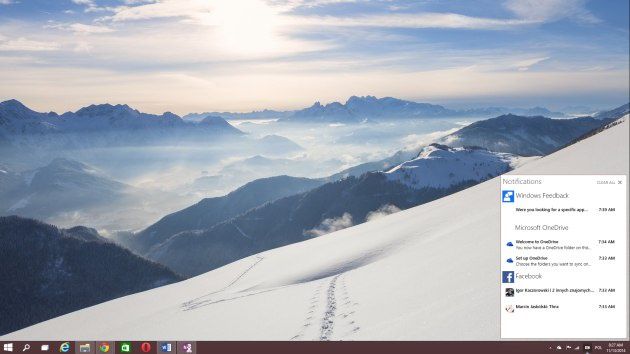
W tej wersji systemu nie wprowadzono żadnych większych zmian. Jedną z najbardziej widocznych innowacji okazało się przeniesienie ikony Centrum Akcji do bezpośredniego sąsiedztwa zegara, dzięki czemu ten element systemu uruchamia się przy samej krawędzi ekranu i nie zajmuje potrzebnej do pracy przestrzeni.
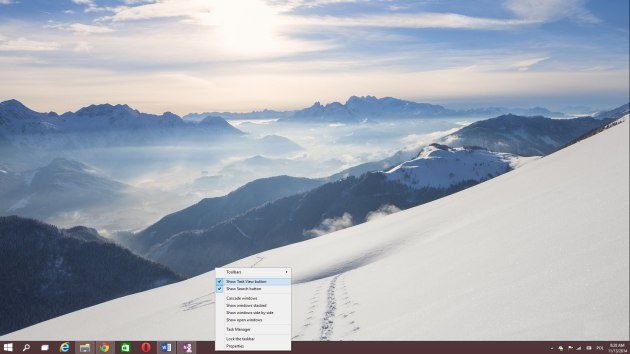
Oprócz tego Microsoft dał użytkownikom możliwość zrezygnowania z wyświetlania na pasku zadań przycisków wyszukiwania, a także przełączania się między pulpitami. W tym celu należy kliknąć prawym przyciskiem myszy na pasek zadań i odznaczyć opcje „Show Task View Button” oraz „Show Search Button”.
Osoby korzystające z testowej wersji Windows 10 skarżyły się również na trudności ze znalezieniem zaawansowanych opcji w programach kafelkowych. Właśnie dlatego Microsoft zastąpił słabo widoczną ikonę trzech kropek za pomocą większych trzech kresek.
Gesty
Build 9879 wprowadził też możliwość wykonywania gestów za pomocą trzech palców, oczywiście dla gładzików obsługujących taką funkcję. Jeśli zdecydujecie się przesunąć je w górę, otwarty zostanie ekran przełączania aplikacji.
Po wykonaniu tego samego gestu skierowanego w dół na wyświetlaczu pojawi się pulpit. Krótki gest w lewo lub prawo pozwala na przełączanie się między programami.
Taki sam, ale dłużej trwający gest, umożliwia wybranie interesującego programu prosto z poziomu ekranu przełączania aplikacji.
OneDrive
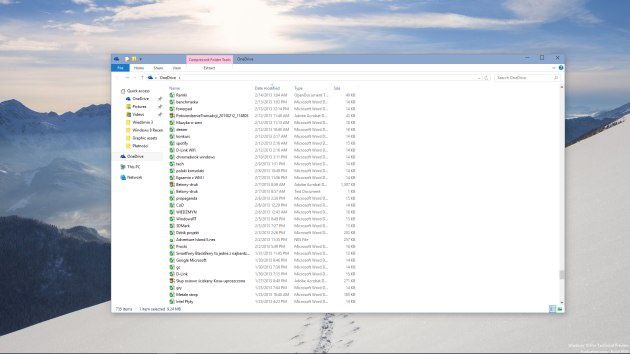
Microsoft ocenił też, że zagalopował się integrując OneDrive w Windows 8 niczym zwykły folder. Wiele osób nie rozumie bowiem idei dysku w chmurze i nie jest w stanie pojąć, czemu nie ma dostępu do plików widocznych na dysku, gdy nie ma połączenia z Internetem.
Dlatego teraz użytkownicy sami będą wybierać, które dane mają być dostępne na dysku komputera, a które będzie można znaleźć tylko z poziomu strony internetowej lub systemowej wyszukiwarki. Tym samym Microsoft pozbawił bardzo cennej funkcji właścicieli tabletów, którzy pomimo posiadania urządzeń wyposażonych w zaledwie 16-32 GB pamięci masowej, mogli po podłączeniu sprzętu do sieci używać ich niczym komputerów z ogromnymi dyskami twardymi.
Przy okazji Microsoft pozbył się też kafelkowej aplikacji OneDrive, przez co zarządzanie dyskiem w chmurze z poziomu tabletu jest o wiele trudniejsze niż do tej pory.
Internet Explorer
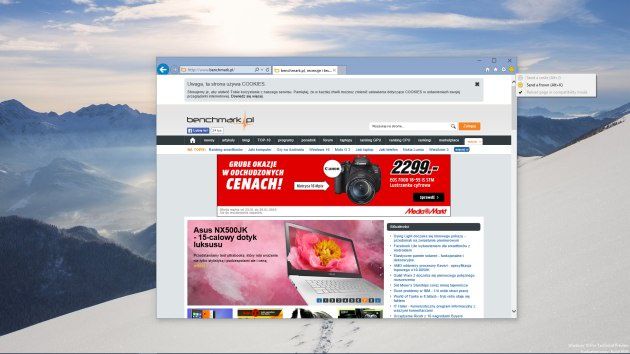
Co dziesiąty użytkownik Internet Explorera otrzymał dostęp do Edge’a, czyli nowego sposobu wyświetlania dokumentów w przeglądarce.
Dodatkowo w prawym górnym rogu ekranu pojawiła się ikona przypominająca emotikonę. Za jej pomocą można do Microsoftu wysłać krótkie powiadomienie dotyczące działania programu. Uśmiechnięta minka to znak idealnego działania aplikacji, zaś smutna spowodowanych przez nią problemów. Podobne rozwiązanie było wcześniej stosowane w pakiecie biurowym Microsoft Office.
Mniejsze zmiany
Windows 10 jako pierwszy system operacyjny Microsoftu doczekał się obsługi filmów w formacie MKV. Oprócz tego pojawiła się możliwość przypięcia ulubionych folderów do Menu Start lub ekranu domowego eksploratora Windows.
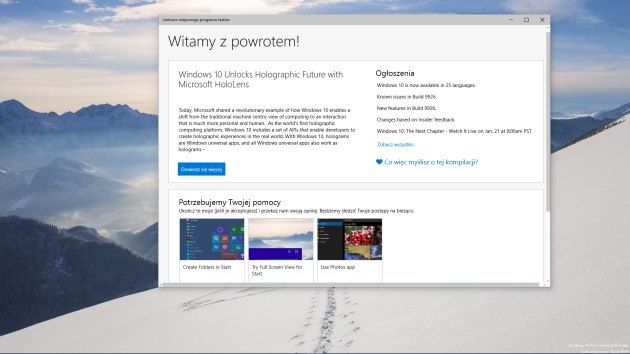
Kolejna nowość to aplikacja Centrum niejawnego programu testów, która zawiera wiele informacji na temat nowości w systemie Windows 10.
Ciekawym programem jest też Windows Feedback pozwalający na zgłaszanie swoich uwag dotyczących systemu i wyszukiwanie rozwiązań problemów związanych z nim. Całość działa jak forum, na którym wątki można sortować po trendach, dacie publikacji i liczbie osób z takim samym problemem.
Porozmawiaj z Windows (Cortana)
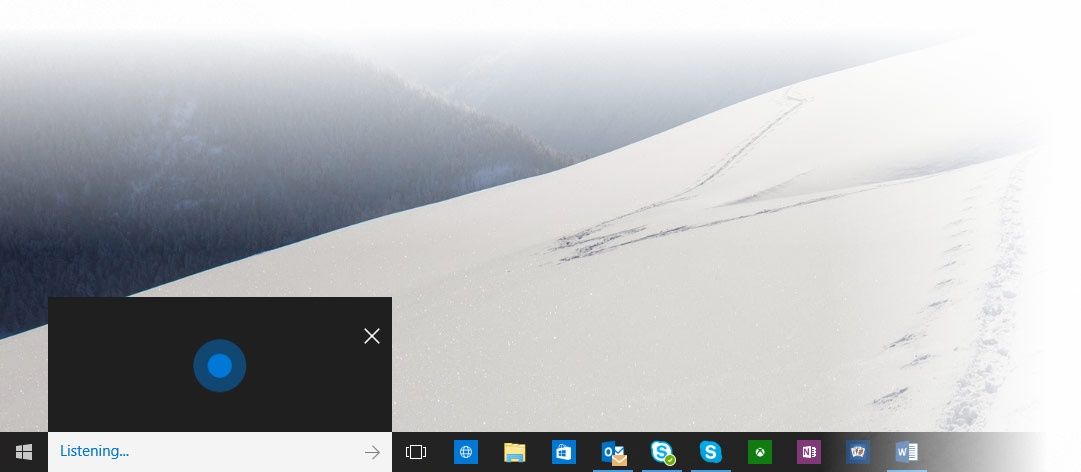
Jedną z najważniejszych nowości wprowadzonych w tej wersji Windows 10 jest Cortana, asystent głosowy znany z systemu Windows Phone. Zastosowanie go w dwóch kluczowych dla Microsoftu systemach operacyjnych może oznaczać, że zagości on na dłużej w ekosystemie Microsoftu i trafi także do innych produktów firmy z Redmond, takich jak konsola Xbox One.
Skorzystać z Cortany można na dwa sposoby. Pierwszy z nich to kliknięcie ikony mikrofonu znajdującej się na pasku narzędzi systemu Windows, drugi to wypowiedzenie komendy „Hey, Cortana”. Warto zauważyć, że w drugim trybie komputer musi ciągle nasłuchiwać użytkownika.
Microsoft zdaje sobie sprawę z tego, że nie każdemu może to odpowiadać, dlatego funkcję tę należy włączać samodzielnie z poziomu ustawień komputera.
Bardzo ważną cechą Cortany jest możliwość uczenia się, dzięki czemu z czasem powinna ona dostarczać wiadomości coraz bardziej dopasowane do użytkownika. Osoby, którym to nie wystarcza, mogą samodzielnie dodać do Cortany interesujące ich tematy.
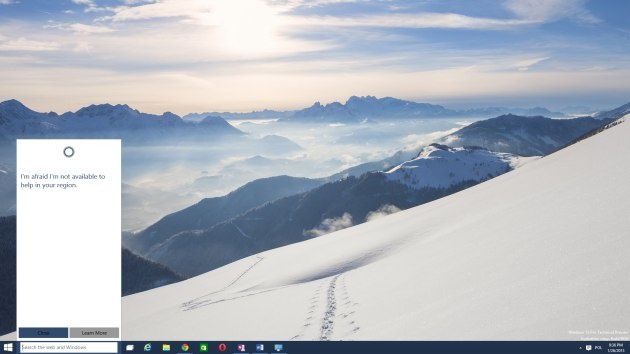
Niestety, jak na razie asystenta głosowego mogą używać wyłącznie użytkownicy mówiący po angielsku. Niebawem sytuacja ta powinna ulec zmianie, a Cortana powinna zrozumieć też inne języki, w tym polski.
Asystent głosowy Cortana jest dostępny jedynie w amerykańskiej wersji systemu Windows 10. Jeżeli korzystacie z niej, wystarczy, że zmienicie region i język na angielski w wydaniu USA i Cortana zacznie działać.
Nie spodziewajcie się jednak dostępu do zbyt wielu funkcji. Jest to wczesna wersja asystenta głosowego, przez co jego możliwości są znacznie ograniczone.
Nowe menu Start
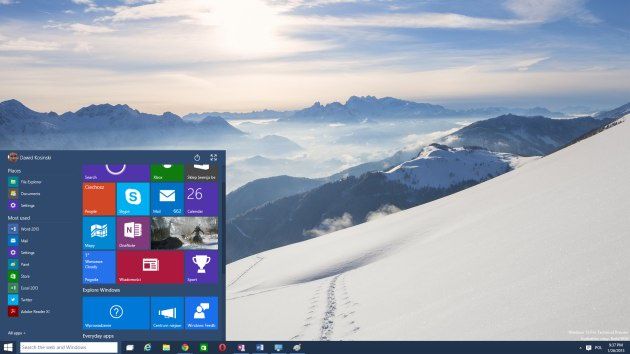
Nieco odmieniono też menu Start, w którym teraz małe ikony aplikacji klasycznych zajmują o wiele mniej miejsca niż kafelki aplikacji Modern. Nowe menu Start umożliwia łatwe rozwinięcie listy wszystkich dostępnych na komputerze programów.
Dodatkowo teraz nie jest możliwe dowolne zmienianie jego rozmiaru. Po przyklejeniu do niego odpowiednio dużej liczby programów, do zobaczenia wszystkich z konieczne będzie przewinięcie ich listy.
Dwa interfejsy w jednym
We wrześniu Microsoft pokazał, że Windows 10 będzie mógł bardzo dobrze działać zarówno na urządzeniach dotykowych, jak też klasycznych komputerach. Firma z Redmond dotrzymała słowa, a nowa wersja Windows 10 pozwala na łatwe przełączenie się między trybami klasycznym i tabletowym z poziomu Centrum Akcji.
Oprócz tego Microsoft wprowadził kilka ułatwień dla użytkowników urządzeń dotykowych.
Należy do nich chociażby znany z Windows 8 gest przeciągnięcia aplikacji z góry na dół, który teraz będzie zamykał nie tylko aplikacje kafelkowe, ale też klasyczne programy. Dzięki temu obsługa całego systemu będzie wyjątkowo spójna.
Funkcja ta powinna spodobać się przede wszystkim posiadaczom urządzeń 2w1, które łączą możliwości tabletów oraz standardowych pecetów.
Warto odnotować też dodanie do aplikacji kafelkowych przycisku odpowiadającego za łatwiejsze uruchamianie ich w trybie pełnoekranowym. Znajduje się on pomiędzy klasycznym przyciskiem maksymalizacji i zamknięcia okna.
Nowa aplikacja ustawień
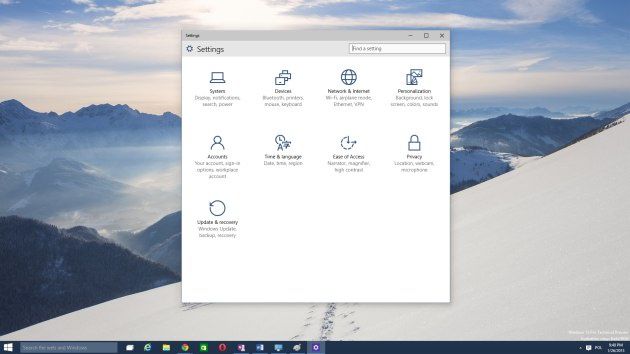
Pojawiła się też zupełnie nowa aplikacja ustawień. Teraz wygląda ona na bardziej spójną i doskonale wkomponowuje się zarówno w klasyczny, jak też kafelkowy interfejs. Z jej poziomu można zarządzać praktycznie wszystkimi ustawieniami urządzenia i zainstalowanego na nim systemu.
Należą do nich właściwości ekranu, sieci, prywatności itp. Microsoft tworząc ten program chciał, by był on wygodny zarówno dla osób zaznajomionych z poprzednią aplikacją ustawień, jak też rozwiązań używanych jeszcze w Windows 7. Właśnie dlatego nowa aplikacja otrzymała możliwość wyszukiwania ustawień, które znajdują się wyłącznie w Panelu Sterowania.
Można spodziewać się, że w kolejnych odsłonach systemu aplikacja ustawień będzie stopniowo coraz bardziej rozbudowywana, aż w całości zastąpi Panel Sterowania.
Poprawione Centrum Akcji
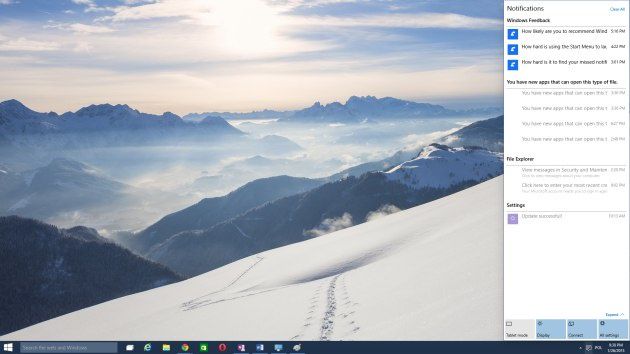
Co prawda Centrum Akcji wprowadzono już w poprzednich wersjach systemu Windows 10, ale teraz uległo ono ogromnej zmianie. Zyskało zupełnie nową, bardziej czytelną ikonę, a po rozwinięciu zajmuje całą wysokość ekranu. Tak duża powierzchnia powoduje, że można naraz zobaczyć tu naprawdę wiele wiadomości.
Oprócz tego w dolnej części Centrum Akcji pojawiły się ikony umożliwiające szybkie przełączanie się między trybami pracy systemu, zarządzanie ustawieniami ekranu, podłączanie urządzeń bezprzewodowych oraz łatwe przejście do aplikacji ustawień.
Po rozwinięciu dolnego menu ukazują się opcje włączenia lub wyłączenia lokalizacji, VPN-a oraz łączności Wi-Fi.
Zobacz fotkę
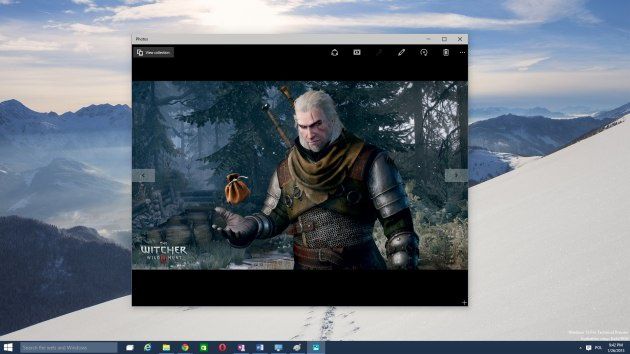
Od czasów Windows 8 korzystanie z wbudowanych w system aplikacji do przeglądania zdjęć było wyjątkowo trudne. Każde zdjęcie w niej otwierało się bardzo długo, zajmowało cały ekran, a przełączanie się między kolejnymi obrazkami trwało wieczność.
Teraz sytuacja uległa diametralnej zmianie i program działa o wiele żwawiej. Możliwe jest uruchomienie go w oknie, a następnie dokonanie drobnej edycji zdjęcia i podzielenie się plikiem w sieciach społecznościowych.
Aplikacja ta z powodzeniem może zastąpić inne programy do przeglądania zdjęć, także ten wbudowany w Windows 7. Widać, że Microsoft wziął do serca niepochlebne opinie użytkowników i pod ich wpływem wziął się do pracy.
Nowy, lepszy sklep
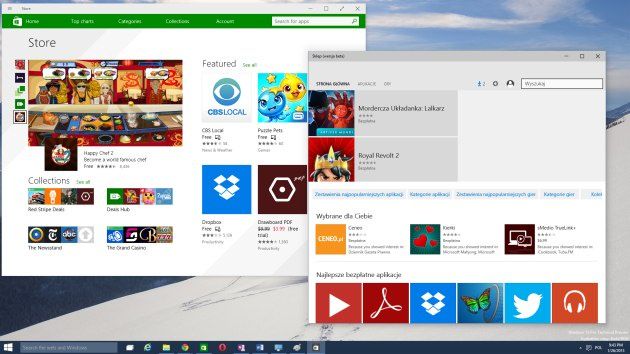
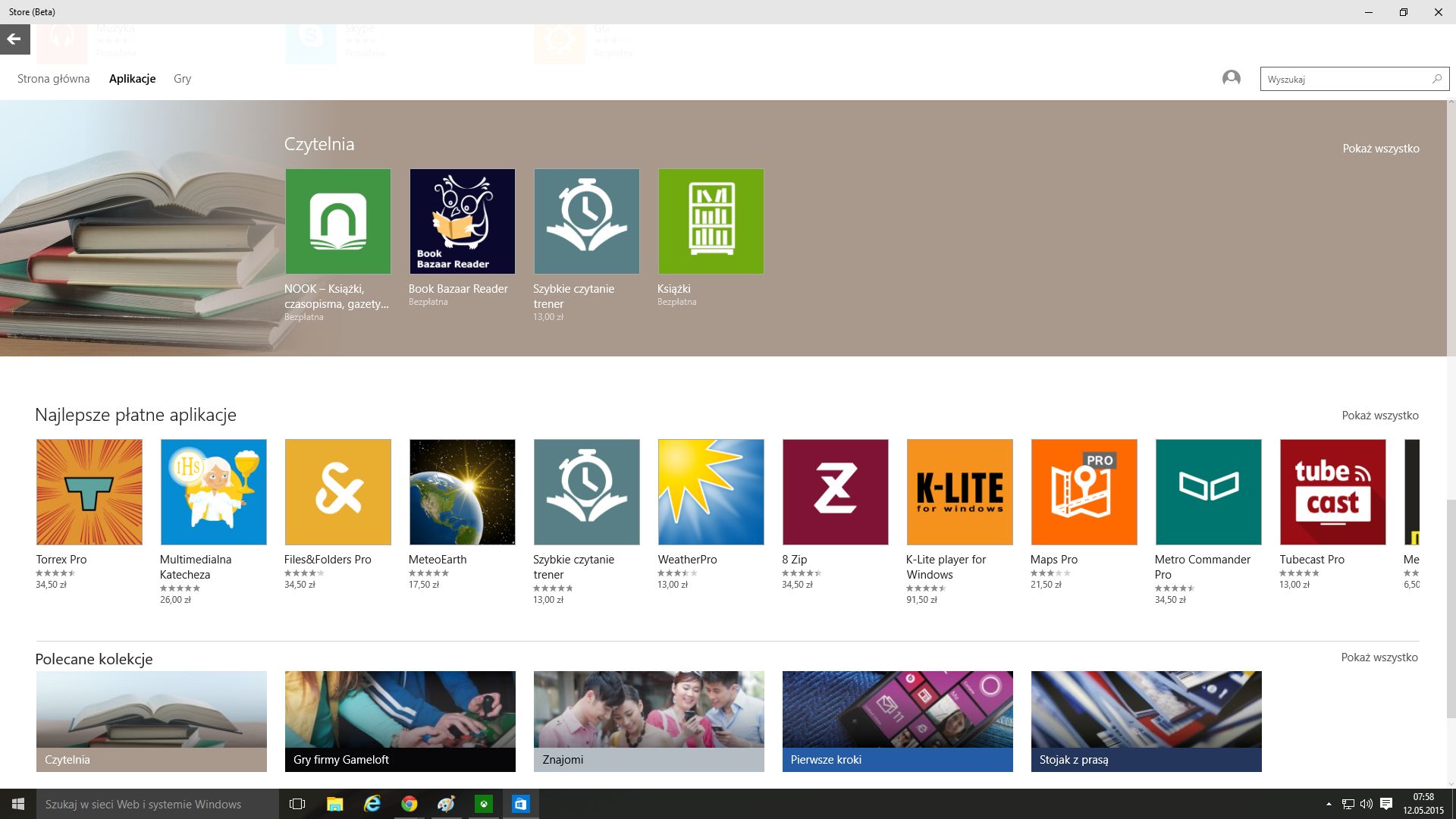
W tej wersji systemu Windows 10 zobaczycie aż dwa Sklepy Windows. Pierwszy z nich to jego stara (ale nadal oficjalna) wersja wyposażona w zielony kafelek. Nowy sklep, który jeszcze jest w wersji beta, ma z kolei kafelek koloru szarego.
Docelowo w Windows 10 ma znaleźć się wyłącznie ten drugi, ale jest jeszcze na tyle niedopracowany, że Microsoft nie zdecydował się na pozostawienie w systemie tylko jego. Nowy sklep jeszcze nie obsługuje płatności wewnątrz aplikacji i kupowania dodatków do nabytych wcześniej programów. Poza tym różni się od starego sklepu nowym, ładniejszym i bardziej dopasowanym do trybu klasycznego interfejsem.
Nie ma nic za darmo?
Ile będzie kosztował Windows 10? Na to pytanie jeszcze nie znamy odpowiedzi. Jednak jeżeli posiadacie komputer z systemem Windows 7 lub nowszym, otrzymacie nowe oprogramowanie za darmo, jeśli ściągniecie je przez rok od jego premiery.
Jest to doskonała wiadomość nie tylko dla znacznej większości użytkowników sprzętu z Windows, ale także samego Microsoftu. Jako że Windows 10 bardzo przypomina popularną „siódemkę”, wiele osób zapewne zechce się na niego przesiąść.
Tym samym Windows 7 nie podzieli losu Windows XP, który przez swój zbyt długi żywot hamował popularyzację nowszych systemów Microsoftu i całego rynku komputerów osobistych.
Mniejsze poprawki
Microsoft zdecydował się też na dodanie obsługi 25 języków, w tym polskiego. W ustawieniach można też teraz zobaczyć postęp pobierania oraz instalacji nowej wersji systemu. Do tej pory użytkownicy mogli wyłącznie zobaczyć, że nowa wersja systemu jest pobierana lub instalowana. Jest to naprawdę duże ułatwienie, które pozwala wstępnie stwierdzić, czy podczas pobierania lub instalacji nowej wersji Windows pojawiły się jakieś problemy.
W systemie pojawiła się również możliwość zmiany domyślnego folderu otwieranego po uruchomieniu eksploratora plików.
Zmieniono też funkcjonowanie kombinacji klawiszy ALT+TAB tak, by mniej przypominała Windows + TAB, dodano obsługę kalendarza perskiego oraz poprawiono działanie diod klawiatury sygnalizujących działanie funkcji Caps Lock, Num Lock i Scroll Lock.
Nowości w ekranie Start
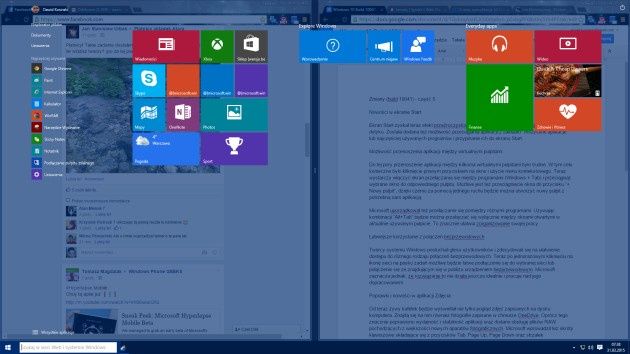
Ekran Start zyskał teraz efekt przeźroczystości i możliwość łatwego obsługiwania go za pomocą dotyku. Została dodana też możliwość przeciągania aplikacji z zakładki “Wszystkie aplikacje” lub najczęściej używanych programów i przypinanie ich do ekranu Start.
Możliwość przenoszenia aplikacji między wirtualnymi pulpitami
Do tej pory przenoszenie aplikacji między kilkoma wirtualnymi pulpitami było trudne. W tym celu konieczne było kliknięcie prawym przyciskiem na okno i użycie menu kontekstowego. Teraz wystarczy włączyć ekran przełączania się między programami (Windows + Tab) i przeciągnąć wybrane okno do odpowiedniego pulpitu.
Możliwe jest też przeciągnięcie okna do przycisku “+ Nowy pulpit”, dzięki czemu za pomocą jednego ruchu będzie można utworzyć nowy pulpit z potrzebną nam aplikacją.
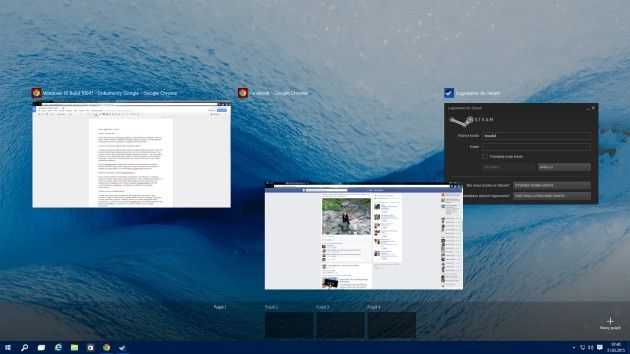
Microsoft uporządkował też przełączanie się pomiędzy różnymi programami. Używając kombinacji “Alt+Tab” będzie można przełączać się wyłącznie między oknami otwartymi w aktualnie używanym pulpicie. To znacznie ułatwia zorganizowanie swojej pracy.
Łatwiejsze korzystanie z połączeń bezprzewodowych
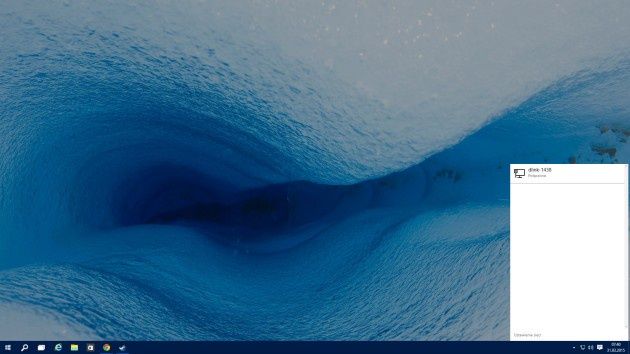
Twórcy systemu Windows posłuchali głosu użytkowników i zdecydowali się na ułatwienie dostępu do różnego rodzaju połączeń bezprzewodowych. Teraz po jednorazowym kliknięciu na ikonę sieci na pasku zadań możliwe będzie łatwe podłączenie się do wybranej sieci lub połączenie się ze znajdującym się w pobliżu urządzeniem bezprzewodowym.
Microsoft zaznacza jednak, że rozwiązanie to nie działa jeszcze idealnie i pracuje nad jego dopracowaniem.
Poprawki i nowości w aplikacji Zdjęcia
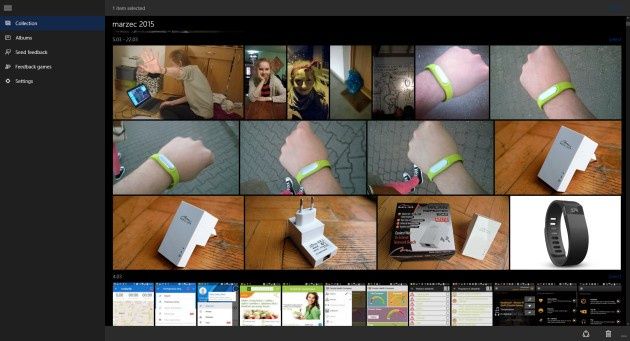
Od teraz żywy kafelek będzie wyświetlał nie tylko pogląd zdjęć zapisanych na dysku komputera. Znajdą się na nim również fotografie zapisane w chmurze OneDrive.
Oprócz tego znacznie poprawiono wydajność i stabilność aplikacji oraz dodano obsługę plików RAW pochodzących z większości nowych aparatów fotograficznych.
Microsoft wprowadził też skróty klawiszowe składające się z przycisków Tab, Page Up, Page Down oraz strzałek kierunkowych.
Nowy panel pisma ręcznego
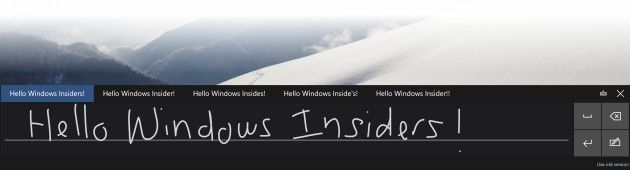
Windows 10 w wersji 10041 został wyposażony w nowy rodzaj panelu pisma ręcznego. Idealnie sprawdza się on zwłaszcza w przypadku krótkich wypowiedzi.
Warto docenić zastosowanie słownika znanego z innych systemów Microsoftu oraz pakietu Office. Dzięki temu w bardzo dobry sposób rozpoznaje on pismo i przewiduje następne wyrazy.
Nowości na ekranie blokady
Amerykańscy i francuscy użytkownicy Windows 10 na ekranach blokady swoich urządzeń będą mogli zobaczyć nie tylko piękne obrazy, ale też ciekawe informacje na temat Windows 10, dzięki czemu jeszcze łatwiej będzie można nauczyć się jego obsługi. Co ważne, różni użytkownicy będą otrzymywać różne, dopasowane do siebie komunikaty pomocnicze.
Niestety funkcja ta jak na razie nie jest dostępna w Polsce. Trafi do nas jednak przed oficjalną premierą finalnej wersji Windows 10.
Nowości w Windows Insider Program
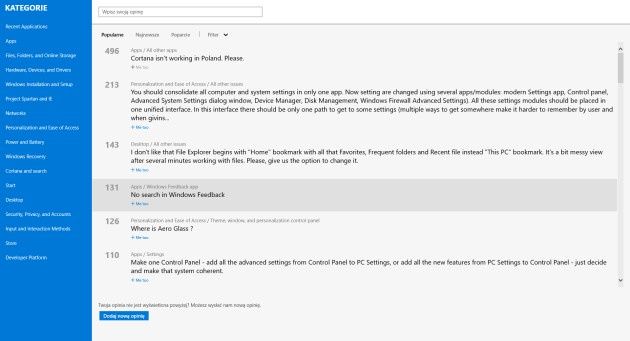
Pojawiło się też kilka nowości w aplikacjach Windows Feedback oraz Centrum niejawnego programu testów. Zostały one wprowadzone na życzenie samych użytkowników.
Pierwszy wymieniony program umożliwia teraz filtrowanie wysyłanych przez użytkowników uwag oraz dyskusji. Dodatkowo z poziomu ekranu wyszukiwania problemów można zgłaszać, że dana niedogodność występuje też u nas.
Aplikacja we wszystkich kluczowych aspektach działa też zauważalnie szybciej niż, jej poprzednie wersje.
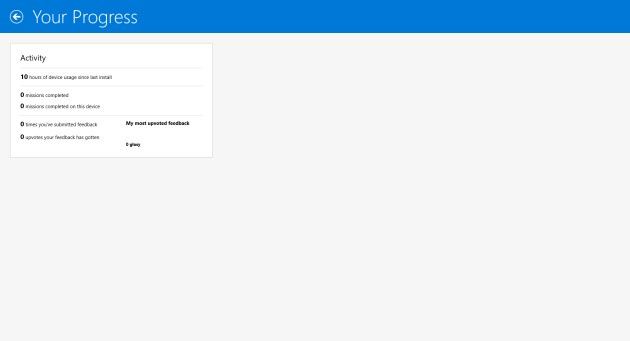
Z kolei w programie Centrum niejawnego programu testów można sprawdzić, jak wiele akcji się ukończyło oraz jak często dzieliło się opinią na temat różnych elementów systemu, jak często odpowiadało się na prośby o podzielenie się opinią i jak często nasze odpowiedzi zbierały pozytywne opinie.
Microsoft zapowiada, że nadal będzie rozwijał Centrum niejawnego programu testów, a niebawem pojawią się w nim ekskluzywne, niedostępne w innych kanałach informacyjnych treści oraz konkursy.
Mniejsze poprawki
Poprawiono tu też kilka rażących błędów z poprzednich wersji systemu. Wyeliminowano problem z uruchamianiem ekranu Start. Umożliwiono korzystanie z pola wyszukiwania nawet, gdy pasek zadań znajduje się na górze lub po boku ekranu.
Skasowano ekran bootowania umożliwiajacy przywrócenie poprzedniej wersji systemu po każdym uruchomieniu komputera. Poprawiono też wyświetlanie się miniaturek w widoku kolekcji w aplikacji Zdjęcia.
Wprowadzenie przeglądarki Spartan
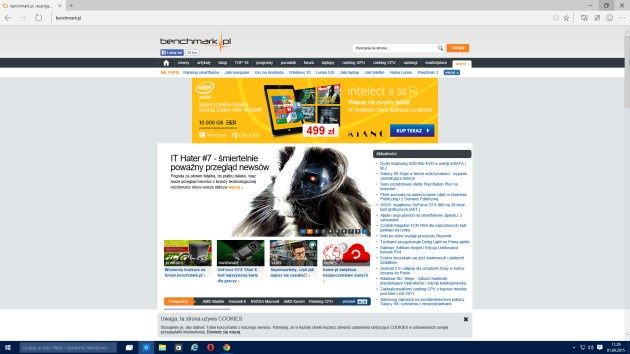
Wraz z tą wersją systemu Windows 10 została wprowadzona przeglądarka Project Spartan, która docelowo ma zastąpić Internet Explorera. Cechuje się ona bardzo minimalistycznym interfejsem, który jest jeszcze prostszy niż w przypadku Chrome’a czy Firefoksa.
Mała liczba dużych, płaskich ikon sprawia, że przeglądarka ta jest bardzo łatwa w obsłudze zarówno za pomocą klawiatury i myszy, jak też ekranu dotykowego.
Idąc od lewej, kolejne elementy interfejsu przeglądarki są to: Przyciski “Wstecz”, “Dalej” i “Odśwież”, pasek adresu oraz przyciski “Tryb czytelnika, „Dodaj do Ulubionych”, “Ulubione, Lista lektur, Historia i Pobrane”, „Dodaj notatkę” oraz „Dodaj opinię (o działaniu Spartana - red.)”.
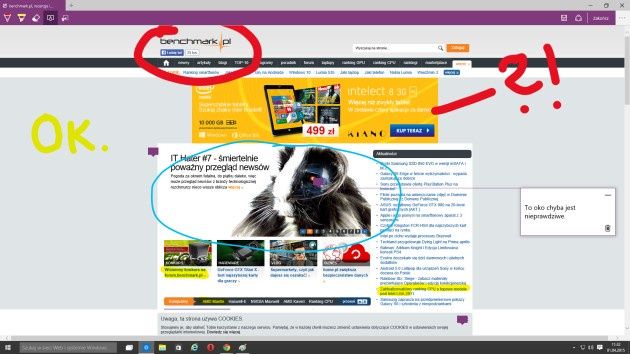
Tryb notatek na stronach internetowych
Co ważne, pomimo małej liczby przycisków, większość opcji jest dostępna z poziomu głównego interfejsu programu. Nie z poziomu ekranu ustawień, nie z poziomu menu kontekstowego, a prosto z ekranu głównego programu.
Pomimo że pierwsze chwile ze Spartanem mogą wydawać się problematyczne, to już po kilku, może kilkunastu minutach zapomina się, że kiedykolwiek korzystało się z innej przeglądarki. Do tej pory nie mogę zrozumieć, czemu nikt wcześniej nie stworzył tak ciekawego trybu robienia notatek na stronach internetowych.
Cóż, każde genialne rozwiązanie jest idealne w swojej prostocie i Spartan to tylko potwierdza. Niestety jak na razie nowa przeglądarka Microsoftu nie jest wyraźnie szybsza od Internet Explorera i chociażby pod względem wydajności w Javascript odstaje od produktów konkurencji. Należy jednak pamiętać, że nie jest to jej finalna wersja i ten stan rzeczy zapewne z czasem się zmieni.
Drobne poprawki
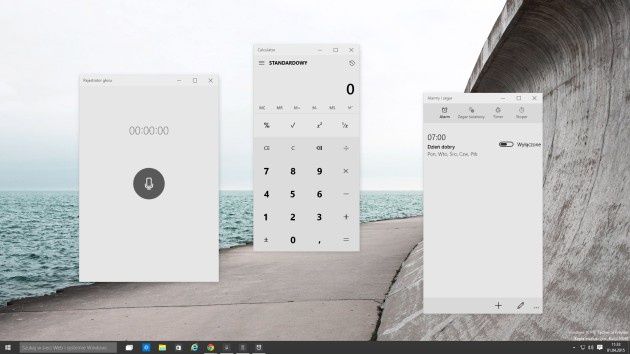
Microsoft zdecydował się też na wprowadzenie nowych wersji aplikacji Alarmy, Kalkulatora oraz Rejestrator dźwięku. W poprzedniej edycji systemu miały one ciemne tła, a teraz zostały znacznie rozjaśnione. Dzięki temu będą o wiele lepiej pasować do kolorystyki systemu Windows i przeglądarki Project Spartan pod względem wizualnym.
Oprócz tego poprawiono drobne błędy związane z działaniem systemu.
Nowe aplikacje Poczta i Kalendarz
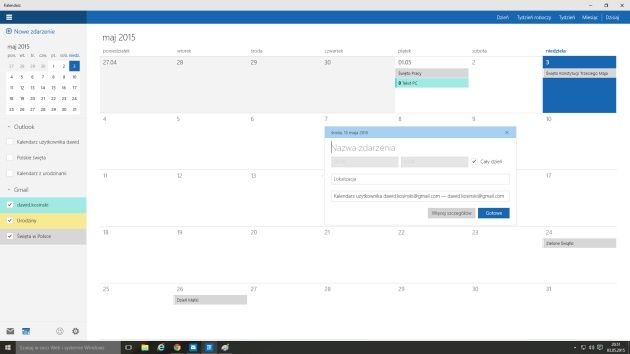
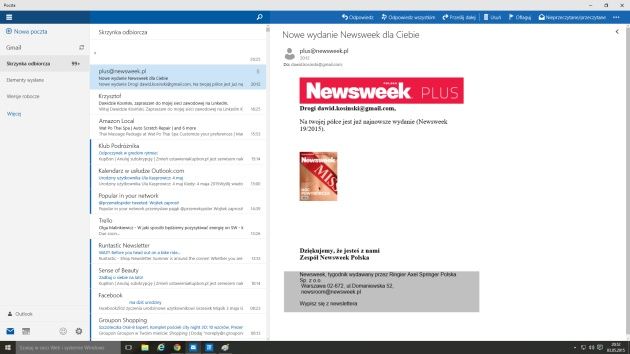
Nowe aplikacje cechują się lepszą wydajnością niż ich poprzednicy, mają też usprawniony interfejs użytkownika, który pozwala na szybkie przełączanie się między pocztą i kalendarzem. Aplikacja poczty wspiera teraz gesty, dzięki czemu wiadomości można szybciej kasować, flagować, przenosić oraz oznaczać jako przeczytane lub nieprzeczytane. Poczta doczekała się też wielu funkcji znanych z programu Word, dzięki czemu można łatwo dodawać do wiadomości tabelki, obrazki oraz formatować tekst.
Nowości w Starcie, Pasku Zadań oraz Centrum Akcji
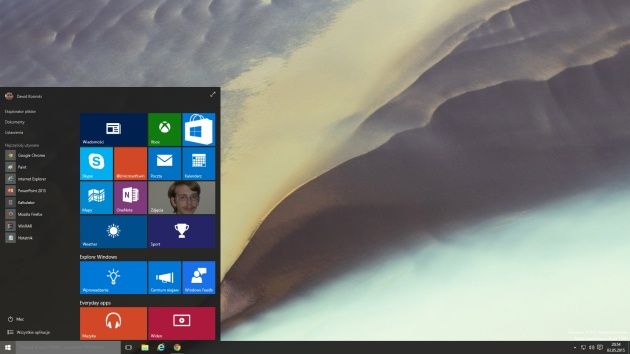
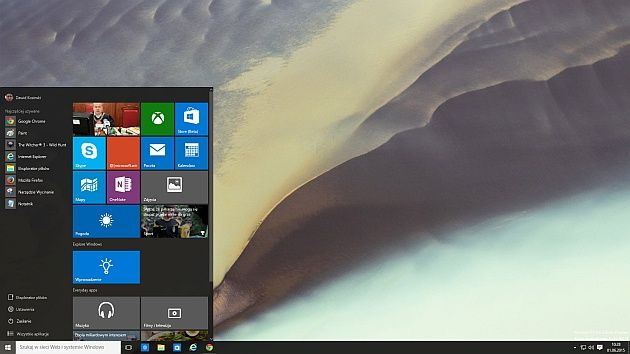
W nowej wersji systemu Windows 10 pojawił się czarny motyw systemu. Dodatkowo rozmiar Menu Start może być zmieniany. W aplikacji ustawień, w zakładce Personalizacja, można wybrać kolory wszystkich opisywanych tu elementów, jak też ich stopień przeźroczystości. Ostatnia opcja została dopiero dodana dla Menu Start oraz Paska Zadań. W Menu Start został też przesunięty przycisk wyłączania. Obecnie nie znajduje się on w jego prawym górnym, a w lewym dolnym rogu.
Poprawki w trybie Continuum
Pasek zadań został bardziej zoptymalizowany pod kątem tabletów. W trybie dotykowym przyciski Start, Cortana oraz Widoku Zadań są większe, dzięki czemu można w nie łatwiej trafić palcem. To samo tyczy się elementów w obszarze notyfikacji. W trybie tabletowym usunięte zostały też ikony aktualnie działających programów i aplikacji przypiętych do Paska Zadań. Dzięki temu czytelność interfejsu zwiększyła się. Możliwe jest ich przywrócenie z poziomu aplikacji ustawień. Możliwe jest też uruchamianie systemu bezpośrednio do trybu tabletowego. Dla urządzeń z ekranem mniejszym niż 10” opcja ta będzie wybrana domyślnie.
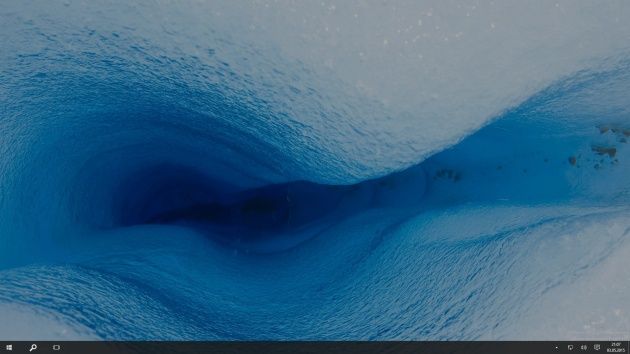
Zmiany w Widoku Zadań
Zmodyfikowano ikonę tego ekranu, jak też znajdujące się w nim przyciski zamykania zadań i miniatury poszczególnych aplikacji. Zmiany te są widoczne także po wciśnięciu kombinacji klawiszy Alt+Tab oraz skorzystaniu funkcji Snap Assist.
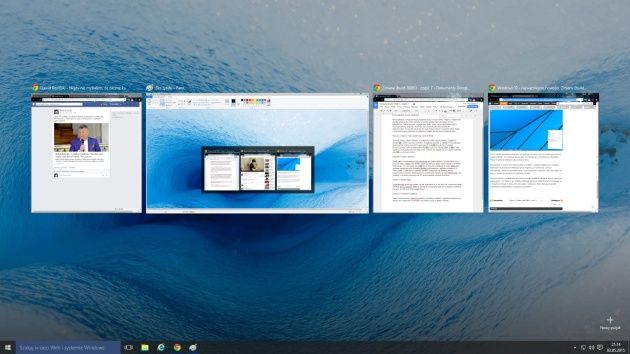
Nowości w wirtualnych pulpitach
Teraz można stworzyć nielimitowaną liczbę wirtualnych pulpitów i wygodnie przełączać się między nimi, nawet jeśli ich miniatury nie zmieszczą się na jednym ekranie.
Poprawki interfejsu
Microsoft postanowił znacznie poprawić wygląd swojego najnowszego systemu operacyjnego. Wprowadził między innymi nową animację kafelków w Menu Start oraz poprawił ich stabilność. Windows 10 jest też obecnie lepiej dostosowany do monitorów o różnych rozdzielczościach. Nawet posiadacze dwóch stojących obok ekranów znacznie różniących się między sobą DPI, powinni być zadowoleni z tej zmiany.
Microsoft powrócił też do idei Aero Glass znanej z Windows 7. Jednak nie wszyscy zobaczą tę zmianę. Połowa użytkowników tej wersji Windows 10 Technical Preview w Menu Start zobaczy normalną przeźroczystość, zaś druga połowa przeźroczystość z efektem rozmycia. Microsoft jeszcze zastanawia się, które rozwiązanie wprowadzić na stałe.
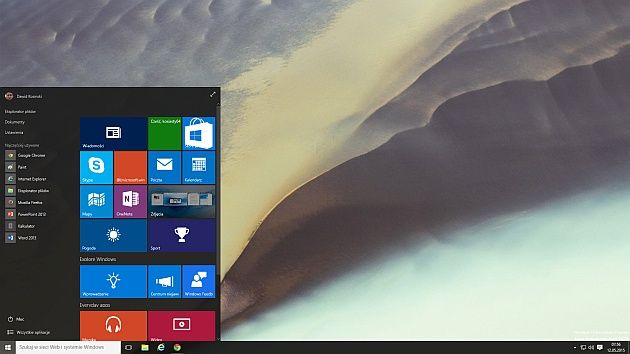
Dodatkowo w trybie tabletowym zamknięcie aplikacji będzie teraz oznaczać trafienie na kafelkowy ekran Start zamiast na pulpit, który w trybie dotykowym jest raczej bezużyteczny. Delikatnie poprawiono też ekran zmiany aplikacji oraz dodano nowe dźwięki systemowe.
Lepsze aplikacje Muzyka, Wideo oraz Xbox
W aplikacji Muzyka poprawiono nieco interfejs oraz dodano działający tryb pełnoekranowy. W aplikacji Wideo pojawiło się wiele opcji pozwalających na kupowanie materiałów wideo i zarządzania nimi, ale opcja ta nie jest dostępna w Polsce.
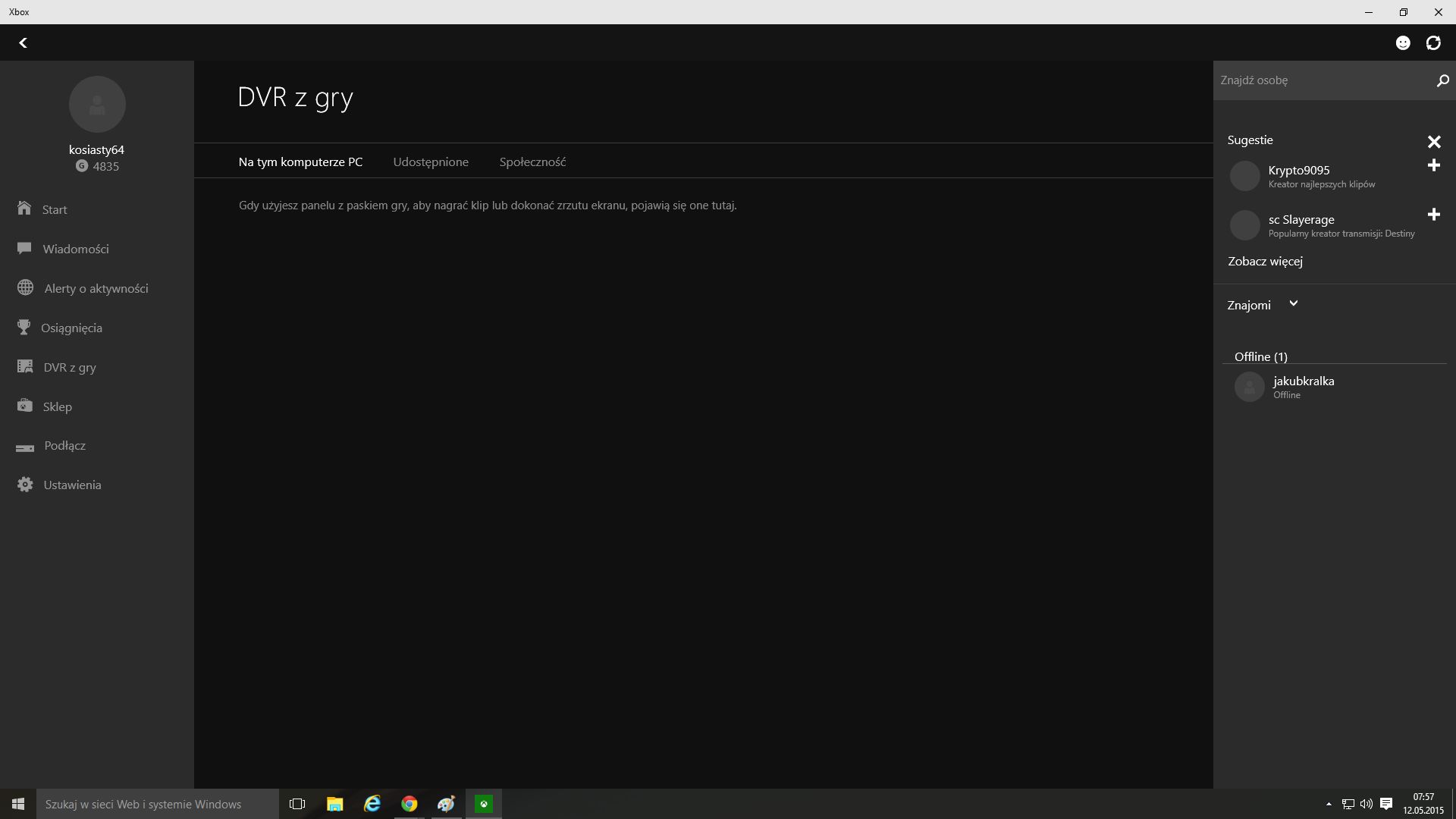
Poprawiono też aplikację Xbox, w której pojawiły się możliwości nagrywania filmów oraz robienia zrzutów ekranu z gier. Aplikacja doczekała się też aktywnego kafelka, profili użytkowników i udostępniania innym osobom prawdziwego imienia i nazwiska. Dodatkowo do systemu dodano sterowniki do pada od konsoli Xbox One, dzięki czemu nie trzeba instalować ich samodzielnie.
Poprawki w Sklepie Windows
Sklep Windows w wersji bera ma teraz niebieski kafelek zamiast szarego. Dodatkowo dział Xbox Live Games powinien już działać, tak jak zakupy bezpośrednio w kupionych aplikacjach. Niezależnie czy korzystasz ze starej, czy nowej wersji Sklepu Windows (w systemie znajdują się obie), obie z nich pokażą wszystkie kupione aplikacje.
Mniejsze poprawki
Microsoft poprawił też kilka starszych błędów. Przede wszystkim ponownie umożliwił uruchamianie aplikacji desktopowych z poziomu Menu Start. Możliwe jest też minimalizowanie aplikacji odtwarzającej muzykę bez przerywania tego zadania.
Poprawki w interfejsie
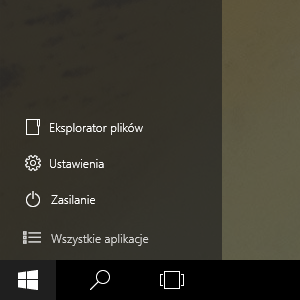
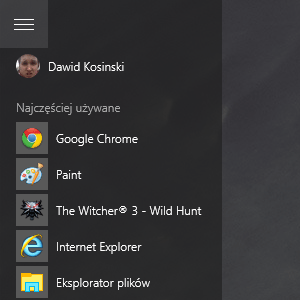
Microsoft ponownie zdecydował się na poprawienie wyglądu systemu Windows 10. Teraz po uruchomieniu Menu Start można zobaczyć, że ikony eksploratora plików oraz ustawień znalazły się w lewym dolnym rogu, tuż obok przycisków zasilania i wszystkich aplikacji. Dzięki temu Menu Start wygląda bardziej symetrycznie.
Z tego elementu systemu zniknął też przycisk umożliwiający łatwe przełączanie się pomiędzy trybem tabletowym i pecetowym. Teraz opcję tę można znaleźć w Centrum Powiadomień. Microsoft zdecydował się na taką zmianę, ponieważ większość osób nie chce ręcznie przełączać się między różnymi trybami. Oczekują one tylko, że urządzenie samo dobierze odpowiednie parametry pracy systemu. I tak właśnie będzie. Komputery 2-w-1 automatycznie będą uruchamiać tryb tabletowy po schowaniu klawiatury.
Kolejnym argumentem przemawiającym za likwidacją przycisku trybu tabletowego jest fakt, że wiele osób nie rozumiało jego idei i uważało, że jedyną jego funkcją było rozszerzenie Menu Start na cały ekran. Zresztą sam tabletowy ekran Start też doczekał się kilku zmian. Teraz lewy panel jest w nim ukryty i by się do niego dostać, należy kliknąć na ikonę znajdującą się lewym górnym rogu ekranu. Dzięki temu Start będzie bardziej przypominać ten znany z Windows 8.1.
Delikatne zmiany w Microsoft Edge
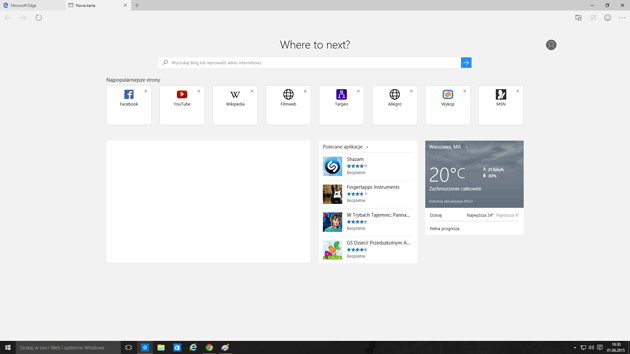
W Microsoft Edge pojawiła się nowa karta pustej strony. Pozwala ona na łatwe wyszukanie treści, szybkie uruchomienie najpopularniejszych stron, polecanych aplikacji oraz treści z portalu MSN. Jest zaprojektowana tak, by jak najszybciej dostać się do ulubionego miejsca w sieci. Treść wyświetlaną na stronie można zmienić w Ustawieniach. Możliwe jest, że finalnie karta pustej strony będzie wyglądać zupełnie inaczej. Microsoft sprawdza kilka wariantów jej wyglądu.
Oprócz tego do Edge trafiło kilka innych potrzebnych funkcji, takich jak tryb InPrivate, możliwość przypinania stron internetowych do Menu Start, historia przeglądania, nowa ikona Trybu Czytania oraz znacznik informujący o odtwarzaniu dźwięku przez daną kartę.
Delikatnie poprawiony został również silnik przeglądarki, który uzyskuje najlepsze na świecie wyniki w benchmarkach Google Octane 2.0 oraz Apple Jet Stream.
Domyślne aplikacje
Zmieniło się też podejście do aplikacji domyślnych. Do tej pory uruchomiony program mógł proponować zmianę domyślnej aplikacji. Teraz będzie można to zrobić jedynie z poziomu systemu Windows. Dzięki temu powiadomienia o możliwości zmiany aplikacji domyślnej będą pokazywane tylko po zainstalowaniu nowego programu danego typu.
Jeśli nie zdecydujemy się na zmianę domyślnego programu, aplikacja nie będzie mogła nam ponownie proponować takiej możliwości. Rozwiązanie to jeszcze nie jest dopracowane i może pokazywać nowe rodzaje powiadomień tam, gdzie wcześniej programy wyświetlały swoje propozycje zmiany domyślnej aplikacji. Niebawem niedoróbka ta ma zostać poprawiona.
Dodatkowo osoby, które będą aktualizować Windows 7 lub 8.1 do Windows 10, otrzymają możliwość zmiany swoich domyślnych programów na aplikacje uniwersalne podczas wstępnej konfiguracji systemu.
Poprawiony Insider Hub
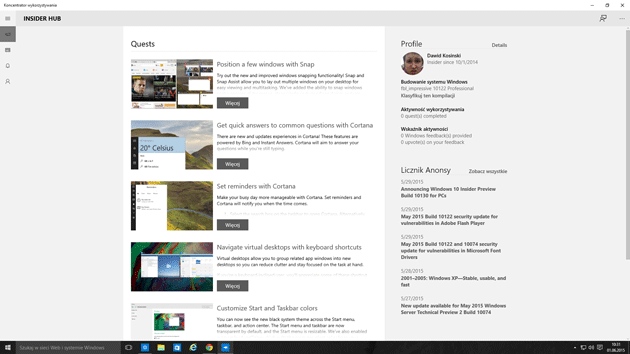
Zdecydowano się też na poprawienie wyglądu programu Insider Hub, znanego w Polsce jako Koncentrator Wykorzystywania. Teraz wygląd aplikacji przypomina inne programy znajdujące się w systemie Windows 10. Nowa strona główna aplikacji jest bardziej czytelna i umożliwia łatwe wyszukiwanie potrzebnych funkcji.
Korzystanie z programu jeszcze bardziej ułatwia menu znajdujące się w lewym górnym rogu. Po prawej stronie aplikacji widać nasz profil użytkownika wraz ze wszystkimi aktywnościami. Program pozwala też na znalezienie najczęściej występujących błędów oraz przejrzenie odznak, które już się uzyskało i które dopiero będzie można uzyskać.
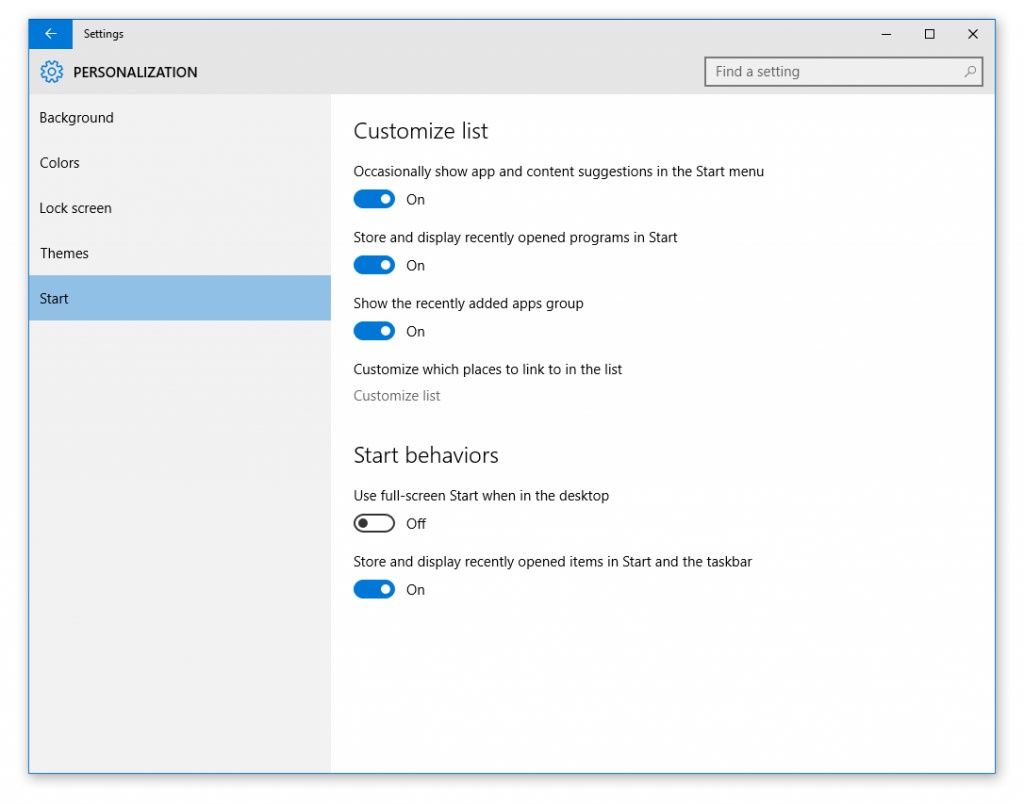
Personalizacja Menu Start
Nowa wersja systemu Windows 10 umożliwiła uruchamianie pełnoekranowego Menu Start. Odpowiednią opcję można znaleźć w ustawieniach personalizacji. Z poziomu tego samego okna można też wybrać własne elementy, które będą pojawiać się w Menu Start nad przyciskami ustawień, zasilania i eksploratora plików.
Wygląd ikon
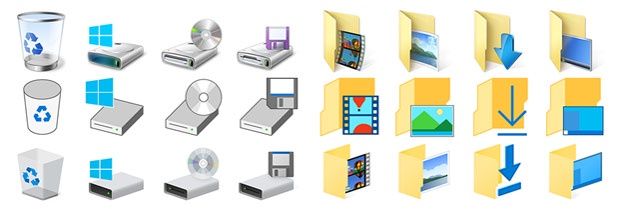
Microsoft po raz kolejny zmienił też wygląd ikon. Użytkownicy narzekali, że są one zbyt płaskie i minimalistyczne. Firma z Redmond postanowiła zareagować na ten problem i nieco wzbogacić ich wygląd. Dzięki temu nadal są one płaskie, ale nie tak bardzo, jak w poprzednich wersjach systemu.
Menu w pasku zadań
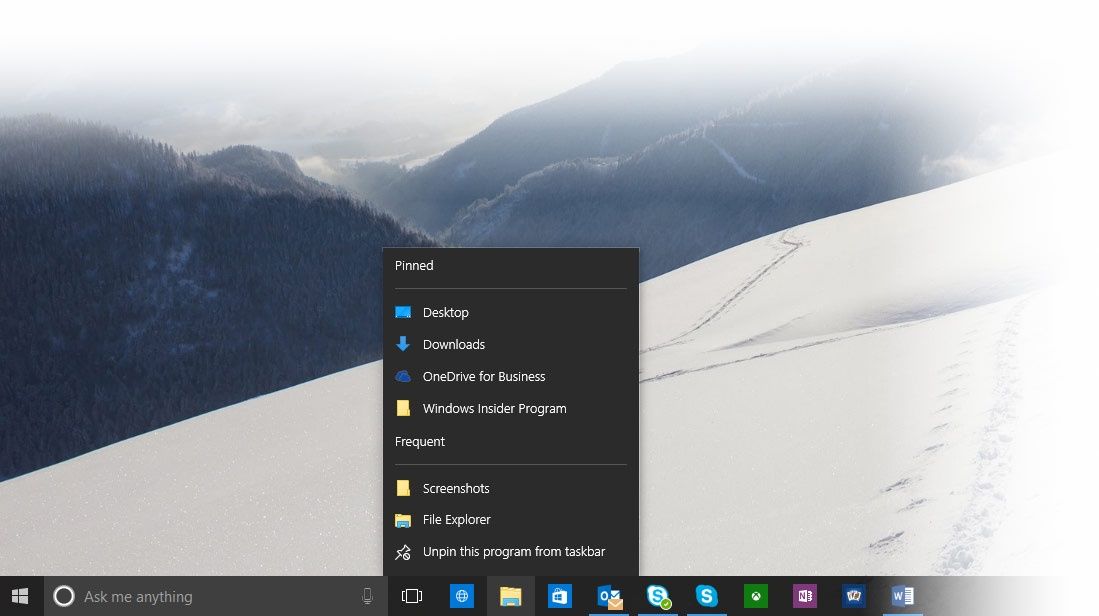
Dodano też menu w pasku zadań. Wystarczy kliknąć prawym przyciskiem myszy na ikonę eksploratora znajdującą się na pasku, by zobaczyć elementy przypięte do paska zadań.
Usprawnienia trybu tabletowego
Posiadacze ekranów dotykowych mogą wykonać prosty gest na górnej części ekranu, by otworzyć komendy dla danej aplikacji. Rozwiązanie to było stosowane w Windows 8.1 i podobało się wielu użytkownikom.
Usprawnienia w Microsoft Edge
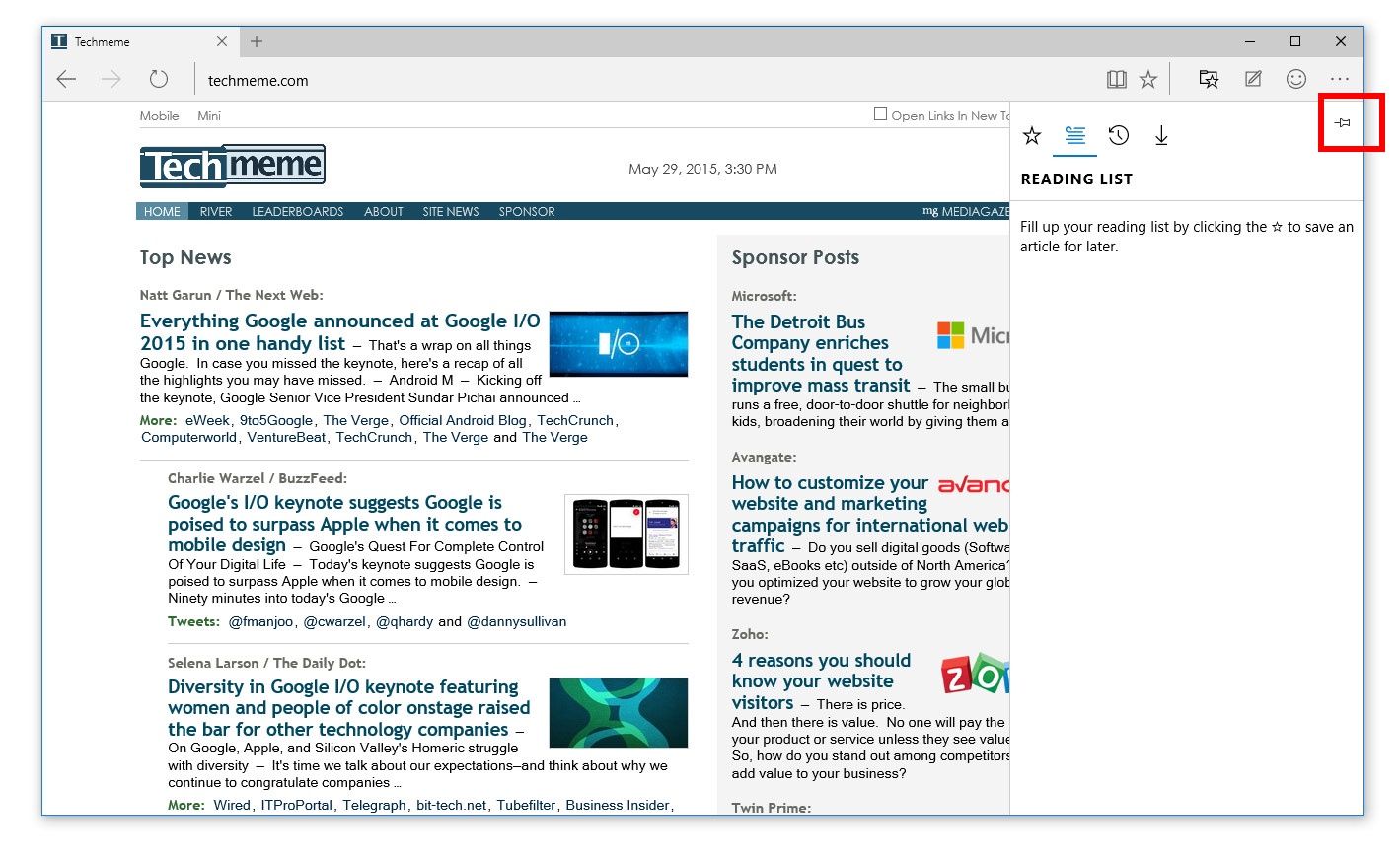
Przeglądarka Microsoft Edge doczekała się możliwości przypięcia i odpięcia okienek Cortany, ulubionych stron, listy rzeczy do przeczytania oraz wielu innych elementów. Wprowadzono też ustawienia drukowania, poprawiono wygląd paska adresu, rozmiar okien oraz kilka drobnych elementów.
Pasek zadań wirtualnych pulpitów
W poprzedniej wersji systemu Windows 10 Microsoft wprowadził dwa rodzaje pasków zadań wyboru wirtualnych pulpitów. Część użytkowników otrzymała stary pasek, a część zupełnie nowy. Jako że sam miałem stary pasek, nie poruszałem tego tematu. Teraz nowy pasek jest dostępny i wszyscy mogą z niego korzystać.
Drobne zmiany
Microsoft dodał też skrót klawiaturowy niedostępnej w Polsce Cortany - Windows + C. Jako ciekawostkę warto dodać, że w wielu nowych komputerach Cortana będzie mieć dedykowany przycisk na klawiaturze. Dodano też wirtualną drukarkę “Microsoft Print to PDF”, która ułatwi tworzenie dokumentów bez używania aplikacji firm trzecich. Nowa wersja systemu Windows umożliwia też oglądanie materiałów wideo w trybie pełnoekranowym
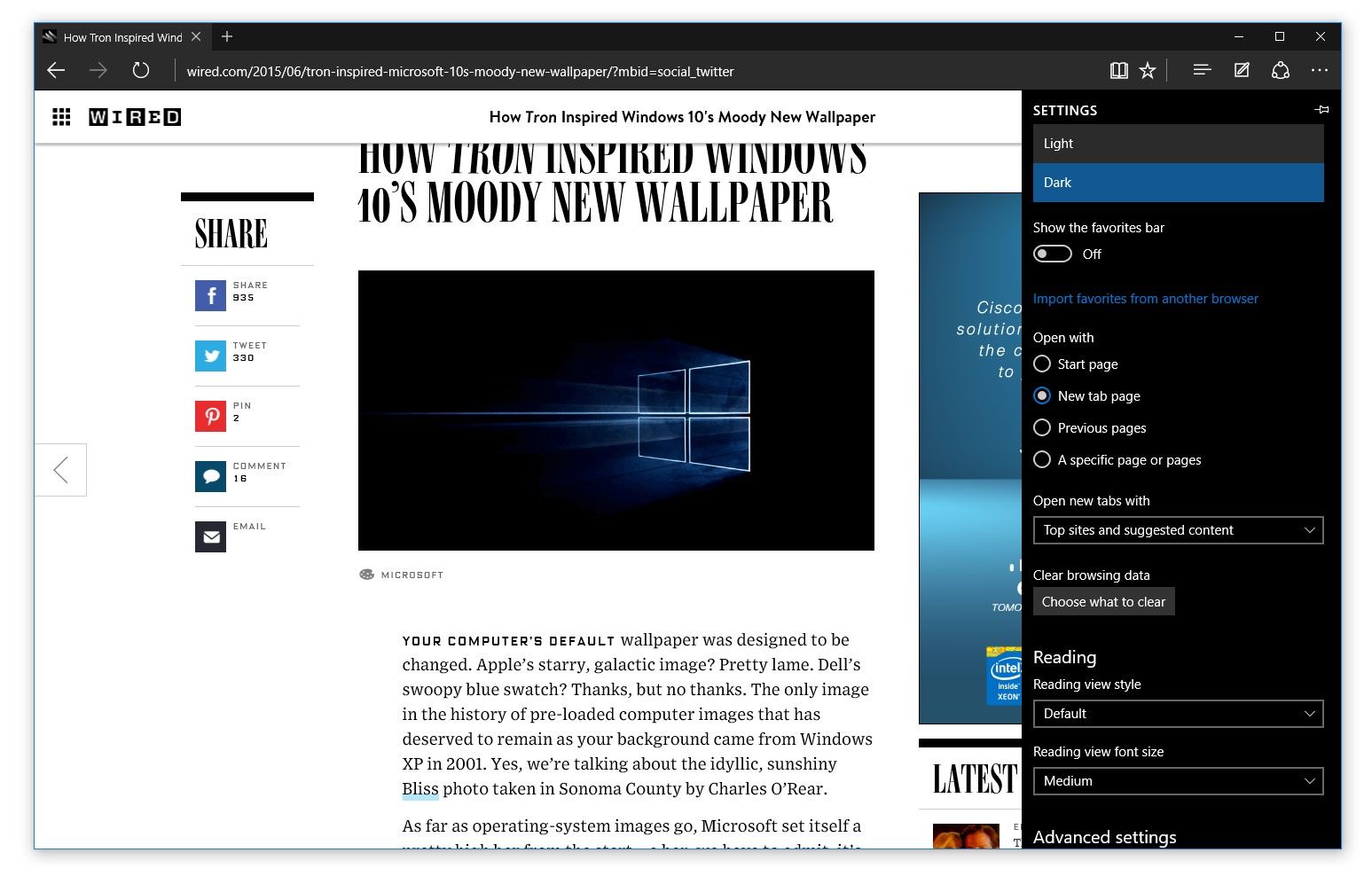
Microsoft Edge
Do tej pory pory nowa przeglądarka Microsoftu oficjalnie była znana jako Project Spartan. Jakiś czas temu firma z Redmond ogłosiła, że jej nowa nazwa to Microsoft Edge i w tej wersji systemu jej wersja została ostatecznie zmieniona. Dodatkowo Microsoft dodał przycisk strony domowej oraz możliwość importowania zakładek i ulubionych stron z innych przeglądarek. Kolejne zmiany to nowe opcje personalizacji nowej zakładki, a także dodanie funkcji automatycznego wypełniania pól haseł i formularzy oraz ciemnego motywu przeglądarki.
Poprawki w interfejsie
Microsoft jest już chyba pewien, jak ma wyglądać interfejs systemu Windows i tylko go delikatnie dopieszcza. W tej wersji systemu poprawiono wiele błędów i animacji. Wprowadzono też gest, który umożliwia przesunięcie palca po lewej stronie Menu Start w celu przejścia do listy wszystkich aplikacji. Zastosowano także rozwiązane znane z systemu Windows Phone, czyli klikanie na daną literę w celu przejścia do wszystkich programów, których nazwy się nią zaczynają. Dodatkowo, gdy dany program będzie wymagać uwagi, jego ikona na pasku zadań zaświeci się na pomarańczowo. Przywrócono też horyzontalną animację postępu pobierania lub kopiowania w kolorze zielonym. Wcześniej była białą i wertykalna.

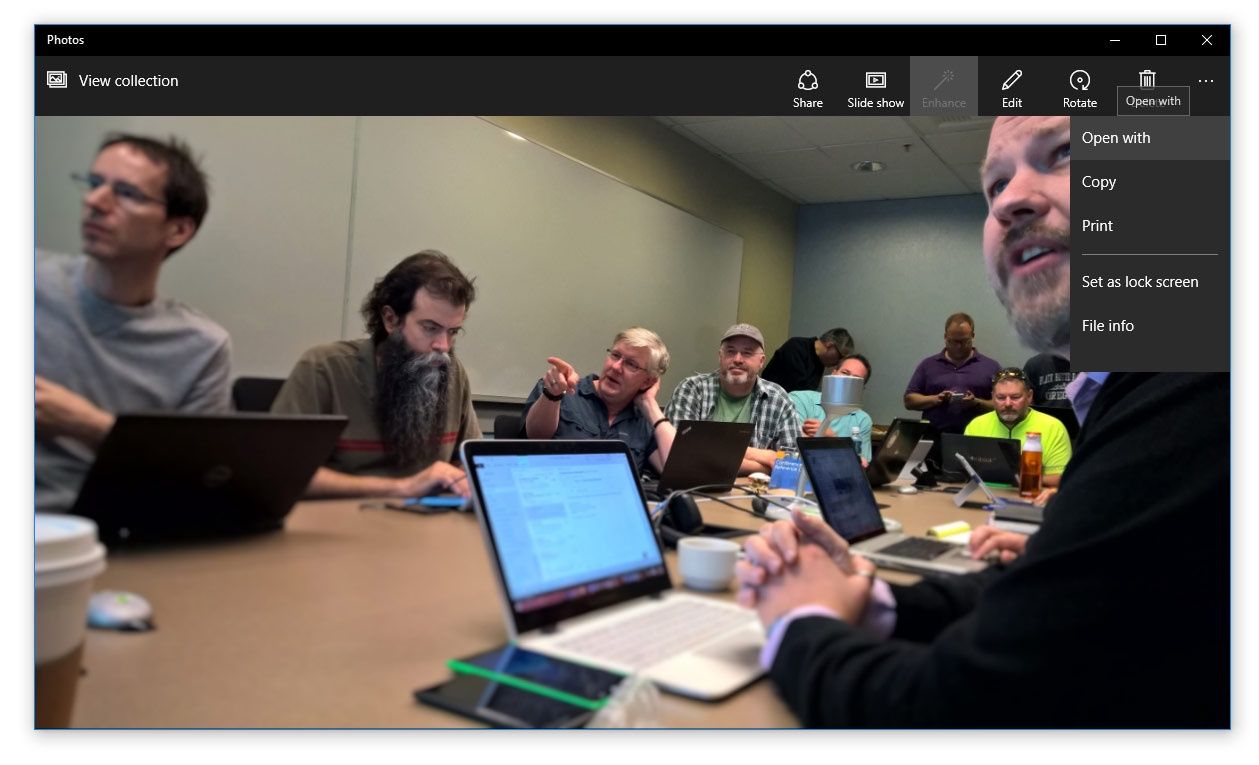
Nowa aplikacja zdjęć
Poprawiono też aplikację zdjęć, która jest dostępna w wersji beta Sklepu Windows. Cechuje się ona większą wydajnością i stabilnością oraz wspiera animowane GIF-y. Wprowadzono w niej też opcję “Otwórz za pomocą…”.
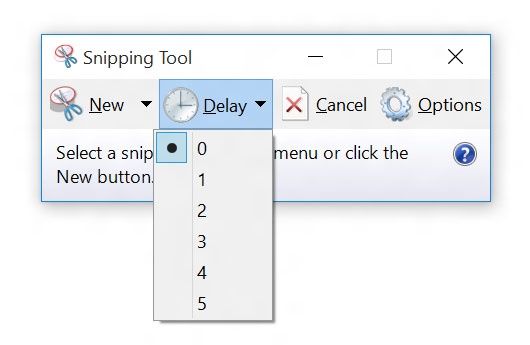
Narzędzie do wycinania
Program ten doczekał się opcji wycinania elementów z maksymalnie 5-sekundowym opóźnieniem. W ten sposób można wycinać elementy, które nam przed chwilą umknęły.
Nowa tapeta
Poza drobnymi poprawkami wprowadzono tu jedynie odświeżony ekran blokady oraz domyślną tapetę Windows 10, która mimo że wygląda na grafikę, to jest tylko zdjęciem. Poniżej możecie zobaczyć film przedstawiający kulisy powstawania tej fotografii.
Zmiany (build 10162, 1066)
Poprawiono tu stabilność, wydajność, czas pracy na akumulatorze oraz wiele drobnych błędów.
To nie wszystko
Oczywiście nie są to wszystkie nowości, jakie znajdą się w finalnej wersji Windows 10. Microsoft konsekwentnie dodaje do swojego systemu kolejne nowości. Robi to w kolejnych, wychodzących co kilka tygodni aktualizacjach.
Po każdej z nich staramy się umieścić w tym artykule wszystkie informacje na temat nowej wersji systemu. Dzięki temu możecie na bieżąco się z niego dowiadywać o wszystkich nowościach, które są dodawane do najnowszej odsłony systemu Windows.
Kolejnego uzupełnienia tekstu możecie spodziewać się pod koniec lipca. Właśnie wtedy ma pojawić się pełna wersja systemu Windows 10, którą z chęcią opiszemy i przetestujemy.
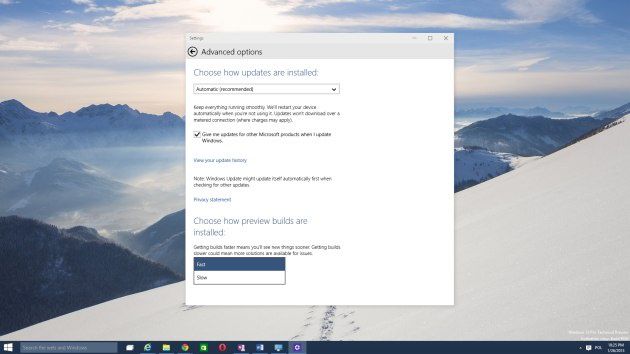
Jeśli chcecie być jak najbardziej na bieżąco z nowym systemem Microsoftu, nie zapomnijcie wejść w ustawienia komputera [Settings], ustawienia aktualizacji i przywracania [Update and recovery], oraz w zaawansowane ustawienia aktualizacji [Windows Update], [Advanced options]. W dolnej części okna zobaczycie dwie opcje – Slow i Fast. Pierwsza jest domyślna i powoduje instalację tylko najbardziej dopracowanych aktualizacji.
Z kolei druga sprawia, że wszystkie nowości otrzymujecie jako pierwsze osoby na świecie. Warto pamiętać, że pierwszeństwo ma swoją cenę i wybranie tej opcji może mieć negatywny wpływ na stabilność działania komputera, dlatego ostrzegamy: wybieracie ją na własną odpowiedzialność.
Więcej bieżących informacji znajdziesz w strefie Windows 10












