





Narzędzia do Windows 10
- Instalacja, naprawa systemu Windows. Tworzenie pendrive startowego
- Prywatność i bezpieczeństwo WIndows 10. Wyłączanie śledzenia
- Optymalizacja i przyspieszanie Windows
- Jak odinstalować aplikacje z Widnows 10
- Rozwiązania na drobne problemy w Windows
- Czyszczenie i optymalizacja systemu Windows
- Lepsza wydajność Windows w grach
- Programy i usługi podczas startu Windows
- Szybka instalacja programów w WIndows
- Jak usunąć Cortanę z Windows 10
Od ponad roku testujemy i opisujemy w naszym dziale Windows 10 różne użyteczne aplikacje dla tego systemu. Postanowiliśmy zebrać w jednym miejscu najciekawsze i najbardziej przydatne - w naszej opinii.
Na wstępie nazwy wszystkich programów oraz linki do ich pobrania, a w dalszej części opis każdego z nich - dla tych, którzy jeszcze nie znali tych aplikacji.

* Wszystkie podane przez nas linki do programów, kierują bezpośrednio do oficjalnych stron i serwerów, z najświeższymi wersjami programów. Pobieranie powinno być bezpieczne i zagwarantować brak wirusów lub innych zagrożeń.
Instalacja i naprawa systemu Windows. Tworzenie pendrive startowego

Niezależnie od tego czy system sam się popsuje, czy sami coś w nim przekombinujemy, dysk naprawczy umożliwi podjęcie próby zdiagnozowania i naprawy, przywrócenie systemu do wybranego punktu przywracania (jeśli był włączony), przywrócenie poprzedniej kompilacji (jeśli problemy wystąpiły po aktualizacji), lub po prostu zainstalowanie systemu na czysto, z zachowaniem wszystkich naszych danych na dysku.
Dla wszystkich początkujących i niezaawansowanych użytkowników systemu, cały proces tworzenia takiego dysku pokazaliśmy na tym krótkim wideo.
WIDEO
Prywatność i bezpieczeństwo Windows 10. Wyłączanie śledzenia.

Warto jednak dodać, że nie chodzi w tym wszystkich wyłącznie o fobie na punkcie bezpieczeństwa, ale fakt, że wszystkie te usługi niekiedy strasznie zamulają system. Zablokowanie ich może korzystnie wpłynąć na wydajność systemu, szczególnie na komputerach o mniejszej mocy, np: PC on Stick, All in One, małych laptopach klasy Cloudbook.
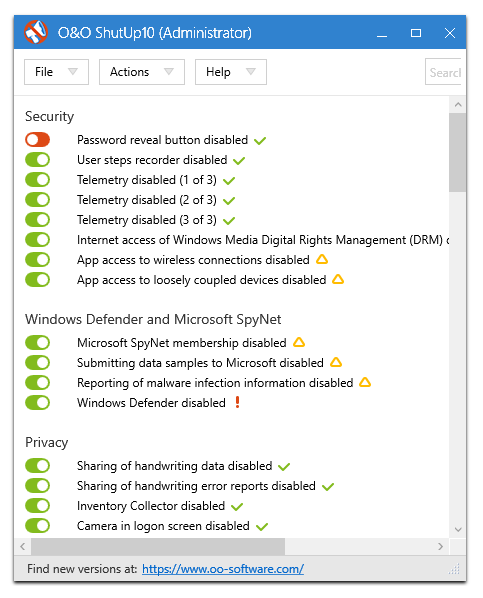
Używając ShutUp10 można jednym kliknięciem wyłączyć między innymi telemetrie, wysyłanie próbek do serwerów Microsoft, wyłączyć reklamy, udostępnianie naszych danych aplikacjom (z kontaktów, z kalendarza, z poczty, z historii przeglądania, z mikrofonu, z kamery), wyłączyć asystenta Cortana i zablokować gromadzenie przez to danych, wyłączyć automatyczne pobieranie aplikacji ze sklepu Windows Store lub całkowicie wyłączyć OneDrive. Przydatną opcją jest też export i import ustawień.
To co najważniejsze dla niezaawansowanego użytkownika, wszystkie zmiany są odwracalne. Jeśli jakaś funkcja systemu, którą lubisz lub jest Tobie potrzebna przestanie działać, po prostu wybierasz z menu "Action" opcje "Undo All Changes" i po problemie.
* Dla zaawansowanych
Mamy też propozycję dla użytkowników posiadających odrobinę większe umiejętności, nieco bardziej zaawansowane narzędzie do ochrony prywatności w Windows 10. Blackbird V6. Ale od razu przestrzegam wszystkich przed klikaniem w plik .exe i uruchamianiem go z eksploratora. To narzędzie należy uruchamiać wyłącznie komendami z CMD, a lista wszystkich poleceń i przełączników znajduje się w dołączonym pliku README.txt. Blackbird V6 w trybie automatycznym naprawdę ostro obchodzi się z systemem, wyłącza kilka kluczowych usług (odnajdywanie SSDP, Host urządzenia UPnP), a efektem niepożądanym może być np: zablokowanie diagnostyki sieci i brak dostępu do urządzeń sieciowych (np: serwera NAS). Dla zainteresowanych szczegóły opisane są w README.txt.
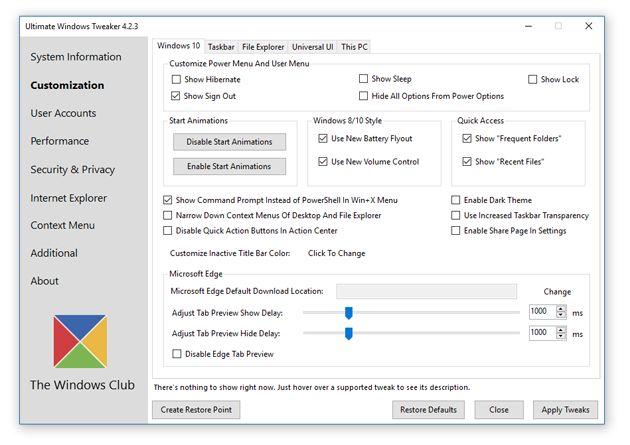
Optymalizacja i przyspieszanie Windows. Prywatność, personalizacja.

- Dostosowywanie: Power menu i User menu, taskbar, File Explorer, Universal UI
- Konta użytkowników
- Wydajność
- Bezpieczeństwo i prywatność
- Internet Explorer
- Context menu: Universal Apps, Desktop menu
- Dodatkowe, a w nich między innymi przydatna funkcja exportu i importu ustawień
Trzeba mieć jednak na uwadze, że w aplikacjach takich jak UWT, z tak dużą ilością różnych przełączników, nie chodzi o to aby wszystko poznać i przełączyć. Czasami ważne są dla nas trzy lub cztery opcje, a dzięki takim programom mamy do nich szybki dostęp z jednego miejsca.
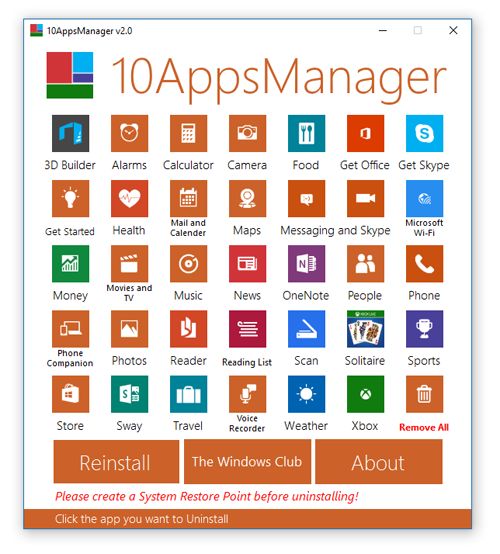
Odinstalowanie aplikacji z Windows 10

10AppsManager to prosty i szybki sposób na usunięcie z systemu wybranych lub wszystkich aplikacji, a szczególnie tych bez opcji "odinstaluj".
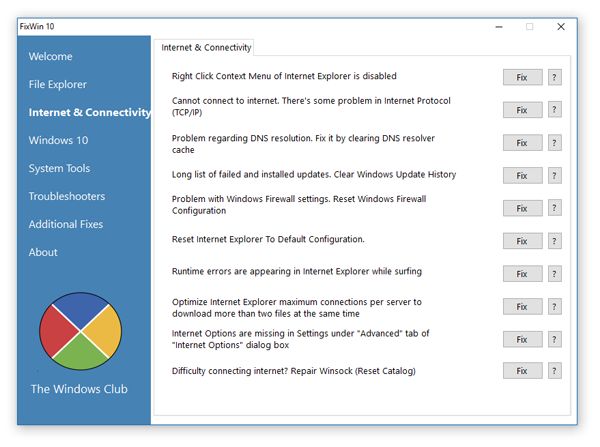
Rozwiązania na drobne problemy w Windows

Programik przydatny nie tylko dla początkujących użytkowników Windows.
Z pośród wszystkich problemów warto tu wymienić np: brak połączenia z internetem (problem z protokołem TCP/IP), albo cykliczne trudności z połączeniem z internetem (naprawa Winsock).
Czyszczenie i optymalizacja systemu Windows

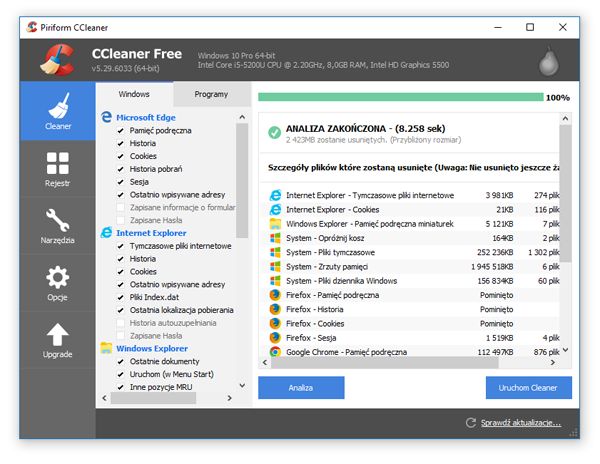
CCleaner to aplikacja dobra na początek i z pewnością nie jedyna, ani też nie najlepsza. Jej dużym atutem dla początkującego "czyściciela" może być interfejs w języku polskim.
* Podczas instalacji CCleaner warto zwrócić uwagę, że twórcy próbują nam automatycznie zainstalować przeglądarkę Chrome (jeśli jeszcze jej nie mamy). Proponuje odznaczyć tę opcję, bo przecież chodzi nam o czyszczenie systemu, a nie zawalanie go kolejnymi pamięcio-żernymi programami ;)
Lepsza wydajność Windows w grach

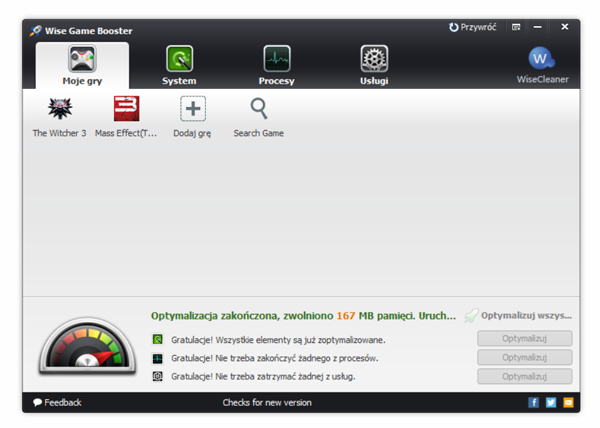
Wise Game Booster przyda się przede wszystkim użytkownikom, którzy nie planują nic na stałe blokować czy usuwać z Windows 10.
To nie jedyny program tego typu, ale wybraliśmy go głównie ze względu na prostotę i niewielki rozmiar - tylko 1.8MB. Dla porównania RazerGameBooster wymaga rejestrowania, połączenia, zbiera i wysyła wszystkie dane n/t naszego komputera.
Programy i usługi podczas startu Windows

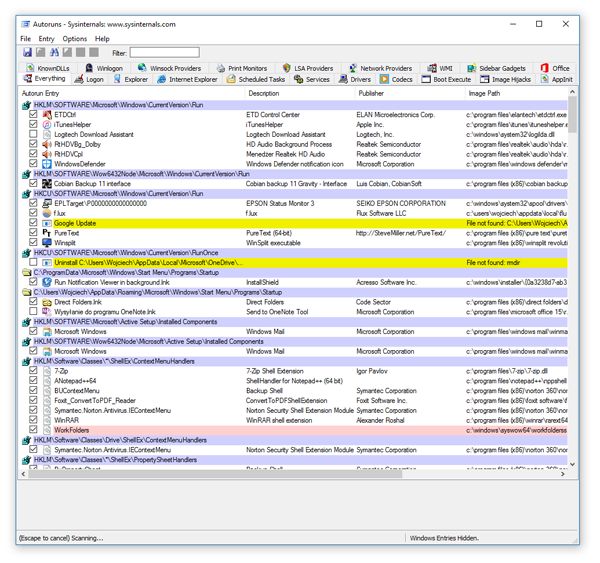
Program raczej dedykowany do świadomych i posiadających nieco więcej wiedzy użytkowników Windows, którzy raz na jakiś czas próbują ręcznie starannie wyczyścić system ze zbędnych śmieci, lub zidentyfikować dziwne zachowanie systemu (np: po zainstalowaniu i odinstalowaniu jakiejś aplikacji).
Autoruns for Windows pochodzi z Windows Sysinternals, oficjalnego portalu technet.microsoft.com.
Szybsza instalacja programów w Windows

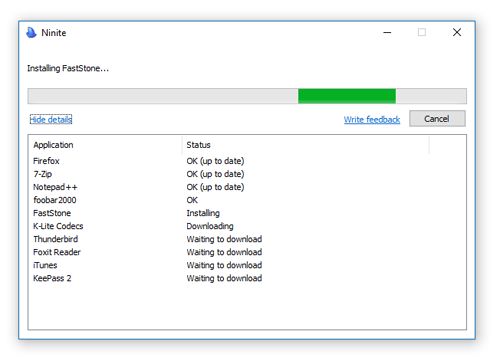
Z Ninite jest to o wiele przyjemniejsze i szybsze. Na stronie ninite.com znajduje się lista najpopularniejszych aplikacji, z której możesz skomponować własny instalator, automatycznie pobierający i instalujący wszystkie wskazane programy. Nawet jeśli lista Twoich ulubionych aplikacji zawiera tylko 10 pozycji, oszczędzasz prawie godzinę na samym patrzeniu w ekran i klikaniu w przyciski.
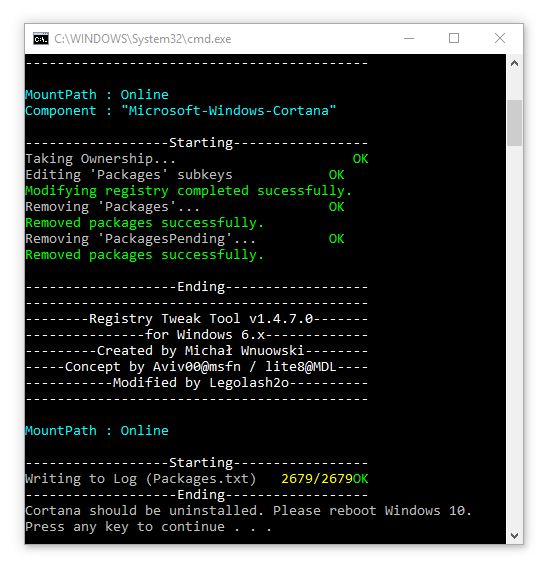
Jak usunąć Cortanę z Windows 10

W temacie usuwania Cortany z systemu toczy się nieustający pojedynek, pomiędzy Microsoft a społecznością internetową. MS w kolejnych aktualizacjach systemu stara się uniemożliwić dezaktywację lub usunięcie tego ficzeru Windows 10, natomiast społeczność regularnie wypuszcza coraz to nowsze narzędzia. Z tego powodu trudno przewidzieć, jak długo będzie skuteczne to, które tu polecamy, lub jakie negatywne skutki może mieć na działanie systemu. Bądź ostrożny przy jego stosowaniu i zanim uruchomisz, sprawdź na stronie projektu czy nie ma nowych wersji lub opinii o jego działaniu.
Na koniec zapraszamy do naszej strefy Windows 10 i sekcji Porady Windows.












