Windows 11 jest mi obojętny. Zrobiłem aktualizację tylko z jednego powodu
Windows 11 jest mi obojętny. Zrobiłem aktualizację tylko z jednego powodu
Czy warto zainstalować Windows 11? W sumie to nie wiem, ale jedna rzecz spodobała mi się na tyle, że dałem mu szansę. Zobacz OCB.
Tomasz Duda
Udostępnij
Windows 11 jest… meh, ale ta jedna rzecz mi się podoba
Do niedawna Windows 10 miałem zainstalowany na wydajnym PC i używałem go w zasadzie tylko do grania i obróbki zdjęć. Dlaczego? Bo do niczego innego mi się nie przydaje. Na co dzień używam laptopa z systemem Manjaro XFCE, który jest bardzo szybki, prosty, wygląda nieźle i w 99% wystarcza mi do pracy. Ponadto całym sercem popieram oprogramowanie open source, więc od prawie 20 lat używam różnych dystrybucji Linuksa.
Przez pewien czas używałem też macOS, który jest najlepiej zintegrowany z ekosystemem Apple. Działa błyskawicznie i wygląda najlepiej z wszystkich systemów, jakie używałem. Mam zamiar do niego wrócić, bo od lat robi na mnie pozytywne wrażenie.
Ostatnio wyszła aktualizacja do Windows 11 i muszę przyznać, że mi się spodobała. Nawet bardzo!
Spokojnie! Nie mam zamiaru pisać jaki ten Windows 11 jest cudowny. Wręcz przeciwnie! Dla mnie to jest coś w rodzaju nakładki na poprawnego, ale absolutnie nudnego Windowsa 10. Nowa jedenastka spodobała mi się w sensie dosłownym, czyli pod względem wyglądu i ergonomii interfejsu.
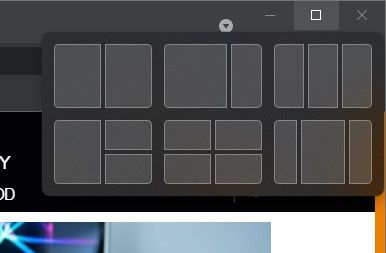
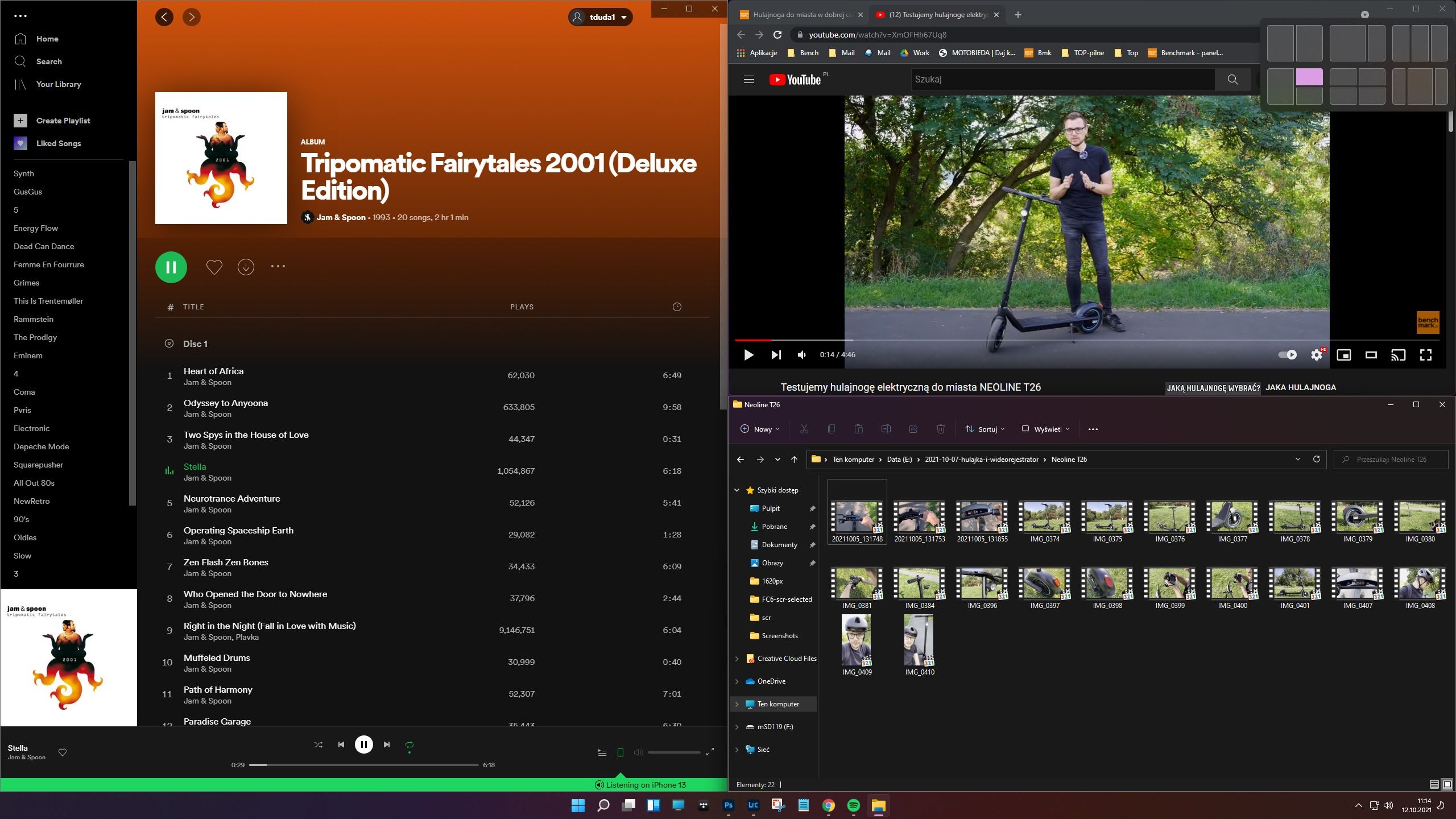
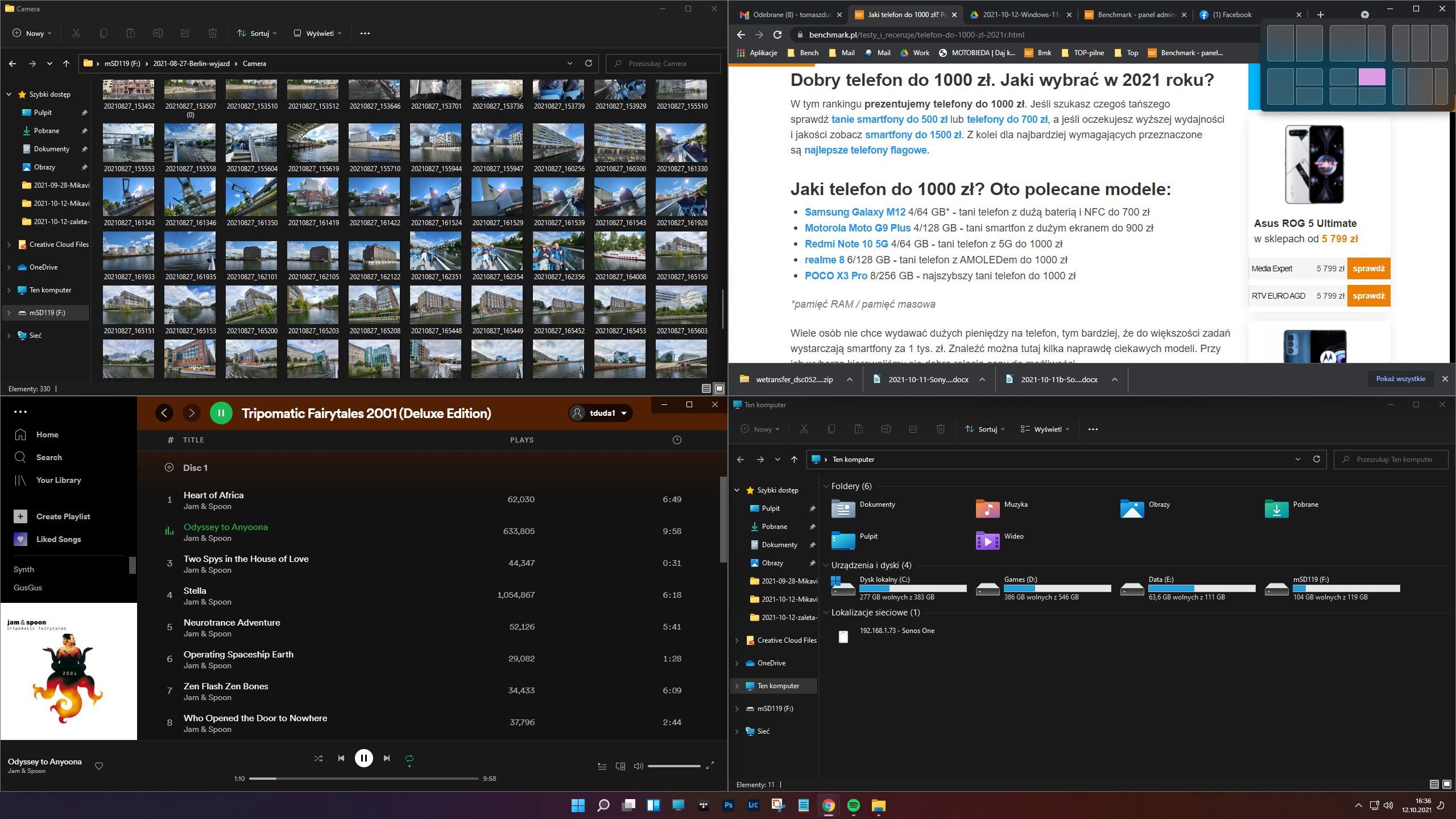
Gdy przytrzymasz kursor myszki nad przyciskiem zmiany rozmiaru okna, to możesz wybrać układ rozmieszczenia okien na pulpicie (Snap Layouts)?
W ten sposób mając otwartych kilka programów, możesz od razu zdefiniować podział ekranu na konkretne części, bez zbędnego kombinowania z przeciąganiem okiem itp.
A może tego nie wiesz?
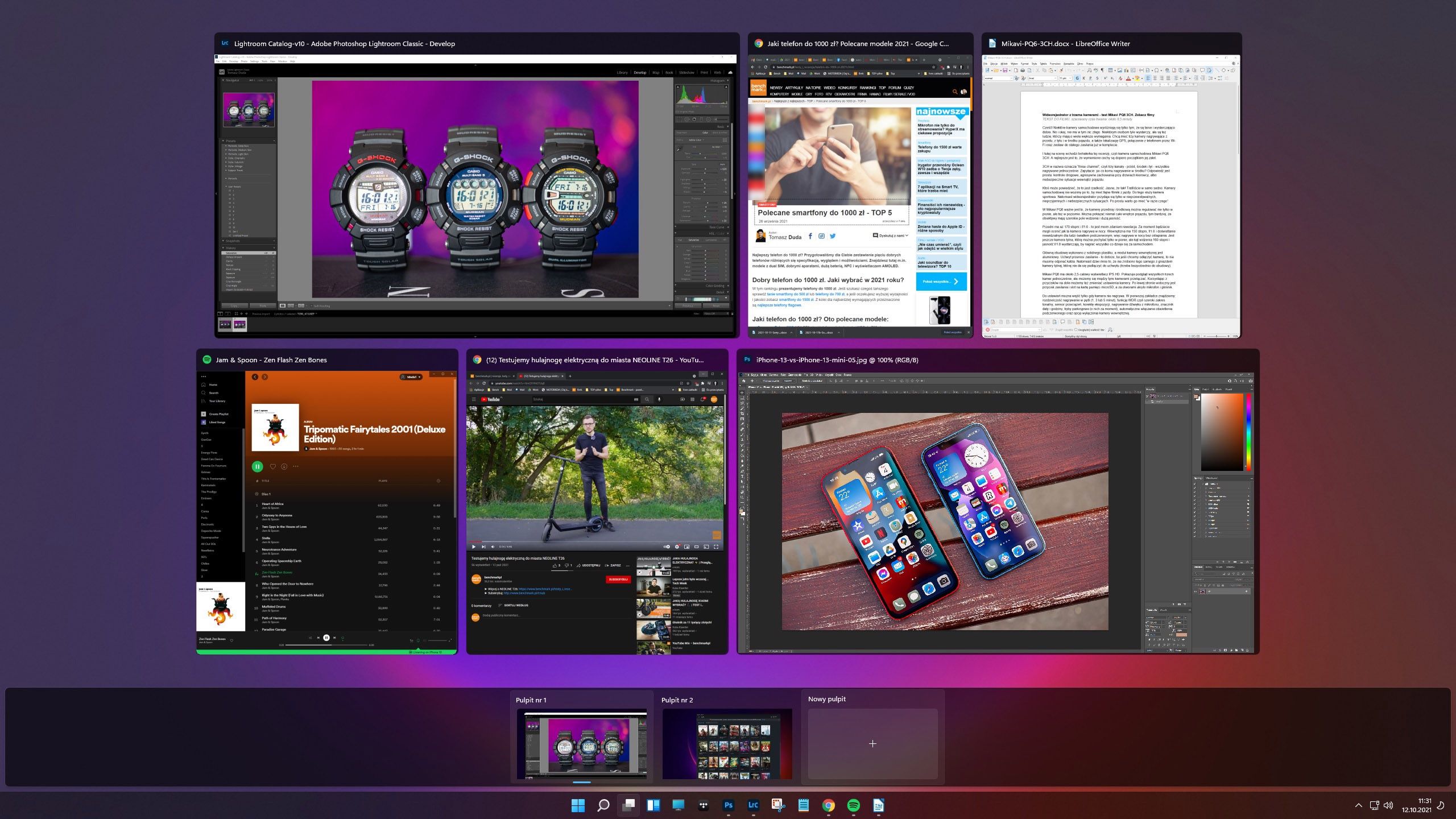
Przytrzymując przyciski Ctrl + Windows + naciskając strzałkę w lewo lub w prawo możesz błyskawicznie przełączać się między wirtualnymi pulpitami. Jeśli pracujesz na wielu aplikacjach, ale masz tylko jeden monitor, to ta funkcja może się przydać, tym bardziej, że w Windows 11 wygląda to znacznie ładniej.
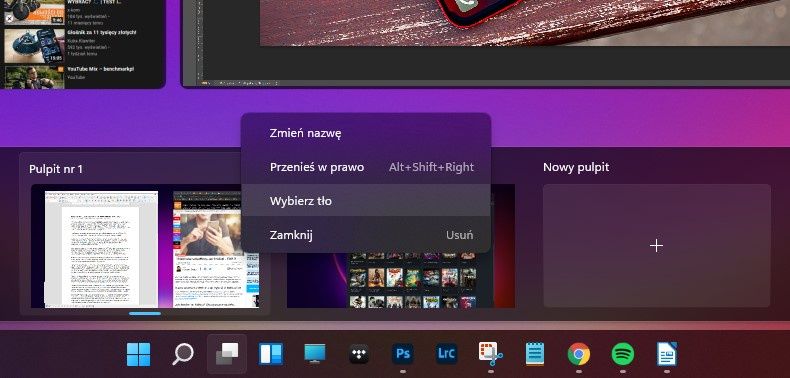
Standardowo jest tylko jeden pulpit, ale dodanie kolejnych jest bardzo proste. Wystarczy nacisnąć jednocześnie przycisk Windows + Tab, a następnie na dole użyć dużego przycisku z plusem.
Gdzieś to już widziałem
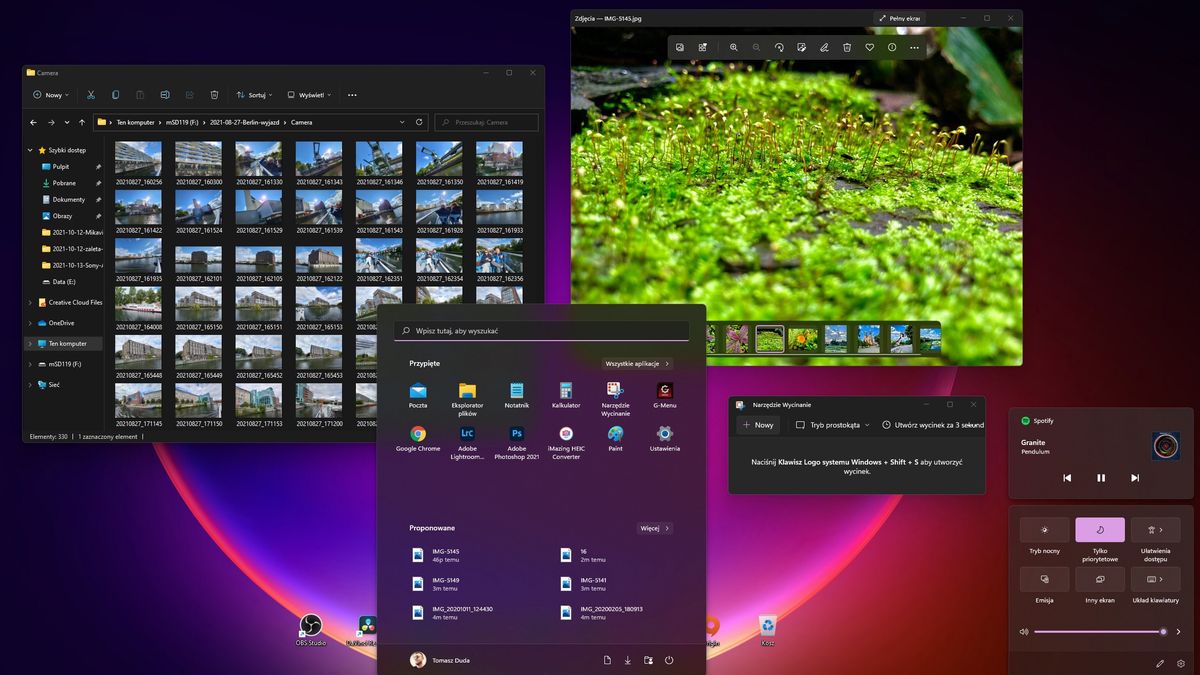
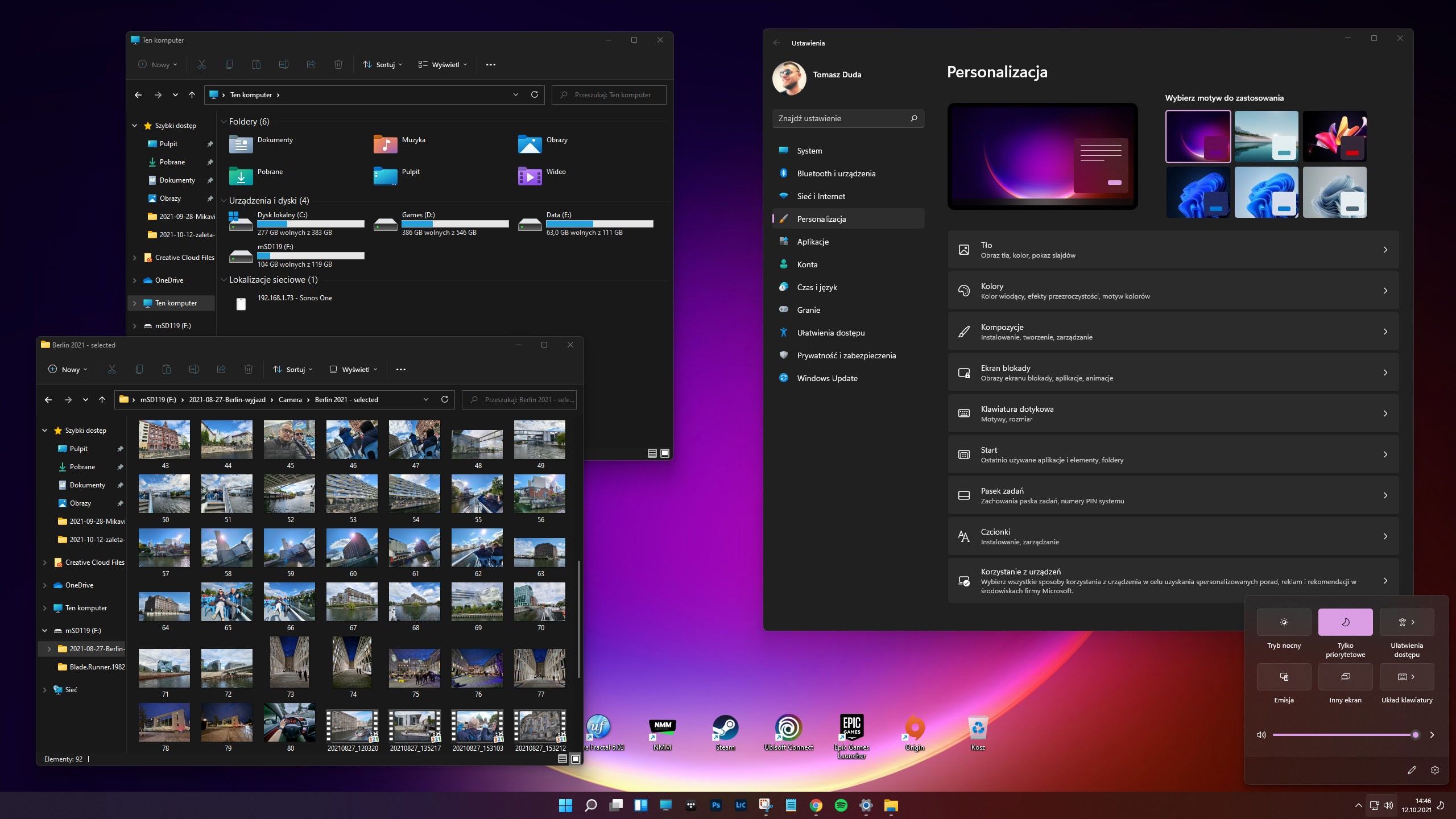
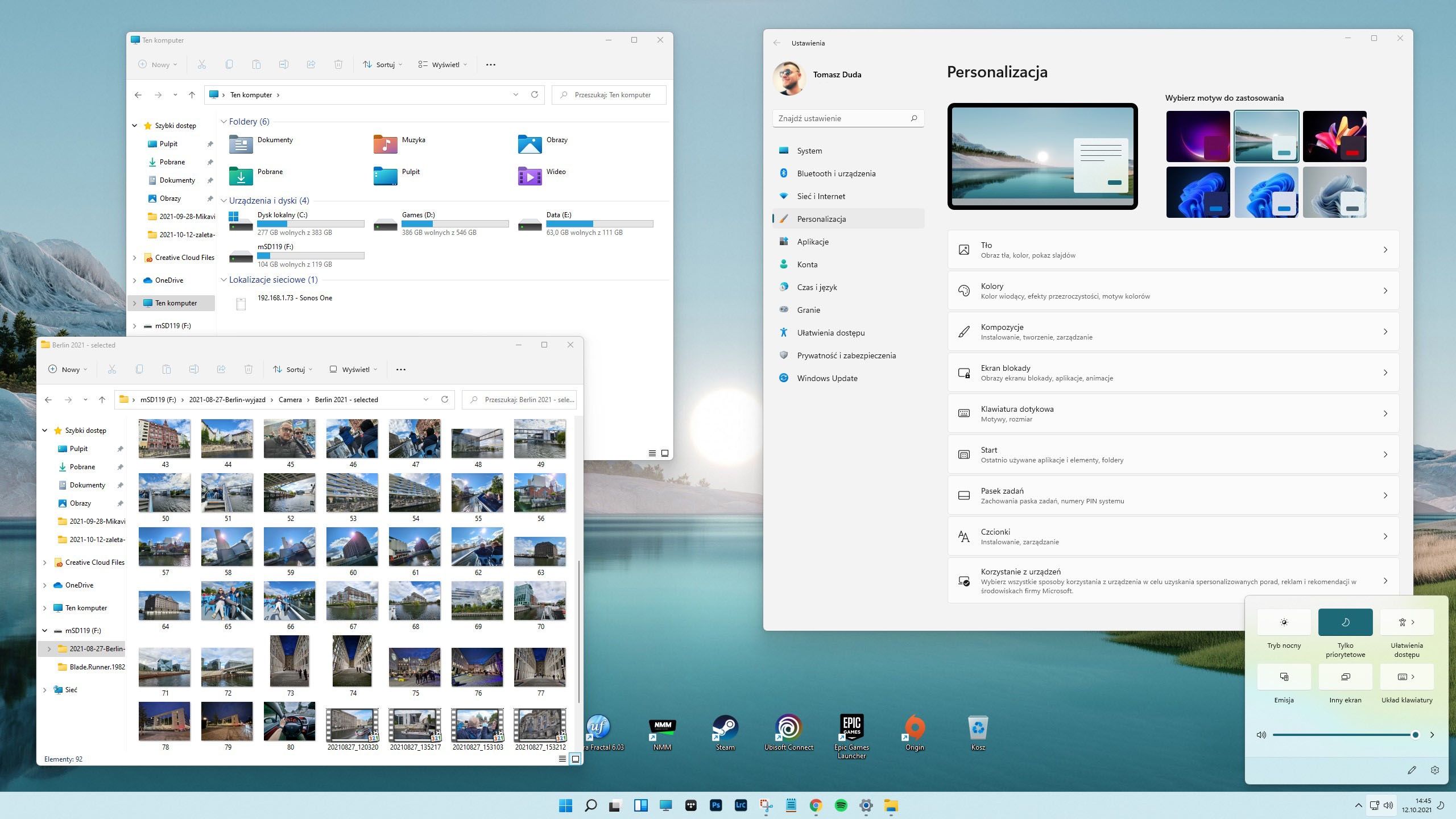
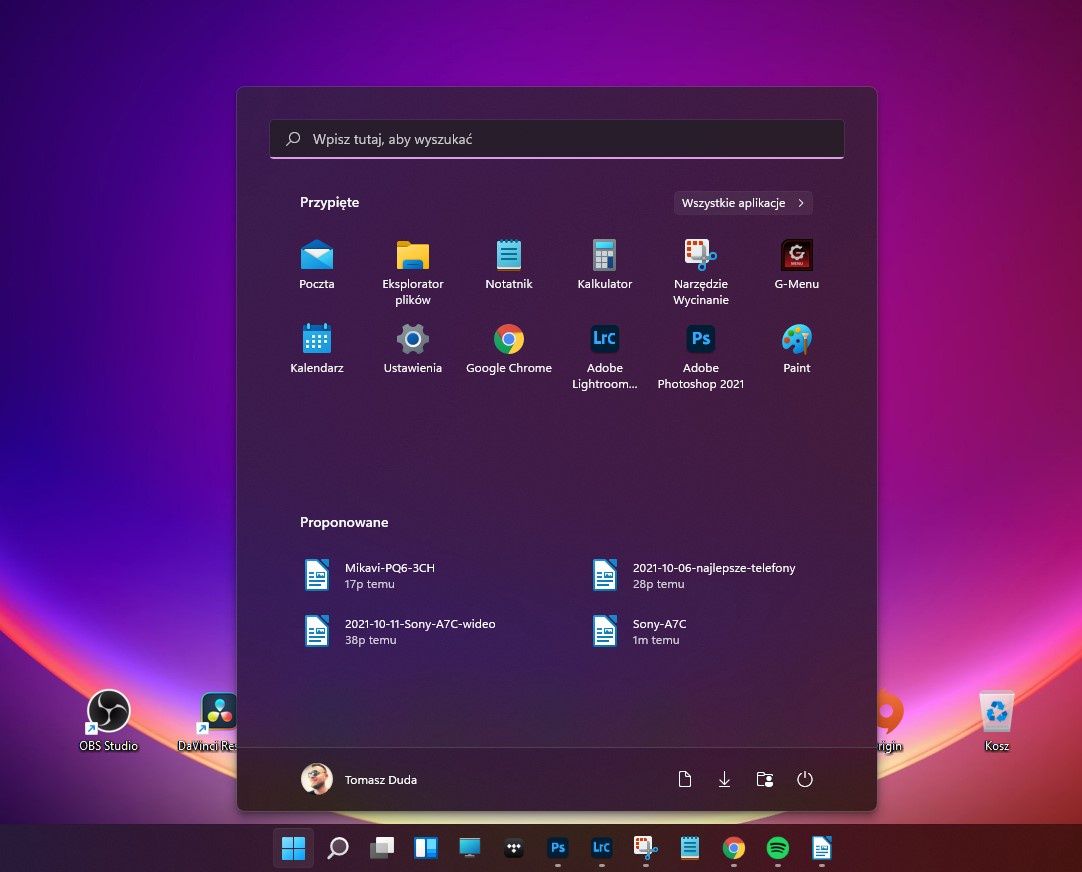
Piękny motyw jasny, równie ładny motyw ciemny, przezroczystości, modne, minimalistyczne piktogramy, odświeżone ikony, a wszystko zorganizowane w czytelny, przejrzysty sposób.
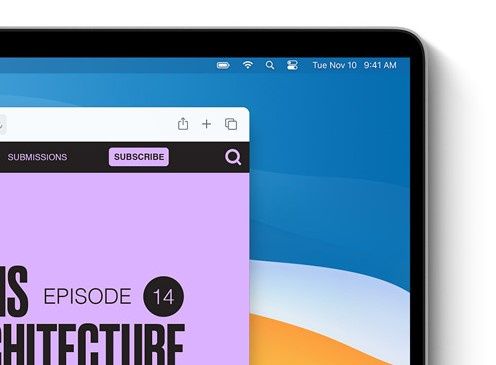
Dlaczego to wygląda tak atrakcyjnie? Być może dlatego, że Windows 11 upodobnił się do macOS, którego bardzo lubię?
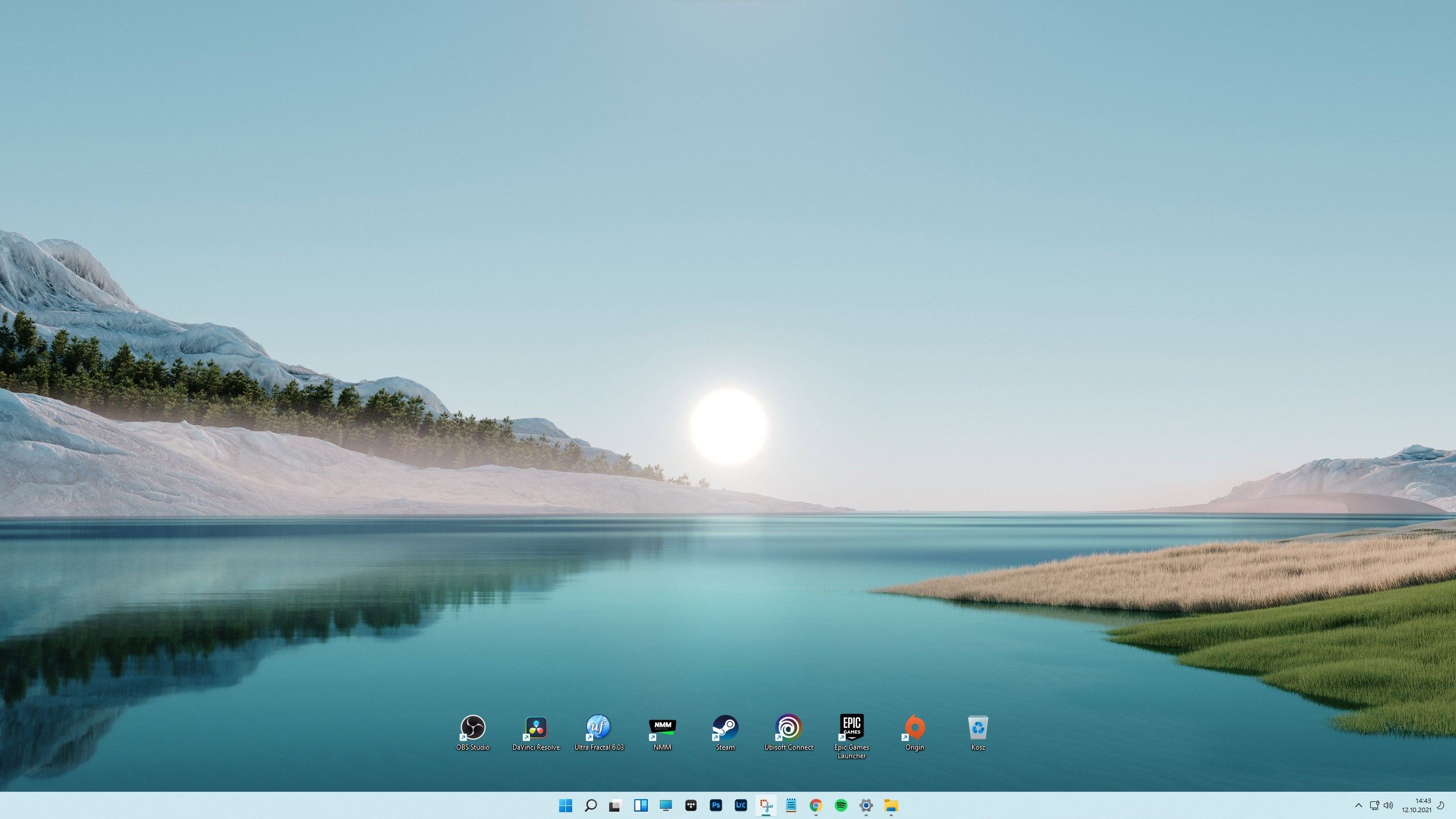
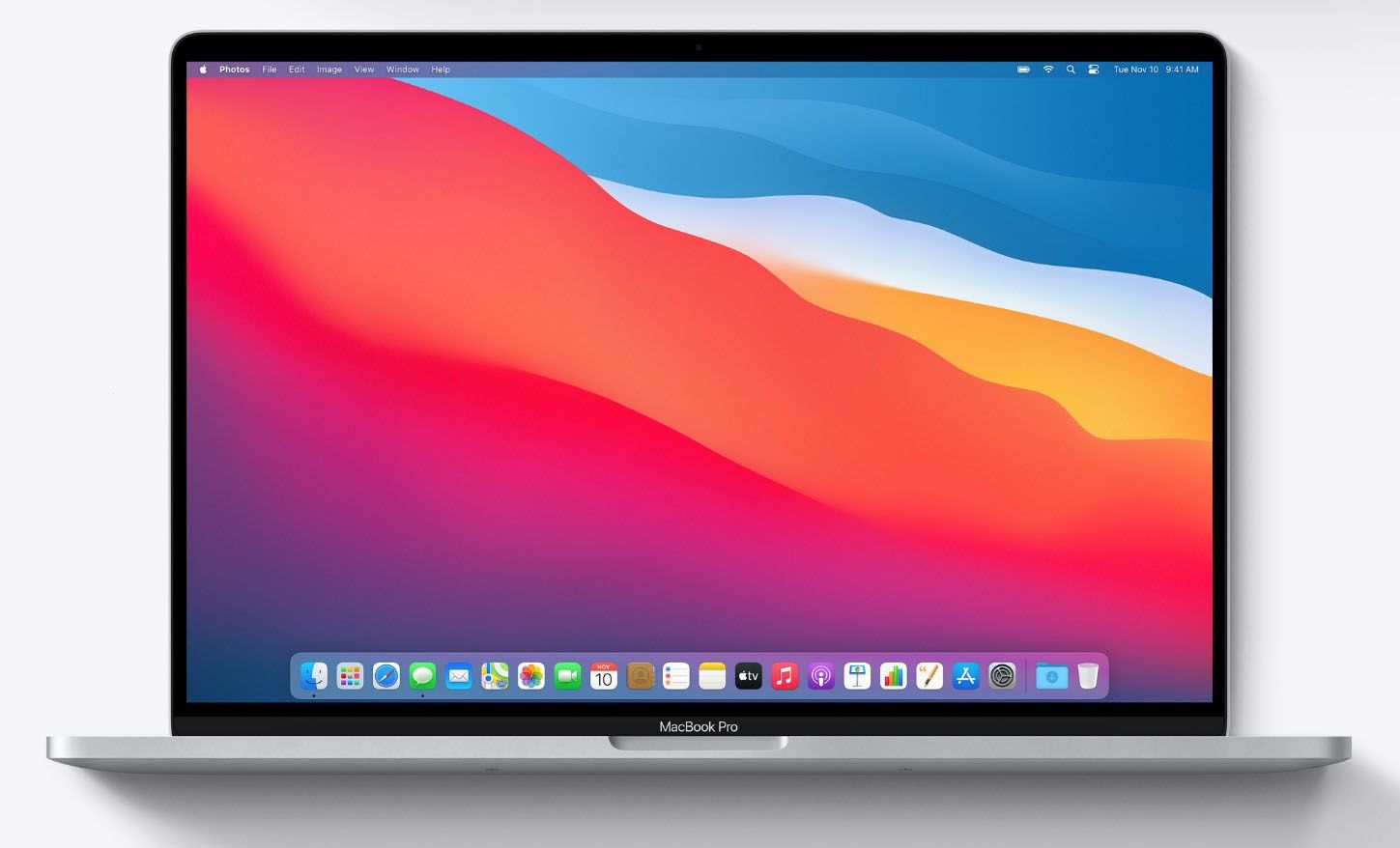
Ikony na dolnym pasku przesunięto na środek - tak jak w macOS. Tylko, że wciąż pasek ma stałą długość i zajmuje cały dół, nawet jeśli jest mało ikon. Z tą przezroczystością wygląda dobrze, ale gorzej niż macOS.
źródło obrazka: apple.com/pl/macos/big-sur
Widać inspirację, choć oczywiście nie jest to kopia 1 do 1. Microsoft zrobił to po swojemu, zostawiając po prawej stronie obszar powiadomień.
Gdzie jest opcja Pokaż pulpit?
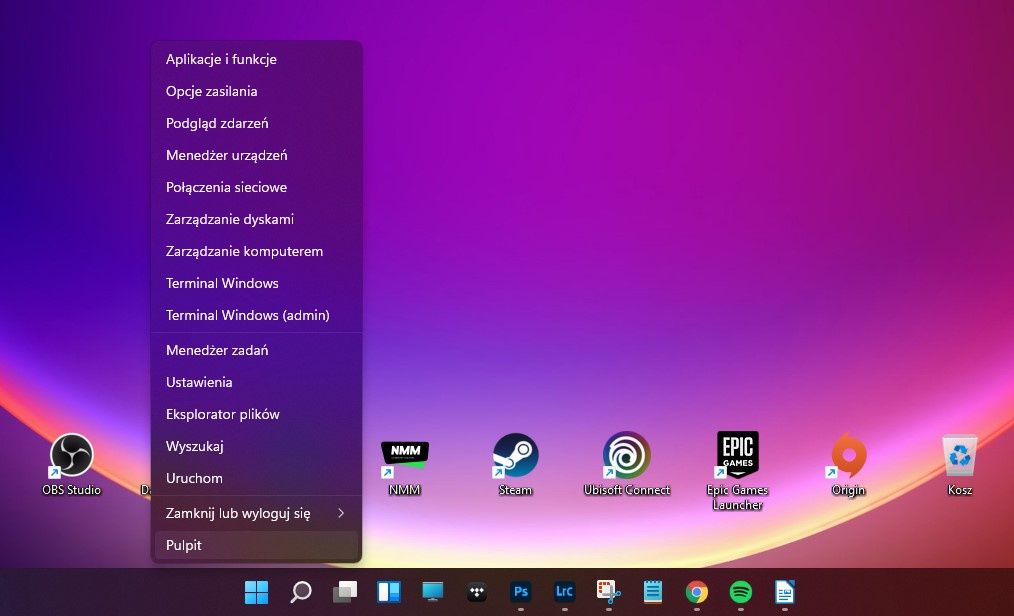
W dwóch miejscach. Po pierwsze: możemy kliknąć PPM na menu Start i tam na dole znajdziemy opcję Pulpit.
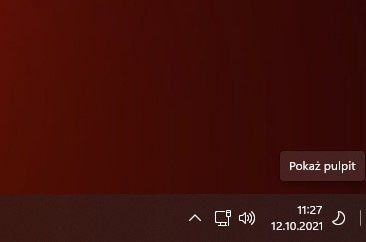
Po drugie: niewidoczny przycisk na samym końcu paska systemowego, standardowo w prawym, dolnym rogu. Jeśli go nie ma, to kliknij PPM na pasku zadań - Ustawienia paska zadań - Zachowania paska zadań - Wybierz zaokrąglony róg paska zadań, aby wyświetlić pulpit.
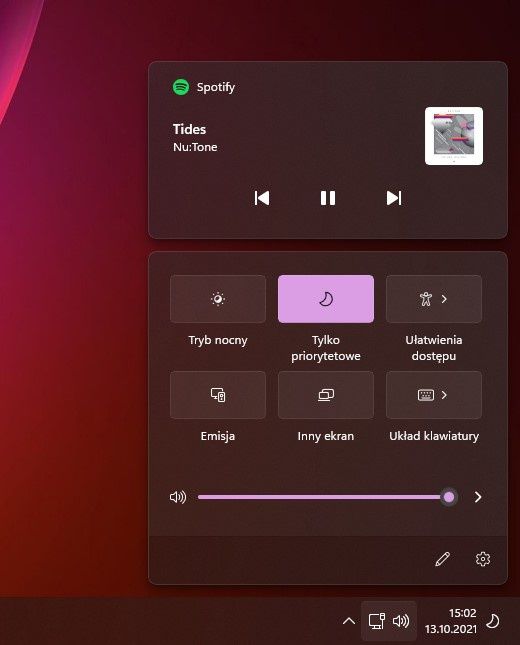
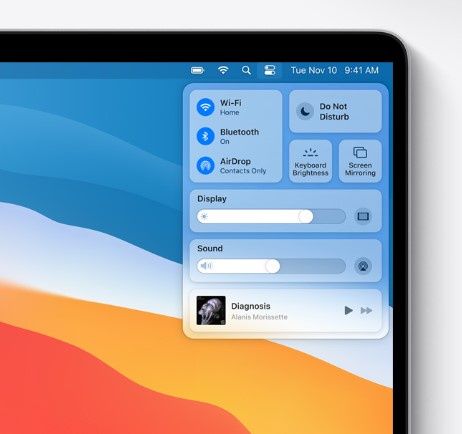
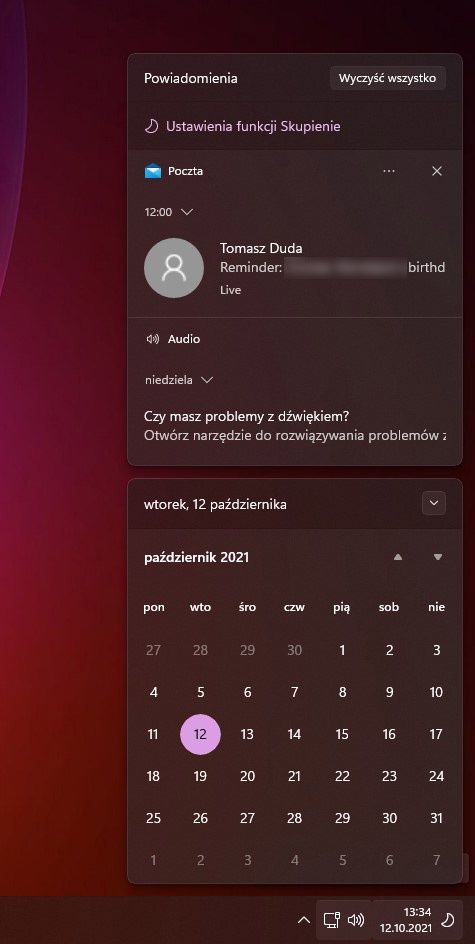
Kolejnym miejscem w którym widać inspirację macOS są szybkie ustawienia, które otwierają się po kliknięciu LPM na ikony systemowe po prawej stronie paska zadań.
źródło obrazka: apple.com/pl/macos/big-sur
Powiadomienia z aplikacji i kalendarza są ładniejsze w Windows 11, niż w Windows 10.
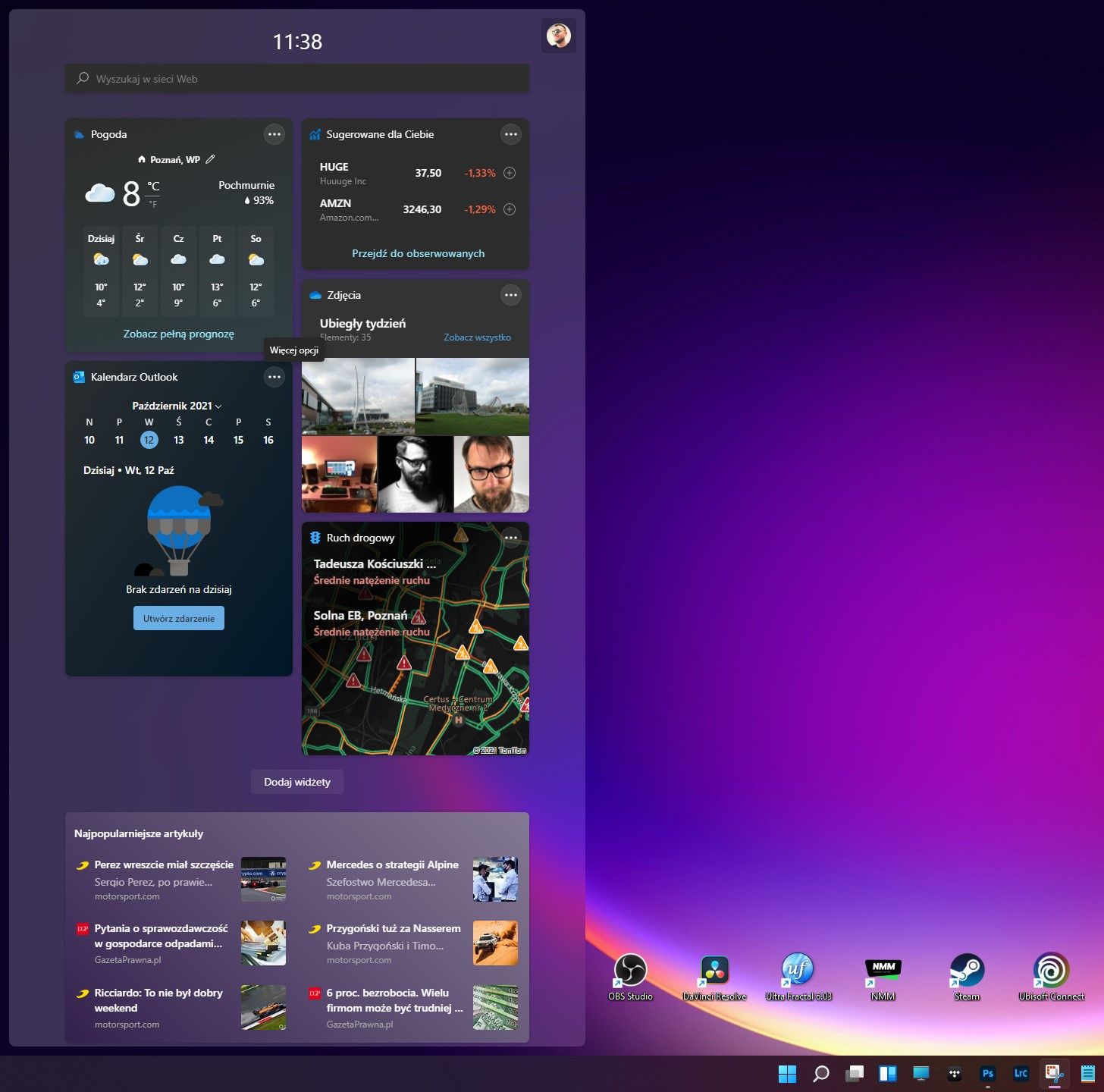
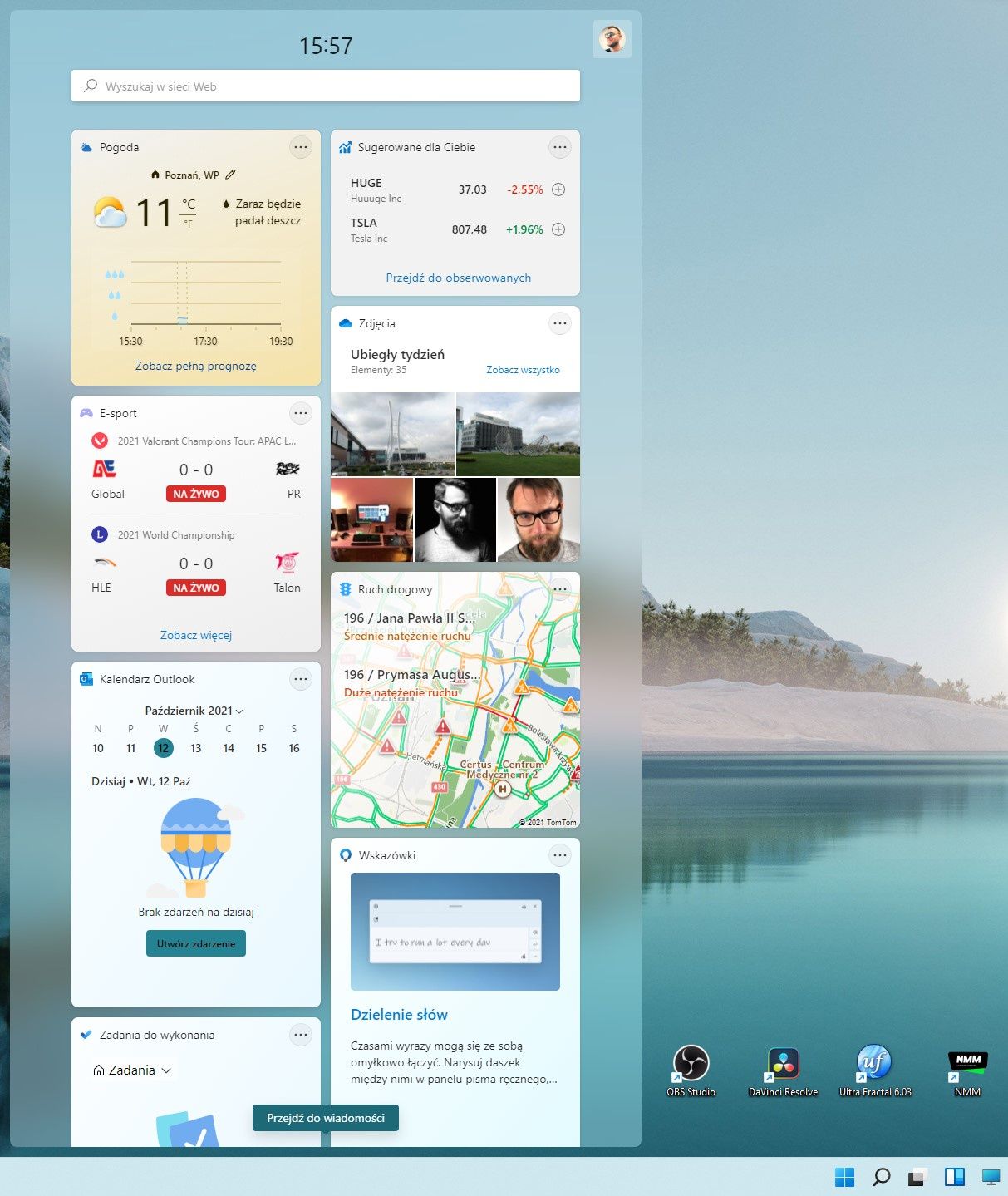
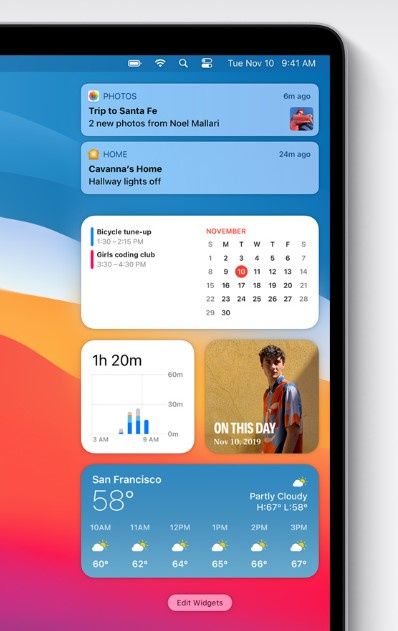
Są też Widżety. Zrobione w sposób bardzo atrakcyjny wizualnie i z pewnością o wiele nowocześniejszy niż w jakimkolwiek wcześniejszym Windowsie. Tylko…. czy ja tego też gdzieś nie widziałem?
źródło obrazka: apple.com/pl/macos/big-sur
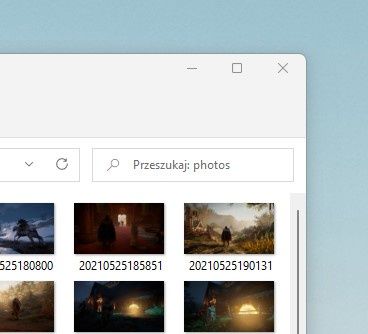
Pięknie wyglądają nowe okna, z zaokrąglonymi narożnikami i minimalistycznymi paskami tytułowymi oraz przyciskami.
źródło obrazka: apple.com/pl/macos/big-sur
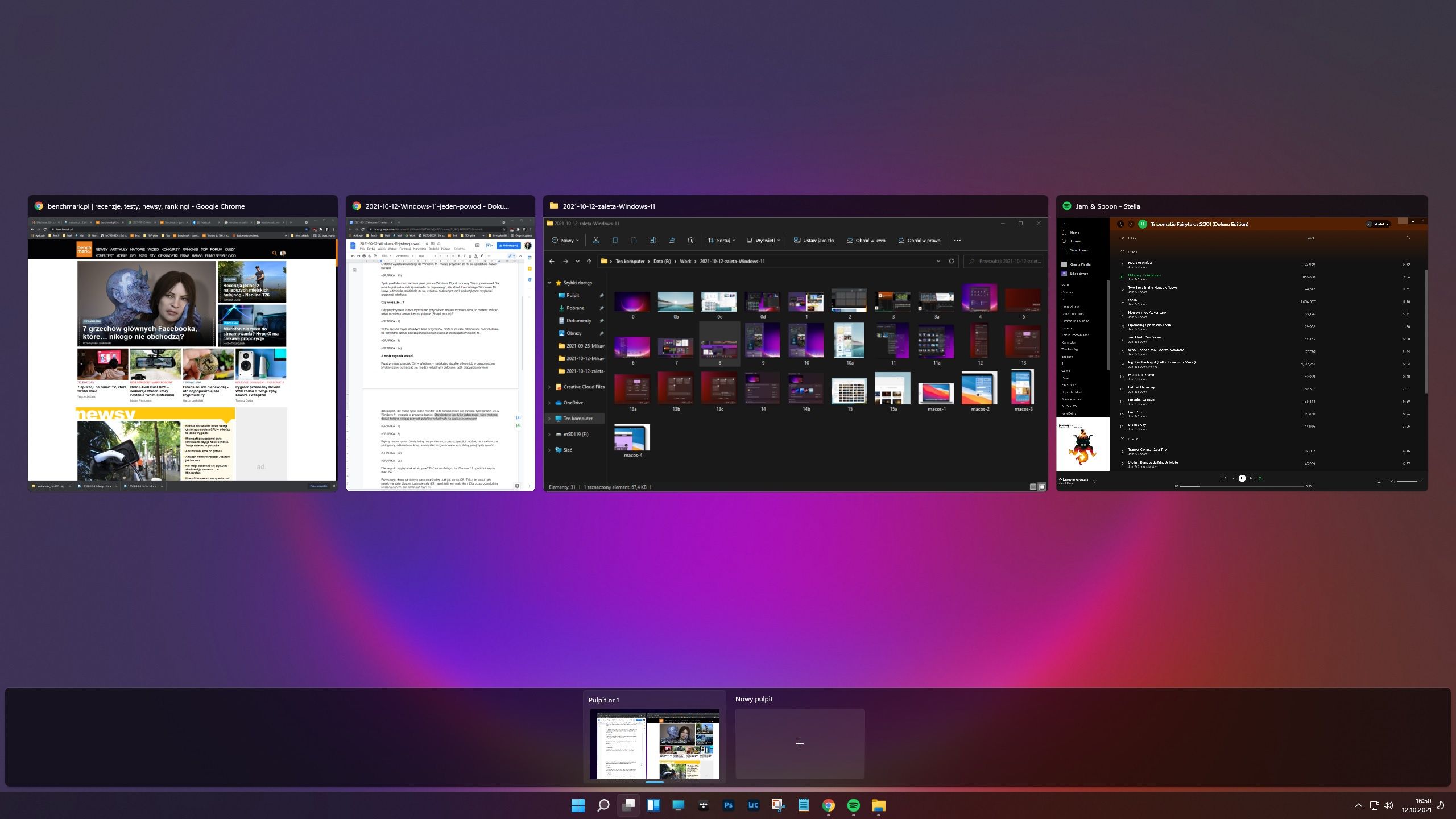
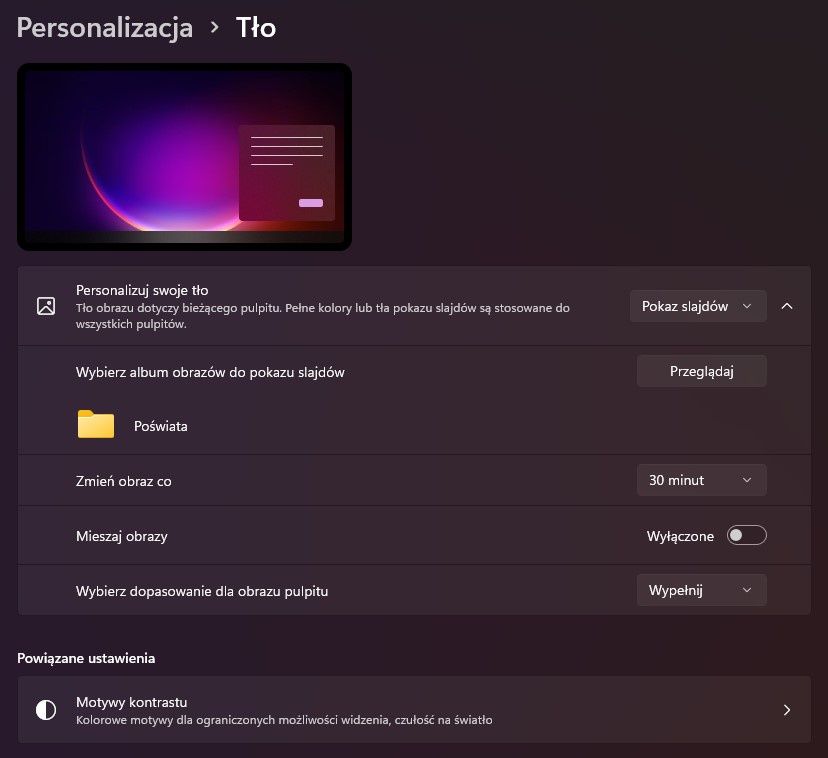
Tło pulpitu może być pokazem slajdów, co skrzętnie wykorzystano w kilku motywach systemowych (jasnych i ciemnych). Składają się one z czterech obrazów zmieniających się domyślnie co pół godziny.
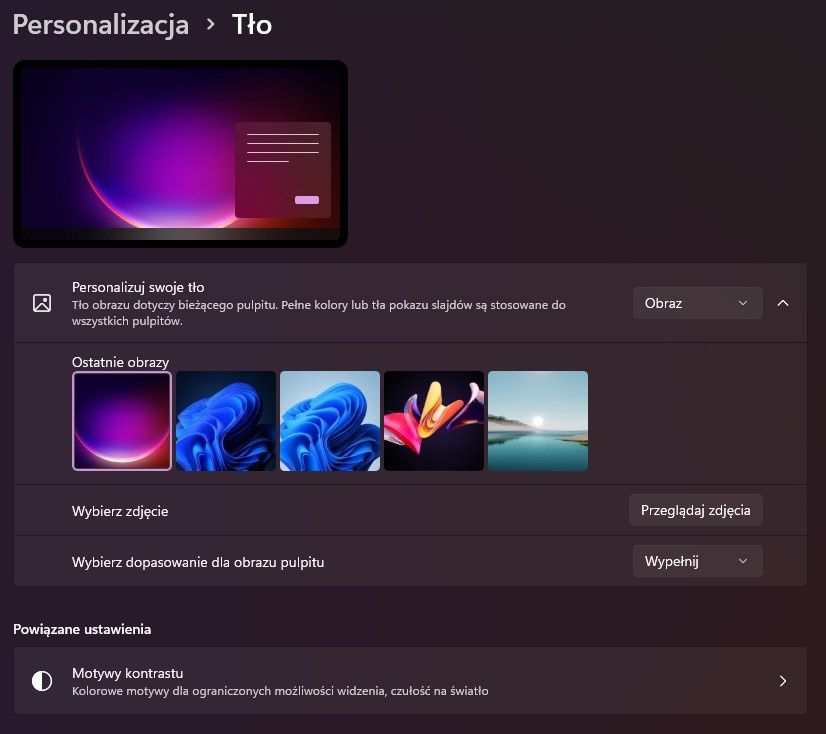
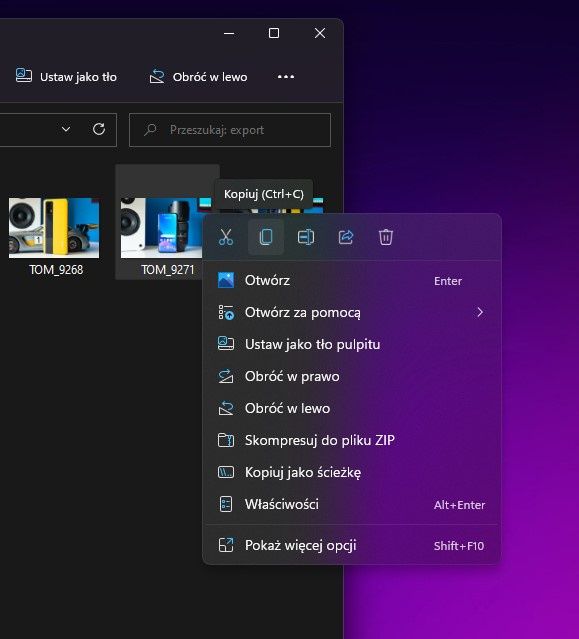
Jak ustawić stałą tapetę w Windows 11? To proste. Kliknij prawym przyciskiem myszy na pulpit, a następnie Personalizuj - Tło - w sekcji Personalizuj swoje tło zamiast pokaz slajdów ustaw Obraz. Teraz możesz ustawić jedną, niezmienną tapetę, korzystając z obrazków systemowych lub własnych.
Ach te przezroczystości… Muszę przyznać, że to one, w połączeniu z atrakcyjnymi kolorami i odświeżonym interfejsem sprawiły, że bardzo chętnie zainstalowałem Windows 11. Może nawet będę go używał częściej? Kto wie… kto wie.
Podsumowując…
Tak, Windows 11 podoba mi się bardzo pod względem wyglądu i ergonomii interfejsu. Kolejną rzeczą na którą niecierpliwie czekam jest obsługa aplikacji na Androida w Windows 11. To będzie prawdziwy hit. Z pewnością będziemy to testować.
Daj znać jaka jest Twoja opinia o Windows 11. Zrobiłeś aktualizację? Zainstalowałeś na czysto? A może nie chcesz tego robić wcale? Napisz komentarz.