





Porady i programy na lepszą pracę

Windows 7 domyślnie nie oferuje wielu funkcji, jednak można je uzyskać poprzez instalacje odpowiedniego oprogramowania. W sieci znaleźć można setki tysięcy aplikacji, dlatego wybór dobrego i bezpłatnego narzędzia często nie jest łatwy.
Przygotowaliśmy "Niezbędnik użytkownika", czyli zestaw 20 programów, które zwiększają funkcjonalność systemu i w zdecydowanej większości są bezpłatne. W zestawie nie ma takich aplikacji jak Firefox, ponieważ są one bardzo popularne i znane wśród użytkowników. Uznaliśmy, że tego rodzaju aplikacje są zbyt "oczywiste" i nie ma powodu, aby polecać coś, co jest każdemu znane od dawna.

Każdy program z niezbędnika zainstalowaliśmy, przetestowaliśmy i szczegółowo opisaliśmy, dołączając oczywiście autorskie zrzuty ekranowe. Gorąco polecamy wszystkie opisane aplikacje, ponieważ są naprawdę świetne!
Microsoft Security Essentials
| Niezbędnik Windows 7: | |
| » powrót do strony startowej Kolejna aplikacja: » Right-Click Extender »WizMouse |
Security Essentials to prosty i skuteczny program antywirusowy, który doczekał się niedawno aktualizacji do wersji 2.0. Potrafi ochronić peceta przed wirusami, aplikacjami szpiegującymi oraz innym szkodliwym oprogramowaniem.
MSE uruchamia się automatycznie podczas startu systemu Windows, a jego skaner działa w czasie rzeczywistym. Oznacza to, że pliki na których pracujemy lub które pobieramy z internetu są na bieżąco sprawdzane w poszukiwaniu zagrożeń.
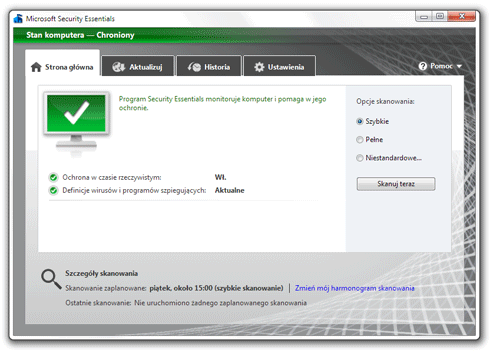
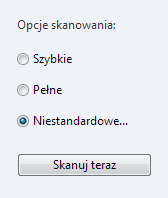
Interfejs programu składa się z czterech głównych zakładek i jest bardzo czytelny oraz intuicyjny. Pierwsza zakładka informuje użytkownika o aktualnym stanie ochrony (data bazy wirusów, skaner czasu rzeczywistego i skanowanie zaplanowane) oraz pozwala uruchomić jedną z trzech opcji skanowania ręcznego:
- szybkie
- pełne
- niestandardowe.
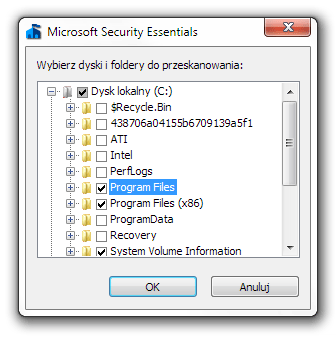
Ostatnia z tych opcji pozwala na sprecyzowanie, który dysk, partycję lub katalog chcemy przeanalizować.
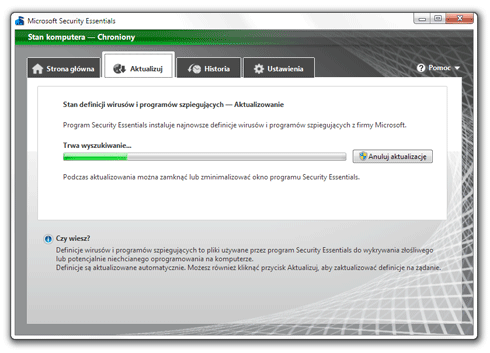
Druga zakładka daje dostęp do ręcznej aktualizacji bazy zawierającej definicje wirusów. Informuje też o dacie utworzenia oraz wersji tych definicji.
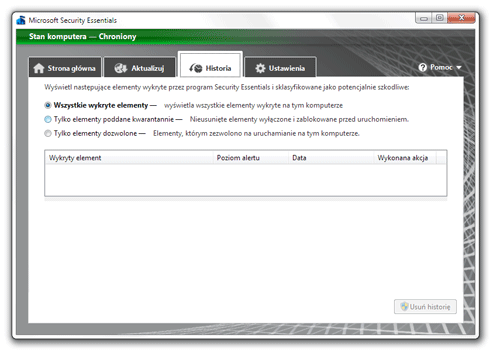
Zakładka o nazwie „Historia” wyświetla listę złośliwego oprogramowania, które zostało dotychczas wykryte przez pakiet antywirusowy i sklasyfikowane jako potencjalnie szkodliwe dla systemu operacyjnego.
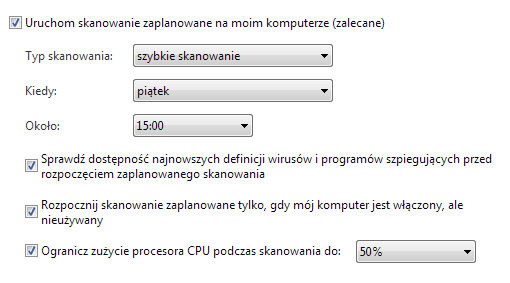
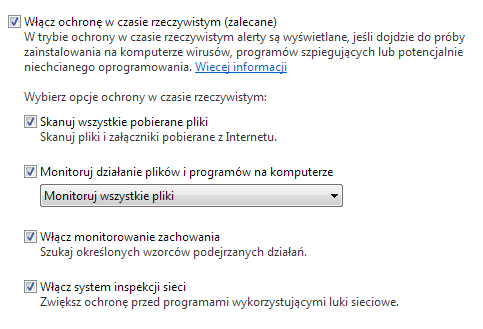
Ostatnim, ale nie mniej ważnym elementem menu są „Ustawienia”. Pozwalają skonfigurować najważniejsze parametry działania antywirusa, z których wyróżnić należy dwa najczęściej wykorzystywane: Skanowanie zaplanowane oraz Ochrona w czasie rzeczywistym.
Oprócz tego, aby przyśpieszyć skanowanie dysków zapełnionych danymi różnych typów możemy niektóre z nich wykluczyć. Aby tego dokonać klikamy na element "Wykluczone typy plików" umieszczony w kolumnie po lewej stronie okna, a następnie w części prawej, w polu "Rozszerzenia plików" wpisujemy pożądane rozszerzenie poprzedzone kropką (na przykład .JPG) i klikamy "Dodaj".
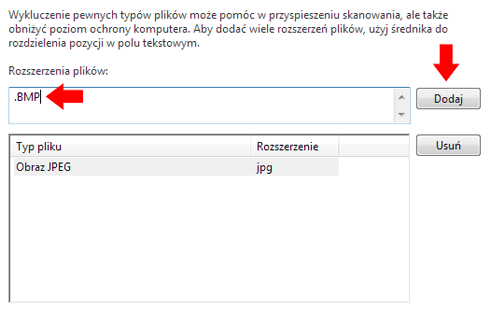
Podobnie postępujemy z dyskami, folderami i procesami, z tym, że wtedy wybieramy odpowiednie elementy z listy.
Microsoft Security Essentials działa z systemami Windows XP (tylko 32-bit), Vista oraz 7 i jest całkowicie darmowy dla użytkowników domowych i małych firm.
Dlaczego warto używać:
- szybkość skanowania
- skuteczna ochrona antywirusowa
- dość częste aktualizacje bazy wirusów
- bardzo stabilne działanie
- prosta i intuicyjna obsługa
- aplikacja jest darmowa
- możliwość ograniczenia zużycia procesora
Right-Click Extender
| Niezbędnik Windows 7: | |
| » powrót do strony startowej Kolejna aplikacja: »WizMouse »BatteryBar |
Right-Click Extender w wersji 2.0 jest przydatnym programem użytkowym. Pozwala dodawać nietypowe opcje do menu kontekstowego przypisanego do prawego przycisku myszy.
Zoptymalizowany został do współpracy z Windows 7, a jego działanie jest niezmiernie proste. Opcje pogrupowane zostały w cztery zakładki, a każda z nich odnosi się do innego miejsca w komputerze:
- File/Folder - opcje odnoszące się do menu kontekstowego plików i folderów
- Desktop - pulpit
- Drives - napędy
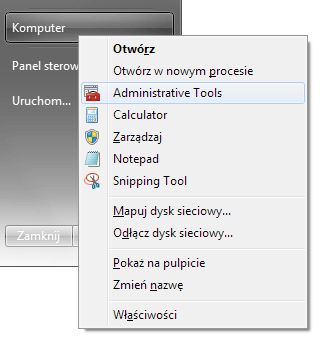
- MyComputer - kliknięcie PPM na ikonkę "Komputer"
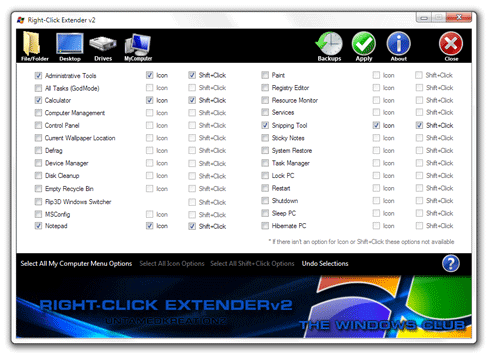
Po kliknięciu na interesujący nas element, na przykład MyComputer, ukazuje się lista funkcji, które można uruchomić za pomocą aplikacji. Jeśli chcemy aby dana funkcja została aktywowana, po prostu zaznaczamy ją i klikamy przycisk „Apply”, umieszczony w górnej, prawej części okna. Dodatkowymi opcjami są „Icon” i „Shift+Click”, z których pierwsza poszerza menu kontekstowe o odpowiednią ikonkę programu, a druga sprawia, że zmodyfikowane menu wyświetla się tylko po przyciśnięciu klawisza [Shift] i kliknięciu prawym przyciskiem myszy (PPM).
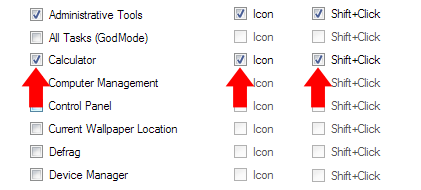
Pod listą mamy również dostęp do kilku opcji „szybkiego zaznaczania”, wśród których znajdziemy takie jak: zaznacz wszystkie opcje, zaznacz ikonki, zaznacz wszystkie „Shift+Click” oraz cofnij zmiany.
Po kliknięciu na przycisk „Apply” zmiany wprowadzane są natychmiastowo i co ważne – nie wymagają restartu systemu.
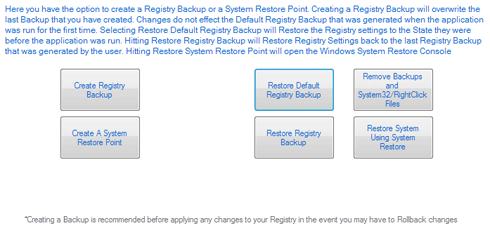
Right-Click Extender oferuje też możliwość tworzenia i wczytywania kopii zapasowych rejestru oraz punktów przywracania systemu. Jeśli więc dokonane zmiany wprowadziły niestabilność systemu lub spowodowały błędy zawsze możemy je cofnąć. Minusem jest brak obsługi języka polskiego.
Dlaczego warto używać:
- aplikacja nie wymaga instalacji, startuje wprost z dysku lub pendrive'a
- mały rozmiar aplikacji (kilkaset KB)
- wysoka szybkość działania
- bardzo przydatne narzędzie systemowe
- prostota i intuicyjność obsługi
- pochłania niewiele zasobów systemowych
- aplikacja jest darmowa
| Uwaga! Pod 64-bitowym Windows 7 aplikacja potrafiła "wyrzucać" błędy i niekiedy działała niestabilnie. |
WizMouse
| Niezbędnik Windows 7: | |
| » powrót do strony startowej Kolejna aplikacja: »BatteryBar »Dexpot |
WizMouse jest maleńką aplikacją, która ma jeden główny cel: sprawić, aby zawartość dowolnego okna pod kursorem mogła być przewijana, obojętnie czy dane okno jest aktywne, czy też nie.
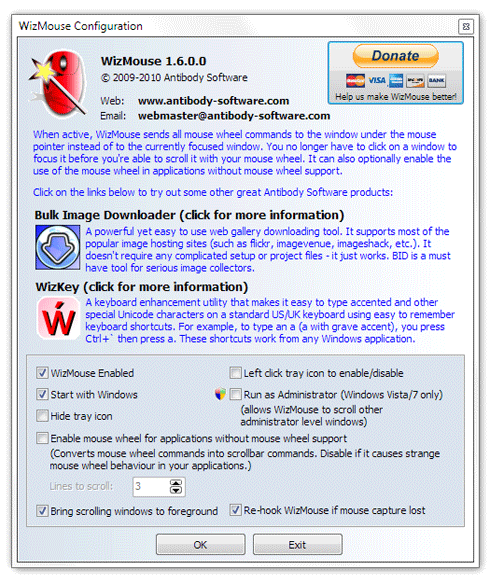
Jeśli pracujesz w danej chwili na dwóch przeglądarkach internetowych oraz np. edytorze tekstowym i każde z tych okien jest widoczne, nie będziesz musiał klikać na obszar, który chcesz przewinąć. Wystarczy, że kursor myszki znajdzie się nad wybranym oknem, a WizMouse automatycznie zadba o to, żebyśmy mogli przewinąć jego zawartość (element może pozostać nieaktywny lub być aktywowany). Jest to niewątpliwie zachowanie bardzo pożądane przez wiele osób, a standardowo niespotykane w systemach Windows.
Na tym jednak nie koniec. Funkcjonalność tego niewielkiego programu poszerzona jest dość wyraźnie o kilka dodatkowych opcji. Najciekawszą z nich jest uruchomienie obsługi myszki w aplikacjach, które standardowo tej myszki nie obsługują (na przykład stare oprogramowanie DOS-owe). Gdy ją aktywujemy WizMouse emulował będzie ruchy kursorem (góra, dół) w czasie gdy my kręcić będziemy rolką.
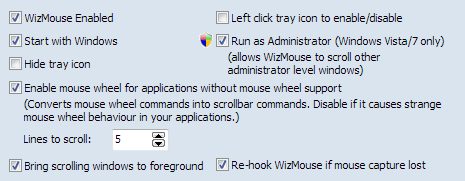
Jeśli chcemy przewijać również treść okien otwartych przez administratora systemu, zaznaczyć musimy opcję „Run as Administrator (Windows Vista/7 only)”.
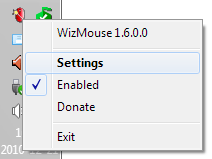
WizMouse domyślnie uruchamiał będzie się automatycznie po starcie systemu operacyjnego. Do panelu ustawień dostęp otrzymujemy klikając na ikonkę aplikacji znajdującą się w zasobniku systemowym. Narzędzie działa bardzo sprawnie, stabilnie i zajmuje niewiele pamięci RAM.
Dlaczego warto używać:
- mały rozmiar aplikacji
- sprawne i bezproblemowe działanie
- prostota obsługi
- aplikacja jest darmowa
- pochłania bardzo mało zasobów systemowych
- udostępnia lepsze przewijanie zawartości okien (docenią to fani wielozadaniowości)
BatteryBar
| Niezbędnik Windows 7: | |
| » powrót do strony startowej Kolejna aplikacja: »Dexpot »Windows 7 Taskbar Items Pinner |
BatteryBar to niewielka, prosta, ale oferująca szerokie możliwości konfiguracyjne aplikacja monitorująca stan naładowania baterii w urządzeniach przenośnych z systemem Windows.
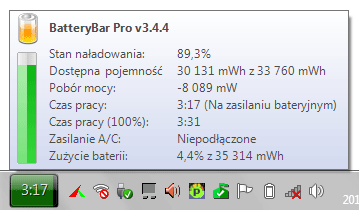
Po jej zainstalowaniu zasobnik systemowy systemu wzbogaca się o ładnie wyglądający pasek stanowiący graficzne odzwierciedlenie baterii. Standardowo niniejszy pasek prezentuje użytkownikowi szacunkowy czas, jaki pozostał do całkowitego rozładowania (lub naładowania) baterii, ale po kliknięciu na niego lewym przyciskiem myszy czas zmieni się w wartość procentową.
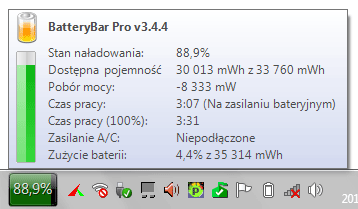
Jak widać na powyższych obrazkach ilość informacji oferowanych przez programik nie ogranicza się jedynie do czasu i procentów. Po najechaniu kursorem na ikonę systemową rozwija się z niej dodatkowe okienko zawierające kilka bardzo szczegółowych informacji, takich jak dostępna pojemność baterii (mWh), pobór mocy (mW), szacowany czas pracy na w pełni naładowanej baterii, zużycie baterii (%) oraz wspomniany już stan naładowania (%) i czas pracy.
Aplikacja BatteryBar ma dwie wersje: darmową i płatną (PRO). Obie zawarte są w tym samym pliku instalacyjnym. Klikając prawym przyciskiem myszy na pasek przedstawiający baterię rozwiniemy krótkie menu. Szybko zauważymy, że brakuje tam jakichkolwiek opcji konfiguracyjnych. Radą na to jest aktywowanie 30-dniowej wersji testowej.
Program zmienia się wtedy w wersję PRO, a my możemy przejść do ustawiania własnych preferencji.
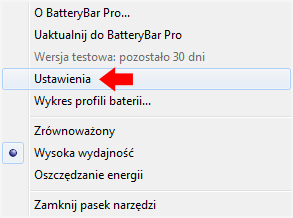
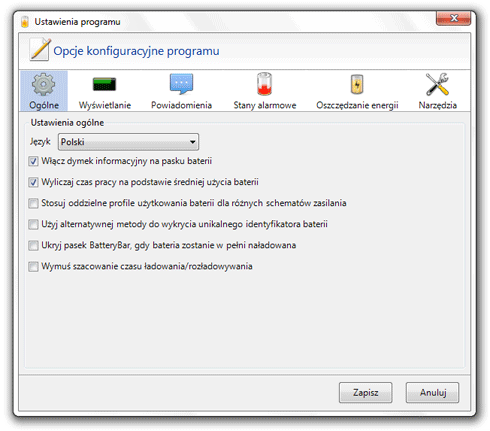
Opcje pogrupowane zostały w sześć zakładek:
- Ogólne
- Wyświetlanie
- Powiadomienia
- Stany alarmowe
- Oszczędzanie energii
- Narzędzia.
W każdej z nich skonfigurować możemy inne funkcje.
W zakładce „Ogólne” najważniejszymi opcjami są: ustawienia języka (w tym j. polski), włączanie okienka informacyjnego na pasku baterii, wyliczanie czasu pracy na baterii oraz ukrywanie paska, gdy bateria jest w pełni naładowana.
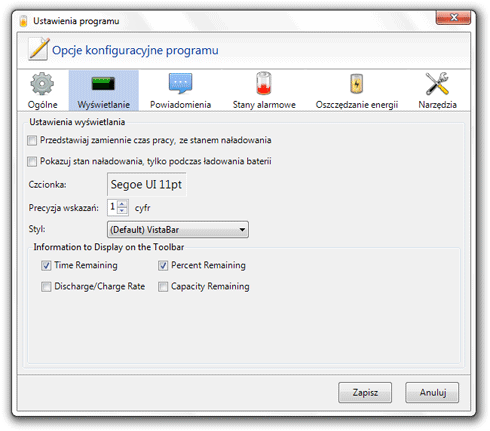
Zakładka „Wyświetlanie” zapewnia opcje zmiany wyglądu (np. czcionka i motyw graficzny), dzięki czemu dopasujemy styl aplikacji do motywu systemu operacyjnego.
Kolejna zakładka konfiguruje powiadomienia (dźwiękowe i graficzne) o niskim oraz krytycznym stanie naładowania baterii, a także o ukończonym ładowaniu. Są one bardzo przydatne, zwłaszcza gdy jesteśmy w podróży lub pochłonięci pracą i zapominamy o tym, że laptop od kilku godzin pracuje niepodłączony do prądu.
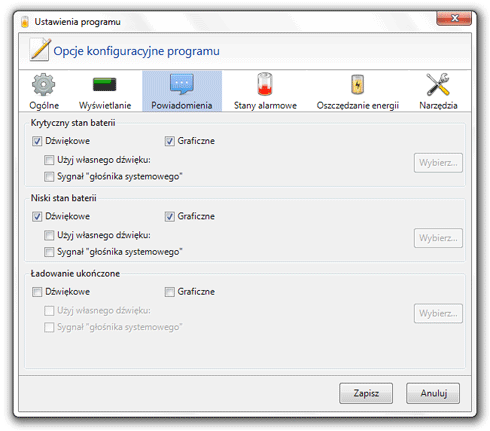
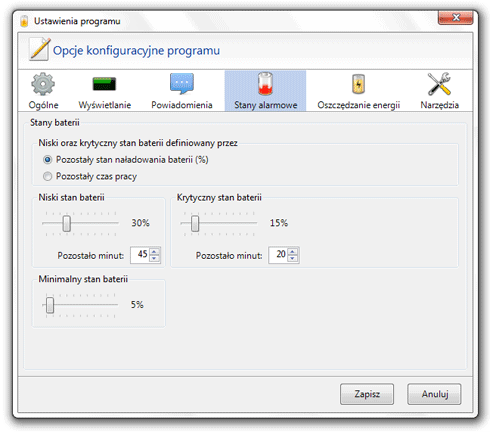
„Stany alarmowe” współpracują ściśle z „Powiadomieniami”. Konfigurujemy tutaj w jakim momencie program ma wysyłać powiadomienia.
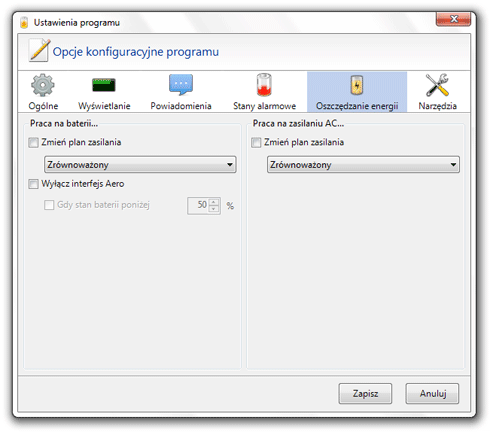
W zakładce „Oszczędzanie energii” zmienimy plan zasilania, jaki ma się uruchamiać w czasie pracy na akumulatorze, lub po podłączeniu komputera do sieci elektrycznej. W wersji PRO, „plany” zmieniają się automatycznie.
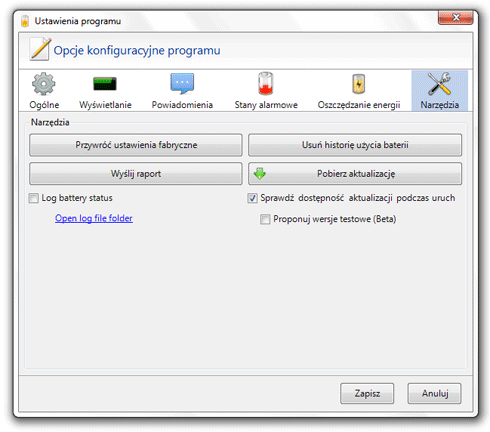
Ostatnia z zakładek daje głównie możliwość przywrócenia ustawień fabrycznych, usuwania historii oraz wykonywania aktualizacji oprogramowania.
BatteryBar działa bardzo stabilnie i sprawnie, a przy okazji zadowala się niewielką ilością pamięci RAM, co jest ważne na przykład w przypadku netbooków. Nie sprawiał żadnych kłopotów w trakcie pracy z 32- i 64-bitowymi systemami. Wersja bezpłatna jest bardzo prosta i oferuje podstawową funkcjonalność, ale po zakupieniu licencji PRO otrzymujemy naprawdę bogaty zbiór opcji.
Dlaczego warto używać:
- mały rozmiar aplikacji
- sprawne i bezproblemowe działanie
- prostota obsługi
- aplikacja jest darmowa (podstawowa funkcjonalność)
- w płatnej wersji PRO daje szerokie możliwości
- pochłania bardzo mało zasobów systemowych
Dexpot
| Niezbędnik Windows 7: | |
| » powrót do strony startowej Kolejna aplikacja: »Windows 7 Taskbar Items Pinner »Windows Live Mail 2011 |
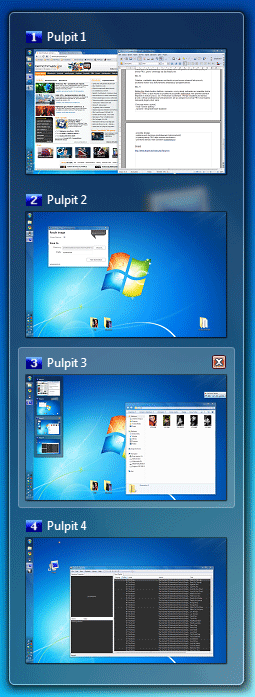
Szybki dostęp do pulpitów wirtualnych otrzymujemy za pośrednictwem ikony (lub ikon) umieszczonych w zasobniku systemowym.
Program obsługuje wtyczki (plug-in) takie jak na przykład SevenDex, który integruje podgląd każdego pulpitu wprost na pasku zadań Windowsa 7. Jest to niezmiernie przydatna funkcja, która pozwala szybko i wygodnie podejrzeć i przejść do wybranego miejsca.
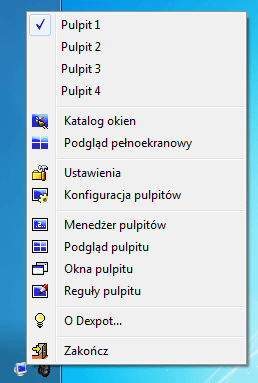
Po kliknięciu prawym przyciskiem myszy na domyślną ikonkę Dexpota, umieszczoną w zasobniku, wyświetli się lista dostępnych pulpitów oraz podstawowych funkcji.
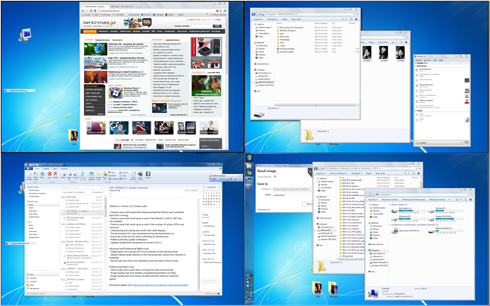
Jedną z najciekawszych opcji jakie tam odnajdziemy jest „Podgląd pełnoekranowy”, który pozwala podejrzeć pomniejszone wersje pulpitów wyświetlane na jednym ekranie monitora. Działa on podobnie do wspomnianej wcześniej wtyczki SevenDex, ale w większej skali – jest więc jeszcze wygodniejszy w obsłudze i oferuje bardziej szczegółowy podgląd.
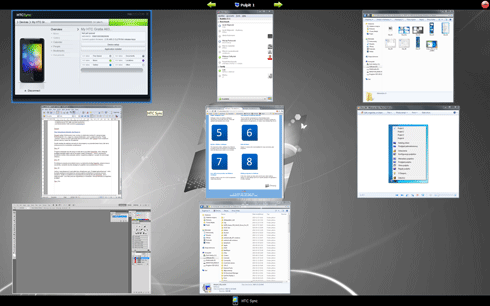
Kolejną ciekawą funkcją jest „Katalog okien”, dzięki któremu możemy poruszać się po wszystkich oknach otwartych na wszystkich pulpitach. Jeśli więc samo przełączanie pulpitów nie spełnia oczekiwań, niniejszy „katalog” z pewnością okaże się przydatny, tym bardziej że zmiany w oknach dokonują się „na żywo”. Jeśli w jednym z okien odtwarzany jest materiał wideo, będzie on również widoczny podczas korzystania z tej funkcji.
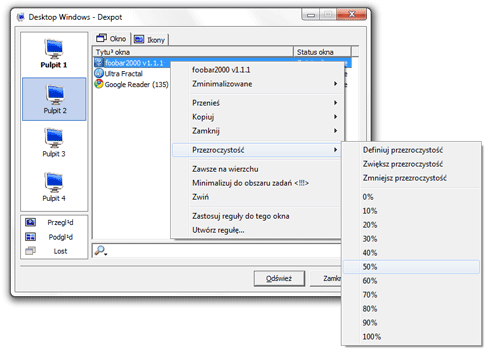
Innym sposobem zarządzania oknami jest otwarcie opcji „Okna pulpitu”, do której dostęp również uzyskujemy klikając PPM na ikonkę w zasobniku systemowym. Dzięki niej nie tylko aktywujemy wybrany element (okno), ale przeniesiemy go też na inny pulpit, zminimalizujemy do obszaru zadań (zasobnik systemowy), a nawet ustawimy pożądaną przeźroczystość.
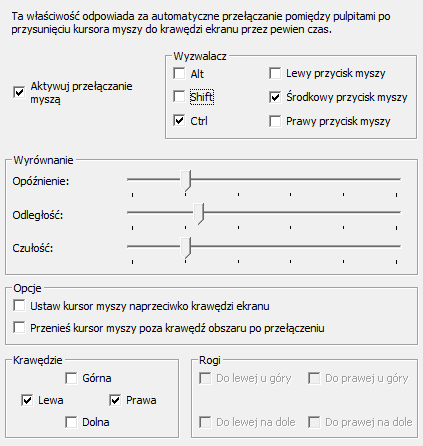
Dexpot daje użytkownikom do dyspozycji bogate menu ustawień. Oprócz wyboru tak podstawowych opcji konfiguracyjnych jak język (w tym polski), automatyczny start programu, sprawdzanie aktualizacji, ilość pulpitów, priorytet aplikacji czy zarządzanie dodatkami, otrzymujemy też możliwość dopasowania wyglądu i efektów pulpitu, dostęp do ustawień przeźroczystości, a nawet opcję nawigacji między pulpitami za pomocą myszki.
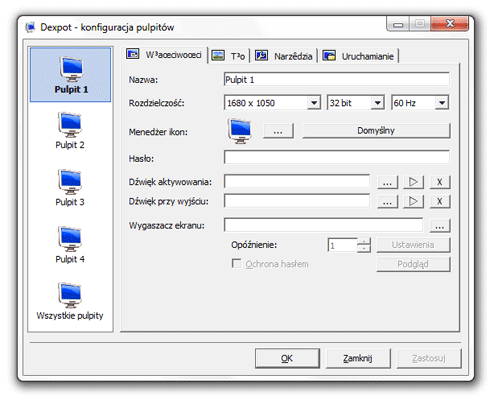
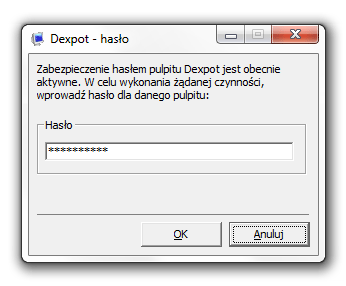
Wiele osób z pewnością doceni to, że każdy pulpit wirtualny może być z łatwością dopasowany do upodobań wizualnych. Takie elementy jak rozdzielczość, odświeżanie, tapeta, ikony, pasek zadań, wygaszacz ekranu bez problemu zmienimy niezależnie dla każdego z ekranów, a na dokładkę otrzymujemy możliwość ochrony wybranego pulpitu hasłem! Opcja „Konfiguracja pulpitów” znajduje się w zasobniku systemowym (po kliknięciu PPM).
Dexpot działał właściwie bezproblemowo na systemach Windows 32 i 64 bit. Nie okazał się aplikacją bardzo pamięciochłonną (średnio od 5 do 15 MB pamięci RAM), więc polecamy go również do laptopów, a nawet netbooków. Jedyne przypadki zwiększonego zużycia zasobów systemowych odnotowaliśmy po uruchomieniu wtyczki Dexcube, która wyświetla efekty 3D i wymaga obsługi DirectX9.
Program przyda się każdemu użytkownikowi, któremu pojedynczy pulpit nie wystarcza, a nie chce lub nie może on używać kilku monitorów naraz.
| Uwaga! Dexpot oferuje polskie tłumaczenie, ale niestety jest ono niepełne. Niektóre nazwy wyświetlane będą w języku angielskim lub z błędami. |
Dlaczego warto używać:
- bardzo szerokie możliwości konfiguracyjne
- sprawne i bezproblemowe działanie
- aplikacja jest darmowa
- pochłania niewiele zasobów systemowych
Windows 7 Taskbar Items Pinner
| Niezbędnik Windows 7: | |
| » powrót do strony startowej Kolejna aplikacja: »Windows Live Mail 2011 »Ninite |
Taskbar Items Pinner jest maleńkim i prostym (wręcz minimalistycznym) programem, który w wygodny sposób pozwala podpiąć do „okienkowego” paska zadań pliki, foldery, a nawet strony internetowe.
Podczas gdy standardowo Windows 7 pozwala przypiąć tylko pliki EXE, niniejsza aplikacja daje możliwość wstawienia na pasek nawet zdjęć (np. JPG), muzyki (np. MP3) lub plików pakietu biurowego (np. ODT), tak abyśmy mieli ulubione multimedia i ważne dokumenty zawsze pod ręką – zorganizowane i kontrolowane przez Taskbar Items Pinnera.
Program daje dwie możliwości przypinania. Pierwsza to wybór elementu z listy predefiniowanej. Czynność ta jest wręcz banalnie prosta – klikamy na pożądany obiekt i... to wszystko! Automatycznie i natychmiastowo pojawia się on w pasku zadań.
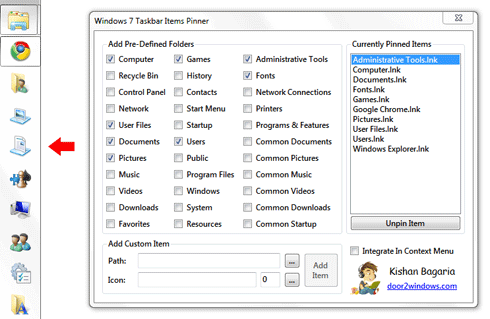
Na liście znalazły się przede wszystkim foldery, więc jeśli chcemy przypiąć inny nietypowy element, musimy skorzystać z opcji manualnej. Na początku wybieramy ścieżkę prowadzącą do pliku lub folderu (jeśli wstawiamy separator dane wypełniane są automatycznie).
Przechodzimy do pliku który chcemy przypiąć (w tym przypadku jest to komunikator Pidgin) i klikamy go dwukrotnie.
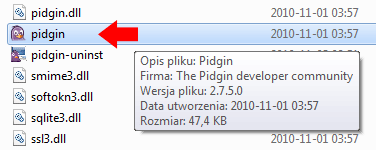
Program wykrył, że ma do czynienia z aplikacją, więc automatycznie załączył do niej również ikonkę (pola „Path” i „Icon” są wypełnione). W tym momencie wystarczy kliknąć przycisk „Add Item”, a następnie wpisać nazwę elementu.
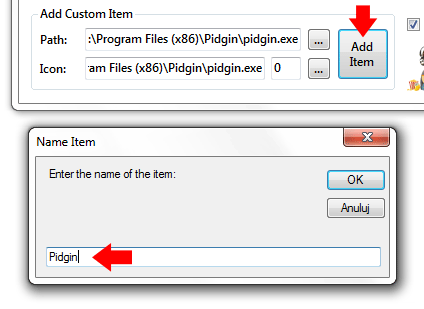
Jeśli załączamy inny plik (np. dokument tekstowy), ikonkę dołączyć musimy samodzielnie. Czynność ta jest analogiczna do wyboru pliku – wyszukujemy ikonkę i klikamy na nią dwukrotnie. To wszystko! Podobnie w przypadku stron WWW, tylko zamiast ścieżki do pliku w pole „Path” wklejamy lub wpisujemy adres strony internetowej – np. www.benchmark.pl.
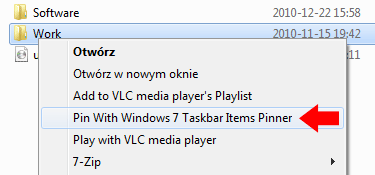
Program daje też możliwość integracji z menu kontekstowym Eksploratora Windows. Po zaznaczeniu takiej opcji, klikając prawym przyciskiem myszy na (przykładowo) katalog otrzymamy do dyspozycji dodatkową opcję „Pin With Windows 7 Taskbar Items Pinner”, która ekspresowo przypnie zaznaczony element do paska zadań.
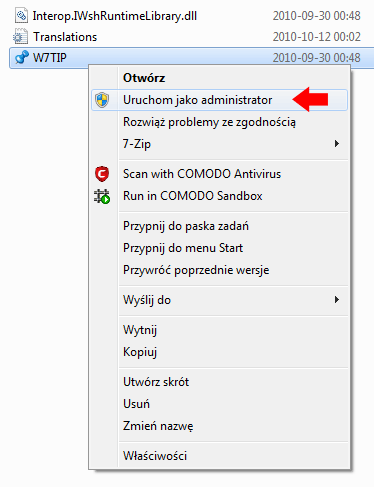
| Uwaga! W7TIP miewa problemy z działaniem jeśli użytkownik nie ma uprawnień administratora. Aby zapobiec wyskakiwaniu błędów należy kliknąć PPM na plik wykonywalny „W7TIP.exe” i wybrać opcję „Uruchom jako administrator”, a następnie kliknąć „Tak”. |
Dlaczego warto używać:
- szybkie działanie i komfortowa obsługa
- aplikacja jest darmowa
- program nie wymaga instalacji
- niewielki rozmiar pliku wykonywalnego
- pochłania niewiele zasobów systemowych
- pozwala podpiąć do paska zadań pliki, foldery, a nawet strony internetowe
Windows Live Mail 2011
| Niezbędnik Windows 7: | |
| » powrót do strony startowej Kolejna aplikacja: »Ninite »Image Resizer PowerToy Clone |
Poczta usługi Windows Live 2011 (tak brzmi jej polska nazwa) jest całkowicie darmowym programem stworzonym przez Microsoft.
Windows Live Mail potrafi obsłużyć większość popularnych usług pocztowych oferowanych przez takich dostawców jak Google (GMail), Yahoo!, czy na przykład rodzima Wirtualna Polska.
Postaramy się opisać kilka najbardziej przydatnych funkcji, jakie oferuje ta bardzo ciekawa aplikacja, zaczynając od kont pocztowych.
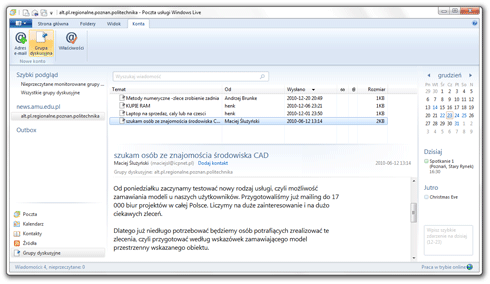
Zgodnie z aktualnym stylem Microsoftu interfejs użytkownika dopasowany został do pakietu biurowego (MS Office). Ribbon (wstążka), bo tak nazywa się interfejs, oferuje kilka zakładek. Po ich kliknięciu rozwija się pod nimi pasek z głównymi ikonami. To właśnie one będą najczęściej wykorzystywane w trakcie codziennego użytkowania.
Jak można się domyślić, najbardziej ułatwiona jest konfiguracja Hotmaila. Aby odebrać wiadomości z własnej skrzynki umieszczonej na serwerze wystarczy kliknąć na zakładkę „Konta”. Na pasku ikon pokaże się element o nazwie „Adres e-mail”. Jego kliknięcie spowoduje „wyskoczenie” nowego okienka, w którym zostaniemy poproszeni o wypełnienie najważniejszych danych potrzebnych do konfiguracji Hotmaila, a są nimi: adres e-mail, hasło i nazwa użytkownika.
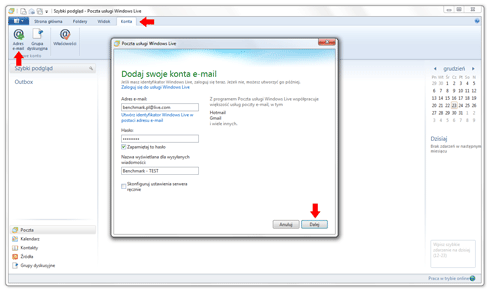
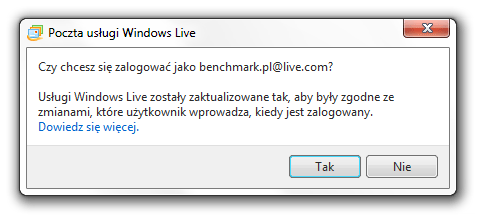
Klikamy przycisk „Dalej”, po czym klient pocztowy poprosi nas o potwierdzenie czy chcemy się zalogować do usługi Windows Live (wybieramy „Tak”), a następnie sam zsynchronizuje wszystkie wiadomości.
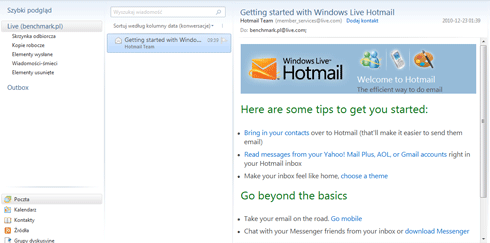
To wszystko! Poczta została odebrana. Po lewej stronie programu wyświetla nam się lista kont i skrzynek, w środkowej części lista wiadomości, a z prawej strony treść wiadomości.
Sprawa komplikuje się nieco jeśli chcemy skonfigurować mniej znane konto pocztowe. W tym przykładzie posłużymy się kontem testowym założonym na serwerze Wirtualnej Polski (WP).
Początek jest podobny – ponownie klikamy na zakładkę „Konta”, a następnie na „Adres e-mail”. W nowym okienku zostaniemy poproszeni o wypełnienie najważniejszych danych potrzebnych do konfiguracji skrzynki pocztowej WP, a są nimi: adres e-mail, hasło i nazwa użytkownika. W tym momencie następuje ważna zmiana. Po wypełnieniu wszystkich danych zaznaczamy dodatkowo opcję „Skonfiguruj ustawienia serwera ręcznie” i klikamy przycisk „Dalej”.
Pojawi się nowe okno „Konfigurowanie ustawień serwera”, w którym wypełnić musimy wszystkie dane. Najważniejszą kwestią jest to, aby dane były prawidłowe i bez literówek, gdyż wszelkie błędy - nawet najdrobniejsze - spowodują najprawdopodobniej błąd komunikacji z serwerem, lub błąd logowania. Zdecydowana większość dostawców usług pocztowych on-line zamieszcza dane konfiguracyjne na swoich stronach internetowych (przykład dla WP).
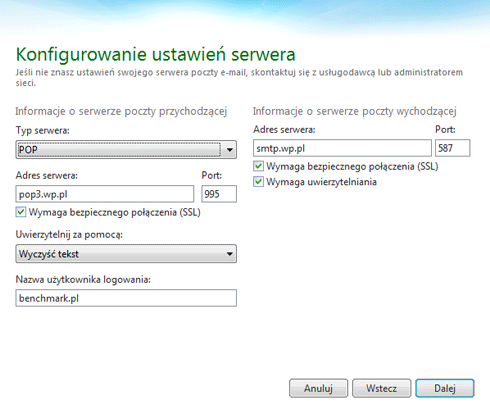
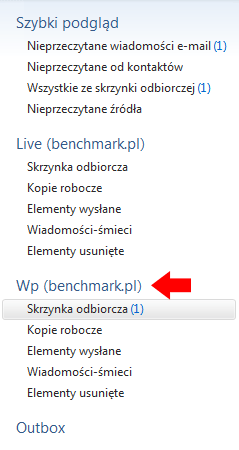
Jeśli wszystkie dane wypełniliśmy prawidłowo, nastąpi automatyczne połączenie z serwerem pocztowym i odebranie wiadomości. Nowe konto pojawi się w kolumnie po lewej stronie interfejsu, wraz z informacją ile otrzymaliśmy wiadomości.
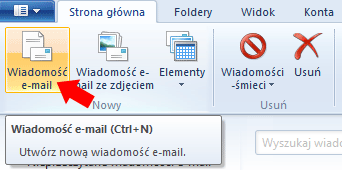
Jeśli chcemy utworzyć nową wiadomość e-mail przechodzimy do zakładki „Strona główna” i klikamy „Wiadomość e-mail”.
W nowym oknie komponujemy i formatujemy tekst zgodnie z preferencjami. Aby poprawnie wysłać wiadomość w polu „Do...” wpisujemy wybranego adresata (adres e-mail lub nazwa jeśli mamy go już a kontaktach). Pole „Od” znajdujące się po prawej stronie okna określa z jakiego konta chcemy wysłać wiadomość (jeśli mamy skonfigurowane więcej niż jedno konto pocztowe). Dopisujemy temat wiadomości i możemy ją wysyłać klikając na przycisk „Wyślij”.
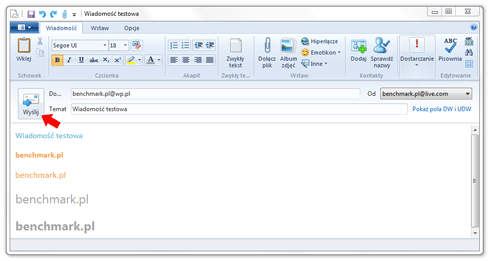
Wygodny pasek z ikonkami oferuje sporo opcji, spośród których najczęściej używanymi są takie jak: Dołącz plik (różne dokumenty), Album zdjęć (formaty graficzne), Dodaj (dodawanie nowego kontaktu), Dostarczanie (ustawienia priorytetu wiadomości) oraz Pisownia. Windows Live Mail będzie automatycznie sprawdzał poprawność pisowni (w tym polskiej), ale możemy też w każdej chwili wykonać to ręcznie.
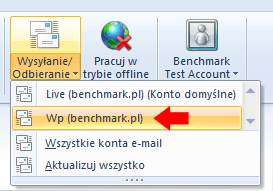
Odbieranie poczty również następuje automatycznie (domyślnie co 10 minut), jednak jeśli chcemy wykonać tą czynność ręcznie, jest ona niezmiernie prosta. Wystarczy w zakładce „Strona główna” kliknąć dolną część przycisku „Wysyłanie/Odbieranie” i z listy kont pocztowych wybrać to, którym jesteśmy zainteresowani.
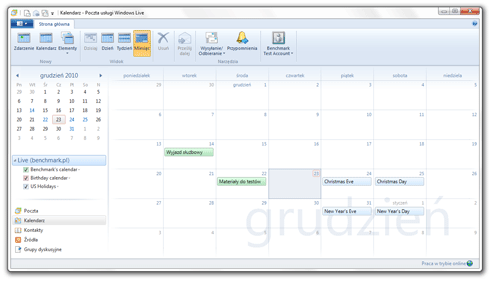
Microsoft do dyspozycji użytkownika oddał również „Kalendarz”, dzięki któremu szybko i komfortowo zorganizujemy swój czas lub po prostu ustawimy przypomnienia o ważnych spotkaniach, urodzinach lub innych okazjach. Kalendarz synchronizuje się „na żywo” z kontem Microsoft Live, dzięki czemu wszystkie ważne daty możemy sprawdzić, dodać lub usunąć także on-line.
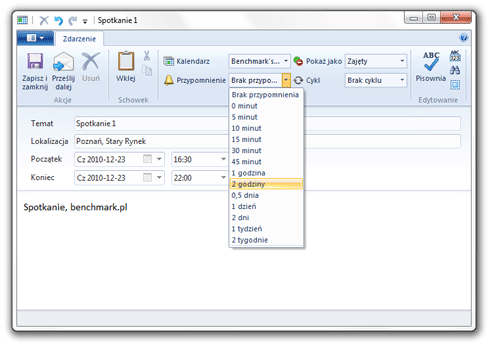
Aby dodać nowe „zdarzenie” do kalendarza wystarczy kliknąć dwukrotnie na wybrany dzień, a w nowo otwartym okienku wypełnić przynajmniej pole „Temat” i kliknąć „Zapisz i zamknij”. Dodatkowymi informacjami jakie możemy wpisać są: lokalizacja, początek (data i godzina), koniec (data i godzina) oraz szczegółowy opis. Przydatną opcją są także „przypomnienia”, dzięki którym WLM poinformuje użytkownika o spotkaniu z zaplanowanym wyprzedzeniem (np. 2 godziny, 1 dzień lub 2 tygodnie).
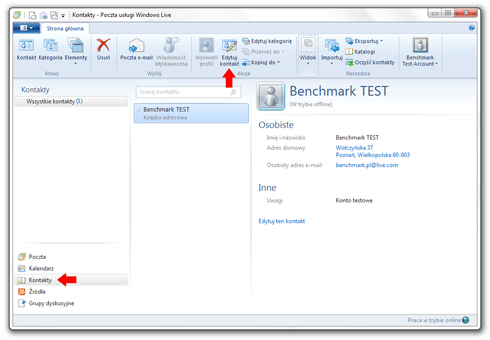
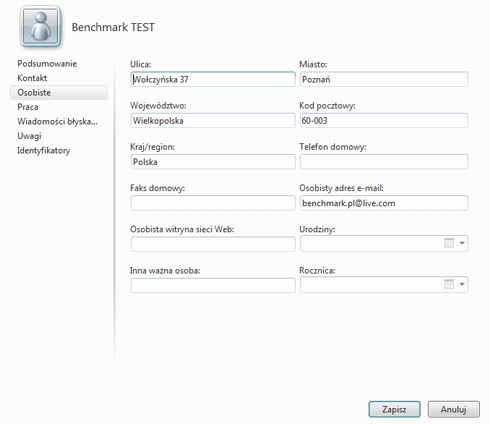
Używając WLM na co dzień bardzo przydatne jest organizowanie kontaktów. Klikając na element „Kontakty” umieszczony w lewej kolumnie u dołu, wyświetlimy wszystkie osoby z którymi wymieniamy korespondencję. Po prawej stronie okna ukażą się szczegóły wybranego kontaktu, które możemy zmienić klikając na ikonkę „Edytuj kontakt”.
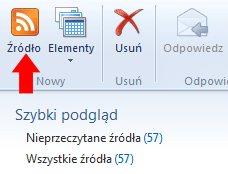
Pod „kontaktami” w lewym dolnym rogu znajdziemy opcję „Źródła”, która daje możliwość szybkiego i komfortowego odczytywania wiadomości z kanałów RSS. W zakładce „Strona główna” znajdziemy ikonkę „Źródło”, którą klikamy.
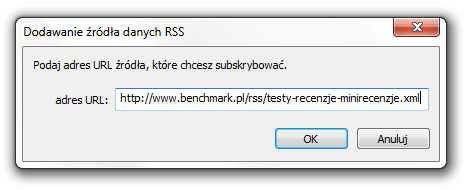
W nowym oknie wpisujemy lub wklejamy dokładny adres internetowy prowadzący do pożądanego źródła:
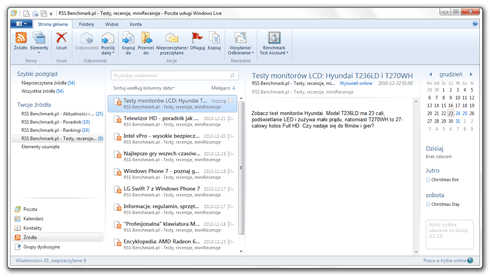
Powtarzamy daną czynność dla kolejnych źródeł, które chcemy dodać. Windows Live Mail zmienia się w bardzo komfortowy i przejrzysty czytnik RSS. W lewej kolumnie mamy dostęp do listy kanałów, w środkowej do aktualnych wiadomości, a w prawej otrzymujemy podgląd zaznaczonej wiadomości.
WLM oferuje jeszcze jedną funkcję, a jest nią obsługa grup dyskusyjnych. Ten sposób wymiany informacji za pośrednictwem internetu powoli odchodzi już jednak na zasłużoną emeryturę, zastępowany blogami lub portalami społecznościowymi.
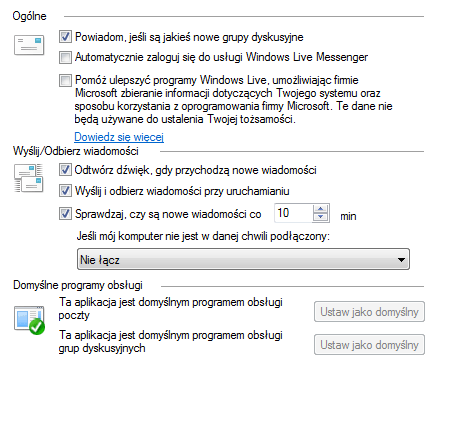
Zaawansowane opcje programu pozwalają między innymi na dokładną kontrolę ustawień serwerów oraz zachowania aplikacji (automatyczne logowanie, odstępy między automatycznym sprawdzaniem poczty lub ustawienie klienta jako domyślnej aplikacji pocztowej).
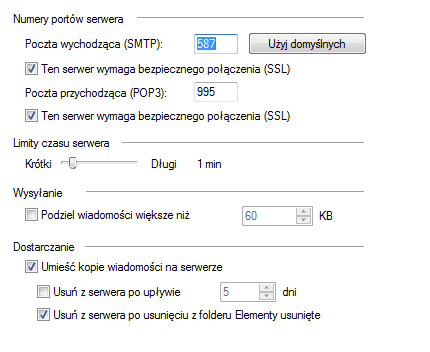
Poczta usługi Windows Live działa na 32- i 64-bitowych systemach operacyjnych i została kompleksowo przetłumaczona na język polski. WLM jest programem, który pod wieloma względami nie ustępuje pola takim rozwiązaniom jak Mozilla Thunderbird, jego wadą jest jednak brak obsługi wtyczek.
Dlaczego warto używać:
- integracja i płynna synchronizacja z kontem Live
- bogata funkcjonalność
- czytelny i komfortowy interfejs
- sporo opcji konfiguracyjnych
- aplikacja jest darmowa
Ninite
| Wejdź na stronę: Ninite |
| Niezbędnik Windows 7: | |
| » powrót do strony startowej Kolejna aplikacja: »Image Resizer PowerToy Clone »Revo Uninstaller Pro |
Ninite to genialna w swojej prostocie usługa, która pozwala użytkownikom systemów Windows oraz Linux na automatyzację procesu instalacyjnego wybranych aplikacji. Jedyne co musimy zrobić to odwiedzić stronę projektu i zaznaczyć które z popularnych aplikacji chcielibyśmy zainstalować.
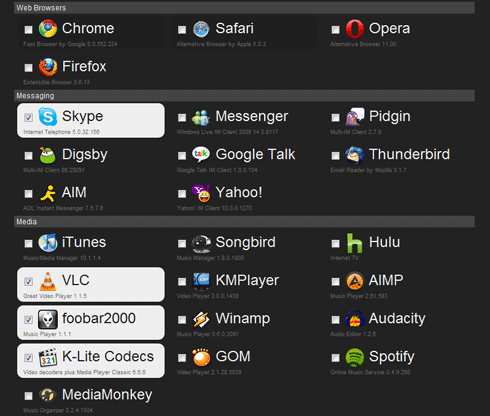
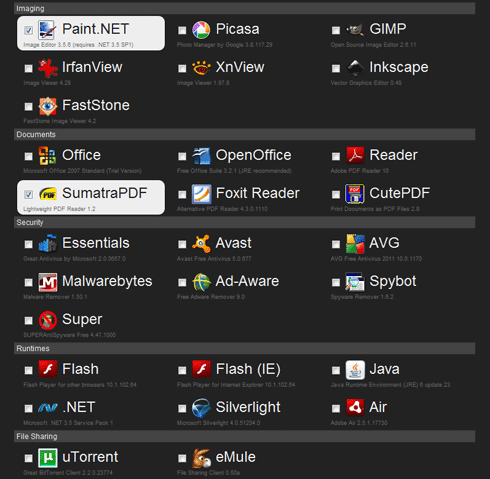
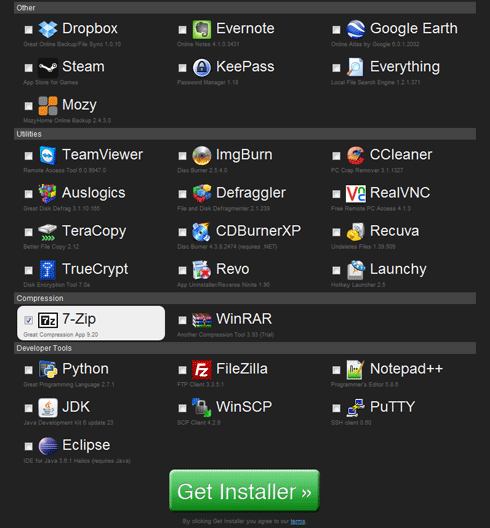
Po wybraniu pożądanych aplikacji klikamy duży zielony przycisk „Get Installer”, a kilka sekund później rozpocznie się ściąganie maleńkiego, kilkusetkilobajtowego pliku instalacyjnego.
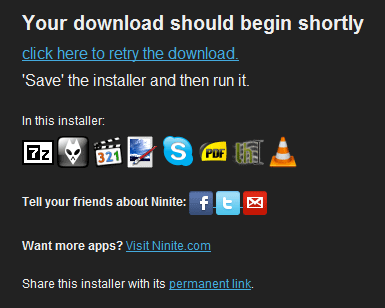
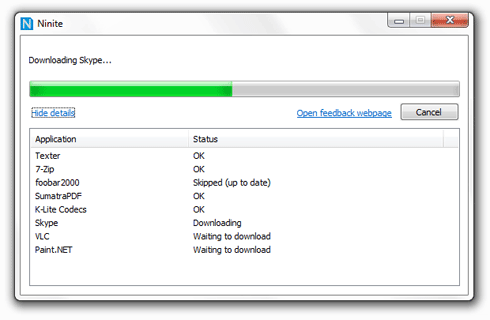
Po jego uruchomieniu rozpocznie się komfortowe, bezstresowe, proste i przede wszystkim niewymagające klikania ściąganie i instalowanie wybranych wcześniej programów. Jeśli wersja istniejąca na komputerze jest starsza od tej ściąganej, lub jeśli danego programu w ogóle nie mamy, to Ninite zainstaluje go z typowymi, domyślnymi ustawieniami oraz wszystkimi niezbędnymi komponentami. Jeśli któraś z aplikacji jest aktualna, jej ściąganie i instalacja zostają pominięte.
Po zakończonej instalacji skróty do wszystkich aplikacji zastaniemy na pulpicie oraz w menu „Wszystkie programy”.
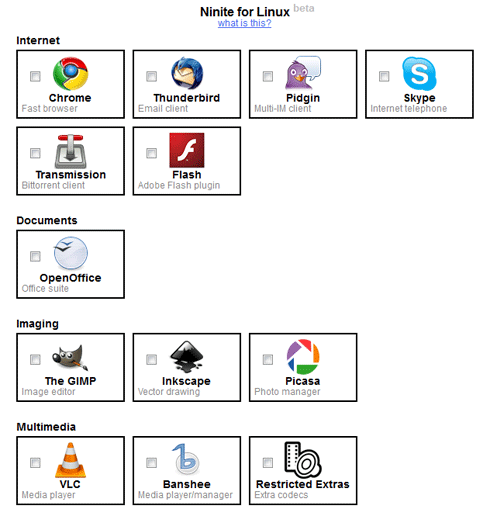
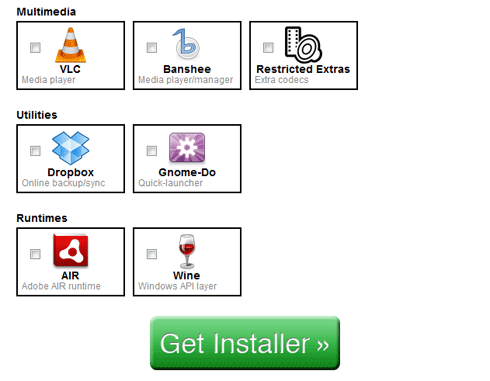
Podobna funkcjonalność, tylko w wersji dla systemu Linux dostępna jest pod tym adresem. Zestaw aplikacji jest jednak znacznie uboższy od wersji Windows. „Ninite for Linux” jest ciągle w fazie Beta, czyli nieukończonej i potencjalnie niestabilnej.
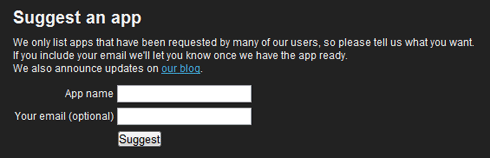
Na stronie ninite.com każdy może zaproponować program, który według niego jest wart polecenia. Wystarczy podać nazwę aplikacji i opcjonalnie swój e-mail. Jesli wiele osób zgłosi tą samą aplikację, twórcy Ninite dołączą ją do zestawu i powiadomią e-mailowo wszystkie osoby, które ją poleciły.
Pakiet działa bezproblemowo na 32- i 64-bitowych systemach operacyjnych. Ninite deklaruje, że nie zaśmieca komputerów paskami narzędziowymi i innymi nie do końca lubianymi „narzędziami”. Minusem jest brak obsługi języka polskiego, ale jest to naprawdę maleńki minus, gdyż instalacja pakietu nie wymaga żadnej ingerencji ze strony użytkownika. Wszystkie aplikacje instalowane są w języku domyślnym dla systemu operacyjnego.
Dlaczego warto używać:
- możliwość szybkiego wyboru, ściągnięcia i instalacji popularnych programów
- instalacja nie wymaga ingerencji ani nadzoru użytkownika
- usługa jest darmowa i nie wymaga logowania
Image Resizer PowerToy Clone
| Niezbędnik Windows 7: | |
| » powrót do strony startowej Kolejna aplikacja: »Revo Uninstaller Pro »Cobian Backup 10 |
Image Resizer PowerToy był dodatkowym, uzupełniającym programem, który poszerzał funkcjonalność Windows XP. Miał on za zadanie umożliwić użytkownikowi szybką i wygodną zmianę wielkości cyfrowych grafik zapisanych w postaci bitmap. Obecnie dostępny PowerToy wydany został przez Microsoft głównie w celu pomniejszania zdjęć wykonanych wczesnymi, 4-, 5-, a nawet 6-megapikselowymi aparatami cyfrowymi, które w tamtym okresie generowały stanowczo za ciężkie zdjęcia dla przeciętnego złącza internetowego.
Nowy Image Resizer jest klonem poprzedniego, ale klonem nie do końca identycznym, gdyż po pierwsze rozszerza możliwość instalacji o Windows Vista i 7 (w tym 64-bitowe) oraz oferuje inny zestaw predefiniowanych rozdzielczości, dopasowanych do bardziej współczesnych monitorów (np. 1920x1080, czyli Full HD).
Aby dokonać zmiany rozmiaru grafik, zaznaczamy wszystkie pożądane pliki a następnie klikamy na zaznaczoną grupę prawym przyciskiem myszy. Po otwarciu menu z dostępnej listy wybieramy opcję „Resize Pictures”.
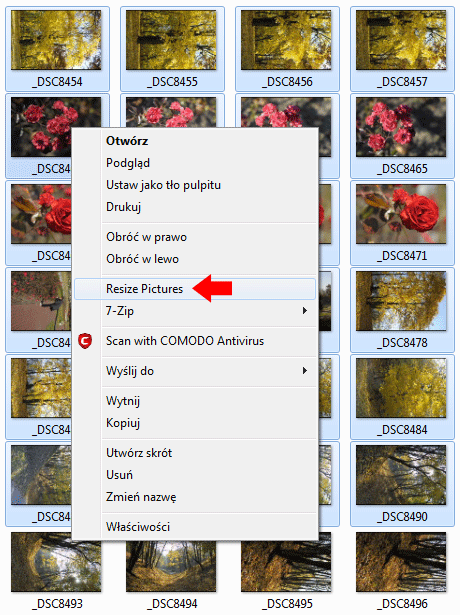
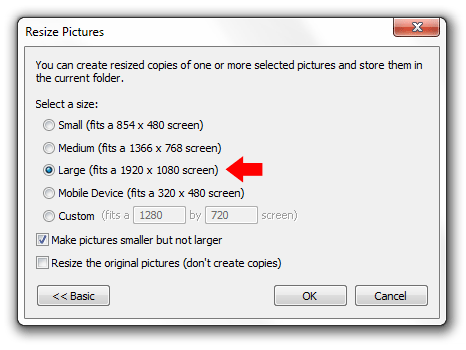
W nowo otwartym oknie wybieramy jedną z dostępnych rozdzielczości fabrycznych lub po zaznaczeniu opcji „Custom” wpisujemy własną. W tym przypadku postawiliśmy na opcję „Large (fits a 1920x1080 screen)”, która informuje użytkownika o tym, że po przeskalowaniu zdjęcia będzie ono mieściło się 1:1 na ekranie o rozdzielczości Full HD.
Jeśli wśród zaznaczonych obrazków znajdują się (lub przypuszczamy, że mogą się znajdować) pliki o rozdzielczości mniejszej niż wybrana, a my nie chcemy aby program je powiększył, wtedy zaznaczamy opcję „Make pictures smaller but not larger”. Duże grafiki zostaną pomniejszone do pożądanego rozmiaru, ale małe będą nienaruszone.
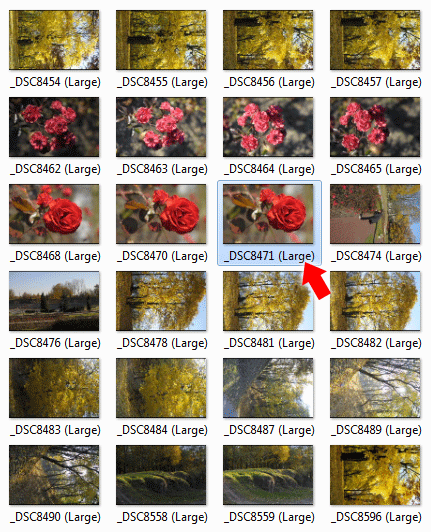
Pliki wyjściowe (przeskalowane) pojawią się w tym samym folderze co pliki oryginalne, z tą jednak różnicą, że na końcu ich nazwy zostanie dopisana nazwa opcji, którą użyliśmy w czasie zmiany rozdzielczości (np. „Large”).
Korzystając z Image Resizer PowerToy Clone należy pamiętać, że aplikacja przeskalowuje bitmapy zgodnie z ich oryginalnymi proporcjami. Jeśli więc oryginalny plik miał 4288x2848 pikseli, a my wybraliśmy opcję „Large (fits a 1920x1080 screen)” to wyjściowy plik nie będzie miał rozdzielczości 1920x1080 px, tylko 1626x1080 px (Image Resizer sprawi, aby żaden z boków nie był dłuższy niż sobie tego życzymy).
Aplikacja sprawuje się znakomicie. Oferuje dwa osobne pliki instalacyjne dla 32- i 64-bitowych systemów Windows, działa szybko i praktycznie nie wymaga konfiguracji. Innymi słowy jest to dobre i darmowe narzędzie, które pozwala użytkownikowi kilkoma kliknięciami zmienić rozmiar całej masy plików graficznych. Ponadto użyta metoda resamplowania bitmap zapewnia całkiem wysoką jakość, a przy tym nie trwa zbyt długo. Niestety program nie oferuje polskiej wersji językowej.
Dlaczego warto używać:
- szybkość i prostota korzystania
- integracja z menu kontekstowym
- możliwość zmiany rozdzielczości wielu plików naraz
- wysoka jakość obrazów wyjściowych
- aplikacja jest darmowa
- program zużywa bardzo mało zasobów systemowych
Revo Uninstaller Pro
| Niezbędnik Windows 7: | |
| » powrót do strony startowej Kolejna aplikacja: »Cobian Backup 10 »7-Zip |
Revo Uninstaller to program potrafiący skutecznie i bezpiecznie odinstalować wszelkie aplikacje użytkownika zainstalowane wcześniej w systemie Windows, a następnie wyczyścić system z pozostałych po tej czynności "śmieci".
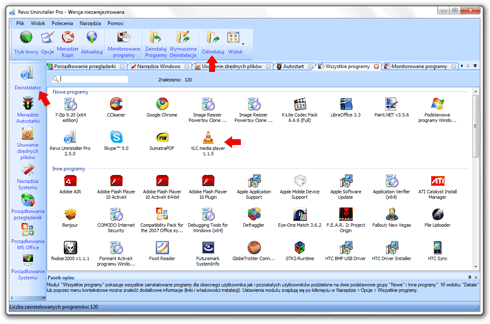
Jednym z głównych i najczęściej używanych modułów tego programu jest Deinstalator. Korzystanie z niego jest bardzo proste. Interfejs Revo jest co prawda dość rozbudowany - oferuje wiele ikonek połączonych z opisami, przez co na początku może wydawać się chaotyczny i nieczytelny - ale po chwili zauważyć można pewne prawidłowości. Ikony w pionowej kolumnie po lewej stronie to główne opcje programu Revo (deinstalacja, czyszczenie, narzędzia). Poziomy pasek u góry to opcje dodatkowe. Ich ilość i rodzaj zmienia się w zależności od wybranej funkcji głównej. Natomiast duże okno z białym tłem wyświetla wszystkie aplikacje, procesy i pliki, które są dostępne dla wybranej funkcjonalności.
Chcąc odinstalować program klikamy ikonę Deinstalator umieszczoną w kolumnie po lewej stronie. W białym oknie pojawi się lista zainstalowanych programów. Spośród nich wybieramy ten, który zamierzamy usunąć, a następnie z poziomego paska na górze wybieramy opcję „Odinstaluj”.
Revo to kompleksowy deinstalator, który po zakończeniu procesu nie zostawia użytkownika samemu sobie, ale natychmiast proponuje mu skanowanie systemu w poszukiwaniu pozostałości po deinstalacji. Tryby skanowania są trzy: Bezpieczny, Pośredni oraz Zaawansowany, przy czym ten ostatni polecany jest tylko użytkownikom doświadczonym, gdyż niekiedy (bardzo rzadko) może prowadzić do usunięcia potrzebnych plików, a nawet destabilizacji pracy systemu operacyjnego.
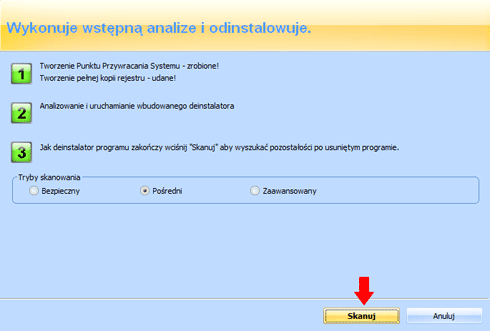
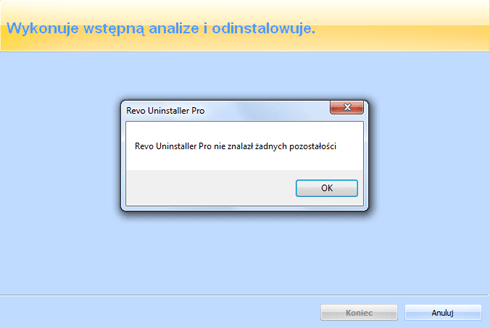
Po wykonanym skanowaniu Revo wyświetla informację czy udało mu się znaleźć i usunąć ewentualne "śmieci".
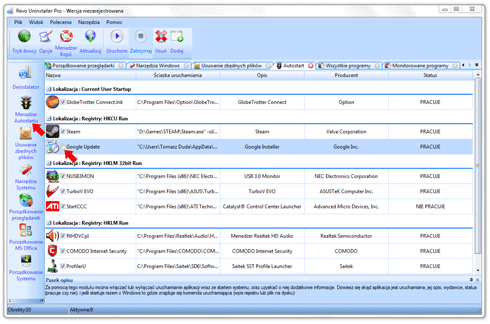
Kolejną funkcją główną opisywanej aplikacji jest „Menadżer Autostartu”, który pozwala użytkownikowi na komfortowe zarządzanie programami uruchamiającymi się w czasie startu systemu.
Po kliknięciu na tą ikonkę w białym oknie pojawi się lista aktualnie uruchamianych aplikacji. Aby deaktywować jedną z nich wystarczy zlikwidować jej zaznaczenie (odhaczyć ją). To wszystko! Opcjonalnie możemy też usunąć daną pozycję, jeśli jesteśmy pewni, że nie będziemy jej używać w przyszłości (przycisk „Usuń” na górnym pasku).
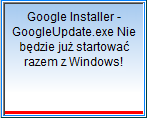
Po odhaczeniu aplikacji z obszaru powiadomień Windows wyskoczy małe okienko informacyjne, że dany program nie będzie już startował wraz z systemem.
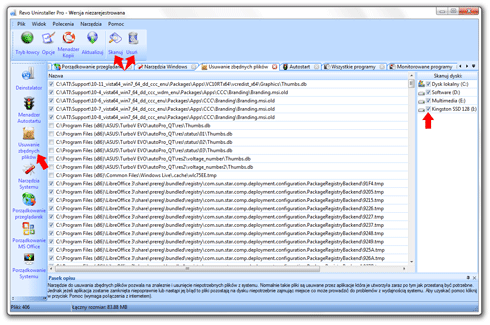
Następną funkcją główną jest „Usuwanie zbędnych plików”. Na początku zaznaczyć warto, że ta opcja powinna być wykorzystywana z dużą dozą ostrożności, gdyż niekiedy na liście plików mogą pojawić się takie, które są potrzebne systemowi Windows lub innym aplikacjom.
Po kliknięciu na ikonę „Usuwanie zbędnych plików” wybieramy pożądane partycje (kolumna po prawej stronie ekranu) i używamy opcji „Skanuj” (górny pasek). Lista plików do usunięcia pojawi się po pewnym czasie. W zależności od ilości dysków i objętości zapisanych na nich danych skanowanie może trwać od kilkunastu sekund do kilkunastu minut.
Jeśli nie wykonywaliśmy czyszczenia nigdy lub przez dłuższy czas, lista wynikowa może być bardzo długa. Posortowana jest ona alfabetycznie według liter dysków (C:, D:, E:, itd.), ale znalezienie konkretnego pliku to niekiedy bardzo żmudna praca, gdyż Revo nie oferuje wyszukiwarki. Po zaznaczeniu wszystkich pozycji, które chcemy usunąć klikamy przycisk „Usuń” znajdujący się na górnym pasku.
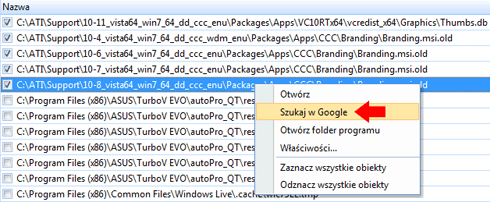
Jeśli nie jesteśmy pewni jaką funkcję pełni dany plik (czy jest ważny, czy też nie), możemy to sprawdzić klikając na niego prawym przyciskiem myszy i wybierając opcję „Szukaj w Google”.
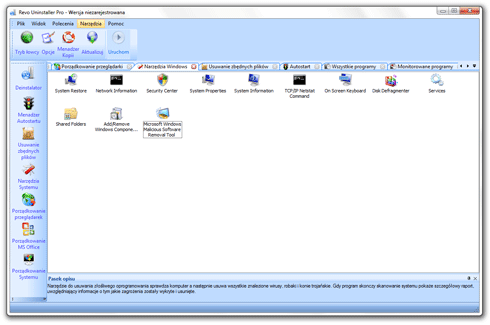
„Narzędzia Systemu” to funkcja, która daje dostęp do kilkunastu podstawowych narzędzi wbudowanych w Windows, takich jak przywracanie systemu, centrum zabezpieczeń, klawiatura ekranowa, defragmentator dysków, usługi. Narzędzia nie są częścią integralną Revo Uninstallera, ale producent umieścił je dla wygody użytkownika (szybki dostęp).
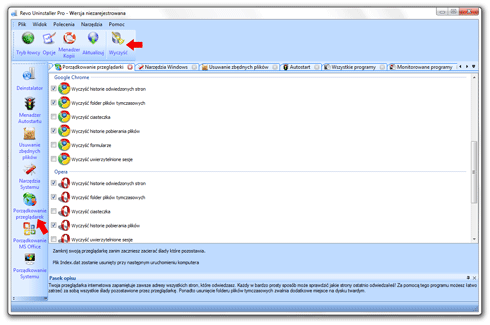
„Porządkowanie przeglądarek” pozwala szybko i komfortowo wyczyścić ciasteczka, formularze, pliki tymczasowe, historię, sesje i inne elementy popularnych przeglądarek internetowych, takich jak: Chrome, Opera, Firefox, Internet Explorer, a nawet Netscape.
Po zaznaczeniu pożądanych elementów klikamy przycisk „Wyczyść”, umieszczony na górnym pasku programu. Po chwili Revo poinformuje użytkownika, że zacieranie śladów zostało zakończone.
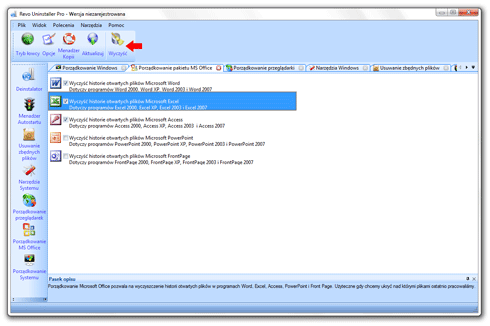
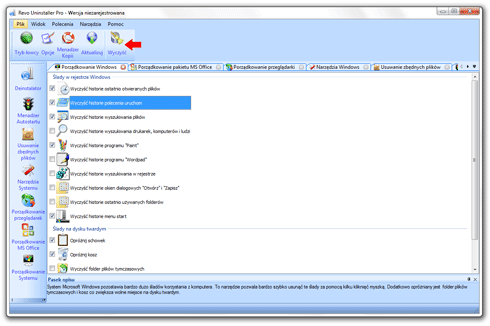
Podobnie jak w przypadku „Porządkowania przeglądarek” sytuacja wygląda podczas „Porządkowania MS Office” i „Porządkowania Systemu”, z tą różnicą, że porządkujemy tutaj inne aplikacje i funkcje systemowe. W przypadku Office'a wyczyścimy historię otwartych plików, a w przypadku systemu usuniemy niechciane ślady pozostawione w rejestrze oraz na dysku twardym (np. historia polecenia „uruchom”, opróżnianie schowka, kosza lub czyszczenie menu Start). Podobnie jak poprzednio, tak i tutaj używamy polecenia „Wyczyść” umieszczonego na górnym pasku interfejsu.
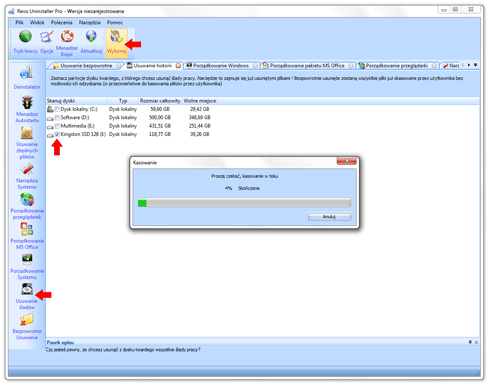
Kolejna funkcja główna to „Usuwanie śladów”, która zajmuje się całkowitym, bezpowrotnym usuwaniem plików usuniętych wcześniej „ręcznie” przez użytkownika (pliki usunięte ręcznie można za pomocą specjalnych programów odzyskać).
Proces skanowania i trwałego usuwania „śladów” pozostawionych na dużej partycji jest dość czasochłonny. Może potrwać kilkanaście minut, a niekiedy nawet dłużej.
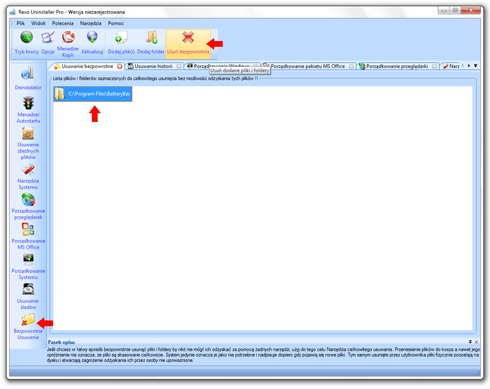
Uzupełnieniem poprzedniej funkcji jest „Bezpowrotne Usuwanie”, które daje mozliwość ręcznego wybrania pliku lub katalogu, który chcemy usunąć.
Klikamy na ikonę „Bezpowrotne Usuwanie”, następnie na „Dodaj folder” lub „Dodaj plik” (górny pasek), a potem wybieramy element który chcemy trwale usunąć i klikamy „OK”.
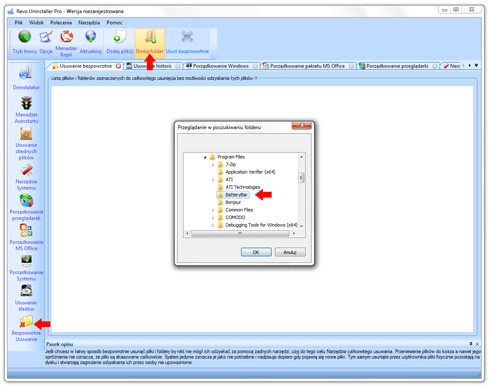
Wybrana pozycja pojawia się na liście. Jeśli chcemy możemy dodać kolejną lub od razu kliknąć opcję „Usuń bezpiecznie”. Samo określenie usuwania „bezpiecznego” może być nieco mylące, gdyż chodzi tutaj o bezpieczeństwo jakie zapewnia trwałe usuwanie danych (śladów pracy), ale samo trwałe usuwanie musi być dobrze przemyślane, gdyż odzyskanie tych plików i folderów będzie już niemożliwe.
Dodatkową opcja jaką oferuje Revo jest możliwość przyspieszonego odinstalowania programów w trybie „Hunter” (Łowca).
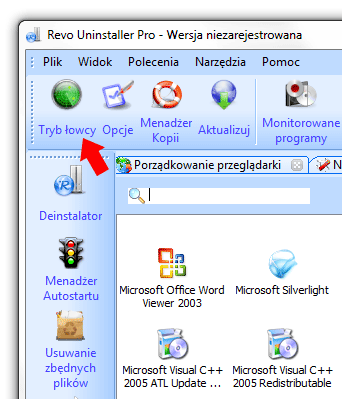
Po kliknięciu na opcję „Tryb łowcy” umieszczoną na górnym pasku interfejsu Revo przekształca się w małą, kwadratową ikonę.
Aby odinstalować wybrany program, wystarczy przeciągnąć tą ikonkę i wycelować ją w ikonę skrótu programu który chcemy usunąć. Gdy tego dokonamy rozwinie się krótkie menu z kilkoma opcjami do wyboru. Najważniejszym z nich są: Odinstaluj, Zatrzymaj autostart i Wyłącz proces. Jest to najszybsza metoda deinstalacji programu oferowana przez Revo Uninstaller Pro.
Opisywana aplikacja ma również swoją wersję darmową - Revo Uninstaller Free, która oferuje znacznie uboższą funkcjonalność, ograniczając się tylko do podstawowego czyszczenia i deinstalacji.
Revo działa stabilnie i w większości przypadków bardzo szybko (oprócz zaawansowanego skanowania). Nie zużywa przy tym nadmiernie zasobów systemowych, takich jak pamięć RAM czy procesor. W czasie instalacji dostępny jest język polski.
Dlaczego warto używać:
- ułatwiona deinstalacja programów zainstalowanych na Windows
- możliwość czyszczenia rejestru i dysku
- szybki dostęp no narzędzi systemowych
- łatwa kontrola programów w autostarcie
Cobian Backup 10
| Niezbędnik Windows 7: | |
| » powrót do strony startowej Kolejna aplikacja: »7-Zip »GOM Player |
Cobian Backup jest darmowym programem, który posłużyć może do tworzenia kopii zapasowych plików i katalogów. Dane kopiowane są z ich folderów źródłowych i zapisywane na innym dysku twardym w obrębie danego komputera, na dysku sieciowym lub na serwerze FTP.
Program działać może pod dwiema różnymi postaciami – jako aplikacja samodzielna (z autostartem lub bez) oraz jako usługa, która integruje się z systemem operacyjnym, startując równo z nim i działając nieprzerwanie w tle.
Sam twórca, Luis Cobian, woli używać sformułowania „Scheduler for security copies”, czyli program do planowania kopii bezpieczeństwa. Nie jest to więc typowa aplikacja, która potrafi utworzyć tak zwany „obraz dysku”, a następnie odtworzyć go w razie potrzeby z poziomu DOS-a.
Aplikacja ma jeden cel – przenieść dane z punktu A do punktu B w sposób automatyczny, zaplanowany i z opcjonalnym użyciem szyfrowania i kompresji.
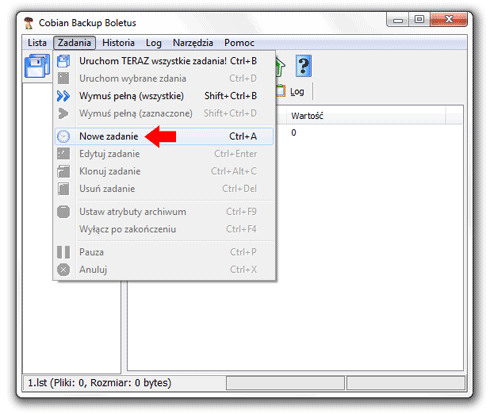
Aby zaplanować nową kopię zapasową klikamy na menu „Zadania” i z listy wybieramy opcję „Nowe zadanie”.
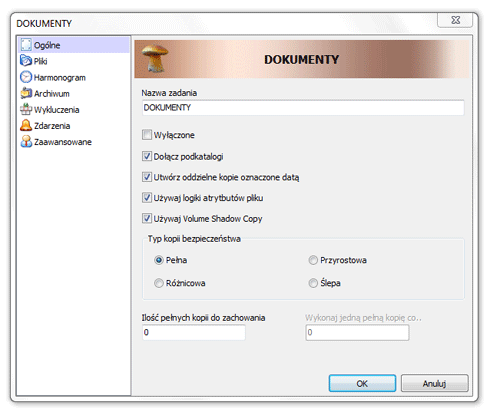
Po otwarciu nowego okna w kolumnie po lewej stronie widzimy kilka zakładek. Klikając na pierwszą („Ogólne”) po prawej stronie ukażą się opcje, które możemy skonfigurować. Zaczynamy od wpisania nazwy zadania, ale do wyboru mamy też inne istotne opcje, takie jak na przykład „Używaj Volume Shadow Copy”, która pozwala na kopiowanie plików zablokowanych przez system operacyjny.
Użytkownik może wybrać również typ kopii bezpieczeństwa:
- Pełna - kopiowanie całej zawartości katalogu lub dysku
- Różnicowa - kopiuje tylko pliki, które zostały zmienione od ostatniej pełnej kopii
- Przyrostowa - kopiuje tylko pliki, które zostały zmienione od ostatniej kopii (niekoniecznie pełnej)
- Ślepa - prosty harmonogram ignorujący zawartość lokalizacji źródłowej
Następnie przechodzimy do kolejnej zakładki o nazwie „Pliki”, która oferuje możliwość ustalenia katalogu źródłowego (z którego zostaną skopiowane dane) oraz katalogu docelowego (do którego zostaną zapisane). Klikając na przycisk „Dodaj” wysuwa się maleńkie menu pozwalające wybrać katalog (lokalny i sieciowy), serwer FTP lub wpisać ścieżkę ręcznie. Lokalizacje mogą być również „przeciągane” z Eksploratora Windows.
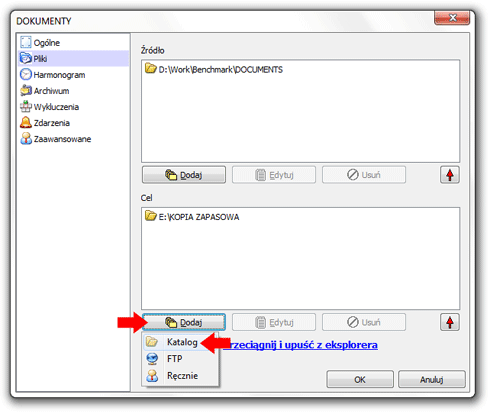
Przechodzimy do „Harmonogramu” i konfigurujemy kiedy dokładnie kopia bezpieczeństwa ma zostać wykonana. Ustawiamy typ harmonogramu na np. dzienny, tygodniowy lub miesięczny i wypełniamy wymagane pola. W tym (testowym) przypadku wybraliśmy kopię cotygodniową, wykonywaną w piątek o godzinie 19:00.
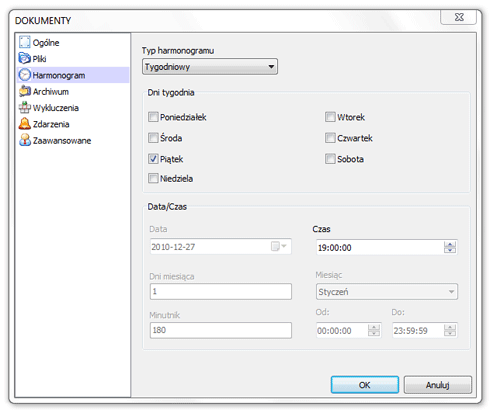
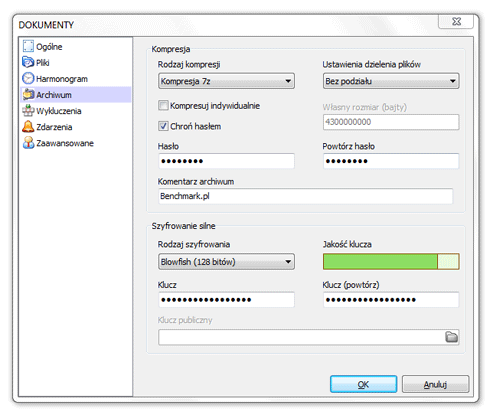
Kolejna zakładka dotyczy tylko tych osób, które chcą, aby ich pliki spakowane były w postaci archiwum (7-zip, ZIP). Domyślnie całość danych zawartych będzie w pojedynczym archiwum, ale mogą też być spakowane indywidualnie. Jeśli archiwum jest za duże (na przykład ma 6 GB, a my chcemy je „wypalić” na płycie DVD) możemy nakazać programowi podział na dwa archiwa (np. 4,7 GB + 1,3 GB), wystarczy wybrać odpowiednią opcję z listy rozwijanej w polu „Ustawienia dzielenia plików”.
W dalszej kolejności wpisujemy hasło jakim będzie chronione archiwum, komentarz i ewentualnie klucz szyfrujący jeśli wymagamy podwyższonego poziomu bezpieczeństwa.
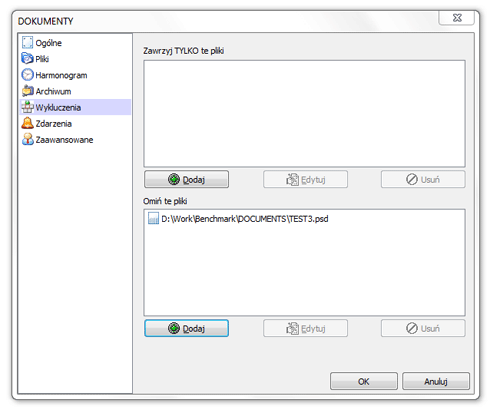
Po wykonaniu tej czynności skonfigurować możemy „Wykluczenia”. Jak można się domyślić podajemy tutaj pliki lub katalogi zawarte w lokalizacji, którą zamierzamy skopiować. Dodatkowo do wyboru mamy też pole „Zawrzyj TYLKO te pliki”, które daje efekt dokładnie odwrotny do wykluczenia (tylko podane pliki będą zarchiwizowane).
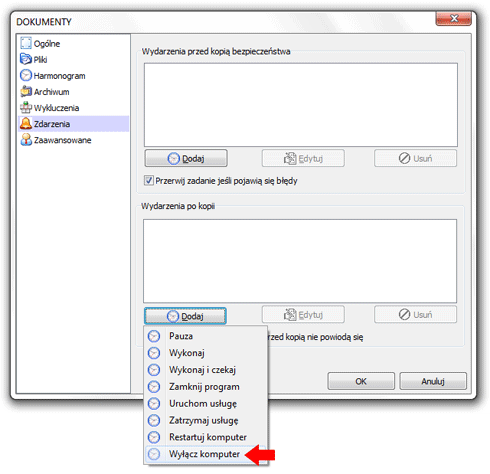
W dalszej kolejności przechodzimy do zakładki „Zdarzenia”, gdzie konfigurujemy co ma się stać tuż przed, lub tuż po wykonaniu kopii bezpieczeństwa. W większości przypadków będzie to przydatne do automatycznego wyłączenia Windows po zakończeniu całego procesu archiwizacji – niekiedy trwa on bardzo długo, a dzięki „Zdarzeniom” nie będziemy zmuszeni czekać przy komputerze, tylko po to by go wyłączyć.
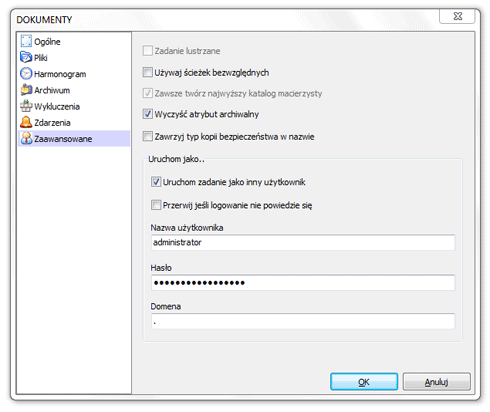
Pod ostatnią zakładką znajdują się ustawienia „Zaawansowane”, w których najciekawszą jest możliwość uruchomienia zadania jako inny użytkownik, na przykład administrator komputera. Jest to wręcz wymagane jeśli mamy ograniczoną możliwość zapisywania plików na konkretnym dysku.
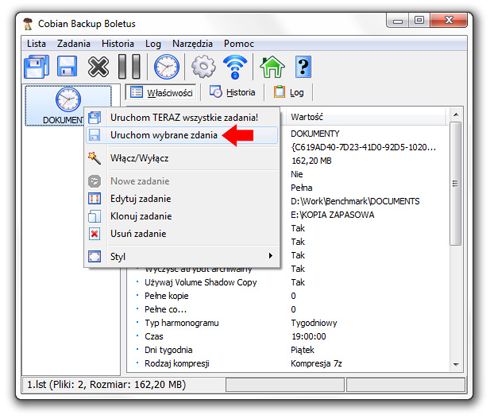
Po zakończeniu tego kroku nowe zadanie pojawi się w kolumnie po lewej stronie interfejsu głównego programu Cobian Backup. Jeśli chcemy je natychmiast uruchomić klikamy na utworzony element prawym przyciskiem myszy i wybieramy opcję „Uruchom wybrane zadania”. Do wyboru mamy też możliwość edycji, klonowania lub usunięcia zadania.
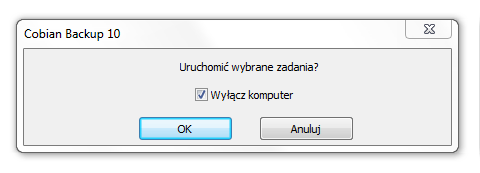
Gotowe! Cobian Backup przeprowadzi cały proces automatycznie.
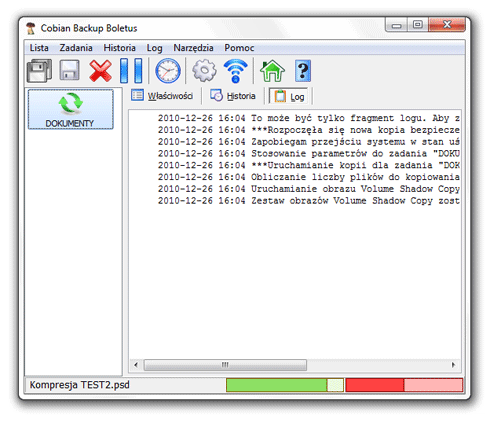
Jeśli zechcemy otworzyć nasze zaszyfrowane archiwum klikamy menu „Narzędzia” i wybieramy opcję „Deszyfrator i klucze”.
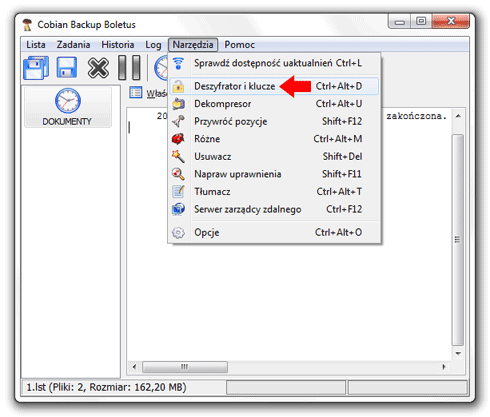
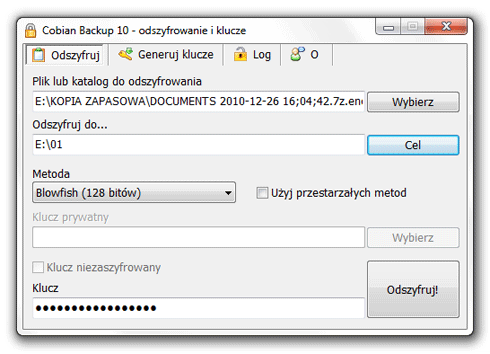
W nowym oknie podajemy lokalizację pliku zaszyfrowanego oraz katalog gdzie ma zostać umieszczone odszyfrowane archiwum. Wybieramy użytą wcześniej metodę szyfrowania, wpisujemy klucz i klikamy na przycisk „Odszyfruj!”.
Cobian Backup w najnowszej wersji działa szybko i bardzo stabilnie również na systemach 64-bitowych. Zadowala się przy tym niewielką ilością pamięci RAM (kilka megabajtów). Jest więc godnym uwagi narzędziem, które wyręczy nas w nieciekawym procesie automatycznego, okresowego tworzenia kopii zapasowych najważniejszych danych.
Dlaczego warto używać:
- dość łatwa konfiguracja
- program integruje się z systemem i działa automatycznie w tle
- możliwość szyfrowania plików
- zapis lokalny lub na serwerach zdalnych
- zużywa niewiele zasobów systemowych
7-Zip
| Niezbędnik Windows 7: | |
| » powrót do strony startowej Kolejna aplikacja: »GOM Player »FlashGet |
7-Zip jest prostym ale bardzo wydajnym archiwizatorem plików, cechującym się wysokim współczynnikiem kompresji oraz wydawanym na licencji „open source” (GNU LGPL), dzięki czemu może być używany bezpłatnie zarówno przez użytkowników domowych, jak i firmy (na dowolniej liczbie komputerów).
7-Zip w kompresji używa domyślnie własnego formatu archiwizacyjnego – 7z. Oferuje on otwartą architekturę, obsługuje silne szyfrowanie AES-256 i daje możliwość przechowywania archiwów w ogromnym rozmiarze (nawet do 16 000 000 000 GB). Otwarta architektura natomiast pozwala na użycie dowolnych metod kompresji, w tym najnowszych.
Domyślnie 7z posługuje się bardzo skuteczną i uniwersalną metodą LZMA (również na licencji GNU LGPL), która okazuje się efektywna w czasie kompresji różnego rodzaju plików, od dokumentów tekstowych, aż do nieskompresowanych multimediów. Jeśli jednak LZMA okaże się niewystarczające, możemy użyć jednej z kolejnych metod zintegrowanych z 7-Zip: LZMA2 (ulepszona wersja LZMA), PPMD, BCJ, BCJ2, BZip2, lub Deflate (Standard LZ77).
7-Zip w czasie instalacji integruje się z menu kontekstowym Windows (prawy przycisk myszy), a jego interfejs może być również wykorzystany jako prosty menadżer plików. Program został przetłumaczony na 79 języków, w tym język polski.
Kompresja plików przy użyciu 7-Zipa jest bardzo prosta. Dostępne są dwa tryby działania: szybki i szczegółowy. Pierwszy stosujemy, gdy chcemy uzyskać natychmiastowy rezultat, czyli innymi słowy szybko skompresować pliki lub katalogi.
Aby tego dokonać zaznaczamy wszystkie pliki, które chcemy skompresować, klikamy na nie prawym przyciskiem myszy, w rozwiniętym menu wybieramy opcję „7-Zip”, a następnie klikamy na „Dodaj do (nazwa dokumentu).7z”, jeśli chcemy użyć formatu oryginalnego lub „Dodaj do (nazwa dokumentu).zip”, jeśli wolimy użyć tradycyjnej metody „ZIP”.
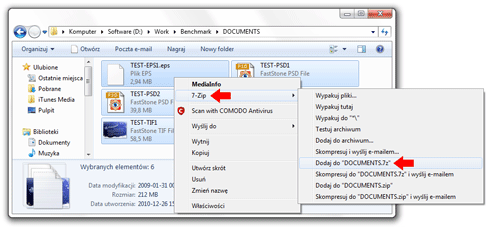
Proces kompresji plików rozpoczyna się automatycznie.
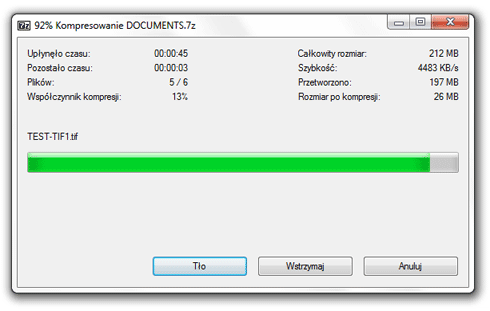
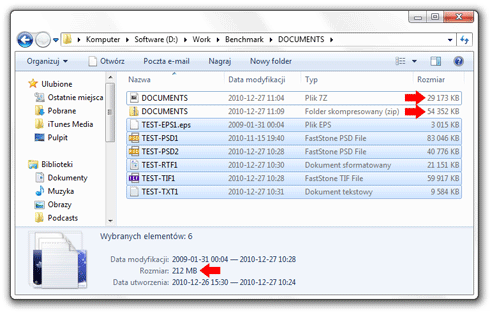
Wykorzystując dwa najbardziej popularne formaty - 7z i zip - zauważyć można jak wyglądają różnice w kompresji plików testowych. Pamiętajmy, że w trakcie metody „szybkiej” program używa ustawień domyślnych dla danego formatu. Sześć plików testowych „ważyło” 212 MB. Format 7z zmniejszył tą wartość do 28,4 MB, a zwykły zip do 53 MB (czyli poradził sobie prawie dwa razy gorzej).
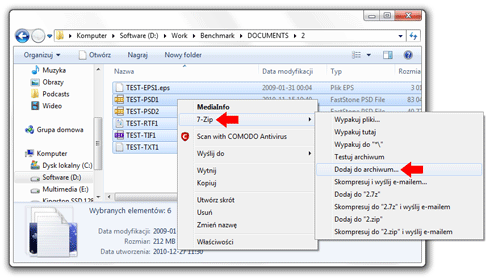
Jeśli z kolei zamierzamy poświęcić trochę więcej czasu na konfigurację metod kompresji, uzyskać możemy lepsze rezultaty. Damy radę między innymi zmniejszyć lub zwiększyć „moc” działania algorytmów, co wiąże się nierozerwalnie z czasem jaki będzie konieczny do utworzenia archiwum (mniejsza moc kompresji = krótszy czas pracy archiwizera). Dodatkowo wybrać możemy z ilu rdzeni procesora będzie korzystał 7-Zip. Jest to przydatne w sytuacji, kiedy oprócz procesu kompresji na komputerze będą równocześnie wykonywane jeszcze inne czynności (np. oglądanie filmu).
Klikamy PPM na pliki przeznaczone do kompresji, wybieramy opcję 7-Zip, a następnie „Dodaj do archiwum...”.
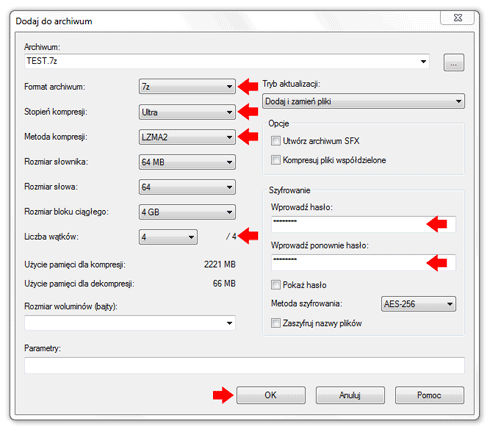
W nowo otwartym oknie widzimy zestaw opcji konfiguracyjnych, z których najbardziej interesującymi dla użytkownika domowego są takie jak: „Archiwum” - wpisujemy tam pożądaną nazwę dla pliku wyjściowego, „Format archiwum” - gdzie wybieramy format pliku (np. 7z) oraz „Stopień kompresji”, który daje użytkownikowi wybór między szybkością, a siłą przeprowadzanego procesu. Opcja „Bez kompresji” jest oczywiście najszybsza, a opcja „Ultra” najwydajniejsza.
W dalszej kolejności wybieramy metodę kompresji. Jak już zostało wspomniane, standardowo jest to LZMA, ale niestety w przypadku formatu 7z nie obsłuży ona więcej niż dwóch rdzeni procesora. Dlatego warto wybrać jej wersję ulepszoną, czyli LZMA2, która obsłuży 4 czy nawet 8 rdzeni bez problemu.
Z listy o nazwie „Liczba wątków” wybieramy ilość rdzeni lub wątków, jakie oferuje procesor - im więcej tym lepiej, gdyż proces kompresji zakończy się w krótszym czasie.
„Tryb aktualizacji” mówi o tym w jaki sposób pliki będą dodawane do archiwum jeśli takowe już istnieje. Standardowo jest to opcja „Dodaj i zamień pliki”, która jest zazwyczaj najbardziej zalecana. Jeśli kompresowanego pliku nie ma w archiwum – zostanie dodany, a jeśli już był – zostanie zamieniony na nowszą wersję.
Dodatkowo możemy „odhaczyć” opcję „Utwórz archiwum SFX”, które zmieni rozszerzenie pliku z „7z”, na „exe”, czyli przekształci archiwum w plik wykonywalny, który rozpakuje się samodzielnie po dwukrotnym kliknięciu na niego i podaniu lokalizacji docelowej.
Kolejną rzeczą, która jest często wykorzystywana i bardzo przydatna, jest „Szyfrowanie”. Wystarczy dwukrotnie (dla bezpieczeństwa) wpisać hasło i wybrać metodę szyfrowania. Najbardziej zalecana jest AES-256, ale w przypadku standardowego „zipa” wybrać można też ZipCrypto. Jeśli pragniemy podnieść poziom bezpieczeństwa jeszcze bardziej, klikamy opcję „Zaszyfruj nazwy plików”, dzięki której wspomniane nazwy będą niedostępne dla osób niedysponujących hasłem.
Po zakończeniu konfiguracji klikamy przycisk „OK”, a całą resztą zajmie się program. W zależności od objętości danych kompresowanych i siły kompresji cały proces (w typowych sytuacjach) może trwać od kilku sekund, do nawet kilku godzin.
W naszym przypadku testowym 212 MB danych kompresowanych było przy wykorzystaniu 4 rdzeni fizycznych procesora oraz przy użyciu najwyższego stopnia kompresji „Ultra”. Cały proces trwał 50 sekund. Wyjściowe archiwum miało 24,3 MB, czyli o około 4 MB mniej niż przy użyciu ustawień domyślnych „Normal”, gdzie proces trwał 25 sekund, czyli o połowę krócej. Wniosek nasuwa się więc jeden – w typowych sytuacjach standardowy stopień kompresji całkowicie wystarcza. Trybów mocniejszych (wydajniejszych) używamy tylko gdy kompresujemy duże objętości plików, a zależy nam na jak najmniejszym rozmiarze końcowym (i przy okazji mamy dużo czasu).
Często bywa, że zarchiwizowane dane okazują się po jakimś czasie potrzebne. Jak zatem wykonać dekompresję? To proste! Klikamy PPM na utworzone wcześniej archiwum, przechodzimy do „7-Zip”, a następnie klikamy na „Wypakuj do (nazwa katalogu)” jeśli zamierzamy wypakować pliki do folderu o nazwie identycznej z nazwą archiwum. Jeśli chcemy pliki wypakować „luzem”, klikamy na polecenie „Wypakuj tutaj”.
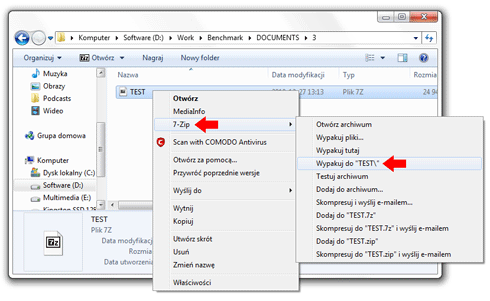
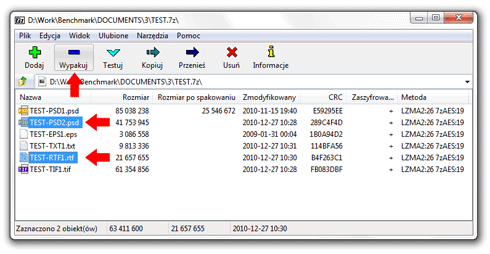
Możliwe jednak, że będziemy chcieli wypakować tylko jeden lub dwa pliki, a nie całą zawartość archiwum. Jak to zrobić? Najpierw klikamy dwukrotnie lewym przyciskiem myszy na archiwum. Po otwarciu okna 7-Zip'a zaznaczamy pożądane pliki i klikamy przycisk „Wypakuj”, umieszczony na górnym pasku interfejsu.
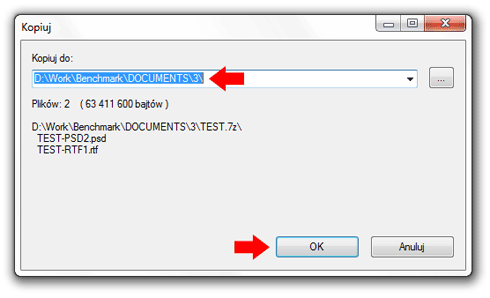
W kolejnym okienku podajemy ścieżkę do katalogu w którym mają być umieszczone pliki (standardowo jest to katalog zawierający rozpakowywane archiwum), po czym klikamy „OK”.
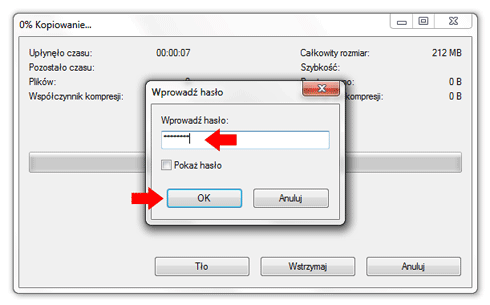
Jeśli archiwum chronione jest hasłem musimy je wpisać.
Gotowe! Wybrane pliki są rozpakowane i gotowe do edycji.
Po procesie tworzenia archiwum zawierającego bardzo ważne pliki warto pamiętać o jego przetestowaniu. Test taki przeprowadzany jest przez program archiwizujący (7-Zip) i ma na celu wykrycie ewentualnych błędów, które mogły się pojawić na przykład w czasie zapisywania pliku.
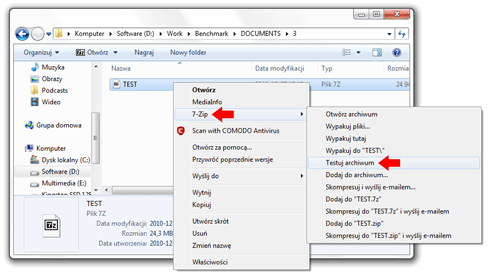
Aby tego dokonać klikamy PPM na archiwum, po czym wybieramy „7-Zip” i „Testuj archiwum”.
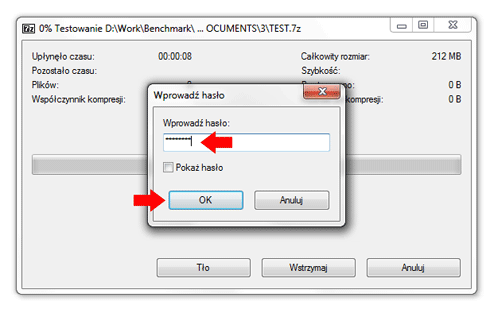
Wpisujemy hasło. Jeśli testowanie się rozpocznie oznaczać to będzie, że hasło jest prawidłowe.
Po zakończeniu testu 7-Zip wyświetli informację czy wykrył błędy. Zazwyczaj takowych nie znajduje, ale jeśli okaże się inaczej, cały proces tworzenia archiwum trzeba będzie powtórzyć.
7-Zip dostępny jest w postaci dwóch plików. Pierwszy dla Windows 32-bitowych, a drugi dla 64-bitowych. Program jest bardzo niewielki (ok. 1,3 MB) i nie zabiera wielu zasobów systemowych (poza okresami kompresji lub dekompresji).
Dlaczego warto używać:
- bardzo prosta obsługa
- program integruje się z systemem
- wydajna kompresja plików
- możliwość szyfrowania archiwów
- otwarta architektura pozwalająca na wprowadzanie zmian
- wysoka szybkość działania
- zużywa niewiele zasobów systemowych
GOM Player
| Niezbędnik Windows 7: | |
| » powrót do strony startowej Kolejna aplikacja: »FlashGet »Cache My Work |
GOM Player jest odtwarzaczem plików multimedialnych, który wyróżnia się bardzo rozbudowanymi możliwościami konfiguracyjnymi oraz szeroką gamą obsługiwanych formatów audio-wideo.
Na pierwszy rzut oka jest to „plejer” jakich wiele - ładny, nowoczesny interfejs, przemyślane rozmieszczenie przycisków i szereg standardowych przycisków. Gdy jednak przyjrzymy się dokładniej okazuje się że ta prosta, elegancka powłoka kryje pod sobą potężne możliwości.
GOM nie tylko potrafi otworzyć większość z popularnych formatów, ale co najważniejsze – obywa się przy tym bez dodatkowych zewnętrznych kodeków, co daje mu ogromną przewagę nad „tradycyjnymi” odtwarzaczami. Jeśli zdarzy się sytuacja, że „plejerowi” zabraknie właściwego kodeka, natychmiaast poinformuje nas o tym i udostępni przekierowanie do strony na której będziemy mogli go pobrać. Plusem jest też możliwość uruchomienia niekompletnych lub uszkodzonych plików wideo oraz odtwarzanie strumieniowych mediów internetowych.
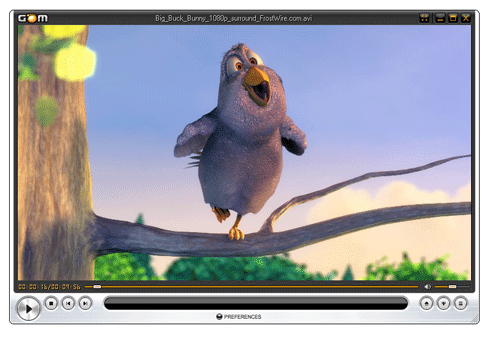
Główny interfejs składa się z okna, w którym wyświetlany jest obraz wideo oraz dolnego obszaru podzielonego na kilka części funkcjonalnych. Zaczynając od góry widzimy tutaj pasek „postępu” (wraz z informacją cyfrową), który informuje użytkownika, w którym miejscu na linii czasu znajduje się obecnie odtwarzanie. Po jego prawej stronie mamy do dyspozycji mały suwak do regulacji głośności.
Niżej, po lewej stronie znajdują się kolejno: duży przycisk PLAY uruchamiający odtwarzanie lub je pauzujący, STOP (zatrzymanie odtwarzania), COFNIJ (skok do poprzedniego pliku) oraz DALEJ (skok do następnego pliku). Część centralna zajęta jest przez szeroki pasek, który stanowi tło dla różnych przydatnych informacji tekstowych, takich jak dane nadawane „na żywo” z internetu czy informacja o aktualnej pozycji na linii czasu (podczas „przewijania” plików audio i wideo). Poniżej dodany został skrót otwierający menu ustawień („Preferences”).
Po prawej stronie odnajdziemy trzy okrągłe przyciski, z których pierwszy służy do otwierania nowych plików, drugi daje dostęp do panelu sterowania (o którym za chwilę), a trzeci otwiera playlistę.
Wszystkie pozostałe opcje oferowane przez niniejszy odtwarzacz dostępne są po kliknięciu na logo „GOM”, umieszczone w górnym lewym rogu interfejsu lub po kliknięciu prawym przyciskiem myszy na obszarze odtwarzania.
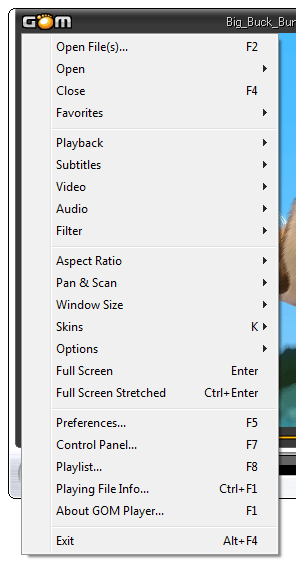
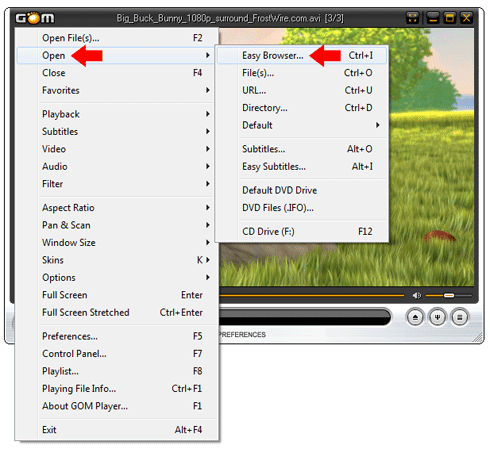
Najwygodniejszym sposobem otwierania nowych plików umieszczonych na dysku twardym jest zaproponowany przez twórców Easy Browser, do którego dostęp uzyskujemy klikając na logo GOM i wybierając opcję „Open”, a następnie „Easy Browser...”. Poruszając się po menu głównym szybko zauważyć można, że bardzo wiele funkcji i opcji ma przypisany unikalny skrót klawiaturowy. Jest ich naprawdę bardzo wiele, a próba zapamiętania wszystkich zakrawałaby na rekord Guinnessa, więc radzimy zapamiętać tylko te opcje, z których najczęściej korzystamy (na przykład Easy Browser: Ctrl+I).
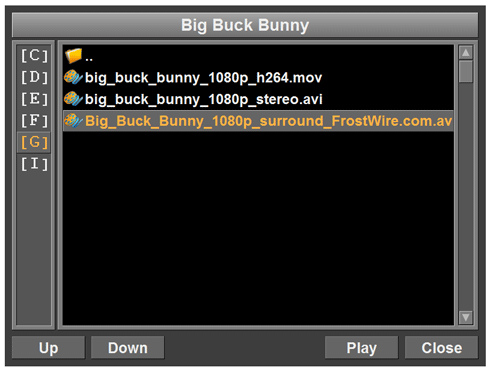
Okienko „browsera” może nie wygląda najatrakcyjniej, ale jest bardzo funkcjonalne. Można je w sposób komfortowy obsługiwać za pomocą samej klawiatury bezprzewodowej siedząc na kanapie na drugim końcu pokoju. Czcionki są duże i czytelne, co jest ukłonem w stronę osób często oglądających filmy na telewizorze podłączonym do komputera. Rozmiar okna Easy Browsera można dopasować do własnych preferencji. Największą rozdzielczością jest 1920x1080, czyli Full HD.
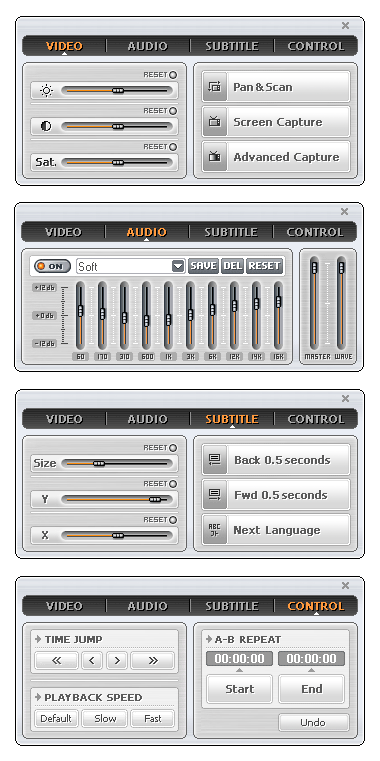
Drugą funkcją na którą warto zwrócić szczególną uwagę jest „Control Panel”, czyli panel sterowania, który daje szybki dostęp do opcji przydatnych często w trakcie odtwarzania. Znajdziemy tam cztery zakładki: Video, Audio, Subtitle i Control. W pierwszej dostosujemy jasność, kontrast, nasycenia, opcje Pan&Scan oraz dokonamy zrzutu (zapisu) wybranej klatki filmu do formatu JPG lub BMP. Zakładka druga to głównie korektor graficzny dźwięku (equalizer) z kilkunastoma ustawieniami fabrycznymi.
W trzeciej zakładce skonfigurujemy rozmiar napisów, ich położenie w pionie poziomie, dostosujemy czas pojawiania się tekstu oraz opcjonalnie wybierzemy inny język napisów. Ostatnie pole, czyli „Control”, pozwala ustawić szybkość odtwarzania (domyślnie, wolno, szybko), przeskoczyć w czasie o wybraną wartość i ustanowić „pętlę”. W pole „Start” wpisujemy wtedy czas od którego ma rozpocząć się odtwarzanie pętli, a w pole „End” czas zakończenia.
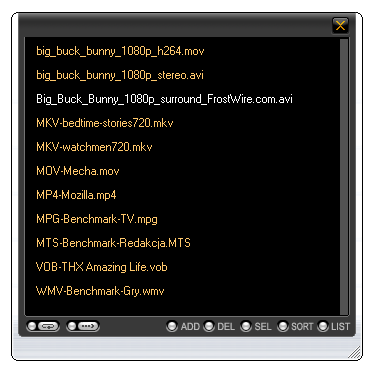
Lista odtwarzania, jaką dysponuje GOM Player jest bardzo prosta, ale funkcjonalna. Główne przyciski jej interfejsu znajdują się na dole. Pliki dodajemy klikając „ADD”, usuwamy klikając „DEL”, przycisk „SEL” służy do odwracania aktualnego zaznaczenia, „SORT” posortuje alfabetycznie wszystkie multimedia, a „LIST” pozwoli użytkownikowi otworzyć i zapisać playlisty. Nie zabrakło też przycisków „Repeat” (powtórz wszystko), i „Shuffle” (odtwarzanie losowe).
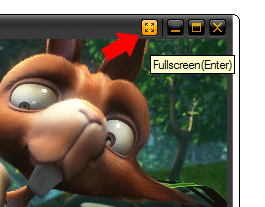
W czasie odtwarzania filmów możemy przejść do trybu pełnoekranowego klikając na odpowiedni przycisk umieszczony w górnym, prawym rogu interfejsu głównego (jeśli okno programu GOM Player jest aktywne wystarczy nacisnąć klawisz Enter na klawiaturze).
Ilość zaawansowanych ustawień jakie oferuje użytkownikowi odtwarzacz GOM wymagałaby napisania prawdziwej encyklopedii. Opcji konfiguracyjnych jest bez liku, ale wśród nich znalazło się kilka takich, na które należy zwrócić szczególną uwagę.
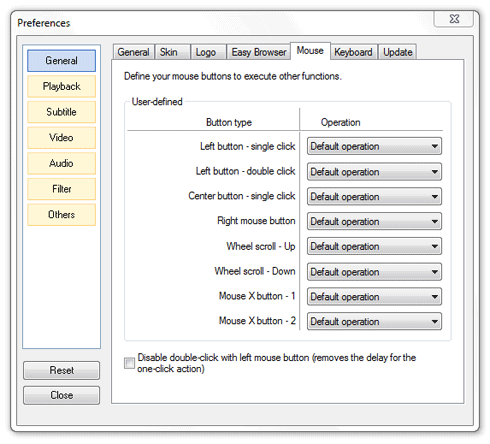
W zakładce „General” dostosujemy na przykład zachowanie myszki, dodamy własne skróty klawiaturowe i zmienimy wygląd (skórkę) „plejera”.
„Playback” pozwoli ustawić jak odtwarzana ma być zawartość płyt DVD. Dostosujemy tu język menu głównego, ścieżkę audio i język napisów. Do wyboru mamy język polski, choć sam GOM Player nie funkcjonuje w naszym języku. Wybierzemy również od jakiego punktu ma startować płyta lub plik DVD (zawsze od początku, od ostatniego punktu, pytaj za każdym razem).
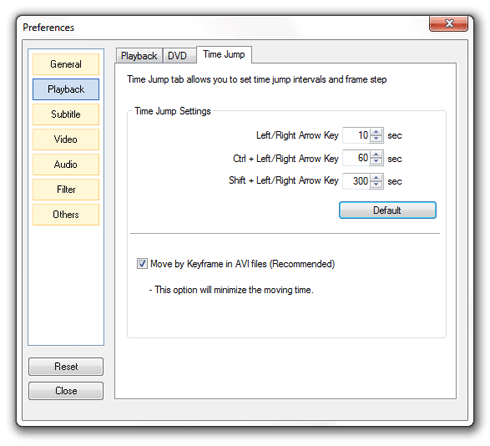
Nie zabrakło też możliwości ustawienia skoku w czasie (Time Jump). Na przykład pojedyncze naciśnięcie strzałki w prawo (na klawiaturze) to standardowo 10 sekund, Ctrl+strzałka to już 60 sekund, a Shift+strzałka daje skok o 300 sekund do przodu. Wartości te dostosowywać możemy praktycznie dowolnie.
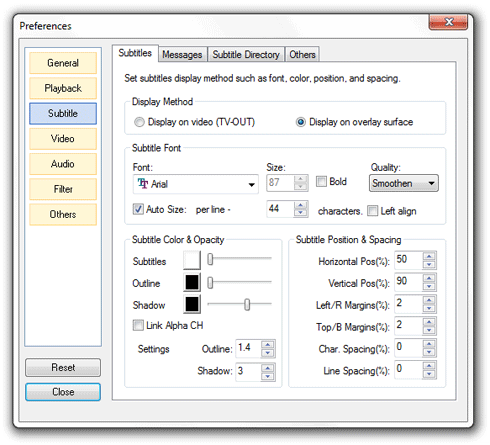
Zakładka „Subtitle” to głównie ustawienia napisów. Bez problemu dostosujemy typ czcionki, jej rozmiar, kolor, obrys, cień, wygładzanie, pozycję i marginesy.
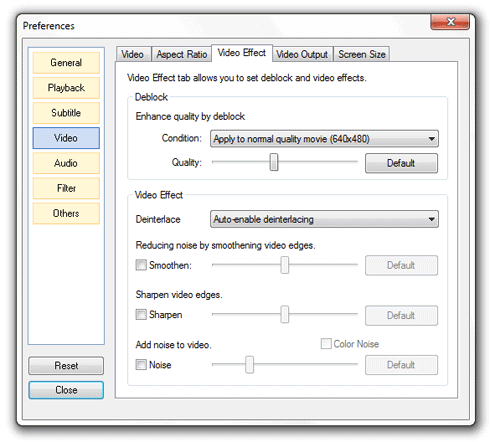
Wśród opcji „Video” najciekawszymi okazały się funkcje poprawiające jakość obrazu wideo. Chodzi tu mianowicie o redukcję artefaktów poprzez zastosowania tak zwanego „deblockingu”. Filtr ten w sposób zaawansowany wygładza pliki wideo o małej rozdzielczości (np. 640x480), tak aby po rozciągnięciu na pełen ekran Full HD nie było na nich widać dużych pikseli (bloków, artefaktów). Deblocking działa skutecznie, przy okazji minimalizując ryzyko utraty detali obrazu.
Drugim „poprawiaczem” jest deinterlacing, czyli proces usuwania przeplotu z obrazu wideo (zamiast ciągu przeplatających się obrazów wyświetlana jest naraz pojedyncza, pełna klatka).
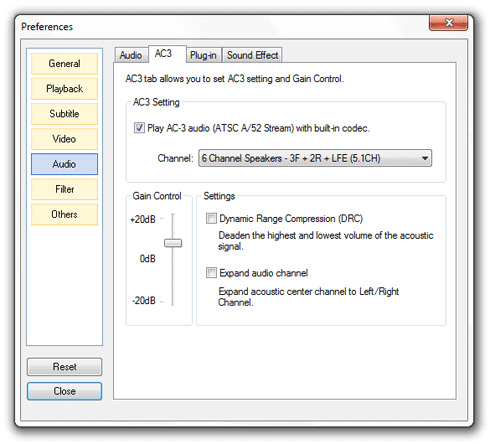
Zakładka „Audio” daje między innymi możliwość ustawienia odtwarzania dźwięku przestrzennego. Wybierzemy tutaj konfigurację głośników (np. 5.1), uruchomimy opcjonalną kompresję dźwięku, lub zwiększymy siłę sygnału.
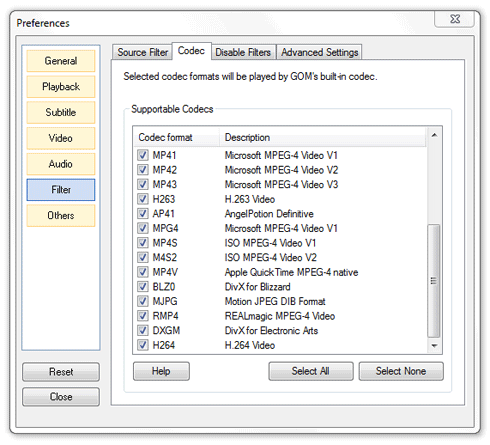
Dzięki opcji „Filter” dostosujemy działanie kodeków zintegrowanych z odtwarzaczem GOM. Wybierzemy też, które formaty będą odtwarzane za pomocą kodeków wbudowanych.
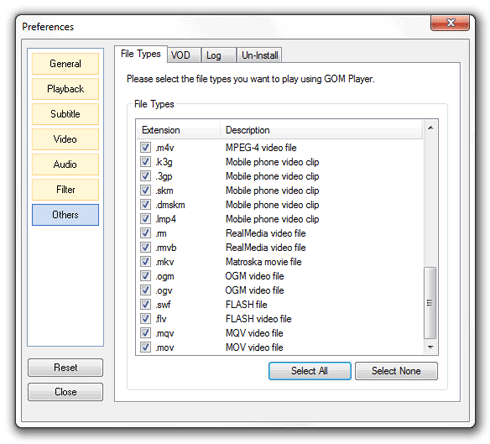
Ostatnia zakładka - „Others”, pozwoli wybrać, które rozszerzenia plików multimedialnych będą domyślnie otwierane programem GOM Player, a także określić rozmiar i lokalizację bufora dla usługi Video On Demand (VOD).
GOM Player jest doskonałym, bardzo rozbudowanym odtwarzaczem, który nadaje się zarówno dla początkujących, jak i dla zaawansowanych użytkowników. Jest on bardzo prosty w obsłudze, ale oferuje nieprzebrane bogactwo ustawień i bardzo szeroką funkcjonalność. Aplikacja potrafi być jednak dość zasobochłonna, zwłaszcza gdy uruchomimy wiele „ulepszeń” obrazu podczas odtwarzania filmów Full HD. Odtwarzacz działa jedynie w postaci 32-bitowej.
Dlaczego warto używać:
- prosta obsługa
- nowoczesny i czytelny interfejs
- bogactwo funkcji
- szerokie możliwości konfiguracyjne
- wysoka stabilność działania
- obsługa wielu formatów multimedialnych
FlashGet
| Niezbędnik Windows 7: | |
| » powrót do strony startowej Kolejna aplikacja: »Cache My Work »Close All Windows |
FlashGet to bardzo znany, darmowy menadżer pobierania plików dla systemu Microsoft Windows. Program po raz pierwszy udostępniony został ponad 10 lat temu i od tego czasu przeszedł wiele zmian, które w ostatnim czasie nie do końca cieszą się uznaniem użytkowników. W najnowszych wersjach program zawiera niekiedy bardzo denerwujące reklamy (adware), więc aktualizację do wersji 3.7 zalecamy tylko osobom, którym to nie przeszkadza. W przeciwnym razie wersja 3.3 powinna okazać się całkowicie wystarczająca!
Podstawową funkcją FlashGeta jest przechwytywanie plików ściąganych z serwerów internetowych i akceleracja prędkości przesyłu. Dzięki technice Multi-server Hyper-threading Transportation program może podzielić pobierane pliki na mniejsze części i pobierać każdą z nich z innego miejsca, co często daje efekt w postaci przyspieszenia ściągania.
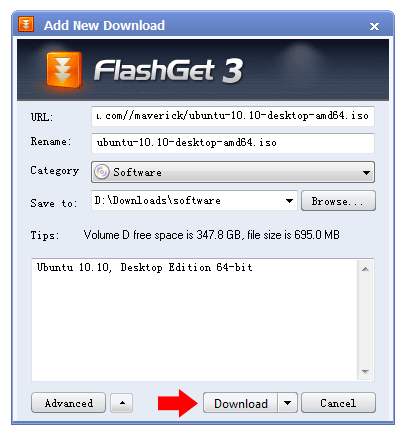
FlashGet od razu po zainstalowaniu wykrywa zainstalowane (popularne) przeglądarki, takie jak Internet Explorer, Firefox, Opera czy Maxthon. Po kliknięciu na link prowadzący do pożądanego pliku FlashGet otworzy nowe okno, w którym podejrzeć możemy (i ewentualnie skorygować) następujące pola:
- URL - adres pobieranego pliku
- Rename - zmiana nazwy pliku
- Category - opcjonalna kategoria pliku (jesli ściągamy oprogramowanie wybieramy Software, a jeśli na przykład muzykę wybieramy Music)
- Save to - tutaj podajemy lokalizację, w której zapisany ma być ściągany plik. Dodatkowo możemy wpisać też swój komentarz do danego pliku.
Następnie klikamy przycisk „Download”.
Proces ściągania pliku widoczny jest w dwóch miejscach. Po pierwsze w maleńkim, kwadratowym „pływającym” okienku na pulpicie,a po drugie w oknie interfejsu głównego. FlashGet informuje użytkownika o aktualnej prędkości ściągania, procencie ukończenia pobierania i przewidywanym czasie pozostałym do końca procesu.
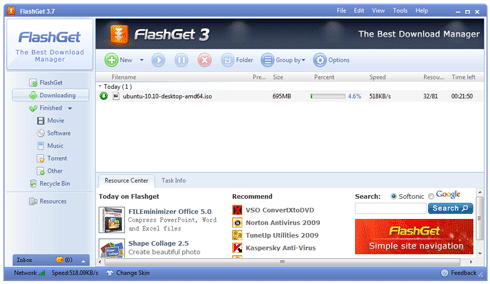
Ściągane pliki możemy grupować (na przykład wg daty) oraz pauzować, lub w razie potrzeby zatrzymać, korzystając z odpowiedniej opcji umieszczonej na górnym pasku interfejsu.
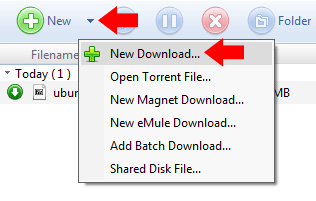
Drugi sposób na rozpoczęcie pobierania pliku jest manualny. Otwieramy program FlashGet, a następnie klikamy na ikonkę „New” jeśli chcemy pobrać „typowy” plik z sieci lub na małą strzałeczkę obok niej, jeśli chcemy wybrać inny typ pliku (na przykład popularny Torrent albo eMule).
W tym przykładzie dysponujemy linkiem do pliku, który zamierzamy pobrać za pomocą menadżera, wybieramy więc opcję „New Download...”.
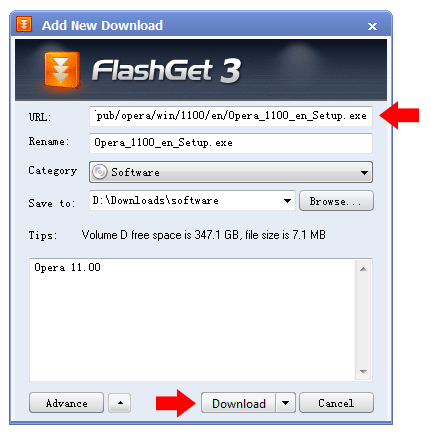
W nowym oknie w polu „URL” wklejamy łącze prowadzące bezpośrednio do pliku. Pole „Rename” uzupełnia się automatycznie, ale nazwę możemy zmienić na dowolną. Jeśli plik będzie miał rozszerzenie „exe”, kategoria zmieni się automatycznie na „Software”, czyli oprogramowanie. Następnie wybieramy folder, w którym dany plik ma zostać zapisany (lub pozostawiamy katalog domyślnie zaproponowany przez FlashGeta) i opcjonalnie wpisujemy komentarz, po czym klikamy na przycisk „Download”.
Na liście pobieranych plików pojawi się kolejna pozycja.
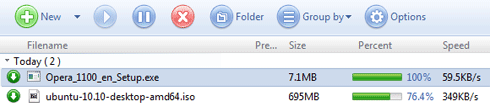
Po zakończeniu całego procesu menadżer pobierania poinformuje użytkownika o tym poprzez małe okienko wyskakujące z obszaru powiadomień. Mamy przy tym możliwość szybkiego podejrzenia i otwarcia pliku lub otwarcia katalogu zawierającego ten plik.
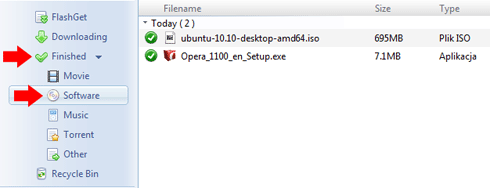
Dostęp do ściągniętych danych otrzymujemy poprzez interfejs główny FlashGeta. Wystarczy w lewej kolumnie kliknąć na przycisk „Finished”, a następnie wybrać jeden z predefiniowanych katalogów:
- Movie - pliki z rozszerzeniami wideo
- Software - programy
- Music - pliki audio
- Torrent - pliki z rozszerzeniem .torrent
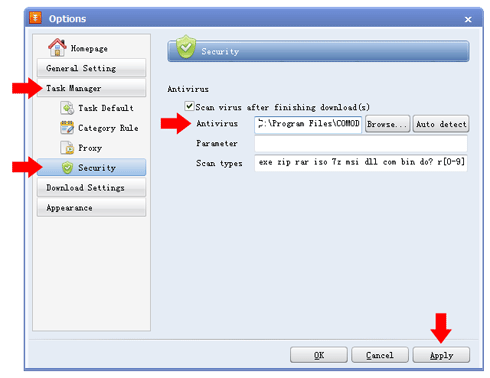
FlashGet daje użytkownikowi również możliwość sprawdzania ściaganych plików w poszukiwaniu wirusów. Aby uruchomić tą opcję klikamy na przycisk „Options”, umieszczony na górnym pasku interfejsu.
W otwartym oknie klikamy na element o nazwie „Task Manager”, umieszczony w kolumnie po lewej stronie i z rozwiniętej listy wybieramy opcję „Security”. następnie w prawej części okna zaznaczamy pole „Scan virus after finishing download (s)” i podajemy lokalizację pliku wykonywalnego (exe) pożądanego skanera antywirusowego, który mamy zainstalowany na dysku twardym.
FlashGet mimo krążących wokół niego kontrowersji jest skutecznym akceleratorem pobierania plików. Producent twierdzi, ze jest w stanie przyśpieszyć ściąganie nawet 10-krotnie, ale w praktyce możemy liczyć co najwyżej na dwukrotne przyspieszenie, chyba że dysponujemy bardzo szybkim łączem internetowym, a pliki pobieramy z kilkudziesięciu „powolnych” serwerów - wtedy przyspieszenie pięcio czy nawet dziesięciokrotne jest realne. Aplikacja działa szybko i stabilnie nawet na systemach 64-bitowych, nie pochłaniając przy tym zbyt dużej ilości RAM-u, ale niestety nie oferuje polskiego języka w swoim interfejsie.
Dlaczego warto używać:
- prosta obsługa
- odczuwalne przyspieszenie ściągania plików
- program potrafi wykryć kilka najpopularniejszych przeglądarek internetowych
- aplikacja nie zużywa wielu zasobów systemowych
Cache My Work
| Niezbędnik Windows 7: | |
| » powrót do strony startowej Kolejna aplikacja: »Close All Windows »Paint.NET |
Cache My Work to genialna w swojej prostocie aplikacja, która okazuje się przydatna w sytuacji gdy musimy wykonać niezaplanowany restart systemu, a akurat pracujemy na kilku czy kilkunastu otwartych programach i nie chcemy tracić czasu na ich zamykanie.
Używając Cache My Work pamiętać należy, że samo wskazanie programów, które mają być przywrócone po restarcie nie zwalnia użytkownika z obowiązku zapisania pracy (np. dokumentu tekstowego). Niniejsza aplikacja nie dokona tego za nas. Jej zadaniem jest otworzyć wszystkie pożądane aplikacje wraz ze wszystkimi dokumentami, jakie te aplikacje wyświetlały tuż przed zamknięciem systemu.
Interfejs programu jest minimalistyczny. Zaznaczyć również warto, że obecna wersja (1.2) została wydana w roku 2007 i optymalizowana pod kątem Windows XP, który był wtedy najpopularniejszym systemem z rodziny Windows. Twórca Cache My Work pracuje już jednak nad kolejną dużą odsłoną o numerze 2.0, która ma wprowadzić wiele usprawnień.
Jak więc sprawić, aby wybrane programy wystartowały tuż po wyświetleniu się pulpitu? To banalnie proste!
Po pierwsze uruchamiamy aplikację Cache My Work. Oferuje ona jedno główne okienko, w którym wyświetla się lista programów jakie w danej chwili są otwarte w systemie operacyjnym. Lista nie zawiera oczywiście programów, które niczego nie edytują lub nie tworzą, takich jak na przykład antywirus, firewall, programy do obsługi myszy, klawiatury czy też procesy uruchamiane w tle. Cała praca jaką użytkownik musi wykonać ogranicza się do zaznaczenia konkretnych pozycji i kliknięcia przycisku „Save” umieszczonego w dolnej części interfejsu.
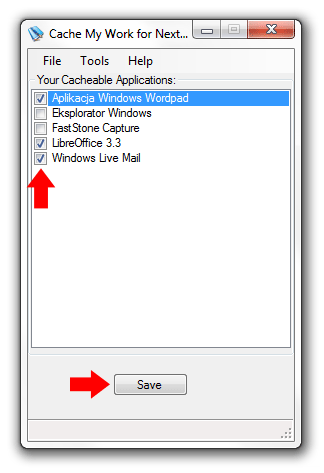
To wszystko! Teraz możemy zamknąć system Windows bez dodatkowego zamykania programów, a opcje zaznaczone wcześniej na liście zostaną otwarte po restarcie wraz z dokumentami, jakie były otwarte wewnątrz nich.
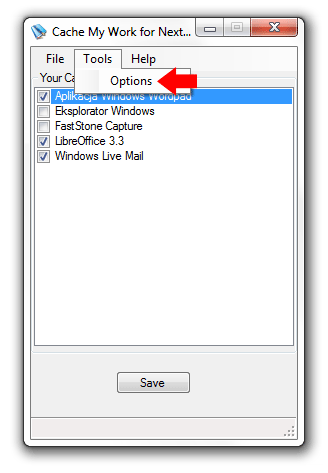
Dodatkowo ustawić możemy też aby otwierały się okna Eksploratora Windows. Aby uruchomić tą funkcję klikamy na menu „Tools” i wybieramy „Options”.
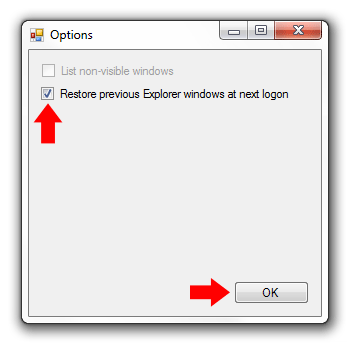
W nowym oknie zaznaczamy pozycję „Restore previous Explorer windows at next logon” i klikamy „OK”. Ta opcja nie jest zależna od programu Cache My Work. Jest to funkcjonalność wbudowana w system Windows, a Cache My Work po prostu ułatwia jej aktywację. Po zaznaczeniu tego pola „przywracanie okien” będzie cały czas aktywne, niezależnie od tego czy CMW jest uruchomiony, czy też nie.
Cache My Work jest bardzo użyteczną aplikacją potrafiącą oszczędzić użytkownikowi wielu cennych minut na powtórnym otwieraniu zamkniętych programów i dokumentów, jednak ma ona też swoje wady. Jako ze aplikacja jest już kilkuletnia, może nie działać idealnie pod 64-bitowym Windows 7 i może nie obsłużyć najnowszych i najbardziej rozbudowanych programów. Na wspomnianym systemie CMW odmówił współpracy na przykład z pakietem LibreOffice oraz niekiedy z edytorem graficznym Adobe Photoshop. Proces zapisywania otwartych programów potrafi zużyć jednorazowo od kilkunastu do kilkuset MB pamięci RAM – warto o tym pamiętać używając laptopa lub netbooka. Cache My Work nie działa w polskiej wersji językowej, ale bardzo prosty interfejs nie powinien przysporzyć nikomu kłopotów.
Dlaczego warto używać:
- bardzo prosta obsługa
- możliwość ponownego, automatycznego otworzenia wskazanych programów
Close All Windows
| Niezbędnik Windows 7: | |
| » powrót do strony startowej Kolejna aplikacja: »Paint.NET »TeamViewer |
Kolejną z mikro-aplikacji przydatnych w trakcie codziennej pracy na wielu programach może być Close All Windows, której jedynym zadaniem jest zamknięcie wszystkich okien otwartych w systemie. Funkcja ta jest niezmiernie przydatna, gdy na pulpicie lub pulpitach otwartych mamy kilkanaście programów, a w dodatku niektóre z nich składają się z kilku okien. Taki natłok może prowadzić do zawrotu głowy, ale nie z aplikacją Close All!
Dużym atutem programu jest też to, że do prawidłowego działania nie wymaga absolutnie żadnej instalacji, nie dokonuje zmian w rejestrze i praktycznie wcale nie zużywa zasobów systemowych, gdyż wykorzystuje funkcjonalność która jest już zintegrowana z systemem Windows.
Krok pierwszy polega na utworzeniu skrótu w miejscu, do którego zawsze mamy dostęp. takim miejscem w 99% przypadków będzie standardowy „pasek zadań” systemu Windows.
Klikamy PPM na plik CloseAll.exe i z listy wybieramy polecenie „Przypnij do paska zadań”.
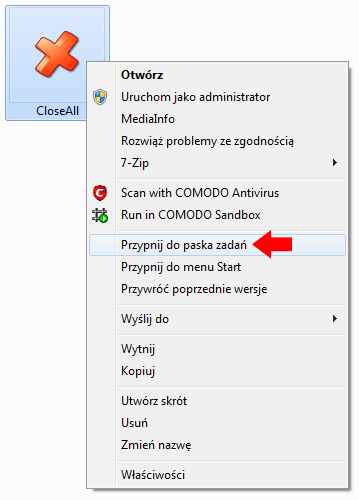
Efektem jest pojawienie się czerwonego „iksa” na wspomnianym już pasku.
Od tej chwili program jest w stu procentach gotowy do działania. Wystarczy kliknąć na świeżo przygotowany skrót, a wszystkie otwarte okna (aktywne, lub nieaktywne) zostaną zamknięte).
Close All Windows oferuje jeszcze jedną możliwość zamykania okien, trochę bardziej zaawansowaną i wykorzystywaną tylko w przypadkach, gdy chcemy, aby niektóre (wybrane) aplikacje nie były zamykane.
Aby dodać owe „wyjątki” postępujemy w następujący sposób. Przytrzymujemy wciśnięty klawisz Shift (na klawiaturze) i klikamy prawym przyciskiem myszy na utworzony wcześniej skrót (na pasku zadań). Z rozwiniętego menu wybieramy opcję „Właściwości”.
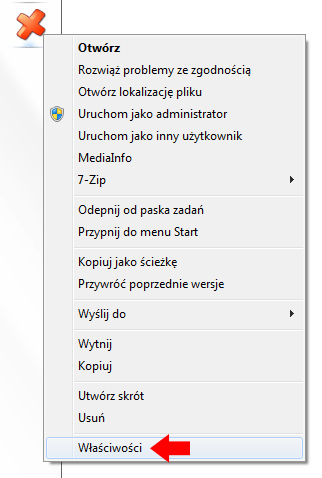
Otworzy się nowe okno o nazwie „Właściwości Close All Windows”. W zakładce „Skrót” przechodzimy do pola „Element docelowy”. Wpis, jaki ujrzymy w tym polu standardowo kończy się znakami „CloseAll.exe”.
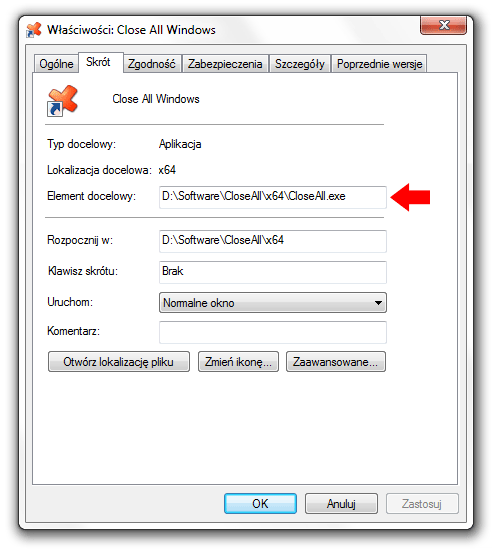
Aby dodać programy które mają być pomijane podczas zamykania okien na końcu bieżącej frazy dopisujemy następującą: -x="nazwaprogramu|nazwaprogramu”.
Razem będzie to wyglądało mniej więcej tak:
D:\Software\CloseAll\x64\CloseAll.exe -x="firefox.exe|chrome.exe”.
W tym przykładzie program Close All Windows uruchamiany jest z katalogu umieszczonego na dysku D, a programami „pomijanymi” będą Mozilla Firefox i Google Chrome. Ważne jest aby polecenie -x="firefox.exe|chrome.exe” wpisać po pojedynczym odstępie (spacji), inaczej może nie zadziałać.
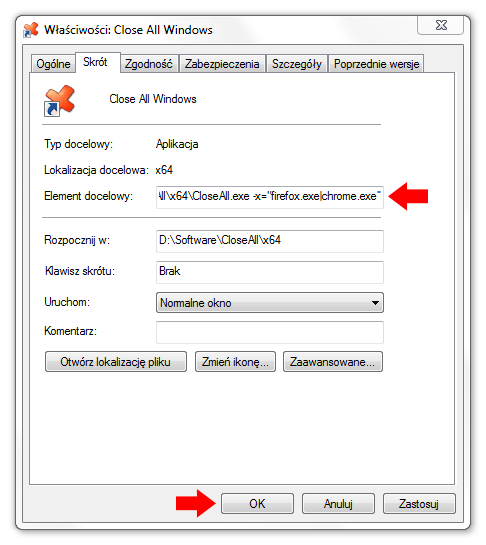
Po kliknięciu „OK”, lub „Zastosuj” wszystko będzie gotowe, a uruchomienie programu Close All Windows spowoduje zamknięcie wszystkich programów, oprócz tych, które umieściliśmy w wyjątkach.
Dlaczego warto używać:
- bardzo prosty i szybki sposób na zamknięcie wszystkich okien na pulpicie
- możliwość dodawania „wyjątków”
Paint.NET
| Niezbędnik Windows 7: | |
| » powrót do strony startowej Kolejna aplikacja: »TeamViewer » Mindows Live Mesh |
Paint.NET jest darmowym programem do edycji grafiki rastrowej, który oryginalnie powstał jako zamiennik dla aplikacji Microsoft Paint, znanej chyba każdemu użytkownikowi systemów Windows. Standardowy Paint oferuje małe możliwości dla osób, które potrzebują czegoś więcej niż tylko wklejania obrazków ze schowka i dodawania napisów.
Paint.NET nie stanowi oczywiście konkurencji dla takich „potentatów” jak Adobe Photoshop, ale oferuje wsparcie dla warstw, przezroczystości, wtyczek i daje dostęp do wielu fabrycznie zaprogramowanych efektów graficznych, antyaliasingu, zaznaczania magiczną różdżką oraz bardzo przydatnych gradientów. :-) Dzięki tym i wielu innym funkcjom z całą pewnością okaże się przydatnym narzędziem w ręku doświadczonego użytkownika.
Na początku przygody z Paint.NET'em warto zapoznać się z jego podstawową funkcjonalnością. Niestety opisywany edytor w najnowszych wersjach nie oferuje oficjalnego tłumaczenia na język polski, początkującym użytkownikom przyda się więc krótkie objaśnienie elementów interfejsu.
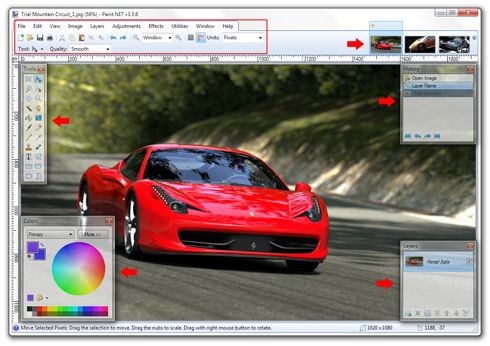
Dostęp do większości funkcji, efektów i narzędzi oferowanych przez niniejszą aplikację otrzymujemy poprzez menu główne i pasek ikon, które zintegrowane zostały w górnym, lewym rogu okna. To właśnie tam dokonywać będziemy takich czynności, jak otwieranie i zapis plików, cofanie, lub ponawianie zmian, wybór efektu, obracanie i zmiana rozmiaru obrazu, czy dodawanie lub usuwanie elementów samego interfejsu.
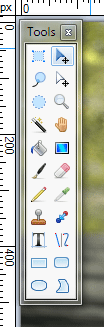
Główne okno wyboru narzędzi, którymi będziemy operować nazywa się „Tools”. Standardowo umieszczone je nad obszarem edycji grafiki, po lewej stronie, u góry. Znajdziemy tam takie funkcje, jak zaznaczanie prostokątne, zaznaczanie eliptyczne, magiczna różdżka (zaznaczanie obszaru o jednakowym, lub bardzo zbliżonym kolorze), lasso, wypełnianie kolorem, gradient, gumka (wymazywanie), pędzel, ołówek, próbnik koloru, klonowanie, tekst i kształty.
Dzięki nim możemy ozdabiać zdjęcia, a nawet tworzyć bardziej złożone kompozycje, takie jak ikonki, czy proste elementy interfejsu stron WWW. Wystarczy wyobraźnia i umiejętność korzystania z tych narzędzi.
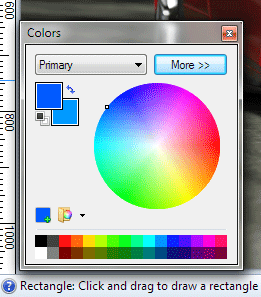
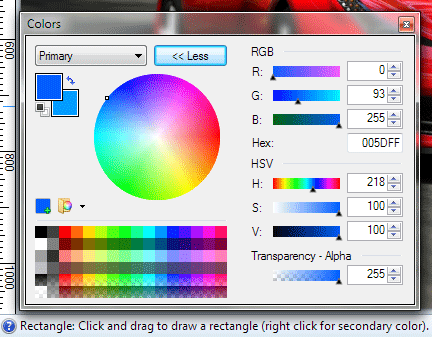
Poniżej narzędzi odnajdziemy proste, ale funkcjonalne koło wyboru koloru. Z krótkiej listy wybierzemy też, czy chcemy zmienić kolor główny (primary), czy też kolor pomocniczy (secondary). Będą one widoczne cały czas w postaci dwóch małych, nałożonych na siebie kwadratów. Po kliknięciu na przycisk „More” (więcej) okienko kolorów przekształca się w wersję bardziej zaawansowaną, oferującą zdecydowanie więcej opcji (np. przezroczystość), ale też mniej wygodną w trakcie pracy na zdjęciach, gdyż zasłania ona większy procent powierzchni okna.
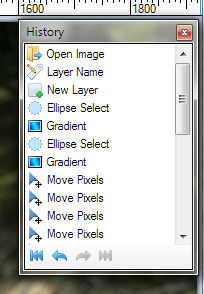
Kolejnym ważnym oknem jest historia. Domyślnie umiejscowiono ją nad obszarem edycji, w prawym, górnym rogu. Każda wykonana przez użytkownika czynność owocuje dodaniem kolejnego wpisu do listy. Listę tą można przewijać, dzięki czemu bez problemu cofniemy się nawet do akcji wykonanych dużo wcześniej. Wystarczy kliknąć na wybraną pozycję, a wszystkie „czynności”, których dokonaliśmy po niej zostaną cofnięte.
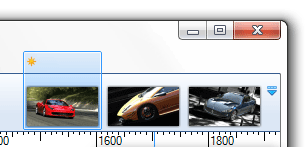
Jeśli pracujemy na kilku projektach otwartych w tym samym czasie bardzo użyteczny może się okazać ich szybki podgląd. Jest on widoczny tuż nad oknem historii i aktualizuje się „na żywo” za każdym razem, gdy do wybranego projektu dodajemy kolejną warstwę lub wprowadzamy inne zmiany.
Prawy, dolny róg z kolei ozdobiony jest bardzo ważnym i przydatnym oknem wyboru warstwy. Pracując nad nieco bardziej skomplikowanym projektem, takim jak np. przyciski lub ikonki interfejsu WWW, w 99% przypadków najlepszym rozwiązaniem będzie ułożenie każdego elementu graficznego na osobnej warstwie, która pozwoli przemieszczać ją i edytować niezależnie od innych - wystarczy wybrać pożądaną pozycję z listy.
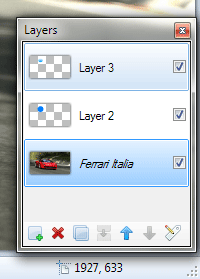
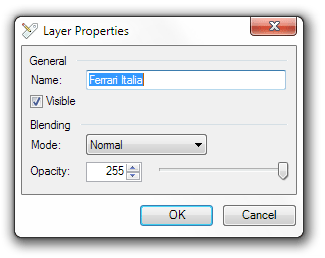
Na dole tego okienka otrzymujemy też do swojej dyspozycji kilka opcji, które pozwolą utworzyć nową, pustą warstwę, usunąć istniejącą, utworzyć duplikat warstwy, połączyć ją, przenieść ponad lub poniżej innej warstwy, oraz wyedytować podstawowe jej cechy, takie jak nazwa, tryb mieszania i przezroczystość.
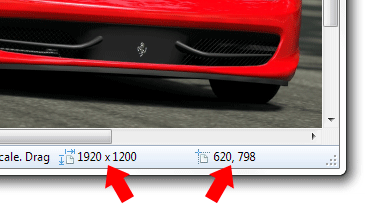
Paint.NET informuje też użytkownika o rozmiarze płótna (ogólnym rozmiarze projektu), na którym aktualnie pracuje oraz o aktualnej pozycji kursora na płótnie. Dane te pojawiają się na dolnym pasku interfejsu edytora.
Opisywany edytor graficzny bardzo często wykorzystywany jest do podstawowej obróbki zdjęć, takich jak zmiana rozmiaru, dopasowanie jasności, kontrastu, odcienia, czy nałożenie przeróżnych efektów artystycznych.
Aby zmienić rozmiar zdjęcia klikamy na menu „Image” umieszczone na górze interfejsu, a następnie wybieramy opcję „Resize...”.
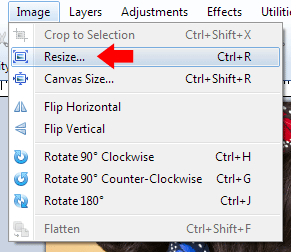
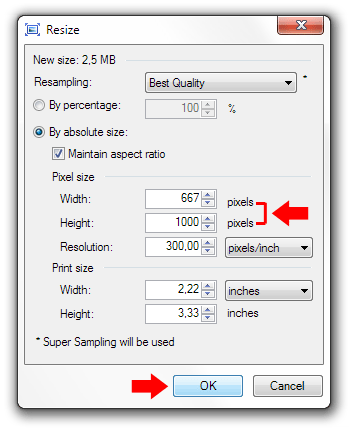
W nowym oknie interesujące są następujące pola: „Resampling” (jakość powiększania lub pomniejszania bitmap), „Maintain aspect ratio” (zachowanie proporcji bitmapy) – te dwie opcje są domyślnie ustawione na uzyskanie najlepszego (najładniejszego) rezultatu i nie trzeba ich zmieniać.
Ważne jest abyśmy dostosowali do swoich wymagać szerokość (Width) lub wysokość (Height) zdjęcia. Po zmianie jednej wartości druga zmieni się automatycznie, gdyż pole odpowiedzialne za utrzymanie proporcji pozostawiliśmy zaznaczone. W przypadku testowym użyliśmy wysokości równej 1000 pikseli. Po wpisaniu wymiarów klikamy OK - obraz zostanie pomniejszony lub powiększony.
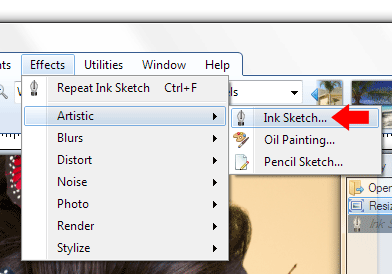
Teraz zająć możemy się nałożeniem jednego z licznych efektów - na przykład „Ink Sketch”, czyli szkic tuszem. W tym celu klikamy na menu „Effects”, następnie na „Artistic”, a z rozwiniętej listy wybieramy „Ink Sketch”.
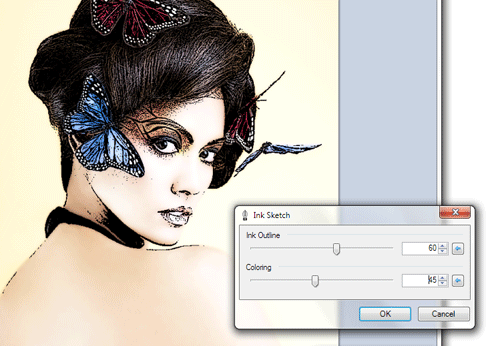
W nowo otwartym oknie, za pomocą dwóch wygodnych suwaków regulujemy siłę konturu i nasycenie koloru, po czym klikamy „OK”.
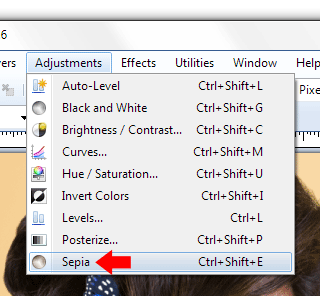
Innym ciekawym i popularnym efektem jest sepia. Aby ją zastosować klikamy na menu „Adjustments” i wybieramy opcję „Sepia”.
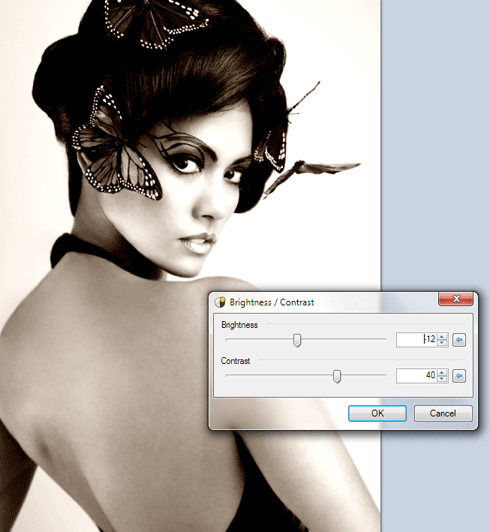
Jeśli efekt nie okazuje się satysfakcjonujący – na przykład obraz jest zbyt ciemny, lub za mało kontrastowy, możemy dokonać tych zmian w bardzo prosty i szybki sposób. Z tego samego menu „Adjustments” wybieramy opcję „Brightness / Contrast”, a po ukazaniu się nowego okna dopasowujemy obie wartości zgodnie ze swoimi preferencjami.
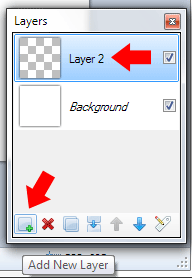
Projektując prostą ikonkę najwygodniej pracuje się na warstwach. Aby utworzyć nową warstwę klikamy odpowiednią ikonkę umieszczoną na dole okna „Layers” (warstwy).
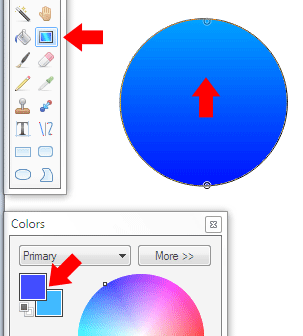
Tworzymy pożądany kształt (zaznaczenie) i wypełniamy go opcjonalnie gradientem utworzonym z wybranych wcześniej kolorów - wybieramy ikonę gradientów, a następnie klikamy na dolną część utworzonego wcześniej zaznaczenia i przeciągamy kursor ku górze.
Operację dodawania warstw powtarzamy za każdym razem gdy chcemy dodać obiekt.
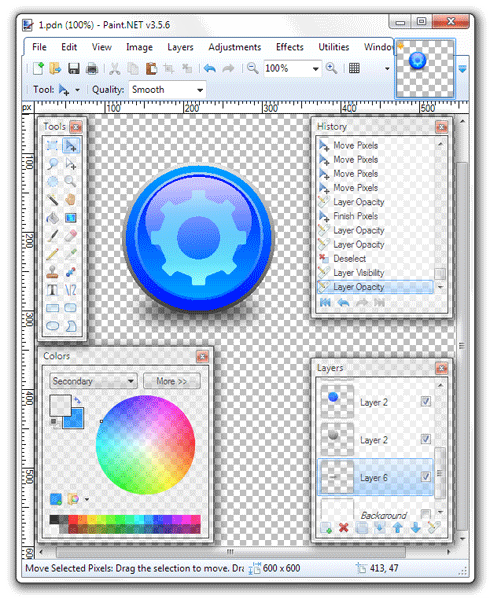
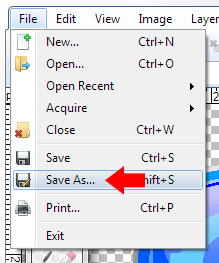
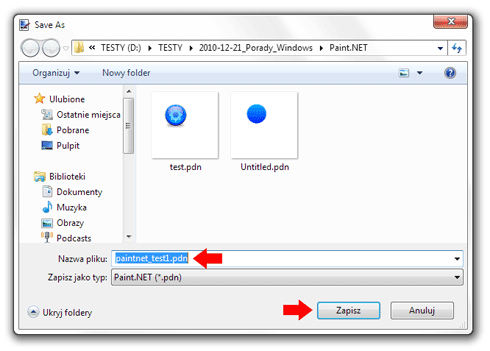
Po skończeniu pracy projekt możemy zapisać do jednego z obsługiwanych formatów, takich jak: PNG, JPG, BMP, GIF, TIF, TGA, DDS, albo domyślny plik projektu dla programu Paint.NET, czyli PDN. Format ten zapisuje dane o przezroczystości, warstwach i efektach, więc po otwarciu takiego pliku będziemy mogli błyskawicznie powrócić do pracy. W tym celu klikamy na menu „File” (plik) i wybieramy opcję „Save As”.
W nowym oknie wpisujemy nazwę pliku i klikamy „Zapisz”.
Edytor grafiki Paint.NET z pewnością nie może być traktowany jako pełnowartościowy, profesjonalny pakiet graficzny, ale cechuje się kilkoma funkcjami bardzo przydatnymi do prostszych, mniej wymagających zastosowań. Podstawowa obróbka zdjęć to w tej aplikacji rzecz bardzo prosta, podobnie tworzenie nieskomplikowanych elementów graficznych (przyciski, ikonki, znaki).
Paint.NET działa bezproblemowo na 32- i 64-bitowych systemach operacyjnych z rodziny Windows. W trakcie „zwykłej” zabawy ze zdjęciami nie zużywa wielu zasobów systemowych, ale pracując na kilkunastu lub kilkudziesięciu warstwach o dużej rozdzielczości może z łatwością „skonsumować” kilkaset megabajtów RAM.
Dlaczego warto używać:
- rozbudowane możliwości edycyjne w porównaniu do Microsoft Paint
- obsługa warstw, przezroczystości i efektów
- aplikacja jest darmowa
TeamViewer
| Niezbędnik Windows 7: | |
| » powrót do strony startowej Kolejna aplikacja: »Windows Live Mesh » Skype |
TeamViewer to bardzo ciekawy program pozwalający użytkownikowi nawiązać połączenie z dowolnym komputerem na świecie podłączonym do internetu. Dokładniej rzecz ujmując chodzi tu o podłączenie wirtualnego pulpitu, umożliwiające administratorom sieci lub tak zwanemu „Help Deskowi” wykonanie czynności konserwacyjnych, naprawczych lub na zmianę błędnych ustawień na komputerach użytkowników.
Cały proces nawiązywania połączenia ogranicza się do kilku prostych kroków. Po pierwsze włączamy program TeamViewer - nie trzeba go nawet instalować. Po otwarciu okienka interesować użytkownika będą głównie cztery elementy, które odnaleźć można w zakładce „Zdalne sterowanie”.
Pierwszymi dwoma polami są „Twój identyfikator” oraz „Hasło”. Identyfikator jest unikalnym numerem administratora (i użytkownika), a hasło domyślnie generowane jest na nowo po każdym starcie programu.
Trzecim polem jest „Identyfikator partnera”. Ciąg cyfr, który tam wpiszemy musimy otrzymać od użytkownika z którego komputerem się łączymy. Przed wykonaniem połączenia wybieramy jego typ (zdalne sterowanie, transfer pliku, czy wirtualna sieć prywatna - VPN).
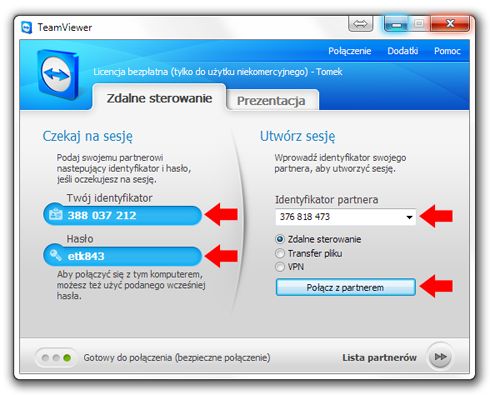
Jak zostało wspomniane ciąg cyfr identyfikujących „klienta” otrzymujemy od użytkownika po drugiej stronie łącza. W typowych sytuacjach, gdy nie potrzebujemy dwustronnej współpracy użytkownik nie będzie wykorzystywał pełnej wersji programu TeamViewer. Wystarczy, że uruchomi małą (niecałe 3 MB), nieskomplikowaną wersję o nazwie „TeamViewer QuickSupport”. Nie oferuje ona żadnych możliwości konfiguracyjnych (czyli nic nie można przypadkowo „zepsuć”), a prosty interfejs wyświetla tylko dwie informacje – identyfikator i hasło, które są generowane automatycznie przez aplikację.
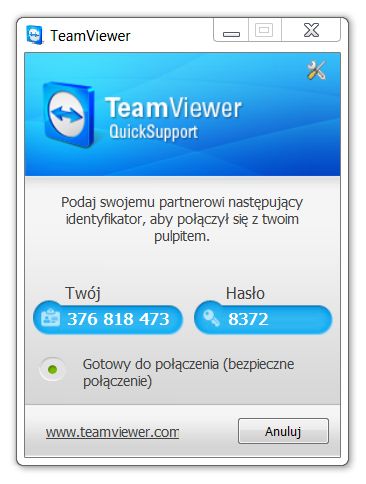
Po otrzymaniu tych danych administrator wpisuje je w odpowiednie pola – najpierw identyfikator...
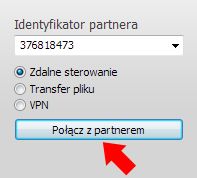
...a po kliknięciu na przycisk „Połącz z partnerem” także hasło.
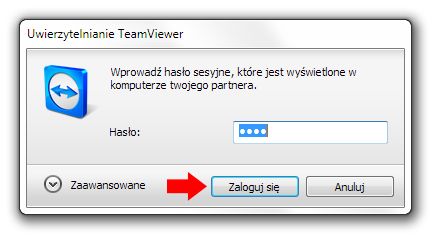
Po kliknięciu przycisku „Zaloguj się” następuje łączenie z modułem klienckim. Przy połączeniach za pośrednictwem szybkiej sieci lokalnej od momentu kliknięcia, do pojawienia się „zdalnego pulpitu” mija sekunda. Proces jest naprawdę błyskawiczny. W przypadku połączeń wykorzystujących internet proces wyświetlania pulpitu z pewnością będzie wydłużony.
Na pulpicie administratora pojawi się nowe, duże okno. Po kliknięciu na nie (aktywacji) przejmujemy kontrolę nad systemem zainstalowanym na stacji roboczej użytkownika. Od tego momentu jesteśmy gotowi do pracy.
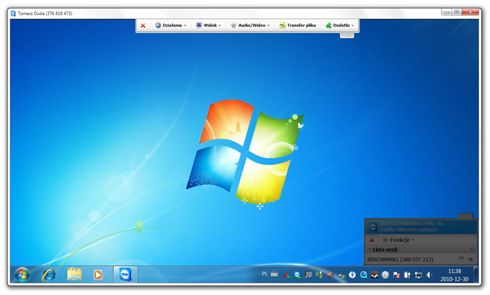
W ten sposób jesteśmy w stanie zarządzać zdalnie nienadzorowanymi komputerami, rozmieszczonymi w dowolnym miejscu na Ziemi (wymagany jest tylko dostęp do internetu). Obsługa wirtualnego komputera nie różni się praktycznie niczym od użytkowania własnej stacji roboczej, minusem może być tylko szybkość działania (wyświetlania) interfejsu.
W górnej części okna wyświetla się szereg menu, które pozwalają dopasować najważniejsze opcje dotyczące obsługi pulpitu. Znajdziemy tam kilka ciekawych funkcji, do których należą takie jak:
- Przełącz kierunek połączenia z partnerem (menu Działania) - jak sama nazwa wskazuje zamieniamy się rolami. Partner przejmuje kontrolę nad naszym pulpitem.
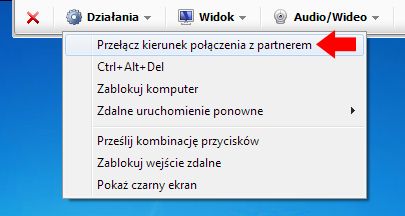
- Jakość (menu Widok) - wybierzemy tam jakość wyświetlania interfejsu. Wiąże się ona nierozerwalnie z obciążeniem łącza. Opcja „Optymalizuj jakość” wskazana jest jedynie w przypadku szybkich sieci lokalnych. Podczas korzystania z przeciętnego łącza internetowego zalecamy opcję „Optymalizuj szybkość” lub „Wybór automatyczny”.
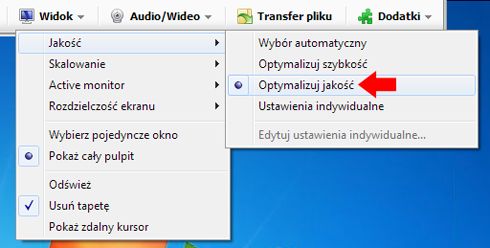
W tym samym menu skonfigurujemy też między innymi rozdzielczość ekranu „klienta”, skalowanie obrazu i wybierzemy aktywny monitor (jeśli użytkownik ma ich kilka).
W meny „Audio/Wideo” nawiążemy z użytkownikiem połączenie głosowe, połączenie wideo lub tradycyjny czat tekstowy.
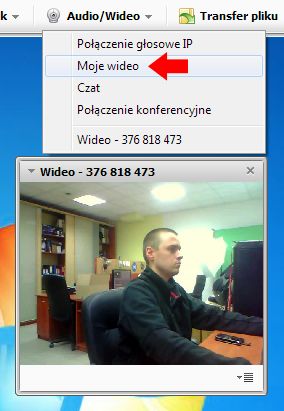
Kolejną bardzo ciekawą i często bardzo przydatną funkcją jest „Transfer pliku”, który pozwala na bardzo łatwe i komfortowe przesyłanie danych pomiędzy „połączonymi” stacjami roboczymi. Interfejs aplikacji przypomina popularne, dwupanelowe menadżery plików i jest bardzo intuicyjny.
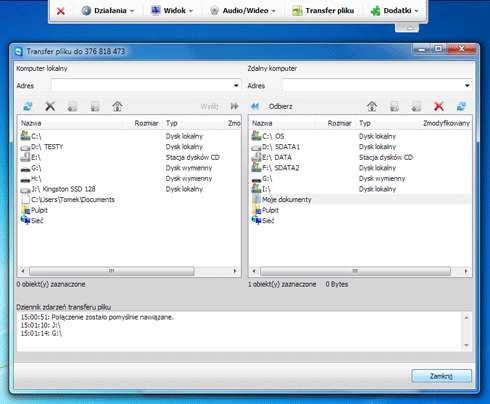
Zaawansowane opcje TeamViewera są dość rozbudowane, ale jedna z nich zwraca na siebie szczególną uwagę ze względów czysto praktycznych. Jest nią możliwość ustanowienia stałego hasła dostępu do komputera, na którym aktualnie pracujemy.
Aby tego dokonać klikamy prawym przyciskiem myszy na pole „Hasło” (interfejs główny programu) i wybieramy polecenie „Ustaw hasło definiowane przez użytkownika”.
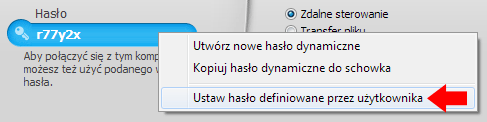
W nowym oknie wprowadzamy nowe, stałe hasło dostępu i klikamy „OK”.
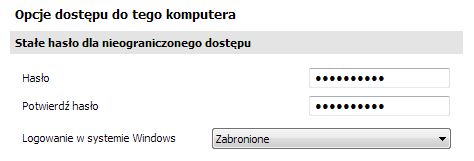
TeamViewer daje swoim użytkownikom dużą swobodę w dostępnie do wielu oddalonych od siebie komputerów, dzięki czemu możemy zamienić swojego laptopa w mobilne biuro. Jeśli jesteśmy administratorami sieci z łatwością połączymy się z serwerami lub stacjami roboczymi w celu ich konfiguracji, lub też udzielenia pomocy użytkownikom.
Opisywany program dostępny jest w odpowiednich wersjach dla kilku popularnych platform, takich jak Windows, Linux, Mac, Android, czy iOS (iPhone, iPad). Jeśli więc typowy laptop to zbyt ciężka „maszyna”, możemy wszystkimi komputerami dyrygować wprost ze smartfona. Aplikacja działa bardzo stabilnie, ale potrafi zająć sporą ilość pamięci RAM.
Dlaczego warto używać:
- możliwość sterowania wieloma zdalnymi komputerami
- bardzo mały rozmiar aplikacji
- wysoka szybkość i stabilność działania
- szeroka funkcjonalność i możliwości konfiguracji
- łatwa obsługa
- program nie wymaga instalacji
- aplikacja jest darmowa dla użytku domowego
Windows Live Mesh
| Niezbędnik Windows 7: | |
| » powrót do strony startowej Kolejna aplikacja: »Skype |
Windows Live Mesh, czyli siatka, bo tak tłumaczyć można znaczenie słowa Mesh, to bardzo użyteczna usługa oferowana przez firmę Microsoft. Pozwala połączyć dane przechowywane na kilku urządzeniach w taki sposób, abyśmy mieli do nich dostęp „na żywo” zawsze, gdy jesteśmy w zasięgu internetu.
Usługa potrafi nie tylko zsynchronizować pliki pomiędzy komputerami PC czy laptopami, ale również między smartfonami wyposażonymi w system Windows. Podstawowa konfiguracja jest bardzo prosta i nie wymaga dogłębnej wiedzy sieciowej.
Pracę z Live Mesh rozpoczynamy od zalogowania się na własne konto Windows Live.
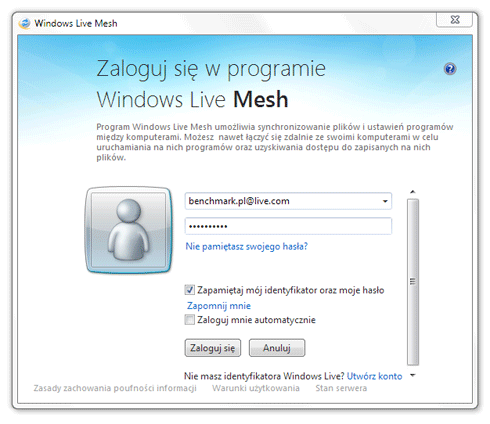
W nowo otwartym oknie otrzymujemy możliwość włączenia synchronizacji „Ulubionych”, czyli zakładek programu Internet Explorer oraz stylów, szablonów, słownika i podpisów pakietu biurowego Microsoft Office. Jeśli chcemy, aby powyższe elementy synchronizowały się automatycznie, musimy pamiętać o uprzednim włączeniu tych opcji na każdym z urządzeń.
Najważniejszą jednak funkcją jest synchronizacja zawartości wybranych folderów. Aby tego dokonać klikamy na przycisk „Synchronizuj folder”.
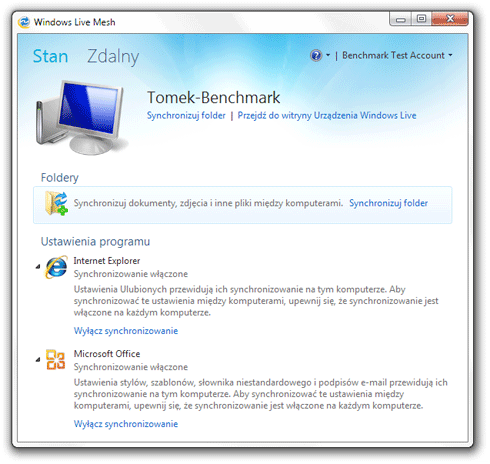
W oknie Eksploratora wybieramy folder i klikamy przycisk „Synchronizuj”.
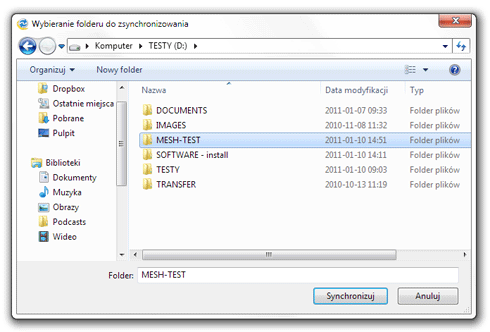
Następnie zaznaczamy opcję synchronizacji „w chmurze”, czyli na internetowym dysku usługi SkyDrive.
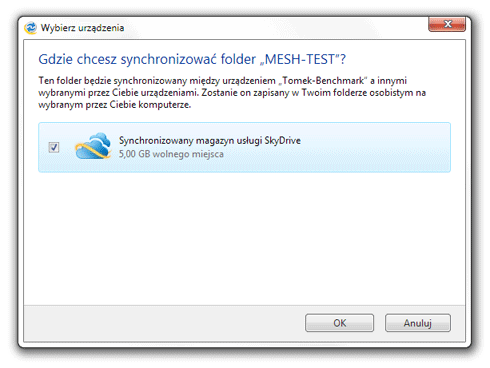
Po zakończeniu kopiowania plików przy wybranym folderze pojawi się odpowiednia informacja, wraz linkiem do tego folderu i opcją szybkiej konfiguracji udostępniania plików. Standardowo pliki są udostępniane tylko właścicielowi, więc możemy być spokojni o cenne dane, ale jeśli wyrazimy taką wolę możemy dodać zaufane osoby z własnej listy kontaktów.
To wszystko! Jeśli do pracy wykorzystujemy tylko podstawową funkcjonalność usługi Live Mesh, czyli synchronizację plików, na tym kroku możemy zakończyć konfigurację. Naturalnie folderów możemy dodać więcej, powtarzając odpowiednie kroki.
Klikając na łącze „Przejdź do witryny Urządzenia Windows Live” wyświetlimy listę urządzeń, które synchronizujemy. Możemy w razie potrzeby zmienić ich nazwy i wybrać jedną z ośmiu standardowych ikon.
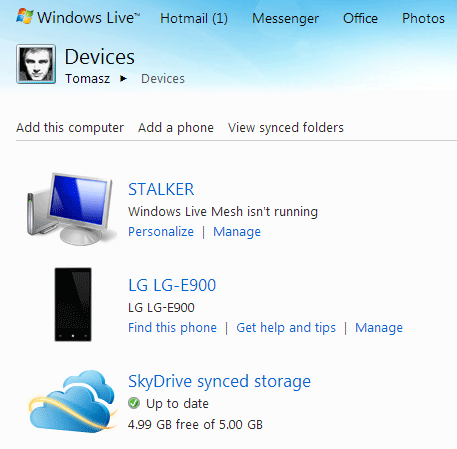
Również zapisywanie własnych notatek on-line nie jest trudne. Szczególnie przydatne i proste jest to w przypadku aplikacji OneNote zintegrowanej z systemem Windows Phone 7, który opisywaliśmy niedawno.
Windows Live Mesh jest bardzo przydatnym narzędziem dla każdej osoby, która porusza się na co dzień między wieloma komputerami. Dzięki niemu nie będziemy musieli się martwić o ciągłą synchronizację danych. Ustawiczne przenoszenie danych na pendrive'ach, dyskach twardych lub wysyłanie ich do siebie e-mailem mija się z celem i bardzo często jest po prostu niewygodne.
Live Mesh oraz powiązany z nim SkyDrive to usługi darmowe. Przechowywać możemy tam do 25 GB danych, a zarządzanie zawartością odbywać się może również za pośrednictwem przeglądarki internetowej (nie tylko IE). Pamiętajmy, że cały system usług oferowany przez firmę Microsoft pod nazwą „Live” współgra ze sobą, więc w każdej chwili dotrzemy do swoich kontaktów, otworzymy kalendarz, wyślemy i odbierzemy wiadomości pocztowe, prześlemy pliki, a nawet połączymy się zdalnie z innym komputerem wykorzystując pulpit wirtualny.
Dlaczego warto używać:
- prosta konfiguracja
- możliwość synchronizacji „Ulubionych” z Internet Explorera
- 25 GB przestrzeni na dysku internetowym
- obsługa pulpitu wirtualnego
- aplikacja jest darmowa
- usługa nie pochłania wielu zasobów systemowych
Skype
| Niezbędnik Windows 7: | |
| » powrót do strony startowej |
Skype to dla wielu osób nieodzowne wręcz narzędzie codziennej pracy. Jest to przede wszystkim komunikator internetowy, pozwalający użytkownikom na szybką i komfortową komunikację głosową, audiowizualną lub tekstową pomiędzy komputerami podłączonymi do internetu. Pozwala również na wykonywanie połączeń telefonicznych.
Pierwszą rzeczą jaką należy wykonać jest założenie własnego konta.
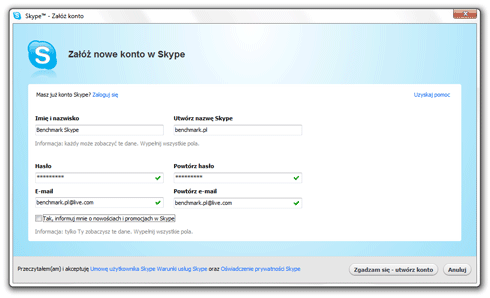
...oraz zalogowanie się
Jeśli jesteśmy nowymi użytkownikami, nasz profil Skype świecić będzie pustkami. Lewa część interfejsu to lista kontaktów, natomiast treść „czatów” i okno wideo wyświetlać będzie się po prawej stronie.
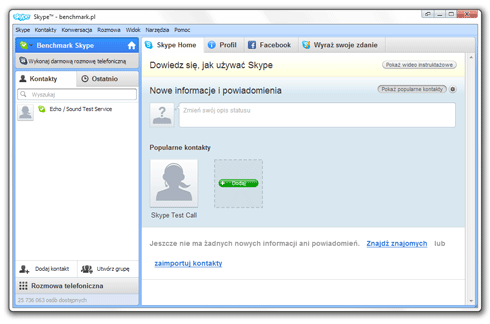
Na początku warto dodać do swojej listy nowe kontakty. Aby tego dokonać klikamy na menu „Kontakty” umieszczone w lewej, górnej części okna, a następnie wybieramy opcję „Dodaj kontakt...”.
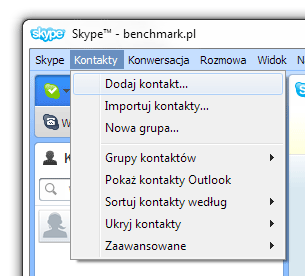
W nowym oknie wpisujemy przynajmniej „Nazwę użytkownika Skype” i klikamy „Dodaj”.
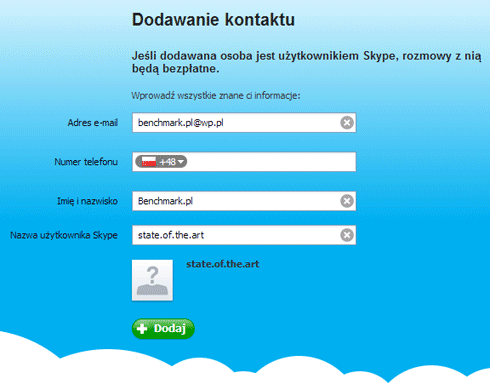
Następnie Skype poprosi użytkownika o wpisanie komunikatu, jakim poinformujemy wybraną osobę o tym, że chcemy się z nią skontaktować (możemy zachować domyślną treść).
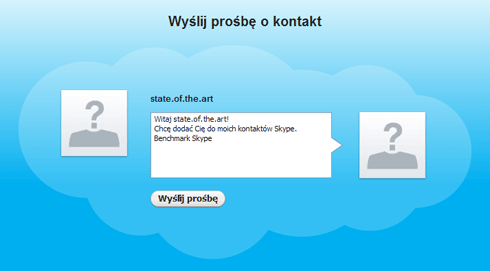
Kontakty możemy też importować z Facebooka, Hotmaila, Gmaila, MSN oraz wielu innych usług, w tym polskiej Wirtualnej Polski oraz Interii.
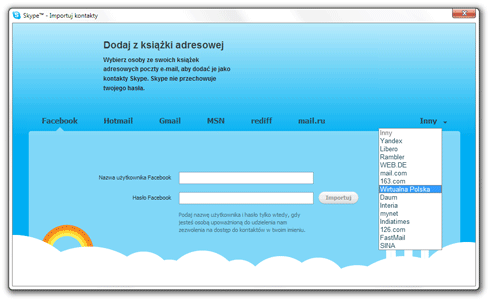
Od momentu gdy zostaniemy zaakceptowani, droga do wybranej osoby jest prosta. Możemy wykonywać darmowe rozmowy audio-wideo za pośrednictwem stałego łącza internetowego (także z telefonami wykorzystującymi Wi-Fi lub łączność 3G) oraz pisać niekończące się eseje na „czacie”.
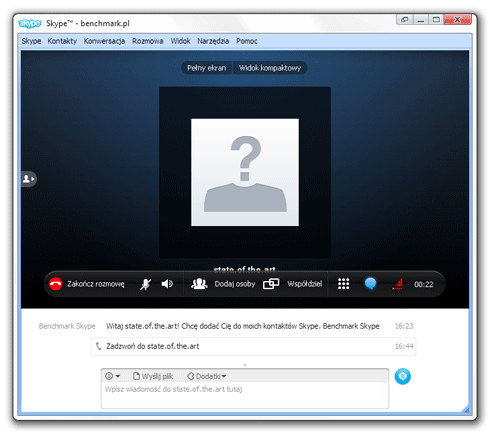
W nowoczesnym świecie narzędzia takie jak Skype wyraźnie ułatwiają użytkownikom komunikację, nawet jeśli oddaleni są od siebie o tysiące kilometrów. Aplikacja jest darmowa, a jej największą (oprócz funkcjonalności) zaletą jest ilość platform na których działa. Nie będziemy mieli problemu z włączeniem komunikatora na Windows, Linuksie, iOS (np. iPhone), Androidzie czy Symbianie.
Dlaczego warto używać:
- prosta konfiguracja
- darmowa komunikacja audio, wideo i tekstowa przez internet
- darmowe pierwsze połączenie z numenem zewnętrznym
- szeroka gama obsługiwanych platform
- import kontaktów z wielu popularnych portali
Podsumowanie
Po lekturze niezbędnika i poznaniu świetnych programów polecamy poradniki, które pomogą ci w jeszcze większym stopniu zwiększyć komfort pracy z komputerem.
Acer Aspire 5943G
Artykuły z działu Oprogramowanie wymagają instalacji i testów wielu aplikacji. Często wiąże się to z problemami, których nie można było przewidzieć. Od niedawna testujemy jednak programy na specjalnym komputerze - wypożyczyliśmy laptopa od firmy Acer, który służy nam wyłącznie do testów aplikacji i narzędzi systemowych.
| Charakterystyka | ||
| cena | ok. 3800 zł | |
| segment | multimedialny | |
| klasa | styl / gry 3D | |
| klasa gabarytowa | średni | |
| procesor | Intel Core i5 520M 2,4 GHz (do 2,9 GHz Turbo Boost), 3 MB cache | |
| wielkość ekranu | 15,3 cala | |
| typ ekranu | LED, glare | |
| rozdzielczość | 1366 x 768 pikseli | |
| karta graficza | Intel GMA HD, ATI Mobility Radeon HD 5650, 1024 MB DirectX 11, SM 5.0 | |
| dysk twardy | Toshiba 250 GB, 5400 rpm łatwe wyjęcie/wymiana HDD: możliwe - bezpośrednia klapka do kieszeni dysku | |
| napęd optyczny | TSST corp CDDVDW TS-L633C | |
| pamięć RAM | 4 GB DDR3, 1066 MHz łatwe rozszerzenie RAM: możliwe - bezpośrednia klapka do płyty głównej | |
| system | Windows 7 Home Premium 64-bit | |
| waga | 3,3 kg | |
| Wymiary [cm] (szer. głeb. wys.) | 38,2 x 26,9 x 3,9 cm | |
| istotne złącza | D-Sub, HDMI, eSATA/USB, 1394, 4x USB 2.0, | |
| dodatkowe funkcje i wyposażenie | kamerka internetowa czytnik kart SD/MMC/MS/MS-Pro Bluetooth czytnik linii papilarnych tuner telewizyjny wielofunkcyjny touchpad |
- Wyniki testów -
| Wydajność ogólna | porównaj z innymi w rankingu |
| PCMark Vantage Suite | 6200 |
| Memories Suite | 3296 |
| TV and Movies Suite | 3888 |
| Gaming Suite | 3402 |
| Music Suite | 5848 |
| Communications Suite | 8329 |
| Productivity Suite | 5002 |
| HDD Test Suite | 3522 |
| CineBench 11.5 - CPU | 2,19 pkt |
| Wydajność 3D | porównaj z innymi w rankingu |
| 3DMark 06 | |
| tryb 1024 x 768 | 7988 |
| tryb 1280 x 720 (HD) | 7605 |
| tryb 1920 x 1080 | 5531 |
| tryb natywny ekranu (1366 x 768) | 7305 |
| Tropics Benchmark 1280x720 | 28 kl./s |
| Heaven Benchmark 2.1 1280x720 | 22 kl./s |
| CineBench 11.5 OpenGL | 20 kl./s |
| Wydajność 3D GRY | |
| RESIDENT EVIL 5 - DX10 | |
| 1280 x 720, low detail, AAx0 | 74 kl./s |
| 1280 x 720, medium detail, AAx2 | 55 kl./s |
| 1280 x 720, high detail, AAx4 | 38 kl./s |
| 1600 x 900, ultra detail, AAx4 | 35 kl./s |
| DIRT 2 | |
| 1280 x 720, low detail, AAx0 | 78 kl./s |
| 1280 x 720, medium detail, AAx2 | 39 kl./s |
| 1280 x 720, high detail, AAx4 | 25 kl./s |
| Lost Planet - DX 9 | |
| 1280 x 720, low detail, AAx0 | 42 kl./s |
| 1280 x 720, medium detail, AAx2 | 32 kl./s |
| 1280 x 720, high detail, AAx4 | 25 kl./ s |
| 1600 x 900, ultra detail, AAx8 | 22 kl./s |
| Czas pracy na baterii | porównaj z innymi w rankingu |
| tryb oszczędzanie energii | 2 godz. 03 min. |
| tryb wysoka wydajność | 1 godz 38 min. |
| Pobór energii | porównaj z innymi w rankingu |
| Tryb oszczędzanie energii 2D: jasność ekranu 50%, PCmark Vantage | 24 W |
| Tryb wysoka wydajność 2D: jasność ekranu 100%, PCmark Vantage | 37 W |
| Tryb wysoka wydajność 3D: jasność ekranu 100%, 3DMark 06 | 44 W |
| Matryca LCD | porównaj z innymi w rankingu |
| Maksymalna luminancja | 170 cd/m2 |
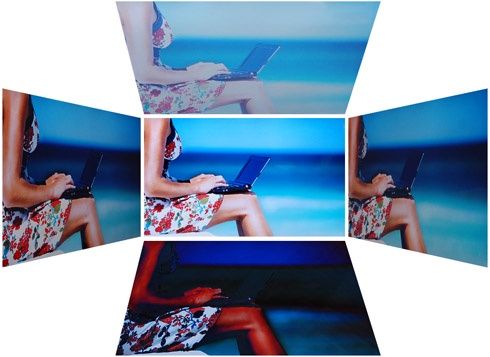
| Komentarz od redakcji: Jakość wykonania Notebook robi bardzo dobre wrażenie wizualne – połączenie szczotkowanego aluminium, srebrnych i czarnych powierzchni nadaje mu lekkości i przyciąga oko. Zarówno klapa jak i wnętrze nie reagują na nacisk i potwierdzają solidność wykonania. Ergonomia Bogaty wybór portów nie idzie w parze z ich poprawnym rozmieszczeniem – oprócz gniazda LAN wszystkie znajdziemy na przednich częściach boków. W dodatku nie pomyślano o zachowaniu odpowiednich odstępów między nimi, co utrudnia korzystanie z kilku portów jednocześnie. Klawiatura prezentuje się znakomicie – wyraźnie rozdzielne, srebrne klawisze. Ich cicha praca oraz doskonały skok sprawiają, że praca przebiega w bardzo komfortowych warunkach. Czarna płytka gładzika pracuje w dwóch trybach, przełączanych okrągłym przyciskiem – oprócz nawigowania kursorem, touchpad może służyć do zarządzania odtwarzaniem multimediów. Pod jego krawędzią umieszczono regulator głośności. Całość błyskawicznie się brudzi a lokalizacja pokrętła głośności, powoduje, że co chwila mimowolnie będziemy zmieniać jego ustawienie. Obudowa szybko zaczyna pokazywać, że system chłodzenia powinien być wydajniejszy – podczas pracy prawa strona klawiatury oraz spodu staje się wyraźnie ciepła. Wydajność Zastosowany tu procesor Intel Core i5 może osiągać taktowanie niemal 3 GHz, dzięki temu mocy obliczeniowej nam nie zabraknie. Układy graficzne są dwa – zintegrowany Intel GMA HD, który pozwala wydłużyć czas pracy na baterii kosztem wydajności, oraz Radeon HD 5650 – ucieszy on graczy, gdyż wiele nowych gier będzie działało na nim bez problemu. Głośniki i dźwięk. Mocną stroną Acera jest jego system audio. Umieszczone pod ekranem dwa podłużne głośniki oraz wspierający je subwoofer zapewniają czysty dźwięk o niezłym basie i bardzo dobrej głębi. Całość sprawdzi się zarówno przy oglądaniu filmów, jak i słuchaniu muzyki. Głośność, cicha praca Przy małym obciążeniu notebook pracuje niemal bezszelestnie. Gdy wykorzystamy w pełni jego możliwości, szum systemu chłodzenia stanie się słyszalny, ale nie przekroczy akceptowalnej wartości. Napęd optyczny pracuje bardzo cicho. |
| Opinia redakcji | ||
najciekawsze cechy:
| ||
najsłabsze cechy:
| ||
| Ocena: Acer Aspire 5943G - 524G25Mn | |
| Jakość wykonania: | super |
| Ergonomia: | dobra |
| Klawiatura: Touchpad: | super dobry |
| Wymiary i waga: | dobra |
| Czas pracy na baterii: | zadowalający |
| Oprogramowanie: | dobre |
| Jakość obrazu LCD: | dobra |
| Wydajność: | super |
| Wydajność 3D: | dobra |
| Głośniki/dźwięk: | dobry |
| Głośność/cicha praca: | dobra |
| Ogólna ocena: | |












