





| XP | Vista | 7 | |
| CPU | AMD/Intel 233 MHz | 32 lub 64-bitowy procesor 800 MHz | 32 lub 64-bitowy procesor 1 GHz |
| RAM | 64 MB | 512 MB | 1 GB |
| GPU | Super VGA (800x600) | 128 MB, obsługa DirectX 9 | 128 MB, obsługa DirectX 9 |
| HDD | 1,5 GB wolnego miejsca | 15 GB wolnego miejsca | 16 GB wolnego miejsca |
| Napęd | CD-ROM | DVD-ROM | DVD-ROM |
Jak widać między Vistą, a XP istnieje ogromna różnica. Natomiast między Vistą, a 7 różnica jest naprawdę znikoma.
| Proces instalacyjny |

Jest to bardzo prosta czynność i nie powinna nikomu sprawić trudności, a tym bardziej jeśli mieliśmy już do czynienia z instalacją jakiegokolwiek systemu operacyjnego.
Po włożeniu płyty instalacyjnej lub zamontowaniu obrazu ISO, np. programem Daemon Tools, ukaże nam się następujący obraz:
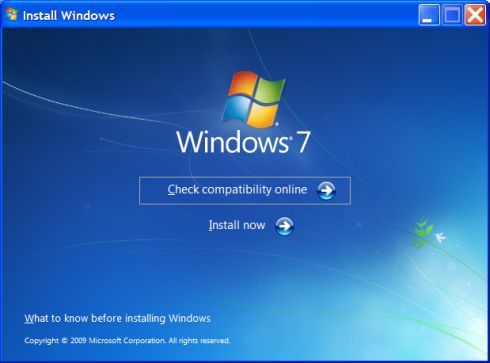
Tutaj wybieramy raczej opcję "Install now", jeśli jednak chcemy się wpierw upewnić czy na naszym sprzęcie system zainstaluje się poprawnie możemy wybrać opcję "Check compatibility online". Zajmiemy się jednak tą pierwszą, a więc instalowaniem systemu.
Po wybraniu pierwszego wariantu naszym oczom powinien ukazać się następujący obraz:
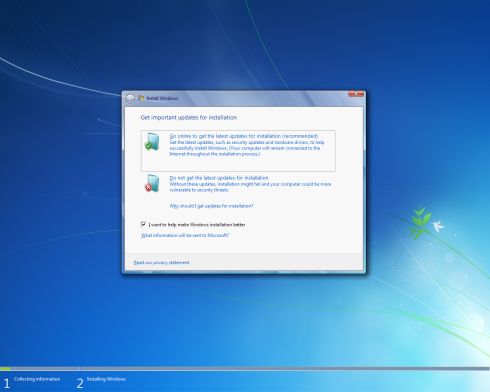
Zalecam aby wybrać opcję połączenia się z internetem w celu pobrania najnowszych uaktualnień. Jeżeli jednak nie mamy takiej możliwości nie musimy się niczym przejmować, po prostu wybieramy opcję drugą i przechodzimy do następnego kroku.
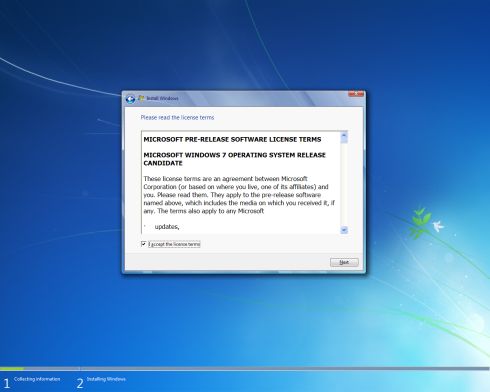
Jeżeli chcemy kontynuować instalację, akceptujemy warunki umowy. Nie ma w nich żadnych treści, przez które moglibyśmy mieć jakiekolwiek problemy, więc jeśli nie chce nam się ich czytać możemy je spokojnie zatwierdzić i przejść dalej.
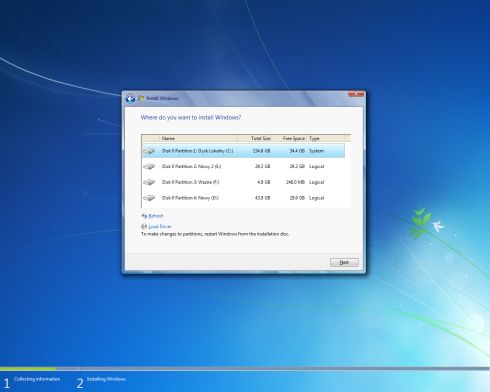
Musimy wybrać partycję, na której ma zostać zainstalowany system. W moim przypadku była to nowo wydzielona partycja E. Gdy będziemy gotowi klikamy "Next".
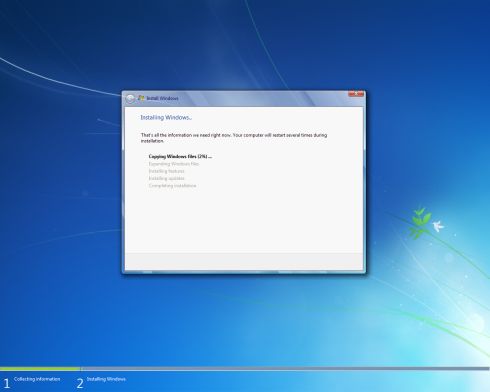
Rozpoczyna się instalacja. Jest to ostatni krok pierwszej części. Instalator wypakuje na dysk pliki systemowe, a następnie przejdzie do realizacji drugiej części, czyli podstawowych ustawień personalnych.
Po kilku restartach systemu w końcu ukaże nam się następujący widok:
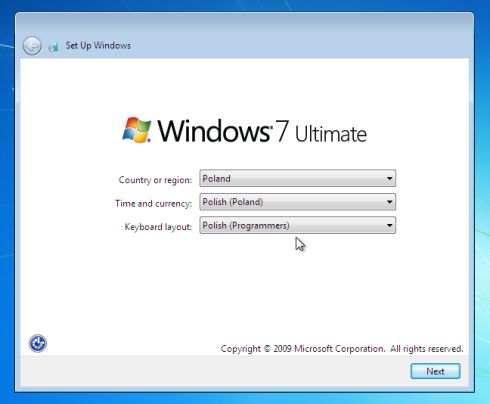
Należy wybrać tu kraj lub region, który zamieszkujemy, czas i walutę oraz układ klawiszy - zalecam opcję "Programmers". Po wybraniu odpowiednich opcji przechodzimy dalej.
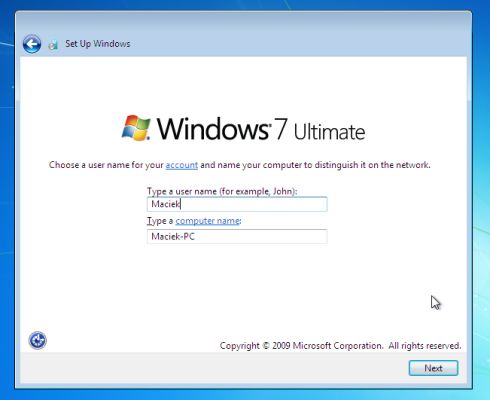
Wymyślamy nazwę użytkownika, który będzie domyślnie ustawiony jako administrator. Jeśli chcemy możemy również ustawić nazwę swojej maszyny. Gdy stwierdzimy, że nazwy są odpowiednie klikamy "Next".
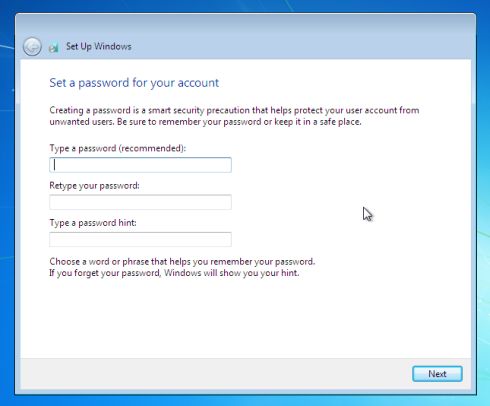
Jeżeli zamierzamy chronić nasze konto w tym momencie możemy ustawić hasło, które będzie zabezpieczać nasze dane. W moim przypadku nie zostało założone żadne hasło, przeszedłem do następnego punktu klikając "Next".
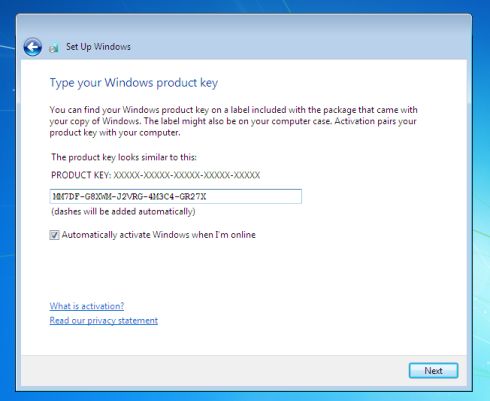
Bardzo ważna część instalacji. Należy tu wpisać kod produktu. Mamy 30 dni na aktywację, a więc 30 dni na ponowne jego wygenerowanie. Po dokonaniu odpowiednich działań klikamy "Next".
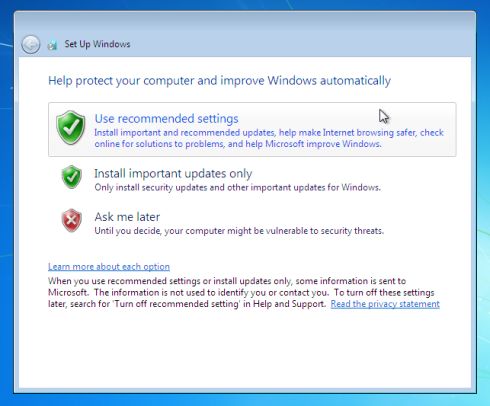
Należy tu wybrać jaki system zabezpieczeń systemu ma być ustawiony. Sugeruję ustawienie pierwszej opcji, ponieważ włączone są wtedy wszystkie opcje wspomagające system, które na pewno nie szkodzą.
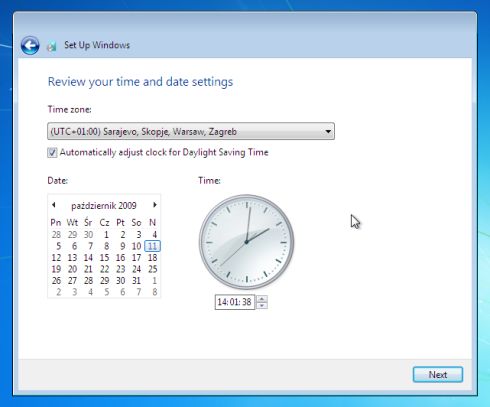
Banalna sprawa. Musimy tu wybrać strefę czasową, w której się znajdujemy, Polska to "UTC +01:00". Po ustawieniu klikamy "Next".
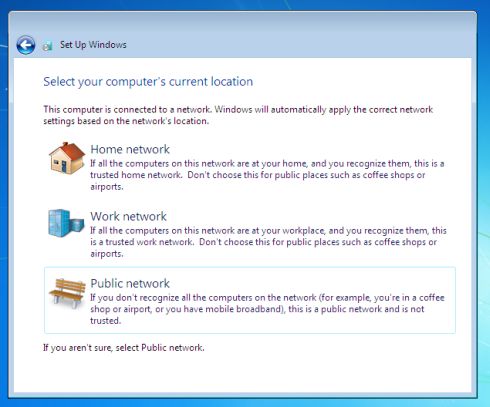
W tym kroku instalacji wybieramy rodzaj sieci internetowej, do której jesteśmy podłączeni. W moim przypadku jest to sieć "Home network". Po dokonaniu wyboru system rozpocznie zapisywanie ustawień i zresetuje się.
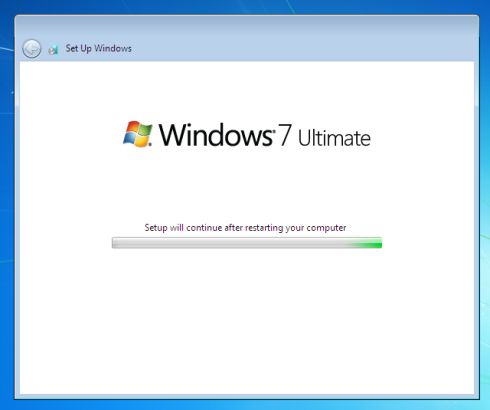
Po ponownym uruchomieniu będziemy mogli używać w pełni funkcjonalnej wersji RC Windows 7.
| Włączanie i logowanie |
Po instalacji i pierwszym uruchomieniu powinniśmy ujrzeć tzw. "bootloadera". Pokaże się on jedynie wtedy, gdy Windows 7 jest drugim, a nie jedynym systemem na dysku. Zwykle podczas instalacji pierwszy system oznaczany jest jako "Earlier version of Windows", natomiast drugi jako "Windows 7".
Wybieramy odpowiedni system i co dalej? Zaczyna się ładowanie OS'u
Logowanie, jak w poprzednich wersjach, systemu może nastąpić automatycznie lub ręcznie. Poniżej znajduje się zrzut ekranu z wspomnianego procesu.
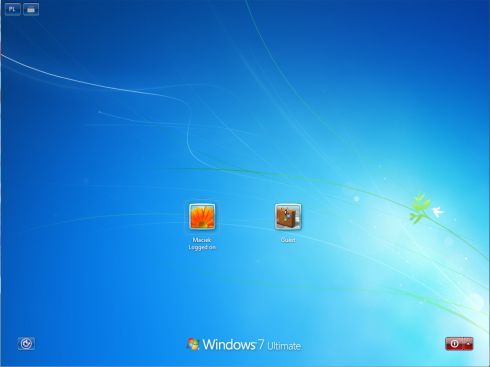
Ikonki wraz z nazwami użytkowników są ułożone obok siebie, podobnie jak w Viście. Dodatkowo tło jest bardzo ładne i przyjemne dla oka. Widać, że Microsoft stawia na wygląd i chce wypuścić system dopracowany pod każdym względem.
| Pulpit |
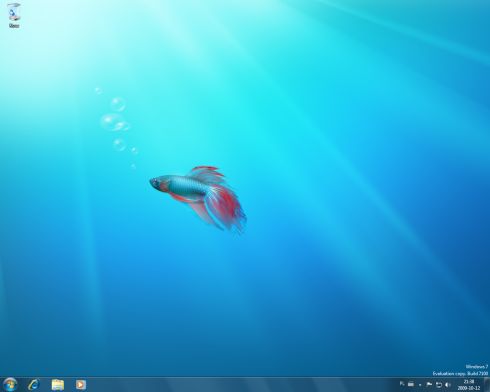
Domyślnie ustawiony jest bardzo miły dla oka motyw graficzny oraz tło pulpitu. Jeżeli jednak nie podobają się nam one możemy w dowolnej chwili to zmienić. Wystarczy kliknąć w jakimkolwiek miejscu na pulpicie PPM (prawy klawisz myszy) i z listy, która się pojawiła wybrać "Personalizuj". Otworzy się nam wtedy okno zarządzania wyglądem.
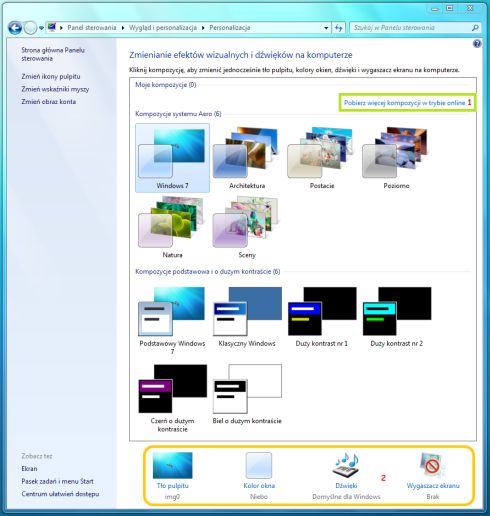
Na środku przedstawione są kompozycje, które są domyślne zainstalowane w systemie. Jeśli jednak żadna z nich nam nie odpowiada możemy przejść na stronę internetową Microsoft (na screenie 1) i ściągnąć odpowiadający nam styl.
W tym celu klikamy na napis "Pobierz więcej kompozycji w trybie online" znajdujący się w górnej części okna. Automatycznie zostanie otworzona przeglądarka internetowa i rozpocznie się wczytywanie strony. Możemy z niej wybrać interesujący nas motyw i kliknąć w przycisk "Pobierz". W zależności od przeglądarki otworzy nam się okienko, w którym należy zaznaczyć opcję "Otwórz po pobraniu" lub "Otwórz za pomocą" i kliknąć "OK".
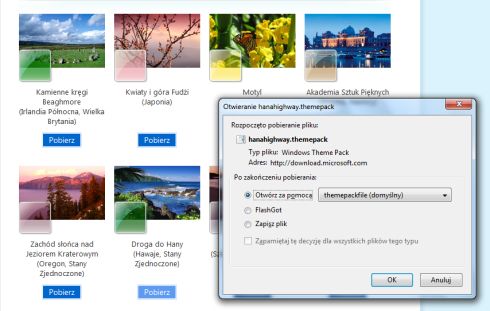
Po pobraniu styl zostanie automatycznie zainstalowany i ustawiony.
Tło pulpitu
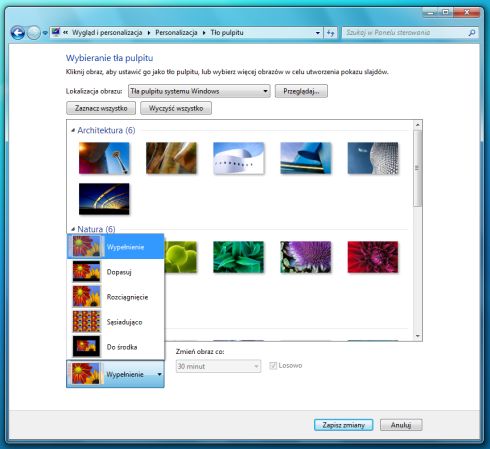
Możliwości zmian wiele nie jest, jednak uważam że większa ilość byłaby zbędna. Pierwsza to ustawienie położenia obrazu, a druga to czas po którym na ekranie królowałby inny pejzaż.
Kolor okna
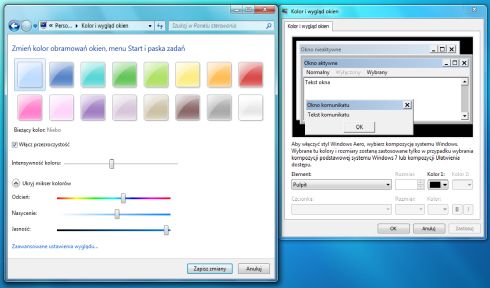
Można powiedzieć, że jest to centrum zarządzania wyglądem okien. Znajdziemy tu takie opcje jak zmian obramowani okien i włączenie lub wyłączenie opcji przezroczystości. Również nie zabrakło suwaka umożliwiającego zmianę intensywności koloru.
Na samym dole okna znajduje się napis "Zaawansowane ustawienia wyglądu". Po kliknięciu w niego ukaże się nam okno takie jak to na zdjęciu po prawo. Trzeba przyznać, że trochę tych opcji jest.
Dźwięki
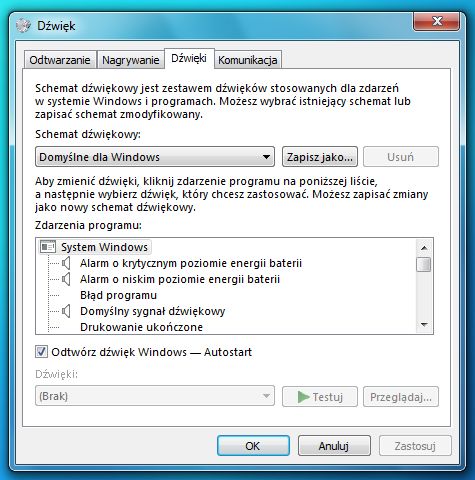
Zarządzanie dźwiękiem i urządzeniami z nim związanych jest w Windowsie 7 bardzo proste. Okno podzielono czterema zakładkami: Odtwarzanie, Nagrywanie, Dźwięki oraz Komunikacja. Dwie pierwsze odpowiadają za urządzenia, natomiast dwie następne za opcje programowe, np. wybór dźwięku podczas logowania.
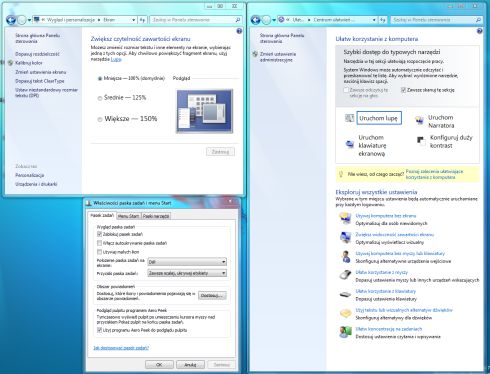
Wróćmy jednak do opcji personalizacji naszego komputera. W lewej części okna (screen poniżej) znajdują się takie opcje modyfikacji jak: Zmień ikony pulpitu, Zmień wskaźniki myszy, Zmień obraz konta, Ekran, Pasek zadań i menu start, Centrum ułatwiania dostępu.
Gadżety
Ciekawą opcją w Windows 7, podobnie jak w Viście jest możliwość dodawania gadżetów na pulpit. Aby do zrobić klikamy PPM (prawy klawisz myszy) w dowolnym miejscu na pulpicie i wybieramy z listy opcję "Gadżety". Powinno tworzyć się nam takie okno:
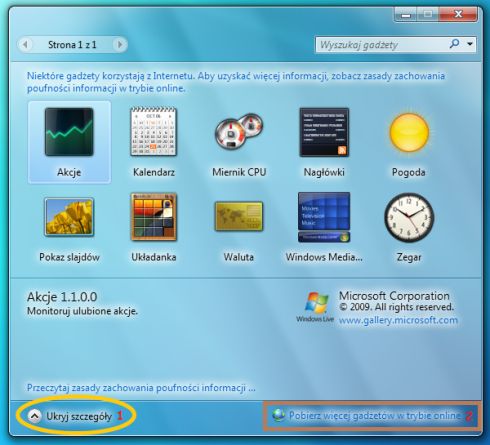
Domyślnie zainstalowanych jest dziesięć gadżetów. Po kliknięciu w "Pokaż/Ukryj szczegóły" (1) przedstawiony zostanie krótki opis programu oraz jego wersja. Jeżeli chcielibyśmy więcej gadżetów należy połączyć się ze stroną Microsoft (2) klikając w "Pobierz więcej gadżetów w trybie online". Niestety na razie jest tam ubogo - dostępne są zaledwie 2 dodatki.
Rozdzielczość ekranu
W Windowsie 7 w bardzo łatwy sposób można zmienić opcje rozdzielczości ekranu. Wystarczy kliknąć PPM (prawy klawisz myszy) w dowolne miejsce na pulpicie i z listy wybrać "Rozdzielczość ekranu". Otworzy się nam następujące okno:
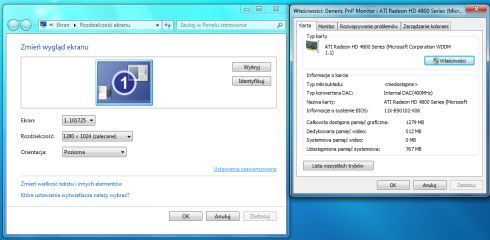
Możemy tu wybrać proporcje monitora, jego rozdzielczość oraz orientację. Po prawo znajduje się napis "Ustawienia zaawansowane". Otworzy nam się okienko z informacjami o karcie graficznej oraz monitorze. Podzielone jest czteroma zakładkami - Karta, Monitor, Rozwiązywanie problemów, Zarządzanie kolorami.
| Pasek zadań |
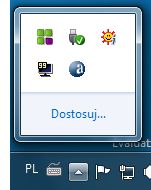
Kolejną świetną modyfikacją jest zbieranie ikon programów, nie w prawej części paska lecz w osobnym oknie, otwieranym za pomocą strzałki.
Lecz najbardziej rewolucyjnym rozwiązaniem jest zmiana w wyświetlaniu informacji o otwartych programach pochodzących z tej samej kategorii. Nie są one wyświetlane w rozwijanej liście, lecz za pomocą miniatur okien, które na pasku tworzą jakby "mini zakładki" (1). Po najechaniu na miniaturkę okno zostaje wyświetlone na całym ekranie.
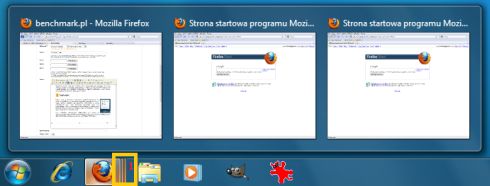
Warto zauważyć, że do paska w bardzo łatwy sposób można przypiąć jakiś program. Wystarczy zaznaczyć i najechać na pasek zadań - było to także możliwe we wcześniejszych wersjach i dobrze że zostało nienaruszone.
Dobrym pomysłem jest nie dodawanie kolejnej ikony - jeśli uruchamialiśmy jakiś program z wspomnianego paska - a jedynie ramki informującej, że program jest w czasie działania.
Ustawienia paska
Aby wejść do ustawień paska zadań należy najechać na niego myszką i kliknąć PPM (prawy klawisz myszy). Powinno nam się wtedy pojawić następujące okno.
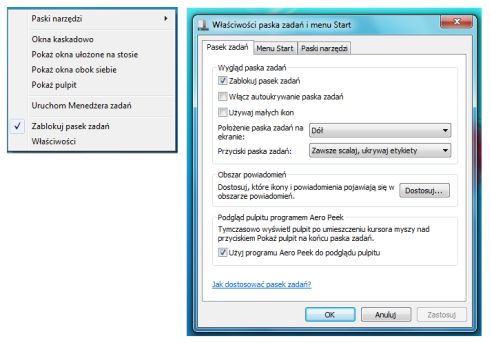
Jak można zauważyć dostępnych ustawień jest wiele. Możemy np. ustawić małe ikony, zmienić położenie paska, włączyć lub wyłączyć program Aero Peek.
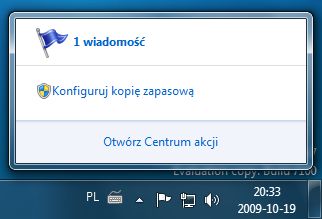
Problemem Visty oraz XP było odrywanie użytkownika od pracy poprzez zwracający na siebie uwagę dymek w prawym dolnym rogu ekranu. W Windowsie 7 problem ten wyeliminowano. Wszystkie komunikaty zbierane są w jednej ikonie. Jeśli na nią najedziemy zostanie wyświetlone okienko z informacjami.
| Menu |
Bardzo ważną rzeczą w systemie operacyjnym jest menu, jego funkcjonalność i prostota użytkowania. Poniżej zamieszczam zrzut ekranu z menu systemowego Windows 7.
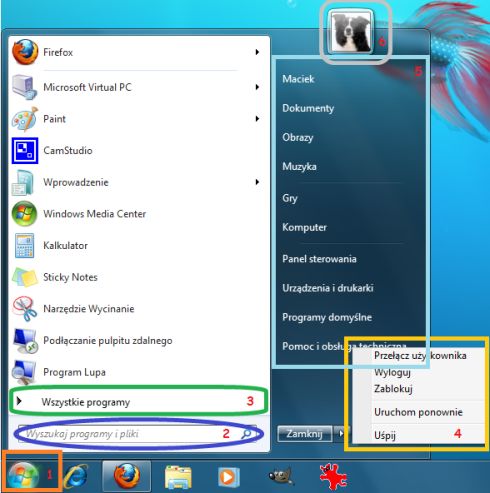
Wszystko świetnie porozmieszczane. Pierwszą rzeczą, która rzuciła się w moje oczy była wyszukiwarka plików (2), która odnajduje szukane rzeczy nie tylko po nazwie, ale i po zastosowaniach.
Kolejną rzeczą jest przycisk "Wszystkie programy" (3). Po jego kliknięciu na ekranie nie pojawia się żadne boczne okno. Obszar, który jest nad przyciskiem zamienia się w przewijany spis folderów z plikami.
Dobrze zmodyfikowano sekwencję wyłączania komputera. Aby to zrobić wystarczy wejść w menu i kliknąć "Zamknij", a nie jak w Windowsie XP "Wyłącz komputer" i dopiero "Wyłącz". Oczywiście dostęp do innych opcji (4) możliwy jest poprzez kliknięcie w strzałkę znajdującą się obok. Ostatnią rzeczą na którą warto zwrócić uwagę to graficzny podgląd programów. Po najechaniu na który z niebieskiej ramki (5) wyświetla się jego miniatura w oknie avatara użytkownika(6). Element ten był już dostępny w Viście.
Wspominałem o przewijanym menu programów w komputerze. Oto jak wygląda to w praktyce:
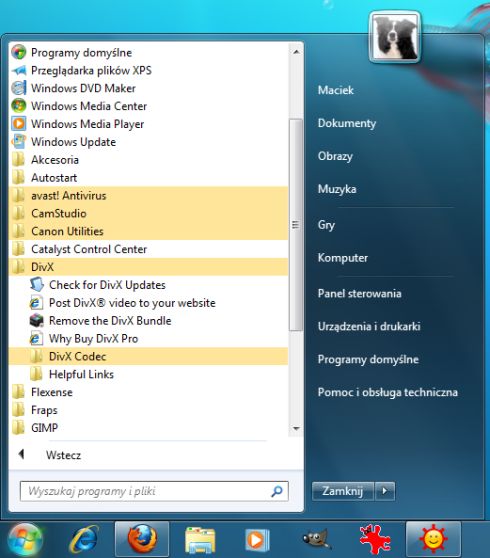
Panuje tu taka zasada jak w Eksploratorze Windows - nie wyskakują oddzielne okna, pliki wyświetlane są pod folderem, które je magazynuje. Według mnie bardzo przydatna funkcja, dzięki której unikniemy chaosu i bałaganu.
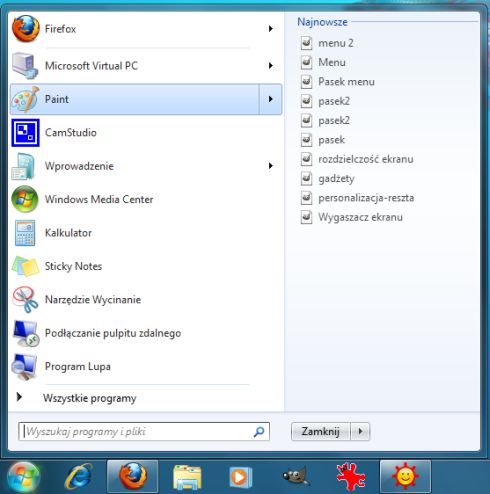
Ostatnią rzeczą wartą uwagi w menu, jest wyświetlanie ostatnio otwartych plików w programach, na które najedziemy myszką. Na przykład jeśli najedziemy na ikonę Painta wyświetlą nam się ostatnio edytowane, czy tworzone pliki.
| Odświeżony wygląd programów |
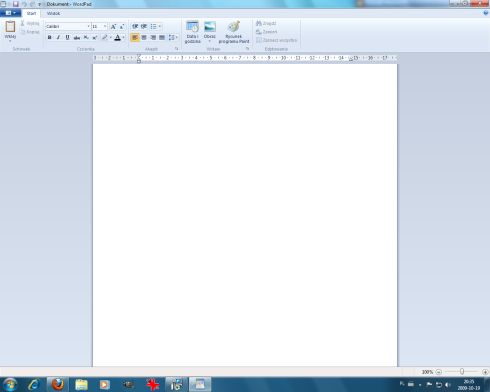
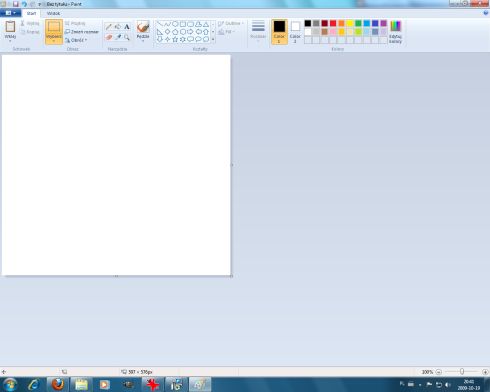
MS duży nacisk położył na wygląd. Zmieniono wygląd programów takich jak Paint, czy Wordpad. Wyglądają o wiele lepiej. Nie będę ich tutaj opisywał, ponieważ najlepiej zobaczycie to sami na poniższych zrzutach ekranowych.
| Virtual PC |
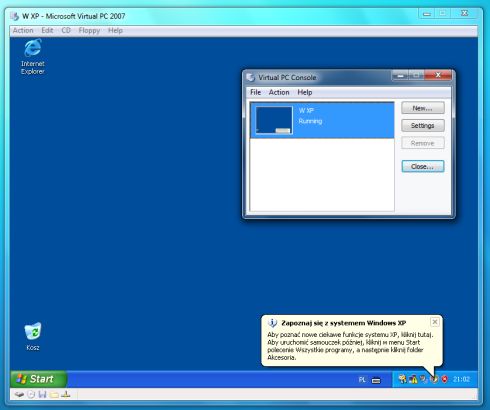
Wiele osób skarżyło się na brak kompatybilności Visty z aplikacjami pisanymi pod architekturę 16-bitową. W Windows 7 problem ten został rozwiązany. Posiadając wersję systemu od Professional wzwyż możemy bez dodatkowych koszów zainstalować Virtual PC. Jest to wirtualny komputer pozwalający na uruchamianie programów przy pomocy Windows XP.
Niestety ma kilka wad. Opcja wirtualizacja nie działa na tańszych procesorach Intela (m. in. Core 2 Quad 8xxx, Core 2 Duo 4xxx, 7xxx, Pentium Dual Core, Celeron). Kolejnym minusem jest mała wydajność. Otrzymujemy o połowę wolniejszy komputer od tego, który posiadamy co może być uciążliwe.
| Kompatybilność |
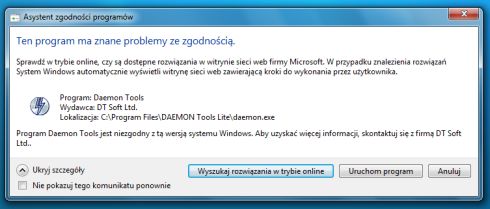
Mimo, że premiera Windows 7 zbliża się wielkimi krokami wiele programów nadal nie oferuje kompatybilności w nową wersją okienek. Przykładem może być ulubione narzędzie graczy, program Daemon Tools, w żaden sposób nie zadziała na wersji RC Windows 7. Taka sama sytuacja miała miejsce, jeśli chodzi o sterowniki do mojej nowej drukarki HP Deskjet F2280. Mimo iż model nie jest jeszcze stary to sterowniki działają tylko w XP i Viście, a przecież 7 bazuje na jądrze Visty.
Jednak prawdziwe problemy zaczynają się przy instalacji gier. Wprawdzie większość zadziała na Windows 7 jednak aby je zainstalować i uruchomić trzeba pokombinować albo poczytać internetowe tutoriale.
| Co nowego w systemie Windows 7 |
Znajduje się tu spis najciekawszych zmian, czy może nowości wprowadzonych do systemu Windows 7.
- Modyfikacja paska zadań - dokładny opis znajduje się wyżej. Między innymi: zmieniono formę podglądu otwartych programów, zniwelowano rozpraszanie użytkownika przez wyskakujące komunikaty, skumulowano wszystkie aktywne programy w jednym miejscu.
- Jeśli otworzyłeś zbyt dużo okien i chcesz się z nimi szybko uporać nie zamykając tego na którym pracujesz, złap za jego górną belkę i nią potrząśnij. Efektem jest zminimalizowanie wszystkich okien, aby je z powrotem przywrócić potrząśnij oknem ponownie.
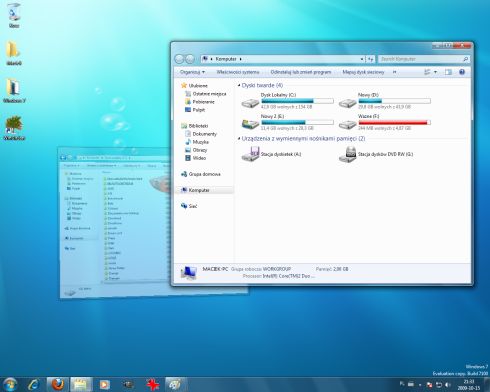
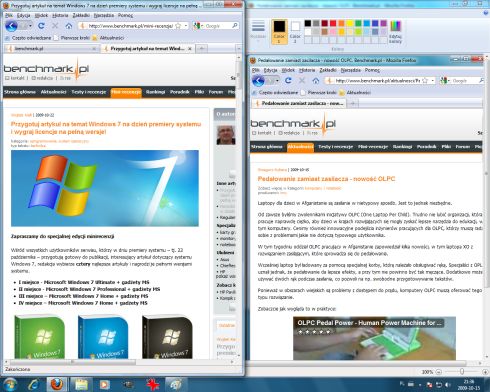
- Jeżeli chcemy porównać coś w dwóch różnych oknach, które chcemy ustawić obok siebie wystarczy jedno przeciągnąć bo bocznej krawędzi, a zostanie rozszerzone na połowę ekranu. Z kolejnym oknem należy zrobić to samo.
Dodatkowo jeśli przeciągniemy okno do górnej krawędzi ekranu rozciągnie się na całej powierzchni.
- Z Windows 7 zniknął znany z Visty tzw. Sidebar, który nie był zbyt użyteczny. Zamiast tego gadżety można umieszczać w dowolnym miejscu na ekranie.
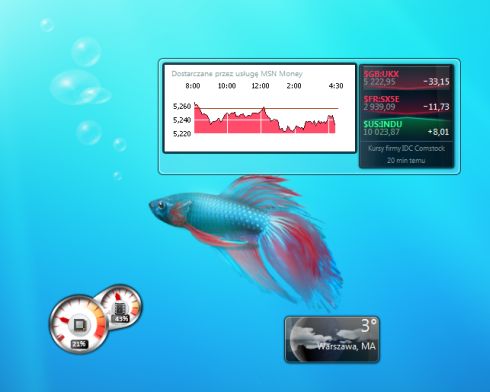
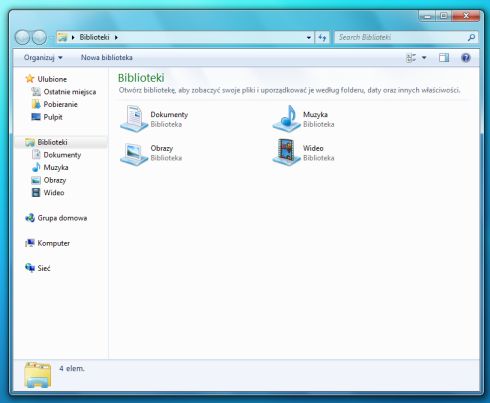
- W Windows 7 pojawiła się nowa, bardzo użyteczna funkcja: biblioteki. Funkcjonują podobnie jak foldery i katalogi, jednak dzięki nim w jednym miejscu znajdują się wszystkie pliki, które mogą być porozrzucane po całym dysku.
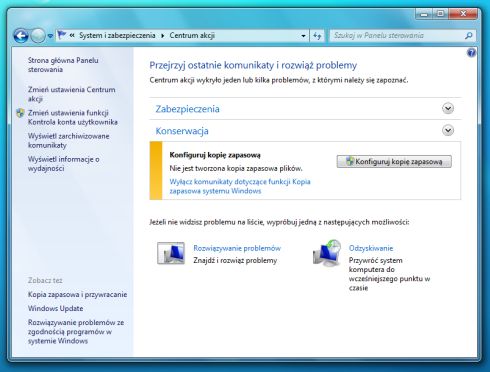
- Wadą poprzednika, czyli Visty były pojawiające się kilka razy dziennie ostrzeżenia i komnikaty, które były irytujące, ponieważ pojawiały przy prostych czynnościach. Po instalacji system ostrzeżeń jest domyślnie aktywowany, nie zaleca się go wyłączać, ponieważ został inaczej skonfigurowany niż w Viście. Krótko mówiąc będzie ich o około jedną trzecią mniej.
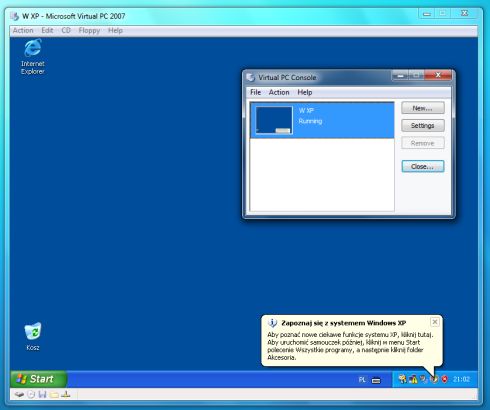
- Wiele osób zarzcało Viście brak kompatybilności z programami pisanymi pod 16 bitową architekturę. W nowej odsłonie okien problem ten został wyeliminowany. Od wersji systemu Professional i w górę możliwe jest zainstalowanie tzw. Virtual PC bez dodatkowych kosztów. Dzięki niemu będziemy mogli odtworzyć starsze aplikacje w natywnym środowisku Windows XP. Niestety istnieje pewien minus tej funkcji. Bowiem funkcja wirtualizacji została zablokowany w tańszych procesorach Intela (m. in. Core 2 Quad 8xxx, Core 2 Duo 4xxx, 7xxx, Pentium Dual Core, Celeron).
- Windows 7 przerzuca cały ciężar renderowania okien z CPU na GPU. Dzięki temu informacje o otwartych oknach nie będą przechowywane w RAM-ie, co poskutkuje większą ilością wolnej pamięci, a więc i przyspieszeniem pracy systemu.
- Jedną z ważniejszych poprawek to modyfikacja mechanizmu oszczędzania energii, który może wydłużyć czas pracy notebooka na baterii. Dzieje się to poprzez dynamiczne ograniczanie jasności okien oraz pracy podzespołów. Tyczy się to każdego sprzętu, nie tylko tego nowszego.
- Windows 7 posiada wbudowane kodeki popularnych formatów, takich jak H.261 czy AAC. Pozwoli to na odtwarzanie multimediów bez potrzeby doinstalowywania dodatkowego oprogramowania.
| Opinie |
Przestawiam tu opinie kilku użytkowników na temat systemu Windows 7.
MikiS93:
Windows 7 spełnił moje oczekiwania aż nadto. Spodziewałem się kolejnej Visty tyle ,że z lepszą optymalizacją, a system okazał się do tego dużo bardziej wygodny. Co do wydajności to wg mnie działa szybciej od XP (na notebooku). Posiada dużo lepsze zarządzanie energią np. na Windows XP notebook na baterii pracował ok 3 godzin a teraz ok. 4.20 godz.
Zeratul:
Od kiedy mam komputer jestem użytkownikiem Windowsa XP. Nigdy na niego specjalnie nie narzekałem. Myślałem o przesiadce na Vistę z powodu jej udogodnień, ale jej wady mnie do tego zniechęciły. I tak myślałem, że jeszcze przez długi czas będę używał XP, aż ukazał się Windows 7 Beta. W testach na tle Visty i XP wypadła ona bardzo dobrze. Od początku dostępne były sterowniki do tego systemu (nie tak jak w przypadku Visty), a testy wydajności były co najmniej zadowalające. Z powodu, iż była to beta - nie zdecydowałem się jednak na zmianę. Gdy jednak ukaże się "pełnoprawny" Windows 7 na pewno zmienię swojego starego, poczciwego XP.
The Speed:
Windows 7 to wszystkiego więcej, lepiej i ładniej. Jeśli wciąż siedzicie na staruszku XP, zmieńcie go na 7. Jeśli macie Vistę z możliwością aktualizacji, zróbcie to. Jeśli macie Vistę bez opcji Upgrade Option, jak ja, to przesiadka jest zbędna. Windows 7 to po prostu lepsza odnowiona Vista z przyjaźniejszym wizerunkiem i reklamą. Ale mimo to jest świetny, dopracowany i doskonale wygląda, a praca na nim to sama przyjemność. W moim odczuciu będzie to system funkcjonujący jak XP przez kilka następnych lat.
| Testy |
Platforma Testowa:
- CPU: Intel Core 2 Duo E7300 (2,66 GHz)
- GPU: Radeon HD4850 512 MB
- Płyta główna: Gigabyte GA-EP43 DS3
- Pamięć RAM:2 x 1GB GEIL PC6400 (800 MHz)
- Zasilacz: Modecom Feel III 500W
- Dysk Twardy: Seagate Barracuda 7200.10 250 GB
- Monitor: 17" Belnea
Aplikacje testowe:
- Windows 7 RC v7100
- Windows XP SP3
- 3DMark06
- Super PI v1,5
- Cinebench R10
- Everest v4.6
- Mirror's Edge
- GTA IV
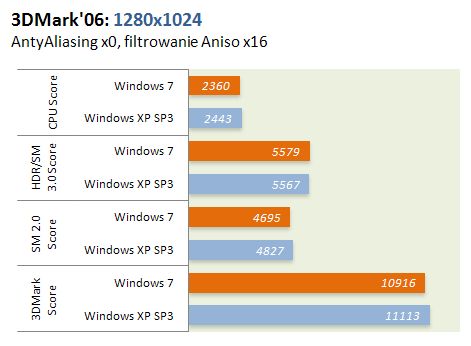
3DMark 06:
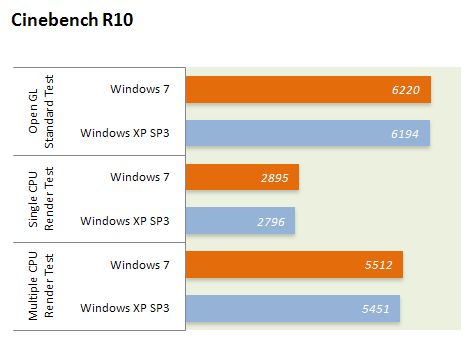
Cinebench R10:
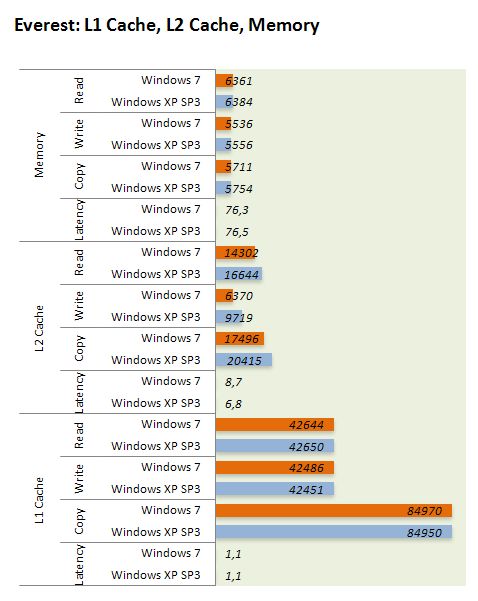
Everest v4.6:
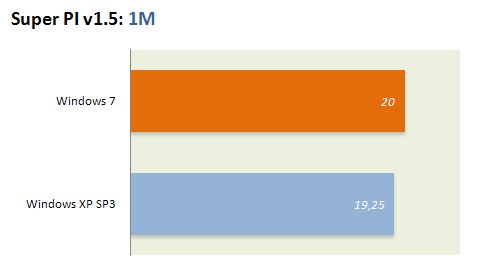
Super PI 1M:
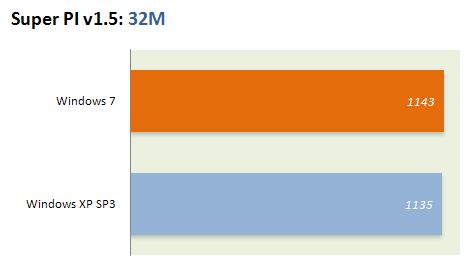
Super PI 32M:
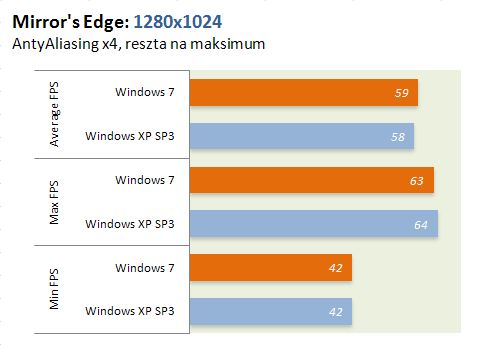
Mirror's Edge:
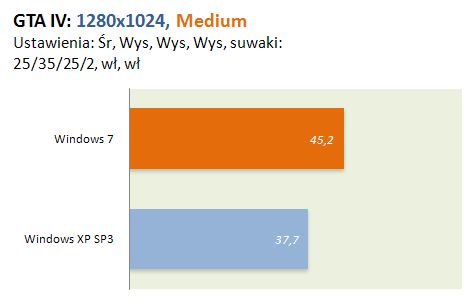
GTA IV:
Podsumowanie testów:
Pomimo, że testowana wersja to build 7100, a więc RC jest już na tyle dobra, że czasami wygrywa ze starym, ale poczciwym XP. Wszystko jednak rozstrzygnie się w dniu premiery, kiedy to światło dzienne ujrzy ukrywany build 7700. Różnicę są naprawdę znikome, możemy się więc domyślać co czeka nas w dniu premiery - super szybki OS, czy świetne oprogramowanie spowolnione dodatkowymi programami. Mam jednak nadzieję, że do tego drugiego nie dojdzie.
| Własna opinia o systemie |
Do nowego oprogramowania Microsoft podchodziłem bardzo obiektywnie, nie faworyzowałem ani XP, ani 7. Zostałem jednak bardzo pozytywnie nastawiony do nowego OS'a już od pierwszego kontaktu. Szybka instalacja, szybki start oraz logowanie. Przedstawia się świetnie. Dodatkowo testowałem wersję RC, a więc niedoskonały jeszcze build 7100.
Menu i pasek zadań to rzeczy, które jako pierwsze zwróciły moją uwagę. Dodatkowo jeszcze lepszy design niż w Viście. Narazie Windows 7 jest w moich oczach systemem idealnym. Jednak jaki okaże się build 7700? O wszystkim dowiemy się w ciągu paru najbliższych dni. Jak na razie z czystym sumieniem polecam "siódemkę".
| Czy czas na przesiadkę? |
Pewnie z wielu z was się nad tym zastanawia. Odpowiedź jest krótka i prosta. Jeśli nasz komputer spełnia wymagania sprzętowe, nie ma co czekać. Kup lub zainstaluj wersję RC (bezpłatnie działa do czerwca 2010 roku), a będziesz bardzo pozytywnie zaskoczony/a z nowego oprogramowania.
Jeśli jednak Twój poczciwy komputerek nie spełnia wymagań, ledwo spełnia minimalne lub obsługuje urządzenia nie posiadające sterowników do Visty, pozostań przy XP.












