




Włączanie ulepszeń 2D w kartach GeForce 6 i 7
tłumaczenie dla serwisu benchmark.pl przez translatornia.pl
Seria kart GeForce 6 i 7 wyposażona jest w dedykowany procesor 2D odpowiedzialny za podnoszenie jakości plików wideo odtwarzanych przez np. Windows Media Player. Funkcja ta chwalona była przez firmę nVidia, gdy na rynek wypuszczone zostały karty GeForce 6, a także ostatnio podczas premiery GeForce 7. nVidia określa swoje chipy jako dwa w jednym ponieważ posiadają one nie tylko procesory 3D, ale także 2D poprawiające jakość plików wideo.
Istnieje jednak jedna mała rzecz, o której nVidia nie informuje: ulepszenia 2D nie włączają się automatycznie. Nie wystarczy zainstalowanie karty z serii GeForce 6 lub 7, aby cieszyć się ulepszeniami 2D. Konieczne jest zainstalowanie dodatkowych sterowników i właściwe skonfigurowanie programu Windows Media Player. Poniższy przewodnik pokaże jak tego dokonać.

Ulepszenia obrazu 2D, znane pod nazwą nVidii PureVideo, zostały dodane aby poprawić jakość dwuwymiarowych plików wideo, przede wszystkim przeplotu obrazu i funkcji telecine.
Pliki wideo przeznaczone dla telewizji wyświetlane są z przeplotem obrazu, ponieważ taka jest zasada jej działania. W przypadku przeplotu, każda klatka ma połowę wszystkich możliwych linii. Monitory komputerowe korzystają ze skanowania bez przeplotu, które pozwala na wyświetlanie wszystkich linii w każdej klatce. Tak więc podczas odtwarzania filmów tego rodzaju, można odnieść wrażenie, że nie są one najwyższej jakości.
Karty GeForce 6 i 7 wyposażone zostały w silnik niwelujący przeplot, który tworzy brakujące linie dla każdej klatki filmu, tym samym poprawiając jakość pliku wideo.
Z kolei, gdy filmy konwertowane są do plików wideo powstaje inny problem. Filmy kręcone są z prędkością 24 klatek na sekundę, podczas gdy filmy w telewizji powinny być wyświetlane z prędkością 30 klatek. Tak więc film musi zostać poddany procesowi zwanemu telecine, w trakcie którego dodanych zostaje brakujące 6 klatek . Jednakże, czasami proces ten nie przebiega właściwie i jakość powstałego obrazu nie jest optymalna.
Karty wideo oparte o chipy GeForce 6 i 7 oferują dwie funkcje inverse telecine, nazywane inverse 3:2 i 2:2 pull-down, poprawiające ten problem.
Istnieje także trzecia funkcja nazwana bad edit correction lub 3:2 & 2:2 correction, w którą wyposażono karty tych serii. Poprawia ona błędy generowane przez inverse telecine.
Tak jak zostało to opisane, mimo że serie GeForce 6 i 7 wyposażone są w wyżej wymienione funkcje, nie są one automatycznie uruchamiane. Aby skorzystać z funkcji PureVideo należy:
Oprogramowanie nVidii można testować przez 30 dni. Według nVidii, oprogramowanie nie jest udostępniane za darmo ponieważ nVidia musi opłacać MPEG-LA i Dolby Laboratories. Z racji tego, że nie wszyscy użytkownicy będą korzystać z opisanych ulepszeń, zdecydowano, że oprogramowanie to będzie dostępne tylko dla tych, którzy zechcą wykupić licencję w wysokości 15 dolarów.
Nie da się ukryć, że po wydaniu 1500 złotych na kartę, konieczność dokupienia oprogramowania za kolejne 15 dolarów, aby można było w pełni korzystać z funkcji, w które jest ona wyposażona, może być co najmniej frustrujące. Zresztą, takie życie...
Konfiguracja procesora
Na stronie, z której można ściągnąć oprogramowanie, znajdują się wszystkie potrzebne informacje dotyczące instalacji wersji próbnej takie jak nazwa użytkownika i numer licencji.
Aby po zainstalowaniu Windows Media Player 10 i dekodera DVD nVidia korzystać z dekodera umieszczonego na karcie graficznej, a nie głównego procesora, konieczne będzie skonfigurowanie programu Windows Media Player.
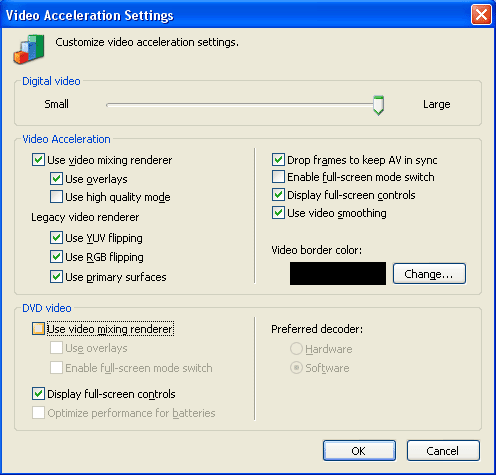
W tym celu należy uruchomić Windows Media Player 10 i w menu Tools wybrać Options, kliknąć zakładkę Performance i przejść do Advanced:
- Przy Video Acceleration, zaznaczyć pole "Use video mixing renderer" i "Use overlays".
- Przy DVD video, odznaczyć pole "Use video mixing renderer".
- Odznaczyć pole "Enable full-screen mode switch".
Konfiguracja procesora wideo w Windows Media Player 10
Po dokonaniu konfiguracji za każdym razem, gdy uruchomiony zostanie plik wideo MPEG-2 lub DVD w Windows Media Player 10, w obszarze powiadomień ikonami pojawi się ikona NVIDIA Decoders. Dwukrotne kliknięcie ikony pozwala na konfigurowanie procesora wideo umieszczonego na karcie graficznej. Należy jednak zauważyć, że ikona ta pojawi się tylko podczas odtwarzania plików MPEG-2 lub DVD. Ilustracja 2 przedstawia dostępne opcje.
Konfiguracja procesora wideo
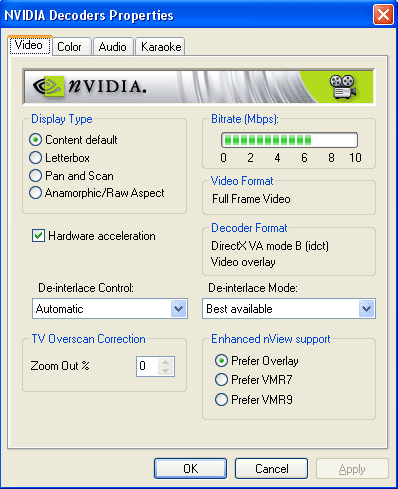
Mimo że ustawienia domyślne spełnią oczekiwania większości użytkowników, można manipulować nimi w celu osiągnięcia lepszych wyników, szczególnie w przypadku funkcji poprawiania przeplotu obrazu.
Niestety nie ma możliwości przedstawienia obrazów przed korektą i po niej. Pomimo że można zapisać obraz przed zmianami, tzn. obraz bez wykorzystania procesora karty graficznej, nie da się uchwycić obrazu po ich dokonaniu. Wyjaśnienie tego problemu jest proste. Z racji tego, że karta graficzna wykonuje dekodowanie, przekazuje ona zdekodowany obraz bezpośrednio do monitora, omijając tym samym Windows. Jedynym sposobem na zapisaniu zrzutu ekranu jest użycie urządzenia podłączonego do wyjścia wideo, wykorzystywanego do łączenia karty z monitorem. Niestety nie posiadamy takowego. Można również zrobić parę zdjęć, jednak efekt końcowy nie będzie udany.
Udostępniamy także dokument nazwany NVIDIA PureVideo Rewievers Guide. Można w nim znaleźć nie tylko zdjęcia przed i po korekcie, ale także dodatkowe informacje na temat Windows Media Player 10 i dekodera nVidia, o których nie wspominaliśmy.
Z drugiej strony, dostrzegliśmy w liczbach wydajność płynącą z używania dekodera karty graficznej zamiast głównego procesora do dekodowania plików wideo 2D. Podczas odtwarzania pliku wideo przed konfiguracją dekodera karty graficznej, obciążenie CPU wahało się pomiędzy 8%, a 18%. Po uruchomieniu dekodowania wideo na karcie, obciążenie CPU spadło do 2-3%, co daje wynik godny podziwu. Ponieważ używaliśmy komputera z górnej półki (Pentium 4 3.4 GHz z kartą GeForce 7800 GTX), korzyści wynikające z wykorzystania nowych funkcji będą bardziej zauważalne na słabszych platformach.