


Jak stworzyć bootowalny pendrive USB z Windows 10, 8 lub nawet 7 i XP? Oto poradnik krok po krok jak zrobić nośnik, który pozwoli zainstalować Windows z pendrive.
Bootowalny pendrive. Instalacja Windows z USB
Bootowalny pendrive, to pamięć flash USB, która automatycznie uruchamia się przy starcie komputera i pozwala szybko zainstalować system Windows. Jest on o wiele lepszy od tradycyjnej płyty DVD.
Mały, mierzący kilka centymetrów i ważący kilka gramów pendrive jest o wiele poręczniejszy niż płyta, którą niezbyt wygodnie nosi się w kieszeni. Po drugie szybkość odczytu danych z typowego pendrive'a USB 3.1, 3.0, a nawet 2.0 jest znacznie większa niż z nośnika optycznego, szczególnie w kwestii czasu dostępu do plików.
Poza tym większość nowych laptopów nie ma napędu optycznego, więc użycie pendrive'a jest konieczne. Poniższa procedura sprawdzi się równie dobrze w przypadku komputerów stacjonarnych (tzw. pecetów). Ważne jest tylko to, aby BIOS płyty głównej oferował możliwość uruchomienia z pamięci USB. Na szczęście zdecydowana większość płyt głównych nie ma z tym problemu.

Jak zainstalować Windows z pendrive'a?
Poniżej opiszemy trzy metody:
- 1. Automatyczna (najprostsza, zalecana) - aplikacja samodzielnie pobiera pliki i tworzy bootowalnego pendrive'a
- 2. Pendrive z pliku ISO, za pomocą programu Rufus - pobieramy ISO, a resztę robi program
- 3. Ręczna za pomocą wiersza poleceń - komendy wpisujemy ręcznie, potrzebujemy pliku ISO lub płyty instalacyjnej
Windows 10 na pendrive - wymagania
Wymagany będzie pendrive o pojemności co najmniej 8 GB jeśli instalujemy Windows 10 lub przynajmniej 4 GB jeśli instalujemy starszego Windowsa. W przypadku dwóch ostatnich metod trzeba też mieć pod ręką płytę z Windows lub obraz ISO – pliki będą potrzebne pod koniec procesu. Pamiętajmy również o tym, że wybrany pendrive zostanie sformatowany, więc przed rozpoczęciem procedury radzimy przenieść wszystkie dane w bezpieczne miejsce.
1. Automatyczne tworzenie bootowalnego pendrive za pomocą programu
Jest to metoda najłatwiejsza, najszybsza i przez to najbardziej godna polecenia.

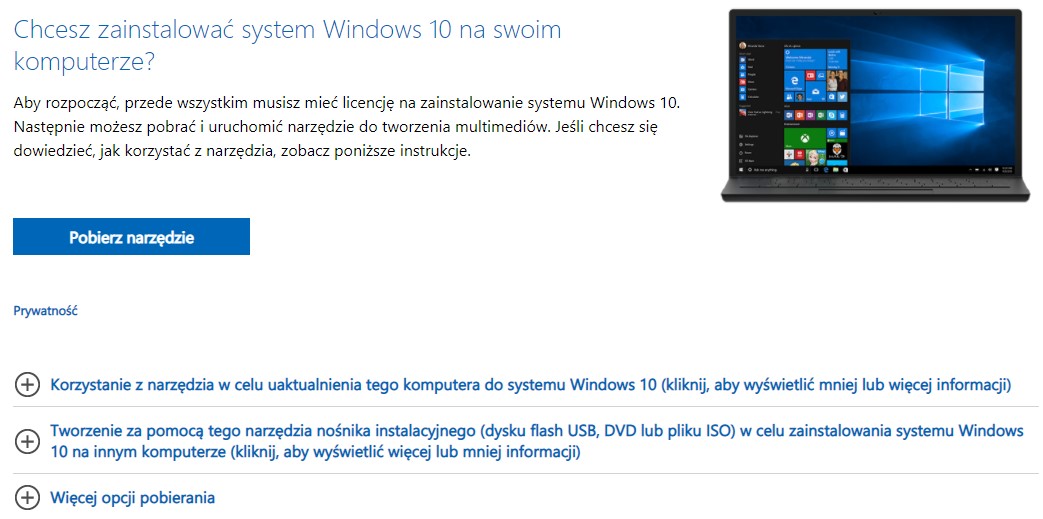
Wchodzimy na stronę pobierania systemu Windows 10 i klikamy przycisk Pobierz narzędzie. Jest to aplikacja, która ściągnie i skopiuje pliki instalacyjne Windows na pendrivie.
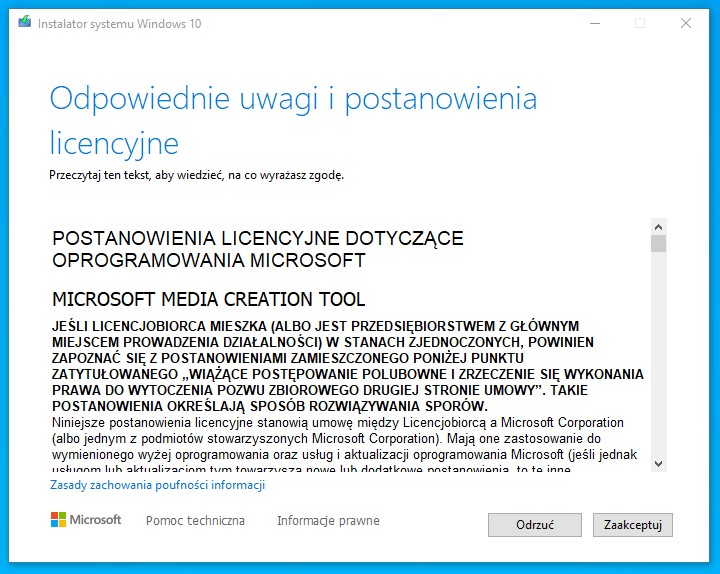
Jeśli zgadzamy się na warunki licencji klikamy Zaakceptuj.
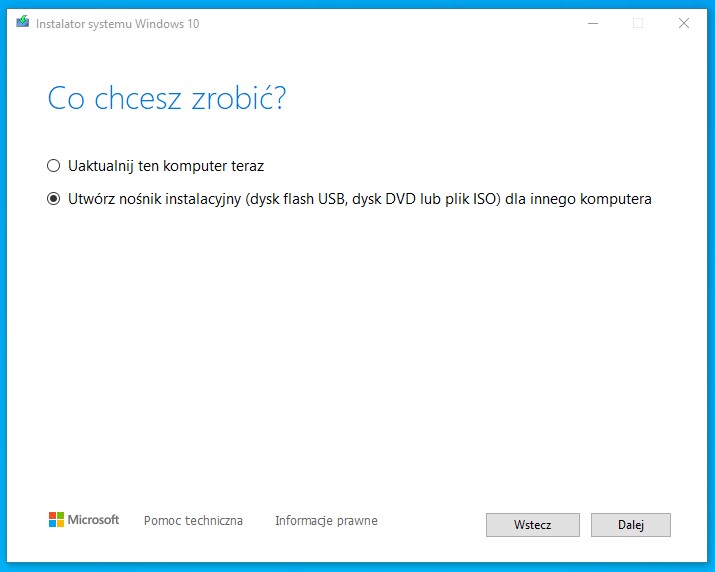
Wybieramy opcję Utwórz nośnik instalacyjny.
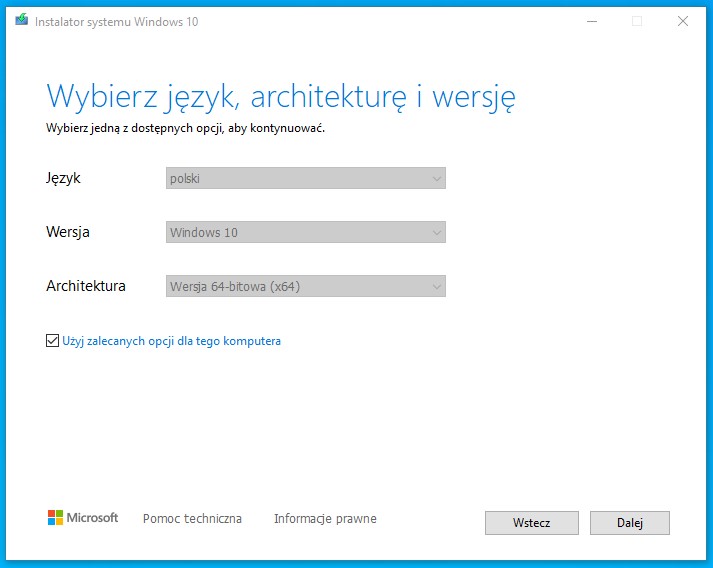
Aplikacja powinna automatycznie wybrać język i wersję systemu. Jeśli tego nie zrobi - wybieramy polski, Windows 10 i wersję 64-bit na większości współczesnych komputerów (na starych można wybrać 32-bit, ale na nowszych nie jest to zalecane).
Jako nośnik wybieramy Dysk flash USB. W tym przypadku aplikacja automatycznie pobierze pliki i skopiuje je na pendrive.
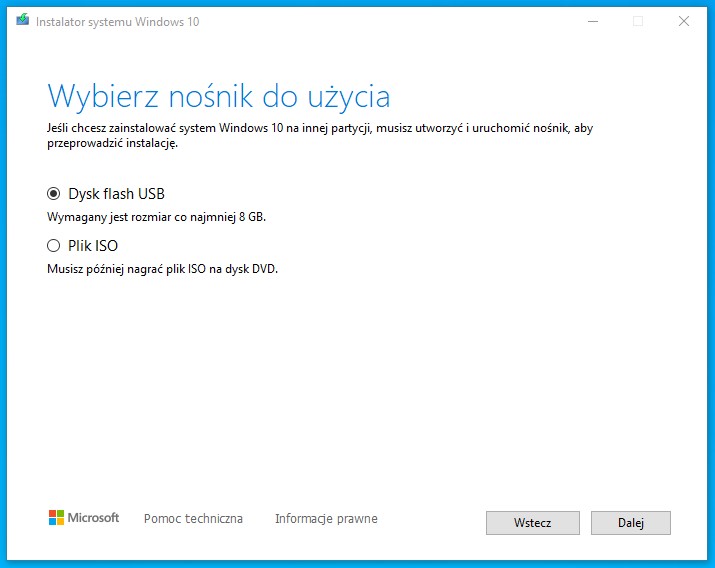
Wskazujemy pendrive na który mają być skopiowane pliki instalacyjne Windows 10. Musi mieć pojemność przynajmniej 8 GB. Klikamy przycisk Dalej.
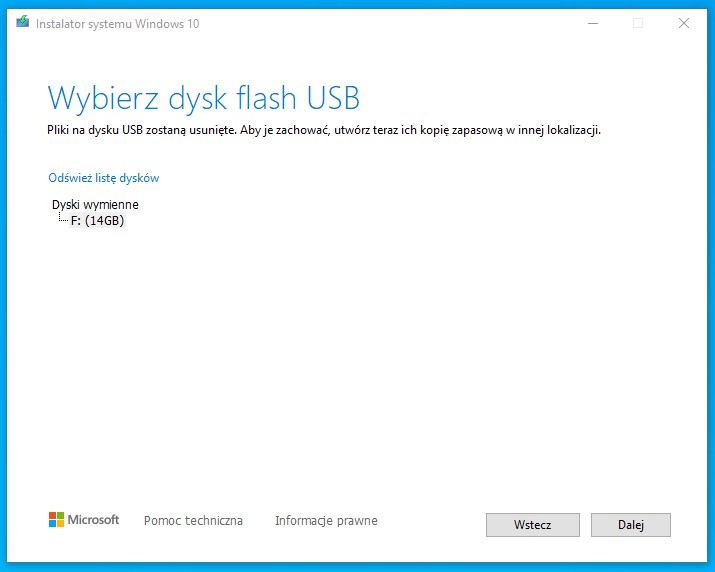
Teraz rozpocznie się pobieranie plików instalacyjnych i ich zapisywanie na nośniku USB.
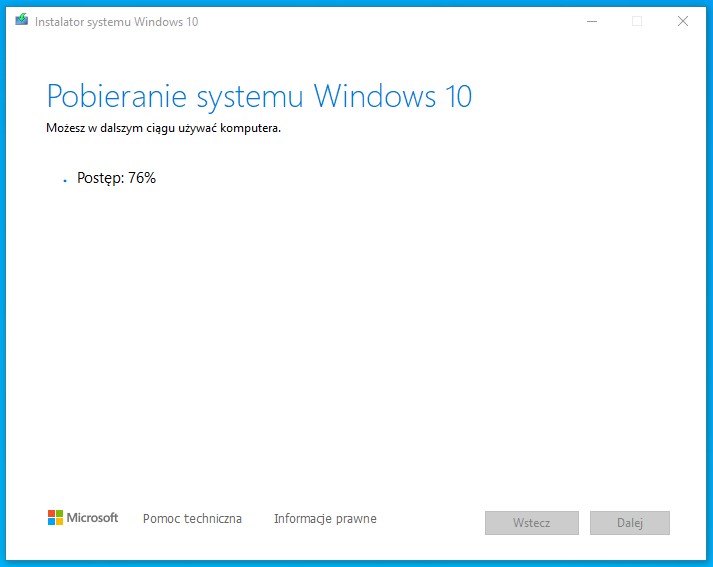
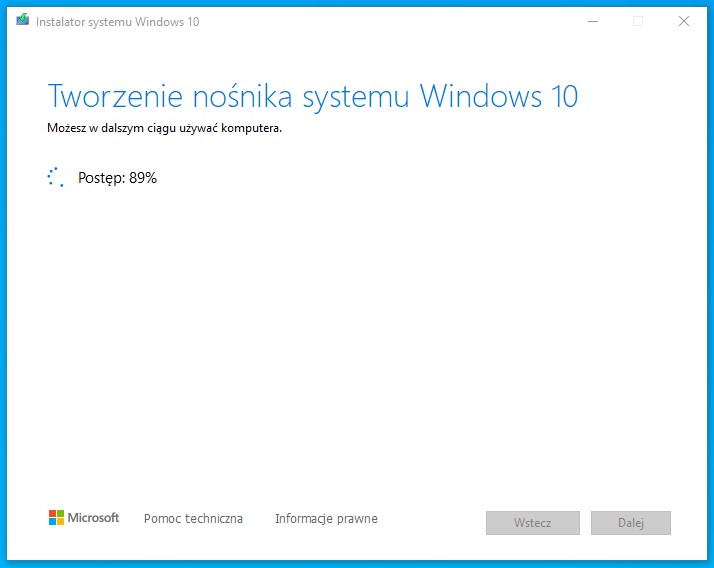
Wyświetli się informacja Twój dysk flash USB jest gotowy. Na tym kończy się cała procedura.
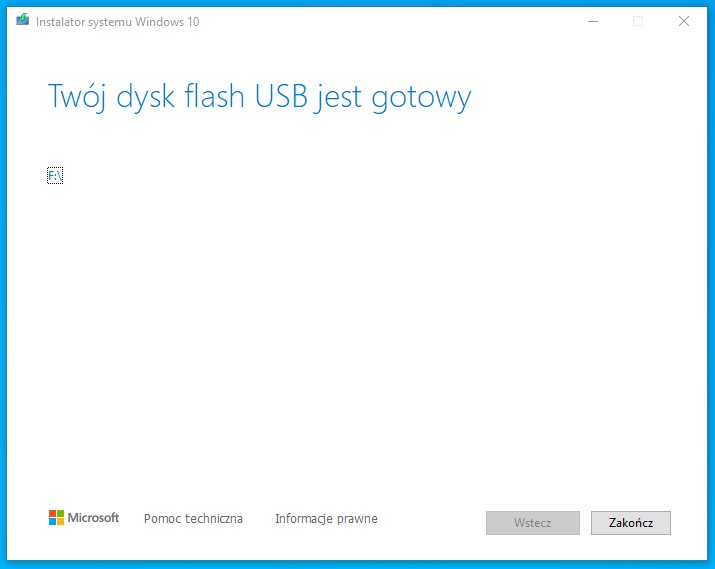
Teraz możecie umieścić pendrive w USB komputera na którym chcecie zainstalować system Windows 10. Uruchamiacie komputer do poziomu BIOS'u, ustawiacie uruchamianie (autostart) z pamięci USB, restartujecie i instalujecie Windows na dysku komputera.
2. Jak stworzyć pendrive w programie Rufus, przy użyciu pliku ISO?
Jest to alternatywna metoda, która w zasadzie nie jest lepsza od powyższej, a jedynie daje dostęp do kilku zaawansowanych opcji.
- Pobierz program Rufus tutaj, najlepiej w wersji przenośnej (Portable), której nie trzeba instalować.
Procedura jest podobna do wcześniejszej, z tą różnicą, że w kroku czwartym (Wybierz nośnik do użycia) zaznaczamy opcję plik ISO.
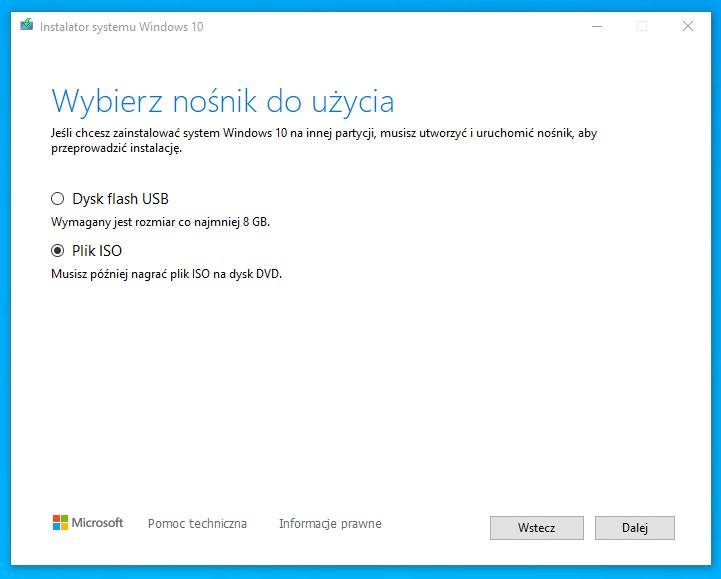
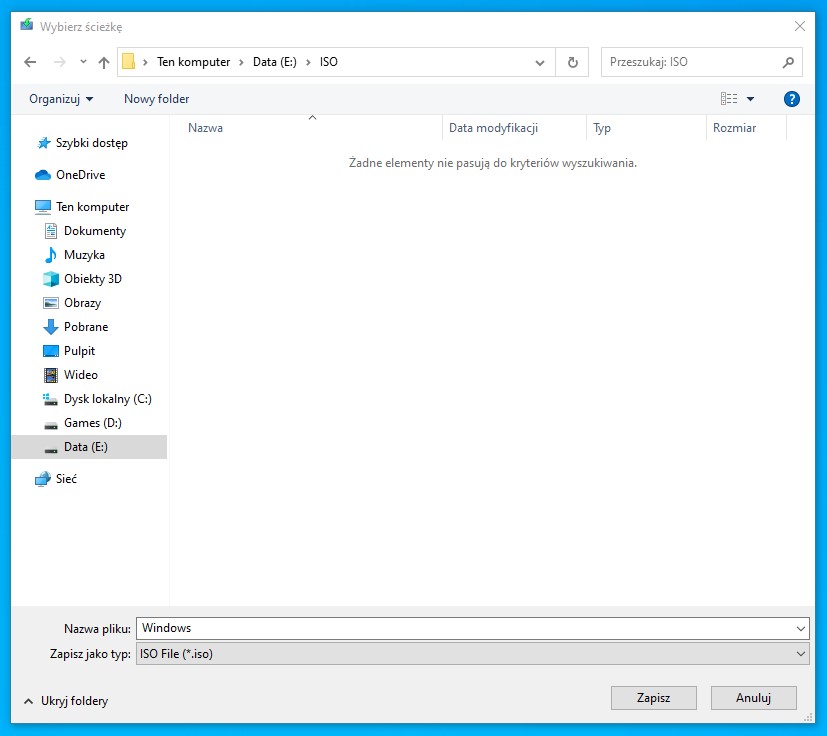
Klikamy przycisk Zapisz, by pobrać plik ISO na dysk komputera.
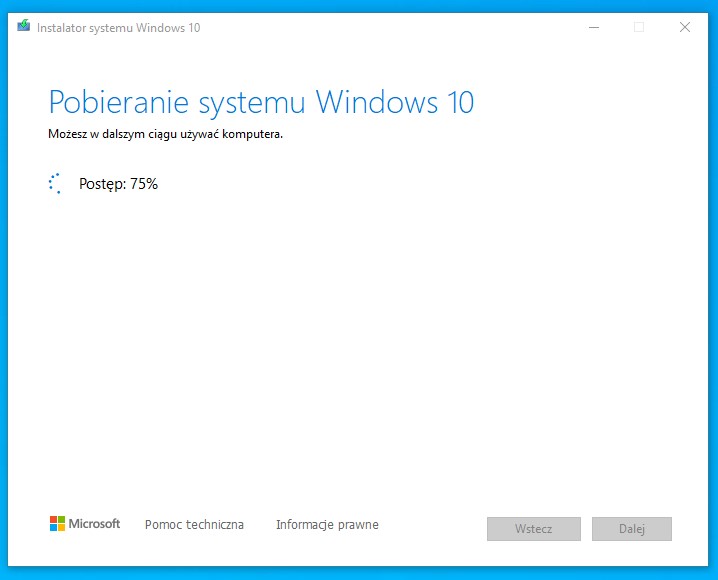
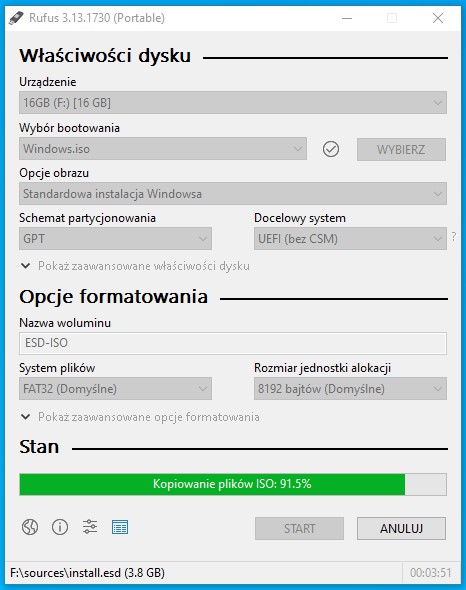
Gdy pobieranie się zakończy, uruchamiamy program Rufus i w polu Urządzenie wybierz pendrive podłączony do komputera. Pamiętaj, że dane na nim zapisane zostaną usunięte.
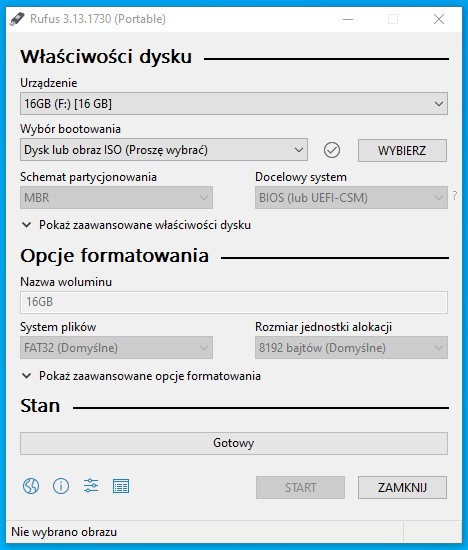
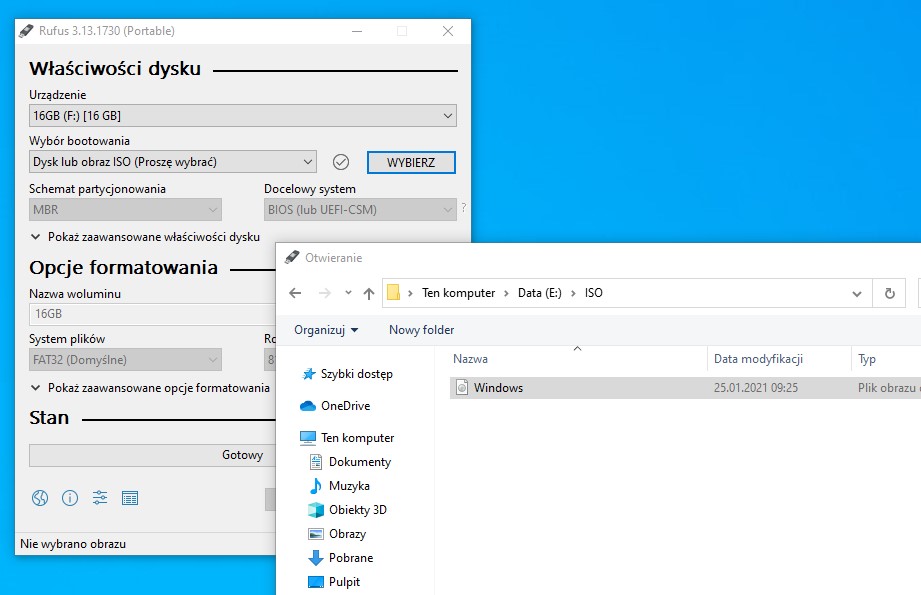
Następnie w polu Wybór bootowania wskaż plik ISO, który został wczesniej pobrany na dysk i kliknij przycisk WYBIERZ.
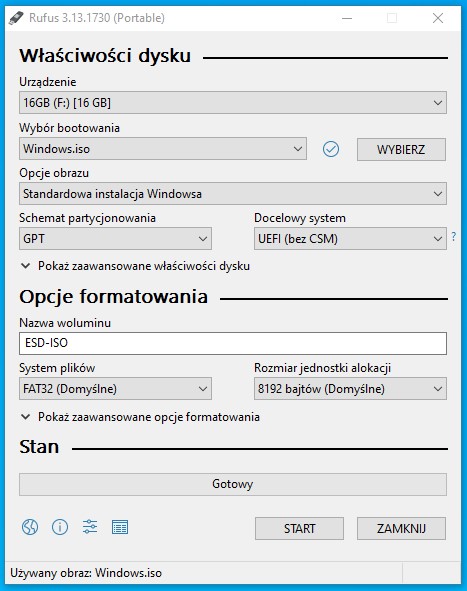
Po wybraniu pliku kliknij na dole przycisk START
W nowym oknie ostrzegającym o usunięciu danych kliknij OK.
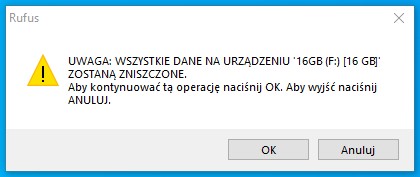
Proces tworzenia bootowalnego pendriva rozpocznie się.
Manualną procedurę za pomocą wiersza poleceń znajdziesz poniżej.
3. Ręczne tworzenie bootowalnego pendrive za pomocą linii komend w systemie Windows.
Na wstępie sprawdzamy czy w systemie zainstalowany jest program DiskPart. Jeśli używamy Windows 2000 lub nowszego, to nie musimy się tym martwić – DiskPart jest domyślnie zainstalowany w systemie. Aby jednak się upewnić, otwieramy menu Start, a następnie klikamy Uruchom i wpisujemy „cmd”, uruchamiając tym samym linię komend.
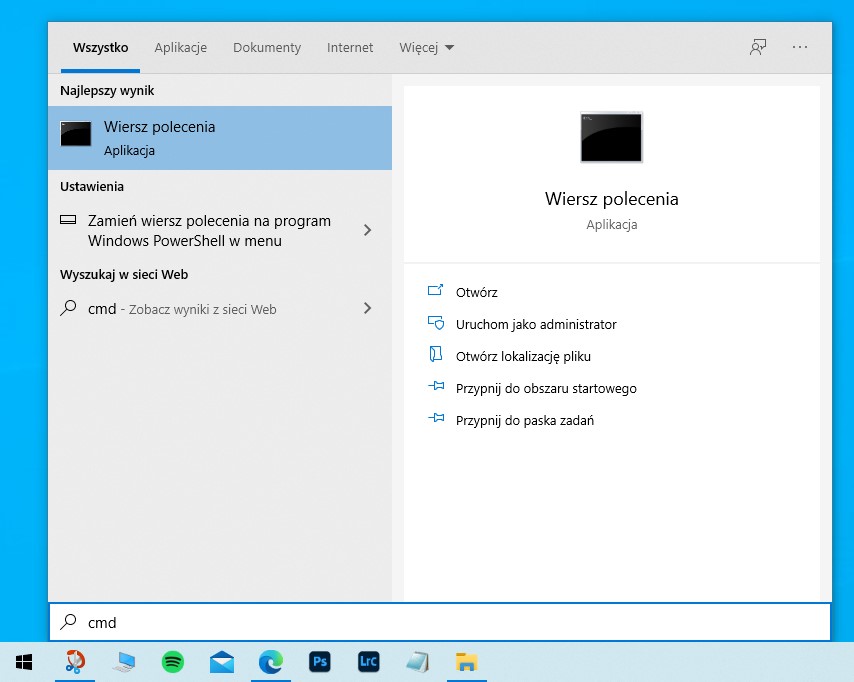
Po otwarciu czarnego okna wpisujemy w nim polecenie diskpart.

Jeśli aplikacja jest obecna w systemie, powinno pojawić się nowe okienko z uruchomionym programem diskpart.exe.

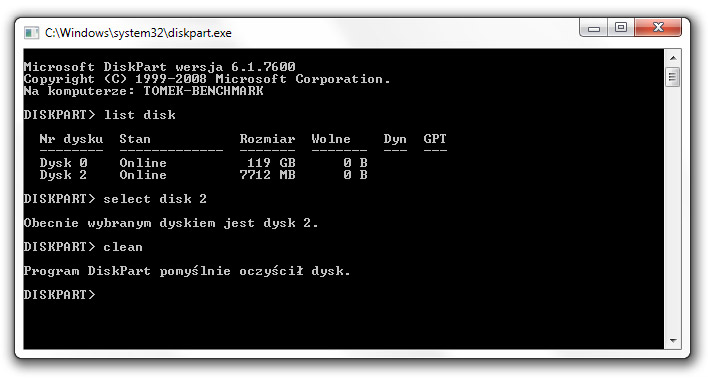
Wpisujemy list disk, aby sprawdzić czy pendrive rozpoznawany jest przez system.
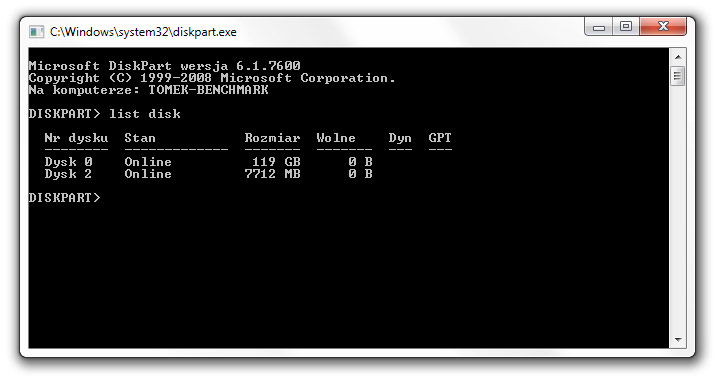
Na tym przykładzie pendrive ma około 7712 MB i widoczny jest jako Dysk 2. W tym momencie wybieramy dysk, wpisując polecenie select disk 2, gdzie numer 2 odpowiada numerowi przypisanemu do wybranego nośnika USB.
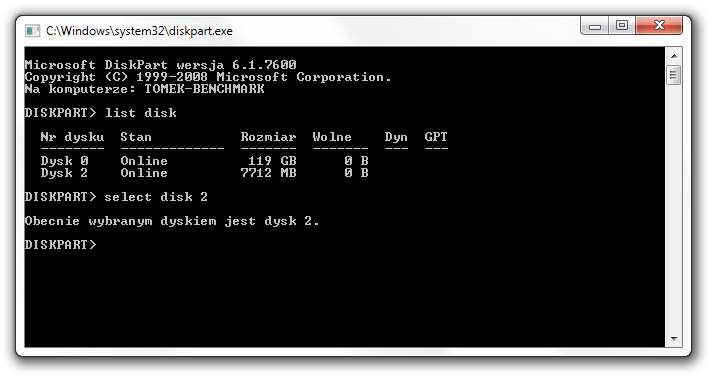
Usuwamy partycje i informacje zapisane w MBR (master boot record) i GPT (GUID partition table), wpisując clean. Wyświetli się informacja, że program DiskPart pomyślnie oczyścił dysk.
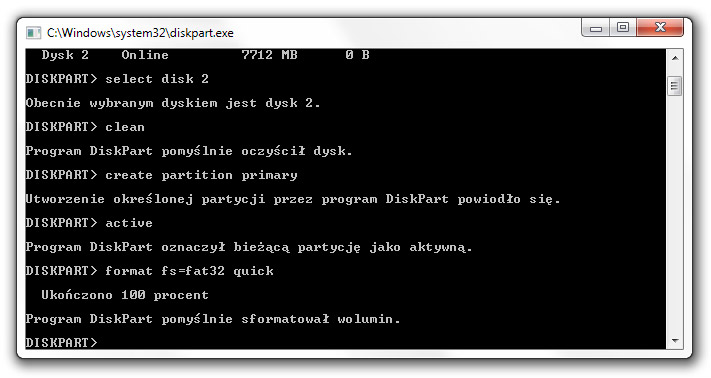
Tworzymy partycję główną wpisując „create partition primary”.

Oznaczamy partycję jako aktywną komendą „active”. Informujemy tym samym BIOS lub EFI, że jest to prawidłowa partycja rozpoznawana przez system.

Teraz powinniśmy sformatować pendrive'a systemem plików FAT32. Wpisujemy „format fs=fat32 quick”. Quick oznacza szybkie formatowanie, które w tym przypadku jest wystarczające, a powinno skrócić czas potrzebny na dokończenie tej czynności.
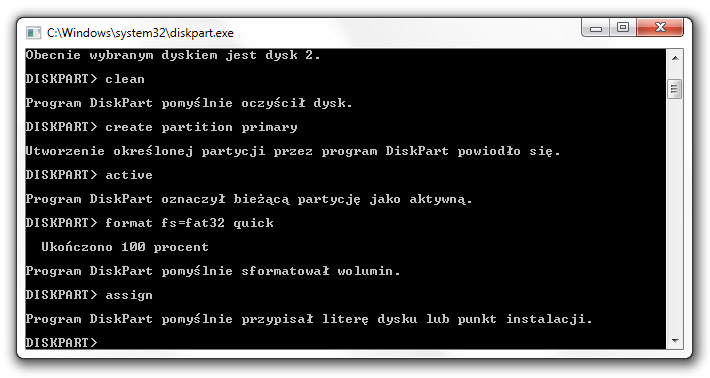
Utworzenie i sformatowanie partycji nie jest jednoznaczne z przypisaniem do niej odpowiedniej litery. Dokonujemy tego komendą „assign”. Litera zostanie przypisana automatycznie, a partycja będzie dostępna z poziomu Eksploratora Windows.
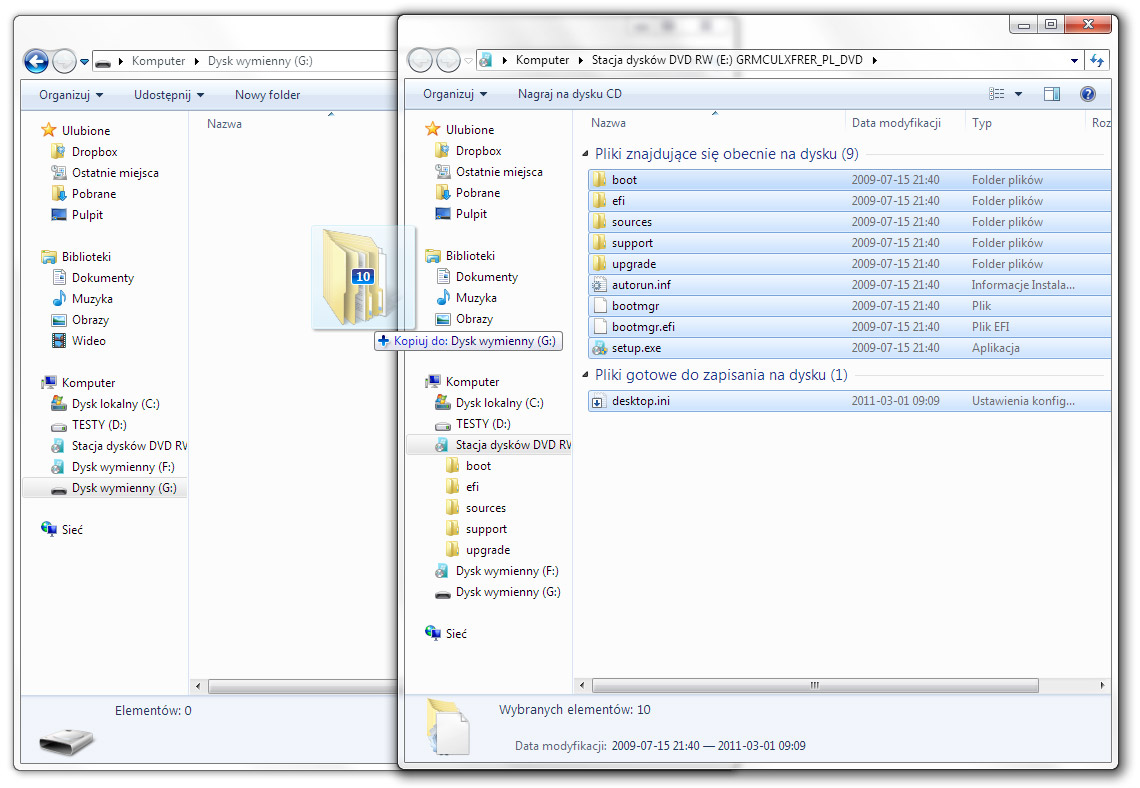
Teraz pora na kopiowanie plików instalacyjnych do pamięci pendrive'a. Umieszczamy płytę DVD z Windows w napędzie optycznym i kopiujemy wszystkie pliki oraz katalogi (np. metodą przeciągnij i upuść). W tym przypadku są to pliki Windows 7, ale równie dobrze sprawdzi się to np. z Windows 10, 8 czy nawet XP.
Po zakończeniu kopiowania pendrive jest już w pełni gotowy do działania. Teraz wystarczy włączyć opcję jego bootowania w komputerze, na którym chcemy zainstalować Windows. W różnych BIOS-ach i EFI może ta opcja wyglądać nieco inaczej – w naszym przypadku był to USB-HDD.


Po powtórnym restarcie instalacja Windows rozpocznie się w identyczny sposób, jak w przypadku płyty DVD, ale czas instalacji będzie wyraźnie krótszy.

To tyle. Właśnie udało ci się stworzyć bootowalnego pendrive'a, gratulujemy :).
Zobacz również:
- Darmowy antywirus na Windows
- Darmowe programy na Windows - warto je zainstalować na nowym komputerze
- Jak zrobić ładną prezentację? Za darmo!


Komentarze
431a)W Win10 kliknąć prawym klawiszem myszki w ikonę menu start, wybrać "zarządzanie dyskami"
lub
1b)W starszych systemach menu start/uruchom "diskmgmt.msc"
2)kliknąć prawym klawiszem literę przypisaną do pendriva i nacisnąć "oznacz partycję jako aktywną"
3)przekopiować pliki instalatora
Super, tylko co jeśli
- mamy płytę z WIN7/8 a zrbiliśmy upgrade do 10 i taki boot by się przydał
- mamy płytę z przed 5 lat, a w tym czasie wyszło 1,5 mln updateó'w, które będzie trzeba po instalacji znów ściągać. Wersja iso z serverów MS jest nieco aktualniejsza,,,
jeśli to dysk zewnętrzny to ok (choć też nie wiem po co), ale na pendrive gdzie mamy tylko jedną partycję?
ogólnie wystarczy tylko aktywować partycję, skasować z niej dane w dowolny sposób (a jak jest wystarczająco miejsca to i tego nie trzeba) - system plików fat32 lub NTFS - co kto woli
na koniec skopiować pliki z płyty i działa...
Dzięki takiemu rozwiązaniu możemy również naprawiać inne komputery.
Jak dla mnie najszybsza i mało skomplikowana metoda to ta przez wiersz poleceń. W sumie spoko by było jakby Autor zrobił skróconą wersję tej metody (same polecenia, bez screenów).
https://rufus.akeo.ie/