




Wprowadzenie, specyfikacja
Choć od kilkunastu miesięcy na rynku króluje standard 802.11ac to użytkownicy w dalszym ciągu poszukują sprawdzonych i wydajnych rozwiązań obsługujących starszy standard 802.11n i częstotliwość 2,4 GHz. Rynek tego typu rozwiązań rozrósł się do monstrualnych rozmiarów i w gąszczu setek propozycji trudno wybrać ten odpowiedni model routera czy punktu dostępowego.
Z jednej strony zasypywani jesteśmy modelami, na opakowaniu których znajdziemy informację o obsłudze 802.11n. Cóż z tego skoro szybkość przesyłania danych ograniczy się do 73 czy 150 Mb/s. Przy nawet niewielkiej sieci LAN oraz szybkich łączach internetowych jest jedynie namiastką tego, co potrafi prawdziwy router obsługujący pasmo 2,4 GHz. Wybór zaawansowanych a jednocześnie drogich rozwiązań obsługujących zarówno częstotliwość 2,4 jak i 5 GHz w wielu przypadkach to zbędny wydatek. Użytkownicy bardzo często oczekują od routera jedynie wydajnej pracy, szybkiego działania oraz odpowiedniego pokrycia zasięgiem w paśmie 2,4 GHz. Jest to bardzo często podyktowane faktem, że typowy użytkownik domowy rzadko posiada urządzenia pracujące w paśmie 5 GHz, a router jest tylko medium transmitującym dane z i do internetu. Produkt Asusa – router RT-N18U to ciekawa propozycja dla tego typu użytkowników – szukających sprawnie działającego jednopasmowego routera z dodatkowymi możliwościami. Sprawdźmy co potrafi kolejny „diamentowy“ sprzęt tajwańskiego producenta. Ewolucja czy rewolucja 2,4 GHz?
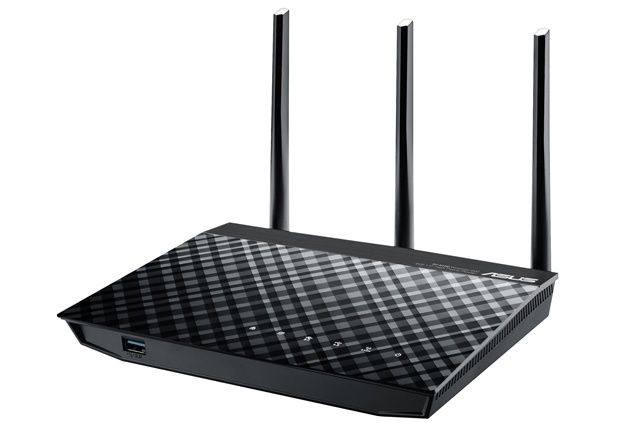
Asus RT-N18U jest kontynuatorem „diamentowego wzornictwa”. Faktura wierzchniej części przypomina swym wyglądem diament, a elegancję podkreśla czarna kolorystka w połączeniu z matowymi i błyszczącymi elementami. Delikatności urządzeniu dodają niebieskie diody informacyjne (status sieci LAN, internetu, portów USB, sieci WiFi oraz zasilanie) nieźle komponujące się z całym urządzeniem. RT-N18U swoim kształtem przypomina routery serii RT-Nxx – np. RT-N12E czy RT-N10P. Różnice rzucające się w oczy to obecność trzech a nie jednej anten zewnętrznych o zysku 2 dBi oraz nieco większe w stosunku do wymienionych modeli wymiary (207 x 150 x 37 mm).

Specyfikacja techniczna
| Porty | 4 porty LAN 10/100/1000 Mbps 1 port WAN 10/100/1000 Mbps 1 port USB 3.0, 1 port USB 2.0 |
| Przyciski | Przycisk WPS Przycisk ON/OFF |
| Zasilanie | 12 VDC / 1,5 A |
| Wymiary (SxGxW) | 207 x 150 x 37 mm |
| Waga | 520 g |
| Typ anteny | 3 zewnętrzne, odłączane anteny RP-SMA o zysku 2 dBi |
WŁAŚCIWOŚCI TRANSMISJI BEZPRZEWODOWEJ | |
| Standardy bezprzewodowe | IEEE 802.11bgn 2,4 GHz do 600 Mb/s |
| Częstotliwość pracy | 2,4 GHz |
| Prędkość transmisji | 2,4 – 600 Mb/s |
| Funkcje transmisji bezprzewodowej | Włączanie/wyłączanie transmisji bezprzewodowej, most media bridge, AP, repeater, WMM, statystyki transmisji bezprzewodowej |
| Bezpieczeństwo transmisji bezprzewodowej | 64/128bitowe szyfrowanie WEP / WPA / WPA2,WPA-PSK / WPA2-PSK Personal i Enterprise |
FUNKCJE OPROGRAMOWNIA | |
| Typ połączenia WAN | Dynamiczne IP/Statyczne IP/PPPoE/PPTP/L2TP/ udostępnianie łącza 3G/4G - wan failover i load balancing |
| DHCP | Serwer/klient DHCP, lista klientów DHCP, rezerwacja adresów |
| Funkcja Quality of Service | WMM, kontrola przepustowości, QoS |
| Przekierowanie portów | Serwery wirtualne, przekierowanie portów |
| DDNS | DDNS, asuscomm |
| VPN Pass-Through | PPTP, L2TP, IPSec |
| Kontrola dostępu | Kontrola rodzicielska, harmonogram dostępu, zarządzanie regułami |
| Zabezpieczenia zapory sieciowej | Ochrona przed atakami DoS, zapora sieciowa SPI, filtrowanie domen, adresów IP i MAC |
| Protokoły | Obsługa IPv4 oraz IPv6 |
| Udostępnianie urządzeń USB | Serwer Samba(udostępnianie dysków)/serwer mediów/serwer druku i urządzeń wielofunkcyjnych, serwer FTP |
| Zarządzanie | zarządzanie zdalne, zarządzanie lokalne, aplikacje mobilne |
| Funkcja Guest Network | sieć 2,4GHz, do 3 SSID |
| Inne funkcje | usługa chmury, usługa synchronizacji, klient pobierania plików, serwer VPN |
INNE | |
| Zawartość opakowania | router, 3 odłączalne anteny, zasilacz, kabel ethernet, dokumentacja |
| Wymagania systemowe | Microsoft Windows 98SE, NT, 2000, XP, Vista, Windows 7 lub Windows 8, MAC OS, NetWare, UNIX lub Linux |
| Środowisko pracy | Dopuszczalna temperatura pracy: 0 - 40℃ Dopuszczalna temperatura przechowywania: -20 – 65℃ Dopuszczalna wilgotność powietrza: 5% - 90%, niekondensująca |
RT-N18U śmiało można nazwać następcą RT-16. Mamy do dyspozycji wydajniejszy procesor, dodatkowy port USB 3.0 ale przede wszystkim znacznie wydajniejsze połącznie radiowe w paśmie 2,4 GHz pozwalające na osiągnięcie linku do 600 Mb/s. W zestawie interfejsów znalazły się także dwa porty – USB 2.0 oraz USB 3.0 pozwalające na podłączeniem do routera dysku twardego, napędu flash, drukarki, urządzenia wielofunkcyjnego lub modemu USB 3G/4G. Komplet interfejsów sieciowych uzupełnia 4-portowy przełącznik sieciowy 10/100/1000 Mb/s, gigabitowy port WAN.
Jednordzeniowy procesor ARM Cortex A9 z chipsetem Broadcom BCM47081, o taktowaniu 800 Mhz, 256 MB pamęci RAM oraz 128 flash – to serce Asusa. Mamy tu do czynienia z tą samą jednostką obliczeniową co w Linksysie EA6200, Netgearze R6200 czy D-Link DIR-860L. Jednostka Asusa w porównaniu z wymienionymi modelami ma dwukrotnie więcej pamięci RAM.
Pierwsze uruchomienie routera
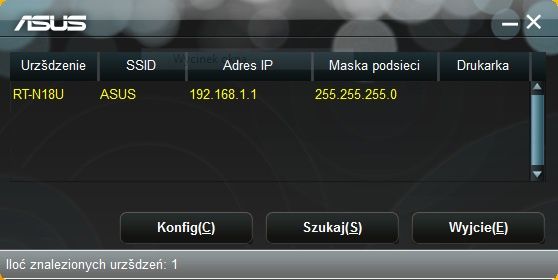
By uruchomić router wystarczy podłączyć przewód sieciowy do portu WAN, z kolei komputer konfigurujący do jednego z 4 portów LAN, a następnie włączyć zasilania. Nic nie stoi na przeszkodzie by konfigurację routera przeprowadzić bezprzewodowo z poziomu tabletu czy notebooka. W tym celu należy połączyć się z niezabezpieczoną siecią WiFi o SSID: Asus. Po wpisaniu domyślnego adresu w przeglądarce internetowej 192.168.1.1 lub adresu http://router.asus.com możemy zalogować się do panelu administracyjnego (domyślne dane logowania admin/admin). Można także użyć zewnętrznego oprogramowania Asus Discovery, które wyszuka w sieci LAN dostępne routery Asus.
Asus chwali się w portfolio produktowym szybkością konfiguracji routerów. Czas nie powinien przekroczyć 30 sekund. Jest to osiągalne w dość specyficznym przypadku – gdy łącze operatora ISP lub też dodatkowy modem kablowy posiada serwer DHCP i przydzieli adres portu WAN automatycznie. Ewentualnie do portu USB podłączymy modem 3G. Konfiguracja tego typu rozwiązania zajmie faktycznie około pół minuty.
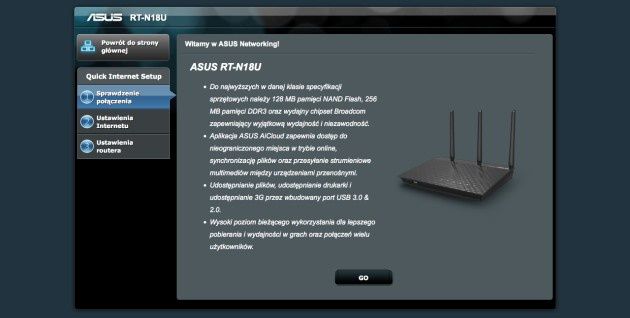
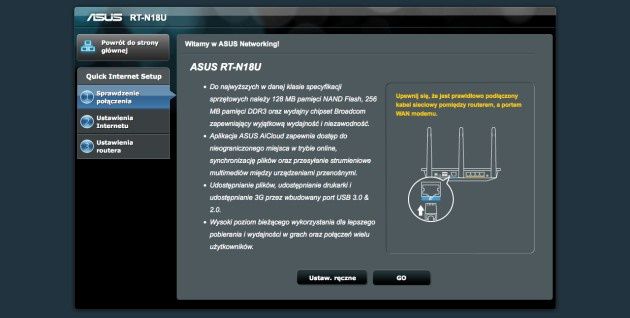
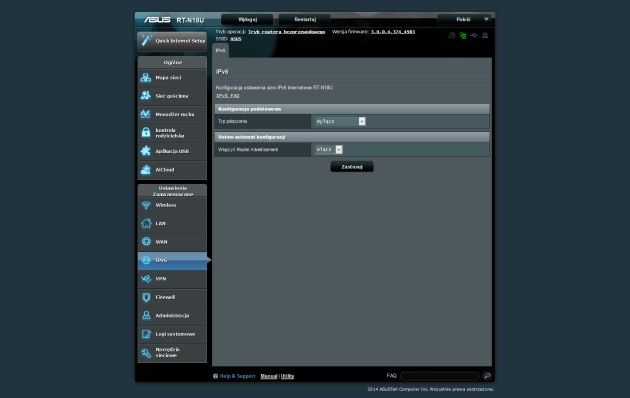
Jednak w wielu przypadkach połączenie operatorskie jest zdefiniowane w inny sposób – np. poprzez statyczny adres IP czy PPPoE. A do dyspozycji w ręcznych ustawieniach jest naprawdę wiele rozwiązań – DHCP, statyczny IP, połączenie szyfrowane VPN L2TP oraz PPTP a także PPPoE. Do tego mmożemy dodatkowo określić specyficzne wymagania dla danych operatorów ISP. Dużym plusem routera jest również obsługa protokołu IPv6.
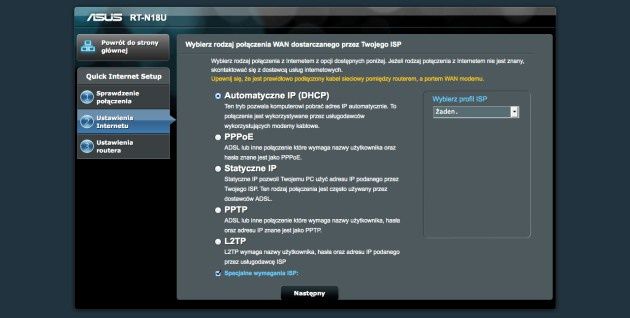
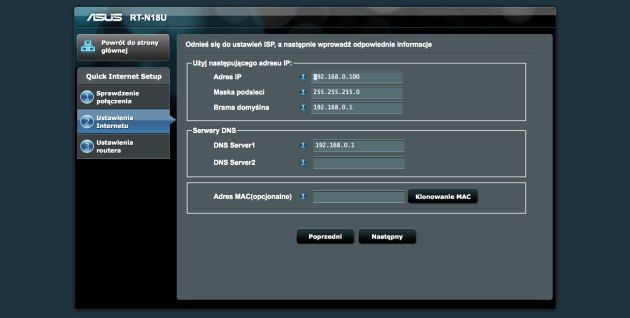
W zależności od typu połączenia dalsza część kreatora będzie się nieznacznie różnić. Jednak w końcowym etapie dojedziemy do wspólnych ustawień dotyczących ustawień sieci bezprzewodowej. Sieć domyślnie będzie zabezpieczona szyfrowaniem WPA2-Personal AES. Zaletą konfiguratora Asusa jest także zestaw drobnych podpowiedzi, które pozwalają nawet początkującemu użytkownikowi dość szybko uruchomić router z prawidłowymi ustawieniami i zabezpieczeniami.
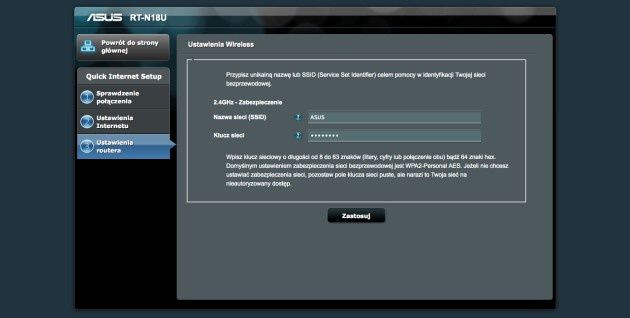
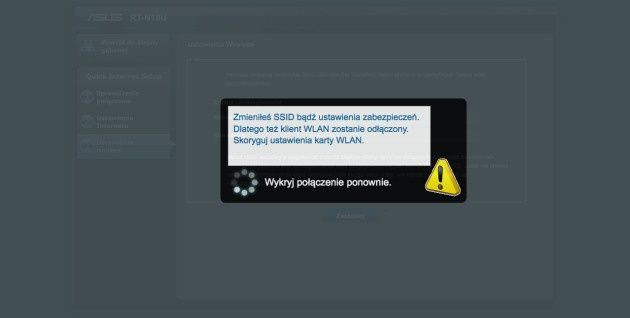
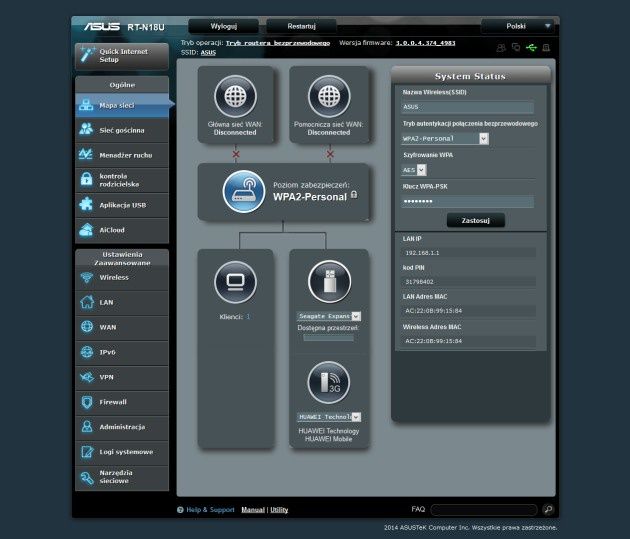
Po wstępnej konfiguracji pojawi się główny panel, którego wygląd dobrze znają użytkownicy produktów sieciowych Asus opartych o AsusWRT. W momencie testów urządzenia najnowszą wersją oprogramowani a AsusWRT była kompilacja 3.0.0.4.374.4983. System konfiguracyjny Asusów to jedno z ciekawszych rozwiązań dostępnych w routerach domowych. Prócz komunikacji z użytkownikiem w języku polskim cechuje się dużą prostotą i przejrzystością, a jednocześnie kryje wiele możliwości. Dzięki temu nawet osoba bez większego doświadczenia w obsłudze routerów czy sieci poradzi sobie z jego konfiguracją i optymalizacją.
Opcje konfiguracyjne
Główne okno interfejsu prezentuje w graficzny sposób wygląd domowej sieci LAN a także status routera. Cały interfejs zarządzania można logicznie podzielić na 3 sekcje:
- zarządzanie siecią LAN, WAN i WiFi
- usługi bezpieczeństwa i administracji
- zarządzanie portami USB i usługami dodatkowymi.
Przed eksploracją wszystkich podmenu warto na chwilę zatrzymać się przy sekcji WAN. Typowe routery domowe oferują zazwyczaj możliwość podłączenia poprzez port Ethernet do infrastruktury sieciowej operatora ISP (poprzez modem, gniazdko sieciowe, czy dodatkowy punkt kliencki). Jest to wygodne rozwiązanie, które umożliwia szybkie zestawienie połączenia internetowego, utworzenie domowej sieci LAN, a także współdzielenie zasobów lokalnych. Profesjonalne routery dla MSP czy korporacji oferują znacznie więcej możliwości, wśród najważniejszych warto wymienić dwie: łącze WAN pracujące w trybie failover lub load balancing. Pierwsza funkcja pozwala na uruchomienie i zestawienie dodatkowego łącza zapasowego dla głównego łącza WAN. Łącze zapasowe może pochodzić od innego operatora czy też poprowadzone inną trasą kablową. W przypadku awarii łącza głównego, router przełącza się na łącze zapasowe. Z kolei load balanacing to nic innego jak równoważenie obciążenia łącz pozwalające na rozłożenie ruchu sieciowego na dwa niezależne łącza. Co ciekawe w przypadku Asusa RT-N18U mamy do dyspozycji obydwie te możliwości i to pozwalające na dość spore możliwości konfiguracyjne.
By uruchomić funkcję Dual WAN w RT-N18U w pierwszej kolejności powinniśmy zestawić połączenie WAN. Jego konfiguracja jest oczywiście zależna od posiadanej infrastruktury internetowej – statyczny lub dynamiczny adres IP, podłączenie do modemu z funkcją PPPoE lub zestawienie tunelu VPN L2TP lub PPTP, ale również WAN poprzez modem 3G/4G. Co ciekawe ten niedrogi router Asus pozwala także na podłączanie do sieci w której został uruchomiony standard 802.1x pozwalający na dodatkowe uwierzytelnienie podłączanego urządzenia – co jest zazwyczaj domeną sieci korporacyjnych.
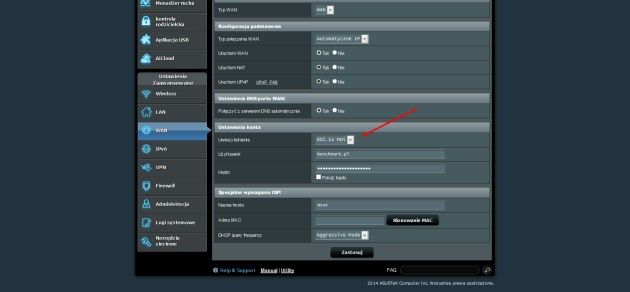
Oczywiście możemy poprzestać na konfiguracji jednego łącza WAN. Jednak w przypadku chęci wykorzystania możliwości routera możemy pokusić się o konfigurację łącza zapasowego lub równoważenia łącza. W przypadku Asusa RT-N18U nie jest to czynność skomplikowana. Choć tu również konfiguracja jest zależna od ustawień i priorytetów łącza WAN. Jednak główna idea połączenia poprzez port WAN Ethernet jest niezmienna i zobrazowana na poniższym schemacie.
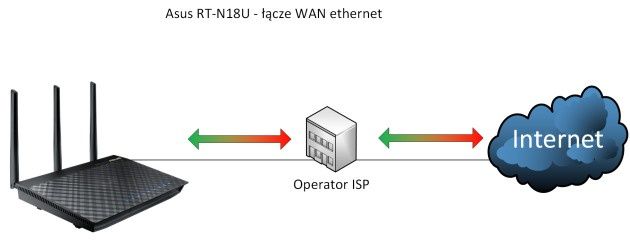
W przypadku konfiguracji łącza Ethernet jako głównego łącza WAN możemy dodatkowo uruchomić modem 3G/4G jako łącze zapasowe lub łącze równoważące obciążenie łącza głównego. Listę kompatybilnych modemów USB 3G/4G można znaleźć na stronie producenta pod adresem: http://www.asus.com/event/networks_3G4G_support/#RT
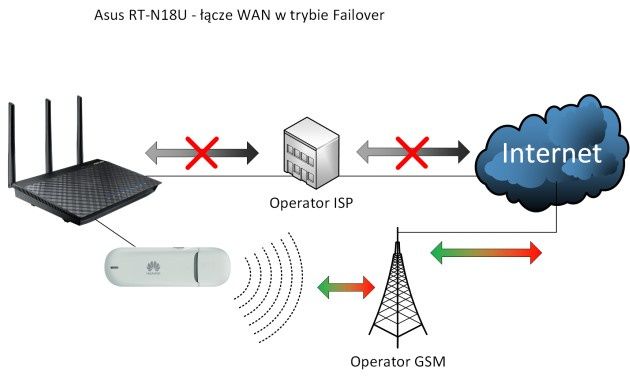
W przypadku łącza zapasowego całość objaśnia poniższa grafika. W dużym skrócie – gdy zawiedzie główne łącze WAN komunikacja jest przełączana na łącze zapasowe, które w przypadku Asusa w zależności od ustawień może stanowić port Ethernet lub modem USB 3G/4G lub odwrotnie.
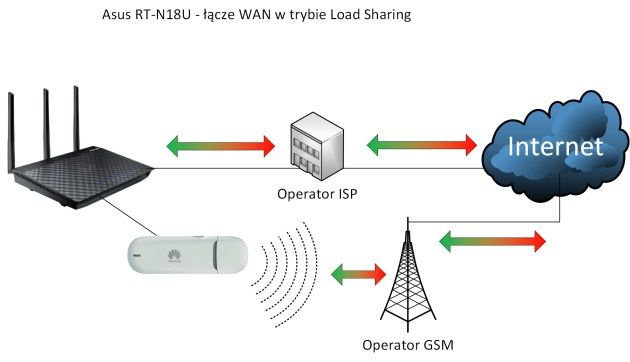
Z kolei równoważenie obciążenia pozwala na rozłożenie ruchu sieciowego do i z internetu na dwa niezależne łącza.
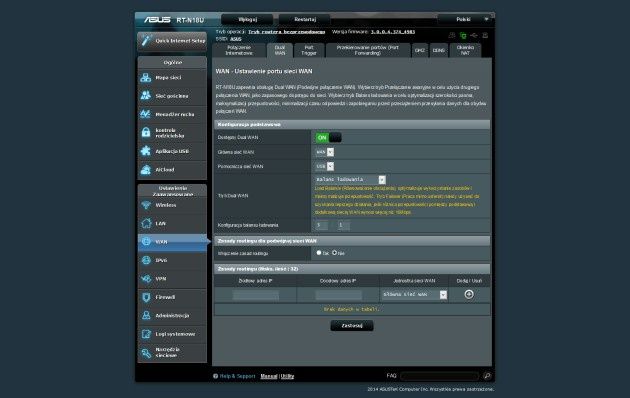
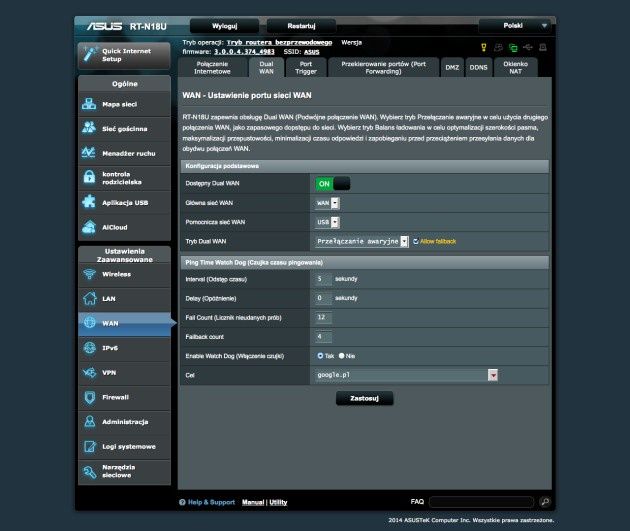
By uruchomić funkcjonalność łącza zapasowego lub równoważenia łącza należy przejść do zakładki WAN – Dual WAN i włączyć funkcję Dostępny Dual WAN. W kolejnych pozycjach ustawiamy główne połączenie WAN, a także połączenie zapasowe. Kolejnym elementem jest ustawienie funkcjonalności Tryb Dual WAN – Przełączanie awaryjne lub Balans ładowania.
W przypadku łącza awaryjnego należy ustawić wszystkie parametry połączenia w zakładce WAN – uwierzytelnianie, numer, itd. Podobnie należy uczynić w przypadku konfiguracji głównego łącza WAN (adresacja IP, maska podsieci, brama). Następnie w zakładce Dual WAN wybrać główną sieć WAN, sieć pomocniczą oraz ustawić tryb Przełączanie awaryjne. Dodatkowo w sekcji Ping Time Watch Dog możemy określić sposób przełączania łącza. Watch Dog będzie monitorował czas odpowiedzi na zapytanie ping do hosta w internecie. Jeśli przez określony czas nie będzie odpowiedzi przychodzącej do głównego łącza WAN nastąpi przełączenie awaryjne. Ustawienie interwałów odpowiedzi, opóźnienia czy też przywrócenia połączenia głównego łącza WAN – od tych parametrów zależne jest przełączenie z głównego na łącze pomocnicze i odwrotnie. W przypadku standardowych ustawień połączenie następuję w ciągu około 40-50 sekund. Powrót do głównego łącza WAN jest znacznie szybszy ponieważ router nieustanne sprawdza główne łącze WAN.
Nieco inaczej wygląda ustawienie równoważenia obciążenia, które również znaleźć można m.in. w Asus RT-AC68U. W tym przypadku definiujemy główną sieć WAN oraz pomocniczą sieć WAN. Ważnym elementem jest balans ładowania. To nic innego jak stosunek transmisji danych przez jedno i przez drugie łącze. Nie oznacza to, że przepustowość obydwu łącz się sumuje. Jest ono rozkładane pomiędzy dwa niezależne połączenia w stosunku zdefiniowanym w sekcji „Konfiguracja balansu ładowania”. By nie zdawać się na mechanizmy automatyzacji warto w tym miejscu włączyć routing i samodzielnie ustawić dany ruch sieciowy na poszczególne interfejsy. Na poniższym zrzucie ekranu zastosowano przeniesienie ruchu sieciowego związanego z obsługa poczty (IMAP Google) na drugie łącze WAN.
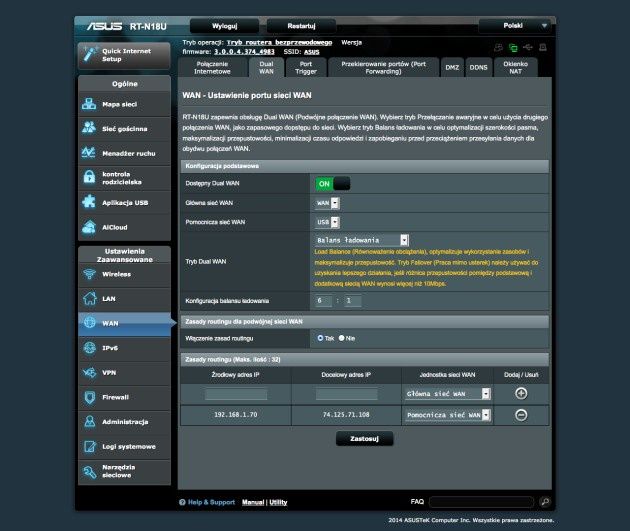
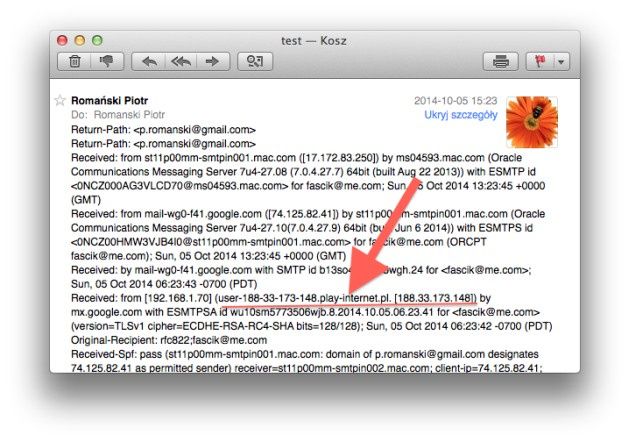
W takim przypadku ruch wychodzący (poczta wysyłana) będzie kierowana przez łącze pomocnicze (USB 3G) zaś reszta ruchu będzie kierowana przez łącze główne. Oczywiście powyższy przykład utworzenia reguł routingu to jeden z prostszych obrazów kierowania i kształtowania ruchu sieciowego. W Asusie możemy utworzyć do 32 reguł pozwalających na przeniesienie ruchu do określonych hostów zewnętrznych poprzez obydwa interfejsy sieciowe.
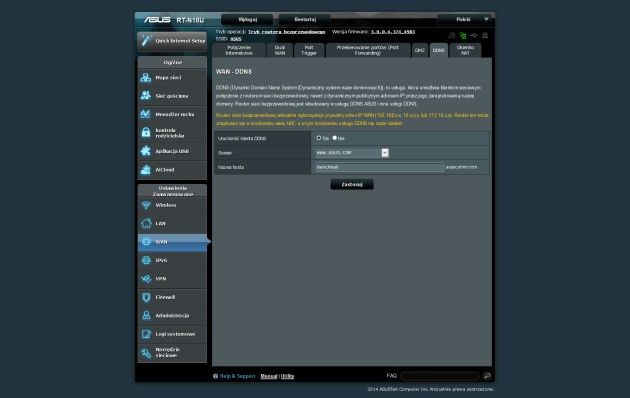
Omawiając funkcje łącza WAN nie należy zapominać o wsparciu dla usług DDNS. Usługa dynamicznego systemu nazw domenowych pozwala na zdalne połączenie z routerem i siecią LAN, przy użyciu przyjaznej nazwy domenowej nawet w przypadku gdy dysponujemy łączem o zmiennym adresie IP. Asus oddaje nam do dyspozycji własny system DDNS a także usług dyndns, TZO, Zoneedit, dnsomatic, tunnelbroker oraz no-ip. Jak widać to pokaźny zestaw usługodawców.
W sekcji Port Trigger oraz Port Forwarding możemy ustawić przekierowania portów i zezwolić na dostęp zdalny do sieci LAN do określonych usług lub komputerów. W sekcji Port Forwarding ustawiamy sztywne reguły przekierowania ruchu na danym porcie, do danego hosta w sieci LAN oraz na dany port wewnątrz sieci. Z kolei Port Trigger to funkcjonalność pozwalająca na czasowe otwieranie portów w momencie gdy któryś z hostów w sieci lub aplikacja zażąda do niego dostępu.
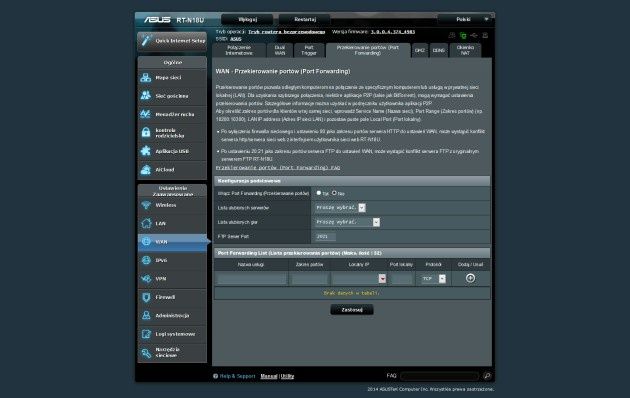
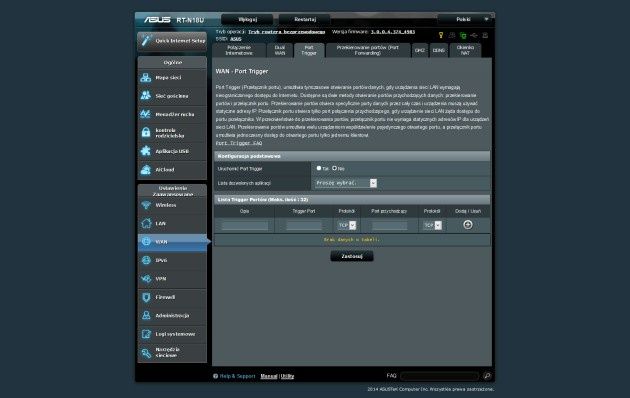
Oczywiście producent nie zapomniał również o możliwości konfiguracji strefy DMZ oraz możliwości blokowania ruchu VPN czy VoiP.
Funkcje sieci lokalnej zostały zgromadzone w panelu LAN. Całość została podzielona na 5 zakładek. W pierwszej (LAN IP) ustawiamy adresację IP routera oraz maskę podsieci. Tym samym definiujemy jaki będzie zakres adresacji serwera DHCP, który możemy uruchomić w kolejnej zakładce. Znajdziemy tu typowe ustawienia znane z podobnych konstrukcji: zakres adresacji IP przydzielany przez serwer, czas dzierżawy, ustawienia serwera WINS, DNS. Dodatkowo możemy określić statyczne adresy IP dla określonych komputerów bazując na ich adresach MAC. W przypadku tworzenia zaawansowanej sieci LAN z kilkoma podsieciami oraz routerami warto zajrzeć do zakładki Route i skonfigurować routing statyczny. Pozwoli on na kierowanie ruchu zgodnie z zasadami routingu, a także komunikację bezpośrednią pomiędzy sieciami lub sieciami, a internetem. W zakładce IPTV mamy możliwość konfiguracji funkcji multicastingu, obsługi VoIP oraz parametrów związany z IPTV i podłączeniem urządzeń typu STB. W ostatniej zakładce Switch Control możemy włączyć obsługę ramek Jumbo oraz sprzętową akcelerację NAT.
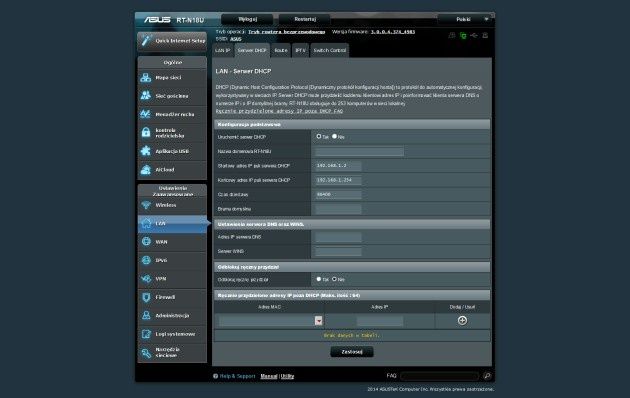
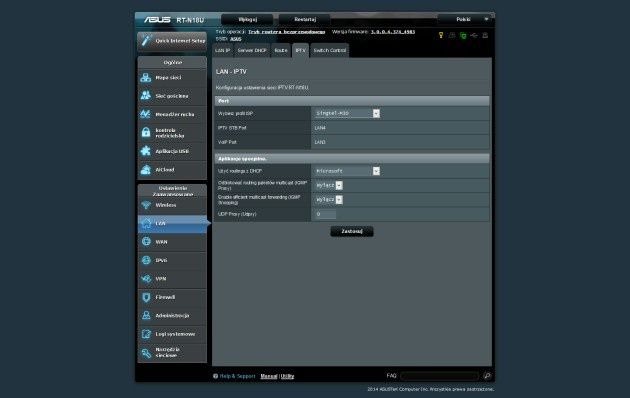
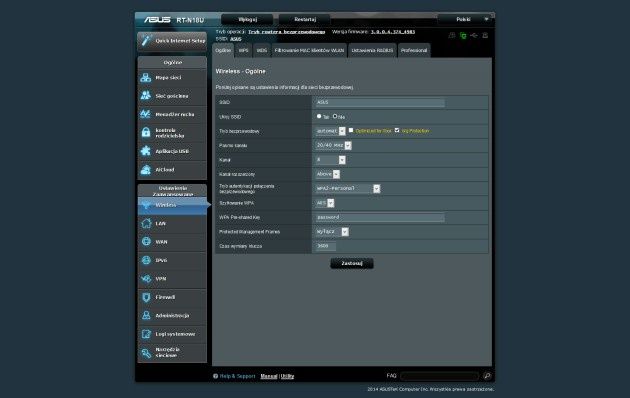
Sekcja odpowiedzialna za transmisję bezprzewodową znajduje się w panelu Wireless. W zakładce Wireless – Ogólne można skonfigurować podstawowe elementy sievi bezprzewodowej. Przede wszystkim określając nazwę sieci WiFi, możliwość jej ukrycia, ustawienie trybu pracy, kanału i jego szerokości, a także trybu autoryzacji do sieci. Choć RT-N18U należy do klasy routerów domowych to producent prócz szyfrowania WPA/WPA2-Personal zaimplementował również korporacyjny tryb szyfrowania WPA/WPA2-Enterprise wraz z możliwością autoryzacji na serwerze Radius, którego konfiguracja dostępna jest w zakładce Ustawienia RADIUS.
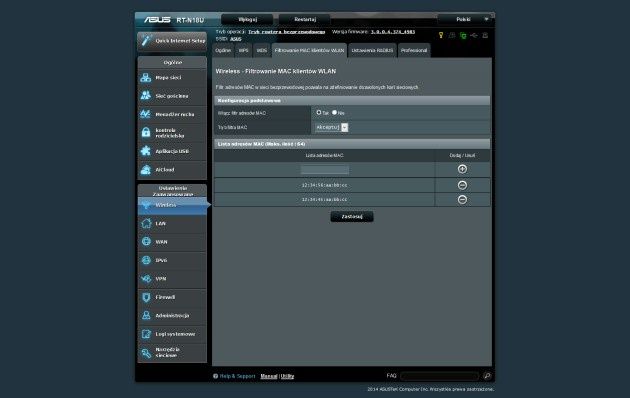
Funkcje ochrony sieci bezprzewodowej prócz szyfrowania można rozszerzyć o filtrowanie adresów MAC urządzeń podłączonych do sieci WiFi. Ustawienia realizowane są na zasadzie zezwól/odmów a router oferuje możliwość dopisania do 64 adresów MAC.
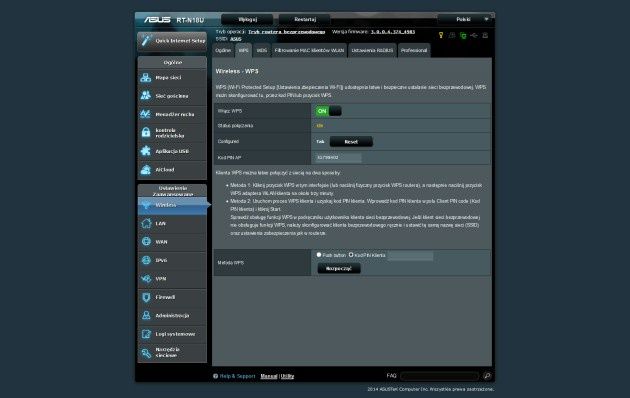
Prócz funkcji dostępu do sieci poprzez uwierzytelnienie hasłem router został wyposażony w mechanizm WPS. Pozwala on na szybkie połączenie do sieci bezprzewodowej bez konieczności podawania hasła lub też ustawiania parametrów połączenia. W Asusie RT-N18U możemy wykorzystać zarówno sprzętowe połączenie WPS (PBC) – naciśnięcie przycisku WPS na routerze i na kliencie lub też podanie kodu PIN. Oczywiście w każdej chwili mechanizm WPS może zostać wyłączony.
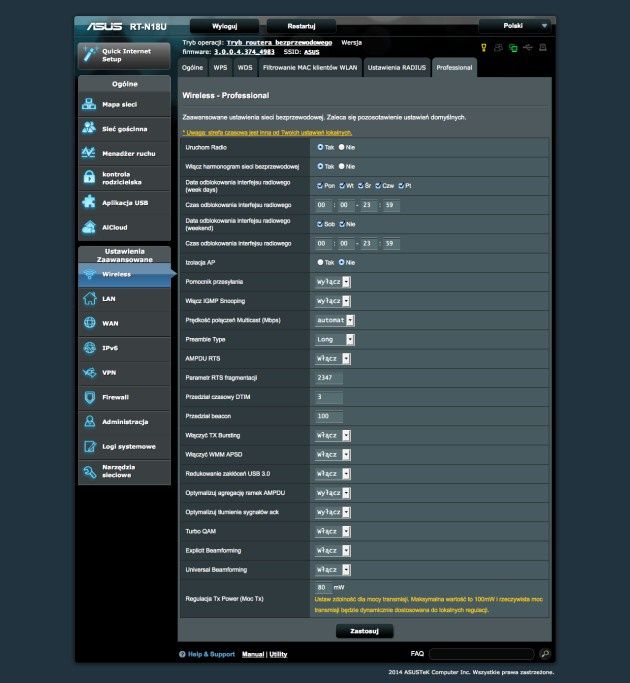
Podczas ustawiania parametrów sieci bezprzewodowej warto zerknąć na zakładkę Professional. To miejsce precyzyjnego dostosowywania właściwości sieci WiFi. Możemy tu włączyć lub wyłączyć radio opierając ten proces o harmonogramy a także izolować klientów sieci bezprzewodowej (brak wzajemnej widoczności). Ciekawą opcją, która powinna pomóc w komunikacji w infrastrukturze, w której znajduje się wiele punktów dostępowych to tzw. Przełącznik przesyłania. Pozwala on nieco sprawniej zarządzać roamingowaniem klientów sieci bezprzewodowej w przypadku zaniku sygnału jednego punktu dostępowego i płynnego przełączenia do drugiego. Możemy tu także włączyć Turbo QAM - modulację 256-QAM MCS 8/9 czy też funkcje kształtowania wiązki - Beamforming (o ile klient wspiera tą funkcjonalność). Mamy możliwość płynnej regulacji mocy transmisji.
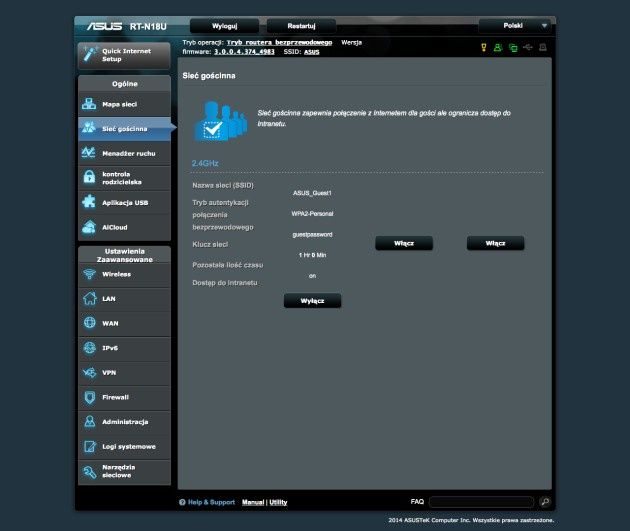
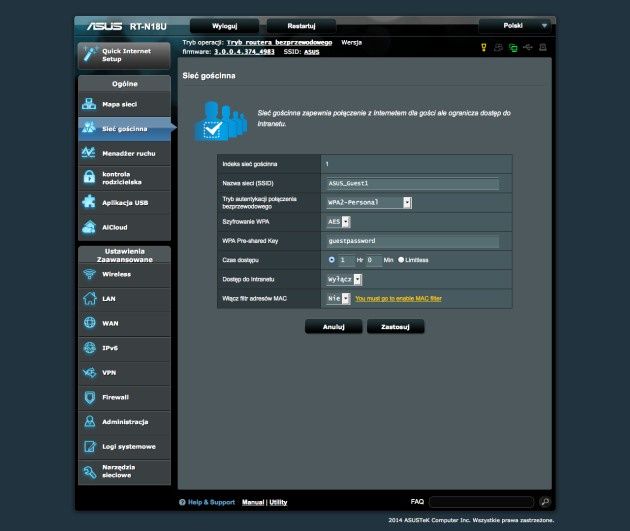
Ciekawie została rozwiązania funkcja sieci gościnnej. W RT-N18U mamy możliwość utworzenia nie jednej (jak to ma miejsce w większości routerów) a aż 3 sieci gościnnych. Każda z nich może mieć odrębne SSID, hasło a także restrykcje. Mówiąc o restrykcjach mamy na myśli możliwość ograniczenia czasu połączenia z siecią WiFi (parametr Czas dostępu), a także ustawienia pozwalające lub zabraniające dostępu do internetu.
W domowej sieci LAN, w której obecnych jest klika urządzeń, a także kilku użytkowników każdy z nich może w inny sposób wykorzystywać łącze internetowe do własnych celów. By nie dochodziło do przypadków, w których jeden użytkownik lub jedno urządzenie zajmuje całe dostępne pasmo internetowe warto zaimplementować i ustawić mechanizm priorytetowania QoS. Asus RT-N18U kryje tę opcję w panelu Menadżer ruchu i oferuje dwa typy priorytetowania QoS – jeden z nich to tryb automatyczny, w którym router sam dopasowuje wyższy priorytet dla gier online, przeglądania WWW a niższy np. dla sieci P2P. Wystarczy tylko podać maksymalną szybkość pobierania i wysyłania danych do i z internetu.
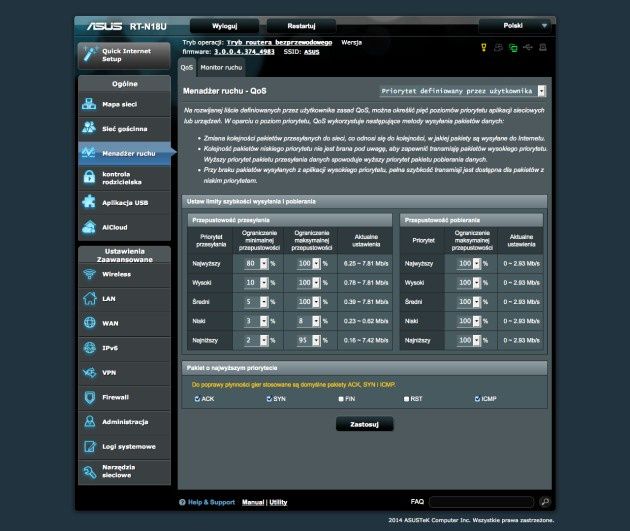
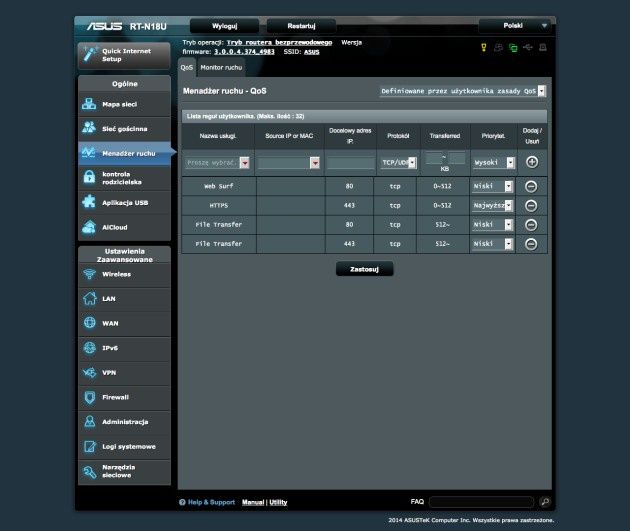
Dodatkowo możemy sami precyzyjnie dopasować reguły QoS. Odbywa się to w dwóch krokach. W pierwszym definiujemy na podstawie przepustowości łącza Download/Upload minimalną i maksymalną wartość pobierania oraz wysyłania dla każdego z priorytetów. W kolejnym etapie ustalone priorytety przydzielamy do poszczególnych usług sieciowych i portów.
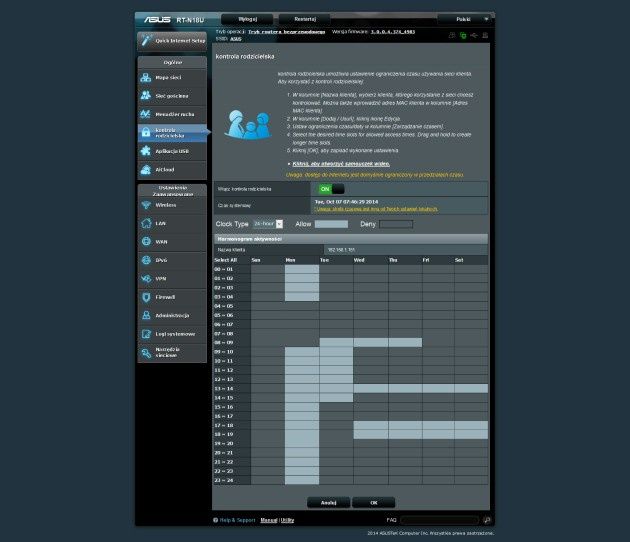
Mając zdefiniowanie zabezpieczenia sieci LAN, WiFi a także system kolejkowania i priorytetowania ruchu warto doprecyzować zasady dostępu do internetu. W Asusie RT-N18U najprościej jest to wykonać wykorzystując aplet Kontrola rodzicielska. Funkcja pozwala na zastosowanie ograniczeń czasowych związanych z dostępem do sieci. Opiera się na wskazaniu urządzeń o określonym adresie IP i adresie MAC. W następnym kroku definiujemy ramy czasowe zezwalające na dostęp do sieci.
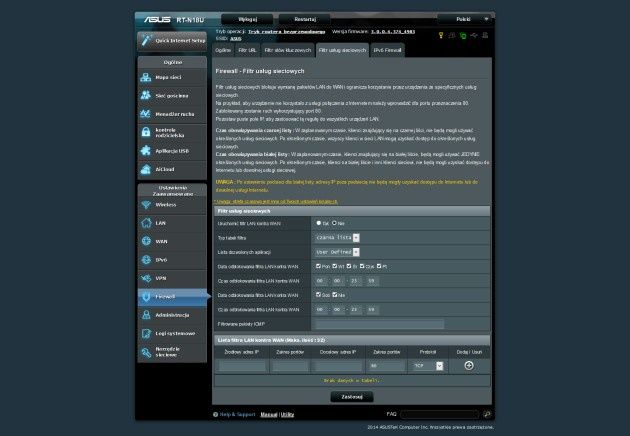
By zwiększyć bezpieczeństwo warto także włączyć zaporę sieciową w sekcji Firewall oraz Firewall IPv6 (zapora dla protokołu IPv6) i uzupełnić funkcje kontroli rodzicielskiej o filtrowanie adresów URL, słów kluczowych oraz usług sieciowych. Filtrowanie URL pozwala na blokowanie stron, których użytkownik nie może oglądać. Blokada będzie dotyczyć wszystkich komputerów podłączonych do routera. Na podobnej zasadzie działa filtrowanie słów kluczowych – router będzie blokował strony zawierające słowa występujące na liście routera. Z kolei filtrowanie usług sieciowych pozwala bardziej precyzyjniej dopasować blokowane witryny oraz usługi. Dodatkowym ułatwieniem jest możliwość założenia blokady czasowej – np. dopasowując ją do blokady kontroli rodzicielskiej.
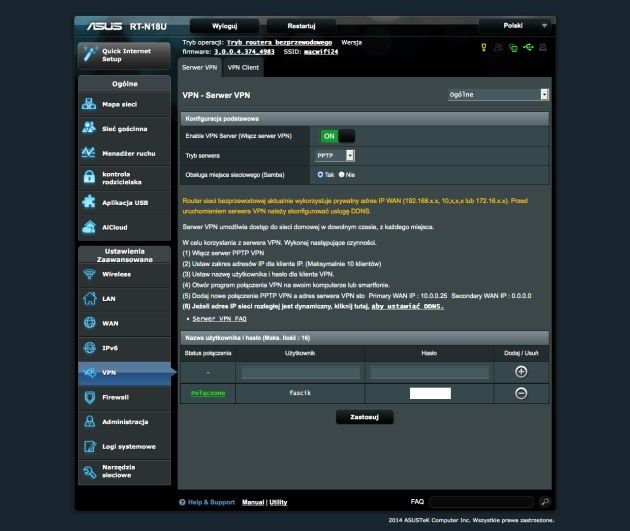
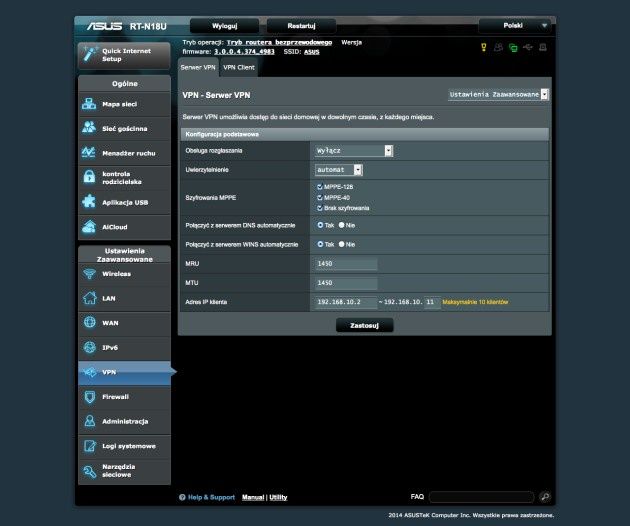
Funkcja, którą z pewnością docenią użytkownicy dostępu zdalnego i prywatności jest wbudowana w router rola serwera VPN. Asus został wyposażony w obsługę protokołu PPTP oraz OpenVPN z obsługą maksymalnie 10 klientów. Uruchomienie serwera VPN wymaga publicznego adresu IP, a sama konfiguracja usługi jest bardzo prosta. Asus dość sprytnie skonstruował interfejs konfiguracyjny, w którym dla obydwu systemów VPN prezentuje tylko podstawowe ustawienia. W przypadku protokołu PPTP nie będą konieczne niemal żadne dodatkowe konfiguracje niż te występujące w klientach Windows, Mac OS czy iOS lub Android. W przypadku serwera OpenVPN Asus udostępnia linki pozwalające na szybką instalację klientów OpenVPN. Kliknięcie w menu ustawień zaawansowanych pozwala bardziej precyzyjnie dostosować funkcje VPN. Są to między innymi funkcje szyfrowania, rozgłaszania VPN, a także opcje związane z ustawieniem adresów DNS i WINS dla klientów VPN, czy też zakres adresów IP przydzielanych dla hostów VPN.
W specyficznych przypadkach gdzie dostawca internetu stosuje prywatną klasę adresową IP (jednak z przydzielanym publicznym adresem IP) router może wyświetlać komunikat:
„Router sieci bezprzewodowej aktualnie wykorzystuje prywatny adres IP WAN (192.168.x.x, 10,x,x,x lub 172.16.x.x). Przed uruchomieniem serwera VPN należy skonfigurować usługę DDNS.”
Nie ma się czym jednak przejmować – uruchomienie VPN nie będzie problemem. Niestety tak łatwo nie pójdzie z uruchomieniem usługi DDNS pozwalającej na łatwiejszą konfigurację VPN. Router uparcie wyświetla komunikat o błędnym (pochodzącym z prywatnej klasy adresowej) adresie IP.
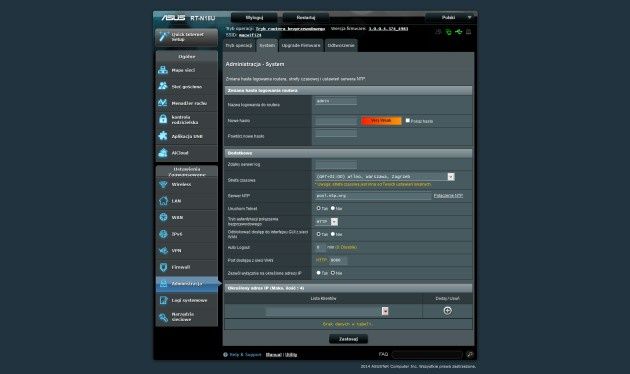
Choć Asus RT-N18U jest rozwiązaniem przeznaczonym do użytku domowego to producent zdecydował się na zaimplementowanie naprawdę bogatego zestawu narzędzi administracyjnych, pozwalających na pełniejszą kontrolę routera i sieci LAN. Znajdziemy tu kilka standardowych funkcji jak aktualizacja routera, zapis konfiguracji czy też ustawienia serwera czasu. Dostępne są również funkcje zdalnej administracji - interfejs routera pozwala na konfigurację do 4 adresów IP, które będą mogły zarządzać urządzeniem a także włączenie telnetu i dostępu do konsoli.
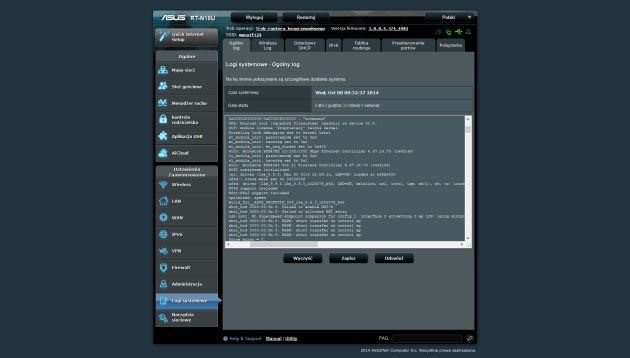
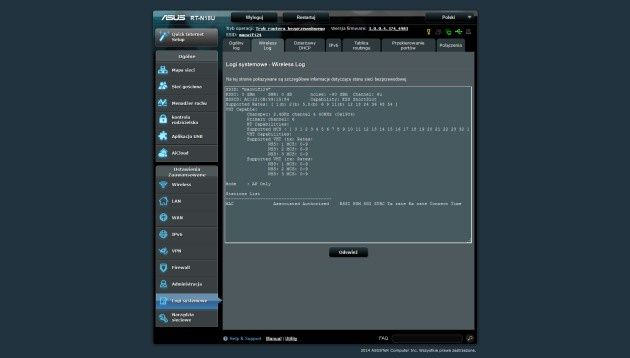
Bardzo rozbudowaną sekcję stanowi zakładka Logi systemowe. Router prezentuje szczegółowe dane dotyczące pracy i zdarzeń. Dodatkowa zakładka Wireless Log informuje o aspektach sieci bezprzewodowej. Prócz tego dostępne są logi systemowe protokołu IPv6, dzierżawy DHCP, routingu, przekierowań portów oraz aktywnych połączeń.
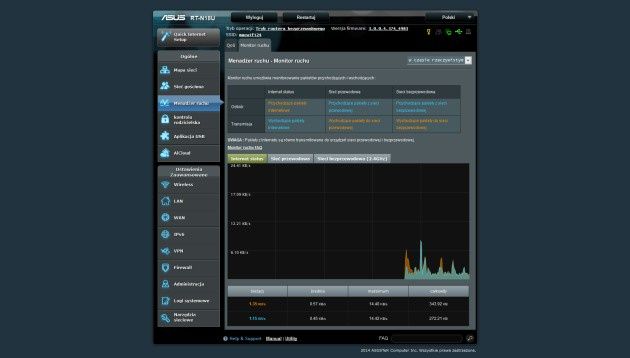
Zestaw logów systemowych wzbogacony został o Monitor ruchu, który na bieżąco pokazuje statystyki dla portu WAN, sieci LAN oraz sieci bezprzewodowej. Router został wyposażony w proste narzędzia diagnostyczne pozwalające na analizę działania sieci i połączeń sieciowych – netsat, ping oraz możliwość wybudzenia komputerów w sieci LAN poprzez WoL.
Porty USB i usługi dodatkowe
Asus RT-N18U został wyposażony w porty USB 2.0 oraz 3.0. A to prócz możliwości podłączenia modemu USB 3G/4G doskonały punkt wyjściowy do utworzenia prostego magazynu na dane poprzez podłączenie do urządzenia nośników pamięci. I tu Asus stanął na wysokości zadania. Po pierwsze usługa AiDisk – z jednej strony ciekawa nazwa z drugiej to po prostu połączenie usługi FTP oraz usług DDNS, a precyzyjniej usług DDNS Asusa. Konfiguracja AiDisk to kilka kroków kreatora, gdzie podajemy uprawnienia do zasobów oraz nazwę DDNS w usłudze asuscomm.com. Tu także warto pamiętać, że zdalny dostęp do zasobów AiDisk będzie wymagał publicznego adresu IP od operatora ISP.
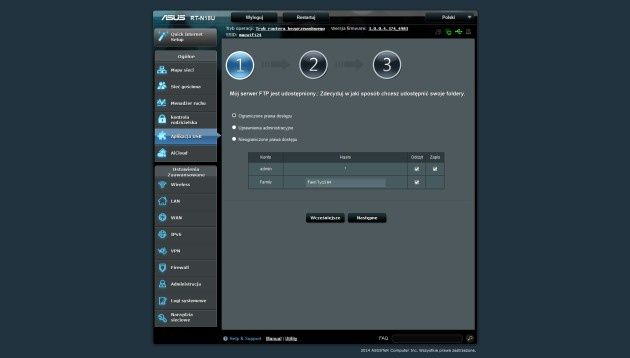
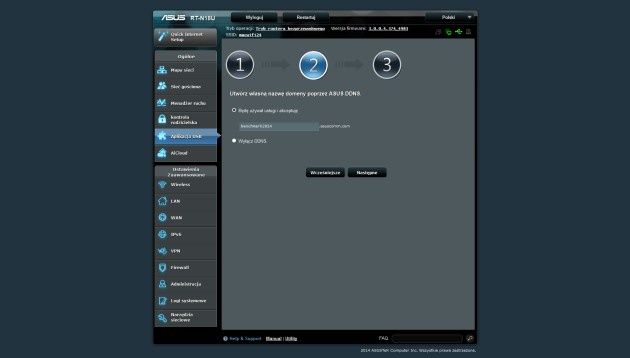
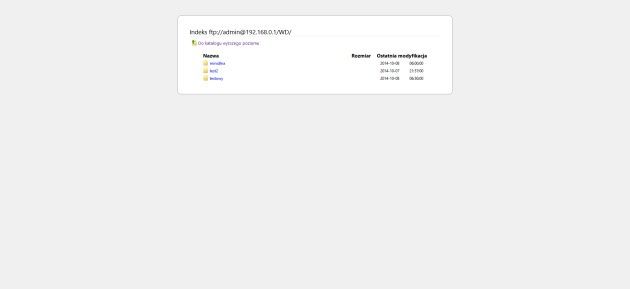
Uprawnienia dostępowe a także konta dla AiDisk (a tym samym do serwera i dostępu FTP) można edytować w zakładce – Aplikacje USB – Servers Center – Udostępnianie FTP.
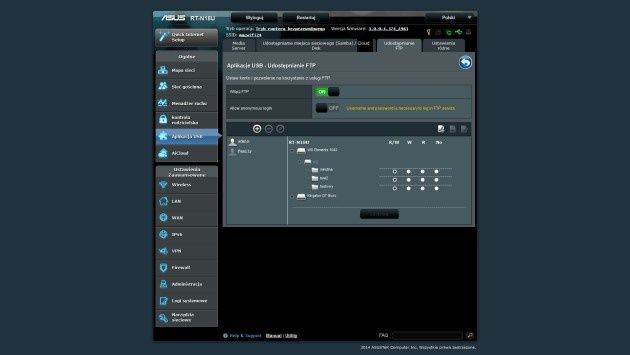
W zakładce Servers Center możemy zarządzać również funkcjami udostępnienia CIFS/SMB – czyli udostępniania danych w sieci LAN. Nadawanie uprawnień do poszczególnych dysków i folderów odbywa się dokładnie w taki sam sposób jak w przypadku serwera FTP AiDisk. Asus pozwala także na konfigurację dostępu gościnnego do zasobów dyskowych. Funkcja udostępniania FTP i SMB to nie tylko udostępnienie i uwierzytelniania dla głównego zasobu dysku, ale również do poszczególnych folderów.
Podłączenie nośników pamięci pozwala także na wykorzystanie funkcji multimedialnych. Router został wyposażony w obsługę standardu DLNA oraz serwer iTunes. Konfiguracja usługi sprowadza się do uruchomienia serwisów i wskazania folderów z treściami multimedialnymi.
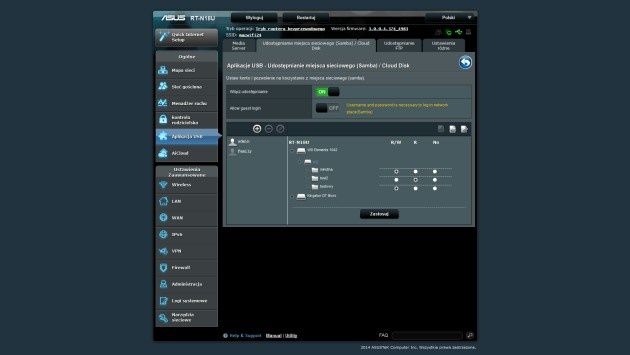
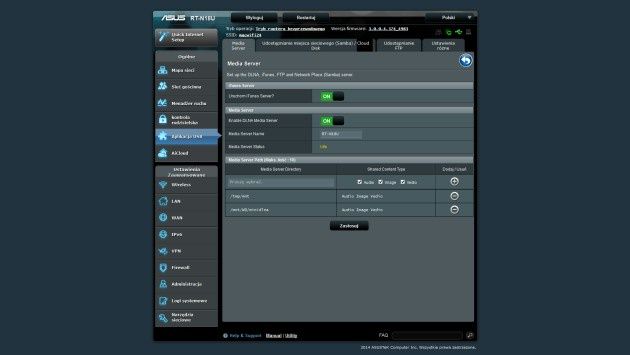
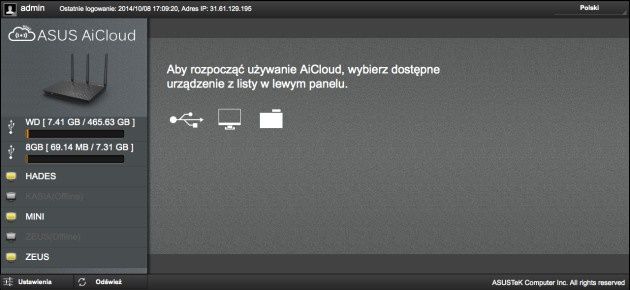
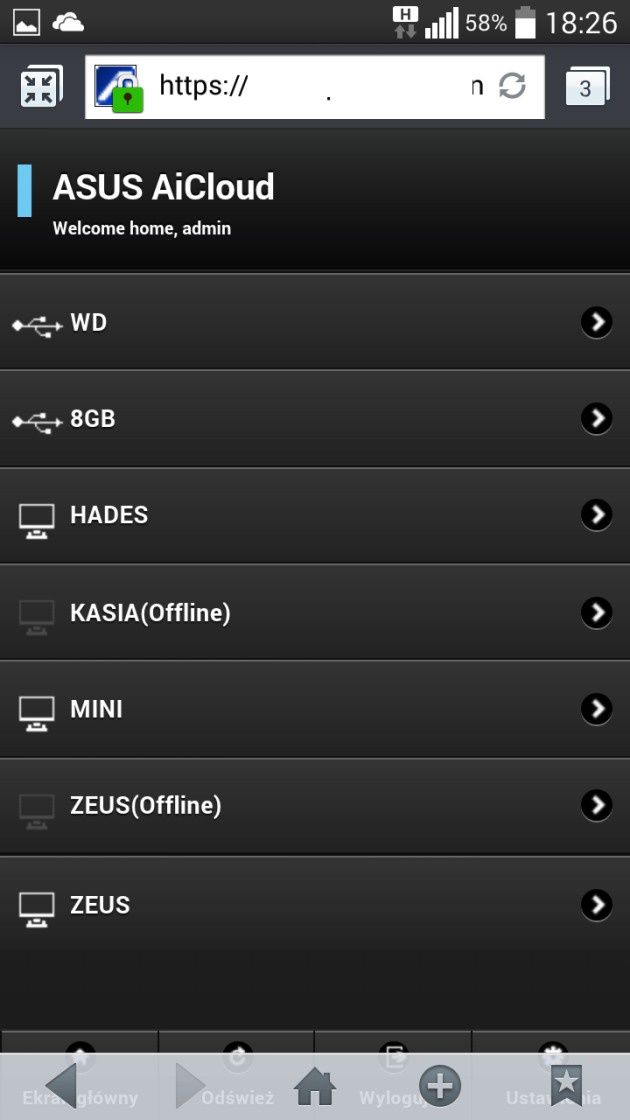
Prócz usługi AiDisk Asus wspiera także funkcję chmury prywatnej AiCloud – Cloud Disk. Po podłączeniu nośnika danych i przekierowaniu portów 443 oraz 8082 (Asus zapowiada wprowadzenie funkcjonalności pozwalającej na dostęp do chmury i routera będącego w prywatnej klasie adresowej) możemy uzyskać dostęp nie tylko do danych zgromadzonych na dysku podłączonym do routera, ale także do zasobów sieci lokalnej (po włączeniu funkcji Smart Access).
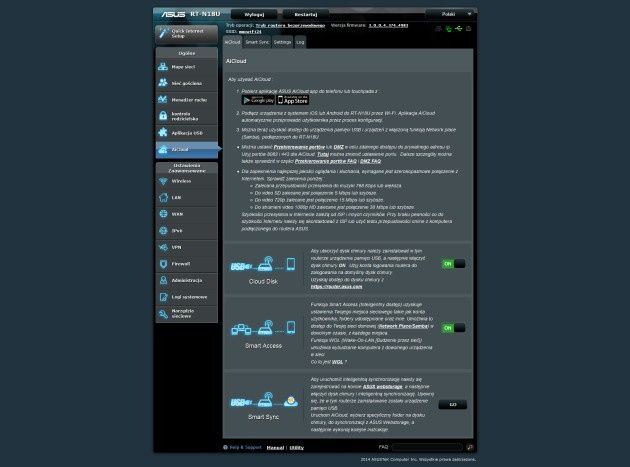
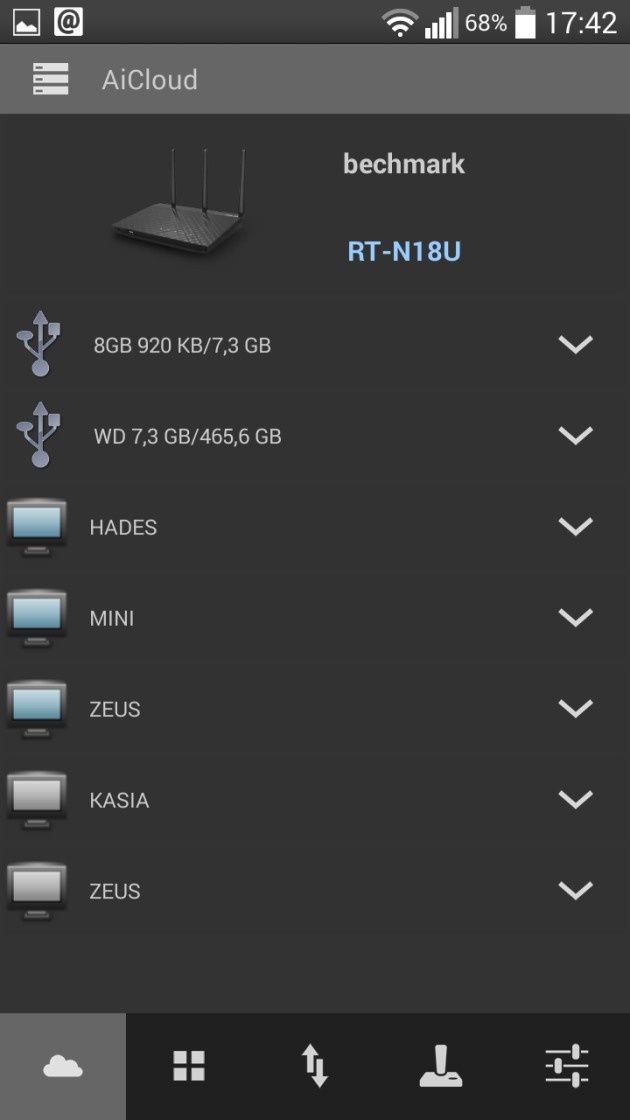
Ciekawą opcją jest możliwość dostępu do chmury poprzez mobilną aplikacją AiCloud a także poprzez interfejs WWW. Mając dostęp do zasobów nie tylko możemy korzystać z plików zgromadzonych na dyskach, lecz również strumieniować wideo czy muzykę z chmury domowej.
W Asusie możemy także wykorzystać funkcję Smart Sync, która pozwala na synchronizację plików pomiędzy danymi z routera a np. Asus WebStorage czy też innym routerem zgodnym z AiCloud.
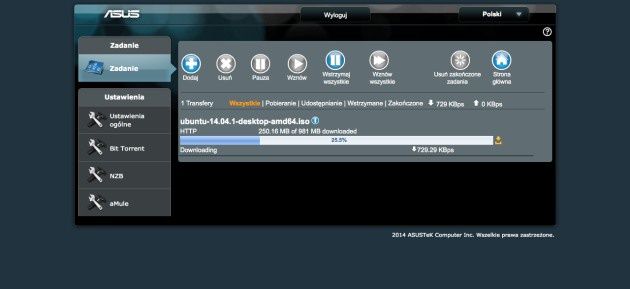
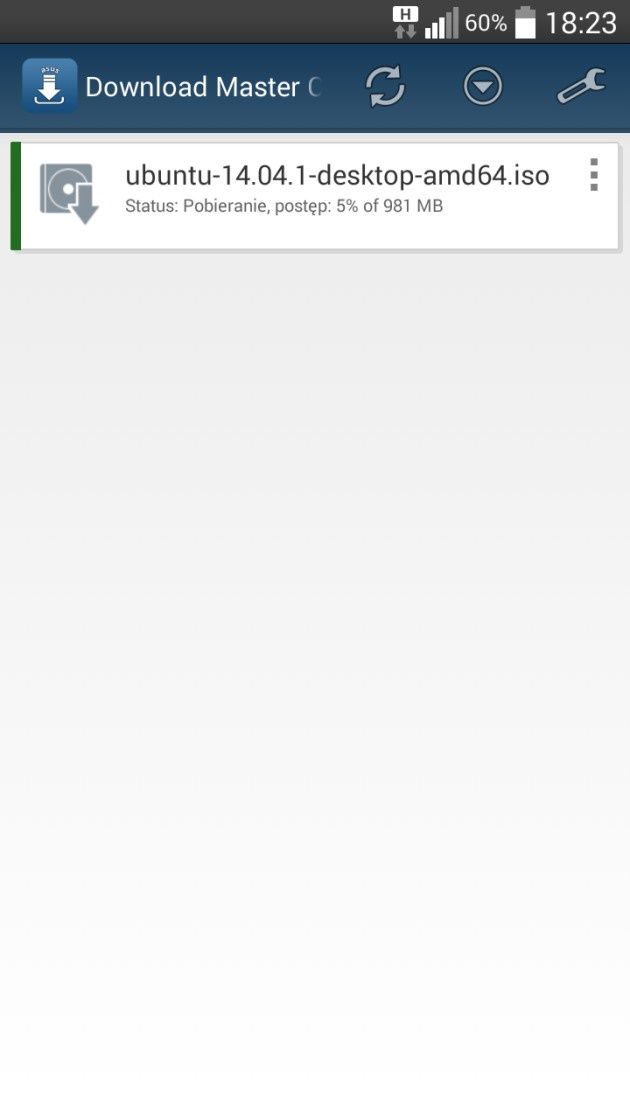
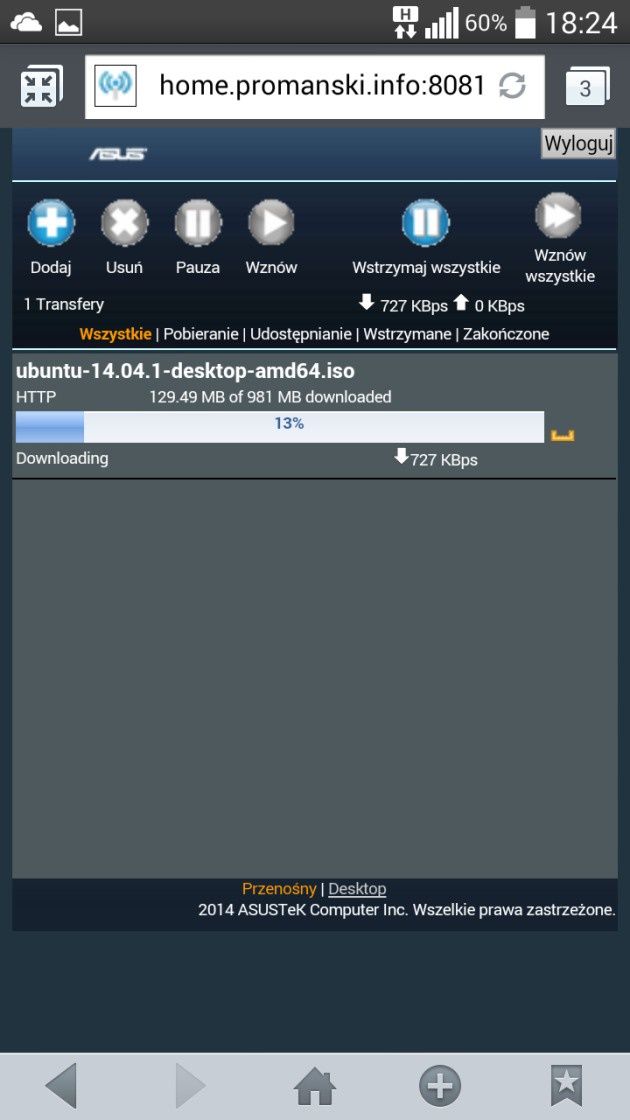
Na podobnej zasadzie co usługa chmurowa działa także Download Master pozwalająca na dostęp zdalny i lokalny. To narzędzie umożliwiające zdalne pobieranie plików przy pomocy routera bez konieczności pozostawiania włączonego komputera. Dane można pobierać ze stron WWW, serwerów FTP, serwisów P2P, np. torrent. Dodatkowo mamy możliwość monitorowania pobierania przy pomocy aplikacji mobilnej (po przekierowaniu portu 8081 także zdalnie) lub poprzez dedykowaną aplikację dla systemów Windows.
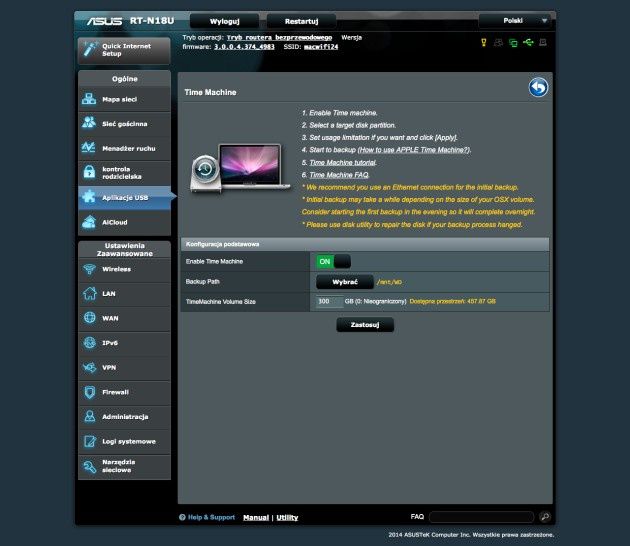
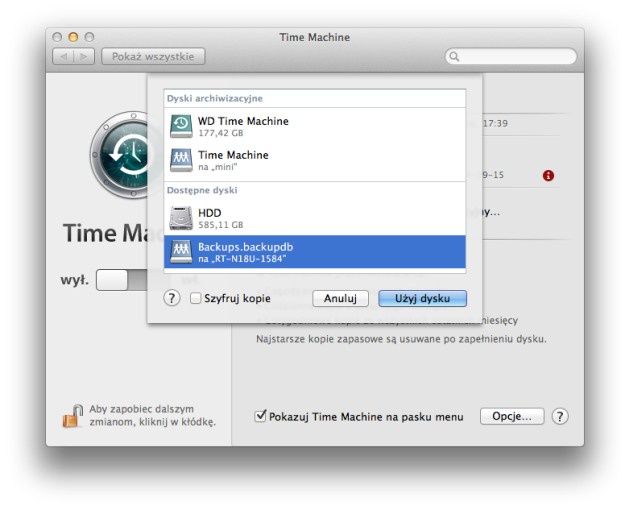
Ostatnimi dwoma funkcjami prócz wspomnianej wcześniej obsługi modemów 3G/4G USB jest opcja kopii zapasowych Time Machine dla komputerów Mac OS oraz obsługa drukarek i urządzeń. W przypadku Time Machine podłączony nośnik USB do routera będzie pełnił rolę magazynu na kopie. Konfiguracja obejmuje jedynie wskazanie nośnika, przydzielenie pojemności na kopie, a następnie podłączenie dysku w systemie Mac OS jako nośnika Time Machine.
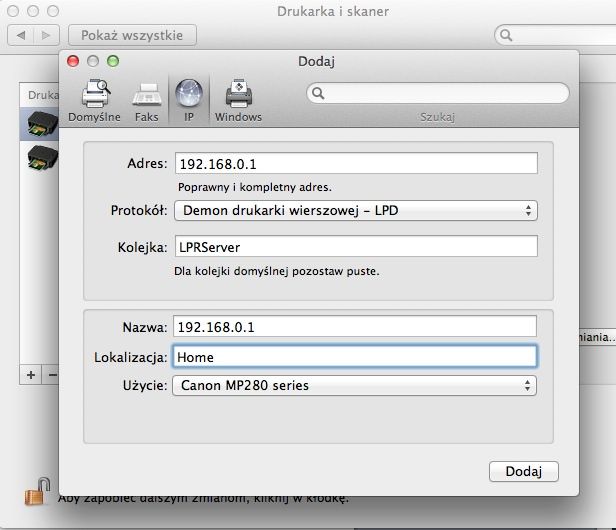
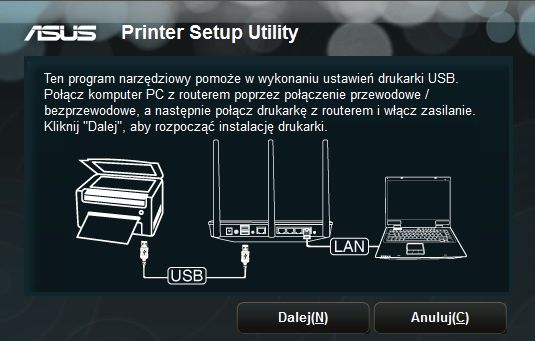
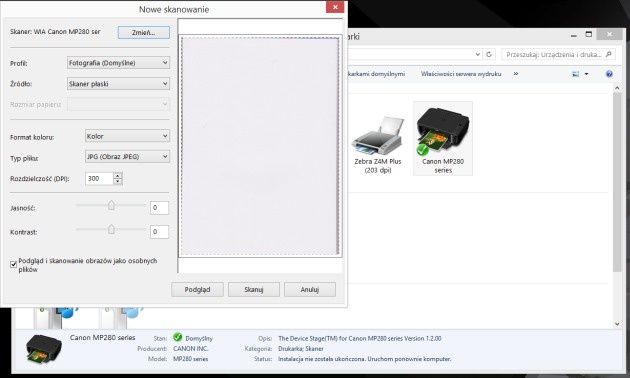
I przyszła pora na ostatnią funkcję, jaką jest udostępnianie drukarek. W tym przypadku możemy podłączyć do routera dowolną drukarkę USB – zarówno laserową jak i atramentową, a także urządzenie wielofunkcyjne. Konfigurację możemy przeprowadzić na dwa sposoby – wykorzystując protokół LPR lub korzystając z udostępnianie drukarki ASUS EZ (tylko dla systemu Windows). W pierwszym przypadku procedura instalacji to podanie podstawowych parametrów lokalizacji drukarki i wskazanie sterownika. W przypadku Asus EZ powinniśmy ściągnąć pakiet instalacyjny pozwalający na podłączenie drukarki do systemu. Szkoda, że producent nie przygotował obsługi Asus EZ dla systemu Mac OS czy Linux. Podłączając urządzenie wielofunkcyjne poprzez LPR tracimy funkcjonalność skanera. W systemie Windows ta funkcja działa bez zarzutu, jeśli oczywiście urządzenie podłączone jest poprzez Asus EZ.
Tryby pracy routera
To, o czym nie wspomnieliśmy na początku prezentacji Asusa to wiele trybów pracy urządzenia RT-N18U. W domyślnej konfiguracji Asus jest typowym routerem z aktywnym punktem dostępowym WiFi i funkcją dual WAN. Jednak producent przygotował jeszcze trzy dodatkowe możliwości konfiguracji urządzenia. A są to:
- tryb repeatera – w takiej konfiguracji router pełni rolę urządzenia rozszerzającego zasięg sieci bezprzewodowej równego routera. Tryb jest przydatny w sytuacjach, gdy w macierzystej sieci LAN posiadamy miejsca o niedostatecznym zasięgu sieci bezprzewodowej
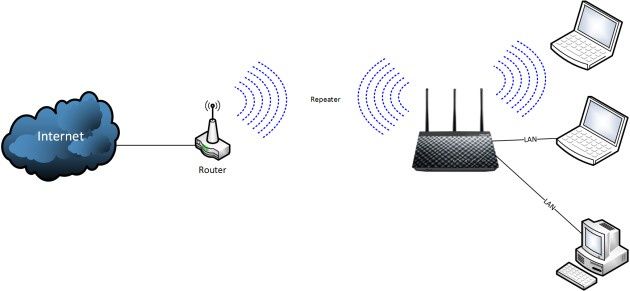
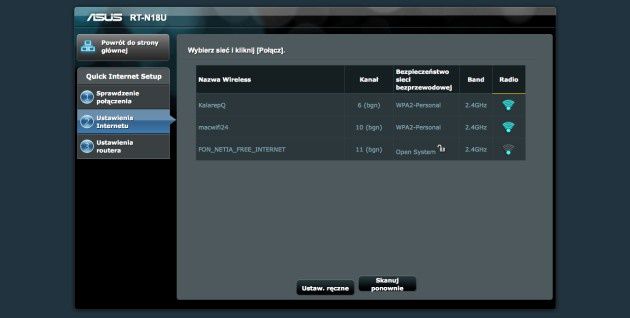
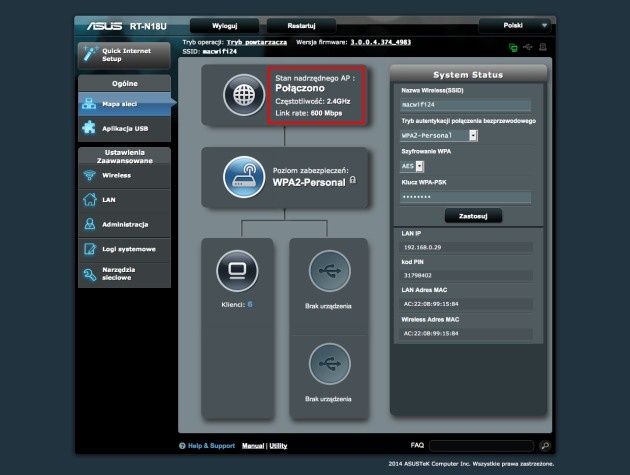
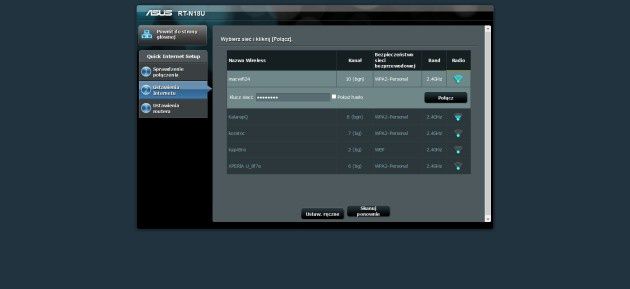
Ustawienie RT-N18U w trybie repeatera jest bardzo proste. Wystarczy wejść w kreator połączenia internetowego i wybrać tryb powtarzacza. W kolejnych krokach router wyszuka sieci bezprzewodowe, pozwoli na konfigurację i podłączenie do wybranej sieci WiFi, której zasięg chcemy rozszerzyć. Router rozpocznie proces podłączania, który trwa około 40-50 sekund. Po chwili mamy gotowe połączenie o czym informuje status routera.
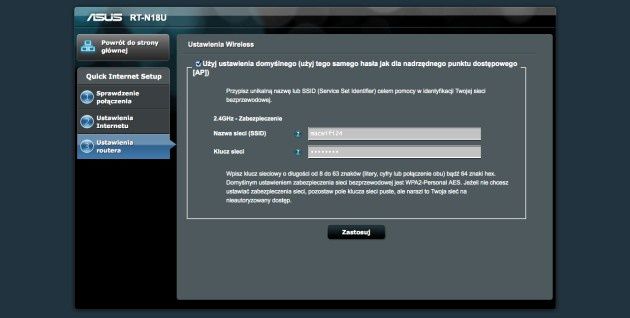
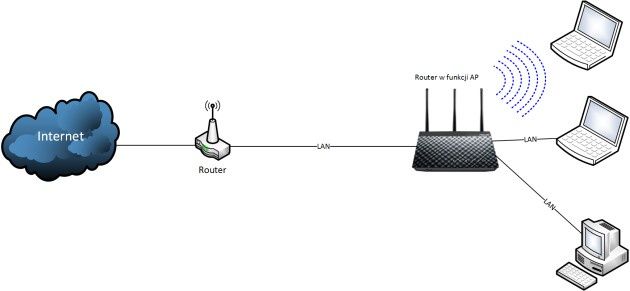
- tryb punktu dostępowego AP – w dużym skrócie to konfiguracja routera, jako bezprzewodowego punktu dostępowego bez funkcjonalności routera. Funkcje routera pełni w sieci inne urządzenie sieciowe, do którego podłączany jest punkt dostępowy. Rolą bezprzewodowego punktu AP jest tylko dystrybucja sygnału sieci bezprzewodowej.
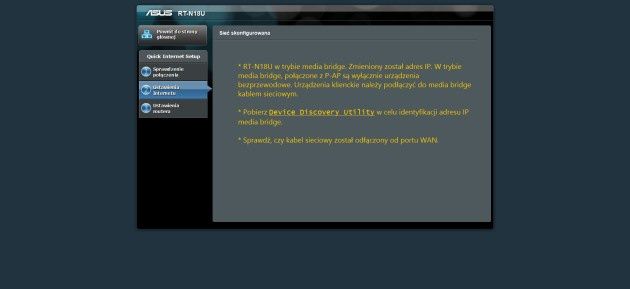
- Tryb media bridge – ten tryb podobny jest do funkcji repeatera. Pozwala on w sposób bezprzewodowy stworzyć link pomiędzy macierzystym routerem a odległą stacją AP. Różnica tkwi w przekazaniu dalej komunikacji sieciowej – W przypadku media bridge sygnał sieci bezprzewodowej nie jest rozszerzany, a jedyna dostępna komunikacja jest poprzez porty Ethernet odległego urządzenia. Media bridge komunikuje się bezprzewodowo z routerem macierzystym, a porty LAN odległego urządzenia stanowią gniazdka sieciowe (abonenckie).
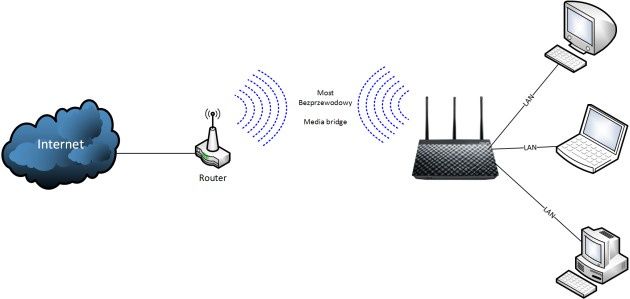
Konfiguracja RT-N18U wygląda dokładnie w taki sam sposób jak konfiguracja routera w trybie powtarzacza. Różnica tkwi jednak w funkcjonowaniu rozwiązania. Otóż router pełniący rolę mostu – media bridge poprzez link bezprzewodowy z routerem brzegowym przekazuje jedynie komunikację sieciową – nie rozszerza sieci WiFi. Łączność z główną siecią LAN na urządzeniu pełniącym rolę mostu można uzyskać tylko poprzez porty Ethernet. I tak też jest w przypadku Asusa RT-N18U.
Testy wydajnościowe
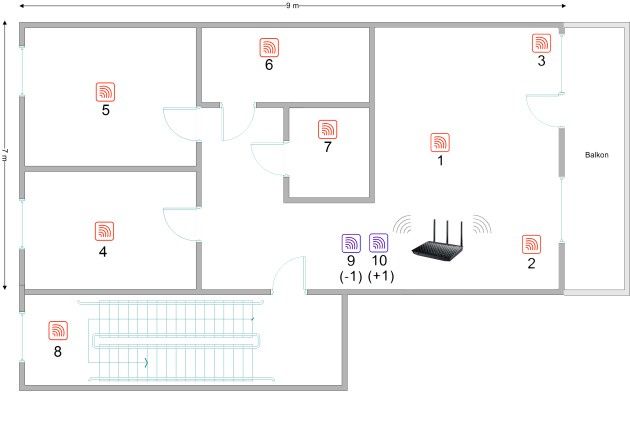
Procedurę testową wydajności i pokrycia sygnałem sieci bezprzewodowej wykonaliśmy w pomieszczeniu o powierzchni około 63 m2 (7x9 m). Plan pomieszczeń oraz umieszczenie routera przedstawia poniższy schemat. Punkty pomiarowe 1-7 (oznaczone piktogramami) zlokalizowane są na tym samym poziomie co router. Punkt 8 znajduje się na półpiętrze (schodach). Z kolei w punktach 9 i 10 dokonano pomiaru piętro niżej (9) oraz piętro wyżej (10) - bezpośrednio nad i pod routerem. Budynek, w którym dokonany został pomiar jest wykonany z płyt żelbetowych (ściany nośne oraz stopy), ściany działowe wykonane z bloczków gipsowych i pustaków ceramicznych. W punktach 1-10 badaliśmy poziom sygnału (dBm) a także prędkość pobierania (Mb/s) i wysyłania (Mb/s) plików do komputera podłączonego do portu ethernet. Do pomiarów szybkości pracy wykorzystaliśmy kartę Asus USB-N66 (3x3). Z kolei do sprawdzenia standardu szybkości działania routera po z linkiem 600 Mb/s użyliśmy karty PCI-E Asus PCE-AC68.
Konfiguracje testowe:
Packard HP ProLiant MicroServer N36L (praca jako klient z kartą PCE-AC68)
• System operacyjny: Windows Server 2008 R2 64-bit
• Procesor AMD Athlon II NEO N36L
• Pamięć RAM: 8 GB
• Dysk twardy: RAID 0 (2 x 2 TB Seagate)
• Sieć WiFi Asus PCE-AC68 (dla pasma 2,4 GHz 600 Mb/s)
Lenovo ThinkPad T440s (praca jako klient dla sieci 802.11n 2,4 GHz)
• System operacyjny: Windows 8.1
• Procesor Intel Core i5 4200U 1,6 GHz
• Pamięć RAM: 8 GB
• Dysk twardy: Samsung SSD
• Sieć WiFi Asus USB-N66 oraz interfejs gigabitowy ethernet
Router Asus RT-N18U
• połączenia gigabitowe ethernet - full duplex
• połączenia WiFi - ustawiane w zależności od typu testu.
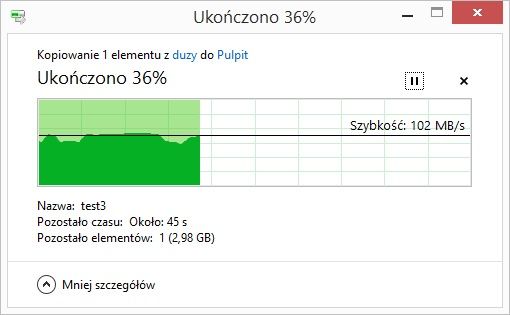
W przypadku testów wydajności przełącznika sieciowego routera uzyskaliśmy bardzo dobre wartości szybkości kopiowania danych. Wysycenie połącznia na poziomie 901 Mb/s wysyłanie i 927 Mb/s odbieranie. Potwierdzają to także praktyczne testy kopiowana danych z jednego komputera na drugi w sieci lokalnej. Bez problemu możemy liczyć na trasnfery rzędu ponad 100 MB/s.
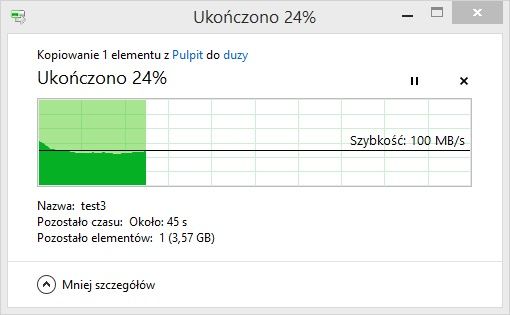
Z kolei wydajność komunikacji WAN-LAN jest poziomie 650-720 Mb/s w obydwu kierunkach. Choć nie są to wartości zbliżone do maksymalnego wysycenia pasma to i tak bez problemu router pozwala na wydajną i szybką komunikację z siecią internet, czy też innymi sieciami LAN. Tu warto także podkreślić niezłą wydajność w zakresie obsługi jednocześnie nawiązanych sesji, która kształtuje się na poziomie ponad 21000.
Testując wydajność sieci WiFi wzięliśmy pod uwagę dwa przypadki. Pierwszy z nich to test przy użyciu karty sieciowej obsługującej maksymalne połączenie do 450 Mb/s, drugi zaś to test dla szybkości 600 Mb/s. Chcieliśmy sprawdzić jak Asus radzi sobie z obsługą najszybszej możliwej do uzyskania prędkości w paśmie 2,4 GHz. Wydajność dla połączeń do 450 Mb/s jest naprawdę niezła. Transfery w sieci WiFi na poziomie ponad 110 Mb/s to dobry wynik biorąc pod uwagę, że mamy do czynienia z rozwiązaniem dla rynku domowego. Równie nieźle urządzenie wypadło w trakcie testów z linkiem 600 Mb/s. Nie są to może wyniki najwyższe na jakie stać kartę i router ale bez problemu duet Asus RT-N18U oraz karta PCE-AC68 pracujące w paśmie 2,4 GHz mogą konkurować z najwydajniejszymi rozwiązaniami obsługującymi częstotliwości 5 GHz. Maksymalne wartości szybkości kopiowania jakie udało nam się osiągnąć znacznie przekraczają 200 Mb/s. A to nie ostatnie słowo RT-N18U. Jeśli chodzi o dystrybucję sygnału to tu należy się pochwała dla Asusa – urządzenie potrafi dostarczyć stabilny sygnał nawet na wyższą lub niższą kondygnację utrzymując sygnał na poziomie poniże -70 dBm.
| Typ karty | Asus USB-N66 | Asus PCE-AC68 (600 Mb/s) | ||
| Punkt pomiarowy | Zapis [Mb/s] | Odczyt [Mb/s] | Zapis [Mb/s] | Odczyt [Mb/s] |
| 1 | 87 | 117 | 162 | 181 |
| 2 | 108 | 115 | 150 | 187 |
| 3 | 99 | 109 | 169 | 175 |
| 4 | 87 | 89 | 152 | 156 |
| 5 | 69 | 81 | 151 | 194 |
| 6 | 78 | 91 | 121 | 218 |
| 7 | 91 | 98 | 172 | 205 |
| 8 | 67 | 79 | 121 | 138 |
| 9 | 39 | 83 | 101 | 100 |
| 10 | 45 | 79 | 79 | 90 |
Test poziomu sygnału w lokalizacjach 1-10 - Poziom sygnału [dBm] dla częstotliwości 2,4 GHz
| Typ karty | Asus USB-N66 | Asus PCE-AC68 |
| Punkt pomiaru | Poziom sygnału [dBm] dla częstotliwości 2,4 GHz | |
| 1 | -29 | -31 |
| 2 | -29 | -30 |
| 3 | -33 | -34 |
| 4 | -41 | -40 |
| 5 | -45 | -49 |
| 6 | -45 | -45 |
| 7 | -51 | -50 |
| 8 | -56 | -53 |
| 9 | -67 | -67 |
| 10 | -69 | -67 |
Router pracujący w funkcji repeatera również dobrze osiąga bardzo dobre wyniki. Urządzenie zostało oddalone od macierzystego routera o około 8 metrów. Do Asusa bezprzewodowo podłączyliśmy komputer przy użyciu karty Asus USB-N66. Transfery jakie osiągnęliśmy wyglądają bardzo optymistycznie. Szybkość kopiowania danych w takiej instalacji dochodziła do blisko 100 Mb/s w obydwu kierunkach. Przy okazji warto podkreślić, że nawet w odległości 8 metrów repeater zestawił link o pełnej dostępnej szybkości czyli 600 Mb/s.
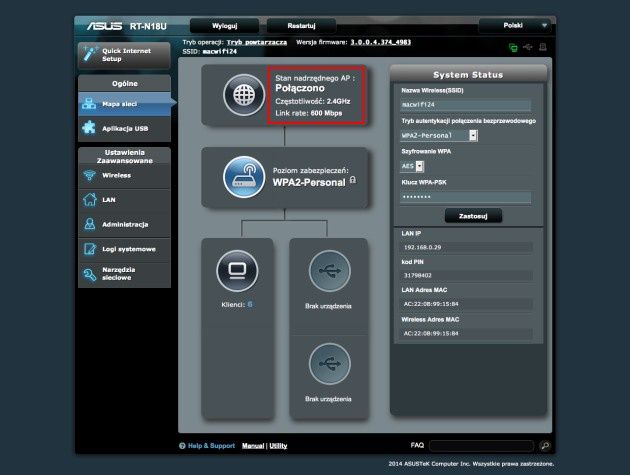
To co nas jednak najbardziej zaskoczyło podczas testów to doskonała wydajność routera pracującego w funkcji media bridge. W takich samych warunkach testowych jak w przypadku repeatera router pozwolił na osiągnięcie szybkości ponad 220 Mb/s przy wykorzystaniu klientów przewodowych podłączonych do portów media bridge.
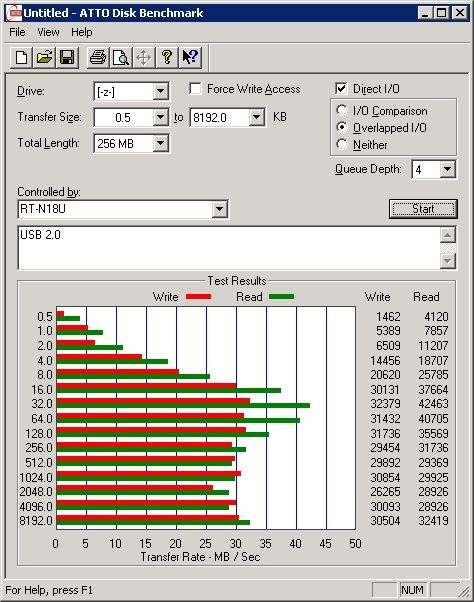
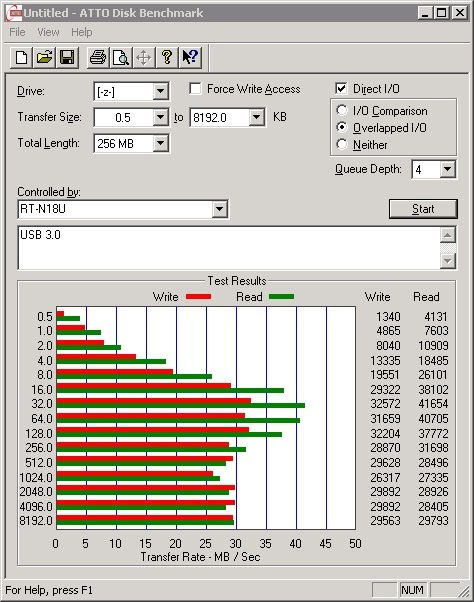
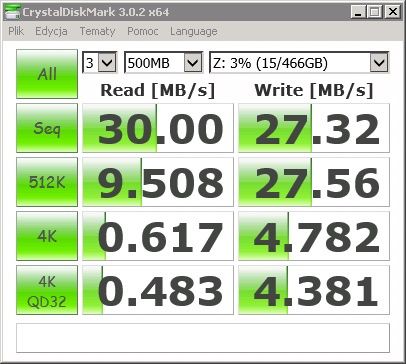
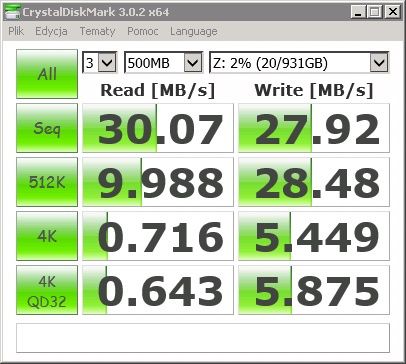
Nie mamy także większych uwag co do wyników pobierania i wysyłania danych na dysk podłączony do portu USB 2.0. Zarówno testy ATTO Disk Benchmark jak i Crystal DiskMark pozwoliły na osiągnięcie wartości kopiowana do blisko 30 MB/s. Nieco zawiedzeni jesteśmy wydajnością portu USB 3.0. Podłączony do niego dysk USB 3.0 (w różnych konfiguracjach typów partycji FAT32, NTFS. EXT4) nie pozwolił na wzrost szybkości kopiowania danych w porównaniu z dyskiem USB 2.0. Szybkość kopiowania była na podobnym poziomie – zarówno dla protokołu CIFS/SMB jak i FTP.
Podsumowanie
Asus RT-N18U to doskonały przykład na to, zaawansowany router domowy nie musi być wcale drogi. Producent obok standardowych funkcjonalności zaimplementował mechanizmy, których często brakuje wyższej klasy routerom – mowa tu o VPN, dual WAN (redundancja i load balancing) czy choćby serwerze FTP i serwerze drukarek. Za niewiele ponad 250 złotych otrzymujemy zaawansowany router, który śmiało może konkurować z modelami z wyższej półki. Asus RT-N18U pokazał w jakimi kierunku powinno ewoluować domowe routery WiFi.