


USB z Windows 8
Zobacz najnowszy artykuł:Bootowalny pendrive USB z Windows
Współczesne komputery mobilne stają się coraz smuklejsze. Cienkie obudowy ważą mniej, dzięki czemu komputery jest łatwiej przenosić, ale niewielkie wymiary zewnętrzne mają też swoje wady. Znaczna część współczesnych ultrabooków pozbawiona jest fizycznego napędu optycznego. Może to sprawiać problem w chwili, gdy chcemy zainstalować nowszą wersję systemu z płyty DVD.
Na szczęście cały proces możemy przeprowadzić wprost z pamięci flash podłączonej do portu USB. Samo tworzenie takiego pendrive-a warto jednak przeprowadzić jednorazowo na komputerze z napędem optycznym, gdyż na końcu procedury wymagane będzie przekopiowanie plików z płyty na pendrive. Opcjonalnie użyć można też pliku ISO z obrazem systemu Windows 8 (64bit lub 32bit), który pobrać można ze strony firmy Microsoft.

W poprzednim poradniku pokazywaliśmy jak zrobić pendrive z Windows XP, Vista i 7. Dziś pokażemy jak zrobić pamięć USB z Windowsem 8.
Uwaga! Do wykonania procedury konieczne jest użycie pendrive-a o pojemności 4 GB lub większej.
Do dzieła!
Otwieramy menu Start. W przypadku Windowsa 8 jest to znany interfejs kafelkowy. Aktywujemy go wciskając klawisz Windows lub z wysuwanego paska systemowego po prawej stronie ekranu.
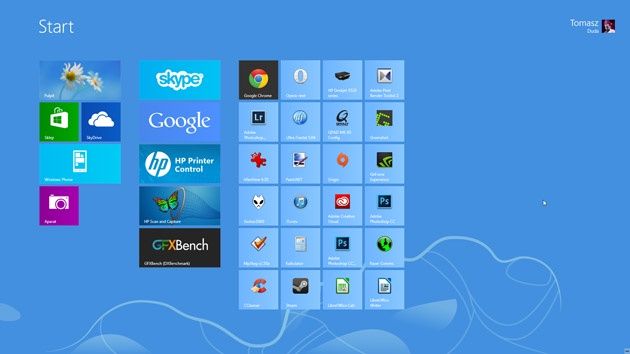
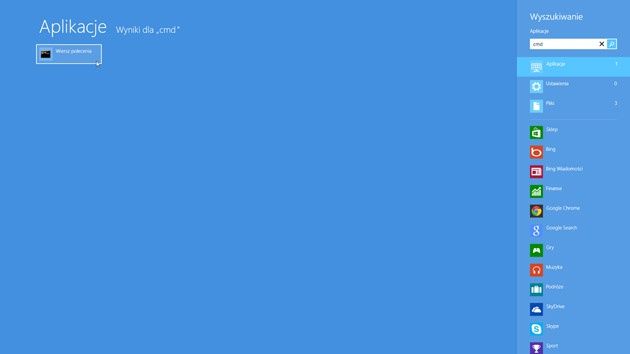
Bezpośrednio w menu wpisujemy „cmd”. System odnajdzie Wiersz polecenia - klikamy na niego lewym przyciskiem myszy.
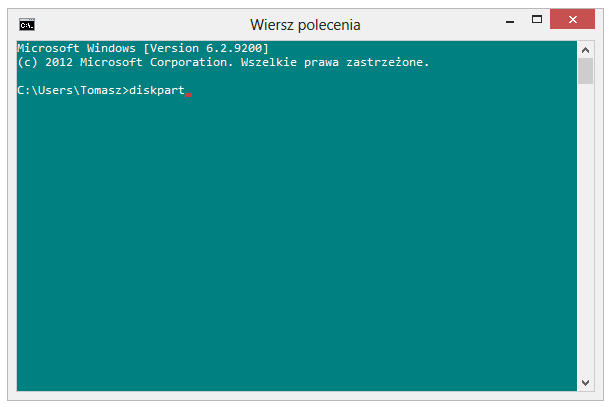
W wierszu poleceń wpisujemy „diskpart” (wszystkie polecenia wprowadzamy bez cudzysłowu), a następnie klikamy Enter. Jeśli kontrola konta użytkownika poprosi o potwierdzenie uruchomienia programu DISKPART, klikamy Tak.
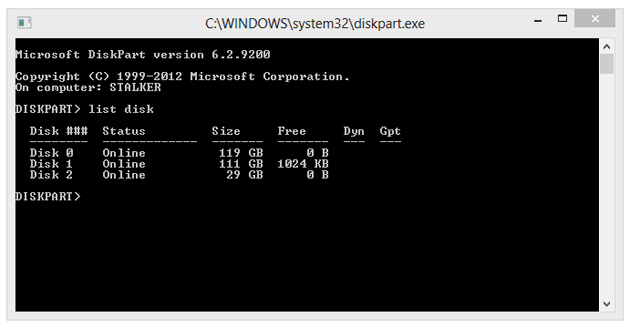
W oknie programu DISKPART wpisujemy „list disk”, aby sprawdzić czy pendrive rozpoznawany jest przez system. W naszym przypadku pendrive wylistowany został jako Disk 2 (pojemność 29 GB).
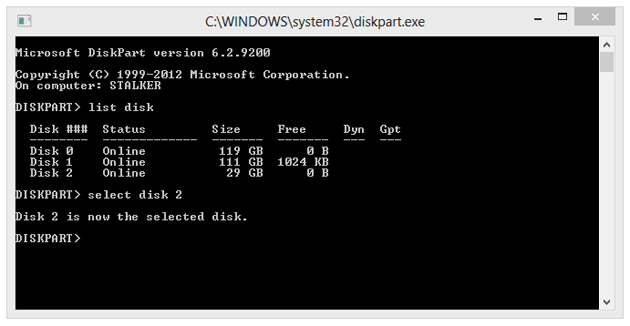
Wybieramy powyższy nośnik, wpisując polecenie „select disk 2”, gdzie numer 2 odpowiada numerowi przypisanemu do wybranego nośnika USB.
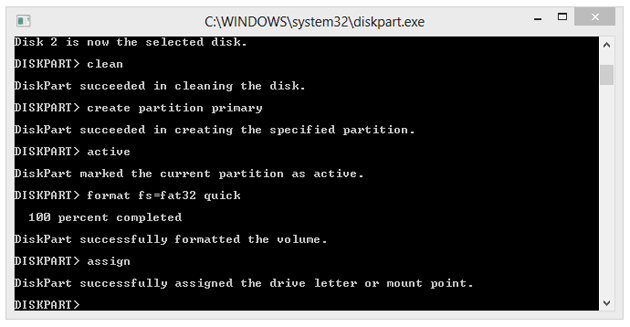
Usuwamy partycje i informacje zapisane w MBR (master boot record) oraz GPT (GUID partition table), wpisując „clean”.
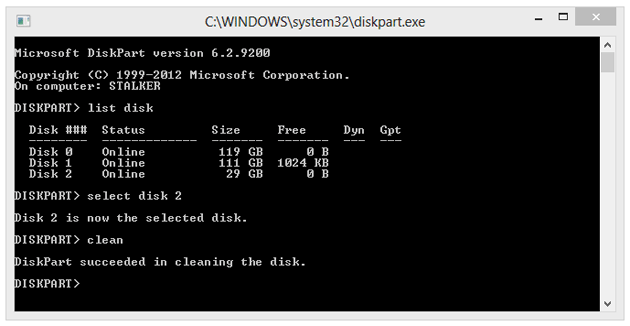
Tworzymy partycję główną wpisując „create partition primary”.
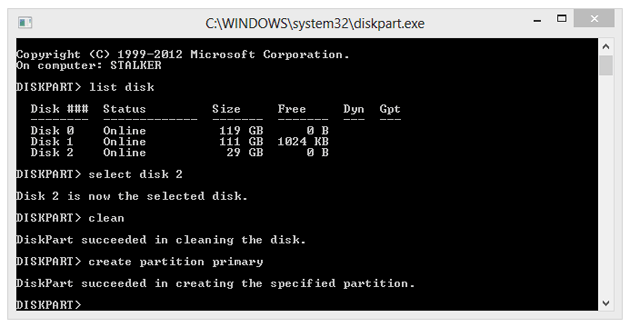
Komendą „active” oznaczamy partycję jako aktywną. Informujemy tym samym BIOS lub EFI, że jest to prawidłowa partycja rozpoznawana przez system.
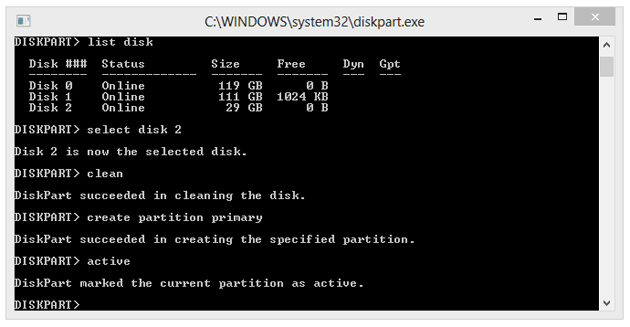
Wpisujemy „format fs=fat32 quick” aby sformatować pendrive-a. Quick oznacza szybkie formatowanie, które w tym przypadku jest wystarczające, a powinno skrócić czas potrzebny na dokończenie tej czynności.
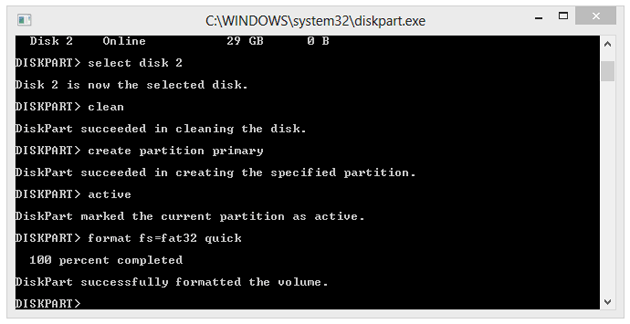
Utworzenie i sformatowanie partycji nie jest jednoznaczne z przypisaniem do niej odpowiedniej litery. Dokonujemy tego komendą „assign”. Litera zostanie przypisana automatycznie, a partycja będzie dostępna z poziomu Eksploratora Windows.
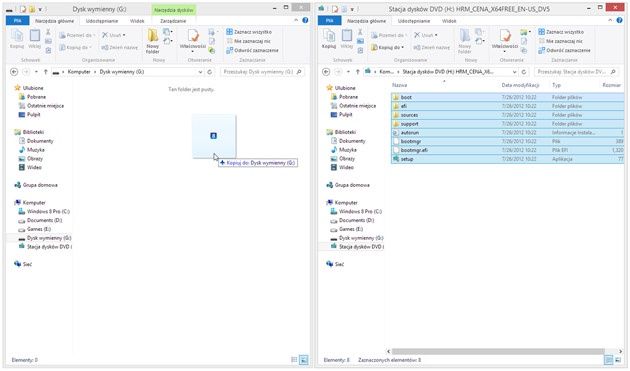
Teraz pora na kopiowanie plików instalacyjnych do pamięci pendrive-a. Umieszczamy płytę DVD z systemem Windows w napędzie optycznym i kopiujemy wszystkie pliki oraz katalogi (np. metodą przeciągnij i upuść). Jest to procedura uniwersalna - może być stosowana równie dobrze w odniesieniu do Windowsa 7, 8, a nawet najnowszego 8.1.
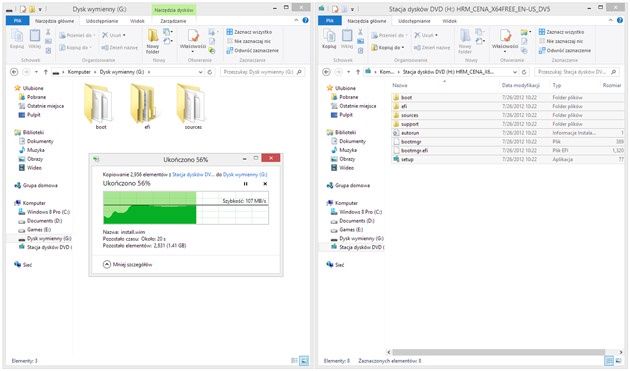
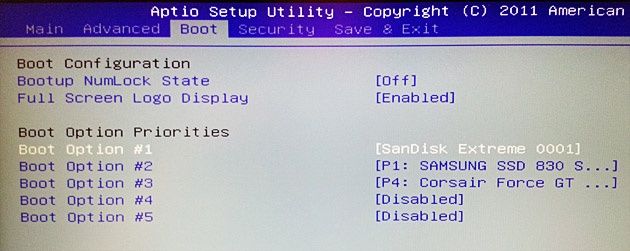
Po zakończeniu kopiowania pendrive jest już w pełni gotowy do działania. Teraz wystarczy włączyć opcję jego bootowania w komputerze, na którym chcemy zainstalować Windows. W różnych BIOS-ach i EFI może ta opcja wyglądać nieco inaczej. W naszym przypadku był to pendrive SanDisk Extreme ustawiony jako Boot Option #1.
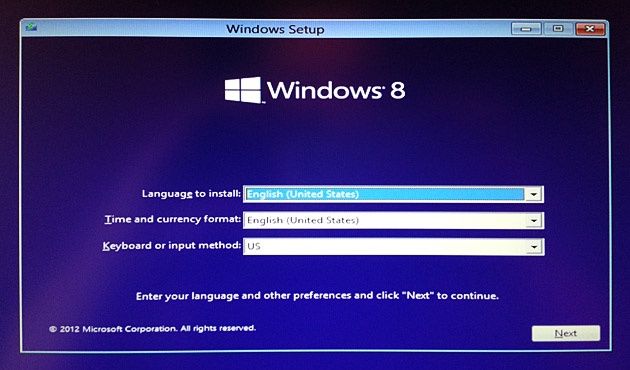
Po powtórnym uruchomieniu komputera instalacja Windowsa powinna wystartować wprost z pendrive-a.
Procedura DISKPART w skrócie
Dla osób, które chcą wykonać szybko cały proces umieszczamy poniżej skróconą listę komend:
- diskpart
- list disk
- select disk 2 (UWAGA! Tutaj wpisz właściwy numer nośnika!)
- clean
- create partition primary
- active
- format fs=fat32 quick
- assign