
Urządzenie wielofunkcyjne w niskiej cenie
Canon Pixma MP490 to tanie urządzenie wielofunkcyjne - najtańsze z nowej serii, którego zakup warto rozważyć, jeśli zamierzamy wykorzystywać sprzęt jako samodzielną kserokopiarkę, niepodłączoną do komputera. Modele o numerach 2xx mają znacznie prostszy panel kontrolny, pozbawiony ekranu LCD. Sam ekran jest co prawda bardzo mały – przekątna to zaledwie 1,8 cala - jednak znacząco ułatwia obsługę urządzenia. Cena sprzętu wynosi 300 zł. Jest na tyle niewygórowana, że nie warto szukać dodatkowych oszczędności kosztem wygody obsługi.
Sprzęt ma dość niewielkie rozmiary wynoszące 450 x 335 x 155 mm (zaskakująca jest głównie względnie niska wysokość), a także foremną postać prostopadłościanu. Po zamknięciu urządzenia wszystkie otwory są zamknięte, więc kurz ani sierść zwierząt, jeśli mamy takie w domu, nie będzie się gromadził we wnętrzu drukarki. Wszystkie przyciski sterujące także są schowane, więc nie ma obawy, że dzieci zniszczą coś, kręcąc się obok urządzenia.
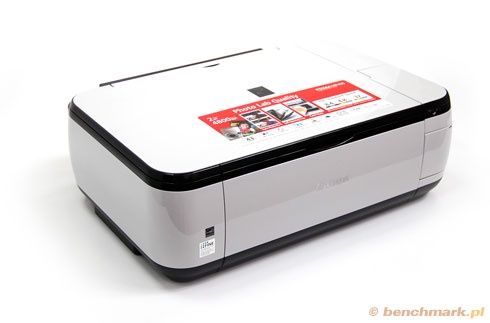

MP490 wyposażono tylko w dwa złącza: zasilanie i port USB, umieszczone na bocznych ściankach. Dzięki temu sprzęt można przysunąć do samej ściany bez obawy, że jakiś kabel będzie w tym przeszkadzał.
Drukarka ma umieszczony pionowo jeden podajnik papieru, mieszczący 100 arkuszy A4. Taca odbiorcza umieszczona jest z przodu i wyposażona w mechanizm automatycznego otwierania. Nawet jeżeli zapomnimy ją rozłożyć, w momencie rozpoczęcia druku samoczynnie opadnie.
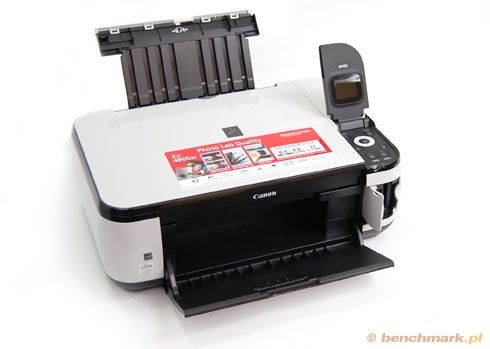
Na górze umieszczone są dwie klapy: skanera i panelu kontrolnego. Ten ostatni jest prosty, ale bardzo funkcjonalny. Wszystkie komunikaty wyświetlane są na ekranie. Menu jest na tyle intuicyjne, że z łatwością można obsługiwać urządzenie bez konieczności zapoznania się z instrukcją obsługi.
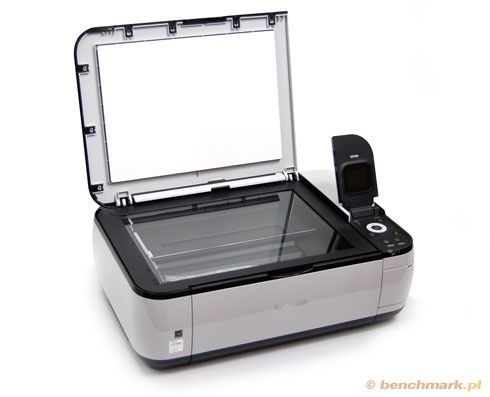
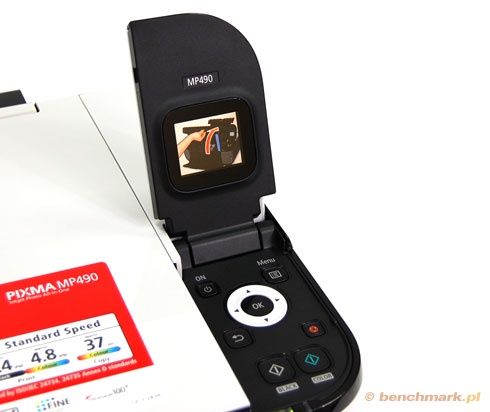
Konstrukcja drukarki jest naprawdę przemyślana, a sam sprzęt prezentuje się estetycznie i nie wygląda na taki, który nadawałby się wyłącznie do biura.
Kopiowanie i druk zdjęć bez użycia komputera
Pixma MP490 jest w stanie sprawnie funkcjonować bez konieczności podłączania do peceta. Wbudowany w urządzenie czytnik kart pamięci obsługuje standardy CompactFlash, Memory Stick, SD, MMC, xD i pochodne tych typów.
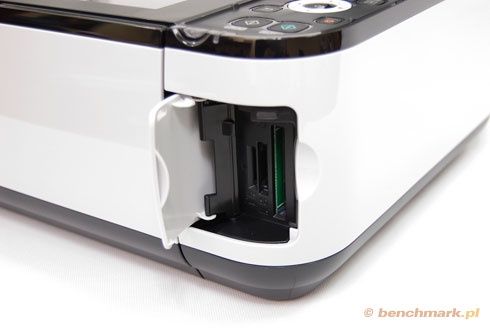
Jako urządzenie samodzielne drukarka może wykonywać kserokopie w kolorze i czerni i bieli, skanować dokumenty zapisując wyniki w formacie JPG lub PDF na karcie pamięci, oraz drukować zdjęcia bezpośrednio z pamięci.
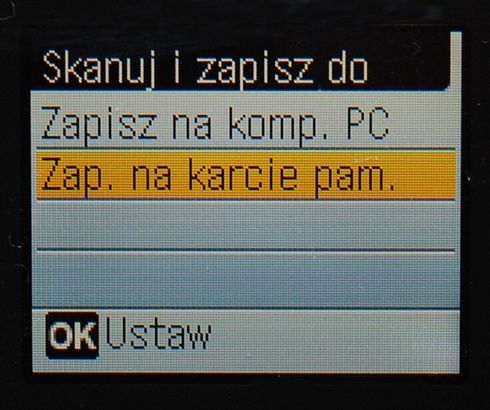
Czas potrzebny na wykonanie kopii monochromatycznej to 1 minuta, w kolorze - 1:07 min. Skanowanie z zapisaniem wyników na karcie w formacie PDF zajmuje 20 sekund. Skany zapisywane są w katalogu zakładanym automatycznie na karcie – osobnym dla JPG-ów i PDF-ów.
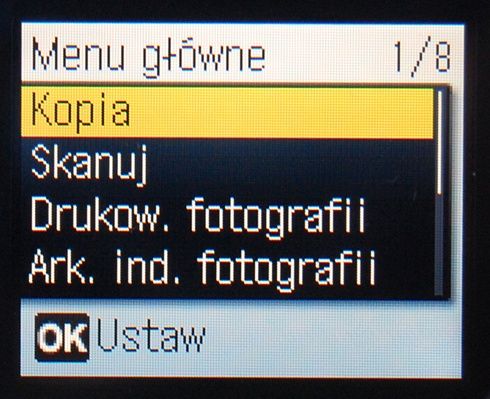
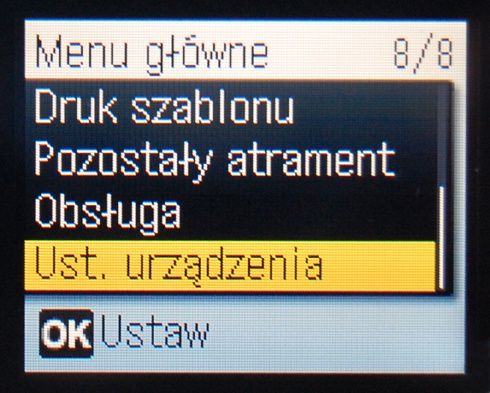
Możliwe jest także drukowanie szablonów, takich jak papier w kratkę, w linie, lista kontrolna, papier nutowy, harmonogram.
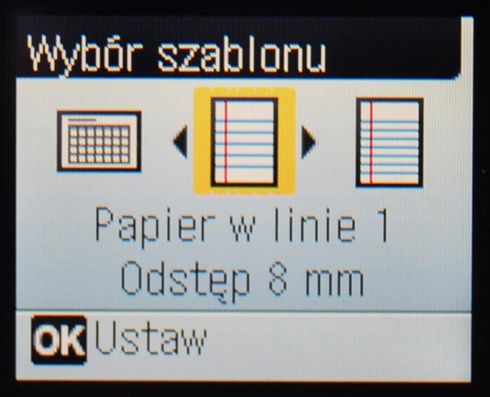
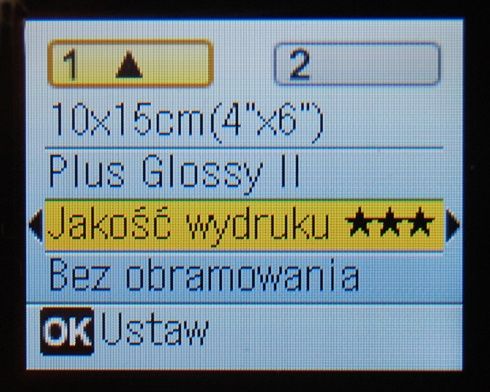
Po włożeniu karty pamięci można przeglądać znajdujące się na niej zdjęcia, aczkolwiek ze względu na małe rozmiary ekranu nie jest to specjalnie wygodne. Aby wydrukować zdjęcie należy za pomocą kursorów panelu sterowania zaznaczyć ilość kopii i wybrać opcję drukowania. Czas potrzebny na wygenerowanie odbitki w formacie 10x15 to 55 sekund, w formacie A4 bez marginesów – 4:25 min. Użytkownik może w podstawowym stopniu wpływać na parametry druku. Można wybrać typ i rozmiar papieru oraz tryb jakości i druk bez obramowania.
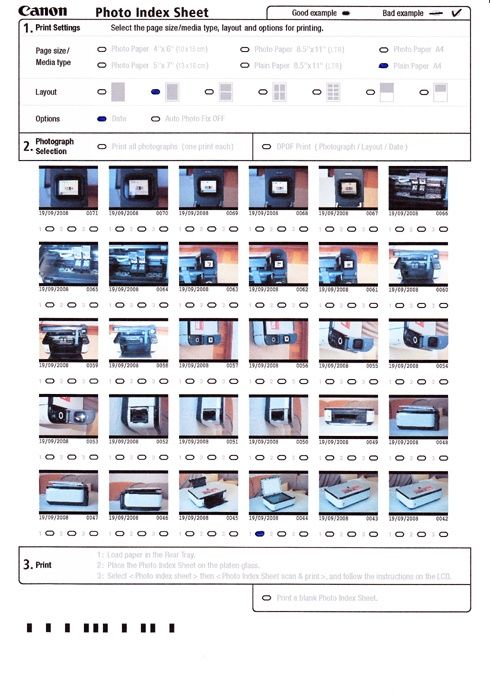
Zdjęcia można także drukować bez pojedynczego wybierania ich. W tym celu należy wydrukować indeks zdjęć znajdujących się na karcie. Czas druku indeksu 30 zdjęć (1 strona A4) to 1:15 min. Na gotowym indeksie zaznaczamy ilość odbitek danego zdjęcia, rozmiar i typ papieru. Kładziemy indeks na szybie skanera i wybieramy opcję drukowania z indeksu. Czas po jakim otrzymamy odbitkę 10x15 w takich warunkach to aż 1:58 min. Widać, że przetworzenie informacji zawartych na skanowanym szablonie zajmuje urządzeniu dość dużo czasu.
Instalacja sprzętu i oprogramowania
W pudełku z urządzeniem znajdziemy instrukcję obsługi, płytę z oprogramowaniem, zasobniki z atramentem, kabel zasilający i trzy arkusze papieru fotograficznego w formacie 10x15 cm. Standardowo brakuje kabla USB.
Rozpakowanie i instalacja sprzętu nie stanowi żadnego problemu – pomaga w tym gruba, wielojęzyczna instrukcja, którą nieco trudno się czyta właśnie z tego powodu, że język polski został zmiksowany z czeskim, słowackim i węgierskim, i linijki tekstu zlewają się w oczach. Pomijające ten fakt, instrukcji nie można niczego zarzucić - jest dokładna i szczegółowa.
Instalacja zasobników z tuszem także nie sprawia problemu, choć jak we wszystkich urządzeniach wielofunkcyjnych wymaga podniesienia całego modułu skanera. Tutaj jest on blokowany przy pomocy niebieskiej podpórki, którą należy popchać palcem w głąb urządzenia aby zamknąć klapę.
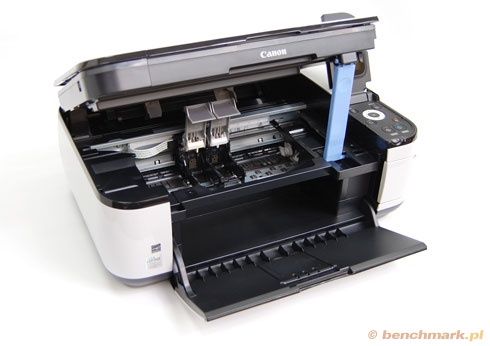
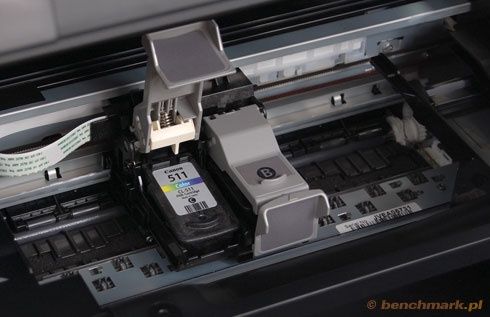
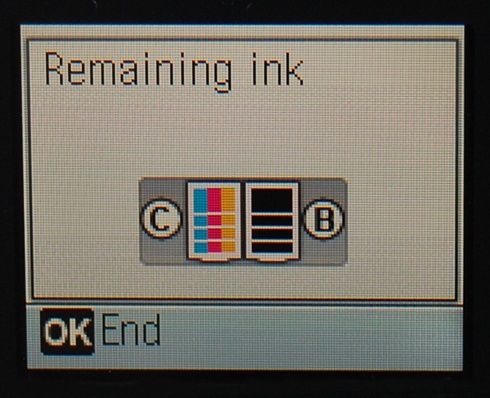
Zasobniki z tuszem są zintegrowane z głowicą drukującą, co ma konsekwencje opisane w dalszej części poświeconej kosztom eksploatacji. Poziom tuszu można łatwo sprawdzić z poziomu menu urządzenia.
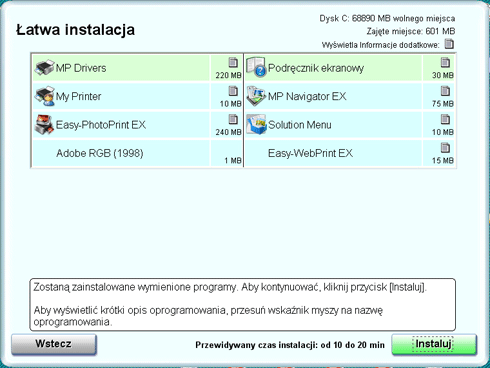
Instalacja oprogramowania jest szybka, łatwa i sprawna. Choć polskojęzyczny instalator komunikuje o zamiarze wgrania w sumie 600 MB różnych aplikacji, to całość łącznie z podłączeniem i wykryciem sprzętu przez Windows trwa około 3 minut. Wymagania instalowanych aplikacji są standardowe: Windows 2000 lub nowszy, Mac OS X 10.3.9 lub nowszy.
Oprogramowanie - możliwości
Po zainstalowaniu oprogramowania w oknie Mój komputer pojawia się ikona, która jest de facto ikoną skanera. Ikona drukarki pojawia się tam, gdzie powinna, czyli w menu systemowym Drukarki i faksy.
Na pulpicie pojawia się także 6 dodatkowych ikon
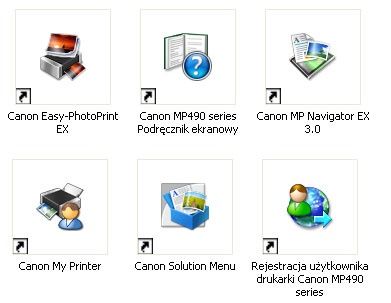
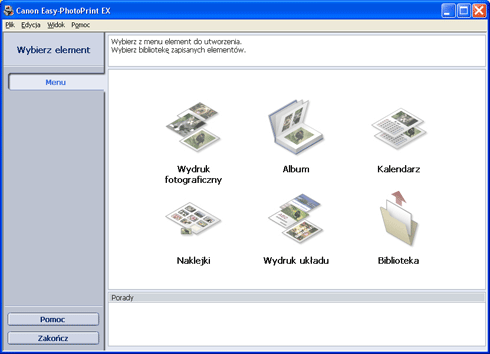
Easy-PhotoPrint EX to uniwersalna i bardzo funkcjonalna aplikacja do drukowania. Umożliwia wybór typu wydruku, proste edycje zdjęć, ułożenie ich na kartce papieru, kadrowanie itp. Wadą jest możliwość zaledwie minimalnej ingerencji w parametry drukowania.
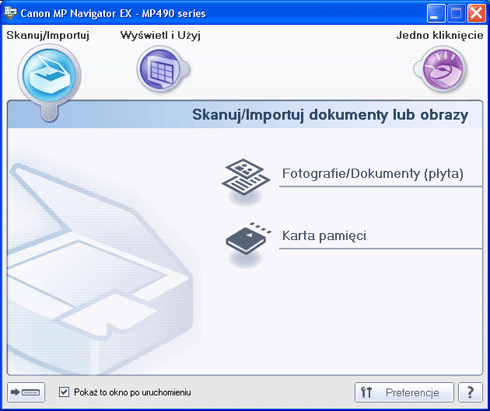
MP Navigator EX jest w sumie aplikacją do skanera, choć na pierwszy rzut oka tego nie widać, gdyż skanowanie to tylko jedna z wielu dostępnych opcji. Możliwe jest pobieranie zdjęć z karty pamięci oraz przeglądanie i zarządzanie skanami i zdjęciami (np. dołączanie ich do e-maili). Program jest prosty i przyjemny w obsłudze, choć jego wadą jest brak możliwości ustawienia rozdzielczości skanowania powyżej 600 dpi.
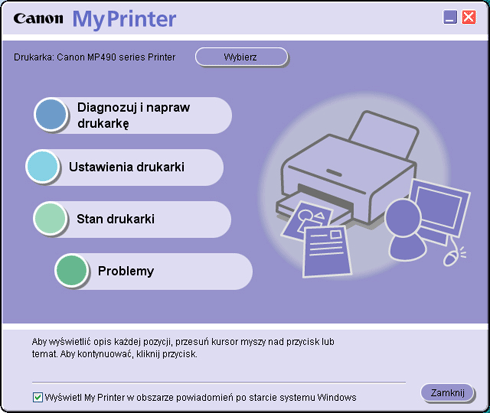
My Printer to program diagnostyczny, za pomocą którego można także zmienić ustawienia druku.
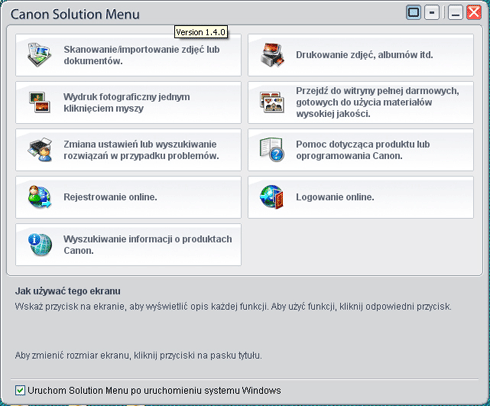
Solution Menu jest rodzajem aplikacji centralnej, umożliwiającej mniej zaawansowanym użytkownikom łatwe wykonanie określonych czynności. W zależności od tego, co chcemy zrobić, zostanie uruchomiona jedna z wyżej opisanych aplikacji.
Skaner – możliwości sterownika
Zaawansowany użytkownik ma oczywiście możliwość skanowania z poziomu wykorzystywanej aplikacji. Wówczas ma do dyspozycji przedstawiony poniżej interfejs:
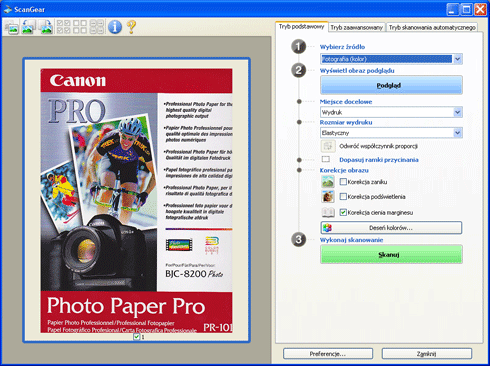
W trybie najprostszym nie mamy możliwości ustawienia rozdzielczości, za to można w łatwy sposób poprawić kolorystykę skanu.
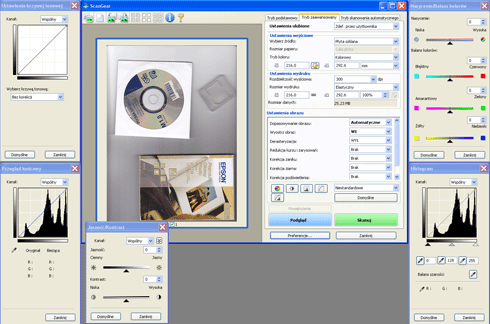
Z kolei tryb zaawansowany daje bez porównania więcej możliwości ustawień. Pojawia się też opcja skanowania w rozdzielczości 1200 dpi.
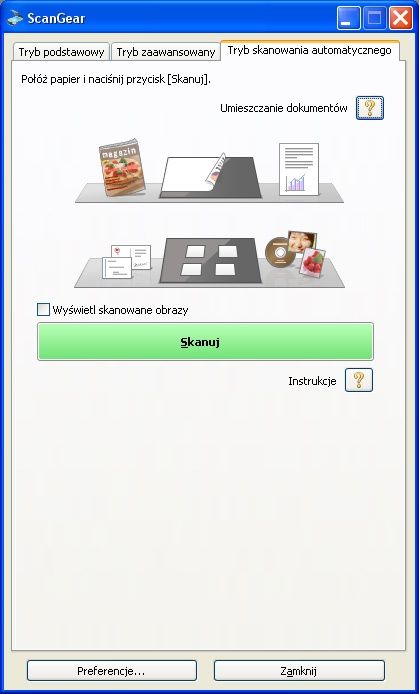
Dostępny jest jeszcze tryb skanowania automatycznego: umożliwia wykonywanie skanów bez jakiejkolwiek ingerencji w ustawienia. Jest doskonały, gdy musimy szybko wykonać większe ilości dokumentów tekstowych lub podobnych materiałów
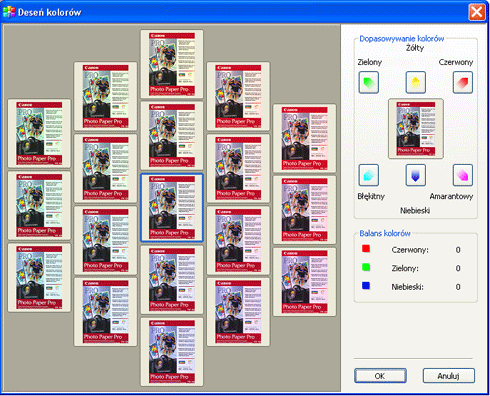
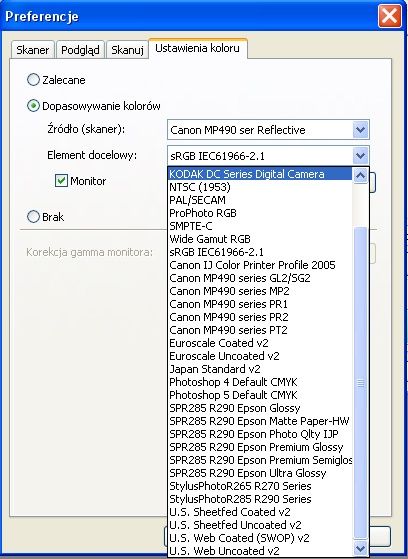
Dla wszystkich trybów pracy dostępna jest opcja dopasowywania kolorów zgodnie z jednym z predefiniowanych profilów.
Skaner umożliwia skanowanie wyłącznie materiałów refleksyjnych, więc nie znajdziemy tu żadnych opcji pozwalających na podłączenie przystawki do slajdów itp.
Skaner – jakość skanów
Maksymalna rozdzielczość optyczna to 1200 dpi (tyle da się ustawić z poziomu sterowników) – specyfikacja wspomina o 1200x2400 dpi. Głębia kolorów wynosi 48 bitów. Ponieważ technologią wykorzystaną do budowy skanera jest CIS, głębia ostrości jest minimalna i nie uda się wykonać odwzorowania przedmiotów trójwymiarowych.

MP490 umożliwia wykonywanie skanów książek. Klapa unosi się o ok. 3 cm, ale nie można jej odłączyć całkowicie. Maksymalny rozmiar skanowanego materiału to 297 x 216 mm, czyli nieco szerzej niż kartka A4. Boki szyby są dobrze oznaczone, duża strzałka wskazuje róg, do którego wyrównujemy skanowane materiały.
| Czas skanowania (ustawienia domyślne) | |||
| 300 dpi | 600 dpi | 1200 dpi | |
| 10x15 | 8 sek. | 26 sek. | 1 min 28 sek. |
| A4 | 12 sek. | 44 sek. | 2 min 40 sek. |
Urządzenie Canona dobrze radzi sobie ze skanowaniem materiałów drukowanych – poniżej widać fragment okładki Newsweeka skanowany w 1200 dpi, w ustawieniach domyślnych, oraz po wyłączeniu wyostrzania i włączeniu funkcji usuwania rastra. Wszystkie inne graficzne materiały drukowane też należy skanować z wykorzystaniem funkcji usuwającej raster – zapewnia to wyraźną poprawę jakości, choć odbywa się kosztem wydłużenia czasu skanowania ponad dwukrotnie.


Najlepszym i do tego powszechnie dostępnym wzorcem do sprawdzania jakości odwzorowania detali skanera jest nowy banknot. Zawiera doskonałej jakości mikrodruk, który trudno znaleźć na innych wzorcach. Jak widać na poniższym skanie, efekty pracy MP490 sa bardzo przyzwoite. Mikrodruk jest czytelny, literki nie są rozmyte, kolory się nie rozjeżdżają. Niestety, idealnie nie jest – wyraźnie widać błędy łączenia poszczególnych części skanu – niekiedy kolejne linie obrazu są przesunięte względem siebie o kilka pikseli. Nie ma to znaczenia w wypadku skanowania dokumentów, ale przy bardzo precyzyjnych skanach stanowi już wadę.
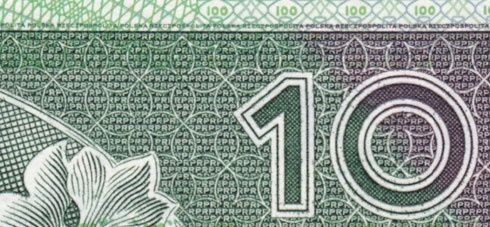
Zniekształcenia geometryczne skanera nie przekraczają 0,5% na obszarze kartki A4, więc są praktycznie niezauważalne gołym okiem. Szarości i kolory odwzorowywane są poprawnie, ważnie jest tylko, żeby szyba skanera była czysta – inaczej na skanach pojawiają się kolorowe tęcze.
Skanowane materiały są lekko wyblakłe, jakby zaszły nieco mgłą – na szczęście ten efekt można łatwo poprawić modyfikując nieco histogram - kolory nabierają wówczas wyrazistości. Dużo jednak zależy od jakości skanowanego materiału. Wydruki atramentowe, które gołym okiem wyglądają dobrze, po zeskanowaniu są co najwyżej dostatecznej jakości. Znacznie lepiej wyglądają za to skanowane wydruki stworzone metodą termosublimacji – tutaj nie ma się do czego przyczepić.
Ogólna ocena skanera w skali szkolnej to mocna czwórka.
Drukarka – możliwości sterownika
Możliwości sterownika są dość rozbudowane, jednak nie ma tu egzotycznych i niezwykłych funkcji – lista dostępnych w pierwszej zakładce zmienia się w zależności od tego, jaki typ wydruku wybierzemy.
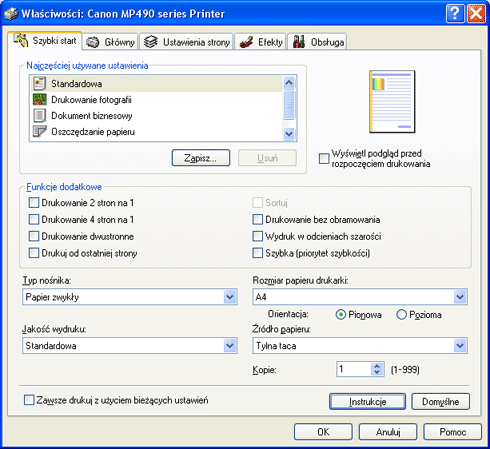
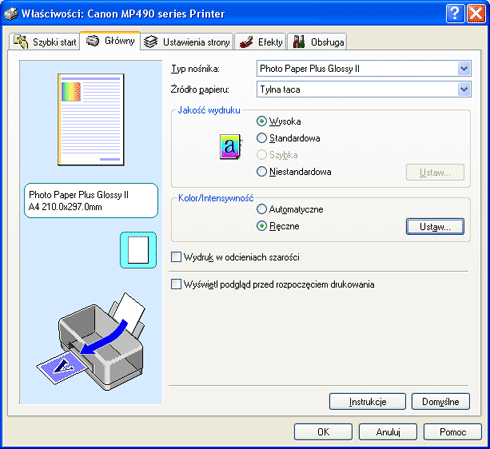
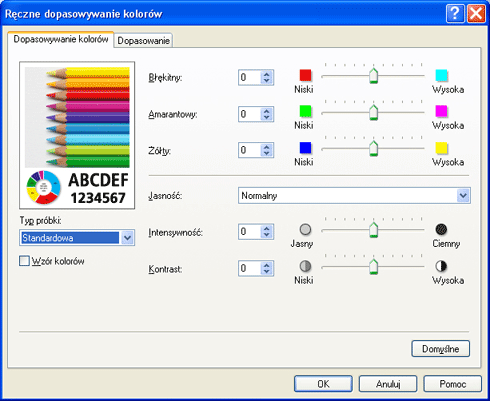
Druga zakładka umożliwia nieco precyzyjniejsze ustawienie jakości wydruku, w szczególności korektę nasycenia poszczególnych barw.
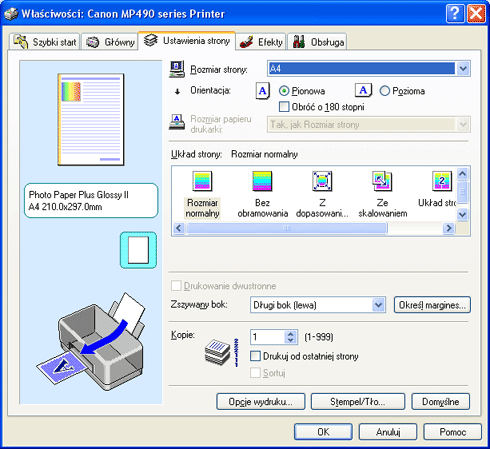
Kolejna zakładka to zestaw funkcji do dokładnego pozycjonowania wydruku na kartce.
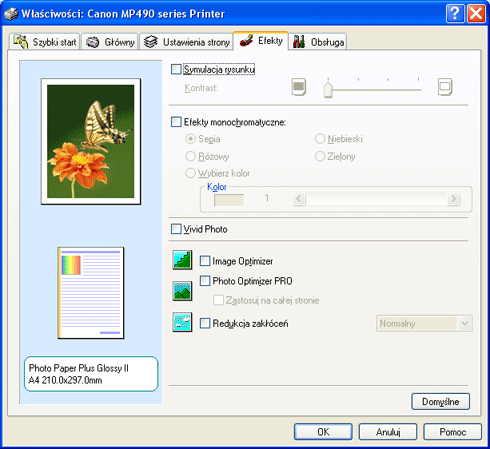
Liczba efektów specjalnych została ograniczona do sensownego minimum. Trzy dostępne funkcje poprawy jakości obrazu kierowane są do użytkowników aparatów cyfrowych, mając w założeniu poprawiać jakość odbitek. Biorąc jednak pod uwagę, że większość nowoczesnych aparatów ma matryce o rozdzielczości 6-10 mln pikseli, a zdjęcia wykonywane są przy dobrym świetle, funkcje te niewiele zdziałają. Można ich używać przy wykonywaniu dużych odbitek z małych rozdzielczości i przy zaszumionych zdjęciach.
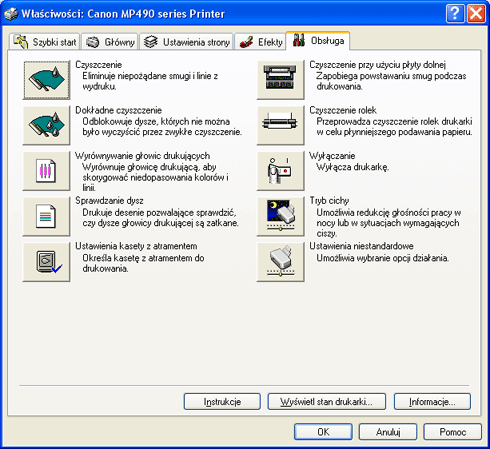
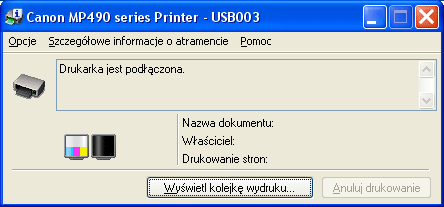
Ostatnia zakładka to zbiór czynności konserwacyjnych sprzętu. Szkoda, że poziom atramentu jest przedstawiony w tak mało czytelnej formie. Na szczęście można go sprawdzić na ekranie LCD urządzenia – tam wyświetlana informacja jest bardziej przejrzysta.
Drukarka – testy urządzenia
Według specyfikacji producenta maksymalna rozdzielczość drukarki to 9600x2400 dpi, a jej wydajność to zdjęcie 10x15 w 41 sec, strona cz-b. w 9 sec, kolorowa w 11 sec. W praktyce te wartości wyglądają nieco inaczej, choć jest to z pewnością kwestia użytych wzorców. Canon podaje wydajność w odniesieniu do ISO/IEC 24734, więc jest to w jakiś sposób znormalizowany sposób pomiaru.
Wydajność drukarki
| Najszybszy wydruk | Jakość domyślna | Najwyższa jakość | |
| Tekst 1 strona A4 | 14 sek. | 20 sek. | 1 min 10 sek. |
| Tekst 10 stron A4 | 1 min 30 sek. | 1 min 45 sek. | - |
| Tekst z tabelami i grafiką cz-b 1 strona A4 | 12 sek. | 14 sek. | 36 sek. |
| Tekst z tabelami i grafiką kolor 1 strona A4 | 24 sek. | 20 sek. | 1 min 15 sek. |
| Grafika kolor 1 strona A4 | 25 sek. | 28 sek. | 1 min 15 sek. |
| Skomplikowana grafika w PDF 8 stron | 1 min 45 sek. | - | 10 min |
| Skomplikowana grafika wektorowa – Corel 1 strona A4 | - | - | 3 min 36 sek. |
| Zdjęcie 10x15 | brak opcji | 54 sek. | 1 min 10 sek. |
| Zdjęcie A4 | brak opcji | 2 min | 4 min 25 sek. |
Zdjęcia i wydruk z Corela drukowano na papierze foto najlepszej jakości, pozostałe na zwykłym papierze kserograficznym.
Na prędkość pracy wpływa nieco fakt, że przed rozpoczęciem druku w najwyższej rozdzielczości urządzenie czyści głowice. Podobnie dzieje się w wypadku drukowania dłuższych dokumentów – po kilku stronach następuje przestój, w czasie którego drukarka wykonuje czynności serwisowe. Z tego powodu widać stosunkowo małe różnice w czasie drukowania pojedynczej strony tekstu w trybie standardowym i szybki - choć efekt pracy drukarki jest wyraźnie inny, sam czas wykonania zadania trwa praktycznie tak samo długo. Relatywnie szybciej są także drukowane dokumenty wielostronicowe, gdzie czas serwisowania rozkłada się na kilka kartek. Drukarka nie ma modułu druku dwustronnego. Aby tak zadrukować kartki, niezbędna jest ręczna interwencja użytkownika.
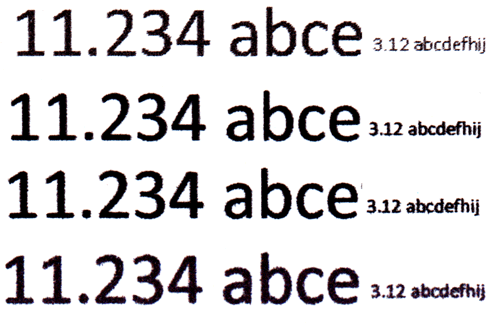
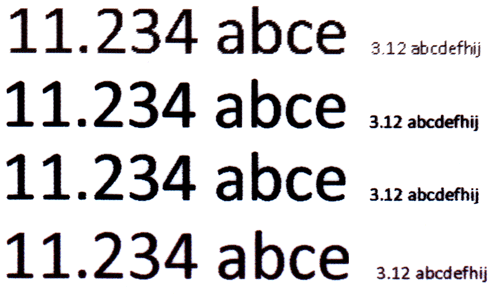
Poniższe zdjęcia prezentują jakość druku czcionki o rozmiarze 11 i 3 punkty, w jakości kolejno od góry: najszybszej, standardowej, najlepszej, w trybie foto. Jak widać, do druku tekstu nie opłaca się stosować trybu lepszego niż standardowy, gdyż wizualnie nie daje to żadnej poprawy, a w powiększeniu widać wręcz, że literki wyglądają gorzej. Tryb szybki w rzeczywistości nie wygląda tak źle, jak na powiększeniu – sprawia jedynie wrażenie o połowę jaśniejszego.
Druk na zwykłym papierze kserograficznym
Druk na papierze fotograficznym
Jakość wydruków
Testowe zdjęcia i plansze drukowano z poziomu Worda 2007, Corela 14 i standardowego podglądu obrazów Windows XP. Oprócz wcześniej wykorzystywanych wzorców tekstowych oraz wielu zdjęć, wykorzystano wzorce ułatwiające analizę wierności odtworzenia detali i kolorów:
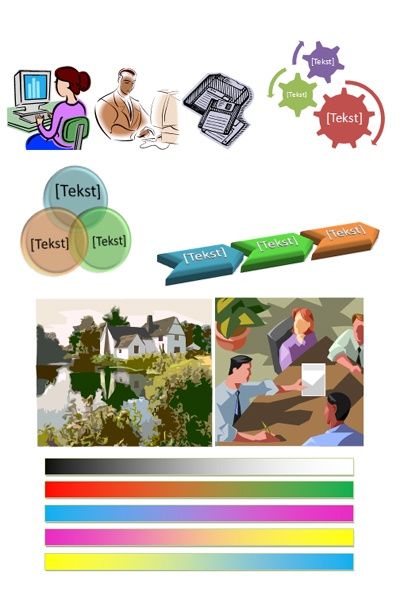
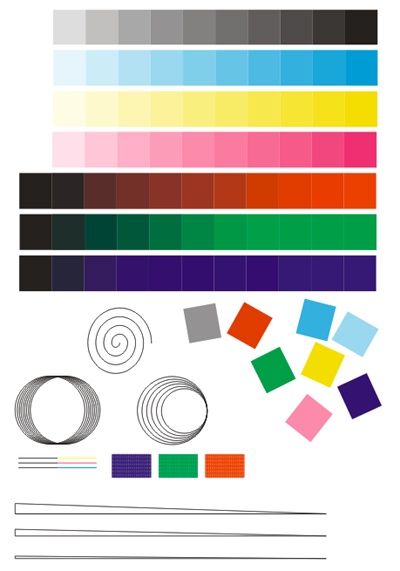
Odzwierciedlenie kolorów – tradycyjnie dla Canona - jest bardzo dobre, podobnie jak pokrycie jednobarwnych powierzchni. Kolor z ukośnie drukowanych pól nie zamazuje sąsiednich a odcięcia barw są czyste.
Odwzorowanie barw w trybie fotograficznym na papierze foto
Odwzorowanie barw w trybie standardowym na papierze kserograficznym
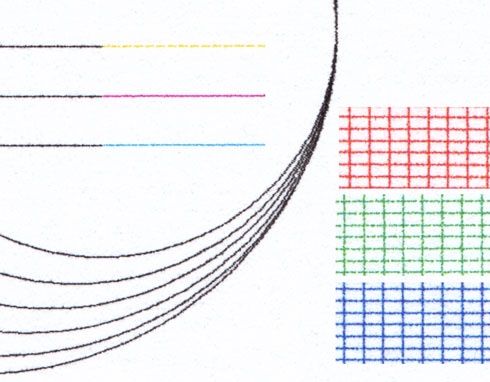
Jakość detali jest na bardzo przyzwoitym poziomie. Cieniutkie linie są drukowane czysto, atrament nie chlapie na boki. Takie wyniki to z pewnością zasługa małych 2 pikolitrowych kropli.
Odwzorowanie detali w trybie fotograficznym na papierze foto
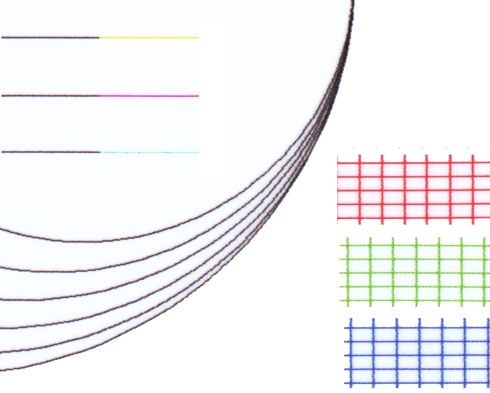
Odwzorowanie detali w trybie standardowym na papierze kserograficznym
Canon Pixma MP490 nie jest urządzeniem przeznaczonym dla fotoamatorów, brakuje dodatkowych kolorów atramentu, które umożliwiłyby lepsze odwzorowanie barw. Mimo tego efekty uzyskiwane za pomocą tego urządzenia są co najmniej dobre. Do okazyjnego drukowania fotografii sprzęt w zupełności wystarczy.
Canon drukuje zdjęcia miękko, nie wyostrza ich jak drukarki innych firm – jednym to pasuje, innym nie, choć z pewnością takie odwzorowanie jest bardziej naturalne i zbliżone do prawdziwych zdjęć wykonywanych aparatem analogowym . Niestety poważną wadą wydruków jest lekka mgła wyraźnie widoczna na odbitkach. Wygląda to tak, jakby kolory lekko wyblakły lub zdjęcie pokryte było nie do końca przezroczystą warstwą. Tą samą bolączkę w wypadku skanów MP490 dało się łatwo usunąć, ale dla wydruków niestety nie jest to łatwe i wymaga żmudnych zmian kolorystyki zdjęcia.
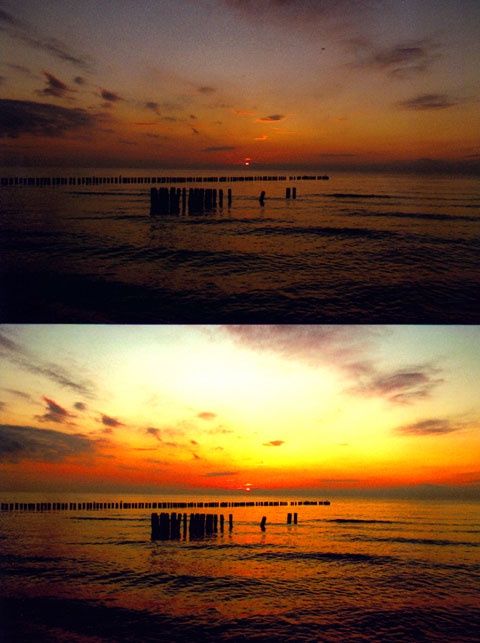
W niektórych wypadkach pomocne będzie skorzystanie z dostępnej w sterownikach funkcji optymalizacji wydruków. Najlepiej ich działanie widać w wypadku ciemnych zdjęć. Powyżej widać fotografię wydrukowaną w ustawieniach standardowych, a pod nią z wykorzystaniem Vivid Photo oraz Photo Optimizer Pro. Skan zdjęcia nie oddaje jego rzeczywistego wyglądu (w rzeczywistości górne zdjęcie jest ciemne i zamglone, a dolne nie jest takie wyżarte), ale zmiana jest porażająca. Na bardziej typowych ujęciach takiej różnicy nie udało się zauważyć.
Koszt druku i ergonomia użytkownia
Do MP490 pasują zasobniki PG-510 – 51zł (220 stron A4 tekstu) i CL-511 – 66 zł (244 strony A4 kolorowego tekstu), lub modele o powiększonej pojemności PG-512 – 67zł (401 stron A4 tekstu) i CL-513 – 82 zł (349 stron A4 kolorowego tekstu). Zasobniki są zintegrowane z głowicą, co oznacza, że nie musimy się martwić o zniszczenie tego elementu. Kiedy tusz zaschnie, wymiana zasobnika rozwiąże problem. Drugą stroną medalu jest za to znikoma dostępność zasobników alternatywnych. Tych z głowicami nikt nie produkuje – wszystkie pochodzą ze zregenerowanych, zużytych pojemników, więc ich podaż zależy od sprawności skupu.
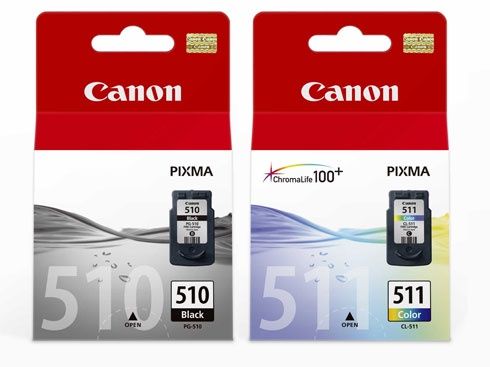
Strona tekstu czarnobiałego przy zastosowaniu ekonomiczniejszych, pojemniejszych zasobników, będzie kosztować niecałe 17 groszy (co jest przeciętnym, ale wciąż niezłym wynikiem), a zdjęcie A4 niecałe 1,6 zł (co jest więcej niż dobrym wynikiem). Do tego należy dodać koszt nośnika. W wypadku doskonałej jakości fotograficznego papieru PR-101 jest to około 3 zł za arkusz A4.
Pewnym minusem zwiększającym nieco koszt eksploatacji jest fakt, że atramenty kolorowe są zintegrowane w jednym kartridżu, co powoduje nieuniknione straty w wypadku konieczności wymiany. Aby klienta serce od tego nie bolało, miernik poziomu atramentu nie pokazuje, który kolor się kończy – poziom wszystkich trzech wyrównywany jest do tego, którego jest najmniej.
Jeśli chodzi o uciążliwość urządzenia, to nie ma co udawać, że jest bezgłośne, ale poziom generowanego hałasu nie jest szczególnie dokuczliwy. W ustawieniach sterownika znajdziemy funkcję aktywującą tryb cichy. Sprawia on, że drukarka pracuje nieco ciszej i ciut wolniej. Niestety nie wpływa przy tym wcale na hałas wydawany przez mechanizm pobierania papieru i czyszczenie głowicy, a te elementy generują najgłośniejsze dźwięki.
Podsumowanie
Canon Pixma MP490 to bardzo porządne urządzenie, a biorąc pod uwagę jego niewygórowaną cenę można powiedzieć, że naprawdę bardzo dobre. Za ok. 300 zł otrzymujemy dobrze wykonany i łatwy w obsłudze sprzęt.
Jeśli potrzebujesz niedrogiego uniwersalnego urządzenia drukująco-skanującego do domu, Canon Pixma MP490 jest bardzo dobrym wyborem. Produkt Canona sprawdzi się dobrze także w biurze. Oferuje jakość wydruków na w pełni zadowalającym pozoiomie, natomiast skany spodobają się użytkownik o niewygórowanych wymaganiach.
Jeżeli nie jesteś osobą, która potrzebuje sprzętu z górnej półki, to Canon MP490 w zupełności spełni twoje oczekiwania, oferując dobrą jakość za niewielkie pieniądze.
| Moja ocena | |||
| plusy: • Łatwa obsluga • Możliwość pracy bez komputera • Dobra jakość druku • Niska cena druku fotografii | |||
| minusy: • Brak dupleksu • Jeden pojemnik na papier A4 i 10x15 • Brak możliwości druku na sztywnych materiałach • Głośny pobór papieru przy drukowaniu | |||
| Orientacyjna cena w dniu publikacji testu: ok. 300 zł | |||