





Piszemy o korzyściach wynikających z posiadania domowej sieci WiFi, a także podpowiadamy jak ją skonfigurować i poznajemy oprogramowanie firmware DD-WRT. Poznaj ważne informacje o sieciach bezprzewodowych.
Domowa sieć w 5 krokach
Sieci bezprzewodowe WiFi wrosły na dobre w naszą codzienność. W centrach handlowych, w ośrodkach kultury, w hotelach czy na lotniskach urządzenia mogą swobodnie połączyć się do darmowych lub płatnych hot-spotów.
Nie ma również problemu, by siedząc przy kawie posurfować po internecie w przytulnej kafejce.

Do pełni szczęścia brakuje wydajniej sieci bezprzewodowej w domu. Koszty i budowa sieci WiFi bardzo często ograniczają się tylko do zakupu odpowiedniego urządzenia dostępowego. Choć nie jest to koniec procesu, to kolejne etapy i kroki nie są trudne.
Dzięki przyjaznym kreatorom i pomocy technicznej możemy sami skonfigurować domową sieć komputerową i cieszyć się dostępem do internetu w każdym miejscu mieszkania. W artykule pokażemy jakie są zalety i wady sieci komputerowych. Co warto zrobić zanim stworzymy sieć bezprzewodową oraz jakie czynności administracyjne należy wykonać, by poprawnie skonfigurować infrastrukturę sieciową? Na te pytanie również odpowiemy w cyklu "ekspert", który mogliśmy przygotować we współpracy z firmą TP-Link (udostępniła nam niezbędny do testów sprzęt).
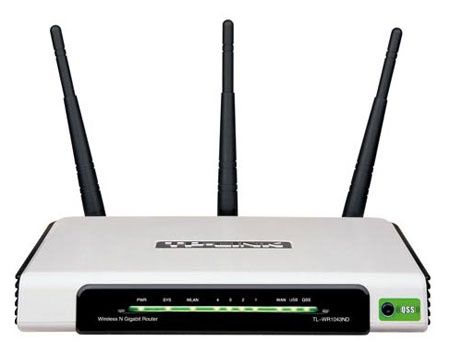
Korzyści wynikające z posiadania domowej sieci WiFi
- niezaprzeczalną zaletą jest możliwość stworzenia sieci bez konieczności instalowania kablowej infrastruktury sieciowej. O ile przeprowadzamy w domu remont kapitalny, to można pokusić się o położenie dodatkowego okablowania sieciowego jako instalację podtynkową. Gdy nie ma takiej możliwości, a zależy nam na estetyce i pozbycia się walających kabli, można wykorzystać koryta kablowe i zastosować instalację natynkową.
- wygoda użytkowników: błyskawiczne podłączenie do sieci urządzeń z interfejsem WiFi
- niewielkie koszty instalacji - oprócz punktu dostępowego i kawałka kabla sieciowego nie musimy ponosić żadnych kosztów. Ewentualnie koszty zakupu kart sieciowych WiFi do urządzeń stacjonarnych, np. komputera PC czy odbiornika TV
- łączność w każdym miejscu, gdzie jest sygnał sieci - tu bardzo ważnym elementem jest odpowiednie umiejscowienie urządzenia w domu - najlepszym miejscem będzie centralny punkt w mieszkaniu
- szybki sposób na udostępnianie usług w sieci komputerowej, np. usług multimedialnych czy zasobów plikowych dla urządzeń mobilnych
- blokowanie dostępu do sieci WiFi nieupoważnionym osobom - zabezpieczenia WEP, WPA.
- skalowalność, łatwa rozbudowa i rekonfiguracja
- duży zasięg - kilkadziesiąt metrów (w przypadku standardowych urządzeń z segmentu SOHO) lub nawet kilkuset kilometrów. Rekord Polski został pobity 29 lipca 2011 roku. Link na długości 218 kilometrów i częstotliwości 5 GHz został zestawiony pomiędzy szczytem Skrzyczne a wieżą widokową na Wielkiej Sowie.
Na kolejnej stronie radzimy, jaki sprzęt dobrać do stworzenia sieci, przedstawiając porady dla kupujących.
Jaki stworzyć sieć WiFi - jaki sprzęt dobrać
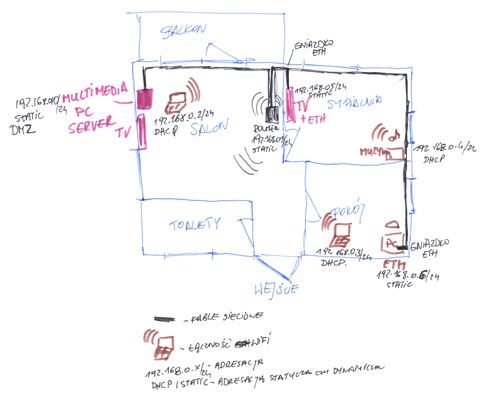
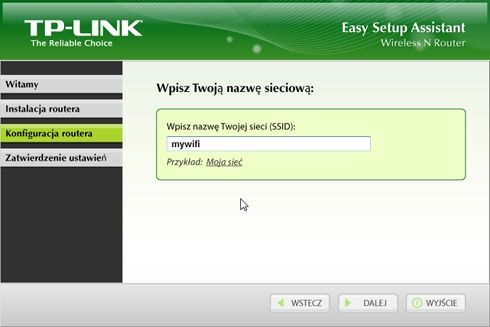
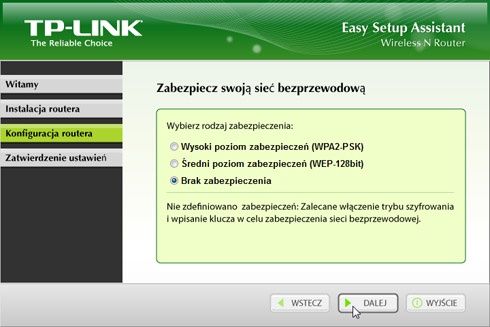
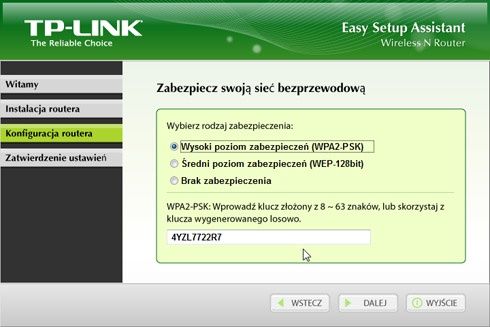
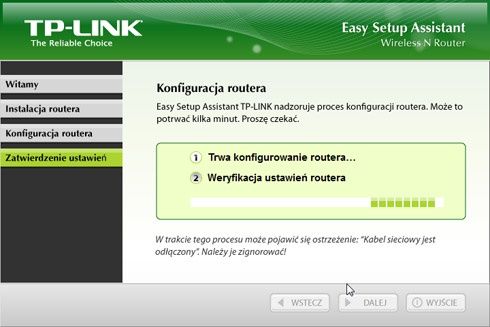
Jak skonfigurować sieć bezprzewodową
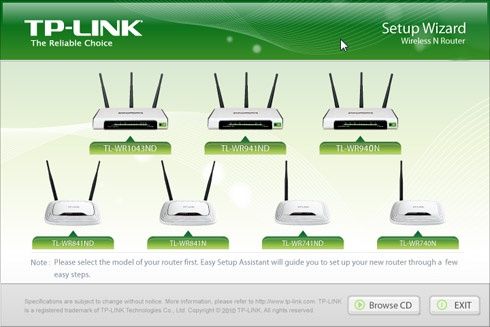
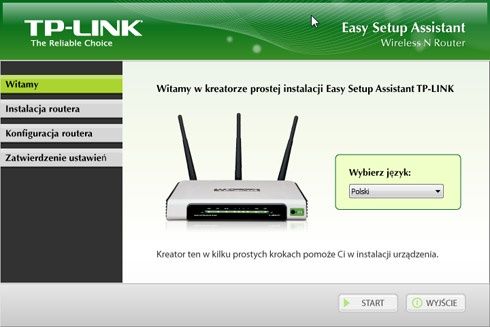
Jak skonfigurować sieć bezprzewodową c.d.
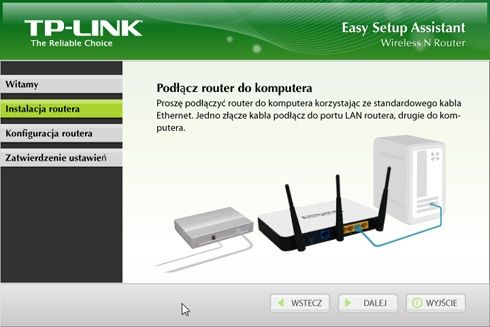
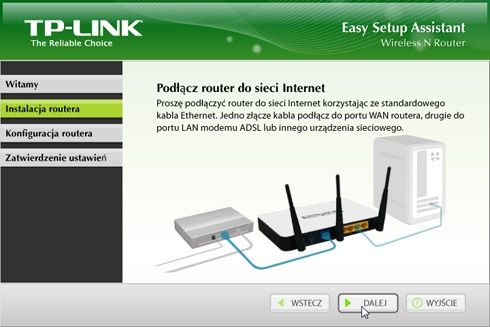
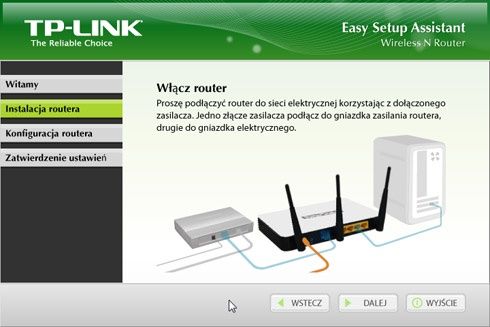
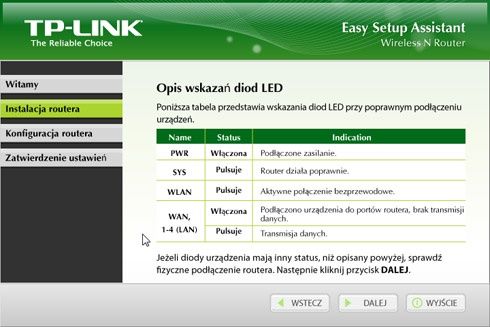
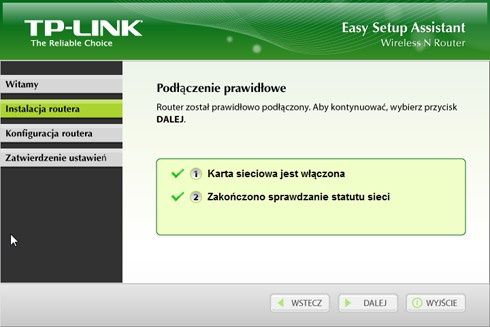
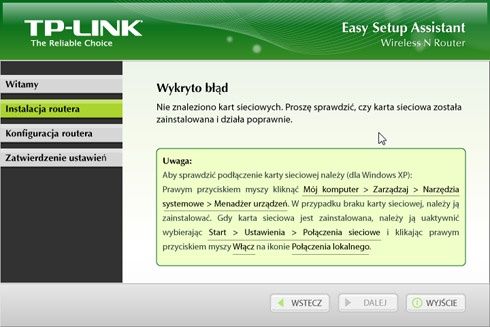
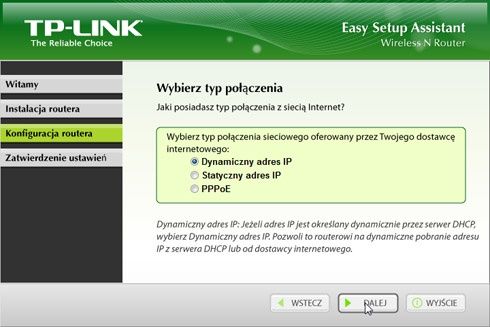
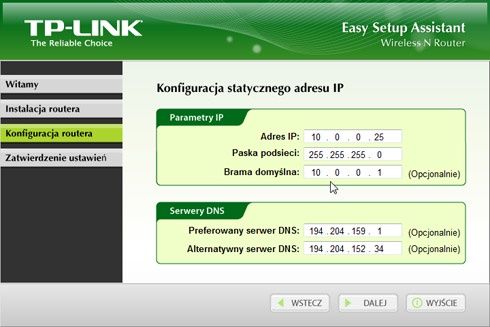
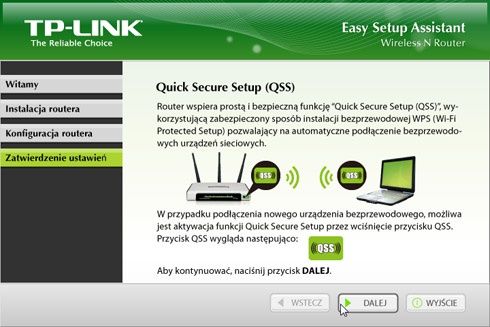
Kreator przedstawia idealną sytuację, w której nie musimy konfigurować sieci i usług. Warto pamiętać, że router po zakończeniu pracy z kreatorem w dalszym ciągu ma standardowy login i hasło do panelu administracyjnego. Nawet jeśli nie udostępniamy łącza internetowego dla innych komputerów, warto je zmienić logując się do panelu na stronie WWW. Standardowa pozostaje również adresacja sieci LAN (192.168.1.1, z DHCP 192.168.1.100-254).
W tym celu należy uruchomić dowolną przeglądarkę internetową i wpisać domyślny adres routera 192.168.1.1. Przy pierwszym logowaniu wpisujemy użytkownika: admin, hasło: admin. O ile kreator ustawień komunikował się z nami w języku polskim, o tyle sam panel WWW jest już w języku angielskim i nie ma możliwości zmiany tych ustawień. A szkoda, bo w prawej części mamy szybką pomoc, która w przejrzysty sposób objaśnia wszystkie funkcje i ustawienia danej karty.
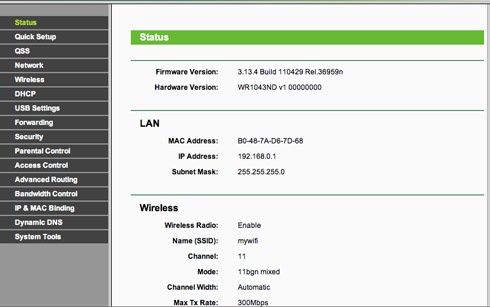
Na co warto zwrócić uwagę podczas szczegółowej konfiguracji routera? Po pierwsze warto zapoznać się ze wszystkimi zakładkami menu routera, by dowiedzieć się jakie dokładnie możliwości i ustawienia oferuje. I tak pierwsza z nich Status to zestaw informacji dotyczących konfiguracji sieci po stronie LAN i po stornie WAN, a także statystyki połączenia i czas pracy routera.
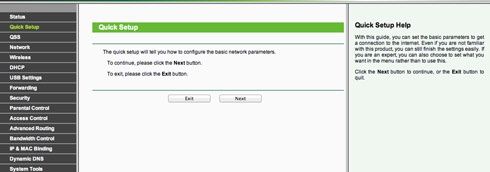
Zakładka Quick Setup pozwala uruchomić kreatora konfiguracji identycznego, jak w przypadku wstępnej konfiguracji routera, choć z pominięciem ekranów dotyczących sposobu podłączania routera do sieci. Bardziej zaawansowani użytkownicy mogą całkowicie pominąć te zakładkę.
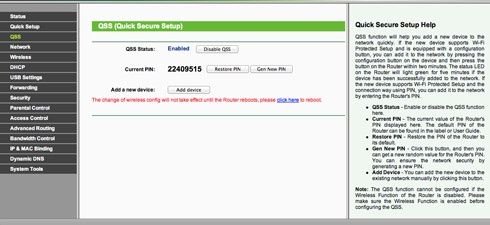
Pod tajemniczą nazwą QSS kryje się nic innego, jak Wi-Fi Protected Setup. To mechanizm pozwalający na szybkie podłączenie do sieci bezprzewodowej bez konieczności znajomości haseł WiFi czy rodzaju szyfrowania. Mechanizm WPS sam konfiguruje nazwę sieci i klucze szyfrujące WPA. Konfiguracja sieci i podłączenia poprzez WPS ogranicza się jedynie do podania PIN-u podczas połączenia. Samo zestawienie połączenia odbywa się poprzez naciśnięcie na routerze przycisku QSS i wpisanie go w komputerze (karta sieciowa urządzenia klienckiego musi wspierać WPS).
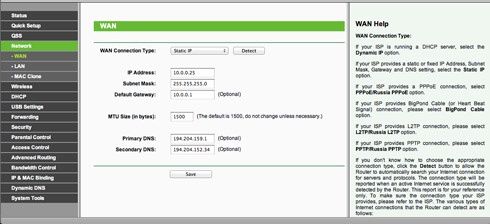
Zakładka Network to ustawienia interfejsu WAN i LAN, oraz możliwość sklonowania adresu MAC. Ta ostatnia funkcjonalność jest przydatna szczególnie gdy u dostawcy internetu mamy zarejestrowane urządzenie pod określonym adresem sprzętowym MAC, a jego zmiana wiąże się np. z opłatami.
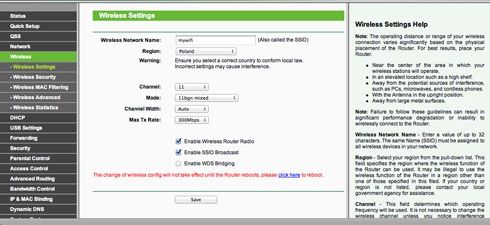
Za szczegółowe ustawienia parametrów sieci bezprzewodowej odpowiada zakładka Wireless i jej 5 szczegółowych kart. Pierwsza z nich dotyczy nazwy sieci SSID, kraju w jakim będzie używany router. Kolejna to Channel, czyli przedział częstotliwości jaki będzie wykorzystywany przy transmisji. W Europie dostępne jest pasmo dla 13 kanałów, w USA - 11, a w Japonii - 14. Kolejne parametry dotyczą ustawienia trybu pracy sieci w zależności od posiadanych urządzeń (tryb pracy sieci 11 b/g/n). Pozostałe ustawienia dotyczą m.in. maksymalnej prędkości, włączenia nadajnika sieci WiFi, pokazywania SSID, czy też włączenia trybu WDS pozwalającego na powiększenie zasięgu sieci.
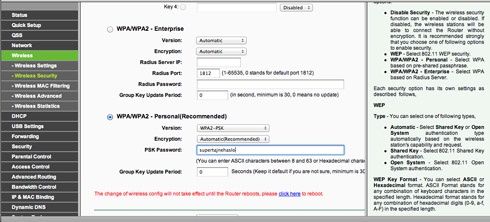
Ustawienia zabezpieczeń sieci bezprzewodowej dokonujemy w karcie Wireless Security. Możemy pozostawić otwartą sieć, włączyć szyfrowanie WEP, WPA/WPA2 Enterprise oraz WPA/WPA2 Personal. Z punktu widzenia użytkownika domowego najrozsądniej ustawić jest szyfrowanie WPA/WPA2 Personal z prostym do zapamiętania i wpisania hasłem (co najmniej 8 znaków i co najmniej po jednej wielkiej i małej literze, cyfrze i znaku specjalnym). W domowych sieciach LAN rzadko stosuje się WPA/WPA2 Enterprise, gdzie podłączenie klientów sieci WiFi jest autoryzowane na serwerze Radius.
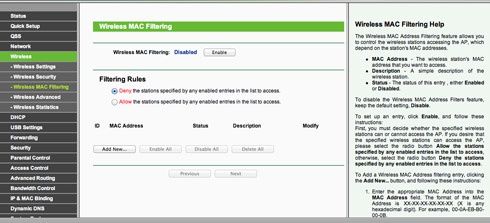
Wireless MAC Filtering pozwala na zastosowanie filtrowania adresów MAC kart sieciowych i zezwolenie lub zabronienie na połączenie do routera i sieci.
Ostatnie dwie zakładki Wireless Advanced oraz Wireless Statistics dotyczą zaawansowanych ustawień parametrów sieci, m.in regulację mocy transmisji a także możliwość izolacji podłączonych klientów (użytkownicy podłączeni do routera nie będą się widzieć w sieci).
W zakładce DCHP ustawiamy mechanizm dynamicznej adresacji sieci. Od klasy adresowej, poprzez czas dzierżawy adresu IP, aż po zakres adresów IP przydzielonych dla serwera DHCP. Address Reservation to funkcja serwera DHCP polegająca na przydzieleniu danego adresu IP dla danego urządzenia w sieci z określonym adresem MAC.
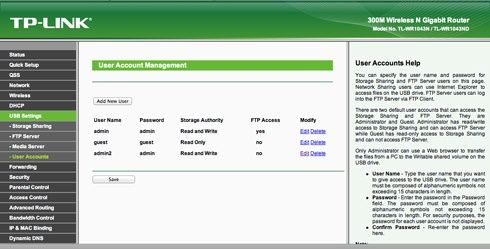
TP-Link WR1043ND ma jeden port USB, do którego można podłączyć dysk twardy lub pamięć flash. Na uwagę zasługuje możliwość konfiguracji i dodawanie użytkowników oraz przydzielanie dostępu do zasobów SMB i FTP.
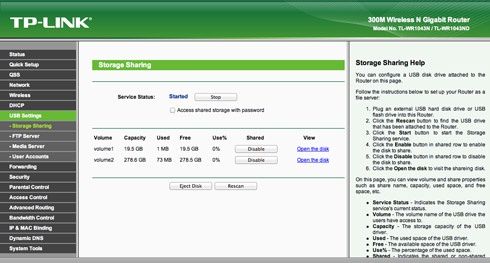
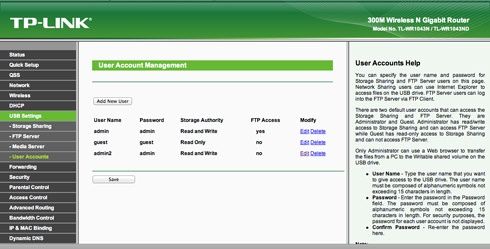
Router doskonale sprawdza się jako podręczny serwer FTP (w sieci LAN oraz dostęp z internetu), a szybkość transmisji plików przy użyciu tego protokołu jest na bardzo dobrym poziomie.
Sekcja Forwarding to pakiet ustawień odpowiadających za przekierowanie portów (karta Virtual Servers). Jest to funkcja przydatna w przypadku gdy chcemy, by określona usługa danego komputera (np. VNC, RDP czy SSH) była dostępna z internetu.
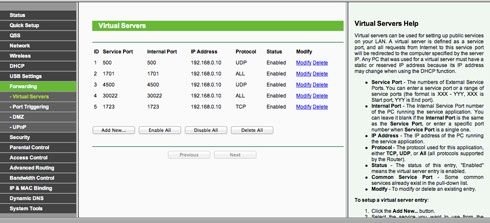
Z kolei Port Triggering odpowiada za automatyczne otwarcie portów wejściowych w przypadku wykrycia ruchu sieciowego na tych portach. DMZ pozwala zaś na wydzielenie jednego adresu IP i komputera podłączonego w ten sposób do sieci jako urządzenia wydzielonego poza obszar zapory sieciowej. Zazwyczaj tego typu komputery są stosowane jako serwery WWW, FTP, SSH. Usługa UPnP umożliwia szybki dostęp do usług i zasobów urządzeń w sieci komputerowej bez konieczności wprowadzania jakichkolwiek konfiguracji. Np. jeśli do sieci komputerowej podłączymy drukarkę sieciową zgodną z UPnP, to po konfiguracji adresu IP (lub pobraniu z serwera DHCP) drukarka sama przekaże do sieci informację o dostępności i swoich usługach.
W zakładce Security możemy włączyć zaporę sieciową SPI, a także zdecydować czy będziemy przepuszczać ruch VPN. W karcie Advanced Security możemy ustawić sposób reakcji routera na ataki TCP-SYN Flood, UDP Flood oraz ICMP-Flood. Z kolei w Local Management oraz Remote Management konfigurujemy adresy IP oraz MAC, które mogą zarządzać routerem. Ustawienie adresacji MAC w Local Management jest szczególnie przydatne w przypadku ustawienia restrykcji na ruch sieciowy, czy też ustawienie kontroli rodzicielskiej dla stron. Dzięki temu w prosty sposób możemy ograniczyć możliwość zmiany parametrów routera np. dla swojego smartfona lub laptopa.
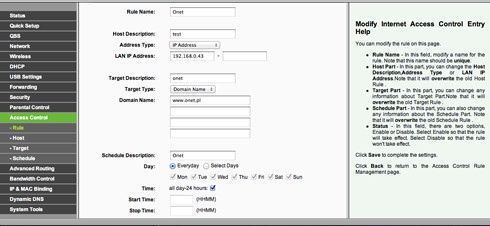
Bardzo rozbudowaną sekcję w TL-WR1043ND stanowi Parental Control i Access Control. W przypadku Parental Control (kontrola rodzicielska) możemy ustawić zasady dostępu do internetu dla poszczególnych komputerów w sieci. Dla przykładu komputer w pokoju dziecka może mieć tylko dostęp do określonych stron. Dodatkowo w Access Control możemy ustawić reguły i przedział czasowy, w jakim dane strony lub usługi będą dostępne.
Zakładka Advanced Routing dotyczy ustawień sposobu przesyłania pakietów w sieciach zawierających routery. W karcie Static Routing List możemy zdefiniować ręcznie trasy przechodzenia pakietów w sieci.
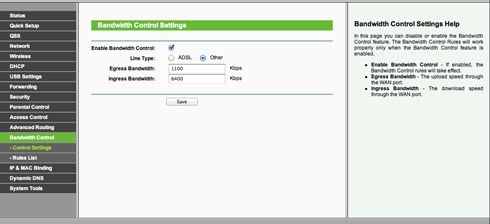
Bandwidth Control to prosty mechanizm kontroli przepustowości łącza WAN. Na karcie Bandwidth Control Settings ustawiamy parametry łącza internetowego. Następnie w Rules List definiujemy i przypisujemy odpowiednie adresy IP komputerów sieci wewnętrznej LAN oraz porty do odpowiedniej przepustowości. Będzie to przydatne w przypadku np. pobierania plików z sieci P2P - możemy skonfigurować regułę minimalizującą wykorzystanie łącza internetowego, blokując porty wykorzystywane przez aplikację pobierającą.
Dla użytkowników posiadających zmienny publiczny adres IP, ważnym elementem będzie funkcja DDNS. Pozwala ona przypisać adres IP WAN do przyjaznej nazwy. Jeśli adres IP łącza WAN zmieni się, router kontaktuje się z jednym z serwerów DDNS (do dyspozycji mamy dyndns, no-ip oraz comexe) i aktualizuje IP. Jest to szczególnie ważne w przypadku, kiedy z sieci lokalnej uruchamiamy usługi publicznie dostępne (np. serwer WWW czy zdalne połączenie poprzez SSH).
Na koniec pozostała zakładka System Tools. W tej sekcji znajdziemy narzędzia do aktualizacji firmware routera, przywracanie ustawień fabrycznych, a także opcję wykonania kopii konfiguracji. Przydatną opcją jest System Log umożliwiający przesłanie pliku logowania zdarzeń na pocztę elektroniczną.
Podsumowując możliwości routera i konfigurację urządzenia do własnych potrzeb, całą podstawową procedurę możemy zamknąć w kilku krokach:
1. Prawidłowe sprzętowe podłączenie routera do istniejącej infrastruktury sieciowej
2. Konfiguracja interfejsu WAN - nadanie adresu IP, maski podsieci, bramy, w specyficznych przypadkach może wystąpić konieczność zmiany adresu MAC portu WAN
3. Konfiguracja interfejsów LAN - zmiana lub pozostawienie obecnej klasy adresowej urządzenia
4. Uruchomienie lub zatrzymanie serwera DHCP, przydział zakresu adresów IP, konfiguracja urządzeń klienckich - o ile wyłączony został serwer DHCP, rezerwacja adresów DHCP dla określonych urządzeń
5. Uruchomienie interfejsu sieci bezprzewodowej - nadanie nazwy SSID
6. Konfiguracja zabezpieczeń sieci bezprzewodowej - ustawienie szyfrowania, pokazywania SSID, kontrola adresów MAC, ustawienie hasła dla sieci lub konfiguracja WPS
7. Zmiana hasła administratora
8. Warto także sprawdzić na stronie producenta dostępność aktualizacji oprogramowania routera
9. Pozostałe czynności administracyjne i konfiguracyjne w zależności od specyfiki sieci i jej wymagań (dostęp do VPN, przekierowanie portów, kontrola rodzicielska, itd.)
10. Zapisanie kopii zapasowej pliku konfiguracyjnego oraz uzupełnienie "Karty ustawień routera" i dokumentacji sieci LAN
Test routera TP-Link z DD-WRT
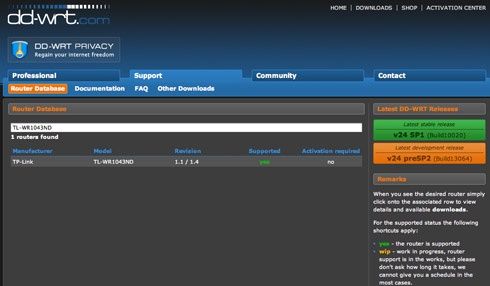
Producenci routerów starają się, by oprogramowanie i możliwości tych urządzeń były jak najszersze i spełniały wymagania klientów. Jednak nie każdemu z użytkowników domyślne oprogramowanie routera może się podobać. Nie tylko pod względem obsługi, ale także pod względem możliwości czy też pojawieniem się błędów, których producent nie usunął. Dlatego też w internecie pojawiło się kilka wersji alternatywnego oprogramowania dla routerów i punktów dostępowych. Do najpopularniejszych wersji alternatywnego oprogramowania należą m.in.: OpenWRT, Tomato, HyperWRT, DD-WRT. Na ich podstawie powstają oczywiście inne modyfikacje, które rozszerzają możliwości urządzeń o dodatkowe funkcje i mają dodatkowe ułatwienia konfiguracyjne. Na przykładzie testowanego TP-Linka przedstawimy proces przygotowania, instalacji i wstępnej konfiguracji routera z alternatywnym oprogramowaniem DD-WRT. To otwarte oprogramowania pozwala na modyfikowanie i dodawanie funkcji do routerów SOHO, do tej pory niedostępnych w tym segmencie. O ilości dodatków i możliwościach alternatywnego oprogramowania DD-WRT można dowiedzieć się więcej na stronach: http://www.dd-wrt.com/wiki/index.php/What_is_DD-WRT%3F#Features http://www.dd-wrt.com/wiki/index.php/What_is_DD-WRT%3F#File_Versions (niektóre funkcje dostępne są w rozszerzonych wersjach płatnych).
Testy praktyczne i podsumowanie
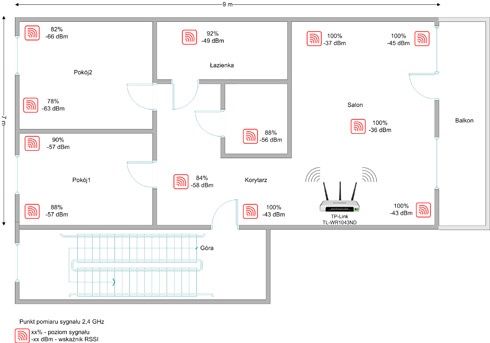
Pora na kilka zdań dotyczących testów i wydajności TP-Link TL-WR1043ND. Procedura testowa obejmowała sprawdzenie zasięgu routera i pokrycia sygnałem mieszkania o powierzchni około 60m2. Kolejny test dotyczył zmierzenia prędkości przesyłania danych.
Do testów zasięgu została użyta aplikacja inSSIDer oraz Vistumbler (aplikacja napisana przy użyciu AutoIT, wykorzystuje netsh). Platforma sprzętowa to MacBook (system operacyjny Windows 7 Professional 32-bit) z kartą sieciową AirPort Extreme (chipset Atheros). Konstrukcja mieszkania to typowe blokowisko z „wielkiej płyty” z solidnymi żelbetowymi ścianami nośnymi i oszczędnymi gipsowymi ścianami wewnętrznymi. Router został ustawiony na szafce RTV w jednej z głównych części mieszkania. Punkty pomiarowe sieci zaznaczone na schemacie obejmują całą powierzchnię mieszkania. W każdym punkcie dokonywano 3-krotnego pomiaru, wynik jest średnią arytmetyczną pomiarów.
Z kolei prędkość kopiowania danych została przeprowadzona przy wykorzystaniu komputera MacBook i jego karty sieciowej AirPort Extreme, komputera Mac mini oraz testowanego routera i dysku 2,5 cala USB. MacBook podczas testów był podłączony bezprzewodowo do routera, a w kolejnych testach kablem sieciowym (połączenie gigabitowe), Mac mini podłączony kablem sieciowym (połączenie gigabitowe). Test polegał na przekopiowaniu 500 MB danych w sieci Microsoft Windows w konfiguracjach:
- MacBook (WiFi) - Mac mini (Ethernet)
- MacBook (WiFi) - TP-Link (kopiowanie na podłączony dysk twardy - partycja FAT32)
- MacBook (Ethernet) - Mac mini (Ethernet)
- MacBook (Ethernet) - TP-Link (kopiowanie na podłączony dysk twardy - partycja FAT32)
Dodatkowo zostały wykonane testy pobierania i wysyłania danych po protokole FTP na dysk twardy TP-Linka:
- MacBook (WiFi) - TP-Link
- MacBook (Ethernet) - TP-Link.
Wyniki pomiarów przedstawiamy w zestawieniu tabelarycznym. Prędkości osiągane w sieci bezprzewodowej są bardzo dobre. Dla porównania router Netgear WNDR3700 w takich samych warunkach osiąga w teście pobierania i wysyłania danych po sieci WiFi na poziomie 75-80 Mbps (test WiFi 2,4 GHz - Ethernet). TP-Link wypada znacznie lepiej w testach kopiowania danych na podłączony dysk USB. Router Netgeara osiągał wyniki o około 15% gorsze. Z kolei bezprzewodowa transmisja po protokole FTP do podłączonego dysku USB bardzo mile mnie zaskoczyła i dorównuje Asusowi RT-N56U. W przypadku połączenia Ethernetowego, TP-Link również radzi sobie świetnie podczas pobierania poprzez FTP, jednak daleko mu do Asusa RT-N56U (pobieranie danych z dysku USB - 138,4 Mbps).
Kopiowanie plików (FTP) - [Mbps]
- • 1 Gbps - urządzenie podłączone do gigabitowego portu routera TL-WR1043ND - • TP-Link - dysk twardy podłączony do portu USB routera TL-WR1043ND - • 802.11n - urządzenie podłączone poprzez sieć WiFi do routera TL-WR1043ND
W ogólnym rozrachunku zarówno wydajność urządzenia jak i pokrycie zasięgiem mieszkania wypadają bardzo dobrze. Link bezprzewodowy jest stabilny, w środowisku z dużą ilością obcych sieci bezprzewodowych i dotyczy to zarówno oprogramowania firmowego, jak i DD-WRT.
Podsumowanie
Jak łatwo zauważyć, budowa domowej sieci bezprzewodowej nie jest procesem trudnym, choć początkowo natłok nowych informacji i definicji może nieco wystraszyć. Odpowiednie podejście do problemu, zaplanowanie etapów działań, a przede wszystkim nakreślenie wymagań, jakie stawiamy sieci WiFi, ułatwiają nie tylko jej budowę, ale i pierwszy etap, jakim jest zakup odpowiedniego urządzenia.
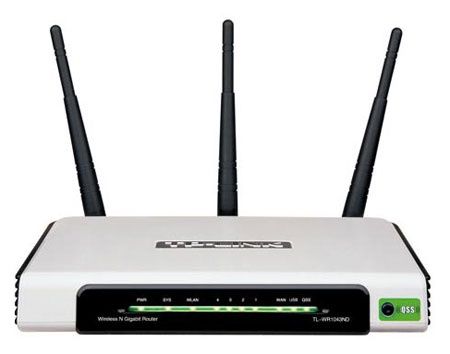
Router TP-Link TL-WR1043ND to doskonały przykład bardzo dobrej konstrukcji do zastosowań domowych. Prosta konfiguracja, przyjazny interfejs użytkownika i wbudowany port USB pozwalają na stworzenie wydajnej i bezpiecznej sieci komputerowej, w której znajdzie się miejsce na sieciowy magazyn danych. Osoby chcące wycisnąć maksimum z routera mogą zainteresować się wgraniem alternatywnego oprogramowania. Dzięki niemu będziemy mieli większy wpływ na szczegółowe parametry pracy urządzenia. Z pewnością na początku mogą pojawić się trudności z obsługą dysku USB (dostępne są modyfikacje DD-WRT zawierające Sambę), czy też wgrywaniem dodatkowych aplikacji. Niemniej przejściowe problemy można rozwiązać dzięki świetnej stronie wsparcia DD-WRT.
W TP-Link TL-WR1043ND zabrakło nam jedynie modułu radiowego pracującego w paśmie 5 GHz. Pomijając ten fakt, stosunek możliwości i osiągów do ceny urządzenia plasuje go w ścisłej czołówce routerów tej klasy.
Ocena TP-Link TL-WR1043ND
plusy:
- dobry zasięg
- bogate możliwości konfiguracyjne
- wbudowany port USB do obsługi dysków twardych
- dobre transfery w sieci 802.11n (WPA2-PSK)
minusy:
- brak języka polskiego w panelu administracyjnym
- brak obsługi częstotliwości 5 GHz

W pierwszej części cyklu benchmark ekspert opisaliśmy możliwości routera i pokazaliśmy jak skonfigurować sieć. Przed wami jeszcze druga część: