


Parametry techniczne
PX710W to najnowszy kombajn Epsona przeznaczony dla domowych fotoamatorów i małego biura. To także następca modelu PX700W, od którego na pierwszy rzut oka nie różni się praktycznie niczym. Okazuje się jednak, że ma lepszą obudowę, która teraz została wykonana z innego tworzywa i jest odporna na ślady palców (niestety nie cała) oraz zarysowania. Zmieniło się też menu: wprowadzone zostały nowsze i bardziej czytelne moduły wyświetlania.
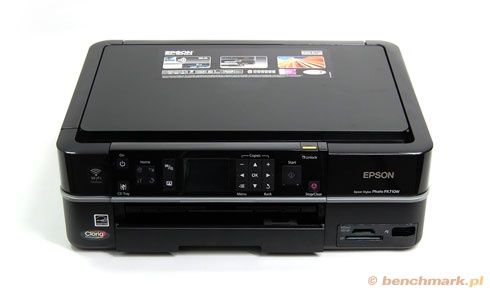
Pierwsze wrażenie, jakie wywarło na mnie urządzenie Epsona, było bardzo pozytywne. Sprzęt jest ładny i zwraca uwagę nietypowymi rozmiarami – jest bardzo niski, ale pozostałe wymiary są ogromne (zwłaszcza głębokość). Nic dziwnego, bo skoro podajnik papieru nie wystaje na zewnątrz, lecz cały mieści się we wnętrzu, to głębokość urządzenia musi być odpowiednia, aby pomieścić arkusz A4.

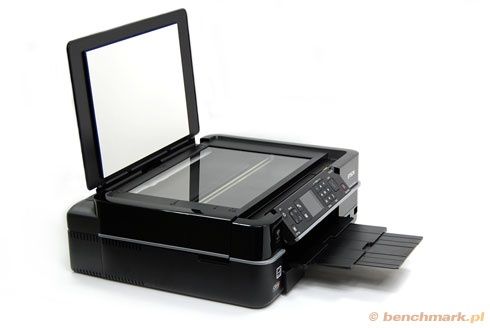
Wrażenie obcowania z profesjonalnym urządzeniem to głównie zasługa panelu sterowania, który zawiera mnóstwo przycisków, ekran LCD i daje nadzieję na sporą funkcjonalność sprzętu. Przypomina nieco panele znane z klasycznych dużych maszyn ksero stojących w biurach. Sporadycznie korzystający z nich użytkownik nigdy nie wie, jak wykonać tam jakąś trudniejszą operację niż proste kopiowanie. Podobne wrażenie odniosłem patrząc na panel sterowania Epsona – i choć w moim przypadku zaowocowało to pozytywnymi skojarzeniami, to nie mam wątpliwości, że początkujący i mało zaawansowani użytkownicy będą przerażeni stopniem skomplikowania obsługi.
| Rozdzielczość skanowania | 2400 dpi, głębia koloru 48-bitów |
| Pojemność podajnika papieru | 120 arkuszy + 20 arkuszy 13x18 cm w podajniku foto |
| Pojemność odbiornika papieru | 30 stron |
| Maks rozmiar skanowanego dokumentu | 297 x 216 mm |
| Rozdzielczość druku | 5760 x 1440 dpi |
| Wielkość kropli | 1,5 pl |
| Wymiary | 446 x 385 x 150 mm |
| Waga | 9 kg |
| Zużycie energii | maks 25W, min. (wyłączone) 0,3 W |
| Maksymalne miesięczne obciążenie | brak danych |
| Itnterfejsy | USB 2.0, wifi (802.11 a/b/g), Ethernet 100 Mbit/s Czytnik kart SD/MS/xD/CF I pochodnych, port USB zgodny z PictBridge |
| Dodatkowe informacje | Możliwość druku na płytach CD/DVD 6 osobnych zasobników z atramentem |
Ergonomia
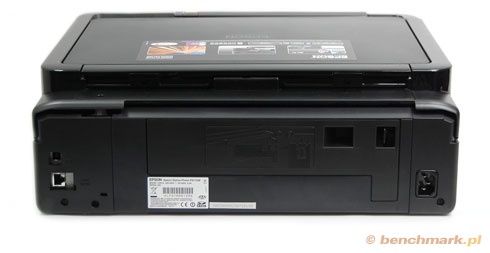
Urządzenie ma zwartą budowę, praktycznie wszystkie otwory są zakryte. Kurz będzie się jedynie zbierał we wgłębieniu przy klapie skanera. Plus należy się producentowi za zintegrowanie zasilacza we wnętrzu urządzenia i wykorzystaniu standardowego kabla komputerowego. Minus – za nieprzemyślane ułożenie gniazd podłączeniowych – wystające wtyczki nie pozwolą na dosuniecie urządzenia do ściany. Choć, jeśli dokupimy moduł dupleksu, będzie on wystawał na tyle, że sterczące kable nie będą przeszkadzać.
Panel sterujący jest uchylny – można dopasować jego ustawienie do preferencji użytkownika. Pozycja panelu jest blokowana specjalnym przyciskiem i w zasadzie jest to jeden z niewielu zarzutów konstrukcyjnych – jego położenie sprawia, że jednoczesne wciśnięcie tego przycisku i zmiana nachylenia panelu jedną ręką jest niewygodna. Także klapka zamykająca odbiornik papieru w pozycji zamkniętej mogłaby mieć nieco mocniejsze zamknięcie.
Pierwsze uruchomienie sprzętu potwierdza moje obawy: przeklikanie się przez menu i dostępne opcje wymaga nieco samozaparcia. Po kilku godzinach obcowania z drukarką, menu przestaje przerażać i można poruszać się po nim szybko i bez kłopotów.
Niecierpliwych użytkowników zirytuje nieco fakt, że sprzęt się długo wyłącza. Poza tym drukarka jest w stanie porozumiewać się z użytkownikiem w języku polskim, jednak w menu występują literówki i dziwne skróty w tłumaczeniu, więc zdecydowanie lepiej jest pozostać przy języku angielskim.
Kopiowanie i druk bez użycia komputera
W komplecie z urządzeniem dostajemy przewodnik po podstawowych funkcjach. To całkiem spora książeczka, którą naprawdę warto przeczytać. Oszczędzi to sporo czasu, jaki trzeba poświęcić na samodzielne odkrywanie funkcji drukarki. Możliwości obsługi PX710W za pomocą panelu sterowania są bowiem bardzo duże i na początku trudno wszystko ogarnąć. Na szczęście drukarka próbuje prowadzić użytkownika za rękę, wyświetlając na ekranie wskazówki dotyczące skomplikowanych czynności.
Kopiowanie
Kopiowania niestety nie da się wykonać wciskając jeden przycisk – trzeba przejść przez menu, w którym ilość opcji jest imponująca. Jeżeli jednak nie zmieniamy ustawień, a pozostajemy przy domyślnych, to wystarczą dwa kliknięcia po wybraniu funkcji kopiowanie. W innym wypadku dla uzyskania kopii trzeba przebyć drogę:
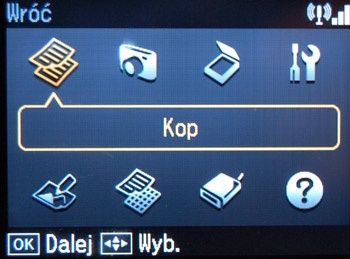
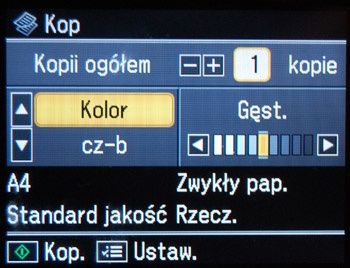
Jeżeli chcemy modyfikować parametry wydruku do wyboru mamy:
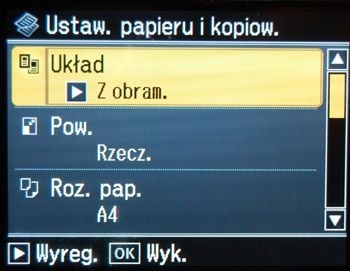
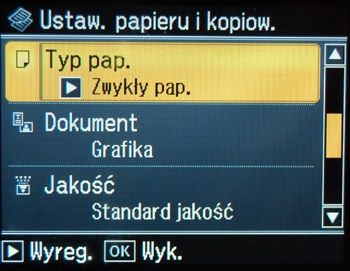
Niestety nie można dowolnie skalować dokumentów, do wyboru mamy tylko predefiniowane wartości powiększeń i zmniejszeń.
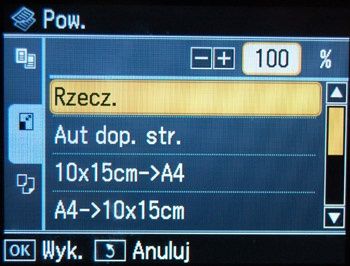
Wykonanie kopii A4 w domyślnych ustawieniach trwa 21 sek. dla wydruku kolorowego i 16 sek. dla czarno-białego. Kopiując dokumenty mamy możliwość modyfikacji układu strony.
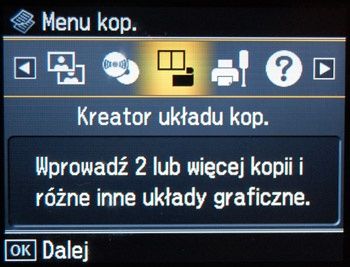
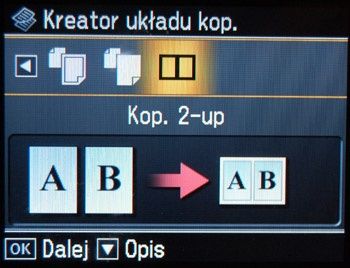
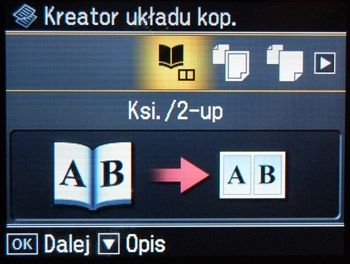
Kopia może być wydrukowana z obramowaniem lub bez. Dokumenty można zmniejszać tak, aby dwie strony weszły na jedną kartkę. Przy kopiowaniu książek całą rozkładówkę można zmieścić na jednej stronie.
Kopiowanie zdjęć wymaga przejścia następującej drogi przez menu:
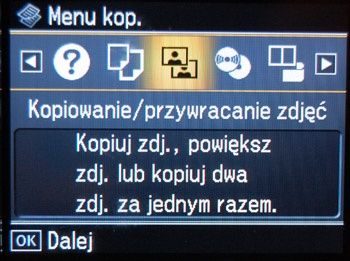
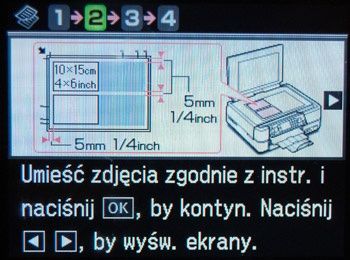
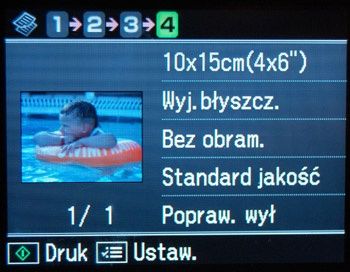
W tym momencie możemy zmienić parametry druku.
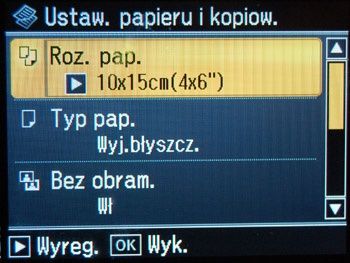
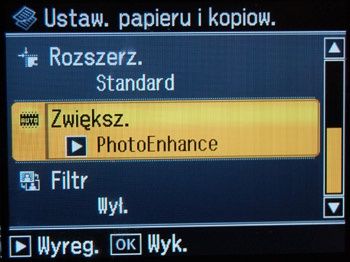
Opcja „filtr” to zamiana zdjęcia na czarno-białe, „Zwiększ.” to podbicie kolorów, czyli funkcja PhotoEnhance (można ją włączyć lub wyłączyć). Natomiast kompletnie nic nie mówiące „Rozszerz” oznacza tryb powiększenia obrazu podczas druku bez marginesów.
Kopiowanie zdjęcia 10x15 w standardowej jakości trwa 45 sekund. Wynikowy wydruk jest bardzo dobrej jakości.
Kopiowanie c.d.
Niesamowitą funkcją jest „przywracanie zdjęć”, czyli po prostu poprawa kolorów w wypadku starych fotografii. Udało mi znaleźć jedną sprzed ponad 20 lat. Cała procedura jest identyczna jak w wypadku kopiowania zdjęcia, jedynie na początku należy włączyć odpowiednią opcję.
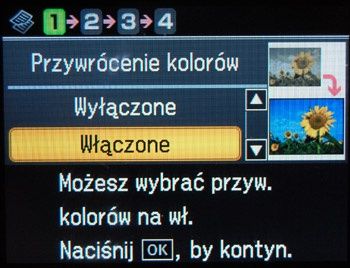
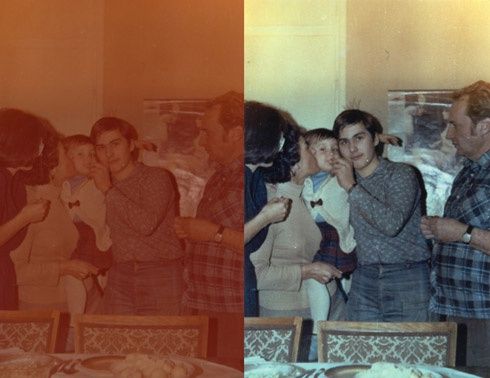
Po lewej stronie oryginał, po prawej efekt końcowy.
Pamiętajmy, że jest to działanie w pełni automatyczne, bez żadnej ingerencji użytkownika. Moim zdaniem rezultat jest genialny.
Ciekawą funkcją jest także kopiowanie płyt CD/DVD. Wymaga to oczywiście stosowania specjalnych nośników przeznaczonych do zadruku. Najtrudniejszym zadaniem jest ułożenie oryginalnej płyty na środku szyby skanera. Wciskamy przycisk kopiowania, wybieramy zamiast papieru płytę,
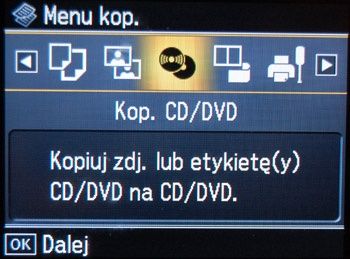
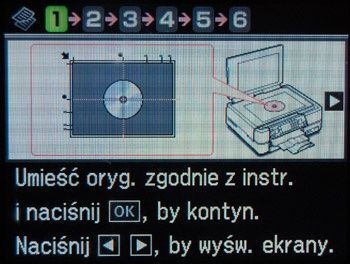
ustalamy jej wymiary,
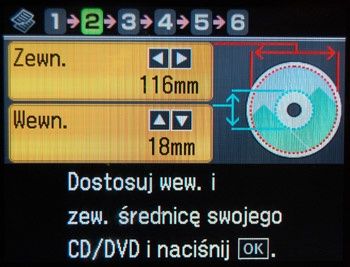
możemy też zrobić próbny wydruk na zwykłym papierze. CD kładziemy na specjalnej tacce, która wyjeżdża ze środka drukarki.
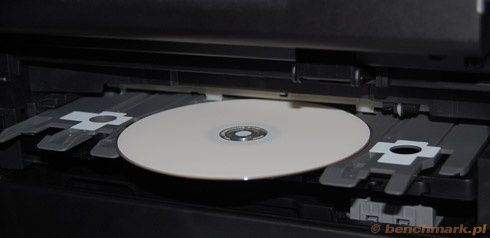
Druk jednej płyty trwa minutę – efekt jest zadziwiająco dobry.
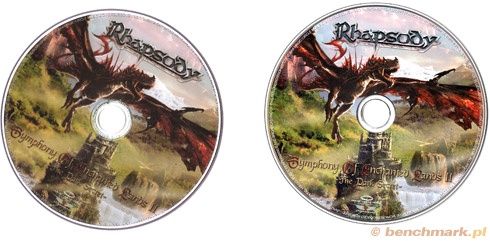
Po lewej kopia, po prawej oryginał kopiowanej płyty.
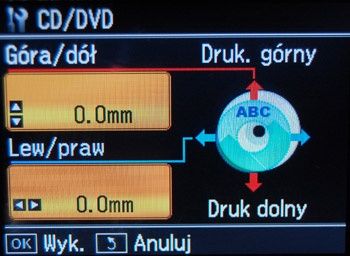
Jeżeli nadruk został wykonany nieco nierówno należy skorzystać z funkcji korygującej jego położenie.
Drukowanie
Drukowanie bez podłączenia do komputera ograniczone jest wyłącznie do fotografii. Przy druku pojedynczych fotek należy tym wybranym przypisać liczbę odbitek większą od zera i w razie konieczności zmienić parametry druku.
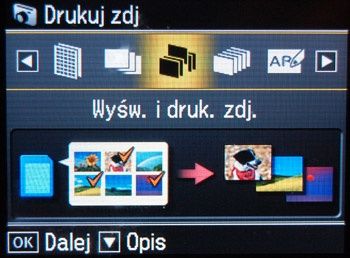
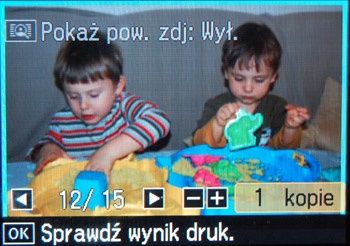
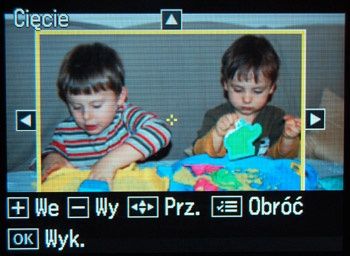
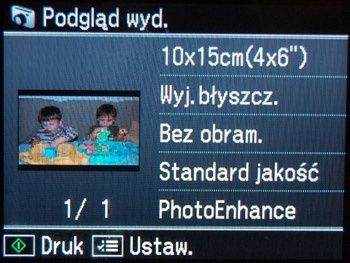
Liczba dostępnych opcji jest znacznie większa niż w wypadku kopiowania zdjęć. Możemy modyfikować standardowe ustawienia druku:
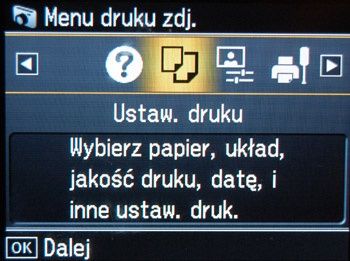
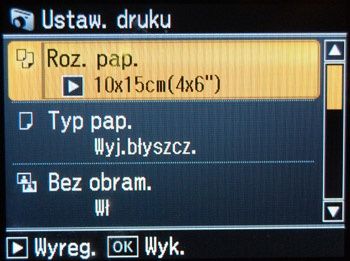
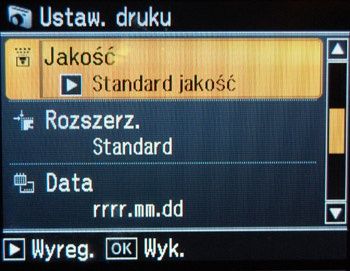
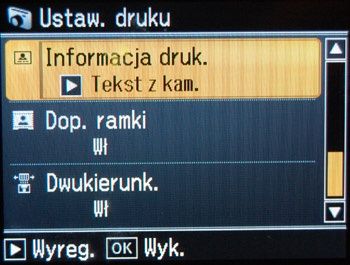
Parametry zaawansowane:
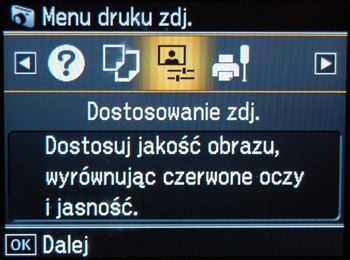
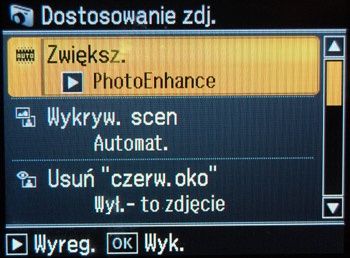
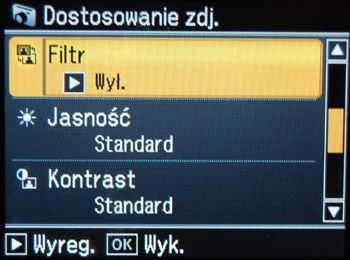
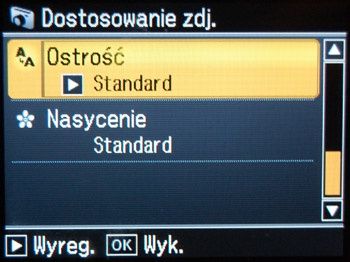
Miłe jest to, że z tego poziomu mamy dostęp do czynności konserwacyjnych, które umożliwiają oczyszczenie dysz, gdy zauważymy błędy w druku.
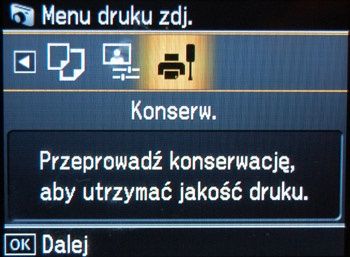
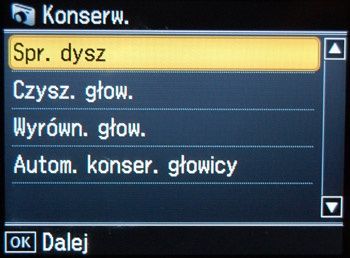
Drukowanie zdjęcia o jakości standardowej w rozmiarze 10x15 trwa 26 sek., a w formacie A4 – 1:15 min. W wypadku jakości najlepszej i formatu 10x15 czas ten wydłuża się do 1:25 min.
Jakość zdjęć jest bardzo dobra.
Drukowanie c.d.
Dostępne są także inne sposoby drukowania zdjęć:
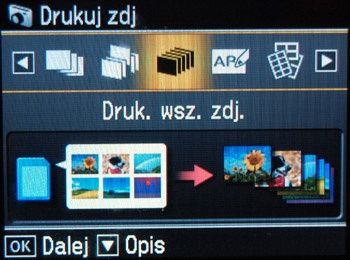
1. Wszystkie zdjęcia z karty
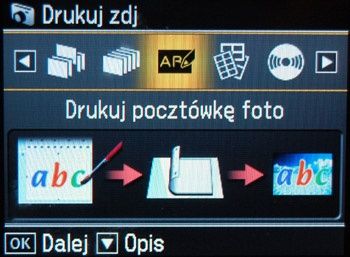
2. Pocztówka – drukuje szablon, na którym piszemy dowolny tekst. Zeskanowany szablon jest łączony z wybranym zdjęciem.
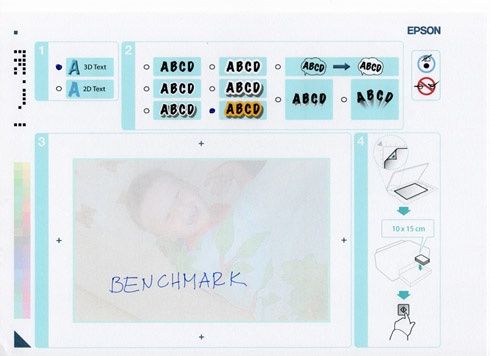

3. Arkusz zdjęć, czyli kilka fotek na jednej stronie
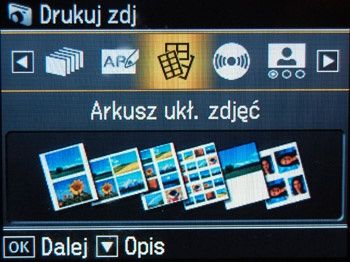
4. Druk fotografii na płycie CD/DVD
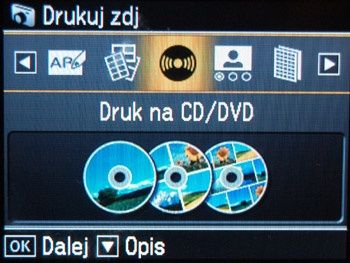
5. Druk indeksu, czyli drukowanie zdjęć z karty przy pomocy arkusza papieru i skanera a nie menu drukarki. Na indeksie zaznaczamy jakie zdjęcia i w jakim formacie należy wydrukować. Nastepnie skanujemy indeks. Wydrukowanie indeksu 30 zdjęć trwa 30 sek., a druk zdjęcia 10x15 – 35 sek.
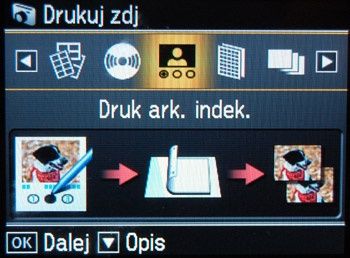
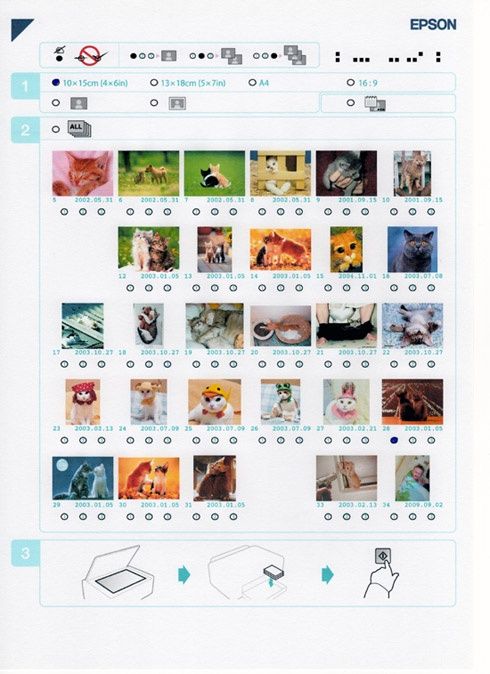
6. Druk korekt (ang. proof sweet), czyli wydruk czegoś w rodzaju ładnego indeksu, który pokazuje w miniaturze jak będą wyglądać wydrukowane zdjęcia.
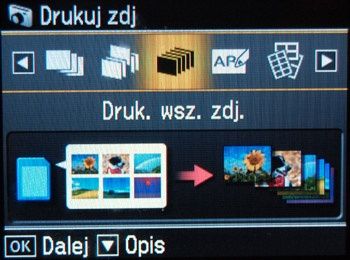
Aby rozpocząć skanowanie musimy przyciskiem funkcyjnym wybrać odpowiednią funkcję i ustawić jej parametry: format (PDF, JPG), obszar skanu (cała płyta, przycięcie), typ dokumentu (foto, tekst) i jakość (standardowa, najlepsza).
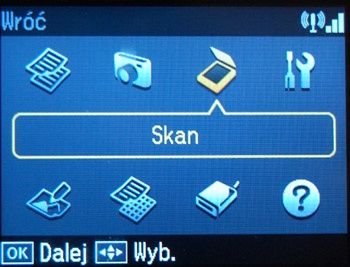
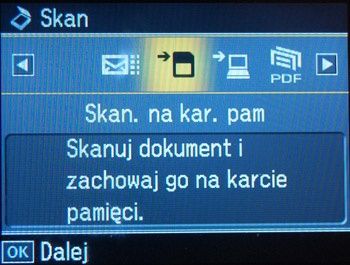
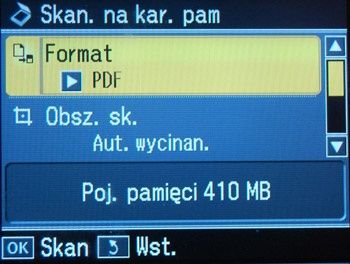
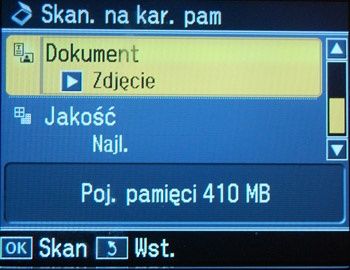
Rezultat skanowania może być zapisywany na karcie pamięci lub dowolnym nośniku podłączonym do portu USB. W tym drugim przypadku nośnik jest traktowany jako karta pamięci. Nie wszystkie pendrive'y są rozpoznawane. Pliki mogą być zapisywane w formacie JPG lub PDF. Czas skanowania dokumentu A4 to od 25 do 35 sek., w zależności od wybranych ustawień. Zdjęcia skanowane są z rozdzielczością 300 dpi, tekst 200 dpi i dodatkowo podbijany jest kontrast.

Okładka czasopisma zeskanowana w trybie tekst

Ten sam materiał skanowany jako zdjęcie ze standardową jakością
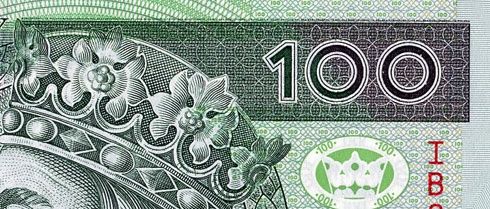
Jakość skanów stoi na niemal bardzo dobrym poziomie, co potwierdza standardowy test skanowania banknotu. Obrazek jest mały, bo to w końcu tylko 300 dpi
Co można jeszcze zrobić z kombajnem Epsona bez podłączania go do komputera?
- 1. Wydrukować kolorowankę dla dziecka – na skanerze kładziemy zdjęcie (można wskazać fotkę z karty pamięci), a PX710W drukuje z niego bardzo wyblakła kopię, praktycznie same kontury, które dziecko może pokolorować kredkami. W praktyce ta funkcja działa kiepsko, do skanowania nadają się jedynie zdjęcia o bardzo małej ilości szczegółów, inaczej dostajemy na wydruku gmatwaninę linii, w której nic nie widać.
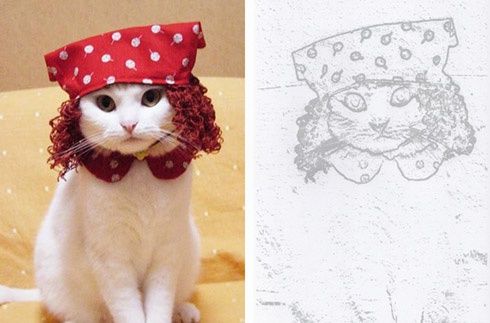
Trochę kotka zniknęło, a to i tak jeden z lepszych rezultatów jakie udało się uzyskać :-)
- 2. Wydrukować papier w linię lub w kratkę, tudzież ładną papeterię, gdzie tłem będzie wybrane przez użytkownika zdjęcie.
3. Skopiować zdjęcia z karty pamięci na pendrive lub dysk zewnętrzny podłączony do portu USB.
4. Sprawdzić poziom atramentu.
5. Sprawdzić, wyczyścić, wyrównać głowice.
6. Skonfigurować ustawienia drukarki: m.in. przesunięcie w wypadku krzywego drukowania na płytach i arkuszach z naklejkami.
7. Skonfigurować Bluetooth. Ustawić parametry pracy połączenia w trybie PictBridge.
8. Bez problemu ręcznie skonfigurować połączenie sieciowe Wi-Fi.
Jeżeli ktoś potrzebuje funkcjonalnej drukarki, której będzie używał bez podłączania do komputera, to Epson PX710W sprawdzi się w tej roli bardzo dobrze, choć nie zostaną wykorzystane wszystkie jego możliwości.
Instalacja sprzętu i oprogramowania
Instalator wgrywa prawie pół gigabajta najróżniejszego softu. Procedura trwa niecałe 10 minut
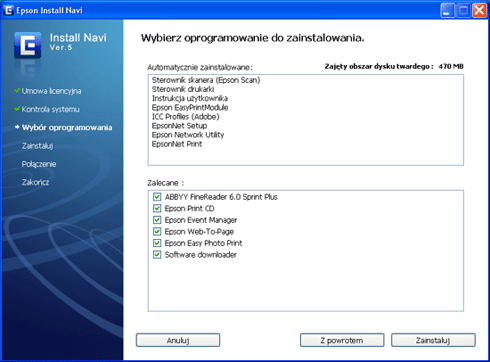
W komputerze zostaje zainstalowane, oprócz sterowników, profilów kolorów, podręcznika użytkownika i skrótu do aktualizacji sterownika, kilka użytecznych aplikacji.
Epson Event Manager
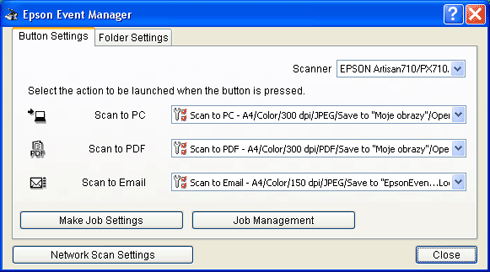
Aplikacja odpowiedzialna za obsługę skanera. Konkretnie za przypisanie akcji do funkcji dostępnych w menu ekranowym urządzenia: skanuj do e-mail, komputera, PDF.
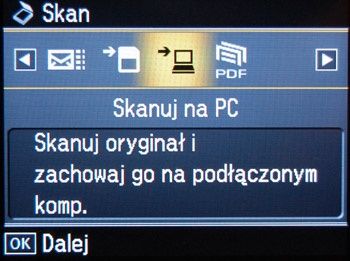
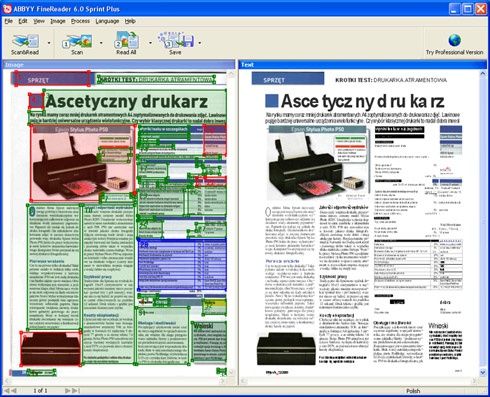
ABBYY FineReader 6.0 Sprint Plus
Doskonale znany wszystkim program do OCR, czyli rozpoznawania tekstu. Dołączona wersja obsługuje polskie znaki diakrytyczne i całkiem nieźle radzi sobie ze skomplikowanymi układami tekstu.
Epson Easy Photo Print
O funkcjonalności i przeznaczeniu kolejnej aplikacji mówi jej nazwa. Jest to po prostu prosta przeglądarka zdjęć połączona z łatwym w obsłudze i przyzwoitym, jeśli chodzi o możliwości, programem do drukowania zdjęć.
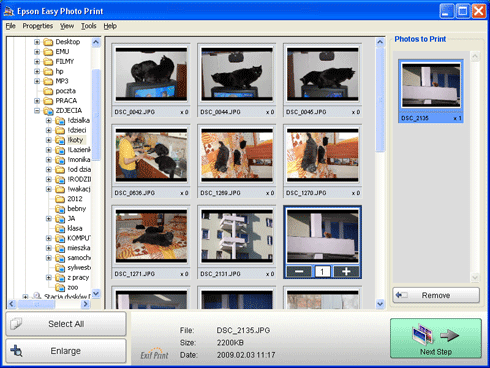
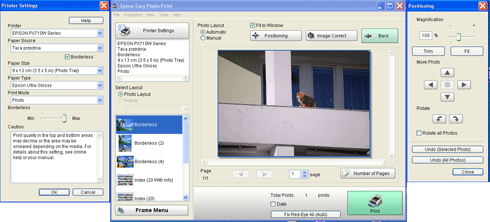
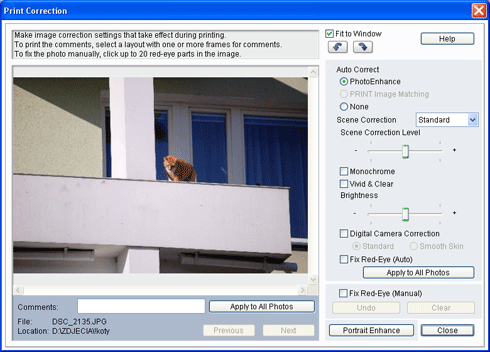
Umożliwia wybranie ułożenia zdjęć na stronie, kadrowanie ich, redukcję czerwonych oczu, dokładanie ozdobnych ramek, prostą korekcję zdjęcia oraz ustawienie parametrów drukarki. W praktyce najbardziej przydatną funkcją jest kadrowanie, gdyż tej właśnie opcji brakuje w standardowym windowsowym programie obsługującym drukowanie.
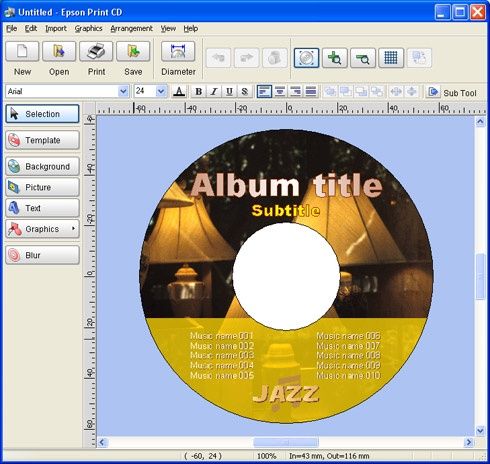
Epson Print CD
Stosunkowo rozbudowana aplikacja umożliwiająca druk na płytach CD/DVD. Umożliwia m.in. bezpośredni import grafiki ze skanera.
Epson Web-To-Page
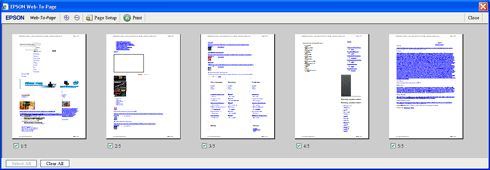
Dodatek do Internet Explorera ułatwiający drukowanie stron. Stronę główną benchmark.pl rozłożył na 5 kartek, a o wiele bardziej skomplikowane Onetu czy Gazety na tylko trzy, więc jak widać z przydatnością tej aplikacji jest różnie.
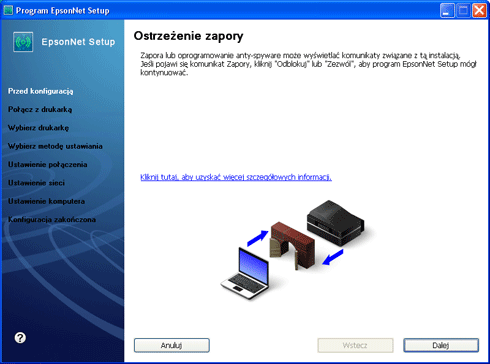
EpsonNet Setup
Aplikacja umożliwiająca skonfigurowanie drukarki zainstalowanej z wykorzystaniem kabla USB do pracy w sieci. Wystarczy kilka kliknięć i sprzęt jest skonfigurowany
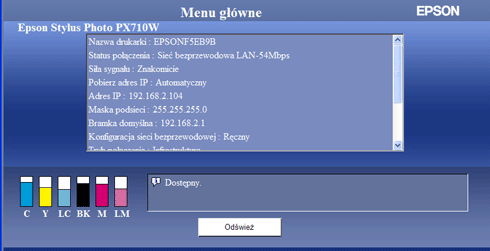
Wpisując w przeglądarkę adres sieciowy drukarki mamy dostęp do informacji o poziomie atramentu i konfiguracji sieciowej.
Skaner – możliwości sterownika
Sterownik skanera ma ta miłą cechę, że możemy wywołać go bezpośrednio z poziomu Windows, a nie dopiero z aplikacji graficznej. Kryje się on po prostu pod skrótem Epson Scan. Dzięki temu, jeżeli nie zamierzamy obrabiać skanowanego materiału, nie ma potrzeby uruchamiania dodatkowych programów. Sterownik umożliwia zapisanie obrazów w kilku popularnych formatach.
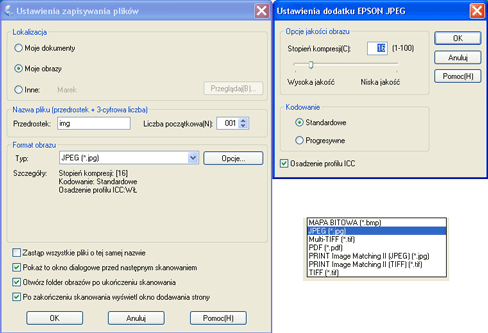
Sterownik ma cztery tryby pracy:
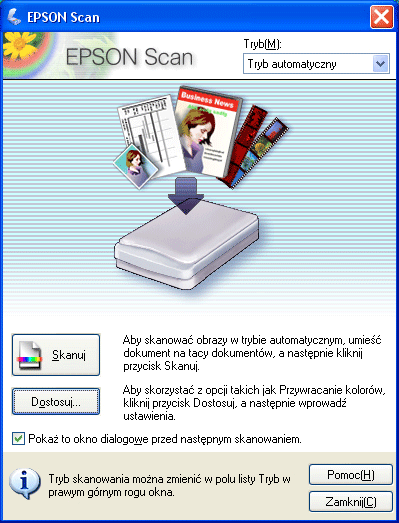
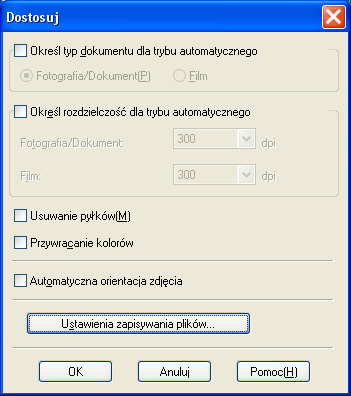
1. Automatyczny - doskonały do szybkiego skanowania wielu dokumentów. Skaner sam rozpoznaje typ skanowanego materiału i zapisuje go w domyślnym katalogu. Tryb ten ma kilka zaawansowanych opcji. Opcje zapisywania plików są identyczne jak pokazane na powyższym obrazku.
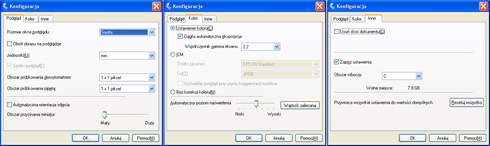
2. Domowy. Tryb umożliwiający dokonanie nieco więcej niż tylko podstawowych zmian w parametrach skanowania. Dobry do większości zadań wykonywanych przez zwykłego użytkownika w domu. Szczególnie warta uwagi jest funkcja Przywracanie kolorów, która doskonale sprawdza się w wypadku skanowania wyblakłych materiałów.
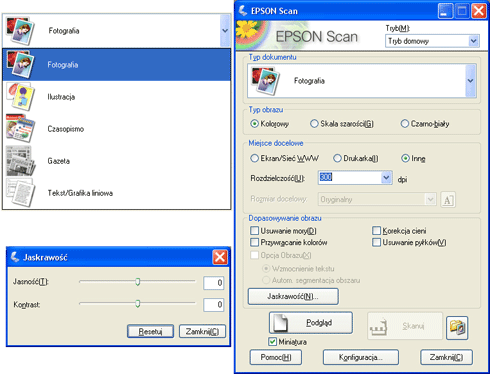
Okno podglądu skanowanego materiału ma dwa tryby pracy:
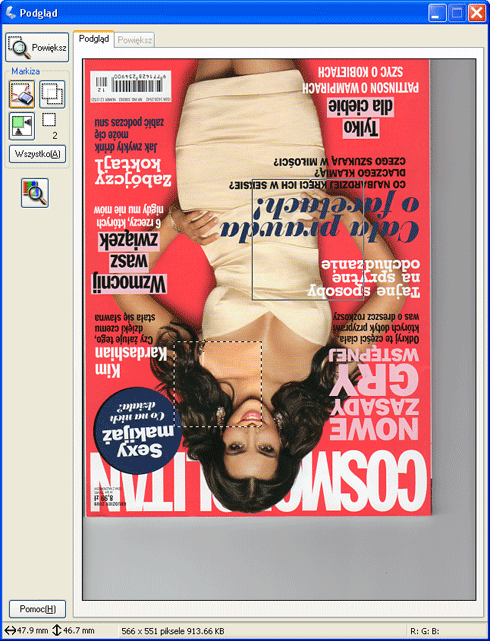
Tryb zwykły umożliwia łatwe zaznaczanie kilku wycinków do zeskanowania
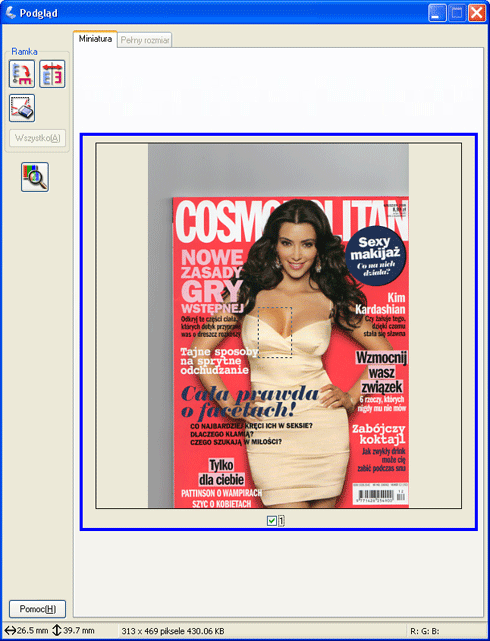
Tryb „miniatura” pozwala zaznaczyć tylko jeden fragment, ale za to daje możliwość obracania widoku skanowanego materiału.
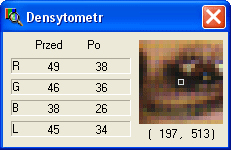
W obu wersjach dostępne jest narzędzie do badania składowych kolorów, przed i po zastosowaniem korekcji kolorów przez oprogramowanie skanera.
3. Biurowy – tryb zoptymalizowany do pracy z dokumentami. Usunięto z niego część opcji występujących w trybie domowym, upraszczając interfejs.
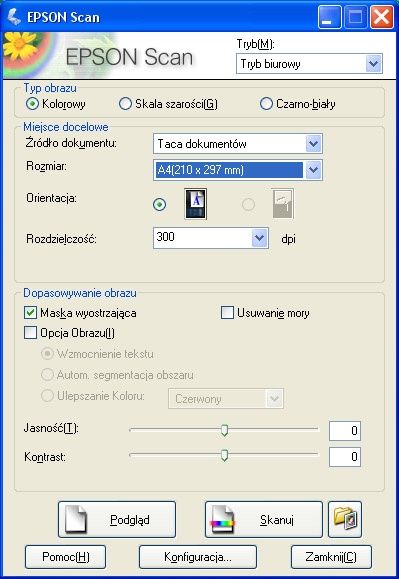
Opcje konfiguracji są identyczne jak w trybie domowym
4. Profesjonalny – tryb, w którym mamy dostępne wszystkie funkcje oferowane przez oprogramowanie
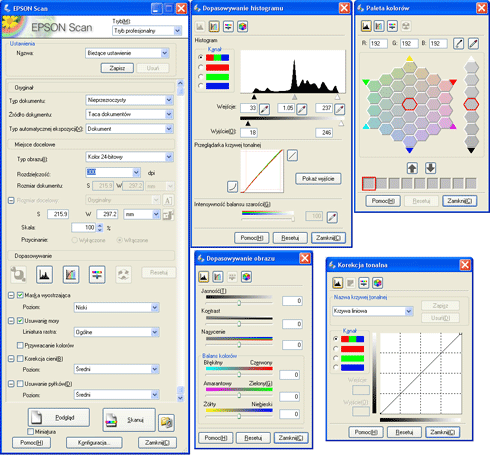
Można zapisać do 30 własnych zestawów ustawień. Tryb automatycznej ekspozycji (którego nie udaje się w żaden sposób wyłączyć) powoduje ustawienie optymalnych parametrów ekspozycji obrazu (współczynnik gamma świateł i cieni). Ponadto użytkownik ma możliwość dopasowania histogramu skanowanego obrazu, wykonanie korekcji tonalnej, korekty nasycenia barw, jasności i kontrastu, a także podmiany i modyfikacji wybranych barw. Interesującą funkcją jest korekta cieni, która automatycznie dostosowuje skanowane obrazy, które zostały pierwotnie wykonane przy oświetleniu z tyłu, a następnie rozjaśnia zacienione obszary.

Zdjęcie pierwsze od góry to oryginał, środkowe pokazuje efekt zastosowania funkcji przywracania kolorów, a dolne – korekcji cieni. W ostatnim wypadku efekt końcowy nie jest najlepszy, gdyż scena widoczna na zdjęci nie odpowiada przeznaczeniu tej funkcji, co spowodowało wypalenie twarzy. Widać jednak, że tło zostało rozjaśnione
Skaner – jakość skanów
Skaner korzysta z czujnika optycznego typu CIS, więc głębia ostrości nie jest zachwycająca.

Klapa podnosi się na niecały centymetr, ale możliwe jest jej całkowite odpięcie (trzeba w tym celu lekko wygiąć klapę w połowie jej długości), więc skanowanie książek jest ułatwione. Maksymalna powierzchnia skanowania jest standardowa (216 x 297 mm), a róg do którego trzeba dosunąć materiały jest czytelnie oznaczony.
Wykonanie podglądu skanowanego obrazka trwa około 20 sekund. Czasy skanowania w typowych rozdzielczościach przedstawiono poniżej w tabelce.
Czas skanowania (ustawiania domyślne)
| 300 dpi | 600 dpi | 1200 dpi | |
| 10x15 cm | 0:05 min | 0:13 min | 1:08 min |
| A4 | 0:14 min | 0:30 min | 2:10 min |
Przy skanowaniu formatu A4 w 1200 dpi skaner musi przepchnąć przez USB prawie 400 MB danych. Dla 2400 dpi jest to 1,5 GB. Praca przy takich założeniach wymaga nie lada cierpliwości. Skanowanie obrazka wielkości slajdu (24 x 36 mm) trwa 0:47 min dla 2400 dpi. Powyżej 600 dpi skaner zmienia odgłos wydawany podczas pracy.
Stosowanie filtrów wydłuża czas pracy skanera – przykładowo dla zdjęcia 10x15 cm i 300 dpi włączenie wszystkich czterech dostępnych funkcji daje trzykrotne wydłużenie czasu potrzebnego na zeskanowanie. Dwie funkcje powinny być jednak bezwzględnie stosowane podczas skanowania – usuwanie mory i przywracanie kolorów – efekt ich działania można łatwo sprawdzić na podglądzie, a w praktyce podnoszą one jakość nawet w wypadku przyzwoitych wydruków. Niestety powyżej 600 dpi usuwanie mory już nie działa.
Po uruchomieniu interfejsy skanera w trybie profesjonalnym zawsze domyślnie jest zaznaczona opcja wyostrzania obrazu – zazwyczaj warto ją wyłączyć, bo przy skanowaniu niedoskonałych materiałów jedynie uwypukla wszystkie błędy.
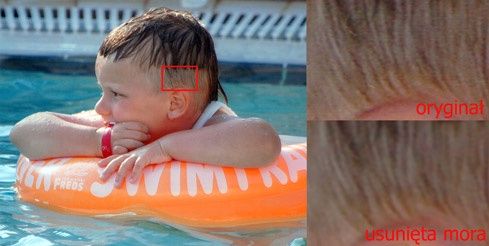
Skan 300 dpi wydruku z drukarki termo sublimacyjnej (powiększenia 6x)

Skan 600 dpi okładki magazynu plotkarskiego
Jakość skanowanych materiałów jest więcej niż dobra, kolory są oddawane poprawnie, obraz nie jest rozmyty. Jak widać na poniższych skanach banknotów, praktycznie nie ma się do czego przyczepić. Zniekształcenia skanowanego obrazu nie przekraczają 0,5%. Niestety jednak, dla 2400 dpi da się zauważyć spadek ostrości obrazu. Skaner nie lubi też pracować z błyszczącymi wydrukami – wówczas problemy z ostrością powiększają się, choć nadal nie ma tragedii.
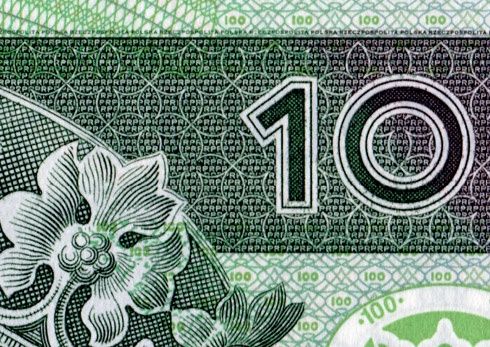
1200dpi
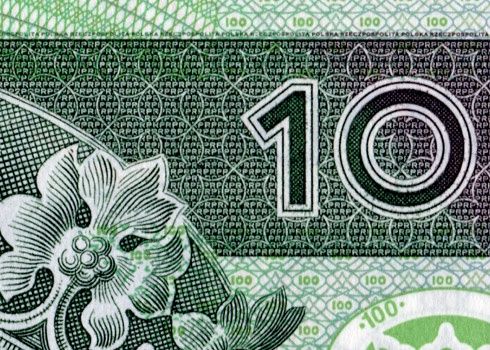
2400 dpi
Od rozdzielczości 1200 dpi widać niestety pojawiające się czasem przesunięcie bloków obrazu.
Drukarka – możliwości sterownika
Sterownik drukarki jest prosty w obsłudze i oferuje wystarczającą ilość użytecznych opcji.
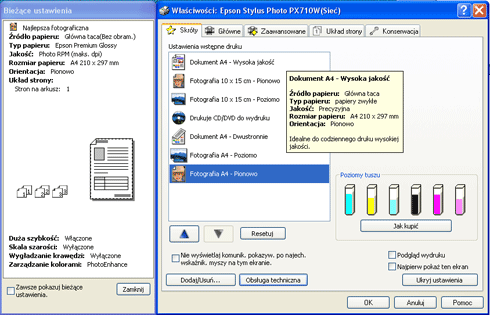
Zakładka „Skróty” to uproszczona wersja sterownika dla mniej zaawansowanych użytkowników. Umożliwia wybranie jednego z predefiniowanych trybów druku. Jeżeli jednak często drukujemy dokumenty o specyficznych ustawieniach, warto zapisać je tworząc nowy profil. Wówczas będziemy mieli zdecydowanie mniej klikania podczas ustawiania parametrów druku.
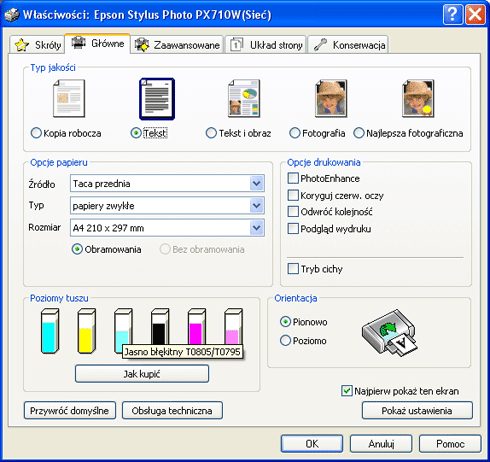
Zakładka „Główne” to miejsce, gdzie można zmieniać podstawowe parametry druku
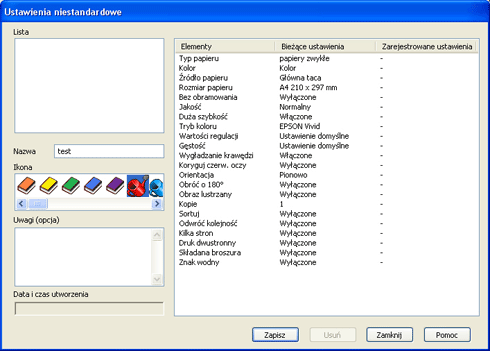
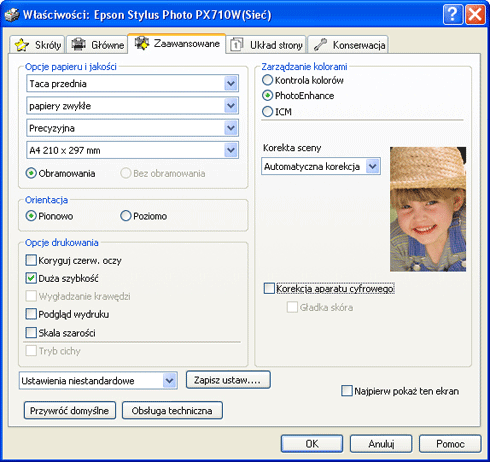
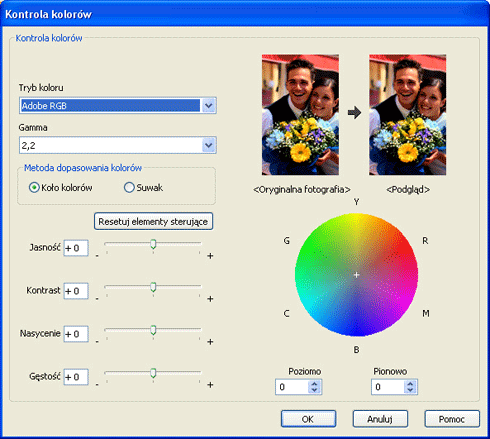
W zakładce „Zaawansowane” można zmienić nieco więcej parametrów, m.in. ręcznie, a nie klikając na ikonę wybrać jakość druku. Niestandardowe ustawienia można zapisywać. Dostępna jest także opcja kontroli barw drukowanych dokumentów, oferująca podgląd efektu, jaki dadzą na wydruku wprowadzone zmiany.
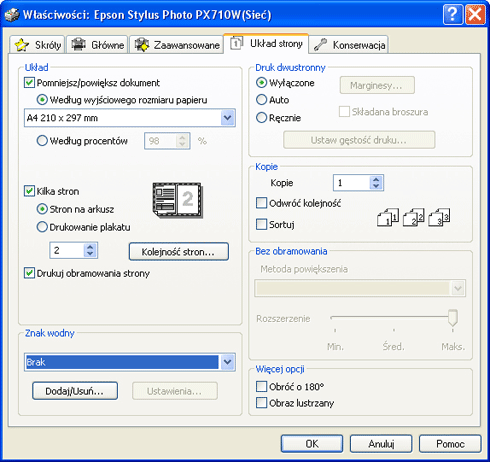
Zakładka „Układ strony” umożliwia modyfikację sposobu druku dokumentów – pomniejszenie, tak, aby na jednym arkuszu A4 zmieściło się kilka stron, drukowanie znaków wodnych, ręczny druk dwustronny (lub automatyczny po dokupieniu stosownego modułu). Możliwe jest także sortowanie drukowanych kopii i drukowanie lustrzanego odbicia.
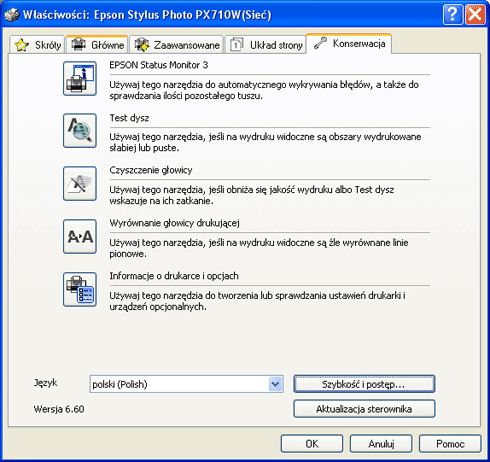
Ostatnia zakładka „Konserwacja” umożliwia sprawdzenie stanu dysz głowicy, wyczyszczenie ich itp.
Drukarka – testy urządzenia
Zgodnie ze specyfikacją szybkość druku to 10 sekund dla fotografii 10x15 i około 1,5 sekundy dla tekstu (40 stron na minutę). O ile ta pierwsza wartość znajduje potwierdzenie w testach, to do drugiej urządzenie się nawet nie zbliża. Nic w tym dziwnego – tak szybko pracująca drukarka musiałaby dosłownie strzelać kartkami. Nie mam pojęcia, jaki tryb pracy autorzy mieli na myśli wpisując taką wartość do specyfikacji.
Wydajność drukarki
| Najszybszy wydruk | Jakość domyślna | Najwyższa jakość | |
| Tekst 1 strona A4 | 0:14 min | 0:14 min | 0:30 min |
| Tekst 10 stron A4 | 0:35 min | 1:25 min | 5:00 min |
| Tekst z tabelami i grafiką cz-b 1 strona A4 | 0:10 min | 0:14 min | 0:30 min |
| Tekst z tabelami i grafiką kolor 1 strona A4 | 0:10 min | 0:14 min | 0:32 min |
| Grafika kolor 1 strona A4 | 0:10 min | 0:16 min | 0:40 min |
| Skomplikowana grafika w PDF 8 stron | 0:35 min | 1:04 min | 3:40 min |
| Skomplikowana grafika wektorowa – Corel 1 strona A4 | 0:36 min | 0:54 min | 1:54 min |
| Zdjęcie 10x15 | 0:20 min | 0:25 min | -* |
| Zdjęcie A4 | 0:38 min | 1:04 min | -* |
* Dostępne podczas drukowania na papierze fotograficznym opcje to kopia robocza, fotografia i fotografia (max dpi). W wypadku fotografii różnica między dwoma ostatnimi trybami jest niezauważalna. Tryb max dpi warto używać w wypadku drukowania bardzo szczegółowej grafiki i specjalnych zdjęć zawierających mikrodetale. Na poniższym obrazku widać szczegółowe różnice pomiędzy tymi trybami.
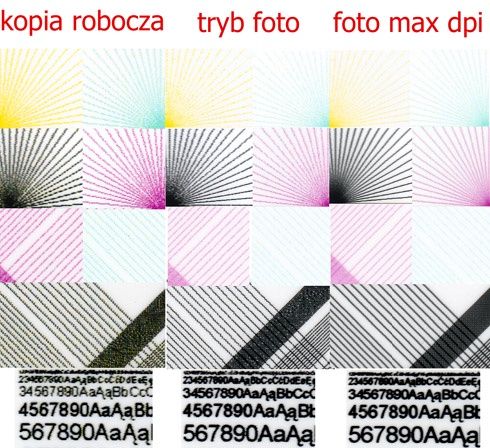
Podczas drukowania fotografii różnica jakości otrzymanych odbitek pomiędzy trybem „kopia robocza” a „fotografia” jest na pierwszy rzut oka niezauważalna. Po dokładnych oględzinach widać jednak, że pokrycie jednobarwnych płaszczyzn o niepodstawowych kolorach (np. skóra) nie jest tak jednolite – da się gołym okiem zauważyć znacznie wyraźniejszy dithering.
Olbrzymim plusem jest to, że drukarka stosunkowo rzadko czyści głowicę, więc drukując pojedyncze strony nie mamy irytujących przerw w pracy. Niekiedy tylko podczas drukowania dłuższych dokumentów co kilka stron następuje krótka przerwa.
Minusem jest nieprecyzyjny podajnik papieru – zdecydowanie zbyt często zdarza mu się wciągnąć po kilka kartek. Raz wciągnął około 20 i urządzenie zablokowało się. Arkusze papieru trzeba dokładnie rozwachlować przed włożeniem do podajnika i bardzo dokładnie sprawdzić ustawienie suwaków przytrzymujących papier. Zbyt mocne ich dociśnięcie to stuprocentowa gwarancja kłopotów.
Jakość wydruków
Na początek – jakość druku tekstu. Od góry kolejno: tryb szybki ekonomiczny, normalny, precyzyjny, fotograficzny na zwykłym papierze, fotograficzny na papierze do zdjęć, oraz foto maks. dpi na papierze do zdjęć. Rozmiar drukowanej czcionki to 11 i 3 punkty.
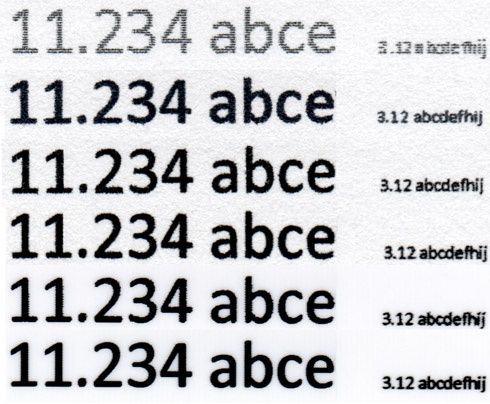
W powiększeniu widać, że jakość druku ustępuje wyraźnie temu, co oferują drukarki laserowe. W codziennej praktyce, gdy nie oglądamy wydruków pod lupą, jakość ta jest jednak więcej niż wystarczająca. Tryb szybki ekonomiczny jest znacznie jaśniejszy od normalnego i faktycznie nadaje się do robienia szkiców i próbnych wydruków.
Testowe zdjęcia i plansze drukowano z poziomu Worda 2007, Corela 14 i standardowego podglądu obrazów Windows XP. Oprócz wcześniej wykorzystywanych wzorców tekstowych oraz wielu zdjęć, wykorzystano wzorce ułatwiające analizę wierności odtworzenia detali i kolorów:
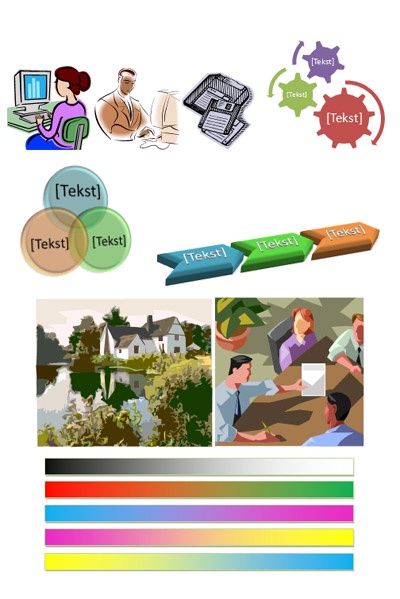
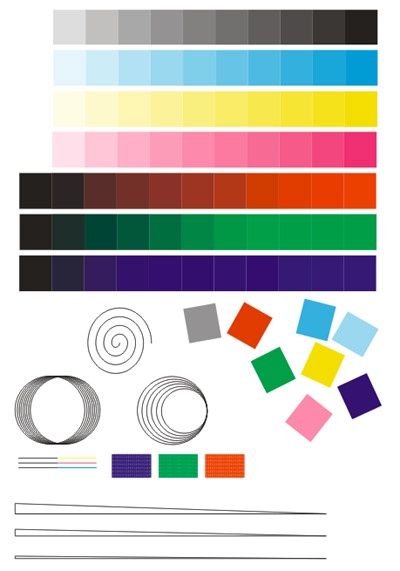
Kolory oddane są dość wiernie, choć przy zwykłym, nie fotograficznym trybie druku, są nieco blade. To typowa cecha Epsonów – oszczędzanie tuszu poprzez niedokładne pokrywanie powierzchni – w powiększeniu wyraźnie widać białe fragmenty czystego papieru. W trybie fotograficznym nic takiego nie występuje. Oglądając poniżej pokazane próbki kolorów trzeba wziąć poprawkę na automatykę skanera, który wie lepiej od użytkownika co widzi – w rzeczywistości kolory są bardziej nasycone.
Detale są odwzorowywane poprawnie. Kolor nie jest rozchlapywany, nie zamazuje sąsiednich pól, a cienkie linie są względnie proste i cienkie. Generalnie – jest dobrze, a nawet lepiej.
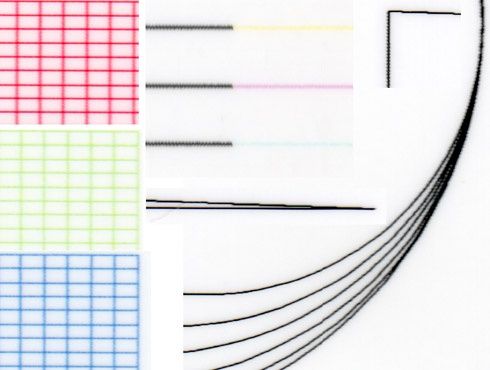
Detale drukowane w trybie foto na papierze do zdjęć
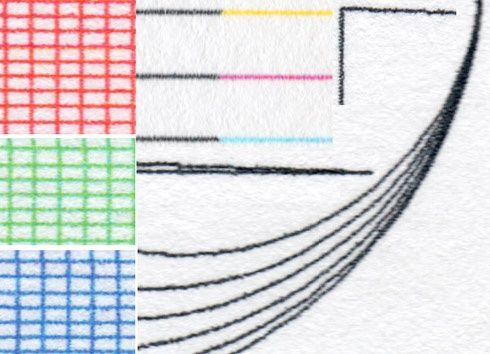
Detale drukowane w trybie normalnym na zwykłym papierze.
Jakość zdjęć jest bardzo dobra, tutaj naprawdę nie ma się do czego przyczepić. Czerń jest czarna a nie zielona czy szara, subtelne przejścia tonalne ładnie odzwierciedlone, a poszczególne stopnie szarości nie zlewają się ze sobą. Elegancko widać najdrobniejsze nawet detale, lecz bez lupy naprawdę nie dopatrzymy się śladów po ditheringu. Na drukowanych w czasie testu zdjęciach nie było żadnych śladów po przejściach głowicy. Fotografie nie są zbyt miękkie ani przesadnie wyostrzone.
Warto poświęcić chwilę i zapoznać się z możliwościami korekcji barwnej oferowanej przez sterownik drukarki – odpowiednio zmieniając opcje można ładnie podciągnąć lub koszmarnie zepsuć efekty pracy. W większości wypadków stosowanie trybu PhotoEnhance z automatyczną korekcją daje zadowalające rezultaty.
Koszty druku i ergonomia użytkowania
Urządzenie wielofunkcyjne PX710W wykorzystuje dobrze znane i obecne od kilku lat na rynku tusze Claria z serii T08xx. Można też skorzystać z tuszy T079x, które są droższe, ale wydajniejsze.
Tusz czarny T0801 kosztuje 50 zł, co przekłada się na koszt druku – 14 groszy za stronę A4 tekstu. Za tusz T0791 trzeba zapłacić 69 zł, ale koszty druku tekstu to 12 groszy. Tusze kolorowe kosztują tyle samo – daje to koszt druku 2,45 zł za zdjęcie A4 dla zestawu T08xx i 2,41 dla T079x.
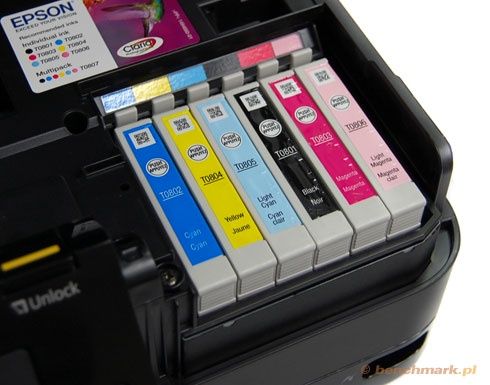
Tusze T08xx można kupić też w wielopaku kosztującym 257 zł, co obniża koszt druku do poziomu jaki oferują tusze T079x. Na Allegro można dostać taki wielorak w cenie około 170 zł, co obniża koszt druku do 8 groszy za tekst i 1,42 za zdjęcie. Niestety nie można ciągle kupować wieloraków. Tusze nie zużywają się równomiernie i jeżeli drukujemy niemal wyłącznie zdjęcia, to wkrótce zostajemy z nadmiarem głównie niebieskiego i w końcu, aby zużyć to, co zalega, trzeba kupić pojedyncze zasobniki.
Powyższe wyliczenie kosztów wydruku jest czysto teoretyczne. W praktyce należy uwzględnić to, że drukarki Epsona zużywają całkiem sporo tuszu na czynności konserwacyjne i ogromne jego ilości na czyszczenie dysz. Mniej więcej 10-krotne, dokładne czyszczenie dysz potrafi całkowicie opróżnić zasobnik. Jeżeli zapchamy dysze długo nieużywając drukarki lub trafi nam się kiepski zamiennik, przywrócenie pełnej sprawności druku może więc trochę kosztować.
Podczas pracy PX710W nie jest przesadnie hałaśliwe, jednak do bezgłośnych nie należy – reprezentuje typowy dla drukarek atramentowych poziom uciążliwości. Kilkugodzinna praca urządzenia z pewnością będzie męcząca dla użytkownika.
Podsumowanie
Epson PX710W to ciekawe urządzenie. Mimo że oficjalna cena nie jest zbyt mała (799 zł), to drukarkę można kupić już za 660 zł. I bez dwóch zdań sprzęt jest wart tych pieniędzy. Użytkownik dostaje bardzo dobrą drukarkę, która doskonale spełni jego ambicje do drukowania profesjonalnie wyglądających zdjęć w domowym zaciszu. Wykorzystywanie PX710W tylko do drukowania tekstu to marnowanie możliwości sprzętu, kierowanego raczej właśnie do fotoamatorów. Zarówno tych, którzy korzystają z peceta, jak i tych, którzy chcą drukować fotografie z pominięciem komputera.
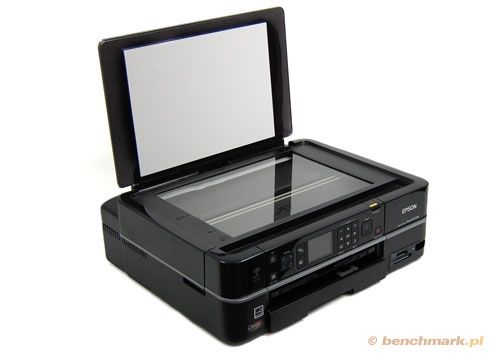
W komplecie dostajemy, co nieczęsto się zdarza, naprawdę przyzwoity skaner, który jest tylko trochę, a nie o klasę gorszy od drukarki. Kopiarka, którą otrzymujemy w wyniku połączenia tych dwóch urządzeń ma zupełnie przyzwoite parametry i możliwości. I znów, postawienie jej w biurze, choć jak najbardziej realne, byłoby zmarnowaniem jej możliwości.
Dodatkowo użytkownik dostaje spore możliwości sieciowe – PX710W dysponuje zarówno kartą Wi-Fi, jak i złączem typu RJ-45. I choć urządzenie wielofunkcyjne Epsona nie jest pozbawione wad, to jest doskonałą propozycją do domu i niewielkiego biura, gdzie oprócz tekstu drukuje się także fotografie.
| Moja ocena | |||
| plusy: • Dobrej jakość skaner • Podwójny podajnik: na papier A4 i foto • Podajnik papieru schowany wewnątrz urządzenia • Zasilacz wbudowany w drukarkę • Dość niski koszt druku tekstu • Bardzo dobra jakość drukowanych zdjęć | |||
| minusy: • Kiepski odbiornik papieru • Podajnik lubi wciągać po kilka kartek naraz • Przeciętny koszt druku zdjęć • Znaczne rozmiary urządzenia | |||
| Orientacyjna cena w dniu publikacji testu: ok. 750 zł | |||