

Wygląd
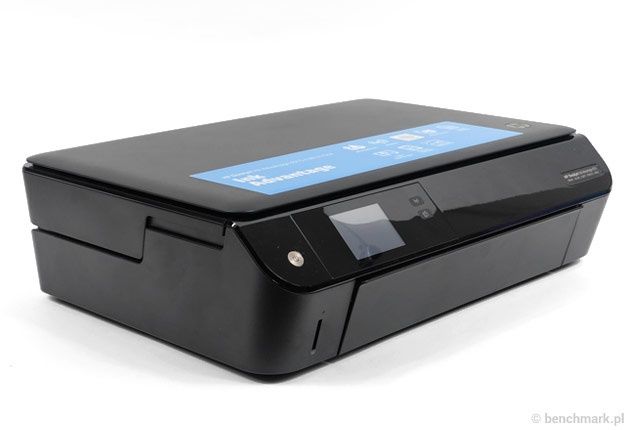
HP Deskjet Ink Advantage 4515 to wielofunkcyjne urządzenie stworzone z myślą o użytkownikach, którzy chcą drukować zdjęcia w domowych warunkach. Ma w zasadzie wszystko, czego można oczekiwać od tego typu urządzenia. Ma niewielkie rozmiary, wbudowany moduł łączności WiFi, funkcjonalność drukarki, skanera i kopiarki oraz intuicyjny panel sterowania z dotykowym ekranem. Przekonajmy się więc jak wypadnie w naszych testach.
Dane techniczne:
| Technologia druku | atramentowa, kolorowa |
| Funkcje podstawowe | drukowanie, kopiowanie, skanowanie |
| Szybkość druku w czerni | do 21 str./min. (tryb roboczy), 8.8 str./min. (tryb ISO) |
| Szybkość druku w kolorze | do 17 str./min. (tryb roboczy), 5.2 str./min. (tryb ISO) |
| Jakość druku czerń (najwyższa) | rozdzielczość do 1200 x 600 dpi |
| Jakosć druku kolor (najwyższa) | rozdzielczość do 4800 x 1200 dpi |
| Liczba wkładów drukujących | 2 (czarny i trójkolorowy) |
| Czytnik kart pamięci | SD |
| Standardowa pojemność podajnika papieru | 100 arkuszy |
| Pojemność odbiornika papieru | 30 arkuszy |
| Drukowanie dwustronne | automatyczne |
| Obsługiwane formaty nośników | A4, A5, A6, B5, B6, C6, DL |
| Zalecana gramatura nośników | 64–90 g/m² |
| Typ skanera | płaski |
| Głębia koloru | 24-bit |
| Skan do formatu | PDF, BMP, PNG, TIF, JPG |
| Rozdzielczość skanowania (optyczna) | 1200 dpi |
| Kopiowanie ze zmianą rozmiaru | 25 do 400% |
| Ilość kopii | do 20 kopii |
| Łączność, standardowe interfejsy | USB 2.0, WLAN 802.1b/g/n |
| Zużycie energii | 13,95 W (drukowanie), 3,60 W (tryb gotowości), 0,93 W (tryb uśpienia), 0,20 W (urządzenie wyłączone) |
| Wymiary (szer. x głęb. x wys.) | 445 x 334 x 120 mm |
| Waga | 5.56 kg |
| Wydajność tonera | 360 stron (czarny), 200 stron (kolor) |
| Obsługiwane systemy operacyjne | Windows XP, Windows Vista, Windows 7, Windows 8, Windows 8.1 Mac OS X 10.6 lub nowszy |
| Cykl duty | 1000 wydruków miesięcznie |
DLA CIEBIESamsung - przegląd oferty lodówek

Pierwszy rzut oka na urządzenie przynosi bardzo pozytywne wrażenie. HP Deskjet Ink Advantage 4515 może pochwalić się nowoczesną, oszczędną, a zarazem atrakcyjną stylistyką. Nie znajdziemy tutaj zbędnych ozdobników. Obudowa została w całości wykonana z czarnego tworzywa sztucznego. Matowa powierzchnia jest „palcoodporna” więc nie musimy się martwić o irytujące odciski palców.
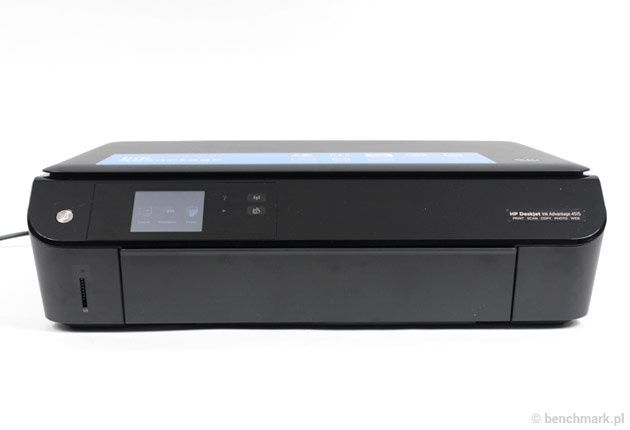
W przedniej części znajduje się panel sterowania, czytnik kart pamięci oraz klapka, po której otwarciu uzyskujemy dostęp do podajnika (100 arkuszy) i odbiornika papieru (30 arkuszy).
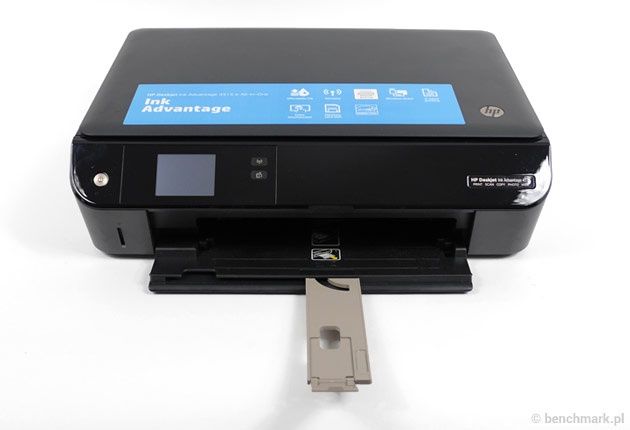
Rozkładany element pomaga utrzymać wydrukowane arkusze w porządku.
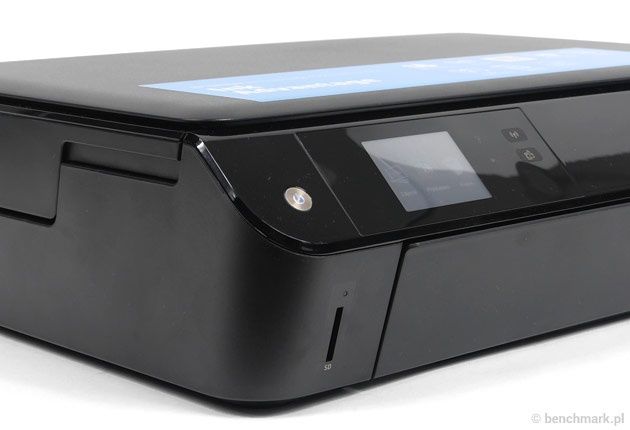
Jedyny błyszczący element drukarki to przestrzeń wokół panelu sterowania. Tutaj odciski palców są nieco bardziej widoczne, ale ich usunięcie nie jest trudne. Wystarczy przetrzeć miękką szmatką.
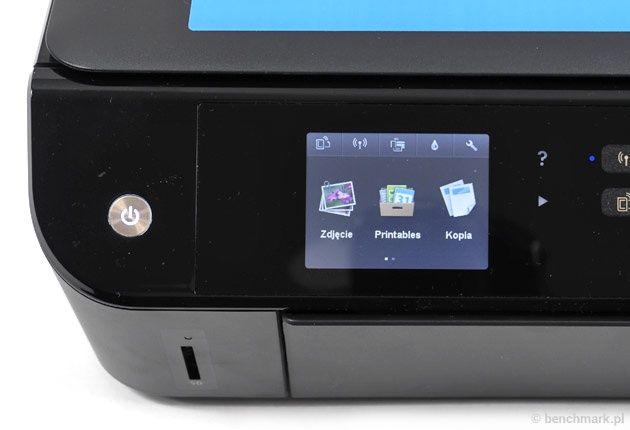
Sam panel sterowania ma formę dotykowego ekranu o przekątnej 6,74 cm. Jego obsługa to czysta przyjemność. Przyciski dobrze reagują na dotyk, a menu jest przejrzyste i intuicyjne. Nawet osoba korzystająca pierwszy raz z tego typu urządzenia powinna się szybko w nim odnaleźć. Nie ma tutaj zbyt wielu skomplikowanych ustawień. Nawet konfiguracja połączenia bezprzewodowego sprowadza się jedynie do wpisania hasła do sieci bezprzewodowej, a później wszystko działa bez zarzutu. Jeśli jednak mimo wszystko nie możemy sobie poradzić z obsługą urządzenia, wystarczy kliknąć przycisk „?” aby uzyskać dostęp do menu Pomocy.
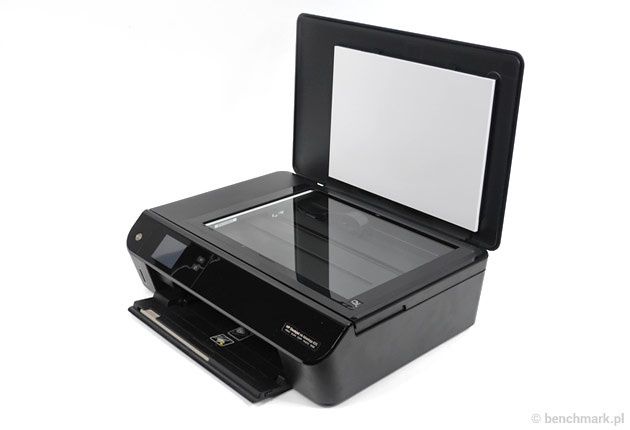
Podniesienie górnej pokrywy daje nam dostęp do skanera. Wokół szyby znajdują się przydatne oznaczenia wielkości papieru.
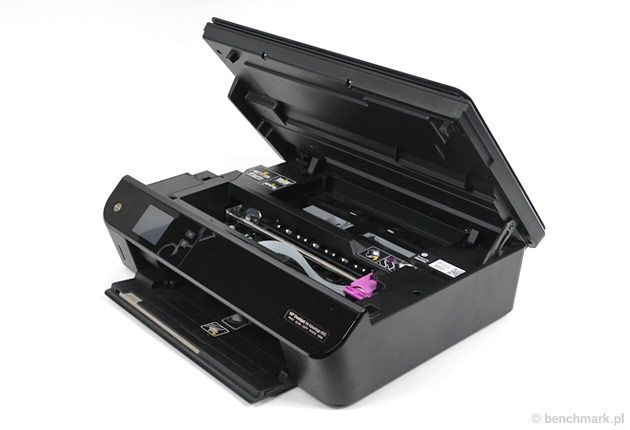
Jeśli chcemy wymienić tusze lub usunąć zakleszczony papier, należy otworzyć górną część urządzenia.
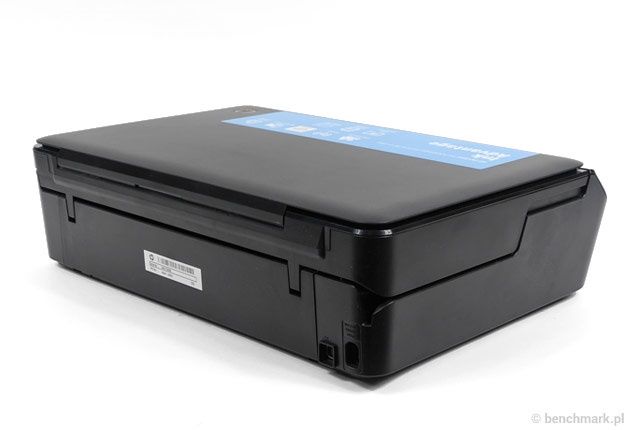
Z tyłu HP Deskjet 4515 nie ma zbyt wielu godnych uwagi elementów poza gniazdem zasilania oraz portem USB, za pomocą którego możemy połączyć drukarkę z komputerem.
Instalacja i oprogramowanie
Wraz z urządzeniem otrzymujemy drukowaną instrukcję obsługi oraz płytę CD, na której umieszczono sterowniki oraz oprogramowanie. Materiały te można również pobrać ze strony producenta, więc nie musimy się obawiać, że zgubienie lub uszkodzenie płyty pozbawi nas do nich dostępu. Zaskakuje natomiast brak kabla USB w zestawie. Wprawdzie drukarka wyposażona jest łączność Wi-Fi, która działa bezproblemowo, ale producent mógłby pokusić się o dołączenie takiego przewodu. Zwłaszcza, że jego koszt nie jest przecież wysoki.
Konfiguracja druku
Ustawienia wydruku można zmieniać bezpośrednio przed rozpoczęciem drukowania. Aby uzyskać do nich dostęp należy kliknąć we właściwości. Otworzy się odpowiednie okno, w którym do naszej dyspozycji mamy kilka przygotowanych profili drukowania.
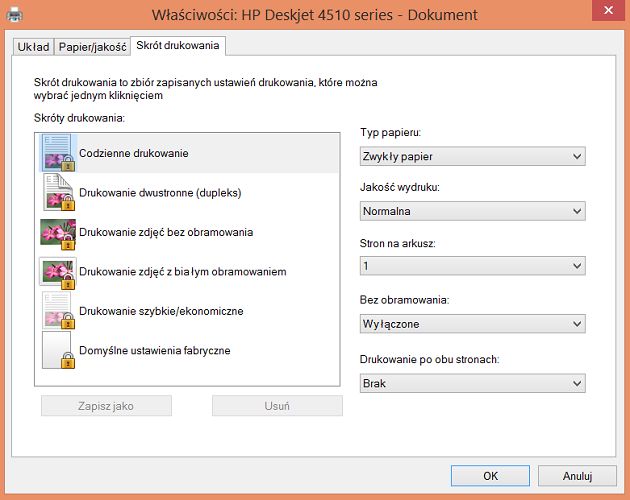
Menu jest bardzo przejrzyste i intuicyjne. Oczywiście każde z tych ustawień można dowolnie konfigurować. Po prawej stronie wybrać można typ papieru, jakość wydruku, liczbę stron na arkusz, obramowanie oraz ustawienie trybu drukowania dwustronnego.
W menu znajdziemy ponadto dwie dodatkowe zakładki, w których możemy zmieniać odpowiednio:
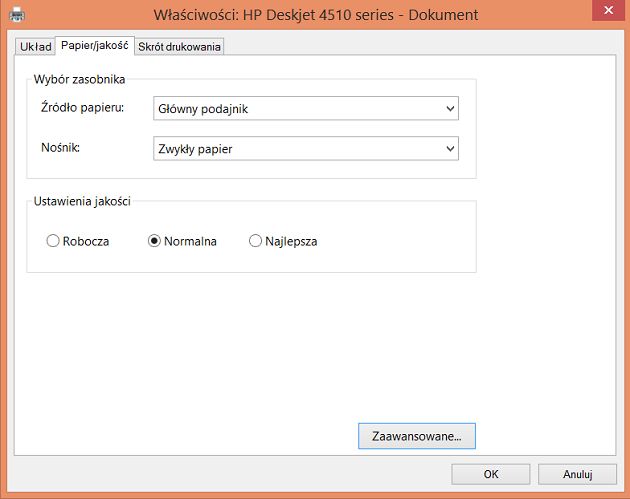
Typ papieru oraz jakość druku,
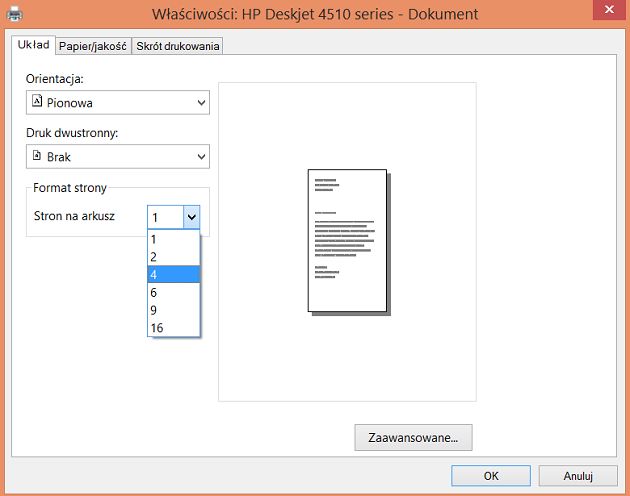
Orientację druku, liczbę stron na arkuszu (zakres od 1 do 16) oraz druk dwustronny.
Konfiguracja skanowania
Aby skorzystać z funkcji skanera możemy wybrać opcję „Rozpocznij skanowanie” z apletu Urządzenia i drukarki w Panelu sterowania komputera. Jeśli zainstalowaliśmy aplikację HP, możemy skorzystać ze skrótu tam się znajdującego. Po jego kliknięciu naszym oczom ukaże się następujące okno.
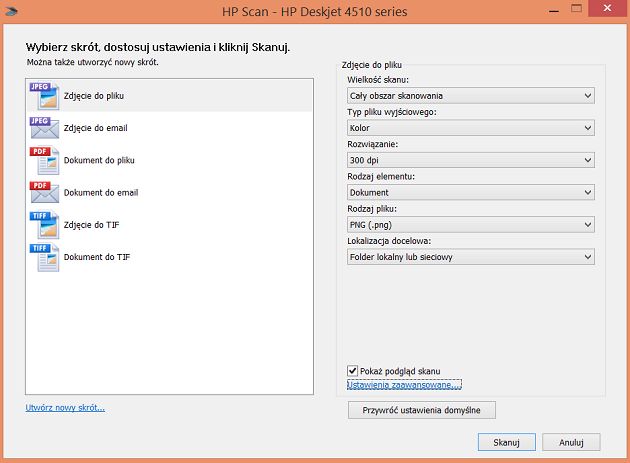
Podobnie jak w przypadku konfiguracji druku, także tutaj mamy przygotowanych kilka ustawień. Można je wykorzystać w domyślnej formie lub zmodyfikować w zależności do potrzeb. Zmienić możemy m.in. rozdzielczość, rodzaj pliku wyjściowego, czy tryb skanowania (kolorowy lub czarno-biały).
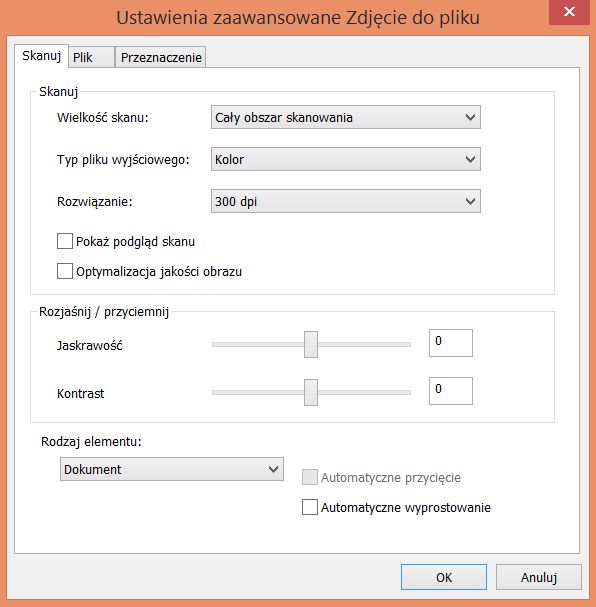
W ustawieniach zaawansowanych możemy ponadto zmienić parametry Jasności i kontrastu.
HP Photo Creations
Aplikacja HP Photo Creations przyda się każdemu, kto chce zaprojektować kompozycję z własnych zdjęć. Oferuje ona zaskakująco dużo opcji. Od standardowych wydruków, przez kolaże, pocztówki, kalendarze, fotoksiążki, ulotki, menu, zaproszenia i wiele innych.
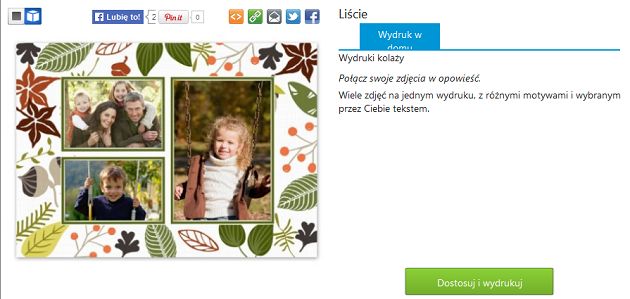
Obsługa aplikacji jest łatwa i intuicyjna. Można dowolnie dobierać zdjęcia, tło, elementy graficzne, czy dodać dowolny tekst. Gotowy projekt można rzecz jasna wydrukować ale też udostępnić na Facebooku.
Oprogramowanie HP
Wspomniane wcześniej oprogramowanie HP daje nam kilka ciekawych możliwości.
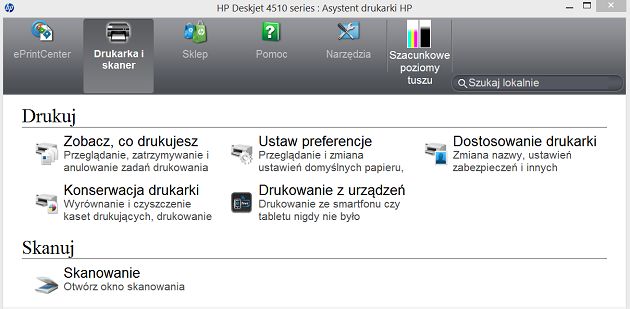
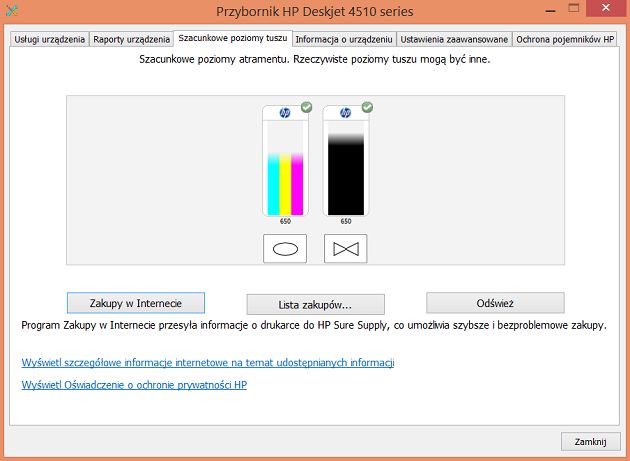
Pozwala m.in. sprawdzić poziom tuszu, zaktualizować oprogramowanie, diagnozowanie i rozwiązywania problemów ze sprzętem oraz konfigurację urządzenia. Znajduje się tutaj również zakładka z ofertami (m.in. na materiały eksploatacyjne, czy inne produkty producenta).
Pierwszą pozycją w menu jest natomiast ePrint Center. Jest to funkcja umożliwiająca drukowanie na wybranym urządzeniu bez względu na to gdzie się aktualnie znajdujemy. Wystarczy, że urządzenie ma aktywne połączenie z internetem. Jeśli tak jest, wystarczy, że wyślemy na przypisany do niego adres mailowy załącznik, który chcemy wydrukować, a reszta dzieje się już automatycznie. Wspominany adres można odczytać bezpośrednio na urządzeniu klikając w przycisk na prawo od wyświetlacza. Można go również sprawdzić logując się na konto na stronie HP.
To nie jedyny sposób na drukowanie. Jeśli korzystamy z tej samej sieci Wi-Fi możemy przesyłać pliki bezpośrednio na urządzenie dzięki technologii Wi-Fi Direct. Jeśli natomiast mamy smartfona lub tablet, możemy pobrać aplikację HP ePrint i drukować z dowolnego miejsca.
Drukowanie, skanowanie, kopiowanie
Jak HP Deskjet Ink Advantage 4515 sprawdza się w praktyce? W naszym teście sprawdzimy zarówno jakość jak i szybkość działania urządzenia w poszczególnych funkcjach.
Jakość druku
Procedura testowa obejmuje drukowanie kilku dokumentów. Znajduje się wśród nich zwykły tekst, czarno-biały obraz oraz kolorowe dokumenty. Każdy z plików drukowaliśmy w trzech ustawieniach jakości. Aby w pełni dostrzec różnice pomiędzy poszczególnymi trybami najlepiej obejrzeć je w powiększeniu. W tym celu wystarczy kliknąć w odpowiedni obrazek.
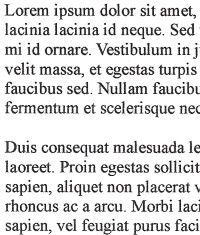
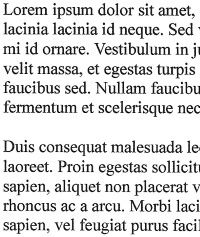
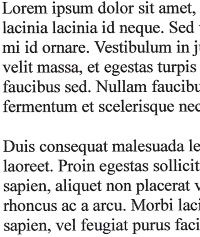
Nie ma żadnego problemu ze wskazaniem różnic pomiędzy poszczególnymi ustawieniami. Największa różnica jest pomiędzy trybem roboczym, a normalnym. Tryb najlepszy oferuje faktycznie lepsze jakościowo wydruki, ale w większości przypadków w zupełności wystarczający jest tryb normalny.
Kolejnym testem był wydruk czarno-białego obrazu.
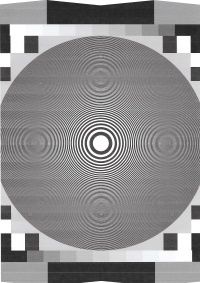
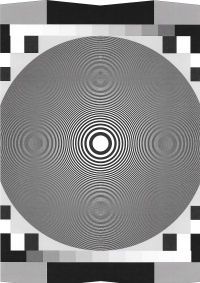
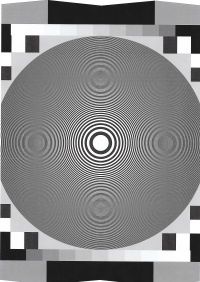
Następny test to wydruk kolorowego obrazu.



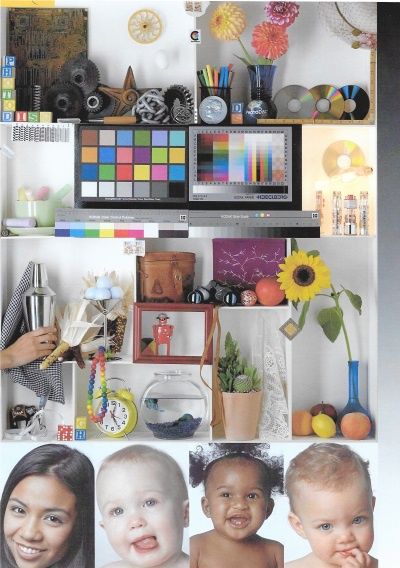
Sprawdziliśmy także jak HP radzi sobie z drukowaniem zdjęć. Mając do dyspozycji błyszczący papier HP Premium Plus wykonaliśmy kilka próbnych wydruków. Efekt okazał się bardzo pozytywny. Kolory są dobrze odwzorowane, zdjęcie jest wyraźne, ostre. W zasadzie nie różni się od tego, które zyskamy wywołując zdjęcia w klasyczny sposób. Warto zwrócić uwagę, że zdjęcia można drukować z ramka lub bez obramowania. Ten drugi tryb zajmuje znacznie więcej czasu, ale efekt końcowy jest zdecydowanie lepszy.
Czas wydruku
HP Deskjet Ink Advantage 4515 oferuje wydruki w trzech trybach jakości: roboczym, normalnym i najlepszym. Różnią się one znacząco jakością wydruków oraz czasem potrzebnym na wykonanie kopii. Tryb normalny jest świetnie wyważonym kompromisem między szybkością, a jakością. Skok pomiędzy trybem roboczym, a normalnym jest bardzo wyraźny. Z kolei tryb najlepszy zajmuje naszym zdaniem nieco zbyt dużo czasu, aby na co dzień z niego korzystać. Jeśli jednak potrzebujemy najlepszej jakości wydruków, to HP nas nie zawiedzie. Szczegółowe wyniki testów prezentujemy poniżej:
Tekst
- roboczy – 16 sekund
- normalny – 26 sekund
- najlepszy – 64 sekund
- druk dwustronny w jakości normalnej – 36 sekund
Kolorowy obraz
- roboczy – 30 sekund
- normalny – 42 sekundy
- najlepszy – 87 sekund
Jakość skanowania
Aby zeskanować dokument należy go położyć na szybie skanera. Nie zabrakło oczywiście oznaczeń wokół szyby ułatwiających precyzyjne ułożenie skanowanych elementów. Skanować możemy do komputera, karty pamięci lub na e-mail.
Różnice w poszczególnych ustawieniach prezentujemy poniżej. Najnowszy numer magazynu UPDATE został naszym testowym obrazem.
Prezentujemy skany w następującej kolejności: rozdzielczość 75 dpi, 100 dpi, 200 dpi, 300 dpi i 600 dpi.





Skanować można także w trybie szarości oraz czarno-białym. Efekty prezentujemy poniżej.


Czas skanowania
Zmierzyliśmy czas skanowania w poszczególnych trybach. Na początek skanowaliśmy kolorowy obraz w różnych rozdzielczościach do pliku w formacie PNG:
- rozdzielczość 600 dpi – 72 sekundy (rozmiar pliku 80 MB)
- rozdzielczość 300 dpi – 20 sekund (rozmiar pliku 19 MB)
- rozdzielczość 200 dpi – 18 sekund (rozmiar pliku 6 MB)
- rozdzielczość 100 dpi – 10 sekund (rozmiar pliku 1,6 MB)
- rozdzielczość 75 dpi – 6 sekund (rozmiar pliku 900 KB)
Sprawdziliśmy także pozostałe tryby skanowania:
- rozdzielczość 300 dpi, tryb czarno-biały – 8 sekund (rozmiar pliku 160 KB)
- rozdzielczość 300 dpi, tryb odcienie szarości – 8 sekund (rozmiar pliku 5 MB)
Według nas najlepszym rozwiązaniem jest skanowanie w rozdzielczości 300 dpi. Takie ustawienia gwarantują zarówno dobrą jakość wyjściowego pliku, jak również zajmują stosunkowo mało czasu. Przy rozdzielczości 600 dpi czas ten wydłuża się ponad trzykrotnie.
Czas kopiowania
Jakość normalna
- czarno-biały – 16 sekund
- kolor – 42 sekundy
- czarno-biały, dwustronnny – 36 sekund
Jakość najlepsza
- czarno-biały – 83 sekundy
- kolorowy – 97 sekund
- papier fotograficzny (10x15 – z ramką) – 90 sekund
- papier fotograficzny (10x15 – bez ramki) – 300 sekund
Koszt druku
HP Deskjet Ink Advantage 4515 obsługuje tusze o oznaczeniu HP 650. Potrzebne są dwa wkłady – czarny oraz trójkolorowy. Według deklaracji producenta czarny wystarcza na 360 wydruków, a kolorowy na 200 wydruków.
Na oficjalnej stronie producenta, w dniu testu ich cena wynosiła odpowiednio 44 zł za wkład czarny oraz 38 zł za wkład trójkolorowy. Daje to w przeliczeniu koszt 12 groszy za czarno-biały wydruk oraz 19 groszy za wydruk kolorowy. Nie jest to więc najtańsze rozwiązanie do domowego drukowania. Można je nieco obniżyć szukając w internecie tańszych ofert. Sporo renomowanych sklepów oferuje oryginalne tusze po atrakcyjniejszych cenach. Wówczas koszt druku można trochę obniżyć.
Jeśli jednak mamy zamiar drukować sporo (szczególnie w kolorze) może okazać się, że tusze trzeba będzie wymieniać dość często. Trzeba więc wziąć to pod uwagę przed ewentualnym zakupem drukarki, której cena (zwłaszcza przy tak szerokiej funkcjonalności) jest naprawdę atrakcyjna.
HP Printables
Dostęp do tej funkcji uzyskujemy z głównego menu drukarki. Printables jest zbiorem materiałów, które możemy wydrukować. Brzmi może niepozornie, ale przeglądanie i korzystanie z jej możliwości sprawiło nam naprawdę sporo frajdy w trakcie testów. Kolekcja jest naprawdę szeroka i znaleźć w niej można materiały, które ucieszą zarówno dorosłych jak i dzieci.
Twoje dziecko lubi kolorowanki? Koniec ze żmudnym poszukiwaniem w sieci nowych obrazków z ulubionymi bohaterami. Wśród nich m.in. postaci z Angry Birds, Pingwiny z Madagaskaru, Kot w butach, Shrek.
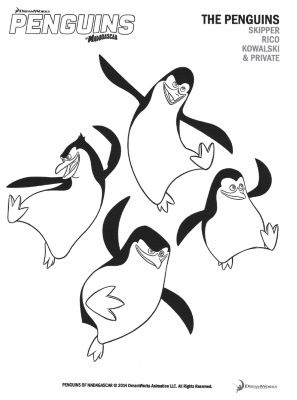
Kolorowanki to jednak nie wszystko. Są bowiem także inne gry i zabawy – np. łączenie kropek w taki sposób, aby powstał gotowy obraz.

Możemy też np. wydrukować diagram sudoku lub labirynt (o różnym stopniu trudności).

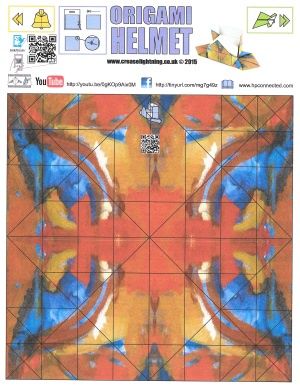
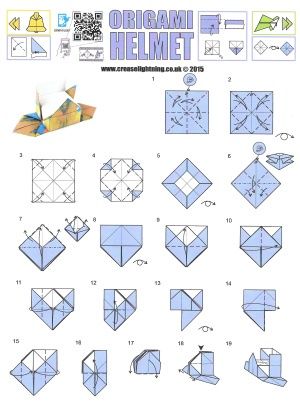
Chcecie więcej? Ależ proszę bardzo. Fani origami oraz papierowych samolotów będą w pełni usatysfakcjonowani. Wybór modeli jest spory. Ponadto każdy egzemplarz dostępny jest w kilku wersjach kolorystycznych.
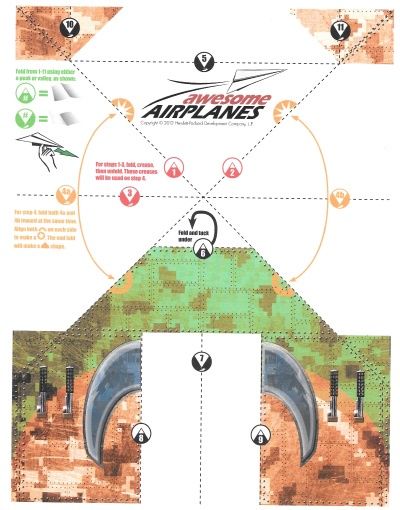
Każdy model jest drukowany z dokładną instrukcją, więc nie powinno być trudności z jego złożeniem. Chociaż opinie w tej kwestii są w redakcji mocno podzielone.
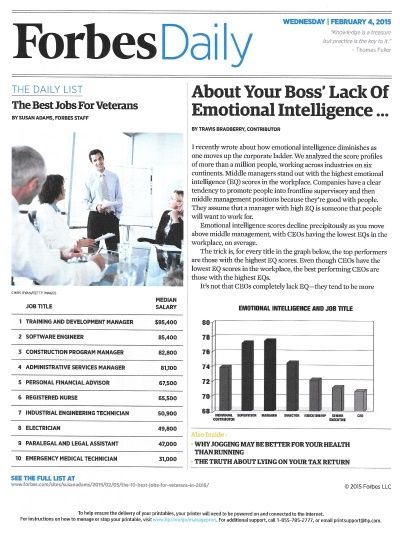
Dla dorosłych też znajdzie się coś ciekawego. Co powiecie na przegląd interesujących wiadomości z Forbes?
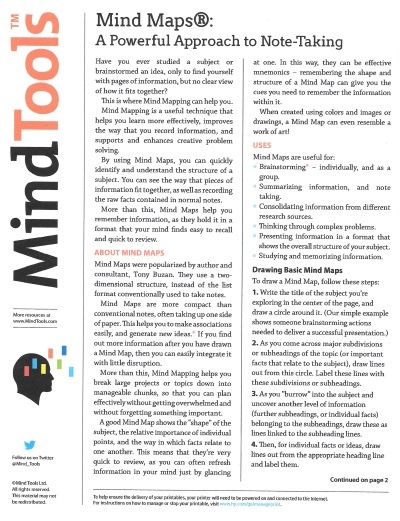
Zestaw przydatnych wskazówek do samorozwoju, bycia lepszym szefem lub technik uczenia się i zapamiętywania.
To tylko wierzchołek góry lodowej. Możemy zapewnić, że odkrywanie zasobów i możliwości tej aplikacji zajmie wam trochę czasu i nie będzie to czas stracony. Na koniec jeszcze mała uwaga. Większość z tych aplikacji można skonfigurować w taki sposób, aby regularnie (zazwyczaj raz w tygodniu) pobrać i wydrukować nowe materiały. Trzeba tylko pamiętać o częstej wymianie tuszu...
Podsumowanie
HP Deskjet Ink Advantage 4515 zrobił na nas bardzo pozytywne wrażenie. Podczas kilkudniowych testów urządzenie sprawdzało się absolutnie bez zarzutu. Producent pozycjonuje ją jako sprzęt stworzony dla osób, które korzystać będą z niego w domu. Dla użytkowników oczekujących wielofunkcyjnego, a zarazem kompaktowego urządzenia. Te oczekiwania HP spełnia w stu procentach. Deskjet 4515 drukuje, kopiuje, skanuje, a z każdą z tych czynności poradzi sobie nawet mało zaawansowany użytkownik.
Zarówno instalacja jak i obsługa urządzenia jest intuicyjna i przebiega bez żadnych problemów. Jakość druku jest w pełni zadowalająca i to zarówno czarno-białych jak i kolorowych wydruków.
Można jedynie mieć uwagi do szybkości pracy, ale z drugiej strony nie jest to przecież sprzęt przeznaczony do drukowania kilkudziesięciostronicowych dokumentów, czy intensywnego użytkowania w firmie.
Bardzo przydatną funkcją jest łączność bezprzewodowa, której skonfigurowanie zajmuje kilkanaście sekund i sprowadza się w zasadzie do wpisania hasła sieciowego. Urządzenie dobrze współpracuje ze sprzętem mobilnym, więc można drukować na nim ze smartfona, tabletu lub po prostu wysyłając załącznik na przypisany do urządzenia adres mailowy. Podobała się nam także aplikacja Printables, w której zasobach znaleźliśmy naprawdę sporo inspiracji do pracy i zabawy.
Wśród rzeczy, które mniej przypadły nam do gustu jest brak złącza USB (jest za to czytnik kart pamięci), przeciętna szybkość pracy oraz wydajność tuszy (szczególnie przy drukowaniu w najwyższej jakości).
Pozytywnie zaskoczyła nas za to jakość drukowanych zdjęć. Drukarka radzi sobie z tym zadaniem bardzo dobrze, chociaż trzeba przyznać, że praca w tym trybie dość szybko opróżnia pojemniki z tuszem.