



Co zrobić gdy iPhone się zawiesi? Jak zresetować iPhone'a?

iOS to jeden z najbardziej stabilnych systemów operacyjnych dla urządzeń mobilnych, ale nie jest doskonały. Zdarza się, że iPhone się zawiesi. Jak wyłączyć iPhone’a? Jak zresetować iPhone’a? Zapraszamy do zapoznania się z naszym poradnikiem.
Image

Jak sprawdzić model iPhone’a?

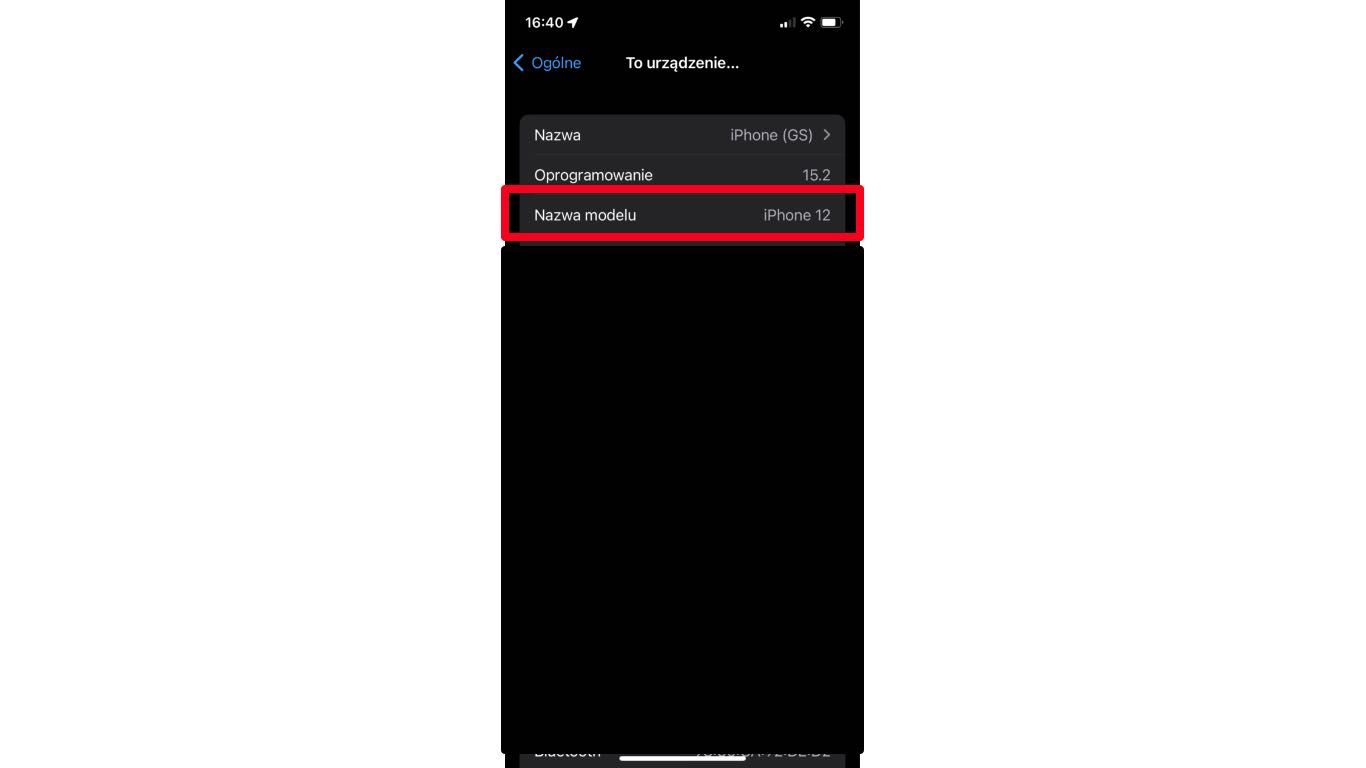
Sposób wyłączania i wymuszania ponownego uruchomienia iPhone’a zależy od modelu smartfona. Aby sprawdzić jaki model iPhone’a mamy należy wejść w systemowe Ustawienia, i stuknąć kolejno w zakładkę Ogólne oraz To urządzenie…. Nazwa modelu znajduje się w trzecim wierszu. Tutaj sprawdzić można także numer modelu oraz numer seryjny iPhone’a.

jak sprawdzić model iPhone

Informacja na temat modelu znajduje się także na pudełku.

Jak włączyć i wyłączyć iPhone’a?

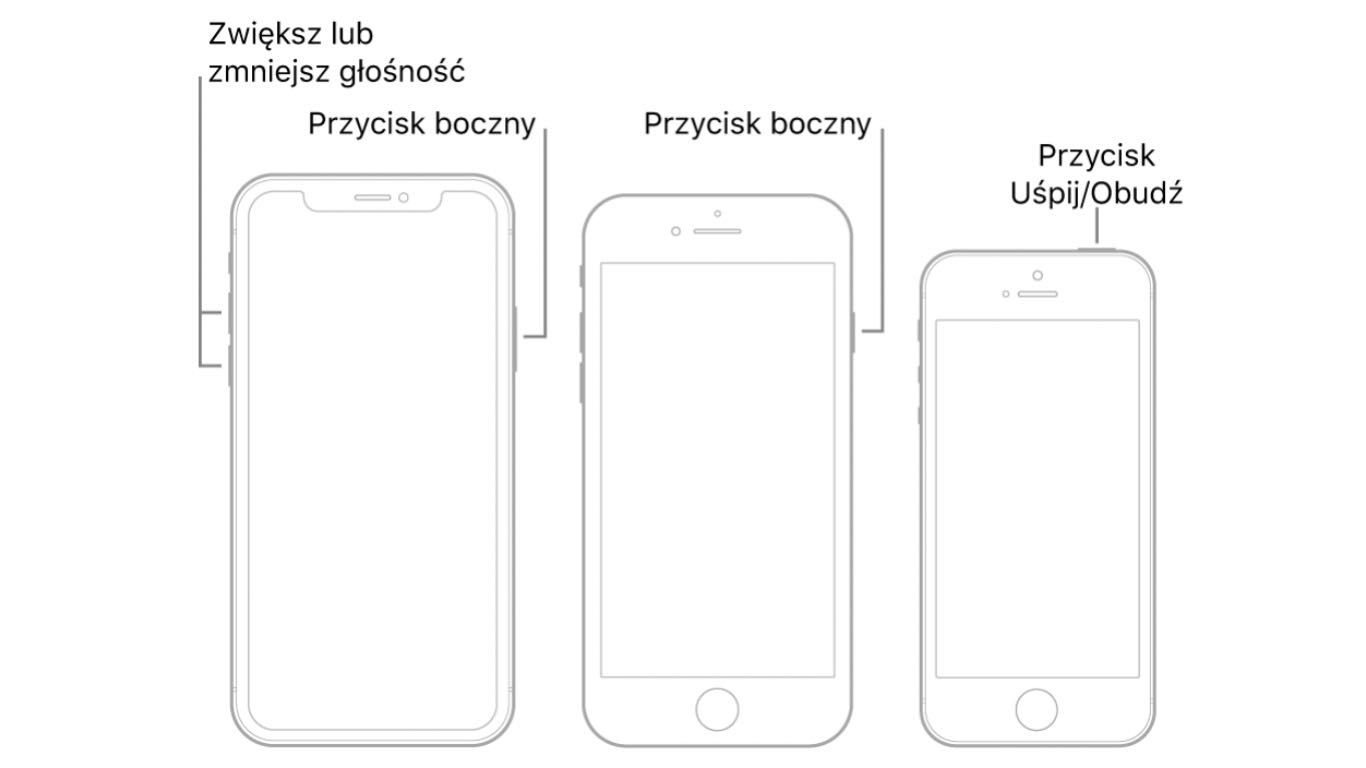
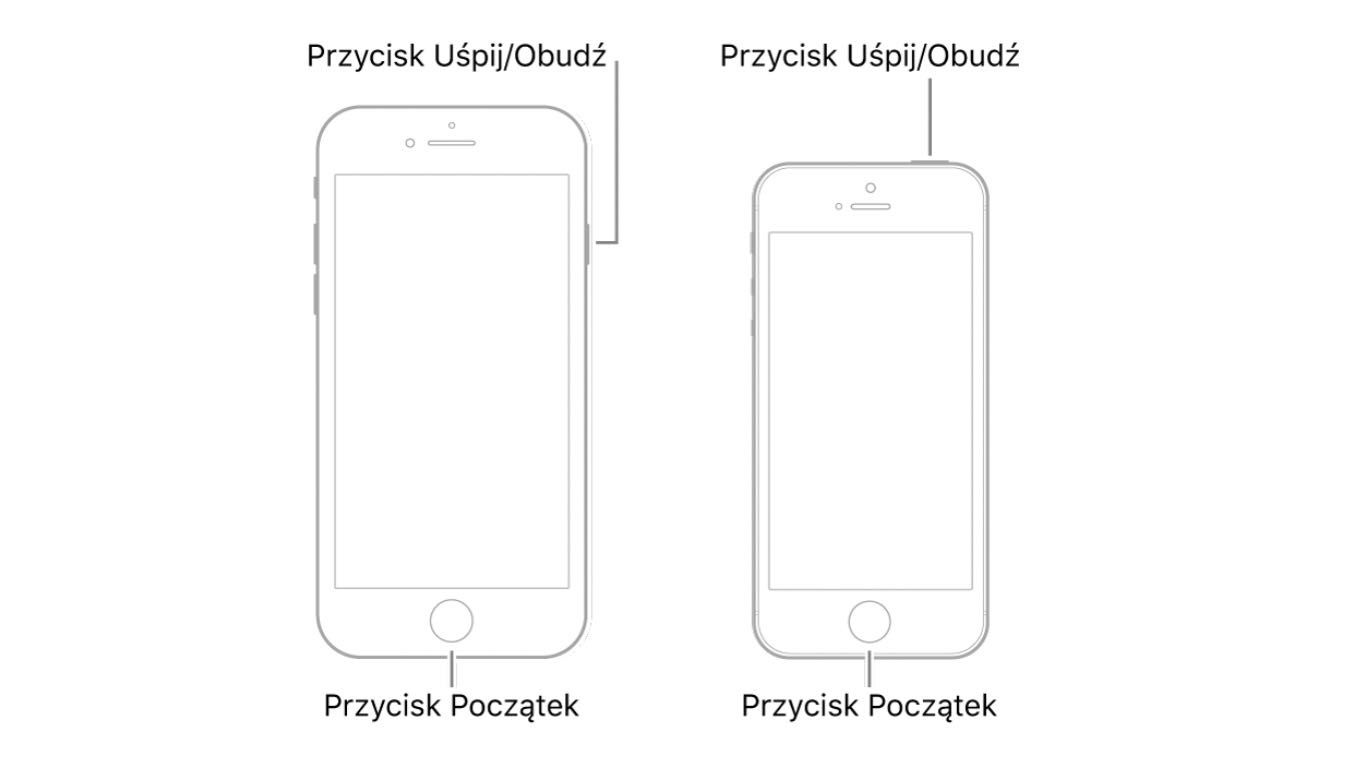
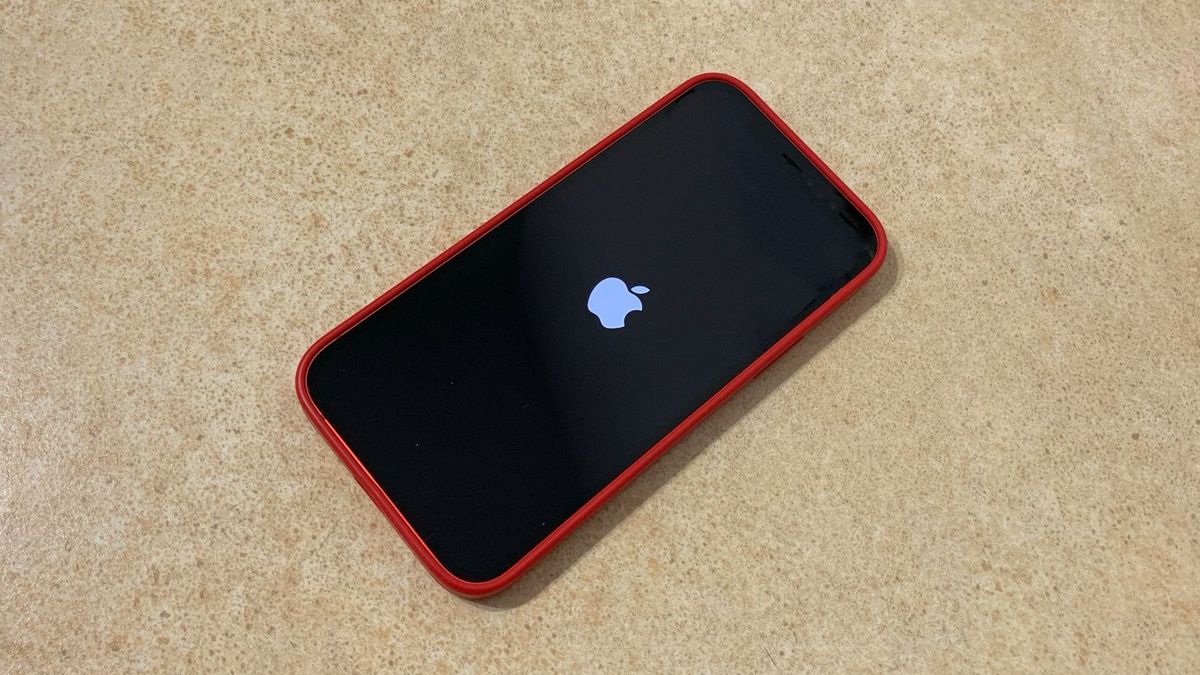
Aby włączyć iPhone’a należy nacisnąć i przytrzymać przycisk boczny lub przycisk Uśpij/Obudź tak długo, aż na ekranie pojawi się logo Apple. W przypadku iPhone'a 6s i nowszych, przycisk ten znajduje się na prawej krawędzi smartfona. Nieco inaczej jest w iPhonie SE 1. generacji, ponieważ przycisk ten znajduje się na górnej krawędzi po prawej stronie.

Gdy iPhone działa poprawnie, to wyłączyć można go w Ustawieniach. Należy stuknąć w zakładkę Ogólne, a następnie na samym dole znajduje się przycisk Wyłącz. Istnieją także inne sposoby, w których wykorzystuje się dostępne przyciski.

W iPhone’ach z Face ID, czyli od modelu X, wyłączanie odbywa się poprzez jednoczesne naciśnięcie i przytrzymanie przycisku bocznego oraz dowolnego przycisku służącego do zmiany głośności.

W iPhone’ach z okrągłym przyciskiem Home pod ekranem, wyłączanie odbywa się tak samo jak włączanie. Należy nacisnąć i przytrzymać przycisk, który służy do włączania.

wyłączanie iPhone

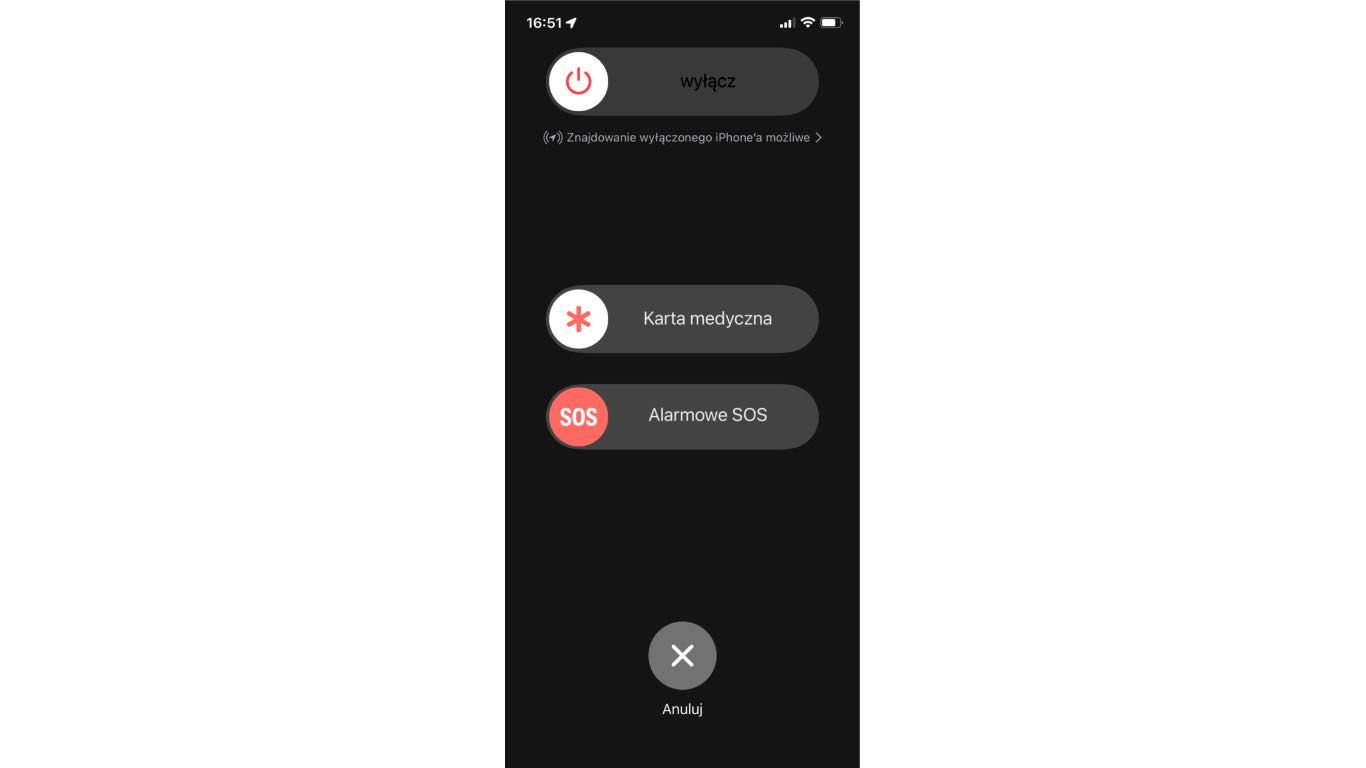
We wszystkich przypadkach na ekranie pojawi się suwak wyłącz, który należy przesunąć od lewej do prawej strony.

iOS wyłącz

Ponowne uruchamianie iPhone’a

Sposób resetowania również zależy od modelu. We wszystkich przypadkach należy wcisnąć odpowiednie przyciski, a czasami nawet należy wykonać to w odpowiedniej kolejności.

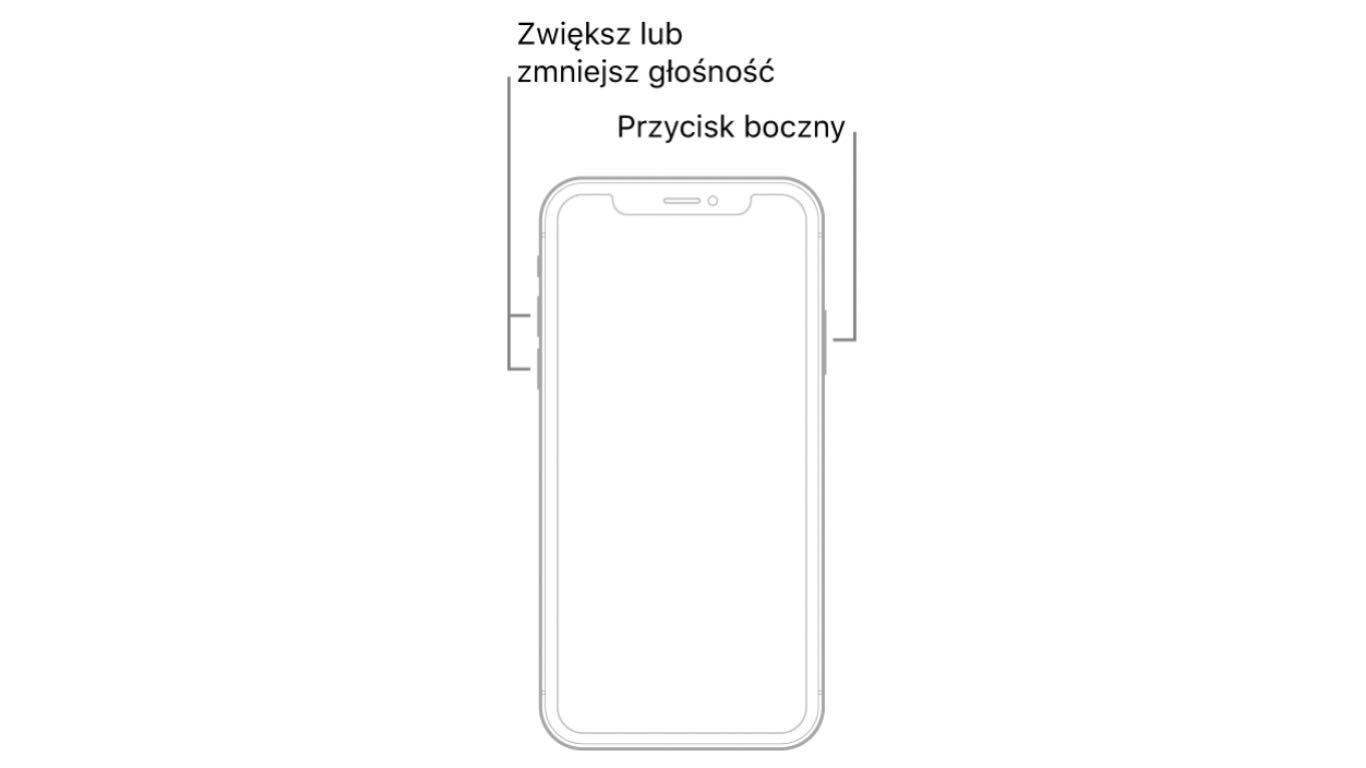
Resetowanie iPhone’ów z Face ID jest chyba najbardziej skomplikowane. Należy nacisnąć i szybko puścić przycisk do zwiększania głośności, następnie nacisnąć i szybko puścić przycisk do zmniejszania głośności, a od razu po tym nacisnąć i przytrzymać przycisk boczny tak długo aż na ekranie pojawi się logo Apple.

reset iPhone z Face ID

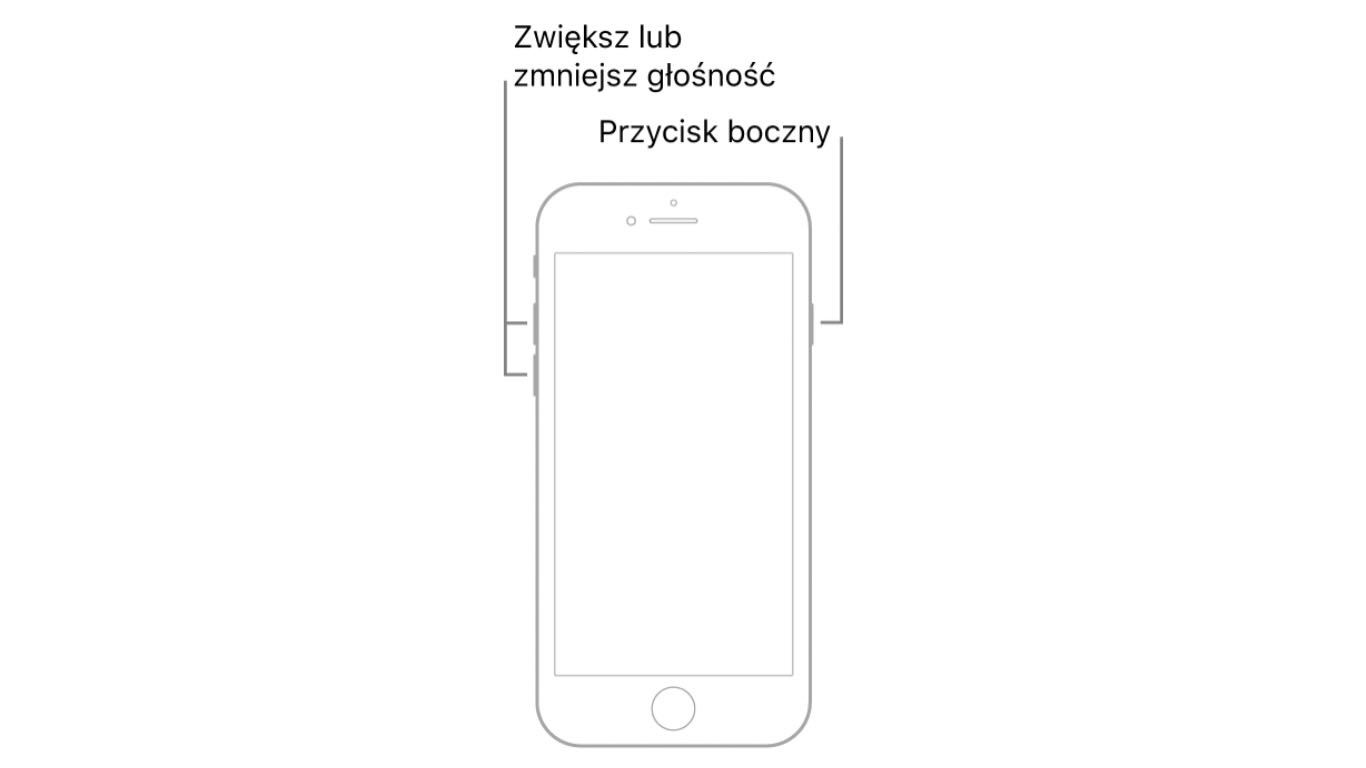
Tak samo należy postępować w przypadku iPhone’a 8 oraz iPhone’a SE 2. generacji.

reset iPhone 8

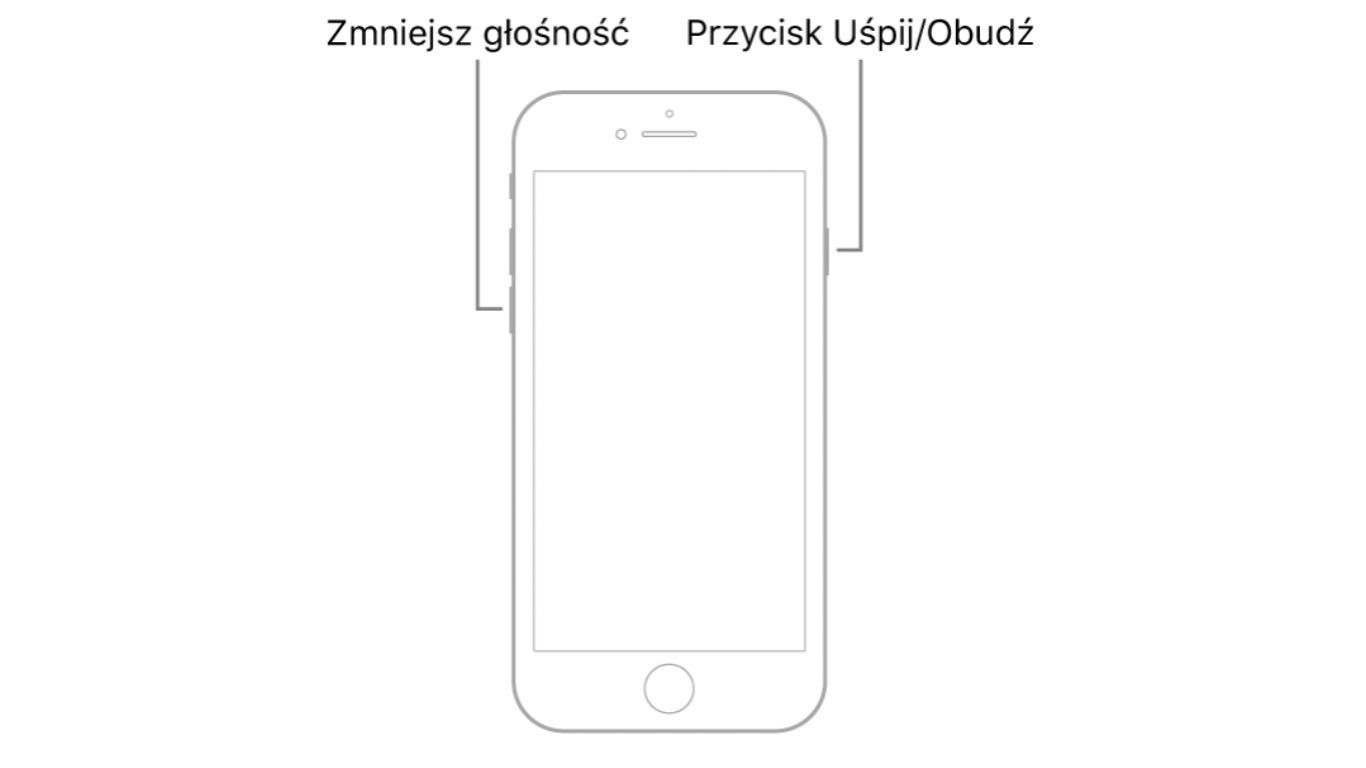
Nieco inaczej jest w przypadku iPhone’a 7. Aby wymusić ponowne uruchomienie tego smartfona należy jednocześnie nacisnąć i przytrzymać przycisk służący do zmniejszania głośności oraz przycisk boczny. Przyciski można puścić dopiero wtedy, gdy na ekranie pojawi się logo Apple.

reset iPhone 7

Jeszcze inaczej należy postępować w celu zresetowania iPhone’a 6s oraz iPhone’a SE 1. generacji. Należy jednocześnie nacisnąć i przytrzymać okrągły przycisk Home oraz przycisk służący do włączania. W 6s znajduje się on na prawej krawędzi, a w SE na górnej.

reset iPhone 6s

Grafiki: support.apple.com

Wybrane dla Ciebie
ZACZEKAJ! ZOBACZ, CO TERAZ JEST NA TOPIE