






Druga młodość dla laptopa
Długie uruchamianie systemu, powolne ładowanie aplikacji i irytujący dźwięk rozpędzanych talerzy - chyba każdy spotkał się z tymi problemami, kto miał do czynienia ze starszym, kilkuletnim laptopem. Co w takiej sytuacji zrobić? Wbrew pozorom nie trzeba od razu kupować nowego laptopa za kilka tysięcy złotych, bo jeżeli odpowiada nam wydajność zastosowanego procesora i układu graficznego, możemy wymienić jedynie dysk - stary HDD na nowoczesny SSD.
Tani sposób na modernizację laptopa
Wymiana dysku jest jednym z najprostszych i najtańszych sposobów na modernizację starszego laptopa - zwłaszcza teraz, gdy ceny nośników półprzewodnikowych poszły mocno w dół i na taki zakup mogą sobie pozwolić nawet klienci z mocno ograniczonym budżetem. Niezłe modele o pojemności 240 - 256 GB, czyli obecnie cieszące sie największym zainteresowaniem, można kupić za mniej więcej 300 - 350 złotych, natomiast najbardziej budżetowe konstrukcje zbliżyły się do psychologicznej bariery 1 zł w przeliczeniu na 1 GB.
Dlaczego warto wymienić dysk w laptopie?
Główną zaletą nośników SSD oczywiście jest wyższa wydajność – zwłaszcza przy operacjach na mniejszych plikach i odczycie danych, gdzie zostawiają daleko w tyle nawet najwydajniejsze dyski talerzowe.

W urządzeniach mobilnych ważną kwestię odgrywają również dwie inne cechy: większa wytrzymałość na uszkodzenia mechaniczne, więc też możliwość dowolnego ustawienia laptopa, bez obawy o uszkodzenie dysku i utratę danych, a także niższy pobór energii elektrycznej, co pozwala przedłużyć czas pracy na zasilaniu bateryjnym.
Dyski SSD nie są jednak idealne i mają swoje słabsze strony. Mimo ciągle spadających cen, nawet najtańsze modele nadal są droższe od dysków talerzowych (w przeliczeniu na tą samą pojemność). Z kolei tanim modelom z kośćmi TLC NAND można również zarzucić nienajlepsze osiągi przy zapisie dużych porcji danych oraz krótszą żywotność komórek pamięci.
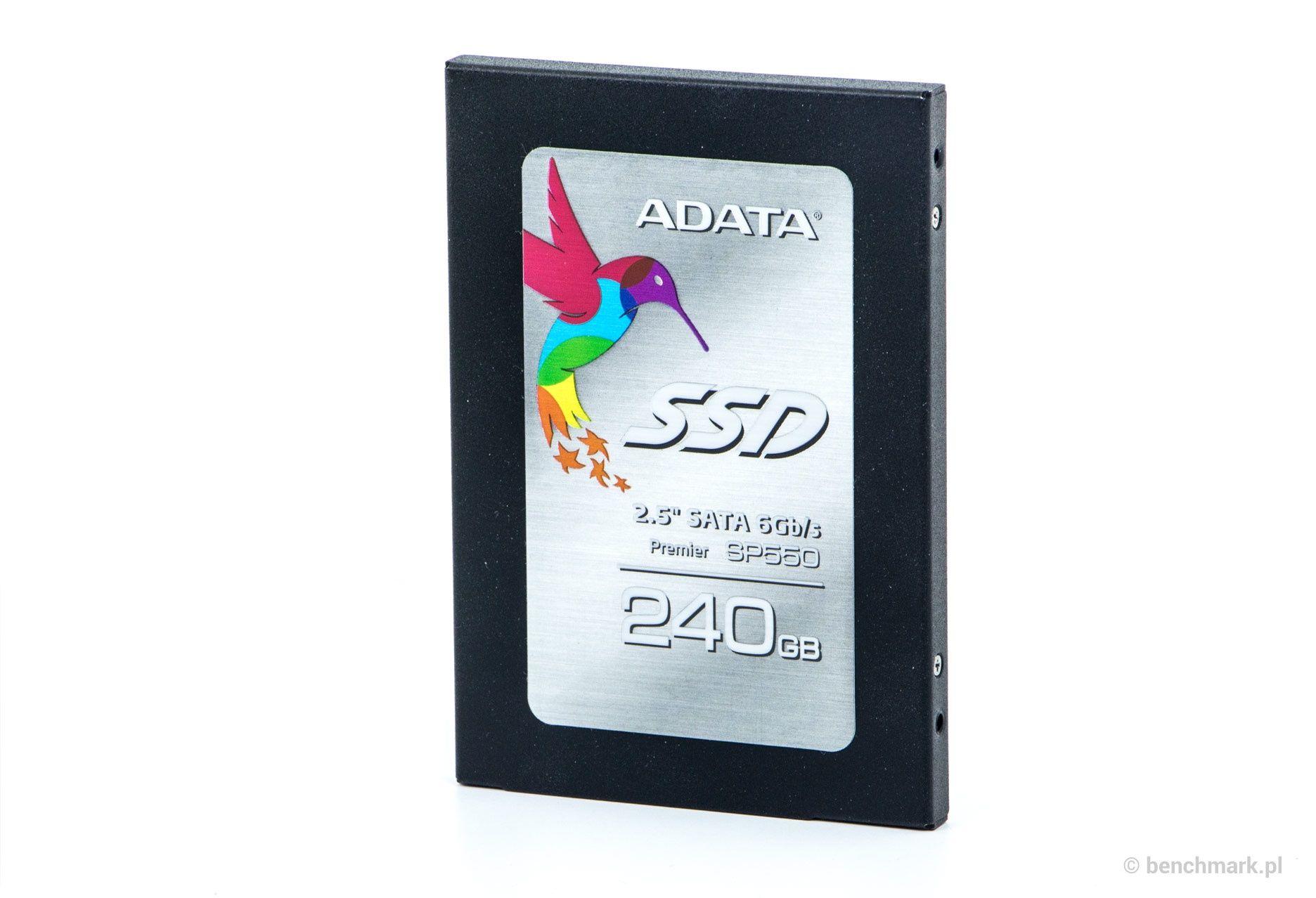
Tak przynajmniej wygląda teoria, ale jak jest w praktyce? Postanowiliśmy to sprawdzić i doświadczalnie przekonać się na co możemy liczyć po wymianie dysku w starszym laptopie. Za przykład wykorzystaliśmy model Lenovo IdeaPad G500 i jeden z najtańszych nośników SSD - ADATA Premier SP550 o pojemności 240 GB.
Wyniki porównaliśmy do 2,5-calowego dysku HDD, ale w celu lepszego oglądu na sytuację, posłużyliśmy się dwoma "twardzielami" - modelem z talerzami o prędkości obrotowej 5400 RPM, który możemy spotkać w większości tańszych laptopów, a także wydajniejszą konstrukcją, gdzie talerze obracają się z prędkością 7200 RPM (spotykaną w starszych laptopach z wyższej półki).
Przy okazji warto wspomnieć, że jakiś czas temu sprawdziliśmy różnicę w działaniu komputera stacjonarnego po wymianie 3,5-calowego dysku HDD na tani nośnik SSD – zainteresowanych odsyłąmy do naszego poradnika, ale już teraz możemy zdradzić, że różnice były zauważalne gołym okiem. Czy podobnie będzie w przypadku laptopa?
Na kolejnych stronach pokażemy krok po kroku jak wymienić dysk w laptopie oraz porównamy działanie starej i nowej konfiguracji - zarówno pod względem szybkości uruchamiania aplikacji, jak i czasu pracy na baterii. Poradnik ten kierujemy głównie do mniej doświadczonych czytelników – w końcu nie każdy czytelnik benchmarka ma sprzętową wiedzę w małym palcu :-)
Wymiana krok po kroku
Wbrew pozorom wymiana dysku w laptopie nie należy do specjalnie skomplikowanych zadań. Przed przystąpieniem do pracy powinniśmy przygotować stanowisko i wymagane narzędzia – wystarczy mały śrubokręt krzyżakowy i oczywiście nowy dysk SSD.
Dobrze również przygotować instrukcję obsługi samego laptopa. Pamiętajcie też, że elektronika jest wrażliwa na wyładowania elektrostatyczne, więc warto skorzystać z opaski na rękę i maty elektrostatycznej (jeżeli nie macie takiego sprzętu, wystarczy rozładowanie ładunków poprzez dotknięcie czegoś uziemionego - np. grzejnika).
Demontaż starego dysku
Na początku należy wyłączyć laptopa, zamknąć pokrywę z ekranem, odłączyć go od zasilacza i obrócić do góry nogami na płaskiej powierzchni – tak, aby mieć swobodny dostęp do dolnej klapy. Jeżeli jest taka możliwość, powinniśmy również wyjąć baterię (najczęściej jest ona przymocowana za pomocą dwóch zatrzasków – w razie problemów warto posiłkować się instrukcją obsługi).
Następnie powinniśmy zlokalizować klapę dostępu do dysku twardego – część modeli ma dedykowaną zaślepkę, natomiast część wymaga demontażu całej dolnej pokrywy (tak jak w naszym przypadku). Warto jednak pamiętać, że w niektórych przypadkach otworzenie obudowy wiąże się z naruszeniem plomby gwarancyjnej i utratą gwarancji.
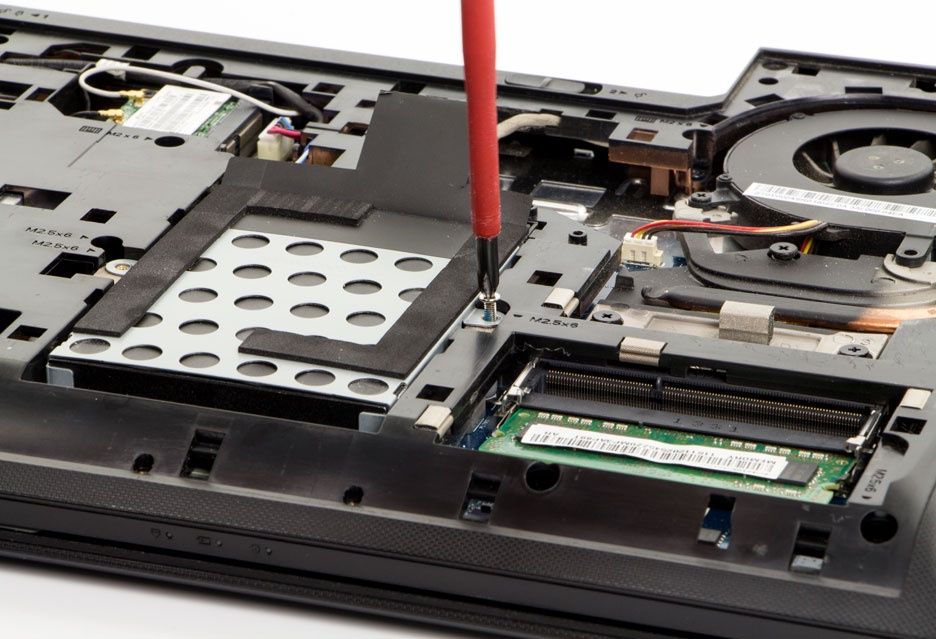
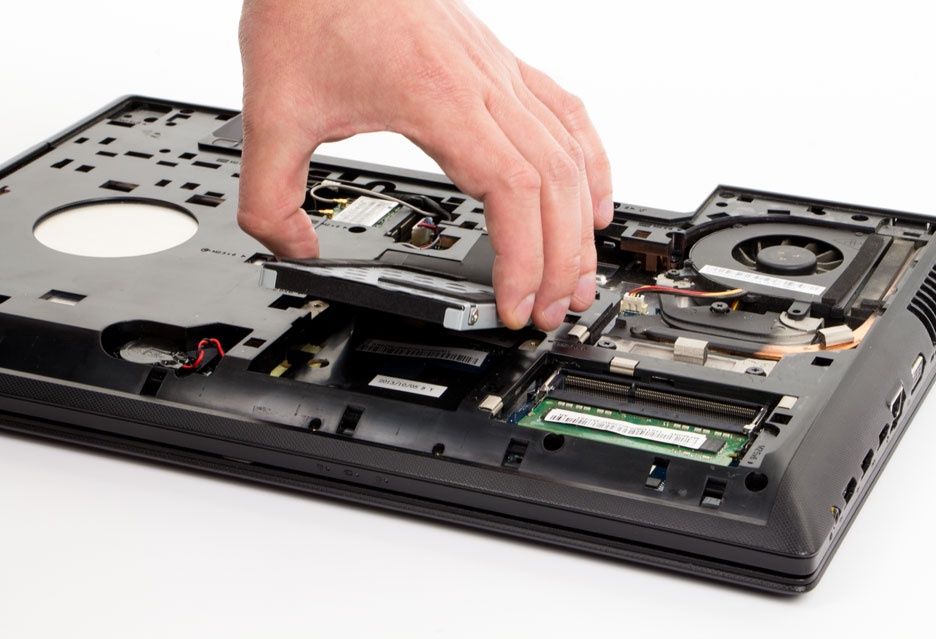
Zwykle dysk znajduje się w specjalnej ramce, która jest przykręcona do obudowy – powinniśmy ją odkręcić i wyciągnąć. Może się jednak zdarzyć, że wymagane jest jeszcze odpięcie przewodu. Pozostało jeszcze wyjąć dysk z ramki (zwykle jest on przykręcony).
Klonowanie dysku
Nowy dysk jest pusty, więc możemy na nim zainstalować system od nowa lub po prostu skopiować zawartość starego dysku na nowy. Jeżeli wybraliście pierwszą opcję, przejdźcie do rozdziału: montaż nowego dysku (na dole tej strony).
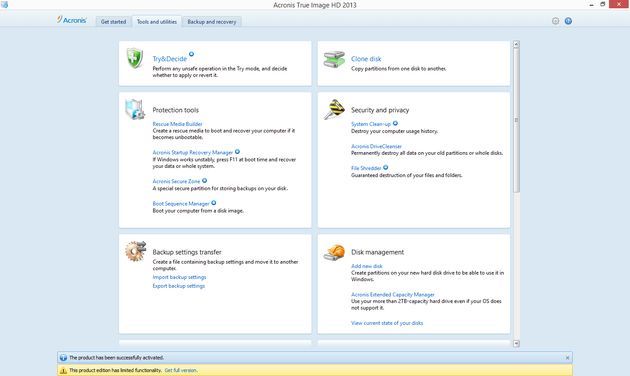
Klonowanie najlepiej przeprowadzić na komputerze stacjonarnym, gdzie mamy możliwość podłączenia kilku dysków jednocześnie. Część producentów sprzedaje też zestawy do klonowania dysku w laptopie. Czym sklonować dyski? Część producentów (m.in. właśnie ADATA) dodaje do swoich modeli kod do bezpłatnego pobrania pełnej wersji pakietu Acronis True Image HD, a więc jednego z najpopularniejszych i najprostszych narzędzi do klonowania dysków twardych. Jeżeli go nie mamy, możemy wykorzystać wersję testową (do pobrania ze strony producenta).
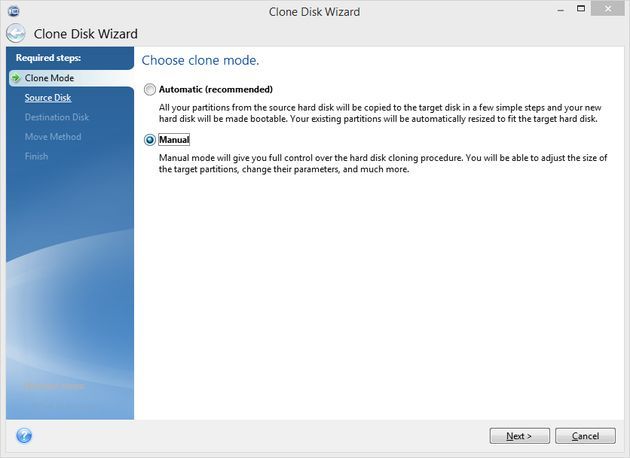
Proces klonowania dysku jest intuicyjny. W głównym oknie wybieramy opcję „Clone disk”, a następnie postępujemy zgodnie z instrukcjami kreatora w trybie manualnym.
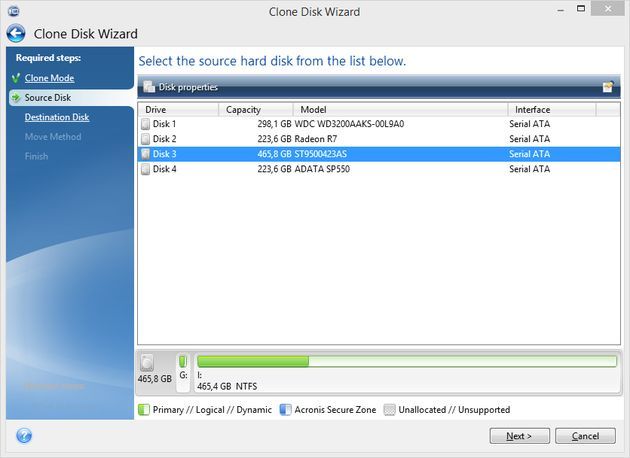
Wybieramy dysk źródłowy, który wcześniej mieliśmy w laptopie...
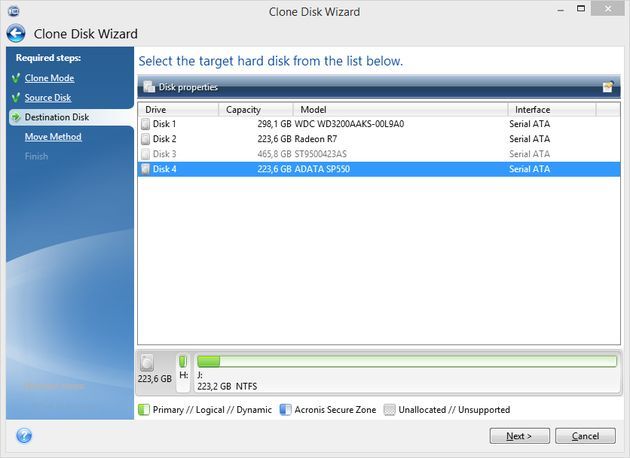
...a następnie nowy nośnik, na który mają zostać skopiowane dane.
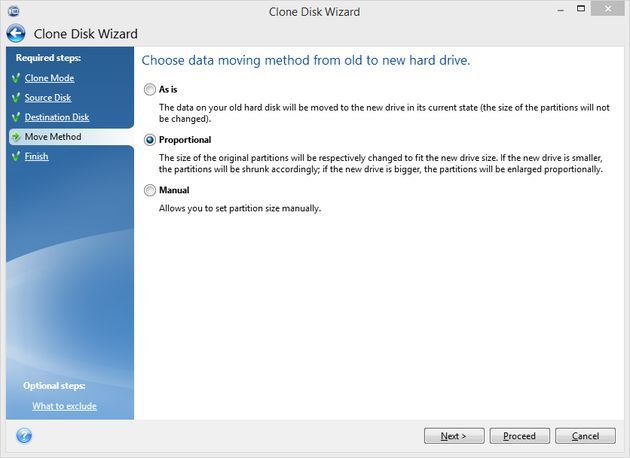
Na sam koniec wybieramy tryb przenoszenia danych – do wyboru mamy opcje: z zachowaniem rozmiaru partycji (As is), proporcjonalnie do rozmiaru dysku (Proportional) lub z ręcznym ustawieniem rozmiaru partycji (Manual). Jeżeli nowy nośnik ma takią samą pojemność co stary dysk, to wybieramy pierwszą opcję. W przeciwnym wypadku decydujemy się na drugą (poszczególne partycje zostaną odpowiednio zmniejszone/zwiększone). Po ukończeniu operacji, pozostało zainstalować nowy dysk w laptopie.
Montaż nowego dysku
Nowy dysk montujemy w odwrotnej kolejności – na początku musimy go zainstalować w ramce i włożyć do laptopa (starsze modele są kompatybilne z nośnikami o grubości 9,5 mm, więc konieczne jest jeszcze dołożenie dystansu). W przypadku dysku ADATA Premier SP550 taką specjalną nakładkę pogrubiającą znajdziemy od razu w zestawie. Nie zapomnijcie wszystkiego przykręcić i podłączyć ewentualnych przewodów.
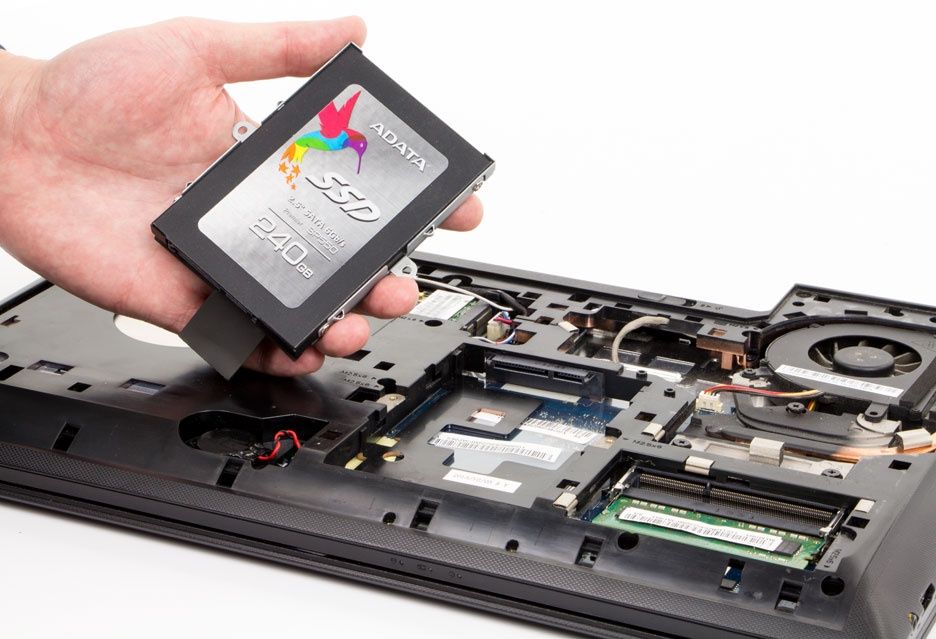
Następnie zamykamy klapę i ją również przykręcamy. Na sam koniec pozostało włożyć baterię, obrócić urządzenie i podłączyć zasilanie.
Uruchamiamy laptopa – jeżeli zdecydowaliście się na skopiowanie zawartości starego dysku i wszystko poszło zgodnie z planem, to za kilka sekund powinniście zobaczyć pulpit. Jeżeli natomiast wolicie zainstalować system operacyjny na nowo, to laptop poprosi o dysk instalacyjny – po uruchomieniu kreatora, powinniście postępować zgodnie z wyświetlanymi instrukcjami.
System operacyjny i sterowniki:
- System operacyjny: Windows 8.1 64-bit
- Sterowniki graficzne: Intel Graphics Driver 15.33
Testy wydajności i działania na baterii
Montaż dysku już za nami, a zatem pora sprawdzić co nam da zmiana dysku twardego HDD na nośnik SSD. Do porównania wykorzystaliśmy dwa dyski:
- Seagate Momentus Thin 500 GB z talerzami o prędkości obrotowej 5400 RPM - reprezentuje on popularne dyski 2,5 cala, które znajdują się w większości tańszych laptopów
- Seagate Momentus 500 GB z talerzami o prędkości obrotowej 7200 RPM - reprezentuje on wydajniejsze nośniki, które spotkamy w starszych laptopach z wyższej półki
W poradniku skupiliśmy się na testach rzeczywistych (zainteresowanych porównaniem nośnika do innych modeli odsyłamy do naszej recenzji).Wszystkie testy wykonaliśmy trzy razy, a następnie wyciągnęliśmy średnią (podane wyniki są zaokrąglone).
Uruchamianie Windows 8.1 (bez UEFI Boot) - [s] mniej = lepiej
System instalowaliśmy z pendrive'a Kingston Data Traveler SE9 8 GB, a czas instalacji mierzyliśmy od wskazania partycji docelowej do ponownego uruchomienia laptopa. Różnica między dyskami nie była tutaj zbyt imponująca. Być może przy zastosowaniu wydajniejszego nośnika różnica byłaby większa.
Większą różnicę zaobserwowaliśmy już podczas uruchamiania systemu - w tym przypadku czas mierzyliśmy od naciśnięcia przycisku, więc dochodził jeszcze proces rozruchu laptopa (w trybie UEFI Boot cały proces był jeszcze szybszy, bo trwał około 6 sekund).
Rozpakowywanie archiwum RAR - [s] mniej = lepiej
Różnica po przesiadce z HDD na SSD niewątpliwie jest widoczna podczas typowego użytkowania komputera - możemy liczyć nie tylko na szybszą instalację programów, ale też na ich szybsze uruchamianie. Lepsze wyniki zaobserwowaliśmy też przy wypakowywaniu mocno skompresowanego archiwum z dużą liczbą małych plików (6944 plików o wadze 4,5 GB skompresowane do 1,49 GB).
Thief - Targ Kamieniarzy - [s] mniej = lepiej
Jak wygląda kwestia ładowania poziomów w grach? Tutaj też się nie zawiedliśmy - zwłaszcza w przypadku DiRT 3, gdzie różnica jest nawet przeszło 2-krotna.
Test 3DMark Cloud Gate - [min.] więcej = lepiej
Na koniec sprawdziliśmy czy dysk SSD rzeczywiście pobiera mniej mocy i ma wpływ na czas działania laptopa na baterii (testowaliśmy na trybie zrównoważonym z wyłączonym wygaszaniem ekranu i przechodzeniem w stan uśpienia).
Zarówno w teście odtwarzania wideo (bazującym głównie na obciążeniu dysku), jak i zapętlonym teście 3DMark Cloud Gate (obciążającym głównie procesor i układ graficzny) odnotowaliśmy różnicę - co prawda nie jest ona zbyt duża, ale zyskujemy kilka-kilkanaście minut. Różnica oczywiście jest zależna od konkretnej konfiguracji laptopa oraz kondycji baterii.
Najlepszy sposób na ożywienie laptopa
Wymiana dysku HDD na SSD jest jednym z najlepszych sposobów na ożywienie starszego laptopa i przywrócenie mu dawnej młodości. Modernizacja nie jest kosztowna i skomplikowana, a zysk z szybszego działania systemu widać gołym okiem.
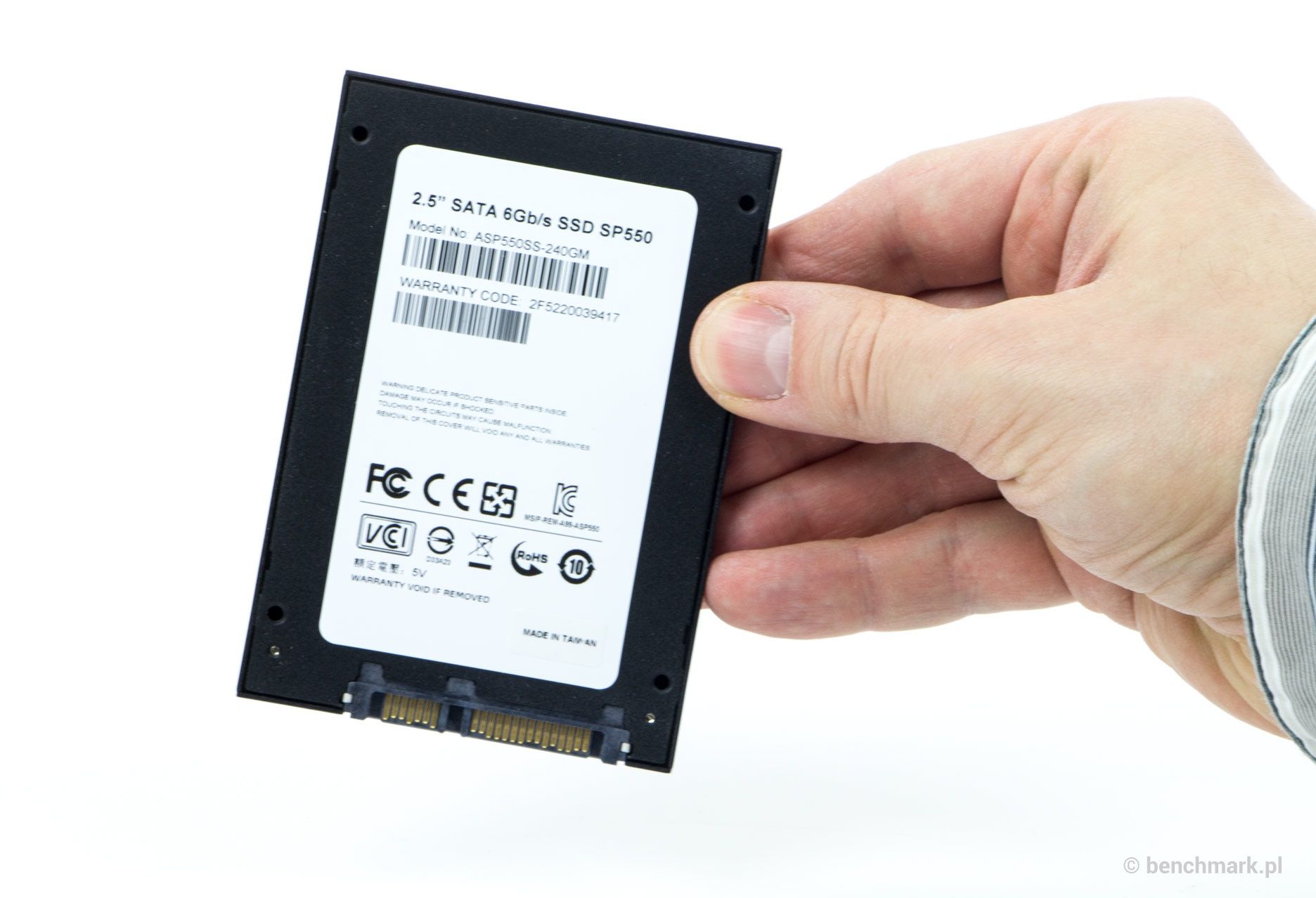
Nasze testy wykazały, że nawet ekonomiczny nośnik ADATA Premier SP550 240 GB pozwoli znacznie przyspieszyć działanie laptopa przy codziennych zastosowaniach – różnica w szybkości ładowania systemu, gier i aplikacji jest nawet 2-krotna, a czasami nawet większa. Potwierdza się więc teza, że nawet najtańszy SSD jest lepszy od dysku HDD.
W przypadku urządzeń mobilnych istotna jest także zasada działania nośników półprzewodnikowych – nie znajdziemy w nich elementów mechanicznych, dzięki czemu są one całkowicie bezgłośne oraz dużo bardziej odporne na wstrząsy i uderzenia. Nowoczesny dysk charakteryzuje się także nieco niższym poborem energii elektrycznej, więc możemy nieco przedłużyć czas działania na wbudowanej baterii.
Z roku na rok ceny nośników półprzewodnikowych spadają, więc modernizacja nie jest już tak dużym wydatkiem jak 3-5 lat temu i mogą sobie na nią pozwolić nawet klienci z mniej zasobnym portfelem. Najtańsze dyski o pojemności 240 – 256 GB kosztują mniej niż 300 złotych – przykładem tutaj może być właśnie testowany przez nas model ADATA Premier SP550 240 GB, za który trzeba zapłacić około 270 złotych.
Jeszcze taniej można dostać modele z przedziału 120 – 128 GB (ich ceny zaczynają się od około 160 złotych), jednak w obecnych czasach jest to już absolutne minimum do komfortowego korzystania z komputera.
Większość laptopów dysponuje jednym miejscem do montażu dysku, jednak ciekawą alternatywą są kieszenie do montażu drugiego nośnika w miejscu napędu optycznego – ceny takich adapterów zaczynają się od około 50 złotych.
Wprawdzie pozbawiamy się wtedy możliwości odczytu płyt i musimy ostrożniej obchodzić się z laptopem, ale rozwiązanie to zapewni odpowiedni kompromis między szybkością działania systemu, dostępnym miejscem na dane i ceną – na dysku półprzewodnikowym możemy zainstalować system i często użytkowane aplikacje, natomiast w kieszeni zamontować dysk talerzowy pełniący rolę magazynu na dane.












