



Konta i uprawnienia
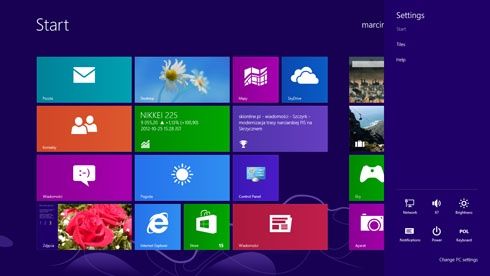
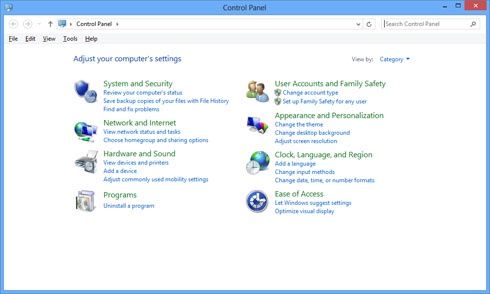
Zakładanie kont i nadawanie im uprawnień w Windows 8 w niewielkim stopniu różni się od tego co znamy z Windows 7. Aby założyć nowe konto użytkownika lub zmodyfikować jego ustawienia należy uruchomić Panel sterowania bądź wywołać opcję Ustawienia z bocznego menu Windows 8, a następnie Zmiana ustawień PC. Po uruchomieniu Panelu sterowania wybieramy opcję Użytkownicy.
Po jej zaznaczeniu możemy zmienić hasło użytkownika, zmienić, ustawić lub wyłączyć hasło obrazkowe, a także zmienić, ustawić lub wyłączyć logowanie za pomocą PIN-u. Oczywiście istnieje też możliwość dodania nowego użytkownika i nadania mu uprawnień. A także przełączać się między użytkownikami Nowością jest hasło obrazkowe. Są to zdefiniowane gesty, których możemy używać podczas logowania się za pomocą ekranu dotykowego.

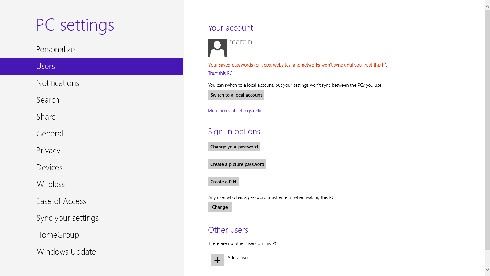
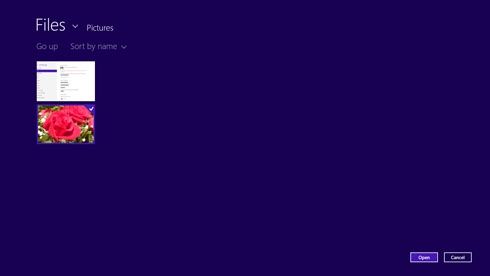
Aby zdefiniować hasło obrazkowe klikamy przycisk Zmiana hasła obrazkowego. Następnie potwierdzamy hasłem użytkownika chęć zmiany lub wygenerowania hasła obrazkowego. Po przejściu do kolejnego ekranu wybieramy przycisk Wybierz obraz i wskazujemy zdjęcie, które chcemy użyć do zapamiętania gestów. Wybrane zdjęcie zostanie zapisane w folderze Zdjęcia na lokalnym koncie użytkownika. Po wybraniu obrazka lub zdjęcia, zatwierdzamy przyciskiem Użyj tego obrazu.

Teraz można przystąpić do rysowania gestów. Gestami może być kombinacja pół, linii prostych i dotknięć. Należy wykonać trzy gesty i powtarzać je w celu potwierdzenia ich prawidłowego wykonania. Tutaj z pomocą przychodzi zdjęcie – kółka mogą otaczać twarz, linie łączyć obiekty na zdjęciu a dotknięcia wskazywać sfotografowane przedmioty. Proces można powtórzyć, klikając przycisk Zacznij od nowa. Po skończonym procesie klikamy przycisk Zakończ. Następnym razem do logowania, będzie można używać zarówno swojego standardowego hasła lub Hasła obrazkowego.

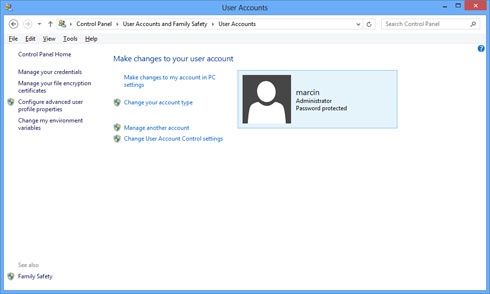
Zmianę ustawień użytkownika oraz dodanie nowych użytkowników da się wykonać w „klasyczny sposób” z Panelu sterowania. Tutaj należy wybrać opcję Konta użytkowników i ochrona rodzicielska. W zawartości okna które się pojawi klikamy na opcji Konta użytkowników.
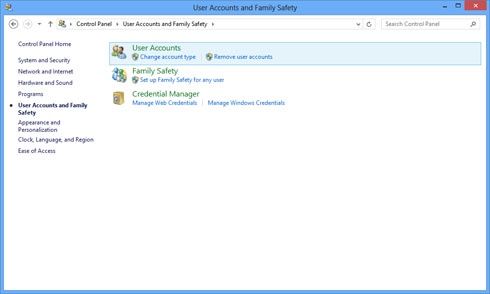
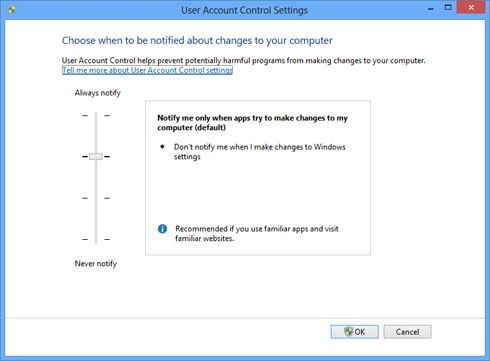
Po tym kliknięciu pojawi się zawartość Wprowadź zmiany w koncie użytkownika, gdzie podobnie jak w systemie Windows 7 możemy zmienić hasło, podmienić obrazek użytkownika, zmienić uprawnienia użytkownika, czy zarządzać innym kontem i z jego poziomu dodać użytkownika – z tym, że w wypadku wywołania opcji Zmień ustawienia konta na PC przywołany zostanie panel z nowego Windowsa Ustawienia PC. Oczywiście do wielu zmian musimy mieć tutaj uprawnienia administratora. Można też zmienić funkcje kontroli konta użytkownika. Ta ostatnia funkcja dotyczy mechanizmu Kontroli konta użytkownika chroniącego przed nieuprawnionymi zmianami na komputerze dokonywanym przez aplikacje, sterowniki, użytkownika lub skrypty ActiveX. Tutaj suwakiem możemy zmienić domyślne opcje, jeśli funkcja jest zbyt czuła na ingerencje programów lub chcemy ją w ogóle wyłączyć.
W strefie Windows 8 znajdziesz wszystkie publikacje dotyczące Windows 8.