


Ultranotebooki
![Laptopy już na dobre zagościły w naszych biurach i przestały być synonimem prestiżu. [źródło: HP]](https://v.wpimg.pl/OWYwMjFmYDY4FTtZaRZtI3tNbwMvT2N1LFV3SGkOYGFrTzVedV1gMTAbKBgjHSB5PgU4GicaP3kpG2ILNgRgIWhYKQM1HSM2IFgoByQIK3huRikPc1h4b3REKVt1QHthbxFgUiNde3pgTnVcJVQpZ2tGKwxkEA)
![Jedną z firm która specjalizuje się w produkcji ultrabooków jest Asus. [źródło: Asus]](https://v.wpimg.pl/MzYxZmQ3Yhs4GixefkhvDntCeAQ4EWFYLFpgT35QYkxrQCJZYgFiHDAUPx80QyJUPgovHTBEPVQpFHUMIVpiDGhXPgQiQyEbIFc_ADNWKVU7S2hdNQB8GHROPlUwHnlOOkp3DzMBf1doQW1dZgB7Sz8cbQ9zTg)
Wybieramy ultrabooka
Ultrabook zapewnia dostatecznie dobrą wydajność do większości zastosowań. Dzięki temu spełni wymagania nawet bardziej obciążających sprzętowo aplikacji.

Wybierając odpowiedni dla nas model ultra cienkiego notebooka trzeba zwrócić dokładniej uwagę na dane techniczne. W porównaniu do typowych laptopów, jakiekolwiek możliwości rozbudowy są w ultrabooku praktycznie ograniczone do zera. Dlatego nie zaszkodzi mieć jak najwięcej pamięci operacyjnej RAM. Absolutne minimum to wartość 4GB. Trudniejsza kwestia to decyzja co do rodzaju dysku. Do wyboru mamy pojemny, ale dość wolny, magnetyczny twardy dysk HDD lub znacznie szybszy, oszczędny i odporny na wstrząsy, choć mniej pojemny SSD. Jeśli notebook ma służyć nam wyłącznie do pracy, optymalnie postawić na SSD o pojemności minimum 128 GB. Gdy zabraknie miejsca na dysku, w każdej chwili można wyeksportować część danych na pendrive lub dysk sieciowy.
![Dobrym kompromisem dla ultrabooka może być dysk hybrydowy łączący w sobie pojemność dysków i szybkość pracy urządzeń SSD. Na zdjęciu Seagate Thin Laptop SSHD mający zaledwie 7 mm grubości. [źródło: Seagate]](https://v.wpimg.pl/ZDliZGY1dSUNCyx0dkp4ME5TeC4wE3ZmGUtgZXZSdXJeUSJxaAV1IgUFPzU8QTVqCxsvNzhGKmocBXUmKVh1Ml1GPi4qQTYlFUY_KjtUPmtdWD93bQY8IUFYO3VpHG4lD113JmhXbGleUDx_aFVjJggPb397TA)
Karta graficzna zaczyna mieć znaczenie, gdy korzystamy z wymagających sprzętowo aplikacji narzędziowych. Jeśli mamy zamiar transkodować materiały wideo czy obrabiać zdjęcia, warto zdecydować się na układ graficzny GeForce lub Radeon. Nieco mniejsze znaczenie ma procesor, którego częstotliwość taktowania nie powinna być niższa niż 1,6 GHz. Do typowych zadań biurowych wystarczą nam dwa rdzenie CPU, cztery będą najlepsze do zadań wymagających nieco więcej od sprzętu.
Karta graficzna ma z reguły niewielkie znacznie w sprzęcie biurowym.
Zadbajmy też o rodzaj i rozdzielczość matrycy. Powinna być matowa, dzięki temu nie będzie odbijać światła oraz otoczenia. Dość popularna rozdzielczość 1366×768 pikseli to wystarczający tryb dla typowych aplikacji biurowych. Natomiast tryb FullHD (1920×1080 pikseli) to najlepszy wybór do zastosowań multimedialnych i półprofesjonalnych. Można pomyśleć w tym przypadku o powłoce glare (odblaskowa), a następnie o niezbędnych dodatkach i złączach.
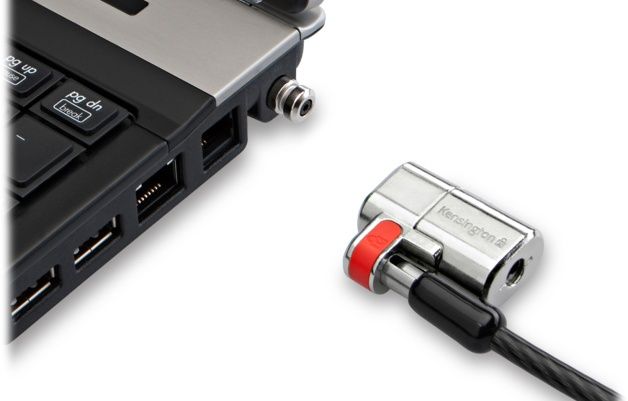
Ultrabook obowiązkowo powinien być wyposażony w wyjście HDMI, złącze USB 3.0, adapter sieci bezprzewodowej, interfejs Bluetooth czy uniwersalny czytnik kart pamięci. Zrezygnować można z wyjścia VGA czy podświetlanej klawiatury na korzyść Kensington Lock. To specjalne gniazdo pozwalające na mocowanie linki zwanej MicroSaver, zabezpieczającej cenny sprzęt przed kradzieżą. Wśród nowoczesnych opcji przydaje się także port USB z funkcją ładowania. Dzięki niemu możemy uzupełnić energię baterii w smartfonie bez potrzeby korzystania z gniazdka sieciowego i zasilacza.
Kierunek laptop
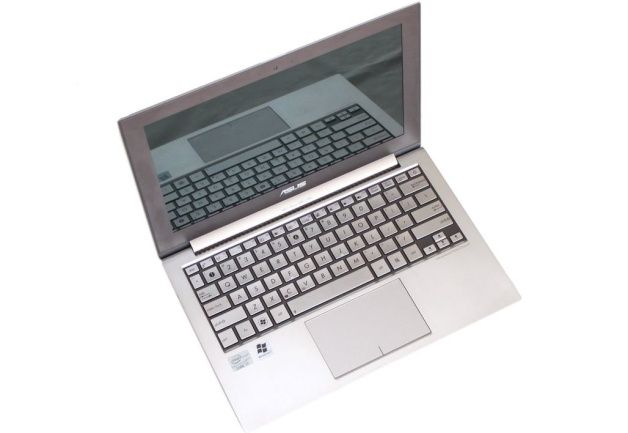
W przypadku gdy z biura wychodzimy rzadziej, możemy zrezygnować z ultrabooka i wybrać większego, typowego laptopa. Co prawda nie będzie tak lekki i nie będzie aż tak długo pracował bez ładowania jak ultrabook. Jednak komfort pracy mogą zwiększyć rozwiązania, na które w ultrabooku po prostu brakuje miejsca.
Przede wszystkim matryca powinna być większa i swobodnie oferować przekątną od 15 cali wzwyż. Choć na rynku jest wiele ultrabooków z matrycą o identycznej przekątnej, to ze względu na gabaryty komputera lepiej wybrać mniejsze rozmiary. W standardowym laptopie również przyjdzie nam zdecydować między matową matrycą, a odblaskową (glare). Pierwsza jest znakomita do pracy, druga lepiej sprawdzi się w zastosowaniach multimedialnych.
Podobnie jest z układem graficznym. Zintegrowany Intel HD bez problemu obsłuży efekty w Windows czy dekodowanie filmów w wysokiej rozdzielczości. Jednak dopiero dedykowana grafika, GeForce lub Radeon z własną pamięcią, może optymalnie akcelerować pracę w wymagających aplikacjach np. oprogramowaniu CAD czy PLM, co może być ważne szczególnie dla inzyniera.
Praktycznie każdy nowy laptop dostępny na rynku zapewni wystarczającą wydajność do prac biurowych. Szybszy, na przykład czterordzeniowy procesor przyda się w wymagających zadaniach.
Dźwięk w laptopie jest istotny z jednego względu. Wbudowane, dobrej jakości głośniki pozwalają na swobodne prowadzenie zdalnej konferencji lub prowadzenie rozmów przez np. Skype. Niestety, w laptopie jest mało miejsca na głośniki. Dlatego trudno oczekiwać w większości wypadków dobrego brzmienia. Jednak od dłuższego czasu producenci starają się rozwiązać ten problem oferując liczne usprawnienia, systemy wspomagania i przetwarzania dźwięku, często o efektownie brzmiących nazwach. Można spokojnie potraktować je z przymrużeniem oka. Powinniśmy zabrać do sklepu próbki dźwięku, np. ulubioną muzykę na pendrive i sprawdzić jak laptop brzmi na żywo.
![Złącze HDMI pozwoli podłączyć do notebooka zewnętrzny monitor, co przyda się do stałej pracy przy biurku, lub do podłączenia projektora podczas prezentacji. [źródło: Sony]](https://v.wpimg.pl/Mzk0MmFmYhsKUjteaRZvDkkKbwQvT2FYHhJ3T2kOYkxZCDVfdFhiHAJcKB8jHSJUDEI4HScaPVQbXGIMNgRiDFofKQQ1HSEbEh8oACQIKVUKB3hbdAwvT0YEelhwQHlND1FgVSUOfFdaB3lVdV50TllRKwtkEA)
Oczywiście zawsze istnieje możliwość podłączenia laptopa do zewnętrznego zestawu głośnikowego. Poza tym obowiązkowe dodatki i złącza to; USB 3.0, Bluetooth, Wi-Fi, HDMI oraz czytnik kart pamięci. Jeśli mamy zamiar okazyjnie podłączać laptopa do starszego typu monitora lub telewizora, może przydać się wyjście VGA i SPDIF. Dodatkowo warto mieć do dyspozycji złącze Express Card oraz FireWire. Mniej potrzebne jest coraz rzadziej spotykane E-SATA.
Desktop replacement
Gdy laptop ma zastąpić komputer stacjonarny trzeba pogodzić się z większymi gabarytami i masą sprzętu – dochodzącą nawet kilku kilogramów. Naturalnie gdy nie ograniczają nas środki, można nabyć bardzo szybkiego i drogiego ultrabooka. Jednak podchodząc do sprawy ekonomicznie, zdecydowanie lepiej zainwestować w typowego laptopa.
Ponieważ możliwości rozbudowy laptopów są mocno ograniczone, już na samym początku powinniśmy skupić się na wyborze jak najszybszej konfiguracji.
Procesor powinien być wyposażony cztery rdzenie. W zależności od naszych możliwości finansowych, optymalnie będzie wybrać jeden z modeli Core i5 lub nawet Core i7. Karta graficzna, odpowiednia do tego rodzaju laptopa, to GeForce lub Radeon z własną pamięcią.
Pamiętajmy także o twardym dysku. Najlepszy wariant to dwa dyski. Podstawowy SSD na system oraz oprogramowanie plus magnetyczny, przeznaczony na magazyn danych. Taka kombinacja zapewnia zarówno świetną wydajność jak i możliwości. Jeśli nie stać nas na takie rozwiązanie, sugerujemy typowy, standardowy dysk twardy. Na SSD szybko może zabraknąć miejsca.
![Dysk SSD nie zawiera elementów mechanicznych. Dzięki temu lepiej znosi wstrząsy i nie słychać go podczas pracy komputera. Na zdjęciu dysk SSD firmy Intel. [źródło: Intel]](https://v.wpimg.pl/M2IzMWViYlMoGDtkeRJvRmtAbz4_S2EQPFh3dXkKYgR7QjVjZltiVCAWKCUzGSIcLgg4JzcePRw5FmI2JgBiRHhVKT4lGSFTMFUoOjQMKR17Hn5kMFksBGRMLGQ3RHkEcUtgbzNReR9-QylhYlovAXgfL2J0FA)
Jeśli zdecydujemy się na laptopa z dotykowym ekranem dobrze sprawdzi się wówczas Windows 8 – swoją drogą, Windows 7 nie jest już łatwo dostępny z nowymi notebookami. Jeżeli interfejs użytkownika Metro w Windows 8 nie przypadnie nam do gustu, to możemy w nim przywrócić klasyczne Menu Start. Wystarczy zainstalować jedną z wielu darmowych aplikacji do tego celu, na przykład Classic Shell. Pamiętajmy również, że Windows powinien być w wersi 64-bitowej. Zapewnia on nie tylko lepszą wydajność, a przede wszystkim optymalne zarządzanie pamięcią operacyjną.
Postarajmy się przetestować laptopa w sklepie przed zakupem. W ten sposób sprawdzimy czy spełnia oczekiwania pod względem ergonomiczności. Przy okazji przekonamy się o jakości matrycy, obudowy, klawiatury, rozmieszczeniu złącz i kulturze pracy. Na zdjęciach w Internecie niemal każdy laptop wygląda znakomicie – w praktyce niedoróbki szybko wychodzą na wierzch. Traktujmy z też z dystansem opinie o sprzęcie zamieszczane na forach internetowych. Często pisane są przez ludzi, którzy danego laptopa nawet nie widzieli na oczy.