





Nowości na rynku monitorów
Polecamy: TOP-10 monitory LCD
W laptopach matryce podświetlane diodami LED to już standard, ale w monitorach dla komputerów stacjonarnych znajdziemy je od niedawna. Przetestowaliśmy monitor LG Flatron W2286L-PF. To 22-calowy panel LCD podświetlany LED-ami, który LG reklamuje od kilku miesięcy w prasie i w internecie. Czy rzeczywiście jest tak dobry? W testach sprawdzimy, jakie realne korzyści kryją się za posiadaniem ekranu z LED-ami.

Przegląd nowości rynkowych nie mógłby się odbyć bez testów choć jednego monitora dotykowego, który może współpracować z Windows 7. Udało się wypożyczyć dwa panele: Acer T230H (23") oraz iiyama ProLite T2250MTS-1 (22"). Obydwa pracują w rozdzielczości Full HD i, oczywiście, są multidotykowe.
W niniejszym artykule poznasz odpowiedzi na pytania:
- Czy warto kupić znacznie droższy monitor ze względu na podświetlanie diodami LED?
- Czy diody LED mają wpływ na niższy pobór prądu monitora?
- Czy Windows 7 oferuje przydatne funkcje dla monitorów multidotykowych?
- Kiedy warto zdecydować się na monitor dotykowy, a kiedy lepszym wyborem będzie standardowy panel LCD?
Poza tym wszystkie trzy monitory przetestowaliśmy ogólnie - sprawdziliśmy:
- kąty widzenia
- czas reakcji
- równomierność podświetlania
- poziom luminancji
- ergonomię
- energochłonność
Artykuł został podzielony na dwie części, które prezentujemy w jednej publikacji. Na pierwszych stronach znajdziesz test monitora LG (podświetlanie LED) oraz cechy związane z panelami tej klasy, jak również pobór prądu. Monitor porównaliśmy z kilkoma panelami LCD, w tym z innym i nowoczesnym modelem LG (redakcyjnym).
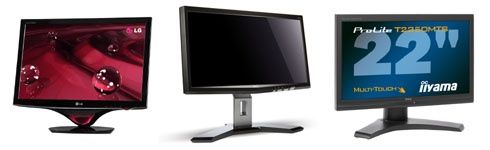
Druga część składa się z kolei z testów monitorów multidotykowych, jak również wrażeń z użytkowania (obsługa dotykowa w Windows 7).
LG z diodami LED: specyfikacja, ergonomia, podświetlanie
Mocną stroną monitora LG Flatron W2286L-PF (22") jest wzornictwo. Wygląda atrakcyjnie dzięki grubości (zaledwie 20,5 mm) oraz stylistyce - mowa tutaj o dwóch łezkach. Jedna to reagujący na dotyk przycisk do włączania/wyłączania monitora, druga znajduje się pomiędzy ekranem a podstawą i ładnie zdobi ten panel. Co ciekawe, nie ma w niej żadnej lampy czy diody - mieni się na bordowo i w zależności od kąta patrzenia jest to bardziej lub mniej widoczne.
W tym miejscu drobna uwaga: jeśli komuś bardzo spodobał się ten efekt wizualny, nie powinien sugerować się oficjalnymi zdjęciami producenta, ponieważ w praktyce duża łezka wcale nie świeci tak mocno, jak sugerują fotografie. Wystarczy zresztą zobaczyć na zdjęcia wykonane przez naszego fotografa.
LG zastosował w monitorze matrycę TN i wycenił go na ponad 1100 zł. To sporo, ponieważ dobrej klasy 22-calowy panel z matrycą TN da się kupić kilkaset złotych taniej. Za ok. 1000 zł można z kolei znaleźć monitory 24-calowe. Czy za podświetlanie diodami LED i kilka autorskich technologii LG warto zapłacić ekstra? Na to pytanie odpowiemy w dalszych testach, natomiast teraz prezentujemy specyfikację techniczną:
| Rozdzielczość | 1680 x 1050 pikseli |
| Czas reakcji | 2 ms (szary-szary) |
| Rodzaj matrycy | TN |
| Powłoka ekranu | matowa |
| Podświetlanie | LED Edge (krawędziowe) |
| Jasność i kontrast | 250 cd/m2 i 2 000 000:1 (dynamiczny) |
| Kąty widzenia pion / poziom | 160 / 170 |
| Złącza wideo | D-Sub, DVI z HDCP, 2x HDMI |
| Zasilacz | zewnętrzny |
| Inne cechy | f-Engine, ARC 4:3 w panoramie, EzZOOMING, Photo Effect, AutoBright |
| Dołączone okablowanie | kable D-Sub, USB, DVI i zasilający |
| Oprogramowanie | - |
| Cena | ok. 1150 zł |
Ekran jest matowy, co według nas ma więcej zalet niż wad, w przeciwieństwie do ekranów błyszczących (glare). Dobry jest także zestaw wejść/wyjść - cieszy obecność HDMI, choć producent nie dołącza do monitora przewodu HDMI. Jeśli zechcesz podłączyć monitor poprzez HDMI, będziesz musiał kupić oddzielnie odpowiedni kabel. Na uwagę zasługuje też kilka autorskich technologii, które opiszemy nieco później.
Podświetlanie LED - co to daje?
W standardowych monitorach LCD znajdziemy podświetlanie zrealizowane za pomocą lamp fluorescencyjnych z zimną katodą (CCFL). Od pewnego czasu producenci wprowadzają na rynek monitory podświetlane diodami LED i ta tendencja umacnia się. Zależnie od konstrukcji, na jaką zdecyduje się dana firma, w monitorze komputerowym znajdziemy na ogół dwie lub cztery lampy CCFL umieszczone przy krawędziach ekranu. Podczas produkcji panelu ważne jest, aby cała powierzchnia była możliwie najlepiej (równomiernie) podświetlona.
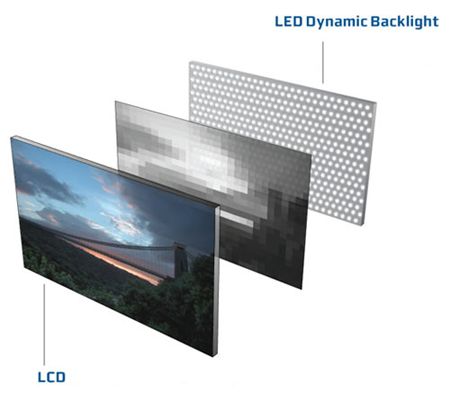
Technologia CCFL nie jest najlepszym rozwiązaniem, jeśli chodzi o podświetlanie dla monitorów LCD. Zawsze, co zresztą udowadniają nasze testy, będą różnice w luminancji odpowiednich obszarów wyświetlacza. Producenci mogą się tylko zatroszczyć o to, by były jak najmniejsze. Lepszym wyborem okazuje się technologia korzystająca z diod LED, których może być nawet kilkaset. Takie podświetlanie, zwane też podświetlaniem wielopunktowym, powinno zapewnić lepszą równomierność. Ponadto diody LED mają również inne zalety:
Dioda elektroluminescencyjna LED - zalety:
- mały pobór prądu
- mała wartość napięcia zasilającego
- duża sprawność
- mała moc strat
- małe rozmiary
- duża trwałość
- duża wartość luminancji
Dzięki podświetlaniu LED monitor LG może pochwalić się nie tylko dobrą równomiernością podświetlania (patrz dalsze testy). Ma również bardzo cienką obudowę, zużywa relatywnie mało prądu i uzyskuje pełną jaskrawość od razu po włączeniu, więc nie ma stopniowego i trwającego kilka sekund "budzenia się" kolorów, z czym spotkamy się w panelach LCD z podświetleniem CCFL. Monitor zapewnia również bardzo nasycone barwy.
Ergonomia i wykonanie
LG Flatron W2286L-PF oferuje tylko regulację nachylenia. Jeśli chcesz go obrócić w poziomie, musisz po prostu przestawić cały monitor, włącznie z podstawą. Nie ma też regulacji wysokości, nie wspominając już o funkcji pivot. Oznacza to, że LG stawia na podstawową funkcjonalność, choć trzeba przyznać, że nie jest to wielka wada. Monitor nie jest ciężki (4,1 kg), więc można go łatwo przestawić, natomiast regulacja wysokości czy pivot to funkcje dla niektórych użytkowników nieistotne.
Z drugiej strony model ten jest znacznie droższy niż inne 22-calowe panele LCD i dużo wskazuje na to, że płacimy przede wszystkim za inny rodzaj podświetlania i oryginalny design. Co więcej, jeśli chcemy ustawić kąt nachylenia, jedną ręką trzeba przytrzymać podstawę - w przeciwnym razie monitor się przechyli i przewróci "na plecy". Według nas jest to drobny defekt, ale świadczy o małej staranności producenta.
Monitor nie ma wbudowanych głośników, a zasilacz jest dołączany osobno. To z kolei nie powinno dziwić, ponieważ panel jest bardzo cienki. Na następnej stronie dowiesz się, jak zrealizowane zostało menu OSD.
LG: menu OSD, pomiary kolorymetrem
W nowszych monitorach menu OSD (z ang. On Screen Display - wyświetlanie ustawień na ekranie) często bywa przekombinowane. Podobnie jest w nowości LG - mamy dużo opcji, a obsługa nie jest intuicyjna.
W menu znajdziemy dostęp do kilku rozwiązań technologicznych. Jednak zanim je opiszemy, krótka wzmianka o samej obsłudze. LG nie oferuje przycisków, lecz dotykowe punkty. Kiedy przyłożysz palec do danego miejsca, nad każdym z nich uaktywnią się małe czerwone diody. Następnie trzeba poprzyciskać poszczególne punkty, by opanować obsługę menu i sprawdzić, które z nich odpowiadają za wybieranie czy zatwierdzanie funkcji. Obsługa, niestety, nie jest intuicyjna, ale po paru minutach załapiesz już o co chodzi i powinieneś dostosować monitor do własnych potrzeb bez frustrujących pomyłek.
Producent udostępnia menu w języku polskim, co jest dużą zaletą. Można ustawiać podstawowe parametry, takie jak jasność, kontrast, pozycję OSD, temperaturę barw czy ostrość, jak również bardziej zaawansowane. Wśród nich znajduje się tryb Fun udostępniający trzy rozwiązania.
Pierwsze to 4:3 IN WIDE, czyli łatwa zmiana proporcji ekranu na 4:3. EZ Zooming to z kolei rozwiązanie dla osób spędzających długie godziny przy komputerze. Pozwala zmniejszyć rozdzielczość obrazu tak, aby tekst stał się większy i łatwiejszy do czytania. Dodatkowo znajdziemy Photo Effect, przydatny podczas przeglądania zdjęć - oferuje trzy efekty (plama gaussa, sepia, czarno-biały).
Ponadto jest jeszcze f-Engine, oferujący dostęp do predefiniowanych ustawień do oglądania filmów i internetu. Ten pierwszy jest niezły - obraz staje się jasny i kontrastowy, co mogą docenić miłośnicy filmów. Drugi zaś jest za jasny i z ustawieniami proponowanymi przez producenta nie radzimy przeglądać internetu.
Jest też podmenu Smart z trybem kinowym, technologią automatycznego rozjaśniania czy kontrolą czasu. Słowem: LG oferuje naprawdę sporo autorskich rozwiązań i część z nich może się przydać. Niewiele firm udostępnia tyle funkcji w menu OSD.
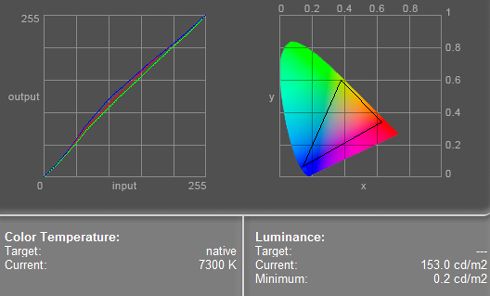
Temperatura kolorów
Monitor oferuje pięć trybów kolorów: 6500K, 7500K, 8500K, 9300K, sRGB. Wartości profili kolorów sprawdziliśmy dla domyślnych ustawień - jasności 50% i kontraście 50%.
- ustawienie 6500K
rzeczywista temperatura barw 7300K, luminancja: 153 cd/m2
- ustawienie 7500K
rzeczywista temperatura barw 7900K, luminancja: 139 cd/m2
- ustawienie 8500K
rzeczywista temperatura barw 8800K, luminancja: 128 cd/m2
- ustawienie 9300K
rzeczywista temperatura barw 9500K, luminancja: 122 cd/m2
- ustawienie sRGB
rzeczywista temperatura barw 6900K, luminancja: 188 cd/m2
| Profil 7500K (jasność 50%, kontrast 50%) | Profil 8500K (jasność 50%, kontrast 50%) |
| Profil 9300K (jasność 50%, kontrast 50%) | Profil sRGB (jasność 50%, kontrast 50%) |
Przygotowane przez producenta temperatury kolorów odbiegają od rzeczywistych i zmierzonych za pomocą kolorymetru. Widać to zwłaszcza przy 6500K, gdzie zmierzona wartość wynosi 7300K.
Optymalna jasność
Podobnie jak w przypadku poprzednich testów monitorów LCD, testy wykonaliśmy przy pomocy kolorymetru Eye One Display 2. Na potrzeby testów wybraliśmy kontrast 50% i temperaturę barw 6500K. Aby ją uzyskać musieliśmy ręcznie doregulować poszczególne składowe kolorów na:
R = 50 - G = 47 - B = 40
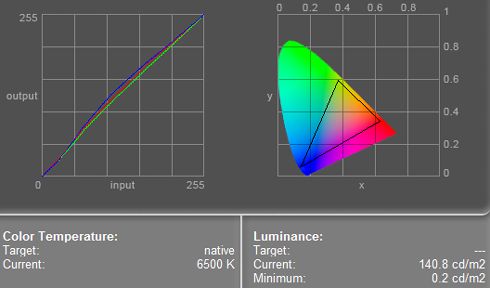
Optymalną jasność (ok. 140 cd/m2) osiągnęliśmy przy ręcznie ustawionych kolorach, jasności 45% i kontraście 50%. Krzywa kolorów jest wówczas dość dobra - wszystkie barwy odwzorowywane są dobrze. Oznacza to, że jakość obrazu jest bardzo dobra.
Poziomy luminancji i równomierność
Maksymalna jasność podawana przez producenta wynosi 250 cd/m2. Zweryfikowaliśmy to i okazało się, że w praktyce jest nawet większa - wynosi 286 cd/m2. Pomiary:
Maksymalna jasność i kontrast
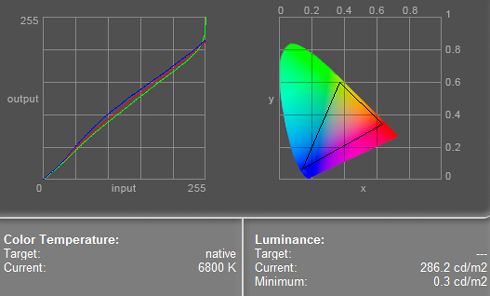
Jasność 100% i kontrast 50%
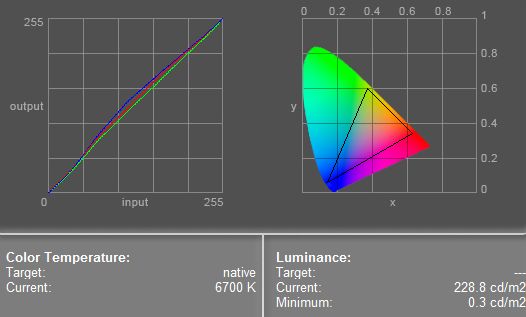
Poziomy luminancji dla poszczególnych ustawień jasności zmierzyliśmy przy kontraście 50% i temperaturze kolorów 6500K (R = 50, G = 47, B = 40).
- 0% = 73 cd/m2
- 10% = 88 cd/m2
- 20% = 105 cd/m2
- 30% = 120 cd/m2
- 40% = 136 cd/m2
- 50% = 151 cd/m2
- 60% = 167 cd/m2
- 70% = 181 cd/m2
- 80% = 195 cd/m2
- 90% = 208 cd/m2
- 100% = 221 cd/m2
Przy kontraście 50% i jasności 0% obraz wciąż pozostaje dość jasny. Co 10% jasność rośnie zauważalnie, czego nie można powiedzieć o testowanym monitorze iiyama (kilka stron dalej).
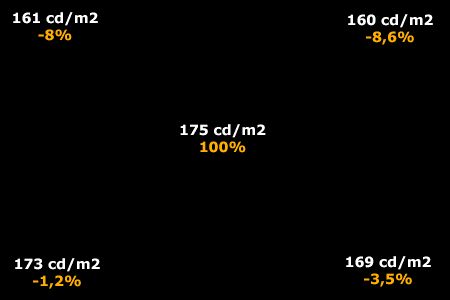
Równomierność podświetlenia jest bardzo dobra. Różnice nie są znaczące i wynoszą maks. 8,6%. Można więc uznać, że podświetlanie LED sprawuje się naprawdę dobrze.
W teście Streaky Pictures smużenie zaczynało być widoczne dopiero przy tempie 13-14, co oznacza, że śmiało możemy oglądać na monitorze filmy akcji czy grać w dynamiczne strzelanki.
Kliknij aby powiększyć
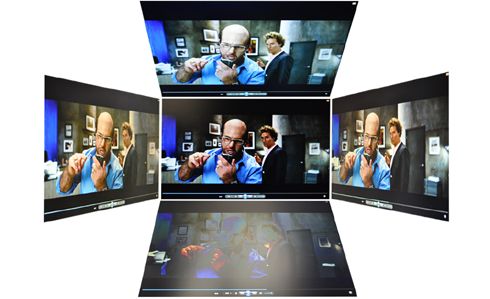
Kąty widzenia są przeciętne. Przed monitorem może zasiadać 2 użytkowników i wówczas żaden nie powinien się skarżyć na przekłamane kolory podczas oglądania filmu, oczywiście pod warunkiem, że będą siedzieć dość blisko siebie. Pogorszenie odwzorowania kolorów jest za to bardzo widoczne od dołu i od góry.
Pobór prądu
| Producent | Model | Przekątna ekranu (cale) | Pobór prądu(Spoczynek) | Pobór prądu Pulpit w Win 7 (jasność i kontrast 50%) | Pobór prądu Wyświetlanie czarnego obrazu (jasność i kontrast 100%) |
| LG | Flatron W2286L-PF | 22 | 4 W | 28 W | 35 W |
| LG | Flatron W2284F-PF | 22 | 7 W | 44 W | 56 W |
| Acer | T230H | 23 | 7 W | 39 W | 58 W |
| iiyama | ProLite T2250MTS-1 | 22 | 4 W | 42 W | 52 W |
LG Flatron W2286L-PF podświetlany diodami LED rzeczywiście pobiera mniej prądu niż inne monitory. To kolejna zaleta tego panelu - oferuje nie tylko bardzo dobrą jakość obrazu, ale jest także energooszczędny. Widać więc, że lepszym wyborem jest monitor z podświetlaniem LED, nie zaś CCFL.
Ocena końcowa
Jeśli w monitorze najbardziej cenisz wygląd i rozwiązania technologiczne, LG Flatron W2286L-PF będzie dobrym wyborem. Pod tym względem cię nie zawiedzie, oferując atrakcyjny design, bogate w funkcje menu OSD oraz podświetlanie diodami LED. To z kolei wiąże się z bardzo dobrą równomiernością podświetlania oraz niskim poborem prądu.
Kiedy ustawisz optymalną jasność i temperaturę kolorów 6500K, możesz liczyć także na dobre odwzorowanie kolorów, co świadczy o bardzo dobrej - jak na matrycę TN - jakości obrazu. W przypadku tego monitora nie może być mowy o jakimkolwiek smużeniu. Kąty widzenia są za to co najwyżej zadowalające.
Wyposażenie monitora jest bardzo dobre. Cieszy zwłaszcza obecność dwóch złączy HDMI. Słabą stroną panelu jest ergonomia. LG oferuje tylko regulację nachylenia - nie da się regulować wysokości, a obrót w poziomie jest możliwy tylko wtedy, gdy po prostu przestawisz monitor.
LG Flatron W2286L-PF to nowoczesny i energooszczędny monitor, który w dodatku ma cienką i stylową obudowę. Według nas jest jednak za drogi. Dobrej klasy 22-calowy monitor z matrycą TN kupisz za ok. 700 zł. Nowość LG kosztuje ok. 1150 zł. I ponownie: jeśli wygląd i podświetlanie LED to dla ciebie priorytet, model Flatron W2286L-PF możemy polecić z czystym sumieniem. Jeśli jednak zadowala cię podświetlenie CCFL, nieco grubsza obudowa oraz brak kilku dodatków, możesz zaoszczędzić kilkaset złotych i kupić monitor oferujący równie dobrą jakość obrazu. Wybór należy do ciebie.
| Podsumowanie | |||
| plusy: • b. dobra jakość obrazu • krótki czas reakcji • niski pobór prądu • dobre wyposażenie • elegancka stylistyka • dobra równomierność podświetlania (LED) • dobre odwzorowanie kolorów | |||
| minusy: • niewygodne menu OSD • nienajlepsza jakość wykonania •brak możliwości obracania na boki i regulacji wysokości •wysoka cena | |||
| Orientacyjna cena w dniu publikacji testu: ok. 1150 zł | |||
Acer: specyfikacja, ergonomia
Acer T230H to 23-calowy monitor oparty na matrycy TN. Jest dotykowy, więc może spodobać się użytkownikom Windows 7, którzy chcieliby obsługiwać system opuszkami palców.
Ponadto pracuje w rozdzielczości Full HD (1920 x 1080 pikseli) i ma złącze HDMI - można go łatwo podłączyć do telewizora czy konsoli, jak również oglądać filmy w najwyższej jakości, zapisane na płytach Blu-ray.
Nowość Acera cechuje również dobra ergonomia i jakość wykonania. Pozostaje pytanie: czy jakość obrazu jest dobra i jak spisuje się ten panel pod kontrolą Windows 7? Czy funkcje oferowane przez najnowszy system Microsoftu potrafią zauroczyć na tyle, aby skłonić do zakupu multidotykowego monitora? Czy taka obsługa komputera jest efektywniejsza niż przy użyciu myszy?
Zanim przejdziemy do obsługi dotykowej warto zapoznać się ze specyfikacją techniczną panelu:
| Rozdzielczość | 1920 x 1080 pikseli |
| Czas reakcji | 2 ms (szary-szary) |
| Rodzaj matrycy | TN, dotykowa |
| Powłoka ekranu | błyszcząca |
| Podświetlanie | CCFL |
| Jasność i kontrast | 300 cd/m2 i 80 000:1 (dynamiczny) |
| Kąty widzenia pion / poziom | 160 / 160 |
| Złącza wideo | D-Sub, DVI z HDCP, HDMI |
| Zasilacz | wbudowany |
| Inne cechy | multi-dotyk, głośniki 2 x 1 W (stereo) |
| Dołączone okablowanie | kable D-Sub, DVI i zasilający |
| Oprogramowanie | - |
| Cena | ok. 1150 zł |
Monitor Acera jest dostępny w podobnej cenie co LG z podświetlaniem LED. Ma za to większą przekątną, rozdzielczość Full HD i jest multidotykowy. Jeśli okaże się, że oferuje porównywalną jakość obrazu, będzie z pewnością bardziej opłacalny. Z drugiej strony model T230H ma błyszczącą powłokę, co tłumaczy fakt, że panel jest dotykowy. Nie da się jednak uniknąć wad związanych z zastosowaniem takiej powłoki.
Pierwszą jest fakt, że w ekranie odbija się otoczenie. Jest to irytujące zwłaszcza wtedy, gdy komputer stoi gdzieś niedaleko okna. Druga jest bardziej bolesna: na wyświetlaczu szybko zostają odciski palców. Jako że jest dotykowy, nie da się tego uniknąć i po kilku chwilach cały ekran jest kompletnie popalcowany. Taki stan rzeczy nie wygląda zbyt dobrze, bo odciski palców widać niemal cały czas, a gdy włączysz film lub grę zawierającą dużo ciemnych scen (np. horror), wówczas możesz albo przetrzeć ekran ściereczką, albo pogodzić się z mnóstwem irytujących śladów na wyświetlaczu.
Ergonomia i wykonanie
Pod względem ergonomii i jakości wykonania monitor Acera wypada o wiele lepiej niż testowany LG. Wprawdzie jest znacznie cięższy i nie wygląda tak stylowo, ale za to można liczyć na bogatszą funkcjonalność.
Monitor ma solidną podstawę. Nie ma obaw, że domowy zwierzak mógłby go przewrócić. Z funkcji brakuje tylko pivotu. Poza tym jest wszystko: regulacja wysokości, nachylenia i obrót w poziomie.
W przypadku tego monitora widać wysoką jakość wykonania i staranność producenta. Kiedy chcemy obrócić ekran w bok lub zmienić kąt nachylenia, nie trzeba jedną ręką przytrzymywać podstawy. Ponadto ekran reguluje się bardzo płynnie i bez większego wysiłku. Jedynie przy regulowaniu wysokości należy użyć więcej siły, ale to również nie powinno sprawiać trudności. Tak dobra ergonomia to gwarancja dużego komfortu użytkowania i możliwości dostosowywania Acera T230H do własnych potrzeb.
Nowość Acera nie jest jednak tak atrakcyjna jak panel LG. Jeśli design jest dla ciebie ważniejszy, LG wypada lepiej, jeśli zaś wolisz ergonomię - wygrywa Acer. A teraz przechodzimy chyba do najciekawszej części artykułu - możliwości multidotykowych w Windows 7.
Acer: multi-dotyk w Windows 7
Co konkretnie może zaoferować Windows 7, gdy podłączymy do komputera monitor multidotykowy? Okazuje się, że sporo.
Używając monitora dotykowego w Windows 7 od razu wiadomo, dlaczego pasek zadań w tym systemie jest domyślnie większy i ma większe ikony. Microsoft chciał dostosować go właśnie do obsługi dotykowej. Uruchamianie aplikacji nie stanowi więc żadnego problemu. Poniżej opisujemy wrażenia z użytkowania.
Przeglądanie internetu
Przeglądanie stron WWW jest efektowne przy użyciu monitora dotykowego, ale bardziej efektywna jest za to mysz i klawiatura. O ile uruchomienie przeglądarki i przewijanie stron jest łatwiejsze gdy używamy opuszek palców, to jednak wpisywanie adresów URL czy jakichkolwiek danych szybciej odbywa się wtedy, gdy korzystamy z tandemu mysz + klawiatura, nie zaś z wirtualnej klawiatury przygotowanej przez Microsoft.
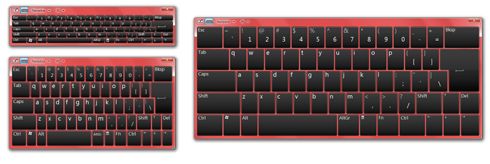
Aby udać się na wybraną stroną, trzeba wpisać jej adres na wirtualnej klawiaturze. Tutaj dużą zaletą jest fakt, że można ustawić jej wielkość. Nie ma więc znaczenia, czy masz duże czy małe dłonie, wirtualne klawisze na pewno będą odpowiednio duże. Prawy [AltGr] pozwala na wprowadzanie polskich znaków diakrytycznych, więc w grę wchodzi nie tylko wpisywanie domen, ale także przygotowywanie tekstów. Układ klawiatury jest standardowy, co uznajemy za zaletę, natomiast sama szybkość pisania to już problem.
Jeśli piszesz szybko na zwykłej klawiaturze (lub nawet bezwzrokowo), to raczej nie uda ci się osiągnąć równie dobrych wyników z klawiaturą wirtualną. Wpisywanie komentarzy, pisanie postów na forum czy na blogu będzie łatwiejsze przy użyciu zwykłej klawiatury.
Wprowadzanie tekstu
Jeśli piszesz teksty czy wprowadzasz dużo danych do arkuszy kalkulacyjnych, wirtualna klawiatura nie będzie dobrym rozwiązaniem - swoją pracę wykonasz o wiele szybciej przy pomocy zwykłej "starszej siostry".
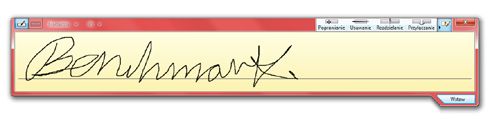
Poza klawiaturą wirtualną jest również konsola do pisania, która rozpoznaje pismo odręczne. Ta działa zaskakująco dobrze, włącznie z rozpoznawaniem polskich znaków diakrytycznych. Funkcja rozpoznaje zwykłe i drukowane litery, a kiedy jakiś znak nie zostanie poprawnie rozpoznany, możesz go poprawić bez konieczności wpisywania całego wyrazu od nowa. W łatwy sposób możesz poprawiać, usuwać, rozdzielać i łączyć poszczególne znaki/wyrazy. Mimo to ponownie musimy napisać, że funkcja jest dobra, ale zwykła klawiatura zapewnia o wiele lepszą efektywność.
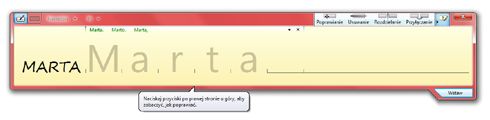
Rozwiązania Microsoftu przydadzą się użytkownikom domowym, zwłaszcza początkującym, którzy wcześniej nie mieli okazji pracować z komputerem (dzieci, osoby starsze). Wówczas można liczyć na bardziej naturalną obsługę komputera. Jeśli jednak używasz komputera od lat i służy ci on do pracy, nowości z Windows 7 skwitujesz uśmiechem na twarzy, a po paru chwilach wrócisz do tradycyjnej myszy i klawiatury.
Gesty dotykowe
Skróty nawigacyjne i edycyjne dla takich akcji jak kopiowanie, wklejanie, cofanie czy usuwanie można wykonać opuszką palca. Poszczególne ruchy można przećwiczyć za pomocą narzędzia "Ćwiczenie szybkich ruchów".
Jeśli ekran jest multidotykowy, możesz korzystać z gestów systemowych. Dostępne gesty i opisy są w poniższej tabeli:
| Gest | Sposób wykonania | Opis |
| Przesuwanie | Dotknij ekranu i przeciągnij stronę jednym lub dwoma palcami. | Przesuwanie pozwala wyświetlić inną część strony udostępniającej paski przewijania. W ten sposób można np. wyświetlić fragment długiego dokumentu lub arkusza kalkulacyjnego, który nie jest widoczny na ekranie. W przypadku przesuwania jednym palcem przeciąganie nim w pionie powoduje ruch strony, podczas gdy przeciąganie w poziomie - zaznaczenie tekstu na stronie. |
| Powiększanie | Aby pomniejszyć widok, dotknij wybranego elementu w dwóch punktach dotykowych, a następnie zbliż palce do siebie, tak jak przy uszczypnięciu. Aby powiększyć widok, dotknij wybranego elementu w dwóch punktach dotykowych, a następnie rozsuń palce na boki. | Powiększanie i pomniejszanie pozwala odpowiednio zwiększać i zmniejszać element wyświetlany na ekranie. W przypadku obrazów powiększenie ukazuje bardziej szczegółowo mniejszy obszar, a pomniejszenie umożliwia wyświetlenie większego obszaru. |
| Obracanie | Dotknij dwóch punktów na elemencie, a następnie przesuń ten element w kierunku, w którym chcesz go obrócić. | Obracanie pozwala przesuwać wyświetlane na ekranie obrazy i inne elementy po okręgu (zgodnie z ruchem wskazówek zegara lub w przeciwnym kierunku). |
| Naciśnięcie i wybranie | Naciśnij element jednym palcem, a następnie bez zwalniania szybko wybierz go drugim palcem. | Naciskanie i wybieranie pozwala uzyskać dostęp do menu skrótów. Naciskanie i wybieranie działa w taki sam sposób, jak naciśnięcie i przytrzymanie elementu lub kliknięcie go prawym przyciskiem myszy. |
Źródło: Microsoft Corp.
Multimedia i rysowanie
Przeglądanie zdjęć jest wygodniejsze na monitorze dotykowym. Można w łatwy sposób obracać i powiększać/pomniejszać fotografie. W tym przypadku mysz komputerowa nie zapewnia takiego komfortu i intuicyjnej obsługi.
Jeśli chodzi o rysowanie, warto uruchomić systemowego Painta i wypróbować multidotykową technologię. Takie malowanie i bazgranie daje dużo frajdy, ale tylko dzieciom. Dorosły użytkownik pozachwyca się nowymi możliwościami przez kilka minut, a potem wróci do "ważniejszych spraw". Tutaj uwaga: ekran multidotykowy nie zastąpi tabletu z prawdziwego zdarzenia, ponieważ tylko tablet można ustawić w wygodnej do rysowania/szkicowania pozycji. Niektórzy producenci nie dołączają też elektronicznych piórek do swoich produktów, a rysując palcem nie możesz liczyć na dużą precyzję.
Obsługa dotykowa dobrze sprawdza się także w Windows Media Center, które również zostało dostosowane do opuszek palców użytkownika.
Czy warto?
Początkujący użytkownicy na pewno będą zadowoleni, że mogą obsługiwać system w bardziej naturalny sposób. Przeglądanie zdjęć czy obsługa Windows Media Center to również dobre zastosowania dla monitorów dotykowych. Ogólnie rzecz biorąc, użytkownik domowy powinien być zadowolony z możliwości systemu i tego typu monitora. W pracy technologie te raczej się nie przyjmą, ponieważ są bardziej efektowne niż efektywne, a nikomu nie uśmiecha się przecież wykonywanie identycznych czynności, ale o wiele wolniej.
- Oficjalna prezentacja możliwości dotykowych Windows 7 - przedstawione na filmie aplikacje nie są jeszcze dostępne
Z drugiej strony podłączając ekran dotykowy nie tracimy dostępu do myszy i klawiatury, więc w ostatecznym rozrachunku monitor tej klasy zwiększa funkcjonalność całego komputera.
Acer: menu OSD, pomiary kolorymetrem
Acer oferuje przejrzyste menu OSD, ale jego obsługa może być początkowo niewygodna. Przyciski sterujące umieszczono bowiem pod ekranem, więc trzeba je wciskać na wyczucie. Co więcej, są nieco luźne - to mała wada, ale należy zauważyć, że po długich miesiącach użytkowania może się pogłębić.
Dużą wadą jest za to brak języka polskiego w menu OSD. Acer od dawna obecny jest na rodzimym rynku, więc dziwi nas takie niedopatrzenie.
Poza tym w monitorze można regulować podstawowe parametry, takie jak jasność czy kontrast, jak również udać się do specjalnego podmenu o nazwie "empowering technology." Tam znajdziemy kilka przygotowanych przez producenta ustawień. Są to: "text", "movie", "graphics" i "standard". Zostały dość dobrze skonfigurowane, więc mogą się przydać niektórym użytkownikom.
Temperatura kolorów
Monitor ma trzy tryby kolorów: User, Warm, Cool. Wartości profili kolorów sprawdziliśmy przy ustawieniach domyślnych - jasności 50% i kontraście 50%.
- ustawienie Cool
rzeczywista temperatura 7900K, luminancja: 95 cd/m2
- ustawienie User
rzeczywista temperatura 6300K, luminancja:122 cd/m2
- ustawienie Warm
rzeczywista temperatura 6300K, luminancja:123 cd/m2
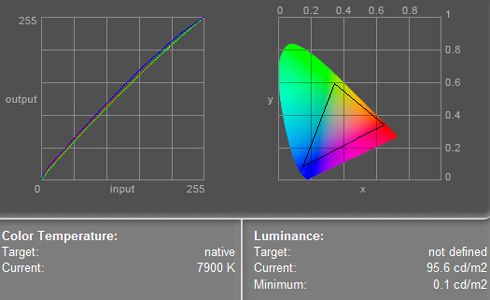
W trybie Cool kolory rzeczywiście są chłodne, w Warm - ciepłe. User to tryb, w którym można zmieniać składowe kolorów (RGB), a kiedy jest domyślnie skonfigurowany, oferuje właściwie identyczne parametry jak tryb Warm.
Optymalna jasność
Na potrzeby testów wybraliśmy kontrast 50% i temperaturę kolorów 6500K. Aby ją uzyskać musieliśmy ręcznie doregulować składowe kolorów na:
R = 55 - G = 64 - B = 57
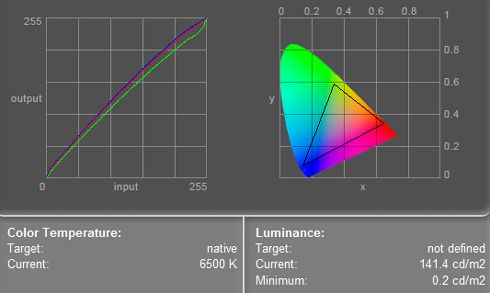
W takich ustawieniach krzywa kolorów jest dobra, choć kolor zielony mógłby uzyskać nieco lepsze wyniki. Warto zauważyć, że w tym teście lepiej spisał się monitor LG, gdzie krzywa kolorów jest niemal wzorowa. Mimo to, jak na matrycę TN, wynik jest w pełni zadowalający.
Poziomy luminancji i równomierność
Producent podaje, że maksymalna jasność monitora to 300 cd/m2. Z testów wynika, że jest znacznie niższa i wynosi ok. 230 cd/m2. Nie oznacza to jednak, że jest słaba - wręcz przeciwnie, taka wartość w zupełności wystarczy.
Maksymalna jasność i kontrast
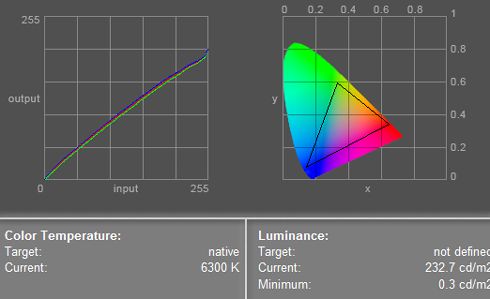
Jasność 100% i kontrast 50%
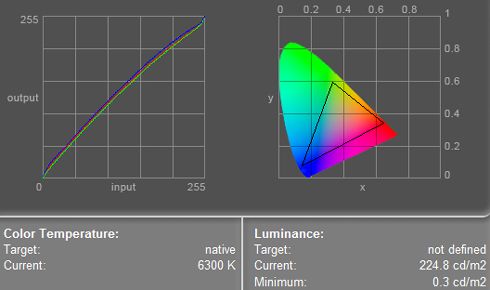
Poziomy luminancji dla poszczególnych ustawień jasności zmierzyliśmy przy kontraście 50% i temperaturze kolorów 6500K (R = 55, G = 64, B = 57).
- 0% = 8,3 cd/m2
- 10% = 23 cd/m2
- 20% = 42 cd/m2
- 30% = 63 cd/m2
- 40% = 88 cd/m2
- 50% = 115 cd/m2
- 60% = 142 cd/m2
- 70% = 167 cd/m2
- 80% = 190 cd/m2
- 90% = 210 cd/m2
- 100% = 230 cd/m2
Przy kontraście 50% i jasności 0% obraz nie jest jasny i przy takich ustawieniach nie da się pracować. Jasność rośnie stopniowo i zauważalnie co 10%, czyli poprawnie - nie można tego powiedzieć o monitorze iiyama, który również przetestowaliśmy na potrzeby tego artykułu.
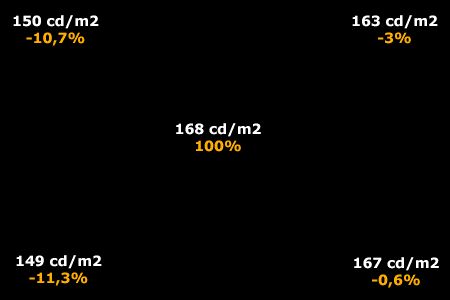
Równomierność podświetlenia jest zadowalająca, ale też trzeba przyznać, że wyraźnie gorsza niż w monitorze LG podświetlanym diodami LED. Lewa część Acera T230H jest gorzej podświetlana niż prawa.
Na monitorze bez obaw można grać w dynamiczne gry, czy też oglądać filmy pełne widowiskowych scen akcji.
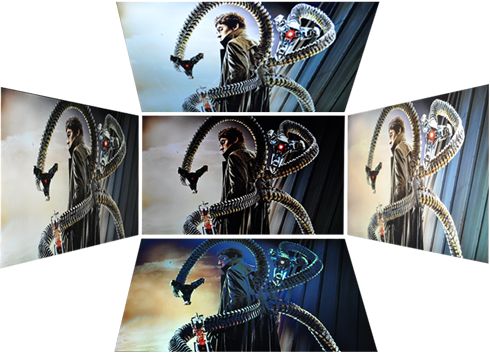
Kąty widzenia są standardowe dla matrycy TN. Przed ekranem może jednak zasiadać 2-3 użytkowników i wówczas - jeśli będą siedzieć blisko siebie - żaden z nich nie powinien oglądać przekłamanych kolorów. Podobnie jak w monitorze LG, kąty widzenia w pionie są wyraźnie gorsze niż te w poziomie.
Pobór prądu
| Producent | Model | Przekątna ekranu (cale) | Pobór prądu(Spoczynek) | Pobór prądu Pulpit w Win 7 (jasność i kontrast 50%) | Pobór prądu Wyświetlanie czarnego obrazu (jasność i kontrast 100%) |
| LG | Flatron W2286L-PF | 22 | 4 W | 28 W | 35 W |
| LG | Flatron W2284F-PF | 22 | 7 W | 44 W | 56 W |
| Acer | T230H | 23 | 7 W | 39 W | 58 W |
| iiyama | ProLite T2250MTS-1 | 22 | 4 W | 42 W | 52 W |
Acer pobiera najwięcej prądu, ale jest też większy od testowanych monitorów. Co ciekawe, podczas typowej pracy model T230H zużywa mniej energii niż LG i iiyama, które również mają podświetlenie CCFL.
Ocena końcowa
Monitor Acera może mieć kilka zastosowań, co czyni go bardzo atrakcyjnym dla użytkownika domowego. Ma 23 cale i rozdzielczość Full HD, więc możesz oglądać filmy w najwyższej jakości, jak również liczyć na dużą powierzchnię roboczą - docenią to miłośnicy wielozadaniowości. Acer T230H nadaje się także do gier.
Ponadto jest dotykowy, co ułatwi obsługę peceta dzieciom i osobom starszym, albo tylko i aż uprzyjemni korzystanie z komputera użytkownikom doświadczonym. Windows 7 oferuje naprawdę sporo możliwości. Jeśli jednak cenisz estetykę, nie będziesz zadowolony, że po kilku chwilach użytkowania monitor będzie bardzo popalcowany. Warto pamiętać, że multidotyk wiąże się w tym przypadku z zostawianiem odcisków palców na błyszczącej powłoce.
Bardzo dobrze oceniamy ergonomię i wyposażenie monitora (HDMI). Można go w łatwy sposób dostosować do własnych potrzeb. Również jakość wykonania stoi na wysokim poziomie, za wyjątkiem nieco luźnych przycisków sterujących funkcjami menu OSD.
| Podsumowanie | |||
| plusy: • krótki czas reakcji • wyposażenie (HDMI) • b. dobra ergonomia • dobre odwzorowanie kolorów • jakość wykonania • obsługa dotykowa • wysoka rozdzielczość | |||
| minusy: • odciski palców zostają na ekranie • mało funkcji dodatkowych w menu OSD •toporny wygląd | |||
| Orientacyjna cena w dniu publikacji testu: ok. 1150 zł | |||
iiyama: specyfikacja, ergonomia, multi-dotyk
Iiyama ProLite T2250MTS-1 to multidotykowy monitor, który można obsługiwać palcami lub dołączonym przez producenta rysikiem. Nie wygląda tak atrakcyjnie, jak supercienki LG z podświetleniem LED, ale - podobnie jak Acer T230H - ma znacznie lepszą ergonomię.
Testowana iiyama jest 22-calowa i pracuje w rozdzielczości Full HD. Producent wycenia ją na 1200 zł, więc jest droższa od 23-calowego Acera T230H, ale na korzyść tego monitora przemawia fakt, że jest oferowany wraz z rysikiem.
Iiyama stosuje matrycę TN i błyszczącą powłokę, na której łatwo widać odciski palców. Problem ten rozwiązuje jednak rysik.
Sam monitor nie wyróżnia się na tle konkurencji wyglądem - wyświetlacze iiyama słyną z prostego wzornictwa. Jeśli komuś zależy na oryginalnej stylistyce, powinien brać pod uwagę najnowsze monitory LG czy Asusa.
| Rozdzielczość | 1920 x 1080 pikseli |
| Czas reakcji | 5 ms (szary-szary) |
| Rodzaj matrycy | TN, dotykowa |
| Powłoka ekranu | błyszcząca |
| Podświetlanie | CCFL |
| Jasność i kontrast | 260 cd/m2 i 1000:1 |
| Kąty widzenia pion / poziom | 160 / 170 |
| Złącza wideo | D-Sub, DVI z HDCP |
| Zasilacz | wbudowany |
| Inne cechy | multi-dotyk, głośniki 2 x 1 W (stereo), rysik |
| Dołączone okablowanie | kable D-Sub, USB, audio, DVI i zasilający |
| Oprogramowanie | - |
| Cena | ok. 1200 zł |
Monitor oferuje rysik, ale brakuje mu złącza HDMI. Podobnie jak w przypadku Acera, ekran jest pokryty błyszczącą powłoką. Cena ProLite T2250MTS-1 jest dość wysoka.
Multi-dotyk - palcem i rysikiem
Obsługa dotykowa jest podobna, jak w Acerze T230H - monitor jest multidotykowy, więc można liczyć na identyczną funkcjonalność. Różnica polega na tym, że iiyama dołącza jeszcze rysik. Ten spisuje się wystarczająco dobrze.
Rysik jest chowany w obudowie monitora. Kiedy go wysuniesz i weźmiesz do ręki, możesz rysować nim po ekranie zupełnie jak długopisem. Wymiarami i wagą jest zresztą zbliżony do długopisu. Monitor poprawnie rozpoznaje zarówno opuszki palców, jak i rysik.
Co więcej, rysik zapewnia lepszą precyzję. Dzięki temu możesz pokusić się o wykonywanie większej ilości zadań za pomocą dotyku. Może się nawet okazać, że rysik będzie przydatny nawet podczas typowej pracy, np. w trakcie tworzenia projektów.
Z kolei jeśli jesteś zawodowym grafikiem, lepszym rozwiązaniem będzie tablet. Choćby z tego względu, że nie musisz przez cały czas trzymać ręki w powietrzu.
Poza tym, korzystając z rysika nie zostawiamy na ekranie odcisków palców. To istotna informacja, bo dzięki temu przez dłuży czas wyświetlacz pozostaje czysty.
Ergonomia i wykonanie
Monitor nie oferuje pivotu ani regulacji wysokości, ale za to można go wygodnie obracać w poziomie i regulować kąt nachylenia bez przytrzymywania ręką jego podstawy. Ergonomię oceniamy więc dobrze.
Podobnie jak Acer, monitor iiyama wygląda niepozornie. Okazuje się więc, że atrakcyjna stylistyka zazwyczaj wiąże się z ograniczeniami dotyczącymi ergonomii (patrz: testowany panel LG).
Jakość wykonania jest dobra. Nic nie trzeszczy, nie ma jakichś małych defektów, które po dłuższym czasie użytkowania mogłyby stać się prawdziwą udręką. Producent wykazał się starannością.
Cieszy również fakt, że obsługa menu OSD nie została niepotrzebnie udziwniona - przyciski są na wprost do użytkownika, więc widzimy, co wciskamy. Funkcje dostępne w menu OSD opisujemy na następnej stronie.
iiyama: menu OSD, pomiary kolorymetrem
Menu OSD monitora iiyama jest przejrzyste i dostępne w języku polskim. Funkcje pogrupowano w logiczny sposób, a przyciski sterujące działają miękko i zostały dobrze wykonane (jakość, wymiary).
Użytkownik może też polegać na ustawieniach producenta, jeśli chodzi o temperatury kolorów. Czy na pewno? To zweryfikują testy kolorymetrem. Można też, co nie jest jakąś nowością, regulować składowe kolorów (RGB), czy też pozycję menu OSD.
Jeśli naciśniemy odpowiednie przyciski, można wyświetlić specjalne menu pozwalające na zmianę jasności czy poziomu głośności wbudowanych głośników. Takie skróty są mile widziane, bo te parametry będziemy prawdopodobnie zmieniać najczęściej. Przy okazji: wbudowane w monitorze głośniki oferują zadowalającą jakość do odtwarzania dźwięków systemowych lub oglądania filmów na YouTube. Do poważniejszych zastosowań (muzyka, filmy DVD czy gry) lepiej wybrać zewnętrzny zestaw z subwooferem.
Temperatura kolorów
Monitor ma trzy tryby kolorów: 6500, 9300, sRGB. Wartości profili kolorów sprawdziliśmy przy ustawieniach domyślnych - jasności 50% i kontraście 50%.
- ustawienie 6500
rzeczywista temperatura 6900K, luminancja: 141 cd/m2
- ustawienie 9300
rzeczywista temperatura 9400K, luminancja: 109 cd/m2)
- ustawienie sRGB
rzeczywista temperatura 6800K, luminancja: 141 cd/m2)
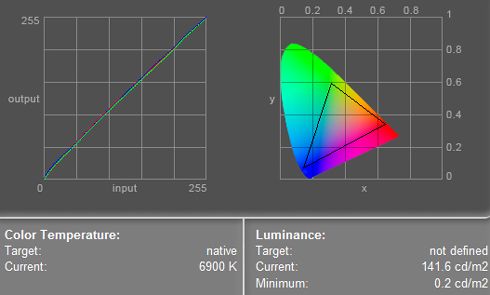
Uzyskane wyniki nie są takie, jak sugeruje producent, ale nie różnią aż tak bardzo jak w monitorze LG.
Optymalna jasność
Aby uzyskać optymalne 140 cd/m2 i temperaturę kolorów 6500K trzeba się trochę natrudzić. Po pierwsze, składowe kolorów trzeba doregulować ręcznie na:
R = 95 - G = 93 - B = 94
Do tego jesteśmy jednak przyzwyczajeni. Zaskoczeniem jest za to fakt, że trzeba było ustawić kontrast na 65% i jasność na 100% - dopiero wtedy udało się osiągnąć 140 cd/m2 i 6500K:
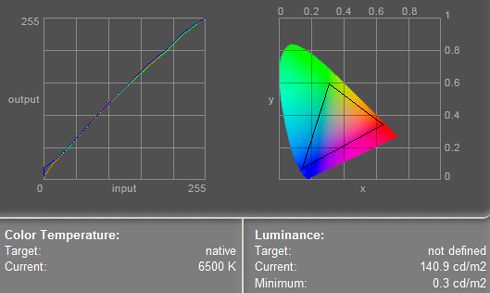
W takich ustawieniach krzywa kolorów jest dobra. Jakość obrazu monitora iiyama oceniamy bardzo dobrze.
Poziomy luminancji i równomierność
Według producenta maksymalna jasność to 260 cd/m2. Sprawdziliśmy to kolorymetrem i okazało się, że jest niewiele niższa - wynosi 250 cd/m2. Warto jednak zauważyć, że taka jasność jest w trybie 6500K zdefiniowanym przez producenta - jeśli samodzielnie ustawimy 6500K, wówczas jasność maksymalna to optymalne 140 cd/m2.
Maksymalna jasność i kontrast
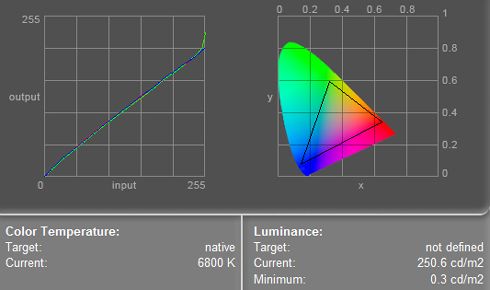
Jasność 100% i kontrast 50%
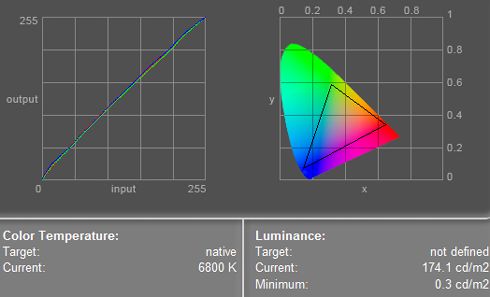
Poziomy luminancji dla poszczególnych ustawień jasności zmierzyliśmy przy kontraście 65% i temperaturze kolorów 6500K (R = 95, G = 93, B = 94).
- 0% = 79 cd/m2
- 10% = 85 cd/m2
- 20% = 91 cd/m2
- 30% = 97 cd/m2
- 40% = 102 cd/m2
- 50% = 108 cd/m2
- 60% = 113 cd/m2
- 70% = 118 cd/m2
- 80% = 123 cd/m2
- 90% = 128 cd/m2
- 100% = 139 cd/m2
Przy kontraście 65% i jasności 0% obraz jest dość jasny i przy takich ustawieniach można pracować. Jasność rośnie stopniowo co 10%, ale nieznacznie. Przez pewien czas trudno zauważyć, że obraz po zwiększeniu jasności rzeczywiście staje się jaśniejszy.
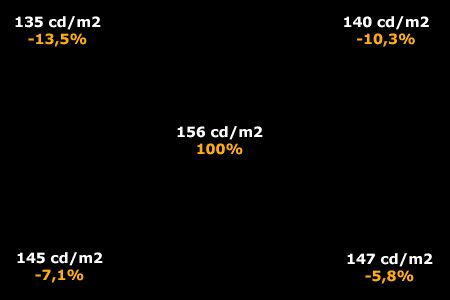
Równomierność podświetlenia jest przeciętna. W górnych rogach różnice wynoszą 13,5% (lewy) i 10,3% (prawy). Po raz kolejny przekonujemy się, że podświetlanie CCFL jest wyraźnie gorsze od LED-owego.
W teście Streaky Pictures smużenie było widoczne dopiero przy tempie 11. W praktyce - w grach - zupełnie nie występowało. Każdy z testowanych monitorów jest nowoczesny i nie pochodzi z niższej półki cenowej. Nic więc dziwnego, że wszystkie panele radzą sobie z dynamicznymi grami bez jakichkolwiek zarzutów.
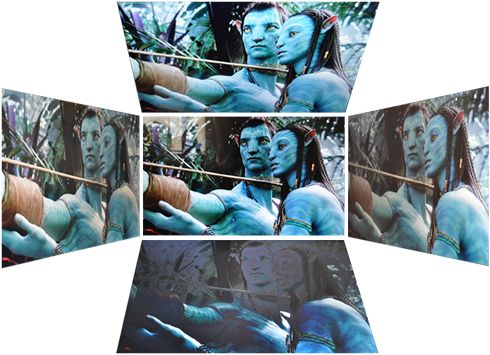
Kąty widzenia są typowe dla matrycy TN nowszego monitora, czyli w pionie są znacznie gorsze niż w poziomie. Na monitorze iiyama możesz obejrzeć film czy pograć w grę w towarzystwie.
Pobór prądu
| Producent | Model | Przekątna ekranu (cale) | Pobór prądu(Spoczynek) | Pobór prądu Pulpit w Win 7 (jasność i kontrast 50%) | Pobór prądu Wyświetlanie czarnego obrazu (jasność i kontrast 100%) |
| LG | Flatron W2286L-PF | 22 | 4 W | 28 W | 35 W |
| LG | Flatron W2284F-PF | 22 | 7 W | 44 W | 56 W |
| Acer | T230H | 23 | 7 W | 39 W | 58 W |
| iiyama | ProLite T2250MTS-1 | 22 | 4 W | 42 W | 52 W |
Monitor iiyama pobiera mniej prądu niż 22-calowy panel LG z podświetleniem CCFL. Model z LED-ami króluje w zestawieniu i jego zużycie energii jest najmniejsze.
Ocena końcowa
Iiyama ProLite T2250MTS-1 to dobrej klasy monitor multidotykowy, który potrafi współpracować z Windows 7. Na 22-calowej matrycy Full HD możesz oglądać filmy w najwyższej jakości czy grać w gry, możesz też zagospodarować tę powierzchnię do pracy i wielozadaniowości (praca z kilkoma programami/okienkami uruchomionymi jednocześnie). Obsługiwanie Windows 7 za pomocą opuszek palców jest intuicyjne, ale zostawia odciski palców na ekranie. Dlatego iiyama dołącza do monitora rysik - dla tych, którzy nie lubią popalcowanego ekranu i cenią precyzję.
Pozytywnie oceniamy ergonomię tego modelu. Można wygodnie obracać go w poziomie i regulować kąt nachylenia. Brakuje za to regulacji wysokości. Jakość wykonania również jest dobra i monitor powinien pracować przez długie miesiące.
Menu OSD oferuje wystarczająco dużo funkcji, choć przydałoby się kilka dodatkowych i autorskich rozwiązań. Z drugiej strony cieszy łatwość obsługi - przyciski działają bez zarzutu i umieszczono je w łatwo widocznym miejscu.
Jeśli chodzi o wyposażenie, brakuje złącza HDMI. Jest za to wspomniany już rysik.
| Podsumowanie | |||
| plusy: • krótki czas reakcji • rysik w zestawie • dobra ergonomia • dobre odwzorowanie kolorów • jakość wykonania • obsługa dotykowa • wysoka rozdzielczość • wygodne menu OSD | |||
| minusy: • na ekranie widać odciski palców (ale jest rysik) • mało funkcji dodatkowych w menu OSD •toporny wygląd | |||
| Orientacyjna cena w dniu publikacji testu: ok. 1200 zł | |||