Problem z WiFi w laptopie, smartfonie czy tablecie? Kłopot z połączeniem z internetem, karta sieciowa rozłącza Wi-Fi? Tu znajdziesz proste rozwiązania.
Sieć Wi-Fi (Wireless Fidelity) jest najczęściej wykorzystywana do bezprzewodowego łączenia się z Internetem oraz urządzeniami mobilnymi. Wi-Fi Alliance jest niemalże monopolistą w swojej branży. Powszechność tego rozwiązania minimalizuje problemy z kompatybilnością i pozwala na dalszy, prężny rozwój technologii działającej obecnie już w trzech zakresach - 2,4 GHz, 5 GHz oraz WiFi 6 GHz. Niestety im więcej użytkowników korzysta z sieci Wi-Fi, tym więcej pojawia się błędów i usterek. Jak sobie z nimi poradzić?
Internet nie działa? A czy próbowałeś wyłączyć go i włączyć ponownie?
W związku ze wzrostem zapotrzebowania na pracę zdalną, a co za tym idzie częstszymi pytaniami z Waszej strony o problemy z działaniem sieci, postanowiliśmy odświeżyć nasz dotychczasowy poradnik, tak aby skupić się na obecnie najpopularniejszym systemie od Microsoft - Windows 10 (ponad połowa rynku na PC). Opracowaliśmy dla Was rozwiązanie kilkanastu najczęściej pojawiających się problemów. Wcześniej pisaliśmy jak poprawić zasięg Wi-Fi. Co jednak, jeśli z Wi-Fi nie można się w ogóle połączyć?
Laptop, komputer lub telefon nie łączy się z Wi-Fi
Zacznijmy od podstaw...
Brak ikony sieci bezprzewodowej
Do połączenia się z siecią bezprzewodową Wi-Fi wymagane jest posiadanie odpowiedniego urządzenia odbiorczego (np. karta sieciowa Wi-Fi), kompatybilnego z urządzeniem nadawczym (np. router Wi-Fi). Po uruchomieniu komputera użytkownik powinien mieć możliwość przejrzenia odnalezionych sieci - po kliknięciu w ikonę sieci w prawym dolnym narożniku, obok zegarka. Co jednak, jeżeli nasza ikona się tam nie pojawia?
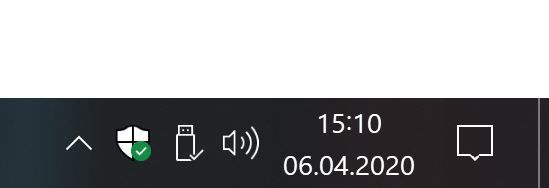
Ikonki Wi-Fi brak :(
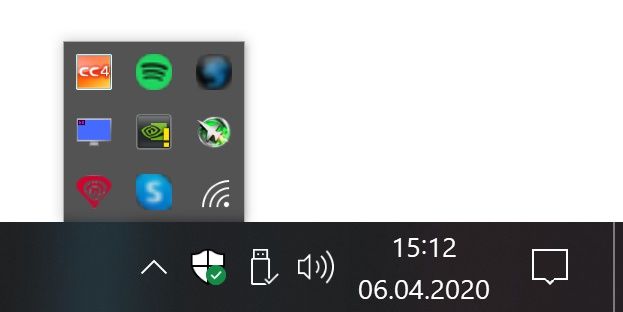
Pierwsze co należy sprawdzić to to, czy ikona nie schowała się pośród dodatkowych ikonek w zasobniku - aby to zrobić, klikamy na strzałkę w górę widoczną po lewej stronie na powyższytm zrzucie ekranu.
O tutaj się ukryła!
Jeżeli ikona tam faktycznie się znajduje, to możemy w nastepujący sposób przypiąć ją na stałe do przestrzeni na pasku zadań, obok zegarka:
Klikamy prawym przyciskiem myszy na pasek zadań.
Wybieramy "Ustawienia paska zadań".
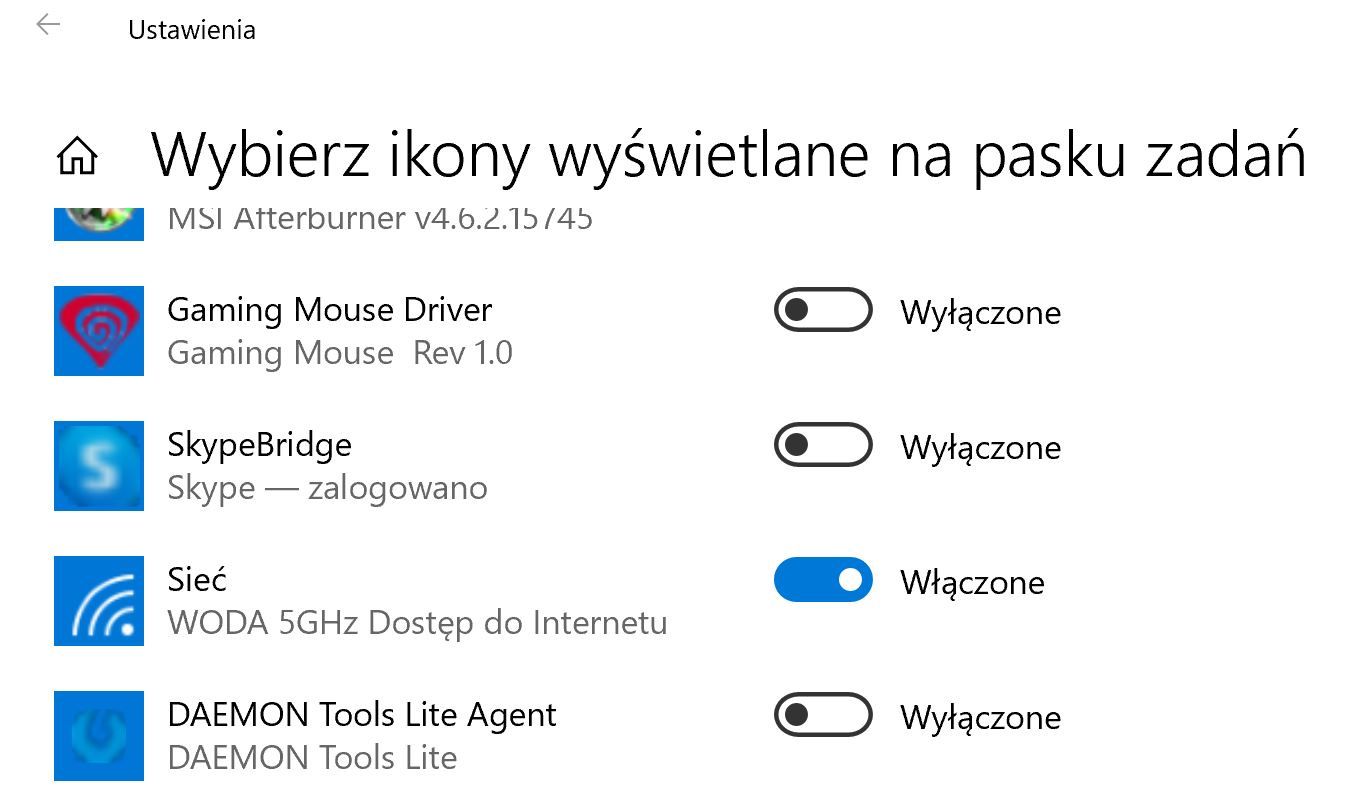
W okienku, które wyskoczy, w sekcji "Obszar powiadomień", klikamy na skrót "Wybierz ikony wyświetlane na pasku zadań".
Odnajdujemy na wyświetlonej liście pozycję "Sieć" i zaznaczamy pole po prawej stronie (tak aby wyświetlało napis "włączone").
W tym miejscu możemy też na stałe do paska przypiąć inne aplikacje na któych nam zależy.
Co jednak, jeżeli udało nam się w ten sposób przywrócić ikonę (lub nie było z tym problemu wcześniej), ale po jej wybraniu system nie wyświetla żadnych pobliskich sieci Wi-Fi?
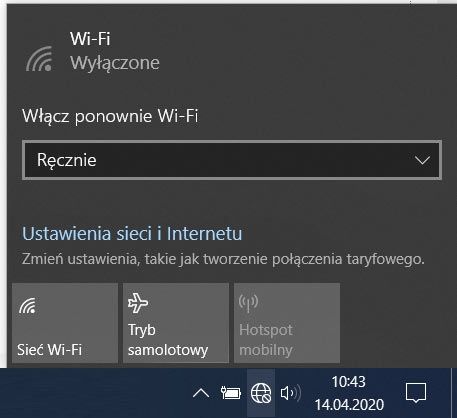
Jeśli Wi-Fi jest wyłączone, należy je włączyć klikająć Sieć Wi-Fi (z lewej strony przycisku Tryb samolotowy)
Jeśli korzystamy z urządzenia mobilnego, powinniśmy przede wszystkim sprawdzić, czy nie została aktywowana sprzętowa blokada Wi-Fi, która wyłącza możliwość nawiązywania połączeń. W komputerach stacjonarnych zwykle takiej funkcji nie znajdziemy, natomiast w laptopach do jej obsługi służy zazwyczaj kombinacja klawiszy funkcyjnych lub dedykowany przycisk z symbolem sieci bezprzewodowej. W ostateczności możemy posłużyć się też narzędziem automatycznej naprawy sieci wbudowanej w Windows 10 - pomoże to np. w przypadku, gdy nasza karta sieci bezprzewodowej została wyłączona.
Narzędzie do automatycznej naprawy wbrew pozorom potrafi całkiem wiele problemów rozwiązać.
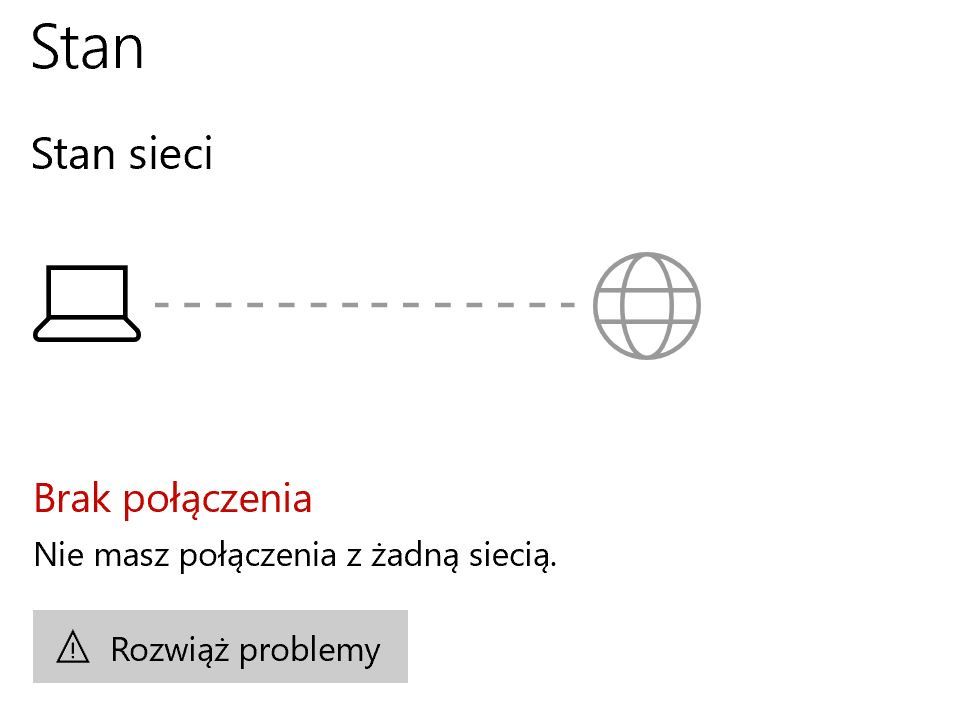
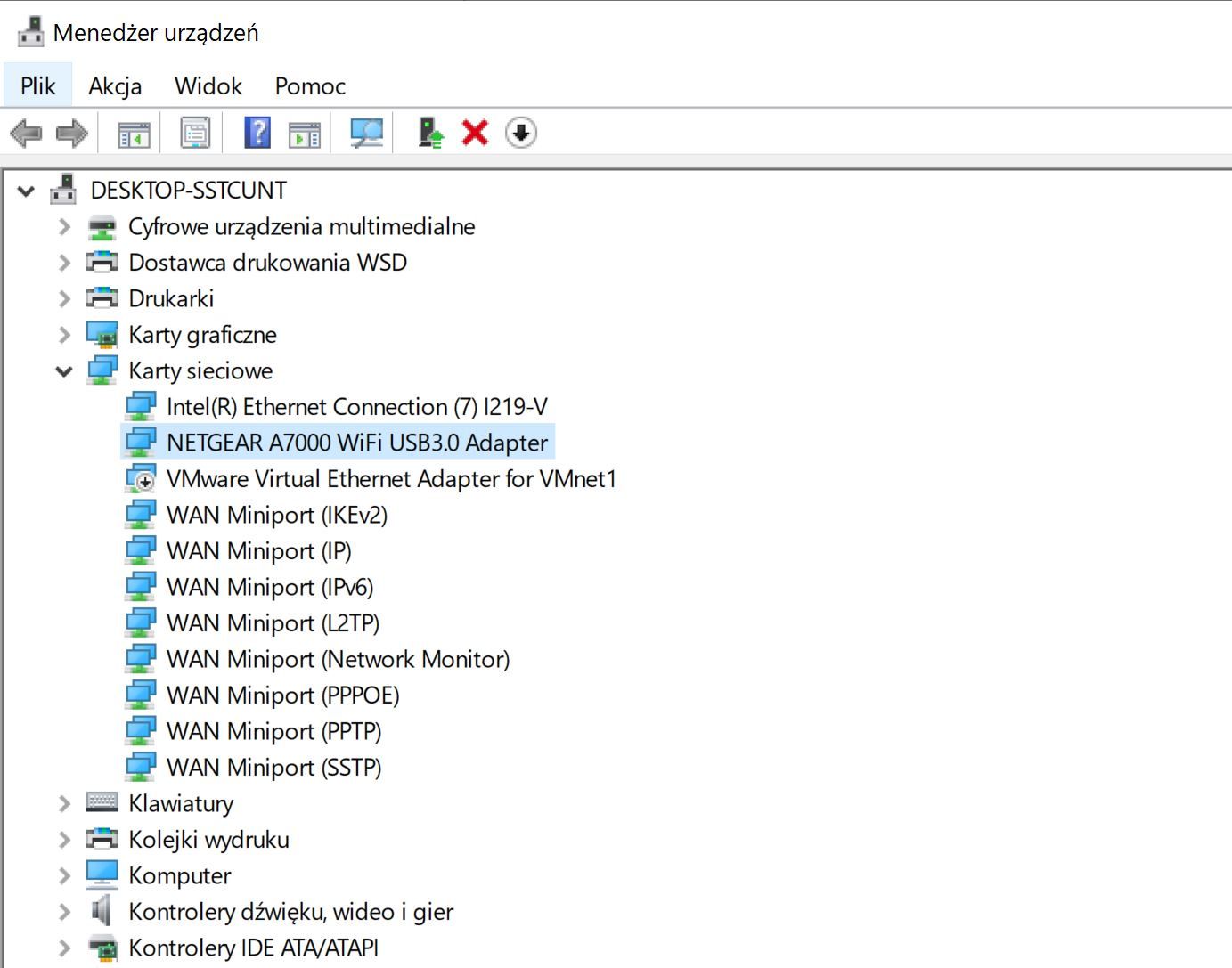
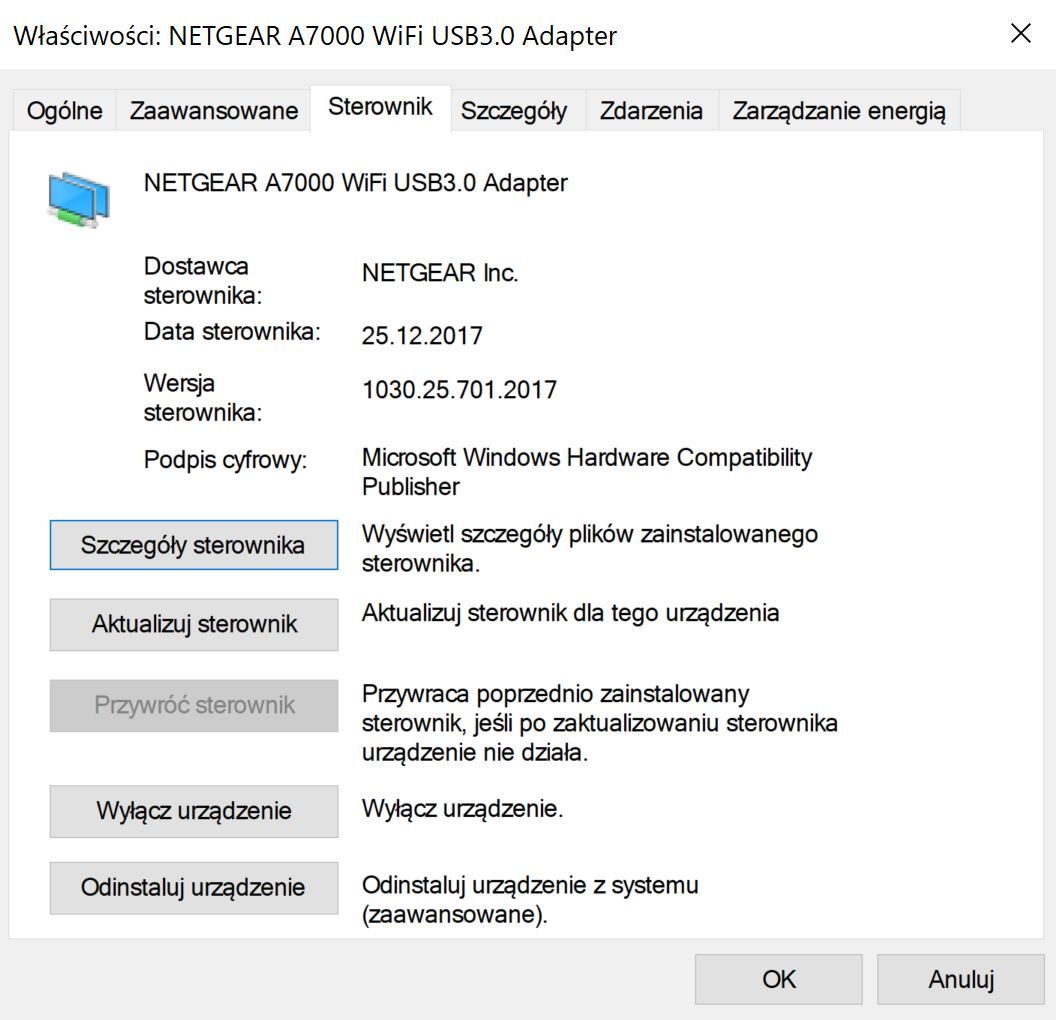
W przypadku, gdy ponowne uruchomienie karty sieciowej lub całego urządzenia nie przyniosło rezultatu, należy sprawdzić, czy karta sieciowa jest widziana przez system, czy została prawidłowo zainstalowana i czy jej sterowniki są aktualne. W tym celu po uruchomieniu Menedżera urządzeń (prawy klik na przycisk Menu Start → Menedżer urządzeń) wybieramy pozycję Karty sieciowe, otwieramy właściwości dla naszej karty i uruchamiamy odpowiednie opcje.
Menadżer urządzeń może być dobrym źródłem informacji na temat kondycj naszego systemu.
Jeśli karta sieciowa nie jest widoczna z poziomu Menedżera urządzeń lub wyświetlona została informacja o niepoprawnym jej działaniu lub instalacji, ponownie warto skorzystać z narzędzia do rozwiązywania problemów z siecią i Internetem, udostępnionego przez system Windows. Wyszukuje ono i diagnozuje problemy oraz proponuje zastosowanie odpowiednich rozwiązań. Gdy nasz problem nie zostanie automatycznie rozwiązany, a karta sieciowa jest widoczna w systemie, należy ręcznie zainstalować aktualne sterowniki karty korzystając z załączonego do komputera oprogramowania lub pobierając najnowsze sterowniki ze strony producenta karty lub laptopa. W przypadku braku możliwości uruchomienia karty sieciowej, konieczne będzie oddanie sprzętu do serwisu, gdyż prawdopodobnie jest ona uszkodzona (zwłaszcza, jeśli komputer łączy się z Internetem za pomocą kabla Ethernet lub przy użyciu innej, zewnętrznej karty sieciowej).
Aktualizacja sterowników z wykorzystaniem bazy Microsoft zwykle nie jest tak skuteczna jak ręczne odszukanie najnowszej ich wersji na stronie producenta.
Oczywiście pobieranie sterowników ze strony producenta może być problematyczne w sytuacji, gdy to właśnie karta sieciowa odmawia posłuszeństwa - polecamy w takim przypadku na czas aktualizacji podpiąć się do routera przewodowo (kablem sieciowym, pod warunkiem że nasz komputer jest wyposażony w gniazdo RJ45). Alternatywnym rozwiązaniem może też być podłączenie telefonu z systemem Android w roli punktu dostępowego przez kabel USB, aby posłużyć się Internetem od naszego operatora komórkowego. Uwaga jednak na rozmiar pobieranych danych - operator może naliczyć sporą opłatęk, jeżeli nie posiadamy wykupionego pakietu danych! Zapraszamy na kolejną stronę, gdzie opiszemy problem z brakiem widocznych sieci, mimo poprawnego działania karty sieciowej.
Brak dostępnych połączeń
Brak dostępnych połączeń z siecią bezprzewodową, podczas gdy powinny się one pojawić, jest dość często spotykanym problemem, którego przyczyna zazwyczaj leży po stronie routera Wi-Fi. Po otwarciu Centrum sieci i udostępniania, powinna wyświetlić się lista dostępnych połączeń. Jeśli nie odnajdujemy na niej naszej sieci, to pierwszym krokiem, jaki powinniśmy podjąć, jest kontrola poprawności działania routera Wi-Fi. Sprawdzamy, czy jest on podłączony do prądu, czy żadna wtyczka się nie wysunęła, czy świecą się kontrolki zasilania. Warto wykonać restart poprzez wciśnięcie odpowiedniego przycisku lub po prostu odłączenie routera na chwilę od źródła zasilania.
Niektóre routery posiadają fizyczy przycisk odpowiedzialny za działanie sieci bezprzewodowej - zwykle w takiej sytuacji odpowiednie diody informują o aktywności Wi-Fi
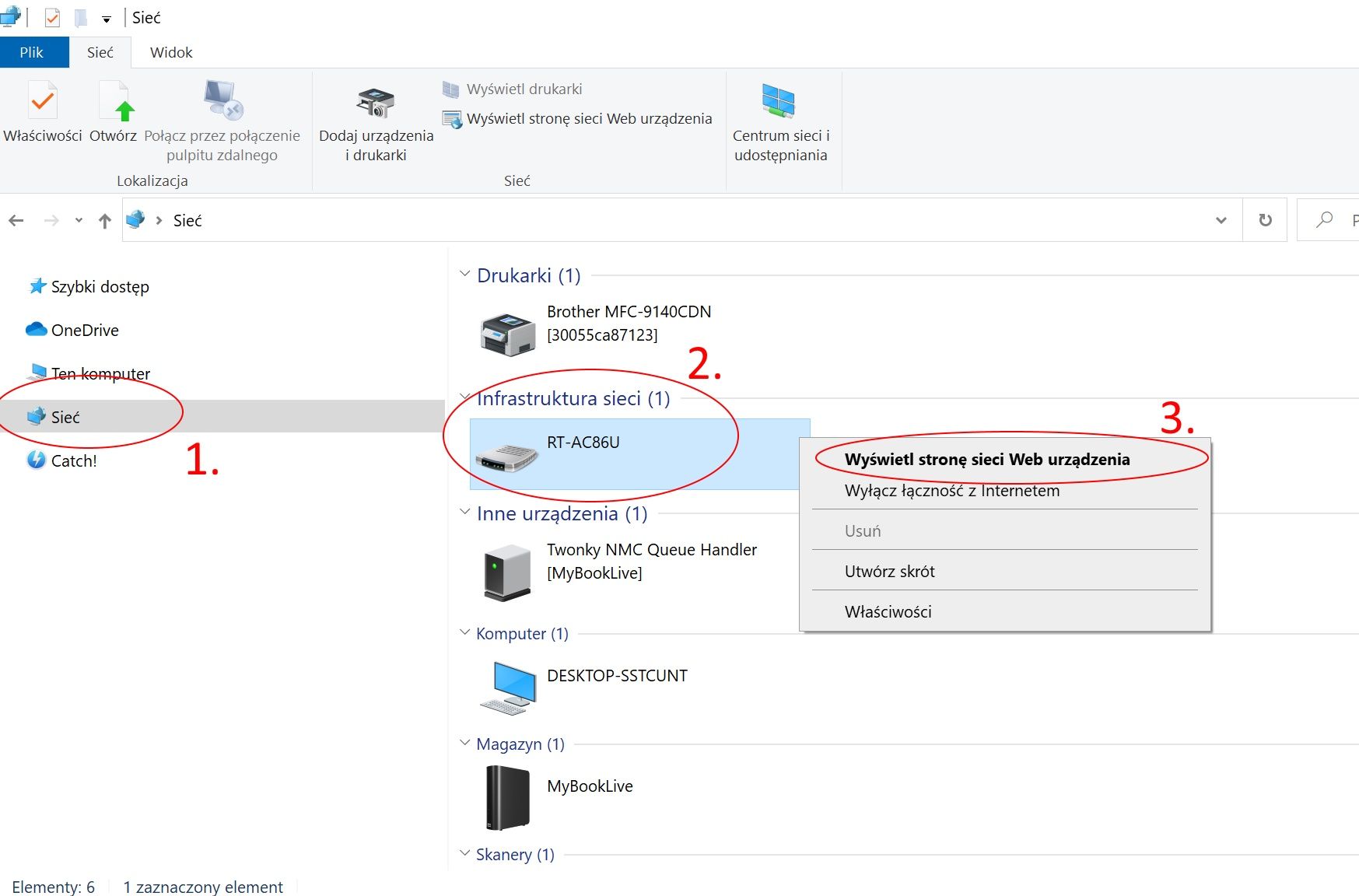
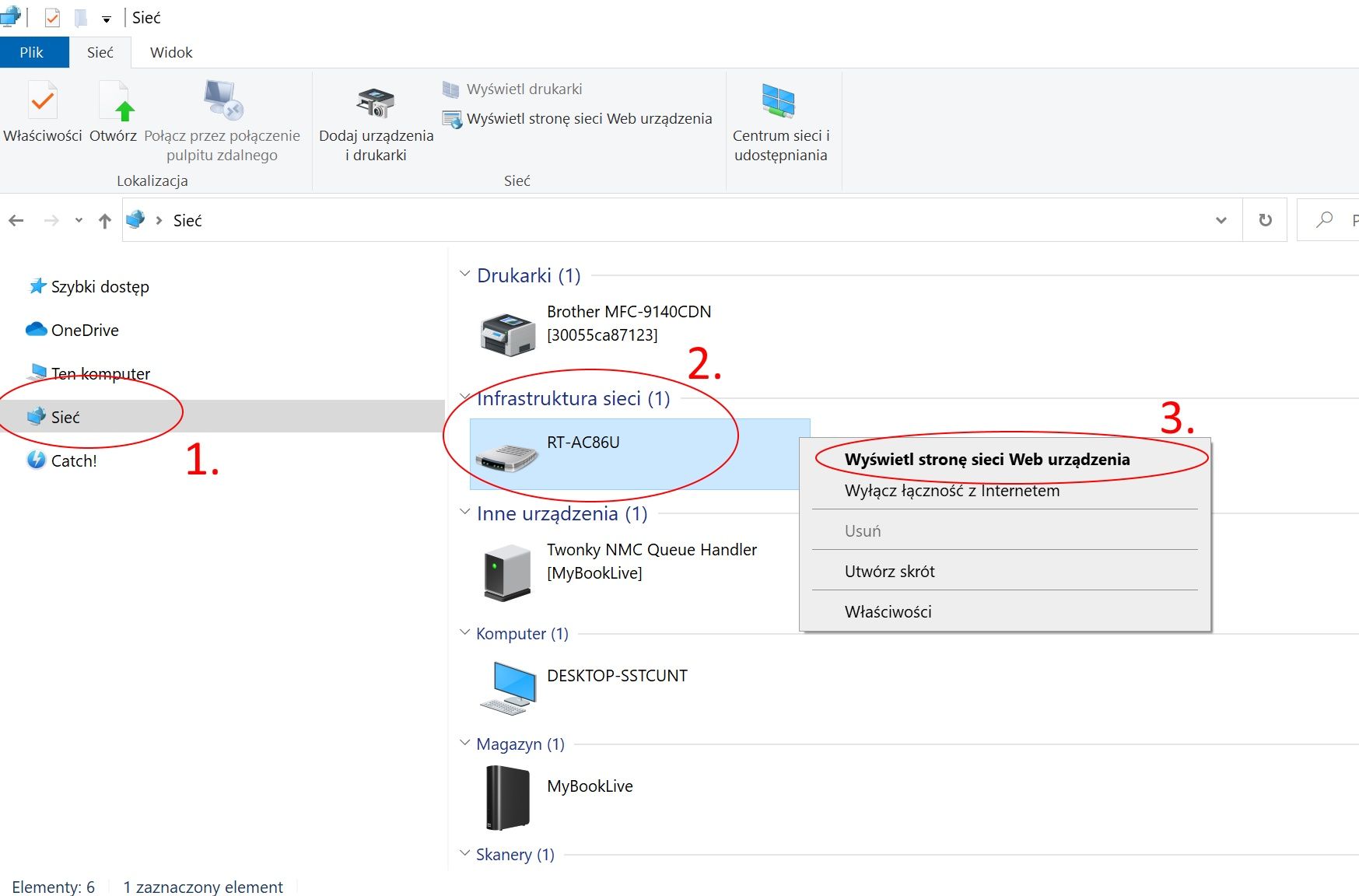
Jeśli zabiegi te nie dały żadnego efektu, konieczne będzie sprawdzenie ustawień oraz aktualności firmware urządzenia. W tym celu łączymy router z komputerem za pomocą kabla Ethernet i uruchamiamy stronę ustawień. Adres strony ustawień podany jest zwykle na spodzie urządzenia, ale można też przejść na nią w następujący sposób:
W oknie Eksploratora Windows z lewego panelu wybieramy "Sieci".
W kategorii "Infrastruktura sieci" klikamy prawym klawiszem na ikonę naszego routera.
Z menu kontekstowego wybieramy "Wyświetl stronę Web urządzenia".
Nazwa routera oczywiście będzie zależna od tego jaki router posiadamy (kliknij, aby powiększyć).
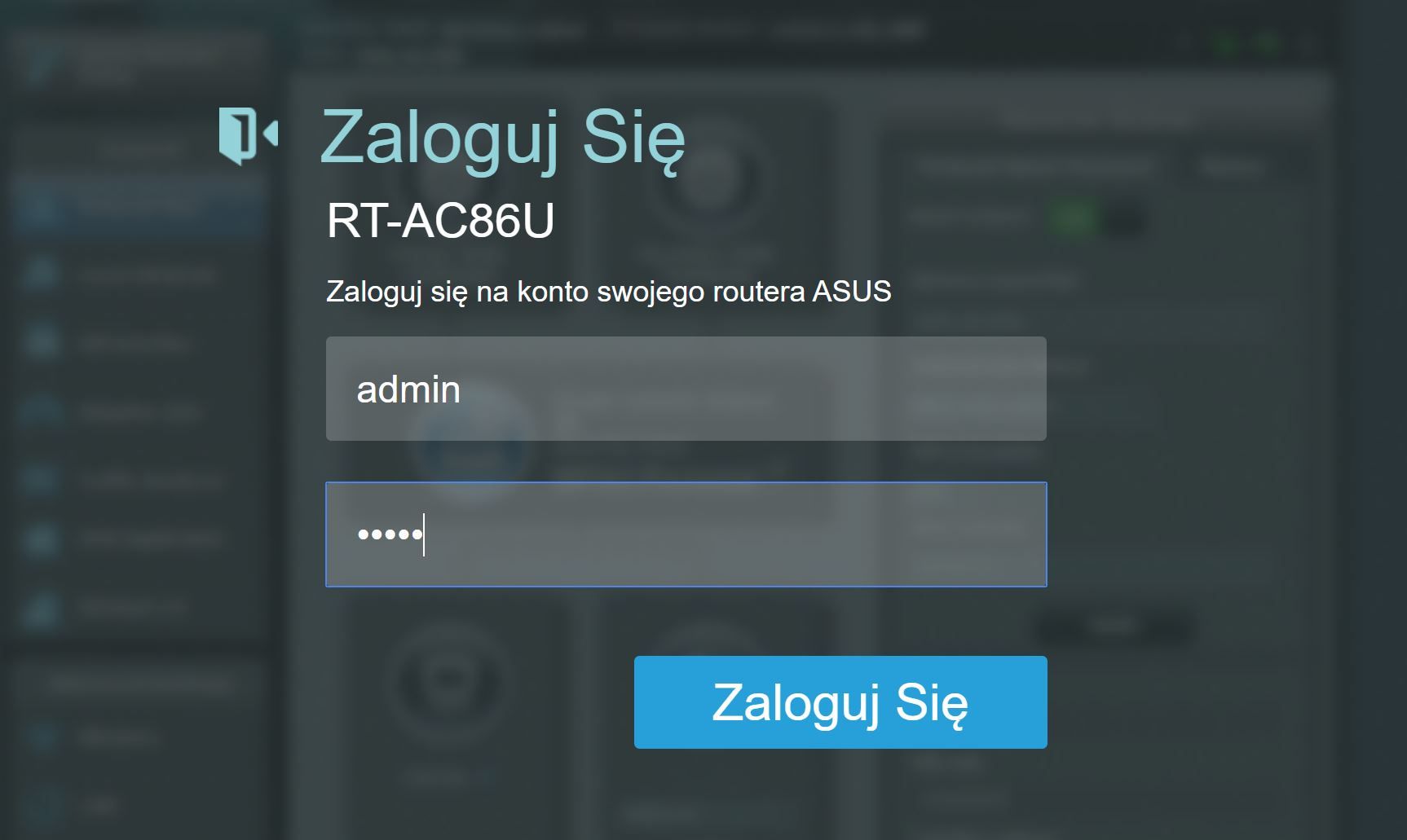
Po wpisaniu powyższego adresu w przeglądarkę, zostaniemy poproszeni o podanie hasła dostępu do routera - ono również powinno być określone na odwrocie urządzenia lub w dołączonej do niego dokumentacji (zwykle domyślna nazwa użytkowniak to "admin", a hasło to puste pole lub również "admin"). Jeżeli nie znamy hasła (a domyślne nie pasuje) lub router nie wczytuje żadnej strony pod swoim adresem, to pozostaje jeszcze spróbować przywrócić w nim ustawienia fabryczne (zwykle przytrzymując ukryty przycisk przez około 10 sekund) i ponownie skonfigurować naszą sieć domową - nie polecamy tego kroku, jeżeli nie znacie danych do poprawnego skonfigurowania połączenia u Waszego dostawcy internetu!
Ciekawostka: ponad 90% routerów podłączonych do Internetu posiada hasło do konta administracyjnego "admin".
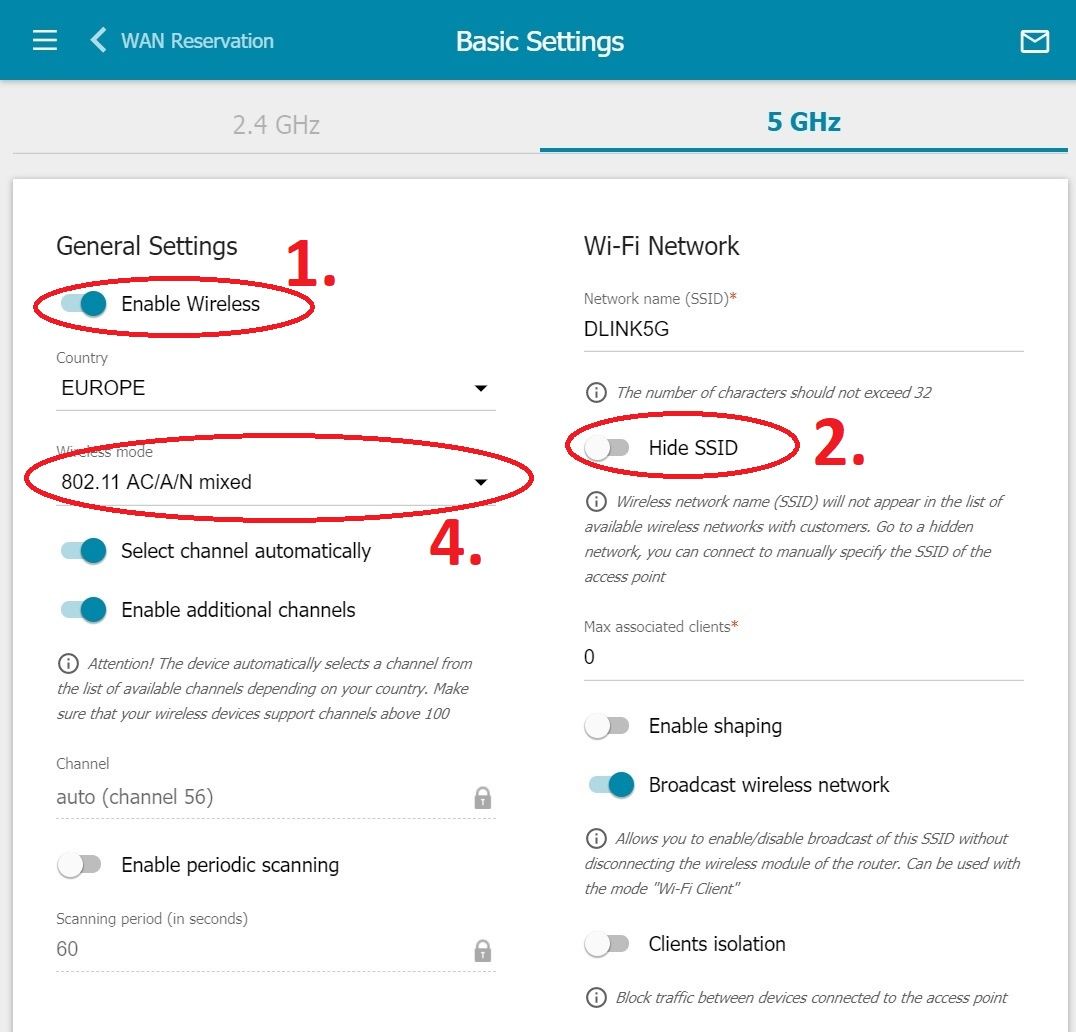
Jeżeli jednak udało się poprawnie zalogować do naszego routera, to w pierwszej kolejności należy sprawdzić zakładkę odpowiedzialną za ustawienia sieci bezprzewodowej. Każdy z producentów posiada swój własny interfejs do obsługi, jednak większość jest na tyle intuicyjna, że opisane niżej kroki powinny mieć zastosowanie:
Sprawdzamy, czy sieć bezprzewodowa (radio) jest włączona.
Sprawdzamy, czy aktywne jest rozpowszechnianie (widoczność) SSID (nazwy sieci).
Sprawdzamy, czy pasmo kanału jest ustawione na "automatyczne" (lub takie zawierające najwięcej wariantów).
Sprawdzamy, czy tryb pracy (standard sieci) jest ustawiony na "automatyczny" (czyli obsługę wszystkich standardów jakie wspiera).
Sprawdzamy, czy filtrowanie adresów MAC jest wyłączone.
Nie każdy router pozwala regulować ustawienia szerokość kanału transmisji (kliknij, aby powiększyć).
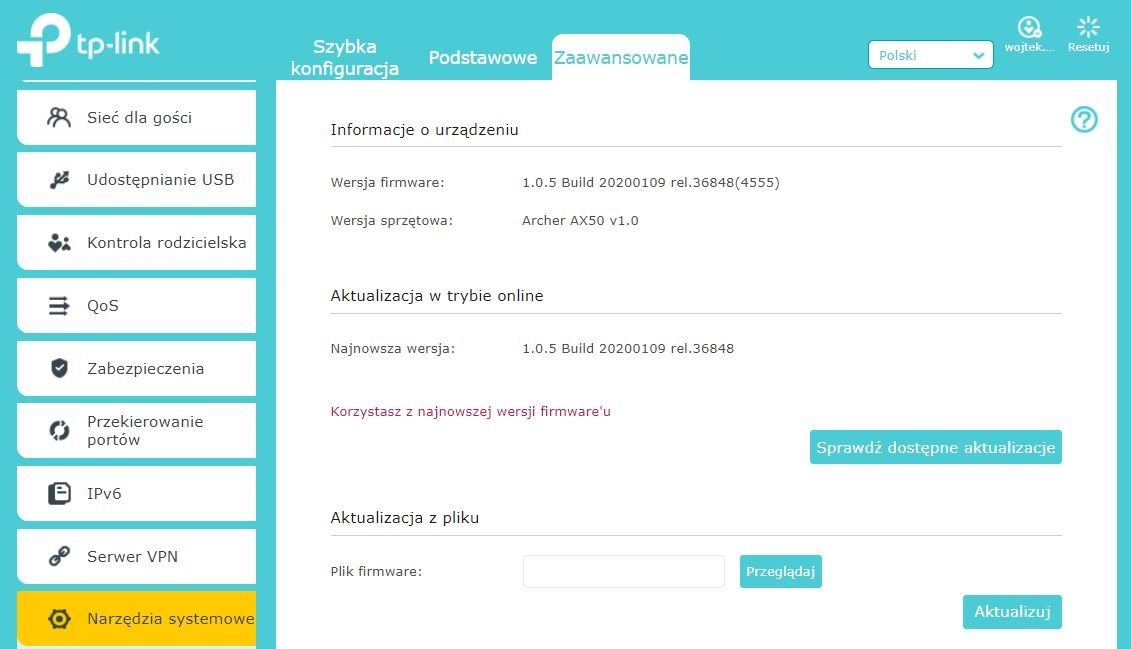
Jeżeli wszystko powyżej jest tak właśnie ustawione, ale nadal sieci Wi-Fi nie widać, to możemy jeszcze sprawdzić, czy producent nie udostępnił aktualizacji oprogramowania układowego (firmware) dla naszego routera. Większość dzisiejszych routerów posiada funkcję sprawdzania aktualizacji wbudowaną w Panel sterowania, ale starsze modele mogą wymagać pobrania ręcznie pliku do aktualizacji ze strony producenta i wgranie go przez panel.
Nowsze routery, wyposażone w aplikacje mobilne do zarządzania siecią, posiadają nawet funkcję powiadamiania nas o dostępnych aktualizacjach (kliknij, aby powiększyć)!
Wszystko jest w porządku, a nasz komputer nadal nie widzi sieci bezprzewodowej? Upewnijmy się, czy karta sieciowa działa poprawnie, czy ma zainstalowane aktualne sterowniki (patrz Problem 1) oraz przede wszystkim – czy jest kompatybilna z naszym routerem. Informacja o obsługiwanych standardach znajduje się zazwyczaj w nazwie karty lub po wyświetleniu jej właściwości, natomiast informacje dotyczące routera – w większości przypadków na naklejce znajdującej się na jego obudowie lub na stronie producenta urządzenia. Najpopularniejsze obecnie standardy to 802.11n, 802.11ac oraz najnowszy 802.11ax (zwane również odpowiednio jako Wi-Fi 4/Wi-Fi 5/Wi-Fi 6). Nadal jednak można w wielu domach napotkać urządzenia zgodne ze wcześniejszymi standardami, jak Wi-Fi 3 (802.11g) lub jeszcze starsze Wi-Fi 2 (802.11b) - jednocześnie zdarzają się przypadki routerów, które nie są wstecznie z tymi standardami kompatybile! W przypadku, gdy nasz laptop posiada adapter zgodny z dużo starszym standardem, którego nowy router nie obsługuje, należy rozważyć dokupienie nowszego adaptera Wi-Fi, np. na USB. Natomiast gdy problem dotyczy urządzenia typu drukarka albo SmartTV, rozwiązaniem może być podłączenie starego routera do sieci w roli dedykowanego tym urządzeniom punktu dostępowego.
Na kolejnej stronie opiszemy, jak radzić sobie w sytuacji, gdy nie udaje się zalogować do naszej sieci, mimo podawania prawidłowego hasła.
Hasło do sieci Wi-Fi nie zostało zaakceptowane
Zdarza się, że przy próbie połączenia z zabezpieczoną siecią bezprzewodową, system wyświetla informację, że hasło jest błędne lub „zawiesza się" na zadaniu sprawdzania hasła i nie zezwala na połączenie. Spowodowane jest to najczęściej wpisaniem błędnego hasła lub niezgodnością typu zabezpieczeń wprowadzonych w ustawieniach routera. Powodów może być jednak więcej.
Zmiana hasła to najprostsze rozwiązanie ale należy pamiętać że inne urządzenia które pamiętają wcześniejsze hasło też będą wymagały podania nowego (kliknij, aby powiększyć)!
Do niedawna najnowszym, a nadal najpopularniejszym, standardem szyfrowania połączenia Wi-Fi w routerach domowych jest WPA2-Personal. Obecnie na rynku pojawiają się już zarówno routery, jak i karty sieciowe zgodne z WPA3-Personal. O ile nie ma problemu w sytuacj,i gdy chcemy łączyć urządzenia wspierające WPA2-Personal z routerem ustawionym na WPA3-Personal (choć oczywiście wtedy urządzenia będą chronione tylko na poziomie starszego standardu szyfrowania), tak problemem będzie, jeżeli na routerze wybierzemy nieumyślnie szyfrowanie (WPA) Enterprise. Ten typ szyfrowania nie jest kompatybilny ze sporą częścią urządzeń odbiorczych (typu czytniki Kindle, konsole video, a także starsze lub bardziej podstawowe karty sieciowe w laptopach lub PC). Ustawienia metody szyfrowania znajdziemy w Panelu sterowania routerem - opis, jak się tam dostać, znajdziecie na poprzedniej stronie (Problem nr 2). Tam też możemy ustalić bez probelmu nowe hasło, jeżeli zwyczajnie zapomnieliśmy poprzedniego.
W obecnych czasach, korzystając np. z układu Tesla V100, możliwe jest złamanie 8-znakowego hasła WPA-2 w ciągu... 30 sekund!
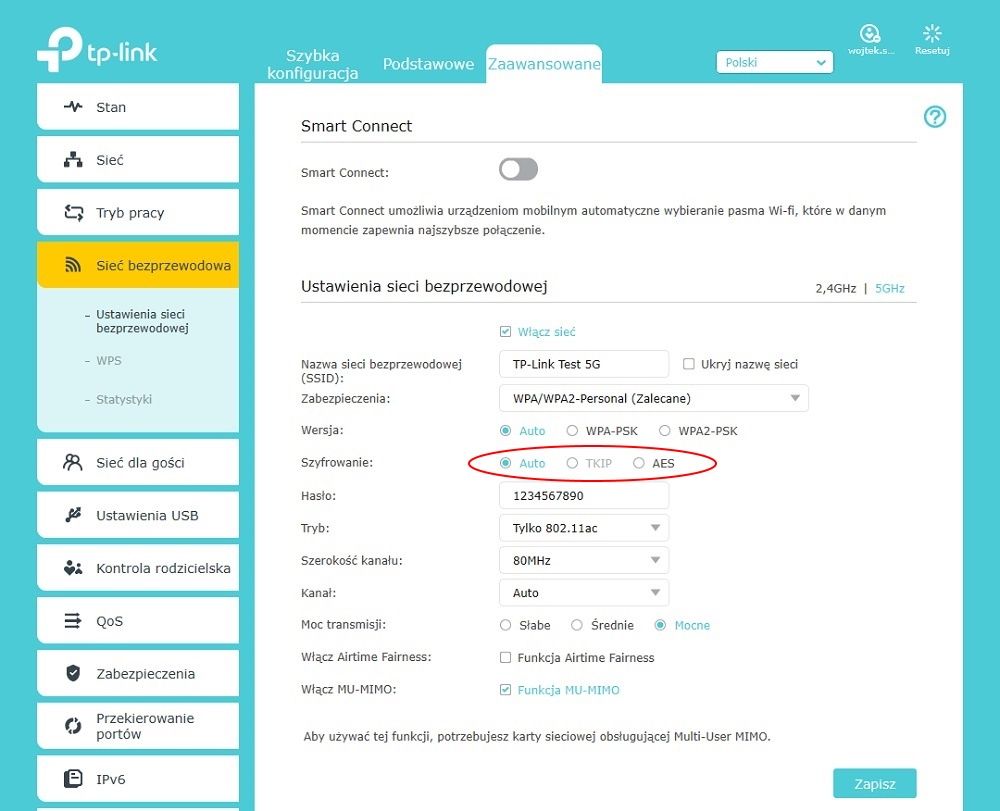
Kolejny problem, jaki możemy napotkać w przypadku starszych urządzeń, to brak wsparcia dla szyfrowania AES (Advanced Encryption Standard) w sytuacji, gdy nasz router tylko takie szyfrowanie wspiera. Starsze ukałądy sieciowe oferowały często tylko szyfrowanie przy pomocy metody TKIP (Temporal Key Integrity Protocol). Tu ponownie należy odwiedzić Panel sterowania routerem i wybrać obsługę obu typów szyfrowania (jeżeli jest możliwa).
Szyfrowanie hasła uniemożliwia jego podłuchanie, poprzez przechwytywanie pakietów rozpowszechnianych przez router (kliknij, aby powiększyć).
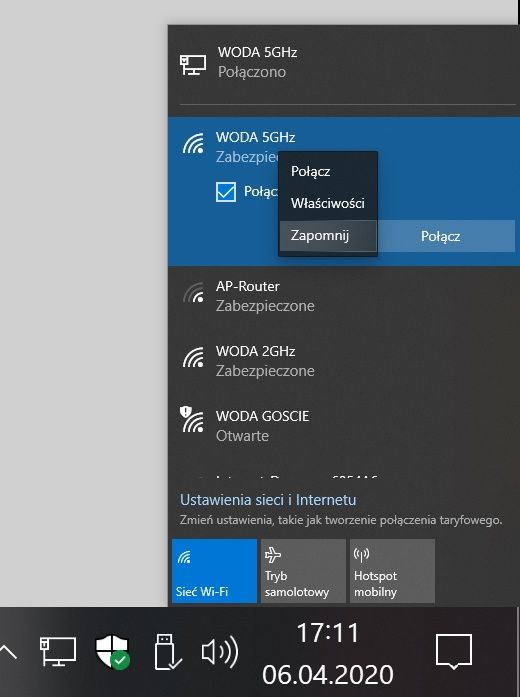
Jeśli nasz problem dotyczy zgodności standardów szyfrowania, warto zaktualizować sterowniki dla karty sieciowej oraz routera (z poziomu Menedżera urządzeń lub strony sieci web routera), gdyż zdarza się, że producent tworzy „łatkę” poprawiającą kompatybilność starszego sprzętu z nowszym. A co w przypadku, gdy nasza sieć nagle odmówiła posłuszeństwa i z dnia na dzień przestała przyjmować hasło, mimo że pozostało ono bez zmian? W takim przypadku najlepiej spróbować na nowo stworzyć profil połączenia w systemie Windows, poprzez "zapomnienie" obecnego połączenia. Aby to zrobić, klikamy prawym klawiszem na nazwie naszej sieci w oknie wyboru sieci Windows i wybieramy z menu kontekstowego "Zapomnij". Następnie po odświeżeniu listy sieci, łączymy się niejako po raz pierwszy z naszą siecią.
Po wykonaniu operacji zapominania sieci dobrze jest wyłączyć na krótką chwilę Wi-Fi w naszym urządzeniu przed ponownym nawiązywaniem połączenia.
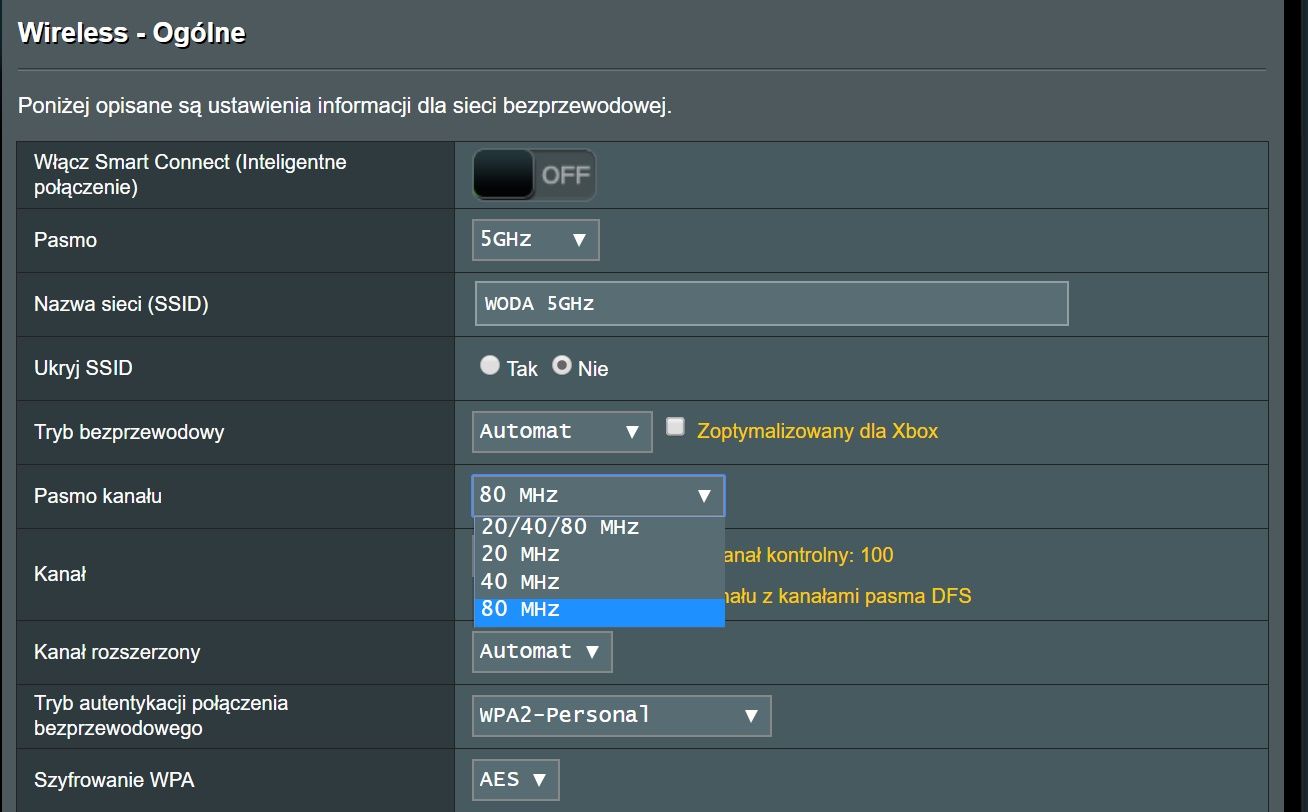
Jeżeli nadal nie możemy połączyć się z naszą siecią, istnieje jeszcze możliwość, iż korzysta ona ze zbyt szerokiego zakresu pasma kanału. Upewnijmy się, że nasz router nie ma wybranego na stałe np. pasma 80 lub 160 MHz - z pasmem 20 i 40 MHz raczej poradzi sobie większośc urządzeń.
Szerokość kanału wpływa bezpośrednio i w praktyce niemalże liniowo na maksymalną przepustowość naszego łacza (kliknij, aby powiększyć).
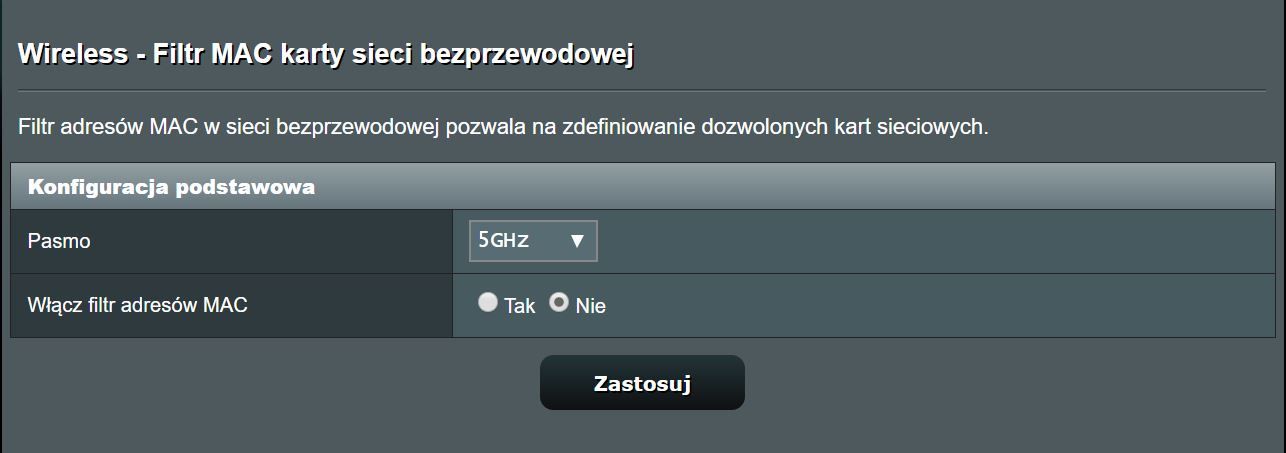
Kolejnym punktem do sprawdzenia jest filtrowanie adresów MAC ustawione na routerze - dotyczy to w szczególności routerów dostarczonych od usługodawcy, gdzie zdarza się, że nakładany jest limit korzystających z Wi-Fi urządzeń. Filtrowanie to może być pomocne, jeżeli chcemy się upewnić, że nikt nowy się do sieci nie będzie mógł dołączyć. Jednak w takim przypadku należy nasz komputer dodać do białej listy takiego filra - nasz adres MAC możemy poznać wpisując w wierszu poleceń komendę "ipconfig /all" (pod hasłem "Physical Adress").
Filtrowanie adresów MAC to również dobry sposób na ograniczanie dostępu do sieci niegrzecznym dzieciom ;)
Jeżeli mimo wszystkich powyższych porad, nadal nie możemy nawiązać połączenia z widoczną siecią, pozostaje jeszcze próba przywrócenia ustawień fabrycznych routera (zwykle mały ukryty w zagłębieniu przycisk, który trzeba przytrzymać około 10 s). Jeżeli i to nie pomoże, to należy reklamować router (jeżeli możemy łączyć się z innymi sieciami) lub nasz adapter sieciowy (jeżeli tylko on ma problem z przyłączeniem się do naszej sieci Wi-Fi). Na kolejnej stronie przyjrzymy się problemowi z brakiem połączenia po wznowieniu pracy komputera.
Brak połączenia z Internetem po wyjściu komputera ze stanu uśpienia/hibernacji
Dość często się zdarza, że komputer po wyjściu ze stanu uśpienia lub hibernacji ma problem z nawiązaniem połączenia z Internetem. Wynika to zazwyczaj z nieodpowiednio ustawionej opcji połączenia automatycznego lub ograniczonego zasilania karty sieciowej.
Przed zmianą jakichkolwiek ustawień, warto wyłączyć i włączyć ponownie kartę sieciową oraz skorzystać z narzędzia do rozwiązywania problemów z siecią w systemie Windows (dostępne z poziomu Ustawień sieci i Internetu). Jeśli system nie wykryje problemów lub nie będzie potrafił automatycznie ich rozwiązać, należy ponownie skonfigurować opcję połączenia automatycznego. W tym celu:
Klikamy lewym przyciskiem myszy na ikonę sieci obok systemowego zegarka.
Na liście dostępnych sieci wyszukujemy naszą i klikamy w nią prawym klawiszem myszy.
Z menu kontekstowego wybieramy opcję "Właściwości".
W zależności od sytuacji:
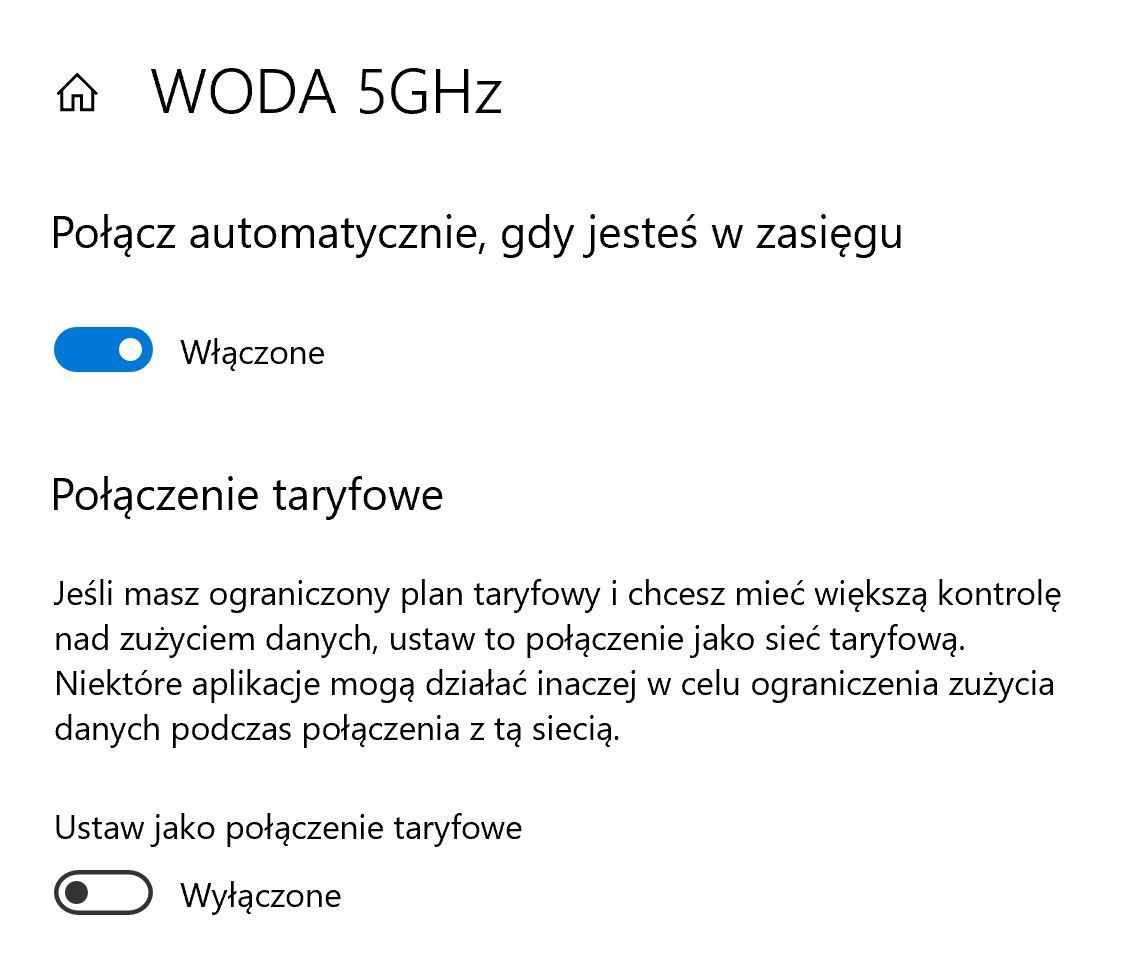
Jeżeli w otwartym oknie funkcja "Połącz automatycznie, gdy jest w zasięgu" była wyłączona, to ją włączamy.
Jeżeli funkcja ta była już włączona, to ją wyłączamy i ponownie włączamy,
Zamykamy okno ustawień i weryfikujemy, czy problem ustąpił.
W przypadku sieci typu hot-spot warto tą opję pozostawić wyłączoną
Jeżeli mimo aktywnej opcji połączenia automatycznego, komputer nie łączy się prawidłowo z siecią Wi-Fi, należy sprawdzić ustawienia opcji zasilania dla karty sieciowej. W tym celu klikamy prawym klawiszem myszy na Menu start i wybieramy "Ustawienia", a następnie:
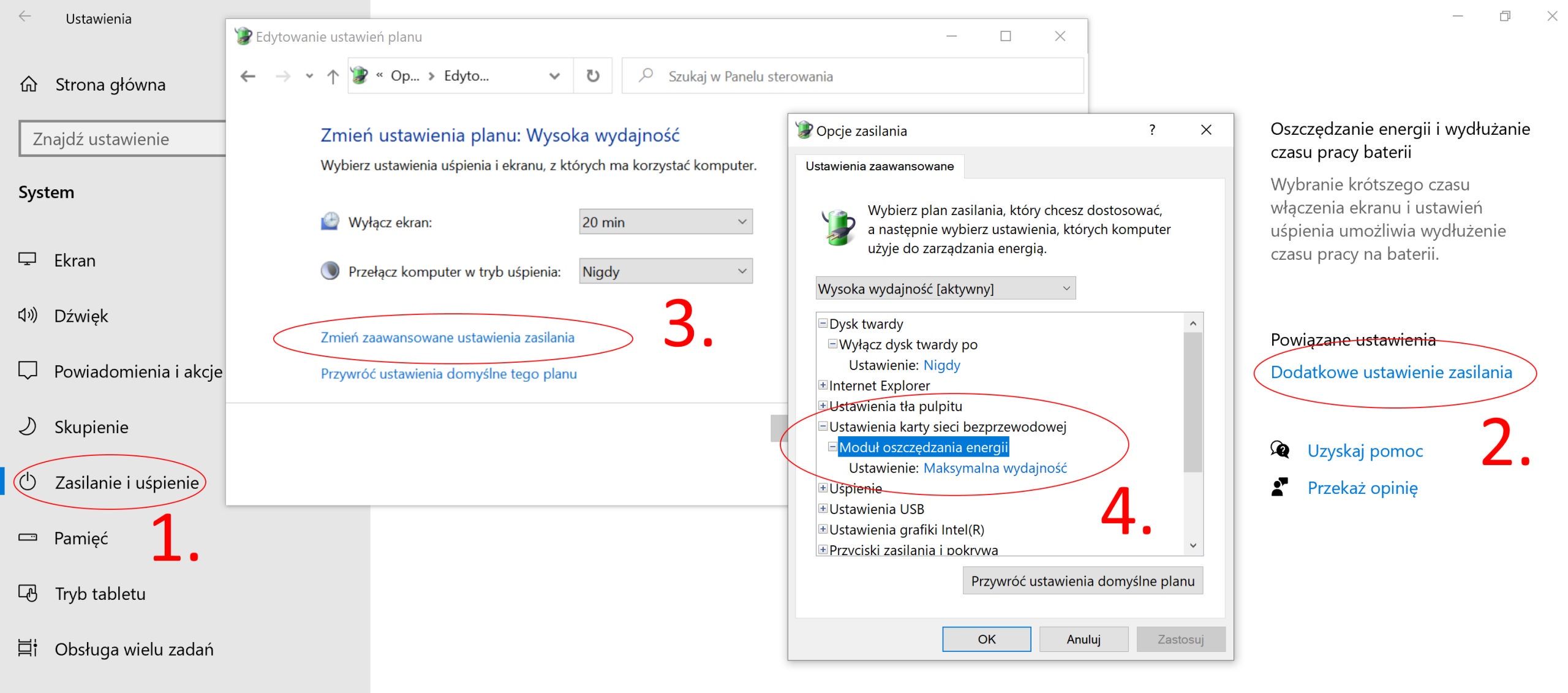
Przechodzimy do ustawień systemowych i wybieramy z menu po lewej "Zasilanie i uśpienie".
Po prawej klikamy w link "Dodatkowe ustawienia zasilania".
W otwartym oknie klikamy w link "Zmień zaawansowane ustawienia zasilania".
Ostatecznie z listy wybieramy "Ustawienia karty sieci bezprzewodowej" i ustalamy tryb "Maksymalna wydajność".
Należy mieć na uwadze, że takie ustawienie może w minimalnym stoponiu przyspieszyć rozładowanie baterii.
Dzięki temu po „wybudzeniu” komputera karta otrzyma odpowiednią ilość prądu do prawidłowego uruchomienia się. Nieprawidłowe działanie karty powinno zostać wyeliminowane. Na kolejnej stronie omówimy kwestię braku dostępu do Internetu nawet pomimo dobrze skonfigurowanego połączenia sieciowego.
Brak połączenia z Internetem, mimo działającego Wi-Fi
Brak połączenia z Internetem, mimo prawidłowego połączenia z routerem, może być spowodowany przez wiele czynników. Pierwszym krokiem, jaki powinniśmy podjąć w celu rozwiązania problemu, jest kontrola wtyczek w routerze – czy wszystko jest na swoim miejscu, czy żadna wtyczka się nie wysunęła. Pomocny może okazać się restart routera oraz analiza znajdujących się na nim kontrolek (zwykle jedna z nich informuje o statusie połączenia z internetem). Jeśli router prawidłowo łączy się z siecią naszego dostawcy Internetu, a mimo to użytkownik nie ma dostępu, powinien skontaktować się on z dostawcą tejże usługi. Co jednak w sytuacji, gdy tylko nasz komputer w sieci lokalnej nie chce wczytywać stron internetowych? Może to wynikać ze złej konfiguracji DNS.
DNS (Domian Name Server) odpowiada za tłumaczenie nazw stron internetowych zrozumiałych dla nas (jak np. www.benchmark.pl) na adresy IP serwerów, na których się znajdują
Problem z DNS równie dobrze może wynikać z problemów technicznych po stronie dostawcy, jak i efektów działania złośliwego oprogramowania na naszym komputerze. Możemy jednak wymusić używanie powszechnie dostepnych serwerów DNS (np. Google), aby przekonać się, czy to w tym leży problem. Aby to zrobić należy kliknąć prawym klawiszem myszy na przycisk Menu start i z menu kontekstowego wybrać "Połączenia sieciowe", a następnie:
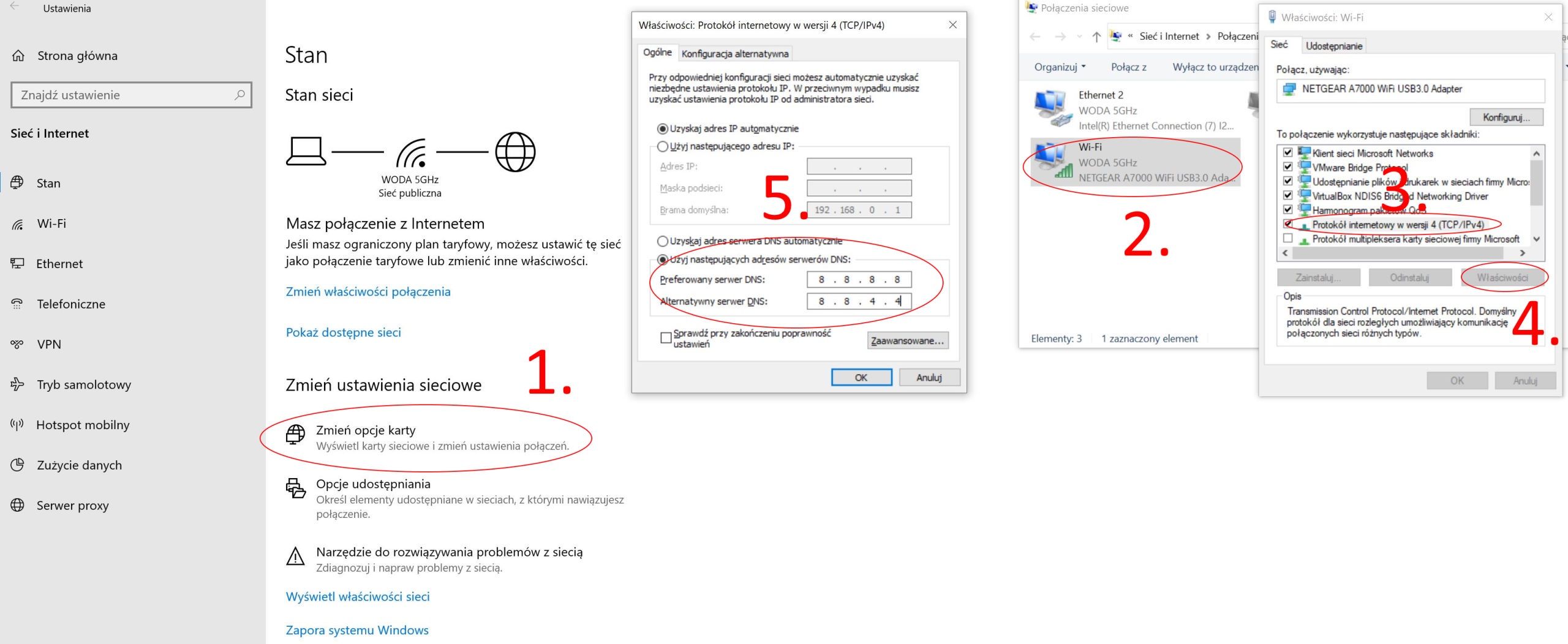
Klikamy w "Zmień opcje karty".
Prawym klawiszem myszy klikamy na połączenie Wi-Fi i wybieramy "Właściwości".
W otwartym oknie zaznaczamy "Protokół internetowy w wersji 4".
Klikamy poniżej przycisk "Właściwości".
W nowo otwartym oknie zaznaczamy "Użyj następujących adresów DNS" i podajemy ogólnodostępny adres.
Nie tylko Google udostepnia swoje serwery DNS za darmo - więcej takich adresów znajdziecie w... google.com :)
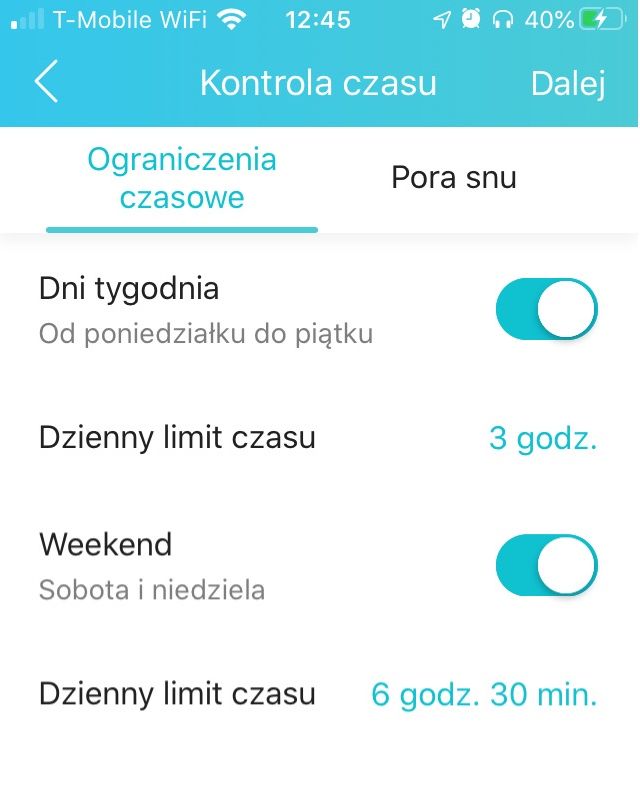
W przykładzie powyżej na zdjęciu widać oba adresy serwerów DNS Google. Pierwszy z nich to 8.8.8.8, a drugi to 8.8.4.4. Jeżeli po otwarciu okna właściwości protokołu TCP/IP znajdziemy już wcześniej określony adres DNS, o którym nic nie wiemy, tym bardziej lepiej go zmienić lub co najmniej ustawić, aby pobierał się automatycznie (ewentualnie ten fakt skonsultować z dostawcą Internetu). Jeżeli ustalenie ręcznie serwerów DNS nie pomogło rozwiązać problemu, to kolejną kwestią do sprawdzenia jest działanie ewentualnej kontroli dostępu (np. kontroli rodzicielskiej) na naszym routerze. Wiele współczenych routerów posiada możliwość ograniczania dostępu do Internetu wybranym urządzeniom lokalnym, bez blokowania pozostałych. Tu możliwości konfiguracji takiej funkcji jest bardzo wiele i sugerujemy sięgnąć do instrukcji routera lub samemu przeszukać Panel sterowania routerem (jak się do niego dostać, opisaliśmy w ramach Problemu nr 2).
Kontrola rodzicielska może nie raz być zbawienna, ale źle skonfigurowana przyspoży problemów.
Jeżeli żadne z powyższych sposóbów nie poprawia sytuacji, to powracamy do punktu wyjścia, czyli kontaktu z działem pomocy dostawcy Internetu. Jeżeli jednak czytacie te słowa w drugim kwartale 2020 roku, to miejcie na uwadze ogólne obciążenie Internetu i możliwe trudności z zapewnieniem jego ciągłej pracy przez waszego dostawcę, w szczególności jeżeli mówimy o internecie mobilnym. Na kolejnej stronie przyjrzymy się problemowi częstego zrywania się połączenia bezprzewodowego.
Połączenie z Internetem zostało przerwane
Czasem zdarza się, że podczas pracy połączenie z Internetem nagle zostaje przerwane, wraca po chwili lub dopiero po ponownym uruchomieniu routera. Możliwe też, że połączenie teoretycznie cały czas jest podtrzymywane, ale dane przestają być przesyłane albo spadają do nieakceptowalnych prędkości. Zazwyczaj jest to spowodowane konfliktem połączeń na konkretnych kanałach i zdarza się w miejscach, gdzie wielu użytkowników korzysta z wielu routerów. W takim przypadku najlepszym rozwiązaniem jest zmiana kanału pracy w naszym routerze lub uruchomienie funkcji automatycznego wyboru pierwszego wolnego kanału (dostępne tylko w niektórych urządzeniach).
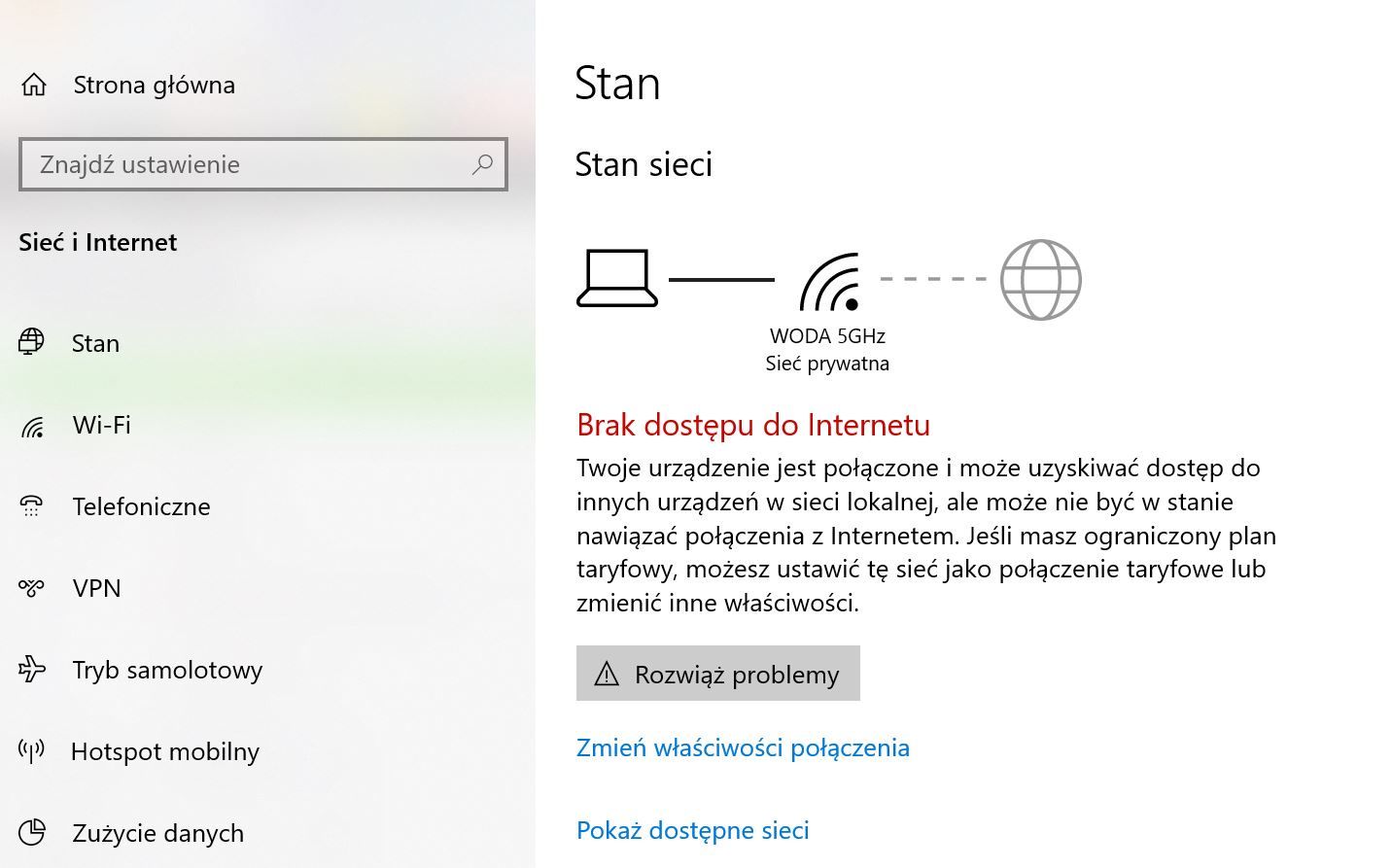
Po pierwsze, należy sprawdzić, w którym miejscu sieci połączenie zostaje przerwane. Aby to zrobić klikamy prawym przyciskiem na Menu start i wybieramy "Połączenia sieciowe". Jeżeli w otwartym oknie przerywana szara linie idzie dopiero od połowy diagramu (tak jak widać to na zrzucie ekranu poniżej), to problem leży w konfiguracji połączenia z Internetem lub po stronie dostawcy - co opisaliśmy na poprzedniej stronie.
Brak dostępu do internetu czasami może wynikać nawet z tak prozaicznej przyczyny jak poluzowana wtyczka w gnieździe WAN routera.
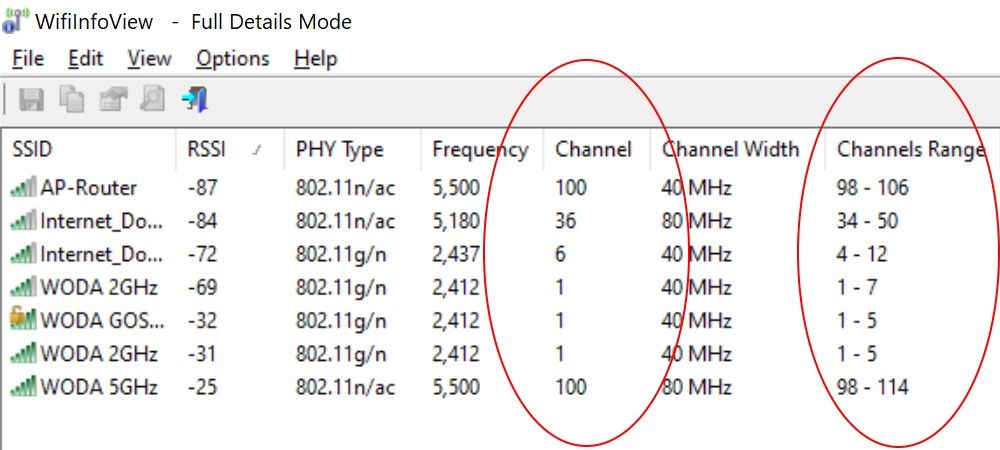
Jeżeli jednak połączenie z samym routerem przestaje działać lub jest zagłuszane (przerywana szara linia idzie przez cały diagram), to należy dokładniej przeanalizować swoje otoczenie sieciowe. Aby to zrobić, polecamy posłużyć się aplikacją WiFiInfoView. Jest to darmowa aplikacja do pobrania na system Windows. Po jej uruchomieniu wyświetlone zostaną wszystkie sieci w naszym otoczeniu - to co nas interesuje, to wykorzystywane przez te sieci kanały (Channel), a dokładniej - zakres kanałów, jaki wykorzystują (Channels Range) - wynika on z szerokości kanału (Channel Width), ale o tym za chwilę.
W europie kanały pomiędzy 48 a 96 są zarezerwowane do użytku wewnętrznego przez co większość routerów ich nie obsługuje.
Listę najlepiej posortować właśnie po kanałach. Musimy na niej zlokalizować naszą sieć i sprawdzić, czy jeszcze jakaś inna sieć w okolicy nie korzysta z tego samego kanału lub czy część zakresu wykorzystywanych kanałów się nie pokrywa. Jeżeli tak jest, to należy odszukać taki zakres kanałów, który nie będzie się z żadną inną siecią w okolicy pokrywać. Tu należy też brać pod uwagę szerokość naszego kanału - każde 20 MHz szerokości wymaga 4 kanałów do pracy. Jeżeli korzystamy z sieci 80 MHz i nie możemy odszukać w naszej lokalizacji 16 wolnych kanałów obok siebie, to warto rozważyć wymuszenie pracy routera w węższym paśmie - ograniczy to przepustowość, ale zwiększy stabilność sieci. Dodajmy jednak, że sieciami, które mają RSSI poniżej -80, raczej nie należy się przejmować.
Niektóre routery wspierają szerokość kanału z podziałem na dwa pasma 80 MHz. Pozwala to lepiej unikać zatłoczonej przestrzeni antenowej (kliknij, aby powiększyć).
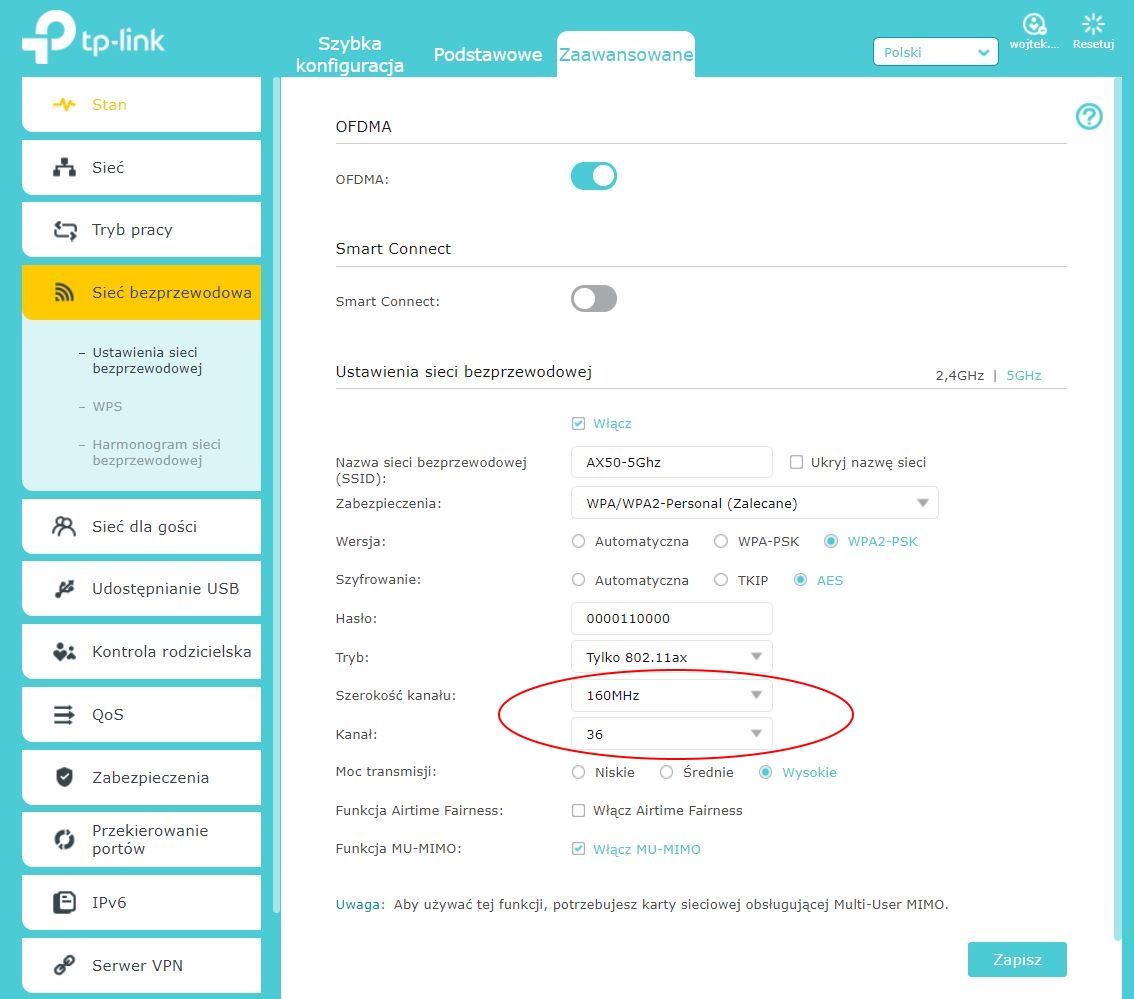
Jak już ustalimy, jaki zakres kanałów dla naszej lokalizacji będzie optymalny, pozostaje tylko wymusić ich użytkowanie na naszym routerze - większość posiada taką możliwość, a jak się dostać na router wskazaliśmy przy okazji Problemu nr 2. Ustawienia te często są dostępne tylko po przejściu do zaawansowanej konfiguracji routera. Może się okazać również, że nasz router posiada możliwość automatycznego wyszukania najlepszego kanału, jednak nie uwzględnia to sytuacji w problematycznej dla naszego komputera lokalizacji (w której dochodzi do przenikania się sieci).
Należy pamiętać, że niektóre kanały są zarezerwowane i niedostępne dla użytkowników domowych
Jeżeli okaże się, że nasz router nie pracuje na tym samym kanale, co inne okoliczne sieci lub po zmianie na taki wolny kanał problem nie ustał, należy sprawdzić, czy problemem nie jest kwestia zasilania naszej karty sieciowej - rozwiązanie opisaliśmy w ramach Problemu nr 4. Oczywiście nie zaszkodzi zweryfikować aktualności sterowników, co opisaliśmy w ramach Problemu nr 1. Tymczasem na kolejnej stronie postaramy się pomóc w sytuacji, gdy problem z połączeniem dotyczy wyłącznie gier.
Brak połączenia z Internetem w grach
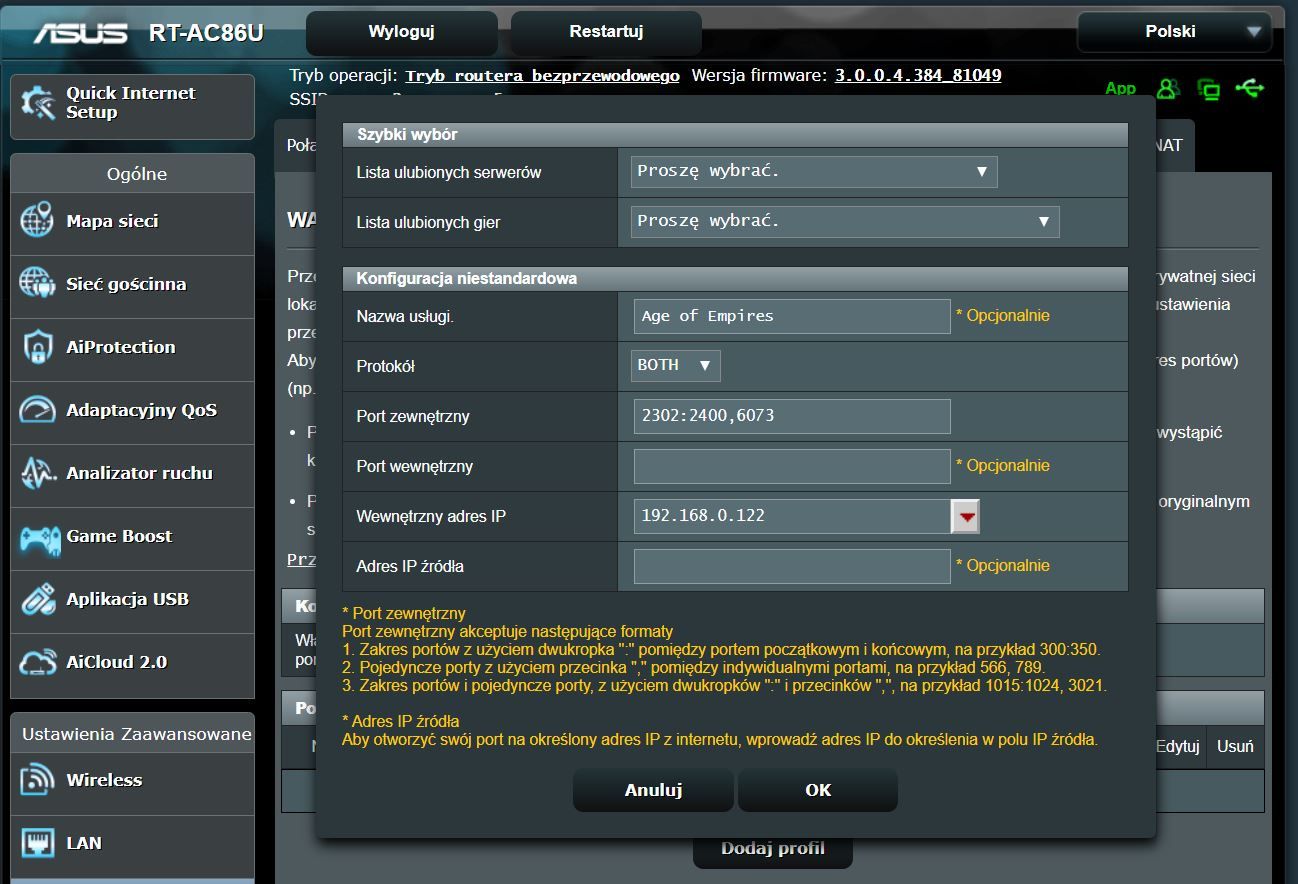
Większość współczesnych gier wymaga od nas stałego połączenia z serwerami twórców. Związane jest to nie tylko z powszechnie stosowanym trybem dla wielu graczy właśnie przez Internet, ale też z zabezpieczeniem przed piratami (choć właścicielom legalnych kopii gry również sprawia czasem sporo problemów). Wszystko przez wymóg dostępu do określonych danych, który często blokowany jest przez Firewall oprogramowania antywirusowego lub routera, i to niezależnie od typu połączenia z siecią. Całkowite wyłączenie wszystkich zabezpieczeń w routerze, by móc spokojnie grać, nie jest najlepszym rozwiązaniem. Znacznie bezpieczniej będzie odblokować porty, z których korzysta gra. Lista portów do odblokowania dla danej gry znajduje się zazwyczaj na oficjalnych forach i stronach internetowych konkretnych tytułów. Informację tę można również uzyskać po kontakcie z działem pomocy danej gry. W celu konfiguracji portów należy uruchomić panel ustawień routera (Sieć → prawym przyciskiem myszy na ikonie routera → Wyświetl stronę sieci web urządzenia) i w zakładce dotyczącej portów odblokować odpowiednie przedziały.
Niektóre routery mają predefiniowane ustawienia przekierowania portów dla popularnych gier - to znacznie ułatwia konfigurację (kliknij, aby powiększyć)!
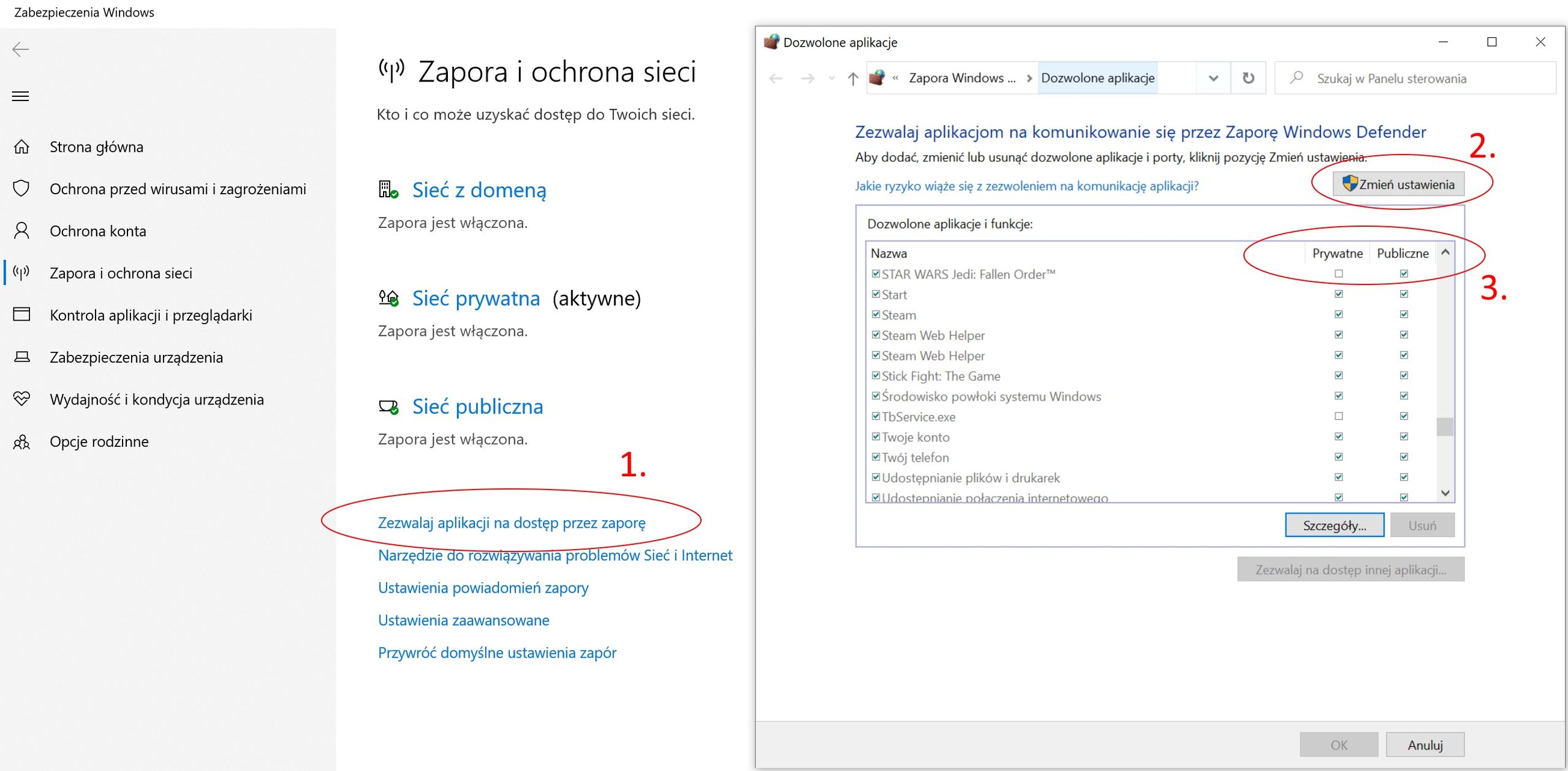
Jeśli używamy zapory sieciowej systemu Windows, ta zawsze zapyta się nas przy pierwszym uruchomieniu danej aplikacji, czy ma blokować jej ruch sieciowy. Jeżeli nieopatrznie taką blokadę aktywujemy, to nie jest to powód do paniki - można ją ręcznie dezaktywować. W tym celu wystarczy w Menu Start wyszukać hasło "Zapora" i wybrać pozycję "Zapora i ochrona sieci" spośród wyników, a następnie:
Wybieramy link "Zezwalaj aplikacji na dostęp przez zaporę".
W nowym oknie potwierdzamy chęć zmiany ustawień (co wymaga uprawnień administratora).
Odszukujemy nasza grę na liście i zaznaczamy dostęp do Internetu w wybranych przez nas typach sieci.
Sieć, z której korzystamy w domu, powinna być oznaczona jako sieć prywatna, jednak domyślnie system sieci oznacza ją jako publiczną do czasu, aż ręcznie tego nie zmienimy. Profilaktycznie można w obu polach zaznaczyć "ptaszka". Podobne ustawienia należy wprowadzić w używanym przez nas programie antywirusowym (jeśli również ma wbudowany Firewall).
Poza grami można tutaj odblokować lub zablokować dostęp do sieci innych aplikacji (kliknij, aby powiększyć).
Jeżeli gra nadal nie chce się wczytać, warto sprawdzić czy jej serwery są obecnie "na chodzie". Poza stroną danego dostawcy usług (jak np. Steam albo Epic), można też posłużyć się bardziej globalną stroną, gdzie awarię zgłaszają użytkownicy, jak na przykład www.downdetector.pl. Zapraszamy teraz na kolejną stronę, gdzie opiszemy problem z dostępem do dysku sieciowego.
Brak dostępu do dysku sieciowego, NAS
Z jednej strony powszechnie dostępne platformy strumieniujące wideo i muzykę nieco ograniczyły zapotrzebowanie na przechowywanie filmów i ulubionych albumów muzycznych na dyskach sieciowych. Z drugiej strony jednak NAS nadal zyskują na popularności ze względu na coraz powszechniejsze wykorzystywanie dysków SSD jako jedynych nośników danych w naszych komputerach. Jak wiadomo SSD objętością nadal nie grzeszą, a jak do tego dołożymy coraz większe zapotrzebowanie na przestrzeń w naszych telefonach w związku niebotycznie rosnącymi rozmiarami matryc aparatów, to okazuje się, że warto w domu posiadać choćby namiastkę NAS - polecamy tutaj nasz TOP 5 domowych NAS.
NAS to obecnie nie tylko magazyn na archiwalne dane, ale też świetny sposób na prywatną chmurę danych do codziennego użytku!
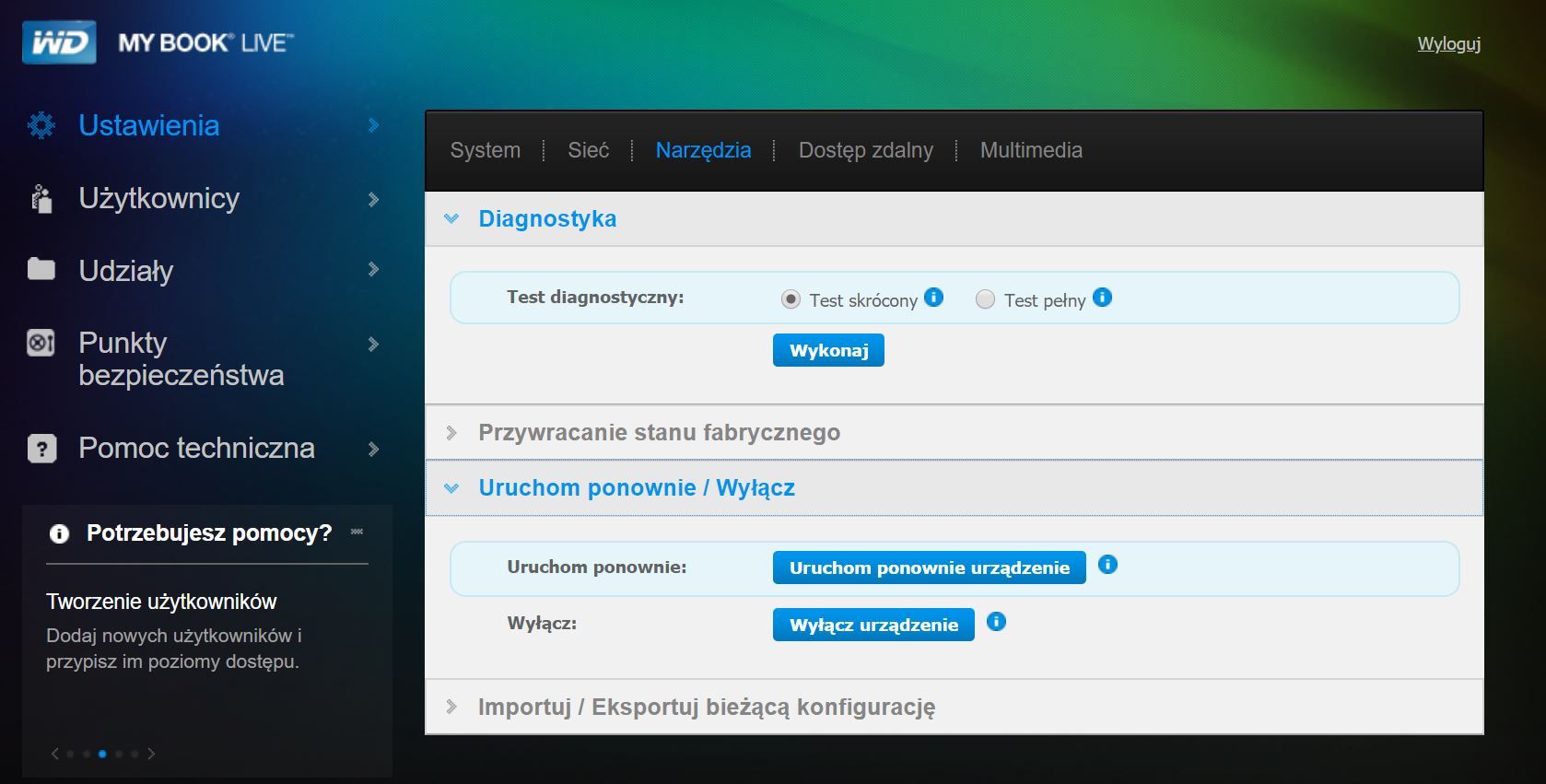
Co jednak, jeżeli taki dysk sieciowy odmawia współpracy? Tradycyjnie pierwszym krokiem powinno być sprawdzenie wszystkich przewodów oraz jego ponowne uruchomienie. Tutaj jednak odradzamy zwyczajnego odpinania zasilania, gdyż może to prowadzić do uszkodzenia danych. Zdecydowanie lepiej jest taki dysk zrestartować z poziomu panelu sterowania lub dedykowanym do tego przyciskiem fizycznym (jeżeli taki występuje).
Praktycznie każdy współczesny NAS ma domyślnie włączony protokół SMB - zatem przywrócenie ustawień domyślnych powinno rozwiązać problem.
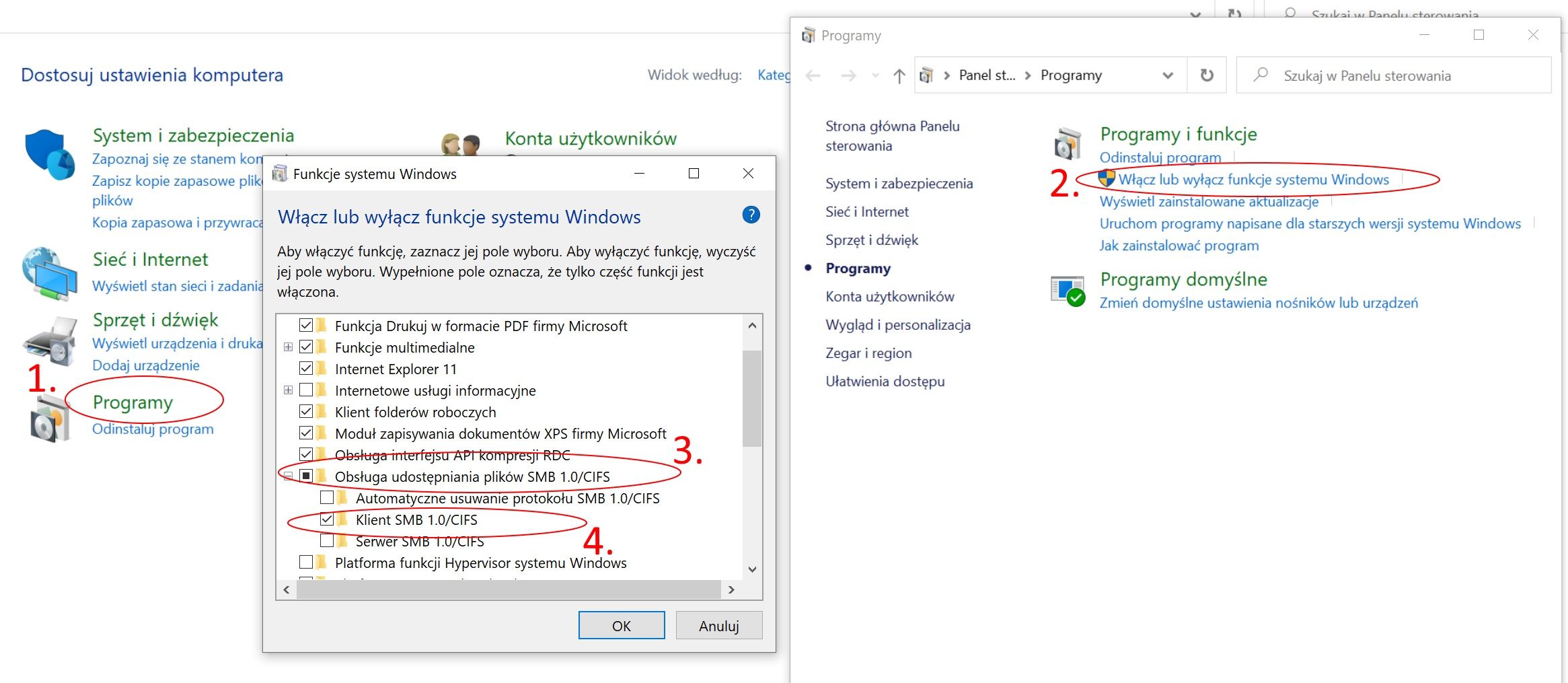
Jeżeli ponowne uruchomienie NAS nie pomogło, a jednocześnie nadal mamy dostęp do jego panelu sterowania poprzez przeglądarkę, to należy się upewnić, czy aktywna jest usługa SMB na naszym NAS (zwykle aktywowana jest domyślnie, ale niektóre serwery pozwalają ją dezaktywować). Jeżeli tutaj wszystko się zgadza, a co więcej przed przejściem na Windows 10 wszystko działało bez problemu, to oznacza, że nasz NAS prawdopodobnie korzysta z dosyć starego standardu SMB v1, który to ze względów bezpieczeństwa domyślnie nie jest aktywny w Windows 10. Aby go aktywować ręcznie należy wyszukać w Menu Start hasło „Panel sterowania” i otworzyć go, a następnie:
Klikamy na zielony tytuł „Programy”.
Wybieramy link „Włącz lub wyłącz funkcje systemu Windows" (wymaga uprawnień administracyjnych).
W okienku, które wyskoczy, odszukujemy „Obsługa udostępniania plików SMB 1.0/CIFS" i rozwijamy klikając na mały „+”.
Zaznaczamy „ptaszka” przy haśle „Klient SMB 1.0/CIFS”.
Przechodzimy proces instalacji składnika systemu Windows.
Restartujemy komputer.
To rozwiązanie radzimy traktować jako prowizoryczne - bezpieczniej jest zaopatrzyć się w NAS obsługjący nowsze wersje SMB lub spróbować zaktualizować firmware na obecnym, jeżeli producent taką obsługe w późniejszym czasie dodał (kliknij, aby powiększyć).
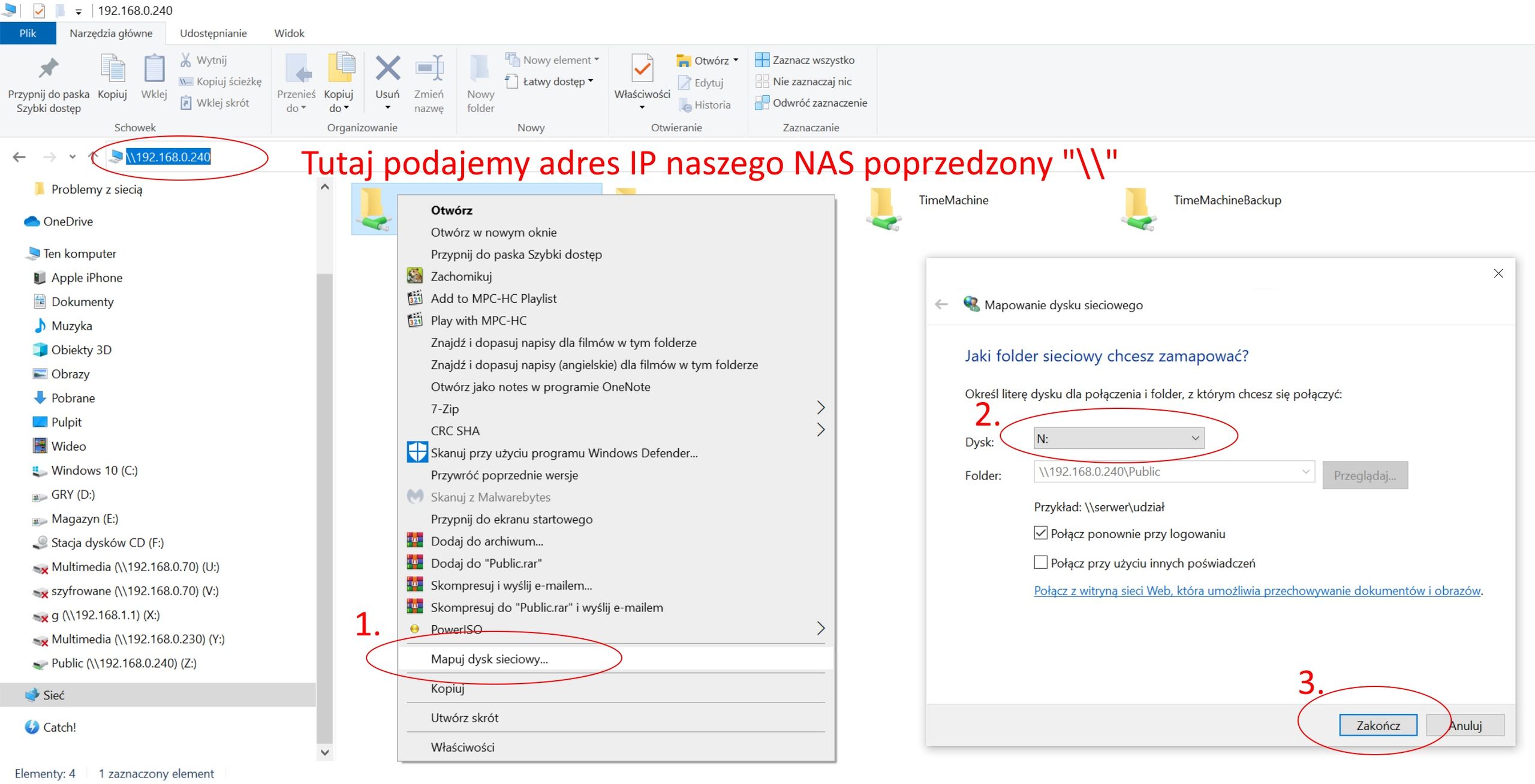
Jeżeli problem nadal występuje, możemy spróbować ręcznie uzyskać dostęp do zasobów, a następnie zmapować je na stałe jako dysk sieciowy w naszym komputerze. Aby to zrobić, w pasku adresu Eksploratora Windows wpisujemy adres IP serwera poprzedzając go dwoma lewymi ukośnikami, np.: \\192.168.0.240 i potwierdzamy Enterem. Jeżeli uda nam się w ten sposób uzyskać dostęp do zasobów dysku sieciowego (może być wymagane logowanie), to aby dysk na stałe zmapować, musimy wykonać następujące czynności:
Prawym przyciskiem myszy klikamy w zasób, który chcemy zmapować i z menu kontekstowego wybieramy „Mapuj dysk sieciowy”.
W oknie, które wyskoczy, wybieramy literę dysku, jaką chcemy mu przypisać. Opcjonalnie można podać inne dane do logowania, niż te użyte przed chwilą.
Zatwierdzamy wszystko klikając „Zakończ” – od teraz w lokalizacji „Ten komputer” widoczny będzie dodatkowy dysk oznaczony wybraną literką.
W ten sposób zmapowane dyski, nawet po zrestartowaniu komputera będą się automatycznie podpinać (kliknij, aby powiększyć).
Jeżeli mimo wszystko nie widać zasobu sieciowego, pozostaje już tylko przywrócenie ustawień domyślnych NAS (zwykle nie oznacza to utraty danych na jego dyskach), a w dalszej kolejności jego reklamację. Na następnej stronie natomiast podejmiemy problem z działaniem Wi-Fi w telefonach.
Brak połączenia lub błędne połączenie z WiFi z urządzenia mobilnego
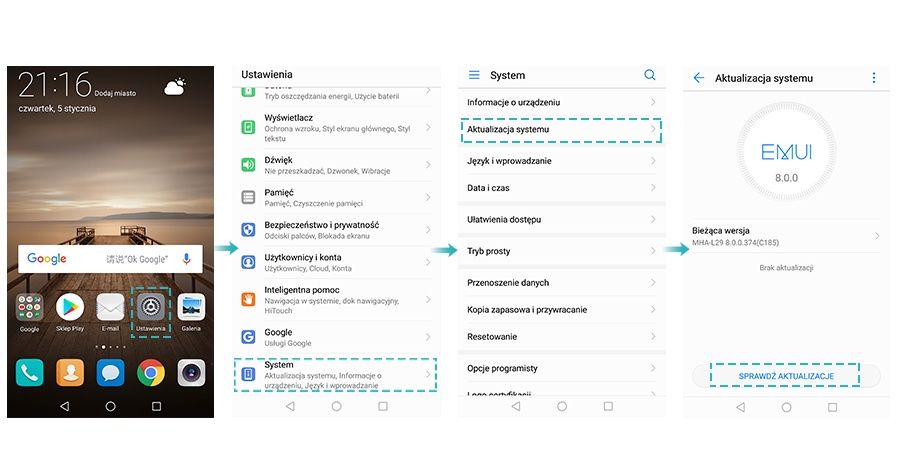
Problem z połączeniem lub błędami w połączeniu z siecią Wi-Fi w telefonie jest domeną raczej telefonów z system Android, choć nie oznacza to, że nie występuje w przypadku urządzeń Apple. Problem ten pojawia się zazwyczaj po dłuższym, intensywnym używaniu sprzętu, którego oprogramowanie nie jest na bieżąco aktualizowane, a nadmiar zainstalowanych aplikacji utrudnia prawidłową pracę urządzenia. Komplikacje z połączeniem z siecią Wi-Fi niemal we wszystkich przypadkach rozwiązuje aktualizacja oprogramowania, ewentualnie ponowne wgranie systemu (oczywiście po wcześniejszym wykonaniu odpowiedniego BackUp'u danych). Oba zabiegi przeprowadzamy przy użyciu komputera i odpowiedniego programu pobranego ze strony producenta.
W przypadku urządzeń Apple wchodzimy do ustawień, wybieramy "ogólne" i następnie "uaktualnienia".
O tym jak przeprowadzić aktualizację lub przywrócić ustawienia fabryczne, pisaliśmy w Kompendium wiedzy dla systemu Android:
Co jednak, jeżeli nasz telefon/tablet ma aktualny system i mimo przywrócenia ustawień fabrycznych nadal nie chce się połączyć z naszym Wi-Fi? Obecne urządzenia mobile aż tak nie różnią się pod tym względem od laptopów i z powodzeniem można zastosować nasze porady dotyczące zmiany ustawień na routerze opisane w ramach Problemu nr 2 oraz Problemu nr 3. Pomocne mogą się również okazać wskazówki dotyczące problemów z utratą już nawiązanego połączenia opisane w ramach Problemu nr 5 oraz te dotyczącze sytuacji, w której router działa, ale "nie ma Internetu" opisane na przy okazji Problemu nr 6.
Telefonu oczywiście też dotyczy złota zasada "wyłącz i włącz ponownie" - co więcej, upewnijmy się, czy problem z Wi-Fi nie wynika z włączonego trybu samolotowego!
Warto pamiętać, że w telefonach również możemy zmieniać ustawienia połączenia Wi-Fi. Jako że odmian systemu Android jest w praktyce nieskończenie wiele, to proces opiszemy na podstawie urządzeń z iOS, jednak nie powinien on znacząco odbiegać od tego, co należy zrobić w przypadku telefonów "bez jabłka na plecach".
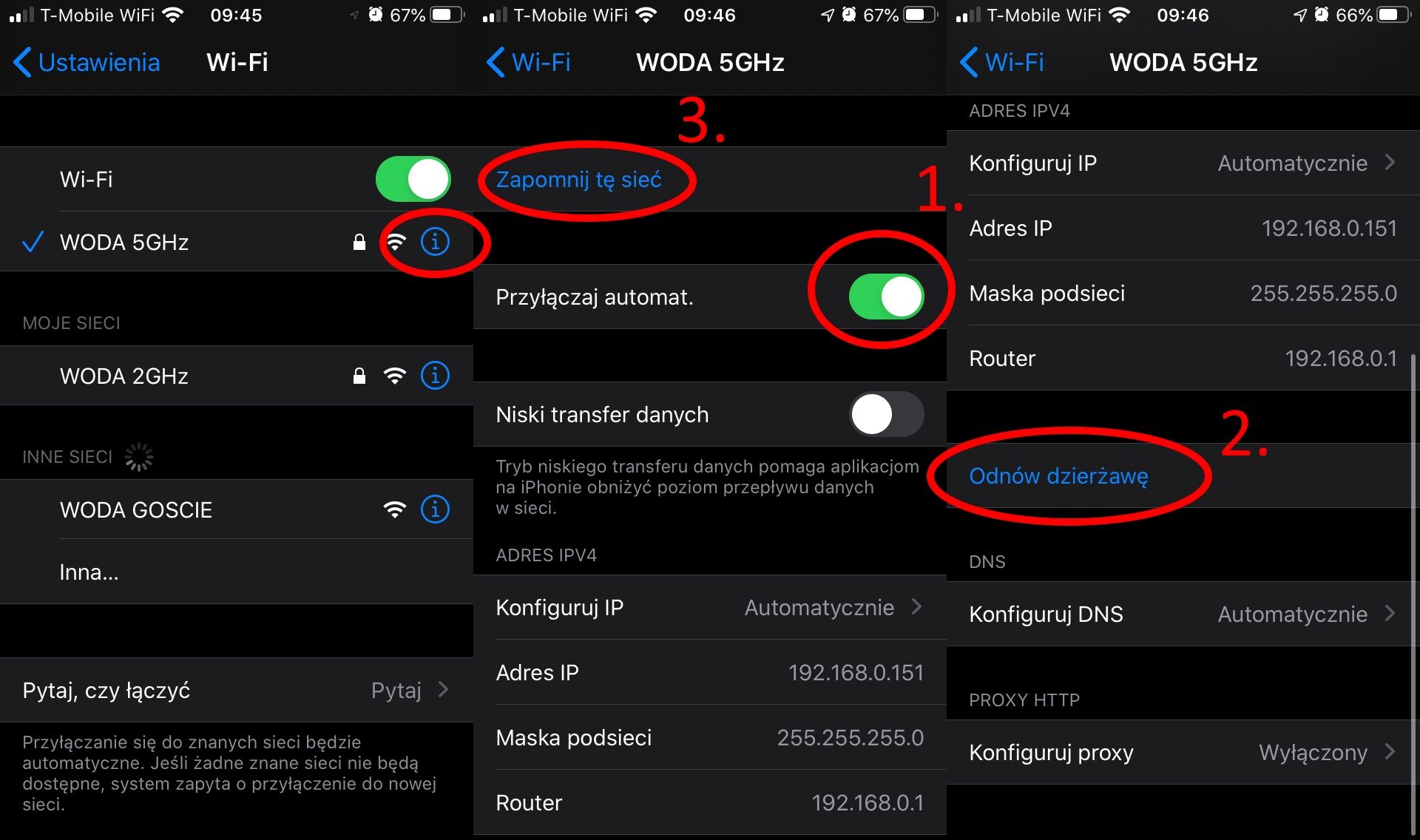
1. Aktywacja automatycznego przyłączania się do danej sieci
Zawsze po pierwszym podaniu danych do połączenia się z siecią Wi-Fi, zostaniemy zapytani, czy zapamiętać te ustawienia, co aktywuje funkcję automatycznego przyłączania się do danej sieci. Warto jednak upewnić się, czy nic tego ustawienia nie zmieniło. W tym celu otwieramy ustawienia, przechodzimy do ustawień Wi-Fi i klikamy na ikonkę "i" obok nazwy naszej sieci. Tutaj znajdziemy przełącznik nazwany "Przyłączaj automatycznie" i powinien być on aktywowany.
2. Odnowienie dzierżawy DHCP
Zdarza się, że ktoś podbierze przypisany nam przez router adres IP lub zmienią się np. ustawienia DNS w routerze - w takim przypadku konieczne będzie odnowienie dzierżawy, czyli innymi słowy odświeżenie naszego połączenia. Aby tego dokonać, podobnie jak w pierwszym punkcie, przechodzimy do ustawień Wi-Fi oraz dalej we właściwości naszego połączenia i klikamy tam w przycisk "Odnów dzierżawę".
3. Ponowne utworzenie profilu sieci
Ostatecznym rozwiązaniem może się okazać "zapomnienie" naszej sieci i ponowne nawiązanie połączenia "na świeżo". Aby to zrobić, identycznie jak wyżej, przechodzimy do ustawień Wi-Fi i dalej we właściwości naszego połączenia, po czym klikamy na przycisk "Zapomnij tę sieć". Następnie zapobiegawczo w głównym menu ustawień Wi-Fi, wyłączamy i włączamy moduł sieci bezprzewodowej (przełącznik przy haśle "Wi-Fi") i dopier wtedy na nowo nawiązujemy połączenie z naszą siecią, podając wszystkie dane uwierzytelniające.
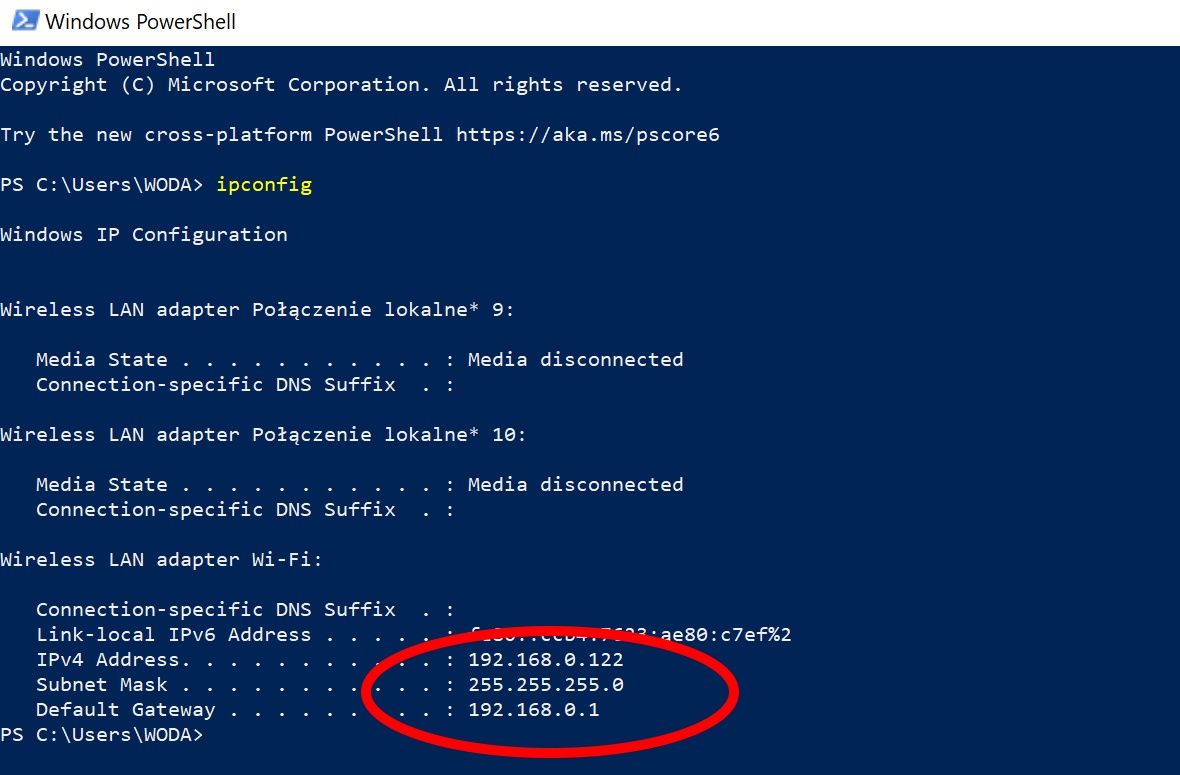
Jeżeli powyższe działania nie przyniosły pożądanego rezultatu, to możemy jeszcze spróbować wymusić używanie przez telefon ręcznie określonych parametrów połączenia. W tym celu w pierwszej kolejności musimy ustalić, z jakiej puli adresów korzysta nasz router. Można to sprawdzić bezpośrednio w panelu sterowania routerem (patrz Problem nr 2) lub na szybko skorzystać z połączenia w naszym PC/laptopie. W tym celu klikamy prawym klawiszem myszy na przycisk Menu Start i wybieramy z menu kontekstowego "Program Windows PowerShell". W niebieskim oknie, które wyskoczy, wpisujemy "ipconfig" i z informacji, które zostaną wyswietlone, wyszukujemy trzech danych: IPv4 Address, Subnet Mask oraz Default Gateway.
W tym samym celu można wykorzystać wiersz polecenia - można go wyszukać w menu start wpisując "cmd".
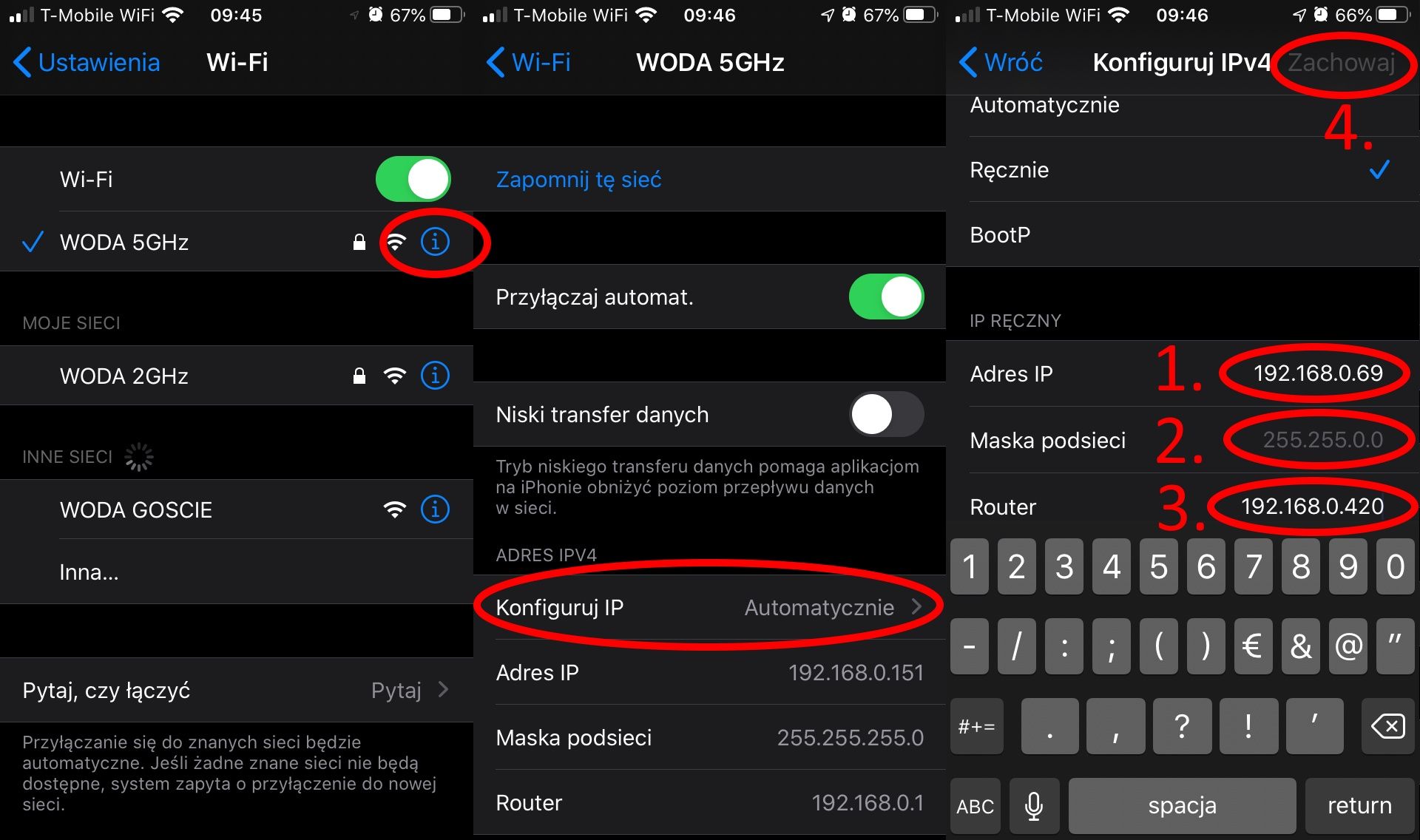
Znając już dane naszego łącza, możemy ponownie udać się do ustawień Wi-Fi w naszym telefonie oraz do właściwości profilu naszej sieci, a następnie kliknąć na "Konfiguruj IP", gdzie zapewnie ustawione jest "automatyczne" konfigurowanie. Zmieniamy to ustawienie na "Ręcznie" i podajemy wcześniej odczytane adresy, pamiętając jednak, aby zmienić ostatnią pozycję w polu Adres IP na inną wartość niż uzyskał nasz PC, jednocześnie tak, aby mieściła się ona w zakresie 2-254 - zwykle wartości powyżej 200 są bezpieczne do ręcznego ustawiania. Kolejno wykonujemy zatem następujące czynności:
W polu Adres IP podajemy wartość odczytaną z IPv4 Address ze zmienioną ostatnią wartością.
W polu Maska podsieci przepisujemy dokładnie wartość "Subnet Mask".
W polu Router (lub Brama) podajemy dokładnie wartość odczytaną z pozycji Default Gateway.
Ostatecznie klikamy na Zachowaj/Zapisz.
Podany przez nas adres routera nie jest prawidłowy...
Jeżeli to nadal nie poprawia sytuacji z naszym Internetem, to pozostaje jeszcze opcja sprawdzenia, czy nie mamy ustawionych niechcianych połączeń proxy oraz czy podmiana adresu serwera DNS na powszechnie dostępny nie rozwiąze problemu. Aby to zrobić, tradycyjnie udajemy się do właściwości naszego połączenia z siecią Wi-Fi i odszukujemy ustawień Proxy - te powinny być wyłączone (oczywiście pod warunkiem, że świadomie nie chcemy z tej funkcji korzystać). Kolejno przechodzimy do ustawień DNS:
Wybieramy konfigurację ręczną.
Dodajemy nowy adres serwera (lub zaznaczamy pole do edycji).
Podajemy adresy - np. Google 8.8.8.8 oraz 8.8.4.4.
Zapisujemy ustawienia.
Jeżeli jednak żadne z powyższych ustawień nie skutkuje, to należy nasz telefon skierowac do serwisu producenta (zakładając, że inne urządzenia w domu nie mają problemu z przyłączeniem się do sieci). Na ostatniej stronie postaramy się Wam pomóc w sytuacji, w której Wi-Fi działa wolno lub występują tzw. lagi.
Niski transfer przez Wi-Fi
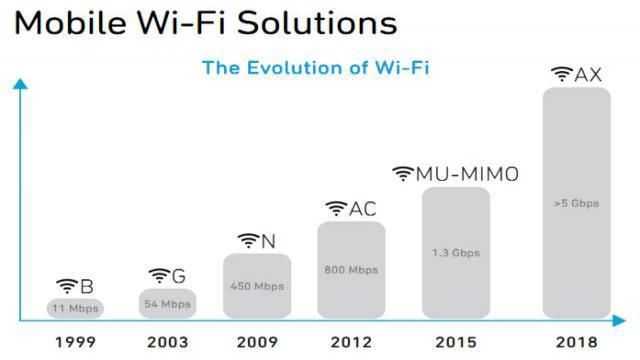
Producenci sprzętu sieciowego bez skrępowania chwalą się coraz to wyższymi przepustowościami ich sprzętu - obecnie dla standardu AX liczonego już w gigabitach na sekundę. W odniesieniu do "skromnego" 1 Gbps w przypadku sieci przewodowych, wybranie routera z obsługą 5 Gbps może wydać się kuszące. Jednak nikt nie wspomina o tym, że są to wartości czysto teoretyczne i w realnych warunkach nieosiągalne, nawet jeżeli położymy laptopa na routerze (choć trzeba oddać, że standard AX w promieniu kilku metrów i jednej ściany od routera faktycznie przewyższa przepustowością sieć Gigabit Ethernet).
Wyraźnie widać, że obecnie to sieci przewodowe w domowych sprzętach muszą nadgonić przepustowością.
Czasami jednak nasze połączenie bezprzewodowe jest drastycznie wolniejsze od tego, czego byśmy się spodziewali po standardzie naszego routera. Zanim przejdziemy do próby rozwiązania problemu, należy upewnić się, czy nie występuje u nas jedna z następujących sytuacji:
do nowego routera podpinamy bardzo starego laptopa lub adapter Wi-Fi (sieć zawsze będzie ograniczona do prędkości najsłabszego ogniwa w danym połączeniu),
zasięg do routera spada poniżej trzech lub co gorsza dwóch kresek - taki spadek zasięgu już drastycznie wpływa na przepustowość łącza,
w naszym otoczeniu są dostępne liczne sieci Wi-Fi poza naszą (tu patrz Problem nr 6).
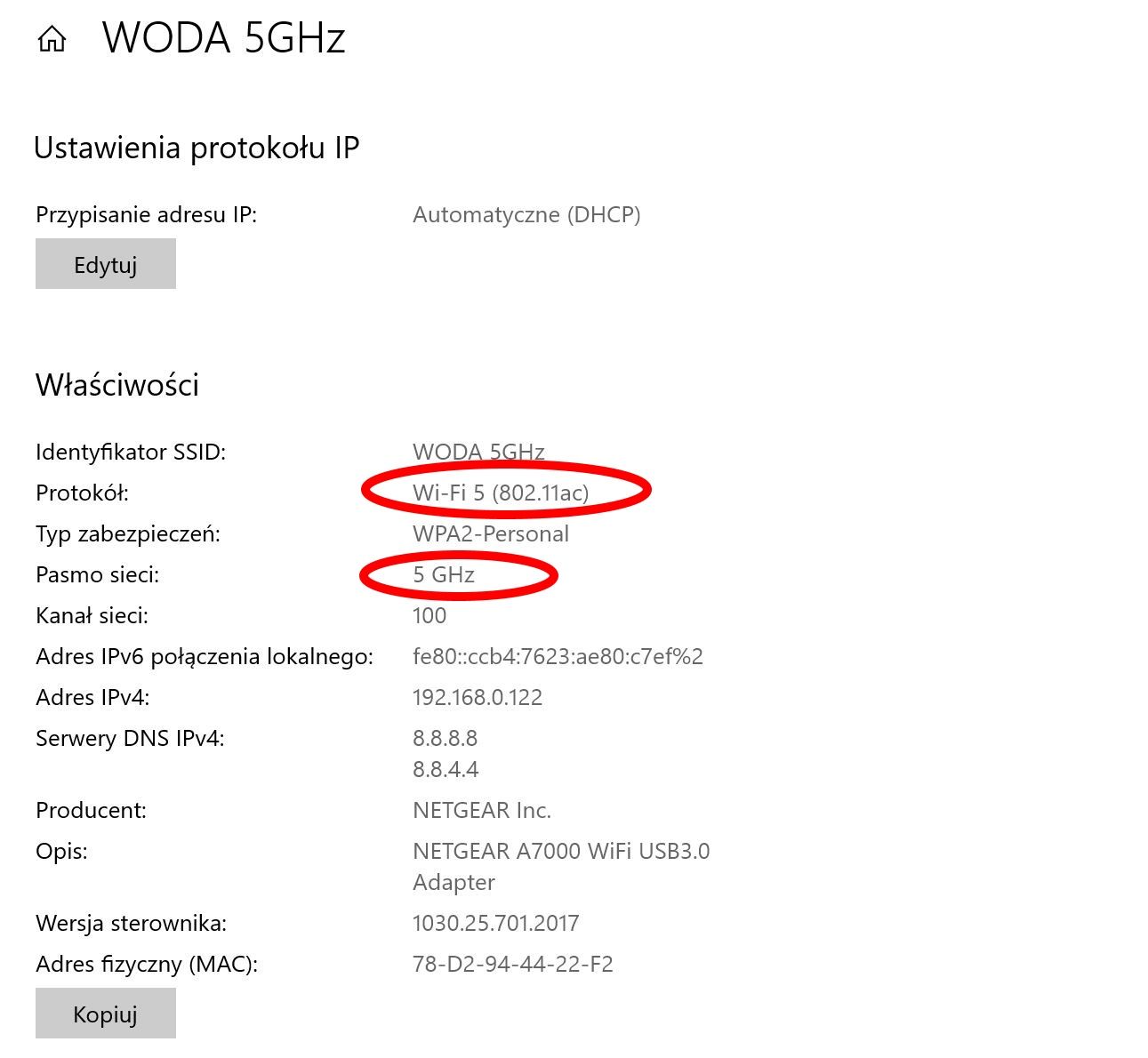
W pierwszej z powyższych sytuacji rozwiązaniem będzie zakup nowszego adaptera Wi-Fi (lub jeżeli to laptop jest świeżym urządzeniem, to zakup nowszego routera). W drugiej sytuacji warto rozważyć użycie repeatera lub zamianę routera na system Mesh. Jeżeli jednak nie zachodzi u Was żadna z powyżej opisanych sytuacji, to warto rozpocząć diagnozę od sprawdzenia, z jakiego typu siecią się łaczymy. Aby to zrobić, klikamy na ikonę sieci obok systemowego zegarka, a następnie na link "Właściwości" przy siec,i do której jesteśmy podpięci. Po przescrollowaniu okna, które się otworzy, na sam dół, ukażą nam się parametry połączenia. To na co musimy zwrócić uwagę, to "Protokół" oraz "Pasmo Sieci".
Warto mieć na uwadze, że w przeciwieństwie do standardu AC, nowszy standard AX może pracować za równo w paśmie 2,4 GHz jak i 5 GHz.
Pasmo sieci 2,4 GHz często jest wybierane jako domyślne ze względu na jego lepszą penetrowalność przeszkód, jak ściany, oraz wyższą kompatybilność. Jeżeli jednak jesteśmy pewni, że nasz sprzęt obsługuje pasmo 5 GHz, to możemy w ustawieniach routera wymusić pracę Wi-Fi w tym paśmie. Podobnie ma się sprawa w przypadku standardu sieci - obecnie nadal najpopularniejszy standard (powiązany zresztą z pasmem 2,4 GHz) to IEEE 802.11n, zwany również jako Wi-Fi 4. Tutaj również można wymusić używanie wyższego standardu. A jak to zrobić? Przede wszystkim logujemy się na stronę zarządzania routerem.
Nazwa routera oczywiście zależy od modelu który posiadamy.
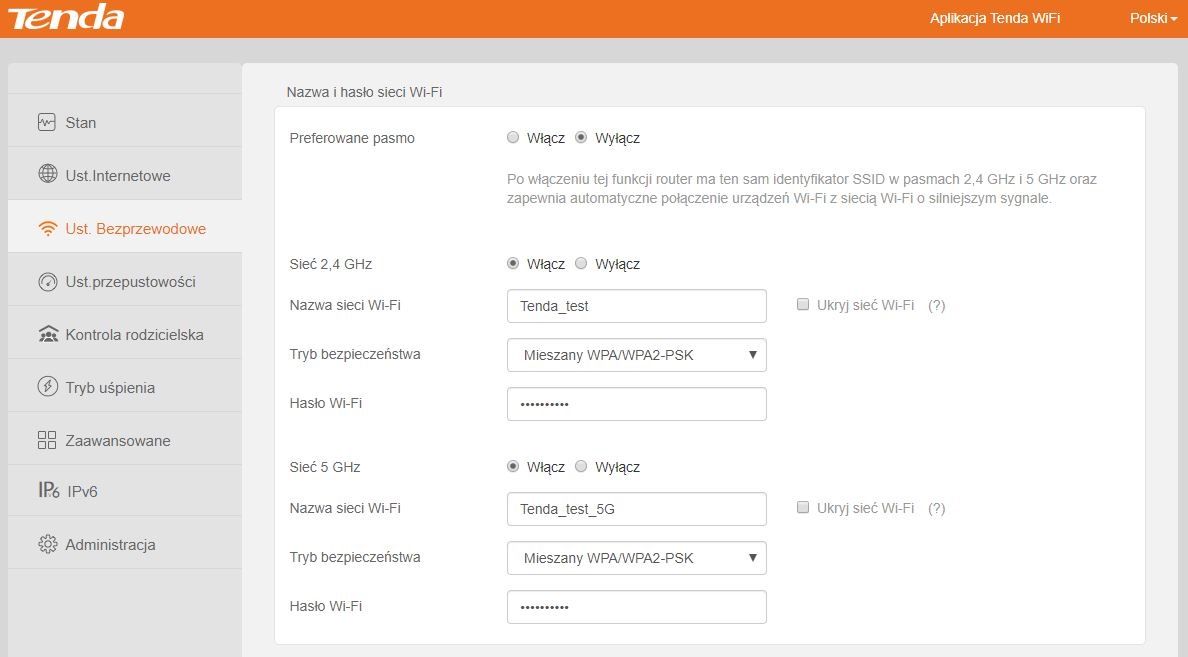
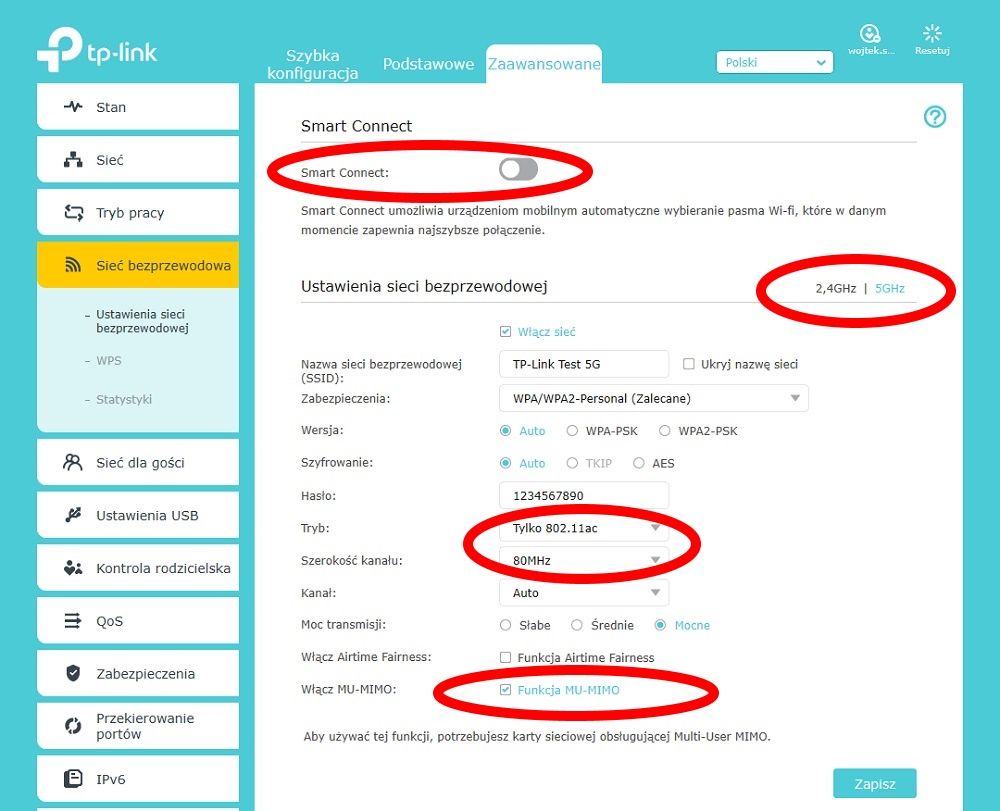
Następnie musimy odszukać ustawienia Wi-Fi i tam w pierwszej kolejności sprawdzić, czy nasz router nie korzysta z "inteligentnego" łączenia pasm. Większość współczesnych routerów jest co najmniej dwuzakresowa, ale dla wygody użytkowników wymyślono funkcję łączenia tych zakresów, tak że to router decyduje, jakie urządzenie z jakim zakresem się łączy - nie zawsze działa to w optymalny sposób i w tych wyjątkowych sytuacjach lepiej z tej funkcji zrezygnować. Pozwoli to na ustawienie niezależnie zakresu 2,4 GHz dla starszych i mniej wymagających urządzeń oraz osobno zakresu 5 GHz dla nowszych komputerów i urządzeń mobilnych wymagających szybszego transferu. Sieci oczywiście należy nazwać odmiennie, tak aby były dla urządzeń rozróżnialne.
Funkcja kształtowania wiązki często nie podlega zarządzaniu, nawet jeżeli router tą technikę obsługuje (kliknij, aby powiększyć).
Ustawienia sieci 2,4 GHz możemy pozostawić "domyślne", a w przypadku pasma 5 GHz polecamy ustawić najwyższą szerokość kanału, z jaką są zgodne nasze urządzenia odbiorcze (o ile pozwala na to gęstość sieci w okolicy - patrz Problem nr 6) oraz najwyższy dostępny standard sieci (również musi on być wspierany przez nasze urządzenia odbiorcze!). Tutaj również warto się upewnić, czy mamy aktywną funkcję MU-MIMO oraz Beamforming (kształtowanie wiązki) - pierwsza poprawia szybkość działania sieci, gdy korzysta z niej wiele urządzeń, a druga znacznie podnosi prędkość pobierania na naszych urządzeniach.
Warto wykorzystać dwuzakresowość naszego routera i jedną sieć wydzielić do urządzeń takich, jak drukarki, SmartTV, czajniki oraz inteligentny dom, a drugą dla komputerów i telefonów, na których ważna jest prędkość i responsywność łącza
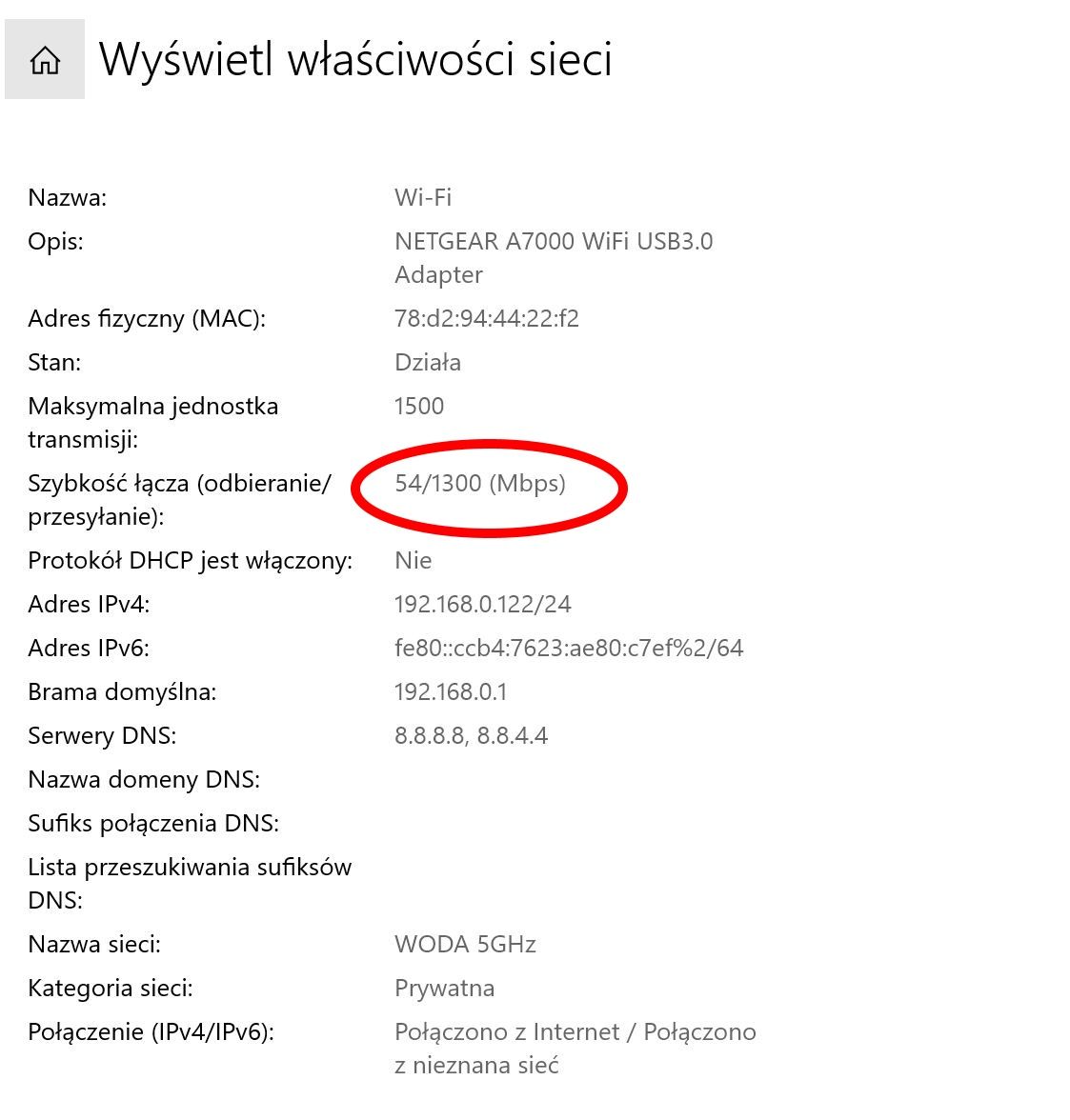
Skutecznosć wprowadzonych zmian możemy zweryfikować np. we właściwościach połączeń sieciowych (klikamy prawym przyciskiem myszy na Menu Start, wybieramy "Połączenia sieciowe" i następnie link "Wyświetl właściwości sieci". Warto tutaj mieć na uwadze, że Windows 10 zwykle niepoprawnie odczytuje prędkość wysyłania w przypadku Wi-Fi, gdy to nie jest aktywne. Wartość, której szukamy, jest podpisana jako "Szybkość łącza".
Pamiętajmy, że Mbps oznacza megabity na sekundę - jeżeli chcemy znać prędkość w megabajtach (na sekundę) należy tą wartość podzilić przez osiem.
Tutaj należy pamiętać, że kupując Router zgodny z Wi-Fi AC1900, do dyspozycji mamy dwa zakresy o przepustowości kolejno 1300 Mbps (5 GHz) oraz 600 Mbps (2,4 GHz), co sumarycznie daje właśnie te "marketingowe" 1900. Analogicznie AC1300 i AC1200 oferują 800 Mbps w paśmie 5 GHz, natomiast AX3000 to już 2400 Mbps dla zakresu 5 GHz (i 866 Mbps dla 2,4 GHz) - oczywiście to wszystko pod warunkiem, że posiadamy odpowiednio mocną kartę sieciową w naszym laptopie/pc/telefonie. Pamiętajmy jednak, że połączenie z prędkością 1300 Mbps, realnie nawet bardzo blisko naszego routera, będzie skutkować transferem raczej nie większym niż 70-90 MB/s (560-720 Mbps - zależne od wydajności radia w routerze) - ten typ (połączenia) tak ma.
Lagi w grach
Problem wysokich opóźnien powodujących tak zwane "lagi" podczas grania, to zmora każdego połączenia bezprzewodowego (choć przyznajemy, że najnowszy Wi-Fi 6 jest już bardzo blisko tego, co oferuje połaczenie przewodowe). Co możemy zrobić, aby maksymalnie ten efekt zminimalizować? Pierwszym krokiem może być opisany wyżej podział zakresów Wi-Fi w domu na takie "do wszystkiego" i "specjalne do grania". Korzystanie z funkcji MU-MIMO również przyczyni się do zmniejszenia opóźnień, gdy nasza domowa sieć jest mocno obciążona. Jeżeli to niemożliwe lub niewiele pomaga, to pozostaje jeszcze skorzystać z funkcji QoS (zakładając, że nasz router jest w nią wysposażony).
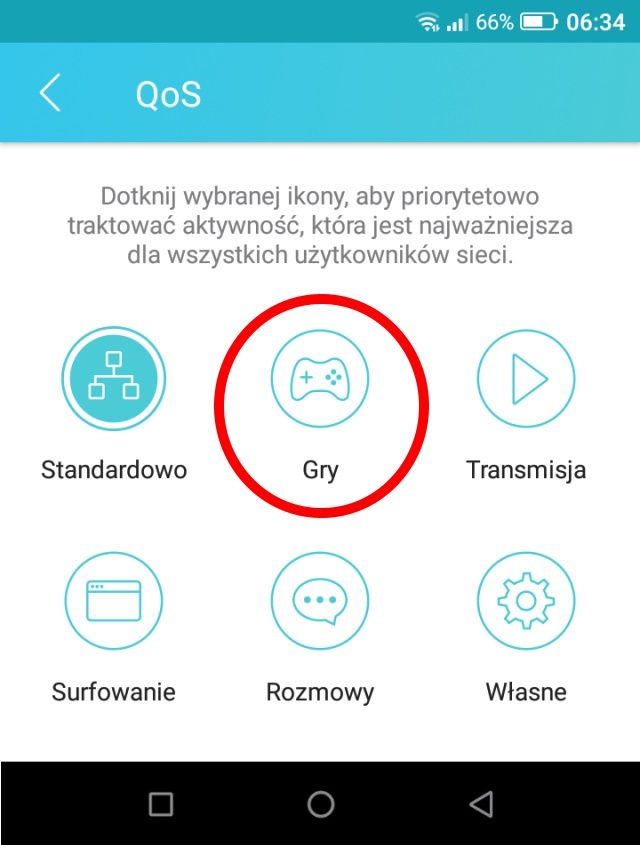
Obecnie coraz więcej producentów przenosi praktycznie całe sterowanie routerem do aplikacji mobilnej, w szczególności właśnie QoS oraz Kontrolę rodzicielską.
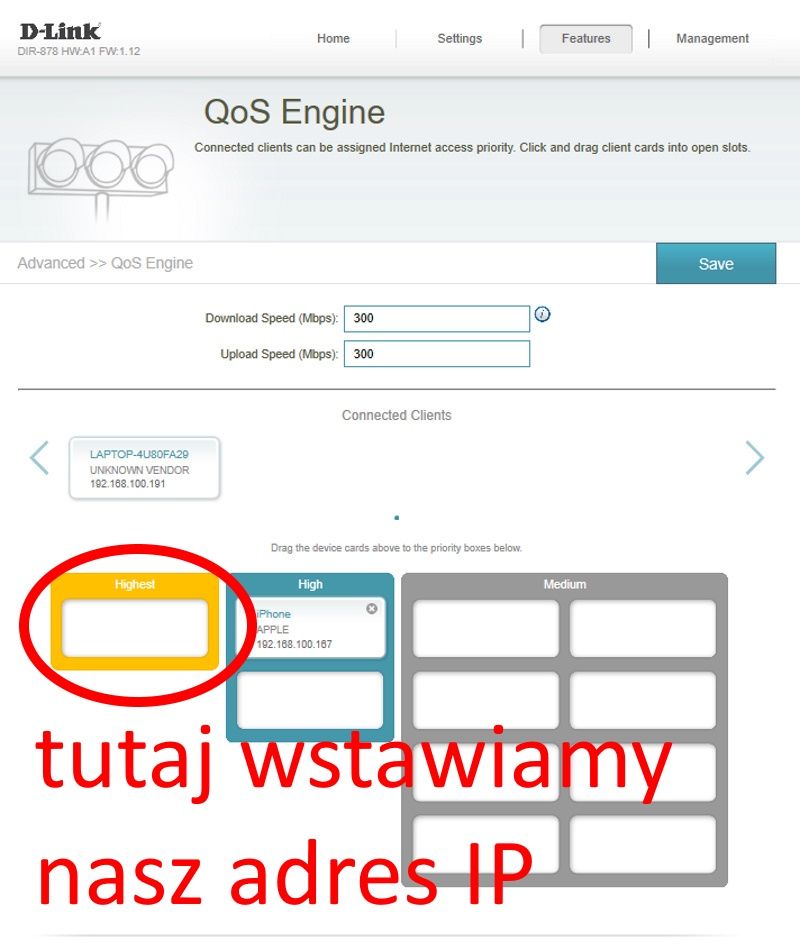
Nowsze routery wyposażone w aplikacje mobilne posiadają bardziej przejrzysty interfejs konfiguracji QoS, ale w starszych również taką funkcję znajdziemy - wymaga zwykle określenia, jaki adres IP ma mieć priorytet w sieci lokalnej - tu oczywiście podajemy adres naszego PC/telefonu, na którym gramy (jak go sprawdzić, możecie przeczytać na poprzedniej stronie).
Ustalając zasady QoS znajmy litość wobec innych domowników...
Jeżeli nasz router nie posiada funkcji QoS lub jej konfiguracja niewiele daje, to pozostaje jeszcze możliwość poprawienia zasięgu poprzez zakup mocniejszego adaptera, najlepiej z zewnętrznymi mocnymi antenami. Miejmy też na uwadze, że czasami problem z opóźnieniami w grze może wynikać z przyczyn od nas niezależnych, jak przeciążenie serwerów gry lub łącza naszego dostawcy Internetu. Polecamy tutaj zapoznac się z naszym artykułem na temat prędkości Internetu. W przypadku, gdy korzystamy z Internetu mobilnego (3G/LTE/5G), dochodzą jeszcze kolejne elementy zmienne, takie jak:
ilość użytkowników jednocześnie korzystających z tej samej wieży nadawczej (BTS), co my,
warunki atmosferyczne,
ogólna jakość sygnału.
Jeżeli nasz modem nie wykazuje dobrego zasięgu, to warto rozważyć wymianę na taki z opcją podpięcia zewnętrznych anten MU-MIMO i rozbudowę naszeh sieci domowej o maszt z kierunkową anteną GSM, ale to temat na osobny artykuł :)