





Specyfikacja monitorów
Biorąc pod uwagę sugestie czytelników spisane na Forum benchmark.pl, przygotowałem test ośmiu monitorów 22-calowych w cenie do 1000 złotych. Wzięło w nim udział 6 modeli o przekątnej 16:10 i rozdzielczości 1680x1050 oraz 2 urządzenia należące do coraz popularniejszej kategorii 16:9, oferujące rozdzielczość Full HD (1920x1080). Wszystkie przetestowane monitory wyposażone są w cyfrowe złącze DVI.
| charakterystyka | Asus VW222U | LG Flatron W2252V-PF | Samsung SM T220 | Samsung SM 2243EW |
| typ matrycy | 22" TN | 22" TN | 22" TN | 22" TN |
| powłoka ekranu | matowa | matowa | matowa | matowa |
| rozdzielczość | 1680x1050 | 1680x1050 | 1680x1050 | 1680x1050 |
| czas reakcji (realny) | 2 ms GtG (8~10 ms) | 2 ms GtG (8~10 ms) | 2 ms GtG (10~12 ms) | 5 ms GtG (10~12 ms) |
| Jasność (rzeczywista) Kontrast | 300 cd/m2 (281 cd/m2) 2000:1 | 300 cd/m2 (264 cd/m2) 1000:1 | 300 cd/m2 (280 cd/m2) 1000:1 | 250 cd/m2 (273 cd/m2) 20000:1 DC |
| paleta barw | 16.7 mln | 16.7 mln | 16.7 mln | 16.7 mln |
| Kąty poziom / pion | 170°/160° realne: 135°/125° | 170°/170° realne: 130°/125° | 170°/160° realne: 130°/125° | 170°/160° realne: 130°/125° |
| wyjścia wejścia | D-Sub, DVI z HDCP, wejście mini-jack | D-Sub, DVI z HDCP, HDMI, wyjście mini-jack (dla HDMI) | D-Sub, DVI z HDCP | D-Sub, DVI z HDCP |
| inne cechy | zintegrowane głośniki 2 x 1W | - | - | - |
| wyposażenie | kabel D-Sub i DVI, kabel mini-jack, kabel zasilający | płyta CD, kabel D-Sub i DVI, kabel zasilający, nasadka do ułożenia kabli | szmatka do czyszczenia obudowy, płyta CD, kabel DVI i D-Sub, kabel zasilający, pierścień do ułożenia kabli | płyta CD, kabel DVI i D-Sub, kabel zasilający, pierścień do ułożenia kabli |
| oprogramowanie | - | forteManager, sterowniki i profile ICM | MagicTune Premium, MultiScreen, sterowniki i profile ICM | MagicTune Premium, MultiScreen, sterowniki i profile ICM |
| ergonomia | ||||
| reg.wysokości reg.nachylenia Pivot obrót w poziomie | NIE TAK: -3°/ 20° tył NIE NIE | NIE TAK: -5° / 20° tył NIE NIE | NIE TAK: -5° / 20° tył NIE NIE | NIE TAK: -5° / 20° tył NIE TAK |
| możliwość zawieszenia | TAK | NIE | NIE | TAK |
| zasilacz | wbudowany | wbudowany | wbudowany | wbudowany |
| szerokość ramki | boki: 1.5cm, góra: 1.8m, dół: 2.2cm | boki: 2cm, góra: 2cm, dół: 5cm | boki: 2.1cm, góra: 2.8cm, dół: 4.5cm | boki: 1.3cm, góra: 1.6cm, dół: 1.6cm |
| spełniane normy | ISO 13406-II | ISO 13406-II | ISO 13406-II | ISO 13406-II |
| inne przydatne | wbudowany system układania kabli | - | - | - |
| warunki gwarancyjne | 3 lata | 3 lata | 3 lata | 3 lata |
| opakowanie | kartonowe pudło, styropianowe wypełnienia | kartonowe pudło, styropianowe wypełnienia | kartonowe pudło, styropianowe wypełnienia | kartonowe pudło, styropianowe wypełnienia |
| charakterystyka | iiyama B2206WS | Hyundai W220D | BenQ M2200HD | iiyama E2209HDS |
| typ matrycy | 22" TN | 22" TN | 21.5" TN | 22" TN |
| powłoka ekranu | matowa | matowa | matowa | matowa |
| rozdzielczość | 1680x1050 | 1680x1050 | 1920x1080 | 1920x1080 |
| czas reakcji (realny) | 2 ms GtG 8~10 ms | 2 ms GtG 12~14 ms | 2 ms GtG 10~12 ms | 2 ms GtG 10~12 ms |
| Jasność (realna) Kontrast | 300 cd/m2 (287 cd/m2 ) 10000:1 | 300 cd/m2 (264 cd/m2 ) 1000:1 | 300 cd/m2 (297 cd/m2 ) 1000:1 | 250 cd/m2 (302 cd/m2 ) 20K:1 ACR |
| paleta barw | 16.7 mln | 16.7 mln | 16.7 mln | 16.7 mln |
| Kąty poziom / pion | 170°/160° realne: 135°/125° | 170°/170° realne: 130°/125° | 170°/160° realne: 130°/125° | 170°/160° realne: 135°/125° |
| wyjścia wejścia | D-Sub, DVI z HDCP, wejście mini-jack | D-Sub, DVI z HDCP, HDMI, wyjście mini-jack (dla HDMI) | D-Sub, DVI z HDCP, HDMI, wejście mini-jack, wyjście mini-jack, 4xUSB | D-Sub, DVI z HDCP, HDMI, wejście mini-jack, wyjście mini-jack |
| inne cechy | zintegrowane głośniki 2 x 1W | - | zintegrowane głośniki stereo; dołączona kamera USB | - |
| wyposażenie | kabel D-Sub i DVI, kabel mini-jack, kabel zasilający | szmatka do obudowy, płyta CD, kabel D-Sub i DVI, kabel zasilający i mini-jack | płyty CD, kabel DVI i D-Sub, kabel zasilający, pierścień do ułożenia kabli | kabel DVI, D-Sub i mini-jack, kabel zasilający |
| oprogramowanie | sterowniki i profile ICM | sterowniki i profile ICM | sterowniki i profile ICM, oprogr. do kamery | sterowniki i profile ICM |
| ergonomia | ||||
| reg.wysokości reg.nachylenia Pivot obrót w poziomie | TAK TAK: 0°/20° tył TAK TAK | TAK TAK: -5°/20° TAK TAK | NIE TAK: -5°/20° NIE NIE | NIE TAK: -5°/20° NIE NIE |
| możliwość zawieszenia | TAK | TAK | TAK | TAK |
| zasilacz | wbudowany | wbudowany | wbudowany | wbudowany |
| szerokość ramki | boki: 1.5cm, góra: 1.6cm, dół: 3.1cm | boki: 2.1cm, góra: 2.4cm, dół: 3.1cm | boki: 1.8cm, góra: 2cm, dół: 3.7cm | boki: 1.6cm, góra: 1.6cm, dół: 2cm |
| spełniane normy | ISO 13406-II | ISO 13406-II | ISO 13406-II | ISO 13406-II |
| inne przydatne | - | - | - | - |
| warunki gwarancyjne | 3 lata | 3 lata | 3 lata | 3 lata |
| opakowanie | kartonowe pudło, styropianowe wypełnienia | kartonowe pudło, styropianowe wypełnienia | kartonowe pudło, styropianowe wypełnienia | kartonowe pudło, styropianowe wypełnienia |

FRONT monitora - ocena designu i ergonomii
Samsung SyncMaster T220 charakteryzuje się bardzo ładnie wyglądającą obudową, nawiązującą nieco do stylu telewizorów LCD. Jest czarna, połyskująca, z prześwitującym kolorem czerwonym, wykończona od dołu przezroczystym plastikiem. Z prawej strony na przednim panelu znajduje się dotykowy włącznik, elegancko podświetlany na czerwono.
LG W2252V prezentuje się bardziej standardowo – czarna odblaskowa obudowa ze srebrnym matowym wykończeniem w kształcie łuku. Całość uzupełnia srebrny, podświetlany na niebiesko włącznik w kształcie półelipsy.
Asus VW222U ma klasyczny design monitora komputerowego. Projektanci nie próbowali nawet naśladować designu TV, a efekt wyszedł całkiem niezły. Obudowa monitora oraz podstawka (z małymi wyjątkami) są matowe, dzięki czemu nie złapią rys tak szybko, jak Samsung i LG.
iiyama ProLite B2206WS charakteryzuje się klasyczną, czarną obudową wykonaną z matowego tworzywa. Jest dość smukła, biorąc pod uwagę, iż jest to monitor wyposażony we wbudowane głośniki. Przyciski zostały ukryte pod dolną ramką obudowy.
Samsung SyncMaster 2243EW wygląda bardzo standardowo - proste, smukłe ramki powinny spodobać się wielu osobom nie lubiącym zbędnych dodatków. Obudowa monitora została wykonana z matowego, czarnego tworzywa. SyncMaster 2243EW jest stosunkowo lekki i podczas montażu sprawia wrażenie mało odpornego na ewentualne uderzenia. Ma dotykowe przyciski i dość jasną niebieską diodę (w nocy może trochę przeszkadzać).
Hyundai W220D ma bardzo ładną, klasyczną, błyszczącą w kolorze czarnym. Z tyłu jest z kolei biały (i równie błyszczący), co bardzo elegancko wygląda. Trzeba jednak o niego dbać, aby zbyt szybko go nie zarysować. Poza tym powinien długo posłużyć – jest ciężki i solidnie wykonany.
BenQ M2200HD wyróżnia się zdecydowanie najciekawszym designem ze wszystkich testowanych monitorów. Ramkę wokół ekranu wykonano z białego, odblaskowego plastiku, na dole wykańczając go srebrną, matową ramką. Z tyłu charakterystyczny dla BenQ plastik o fakturze skóry (nasuwający skojarzenia z modelem E2400HD). Biała sylwetka M2200HD z pewnością będzie niebanalną ozdobą biurka. Monitor jest jednym z dwóch przetestowanych modeli z proporcjami 16:9 i rozdzielczością 1920x1080.
iiyama ProLite E2209HDS to drugi 16:9 w naszym teście. Ma odrobinę fantazyjną, ale generalnie klasyczną obudowę z dość wąskimi ramkami. Został wykonany z czarnego, matowego plastiku, dzięki czemu łatwo się nie porysuje.
PRZYCISKI - ocena designu i ergonomii
Okrągłe przyciski sterujące w Samsungu T220 znajdują się na prawym boku monitora. Wciskają się dość miękko i są wygodne, ale dość głośno „klikają”. Na szczęście samo menu OSD działa szybko i sprawnie.
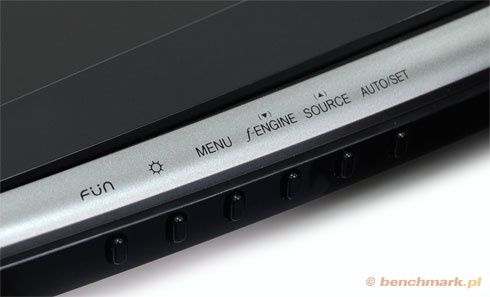
W LG przyciski umieszczono po lewej stronie pod dolną ramką. Są nieco zbyt małe, umiejscowione po mniej wygodnej dla osób praworęcznych lewej stronie. Na początku trzeba je wciskać „na wyczucie”, co utrudnia szybkie korzystanie z menu.
W Asusie zastosowano mało wygodne, płytko wciskające się przyciski. Po jakimś czasie da się jednak do nich przyzwyczaić. Ostatni z przycisków to nie oddzielony od reszty włącznik z niebieską diodą, przez co zwłaszcza na początku zdarzało mi się przez pomyłkę wyłączyć monitor.
iiyama B2206WS ma pięć przycisków oraz włącznik, ukryty pod dolną ramką. Są upakowane blisko siebie, przez co trzeba znajdować je na wyczucie, a na dodatek mocno wciskać, aby kontaktowały. Na domiar złego pierwszy od lewej zmienia źródło sygnału, a pierwszy od prawej to wyłącznik, przez co łatwo przypadkiem wyłączyć monitor lub na chwilę pozbawić się obrazu.
W Samsungu 2243EW na dole na dolnym panelu po prawej znajduje się pięć przycisków dotykowych oraz włącznik (również dotykowy). Włącznik nie jest oddzielony od reszty, przez co łatwo przypadkiem wyłączyć monitor. Przyciski działają za to znacznie wygodniej, niż w Hyundai W220D – płynniej reagują na dotyk, dzięki czemu można ich używać „na wyczucie”.
Hyundai dysponuje sześcioma przyciskami dotykowymi oraz dotykowym wyłącznikiem. Są całkiem wygodne, jednak szkoda, że ich opisy zostały wygrawerowane w kolorze czarnym, przez co wieczorem, czy w nocy nie bardzo je widać i trzeba zapalić lampkę, albo działać „na ślepo”. Co gorsza, wyłącznik nie jest oddzielony od pozostałych przycisków dotykowych, przez co łatwo przez pomyłkę wyłączyć monitor.
W BenQ mamy komplet pięciu przycisków na prawym boku. Są bardzo wyraźnie oznaczone, duże i bardzo miękkie – niezwykle przyjemnie się je wciska. Wyłącznik umieszczony został w zupełnie innym miejscu, niż przyciski – pod dolnym panelem – i przyozdobiony ładną, zieloną diodą.
Po prawej stronie na dolnym panelu iiyamy E2209HDS znajdują się 4 podłużne przyciski oraz włącznik. Pomiędzy przyciskami, a włącznikiem znajduje się świecąca się na niebiesko dioda – oddziela przyciski główne od wyłącznika. Przyciski wciskają się miękko i wygodnie, choć menu OSD mogłoby reagować ciut dynamiczniej.
TYŁ monitora - ocena designu i ergonomii
W monitorach LG W2252V, Samsung T220, Asus VW222U, BenQ M220HD oraz iiyamie E2209HDS nie można regulować wysokości, na której znajduje się ekran. Nie mają też obrotowej nogi, ani pivota.
Samsung 2243EW wyróżnia się spośród powyższych monitorów obrotową podstawką.
Hyundai W220D oraz iiyama B2206WS mają pivota, regulowaną wysokość nogi oraz możliwość łatwego obracania bez odrywania od podłoża.
ZŁĄCZA - ocena designu i ergonomii
Asus VW222U…
…Samsung T220…
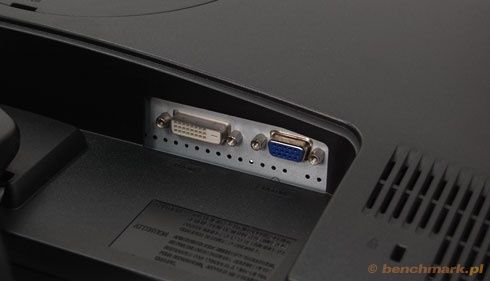
LG W2252V ma również wejście HDMI oraz wyjście mini-jack, pozwalające na przekierowanie dźwięku z wejścia HDMI na zewnętrzne głośniki.
Hyundai W220D oferuje D-Sub, DVI i HDMI, wbudowane głośniki, wejście audio-in oraz wyjście słuchawkowe.
Wejścia w iiyamie ProLite B2206WS – D-Sub, DVI oraz (niewidoczne na
zdjęciu) line-in.
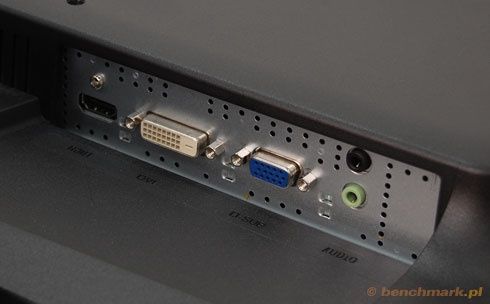
Liczne porty BenQ M2200HD
Wejścia USB, w tym na kamerę
BenQ ma sporo portów: D-Sub, DVI, HDMI, wejście dźwięku oraz wyjście słuchawkowe. Ale to nie wszystko – pełni również rolę huba USB. Dwa porty w tym standardzie znajdują się z boku, jeden z tyłu i jeden na górze. Do tego ostatniego można wpiąć dołączoną do monitora kamerkę 2MPixelową.
Wszystkie monitory obsługują system kontroli treści HDCP, dzięki czemu wyświetlanie na nich filmów oraz innych materiałów HD nie stanowi problemu.
Część monitorów ma wbudowane głośniki. Są to: Asus, iiyama B2206WS, iiyama E2209HDS, Hyundai W220D oraz BenQ M2200HD.
Głośniki Asusa VW222U przy maksymalnym natężeniu są donośne, ale dźwięk brzmi plastikowo i jest nieco zniekształcony. Dominują tony średnie, sopranów i basów właściwie brak. Da się posłuchać muzyki, ale nie jest to najmilsze doświadczenie, a głośników zewnętrznych nie podłączymy, bo nie ma wyjścia słuchawkowego.
W iiyamie B2206WS głośniki generują nie za głośny, przytłumiony dźwięk, który ewidentnie wydaje się dochodzić z tyłu monitora. Brakuje basów, tonów średnich są zbyt mało słyszalne, dominują soprany. Ogólnie – tak sobie, do słuchania muzyki nadają się tylko trochę bardziej niż te w Asusie. Głośniki w iiyamie E2209HDS są tylko trochę lepsze – mają mniej problemów z reprodukcją tonów średnich i grają głośniej.
Głośniki wbudowane w Hyundaia W220D są bardzo donośne, ale dźwięk jest trochę przytłumiony i dobiega zza monitora. Słychać na nich głównie tony średnie i odrobinę basów, brakuje za to sopranów. Mimo wad, wypadły najlepiej w całym teście – generują na tyle precyzyjny dźwięk, że można na nich nawet okazyjnie posłuchać muzyki.
BenQ M2200HD ma z kolei mocno plastikowe i głucho brzmiące wbudowane głośniki. Są dość głośne, ale co z tego, skoro dźwięk jest przytłumiony, zniekształcony i brzmi jak z małego, starego radyjka. Dominują tony średnie, sopranów i basów zupełnie brak. Krótko mówiąc – są słabe.
OSD monitora - testy s.1
Menu OSD – Samsung T220
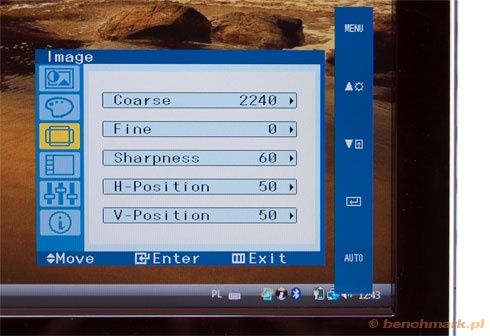
Menu OSD – Samsung 2243EW
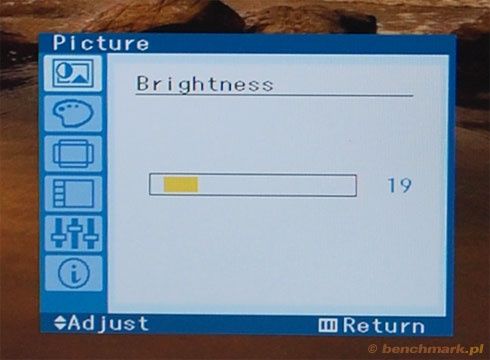
Samsung T220 i 2243EW dysponują bardzo zbliżonym menu OSD. Jest czytelne, szybkie i wygodne. Ma dość rozbudowaną funkcjonalność. Przy jego pomocy można ustawić jeden z trzech poziomów korekcji Gamma, czy wyłączyć podświetlenie włącznika. Daje możliwość ustawienia skalowania obrazu – z zachowaniem proporcji lub rozciągnięcie na całą szerokość ekranu. Ciekawą opcją jest konfiguracja funkcjonalności jednego z przycisków – może działać jak skrót do jednego z menu – MagicBright, MagicColor, Color Effect lub Image Size.
Wygodnym rozwiązaniem jest to, że po zamknięciu i otwarciu menu wracamy z powrotem do opcji, na której byliśmy ostatnio. Jednym naciśnięciem przycisku SOURCE można zmieniać źródło sygnału. Menu pozwala również na precyzyjne ustawienie ostrości obrazu, a w T220 można włączyć funkcję RTA (Response Time Accelerator), zmniejszającą czasu reakcji panelu.
Menu OSD – LG
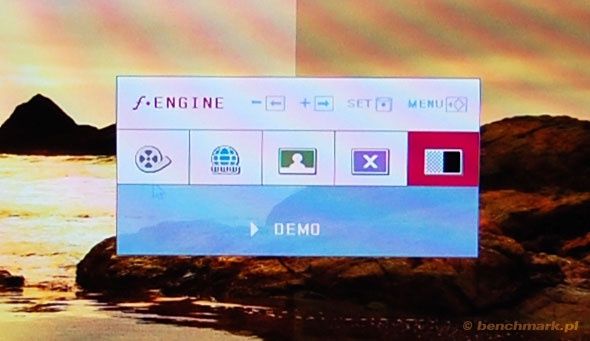
Menu OSD w LG również jest szybkie i ładne (niebieskie i półprzezroczyste), ale trochę gorzej wygląda sprawa jego obsługi. Po wejściu do wybranego podmenu nie można nawigować po nim w górę i dół, a jedynie w dół. Trochę mylące są też oznaczenia – monitor niepotrzebnie ma dwa rodzaje menu głównego – do jednego wchodzi się za pomocą przycisku „słońce”, a do drugiego poprzez „menu”. Funkcjonalnie oba są takie same, ale różnią się wyglądem początkowego ekranu.
Przy pomocy OSD można ustawić jeden z trzech poziomów korekcji Gamma. Podobnie, jak w Samsungu, mamy do dyspozycji bogate ustawienia ostrości, czy możliwość wyłączenia podświetlenia włącznika.
Menu standardowo wydaje odgłosy za pośrednictwem mini-głośniczka wbudowanego w monitor (nie można go podłączyć do karty dźwiękowej) – można je zmienić lub wyłączyć. Umożliwia ustawienie proporcji – 16:10 lub 4:3 (nawet dla rozdzielczości 16:10). Menu dostępne jest w kilku językach, w tym po polsku.
Menu OSD – Asus
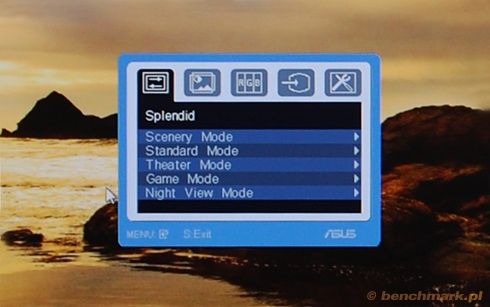
Asus ma tak sobie wyglądające menu, ale za to dość intuicyjne i szybkie. Trochę gorzej wygląda sprawa umiejsciowienia przycisków – np. po wejściu do podmenu przycisk po lewej stronie przesuwa kursor w menu w dół, a po prawej – w górę, na przekór intuicji.
Można ustawiać tryby Splendid, a po ich włączeniu włączyć ASCR (automatyczną redukcję kontrastu przy ciemnym obrazie na ekranie), ustawić ostrość (od 0 do 100, ale różnice są bardzo niewielkie – obraz zawsze jest ostry), nasycenie kolorów, czy ustawić jeden z trzech Skin Tone. Przełączanie źródła sygnału odbywa się przy pomocy odpowiedniego menu.
Funkcja Aspect Control pozwala na ustawienie w niektórych rozdzielczościach niepanoramicznych sposobu skalowania obrazu – Full (rozciągnięty na całą szerokość ekranu) lub 4:3 (rozciągnięty tylko na wysokość z zachowaniem proporcji – czarne paski po bokach).
OSD monitora - testy s.2
Menu OSD – iiyama B2206WS
iiyama B2206WS ma dobrze rozplanowane menu, ale o mdłych kolorach, przez co jest trochę mało wyraźne. Daje możliwość regulacji korekty gamma (trzy tryby, niezbyt mocno się od siebie różniące) oraz włączenia trybu ECO. Ten ostatni ma trzy parametry, zmniejszające zużycie energii: -5, -10 i -15W.
W menu znajduje się też funkcja Automatic Contrast Reduction, która jednak działa tak sobie. Automatycznie dostosowuje kontrast/jasność do wyświetlanego na ekranie obrazu, jednak odbywa się to skokowo i mało płynnie. Jest też opcja zmiany trybu skalowania (Aspect Ratio) – do wyboru Aspect (skalowanie z zachowaniem proporcji i czarne paski po bokach) lub Full (skalowanie na całą powierzchnię ekranu). Przy pomocy pierwszego przycisku od lewej można szybko przełączać źródło sygnału bez konieczności wchodzenia do głównego menu.
Menu OSD – iiyama E2209HDS
W iiyamie E2209HDS menu jest zbliżone do tego z B2206WS. Różni się szczegółami. Np. obniżenie mocy świetlówek w poszczególnych trybach ECO jest nieco inne: -7W, -12W lub -18W. Inaczej też działa tryb Automatic Contrast Reduction – zmiana kontrastu następuje natychmiast, w jednym kroku, a nie skokowo, jak na B2206WS. Przełączanie źródła sygnału jest bardzo dobrze przemyślane – aby je uaktywnić, trzeba przez dłuższą chwilę przytrzymać przycisk AUTO. Nie ma więc ryzyka, że użyjemy go niechcący, pozbawiając się na chwilę obrazu.
Menu OSD – Hyundai W220D
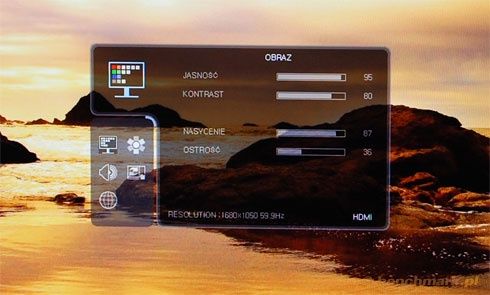
Menu w Hyundai wygląda ładnie, jest półprzezroczyste, dobrze rozplanowane i intuicyjne. Nie ma tu nadmiaru funkcji (np. korekcji gamma), ale nie zapomniano o tym, co niezbędne. Menu Audio pozwala na regulację natężenia dźwięku głośników, a także ustawienie poziomu basów, sopranów oraz balansu. Menu jest dostępne również w języku polskim. Można ustawić przezroczystość menu OSD (od 0 do 10), czy włączyć jego dwukrotnie większą wersję.
Monitor pozwala też na szybki wybór wejścia sygnału – służy do tego przycisk „góra” – kolejne wciśnięcia to kolejne źródła. Hyundai oferuje również rozbudowane ustawienia skalowania obrazu – 1:1, skalowanie z zachowaniem proporcji lub skalowanie na całą powierzchnię ekranu.
Menu OSD – BenQ
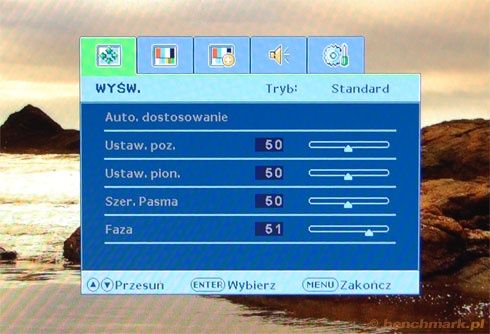
Menu OSD w BenQ wygląda wyjątkowo ładnie – przyozdobione cieniami, nowoczesne i bardzo czytelne. Wśród gąszczu funkcji znajdziemy np. „Ostrość” (od 1-5), o dziwo im wyższa, tym bardziej rozmazany obraz, czy możliwość włączenia trybu „Overscan” przy obrazie z wejścia sygnałowego HDMI.
Monitor obsługuje AMA (Advanced Motion Akcelerator), pozwalający na dodatkowe obniżenie smużenia. Jeśli chodzi o skalowanie, można ustawić tryb „Pełny” (skalowanie na całą powierzchnię ekranu) lub „Format Obrazu” (skalowanie z zachowaniem proporcji).
Testy: kolory - Samsung
Każdy z monitorów pozwala na stworzenie własnego profilu kolorystycznego za pośrednictwem regulacji składowych kolorów – R, G i B. Oprócz tego poszczególne modele oferują różne wbudowane profile barw, a niektóre również systemy dodatkowego zwiększania nasycenia kolorów (jak np. MagicBright w przypadku Samsunga).
Na SyncMasterze T220 oraz 2243EW można wybierać spośród trzech wbudowanych profili kolorów – Cool, Normal, Warm.
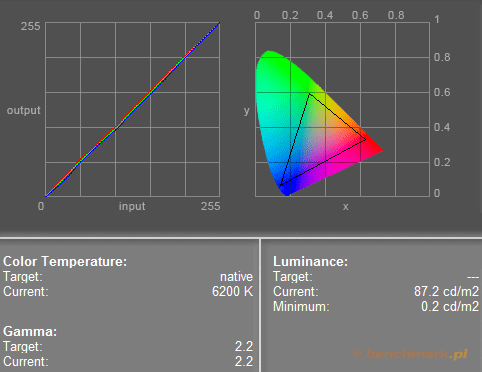
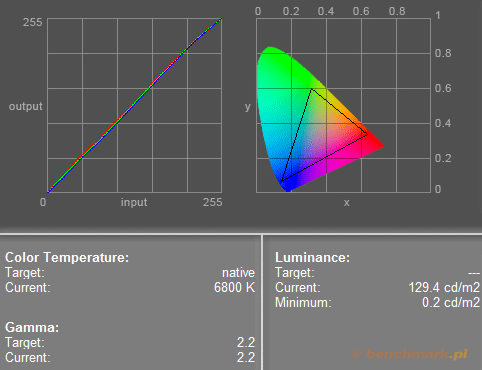
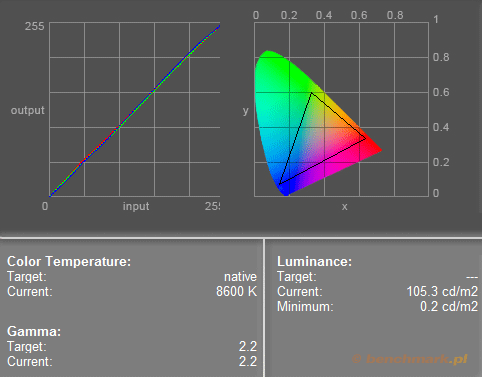
Wartości profili kolorów dla wszystkich monitorów mierzyłem przy jasności 50% i kontraście 50%.
Dla Samsunga T220 są to:
T220 - Profil Warm (jasność 50%, kontrast 50%)
T220 - Profil Normal (jasność 50%, kontrast 50%)
T220 - Profil Cool (jasność 50%, kontrast 50%)
Wartości profili kolorów dla Samsunga 2243EW:
2243EW - Profil Warm (jasność 50%, kontrast 50%)
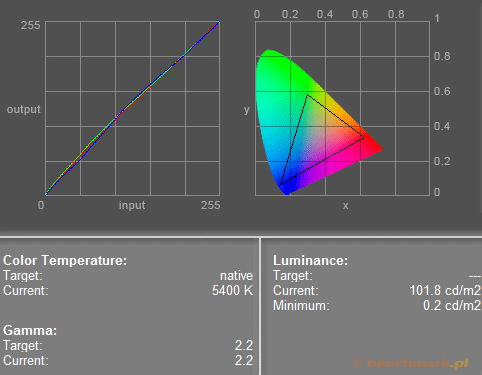
2243EW - Profil Normal (jasność 50%, kontrast 50%)
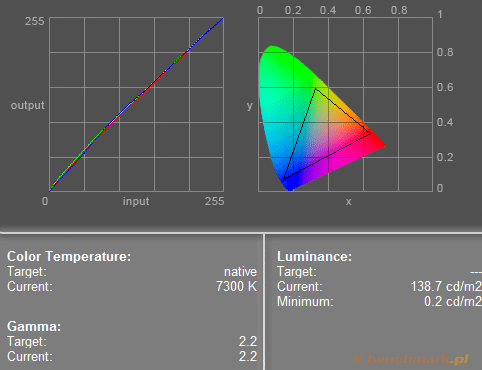
2243EW - Profil Cool (jasność 50%, kontrast 50%)
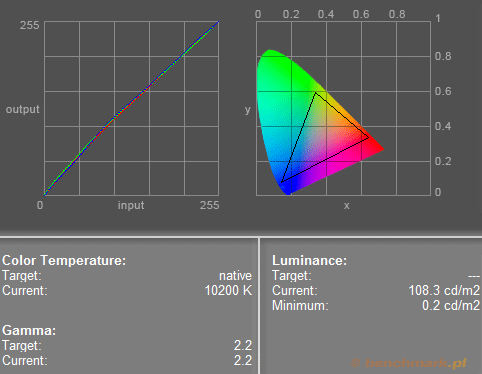
Oba monitory obsługują technologię MagicBright i profile specjalne. Są to: Text, Internet, Game, Sport, Movie i Dynamic Contrast. Zostały one rozsądnie dobrane – np. Internet jest odpowiednio kontrastowy i ma wysoką temperaturę kolorów, a Movie i Game są jasne i kontrastowe.
Po włączeniu Dynamic Contrast elektronika monitora automatycznie reguluje podświetlenie świetlówek w zależności od zawartości ekranu (więcej czerni = mniej intensywne podświetlenie; więcej bieli = bardziej intensywne). Można również uaktywnić tryb MagicColor, który wzmacnia kolory kosztem pogorszenia kontrastu. Menu pozwala też na włączenie bardzo prostych „efektów specjalnych” – trybu czarno-białego, zielonego, seledynowego lub Sepia. Według mnie te ostatnie są w praktyce niespecjalnie przydatne.
Testy: kolory - Asus i LG
LG Flatron W2252V dysponuje z kolei następującymi profilami kolorów: sRGB, 6500K, 7500K, 8200K oraz 9300K.
W2252V - Profil sRGB (jasność 50%, kontrast 50%)
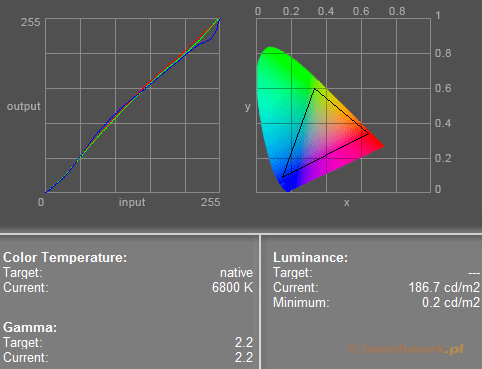
W2252V - Profil 6500K (jasność 50%, kontrast 50%)
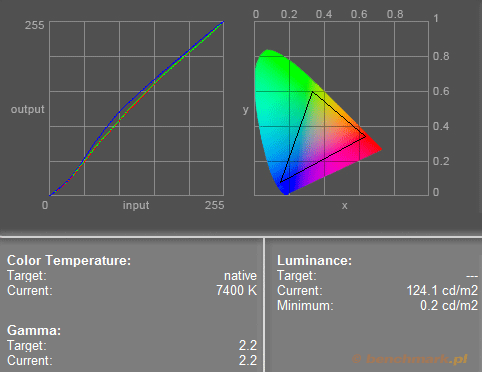
W2252V - Profil 7500K (jasność 50%, kontrast 50%)
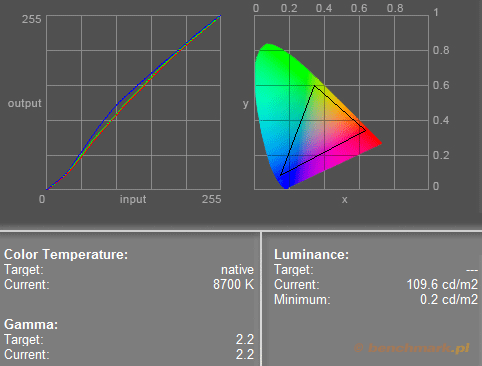
W2252V - Profil 8200K (jasność 50%, kontrast 50%)
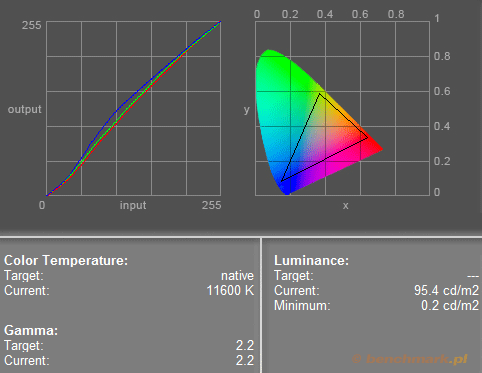
W2252V - Profil 9300K (jasność 50%, kontrast 50%)
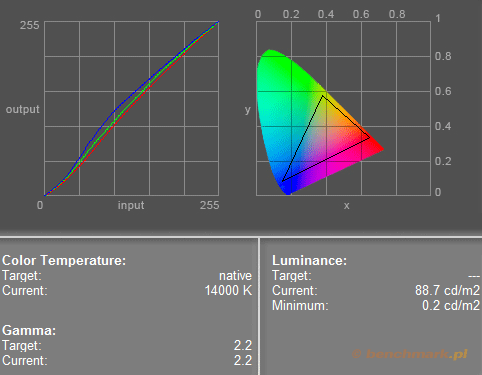
Monitor oferuje też tryby specjalne f-Engine. Są to: Film, Internet, oraz Użytkownika. Ten pierwszy wydaje mi się w miarę sensowny – jest jasny i kontrastowy. Przy profilu Internet rośnie nasycenie kolorów z jednoczesnym zwiększeniem kontrastu – przydatne do oglądania stron ze zdjęciami.
LG udostępnia również kilka efektów specjalnych, nazwanych przez producenta „Photo Effect”. Efekty te to: Plama Gaussa (rozmazuje obraz i podkręca kontrast – przypomina trochę HDR z lekkim antyaliasingiem, może się przydać w grach), oraz mało spektakularne: Sepia i tryb Czarno-biały.
Asus V222U ma trzy wbudowane profile kolorów: Warm, Normal, Cool oraz sRGB.
V222U - Profil Warm (jasność 50%, kontrast 50%)
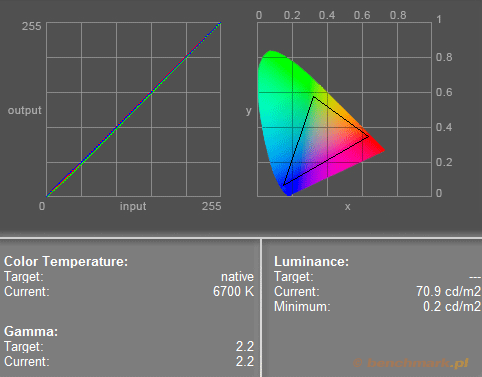
V222U - Profil Normal (jasność 50%, kontrast 50%)
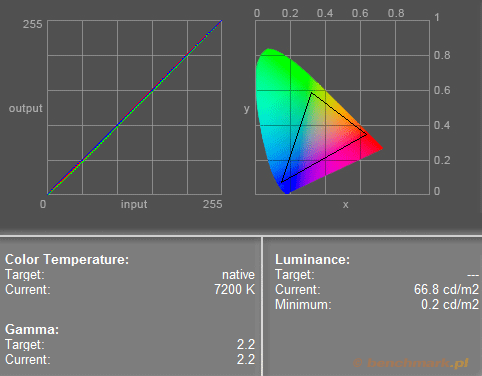
V222U - Profil Cool (jasność 50%, kontrast 50%)
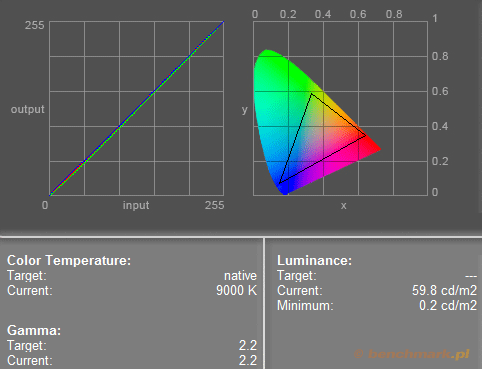
V222U - Profil sRGB (jasność 50%, kontrast 50%)
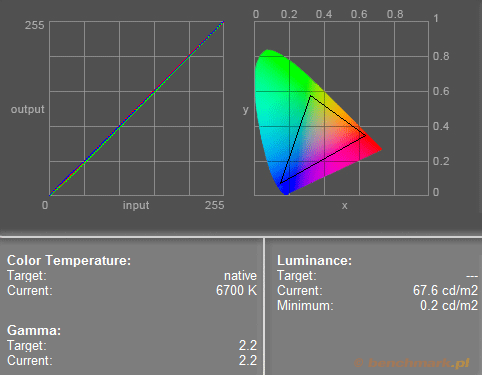
W menu Asusa można też włączyć kilka trybów specjalnych, nazwanych przez producenta „Splendid”. Są to: Scenery, Standard, Theater, Game i Night View.
Tryby specjalne nieznacznie różnią się między sobą kontrastem oraz nasyceniem kolorów, np. Theater jest kontrastowy, Game/Scenery mniej kontrastowy ale jaśniejszy, a Night View mocno przesycony kolorem niebieskim.
Po włączeniu jednego z powyższych trybów można ustawić też jeden z kilku ustawień koloru skóry – „Skin Tone”. Są to: Reddish (naturalnie różowa), Natural (mocno nasycona czerwienią) lub Yellowish (wyblakło-żółta). Ustawienia „Skin Tone” mogą się przydać podczas oglądania zdjęć.
Testy: kolory - iiyama
iiyama B2206WS oraz iiyama E2209HDS oferują cztery wbudowane presety kolorów: sRGB, Cool, Normal i Warm.
B2206WS - Profil sRGB (jasność 50%, kontrast 50%)
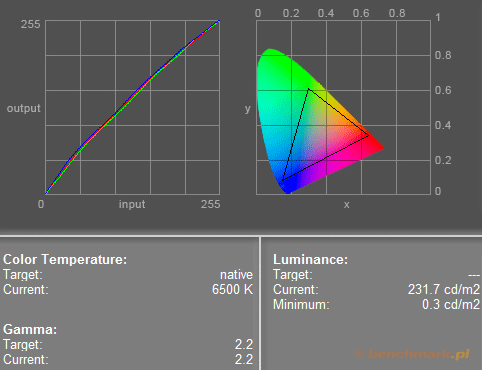
B2206WS - Profil Normal (jasność 50%, kontrast 50%)
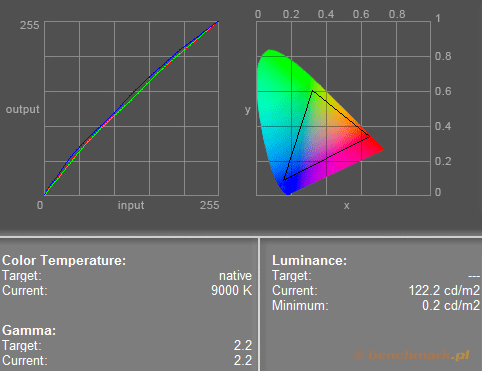
B2206WS - Profil Cool (jasność 50%, kontrast 50%)
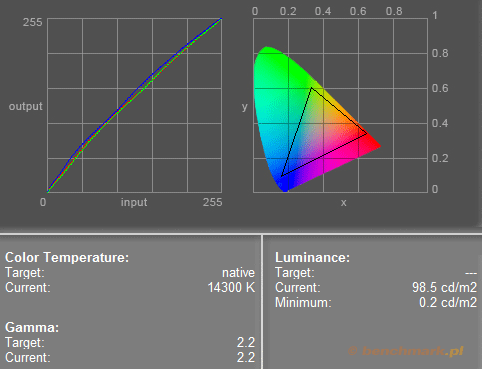
B2206WS - Profil Warm (jasność 50%, kontrast 50%)
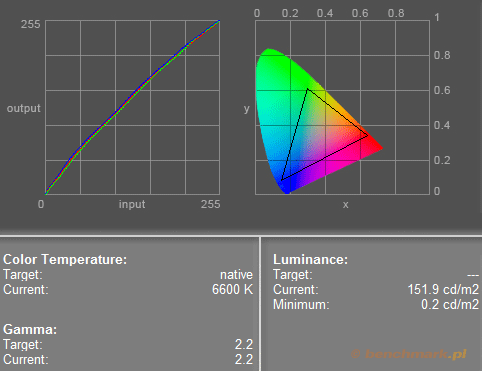
E2209HDS - Profil sRGB (jasność 50%, kontrast 50%)
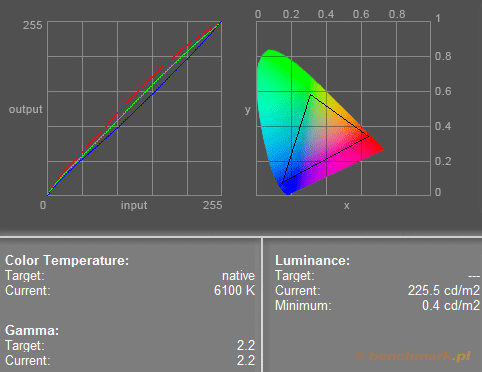
E2209HDS - Profil Normal (jasność 50%, kontrast 50%)
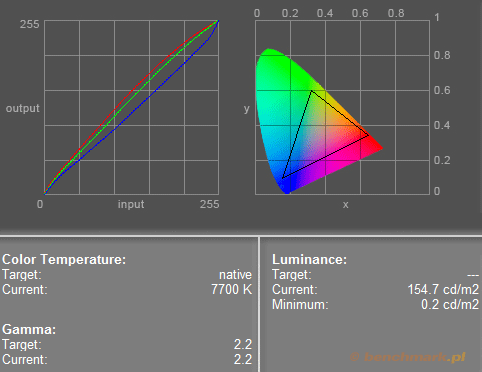
E2209HDS - Profil Cool (jasność 50%, kontrast 50%)
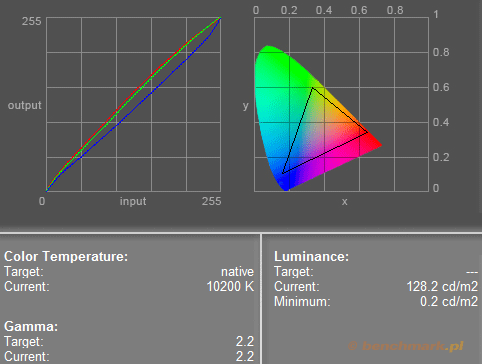
E2209HDS - Profil Warm (jasność 50%, kontrast 50%)
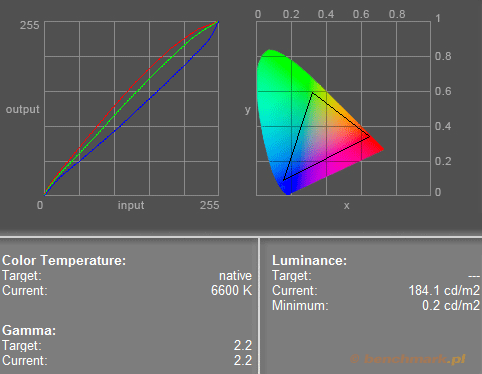
Oprócz powyższych presetów kolorów, monitory umożliwiają też włączenie jednego z kilku trybów specjalnych, tzw. Picture Mode. Są to: Text, Internet, Game, Movie, Sports (kolejne charakteryzują się coraz większą jasnością i kontrastem). Mogą być przydatne przy oglądaniu zdjęć, czy filmów, ale według mnie więcej można osiągnąć ręcznie doregulowując kontrast i jasność.
Testy: kolory - BenQ i Hyundai
Hyundai W220D zawiera predefiniowane presety: Standard, Czerwonawy lub Niebieskawy.
Hyundai W220D - Profil Standard (jasność 50%, kontrast 50%)
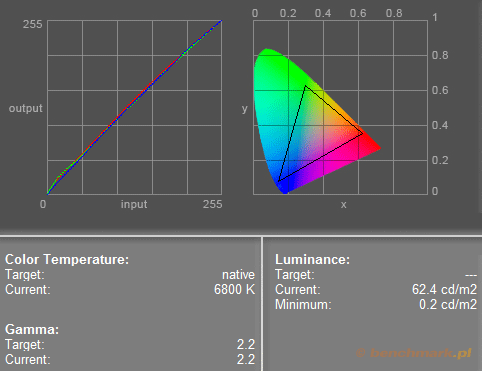
Hyundai W220D - Profil Czerwonawy (jasność 50%, kontrast 50%)
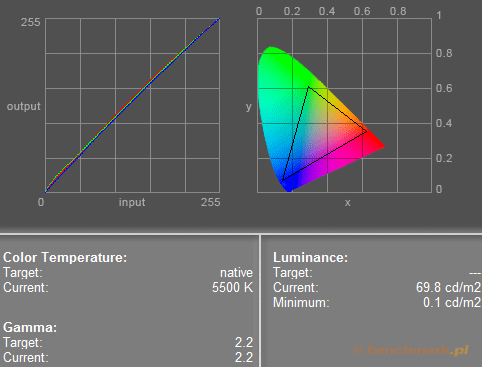
Hyundai W220D - Profil Niebieskawy (jasność 50%, kontrast 50%)
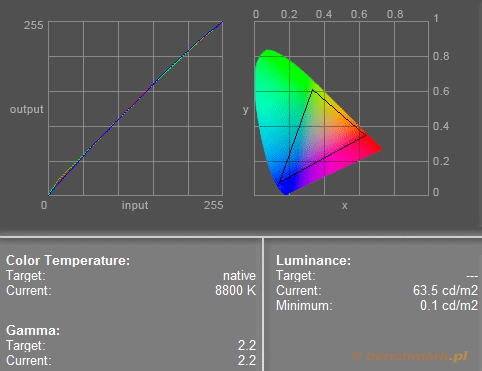
W220D nie oferuje żadnych trybów specjalnych.
BenQ ma wbudowane trzy presety kolorów: Niebieskawy, Czerwonawy i Normalny..
BenQ M2200HD - Profil Standard (jasność 50%, kontrast 50%)
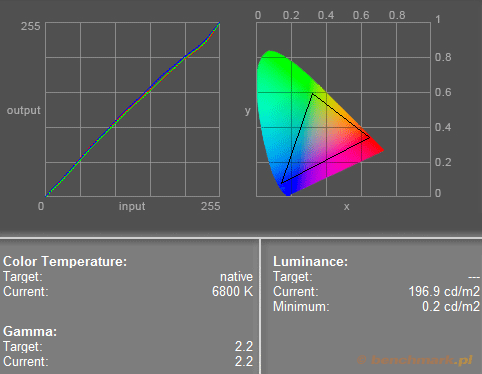
BenQ M2200HD - Profil Czerwonawy (jasność 50%, kontrast 50%)
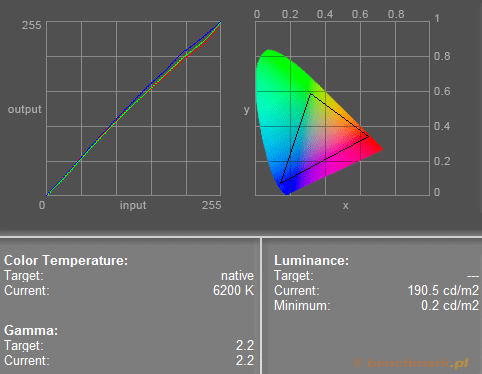
BenQ M2200HD - Profil Niebieskawy (jasność 50%, kontrast 50%)
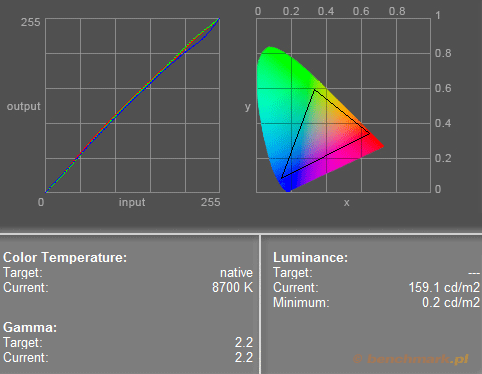
Specjalne tryby obrazu to: sRGB, Film, Dynamika i Zdjęcie. Trzy ostatnie nie różnią się mocno pomiędzy sobą – zwiększają jasność i kontrast oraz poziom nasycenia kolorów.
Monitor obsługuje Dynamic Contrast, jednak aby go uaktywnić, musi być włączony tryb specjalny Zdjęcie, Dynamika lub Film. Dynamiczny kontrast w przypadku BenQ dobrze spełnia swoją rolę – został zaimplementowany z wyczuciem i działa bardzo płynnie
Testy: jakość obrazu - Samsung
Do testów jasności, równomierności podświetlenia oraz wierności odwzorowania kolorów wykorzystałem kolorymetr Eye One Display 2 firmy GretagMacbeth. Podstawowy test wykonałem przy temperaturze kolorów 6500K i optymalnej jasności 140 cd/m2. Szczegóły dotyczące ustawień poszczególnych monitorów znajdziecie w kolejnym rozdziale.
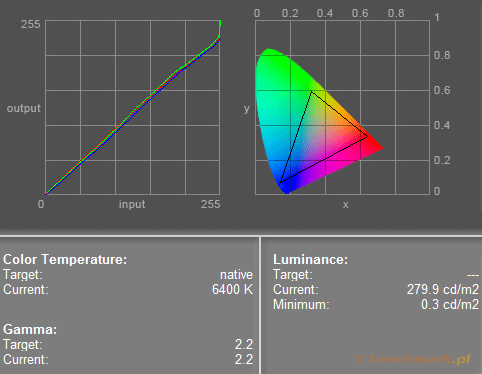
Samsung T220 wyświetla ostry, równomiernie podświetlony obraz. Niestety przy niektórych przejściach barw widoczny jest dithering (roztrząsanie kolorów) – można go dostrzec, oglądając np. zdjęcia. Zmierzonej kolorymetrem krzywej barw niewiele brakuje do ideału. Po zwiększeniu kontrastu do 100% jasne kolory do pewnego stopnia się zlewają – jeśli zależy nam na odwzorowaniu barw lepiej nie przekraczać ok. 70% kontrastu. Odcienie kolorów skóry są na Samsungu odrobinę blade.
T220 - Optymalne ~140 cd/m2 (jasność 42%, kontrast 50%)
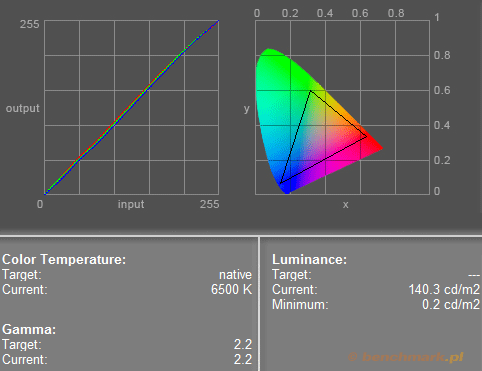
T220 - Jasność i kontrast ustawione na 100%
Samsung 2243EW ma dobrej jakości obraz, odpowiednio ostry, z dobrym podświetleniem. Wyświetla bardzo płynne gradienty. Dobre kolory skóry i płynne przejścia kolorów – z bliska widać lekki FRC. W przeciwieństwie do T220, na 2243EW nie występuje zjawisko roztrząsania kolorów. Jasne kolory zlewają się dopiero po zwiększeniu kontrastu powyżej 90%.
2243EW - Optymalne ~140 cd/m2 (jasność 45%, kontrast 50%)
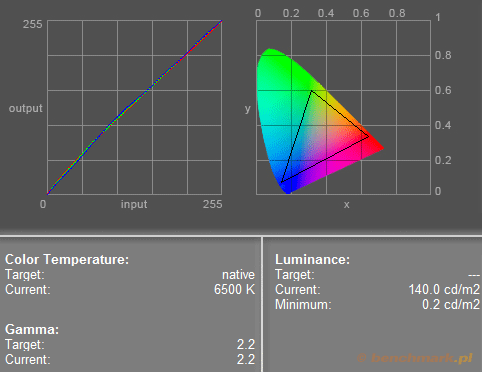
2243EW - Jasność i kontrast ustawione na 100%
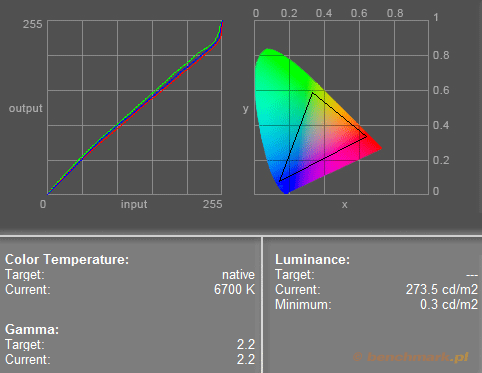
Testy: jakość obrazu - Asus i LG
LG W2252V ma minimalnie gorszy obraz od Samsunga, cechuje się też trochę gorszym kontrastem. Gradienty są płynne, ale odrobinę gorsze, niż na Samsungu 2243EW. Odcienie kolorów skóry na LG równie dobre, co na T220. Przy kontraście powyżej 65-70% zaczynają zlewać się jasne odcienie barw.
W2252V - Optymalne ~140 cd/m2 (jasność 52%, kontrast 50%)
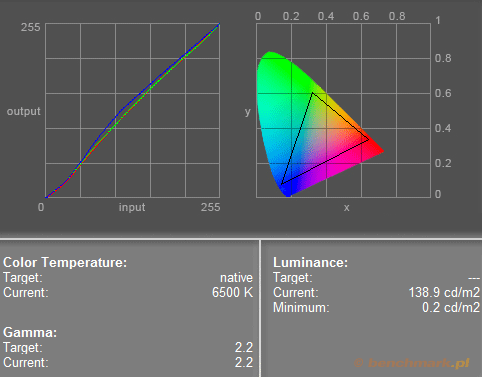
W2252V - Jasność i kontrast ustawione na 100%
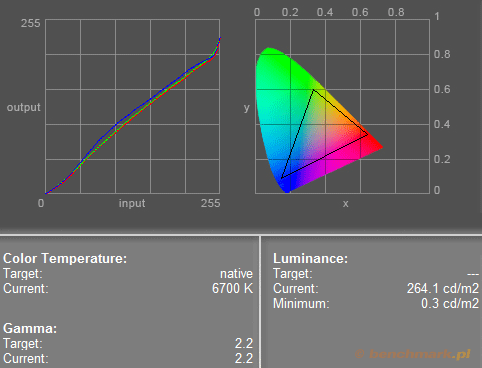
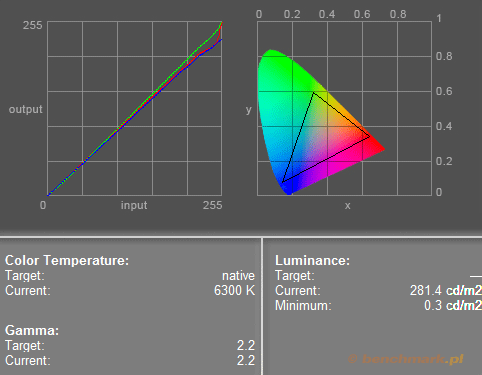
Obraz na Asusie jest dobrej jakości, ostry, równomiernie podświetlony. Asus wyświetla płynne gradienty, ale kolory są odrobinę mniej nasycone niż w Samsungu i LG. Kontrastu lepiej nie podkręcać powyżej ok. 80%, jeśli nie chce się mieć do czynienia z efektem zlewania się kolorów.
V222U - Optymalne ~140 cd/m2 (jasność 52%, kontrast 50%)
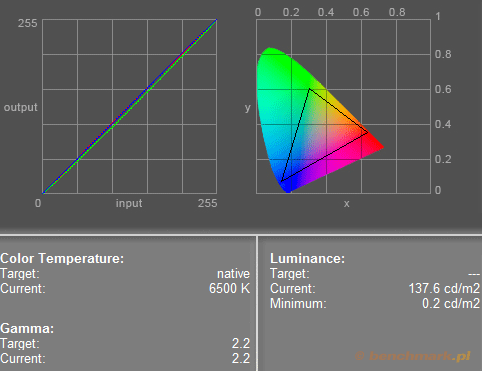
V222U - Jasność i kontrast ustawione na 100%
Testy: jakość obrazu - iiyama
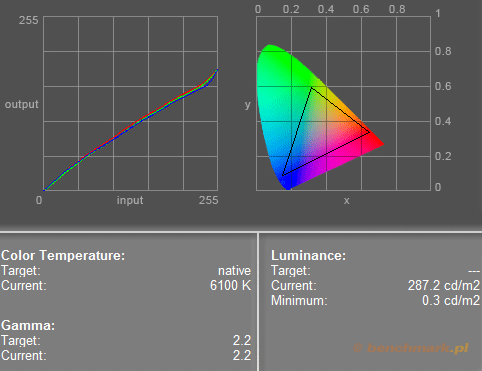
Na iiyamie B2206WS wyraźnie widać działanie algorytmów FRC (zajmujących się zwiększaniem liczby wyświetlanych kolorów), w większym stopniu, niż w pozostałych testowanych monitorach. Przejścia kolorów są za to płynne, choć z testu gradientów wynika, że odrobinę nierównomierne. Kolory skóry – dobre, dość mocno nasycone kolorem pomarańczowym. Z kontrastem należy uważać, bo już powyżej 50% jasne kolory zaczynają się zlewać.
B2206WS - Optymalne ~140 cd/m2 (jasność 42%, kontrast 45%)
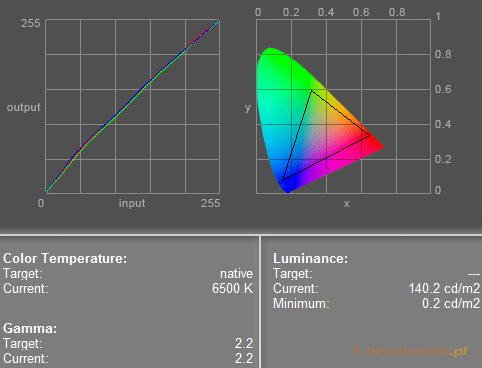
B2206WS - Jasność i kontrast ustawione na 100%
Hyundai W220D oferuje dobrej jakości, ostry obraz. Jest dość równomiernie podświetlony, choć na jednorodnych planszach testowych na powierzchni ekranu widać kilka delikatnych pionowych pasów niedoświetlenia – nie jest to jednak zbyt widoczne, a już na pewno nie podczas normalnego użytkowania monitora. Przejścia kolorów płynne, odcienie skóry dość soczyste. Wyświetlane na monitorze gradienty są trochę nierównomierne. Przy kontraście powyżej 80% zaczynają zlewać się jasne kolory.
W220D - Optymalne ~140 cd/m2 (jasność 55%, kontrast 75%)
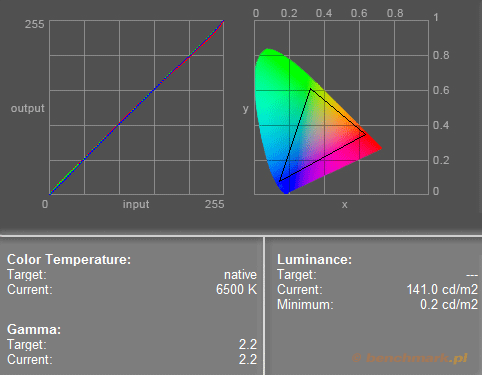
W220D - Jasność i kontrast ustawione na 100%
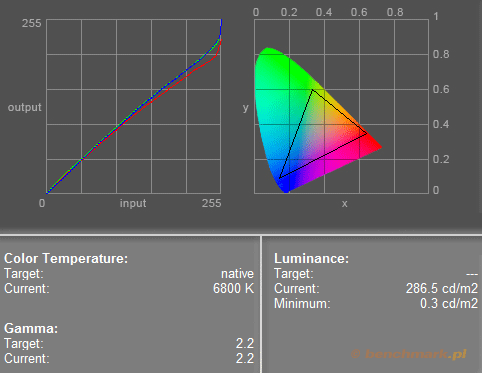
Testy: jakość obrazu - BenQ i Hyundai
Na BenQ M2200HD obraz może wydawać się minimalnie rozmazany z powodu małego rozmiaru pikseli, ale można zwiększyć ostrość w menu. Monitor wyświetla bardzo płynne i równomierne gradienty. Jeśli chcemy uniknąć zlania jasnych kolorów, nie należy zwiększać kontrastu powyżej 70%. Wyświetlana na monitorze skóra na pomarańczowy odcień, a po włączeniu trybów specjalnych staje się bardzo kontrastowa i nasycona (czasami aż do przesady).
M2200HD - Optymalne ~140 cd/m2 (jasność 33%, kontrast 50%)
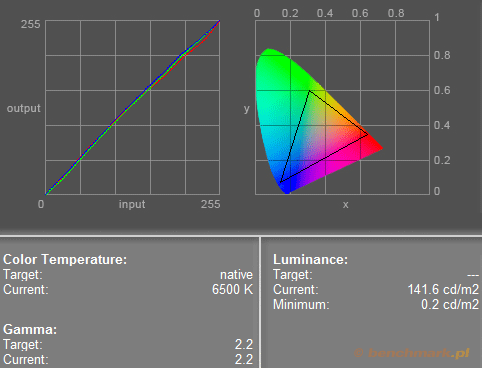
M2200HD - Jasność i kontrast ustawione na 100%
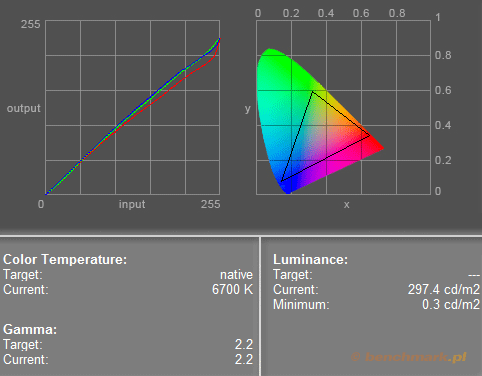
Na iiyamie E2209HDS obraz pod względem ostrości porównywalny do BenQ. Przejścia barw wyświetlane są płynnie. Po ustawieniu kontrastu powyżej 60, jasne kolory zaczynają się mocno zlewać – w przypadku tego modelu należy więc trzymać go na wodzy. Kolory skóry wyglądają naturalnie.
E2209HDS - Optymalne ~140 cd/m2 (jasność 49%, kontrast 55%)
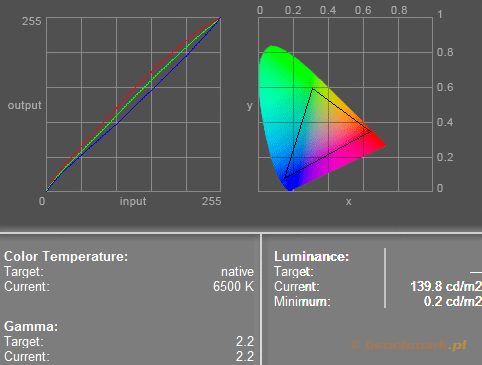
E2209HDS - Jasność i kontrast ustawione na 100%
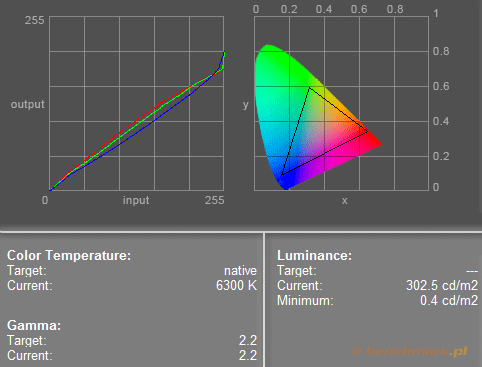
Rzeczywiste poziomy luminacji - testy
W tabeli podałem ustawienia składowych kolorów, przy których uzyskałem temperaturę 6500K, podałem również optymalny kontrast i jasność, przy którym luminancja wynosiła 140 cd/m2.
Pozostała część tabeli to zmierzona luminancja dla poszczególnych poziomów jasności (przy kontraście podanym w nawiasie, zazwyczaj C=50).
Oto wyniki:
| Asus VW222U | LG W2252V | Samsung T220 | Samsung 2243EW |
| [C=75] R=92,G=88,B=96 | [C=50] R=55,G=52,B=46 | [C=50] R=59,G=56,B=53 | [C=50] R=62,G=53,B=50 |
| opti: c=75, b=65 | opti: c50, b52 | opti: c=50, b=48 | opti: c=50, b=45 |
| 0% = 88 cd/m2 | 0% = 47 cd/m2 | 0% = 22 cd/m2 | 0% = 13 cd/m2 |
| 10% = 90 cd/m2 | 10% = 64 cd/m2 | 10% = 37 cd/m2 | 10% = 62 cd/m2 |
| 20% = 93 cd/m2 | 20% = 84 cd/m2 | 20% = 61 cd/m2 | 20% = 88 cd/m2 |
| 30% = 103 cd/m2 | 30% = 104 cd/m2 | 30% = 91 cd/m2 | 30% = 111 cd/m2 |
| 40% = 111 cd/m2 | 40% = 124 cd/m2 | 40% = 117 cd/m2 | 40% = 132 cd/m2 |
| 50% = 121 cd/m2 | 50% = 138 cd/m2 | 50% = 143 cd/m2 | 50% = 152 cd/m2 |
| 60% = 134 cd/m2 | 60% = 160 cd/m2 | 60% = 159 cd/m2 | 60% = 168 cd/m2 |
| 70% = 146 cd/m2 | 70% = 176 cd/m2 | 70% = 178 cd/m2 | 70% = 184 cd/m2 |
| 80% = 164 cd/m2 | 80% = 191 cd/m2 | 80% = 198 cd/m2 | 80% = 209 cd/m2 |
| 90% = 190 cd/m2 | 90% = 215 cd/m2 | 90% = 210 cd/m2 | 90% = 209 cd/m2 |
| 100% = 211 cd/m2 | 100% = 234 cd/m2 | 100% = 210 cd/m2 | 100% = 210 cd/m2 |
| iiyama B2206WS | Hyundai W240D | BenQ M2200HD | iiyama E2209HDS |
| [C=45] R=69,G=70,B=73 | [C=75] R=82,G=76,B=69 | [C=50] R=97,G=89,B=89 | C=55] R=78,G=70,B=54 |
| opti: c=45, b=42 | opti: c=75, b=55 | opti: c=50, b=30 | opti: c=55, b=49 |
| 0% = 67 cd/m2 | 0% = 53 cd/m2 | 0% = 67 cd/m2 | 0% = 59 cd/m2 |
| 10% = 84 cd/m2 | 10% = 58 cd/m2 | 10% = 84 cd/m2 | 10% = 75 cd/m2 |
| 20% = 102 cd/m2 | 20% = 67 cd/m2 | 20% = 104 cd/m2 | 20% = 92 cd/m2 |
| 30% = 120 cd/m2 | 30% = 79 cd/m2 | 30% = 135 cd/m2 | 30% = 109 cd/m2 |
| 40% = 135 cd/m2 | 40% = 97 cd/m2 | 40% = 152 cd/m2 | 40% = 127 cd/m2 |
| 50% = 158 cd/m2 | 50% = 118 cd/m2 | 50% = 166 cd/m2 | 50% = 141 cd/m2 |
| 60% = 178 cd/m2 | 60% = 148 cd/m2 | 60% = 190 cd/m2 | 60% = 157 cd/m2 |
| 70% = 202 cd/m2 | 70% = 166 cd/m2 | 70% = 210 cd/m2 | 70% = 176 cd/m2 |
| 80% = 229 cd/m2 | 80% = 190 cd/m2 | 80% = 235 cd/m2 | 80% = 190 cd/m2 |
| 90% = 246 cd/m2 | 90% = 238 cd/m2 | 90% = 255 cd/m2 | 90% = 207 cd/m2 |
| 100% = 252 cd/m2 | 100% = 273 cd/m2 | 100% = 280 cd/m2 | 100% = 230 cd/m2 |
Testy: czas reakcji matrycy - PPA
Prędkość matryc mierzyłem przy pomocy oprogramowania Pixel Persistence Analyzer.
Pixel Peristance Analizer na T220
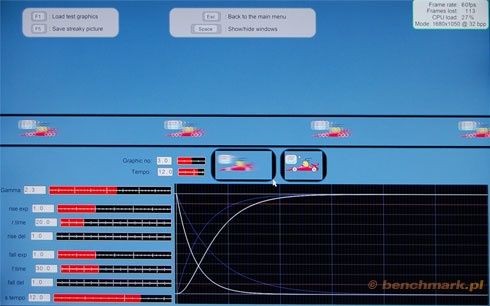
Na Samsungu T220 w teście z animowaną wyścigówką przy wyłączonym RTA smużenie pojawia się przy prędkości 8 – odczuwalny czas reakcji wynosi wówczas około 14-16 ms. Po włączeniu jednego z trybów RTA (różnią się minimalnie rodzajem pozostawianych smug) wyraźnie spada – do około 10-12 ms (wyścigówka przestaje być wówczas ostra około prędkości 11-12).
Pixel Peristance Analizer na LG
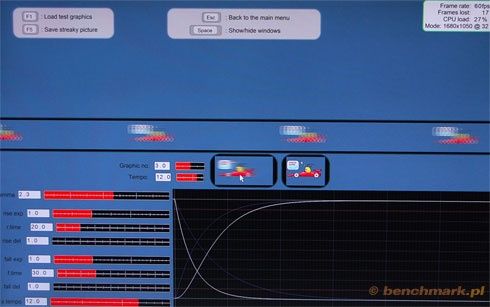
Na LG przy wyłączonym RTC (odpowiednik RTA na Samsungu T220) smużenie pojawia się około prędkości 9. To wynik minimalnie lepszy od Samsunga T220 – na poziomie 12-14 ms. Po włączeniu RTC czas reakcji również przebija konkurenta (smużenie zaczyna się przy prędkości 13-14) i wynosi około 8-10 ms.
Pixel Peristance Analizer na VW222U
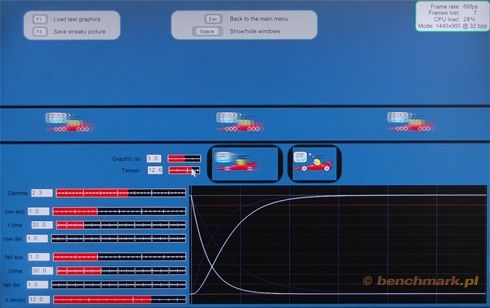
Czas reakcji matrycy na Asusie VW222U bardzo zbliżony do LG z RTC – około 8-10 ms. System obniżania czasu reakcji działa automatycznie, nie da się go wyłączyć.
Pixel Peristance Analizer na 2243EW
Na SyncMasterze 2243EW czas reakcji wynosi około 10-12 ms. Smużenie w PerPixAn pojawia się przy prędkości 11-12.
Pixel Peristance Analizer na B2206WS
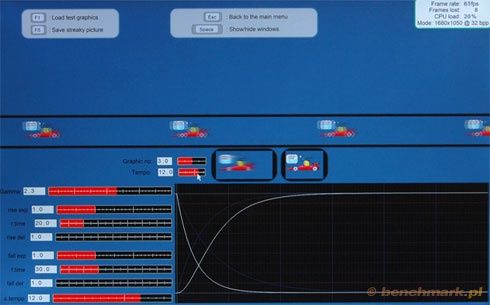
Na iiyamie B2206WS w PerPixAn smużenie nie występuje nawet przy najwyższej prędkości. Widoczny jest jedynie efekt rozmazanego obrazu – przy prędkości 13. Oznacza to bardzo dobry czas reakcji na poziomie 8-10 ms.
Pixel Peristance Analizer na Hyundai W220D
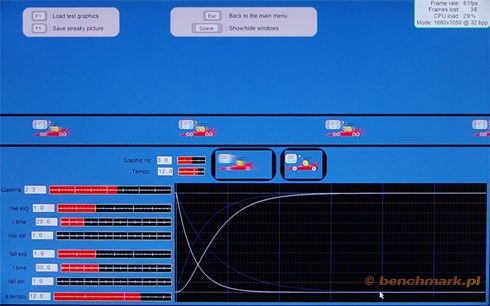
Na Hyundai W220D czas reakcji wynosi około 12-14 ms (wyścigówka smuży przy prędkości 8-9).
Pixel Peristance Analizer na BenQ M2200HD
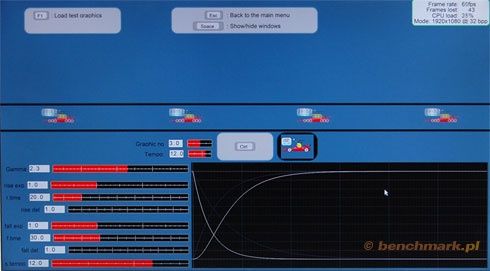
BenQ – smuga za wyścigówką widoczna przy prędkości około 11-12, co oznacza czas reakcji około 10-12 ms. O dziwo tryb AMA (mający zmniejszać widoczny czas reakcji) nie daje widocznego efektu w trybie „standard”, lecz dopiero po włączeniu trybów specjalnych obrazu (Zdjęcie/Dynamika/Film).
Pixel Peristance Analizer na iiyamie E2209HDS
Na iiyamie 2209HDS smużenie wynosi około 10-12 ms. Przy ok. 11-12 wyścigówka się rozmazuje, lecz nawet na maksymalnej prędkości nie pozostawia na ekranie widocznych smug. Niewielkie smużenie dostrzec można było natomiast w sytuacjach, w których szarość zamieniała się miejscami z bielą lub czernią. W innych przypadkach było ono praktycznie niedostrzegalne.
Testy: czas reakcji matrycy - GRY
Unreal Tournament na Samsungu T220
Unreal Tournament na LG W2252V
Unreal Tournament na Asusie VW222U
Unreal Tournament na Samsungu 2243EW
Unreal Tournament na iiyamie B2206WS
Unreal Tournament na Hyundai W220D
Unreal Tournament na BenQ M2200HD
Unreal Tournament na iiyamie E2209HDS
Oferowane przez monitory czasy reakcji są na tyle niskie, że wszystkie bez problemu nadają się do gier i oglądania filmów – jeśli dostrzeżemy w jakiejś sytuacji smużenie, będzie ono naprawdę niewielkie.
Testy: czas reakcji matrycy - FILMY
Klatka z filmu 16:9 HD na Samsungu T220
Klatka z filmu 16:9 HD na LG W2252V
Klatka z filmu 16:9 HD na Asusie VW222U
Klatka z filmu 16:9 HD na Samsungu 2243EW
Klatka z filmu 16:9 HD na iiyamie B2206WS
Klatka z filmu 16:9 HD na Hyundai W220D
Klatka z filmu 16:9 HD na BenQ M2200HD
Klatka z filmu 16:9 HD na iiyamie E2209HDS
Kąty widzenia - testy
Kąty widzenia w Samsungu T220, LG W2252V, Samsungu 2243EW, ProLite B2206WS, Hyundai W220D i BenQ są bardzo zbliżone – wynoszą około 130° w poziomie i 125° w pionie. Jak widać, pod tym względem poszczególne matryce TN praktycznie się nie różnią.
Samsung T220 – kąty widzenia
Samsung 2243EW – kąty widzenia
LG W2252V – kąty widzenia
iiyama B2206WS – kąty widzenia
Hyundai W220D – kąty widzenia
BenQ M2200HD – kąty widzenia
W Asusie VW222 oraz iiyamie E2209HDS kąty w poziomie odrobinę lepsze niż u reszty – 135° w poziomie, w pionie takie same – 125°.
Asus VW222 – kąty widzenia
iiyama E2209HDS – kąty widzenia
Jeśli siedzimy przed ekranem i nie patrzymy na monitor zbyt mocno z boku, kąty widzenia testowanych modeli są wystarczające. Będą natomiast trochę przeszkadzać np. podczas oglądania filmów w kilka osób - taka jest specyfika matryc TN.
Równomierność podświetlenia - testy
Równomierność podświetlenia – Samsung T220
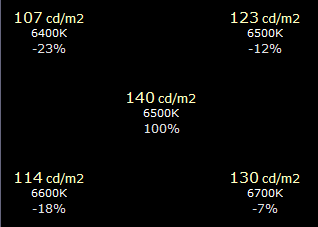
W przypadku T220 równomierność podświetlenia wypada przeciętnie. Różnice jasności ekranu pomiędzy rogami ekranu a środkiem dochodzą do 23%. W praktyce jednak tego nie widać na tyle, aby przeszkadzało. Dobra głębia czerni i podświetlenie zarówno na ciemnej, jak i jasnej planszy testowej.
Równomierność podświetlenia – LG W2252V
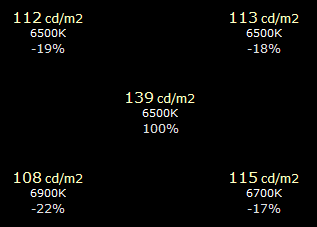
Równomierność na LG również jest taka sobie. Różnice jasności pomiędzy środkiem ekranu, a rogami sięgają 22%. Dobra czerń i podświetlenie na ciemnym i jasnym tle.
Równomierność podświetlenia – Asus VW222U
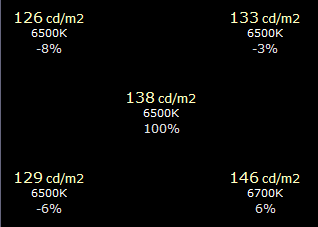
Znacznie lepiej pod względem równomierności prezentuje się Asus VW222U – różnice sięgają zaledwie 8%. Bardzo dobre podświetlenie na białej i na czarnej planszy testowej. Głębia czerni dość dobra, ale prześwituje nieco koloru fioletowego.
Równomierność podświetlenia – iiyama B2206WS
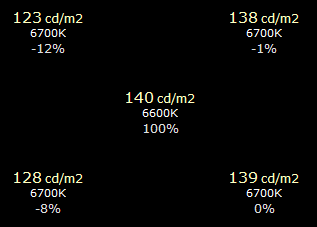
Na iiyamie E2206WS różnice nie przekraczają 12%. Bardzo dobry wynik. Na białej planszy testowej jest dobrze, choć nie perfekcyjnie. Na czarnej przy dolnym rogu widoczne wyraźny niebieski poblask świetlówek, przy górnym lekko biały. Głębia czerni dość dobra, choć wpada w kolor ciemnofioletowy.
Równomierność podświetlenia – Samsung 2243EW
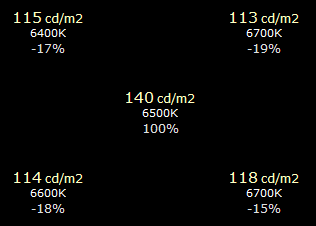
Na Samsungu 2243EW nierównomierności pomiędzy środkiem ekranu, a rogami wynoszą nie więcej, niż 19%. To dobry rezultat. Równomierność na jasnym tle bardzo dobra – widoczne jest jedynie minimalne niedoświetlenie przy górnej krawędzi. Na czarnym tle można dostrzec drobne prześwietlenie przy dolnej krawędzi. Głębia czerni bardzo dobra – ciemnoszara z małym nasyceniem fioletowych akcentów.
Równomierność podświetlenia – Hyundai W220D
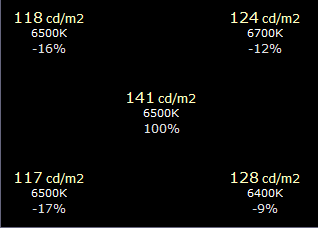
Na Hyundai nierównomierności podświetlenia nie przekraczają 17% - to dobry wynik. Biała plansza testowa bez zarzutu, natomiast na czarnej widoczne przejaśnienia przy górnej i szczególnie przy dolnej krawędzi. Czerń dobra, ciemnoszara (widoczne fioletowe odblaski). Podświetlenie trochę nierówne na białej i czarnej planszy testowej (można dostrzec lekkie pionowe pasy).
Równomierność podświetlenia – BenQ M2200HD
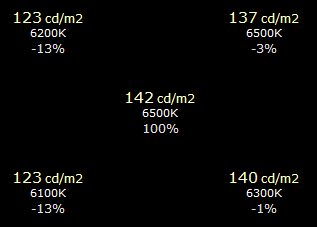
Jeśli chodzi o BenQ, różnice pomiędzy środkiem, a rogami nie przekraczają 13% - głównie po lewej stronie – to bardzo dobry rezultat. Do obrazu na białej i na czarnej planszy testowej nie mam żadnych zastrzeżeń – równomiernośc podświetlenia wyśmienita. Czerń głęboko ciemnoszara, pod kątem, nie ma wszędobylskiego na innych matrycach TN fioletu.
Równomierność podświetlenia – iiyama E2209HDS
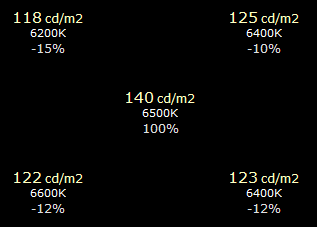
Na iiyamie E2209HDS nierównomierności podświetlenia pomiędzy środkiem ekranu, a rogami mieszczą się w 15%. Głębia czerni dobra, przy zwiększonym kącie z ciemnoszarego wpada w fiolet. Przy dolnej krawędzi występuje lekko widoczna niebieska poświata. Na białej planszy testowej problemów z nierównomiernością brak.
Dołączone oprogramowanie i akcesoria s.1
W pudle z Samsungiem T220 oprócz monitora znajdziemy m.in. niebieską szmatkę z mikrofibry, służącą do czyszczenia błyszczącej obudowy, plastikowy pierścień do mocowania kabli, a także płytę z instrukcją w HTML (również po polsku), sterownikami, profilami ICM i oprogramowaniem: NaturalColor, MagicTune Premium oraz MultiScreen. Natural Color służy do podstawowej kalibracji monitora, aby wyświetlał podobne kolory, co wydruki i skany. Program generuje pliki ICM z definicjami kolorów.
Najważniejszym kąskiem na płycie jest oczywiście MagicTune Premium, czyli oprogramowanie do regulacji monitora z poziomu systemu operacyjnego. W przypadku testowanych T220 i 2243EW działa ono podobnie, jak w wypadku innych monitorów Samsunga – szybko i sprawnie, a do tego jest ładne i intuicyjne. Pozwala na konfigurację każdego aspektu działania monitora, w tym takich szczególików, jak ustawienie RTA, ostrość obrazu, czy wybór trybu MagicBright i MagicColor. Daje też możliwość przypisania wybranej aplikacji do każdego z przycisków monitora.
MagicTune – łatwa regulacja monitora z poziomu Windows
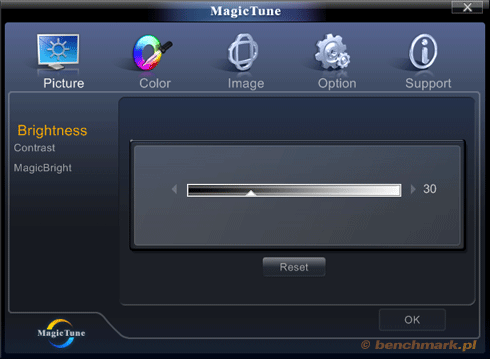
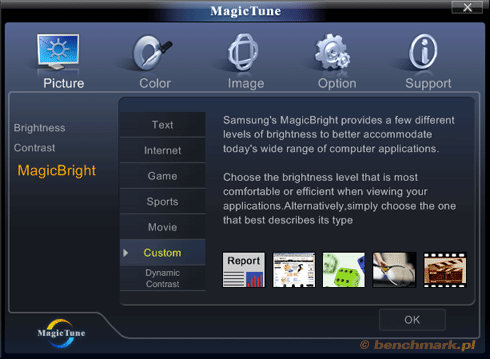
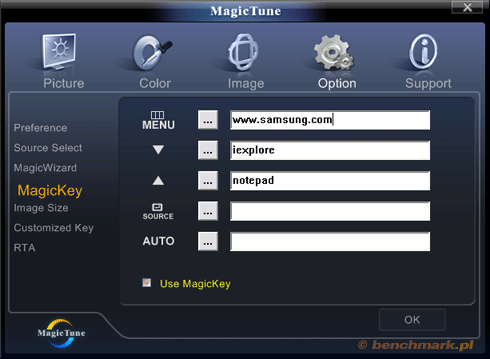
Program MultiScreen pozwala na wygodny podział wirtualnego pulpitu na wiele monitorów – niestety, działa tylko z monitorami Samsunga (nie można wykorzystać go mając podłączone do komputera monitory różnych producentów).
MultiScreen – obsługa wielu ekranów
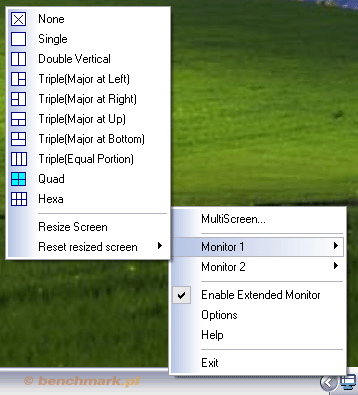
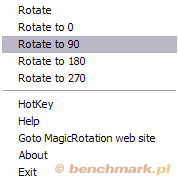
Również w przypadku Samsunga SyncMaster 2243EW do monitora dołączono płytę z oprogramowaniem MagicTune Premium, MultiScreen, a także Natural Color. Są też profile ICM i sterowniki. Samsung SyncMaster 2243EW ma pivota, na płycie znalazło się więc oprogramowanie MagicRotation, służące do łatwego obracania obrazu.
MagicRotation do łatwego obracania obrazu
W przypadku LG W2252V, dołączona jest do niego płyta z oprogramowaniem forteManager, sterownikami i profilami ICM, a także instrukcja w formacie PDF w języku polskim. Producent dostarcza również nasadkę do układania kabli, nakładaną na tył nogi monitora.
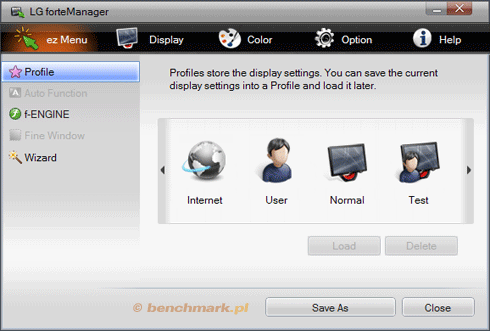
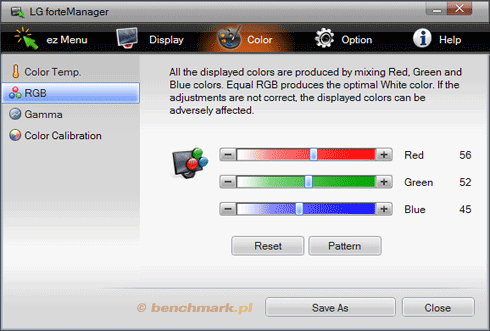
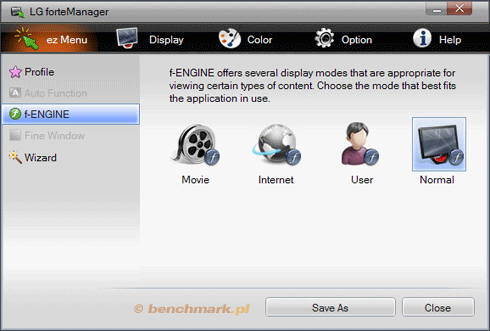
forteManager to oprogramowanie, służące do regulacji monitora z poziomu Windows. Jest ono intuicyjny, działa szybko i płynnie. Pozwala na tworzenie profili użytkownika, ustawianie trybów f-Engine, czy wybór wejścia sygnału. Zawiera też specjalną funkcję, prowadzącą użytkownika za rękę i pozwalającą na ustawienie krok po kroku najważniejszych parametrów monitora – rozdzielczości, jasności, kontrastu, ostrości oraz temperatury kolorów.
forteManager – do regulacji monitora z poziomu Windows
Dołączone oprogramowanie i akcesoria s.2
Do Asusa VW222U producent nie dołączył płyty z oprogramowaniem. Z Internetu można ściągnąć jedynie sterowniki z profilami ICM oraz instrukcję w formacie PDF. Brakuje oprogramowania do regulacji monitora z poziomu systemu operacyjnego. Mamy za to ładną drukowaną instrukcję Quick Start Guide (ok. 4-5 stron w wielu językach, również po polsku), kable D-Sub, DVI i mini-jack. W pudle nie ma dodatkowej prowadnicy do kabli, bo nie jest potrzebna – odpowiedni pałąk jest z integrowany z tylną częścią nogi monitora.
Do ProLite B2206WS iiyama nie dołączyła płyty, ale z Internetu można ściągnąć sterowniki z profilem ICM oraz instrukcję po polsku w formacie PDF. Monitor nie pozwala niestety na regulację z poziomu systemu operacyjnego.
W pudle z Hyundai W220D znajdziemy płytę CD ze sterownikami, profilami ICM oraz instrukcją w formacie PDF w języku angielskim. Miłym akcentem jest za to ściereczka z mikrofibry do czyszczenia obudowy monitora. Monitor nie obsługuje regulacji z poziomu Windows.
W pudle z BenQ M2200HD znajdują się dwie płyty. Pierwsza – ze sterownikami, profilami ICM oraz instrukcją w formacie PDF. Druga – z oprogramowaniem do dołączonej do monitora kamerki internetowej, podłączanej do znajdującego się w nim górnego portu USB.
Głowicę kamery można w szerokim zakresie odchylać w górę lub dół. Jakość obrazu z kamery jest dobra, choć gorsza, niż kosztujących kilkaset złotych najlepszych rozwiązań tego typu. Kamerka ma również wbudowany mikrofon stereo, który ładnie nagrywa głos osoby siedzącej przed monitorem – bez szumów, czysty i nie zniekształcony.
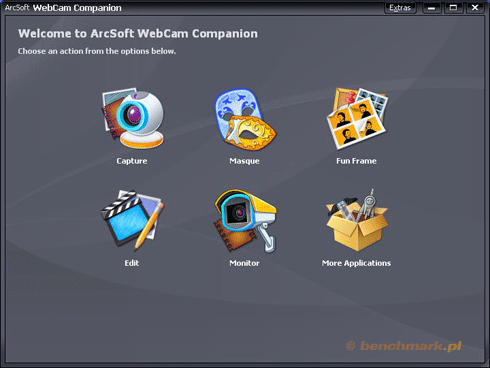
ArcSoft WebCam Companion firmy ArcSoft – centrum sterowania kamerą
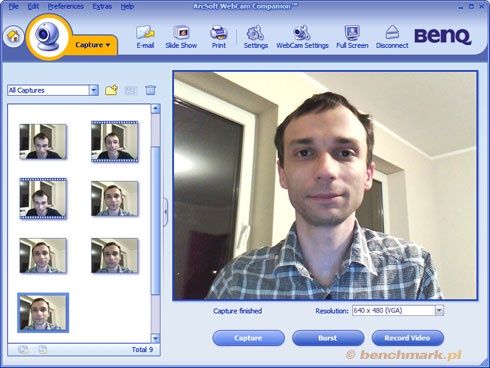
Podczas robienia zdjęć. Jak widać, jakość obrazu jest stosunkowo dobra.
Dołączone do kamery oprogramowanie Magic Visual Effects pozwala też na proste efekty specjalne…
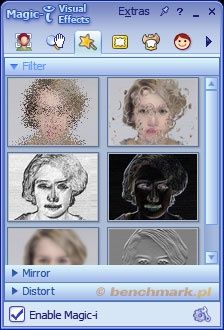
oraz tworzenie „masek” nakładanych w czasie rzeczywistym na obraz z kamery

BenQ M2200HD nie daje niestety możliwości regulacji z poziomu Windows.
Do iiyamy E2209HDS producent nie dołącza płyty ze sterownikami. Z Internetu można natomiast ściągnąć sterowniki oraz profile ICM. Monitor nie daje możliwości konfiguracji ustawień spod systemu operacyjnego.