



Nowy komputer i co dalej?
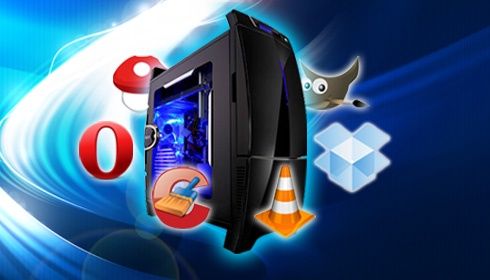
Masz nowy komputer lub dopiero co zainstalowałeś świeży system? Oto porady dla ciebie. Wiedz, że komputer po wyjęciu z pudełka nie pracuje tak, jak powinien. Nie ma też zainstalowanych najlepszych aplikacji. Często nie jest nawet w pełni zabezpieczony! W przeciwieństwie do wielu sprzętów, które po podłączeniu do prądu są gotowe do pracy, pecet wymaga szczególnego potraktowania. Trzeba go bowiem możliwie najlepiej skonfigurować.


W artykule podpowiadamy też, jak stworzyć płytę awaryjną, czyli obraz systemu. Wyjaśniamy ponadto jak całkowicie wyczyścić twardy dysk lub pendrive. Zanim sprzedasz lub oddasz stary PC, powinieneś skorzystać ze specjalnego programu do czyszczenia. W przeciwnym razie twoje pliki być może będzie się dało łatwo odzyskać! Wolałbyś tego uniknąć, prawda?
Poza tym podpowiadamy jak zoptymalizować system operacyjny. Wyłącz odpowiednie usługi, zmień wygląd i włącz kilka przydatnych funkcji, które domyślnie są wyłączone. Poznaj też świetny i bezpłatny program do backupu.
W artykule znajdziesz równieżtest najnowszych i najpopularniejszych przeglądarek. Okazuje się, że mamy nowego lidera! Jest nim Opera.
A gdyby tego było mało, mamy dla ciebie jeszcze pakiet startowy, czyli świetne i bezpłatne programy, które warto zainstalować. Pokazujemy nawet wygodny sposób na to, aby instalacja aplikacji przebiegła komfortowo. Na końcu z kolei podpowiemy, co możesz zrobić ze starym komputerem.
W artykule dowiesz się:
- Jak przeprowadzić porządki na dysku
- Jak zoptymalizować system operacyjny
- Jak skompletować własny pakiet Internet Security za darmo
- Jak przygotować obraz systemu
- Jak przygotować się do backupu danych
- Jak wybrać najlepszą przeglądarkę WWW (testy nowych przeglądarek!)
- Jakie programy zainstalować (najlepsze narzędzia za darmo)
- Jak całkowicie wyczyścić pendrive i twardy dysk
- Co zrobić ze starym PC?
Mamy nadzieję, że poradnik okaże się przydatny.
Odchudź interfejs i wyłącz odpowiednie usługi
Domyślnie skonfigurowany Windows oferuje efekty wizualne, które nie niosą żadnych praktycznych korzyści dla użytkownika i niepotrzebnie pochłaniają zasoby komputera. Warto wyłączyć niektóre wodotryski i zyskać dzięki temu większą wydajność.
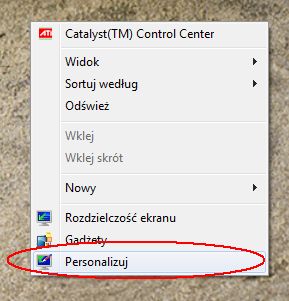
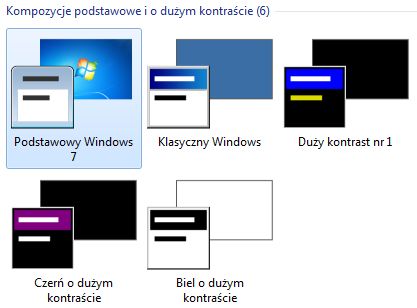
Po pierwsze, wyłącz boczny pasek narzędziowy, jeśli go nie używasz. Po drugie, wyłącz interfejs Aero - już po tych dwóch krokach odzyskasz nieco zasobów. Aby wyłączyć Aero, kliknij na pulpicie Personalizuj i w nowo otwartym oknie wybierz Podstawowy Windows 7. Podobną czynność możesz wykonać w Windows Vista.
Wybierz się do Personalizuj…
…i włącz kompozycję Podstawowy Windows 7
Kiedy już zainstalujesz jakieś programy, powinieneś sprawdzić, czy niektóre z tych aplikacji nie pracują czasem w tle i niepotrzebnie pochłaniają cenne zasoby systemowe wtedy, gdy ich nie używasz. To bez wątpienia spowalnia system. Pewne aplikacje uruchamiają się wraz z nim, co ma sprawić, że w razie potrzeby będziesz mógł je włączyć w krótszym czasie. Niestety, jest to gra nie warta zachodu - narzędzia włączają się dzięki temu niewiele szybciej (czasem różnicy nie widać wcale), natomiast nieustannie zajmują zasoby.
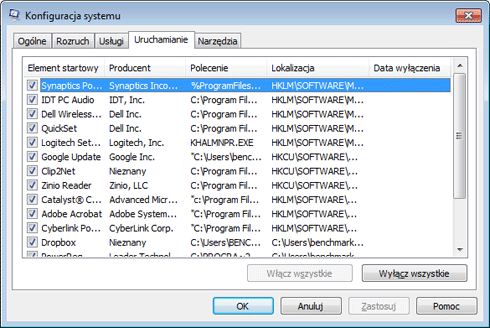
W Windows Vista lub 7 wpisz w menu Start "msconfig" w polu Wyszukaj programy i pliki i wciśnij [Enter]. Kolejno w oknie Konfiguracja systemu wybierz zakładkę Uruchamianie. Teraz zobacz, jakie programy startują wraz z Windows i wyłącz te, które twoim zdaniem nie powinny tego robić. Pamiętaj, by zwracać uwagę na to, co wyłączasz. Dobrze przyjąć zasadę "nie jestem pewien, to nie wyłączam".
W oknie Konfiguracja systemu możesz wyłączyć programy, które startują wraz z nim
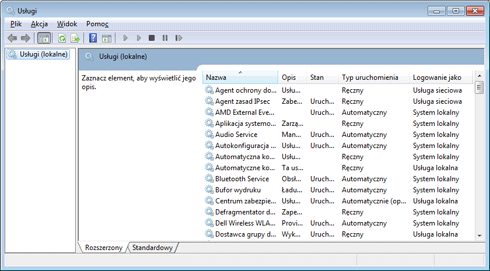
Warto również wyłączyć niepotrzebne usługi. W menu Start w polu Wyszukaj programy i pliki wpisz "services.msc" i wciśnij [Enter]. O ile okno Konfiguracja systemu wygląda na proste, Usługi są już dość skomplikowane. Aby dowiedzieć się, jaką usługę można wyłączyć, sprawdź listę Black Vipera. Dowiesz się tam, jakie usługi z Windows 7 możesz wyłączyć lub zmienić ich działanie, aby system pracował wydajniej. Dzięki temu będziesz mógł skonfigurować go w optymalny sposób - tak, by używał tylko tych usług, które są ci potrzebne.
Wyłącz też usługi, które nie są ci potrzebne
Niestety podana wyżej strona jest po angielsku, niemniej podstawowa znajomość tego języka powinna wystarczyć. Ustawianie poszczególnych usług może ci jednak zająć dłuższą chwilę, dlatego zarezerwuj sobie odpowiednio dużo czasu na to zdanie.
| Czym jest lista Black Viper? |
| Są tam opisane usługi z domyślnej instalacji Windows 7. Serwis oferuje spis usług z wszystkich wersji "siódemki". Jeśli chciałbyś ustawić je w optymalny sposób, wybieraj ustawienia z kolumny "Tweaked", niemniej musisz zwracać uwagę na to, że jest to poważne integrowanie w systemowe usługi. Dlatego niezbędne jest, abyś przeczytał opis danej usługi i upewnił się, czy jej potrzebujesz, czy nie. »Lista Black Viper |
Przyspiesz system
Windows, zwłaszcza Windows 7, to bardzo dobre oprogramowanie. Nowoczesny system, przynajmniej według Microsoftu, powinien jednak ładnie wyglądać. Dlatego domyślnie Vista czy 7 oferowane są z włączonym interfejsem Aero, czy też ładną tapetą. Jako użytkownik musisz zdecydować, czy zależy ci na atrakcyjnym wyglądzie, czy stawiasz przede wszystkim na wydajność.
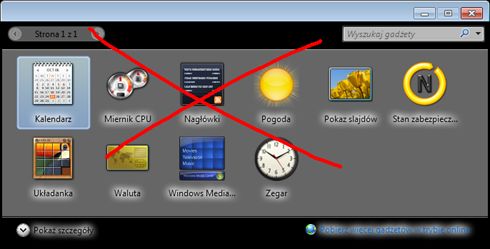
Oto kilka porad, które mają na celu zwiększenie wydajności koszem utraty ładnego wyglądu:
- Nie używaj gadżetów systemowych. Wyglądają ładnie i czasem oferują też przydatne funkcje, niemniej niemal zawsze możesz je uzyskać w inny sposób. Zdecydowanie powinieneś też wyłączyć boczny pasek narzędziowy.
- Wyłącz interfejs Aero, o czym pisaliśmy już wcześniej
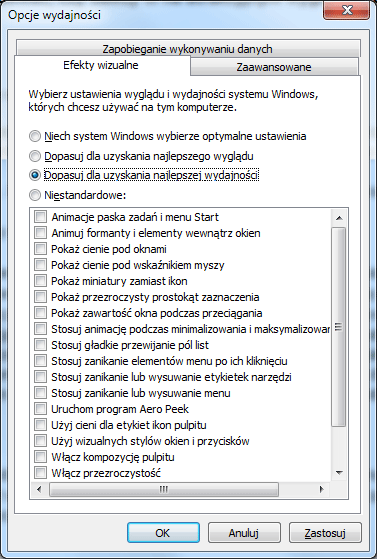
- W menu Start kliknij na Komputer prawym przyciskiem myszy i wybierz Właściwości. Następnie w nowo otwartym oknie kliknij na Zaawansowane ustawienia systemu (po lewej stronie). Pojawi się kolejne okno: tutaj udaj się do zakładki Zaawansowane i wybierz Ustawienia przy polu Wydajność. Następnie kliknij na Dopasuj do najlepszej wydajności. Uwaga: ta funkcja spowoduje, że system będzie wyglądać niezbyt atrakcyjne. O ile motyw "Podstawowy Windows 7", czyli wyłączone Aero prezentuje się jeszcze całkiem nieźle, tak opisywana wyżej funkcja sprawi, że system może przypominać starsze edycje Windows. Funkcję Dopasuj dla uzyskania najlepszej wydajności polecamy przede wszystkim użytkownikom, którzy mają wolniejsze PC i np. netbooki.
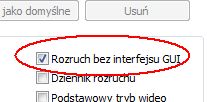
- Wyłącz GUI, czyli animowany pasek widoczny podczas ładowania się systemu. Dzięki temu komputer może uruchamiać się szybciej. W menu Start wpisz "msconfig", udaj się do zakładki Rozruch i zaznacz opcję "Rozruch bez interfejsu GUI". Zatwierdź zmiany przyciskiem OK.
- Zwiększ wydajność w grach poprzez mały trik. Na pliku wykonywalnym danej gry (.exe) kliknij prawym przyciskiem myszy i wybierz Właściwości. Następnie udaj się do zakładki Zgodność i z dostępnych tam funkcji zaznacz "Wyłącz kompozycje wizualne", " jak i Wyłącz kompozycje pulpitu" (w Windows 7). Dzięki temu wyłączysz efekty Aero wtedy, gdy akurat grasz - to dla osób, które lubią Aero, ale zależy im na wydajności. W ten sposób pozbawiasz się efektownego interfejsu tylko w czasie gry, czyli wtedy, gdy nie jest ci on potrzebny.
Dodatkowe porady:
- Jeśli masz pod ręką szybki pendrive, włóż go do portu USB i skorzystaj z funkcji ReadyBoost. Dzięki temu zwiększysz nieco wydajność systemu. Pamiętaj tylko, że pendrive musi być na stałe podłączony do komputera - tylko wtedy może działać technologia ReadyBoost.
- Udaj się do Opcji zasilania i ustaw plan Wysoka wydajność, zwłaszcza jeśli pracujesz na laptopie podłączonym do zasilacza. Z kolei gdy komputer działa na baterii, zmień plan na Zrównoważony lub Oszczędzanie energii - wówczas kosztem wydajności zyskasz dodatkowe cenne minuty z dala od gniazdka elektrycznego.
Przeprowadź porządki na dysku
Producenci komputerów instalują różnego typu oprogramowanie na całkowicie nowych pecetach. Czasem zdarza się, że gratisowe aplikacje są przydatne, ale najczęściej albo są to wersje próbne (czasowe) popularnych programów, albo - najprościej rzecz ujmując - bezużyteczne śmieci. Wędrują na twój nowy PC pod przykrywką "dobre i darmowe", ale tak naprawdę producenci robią to przede wszystkim po to, by uzyskać pieniądze od twórców oprogramowania.
Aby pozbyć się kiepskich i niepotrzebnych aplikacji skorzystaj z narzędzia Revo Uninstaller, o której pisaliśmy w ostatnim poradniku. Przeczytaj poradę "Usuwaj programy w optymalny sposób" i szybko pozbędziesz się niechcianego oprogramowania. I pamiętaj: nigdy nie usuwaj programów przy pomocy systemowego narzędzia. Zawsze korzystaj z Revo Uninstallera.
Chcąc zachować czysty i szybki system, od czasu do czasu przeprowadzaj również porządki za pomocą CCleanera. Program pozwala w łatwy sposób pozbyć się tymczasowych plików internetowych, ciasteczek (cookies), historii, ostatnio wpisywanych adresów, plików Index.dat i wielu, wielu innych, co w rezultacie zwiększa wydajność komputera. Dzięki niemu możesz również skonfigurować Autostart czy funkcję Przywracanie Systemu.
Zabezpiecz się i pobierz aktualizacje
Jeśli chcesz zabezpieczyć swój system operacyjny w sposób kompleksowy, czyli zyskać pełną ochronę przed różnego typu szkodnikami, wybierz pakiet zabezpieczający Internet Security. Przetestowaliśmy 12 pakietów na rok 2010 i wybraliśmy zwycięzców. Polecamy zestawy, które okazały się najlepsze.
Jeśli nie chcesz płacić za bezpieczeństwo, ponieważ nie używasz komputera do celów zarobkowych, możesz zbudować pakiet Internet Security samodzielnie. Będziesz potrzebował: antywirusa, skutecznej zapory sieciowej i narzędzia do wykrywania zaufanych stron WWW oraz czegoś do zwalczania spyware'u. Dodatkowo przyda się menedżer haseł i kontrola rodzicielska.
Polecane narzędzia do stworzenia pakietu Internet Security:
- Antywirus - Avast! Home Edition
» Pobierz
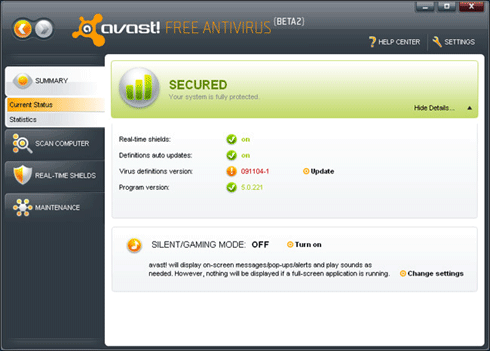
Jeden z najlepszych bezpłatnych antywirusów. Ma polskojęzyczny i przejrzysty interfejs, więc jest łatwy w obsłudze. Zajmuje też jedno z czołowych miejsc w rankingach opracowywanych przez niezależne organizacje, takie jak AV-Test czy AV-Comparatives. Program oferuje skanowanie w czasie rzeczywistym, skanowanie poczty e-mail, ochronę komunikatorów i kwarantannę. Radzi sobie także z ochroną przed oprogramowaniem szpiegującym i rootkitami. Dodatkowo działa automatycznie - po instalacji będziesz mógł o nim zapomnieć. Pamiętaj tylko, aby przeprowadzić darmową rejestracje na stronie producenta. To konieczne: w ciągu 30 minut od założenia konta otrzymasz klucz licencyjny, który zapewni dostęp do automatycznych aktualizacji na cały rok. Po upływie tego czasu będziesz musiał go odnowić.
Firewall - Comodo Internet Security
» Pobierz
Zestaw składa się z popularnego i bardzo dobrego firewalla oraz programu antywirusowego. Podczas gdy antywirus jest co najwyżej dobry, firewall jest świetny, a użytkownik może zainstalować te komponenty oddzielnie. Polecamy instalację firewalla, natomiast walkę z wirusami lepiej zostawić avastowi. Sam firewall jest bardzo dobry dla początkujących (łatwość obsługi), niemniej zawiera także sporo opcji dla zaawansowanych użytkowników. Każdy będzie zadowolony.
- Sprawdzanie reputacji stron - McAfee SiteAdvisor
» Pobierz
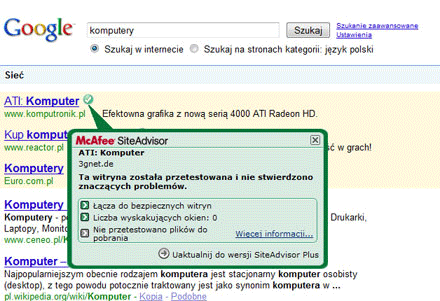
Zadbaj o to, by wchodzić tylko na zaufane witryny. Pomoże ci w tym narzędzie firmy specjalizującej się w bezpieczeństwie, McAfee. Aplikacja współpracuje z przeglądarkami Internet Explorer i Firefox. Po instalacji szybko zobaczysz na czym polega jej fenomen: wpisz coś w Google i przekonaj się, które strony są bezpieczne. Przy każdym odsyłaczu znajdziesz ikonkę: zielona jest dobra, żółta to przestroga, że występują niewielkie problemy z zabezpieczeniami, natomiast czerwona kategorycznie odradza, by wchodzić na daną stronę.
- Do walki z malware - Malwarebytes Anti-Malware
» Pobierz
Do zwalczania złośliwego oprogramowania Anti-Malware jest niezastąpiony. Szybko skanuje i pozbywa się wszelkiego malware'u z komputera. Zainstaluj go i wówczas zyskasz pewność, że trojany, robaki, rootkity, dialery i inne szkodniki nie trafią na dysk twardy twojego PC. Aplikacja codziennie pobiera aktualizacje i jest łatwa w obsłudze (j. polski). To kolejny składnik pakietu IS, jaki możesz skompletować za darmo.
- Menedżer haseł - LastPass Password Manager
» Pobierz
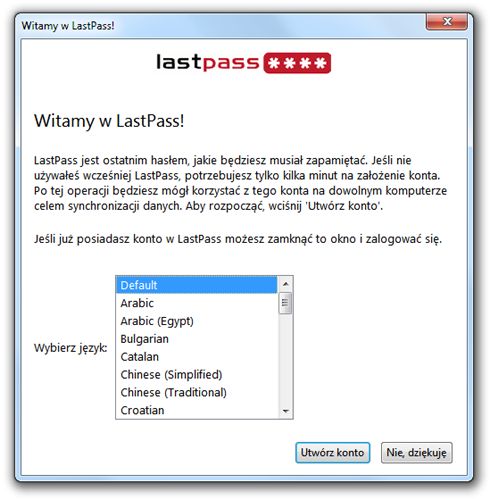
Solidny menedżer haseł, który obsługuje różne systemy operacyjne i różne przeglądarki WWW. Obsługa jest prosta: podajesz hasła do ulubionych serwisów i zabezpieczasz je hasłem głównym. Później LastPass automatycznie wypełnia wszelkie foromularze i nie musisz się już logować do poszczególnych witryn. To bardzo przydatne narzędzie, gdy masz konta w wielu serwisach i stosujesz - tak, jak radzą eksperci ds. bezpieczeństwa - różne hasła do każdego z nich.
Kontrola rodzicielska - KidZui
» Pobierz
Dzieci korzystający z KidZui mogą oglądać ulubione wideo na YouTube, oceniać poszczególne treści, dzielić się opiniami z innymi młodymi internautami, a ponad wszystko - używać łatwego narzędzia, z dużymi przyciskami i kolorowym interfejsem. KidZui wygląda poniekąd jak przeglądarka internetowa, niemniej to zamknięty system: dostępne treści zostały wcześniej zaakceptowane przez redaktorów. Dla dzieci polecamy także Lupiko.pl, czyli wyszukiwarkę i katalog stron dla najmłodszych.
Pobierz aktualizacje

Przygotuj obraz systemu
Kiedy wydarzy się coś strasznego i system ulegnie nieodwracalnej usterce, niektórzy sięgają wtedy po płytę instalacyjną Windows i wykonują popularny "format C". Wówczas muszą od nowa instalować ulubione programy i pobierać mnóstwo aktualizacji. O wiele lepszą metodą jest przygotowanie kopii zapasowej systemu, swoistego "ducha", którego będziesz mógł przywrócić w razie awarii. Dzięki temu odzyskasz nie tylko sprawny system, ale system już ze wszystkimi aktualizacjami i ew. innymi plikami.
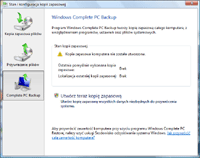
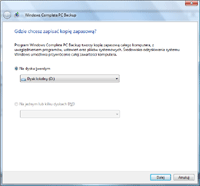
Dlatego radzimy wykonać kompletną kopię dysku C: (lub tego, na którym zainstalowałeś system). Do tego celu możesz użyć narzędzia wbudowanego w systemie, ale tylko wtedy, gdy masz odpowiednią wersję. W przypadku Visty Business lub Ultimate możesz skorzystać z Kompletnego backupu PC (Complete PC Backup), natomiast użytkownicy Windows 7 Home Premium mają do dyspozycji Kopia zapasowa/Przywracanie, gdzie można stworzyć obraz systemu.
Kiedy stworzysz już obraz systemu, zapisz go na płycie DVD (jeśli się zmieści) lub zewnętrznym dysku bądź pojemnej pamięci flash USB. Przyda się, gdy będziesz w opałach.
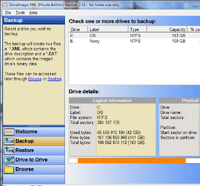
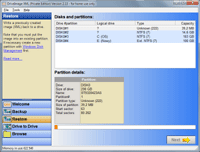
Jeśli twoja wersja systemu nie oferuje narzędzia do tworzenia stosownej kopii, możesz skorzystać z komercyjnego programu Norton Ghost 15, albo z bezpłatnego DriveImage XML.
Przygotuj się na backup
Przeprowadzanie backupu online jest wygodne, ale tylko wtedy, gdy masz naprawdę szybkie połączenie. W Polsce większość użytkowników nie ma na tyle szybkich łączy, aby pozwolić sobie na regularne wykonywanie backupu online. Jest to zbyt czasochłonne, a przez to irytujące. Ponadto ta opcja zazwyczaj jest płatna, bo za darmo możemy otrzymać tylko kilka gigabajtów przestrzeni dyskowej. To za mało, aby przygotować kopie zapasowe wszystkich ważnych plików.
Tutaj jedna uwaga: dla niektórych osób "ważne pliki" to tylko dokumenty z pracy i e-maile, podczas gdy inni uważają za nie wszystkie filmy i kolekcję muzyki. Jak nietrudno się domyślić, ta druga opcja może zajmować nawet setki gigabajtów.
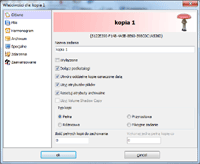
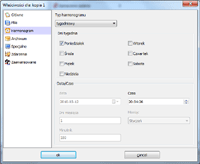
Dlatego polecamy backup lokalny, czyli na zewnętrzny twardy dysk. Jest bardziej uniwersalny. W naszym sklepie znajdziesz sporo dysków, które świetnie spiszą się w tym zadaniu, a na jeden z nich mamy nawet rabat dla czytelników. Część z nich oferuje również oprogramowanie, które ułatwia backup. Jeśli masz już swój zewnętrzny dysk, skorzystaj z bezpłatnego programu Cobian Backup. Ma polskojęzyczny interfejs i łatwo go skonfigurować.
Jeśli masz kilka komputerów, rozważ wykorzystanie aplikacji do synchronizowania plików pomiędzy nimi, która dodatkowo jest dobra do backupu. Jesteśmy zwolennikami programu Dropbox. Za darmo oferuje 2 GB, jest niezwykle łatwy w obsłudze i szybki w działaniu. Przechowuj na nim tylko te ważne pliki, bez których nie możesz się obejść i do których dostęp potrzebny jest ci na każdym z posiadanych PC.
Wybierz najlepszą przeglądarkę

Jeśli spojrzymy na udział procentowy w Polsce, liderem jest Firefox. Z tej przeglądarki korzysta ponad 50 proc. internautów, natomiast na drugim miejscu jest Internet Explorer 7, z wynikiem 13,37 proc. (dane z serwisu Ranking.pl). Aplikacja jest łatwa w obsłudze, nie zajmuje dużo pamięci i można do niej pobrać mnóstwo wtyczek, dzięki czemu każdy dostosuje tę przeglądarkę do własnych potrzeb.
Na Internet Explorerze i Firefoksie świat przeglądarek się jednak nie kończy. Jeśli wystarczy ci podstawowa funkcjonalność i bardziej cenisz szybkość, wybierz Chrome'a lub Safari, a jeśli chcesz dużo funkcji i szybkość - postaw na najnowszą Operę.
Poniżej prezentujemy wyniki testów najnowszych przeglądarek:
- Opera 10.50
- Firefox 3.6
- Internet Explorer 8
- Google Chrome 4.0.249.89
- Apple Safari 4.0.5
Platforma testowa:
Procesor: Intel Core i7 Q720 (1,6 GHz)
Pamięć RAM: 4 GB DDR3-667 MHz
Karta graficzna: ATI Mobility Radeon HD 4650 1 GB
Twardy dysk: Seagate 320 GB
System operacyjny: Windows 7 Home Premium 64-bit
Plan: Wysoka wydajność
Pierwszy test przeprowadziliśmy przy pomocy benchmarka SunSpider JavaScript, aby sprawdzić, jak przeglądarki radzą sobie z JavaScriptem. Wyniki wyglądają następująco:
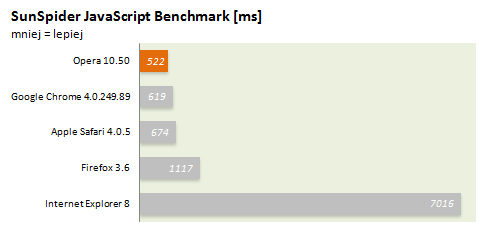
Z testów wynika, że Opera 10.50 jest najszybsza. Dlaczego? O nowym silniku Opery i innych usprawnieniach pisaliśmy w jednej z naszych wiadomości. Wprawdzie w grę wchodzą tutaj milisekundy, ale naprawdę da się odczuć różnicę, kiedy używasz Safari, Chrome lub Opery - są zauważalnie szybsze niż Internet Explorer, czasami da się również zauważyć różnicę między Firefoksem.
Testy przeglądarek: Acid3
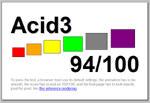
Kolejnym testem sprawdzającym przeglądarki był Acid3. Test ten ma pomóc przeglądarkom w spełnianiu standardów WWW wyznaczanych przez organizację W3C (World Wide Web Consortium).
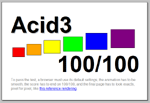
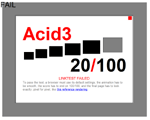
Aby przeglądarka przeszła pomyślnie cały test, końcowy rezultat powinien wynosić 100/100 punktów. Co więcej, animacja trwająca podczas testu powinna przebiegać płynnie, a po zakończeniu strona wyświetlona w przeglądarce powinna wyglądać identycznie jak wzorzec stworzony przez twórców Acid3. Oto wyniki:
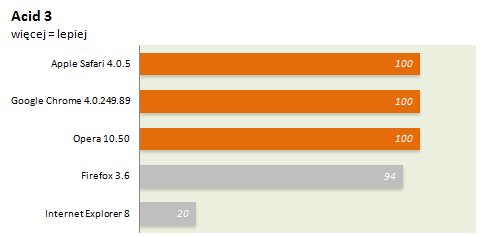
W teście Acid3 na pierwszy rzut oka wydaje się, że Opera, Safari i Chrome mają najlepsze wyniki. Tymczasem tylko Chrome przeszedł test szybko i płynnie. W przypadku Safari test na chwilę przystaje na wyniku 69 i dopiero za moment dochodzi do 100. W Operze mamy do czynienia z podobnym zjawiskiem, ale przy 26 punktach. Jako że w przypadku Acid3 liczy się także to, aby animacja przebiegała płynnie, najlepszy jest tutaj Chrome, który najszybciej dobija do setki. ;-) Firefox radzi sobie z tym testem całkiem nieźle, natomiast IE8 - fatalnie.
Wybierz najlepszą przeglądarkę c.d.

PeaceKeeper to bezpłatny benchmark uruchamiany w przeglądarce. Jego autorem jest firma Futuremark, twórca popularnego 3DMarka. PeaceKeeper jest dobry do testowania wydajności przeglądarek WWW.
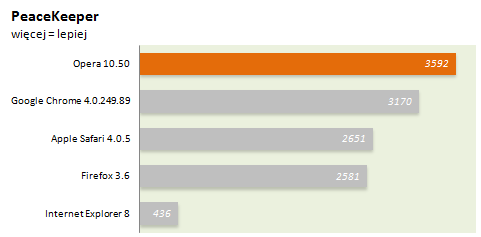
Najnowsza wersja Opery okazuje się najszybsza. Tuż za nią plasuje się Chrome, trzecie miejsce zajmuje zaś Safari.
Test: Zużycie pamięci
Aby sprawdzić zużycie pamięci, uruchomiliśmy 13 popularnych witryn w każdej z przeglądarek i sprawdziliśmy dane podawane w Menedżerze zadań Windows. Testowane strony to:
- www.google.pl
- www.youtube.com/browse
- www.vimeo.com/hd
- www.computerworld.com
- www.onet.pl
- www.wp.pl
- www.interia.pl
- www.gazeta.pl
- www.idg.pl
- www.gmail.com
- www.allegro.pl
- www.fotka.pl
- www.nasza-klasa.pl
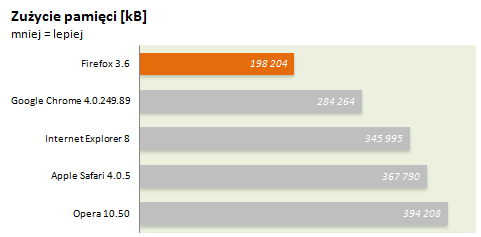
Opera, Safari oraz IE8 zużywają najwięcej pamięci RAM. Najlepszy wynik osiąga Firefox.
Z testów wynika, że najszybsze przeglądarki to Opera, Chrome i Safari. Jeśli zależy ci przede wszystkim na szybkości, wybierz jedną z nich. Firefox z kolei jest najpopularniejszy w Polsce, głównie za sprawą prostego interfejsu i ogromnych możliwości - do przeglądarki można znaleźć mnóstwo wtyczek zwiększających jej funkcjonalność. Zobacz 20 najlepszych wtyczek do Firefoksa.
Pakiet przydatnych narzędzi: przeglądarki, e-mail, pakiet biurowy
Na swoim nowym komputerze na pewno zechcesz zainstalować kilka lub kilkanaście aplikacji do różnych zadań. Poniżej przedstawiamy małą kolekcję bezpłatnych, podstawowych i świetnych narzędzi, jakie polecamy każdemu użytkownikowi PC.
Ninite
Strona WWW: http://ninite.com
Mając nowy PC lub zaraz po instalacji systemu warto skorzystać z Ninite. Dzięki temu można oszczędzić sporo czasu. Z serwisu Ninite wybierasz spośród wielu popularnych aplikacji te, które zazwyczaj pobierasz po instalacji systemu. Ninite stworzy program instalacyjny i wszystkie te programy zainstaluje za ciebie. Łatwo i komfortowo.
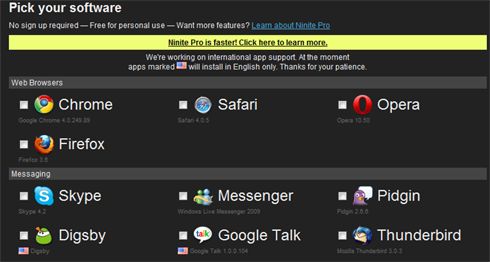
Ninite oferuje wiele z zaproponowanych poniżej programów, m.in. Opera, Skype, VLC, GOM Player, Paint.NET, OpenOffice, Avast, uTorrnet, Dropbox czy CCleaner.
Przeglądarki WWW
Mozilla Firefox
» Pobierz
Najpopularniejsza w Polsce przeglądarka internetowa. Łatwo ją skonfigurować, a dodatkowo można instalować rozszerzenia - jest ich naprawdę mnóstwo, przez co każdy może dopasować Firefoksa do własnych potrzeb.
Google Chrome
» Pobierz
Lekka i szybka przeglądarka Google'a cieszy się coraz większą popularnością. Wykorzystuje silnik renderowania stron WebKit, którego używa też Safari i iPhone. Od niedawna do Chrome można pobierać bezpłatne wtyczki i rozszerzać jej funkcjonalność.
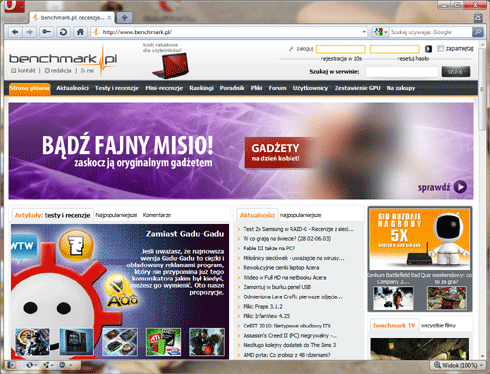
Opera
» Pobierz
Wersja 10.50 jest obecnie najszybszą przeglądarką na rynku. Opera dobrze obsługuje też najnowsze standardy, ma wbudowanego klienta poczty i do niej także można instalować dodatki (widżety). Plus: funkcja Turbo, która dzięki kompresji pozwala na szybsze przeglądanie stron na wolnych łączach.
Klient poczty e-mail
Mozilla Thunderbird
» Pobierz
Bardzo dobry, niezależny i dostępny w polskiej wersji językowej klient poczty e-mail i przeglądarka grup dyskusyjnych. Cechuje go wysoka funkcjonalność i prosty w obsłudze interfejs. Jeśli nie odpowiadają ci klienty opracowane przez Microsoft, program Mozilli może przypaść ci do gustu.
Pakiet biurowy
OpenOffice.org
» Pobierz
W pełni darmowy pakiet biurowy rozpowszechniany na zasadach Open Source. To prawdopodobnie największy konkurent Microsoft Office'a. W skład pakietu wchodzą następujące programy: edytor tekstu Writer, arkusz kalkulacyjny Calc, moduł bazodanowy Base, program graficzny Draw, program do tworzenia prezentacji Impress. Gorąco polecamy!
Pakiet OpenOffice.org już w 2009 r. został pobrany ponad 100 000 000 razy, co świadczy o jego ogromnej popularności wśród użytkowników
AbiWord
» Pobierz
Nie potrzebujesz pakietu biurowego, lecz tylko dobrego edytora tekstu? Pobierz AbiWord. To całkowicie darmowy program, dzięki któremu przygotujesz tekst do pracy czy szkoły. Zawiera wszystkie niezbędne funkcje i obsługuje formaty .doc, .dot, .rtf, .txt, .html i inne. Zdecydowanie o wiele lepszy od systemowego WordPada.
Edycja zdjęć
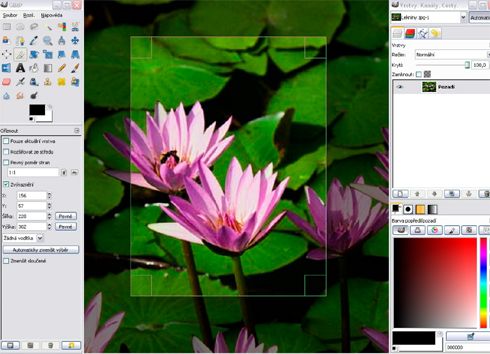
GIMP
Dobra alternatywa dla Photoshopa. To bezpłatna i popularna aplikacja do edycji plików graficznych. Najważniejsze funkcje: możliwość pracy na warstwach, tworzenie selekcji, zakładanie ścieżek, antyaliasing, skalowanie i transformacja obrazu, łączenie tekstu z obrazem, tworzenie animacji. Plus obsługa wielu formatów graficznych, m.in. JPEG, BMP, PNG, TIFF, PS, GIF.
Paint.NET
Kolejny dobry program do obróbki grafiki. Udostępnia wiele funkcji przeznaczonych zazwyczaj dla komercyjnych programów, np. możliwość pracy z wykorzystaniem warstw. Do poprawnego działania programu niezbędny jest pakiet Microsoft .NET Framework 3.5.
Dodatkowo polecamy artykuł Programy dla pasjonatów fotografii cyfrowej, w którym znajdziesz 22 przydatne i w większości bezpłatne narzędzia.
Odtwarzacze
VLC Media Player
Popularny i bezpłatny odtwarzacz pozwalający na oglądanie filmów i słuchanie muzyki w najróżniejszych formatach. Dodatkowo oferuje możliwość odtwarzania multimediów nadawanych zdalnie, poprzez internet czy sieć lokalną LAN. Jeden z najlepszych programów do odtwarzania filmów, włącznie z oglądaniem telewizji internetowych nadawanych w różnych standardach.
The KMPlayer
Odtwarzacz multimediów obsługujący wiele formatów, m.in. VCD, AVI, MPEG-1/2/4, WMV, RealMedia i QuickTime. Może też wyświetlać napisy do filmów czy tworzyć zrzuty ekranowe z odtwarzanego materiału. Plus wiele funkcji konfiguracyjnych, np. możliwość spowalniania lub przyspieszania prędkości odtwarzanego filmu.
GOM Player
Kolejny dobry i darmowy odtwarzacz multimediów. Pozwala na odtwarzanie różnych formatów plików, m.in. XviD, DivX, AC3, OGG, AVI, w dodatku bez konieczności instalowania jakichkolwiek kodeków. Przydatną funkcją jest także możliwość oglądania jeszcze nie w pełni pobranych lub częściowo uszkodzonych plików .avi.

foobar2000
Lekki, prosty i funkcjonalny odtwarzacz muzyczny. Został opracowany przez współtwórcę popularnego WinAmpa. Główną zaletą tej aplikacji jest wewnętrzne przetwarzanie danych realizowane na 64 bitach z konwersją na sygnał 16/24-bitowy z ditherem, czyli odpowiednio dobranym szumem poprawiającym wrażenia odsłuchowe. Warto wypróbować!
Kompresja plików
7-Zip
Bezpłatny i świetny program do kompresji, cechujący się najwyższym stopniem kompresji generowanych plików - mowa o formacie .7z. Ponadto obsługuje popularne formaty .zip, .rar, .cab i inne. Skuteczny i prosty w obsłudze. Polecamy.
Komunikatory
AQQ
» Pobierz
Bardzo dobry i rozbudowany komunikator, który obsługuje m.in. najpopularniejsze w Polsce sieci - Gadu-Gadu i Tlen. Program jest lekki, ładny i bogaty we wtyczki.
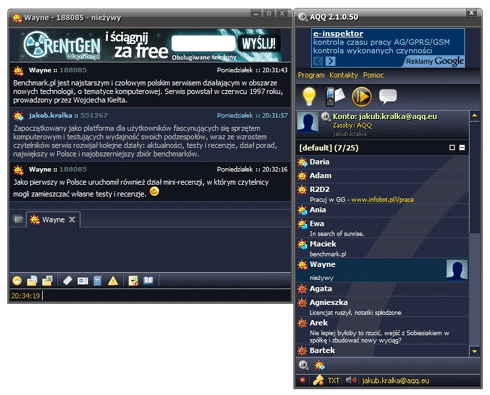
WTW
» Pobierz
Lekki, szybki, nowoczesny i oferujący dużo przydatnych wtyczek. Łatwo dostosować go do własnych potrzeb, a dodatkowo obsługuje popularne protokoły Gadu-Gadu i Tlen.
Miranda
» Pobierz
Doskonały multikomunikator. Obsługuje wiele sieci, znajdziemy do niego sporo przydatnych wtyczek, a same możliwości konfiguracji są naprawdę duże. Świetny program dla bardziej wymagających użytkowników.
Skype
» Pobierz
Komunikator głosowy (przede wszystkim) twórców popularnego programu KaZaA oparty jest na sieci P2P. Pozwala na prowadzenie rozmów tekstowych, głosowych i wideo. Dodatkowo można dzwonić na telefony stacjonarne i komórkowe, wysyłać SMS-y i faksy.
Polecamy artykuł Zamiast Gadu-Gadu, w którym znajdziesz bardzo dobre, bogate w funkcje komunikatory.
Menedżer pobierania
FlashGet
» Pobierz
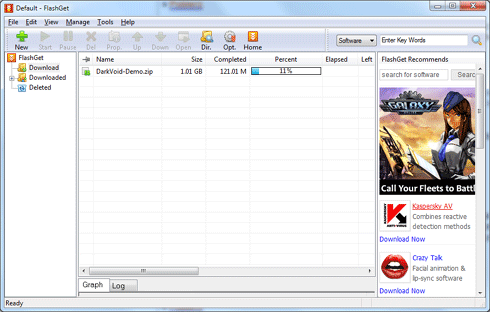
Program wspomaga pobieranie plików z internetu za pomocą takich protokołów jak HTTP, FTP, MMS, RTSP, eMule czy BitTorrent. Dzięki wykorzystaniu technologii Multi-server Hyperthreading Transportation oferuje szybsze pobieranie plików (nawet do 10 razy) niż zwykłe moduły do pobierania wbudowane w przeglądarkach WWW. Plus przydatne funkcje, np. możliwość wyłączenia komputera po skończeniu pobierania.
Narzędzia dodatkowe
Foxit Reader
» Pobierz
Świetna alternatywa dla Adobe Readera. Program pozwala na przeglądanie dokumentów PDF, a jego główne zalety to szybkie działanie i niewielkie rozmiary. Oferuje też wszystkie niezbędne funkcje, takie jak drukowanie dokumentów, wyszukiwanie czy też możliwość kopiowania tekstu.
Notepad++
» Pobierz
Darmowy edytor kodów źródłowych. Projekt opiera się na potężnym komponencie edytora tekstu, Scintilla. Narzędzie obsługuje następujące języki: C, C++, JAVA, XML, HTML, PHP, JavaScript i inne. Świetny dla programistów.
Burn4Free
» Pobierz
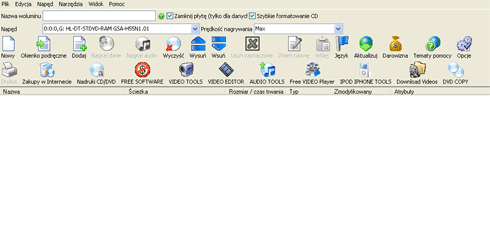
Dobry program do nagrywania (w tym obrazów ISO). Pracuje tak, jak informują twórcy na oficjalnej stronie, czyli bardzo dobrze. Jest też łatwy w obsłudze. Ale uwaga! Podczas instalacji aplikacja próbuje zainstalować własny pasek narzędziowy - zwróć na to uwagę i nie instaluj go (nie jest zbyt dobry).
Główne okno Burn4Free
uTorrent
» Pobierz
Jeden z najbardziej popularnych klientów sieci BitTorrent. Jest lekki i łatwy w obsłudze, a przy tym doskonale wywiązuje się z powierzonych mu zadań.
Jak całkowicie wyczyścić twardy dysk
Zwykłe usuwanie plików czy przenoszenie ich do kosza nie załatwia sprawy. Kiedy usuniesz jakiś plik, to tak naprawdę przepadnie on dopiero wtedy, gdy odpowiednie obszary dysku zostaną nadpisane przez nowe informacje. Jeśli więc pozbędziesz się jakiegoś pliku za pomocą klawisza [Delete], umieszczając go w koszu, lub dzięki [Shift] + [Delete], od razu go kasując, tak naprawdę ciągle pozostanie on na dysku. Takie usuwanie pliku powoduje jedynie, że miejsce przezeń zajmowane zostaje oznaczone jako dostępne dla kolejnych danych. Od skasowania pliku w ten sposób mogą minąć dni a nawet tygodnie i ciągle będzie się dało go odzyskać, używając do tego celu oprogramowania firm trzecich. Dopóki system nie użyje ponownie obszaru wcześniej okupowanego przez dany plik i nie zapełni go innymi informacjami, nie zostanie on całkowicie skasowany.
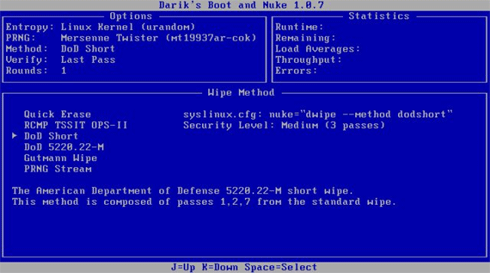
Do czyszczenia twardego dysku polecamy bezpłatne narzędzie DBAN (Darik's Boot and Nuke). Czyszczenie dysku, którego zamierzasz się pozbyć, może potrwać nawet kilka godzin. Wszystko zależy od jego wydajności i pojemności. Aby skorzystać z DBAN-a, musisz przeprowadzić następujące czynności:
- Pobrać plik DBAN boot image zapisany jako paczka .ZIP. Będzie to obraz ISO, który należy nagrać na płycie CD.
- Rozpakuj skompresowany plik i nagraj obraz na płycie CD. W tym celu możesz skorzystać np. z narzędzia Burn4Free. Ma polskojęzyczny interfejs, jest łatwe w obsłudze i bezpłatne. O tym, jak nagrać obraz ISO, pisaliśmy w artykule na temat Windows 7.
- Następnie zostaw CD w napędzie optycznym i uruchom ponownie komputer. Podczas uruchamiania PC wciśnij [Enter], aby otworzyć interaktywny tryb DBAN-a.
- Używaj strzałek W górę i W dół do podświetlenia dysku, który chcesz wyczyścić.
- Naciśnij spację aby wybrać dany dysk.
- Naciśnij [M], by wybrać metodę czyszczenia.
- Wciśnij [F10], by rozpocząć proces wymazywania danych.
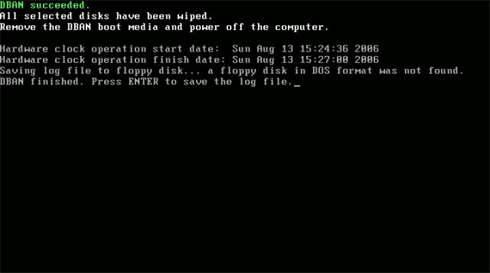
Gdy proces się zakończy, wyłącz komputer. Możesz teraz wyjąć dysk, zrobić mu zdjęcie i wystawić go na Allegro. :-)
Wymazywanie danych w ten sposób jest istotne, ponieważ w przeciwnym razie kolejny użytkownik twojego dysku mógłby odzyskać nierzadko poufne dane. W ten sposób często dochodzi do kradzieży tożsamości.
Czas potrzebny na wyczyszczenie pendrive'a może wynosić od kilku minut do kilku godzin. Wszystko zależy od pojemności i szybkości pamięci. Program jaki poradzi sobie z tym zadaniem to Roadkil's DiskWipe.
Jak wyczyścić pendrive'a:
- Pobierz program Roadkil's DiskWipe i rozpakuj skompresowany plik.
- Otwórz aplikację. Jeśli używasz Visty lub 7, kliknij na niej prawym przyciskiem myszy i wybierz opcję Uruchom jako administrator
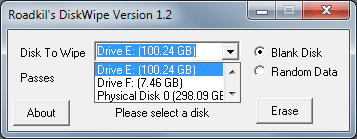
- Wybierz dysk do wyczyszczenia - w tym wypadku chodzi oczywiście o pendrive, który powinien być podłączony do komputera
- Następnie wybierz opcję czyszczenia - polecamy Blank Disk
- Podaj ilość czyszczeń
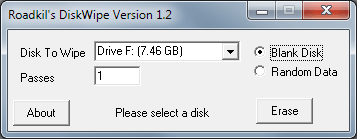
- Kliknij przycisk "Erase", by rozpocząć czyszczenie pendrive'a.
Co zrobić ze starym PC?
1. Życie po życiu
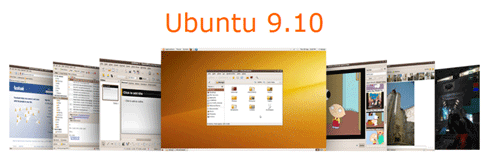
Twój kilkuletni komputer może nie nadawać się już do Crysisa i z tego powodu możesz uznać, że jest po prostu za wolny i przestarzały. Spróbuj jednak tknąć w niego nowe życie, instalując system operacyjny Linux Ubuntu. Może się okazać, że komputer przemieni się dzięki temu w szybką maszynę do przeglądania internetu.
2. Oddaj go na cele dobroczynne
Coś, co dla ciebie jest już tylko kupą złomu, dla innych może być cennym skarbem, na który nigdy nie byłoby ich stać. Poszukaj w swoim mieście organizacji charytatywnej czy domu dziecka i oddaj sprzęt potrzebującym. Dzieci na pewno się ucieszą. Może nie będą mogły grać w najnowsze produkcje, ale komputer to przecież nie tylko gry i filmy. To także encyklopedie, internet i wiele innych zastosowań!
3. Oddaj go rodzinie lub znajomym
Za drobną opłatą lub za darmo możesz oddać komputer swoim bliskim. Rozejrzyj się. Być może twój brat, kuzyn lub ciocia potrzebują akurat komputera, ale nie mogą sobie pozwolić na zakup w najbliższym czasie? To kolejna z opcji warta wzięcia pod rozwagę.
4. Sprzedaj na Allegro
I w końcu ostatnia z opcji: stary komputer z pewnością uda ci się sprzedać na Allegro. Uzyskane w ten sposób pieniądze będziesz mógł potraktować jako np. ratę za nowy PC.
Podsumowanie
Zebraliśmy świetne i bezpłatne programy dla każdego użytkownika, które można uznać za specjalny pakiet startowy. Jeśli kupiłeś nowy komputer lub dopiero co zainstalowałeś świeży system operacyjny, warto zainstalować zestaw niezbędnych narzędzi, które zaoferują wysoką funkcjonalność. W artykule znajdziesz wszystko, co potrzebne. Większość programów jest także w polskich wersjach językowych, co zapewnia wygodną pracę.
Chcieliśmy także, aby w artykule znalazły się informacje o tym, co zrobić ze starym PC. Sugerujemy kilka wariantów, jak również radzimy całkowicie wyczyścić twardy dysk - to istotne zadanie do wykonania przed sprzedażą komputera czy samego dysku. Dodatkowo pokazujemy jak wyczyścić pendrive'a.
DLA CIEBIECyfrowy Polak - Wykluczenie cyfrowe
Mamy nadzieję, że skorzystasz z naszych porad, zoptymalizujesz system, zainstalujesz niezbędne aplikacje, do przeglądania internetu wybierzesz świetną przeglądarkę, a dzięki programowi Cobian Backup zautomatyzujesz wykonywanie kopii zapasowych i będziesz przeprowadzał to zadanie regularnie.
Zachęcamy także do dzielenia się własnymi poradami i podawaniem alternatywnych programów do tych, które poleciliśmy. Jeśli np. uważasz, że zabrało jakiegoś odtwarzacza multimediów, czy też narzędzia do kompresowania plików, możesz polecić go w komentarzach pod artykułem. Tymczasem życzymy poprawnie skonfigurowanych i bezpiecznych komputerów. Pecetowcy górą! ;-)