





Windows 7 - niezbędny przewodnik
Premiera Windows 7 przypada na 22 października. W najnowszym poradniku odpowiadamy na pytania nurtujące wiele osób i opisujemy 10 według nas najlepszych funkcji nadchodzącego systemu. Jeszcze przed premierą dowiesz się:

Podajemy oficjalne wymagania sprzętowe.
Piszemy czym różnią się poszczególne edycje Windows 7.
Kiedy wystarczy uaktualnienie, a kiedy będziesz musiał przeprowadzić czystą instalację.
Tak, ale tylko pod jednym warunkiem.
Niezupełnie - sprawdź, o co chodzi.
Opisujemy funkcję Windows Easy Transfer.
Porady dla miłośników XP. -
Wybraliśmy te najlepsze - zobacz, czym kusi "siódemka"
Windows 7: oficjalne wymagania sprzętowe
Jeśli używasz Windows XP lub Visty i rozważysz wymianę systemu na 7, musisz wiedzieć czy twój komputer poradzi sobie z najnowszym oprogramowaniem.
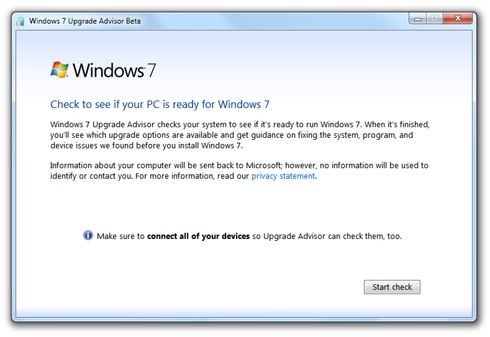
Upgrade Advisor poinformuje, czy twój komputer poradzi sobie z Windows 7
Komputery zakupione po premierze Windows Visty, czyli od stycznia 2007, były zazwyczaj sprzedawane wraz z preinstalowaną wersją Visty Home Premium. Takie pecety bez trudu poradzą sobie z zapewnieniem wystarczającej wydajności w Windows 7.
Jeżeli kupiłeś komputer w 2006 r., wciąż powinien dać sobie radę z "siódemką", zwłaszcza gdy wydałeś na niego dość sporo gotówki, chcąc aby był przyszłościowy.
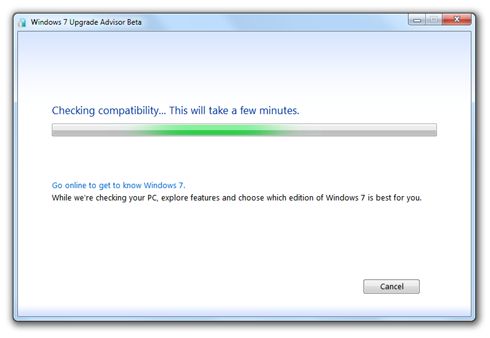
Skanowanie komputera trwa chwilę...
Windows 7 możesz zainstalować także na pięcio- lub nawet sześcioletnim laptopie. Wówczas mile widziana okaże się drobna modernizacja (np. zakup dodatkowego modułu pamięci RAM), aby system oferował zadowalającą wydajność.
Laptopy starsze niż 6 lat oferowały przeważnie układy Pentium II lub Pentium III. Na takiej maszynie nie opłaca się instalować Windows 7 i jest najzwyczajniej za stara.
... i później widzisz, czy komputer spełnia wymagania Windows 7
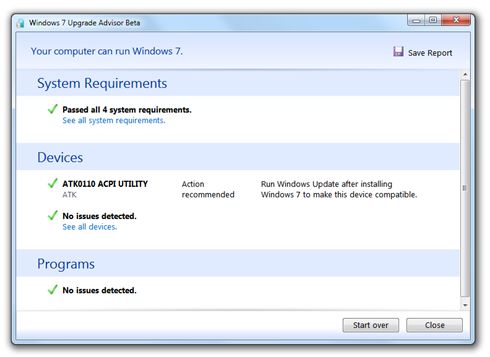
Jeśli nie jesteś przekonany, czy twój komputer poradzi sobie z Windows 7, skorzystaj z narzędzia Microsoft Upgrade Advisor (6,3 MB). Pobierz i zainstaluj aplikację, by dowiedzieć się, czy twój komputer sprosta wymaganiom "siódemki", czy będziesz potrzebował pewnej modernizacji (np. więcej pamięci RAM), czy też czeka cię wymiana zupełnie podstawowowych komponentów (np. procesor), co wiąże się z wymianą niemal całej platformy. W takim wypadku możesz skorzystać z Windows XP lub zdecydować się na jedną z lekkich dystrybucji Linuksa, aby stary sprzęt nabrał wigoru.
Oficjalne wymagania sprzętowe Windows 7:
• Procesor 1 GHz lub szybszy
Windows 7 ma naprawdę niskie wymagania sprzętowe. Obecnie nawet netbooki oferują szybszą jednostkę centralną - najczęściej jest to Intel Atom 1,6 GHz. Jeśli kupiłeś noteboka w 2003 r., kiedy na rynku pojawiły sie pierwsze procesory Pentium M o roboczej nazwie "Banias", możesz zainstalować na nim Windows 7. Oczywiście pod warunkiem, że spełnia pozostałe wymagania.
• 1 GB pamięci RAM dla wersji 32 bit i 2 GB dla wersji 64 bit
Jeżeli kupiłeś komputer w 2008 r. lub później, niemal na pewno był on wyposażony w 1 GB pamięci. Pecety z lat 2006-2007 często były oferowane wraz z 512 MB pamięci. Tak czy inaczej, zakup dodatkowego modułu to wydatek rzędu kilkudziesięciu złotych i warto to zrobić, zwłaszcza jeśli lubisz wielozadaniowość i często uruchamiasz wiele programów/okienek jednocześnie.
• 16 GB miejsca na dysku dla wersji 32 bit i 20 GB dla wersji 64 bit
Obecnie niemal każdy użytkownik ma o wiele bardziej pojemny twardy dysk. Jeśli twój komputer nie oferuje tyle miejsca na dane, najprawdopodobniej od dawna jest przestarzały i całkowicie nadaje się do wymiany.
• Karta graficzna obsługująca DirectX 9, wraz ze sterownikiem WDDM 1.0
Komputer stacjonarny lub laptop z układem NVIDII lub ATI to dobry znak i niemal na pewno poradzi sobie z Windows 7. Upewnij się jednak, czy karta obsługuje DirectX 9 (dla interfejsu Aero) i czy dysponujesz najnowszymi sterownikami. Zalecane jest także, aby karta oferowała 128 MB własnej pamięci wideo.
Czym różnią się poszczególne edycje Windows 7?
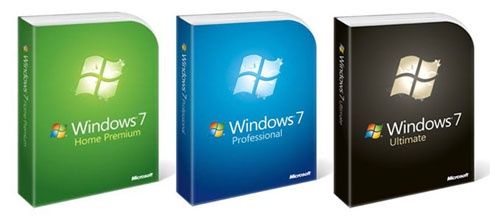
Ponieważ dla typowego użytkownika będą dostępne trzy edycje - Home Premium, Professional, Ultimate - właśnie nań powinieneś zwrócić uwagę.
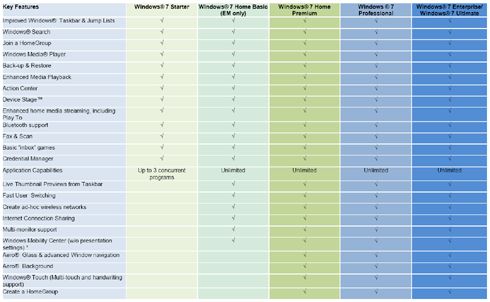
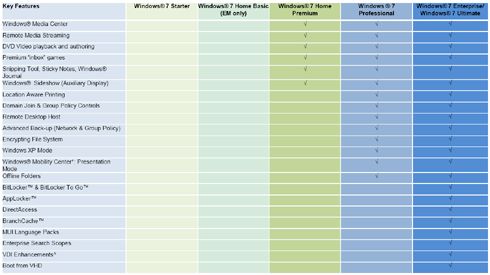
W sprzedaży znajdziesz 3 edycje: Home Premium, Professional i Ultimate. Większość użytkowników wybierze Home Premium, natomiast bardziej wymagający zdecydują się na Professional. Edycja Ultimate nie oferuje zbyt wielu zachęcających funkcji - znajdziemy możliwość szyfrowania dysków USB i wybór jednego z 35 języków interfejsu. Co ważne, Windows 7 Ultimate nie zaoferuje już dodatków na wyłączność, jak miało to miejsce w Viście. Nie będzie to jednak wielka strata, ponieważ dla Visty nie ukazało się ich zbyt dużo.
Edycje przeznaczone dla typowych użytkowników
Jeśli chodzi o wersję Starter, ma być preinstalowana na niektórych netbookach, ale nie trafi do sklepów detalicznych. Starter nie oferuje też ładnego interfejsu Aero Glass. Na tabeli widnieje, że użytkownik będzie mógł uruchomić jednocześnie tylko 3 aplikacje, ale ten limit został zniesiony i już nie będzie obowiązywał. Warto jednak wiedzieć, że większość netbooków oferuje na tyle dobrą wydajność, że poradzą sobie z lepszą edycją "siódemki". Wersja Home Basic nie pojawi się w Polsce i w wielu innych krajach. Microsoft adresuje tę edycję wyłącznie na rynki wschodzące.
Enterprise to z kolei wersja dla przedsiębiorstw i zawiera identyczne funkcje co Ultimate.
Wersje dla typowego użytkownika w skrócie:
Windows 7 Home Premium powinien być wystarczający dla każdego z nas. Zaoferuje "Grupy sieci domowej" (HomeGroup), obsługę technologii multidotykowej, udoskonaloną funkcję rozpoznawania pisma odręcznego oraz Windows Media Center. -
Windows 7 Professional udostępni zarządzanie domenami, kopię zapasową systemu w sieci, jak i możliwość tworzenia połączeń ze zdalnym pulpitem. Znajdziemy też funkcję "pliki w trybie offline", tryb XP, ustalanie drukarki zależnie od miejsca i system szyfrowania plików. -
Windows 7 Ultimate zostanie wyposażony w dodatkowe funkcje: szyfrowanie dysków BitLocker i BitLocker To Go, uruchamianie systemu z dysku VHD, wielojęzyczny interfejs (35 języków), funkcje Branch Cache, AppLocker, Direct Access, UnixSubSystem.
Windows 7: ścieżki uaktualniania
Użytkownicy Windows Visty mogą wyemigrować do 7. W zależności od edycji, zmiana systemu może być mniej lub bardziej czasochłonna. Oto dostępne opcje:
| Mam obecnie (na dole) i zmieniam na (po prawej) | Windows 7 Home Premium | Windows 7 Professional | Windows 7 Ultimate |
| Windows Vista Home Basic | Automatyczne | Własne | Automatyczne |
| Windows Vista Home Premium | Automatyczne | Własne | Automatyczne |
| Windows Vista Business | Własne | Automatyczne | Automatyczne |
| Windows Vista Ultimate | Własne | Własne | Automatyczne |
| Windows Vista Starter | Własne | Własne | Własne |
| Windows XP | Własne | Własne | Własne |
| System 32- zmieniam na 64-bitowy | Własne | Własne | Własne |
Uaktualnienie Automatyczne: oznacza, że zmiana systemu nastąpi w sposób automatyczny. Wszystkie programy, ustawienia i dokumenty będą dostępne po zmianie systemu.
Uaktualnienie Własne: twoje programy, ustawienia i jakiekolwiek dane powinieneś zgrać na zewnętrzny dysk lub płyty CD/DVD. Przed instalacją systemu upewnij się także, że dysponujesz niezbędnymi płytami z programami, które będziesz musiał zainstalować po zmianie systemu (np. pakiet biurowy, pakiet zabezpieczający Internet Security).
To samo dotyczy wariantu, kiedy chcesz wymienić system 32-bitowy na 64-bitowy. W grę wchodzi wyłącznie czysta instalacja.
Warto też zauważyć, że w przypadku Windows 7 Ultimate można liczyć na traktowanie uprzywilejowane. Posiadacze Visty Home Basic, Home Premium, Business i Ultimate mogą liczyć na automatyczne przeniesienie wszystkich plików do Windows 7 Ultimate. Jest to istotny plus edycji Ultimate, choć poniekąd jednorazowy - obecnie niezbyt często instalujemy system operacyjny. No, ale fakt faktem - przesiadka na Windows 7 Ultimate jest bardzo wygodna.
Czy możesz uaktualnić system za darmo?
Możesz bezpłatnie uaktualnić system do Windows 7, ale tylko wtedy, gdy kupiłeś komputer objęty programem Windows Upgrade Option.
Od 26 czerwca br. wybrani partnerzy Microsoftu zaoferowali atrakcyjną ofertę dla klientów. Wiedząc że Windows 7 jest lepszy od Visty, producenci wprowadzili na rynek komputery objęte programem Windows Upgrade Option. Dzięki temu ludzie wciąż kupowali komputery z Vistą, nie obawiając się przy tym, że za kilka miesięcy odbędzie się premiera lepszego OS-u - zyskali bowiem prawo do bezpłatnej (no, prawie) aktualizacji.
Jeśli kupiłeś komputer 26 czerwca lub później, jest duża szansa, że otrzymałeś specjalny talon uprawniający do uaktualnienia. Wymiana systemu jest bezpłatna, ale niektórzy producenci domagają się pokrycia kosztów związanych z produkcją nośnika i wysyłką. Wydatek ten wynosi ok. 25 euro, czyli dość sporo, ale wciąż jest to bardzo opłacalne, bo sam system jest o wiele droższy.
Możesz mieć etykietę jednego z tych dwóch rodzajów
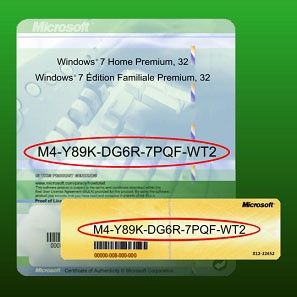
Specjalny kupon był i ciągle jest dodawany do komputerów z zainstalowanymi edycjami Visty: Home Premium, Business i Ultimate. Pozwala na aktualizację do odpowiednich wersji Windows 7, czyli Home Premium, Professional oraz Ultimate. Dotyczy to również wersji 64-bitowych. Ale uwaga! Jeśli kupiłeś system 32-bitowy i chciałbyś go uaktualnić do 64-bitowego, nie będzie to możliwe. Podobnie rzecz ma się do wersji 64-bitowej, którą chciałbyś wymienić na 32-bitową.
W polskiej wersji programu Windows Upgrade Option bierze udział 9 producentów:
- Dell
- Asus
- Acer
- HP
- Lenovo
- Samsung
- Fujitsu
- Sony
- Toshiba
Więcej informacji na temat Windows Upgrade Option znajdziesz na stronie Microsoftu (wersja polskojęzyczna).
Czy studenci mogą liczyć na zniżki?
Zapytaliśmy polski oddział Microsoftu, czy studenci mogą liczyć na jakieś zniżki, jeśli zechcą nabyć Windows 7. Na razie, niestety, taka oferta nie jest przewidziana.
Microsoft poinformował, że stara się tworzyć możliwie najlepsze oferty i warunki zakupowe z myślą o użytkownikach z Polski. W tym celu przygotowywane są różne promocje. Firma jako przykład podała ofertę Office 2007 dla Użytkowników Domowych (199 zł). Osoby, które zakupiły tę wersję pakietu biurowego, otrzymywały licencje na 3 stanowiska, choć warunkiem jest to, aby nie używać programów z pakietu (Word, Excel, PowerPoint, OneNote) do celów zarobkowych. Microsoft wyjawił, że ta promocja była bardzo pozytywnie przyjęta w Polsce.
Family Pack for Windows 7 i Student Offer for Windows 7 to oferty jakich nie znajdziemy w Polsce
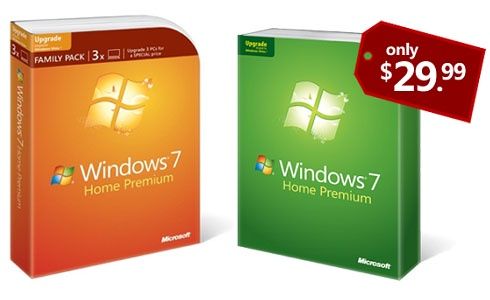
Co więcej, Polska była jedynym krajem, w którym tak atrakcyjna oferta obowiązywała. Obecnie pakiet Office Standard 2007 jest nadal dostępny dla studentów na specjalnych warunkach w programie Office w EduAkcji, w cenie 199 zł.
Nie wszystkie oferty specjalne i promocje ogłaszane przez Microsoft są realizowane na wszystkich rynkach. Tak jest też w przypadku ofert Family Pack for Windows 7 oraz Student Offer for Windows 7, które dostępne są jedynie w bardzo ograniczonym zakresie. Pierwsza z nich jest realizowana w 10 krajach, druga tylko w 8.
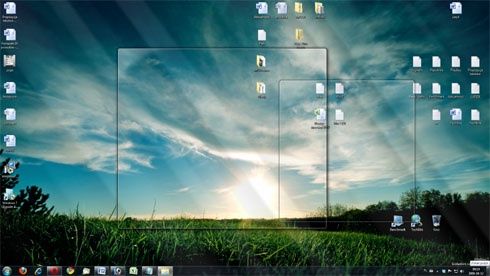
Na początku i możliwe, że cały czas Windows 7 będzie dostępny tylko w typowych cenach
- Bardzo żałujemy, że te specjalne programy nie są dostępne w Polsce, ale jednocześnie chcemy zapewnić, że podejmujemy szereg wysiłków, żeby klienci w Polsce mieli dostęp do atrakcyjnych programów zakupowych i promocji. Tu warto też wspomnieć, że studenci kierunków technicznych w Polsce mają dostęp do najnowszego oprogramowania firmy Microsoft, w tym również systemu Windows 7 - bezpłatnie za pośrednictwem programu MSDN AA - mówi przedstawiciel polskiego oddziału Microsoft.
Pozostaje czekać - być może za jakiś czas również w Polsce pojawią się atrakcyjne oferty dotyczące Windows 7.
Jak łatwo wymienić system?
Sama instalacja systemu jest prosta i ogranicza się do kilku kliknięć. Ale co z twoimi multimediami, dokumentami i ustawieniami programów? Jeśli nie możesz liczyć na wygodną ścieżkę uaktualnienia, bo np. wymieniasz Vistę Home Premium na Windows 7 Professional, musisz sobie jakoś poradzić. W tym celu warto skorzystać z kreatora Windows Easy Transfer.
Kreator Windows Easy Transfer pomoże w przeprowadzce do Windows 7
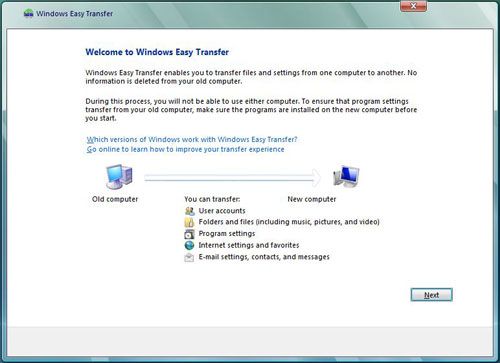
Gigabajty muzyki, mnóstwo zdjęć, filmy, a także wszelkie dokumenty możesz łatwo przenieść do Windows 7. Skorzystaj z kreatora Windows Easy Transfer (dla użytkowników Visty) lub Windows Easy Transfer (dla użytkowników XP). Kreator Microsoftu przemieni filmy, dokumenty, muzykę, a nawet ustawienia poszczególnych programów czy e-maile w jeden gigantyczny plik. Jedyne, co będziesz musiał zrobić, to postępować zgodnie z instrukcjami kreatora Easy Transfer.
Pamiętaj jednak, że kreator przygotuje pod koniec plik mogący ważyć nawet kilkaset gigabajtów. Przygotuj więc odpowiedni magazyn danych, który przechowa plik zawierający wszystko, co jest dla ciebie ważne i musi znaleźć się w nowym systemie.
Kiedy już zainstalujesz system Windows 7, będziesz mógł ponownie uruchomić kreator i importować wszystkie pliki.
Jeśli nie masz czasu lub ochoty na przenoszenie wszystkich plików i ustawień, możesz zainstalować "siódemkę" na obecny system. Wówczas musisz jednak liczyć się z tym, że na dysku pozostanie wiele plików-śmieci, które spowalniają komputer. Dlatego polecamy czystą instalację.
Czy powinieneś wymienić XP na 7?
Jeśli jesteś lojalnym użytkownikiem Windows XP i nie wymieniłeś go dotąd na Vistę, pewnie zastanawiasz się, czy przesiadka na "siódemkę" ma sens.
Użytkownicy XP często wyjaśniali, że nie zdecydowali się na Vistę, ponieważ obawiali się problemów z kompatybilnością, twierdzili że Vista nie oferuje jakichś świetnych funkcji, które byłyby warte przesiadki, albo - najzwyczajniej - informowali, że z XP jest im wygodnie. Przyzwyczaili się i nie ma w tym nic dziwnego.
O ile Windows Vista faktycznie miał trudne początki i zszargał opinię systemów Microsoftu, to jednak "siódemka" jest naprawdę udanym oprogramowaniem. Używam Windows 7 od kilku miesięcy i nie mam żadnych powodów do narzekań. System oferuje szereg przydatnych funkcji (o 10 wg nas najlepszych piszemy na następnych stronach), których nie znajdziesz w XP. Do tego naprawdę ładnie wygląda, co też ma przecież znaczenie.
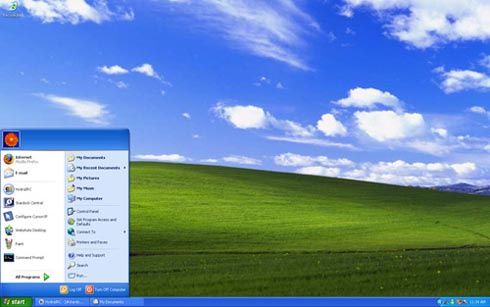
Windows 7 to również doskonały system dla graczy, ponieważ obsługuje biblioteki DirectX 11 (podobnie jak Vista). Bogatsze efekty wizualne w grach powodują, że możesz liczyć na jeszcze lepszą rozrywkę. Co więcej, nieoficjalne źródła donoszą, że "siódemka" jest szybsza od Visty, więc tym bardziej powinna przypaść do gustu graczom.
Windows XP ma jednak rzesze fanów. Jego premiera odbyła się w 2001 r. i wciąż jest używany przez miliony użytkowników. W pełni zrozumiemy, jeżeli uznasz, że nadal chcesz go używać, choć trzeba przyznać, że "siódemka" jest naprawdę świetnym systemem i można ją uznać za godnego następcę XP.
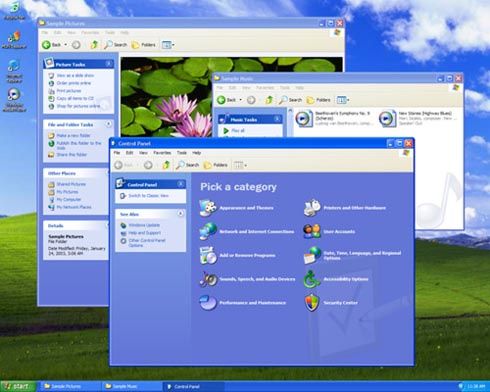
Osoby chcące pozostać przy XP muszą natomiast wiedzieć, że śmierć tego OS-u jest już wyznaczona i przypadnie 8 kwietnia 2014 r. Od tego czasu Microsoft nie będzie oferował jakiekolwiek pomocy technicznej i przestanie naprawiać luki w zabezpieczeniach. Nie oznacza to, co oczywiste, że będziesz musiał się wówczas pozbyć XP - od 9 kwietnia będziesz po prostu zdany wyłącznie na siebie.
Seria sond o Windows
Niebawem opublikujemy krótki artykuł na podstawie sond przeprowadzanych na stronie głównej Benchmark.pl. Zadaliśmy wam kilka pytań i mamy już wasze opinie. Teraz zdradzę tylko, że z wyników sond także wynika, iż Windows 7 to udany system.
10 najlepszych funkcji Windows 7
Windows 7 zawiera wiele nowych funkcji i usprawnień. Poniżej prezentujemy najlepszą - według nas - dziesiątkę. Każda z tych funkcji jest bardzo przydatna i wpływa na komfort pracy z komputerem. Co istotne, niektóre były dostępne w Viście, ale zostały znacząco usprawnione na potrzeby "siódemki".
1. Lepszy pasek zadań i podglądy
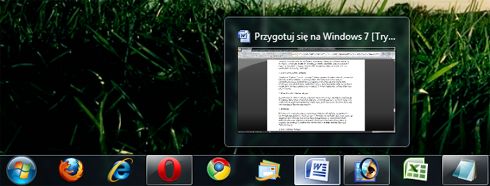
W systemie Windows 7 możesz "przypiąć" wybrany program do paska zadań, aby zawsze był pod ręką, czyli był dostępny za pomocą jednego kliknięcia myszą. Co więcej, po umieszczeniu kursora na ikonie danego programu wyświetlane są miniatury każdego otwartego w nim pliku lub okna, natomiast po umieszczeniu wskaźnika myszy na miniaturze danego okna zobaczysz pełnoekranowy podgląd. Całe rozwiązanie jest zarówno efektywne, jak i efektowne.
2. Wyszukiwarka Windows Search
W porównaniu do Visty, Windows 7 oferuje bardziej precyzyjną i zrozumiałą wyszukiwarkę. W trakcie szukania pliku, e-maila lub programu, możesz kliknąć na menu Start i widocznym u dołu polu wyszukiwania wpisać odpowiedni wyraz, kilka liter nazwy lub nazwę pliku, aby otrzymać uporządkowaną listę wyników.
3. Biblioteki
Biblioteki to kolejna nowa funkcja warta uwagi. Służą do wyświetlania całej zawartości określonego typu plików w jednym miejscu w systemie. Dla przykładu, pliki muzyczne mogą znajdować się w kilku lokalizacjach na dysku komputera (np. na różnych partycjach). Biblioteki ułatwią przeglądanie i używanie tych plików, niezależnie od tego, gdzie się znajdują. Zgromadzą je w pojedynczym widoku. Biblioteki doskonale współpracują też z Windows Search.
4. Listy szybkiego dostępu
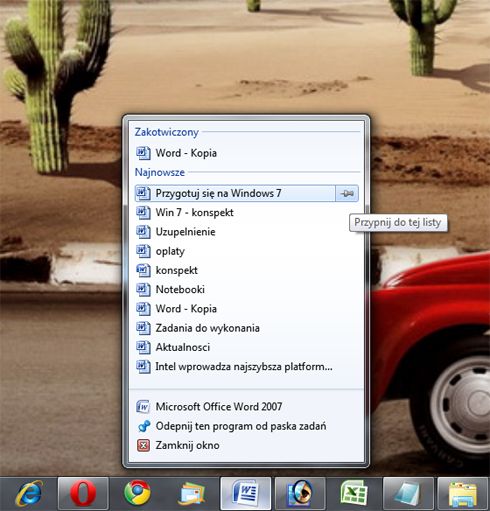
Windows 7 zapewnia bardzo łatwą dostępność najczęściej używanych elementów. Listy szybkiego dostępu to jedna z naszych ulubionych funkcji. Aby wyświetlić ostatnio używane pliki, wystarczy kliknąć prawym przyciskiem myszy odpowiednią ikonę na pasku zadań. Dla przykładu, kiedy umieścisz na pasku zadań ikonę Worda, po kliknięciu nań prawym przyciskiem myszy wyświetlą się ostatnio otwierane dokumenty tekstowe. Kiedy zaś jakiś dokument edytujesz dość często, możesz go na stałe przypiąć do listy. Od tej pory dostęp do potrzebnych plików wymaga zaledwie dwóch kliknięć myszą.
5. Zarządzanie urządzeniami
Instalowanie/podłączanie nowego sprzętu bywało i wciąż często bywa irytujące. W Windows 7 znajdziesz funkcję Device Stage (zarządzanie urządzeniami), która ułatwia ten proces. Device Stage dostarcza jedno okno pozwalające zarządzać takimi urządzeniami jak drukarki, kamerki internetowe, aparaty cyfrowe czy telefony komórkowe. Okienko Device Stage może być skonfigurowane przez producenta sprzętu, więc zawarte w nim informacje i funkcje mogą się różnić.
Funkcja Device Stage znacząco ułatwia obsługę każdego zgodnego z Windows 7 urządzenia, jakie podłączysz do komputera.
6. Dostępne sieci zawsze pod ręką
W Windows 7 możesz łatwo przeglądać wszystkie sieci i łączyć się z nimi w prosty sposób. Połączenie jest możliwe za pomocą jednego kliknięcia, niezależnie od tego, czy sieci są oparte na Wi-Fi, szerokopasmowym łączu mobilnym, firmowej sieci VPN czy sieci telefonicznej. To nie ma znaczenia - dostępne sieci będą zawsze pod ręką i znajdziesz je w zasobniku systemowym (tray).
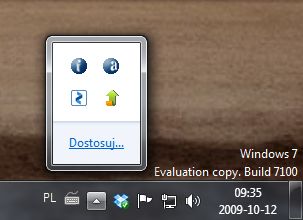
7. Udoskonalony zasobnik systemowy
Zasobnik systemowy w Windows 7 nie stanie się po pewnym czasie wypełniony ikonkami i - co za tym idzie - irytującymi komunikatami. To istotne, ponieważ po dłuższym użytkowaniu komputera zawsze wędrują tam jakieś ikonki-skróty do danych aplikacji i trudno tego uniknąć. Windows 7 doskonale radzi sobie z tym zjawiskiem.
8. UAC pod kontrolą
User Account Control (UAC, Kontrola konta użytkownika) został wyraźnie usprawniony. Po pierwsze, UAC wreszcie nie przeszkadza w codziennym użytkowaniu komputera - nawet przy domyślnych ustawieniach. Kiedy zaś jego komunikaty zaczną cię denerwować, możesz zmniejszyć ich ilość, ponieważ od tej pory mechanizm da się kontrolować (można wybrać jeden z czterech poziomów bezpieczeństwa).
9. Aero Snap
Od tej pory porównywanie zawartości lub po prostu praca z dwoma otwartymi okienkami to łatwizna, a to za sprawą funkcji przyciągania (Aero Snap). Nie musisz ręcznie zmieniać rozmiaru otwartych okien - wystarczy chwycić dane okno i przeciągnąć je do jednej z krawędzi wyświetlacza. Wówczas wypełnisz nim połowę ekranu i po zrobieniu tego samego z drugim oknem będziesz mógł np. porównywać ich zawartość.
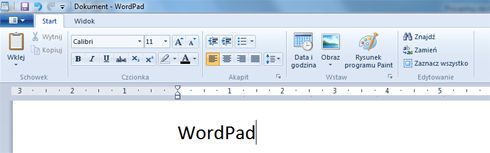
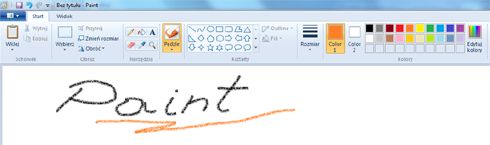
10. Lepszy Paint, WordPad i... kalkulator
Dobrze wiedzieć, że Microsoft nie zignorował programów, z których wiele osób już nie korzysta. W Windows 7 edytor tekstu WordPad i prosty program graficzny Paint otrzymały lepszy interfejs oparty na wstążce (tak, chodzi o ten z Office'a 2007). Praca z tymi programami stała się przyjemniejsza, bardziej intuicyjna. Dodatkowo usprawniono kalkulator - programik oferuje kilka nowych funkcji, które ułatwiają liczenie. Mała rzecz, a cieszy.

Podsumowanie
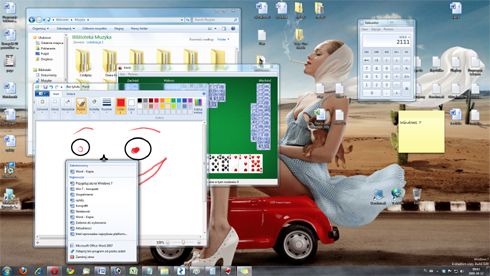
Jeśli zetknąłeś się z Vistą, to w Windows 7 poczujesz się "jak w domu". System oferuje sporo nowości i usprawnień, ale w gruncie rzeczy jest o wiele, wiele lepszą Vistą. Microsoft poprawił dużo błędów, dodał nowe funkcje ułatwiające korzystanie z systemu (zwłaszcza jeśli chodzi o pasek zadań i pulpit) i zwiększył bezpieczeństwo. Aby ocenić ten system, musisz z nim popracować i wówczas samodzielnie zauważysz, że używanie komputera stanie się bardziej komfortowe i wiele czynności będziesz wykonywać szybciej.
Na razie, choć od miesięcy używamy Windows 7, wstrzymujemy się z końcową opinią. Według nas jest to świetny system, ale czekamy na finalną edycję i premierę. To właśnie wtedy opublikujemy recenzję wersji pudełkowej, opiszemy wszystkie nowości i przygotujemy testy wydajnościowe, porównując wydajność komputerów pracujących w systemach Windows XP, Vista i 7.
Jeżeli twój PC spełnia wymagania "siódemki", warto rozważyć zakup tego systemu. Oferuje sporo przydatnych udogodnień i jest znacznie lepszy niż Vista.
Jesteś przygotowany
Teraz wiesz już, czym różnią się poszczególne edycje, jakie są oficjalne wymagania sprzętowe, jak w łatwy sposób wymienić system i jakie są ścieżki uaktualnień. Wiesz zatem, jaka edycja będzie ci odpowiadać najbardziej, jak również będziesz umiał bez większych trudności wymienić dotychczasowy OS.
Zapraszamy do specjalnej edycji minirecenzji:












