System operacyjny pozwalający na intuicyjną, a zarazem zaawansowaną konfigurację NAS – testujemy QNAP QTS 4.4.1
System operacyjny pozwalający na intuicyjną, a zarazem zaawansowaną konfigurację NAS – testujemy QNAP QTS 4.4.1
QNAP stworzył prawdopodobnie najbardziej przyjazny dla użytkownika system operacyjny dla urządzeń sieciowych typu NAS i nadal go rozwija. Sprawdzimy dla Was, czy najnowsza wersja systemu QTS, oznaczona numerkiem 4.4.1 jest tak dobra, jak to obiecuje producent!
Najnowsza odsłona systemu dla serwerów NAS QNAP - QTS 4.4.1
Nie tak dawno temu testowaliśmy serwer NAS TS-351 od QNAP właśnie – tutaj możecie się z tym testem zapoznać. Już tam zrobił na nas ogromne wrażenie system operacyjny QTS, z którego ów sprzęt korzystał. Wtedy jednak korzystaliśmy z wersji 4.3.6. Czy aktualna odsłona znacząco się różni? Zakładamy jednak, że nie każdy mógł mieć wcześniej styczność z tym systemem, w związku z czym opiszemy go całkowicie od podstaw.
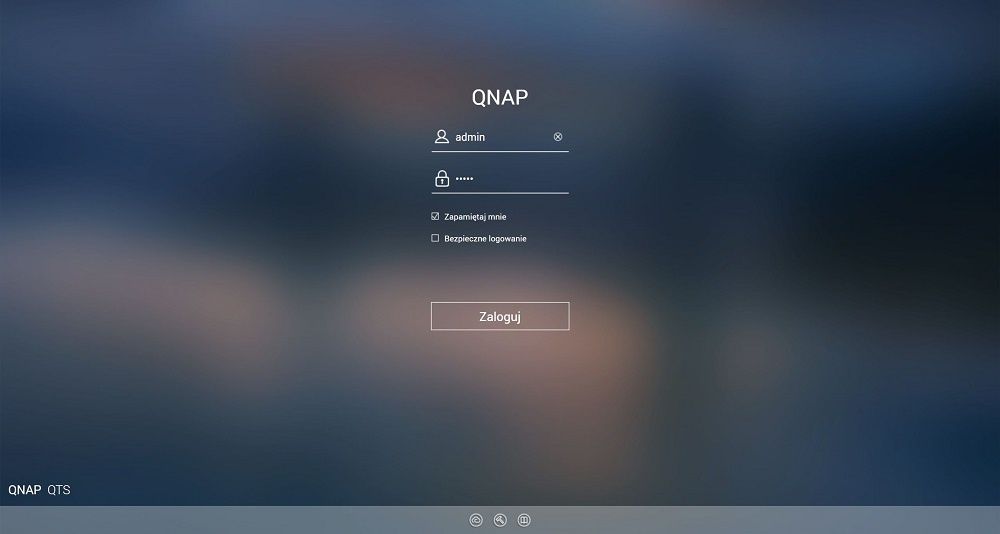
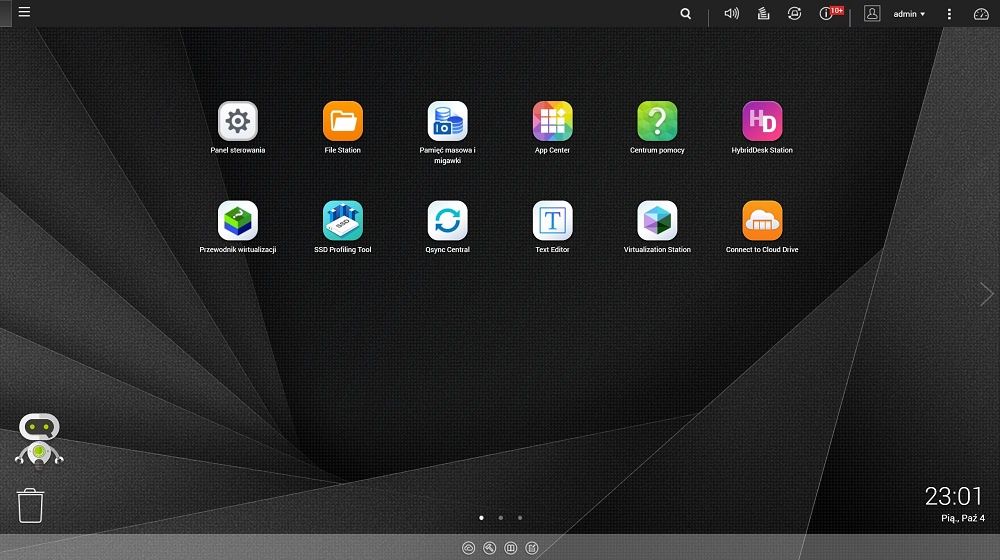
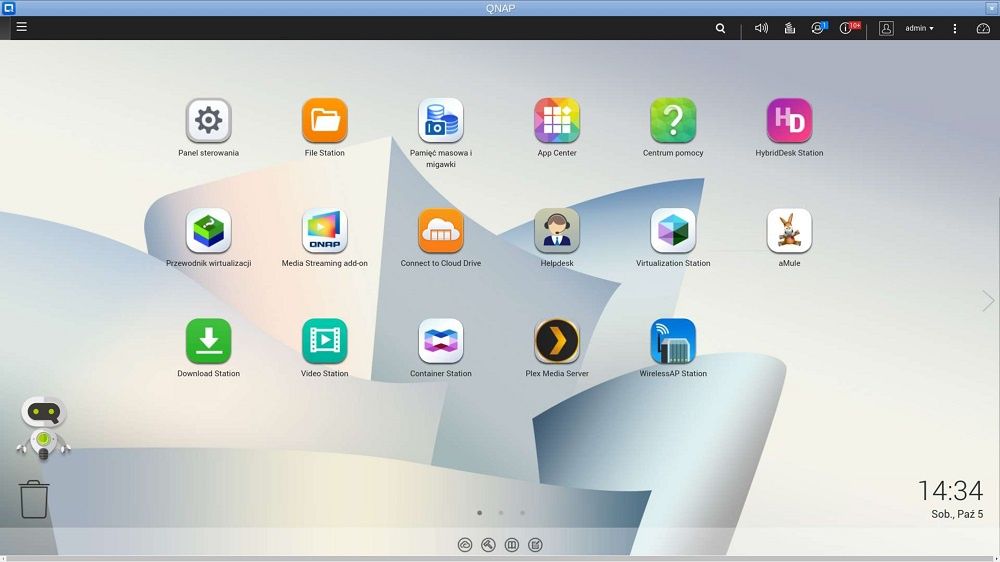
Po szybkiej konfiguracji początkowej samego NAS poprzez przeglądarkę, wystarczy dosłownie chwila, aby ukazał nam się ekran logowania. Większość użytkowników spodziewałaby się pewnie zwykłego interfejsu znanego choćby z typowych routerów albo innych dysków sieciowych konkurencji. Jednak QNAP zaskakuje nas ukazując, bez żadnego uprzedzenia, pulpit systemu operacyjnego QTS. Tak, zgadza się – w naszym okienku przeglądarki mamy dosłownie kolejny system operacyjny!
Uruchomienie trybu pełnoekranowego w przeglądarce sprawia, że można całkowicie zapomnieć, że używamy naszego komputera (zapewne z Windows). Co prawda pasek zadań, w przeciwieństwie do najpopularniejszego systemu, znajduje się na górze ekranu (podobnie jak przycisk „menu główne” oraz zasobnik systemowy z najważniejszymi powiadomieniami), jednak w niczym to nie przeszkadza i bardzo szybko można się do tego przyzwyczaić. Na tym etapie nie widzimy zbyt wielu różnic względem poprzedniej wersji tego systemu.
QNAP postarał się, aby typowy użytkownik Windowsa nie czuł się przytłoczony i bardzo szybko można się oswoić z obsługą ich systemu!
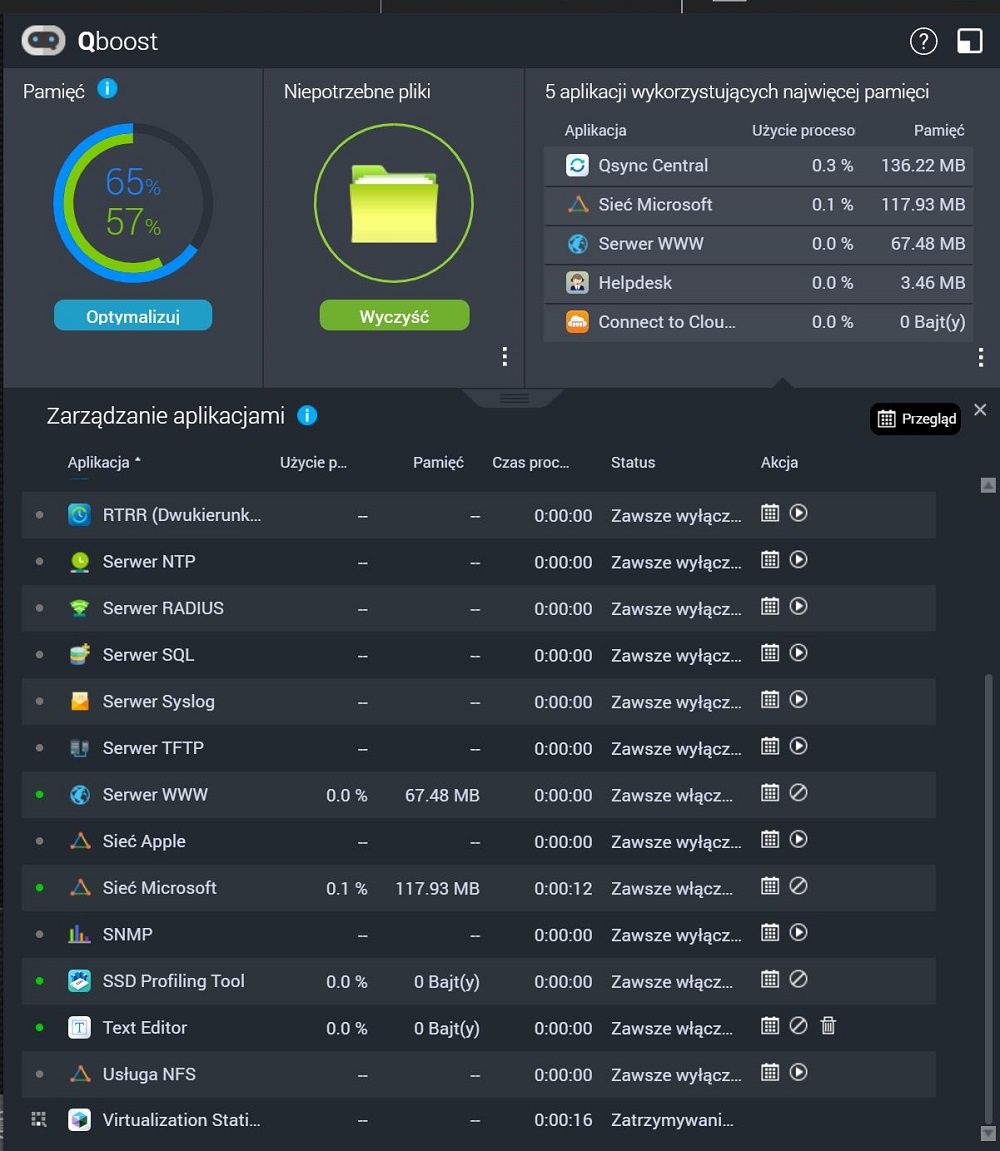
Pierwsze, co rzuca się w oczy, to mały robocik z zielonymi oczkami. To nasz wirtualny asystent QBoost, dzięki któremu szybko możemy oczyścić nieco pamięć podręczną oraz partycję systemową z nieużywanych plików. Tutaj również można zarządzać aktywnymi procesami i sprawdzać ich apetyt na zasoby. Mamy możliwość nawet zaplanować dni i godziny, w których dana aplikacja ma działać.
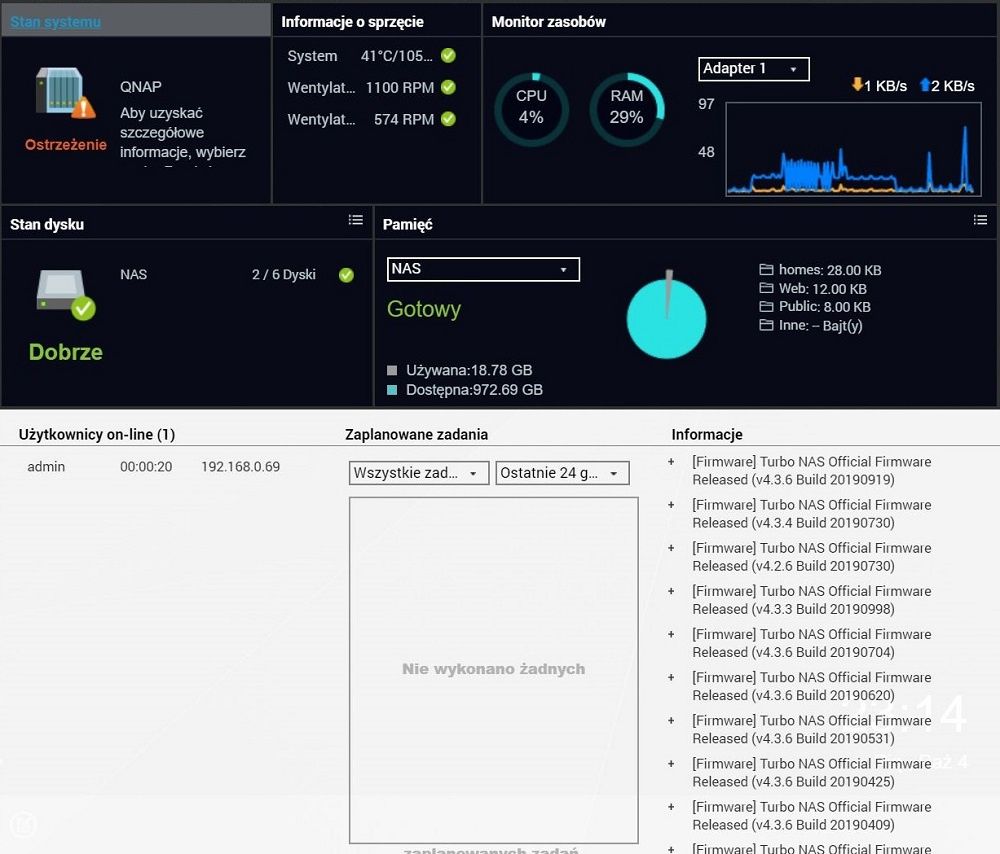
Kolejnym przydatnym narzędziem jest monitor zasobów dostępny pod ikonką samochodowego zegara w górnym prawym rogu. Tutaj mamy już znacznie dokładniejszy i aktualniejszy wgląd w zasoby naszego serwera oraz same informacje o sprzęcie (jak na przykład temperatura). Możemy też sprawdzić stan naszych woluminów.
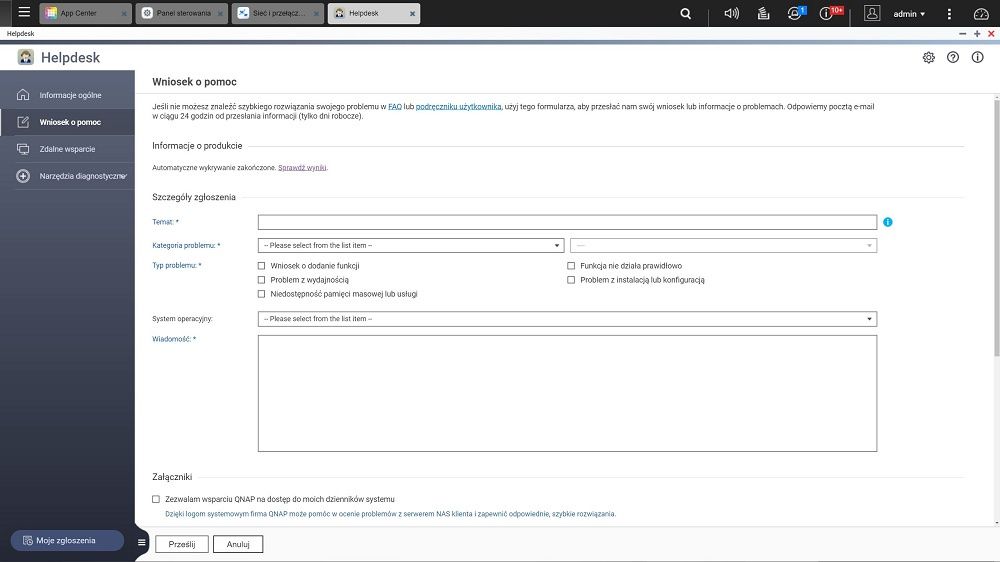
Ponadto na pulpicie znajdziemy też zegarek oraz strzałkę do przechodzenia na kolejne pulpity (co jest nieco bardziej intuicyjne niż w systemie od Microsoft, gdzie pewnie większość użytkowników nawet nie wie, że ma do dyspozycji inne pulpity ;)). Do nawigacji pomiędzy pulpitami możemy użyć również kropek na dole ekranu. Pasek na samym dole zawiera linki do materiałów pomocniczych, a także do samego formularza zgłoszeniowego – zgadza się, ten system posiada faktycznie działający helpdesk ze strony producenta :)
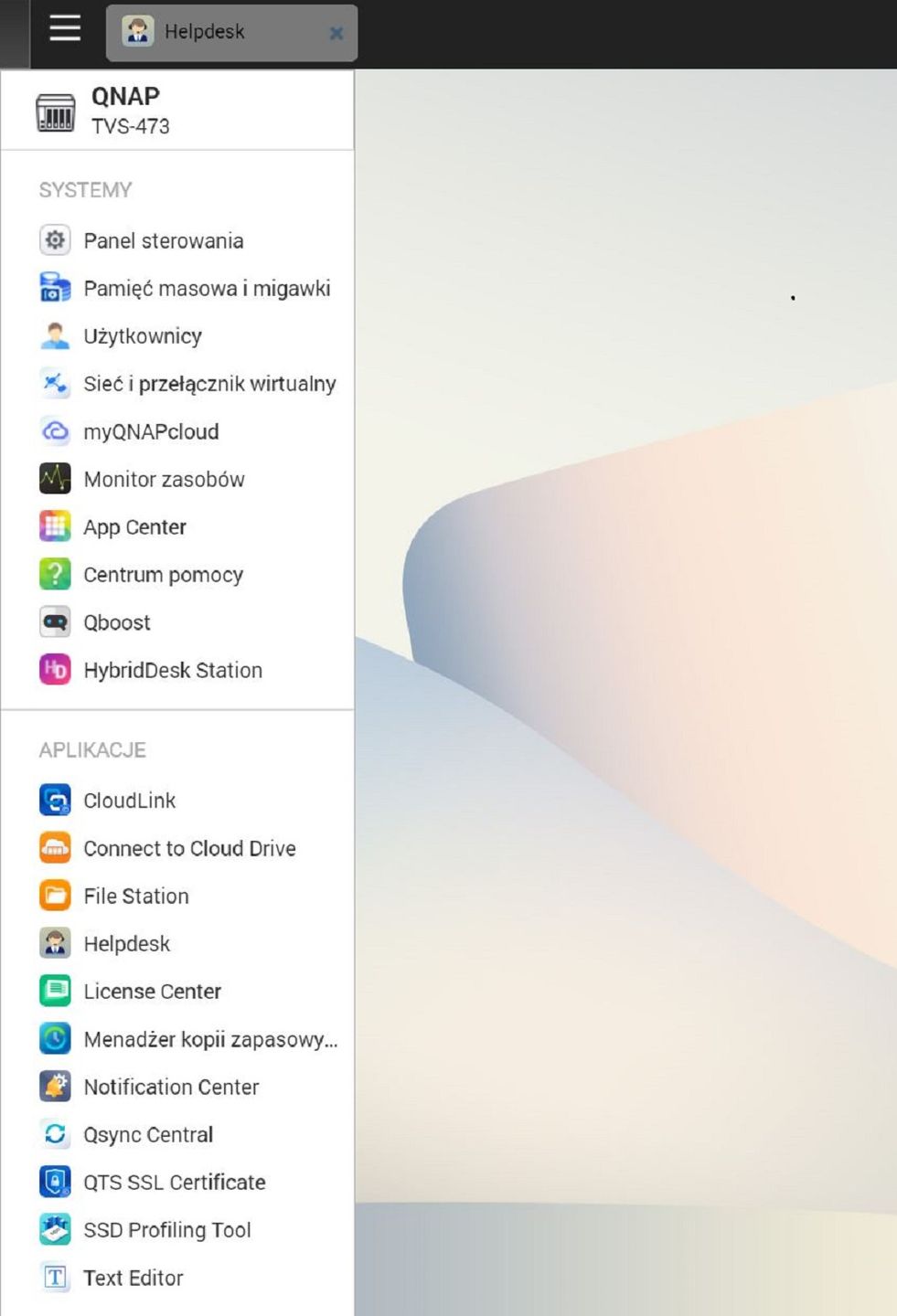
Na górze znajdziemy też zasobnik z powiadomieniami, regulację głośności oraz narzędzie do wyszukiwania treści w systemie (działa podobnie jak wyszukiwanie w Menu start Windows). Tam też można się wylogować oraz wyłączyć lub zrestartować nasz NAS. Więcej opcji czeka na nas w panelu sterowania dostępnym z poziomu „Menu głównego”.
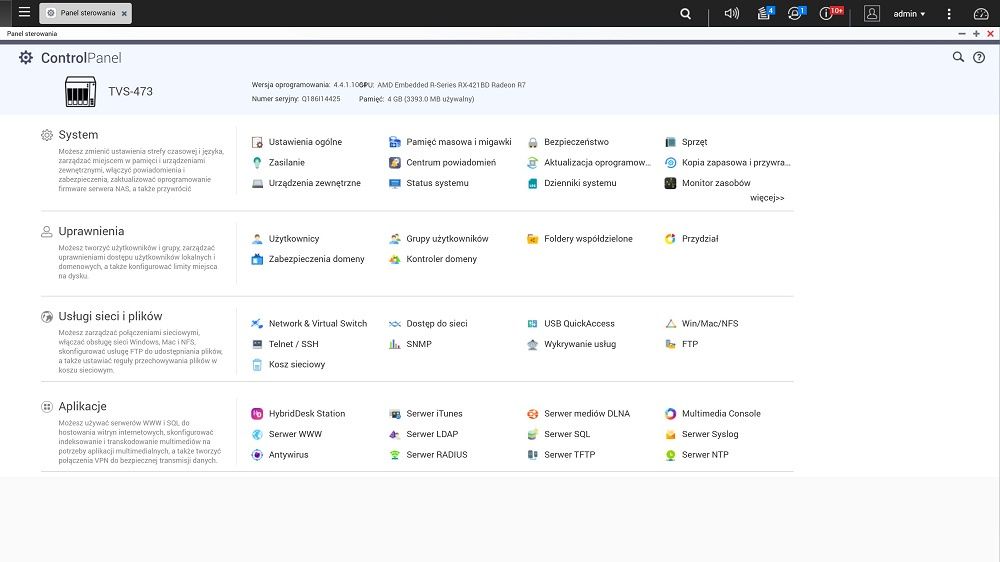
Panel sterowania, jak sami widzicie poniżej, jest naprawdę bardzo dobrze zaplanowany i przez to intuicyjny w obsłudze. Wszystko podzielono na 4 grupy: System, Uprawnienia, Usługi sieci i plików oraz Aplikacje. Tutaj także znajdziemy informację o naszym sprzęcie. Wszystkie sekcje nawet dodatkowo opisano, a same skróty do ustawień obdarzono zwykle dobrze dopasowanymi ikonami.
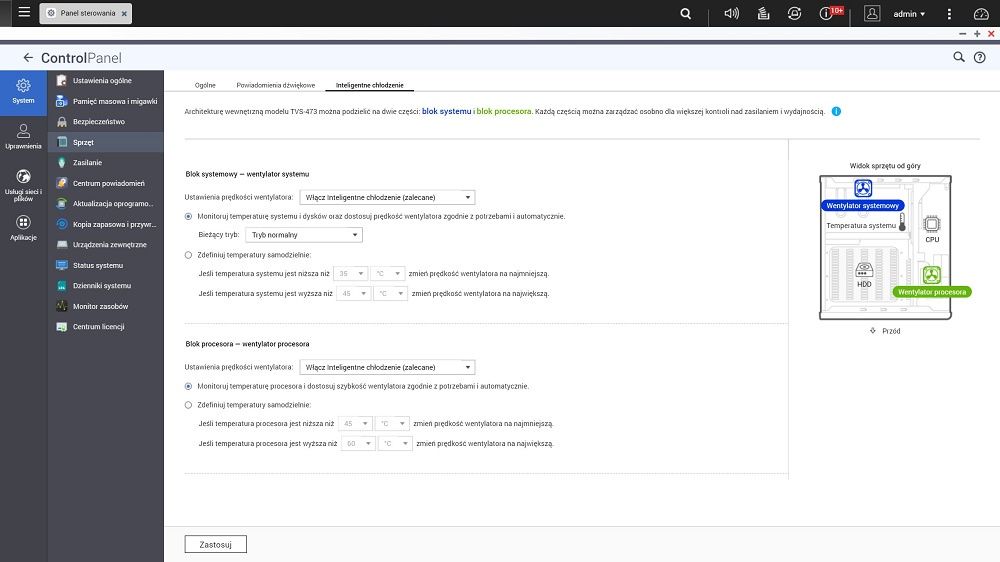
Nawet po przejściu do jednego z podmenu, nadal mamy szybki dostęp do pozostałych głównych działów panelu sterowania przez menu z boku okna. Ustawień jest jak widać ogrom, zwykle każdy z podmenu ma jeszcze szereg zakładek z kolejnymi pozycjami. Sterowanie, co musimy podkreślić ponownie, jest naprawdę przejrzyste i po prawdzie potentat branży systemów operacyjnych mógłby wiele się od QNAP w tej kwestii nauczyć…
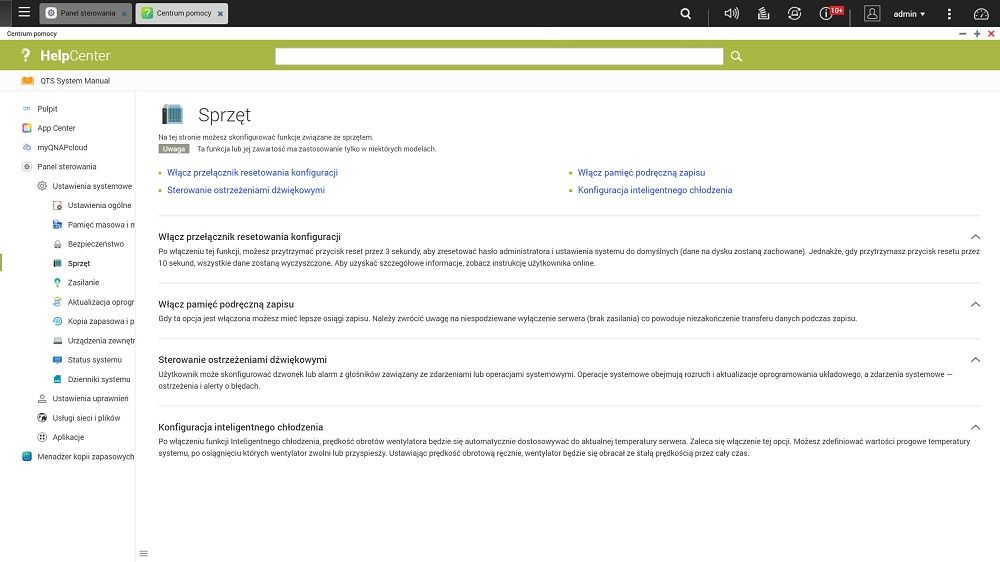
Nie będziemy tutaj kopiować instrukcji opisując każdą z funkcji, zwłaszcza że system posiada wbudowany podręcznik użytkownika, który wszystko bardzo dokładnie i oczywiście w pełni po polsku tłumaczy. Naprawdę postarano się, aby nawet najmniej zaawansowany użytkownik nie poczuł się zagubiony!
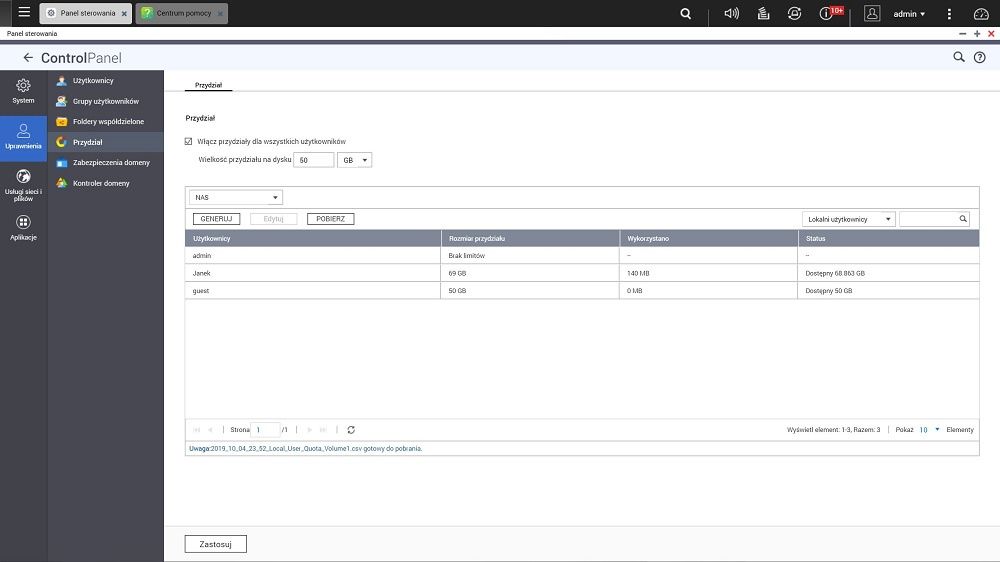
To, co warto jednak wypunktować, to bardzo rozbudowany system kontroli użytkowników (jak na Linuxa przystało), włącznie z obsługą domen. Nie ma problemu, aby utworzyć różnego poziomu konta użytkowników i każdemu indywidualnie przypisać, do czego ma uprawnienia. Możemy też określać pulę przestrzeni dyskowej, jaką dani użytkownicy mogą wykorzystać.
Pamięć masowa i migawki to bardzo rozbudowany moduł do zarządzania dyskami
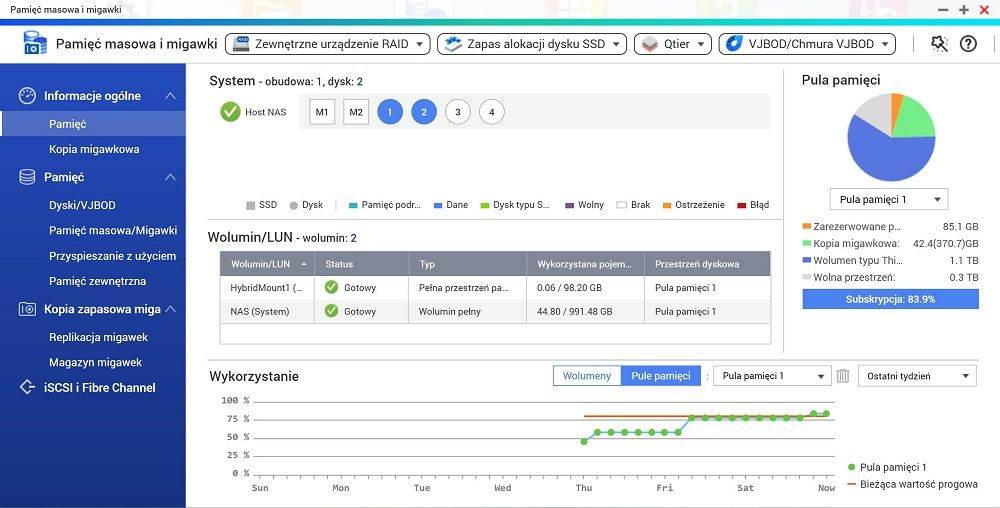
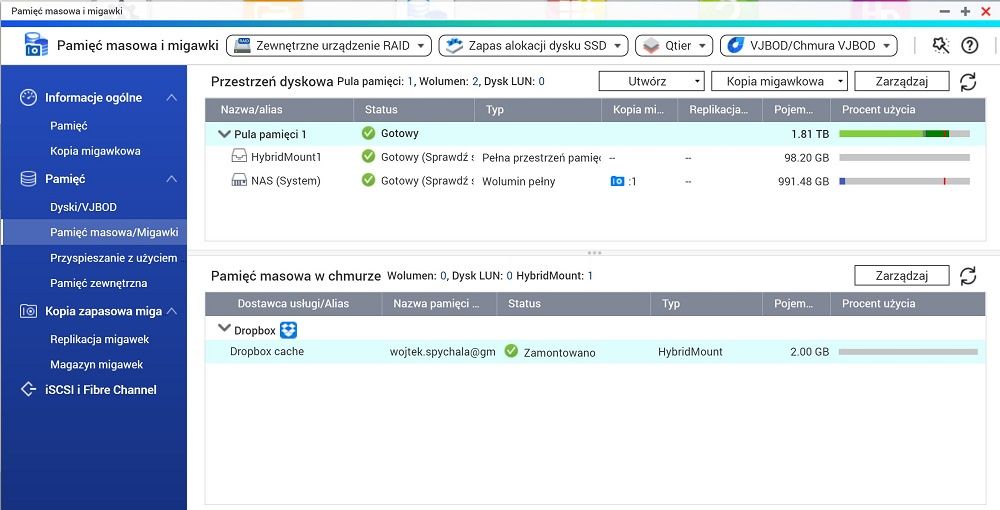
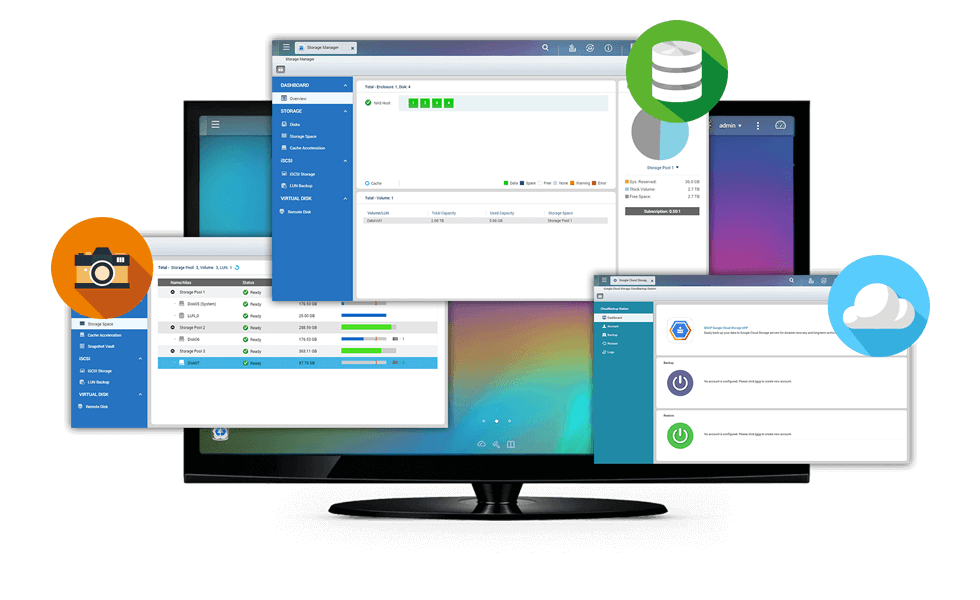
Ostatnie, a zarazem najważniejsze, co omówimy w kontekście samego systemu, to bajecznie prosty i przyjemny system zarządzania dyskami. Wybierając czy to z pulpitu, czy z panelu sterowania, menu zarządzania „Pamięć masowa i migawki”, ukazuje nam się z jednej strony bardzo rozbudowany, a z drugiej bardzo przejrzysty panel do tego, co w serwerze NAS najistotniejsze – zarządzanie przestrzenią dyskową.
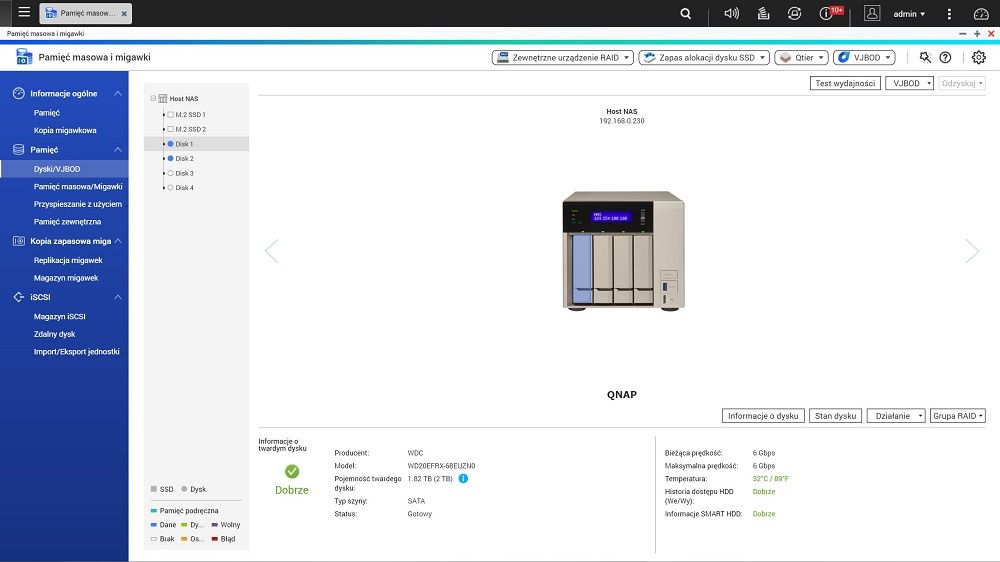
Przechodząc do zakładki „Dyski/VJBOD” możemy dokładnie sprawdzić stan (fizyczny) naszych dysków – mowa tu o informacji ze SMART HDD, ale także z samego systemu QTS. Od razu widzimy, który dysk jest do jakiego zadania przypisany i z jaką prędkością działa. Możemy też każdy dysk sprawdzić pod kątem wydajności. Bardzo wygodnym rozwiązaniem jest wizualizacja na zdjęciu, który fizyczny dysk właśnie obserwujemy – nie ma mowy o np. przypadkowym wyjęciu złego dysku w przypadku awarii.
Kolejna zakładka dotyczy już samej pamięci masowej oraz generowania dla niej kopii migawkowej. Zacznijmy może od samej pamięci. Aby zacząć faktycznie korzystać z naszego serwera, należy przygotować odpowiednio zainstalowane dyski. Aby to zrobić, wystarczy przejść przez kreator puli pamięci, gdzie system QTS wszystko po kolei nam opisze. Dostępne konfiguracje macierzy wynikają z możliwości fizycznych naszego serwera, a sam system wspiera praktycznie wszystkie stosowane rodzaje macierzy RAID, a także JBOD (w tym te wirtualne). Tutaj też możemy aktywować funkcje Qtier, której działanie sprawdziliśmy przy okazji testowania QNAP TS-351. Mając już utworzoną pulę pamięci, wystarczy przejść przez kolejny kreator, aby utworzyć wolumen. Tutaj również wszystkie opcje są dokładnie opisane i nie potrzeba naprawdę żadnej wiedzy, aby taką partycję na dane przygotować.
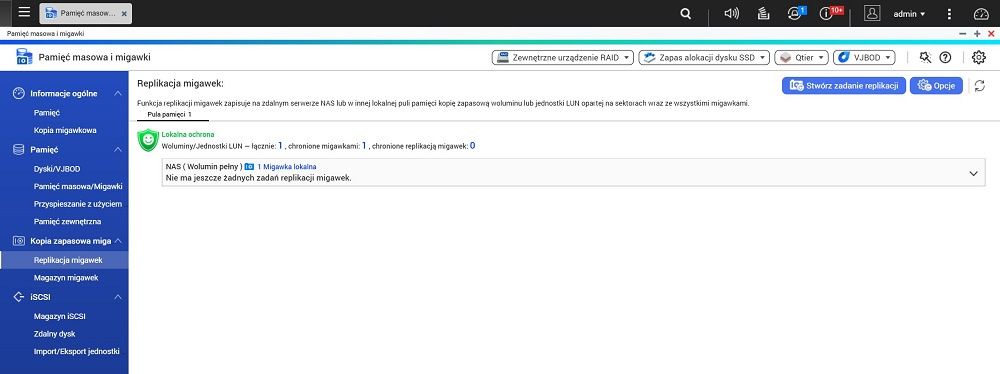
Dalej dostępna jest opcja przyspieszenia z użyciem pamięci podręcznej. Pozwala to buforować operację na wydzielonej części zainstalowanych dysków SSD. Możemy też zarządzać podpiętymi przez USB nośnikami zewnętrznymi oraz otworzyć całkiem oddzielny moduł do zarządzania iSCSI (tego nie mieliśmy okazji przetestować). Ostatecznie dochodzimy do funkcji wykonywania kopii migawkowych. Jeżeli nie wiecie jeszcze, czym są kopię migawkowe, to zapraszam do lektury naszego krótkiego materiału. Ważne jest to, że kopie te można dodatkowo replikować, aby jeszcze bardziej zwiększyć bezpieczeństwo danych.
W tym menu zarządzamy robieniem kopii całej partycji, ale teraz zapraszamy na kolejną stronę, gdzie opiszemy działanie eksploratora plików, w którym to można konfigurować takie kopie dla dowolnego pliku/folderu.
QNAP FileStation 5 to eksplorator plików w wykonaniu QNAP
Czymże byłby system operacyjny bez menedżera plików? W przypadku QTS producent ponownie nas rozpieszcza funkcjonalnością, jaką oferuje FileStation 5 – a cały czas mówimy o systemie, którym zarządzamy z okienka w przeglądarce internetowej! Ale po kolei. Samą aplikację znajdziemy bez problemu już na pulpicie, a także w Menu głównym systemu.
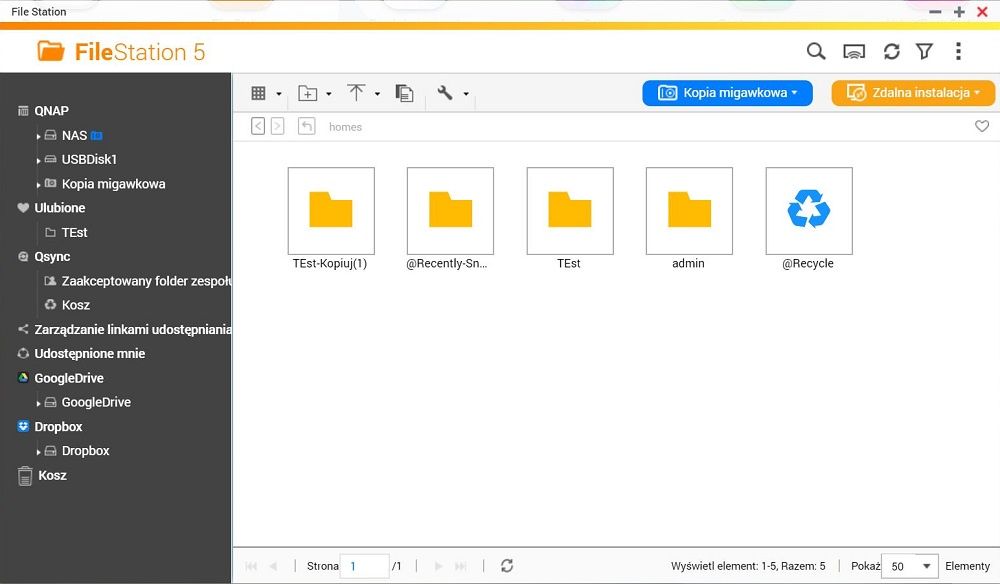
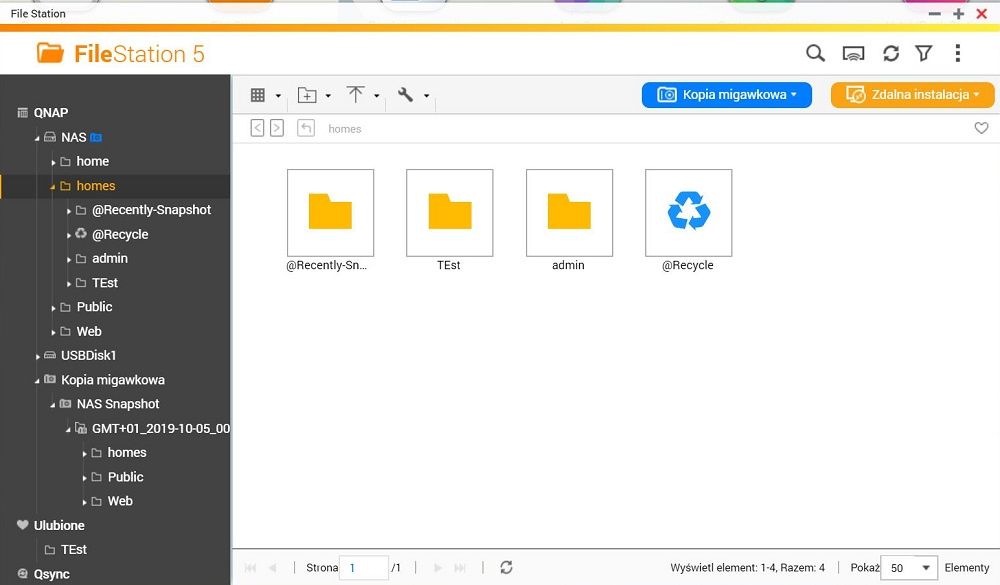
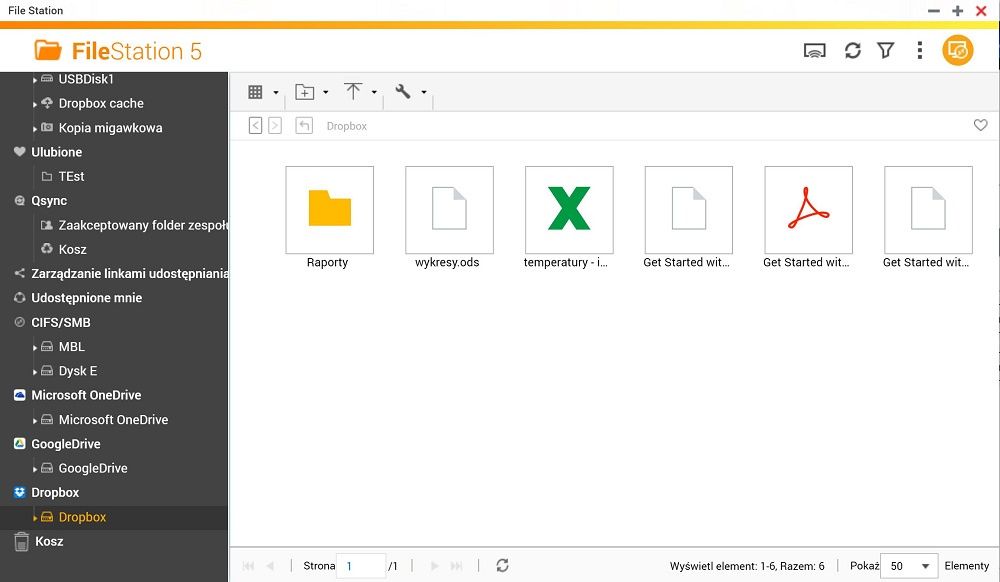
Jeżeli tylko utworzyliśmy chociaż jeden wolumen, to system automatycznie wygeneruje kluczowe foldery oraz skonfiguruje ich udostępnianie w sieci. Nasza partycja będzie widoczna na liście po lewej stronie, gdzie bardzo wygodnie możemy sobie manewrować po całym drzewie katalogów. Tutaj też pojawią się pamięci masowe podpięte pod USB oraz kopie migawkowe naszych partycji. Widok oczywiście możemy zmienić na listę ze szczegółami oraz regulować, ile elementów ma być wyświetlanych na jednej stronie każdego folderu (to funkcja, do której użytkownicy Windows mogą nie być przyzwyczajeni).
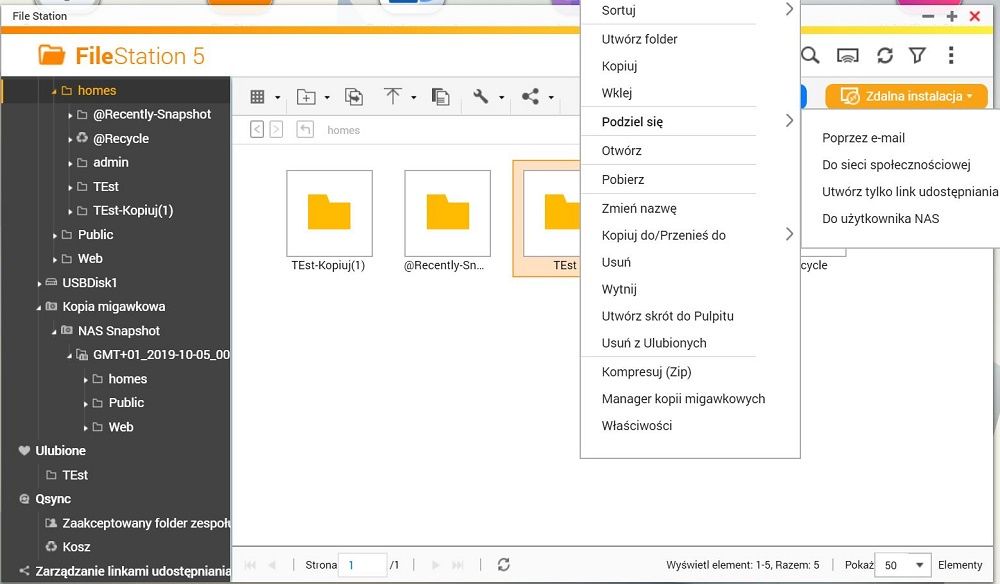
Dodatkowo każdą lokację można dodać do „ulubionych” ikonką serduszka, co pozwala szybko się do niej dostać z menu po lewej stronie. Jak łatwo zauważyć, nie ma tutaj żadnego odpowiednika windowsowej wstążki z narzędziami. Nie jest ona jednak naszym zdaniem potrzebna i ani razu nie odczuliśmy jej braku. Pasek z ikonami pozwala na tworzenie nowego folderu, wgrywanie (z lokalnej maszyny) plików lub folderów, a także na podstawowe operacje, takie jak szukanie plików, filtrowanie plików w folderze oraz, co ciekawe, przesyłanie wybranych plików bezpośrednio do sieciowego odtwarzacza multimediów. Dostęp do większej ilości operacji odbywa się przez prawy klik na folderze/pliku lub na tle danego folderu. Oczywiście działa tu większość skrótów klawiszowych jak „Ctrl+C”/”Ctrl+V”.
QNAP FileStation 5 posiada też funkcje zaawansowane
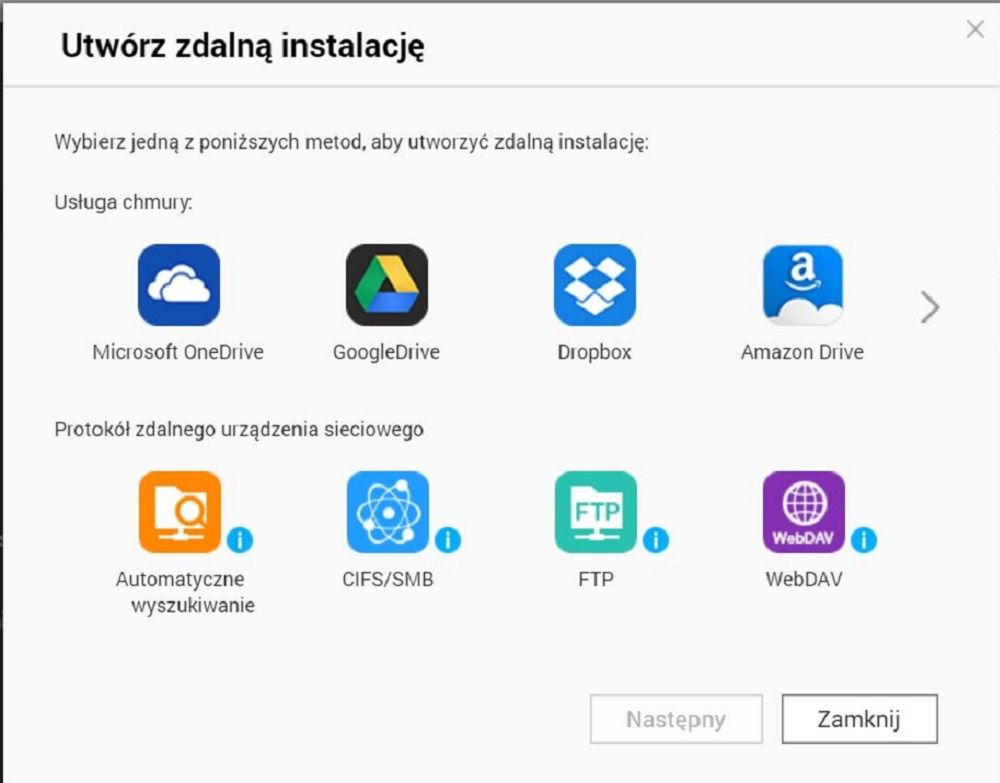
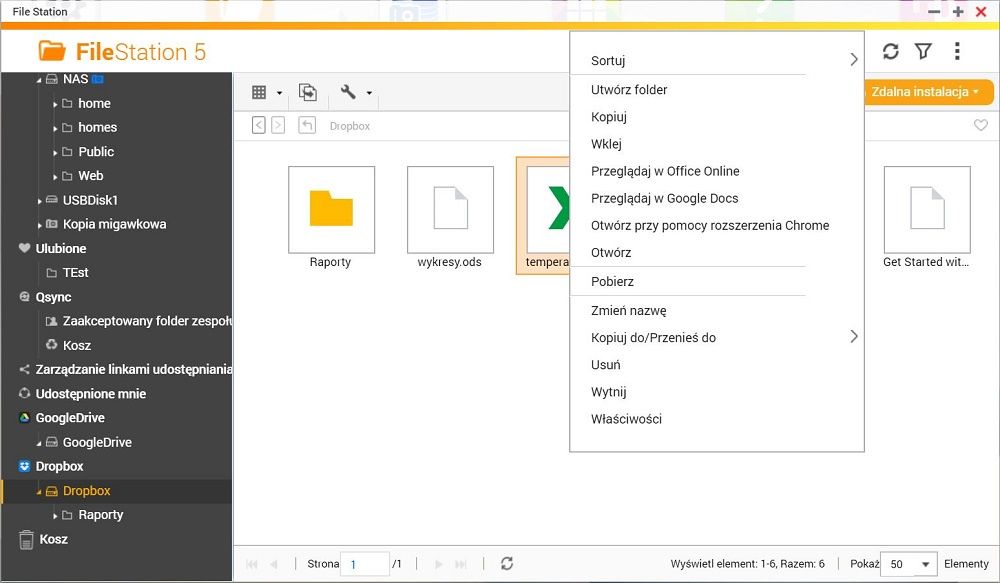
Prawdziwa magia jednak zaczyna się, gdy odkryjemy, że możemy sobie podpiąć (niejako zmapować) nasze dyski w chmurach! Aplikacja „Connect to Cloud Drive” pozwala na zalogowanie się do posiadanego konta w chmurze (obsługiwane są obecnie: OneDrive, GoogleDrive, Dropbox, Amazon Drive, Yandex Disk, Box, OneDrive Business, HiDrive oraz ShareFile). Tak podpięta przestrzeń staje się widoczna niczym kolejna partycja w naszym menedżerze plików i możemy swobodnie kopiować oraz przenosić pliki pomiędzy NAS a chmurami (oraz między chmurami bezpośrednio).
Niestety nie ma możliwości udostępniania w sieci lokalnej (domowej) plików z chmur. Dostęp do nich mamy tylko poprzez QTS i opisywany właśnie FileStation 5. Warto też zaznaczyć, że oczywiście nie zainstalujemy tutaj pakietu MS Office, jednak QTS pozwala na podgląd dokumentów przez czytniki online, zarówno Microsoft, jak i Google.
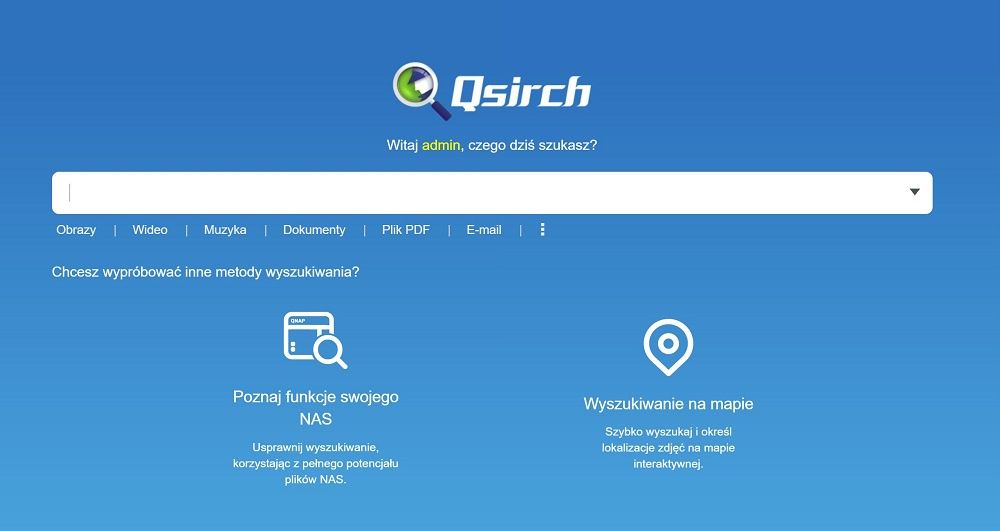
Każdy, kto musiał kiedyś przeszukać dysk sieciowy przy pomocy Eksploratora plików Windows, z pewnością bardzo doceni wyszukiwarkę, jaką oferuje w swoim systemie QNAP. Qsirch, bo tak się nazywa aplikacja do wyszukiwania, działa nie tylko lepiej od wyszukiwania wbudowanego w system Windows 10 (choć to akurat żaden wyczyn ;)), ale przede wszystkim działa lokalnie, a nie przez sieć! Nie trudno się domyślić, jak bardzo usprawnia to cały proces.
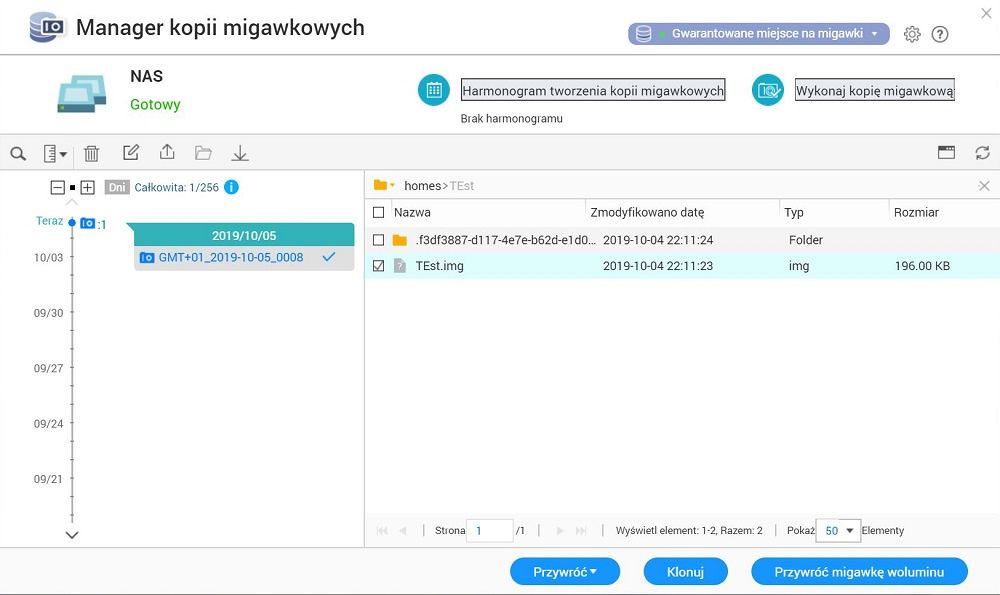
Następną funkcją FileStation 5 jest tworzenie kopii migawkowych wybranych folderów, a nawet plików. Po przejściu do menedżera kopii migawkowych, mamy możliwość przeglądania utworzonych kopii i przywracania z dowolnej z nich wybranego pliku lub folderu. Pozwala to uchronić się przed np. nieodpowiednią edycją danych.
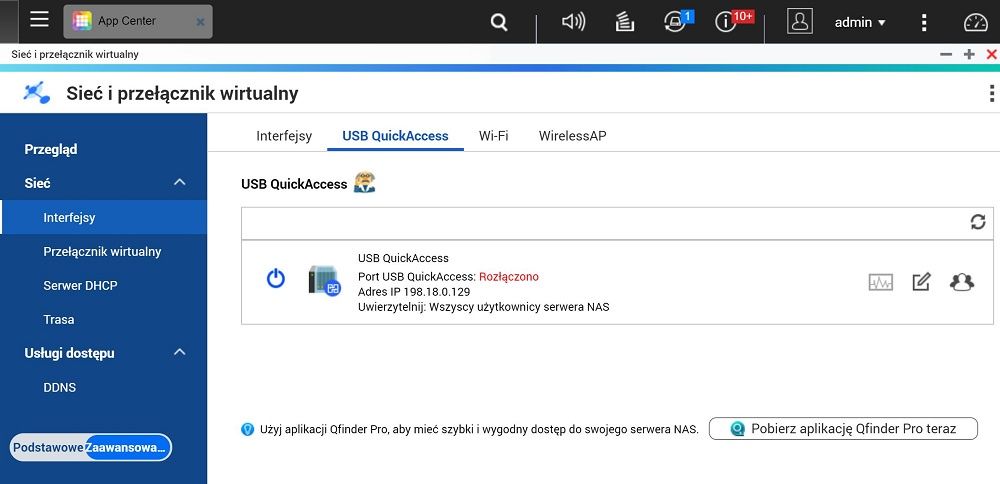
Ciekawą funkcją jest też możliwość podpięcia całego NAS do naszego PC niczym pendrive. No prawie, bo konieczne jest pobranie aplikacji QfinderPro i zwykle również zalogowanie się na konto naszego użytkownika NAS. Jednak po skonfigurowaniu wszystkiego możemy korzystać z szybszego od Gigabit Ethernet połączenia USB 3.0 do przesyłania plików.
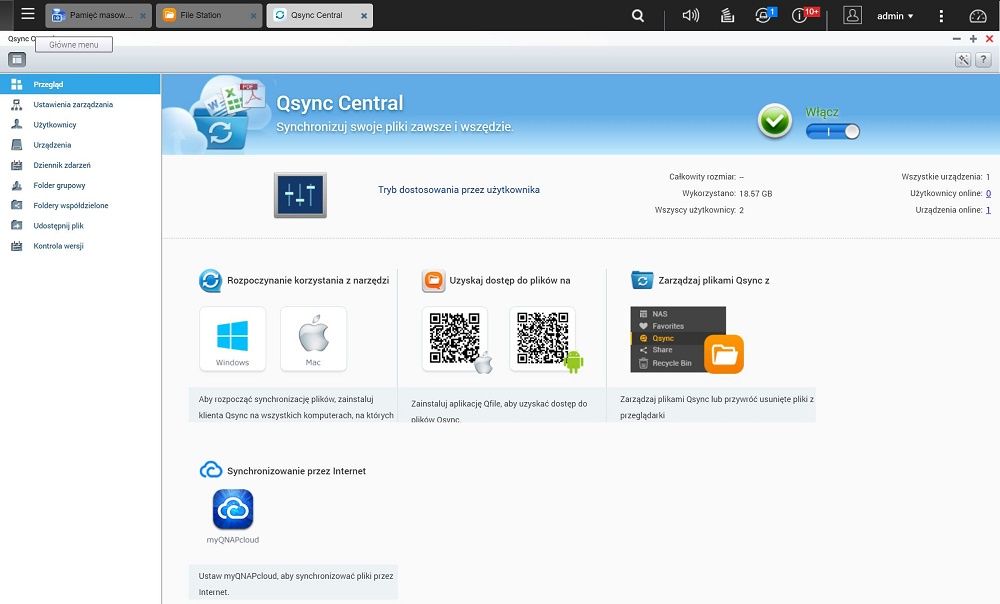
Ostatecznie należy jeszcze wspomnieć o rewelacyjnej funkcji Qsync. Pozwala ona na współdzielenie danego folderu z innym urządzeniem. Działa to w taki sposób, że użytkownik (lub użytkownicy), np. PC z Windows po zainstalowaniu aplikacji Qsync, mogą wskazać folder na swoim lokalnym dysku, który ma być synchronizowany z dyskiem sieciowym. Co to daje? – zapytacie. Otóż pozwala to na bezproblemową i szybką pracę na lokalnym dysku (bez ograniczeń interfejsu sieciowego), po której pliki są automatycznie kopiowane/aktualizowane na dysku sieciowym. Co więcej, do takiego folderu można dopuścić więcej użytkowników/urządzeń, co pozwala na łatwą pracę nad np. jednym projektem z wielu stacji roboczych.
Powoli, niejako naturalnie, przechodzimy do kwestii aplikacji, jakie można dodatkowo zainstalować w systemie QTS. Na kolejnej stronie dokładniej ten temat omówimy.
QNAP posiada własny sklep z aplikacjami i jest nim App Center
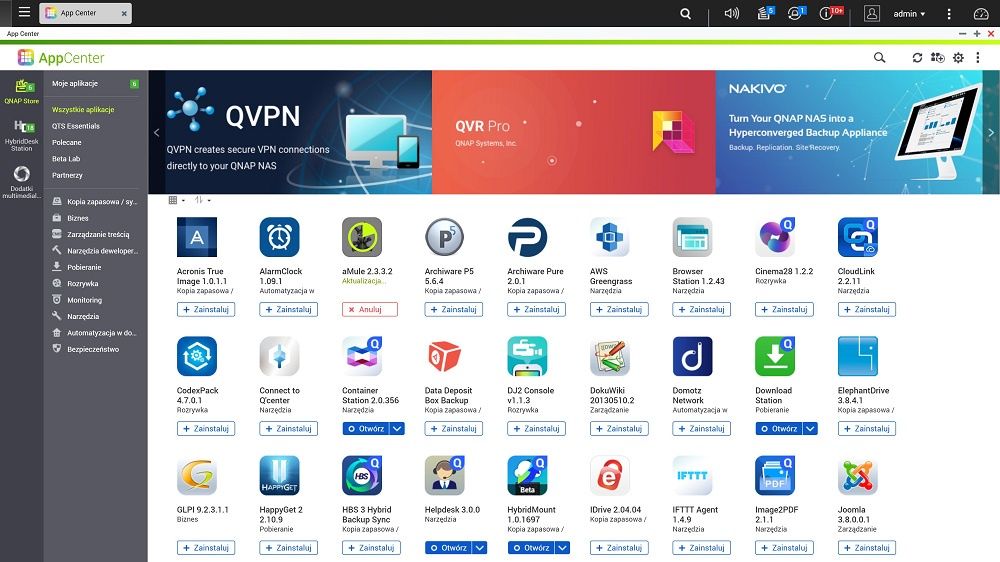
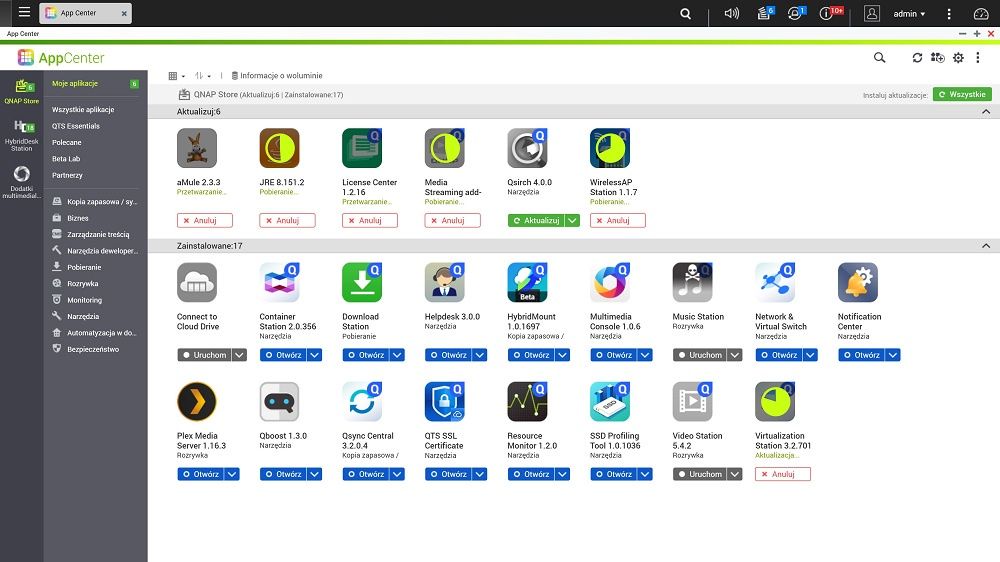
QTS jak każdy inny system operacyjny, oferuje możliwość instalowania dodatkowych aplikacji. Oczywiście nie ma tu mowy o zgodności z aplikacjami choćby dla Windows, jednak biblioteka aplikacji jest i tak całkiem pokaźna. Przede wszystkim mamy domyślnie dostępny App Center, w którym znajdziemy najbardziej typowe i sprawdzone przez producenta aplikacje. Obecnie jest ich 124, ale ta liczba stale się powiększa. Niestety trzeba mieć na uwadze, że nie wszystkie serwery będą obsługiwać wszystkie aplikacje - wynika to z architekury zastosowanych procesorów. Największy wybór aplikacji mają NAS z procesorami w architekurze x86.
Sklep podzielono dosyć wygodnie na kategorie i tutaj także można zarządzać już pobranymi aplikacjami (aktualizować, uruchamiać, usuwać). Oczywiście producent nie ogranicza nas tylko do zatwierdzonych przez niego aplikacji. W Internecie znajdziemy całą scenę twórców aplikacji na system QTS i (oczywiście na własne ryzyko) możemy swobodnie takie aplikacje instalować przez App Center.
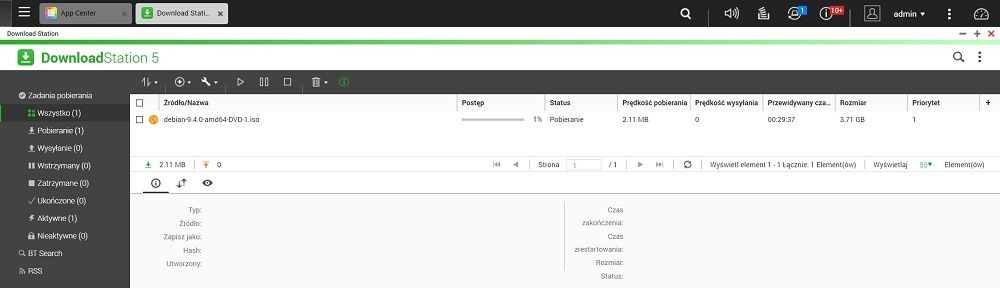
Co możemy wykonywać bezpośrednio na naszym serwerze NAS? Całkiem sporo, jak się okazuje. Najbardziej oczywistym typem aplikacji będą te służące do pobierania treści – nie trzeba już zostawiać komputera włączonego na całą noc, aby pobrać z torrentów najnowszą… dystrybucję Linuxa ;) Możemy też łatwo (poprzez przeciąganie z innego okna w naszej przeglądarce) pobierać pliki prosto ze stron internetowych. Znajdzie się nawet klient nieco już zapomnianego eMula.
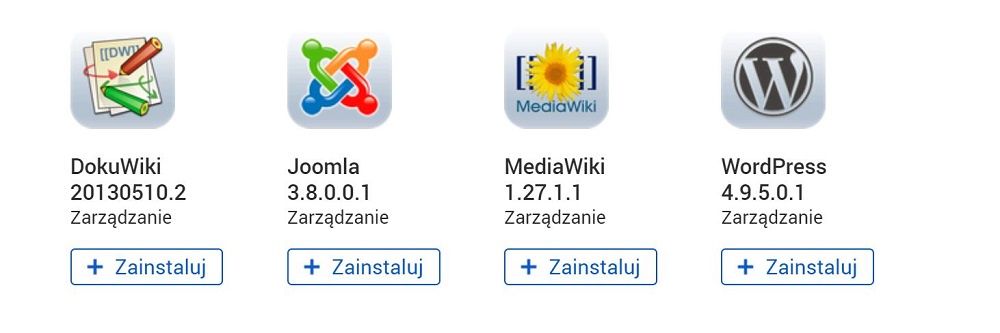
Kolejne zastosowanie naszego serwera to tworzenie i zarządzanie stronami www (np. w WordPress) oraz od razu stawianie ich na serwerze. Przy odpowiedniej konfiguracji łącza internetowego wystarczy tylko wykupić domenę i mamy własną działającą stronę internetową bez konieczności płacenia co miesiąc zewnętrznej firmie za hosting.
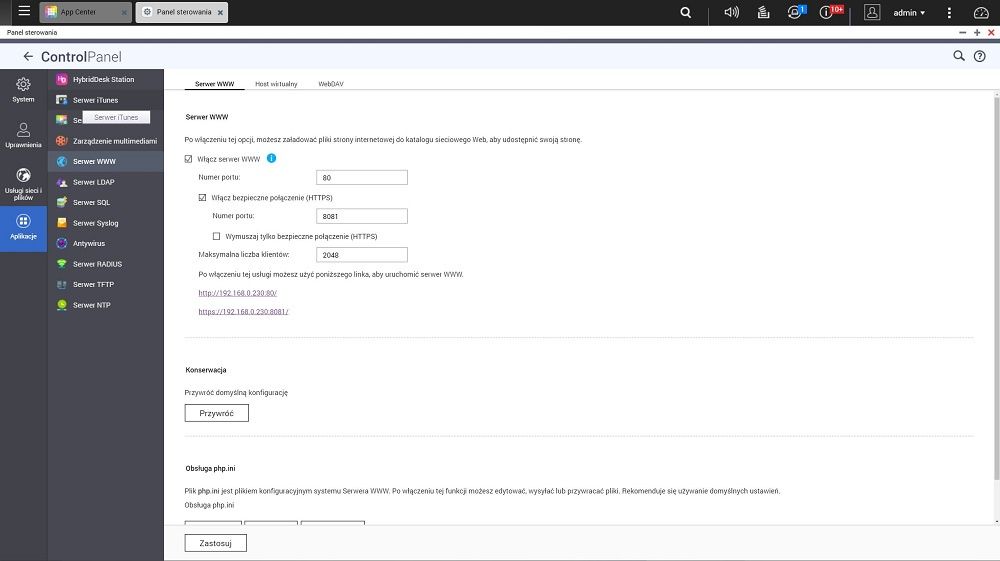
Skoro już przy serwerze WWW jesteśmy, to warto wspomnieć, że QTS pozwala dodatkowo na szybką i łatwą konfigurację następujących serwerów: iTunes, DLNA, LDAP, SQL, Syslog, RADIUS, TFTP, NTP. To wszystko może pracować jednocześnie (choć wymagać może nieco więcej niż 4 GB RAM, w jakie wyposażono nasz testowy NAS) i dzięki zewnętrznym aplikacjom możliwe jest postawienie jeszcze innych serwerów.
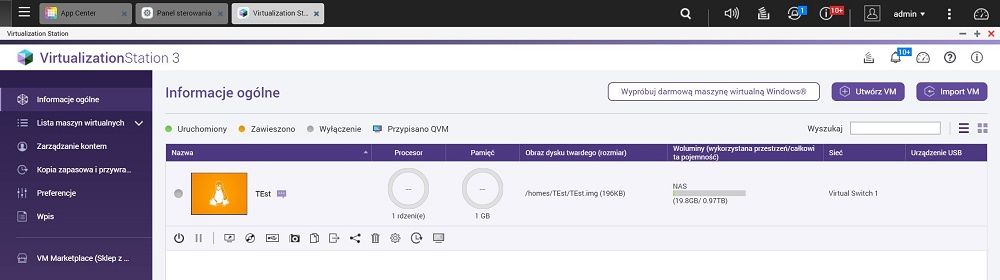
Nie zabrakło też podstawowych narzędzi, np. do edycji tekstu, czy też konwertowania obrazów do PDF. Możemy również zainstalować klienta poczty, aby bezpośrednio w QTS odbierać korespondencję. Natomiast kolejnym znaczącym narzędziem jest cały moduł wirtualizacji. Zgadza się, możemy przeistoczyć nasz NAS w host wirtualnych maszyn!
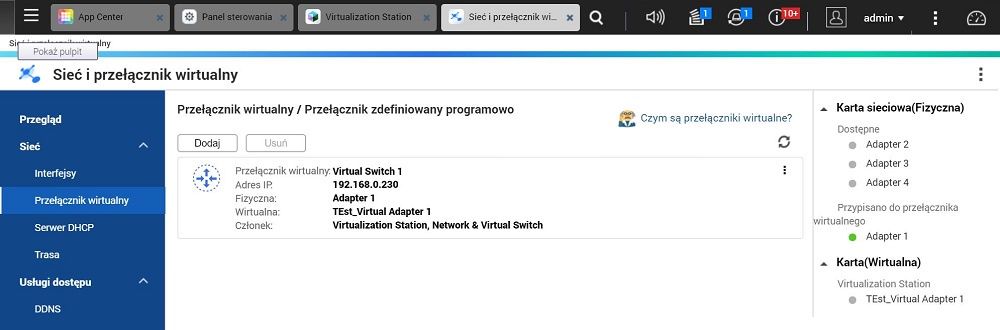
QNAP oferuje w swoim sklepie kilka gotowych maszyn dedykowanych do konkretnych celów, jednak nic nie stoi na przeszkodzie, aby postawić całkowicie samodzielnie maszynę, do której następnie będzie można logować się zdalnie z dowolnego PC w naszej sieci lokalnej. Maszyny te też mogą wykonywać konkretne zadania, a jeżeli dysponujemy naprawdę mocnym NAS, to możemy jednocześnie uruchomić kilka takich instancji i pozwolić im na komunikację ze sobą poprzez wirtualny switch.
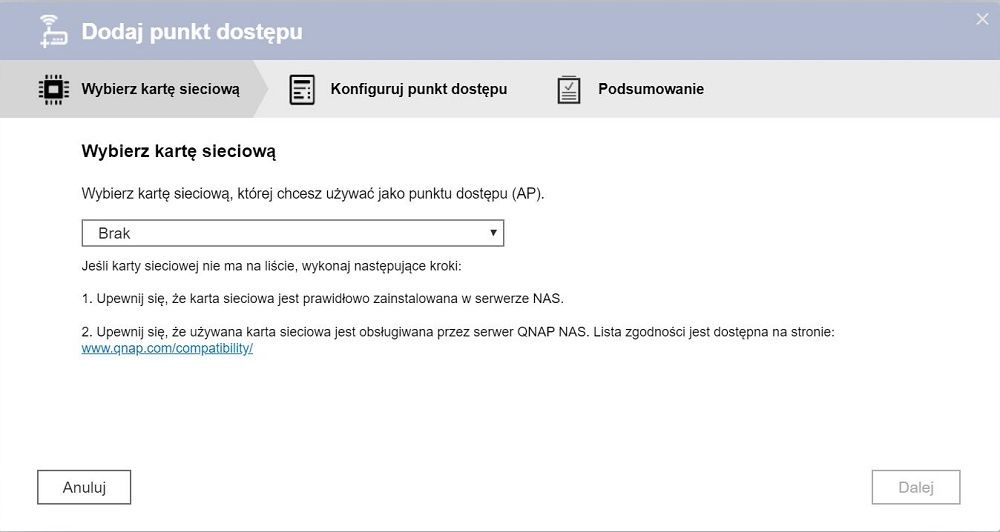
Skoro już przy wirtualnym switchu jesteśmy, to jeżeli tylko dysponujemy odpowiednio rozbudowanym NAS (jak na przykład nasz testowy TVS-x73e, posiadający cztery karty sieciowe 1 Gbps) i doposażymy go w odpowiednio mocną kartę Wi-Fi na PCI-E, to możemy spokojnie wystawić nasz obecny router na sprzedaż :) Dzięki aplikacji WirelessAP Station NAS wyposażony w QTS może go całkowicie zastąpić! Mamy tutaj serwer DNS, DHCP i oczywiście firewall oraz dodatkowo aplikacje antywirusowe.
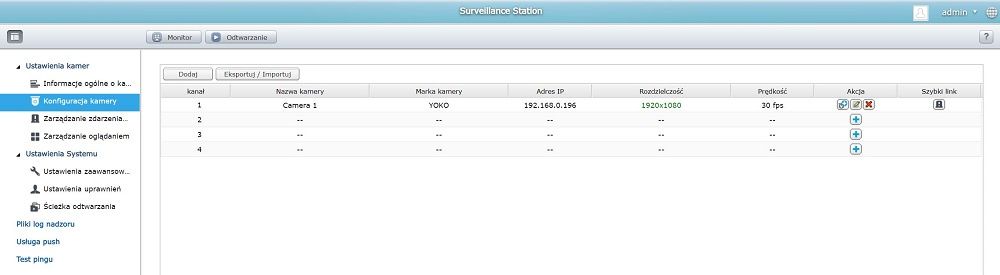
Ostatnia, którą omówimy, ale też całkiem użyteczna grupa aplikacji, jakie możemy wykorzystać w systemie QTS dotyczy monitoringu. Ten temat też poruszaliśmy w ramach testu QNAP TS-351, gdyż warto zauważyć, że taki NAS jest bardzo dobrą alternatywą dla typowych rejestratorów CCTV. Posiada niemniejsze możliwości, często większą wydajność oraz oferuje większe bezpieczeństwo danych, a to wszystko za niższą cenę. Aplikacja Surveillance Station pozwala, bez dokupowania licencji, podpiąć 4 kamery i w pełni swobodnie nimi zarządzać. Konfiguracja, jak zwykle w QTS, jest bardzo prosta.
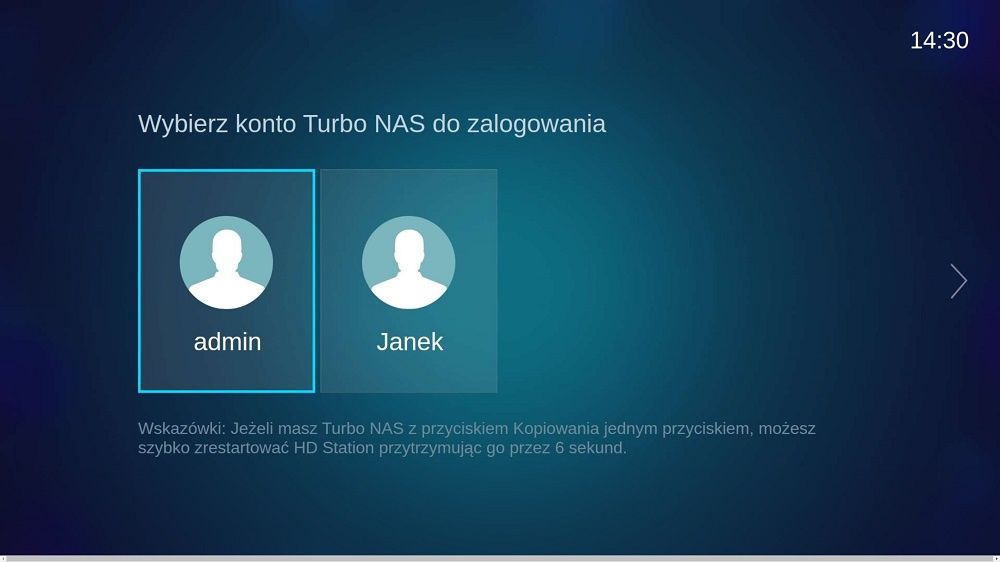
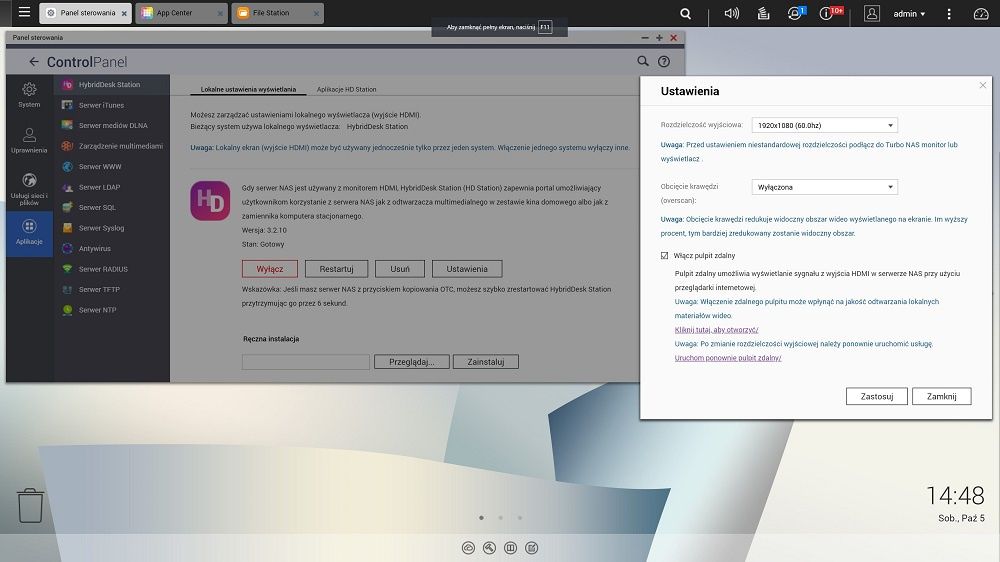
Pozostała do omówienia jeszcze jedna funkcja, która wyróżnia NASy QNAP na tle konkurencji – HybridDesk Station, czyli możliwość operowania bezpośrednio na naszym NAS po podpięciu do niego monitora, myszki i klawiatury. Zapraszamy na kolejną stronę gdzie dokładnie ten moduł opiszemy.
QNAP HybridDesk Station, czyli zarządzanie NAS bez komputera
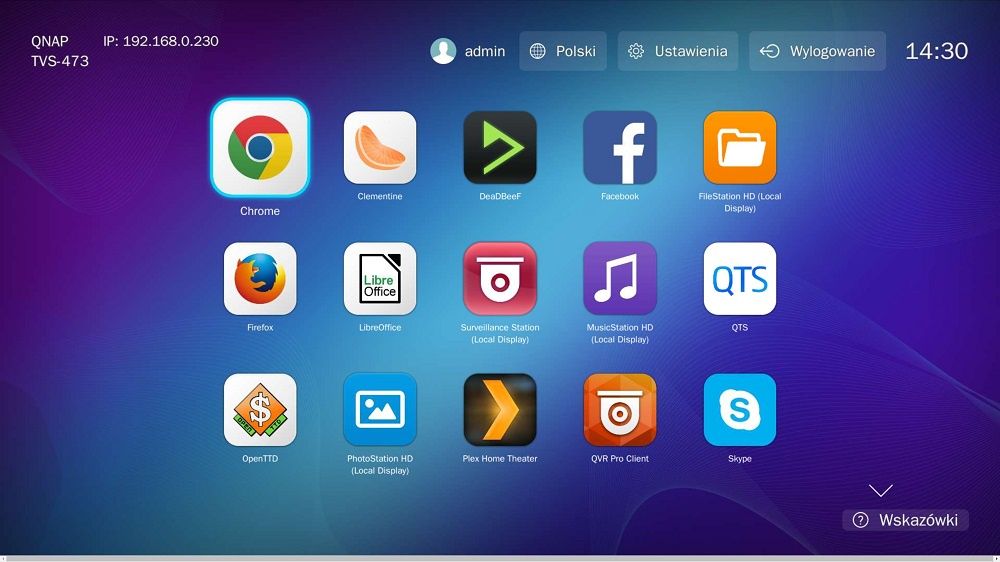
Sam pomysł, aby NAS wyposażyć w wyjście HDMI (lub dwa jak w przypadku naszego testowego QNAPa) przybliża go poniekąd do PC (rozmiar niektórych NAS zresztą mocno nie odbiega od MiniPC). Zyskujemy jednak zupełnie nowe spektrum możliwości, nadal trzymając się relatywnie niskiego zapotrzebowania na energię oraz niewielkich rozmiarów. QNAP HybridDesk Station to w zasadzie wirtualny system odpalony na naszym NAS, który pozwala w pełni wykorzystać jego potencjał.
Jako że jest to system w systemie, to tutaj ponownie musimy wybrać, pobrać i zainstalować aplikacje, których chcemy używać (można to zrobić z poziomu QTS). Wybór aplikacji jest nieco inny, np. mamy tu dostępną przeglądarkę internetową (Chrome/Firefox), która nie jest obecna w QTS (bo pocóż przeglądarka otwarta w oknie przeglądarki :)), a i większość aplikacji wygląda trochę inaczej.
Wydajność tego systemu zależy oczywiście w dużej mierze od naszego sprzętu, jednak na naszym testowym NAS wszystko działało naprawdę bardzo szybko i sprawnie. System (w zależności od możliwości sprzętowych NAS) obsługuje bez problemu rozdzielczość 4K i dźwięk przestrzenny, co czyni go świetnym wyborem na centrum multimediów. Do tego możemy zalogować się na QTS z poziomu HybridDesk Station, zatem do pełnej obsługi naszego NAS nie potrzebujemy zupełnie już niczego, poza monitorem, myszką i klawiaturą.
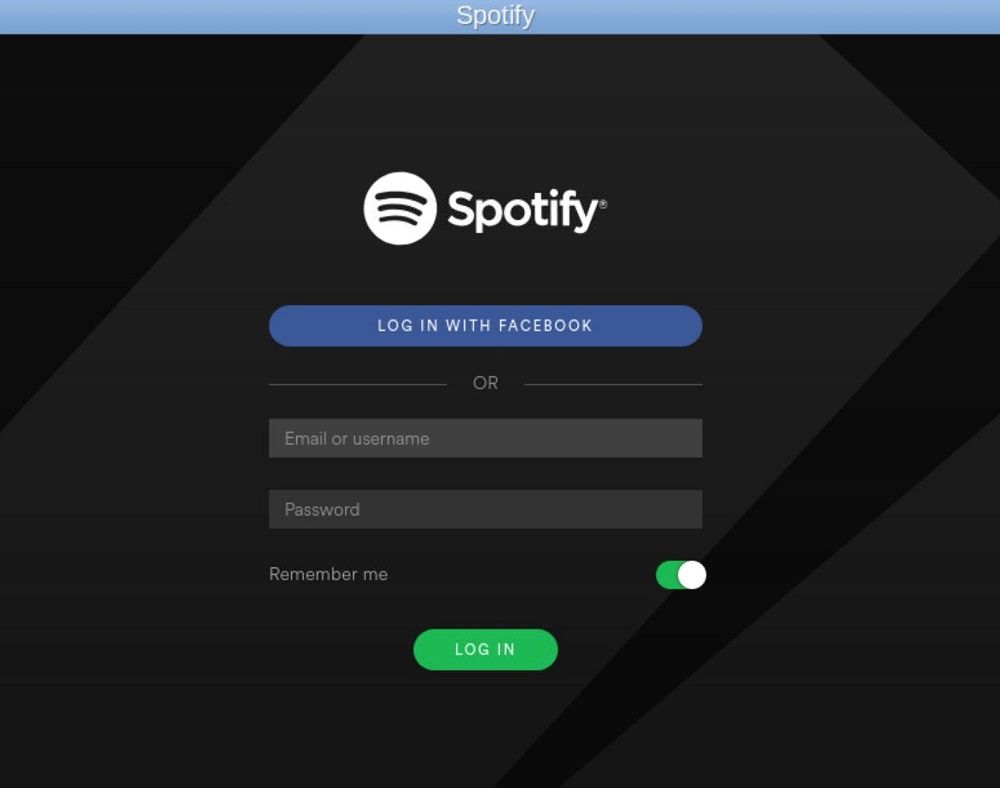
Poza bezpośrednim dostępem do naszej biblioteki multimediów, przechowywanej przecież właśnie na NAS, możemy korzystać też aplikacji YouTube, Spotify oraz przeglądarki internetowej, aby oglądać treści np. z Netflixa. Niestety na ten moment nadal nie ma dedykowanej aplikacji ani do Netflix, ani HBO i w zasadzie żadnej innej platformy VOD dla HD Station (podobnie jak miało to miejsce przy w wersji 3.4.6). Jest to naszym zdaniem duże niedopatrzenie ze strony producenta i mamy nadzieję, że w przyszłości pojawią się stosowne rozwiązania.
Za pomocą HybridDesk Station mamy też dostęp do naszego centrum monitoringu, czy to poprzez Surveillance Station, czy też przez QVR Pro, o którym napiszemy więcej na kolejnej stronie. To naszym zdaniem jedna z mocniejszych stron NAS od QNAP, czyli możliwość obsługi monitoringu bez konieczności kupowania czegokolwiek więcej (poza kamerami) niż sam NAS. Taka funkcja przyda się nie tylko jako dedykowane narzędzie, ale również niejako przy okazji np. do obsługi monitoringu w firmie, gdzie głównie na takim NAS pracujemy (tu oczywiście trzeba by odseparować fizyczne dyski do obsługi monitoringu, względem tych do pracy na plikach).
Dostępnych jest też kilka prostych gier oraz aplikacje komunikacyjne jak Skype. Co ciekawe, można aktywować zdalne zarządzanie HybridDesk Station z poziomu QTS otwartego w przeglądarce (co może się przydać, aby np. zdalnie uruchomić innemu użytkownikowi jakiś film). Co jeszcze ciekawsze, jeżeli połączymy tę funkcję z opcją odpalenia QTS z poziomu HybridDesk, to okazuje się, że możemy w nieskończoność pogłębiać tę "incepcję" wchodząc z QTS na HD Station, skąd odpalamy zdalne zarządzanie QTS, gdzie znowu uruchamiamy zdalne zarządzenie HD Station i tak dalej :)
Wszystko dotychczas opisane było już dostępne w poprzednich odsłonach systemu QNAP QTS. Na kolejnej stronie przyjrzymy się, jakie nowości wprowadziła wersja 4.4.1.
QNAP Multimedia Console to narzędzie integrujące wszystkie aplikacje multimedialne
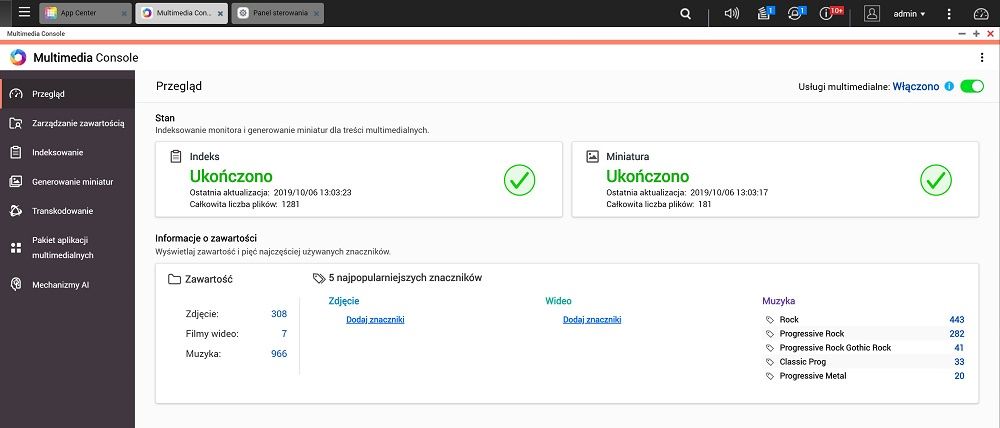
Najbardziej widoczna zmiana to utworzenie centrum multimediów pod nazwą Multimedia Control. Jest to w zasadzie kolejny krok w stronę intuicyjności interfejsu. Aplikacja ta pozwala nam wspólnie zarządzać treściami multimedialnymi dla wszystkich (z nią zgodnych) aplikacji. Oznacza to wspólne indeksowanie, transkodowanie, generowanie miniatur, a nawet ustawianie uprawnień dostępu. Tutaj też zarządzamy źródłami multimediów.
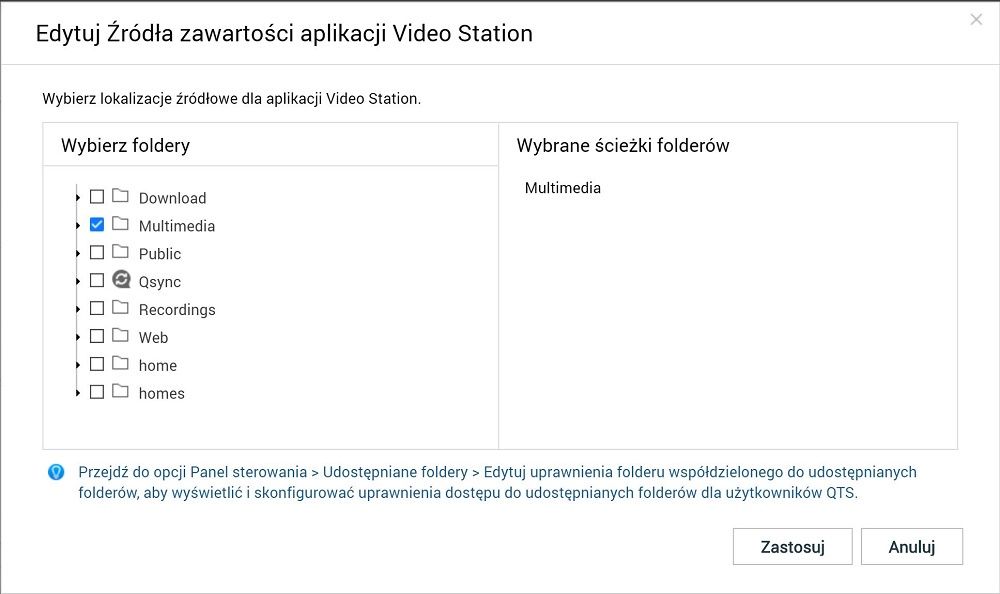
Całość w zasadzie sprowadza się do łatwiejszego zarządzania domyślnymi aplikacjami QNAP, to jest Video, Photo oraz Music Station oraz powiązanym z nimi serwerem DLNA. W zakładce "Zarządzanie zawartością" możemy przede wszystkim wskazać, jakie foldery mają być skanowane dla poszczególnych „stacji”. Jest tu też podgląd, ile dane media zajmują miejsca na naszym serwerze oraz jaka jest liczebność każdego typu mediów.
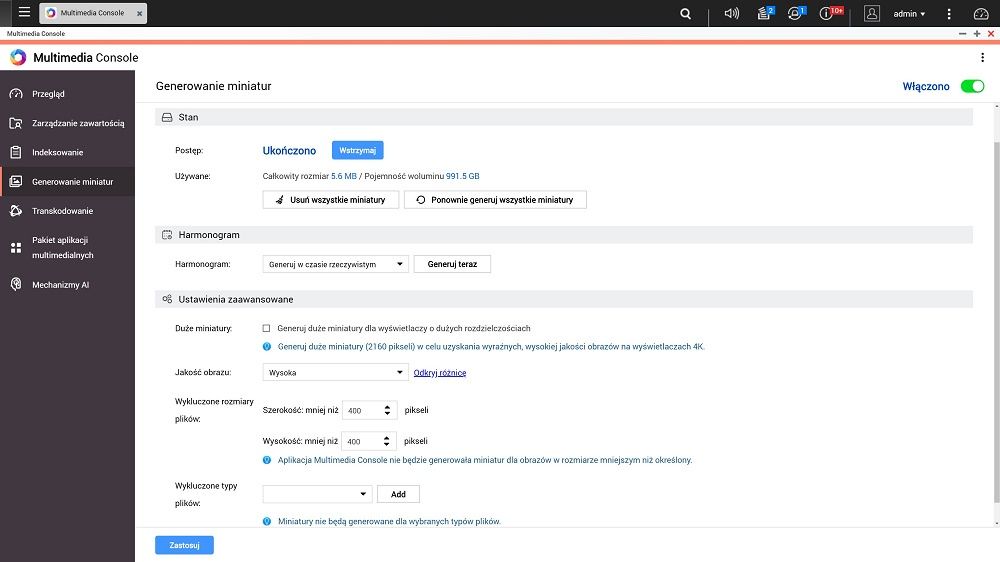
Zakładka "Indeksowanie" sprowadza się tylko do wybierania priorytetu, jaki mam mieć indeksowanie zawartości serwera. Ciekawsza jest kolejna zakładka dotycząca generowania miniatur. System na podstawie informacji zapisanych w plikach multimedialnych pobiera z Internetu grafikę, z której robi miniaturę do wyświetlenia w aplikacji lub przy korzystaniu z DLNA. Miniatury te mogą wcale nie być miniaturowe ;), na potrzeby telewizorów 4K dodano możliwość generowania miniatur o szerokości 2160 pikseli!
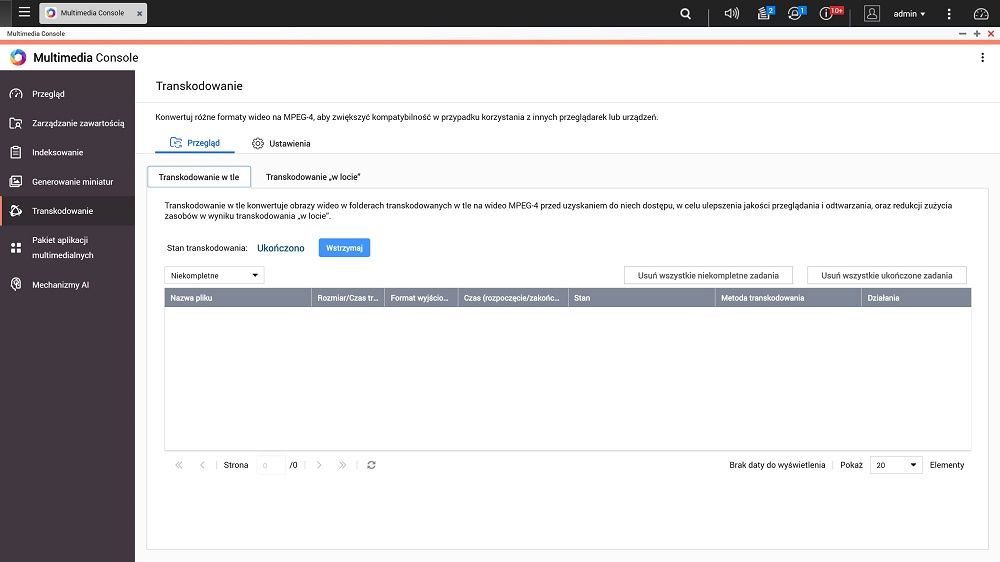
Kolejne na liście jest "Transkodowanie" – to usługa dobrze znana pewnie wszystkim chociażby z serwerów Plex. Qnap nie pozostaje na tym polu już z tyłu i oferuje transkodowanie dużych plików multimedialnych również w locie. Zatem jeżeli chcecie obejrzeć sobie film na biwaku korzystając z telefonu z limitowanym Internetem, to Multimedia Console będzie go Wam w czasie rzeczywistym konwertować do mniejszej rozdzielczości oraz bitrate.
QuMagie jest innowacyjną aplikacją do przechowywania zdjęć
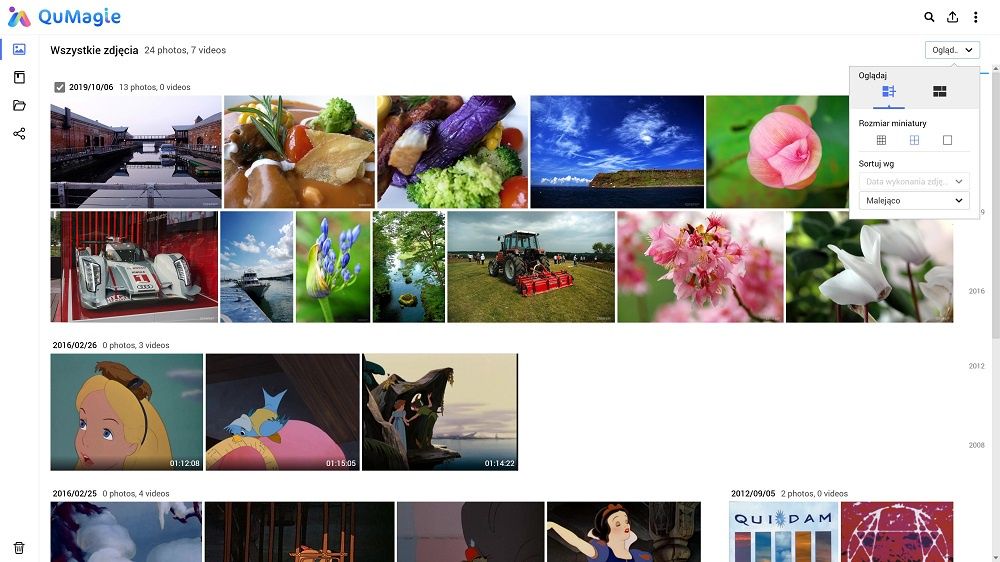
W okienku Multimedia Center znajdziemy jeszcze ustawienia inteligentnego rozpoznawania twarzy i obiektów aplikacji QuMagie. A czym jest ta aplikacja? To kolejna nowość, w postaci następcy dosyć ubogiej w funkcje Photo Station. Mimo rozbudowania funkcjonalności udało się jeszcze bardziej ułatwić zarządzanie fotografiami. Jedyne, co nam się tutaj nie spodobało, to otwieranie tej aplikacji w nowej karcie przeglądarki (zamiast bezpośrednio w ramach QTS).
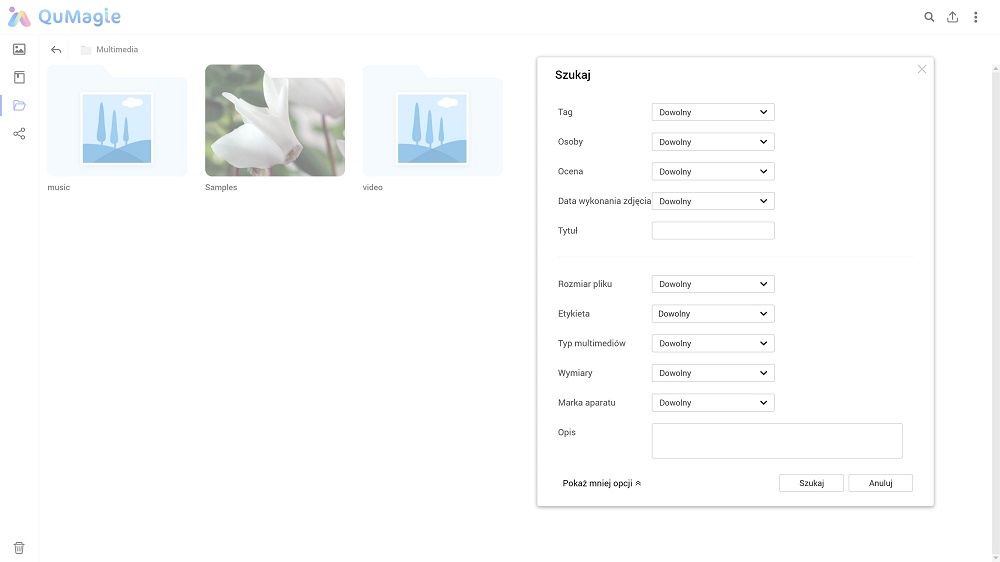
Sama aplikacja pozwala na szybkie i wygodne wrzucanie zdjęć na serwer, ale przede wszystkim znacząco ułatwia wyszukiwanie zdjęć. Potrafi ona rozpoznawać twarze na zdjęciach i po ich zindeksowaniu możemy np. wyfiltrować wszystkie zdjęcia w naszej kolekcji z daną osobą. Na podobnej zasadzie można filtrować zdjęcia z danego miejsca. Dodatkowo posiada własny mechanizm generowania kopii zapasowych całych albumów – jest to pomocne np. przy migracji na nowy sprzęt.
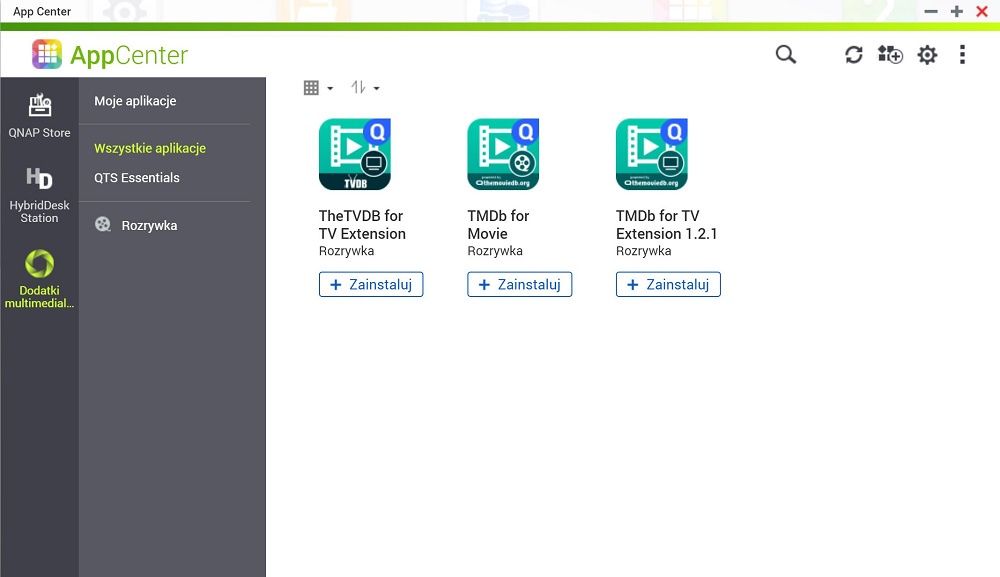
Z nowych funkcjonalności znajdziemy też dodatkową pozycję w App Center. Nazwano ją „Dodatki multimedialne” i zawiera różne rozszerzenia do aplikacji multimedialnych, jak na przykład opcję wyświetlania opisu i oceny filmu w Video Station na podstawie danych z serwisu TMDb. Widzimy w tym spory potencjał, gdyż takie funkcje już obecnie bardzo dobrze sprawdzają się na popularnych platformach VOD.
QNAP QVR Pro, czyli jak zmienić NAS w stacje monitorowania
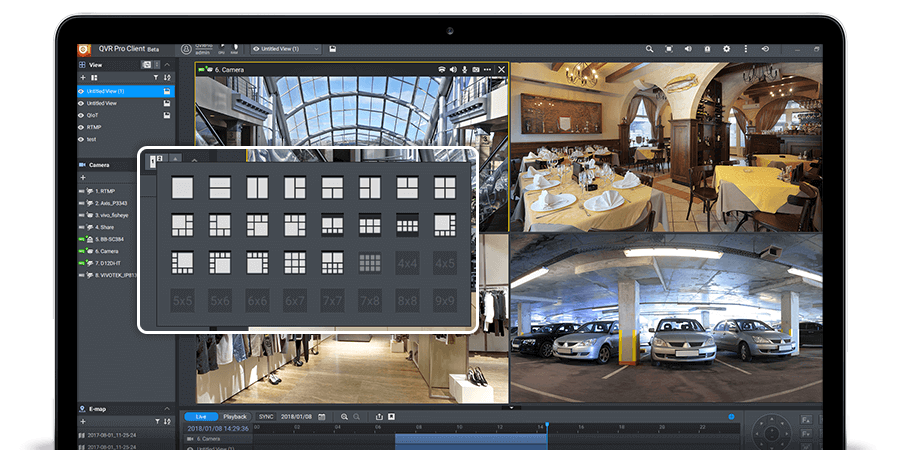
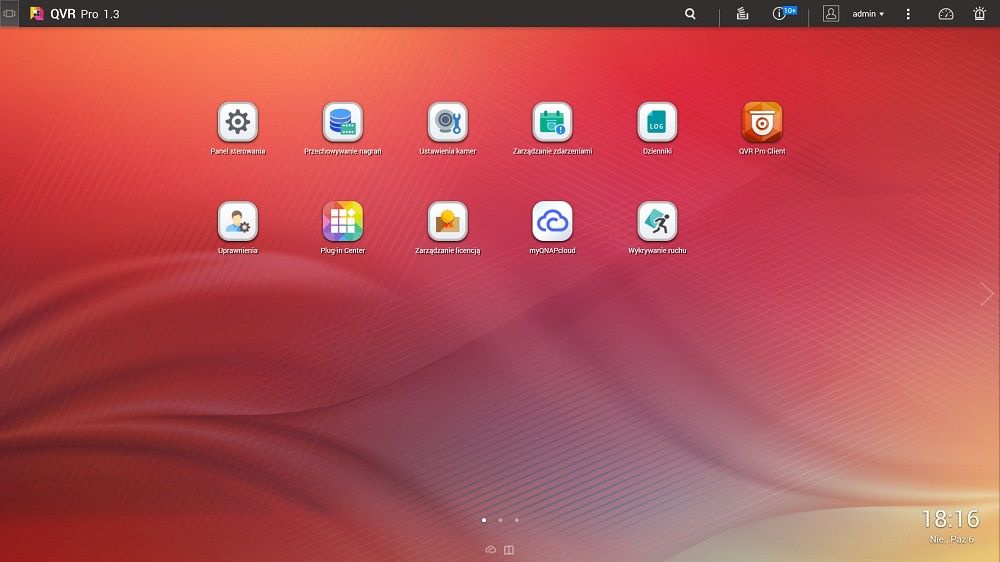
Od wersji 4.3.3 obsługiwana jest tez aplikacja QVR Pro, ale odnosimy wrażenie, że poprzednio na 4.3.6 jej nie widzieliśmy – jest to nie tyle aplikacja, co w zasadzie nakładka na system QTS, która zmienia nasz NAS w prawdziwy rejestrator NVR! Nie mamy tutaj co prawda dostępu do żadnych aplikacji niezwiązanych z monitoringiem, jednak to sprawia, że całość jest bardziej przejrzysta. Można również pobrać klienta na system w lokalnej maszynie (np. Windows) i zarządzać naszym monitoringiem z dowolnego miejsca na świecie (gdzie jest Internet). Omówienie tej stacji monitorowania to temat na osobny artykuł, ale warto wspomnieć, że tym razem w licencji podstawowej mamy dostępne nie 4 (jak w Surveillance Station), a 8 kanałów do podpięcia kamer. Maksymalnie można rozbudować system do 128 kanałów, wykupując pełną licencję w sklepie QNAP (399 $). Dokładny opis jej działania znajdziecie na stronie producenta. Lokalnie można z aplikacji korzystać poprzez klienta w HybridDesk Station, o czym wspomnieliśmy wcześniej. Musimy jednak zaznaczyc, że na naszej maszynie wyposażonej w 4 GB RAM ten moduł był praktycznie nie do użytku (po skonfigurowaniu również innych usług).
QNAP HybridMount oferuje rewelacyjny sposób na połączenie wszystkich "chmur" na naszym NAS
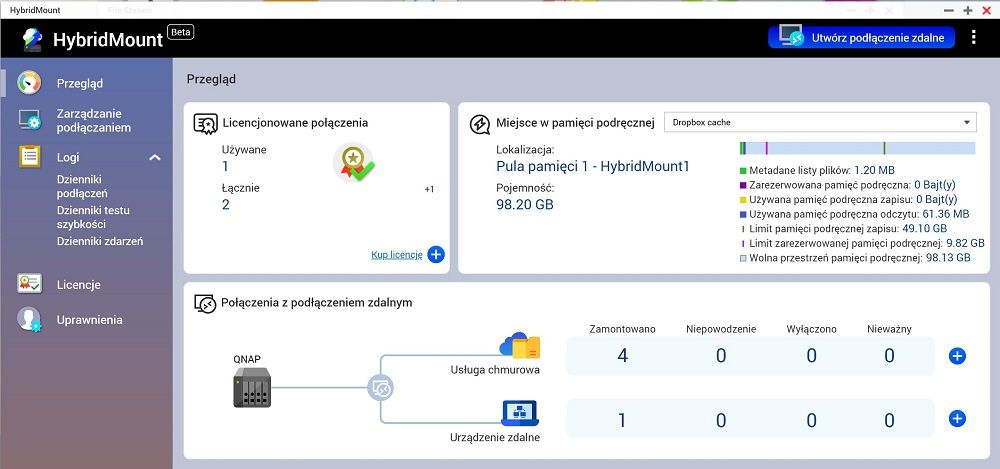
Ostatnie, co chcieliśmy wyróżnić spośród nowości (bo jest ich dużo więcej, ale nie ma sensu przepisywać tutaj całego dziennika zmian ;)), to HybridMount. Wcześniej już pisaliśmy o montowaniu zasobów z chmur danych, natomiast dzięki HybridMount mamy dostęp do jeszcze większej liczby usług chmurowych. Ale to nie wszystko, ponieważ aplikacja ta pozwala wykorzystać przestrzeń na zainstalowanych dyskach (najlepiej SSD) do buforowania zawartości „z chmur”. Oczywiście sami ustalamy, jaką przestrzeń z naszej puli dyskowej przydzielimy danej chmurze na buforowanie.
Poza usługami chmurowymi możemy też podpiąć zdalne urządzenia, zarówno z sieci lokalnej przez protokół CIFS/SMB, jak i przez Internet z użyciem FTP lub WebDAV. Wszystkie podpięte zasoby automatycznie są montowane jako nowe lokacje w FileStation i każdą z tych lokacji możemy buforować na naszym NAS. To dopiero prawdziwa kwintesencja posiadania wszystkich danych w jednym miejscu :)
Pora już podsumować, jakie wrażenie na nas zrobiła najnowsza odsłona systemu QTS (oraz ogólnie system jako taki), zatem zapraszamy na kolejną stronę.
Nasza opinia o QNAP QTS 4.4.1
Stworzenie systemu QNAP QTS to naszym zdaniem był krok w bardzo dobrą stronę. Z jednej strony dostajemy ogrom możliwości (można nawet zaryzykować stwierdzeniem, że możliwości tutaj są nieograniczone), a z drugiej strony wszystko to jest opakowane w bardzo przyjazny dla użytkownika, nawet początkującego, interfejs. Poziom tłumaczenia na nasz język oraz ilość materiałów pomocniczych robi naprawdę niezwykle dobre wrażenie. Dodatkowo w przypadku jakichkolwiek problemów mamy do dyspozycji bardzo dobrze funkcjonujący dział pomocy QNAP.
QNAP stworzył system, który udowadnia, że Linux może być prosty w użytkowaniu
Od strony funkcjonalności mamy do dyspozycji świetnie wykonany eksplorator plików, który w niedoceniony zapewne sposób, skraca wykonywanie operacji na samym serwerze danych. Pamiętajmy, że przy tradycyjnych NAS, gdzie operujemy danymi z wykorzystaniem protokołu SMB (czyli po prostu przez połączenie sieciowe), wszystkie pliki, które kopiujemy, muszą przejść przez nasz komputer, co znacznie utrudnia i spowalnia operację na takim dysku sieciowym. Tutaj tego problemu po prostu nie ma :)
O ile same serwery QNAP bywają różne i posiadają swoje wady i zalety, tak naprawdę ciężko jest nam odszukać jakąś wadę w działaniu systemu QTS. Jedyne, co nas w sumie zszokowało w kontekście całej reszty możliwości tego systemu, to brak aplikacji popularnych platform VOD (jak Netflix) w module HybridDesk Station, ale tutaj liczymy, że się jeszcze poprawi. Można by jeszcze za wadę uznać długi czas ładowania się systemu w przypadku restartu, ale nie jest to czynność, którą robi się na tyle często, aby długość jej trwania miała znaczenie.
Odnośnie tego, co wniosła aktualizacja 4.4.1 możemy napisać, że podtrzymuje bardzo dobry trend łatwości obsługi (np. aplikacja Multimedia Center), jednocześnie dodatkowo zwiększając funkcjonalność (choćby HybridMount). Do tego wprowadzonu tutaj szereg zmian "pod maską", których nie widać na co dzień, ale sprawiają że system jest stabilniejszy, bezpieczniejszy oraz działa szybciej. Zapewnia też wsparcie dla nowszych rozwiązań sprzętowych, jak sprzętowe szyfrowanie dysków SSD Samsunga - SED. Najważniejsze, że najnowsza wersja niczego nie pogorszyła, co czasem się przecież zdarza.
Aktualizację do QNAP QTS 4.4.1 z czystym sumieniem polecamy każdemu użytkownikowi NAS tego producenta!
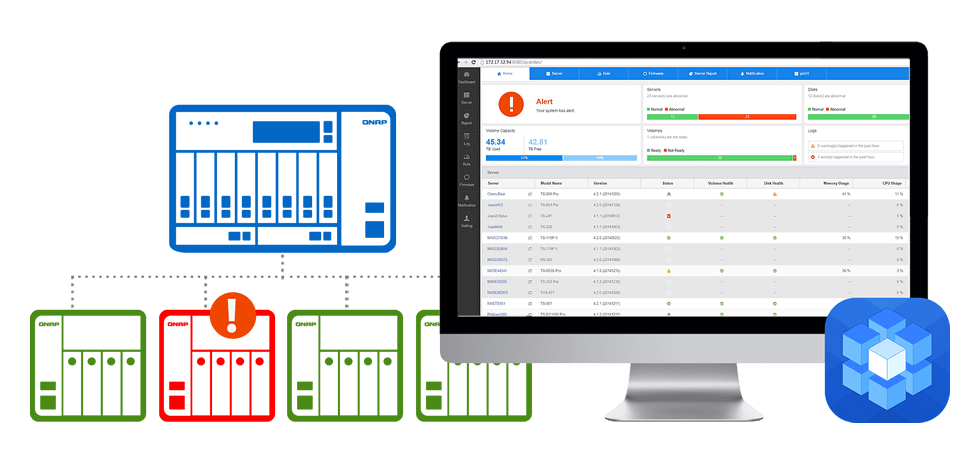
Ostatecznie oceniamy system QNAP QTS w wersji 4.4.1 na ocenę bardzo dobrą i wyróżniamy go odznaczeniem Innowacyjności (mimo iż nie jest to nowość, jednak nadal można go uznać za innowację w obrębie rozwoju systemu). Jego obecność w serwerach QNAP pozwala im skutecznie konkurować nie tylko z innymi serwerami NAS, ale także z rejestratorami CCTV, a przy odrobinie dobrej chęci również ze SmartTV oraz odtwarzaczami multimedialnymi. System jest na tyle rozbudowany, że przy odpowiednio mocnym sprzęcie może służyć również jako router bezprzewodowy oraz udostępniać szereg maszyn wirtualnych. Możliwe jest nawet stworzenie sieci NAS zarządzanych przez ten system (przy pomocy aplikacji Q’center). To naprawdę więcej, niż byśmy oczekiwali od typowego NAS!
Zalety i wady systemu QNAP QTS 4.4.1
niezwykła przejrzystość oraz intuicyjność interfejsu
kompleksowy dział pomocy oraz responsywny helpdesk
wyśmienite tłumaczenie na język polski
możliwości ograniczone tylko sprzętem (NAS), który posiadamy
bardzo prosta konfiguracja, mimo bardzo wielu funkcji
integracja i buforowanie dysków chmurowych przez HybridMount
brak obsługi popularnych VOD
długi czas bootowania
skromna biblioteka aplikacji dla NAS z procesorami ARM.