


Odchudzony Synology DS214play
Scentralizowanie zasobów multimedialnych w domowej sieci to jeden z najlepszych sposobów na organizację filmów, zdjęć czy muzyki. Dane można przechowywać na dysku lokalnym czy dysku USB. Jednak znacznie wygodniej jest powierzyć tę rolę serwerowi NAS. Nie dość, że pliki będą dostępne dla każdego urządzenia, to jeszcze są przechowywane w bezpiecznej przestrzeni dyskowej. Sprawdźmy, co do powiedzenia (a właściwie co do zagrania) ma Synology DS216play.
Przechowywanie dużej ilości danych rodzi często problemy. Filmy na DVD, papierowe fotografie czy muzyka z płyt CD powoli odchodzą w zapomnienie. Wszechogarniająca nas digitalizacja sprawia, że znacznie wygodniej jest przechowywać multimedia w formie cyfrowej. A do tego mieć je zawsze pod ręką. Z drugiej jednak strony rodzi się problem ich odpowiedniego zabezpieczenia. Ostatnie ataki ransomware pokazują, że nawet duże firmy i korporacje, które powinny dbać o bezpieczeństwo mają z tym problem.
Dlatego nawet w niewielkiej domowej sieci LAN warto sięgnąć po bezpieczne, niedrogie, a jednocześnie proste w użytkowaniu rozwiązania, które pozwolą nam nie tylko przechowywać dane lecz również stać się miejscem kopii zapasowych zapisów filmowych z sąsiedzkiego grilla, chrzcin czy poczciwych selfie. Do tego celu można wykorzystać serwer NAS. Oferta producentów jest dość szeroka i czasami ciężko wybrać model, który spełni oczekiwania każdego użytkownika. Dziś zaprezentujemy rozwiązanie Synology DS216play. Dwudyskowy serwer NAS z możliwością transkodowania filmów 4K, 30 klatek na sekundę, wspierający H.264/265.

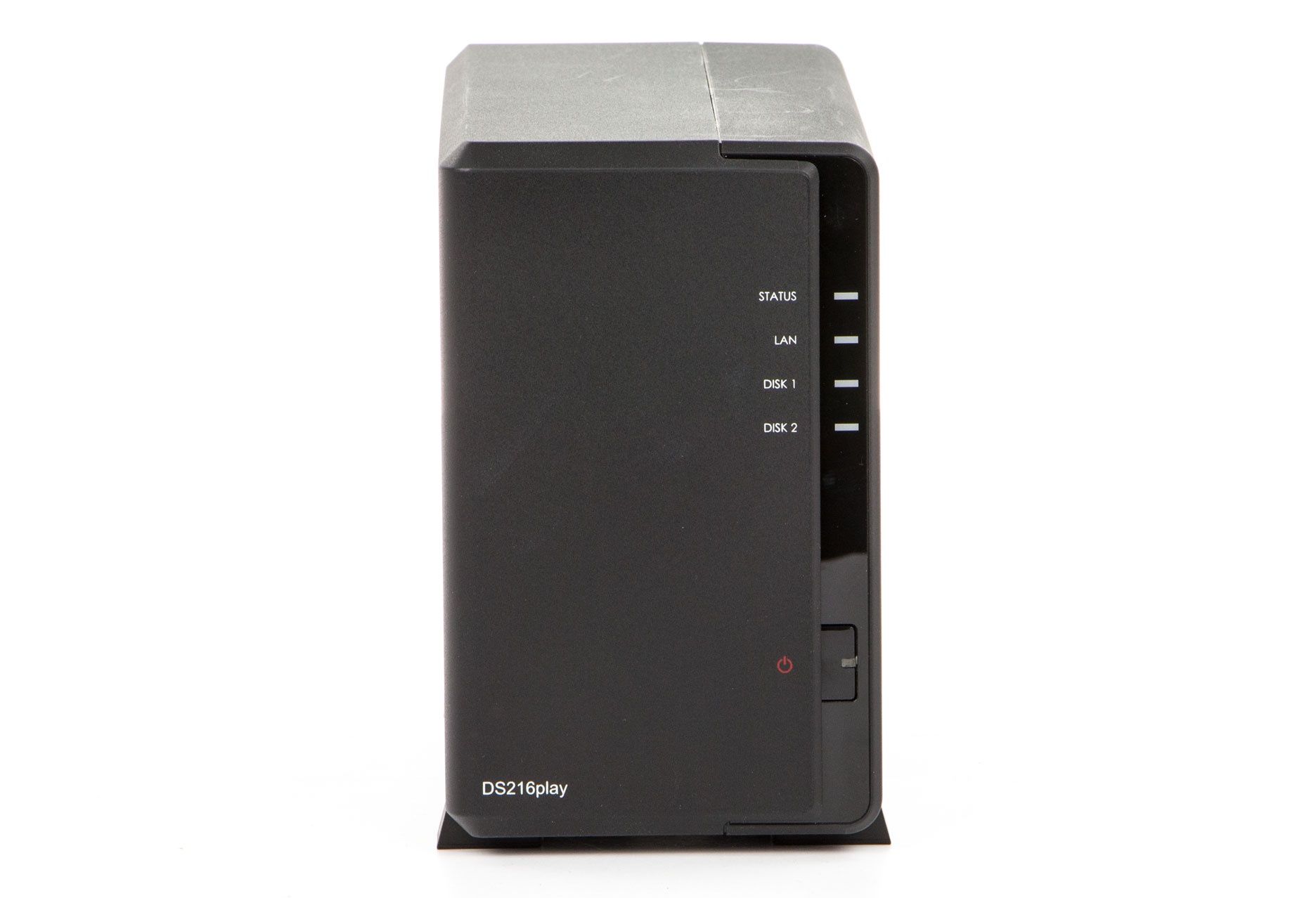
Niespełna rok temu na łamach serwisu benchmark.pl prezentowaliśmy większego brata jednostki DS216play model DS416play. Z kolei model DS216play można określić jako następcę Synology DS214play. Nieco odchudzonego następcę, ale o tym za chwilę. Serwer gości na rynku od dłuższego czasu, jego premiera odbyła się w październiku 2015 roku wraz z prezentacją modelu DS416.
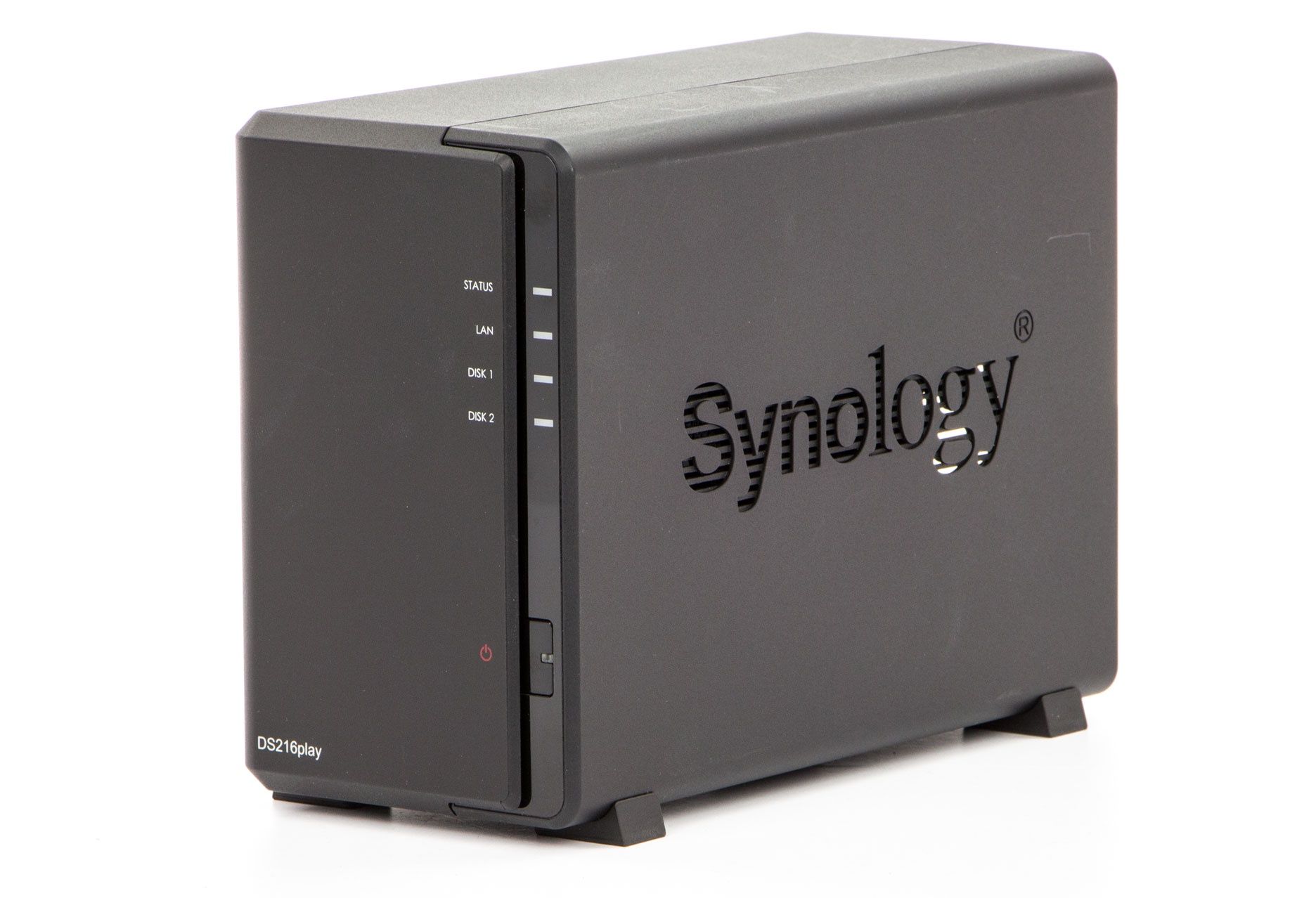
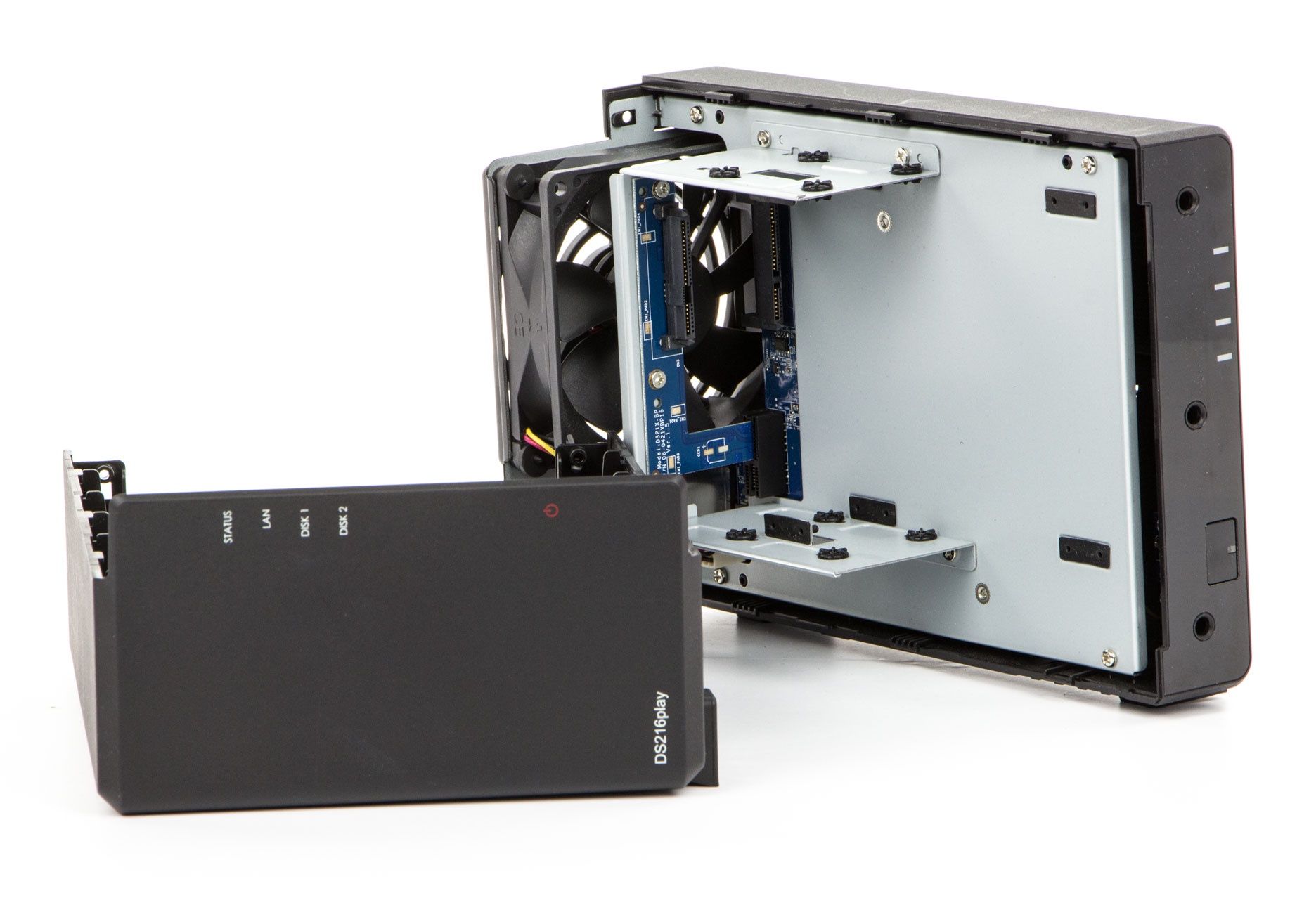
Konstrukcja DS216play nie odbiega rozmiarami, kształtem i szczegółami od niemal bliźniaczego modelu DS216 czy DS216j. NAS ma wymiary 165 x 100 x 225.5 mm. I to, co odróżnia go od wymienionych modeli to kolor obudowy. Ta z kolei jest konstrukcją złożoną z dwóch połówek. Jedna z nich to element, do którego zamocowana jest płyta główna wraz z komponentami, druga stanowi osłonę dla dwóch dysków twardych. Podobnie jak w DS216 i DS216j, nośniki danych nie są wyposażone w hot-swap tak jak w DS416play. By zamontować nośniki musimy, rozłożyć serwer na pół i użyć dołączonych wkrętów, by dyski pewnie trzymały się na półkach.
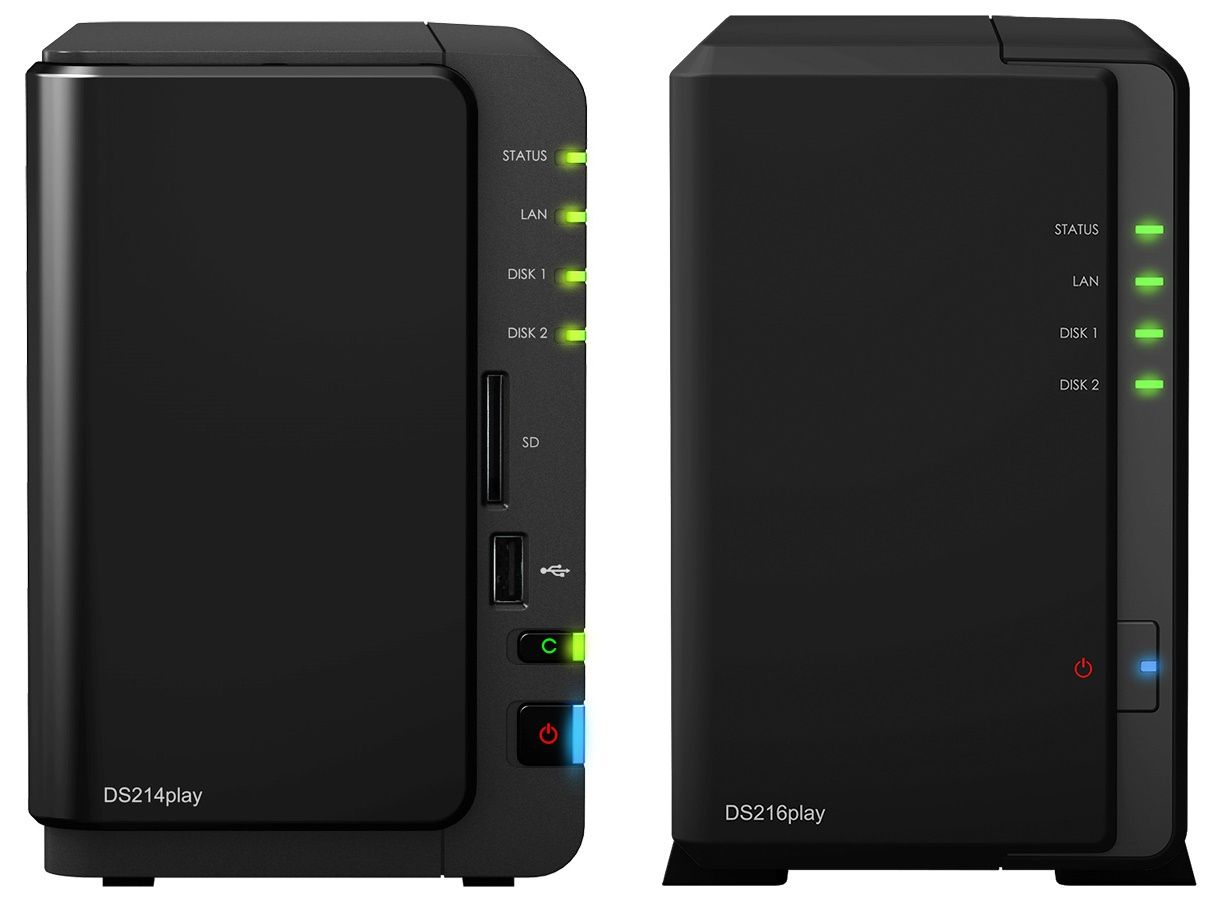
Porównanie wyglądu modelu DS214play (z lewej strony) i DS216play (po prawej)
Frontowy panel prezentuje typowy widok dla modeli tej serii. Lekko chropowaty front z rzędem wskaźników kontrolnych, przyciskiem włączania zasilania. I tu pojawia się element „odchudzenia” w stosunku do modelu DS214play. Czego zabrakło? Producent postanowił zrezygnować z czytnika kart SD, portu USB a co za tym idzie przycisku „szybkiej kopii”.
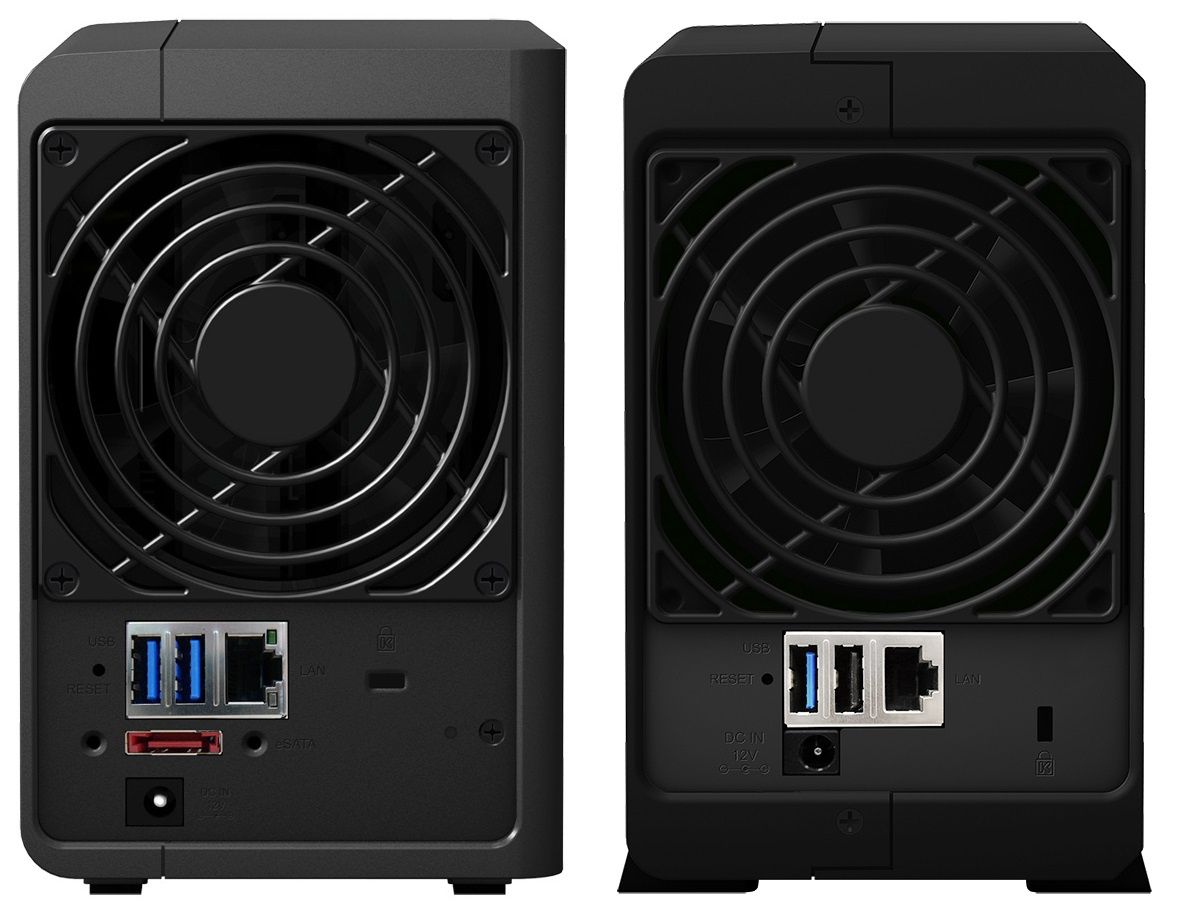
Z tyłu klasycznie znajdziemy port zasilania, 92-milimetrowy, bardzo cichy wentylator, którego prędkość można dodatkowo regulować, a także 2 porty USB – jeden w wersji 2.0, drugi 3.0. Różnica w stosunku do DS214play? Jest. Niestety jest. Tu kolejny odchudzający krok producenta, który w modelu DS216play postanowił nie tylko usunąć port USB z przodu, ale również ten sam interfejs usunąć z tyłu. Na dodatek zlikwidowany został port eSATA. Krok mocno niezrozumiały, tym bardziej, że serwer można wyposażyć w dodatkowe urządzenia USB znacznie rozszerzające funkcje NAS-a. Z dziennikarskiego obowiązku prezentujemy porównanie interfejsów DS214play i DS216play.
Producent postanowił zmienić serce NAS-a. Zamiast procesorów z serii Intel Atom obecnych w modelu DS214play czy Intel Celeron (DS416play), Synology zastosował 32-bitową dwurdzeniową jednostkę w architekturze ARM STMicroelectronics STiH412 Monaco o taktowaniu 1,5 GHz. Procesor wspiera transkodowanie H.265 (HEVC), MPEG-4 Part 2, MPEG-2, VC-1, rozdzielczość 4K (3840 x 2160) z maksymalną liczbą klatek na sekundę wynoszącą 30.
Wielkość pamięci RAM pozostała niezmienna i wynosi 1 GB. Serwer może obsłużyć do 2 dysków SATA o pojemności 10 TB. Nośniki 3,5 cala zamontujemy bezpośrednio do szyn montażowych. Mniejsze 2,5-calowe dyski muszą być zamontowane z użyciem dodatkowych uchwytów, które są komponentem opcjonalnym do zakupu. Za transmisję danych odpowiada jeden gigabitowy kontroler Ethernet.
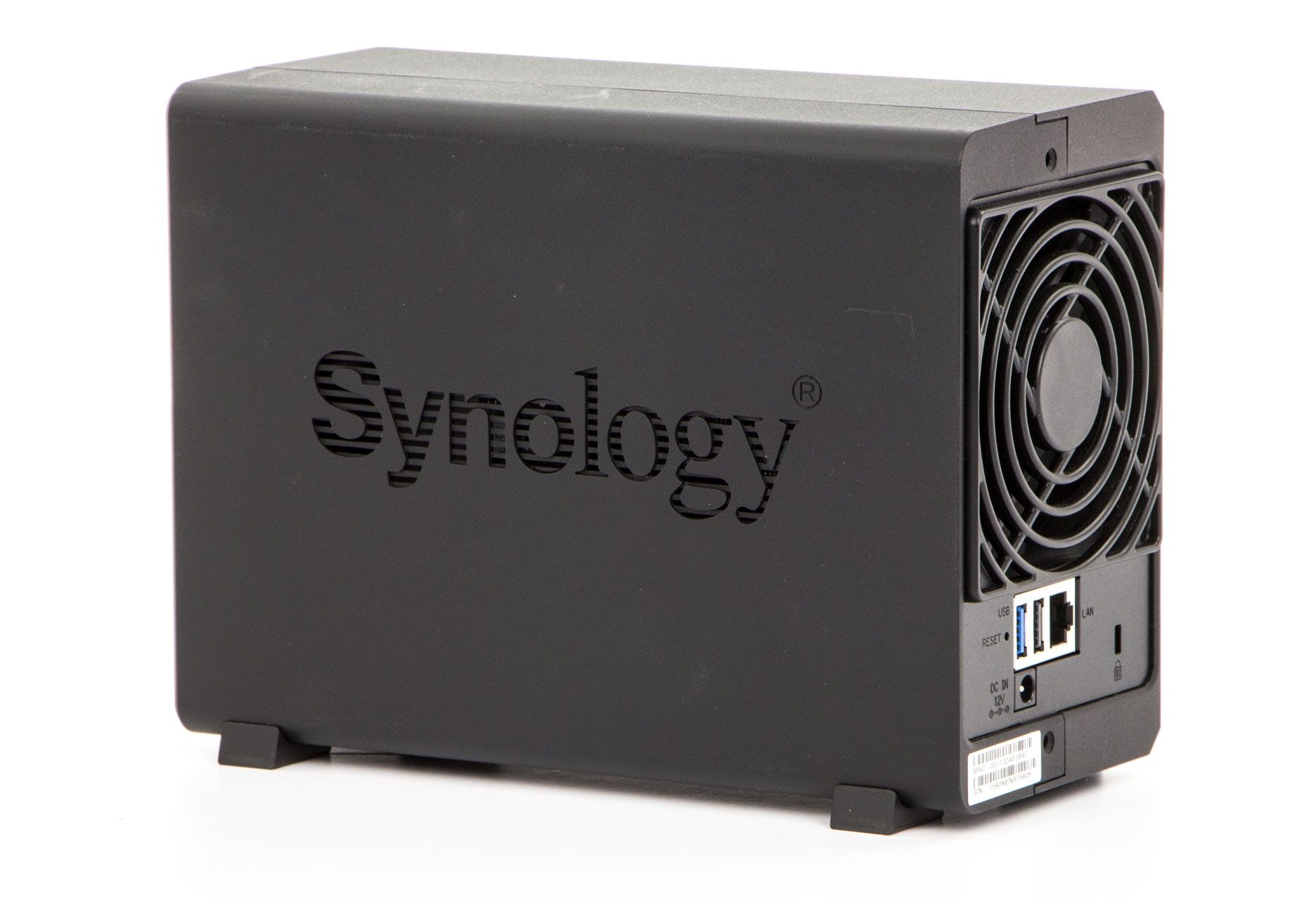
Pracujący NAS jest niezwykle cichy i energooszczędny. Według danych producenta poziom hałasu to zaledwie 18,5 dB zaś pobór mocy w trybie dostępu 15,08 W. Poniżej prezentujemy pełną specyfikację urządzenia.
Czym charakteryzuje się 216play?
- dwudyskowy serwer NAS
- do 20 TB powierzchni dyskowej
- 1 port USB 2.0 i 1 port USB 3.0
- gigabitowykontroler sieciowy
- transkodowanie plików wideo
- funkcje udostępniania plików w sieci LAN z użyciem najważniejszych protokołów sieciowych
- funkcje udostępniania plików poprzez internet
- obsługa urządzeń USB
- pakiety multimedialne
- aplikacje mobilne
Specyfikacja
| System | Linux |
| Procesor | STM STiH412, dwurdzeniowy o taktowaniu 1,5 GHz, 32-bit ze wsparciem transkodowania |
| Pamięć | 1 GB DDR3 |
| Ilość dysków | 2 x 3.5" lub 4 x 2,5" SATA I / SATA II / SATA III |
| Sieć | 1 x LAN 10/100/1000 Mbps |
| Złącza dodatkowe | 1 x USB 3.0, 1 x USB 2.0 |
| Obsługa trybów RAID | Pojedynczy wolumen, JBOD, RAID 0, 1, Synology Hybrid RAID |
| Wake on LAN | tak |
| Pobór mocy | hibernacja 6,83 W, praca 15,8 W |
| Protokoły sieciowe | CIFS, AFP, NFS, FTP, WebDAV, CalDAV, iSCSI, Telnet, SSH, SNMP, VPN (PPTP, OpenVPN), transkodowanie sprzętowe H.264 (AVC), H.265 (HEVC), MPEG-2 i VC-1; maksymalna rozdzielczość: 4K (4096 x 2160); maksymalna liczba klatek na sekundę (FPS): 30 |
| System plików | EXT4, EXT3, FAT (tylko dysk zewnętrzny), BTRFS, EXT4 - dyski wewnętrzne NTFS (tylko dysk zewnętrzny), HFS+ (tylko do odczytu) |
| Konfiguracja sieci | TCP / IP, stały lub dynamiczny adres |
| Serwer DHCP, dyn. DNS | tak |
| Jumbo Frame | tak |
| Windows Active Directory | tak oraz LDAP |
| Inne usługi | iSCSI target, serwer poczty, serwery multimediów, serwer kamer sieciowych (15 - w tym 2 bezpłatnych licencji), serwer VPN, DHCP, WWW, PHP/MySQL, serwer druku |
| Serwer plików i FTP | FTP over SSL, TLS, tryb pasywny, kontrola pasma FTP, TFTP |
| Kopie zapasowe | kopia na nośnik zewnętrzny, kopia na inny serwer Synology, obsługa Time Machine obsługa migawek |
| Powiadomienie awaryjne | e-mail, SMS, komunikatory |
| Inne usługi | kosz sieciowy, monitor zasobów on-line, harmonogram wł/wył |
| Zarządzanie systemem | poprzez przeglądarkę internetową lub Synology Assistant oraz aplikację mobilną |
Przy okazji prezentacji modeli DS416 oraz DS216play Jonathan Wang, Product Manager Synology powiedział:
"DS216play, dzięki możliwości transkodowania 4K, jest wartościowym serwerem NAS dla użytkowników domowych."
Sprawdźmy zatem czy NAS sprawdzi się w domowym zaciszu - już na kolejnych stronach.
Intuicyjny system Synology
Dla wielu użytkowników zarządzanie serwerem może kojarzyć się ze skomplikowanymi czynnościami administracyjnymi. Ale nie w przypadku Synology. Producent doskonale dopracował system DSM, który stał się również bazą do zastosowania w routerach Synology. Instalacja i konfiguracja początkowa serwera jest maksymalnie uproszczona i nie sprawi problemu nawet początkującemu użytkownikowi.
Po podłączeniu NAS-a do sieci energetycznej i sieci LAN wystarczy w przeglądarce internetowej wpisać adres: find.synology.com. Po chwili zostanie wyszukany nasz serwer. Opcjonalnie można wykorzystać dedykowane narzędzie Synology Assistant.
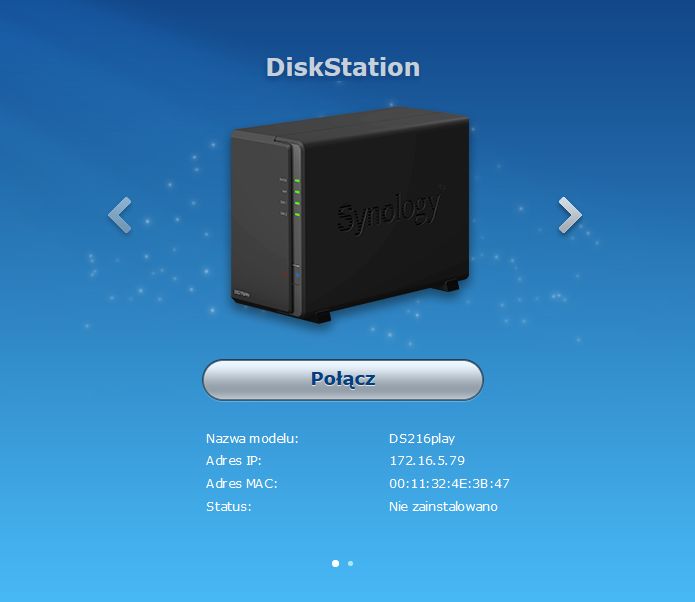
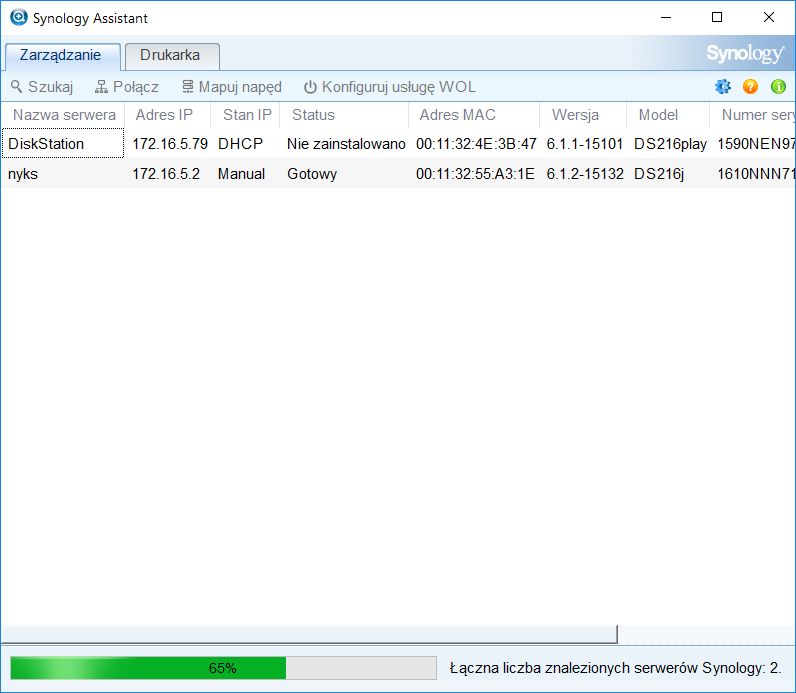
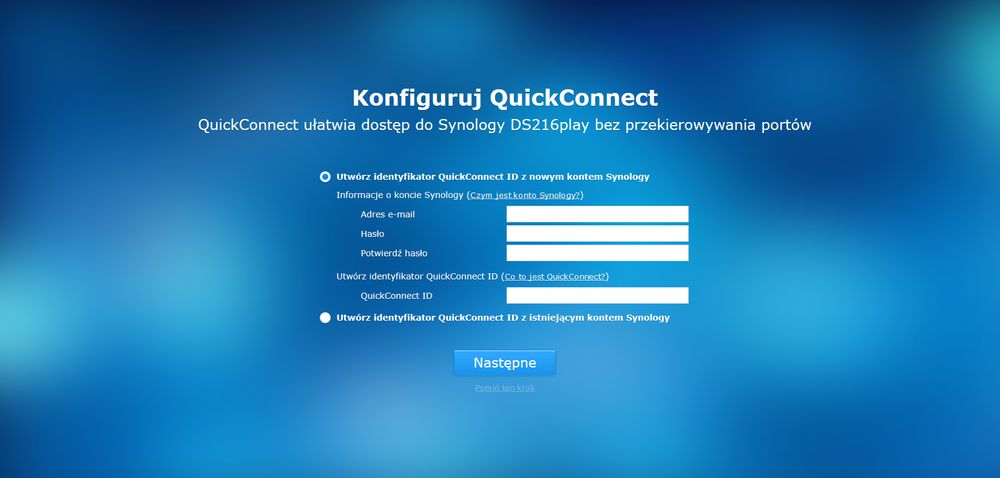
W kolejnych krokach przystępujemy do instalacji systemu DSM oraz wstępnej konfiguracji, m.in. podając hasło administratora, nazwę serwera. Dodatkowo możemy skonfigurować usługę QuickConnect, która ułatwi nam zdalny dostęp do zasobów serwera i jego konfiguracji.
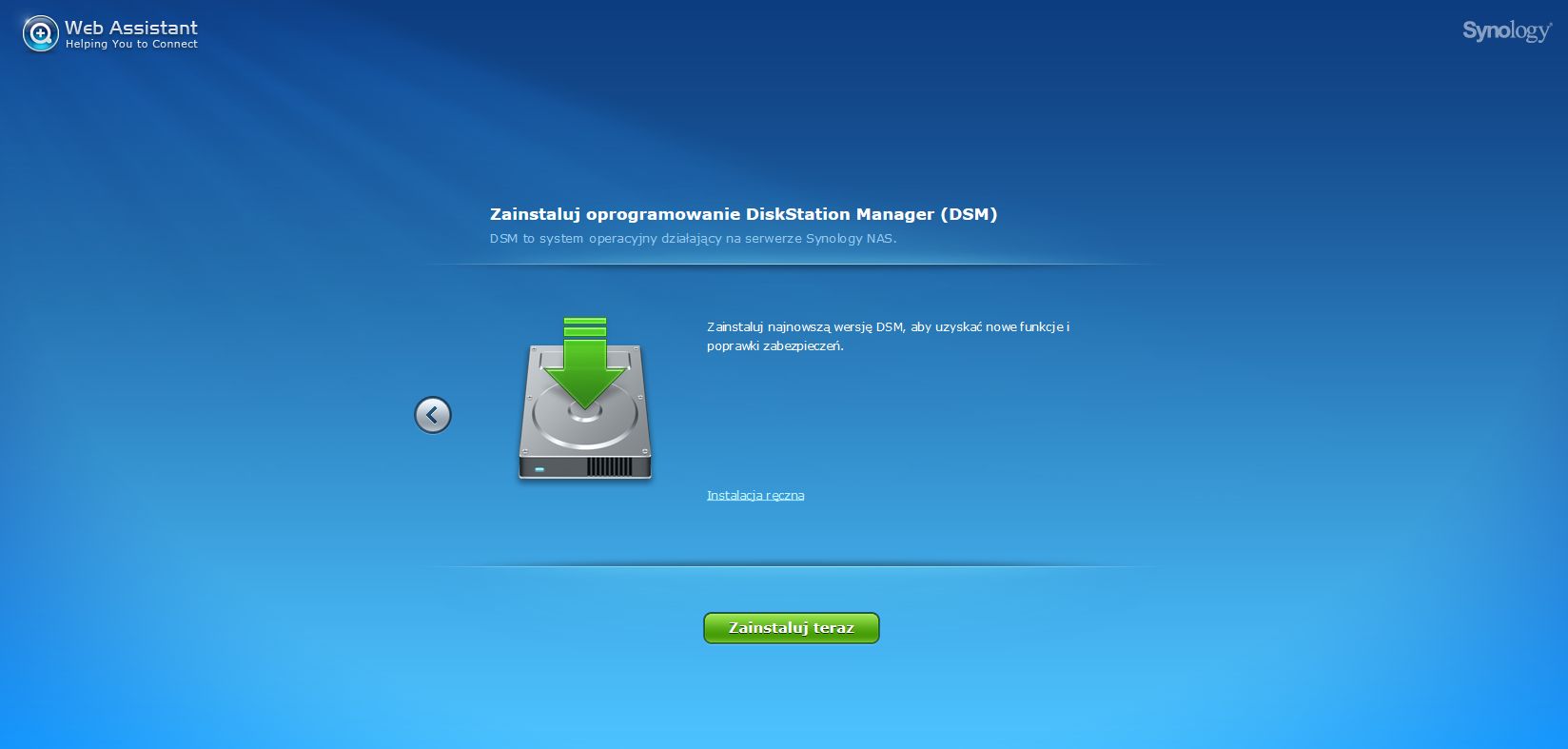
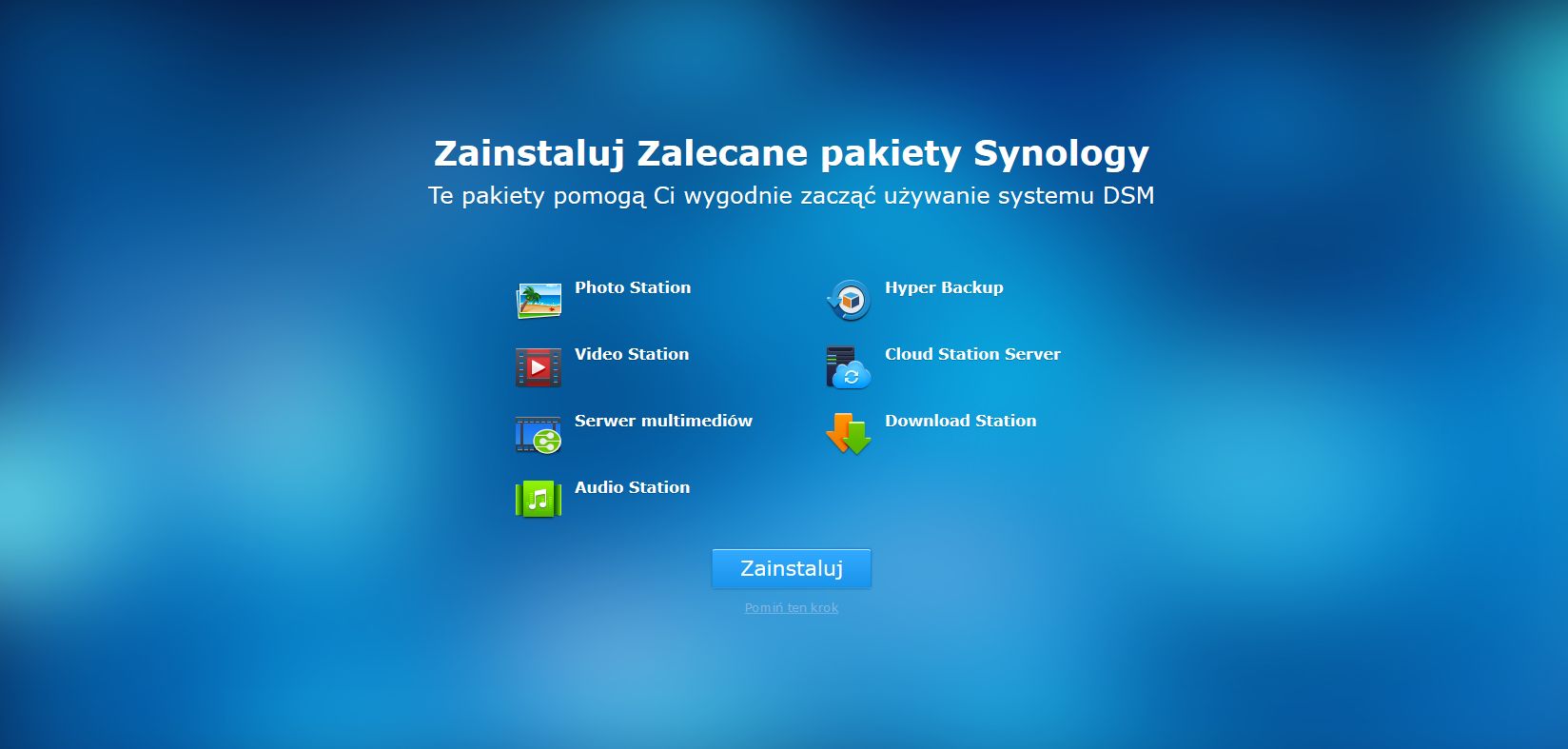
Na koniec asystent instalacji proponuje doinstalowanie kilku pakietów. Jeśli NAS będzie używany w funkcji multimedialnej warto zgodzić się na ich instalację.
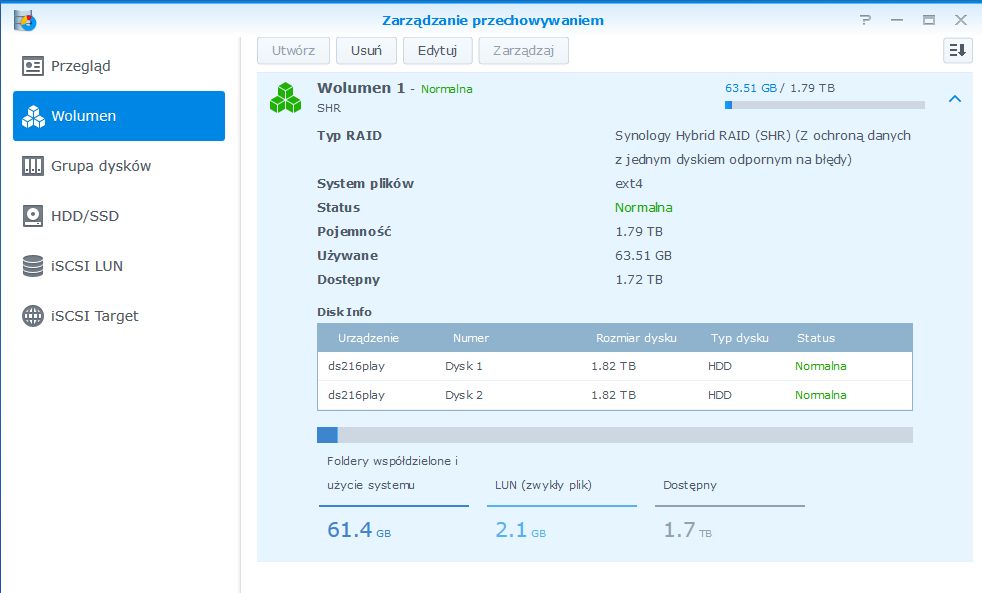
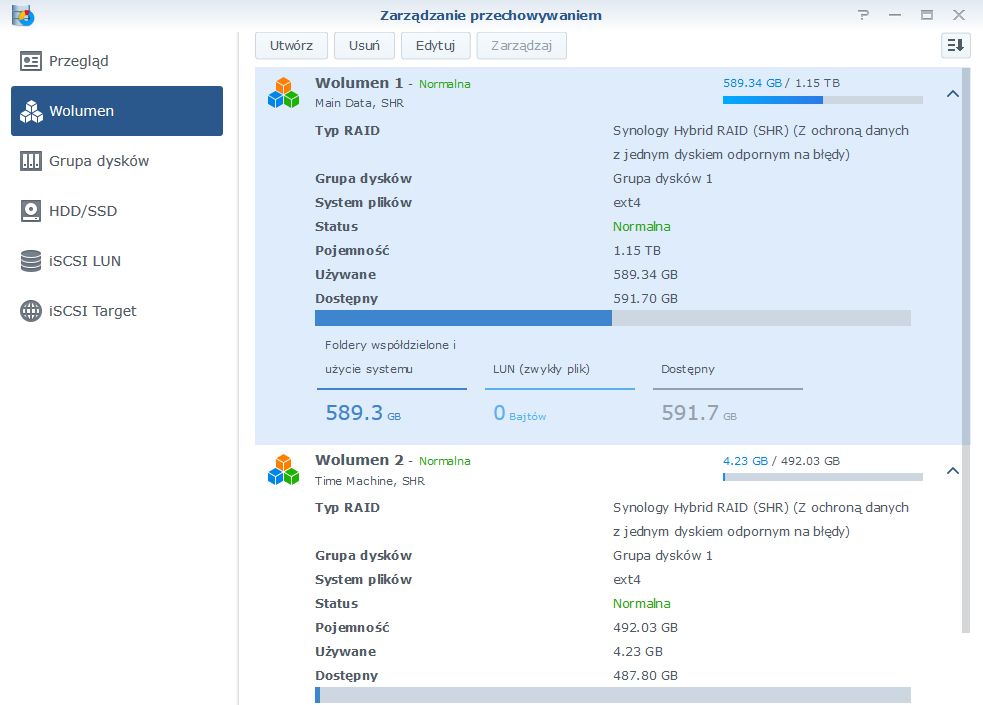
Po zalogowaniu do systemu DSM zatrzymajmy się na chwilę przy funkcji Zarządzanie przechowywaniem. W trakcie konfiguracji system utworzył z dostępnych dysków macierz SHR bez grup dysków i przydzielając maksymalną dostępną pojemność. W ten sposób powstał jeden duży wolumen. Z jednej strony to doskonałe rozwiązanie, które chroni dane w przypadku awarii jednego nośnika. Jednak może ograniczyć nam konfigurację przestrzeni dyskowej. Z drugiej strony automatyczna konfiguracja dysków w przypadku DS216play ułatwia konfigurację dla poczatkującego użytkownika.
Warto nieco zmienić konfigurację przestrzeni dyskowej wykorzystując grupy dysków i wolumeny. Grupa dysków to nic innego jak przypisanie logiczne określonych fizycznych nośników do macierzy dyskowej. W przypadku urządzeń cztero- i więcej dyskowych takich grup można tworzyć wiele. W DS216play z racji ograniczenia liczby nośników do dwóch i zachowania redundancji zapisu, najlepiej utworzyć jedną grupę dyskową złożoną z dwóch nośników o określonym typie macierzy RAID lub SHR.
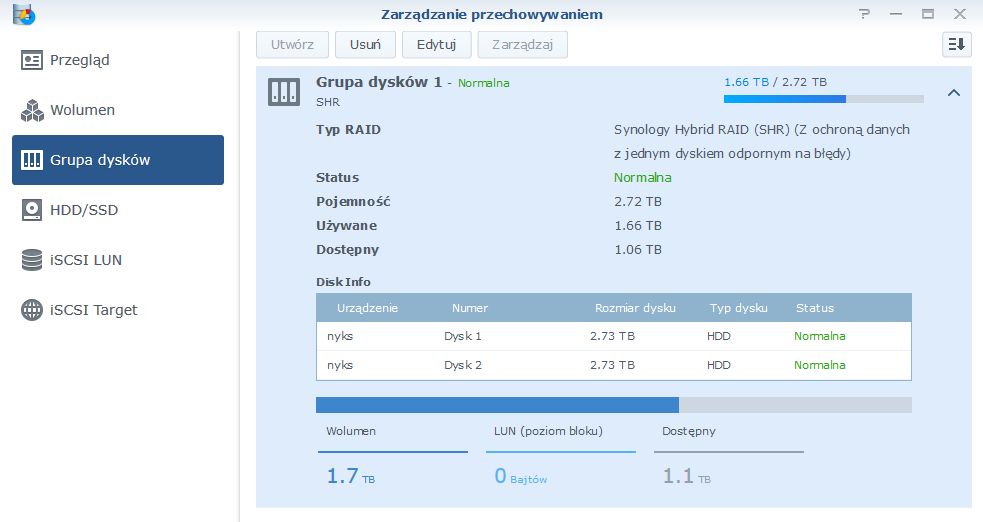
Mając utworzoną grupę kreujemy wolumeny. I tu pierwsza zaleta Synology jeśli chodzi o tę konfigurację. W ramach stworzonej grupy dysków możemy tworzyć wiele wolumenów, przydzielając im odpowiednią przestrzeń dyskową. Dla wygody możemy utworzyć wolumeny, które nie będą wykorzystywały całej przestrzeni. Jeśli zacznie brakować miejsca na którymś z wolumenów, możemy w szybki sposób rozszerzyć jego pojemność do maksymalnej dostępnej w grupie dysków.
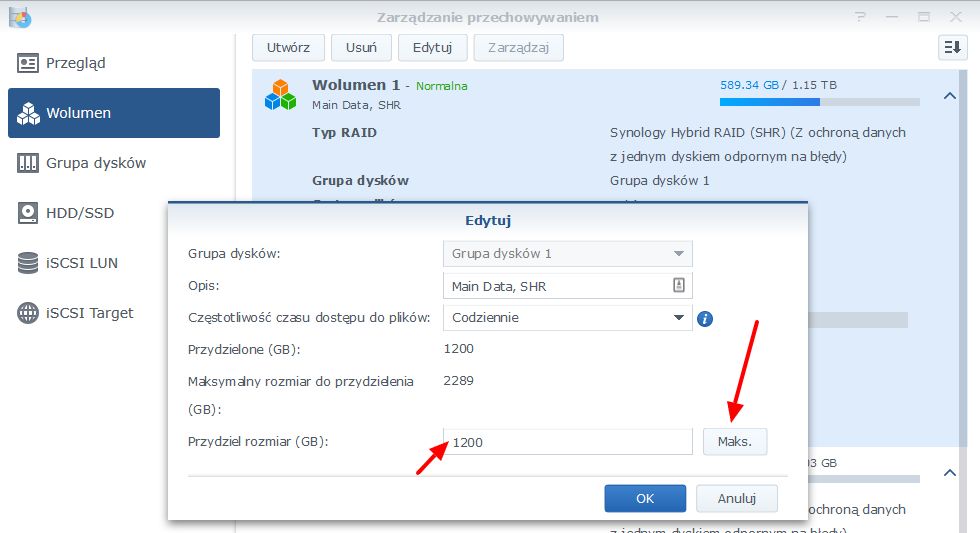
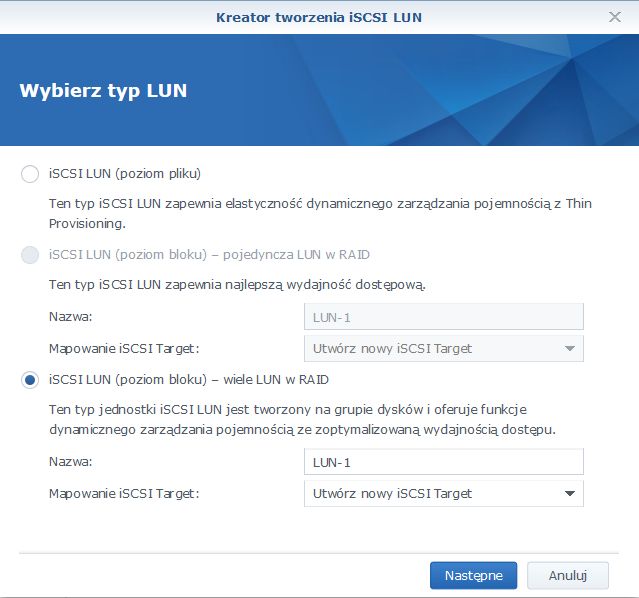
Kolejnym plusem w przypadku grup dysków i wolnej przestrzeni, są znacznie większe możliwości jeśli chodzi o obsługę protokołu iSCSI. Choć w warunkach domowych może być on rzadziej wykorzystywany niż w biznesie, to jednak warto mieć na uwadze funkcje iSCSI.
Jeśli macierz nie jest utworzona w ramach grupy dysków możemy tworzyć jednostki LUN tylko na poziomie pliku. W przypadku grupy dysków jeśli dysponujemy wolną przestrzenią można także korzystać z jednostek LUN na poziomie bloku.
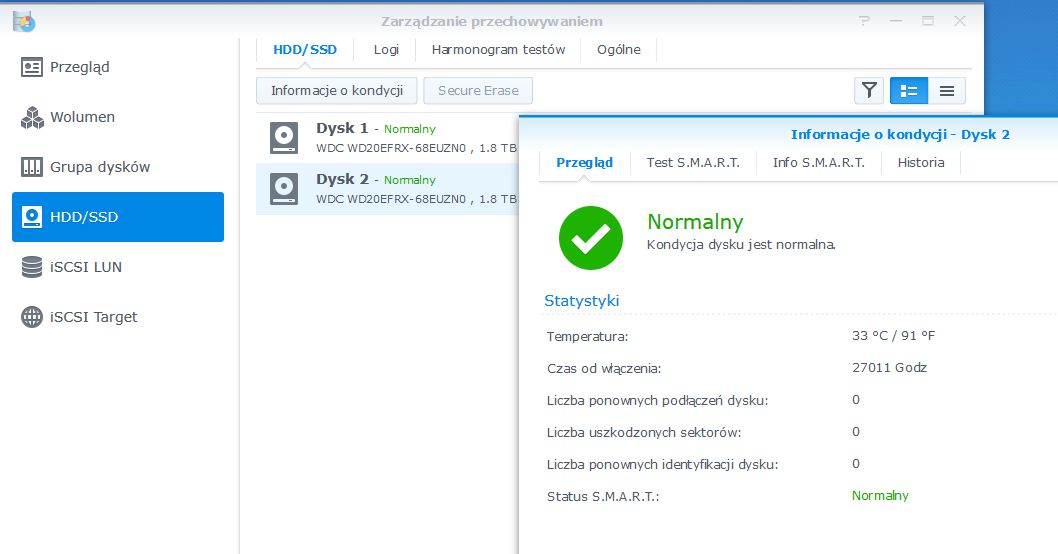
Synology DS216play oferuje także system powiadamiania o stanie dysków twardych, możliwości wykonywania testów SMART także w oparciu o harmonogramy.
Co DS216play oferuje w zakresie usług sieciowych? Serwer NAS jest urządzeniem, którego główną rolą jest przede wszystkim udostępnianie danych. I z Synology nie jest inaczej. NAS natywnie wspiera kilka protokołów dostępowych:
- CIFS/SMB
- AFP łącznie z Bonjour i obsługa kopii Time Machine
- FTP, FXP, SFTP i TFTP
- Rsync
- NFS
- WebDAV (po instalacji pakietu)
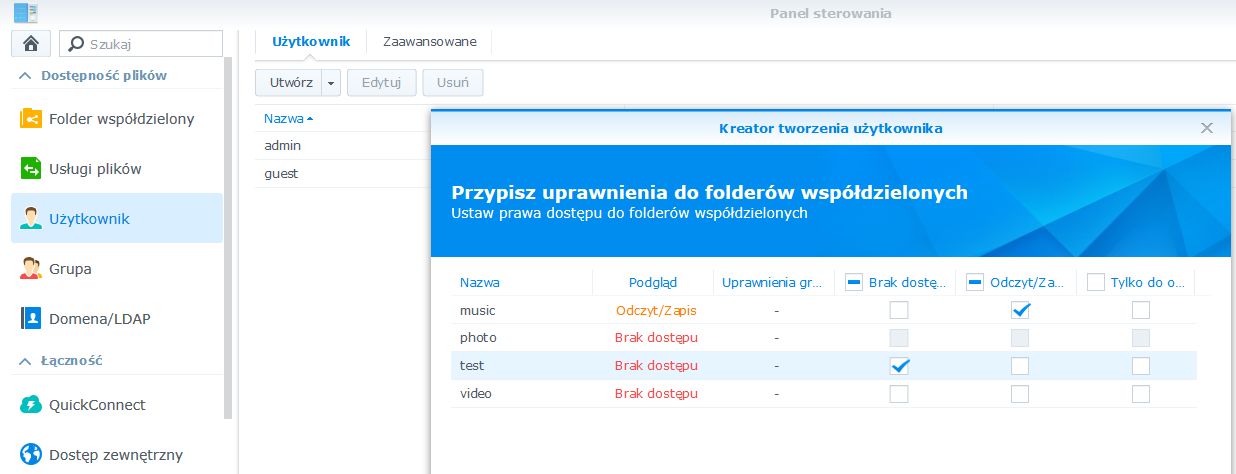
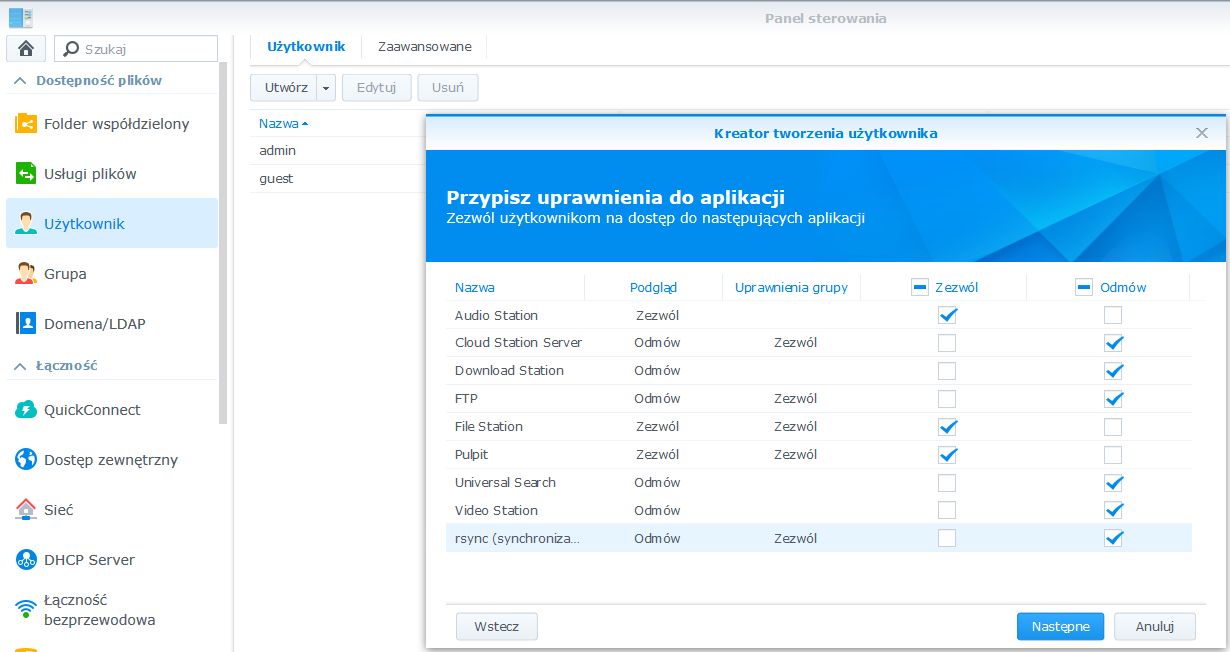
W zależności od konfiguracji DSM, możemy także przydzielać odpowiednie uprawniania zarówno do usług jak i folderów udostępnionych na NAS-ie. W sekcji Użytkownik oraz Grupa możemy kreować konta użytkowników oraz ich przywileje. Dla każdego z kont istnieje możliwość włączenia folderu domowego i określenia limitu powierzchni dyskowej. Na samym końcu przypisać uprawniania do poszczególnych aplikacji zainstalowanych na serwerze NAS oraz opcjonalne limity szybkości.
Jeśli w sieci znajduje się skomplikowana struktura kont możemy posłużyć się elementem jakim są Grupy. W ramach grupy utworzyć kilka kont i globalnie przypisać jej uprawnienia. Choć DS216play jest dedykowany dla użytkowników domowych, to ma możliwość współpracy z usługami katalogowymi Active Directory oraz LDAP. Sam serwer może być również kontrolerem domeny. Wystarczy doinstalować pakiet Directory Server.
Dodatkową zaletą DS216play jest możliwość wykorzystania go jako klasycznego serwera do wielu innych usług sieciowych. Synology może stać się serwerem:
- DHCP – przydzielać adresy IP dla hostów w sieci LAN,
- DNS – wspierać tłumaczenie adresów IP na nazwy,
- VPN – zdalne, szyfrowane połączenie do sieci lokalnej dla 15 kont,
- RADIUS – wspomaga centralne uwierzytelnianie,
- Proxy – m.in. przyspiesza wczytywanie stron WWW,
- WebDAV,
- Mail Server – serwer poczty email,
- Web Station – wraz z pakietem bazodanowym może stanowić świetną alternatywę dla komercyjnych hostingów WWW,
- Zaawansowani użytkownicy mogą dodatkowo włączyć usługę telnet oraz SSH a także skomunikować NAS-a z użyciem SNMP i monitorować jego parametry, np. przez PRTG.
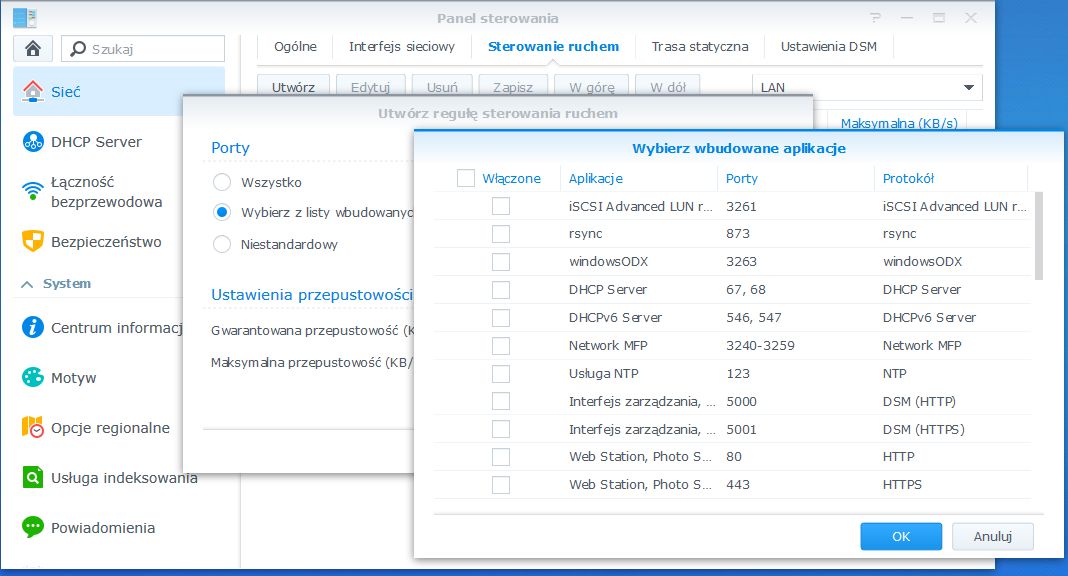
Z racji tego, że DS216play wyposażony jest w jeden interfejs sieciowy, nie mamy dodatkowych możliwości kreowania tras sieciowych czy też konfiguracji LACP lub łącza zapasowego. Jednak i z jedną karta sieciową NAS oferuje kilka ciekawych funkcji:
- sterowanie ruchem – pozwala na przypisanie określonej przepustowości dla poszczególnych aplikacji i usług sieciowych,
- określenie routingu statycznego,
- zmianę domyślnych portów zarządzania serwerem,
- tunelowanie IPv6,
- obsługę PPPoE,
- utworzenie połączenia VPN ze zdalną lokalizacją z użyciem PPTP, L2TP oraz OpenVPN.
Z kolei obecność dwóch portów USB nieco ogranicza nasze możliwości podłączenia dodatkowych urządzeń. Ich lista jest przebogata, a szczegółowe dane można znaleźć na stronie producenta. Warto chociażby wymienić: nośniki danych USB, karty dźwiękowe i moduły blutooth oraz karty sieciowe WiFi.
W tym ostatnim przypadku DS216play został wyposażony w aż trzy tryby pracy bezprzewodowej:
- bezprzewodowy punkt WiFi,
- router bezprzewodowy,
- klient WiFi.
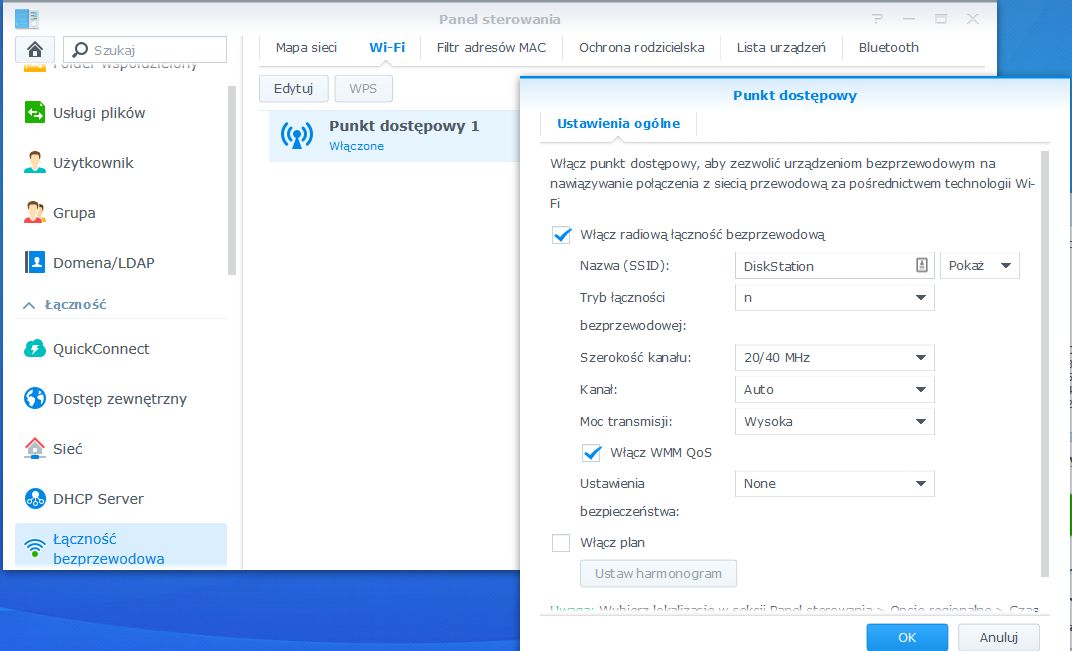
Usługi punktu dostępowego i routera prócz klasycznych mechanizmów WiFi oferują również kontrolę rodzicielską, szyfrowanie a także filetowanie adresów MAC. Z kolei ostatni przypadek (klient WiFi) należy traktować raczej jako ciekawostkę ponieważ podłączenie NAS-a z użyciem znacznie wolniejszego niż gigabitowy Ethernet połączenia, znacznie pogorszy jego wydajność sieciową.
Ważnym elementem każdego systemu gromadzącego dane jest bezpieczeństwo. I nie mówimy tu tylko o przydzielaniu dostępu do zasobów z użyciem kont użytkowników, czy przydzielaniu uprawnień do aplikacji. W sekcji Panel Sterowania – Bezpieczeństwo znajdziemy ustawienia, które pozwolą na dokładniejsze skonfigurowanie opcji związanych z dostępem do DS216j. Wymieńmy je pokrótce:
- czas wylogowania – pozwala na określenie jak długo przeglądarka będzie trzymała sesję nieaktywności użytkownika,
- wzmocnij ochronę przed atakami Cross-Site Request Forgery,
- zwiększ bezpieczeństwo za pomocą nagłówka HTTP Content Security Policy (CSP) - wzmacnia ochronę systemu przed atakami typu XSS (Cross-site scripting),
- zapora sieciowa – bardzo konfigurowalny mechanizm umożliwiający blokadę lub zezwalanie dostępu do określonych usług z poziomu adresów IP czy całych podsieci a nawet regionów geograficznych,
- www22
ochrona przed atakami DoS,
automatyczne blokowanie – adresy IP, z których nastąpi nieudane lub nieautoryzowane próby logowania mogą zostać zablokowane
niezaufani i zaufani klienci – blokowanie prób nieudanego logowania na określone konto
certyfikat – zabezpieczenie serwera, a dokładniej jego usług i możliwość sprawdzenia tożsamości serwera podczas komunikacji
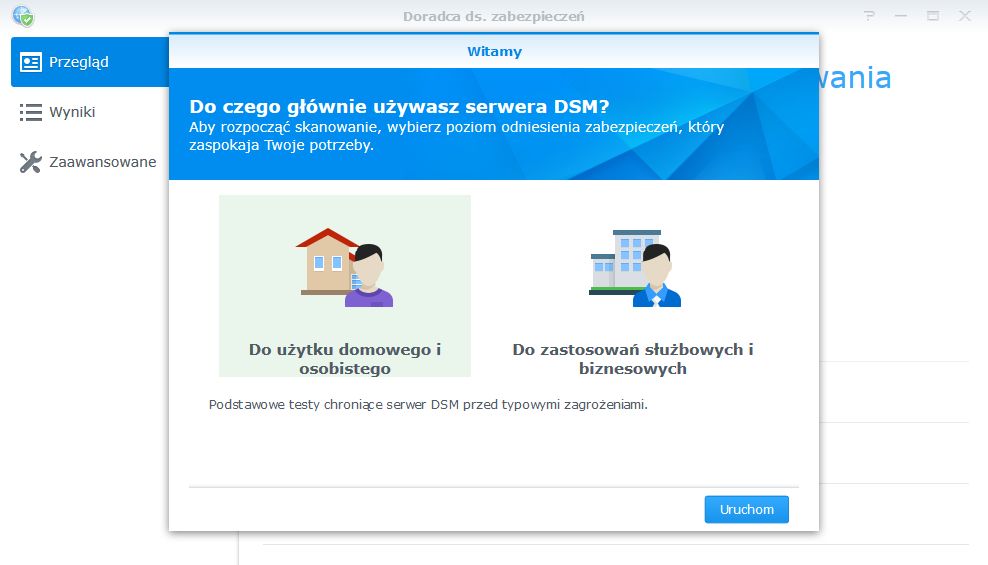
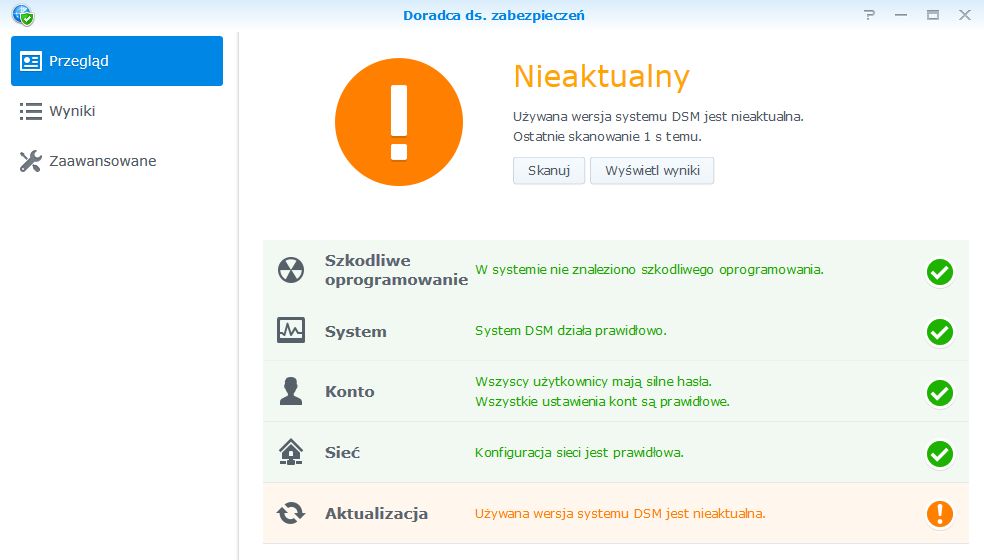
Na koniec ciekawe i niezwykle pomocne narzędzie umożliwiające kompleksową analizę stanu zabezpieczeń NAS-a. To pakiet Doradca ds. zabezpieczeń. W zależności od wybranego scenariusza – użytek domowy lub użytek biznesowy Doradca przeskanuje system i jego ustawienia i wyświetli raport pozwalający na poprawę ewentualnych dziur, czy nieskonfigurowanych elementów bezpieczeństwa.
DS216play do usług i do rozrywki
Usługi sieciowe i udostępnianie plików to tylko niewielki fragment możliwości DS216play. Z racji przeznaczenia NAS-a do zastosowań domowych warto nieco bliżej przyjrzeć się usługom, które pozwolą w pełni wykorzystać serwer nie tylko pod względem przechowywania danych.
Zaczniemy dość nietypowo od chmury. Każdy z nas z pewnością zetknął się z mechanizmem przechowywania danych w chmurze – czy to usługi Google Drive, Dropbox, Microsoft OneDrive czy Box. Dane przechowywane w infrastrukturze operatora chmury są zawsze dostępne zarówno z poziomu klienta mobilnego, komputera jak i przeglądarki internetowej. Usługi te są zazwyczaj płatne, jednak każdy z szanujących się operatorów posiada wersję bezpłatną, która posiada pewne ograniczenia (pojemność czy np. wielkość przechowywanych plików).
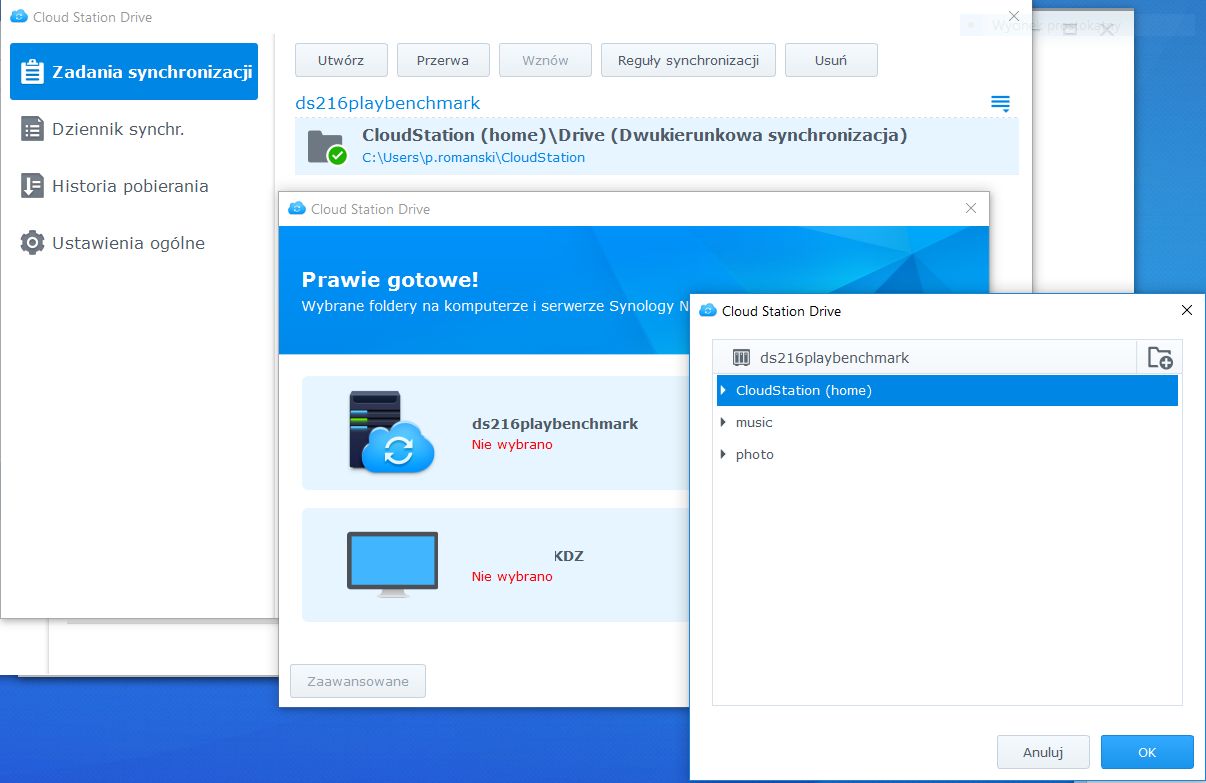
A co by było gdybyśmy sami stali się operatorami chmury? Za cenę serwera i dysków mamy kilkuterabajtową chmurę prywatną, która jest bardzo prosta w konfiguracji. Mechanizm opiera się o pakiet Cloud Station Server. Po jego instalacji jedynie co musimy zrobić to wskazać, które z folderów udostępnionych na dysku Synology będą mogły być synchronizowane w chmurze.
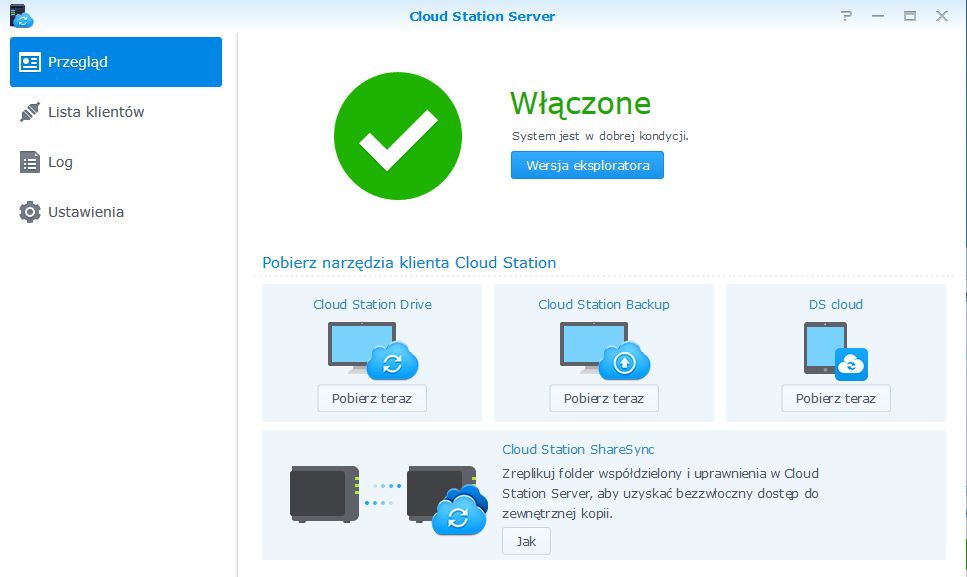
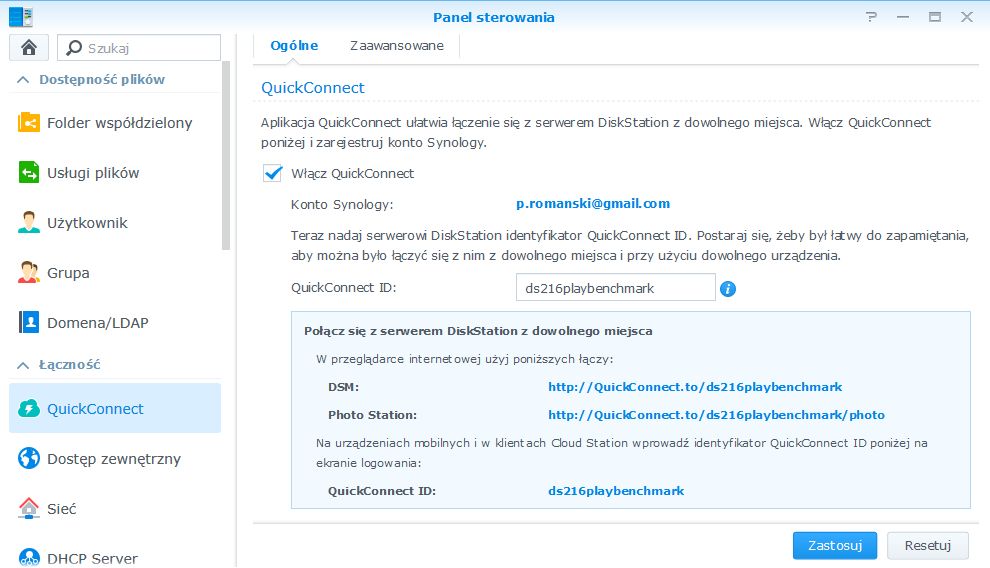
Pozostaje teraz zainstalować na komputerze klienta Cloud Station Drive lub w wersji mobilnej DS Cloud i podłączyć się do chmury. No dobrze a co w przypadku gdy nasz serwer znajduje się w sieci lokalnej, bez publicznego adresu IP lub ze zmiennym adresem? Z pomocą przychodzi narzędzie QuickConnect. Wystarczy zalogować się do konta QuickConnect i wprowadzić QuickConnectID. Od teraz dostęp do Cloud Station Server możemy realizować z użyciem QuickConnectID. Oczywiscie nic nie stoi na przeszkodzie by wprowadzić publiczny adres IP czy też adres DDNS (usługi DDNS są wspierane przez Synology).
Pozostaje w kliencie Cloud Station Drive skonfigurować powiązane pary folderów, które będą synchronizowane.
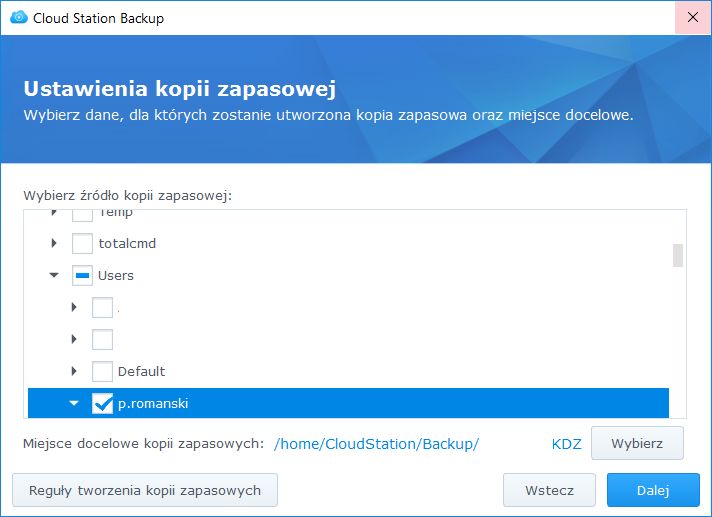
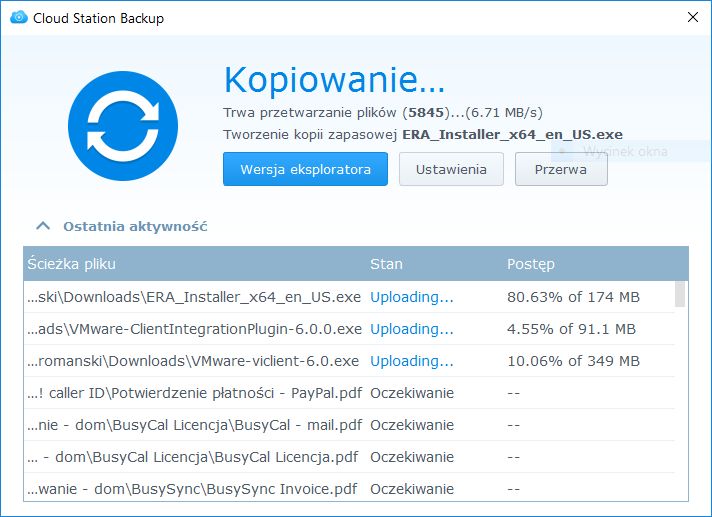
Plusem Cloud Station Server są jeszcze dwie usługi. Pierwsza z nich to Cloud Station Backup. To doskonałe narzędzie do tworzenia kopii zapasowych komputera w swojej własnej chmurze. Zalety rozwiązania są co najmniej trzy. Pierwsza to szybkie tworzenie kopii zapasowych z możliwością przeglądania kopii. Druga – dostęp do systemu backupu zarówno w sieci LAN jak i zdalnie. Trzecia – zdalne wykonywanie kopii zapasowych nawet w momencie gdy jesteśmy poza naszą siecią LAN.
Konfiguracji Cloud Station Backup sprowadza się do określenia połączenia do NAS-a, uwierzytelnienia i wskazania folderu na kopie zapasowe. Wersje kopii zapasowych można wygodnie przeglądać w Eksploratorze backupów.
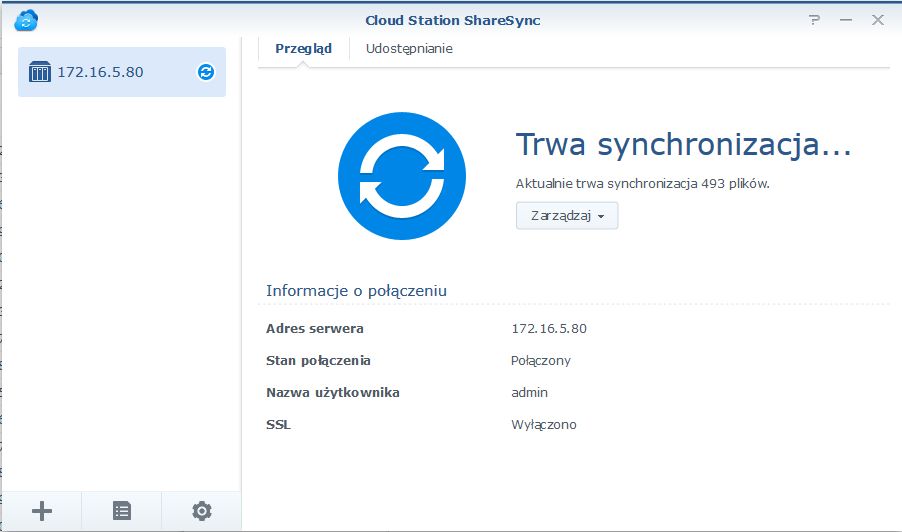
Kolejne dwa narzędzia pozwolą użytkownikom na synchronizację danych z chmurą Cloud Station oraz innymi chmurami publicznymi. W pierwszym przypadku jeśli mamy dwa serwery NAS (czy to lokalne czy odległe) możemy na pierwszym (np. DS216play) uruchomić pakiet Cloud Station Server, a drugi serwer może synchronizować dane serwera DS216play. Wystarczy w tym celu powiązać foldery synchronizacji.
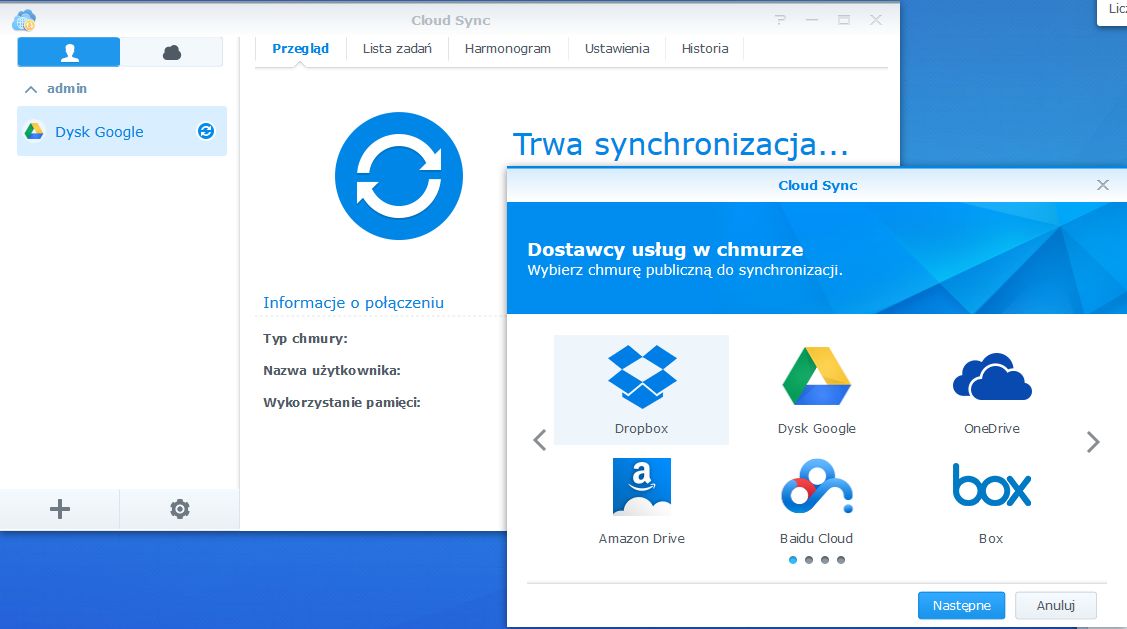
W przypadku Cloud Sync użytkownik może synchronizować dane z popularnymi usługami chmurowymi:
- Dropbox
- Dysk Google
- OneDrive
- Amazon Drive
- Baidu Cloud
- Box
- Azure Storage Cloud
- Google Cloud Storage
- Amazon S3
- OpenStack Swift
- WebDAV
- HiDrive
- hubiC
- SFR NAS Backup
- IBM Softlayer
- Rackspace
- Backblaze B2
- MegaDisk
- Yandex Disk
- Hicloud S3
- Alibaba Cloud OSS
W zależności od wybranej chmury podajemy parametry logowania, definiujemy foldery do synchronizacji oraz miejsce na naszym dysku. Dodatkowo synchronizację możemy określić w harmonogramie zadań. Takie rozwiązanie pozwoli nam na zachowanie lokalnej kopii naszych danych z chmury.
Z kolei jeśli posiadamy 2 lub więcej serwerów Synology to możemy synchronizować dane pomiędzy nimi nie tylko wykorzystując rsync ale także Cloud Station Share Sync.
Ważnym elementem w przypadku używania serwera NAS jest tworzenie jego kopii zapasowych. Jak? Możliwości jest wiele. Wystarczy tylko zainstalować pakiet Hyper Backup. Narzędzie pozwala na tworzenie zadań kopii serwera na różne nośniki i różne platformy. Możemy tworzyć kopie zapasowe wszystkich folderów współdzielonych, konfigurację systemu, aplikacje i jednostek LUN np. na nośnik USB.
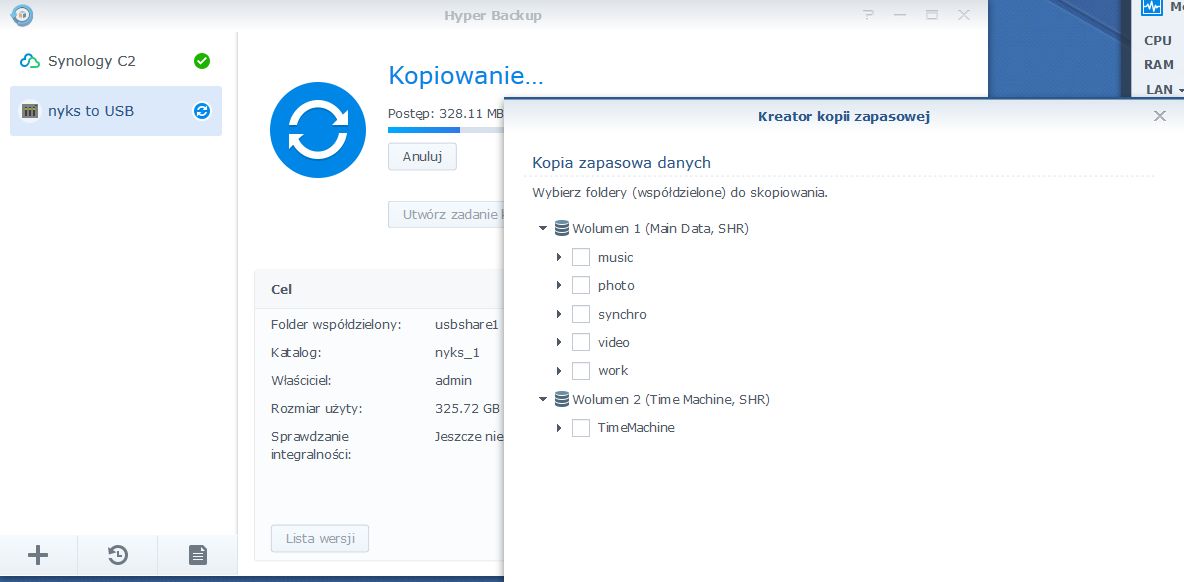
Dodatkowym atutem Hyper Backup jest możliwość tworzenia zadań kopii zapasowych, m.in. do chmury lub inny serwer:
- Zdalny serwer Synology
- Synology C2 – chmura Synology
- Serwer rsync
- WebDAV
- Amazon S3
- Microsoft Azure
- OpenStack
- IBM Softlayer
- Rackspace
- Amazon Drive
- Dropbox
- Dysk Google
- hubiC
- HiDrive
- SFR NAS Backup
- Hicloud S3
- Kopia danych lokalnych
- Kopia danych zdalnych
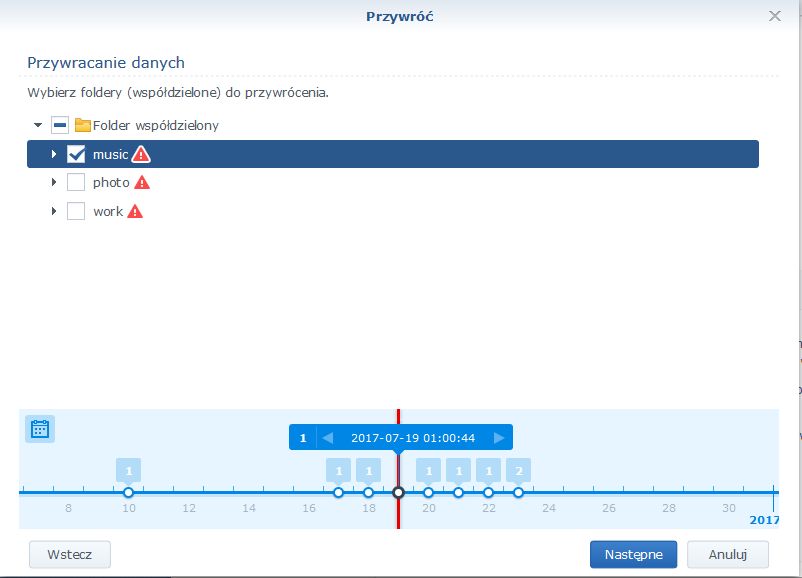
Dane w prosty sposób można przywracać z dowolnego typu kopii zapasowych dzięki wygodnemu kreatorowi.
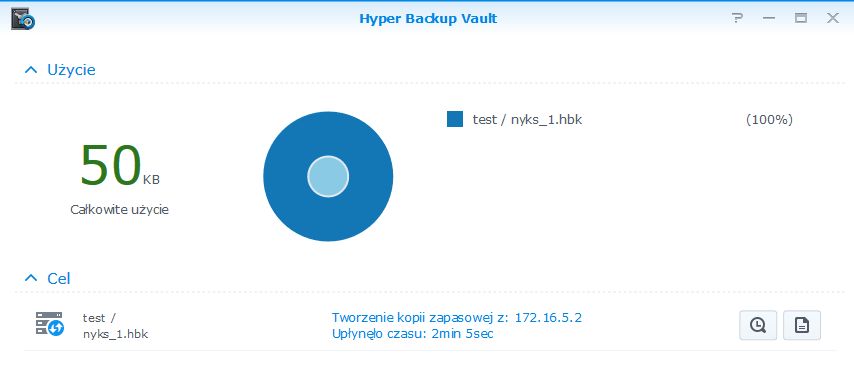
Podobnie jak w przypadku Cloud Station Share Sync tak i w Hyper Backup możemy wykorzystać drugi serwer NAS Synology do tworzenia kopii zapasowych. Wystarczy na zdalnym serwerze Synology zainstalować pakiet Hyper Backup Vault, a na urządzenie z którego będą tworzone backupy wskazać zadanie Zdalny serwer Synology. Po konfiguracji połączenia definiujemy, które dane będą kopiowane i jak będzie wyglądała rotacja kopii zapasowych.
Pora przyjrzeć się nieco bliżej możliwościom multimedialnym oraz biurowym DS216play. Na początek dwa narzędzia, które mogą być dobrym uzupełnieniem domowych narzędzi edycyjnych i informacyjnych.
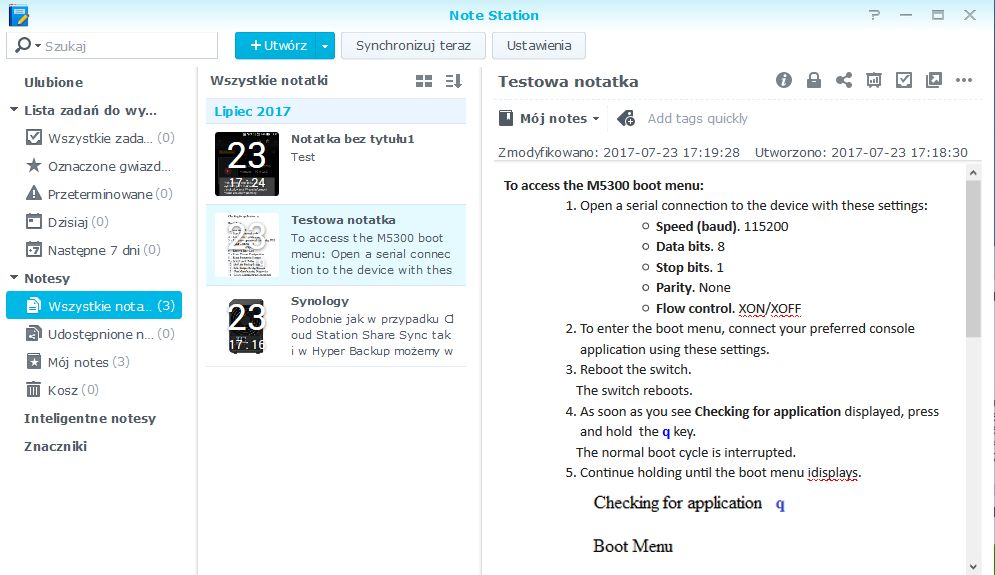
Pierwsza z nich to Notes Station czyli doskonały zamiennik aplikacji do notowania typu OneNote czy Evernote. Zaletą rozwiązania jest nie tylko możliwość dostępu do notesu z użyciem QuickConnect ale także mobilna aplikacja, która pozwala na synchronizację notesów i dostęp do danych z telefonu czy tabletu. Notes Station posiada także prosty menadżer zadań do wykonania. Szkoda, że możliwości importu notatek zostały ograniczone tylko dla Everonte.
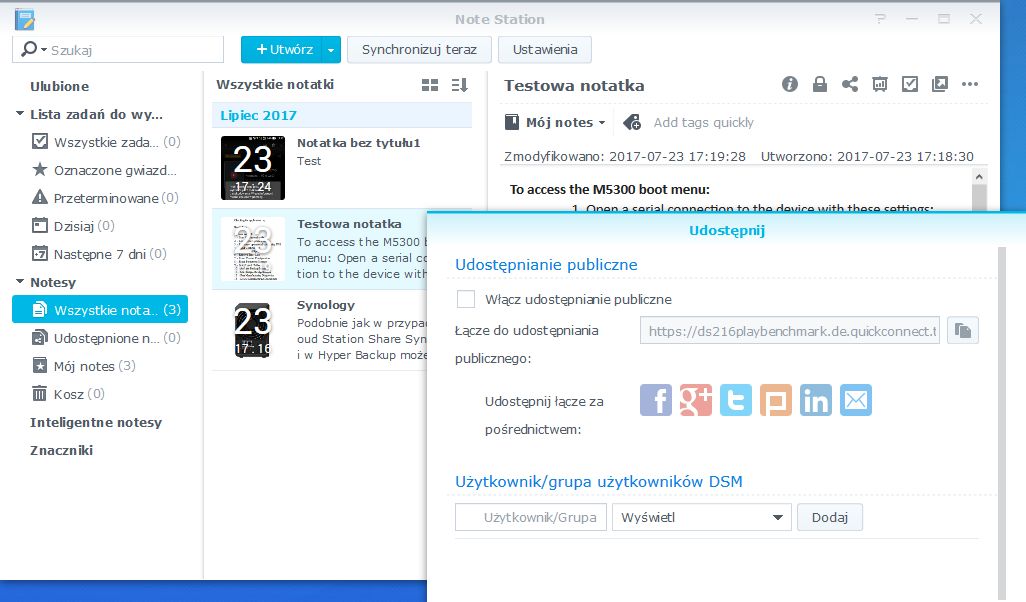
Notatki w notesie można szyfrować, kasować, drukować czy też wysłać wiadomością mail. Dodatkowo każda notatka może być udostępniona z użyciem adresu usługi QuickConnect.
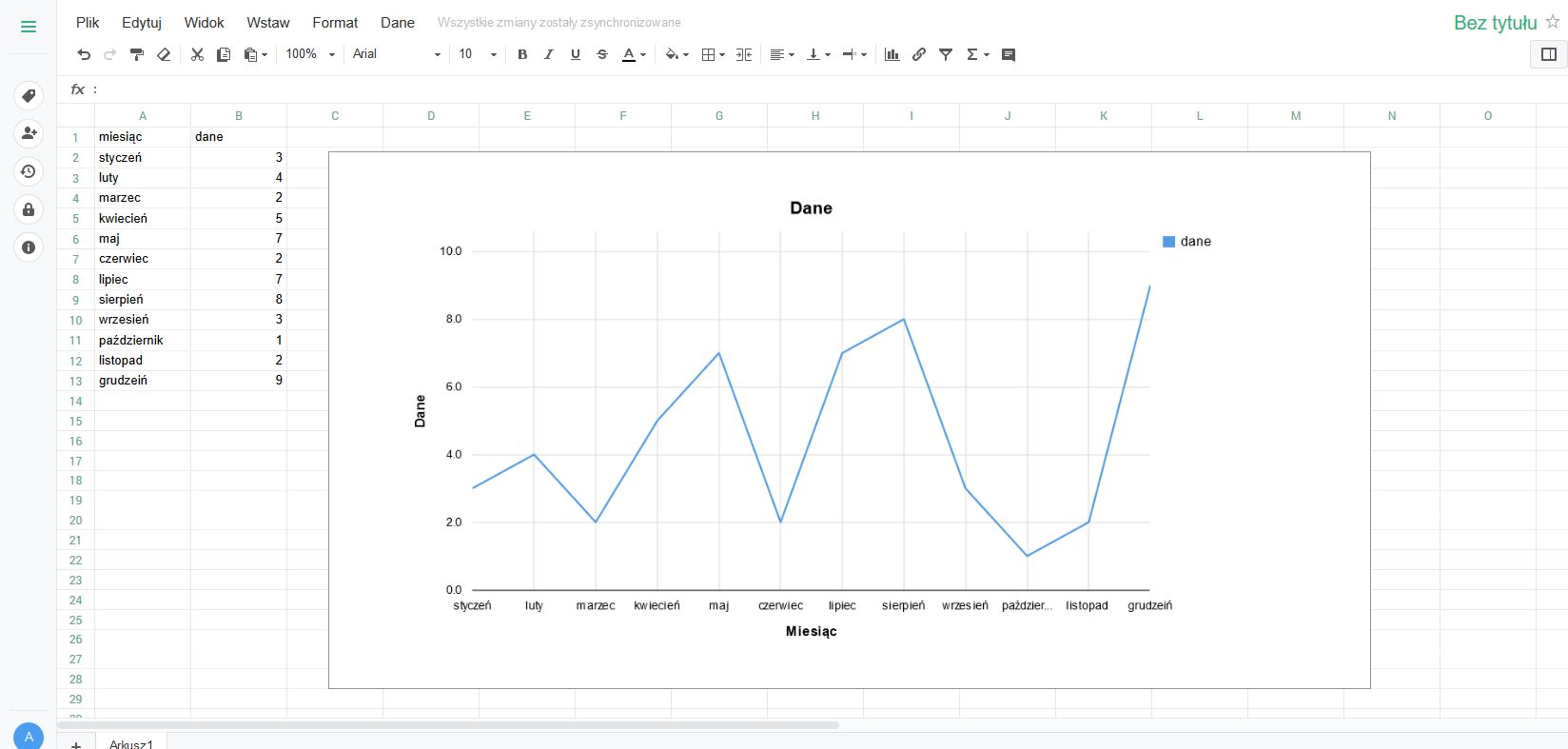
Drugim narzędziem jest mini pakiet biurowy zawierający menadżera plików, edytor tekstów oraz arkusz kalkulacyjny. Narzędzie nie jest może tak zaawansowane jak pakiet Microsoft Office czy OpenOffice, jednak do zastosowań domowych – typu teksty, proste obliczenia czy wykresy będzie idealny. Dodatkowo w szablonach możemy wybierać wśród kilkudziesięciu predefiniowanych dokumentów ułatwiających edytowanie i tworzenie.
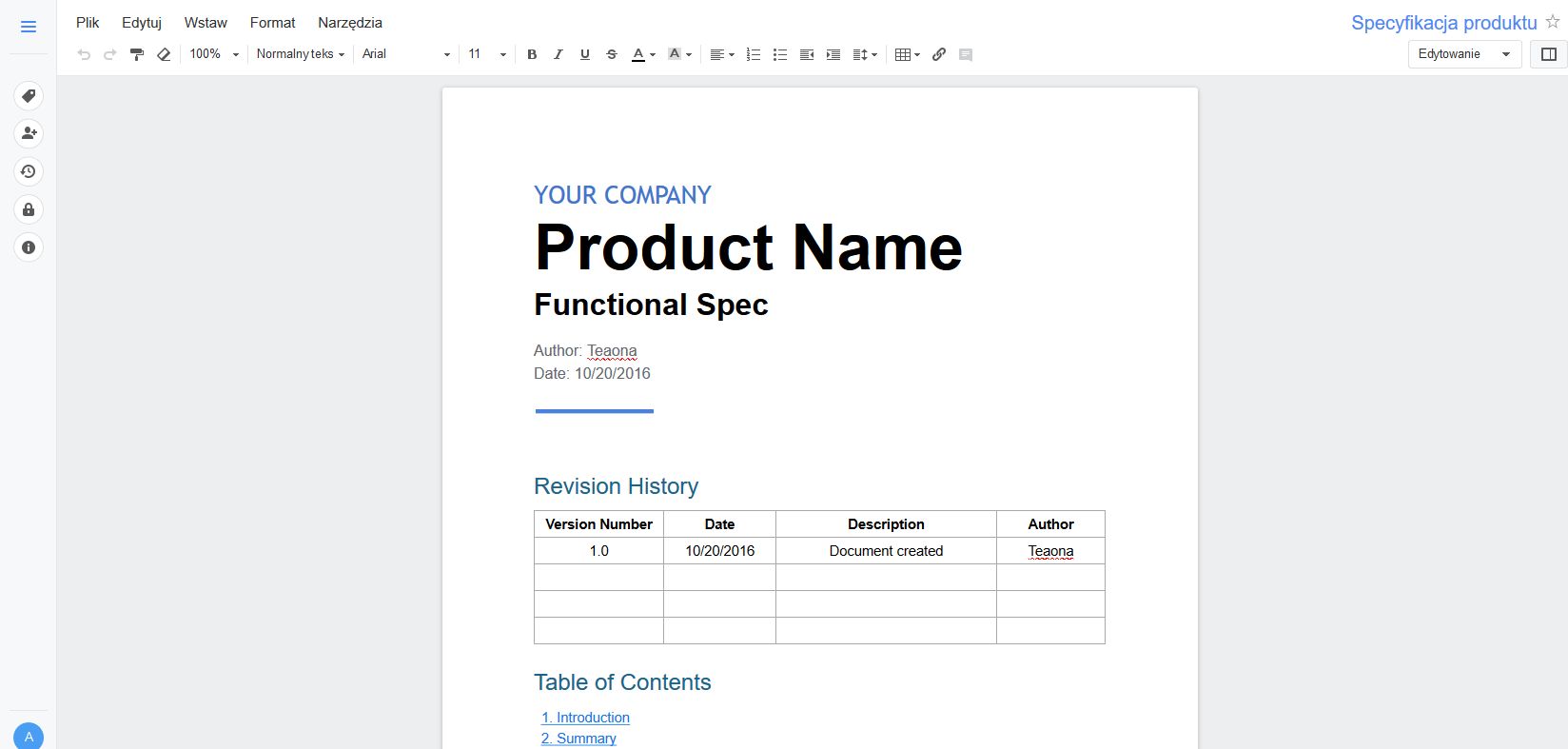
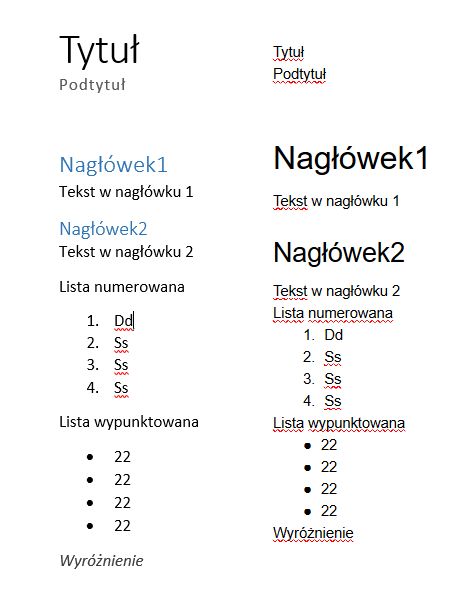
Ciekawostką jest możliwość pobierania plików Office w formacie Microsoft Office (xlsx i docx) i z tym Office radzi sobie nieźle. Gorzej jeśli chcemy skopiować sformatowane dane z MS Office do Office. Tu musimy liczyć się z faktem, że pakiet może gubić niektóre elementy formatowania. Poniżej po lewej stronie tekst sformatowany przy użyciu stylów Microsoft Office Word, po lewej przekopiowany tekst do Office.
Przyjrzyjmy się teraz elementom multimedialnym NAS-a. Do dyspozycji użytkownika Synology DS216play oddaje w sumie aż 10 narzędzi do „zabawy” z muzyką, filmami i zdjęciami. Wśród nich 3 sztandarowe aplikacje producenta: Audio Station, Photo Station oraz Video Station. Dodatkowo serwer iTunes, serwer multimediów, DVBLink Server, Logitech Media Server, MinimServer, Plex Media Server oraz sMedio DTCP Move.
Zatrzymajmy się na chwilę przy trzech pierwszych pakietach. To świetnie przygotowane trio pozwoli w prosty sposób na przechowywanie, organizowanie i obsługę plików multimedialnych dla wszystkich użytkowników. Dodatkowym atutem jest centralizacja całej bazy multimediów i przechowywanie ich w bezpiecznej przestrzeni NAS-a.
Audio Station jest pakietem odpowiedzialnym za odtwarzanie muzyki. Materiały mogą być gromadzone i wyświetlane w kilku kategoriach: Cała muzyka, według folderu przechowywania, według albumu, artysty, kompozytora lub gatunku. Użytkownicy mogą tworzyć własne listy odtwarzania, wybierać losowo utwory, a także udostępniać poszczególne materiały dźwiękowe.
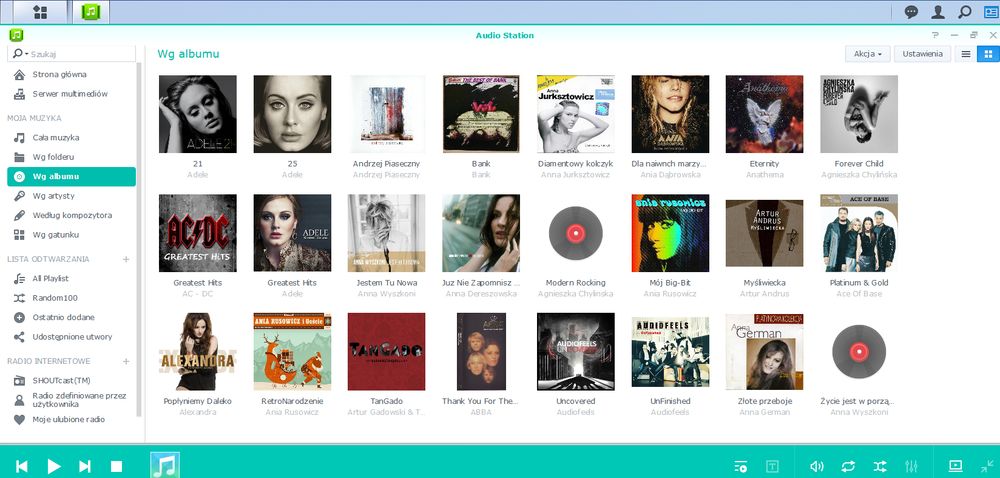
Udostępnianie to bardzo ciekawa funkcja pozwalająca dzielić się utworami muzycznymi ze znajomymi. Wystarczy wybrać dowolny utwór czy album i wybrać opcję Udostępnij publicznie. Dzięki wykorzystaniu funkcji QuickConnect otrzymamy publiczny adres do udostępnionych zasobów. Po przesłaniu linka do znajomych mogą oni odsłuchać muzykę.
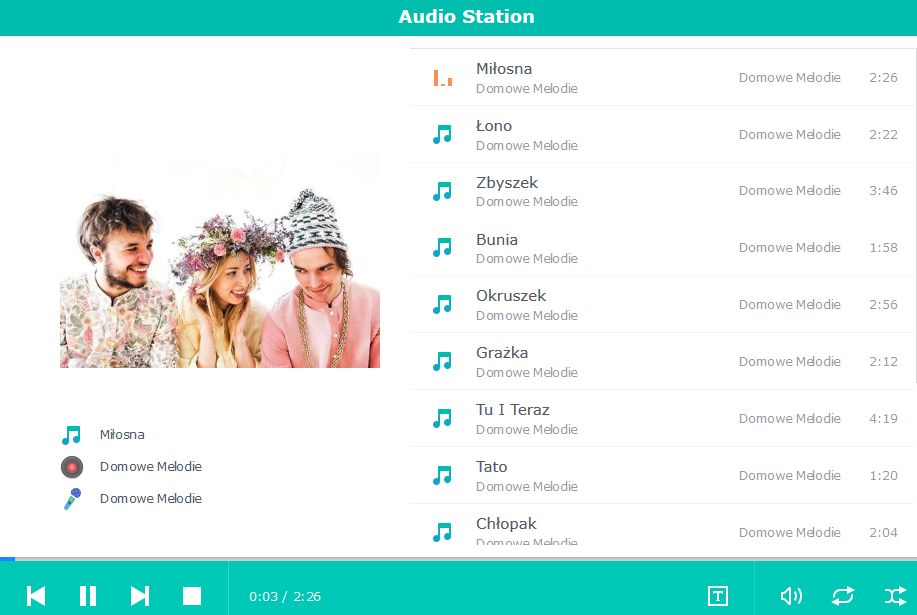
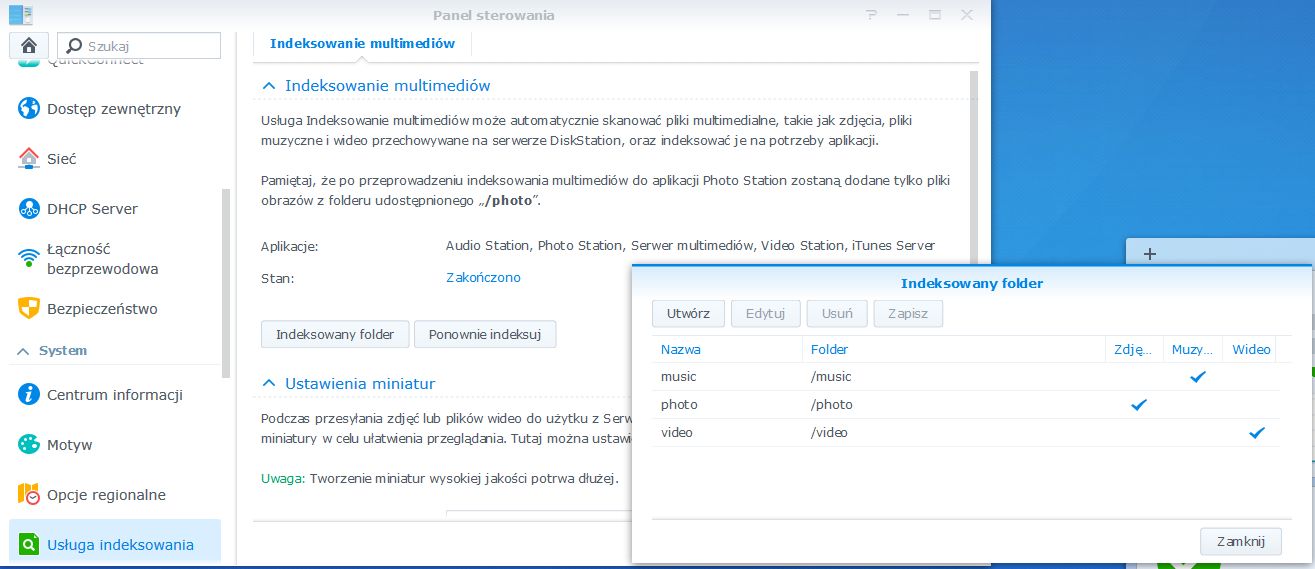
W przypadku obsługi Audio Station nie ma także problemu z łatwym nawigowaniem, nawet gdy biblioteka muzyki zawiera kilkaset czy nawet kilka tysięcy albumów. Po przeniesieniu danych do folderu udostępnionego Music są one indeksowane. Warto na to zwrócić uwagę i w Panelu Sterowania włączyć indeksowanie multimediów. Oczywiście prócz muzyki możemy również wskazać foldery z filmami i zdjęciami. Dzięki temu aplikacje Audio Station, Video Station, Photo Station a także Serwer Multimediów i Serwer iTunes nie będą miały problemu z ich wyświetlaniem
A jak odsłuchiwać muzykę? Mamy kilka możliwości:
- bezpośrednio z przeglądarki na komputerze
- z użyciem mobilnej aplikacji DS Audio
- przesyłanie dźwięku do podłączonych głośników USB
- strumieniowanie AirPlay lub Chromecast.
- strumieniowanie przez adapter USB Blutooth do głośników Bluetooth
- przesyłanie dźwięku z użyciem karty dźwiękowej USB do zestawu audio
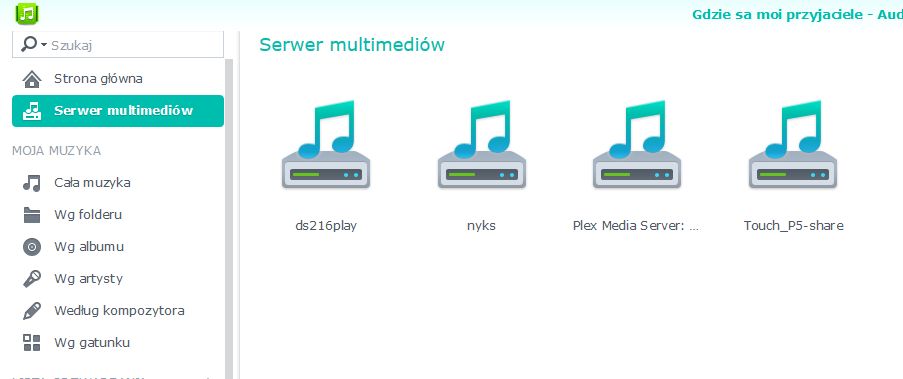
Jeśli z kolei wykorzystamy Serwer Multimediów lub serwer iTunes to materiał może być również udostępniany z użyciem DLNA lub do aplikacji iTunes.
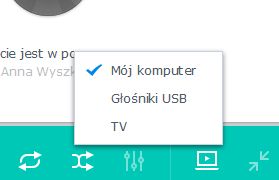
Dodatkiem w Audio Station jest zestaw radiostacji internetowych dostarczany przez SHOUTcast. Jeśli nie pasują nam zgromadzone tam stacje możemy dodać samodzielnie własne linki do strumieni dźwiękowych. Audio Station może także strumieniować muzykę z użyciem DLNA z innych kompatybilnych urządzeń DLNA. Strumieniowanie może być także przekazywane do dowolnego źródła dźwięku, tak jak ma to miejsce w strumieniowaniu z Audio Station.
Podobnie jak w przypadku Audio Station tak i Photo Station pozwala na gromadzenie materiałów multimedialnych. Oczywiście w tym przypadku chodzi przede wszystkim o zdjęcie lub krótkie filmy. Po ich przeindeksowaniu folderów są one dostępne w menu Albumy Photo Station.
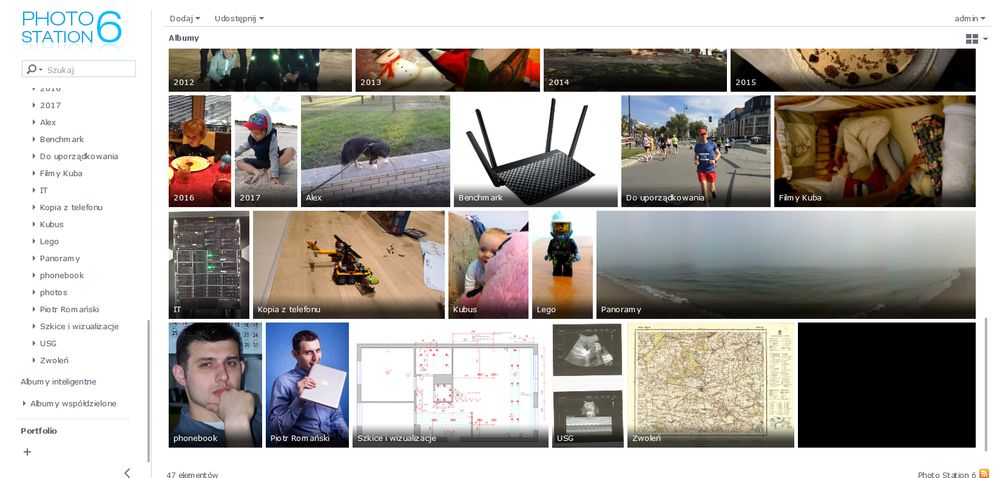
Sposób wyświetlania jest niezwykle prosty – wystarczy w folderze ze zdjęciami utworzyć katalogi zgodnie z naszymi preferencjami – np. foldery według lat czy wydarzeń. Photo Station zajmie się resztą.
W Photo Station mamy sporo możliwości katalogowania zdjęć, ale także wyświetlania i edycji znaczników czy dodawania lokalizacji. Ciekawostką Photo Station jest obecność aż trzech edytorów zdjęć: Pixlr Express, Pixlr Editor oraz Photo Editor (Aviary). Dzięki nim możemy całkowicie pozbyć się narzędzi graficznych z komputera.
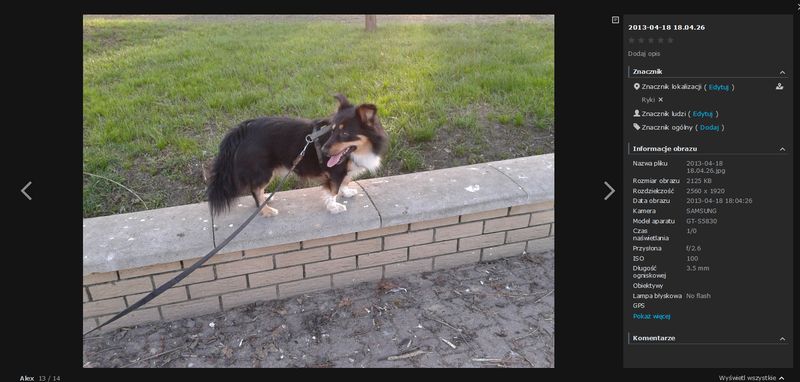
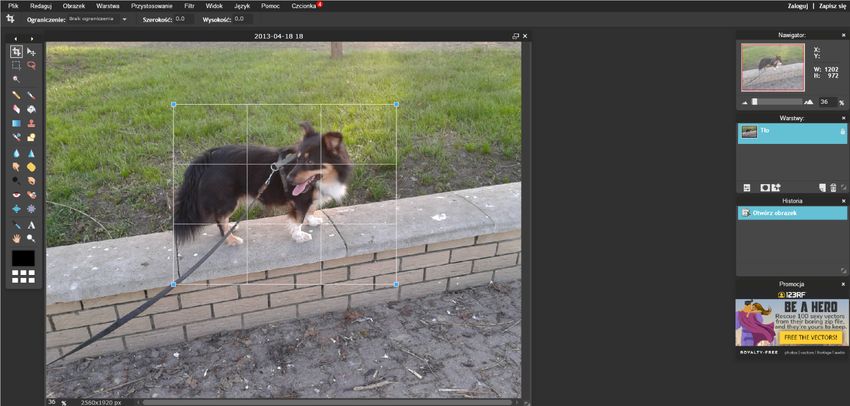
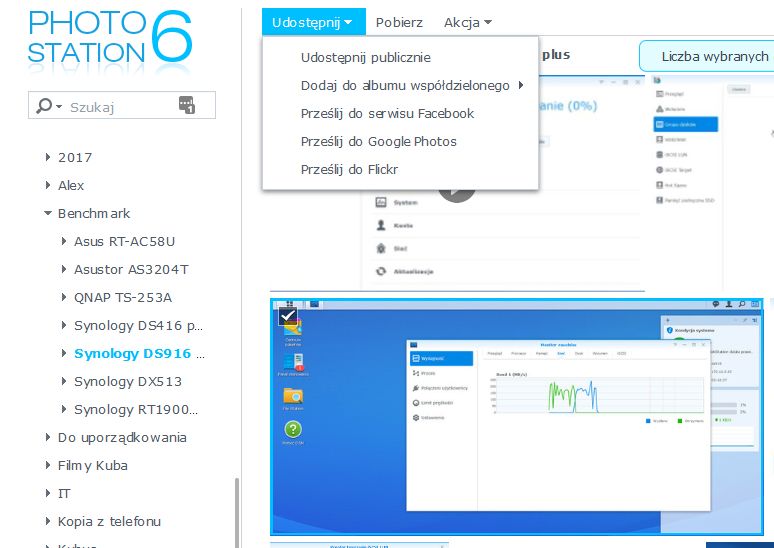
Photo Station oferuje także narzędzia pozwalające na szybkie udostępnianie zdjęć i całych albumów. Tak jak w Audio Station tak i w przypadku zdjęć możemy udostępniać je publicznie z wykorzystaniem Quick Connect. Dodatkowo aplikacja umożliwia przesyłanie zdjęć do serwisu Facebook, Google Photos oraz Flickr.
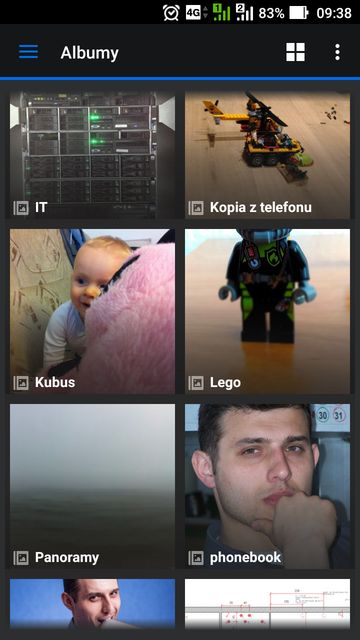
Z kolei użytkownicy, którzy nie mogą rozstać się ze swoimi fotografiami mogą zainstalować na smartfonie lub tablecie aplikację DS Photo. Pozwala ona na dostęp do zdjęć z każdego miejsca na świecie. Plusem DS Photo jest funkcja tworzenia kopii zapasowej zdjęć z telefonu.
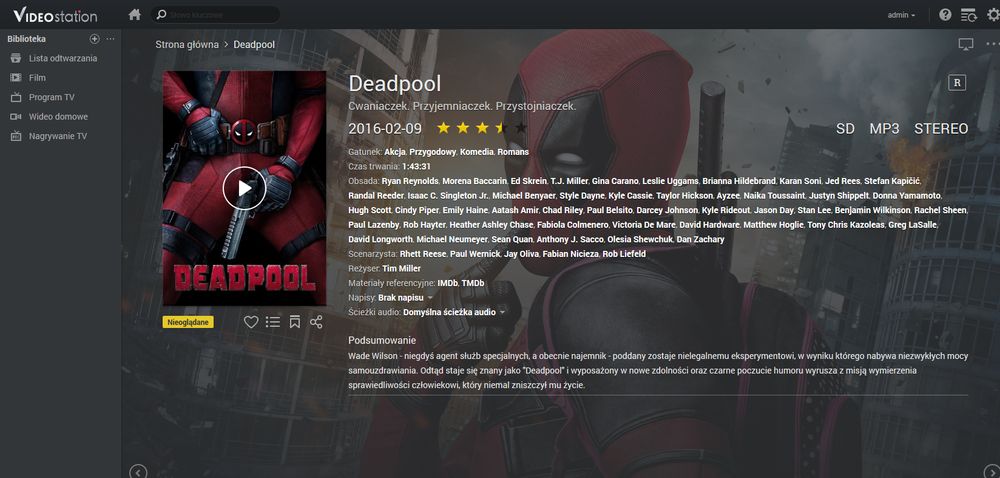
I na zakończenie warto wspomnieć o głównej aplikacji służącej rozrywce – Video Station. Jak łatwo się domyśleć to narzędzie służące do gromadzenia materiałów wideo:
- Filmów
- Seriali
- Nagrań TV
- Filmów prywatnych (wideo domowe).
By aplikacja działała poprawnie musimy wskazać właściwe foldery, w których przechowujemy poszczególne nagrania. Po ich dodaniu i przeindeksowaniu Synology będzie mógł dodatkowo pobrać z internetu informacje o filmach lub serialach.
Sekcja Wideo domowe może zawierać wszystkie prywatne nagrania, które możemy przechowywać na NAS-ie. To idealne narzędzie, które pozwoli na przykład na umieszczenie filmów z telefonu na bezpiecznej pamięci masowej.
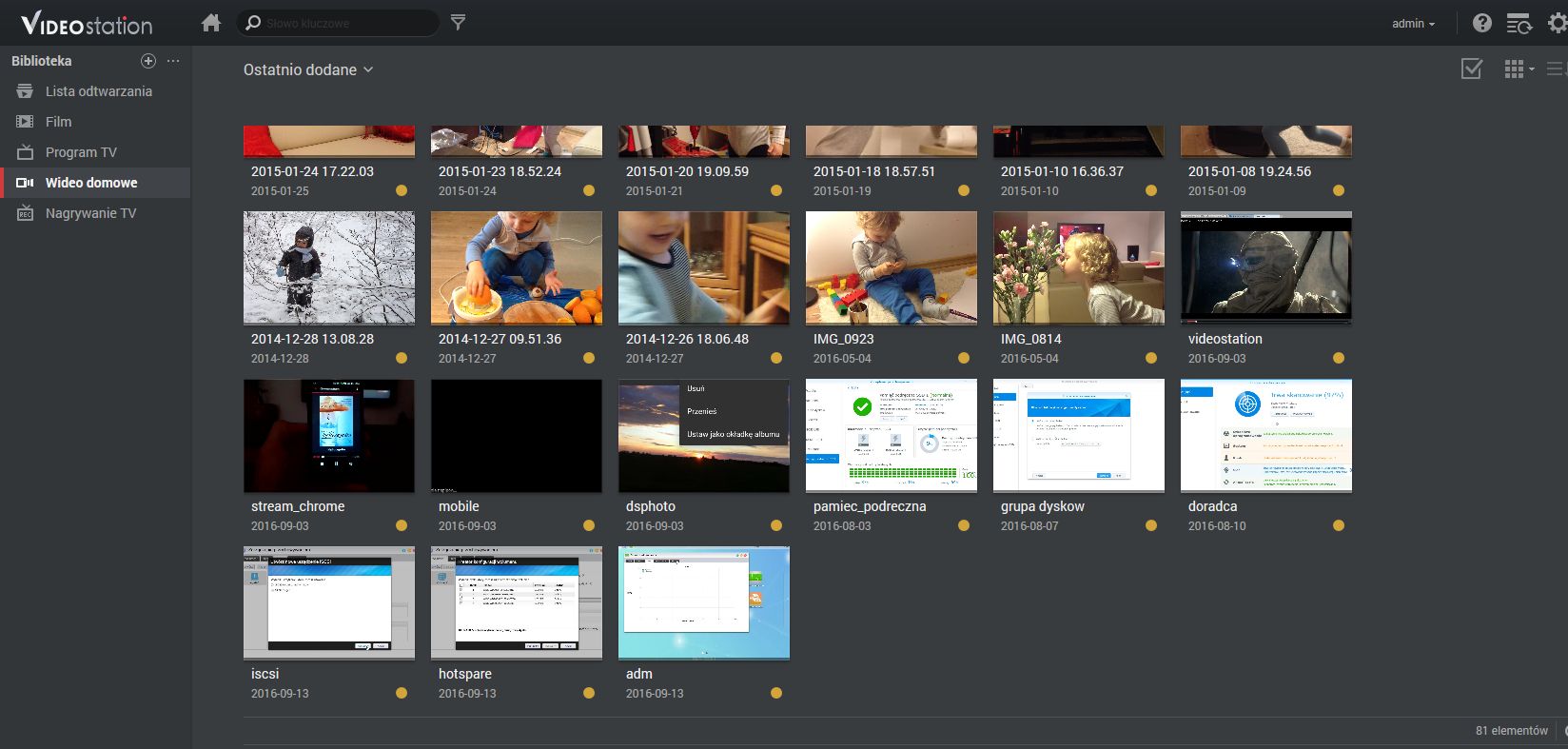
Jeśli już jesteśmy przy telefonach i urządzeniach mobilnych. Synology przygotował na te urządzenia aplikację mobilną DS Video, która umożliwia nie tylko oglądanie filmów na smartfonie, ale także na strumieniowanie ich bezpośrednio na urządzenia DLNA czy Chromecast/AirPlay. Warto jednak pamiętać, że nie wszystkie formaty plików będą prawidłowo odtwarzane. By móc się dowiedzieć jakie typy plików mogą być strumieniowane warto zerknąć na stronę producenta, gdzie zostały umieszczone szczegółowe informacje.
W przypadku DS216play i systemu Android mamy możliwość strumieniowania materiałów filmowych jednak z wykorzystaniem zewnętrznej aplikacji. Z kolei materiały 4K, z którymi nie poradzi sobie smartfon mogą zostać transkodowane, a następnie pobrane na telefon. Podobna sytuacja będzie miała miejsce w przypadku systemów iOS (szczególnie tych starszych modeli) gdzie NAS będzie transkodował do 1080p. Z kolei wyświetlanie z użyciem DLNA może wyświetlać obraz oryginalnego pliku.
Oczywiście Video Station bez problemu poradzi sobie z odtwarzaniem i transkodowaniem online filmów wyświetlanych bezpośrednio na komputerze. Dokładniej DS216play dysponuje możliwościami transkodowania: H.265 (HEVC), MPEG-4 Part 2, MPEG-2, VC-1, w maksymalnej rozdzielczości 4K i 30 klatkach na sekundę
Wyświetlanie filmów w przeglądarce internetowej DS216play bez problemu radzi sobie z plikami mp4, mov. Jeżeli na komputerze jest zainstalowany dodatek VLC Web Plugin to Video Station będzie obsługiwał dodatkowo: avi, dat, mkv, vob, asf, wmv, mov, qt, divx, flv, swf, rm, rmvb, mpg, mpeg, mpeg1, m1v, mpeg2, m2v, mp2, dvr-ms, m2ts, mts, m2t, ts, tp, trp, mpeg4, m4v, mp4, 3g2, 3gp, 3gp2, mpe, xvid.
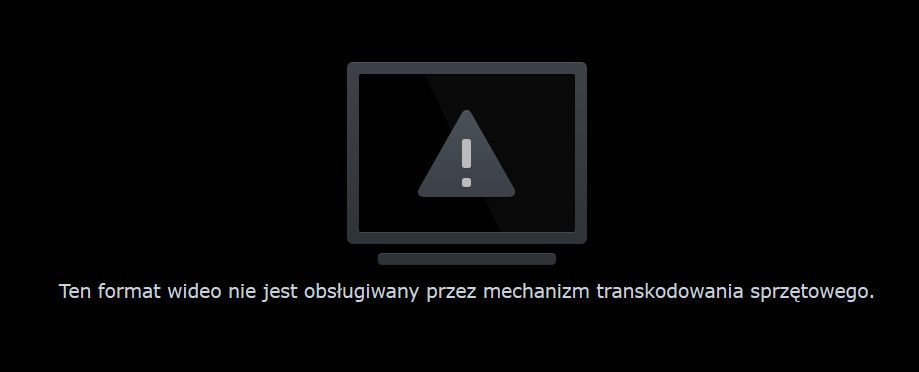
O tym, że faktycznie wtyczka działa mogliśmy się przekonać uruchamiając film rvmb w przeglądarce Firefox bez VLC Web Plugin. Powitał nas poniższy komunikat. W przypadku przeglądarki Internet Explorer gdzie zainstalowaliśmy ActiveX nie było problemu z odtworzeniem materiału.
Dodatkowo przeprowadziliśmy test polegający na transkodowaniu online dwóch plików w rozdzielczości 4K:
- MP4, kodek H.264, dźwięk ACC
- MP4, kodek H.265, dźwięk ACC
W pierwszym przypadku nie mieliśmy żadnych problemów zarówno z wyświetlaniem materiału na urządzeniu DLNA, Chromecast jak i na urządzeniu mobilnym. W drugim przypadku DLNA nie poradziło sobie z filmem, podobnie w przypadku telefonu.
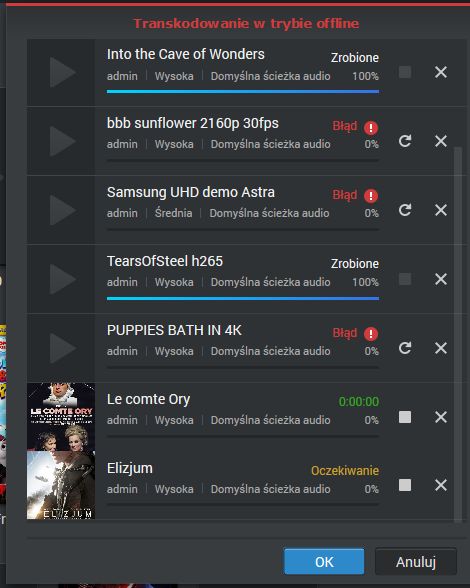
A co z transkodowaniem offline? Synology poradził sobie tylko z kilkoma materiałami filmowymi. W pozostałych przypadkach serwer informował o braku odpowiedniego kodeka lub zbyt wysokiej rozdzielczości materiału filmowego. Dlatego chcąc wykorzystać możliwości transkodowania online jak i offline warto mieć na uwadze materiał źródłowy. Jeśli film używa „egzotycznych” kodeków lub niewspieranych przez Synology, nie ma co liczyć na wykorzystanie możliwości DS216play.
Testy wydajnościowe
Testy wydajnościowe serwera DS216play przeprowadziliśmy przy wykorzystaniu benchmarków ATTO Disk Benchmark, CrystalDiskMark oraz kopiując pliki z serwera i na serwer przy użyciu Eksploratora Windows (SMB, iSCSI). Dodatkowo sprawdziliśmy wydajność urządzenia pod kątem operacji wejścia/wyjścia. Procedura kopiowania obejmowała próby przeprowadzone trzykrotnie:
- kopiowanie na serwer i pobieranie z serwera jednego pliku o wielkości 2 GB
- kopiowanie na serwer i pobieranie z serwera 1000 plików o wielkości 2 MB każdy
- kopiowanie na serwer i pobieranie z serwera 10000 plików o wielkości 2 KB każdy
Platformą sprzętową do testów wykorzystania protokołów SMB, iSCSI był serwer HP ProLiant MicroServer N36L ze skonfigurowaną macierzą RAID 0
- System operacyjny: Windows Server 2008 R2
- Procesor AMD Athlon DualCore 1,3 GHz
- Pamięć RAM: 8 GB
- Dysk twardy: macierz RAID 0
- Sieć ethernet: 4x1 Gbps (zagregowane połączenie)
- NAS i serwer testowy zostały podłączone do przełącznika sieciowego Netgear M4100.
Serwer NAS wyposażyliśmy w dwa dyski twarde WD RED o pojemności 2 TB każdy. Serwer z racji tego, że posiada jeden interfejs sieciowy było podłączony do przełącznika sieciowego Netgear M4100 z wykorzystaniem szybkości 1 Gb/s.
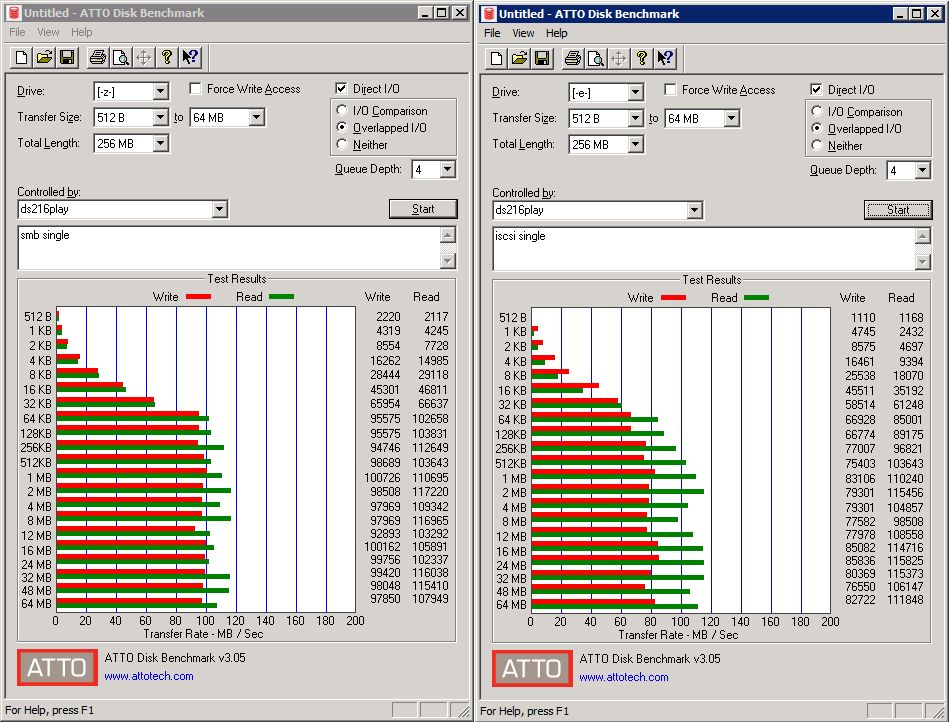
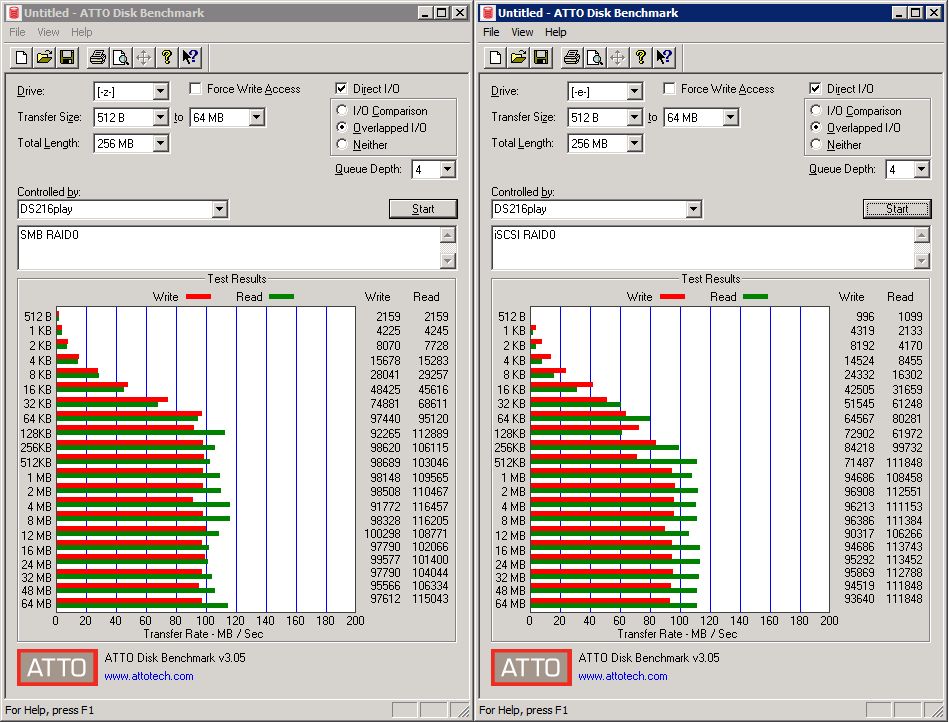
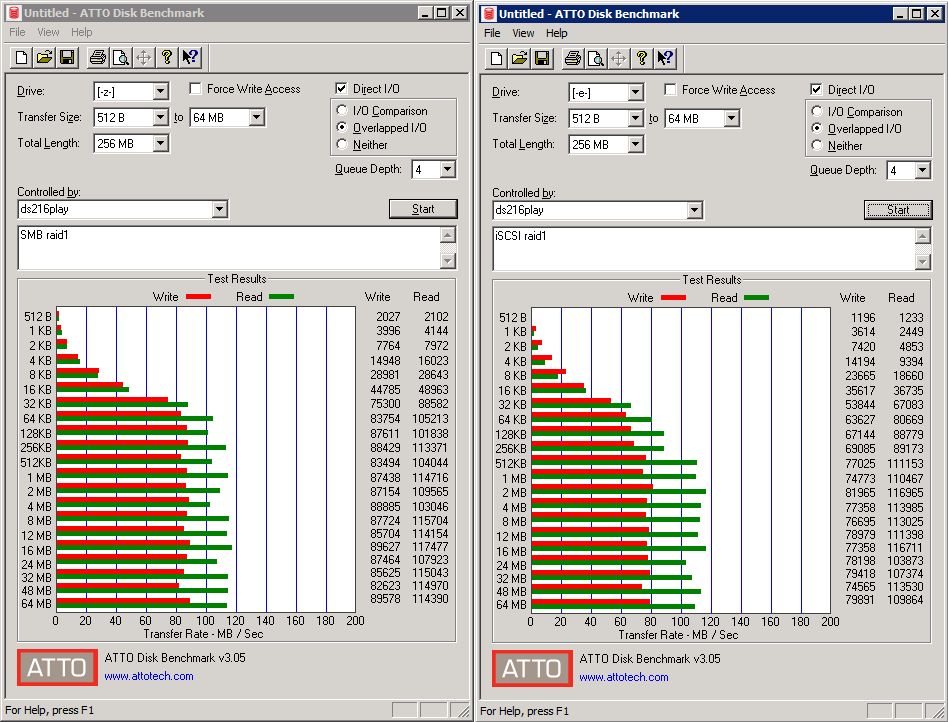
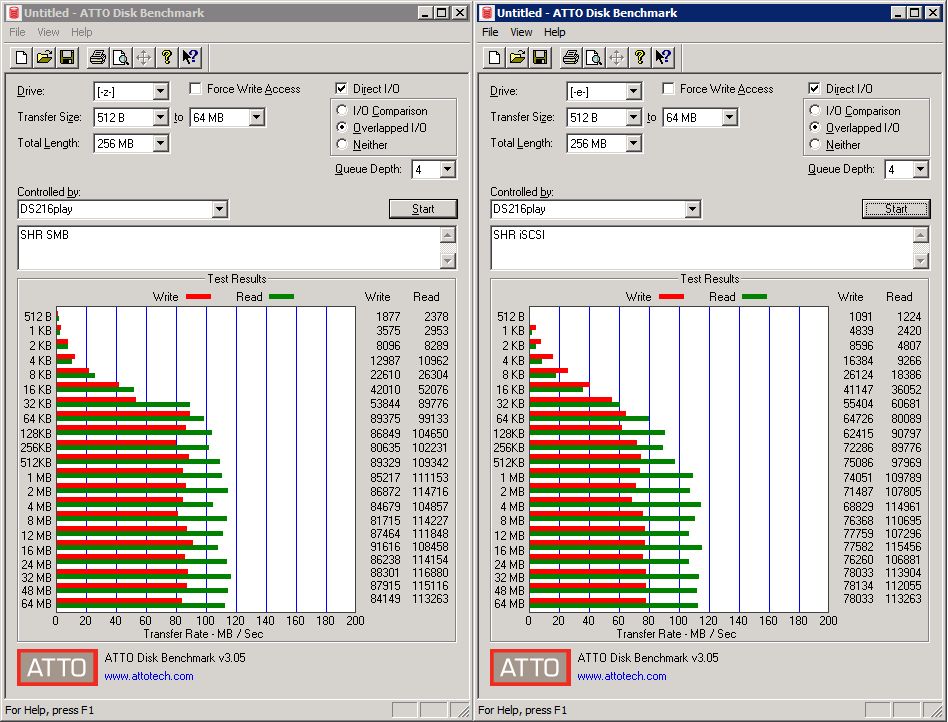
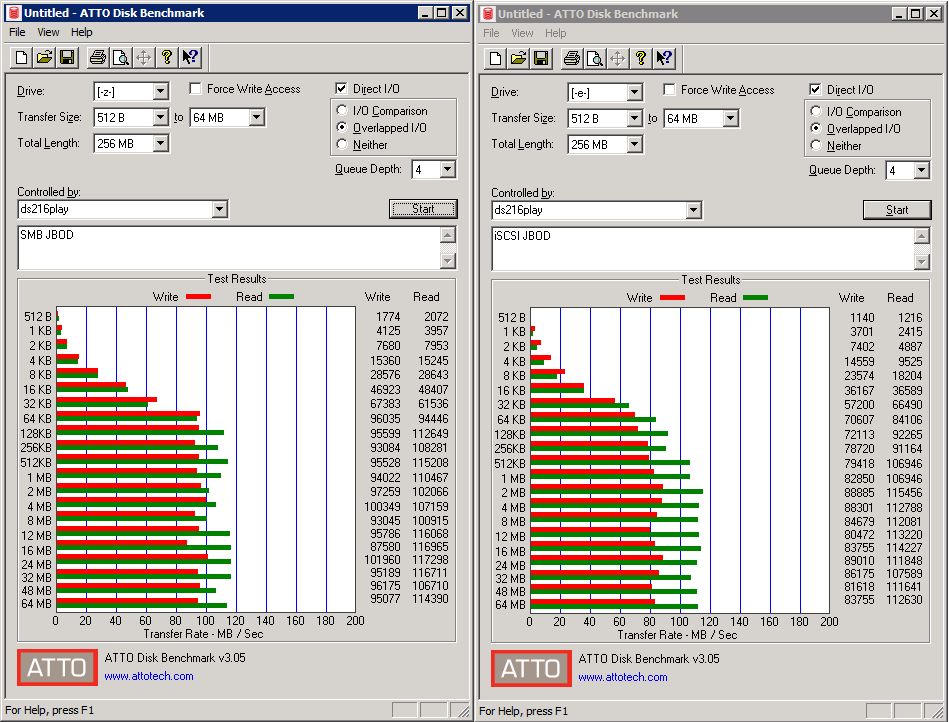
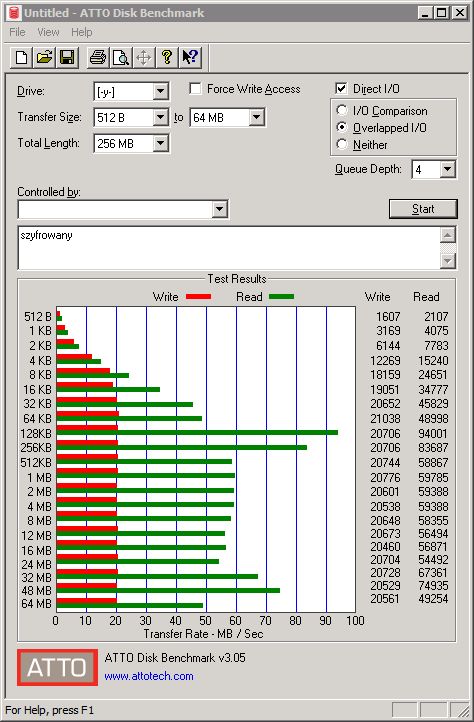
Wydajność sieciowa serwera DS216play stoi na dobrym poziomie jak na jednostkę przeznaczoną do użytku domowego. Szybkość pobierania zawiera się w okolicach 100 MB/s. Wysyłanie danych na serwer NAS to w większości macierzy wartość 80-90 MB/s. Są to wartości tylko nieco niższe od wyników jakie widzieliśmy w modelu DS416play. To co rozczarowuje w DS216play to nieska szybkość kopiowania danych w przypadku użycia folderu szyfrowanego. Wartości kopiowania w okolicach 20 MB/s to zbyt niskie wartości by w pełni wykorzystać możliwości tej funkcjonalności. Dla pewności testy powtórzyliśmy kilkukrotnie wymieniając dyski twarde na SSD i resetując serwer NAS do ustawień fabrycznych. Zresztą niską wydajność potwierdzi także test benchmarkami.
Kopiowanie dużego pliku (2 GB) - Protokół SMB [MB/s]
| Upload Download | |
| Pojedynczy | 87 98 |
| RAID0 | 93 103 |
| RAID1 | 81 96 |
| SHR | 93 101 |
| JBOD | 87 98 |
| iSCSI | 87 88 |
| Folder szyfrowany | 18 20 |
| USB 3.0 | 51 53 |
Kopiowanie małych plików (1000x2 MB) - Protokół SMB [MB/s]
| Upload Download | |
| Pojedynczy | 49 61 |
| RAID0 | 49 65 |
| RAID1 | 44 59 |
| SHR | 47 61 |
| JBOD | 52 61 |
| iSCSI | 65 68 |
| Folder szyfrowany | 14 19 |
| USB 3.0 | 30 41 |
Kopiowanie małych plików (10000x2 KB) - Protokół SMB [MB/s]
| Upload Download | |
| Pojedynczy | 0,30 0,41 |
| RAID0 | 0,39 0,48 |
| RAID1 | 0,31 0,41 |
| SHR | 0,37 0,46 |
| JBOD | 0,34 0,47 |
| iSCSI | 1,01 0,71 |
| Folder szyfrowany | 0,18 0,2 |
| USB 3.0 | 0,21 0,34 |
Maksymalna wydajność sieciowa - odczyt z NAS i zapis na NAS - Protokół SMB [MB/s]
Maksymalna wydajność sieciowa mierzona z użyciem narzędzia diskspd potwierdziła nasze testy z wykorzystaniem SMB i iSCSI. Możemy zaobserwować tylko niewielki wzrost wartości w stosunku do testów praktycznych.
| Odczyt [MB/s] | Zapis [MB/s] | |
| Pojedynczy | 98 | 87 |
| RAID 0 | 103 | 93 |
| RAID 1 | 98 | 82 |
| JBOD | 102 | 94 |
| SHR | 106 | 95 |
| USB 3.0 | 59 | 52 |
| Folder szyfrowany | 20 | 19 |
Maksymalna wydajność sieciowa - odczyt z NAS i zapis na NAS - Protokół iSCSI [MB/s]
| Odczyt [MB/s] | Zapis [MB/s] | |
| Pojedynczy | 94 | 70 |
| RAID 0 | 101 | 87 |
| RAID 1 | 94 | 68 |
| SHR | 97 | 79 |
IOPS - odczyt z NAS i zapis na NAS - Protokół SMB i iSCSI
Test pomiaru wartości IOPS dla 2 macierzy oraz dwóch protokołów przeprowadziliśmy z użyciem następujących parametrów testowych:
- czas testu: 120 sekund
- blok danych: 4 KB
- liczba wątków: 8
- wielkość pliku: 4 GB
- oddzielny test dla odczytu: 100% read
- oddzielny test dla zapisu: 100% write
| Protokół / macierz | Odczyt [IOPS] | Zapis [IOPS] |
| SMB / RAID 0 | 177 | 4000 |
| SMB / SHR | 172 | 374 |
| iSCSI / RAID 0 | 597 | 711 |
| iSCSI / SHR | 787 | 2740 |
W porównaniu z jednostkami biznesowymi wyniki DS216play mogą wywołać uśmiech. Jednak nalezy mieć na uwadze przeznaczenie testowanego rozwiązania - użytkowanie w domu. Stąd wartości IOPS można uznać za dobre i wystarczające do typowych zastosowań domowych.
Zużycie energii
W trakcie pracy serwera sprawdziliśmy jego zapotrzebowanie na energię. Jak łatwo zauważyć DS216play nie jest zbyt łakomy na energię. Do 20 W energii to akceptowalny poziom dla tej klasy serwera NAS. Jeśli urządzenie nie wykorzystuje transferu danych to zapotrzebowanie spada do 13 W. Oto kilka wyników testów:
- praca 2 dyski WD RED (RAID 1) - 20 W
- praca 1 dysk WD RED (pojedynczy dysk) - 14 W
- praca w spoczynku (dwa dyski WD RED) - 13 W
- kopiowanie danych (RAID 1) - odczyt z NAS-a - 20 W
- kopiowanie danych (RAID 1) - zapis na NAS - 20 W
- hibernacja (dwa dyski) - 7 W
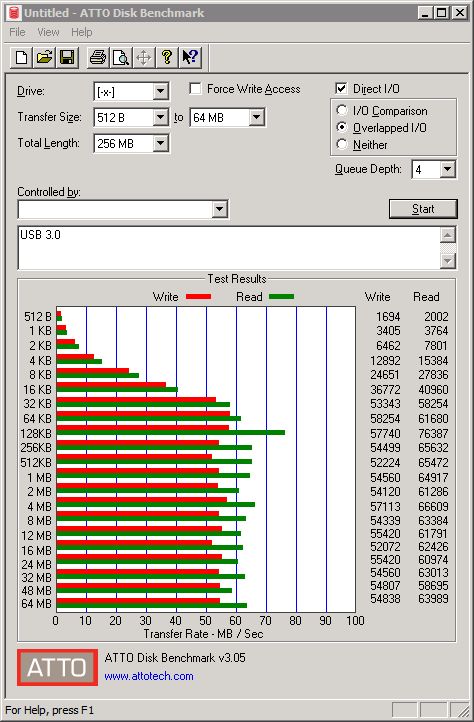
Test – protokół SMB i iSCSI ATTO Disk Benchmark
- pojedynczy dysk, protokół SMB i iSCSI
- RAID 0, protokół SMB i ISCSI
- RAID 1, protokół SMB i iSCSI
- SHR, protokół SMB i iSCSI
- JBOD, protokół SMB i iSCSI
- Folder szyfrowany, protokół SMB
- Dysk USB 3.0, protokół SMB
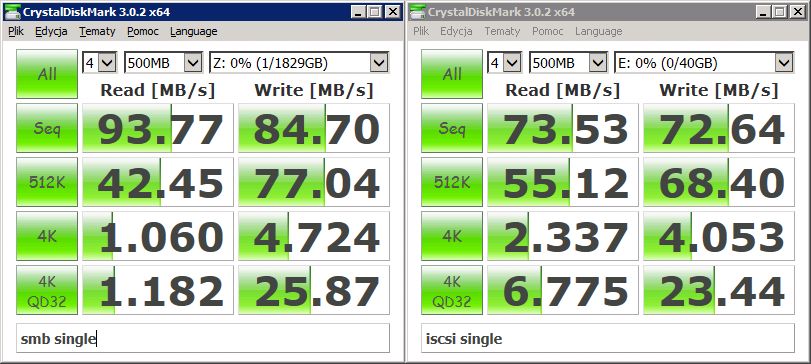
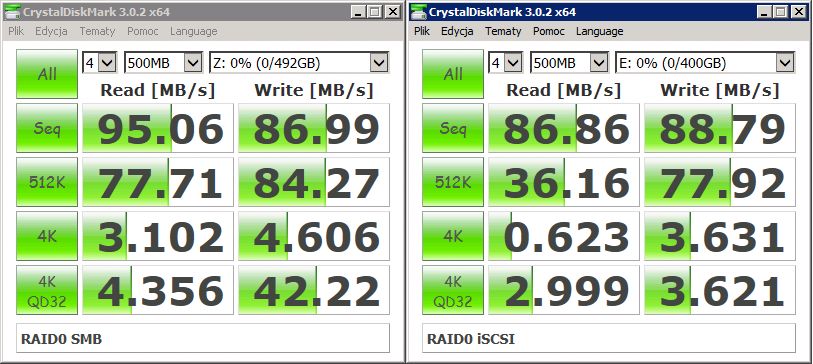
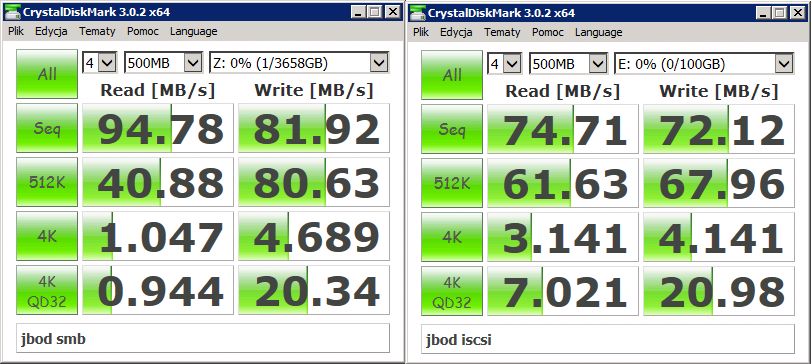
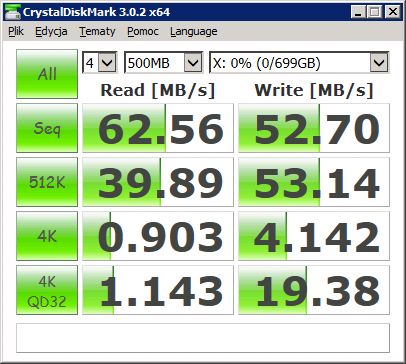
Test – protokół SMB i iSCSI, CrystalDiskMark 3.0.2
- pojedynczy, protokół SMB i iSCSI
- RAID 0, protokół SMB i iSCSI
- RAID 1, protokół SMB i iSCSI
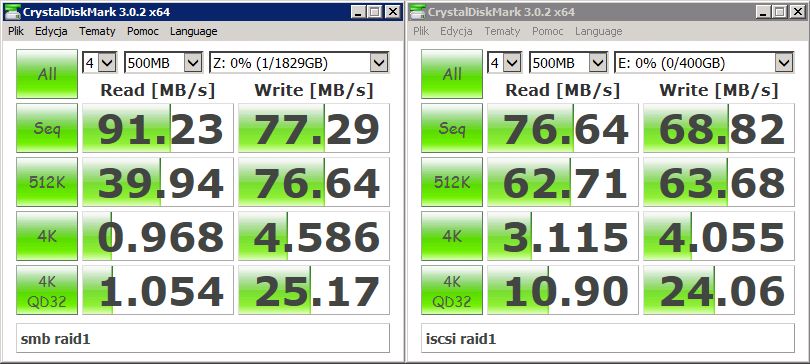
- SHR, protokół SMB i iSCSI
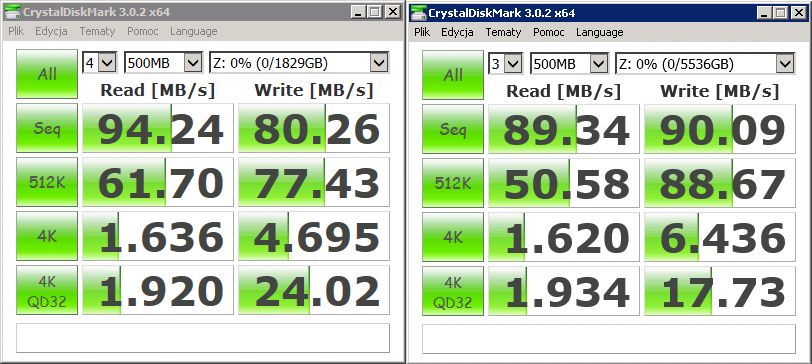
- JBOD, protokół SMB i iSCSI
- Folder szyfrowany, protokół SMB
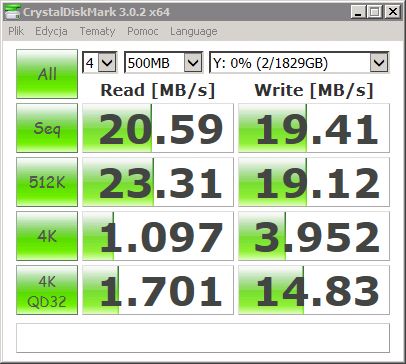
- Dysk USB 3.0, protokół SMB
Podsumowanie
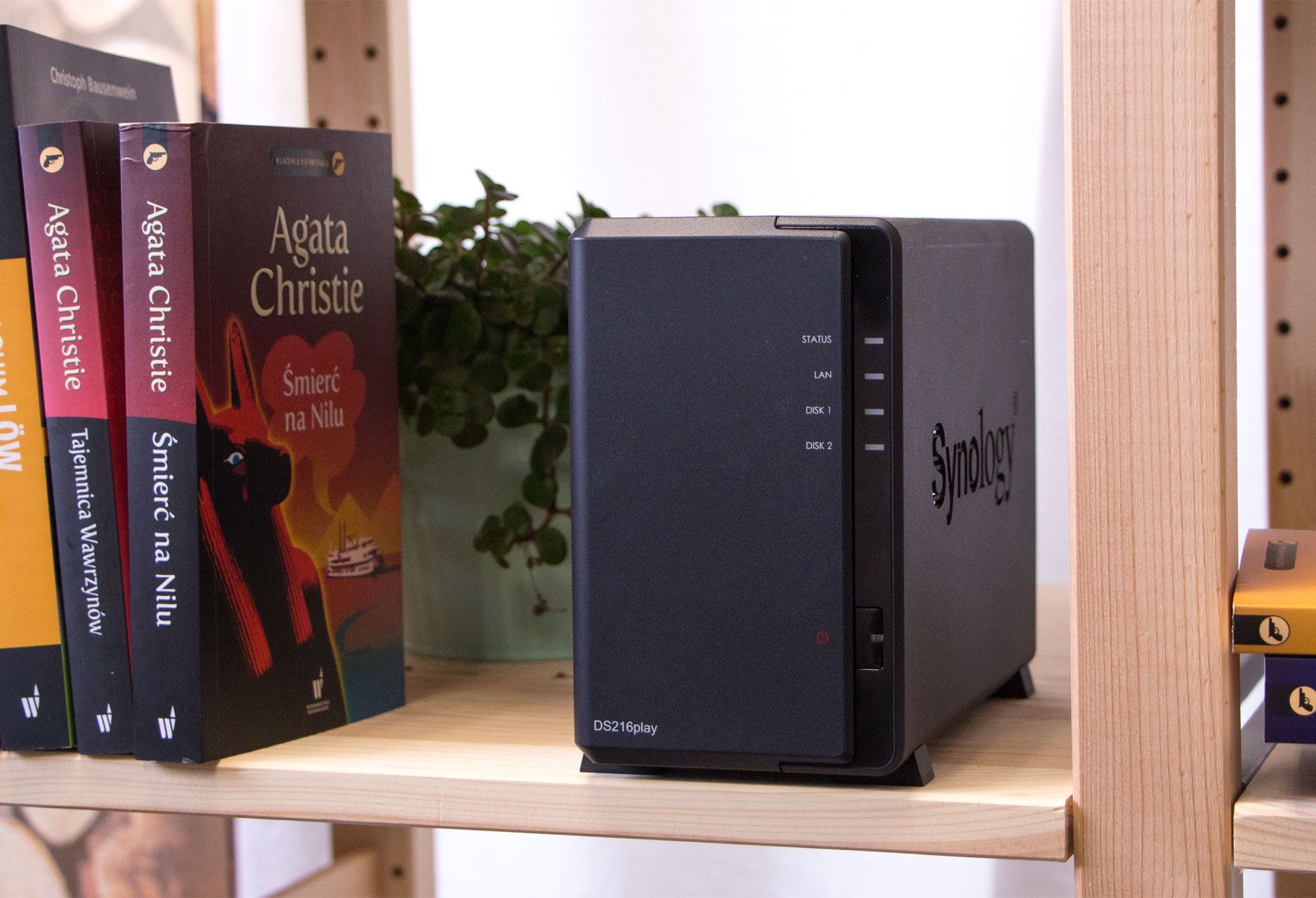
Przechowa, wyświetli i odtworzy. Tak w trzech słowach można określić DS216play. Jednak ten opis nie jest pełny. Dwudyskowe rozwiązanie to niedroga propozycja dla użytkowników, którzy mają dość przechowywania danych na dyskach USB, dyskach wewnętrznych czy kartach pamięci.
Do 20 TB powierzchni dyskowej w domowej sieci LAN to ogromna przestrzeń na dane, a jednocześnie wspaniały pomysł na ich centralne przechowywanie. Oprócz właściwości multimedialnych, w tym transkodowania 4K DS216play może pochwalić się całą paletą aplikacji i systemów narzędziowych wspomagających funkcje sieci LAN oraz produktywność.
Na koniec warto wspomnieć o świetnie działającym mechanizmie Hyper Backup i chmurze prywatnej. Zaś użytkownicy technologii mobilnych z pewnością docenią aplikacje na smartfony i tablety.
Ocena końcowa:
- transkodowanie 4K
- cicha praca
- niski pobór energii
- zestaw pakietów aplikacji dodatkowych
- doskonale dopracowana obsługa chmury
- idealnie działający QuickConnect pozwalający na dostęp do NAS-a z zewnątrz
- tylko dwa porty USB
- zbyt wolny transfer plików przy użyciu folderu szyfrowanego