


Wprowadzenie
Rynek dwudyskowych macierzy do zastosowań domowych, lub małych biur, wydaje się powoli zapełniać. Z tego powodu firmy, jak np. Synology decydują się na wypuszczenie już nie jednego, czy dwóch urządzeń w tym segmencie, ale nawet czterech. DS214 Play jest czwartym już, po 214j, 214+, 214se, dwudyskowym modelem macierzy sygnowanym numerkiem „214”. Tym razem producent kieruje opisywany produkt ewidentnie do odbiorców domowych, którzy poszukują urządzenia do zastosowań rozrywkowych, w szczególności serwowania usług multimedialnych poprzez DLNA. Testowana jednostka posiada podzespoły niemalże identyczne jak najmocniejszy brat z serii 214 oznaczony znaczkiem plusa. W odróżnieniu do niego nie posiada jednak dwóch portów gigabitowych, lecz jednostkę obliczeniową mogącą transkodować materiał wideo do rozdzielczości 1080p. Czy to okaże się receptą na sukces? - zobaczymy…..
Specyfikacja techniczna
| System | Linux |
| Procesor | Dwurdzeniowy Intel Atom 1,6GHz |
| Transkodowanie sprzętowe | Tak (H.264, MPEG-4 Part 2, MPEG-2, VC-1) |
| Pamięć | 1GB DDR3 |
| Ilość dysków | 2 x 3,5" SATA III / SATA II, lub 2,5" SATA III / SATA II, lub 2,5" SATA III/ SATA II ssd, hot-swap |
| Sieć | 1 x LAN 10/100/1000 Mbps |
| Złącza dodatkowe | 1 x USB 2.0, 2 x USB 3.0, eSATA, czytnik kart SD, |
| Wskaźniki LED | Status, LAN, dyski |
| Wyświetlacz LCD | nie |
| Obsługa trybów RAID | Pojedynczy wolumin, JBOD, RAID 0, 1, Synology Hybrid RAID |
| Przyciski | zasilanie, przycisk szybkiego kopiowania USB lub karty SD |
| Wymiary | 165 mm x 108 mm x 233.2 mm |
| Waga | 1,265 kg |
| Środowisko pracy | 5-35°C, głośność 19,8 dB |
| Zasilanie | zasilacz zewnętrzny |
| Pobór mocy | hibernacja HDD 11,5 W, dostęp 28,74 W |
| Wake on LAN | tak |
| Systemy operacyjne | Windows, Mac OSX, Linux, Unix |
| Protokoły sieciowe | CIFS, AFP, NFS, FTP, WebDAV, CalDAV, iSCSI, Telnet, SSH, SNMP, VPN (PPTP, OpenVPN, L2TP) |
| System plików | EXT4, dyski zewnętrzne: EXT3, EXT4, FAT, HFS+ i NTFS |
| Konfiguracja sieci | TCP / IP, stały lub dynamiczny adres |
| Serwer DHCP, dyn. DNS | tak |
| Jumbo Frame | tak |
| Wirtualizacja | nie |
| Service Network Discovery | UPnP, SNMP, Bonjour |
| Windows Active Directory | tak |
| Inne usługi | iSCSI target, serwer poczty, serwery multimediów, serwer kamer sieciowych (do 8 sztuk), serwer VPN, DHCP, druku, WWW, PHP/MySQL, Radius, LDAP, iTunes Server, Syslog |
| Serwer plików i FTP | FTP over SSL, TLS, tryb pasywny, kontrola pasma FTP |
| Kopie zapasowe | Lokalna kopia, kopia na nośnik zewnętrzny, kopia na inny serwer Synology, kopia rsync, kopia zapasowa Amazon S3 |
| Powiadomienie awaryjne | e-mail, SMS, komunikatory, push |
| Pozostałe usługi | kosz sieciowy, monitor zasobów on-line, harmonogram wł/wył |
| Zarządzanie systemem | poprzez przeglądarkę internetową lub Synology Assistant, Automatyczna aktualizacja DSM, Grupa administratorów, powiadomienia „push” — MSN/Skype/urządzenia mobilne, powiadomienia e-mail/SMS |
| Przeglądarka plików | dysk wirtualny, folder zdalny |
| Serwer FTP | Kontrola przepustowości, niestandardowy zakres portów, FTP w trybie pasywnym, anonimowe FTP, log transferu |
| Serwer poczty | Obsługiwany protokół serwera poczty: POP3, SMTP, IMAP |
| Serwer Web Station | Host wirtualny (do 30 witryn internetowych), PHP/MySQL, obsługa aplikacji innych producentów |
| Surveillance Station | Domyślna liczba kamer IP: 1, Maksymalna liczba kamer IP (wymagana licencja): 8. Jedna bezpłatna licencja na instalację jednej kamery IP. |
| Photo Station | Obsługiwane formaty obrazów: BMP, JPEG, GIF, RAW (arw, srf, sr2, dcr, k25, kdc, cr2, crw, nef, mrw, ptx, pef, raf, raw, 3fr, erf, mef, mos, orf, rw2, dng, x3f), TIFF, PNG Obsługiwane formaty wideo do odtwarzania: 3G2, 3GP, ASF, AVI, DAT, DivX, FLV, M4V, MOV, MP4, MPEG, MPG, MTS, M2TS, M2T QT, WMV, XviD, f4v. Obsługiwane formaty wideo do odtwarzania: 3G2, 3GP, ASF, AVI, DAT, DivX, FLV, M4V, MOV, MP4, MPEG, MPG, MTS, M2TS, M2T QT, WMV, XviD, f4v. |
| Download Station | Obsługiwane formaty wideo do odtwarzania: 3G2, 3GP, ASF, AVI, DAT, DivX, FLV, M4V, MOV, MP4, MPEG, MPG, MTS, M2TS, M2T QT, WMV, XviD, f4v. |
| Audio Station | Obsługiwane formaty audio w przeglądarkach (oryginalny format): M4A, M4B, MP3; WAV (format WAV nie jest obsługiwany w przeglądarce Internet Explorer). Obsługiwane formaty audio w przeglądarkach (transkodowane przesyłanie strumieniowe): AIFF, APE, Apple Lossless, FLAC, Ogg Vorbis, WMA, WMA PRO, WMA VBR Obsługiwane formaty audio dla głośników USB, Bluetooth i AirPlay: AIFF, APE, Apple Lossless, FLAC, M4A, M4B, MP3, Ogg Vorbis, WAV, WMA, WMA PRO, WMA VBR |
| Serwer multimediów DLNA/UPnP | Obsługiwane formaty audio: AAC, AIFF, APE, FLAC, M4A, Apple Lossless, MP3, Ogg Vorbis, PCM, WAV, WMA, WMA VBR, WMA PRO, WMA Lossless (rzeczywiste możliwości odtwarzania mogą różnić się w zależności od urządzenia klienckiego DLNA/UPnP) Obsługiwane formaty wideo: 3GP, 3G2, ASF, AVI, DAT, DivX, DVR-MS, FLV, ISO, M2T, M2TS, M4V, MKV, MP4, MPEG1, MPEG2, MPEG4, MTS, MOV, QT, SWF, TP, TRP, TS, VOB, WMV, XviD, RMVB (rzeczywiste możliwości odtwarzania mogą się różnić w zależności od klienta DLNA/UPnP) Obsługiwane formaty obrazów: BMP, JPG (jpe, jpeg), GIF, ICO, PNG, PSD, TIF (tiff), UFO Transkodowanie formatów dźwiękowych APE/FLAC/OGG/AIFF |
| Serwer iTunes | Obsługiwane formaty audio: AAC, AIFF, APE, Apple Lossless, FLAC, M4A, M4B, M4P, MP3, Ogg Vorbis, WAV, WMA, WMA PRO, WMA VBR. Obsługiwane formaty wideo: MOV, MP4, M4V |
| Serwer druku | Maksymalna liczba drukarek: 2. Protokoły druku : LPR, CIFS, IPP, Google Cloud Print, Serwer drukarek wielofunkcyjnych |
Więcej informacji na temat obsługi transkodowania przez serwery NAS można znaleźć na stronie firmy Synology. Urządzenie otrzymujemy w ładnie zadrukowanym pudełku, informującym nas swoimi infografikami o podstawowych funkcjach urządzenia, tj.:

- Prywatna chmura,
- Udostępnianie plików,
- Ochrona danych (RAID),
- Wsparcie dla urządzeń mobilnych,
- Serwer www,
- Udostępnianie zdjęć,
- Rejestrator kamer,
- Urządzenie do backupu,
- Serwer druku,
- Serwer poczty,
- Serwer multimediów.
Jest tam także wzmianka o parametrach sprzętowych, podstawowym wyposażeniu oraz okresie gwarancyjnym trwającym 2 lata.
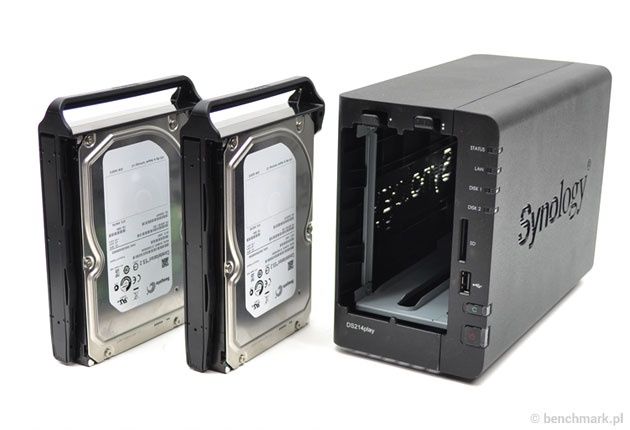
Po rozpakowaniu naszym oczom ukazuje się zgrabne, czarne pudełeczko wykonane z dobrej jakości plastiku. Urządzenie nie powinno się „palcować”, za to porowatość plastiku będzie sprzyjała zbieraniu się kurzu. Przedni panel pełni funkcje zarządzające macierzą, dlatego znajdziemy tam diody informacyjne, czytnik kart SD, przyciski szybkiego kopiowania i uruchamiania oraz złącze USB 2.0.
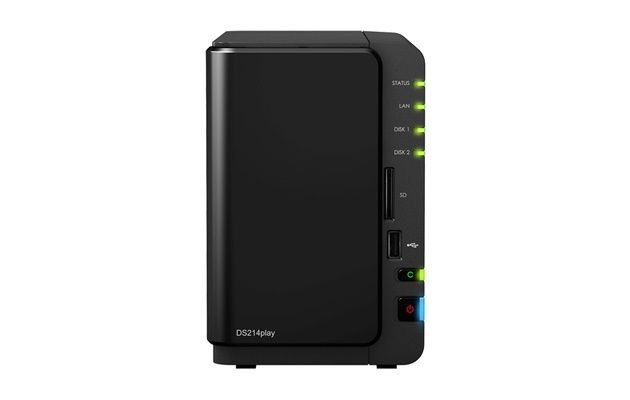
Dyski twarde schowane zostały za klapką z „fortepianowego” plastiku, wyglądającą na pierwszy rzut oka jak drzwiczki. Trzyma się ona na czterech gumowych bolcach. Pod nią uzyskujemy dostęp do plastikowych sanek z dyskami twardymi. Instalacja dysków twardych jest beznarzędziowa. W sankach dają się zauważyć cztery piankowe podkładki mające wygłuszać pracę dysku / minimalizować wibracje przenoszone na obudowę.
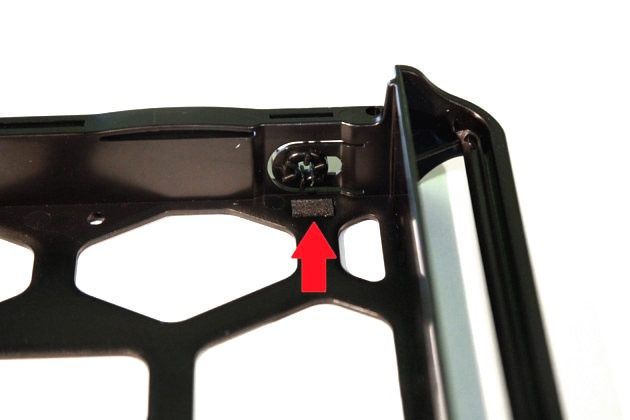
Takie detale z pewnością ucieszą użytkownika, który raczej nie będzie stawiał urządzenia w głośnej serwerowni, lecz w domowym zaciszu.
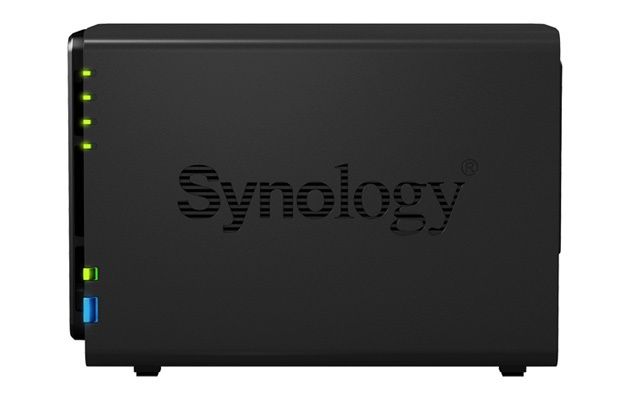
Po obu stronach urządzenia widoczne jest eleganckie logo Synology, które pełni jednocześnie funkcję otworów wentylacyjnych w obudowie.
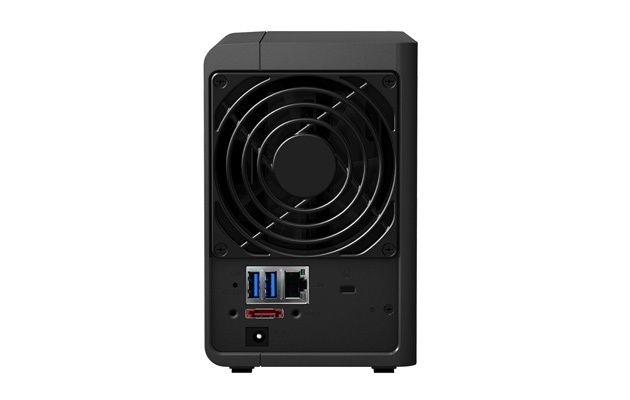
Z tyłu znajduje się spory (na całą szerokość macierzy – prawie 9cm) bezszczotkowy wentylator. Poniżej znajduje się przycisk resetu, 2 porty USB 3.0, port gigabitowy, gniazdo na blokadę Kensington Lock, 1 port eSATA i gniazdo zasilające dla zewnętrznego zasilacza 12V. W tym miejscu można zauważyć różnicę pomiędzy modelem opisywanym, a Synology DS214+, który przy podobnych podzespołach wyposażony jest w 2 porty gigabitowe.
Pierwsze uruchomienie i konfiguracja
Testowany model wyposażony został w 2 dyski - Seagate Constellation ES2 (ST33000650NS) - do zastosowań profesjonalnych, które co prawda nie znajdują się na liście dysków kompatybilnych z opisywaną macierzą (pełna lista tutaj), lecz w większości przypadków nie skutkuje to żadnymi problemami. Ich instalacja, jak wspomniano wcześniej, nie wymaga użycia żadnych narzędzi. Po zamontowaniu w macierzy, zamknięciu przedniej klapki, umieszczeniu urządzenia w docelowej lokalizacji i podłączeniu wszystkich arterii życiowych (zasilanie i LAN) możemy przystąpić do uruchomienia urządzenia.
Jednostka przy starcie daje o sobie znać rewią światełek i rozkręcaniem wentylatora do słyszalnej prędkości, aby następnie się wyciszyć. Kilka sekund później uruchamiają się dyski, które od swojego startu stanowią najgłośniejszy element urządzenia. To dobrze świadczy o samej macierzy. Domyślnie urządzenie ma zdefiniowany tryb cichy dla wentylatora , który można zmienić na tryb wydajniejszego chłodzenia. W obu trybach urządzenie jest praktycznie bezgłośne.
Sprzętowy etap rozruchu mamy za sobą. Teraz pora przystąpić do konfiguracji samego urządzenia. W tym celu, gdy nie znamy adresu IP jednostki, w przeglądarce wpisujemy http://find.synology.com, aby zaledwie po kilku sekundach, otrzymać ekran przedstawiający posiadaną przez nas macierz, wraz z jej adresem IP, adresem sprzętowym MAC i statusem.
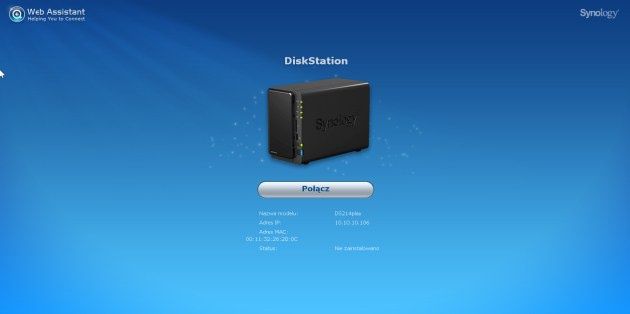
Jeżeli posiadamy wiedzę co do przydzielonego jednostce adresu IP, możemy połączyć się z urządzeniem bezpośrednio, wpisując http://adres_IP_macierzy:5000 lub wyszukać ją w sieci poprzez aplikację Synology Assistant dostępną na systemy Windows, Mac OS i Ubuntu.
Kliknięcie przycisku Połącz przenosi nas do strony powitalnej z informacjami jak poprzednio, jednakże uzupełnionej o wersję systemu DSM.
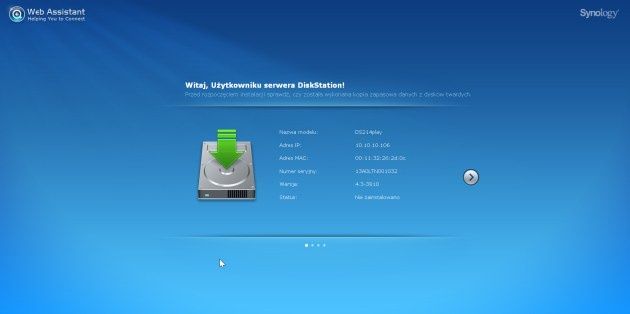
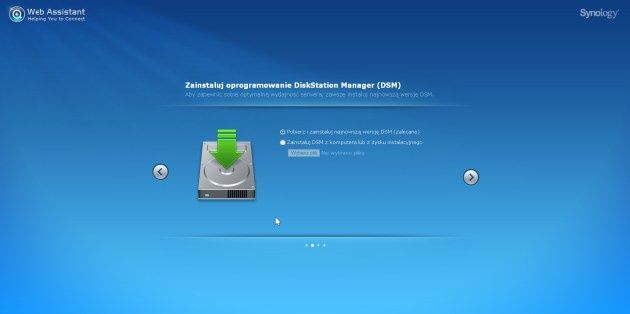
Na chwilę pisania testu zainstalowana wersja systemu DSM była nieaktualna. Synology zadbało, abyśmy nie stali się ofiarami hakera (w końcu chodzi o nasze prywatne dane), i już w następnym kroku mamy możliwość zaznaczenia, iż chcemy dokonać aktualizacji oprogramowania do najnowszej wersji z Internetu lub dysku twardego.
Dalej podajemy podstawowe dane, jak hasło dla konta admin, nazwę dla macierzy oraz opcję, której pozostawienie w domyślnym ustawieniu wybierze dla nas utworzenie wolumenu typu SHR (Synology Hybrid RAID). W skonfigurowanym urządzeniu tryby RAID możemy zmieniać w menu Zarządzanie przechowywaniem.
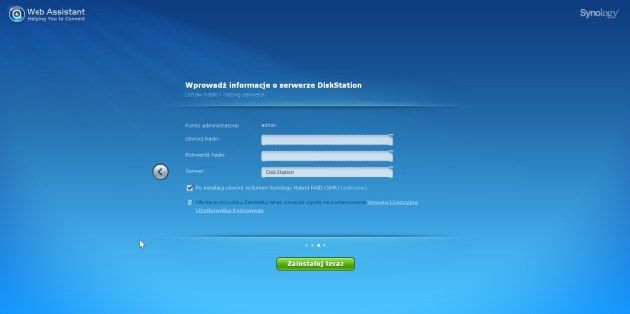
Kliknięcie przycisku Zainstaluj teraz spowoduje uruchomienie wykonania wcześniej wybranych procedur i opcji, w tym formatowanie partycji systemowej i aktualizację systemu.
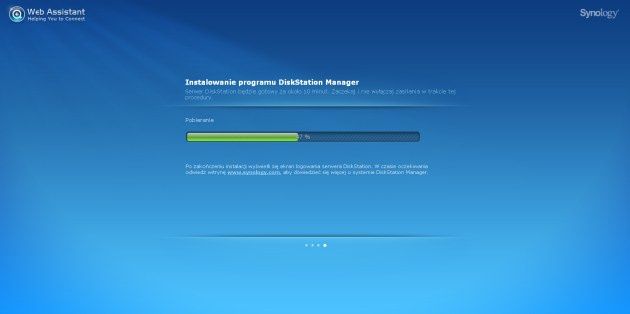
Po wykonaniu powyższych czynności macierz jest gotowa do pracy. Jak można było zauważyć, uruchomienie i konfiguracja nie jest zbyt skomplikowana i nawet początkujący użytkownik powinien sobie z tym poradzić.
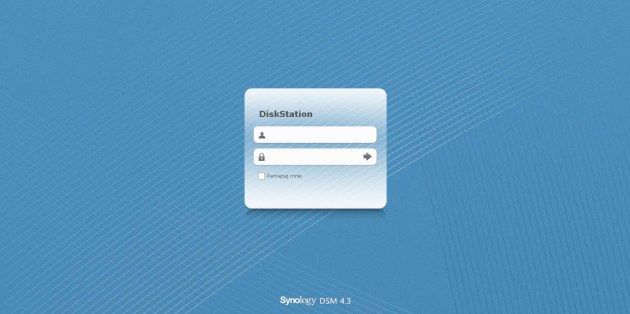
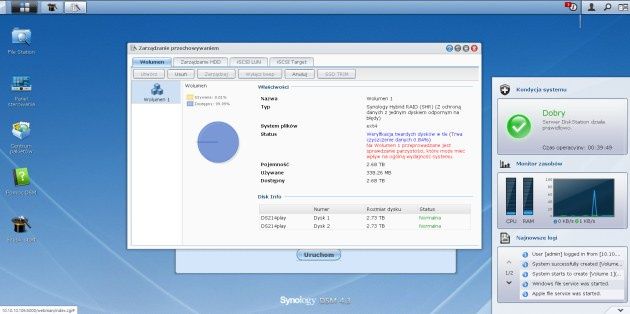
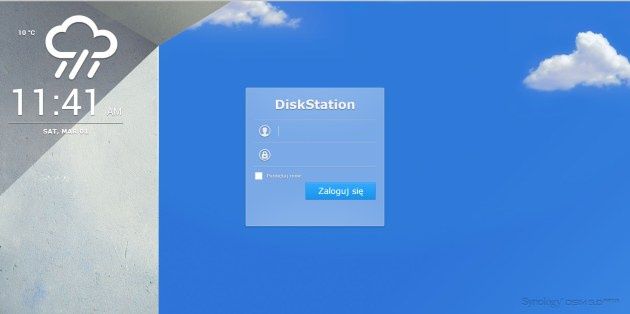
Zalogowanie z ustawionymi wcześniej poświadczeniami skutkuje ukazaniem się naszym oczom systemu Disk Station Manager, który – trzeba przyznać – jest przyjemny od strony wizualnej, jak również łatwy w użyciu. Synology postawiło na schemat sprawdzony z większości tradycyjnych systemów operacyjnych, czyli pulpit z ikonami, a nawet widgetami. Na pulpicie można tworzyć skróty do aplikacji oraz minimalizować lub przesuwać otwarte okna. Domyślny zestaw widgetów jest bardzo przydatny, gdyż obejmuje ogólną informację dotyczącą systemu, obciążenie procesora, sieci, zajętość pamięci RAM, jak też ostatnie logi. Gdyby któraś z wymienionych informacji nam nie odpowiadała możemy wymienić wyświetlany widget na poniższy:
- Zaplanowana kopia zapasowa,
- Obecne połączenia,
- Log zmiany plików,
- Przechowywanie,
- Zaplanowane zadania.
System DSM, chociaż jest bardzo efektowny, nie jest końcem możliwości software'owych, które drzemią w opisywanym modelu. Są nimi głównie aplikacje, których firma Synology udostępnia bodajże najwięcej. Wystarczy kliknąć przycisk „Start” w lewym górnym rogu, a następnie Centrum pakietów (lub pobrać dowolne pakiety stąd), aby przekonać się ile funkcji może spełniać tak niewielkie pudełeczko. Zaznaczyć należy, że nie są one jedynymi, które możemy zainstalować. W ustawieniach Centrum Pakietów możemy zdefiniować trzy źródła instalacji oprogramowania:
- kanał oficjalny z przetestowanymi już paczkami,
- kanał oficjalny z paczkami w fazie beta,
- zdefiniowanie własnego kanału źródeł pakietów.
W fazie beta znajduje się następna wersja systemu, oznaczona numerem 5. Oferuje ona m.in. przeprojektowanie środowisko systemu zarządzania macierzą. Po wydaniu oficjalnej wersji będzie można ją zainstalować w DS214Play poprzez Aktualizacje DSM, znajdujące się w Panelu sterowania.
Funkcje multimedialne
Funkcje multimedialne są tym, co w założeniu producenta ma wyróżniać opisywany model spośród innych "dwieścieczternastek". Producent reklamuje urządzenie zdaniem „[…] dwukieszeniowy serwer NAS działający jako wszechstronne centrum multimedialne”. Oferuje on aplikacje:
- Audio Station,
- iTunes Server,
- Logitech Media Server,
- Photo Station,
- Serwer multimediów,
- Video Station.
Uczynienie z urządzenia centrum multimedialnego jest dosyć proste i sprowadza się do zainstalowania aplikacji Audio Station, Video Station, Photo Station i Serwera multimediów. Powoduje to automatycznie utworzenie folderów współdzielonych Music, Photo i Video w których powinniśmy umieścić odpowiednie pliki. Dzięki temu otrzymamy do nich dostęp w naszej sieci poprzez DLNA lub np. w przeglądarce komputera za pośrednictwem wymienionych wcześniej aplikacji. Do wysyłania dużej ilości plików na serwer lepiej skorzystać z funkcji oferowanych przez Synology Photo Station Uploader, która pozwoli zachować całą strukturę folderu ze zdjęciami.
Dostęp do aplikacji Audio Station, podobnie jak i do innych, uzyskujemy po zalogowaniu się do systemu DSM i kliknięcie przycisku w lewym górnym rogu. Pierwsze co rzuca nam się w oczy po uruchomieniu, to estetyka programu. Aplikacja zgrywa się wizualnie z resztą systemu DSM. W zakresie funkcjonalnym znajdziemy tam Bibliotekę (przeglądanie posiadanych zasobów muzycznych pod kątem różnych kryteriów), możliwość tworzenia własnych list odtwarzania, odtwarzania stacji radiowych oraz korzystania z innych serwerów DLNA znajdujących się w sieci. W ustawieniach aplikacji możemy wybrać sposóc;b przesyłania dźwięku do naszej przeglądarki jako mp3 lub wav.
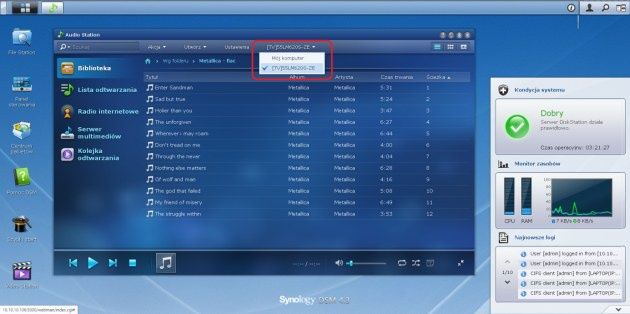
Przy odsłuchu muzyki z aplikacji Audio Station poprzez wzmacniacz słuchawkowy FiiO Olympus i rekablowane słuchawki Philips SHP5401 nie słychać znacznego pogorszenia jakości dźwięku (chociaż audiofile mogliby się ze mną nie zgodzić), w stosunku do aplikacji zainstalowanych lokalnie na komputerze. Wyjście dźwięku możemy przekierować na komputer lokalny, lub na zdalne urządzenie DLNA, przy czym pamiętać należy iż w ustawieniach np. telewizora musi być włączona opcja udostępniająca jego ekranu innym urządzeniom w sieci i zezwalająca na autoodtwarzanie przesyłanych do niego treści. W aplikacji nie znajdziemy żadnego korektora dźwięku.
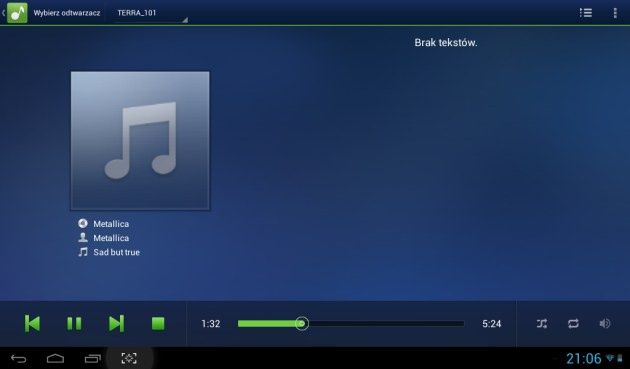
Mobilna wersja oferuje podobną funkcjonalność do aplikacji przeglądarkowej.
Aplikacja Video Station, jak sama nazwa sugeruje, służy do odtwarzania plików wideo. Oferowanymi funkcjami jest bardzo zbliżona do wcześniej opisywanej Audio Station. Po lewej stronie zauważymy menu służące do katalogowania materiałów, zaś prawa strona okna wyświetla aktualnie pliki znajdujące się w danej kategorii wraz z informacjami.
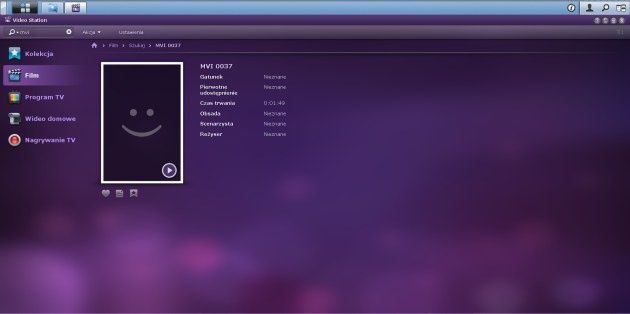
Wideo możemy odtwarzać w przeglądarce lub na zdalnym urządzeniu. Posiada opcję zmianę jakości odtwarzania oraz języka. Można też wskazać plik z napisami.
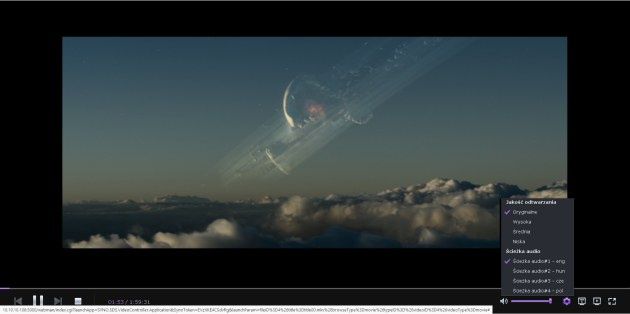
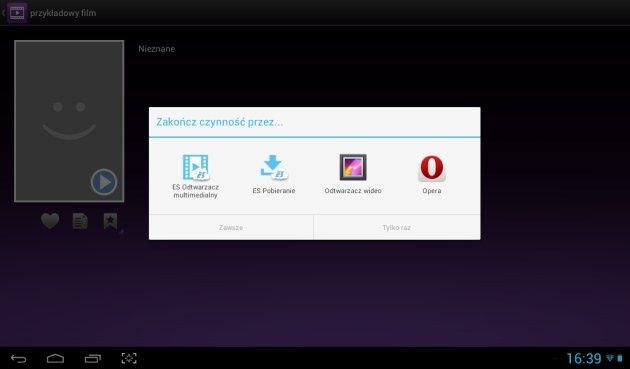
Zauważyć należy, iż sam program Video Station nie wystarczy do oglądania filmów na smartfonie lub tablecie. Kliknięcie w ikonkę tytułu powoduje wyświetlenie okna z aplikacjami za pomocą których możemy rozpocząć oglądanie. W pomocy programu Video Station producent umieścił informacje, iż jest to działanie jak najbardziej prawidłowe i do oglądania materiałów polecają doinstalować np. MX Playera.
Dzięki czytnikowi kard SD możemy bez użycia komputera skopiować zdjęcia z karty bezpośrednio do urządzenia. W tym celu wkładamy nośnik do czytnika na przedzie urządzenia i jego zawartość jest już dostępna poprzez aplikację File Station. Z tego poziomu zdjęcia możemy umieścić w folderze photo, tak aby były one widoczne dla aplikacji Photo Station (obsługiwane są następujące formaty: BMP, JPEG, GIF, TIFF, PNG, RAW - arw, srf, sr2, dcr, k25, kdc, cr2, crw, nef, mrw, ptx, pef, raf, raw, 3fr, erf, mef, mos, orf, rw2, dng, x3f), która jest kolejną aplikacją z serii „station”. Razem z wcześniej prezentowanymi programami, stanowi ona portfolio podstawowych usług multimedialnych.
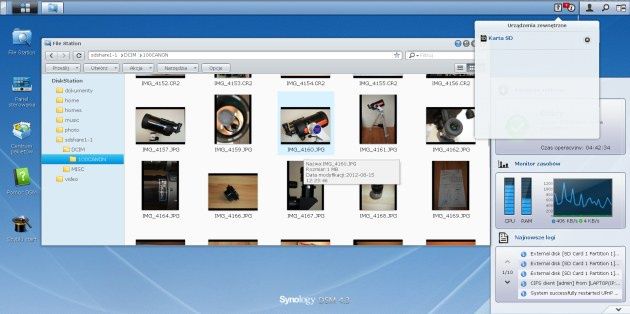
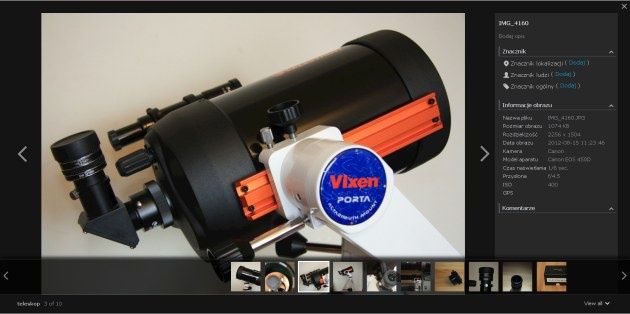
Photo Station pozwala na tworzenie albumów, tagowanie zdjęć, rozpoznawanie twarzy oraz oznaczanie lokalizacji wykonania zdjęcia (tzw. geotagowanie). Odtworzymy w niej także filmiki o formatach 3G2, 3GP, ASF, AVI, DAT, DivX, FLV, M4V, MOV, MP4, MPEG, MPG, MTS, M2TS, M2T QT, WMV, XviD, f4v. Posiadając bazę, dobrze oznaczonych plików, można pokusić się o tworzenie albumów inteligentnych, które będą zawierać zdjęcia wg oznaczonych przez nas kryteriów (zawierające określone słowa, datę, osoby, miejsca). Dzięki temu np. zdjęcia wakacyjne z kilku lat będziemy mogli obejrzeć w jednym albumie inteligentnym wyświetlającym wszystkie zdjęcia z tagiem „wakacje”.
Ostatnim z serii „station” jest menedżer pobierania nazwany Download Station, który może być źródłem plików dla Video Station. Obsługuje on protokoły BitTorrent, FTP, HTTP; obsługa FTPS, SFTP, eMule, serwer news NZB i wiele witryn hostowania plików.
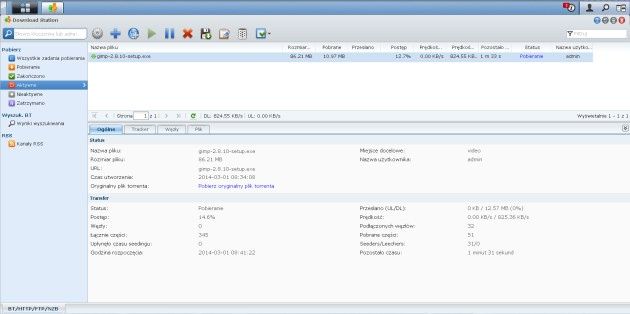
Aby pobieranie kilku plików w jednym czasie nie zapchało nam łącza internetowego, twórcy aplikacji oddali do dyspozycji harmonogram pobierania oraz ograniczanie pasma dostępnego dla aplikacji. Dzięki pierwszej z wymienionych właściwości istnieje możliwość ustawienia pobierania przy pełnej prędkości Internetu wyłącznie w godzinach kiedy nie korzystamy z zasobów sieci (np. w nocy), zaś w godzinach kiedy z niej korzystamy, przycięcie dozwolonego downloadu do odpowiedniego poziomu. W ustawieniach ogólnych programu możemy także zdefiniować powiadamianie pocztą elektroniczną o zakończeniu zadania.
Dotychczas przedstawione aplikacje multimedialne są dostępne w każdym systemie DSM, natomiast transkodowanie jest cechą szczególną DS214 Play i ma stanowić powód dla którego właśnie to, a nie inne urządzenie, użytkownik domowy zechce kupić. Czym więc jest transkodowanie? Według definicji ze strony Synology to „[…] proces konwersji plików wideo nieobsługiwanych przez odtwarzacz multimedialny na kompatybilny format”, czyli na taki, który będzie zrozumiały dla odbiornika TV (lub innego urządzenia DLNA).
Testy prezentowane w dalszej części, a dotyczące transkodowania, przeprowadzane były na odbiorniku tv marki LG, model LM620S, który obsługuje większość popularnych formatów wideo i audio jakie są dostępne w Internecie. Nie jest w stanie odtworzyć plików z rozszerzeniem *.flac. Macierz oferowała ich transkodowanie i dlatego testy zostały przeprowadzone z użyciem takich właśnie plików.
W tym celu płyta CD została zgrana do formatu flac i otrzymane pliki przerzucono na macierz. Próba ich odtworzenia przez DLNA, przy wyłączonym transkodowaniu, nie przyniosła skutku. Telewizor, jak to było do przewidzenia, nie dał sobie z nimi rady.
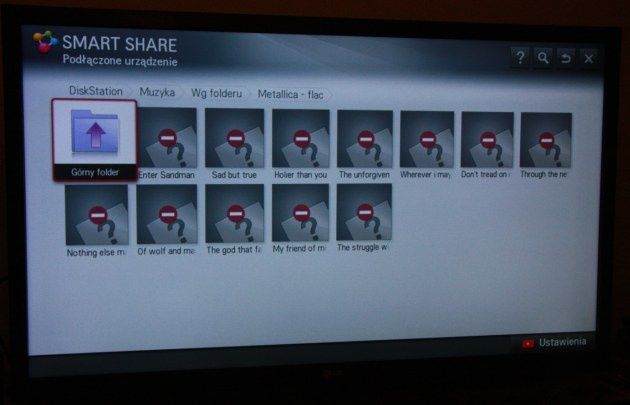
W opcjach serwera multimediów włączono transkodowanie plików (zarówno wideo jak i dźwiękowych) i podjęto kolejną próbę. Pliki zostały wyświetlone w sposób, który sugerował, iż mogą zostać odtworzone.
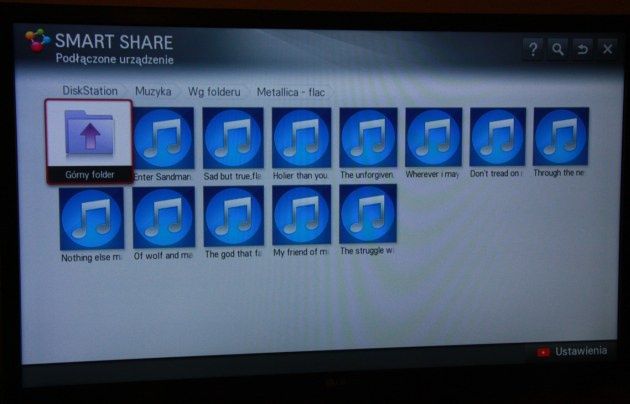
Kliknięcie na pierwszy z brzegu plik iz głośników kina domowego popłynęła muzyka.
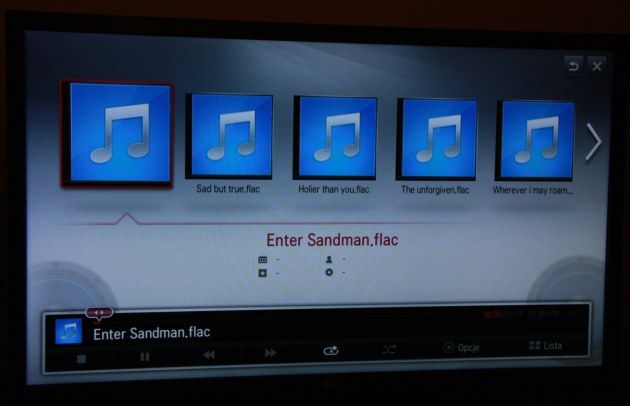
Transkodowanie plików dźwiękowych flac przebiegło bez najmniejszych problemów. Niestety testu transkodowania plików wideo nie udało się przeprowadzić – próba odtworzenia plików rmvb nie powiodła się (najprawdopodobniej problematycznym elementem zestawu był sam telewizor), a z pozostałymi formatami telewizor radzi sobie standardowo.
Funkcje sieciowe i zarządzanie
Kto z nas nie słyszał o chmurze … Są chmury naturalne, obliczeniowe i danych. Posiadanie w miarę nowego produktu Synology może uczynić z nas właściciela jednej z nich - chmury danych. Dzięki niej będziemy mogli korzystać z własnych plików w dowolnym miejscu na świecie posiadającego dostęp do Internetu. Jeżeli jednak nie jesteśmy globtroterami, to chmura może nam się przydać np. do synchronizacji dokumentów między komputerem służbowym, domowym i laptopem, a nawet smartfonem czy tabletem. Dzięki temu nie będziemy musieli wysłać e-maili z jednego urządzenia do drugiego, czy też korzystać z pendrajwów.
Cloud Station – bo tak nazywa się aplikacja udostępniająca nam funkcjonalność chmury – instalujemy poprzez Centrum pakietów. Wystarczy jedno kliknięcie w celu rozpoczęcia instalacji, podanie które foldery mają być udostępnione w chmurze, dla jakich użytkowników i już możemy cieszyć się własną alternatywą Dropboxa czy Google Drive.
Nie jest to jedyna forma zdalnego dostępu do danych na urządzeniu. Domyślnie zainstalowany jest serwer FTP (w standardzie wyłączony) z możliwością zarządzania pasmem wg harmonogramu, włączeniem szyfrowania, opcją pasywnego FTP, a nawet TFTP/PXE, który służy dystrybuowaniu plików instalacyjnych systemów operacyjnych. Osobom potrzebującym dostępu zdalnego do wnętrza swojej sieci polecić można serwer VPN oferujący konfigurację PPTP, OpenVPN, L2TP/IPSec. Jeden z pakietów sieciowych to Web Station, który jest w pełni funkcjonalnym serwerem www (obsługuje PHP i MySQL). Dzięki niemu możemy udostępnić np. bloga, aplikację Photo Station, czy system zarządzania treścią jak Joomla lub Drupal (obydwa CMS-y stanowią paczki dostępne w systemie). Posiadając własną domenę, warto pokusić się o instalację serwera pocztowego wraz z paczką Mail Station, która jest webowym klientem poczty elektronicznej (roundcube).
DSM w wersji 5.0 beta oferuje nową funkcjonalność jaką jest łączność bezprzewodowa.
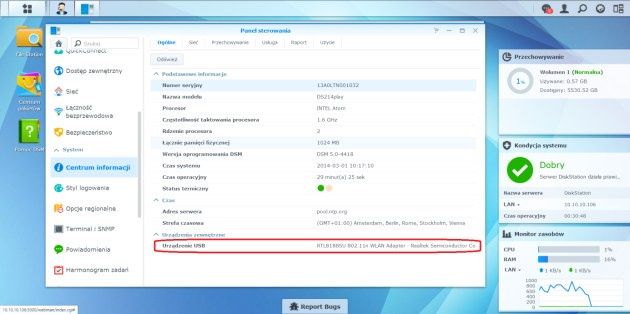
W omawianym przypadku zewnętrzna karta USB firmy Digitus została bezproblemowo rozpoznana i dodana do systemu. Dzięki temu można było przystąpić do konfiguracji połączenia WLAN, które dostępne jest poprzez Panel sterowania i dalej Łączność bezprzewodowa.
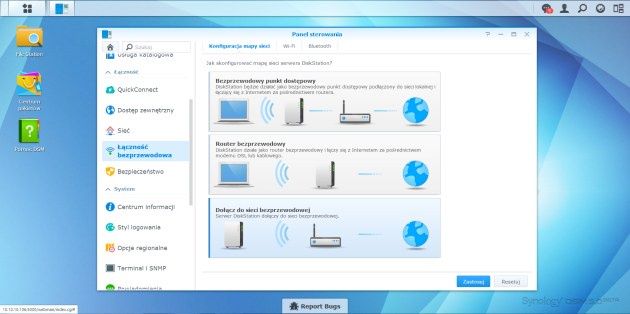
Do wyboru mamy nie tylko dołączenie do istniejącej sieci bezprzewodowej, ale możemy też z urządzenia uczynić router bezprzewodowy, lub punkt dostępowy.
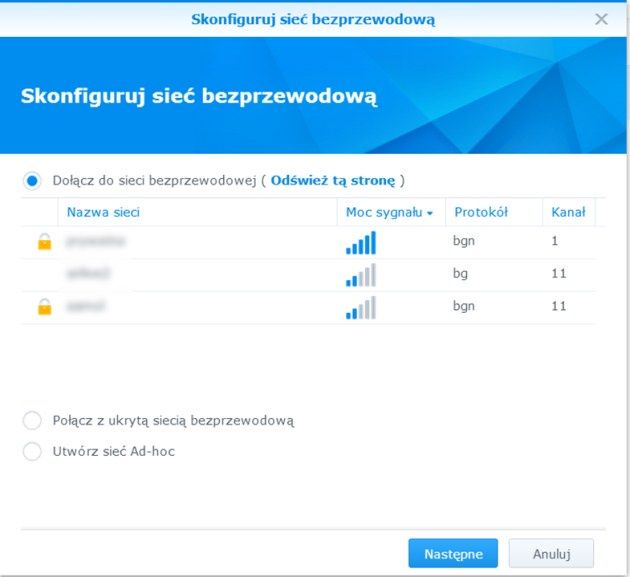
Dołączenie do sieci bezprzewodowej odbywa się przy pomocy krótkiego kreatora, w którym wskazujemy sieć i podajemy hasło.
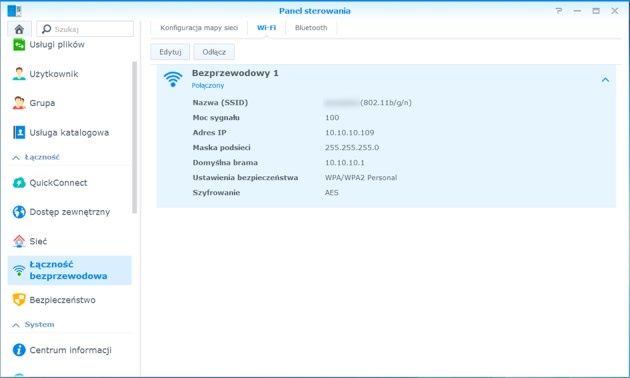
Korzystając z połączenia WiFi możemy wprawdzie zrezygnować z kabla LAN, lecz tracimy przez to jeden z atutów macierzy, jakim jest wysoka wydajność urządzenia w sieci gigabitowej.
Zarządzanie
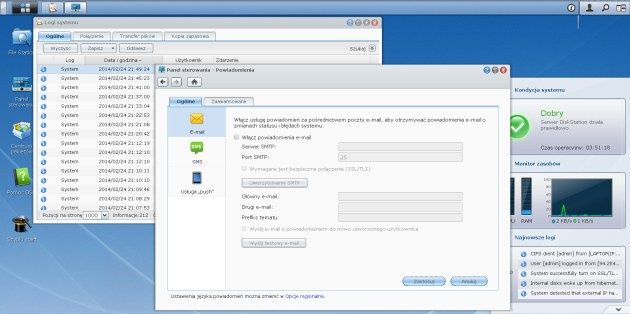
W zarządzaniu systemem najważniejsza jest informacja. Ona stanowi podstawę podejmowanych przez nas działań. W DS214Play informacje o funkcjonowaniu urządzenia możemy czerpać z rozbudowanych logów oraz możliwości tworzenia powiadomień wysyłanych na e-mail, sms i usługą push. Dzięki temu uzyskujemy środowisko które samo powiadomi nas o nieprawidłowościach.
Jeżeli posiadamy drukarkę, warto ją podłączyć do macierzy. Tym samym uczynimy z niej urządzenie dostępne z dowolnego komputera w naszej sieci domowej.
Przechowując prywatne dane chcemy, aby były one bezpieczne. Z jednej strony służy temu bezpieczeństwo logiczne polegające na stworzeniu prawidłowego planu kont użytkowników z odpowiednim dostępem do zawartości, czy zainstalowanie oprogramowania antywirusowego (macierz posiada 2 rozwiązania antywirusowe: Antivirus by McAffee oraz darmowy Antivirus Essential). Z drugiej zaś strony mamy bezpieczeństwo fizyczne, do którego zaliczyć można nadmiarowość dysków twardych w odpowiednim trybie RAID, ochronę przed zanikiem zasilania i przepięciami w sieci elektrycznej. Ostatnie cechy zagrożenia mogą zostać wyeliminowane poprzez instalację urządzenia UPS. Zalecane jest, aby było to urządzenie potrafiące komunikować się z macierzą (lista kompatybilnych UPSów), tak aby brak prądu spowodował wyłączenie macierzy przed rozładowaniem akumulatora.
Przechowując urządzenie w mało dostępnym miejscu, lub w celu zaoszczędzenia na rachunkach za prąd, można zdefiniować harmonogram włączenia i wyłączenia jednostki (np. na noc) i okresu czasu po jakim dyski twarde przejdą w stan hibernacji.
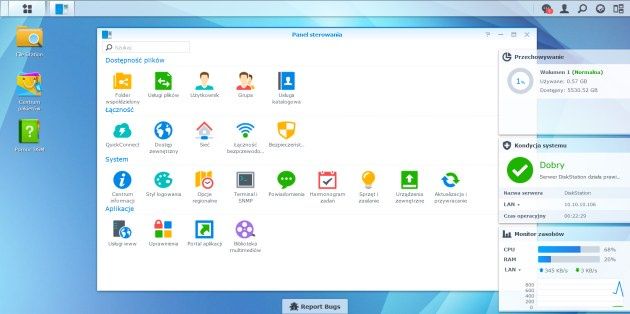
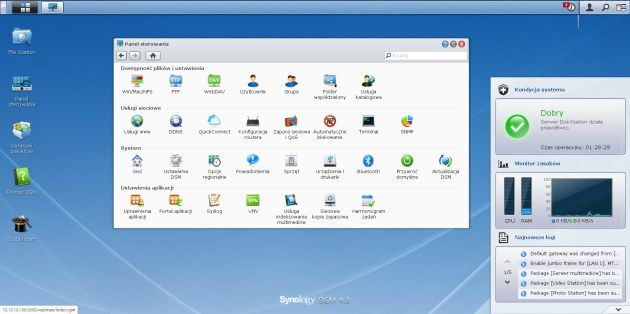
Praktycznie całą konfigurację systemu przeprowadza się przez Panel sterowania, gdzie dostępne ustawienia zostały podzielone na cztery kategorie:
- Dostępność plików i ustawienia,
- Usługi sieciowe,
- System,
- Ustawienia aplikacji.
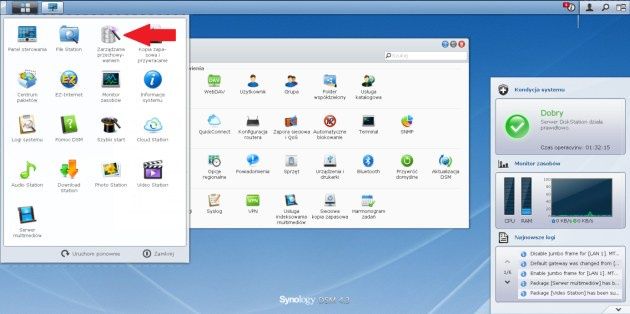
Dostęp do zarządzania dyskami twardymi, nazwany Zarządzanie przechowywaniem, został umieszczony poza Panelem sterowania. Znajdziemy go pod przyciskiem w lewym górnym.
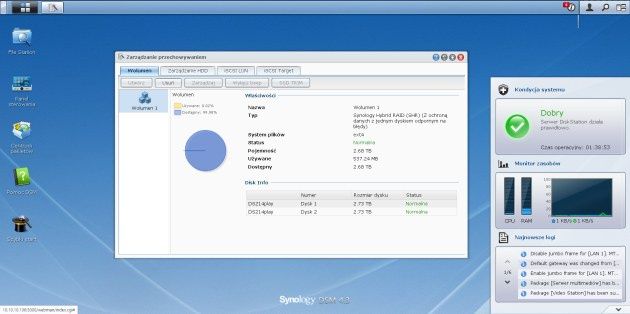
Wybranie Zarządzania przechowywaniem otwiera nam okno w którym mamy możliwość konfiguracji wolumenu, dysków twardych, celów iSCSI i jednostek LUN. Nie znajdziemy tu wsparcia dla wirtualizacji, czy migawek LUN, jednakże nie do tego typu zastosowań adresowano DS214Play.
W zakładce Zarządzanie HDD zaimplementowano obsługę statusu S.M.A.R.T dysków twardych. Znajdziemy tam również opcję do zarządzania pamięcią podręczną, a nawet harmonogram sprawdzania dysków twardych pod kątem ich uszkodzeń. Do dyspozycji mamy Szybki test lub Test rozszerzony.
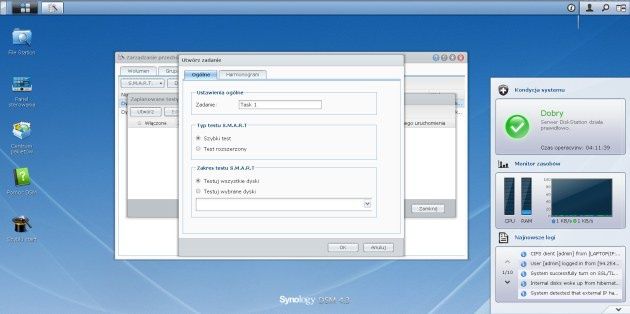
Tutaj także ustawia się sposób przechowywania danych na dyskach twardych jako SHR, Basic, JBOD, RAID0, lub RAID1.
Testy wydajnościowe
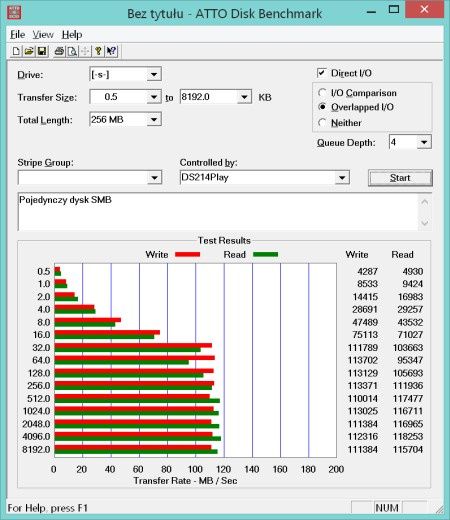
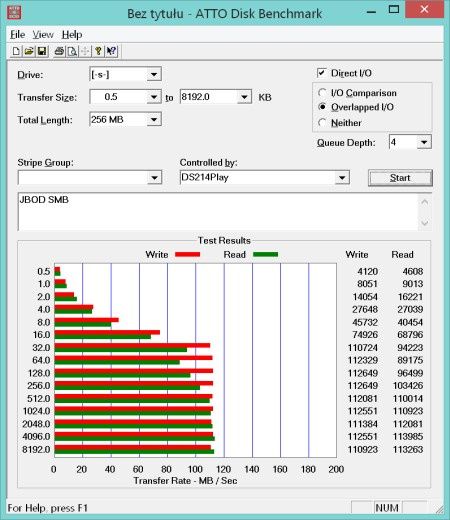
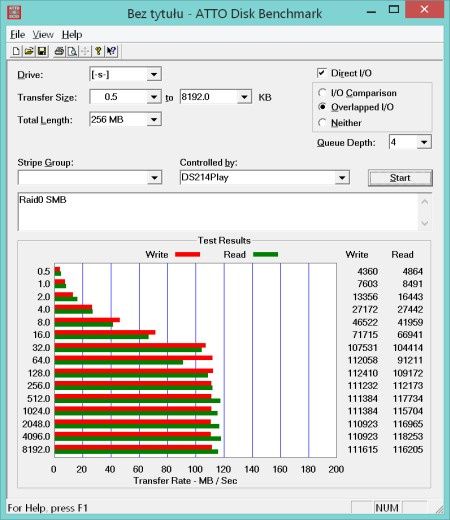
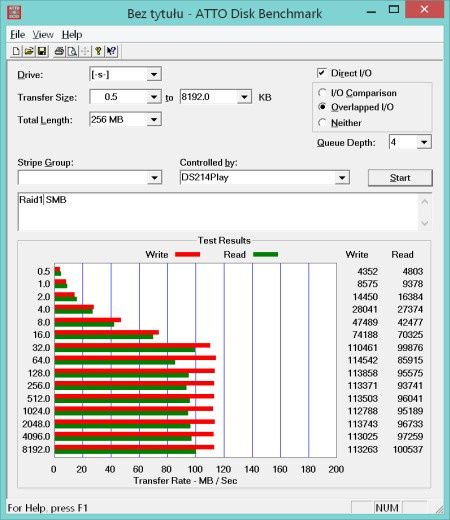
Testy prędkości kopiowania wykonywane były w warunkach do jakich urządzenie jest adresowane, czyli domowych. W tym celu użyto laptopa wyposażonego w gigabitową kartę sieciową, procesor Intel i-5 4200M z 8GB RAM oraz system MS Windows 8.1. Całość spięto kablem sieciowym SFTP kategorii 7. Aby wykluczyć dysk twardy jako wąskie gardło, nośnikiem danych w komputerze był RAM-disk. Dzięki temu uzyskano rzeczywistą wydajność macierzy, wykluczając z komunikacji ewentualne „wąskie gardła”. Wszystkie pomiary powtarzane były trzy razy, wyliczając średnią arytmetyczną z uzyskanych wyników.
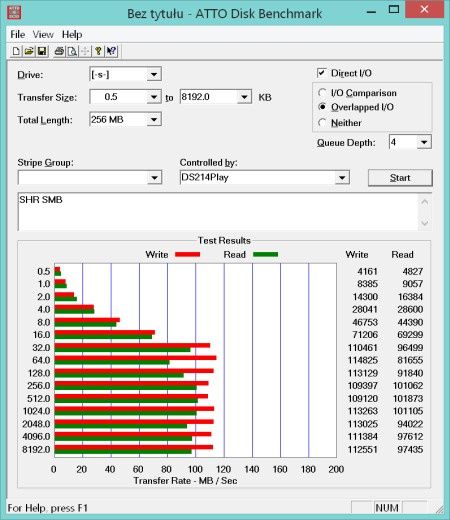
Test - ATTO Disk Bechmark - pojedynczy dysk, protokół SMB
- JBOD, protokół SMB
- RAID 0, protokół SMB
- RAID 1, protokół SMB
- SHR, protokół SMB
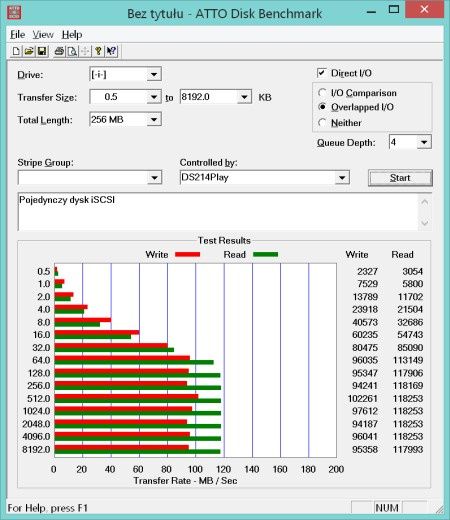
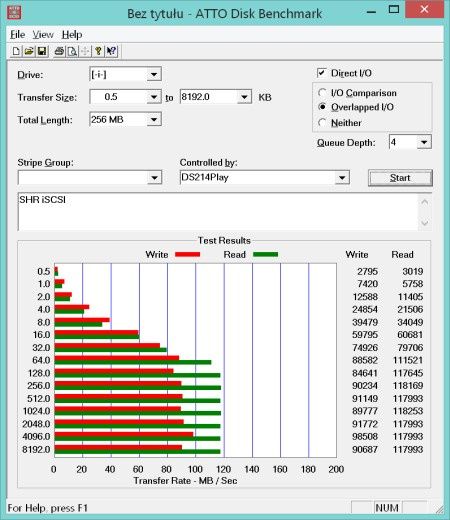
Test - ATTO Disk Benchmark - pojedynczy dysk, protokół iSCSI
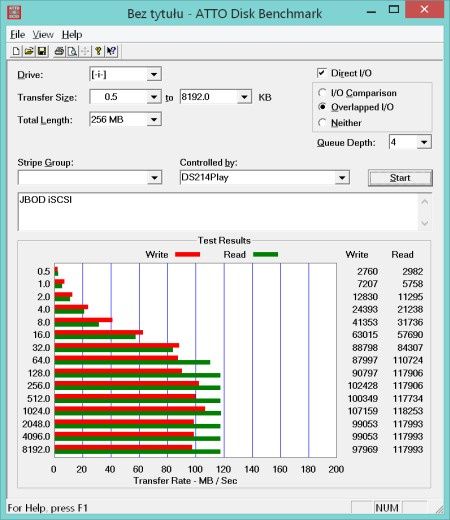
- JBOD, protokół iSCSI
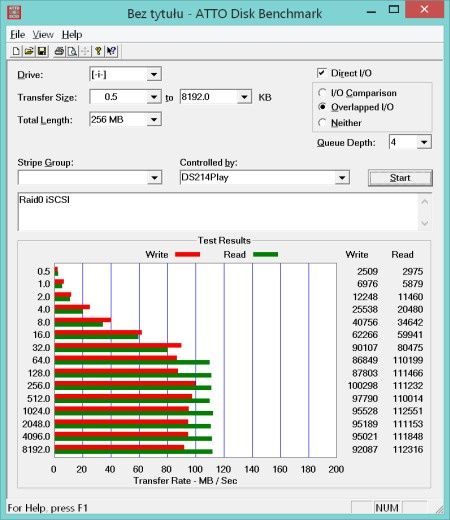
- RAID 0, protokół iSCSI
- RAID 1, protokół iSCSI
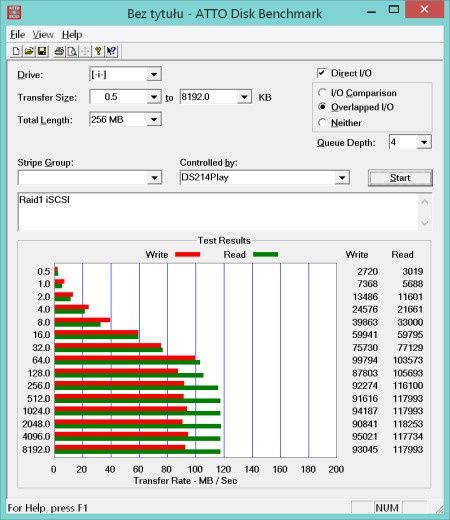
- SHR, protokół iSCSI
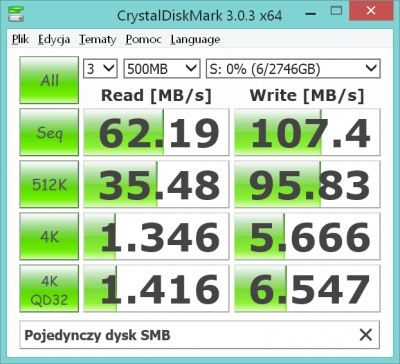
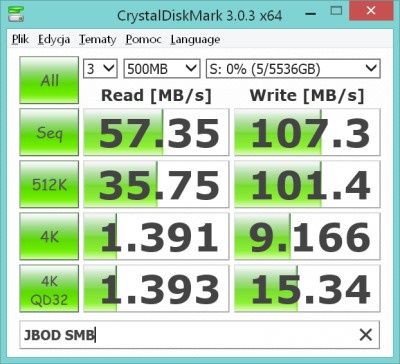
Test - CrystalDiskMark 3.0.2 - pojedynczy dysk, protokół SMB
- JBOD, protokół SMB
- RAID 0, protokół SMB
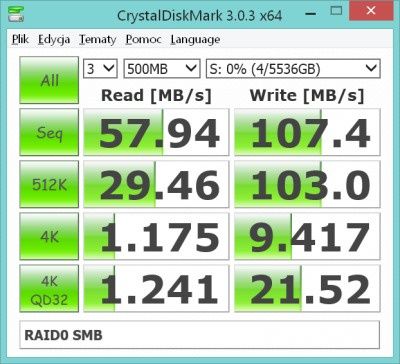
- RAID 1, protokół SMB
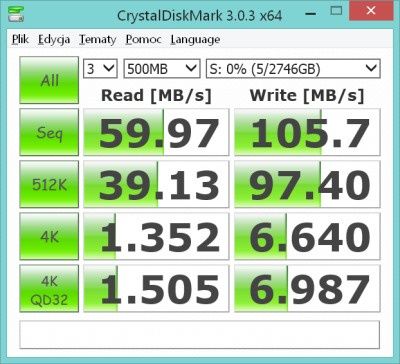
- SHR, protokół SMB
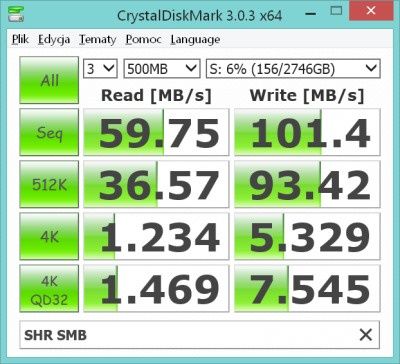
Test - CrystalDiskMark 3.0.2 - pojedynczy dysk, protokół iSCSI
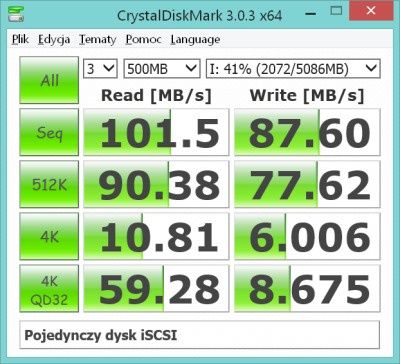
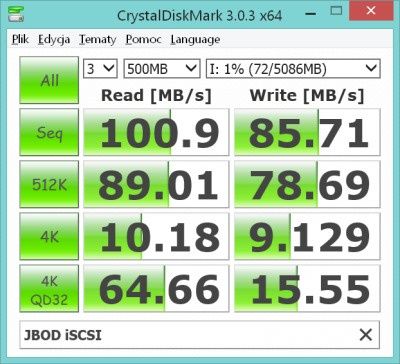
- JBOD, protokół iSCSI
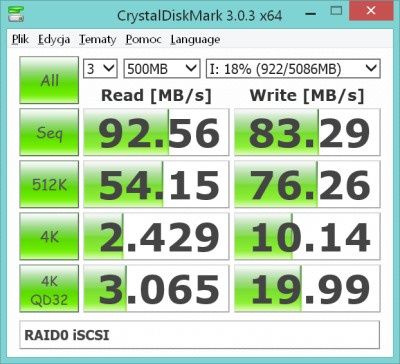
- RAID 0, protokół iSCSI
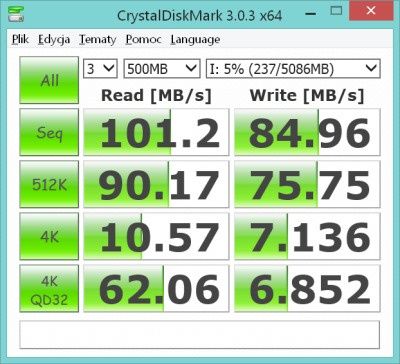
- RAID 1, protokół iSCSI
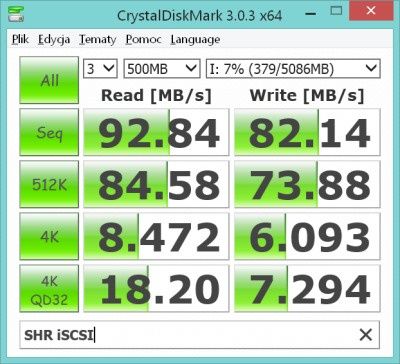
- SHR, protokół iSCSI
Aplikacje z serii „station” przekształcają jednostkę w multimedialny magazyn danych, które można udostępniać głównie przez DLNA (brak HDMI). W przypadku „tradycyjnego” dostępu do plików posiadamy dostęp przez ftp, www, sieć lokalną czy usługę chmurową. Możliwość włączenia serwera poczty, serwera RADIUS czy integracji ze środowiskiem Microsoft Active Directory adresowana jest raczej do małych firm i w domu nam się nie przyda, jednak zgodnie ze starym powiedzeniem „lepiej mieć, niż nie mieć”.
Wysoka wydajność urządzenia potwierdzona została testami. Jednostka wielokrotnie oferowała przesyłanie danych z prędkością niemalże maksymalną dla pojedynczego łącza gigabitowego, a tym samym nie powinna mieć problemów z obsługą nawet kilku urządzeń DLNA, czy komputerów w jednym czasie.
Synology DS214 Play to bezsprzecznie jedna z najwydajniejszych macierzy dwudyskowych z bardzo bogatym oprogramowaniem dodatkowym (w tym multimedialnym). Już samo to, stanowi o wysokiej wartości urządzenia, a dodatkowe możliwości transkodowania multimediów DLNA podnosi jej wartość.