


Synology DS416play – przechowa i zagra
Kolekcja zdjęć, domowe filmy HD i materiały w rozdzielczości 4K. Do tego pliki użytkowników, kopie zapasowe i setki gigabajtów innych danych. To obraz jaki coraz częściej pojawia się w domowym zaciszu. Dane gromadzone na przeróżnych nośnikach, których; jak wskazuje praktyka; ciągle jest za mało. Pora rozprawić się z wiecznie brakującym miejscem raz na zawsze – zagrajmy z Synology DS416play!
Ile tak naprawdę danych przechowujemy w swojej sieci domowej? Weźmy pod uwagę smartfony i tablety, na których przechowujemy zdjęcia czy filmy, dorzućmy do tego ich kopie zapasowe urządzeń. W domowej sieci znajdziemy nierzadko 2 lub więcej komputerów, a na nich kolejne porcje danych, zdjęć, filmów, seriali i muzyki. Zgromadzone dane to często wielkość powyżej 1-2 TB. A do tego przydałby się robić gdzieś kopie zapasowe.
Rozwiązaniem może być serwer NAS. To niewielkie, ciche i energooszczędne urządzenie potrafi scentralizować system danych. Jednocześnie pozwala na przechowywanie setek gigabajtów plików czy multimediów. Wśród popularnych rozwiązań zainteresowaniem cieszą się urządzenia posiadające możliwość montażu dwóch dysków. Jednak użytkownicy, którzy chcą od serwera NAS czegoś więcej – skalowalności i elastyczności w zarządzaniu powinni wybrać rozwiązanie nieco droższe, a jednocześnie tak samo proste w użytkowaniu – np. Synology DS416play.

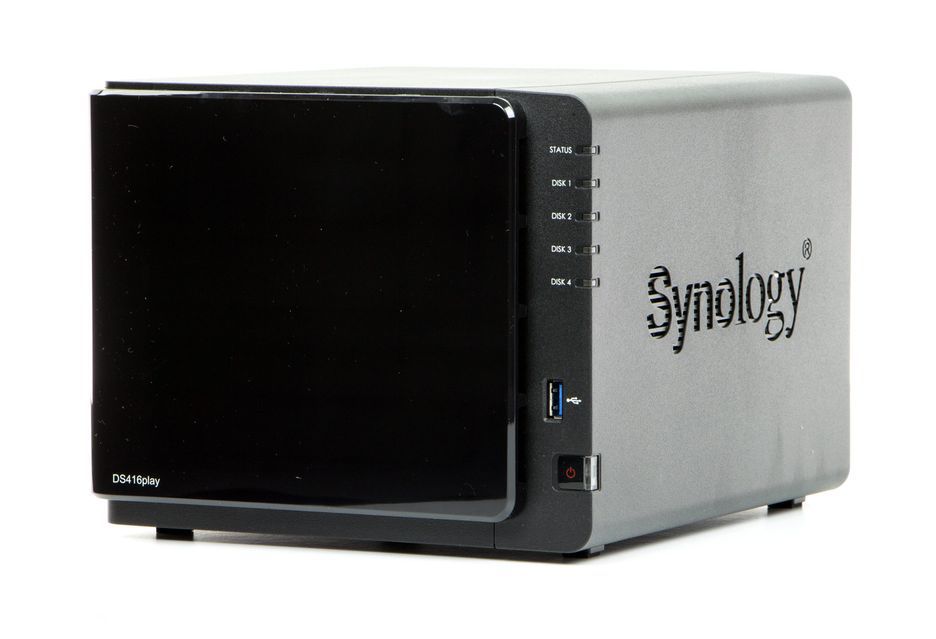
Synology DiskStation DS416play został zaprezentowany w czerwcu 2016 roku i jest kontynuacją serii „play” – po DS214play (dwudyskowy) i DS415play. Serii przydało się odświeżenie, bo od premiery poprzednika - DS415play minęło blisko 2 lata.
Co nowego znajdziemy w czterysta szesnastce? Jak to bywa u Synology, niewiele zmian zaszło w samej konstrukcji zewnętrznej. Podobnie jak w prezentowanym niedawno modelu Synology DS916+ - różnice w wyglądzie są kosmetyczne.
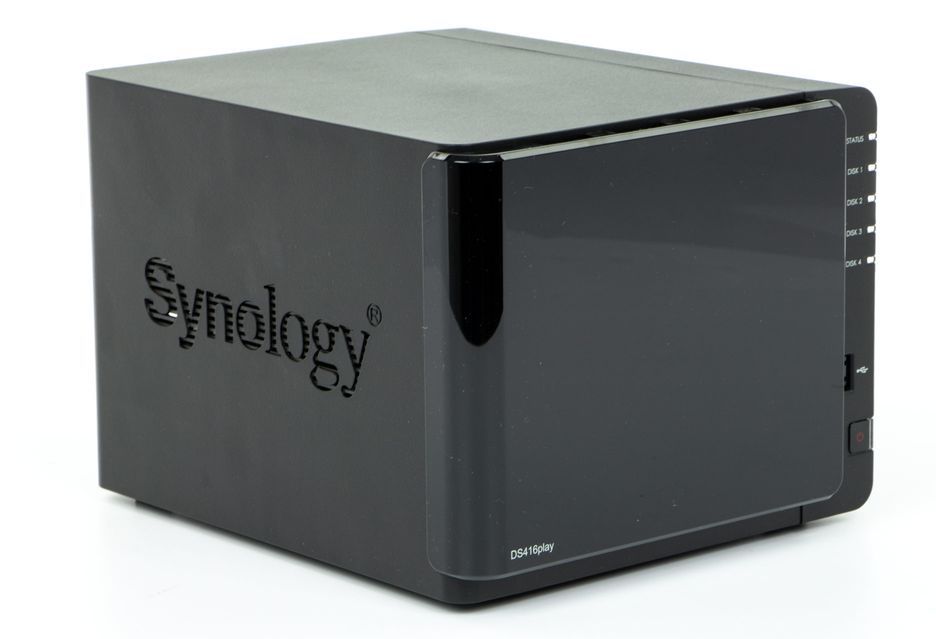
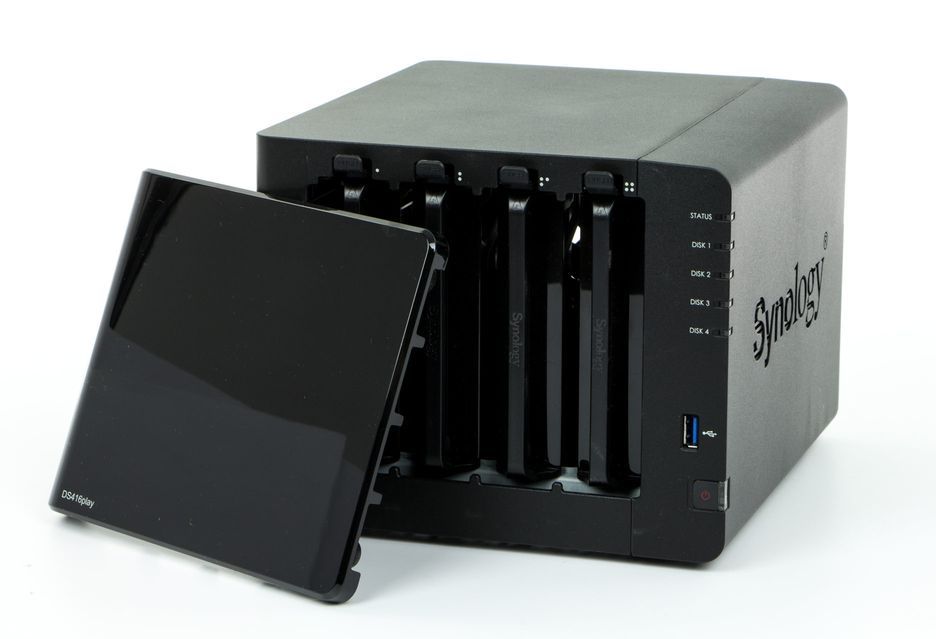
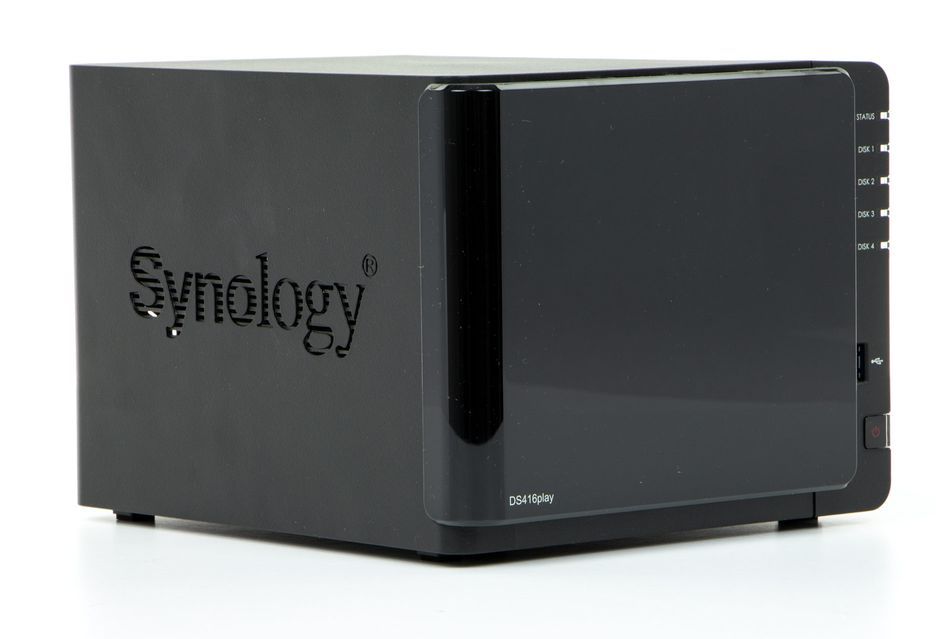
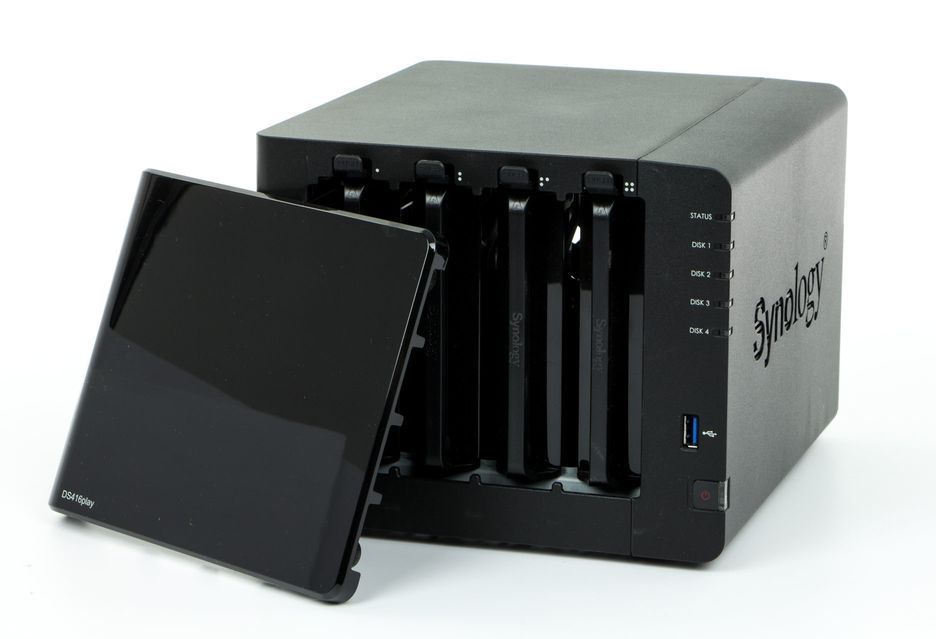
Charakterystyczna prostopadłościenna konstrukcja została wykonana z czarnego tworzywa, które po bokach posiada perforowane logo producenta. Przednią cześć zdominowała błyszcząca pokrywa skrywająca 4 zatoki na dyski twarde SATA (zarówno 2,5 jak i 3,5 cala). Choć rozwiązanie przeznaczone jest do użytku domowego, to producent nie zapomniał o przydatnej funkcji jaką jest możliwość wymiany dysków twardych "na gorąco" (hot swap), bez konieczności wyłączania serwera.
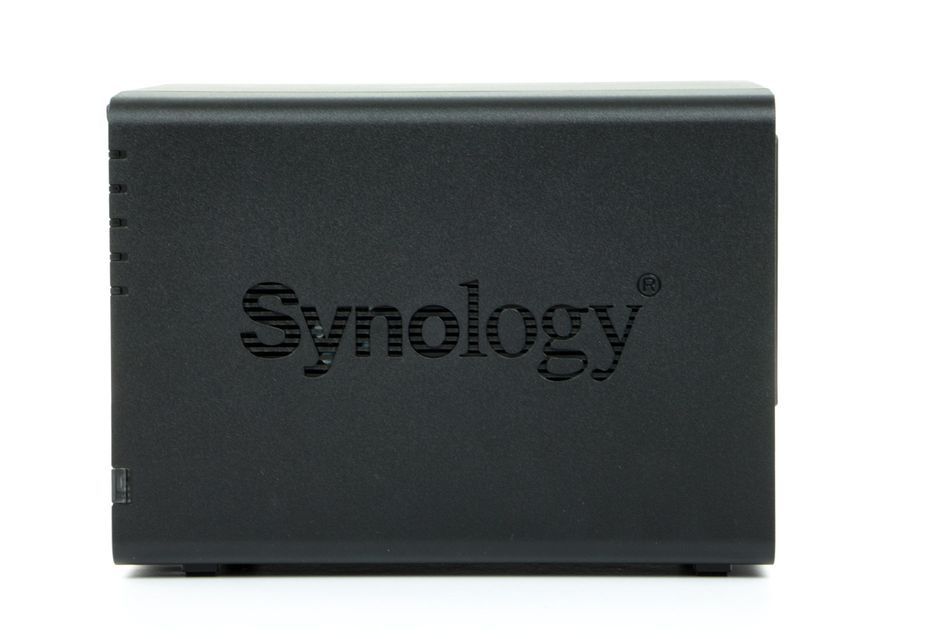
W DS416play mamy możliwość montażu nośników o pojemności 10 TB. Łatwo zatem policzyć, że maksymalna surowa powierzchnia dyskowa to łącznie 40 TB. Z kolei przy zastosowaniu redundancji – np. macierzy SHR łączna powierzchnia może wynosić 30 TB. Plusem rozwiązania są również sanki dyskowe. Dyski 3,5 cala możemy montować bez używania narzędzi. Nośniki są utrzymywane za pomocą plastikowych blokad.
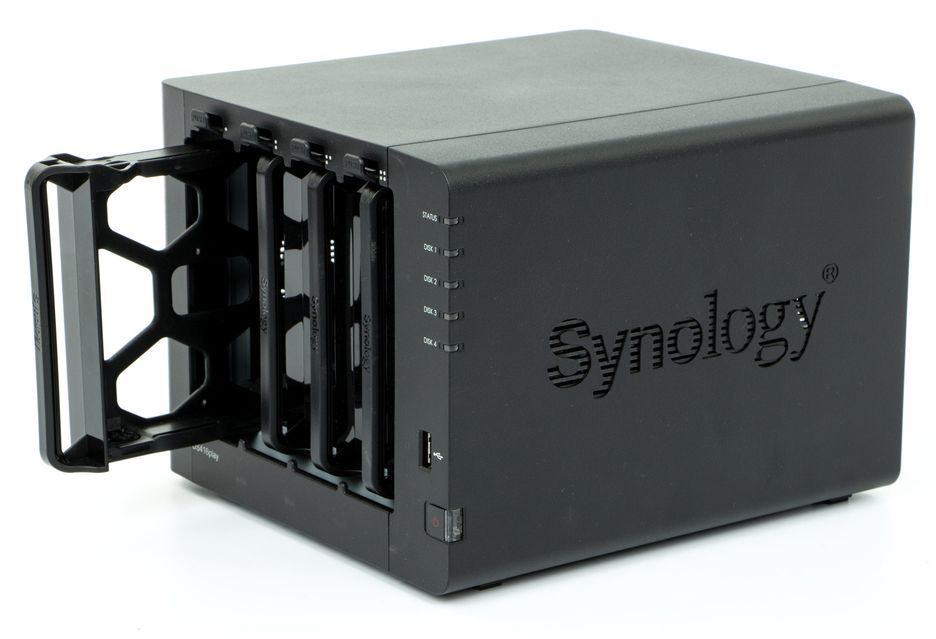
Warto jeszcze wspomnieć o kompatybilności dysków twardych. NAS pozwala na używanie następujących nośników i obsługuje nie tylko system plików ext4 (jak to miało miejsce w DS415play), ale również BTRFS:
- 3.5" SATA(III)/SATA(II) HDD
- 2.5" SATA(III)/SATA(II) HDD
- 2.5" SATA(III)/SATA(II) SSD
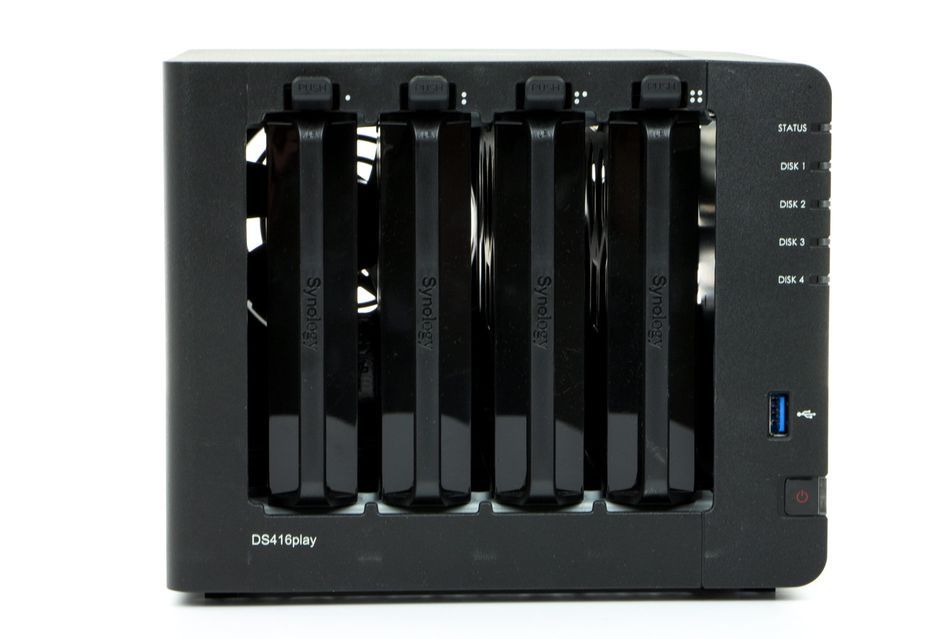
Pozostałe elementy przedniego panelu, to zestaw wskaźników statusu pracy serwera, których podświetlenie można dowolnie regulować, a nawet wyłączyć z użyciem harmonogramów.
Dochodzimy do pierwszej różnicy w stosunku do poprzednika. W DS416play na frontowym panelu znajdziemy port USB 3.0. W modelu DS415play to miejsce zajmował interfejs w wersji 2.0.
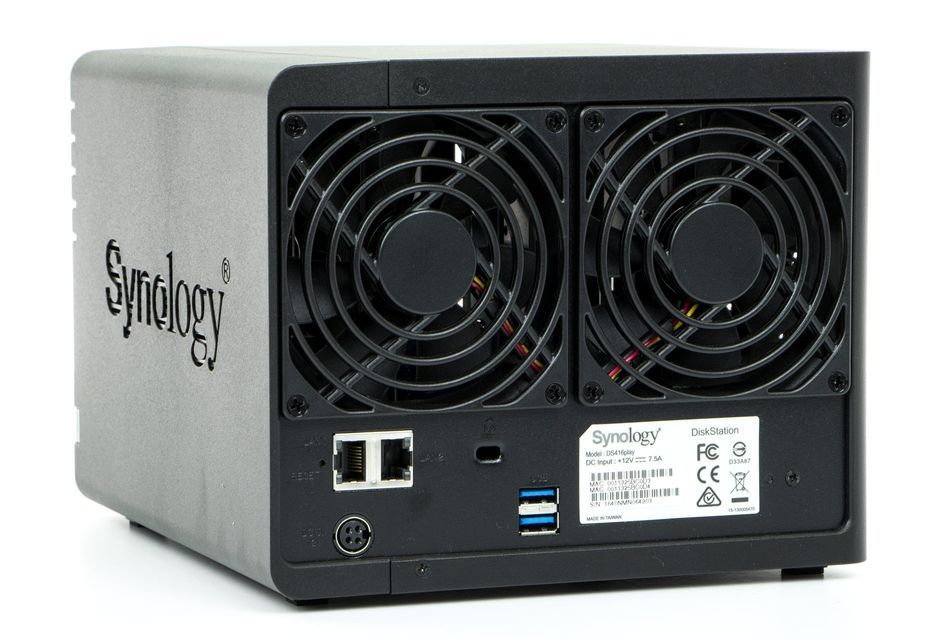
Z tyłu urządzenia - klasyka 4-dyskowych Synology – dwa 92-milimetrowe wentylatory (bardzo ciche – głośność całego zestawu według deklaracji producenta to 19,4 dB), port zasilania oraz blokada Kensington i przycisk reset. Oczywiście nie zabrakło portów komunikacyjnych – przede wszystkim 2 gigabitowe interfejsy ethernet (o jeden więcej niż w DS415play) z możliwością agregacji lub redundancji oraz 2 porty USB 3.0. Szkoda, że producent nie zastosował większej liczy portów USB (dla porównania w modelu DS415play mieliśmy ich aż pięć, w DS416play zaledwie trzy).
W konstrukcji wewnętrznej wyróżnia się zmiana jednostki obliczeniowej. W DS415play mieliśmy do czynienia z dwurdzeniowym procesorem Intel Atom 1,6 GHz z możliwością transkodowania wideo o rozdzielczości 1080p. Wraz z postępem technologicznym przyszła pora na materiały wideo 4K. Stąd też w testowanym rozwiązaniu producent zastosował dwurdzeniowy procesor Intel Celeron N3060 1,6 GHz z akceleracją 2,48 GHz. Oczywiście mamy do dyspozycji mechanizm szyfrowania sprzętowego i wspomniane transkodowanie 4K.
NAS poradzi sobie z transkodowaniem w locie jednego wideo w jakości 4K Ultra HD (max. 30 klatek na sekundę) lub trzema w rozdzielności 1080p. Nie trudno zatem zauważyć, że DS416play to kolejny model, w którym producent położył szczególny nacisk na zastosowania multimedialne.
A jak wygląda dokładna specyfikacja techniczna?
Czym charakteryzuje się DS916+?
- czterodyskowy serwer NAS
- do 40 TB powierzchni dyskowej
- 3 porty USB 3.0
- dwa gigabitowe porty LAN z funkcją backupu i agregacji
- funkcje udostępniania plików w sieci LAN z użyciem najważniejszych protokołów sieciowych
- funkcje udostępniania plików poprzez internet
- obsługa urządzeń USB
- pakiety multimedialne
- aplikacje mobilne
Specyfikacja
| System | Linux |
| Procesor | Intel Celeron N3060, dwurdzeniowy, 64-bit, 1,6 GHz, jednostka zmiennoprzecinkowa, szyfrowanie sprzętowe |
| Pamięć | 1 GB DDR3 |
| Ilość dysków | 4 x 3.5" lub 4 x 2,5" SATA I / SATA II / SATA III |
| Sieć | 2 x LAN 10/100/1000 Mbps |
| Złącza dodatkowe | 3 x USB 3.0 |
| Obsługa trybów RAID | Pojedynczy wolumen, JBOD, RAID 0, 1, 5, 6, 10, Synology Hybrid RAID |
| Wake on LAN | tak |
| Pobór mocy | hibernacja 12 W, praca 29,5 W |
| Protokoły sieciowe | CIFS, AFP, NFS, FTP, WebDAV, CalDAV, iSCSI, Telnet, SSH, SNMP, VPN (PPTP, OpenVPN), transkodowanie sprzętowe H.264 (AVC), H.265 (HEVC), MPEG-2 i VC-1; maksymalna rozdzielczość: 4K (4096 x 2160); maksymalna liczba klatek na sekundę (FPS): 30 |
| System plików | EXT4, EXT3, FAT (tylko dysk zewnętrzny), BTRFS, EXT4 - dyski wewnętrzne NTFS (tylko dysk zewnętrzny), HFS+ (tylko do odczytu) |
| Konfiguracja sieci | TCP / IP, stały lub dynamiczny adres |
| Serwer DHCP, dyn. DNS | tak |
| Jumbo Frame | tak |
| Windows Active Directory | tak oraz LDAP |
| Inne usługi | iSCSI target, serwer poczty, serwery multimediów, serwer kamer sieciowych (10 - w tym 2 bezpłatnych licencji), serwer VPN, DHCP, WWW, PHP/MySQL, serwer druku |
| Serwer plików i FTP | FTP over SSL, TLS, tryb pasywny, kontrola pasma FTP, TFTP |
| Kopie zapasowe | kopia na nośnik zewnętrzny, kopia na inny serwer Synology, obsługa Time Machine obsługa migawek |
| Powiadomienie awaryjne | e-mail, SMS, komunikatory |
| Inne usługi | kosz sieciowy, monitor zasobów on-line, harmonogram wł/wył |
| Zarządzanie systemem | poprzez przeglądarkę internetową lub Synology Assistant oraz aplikację mobilną |
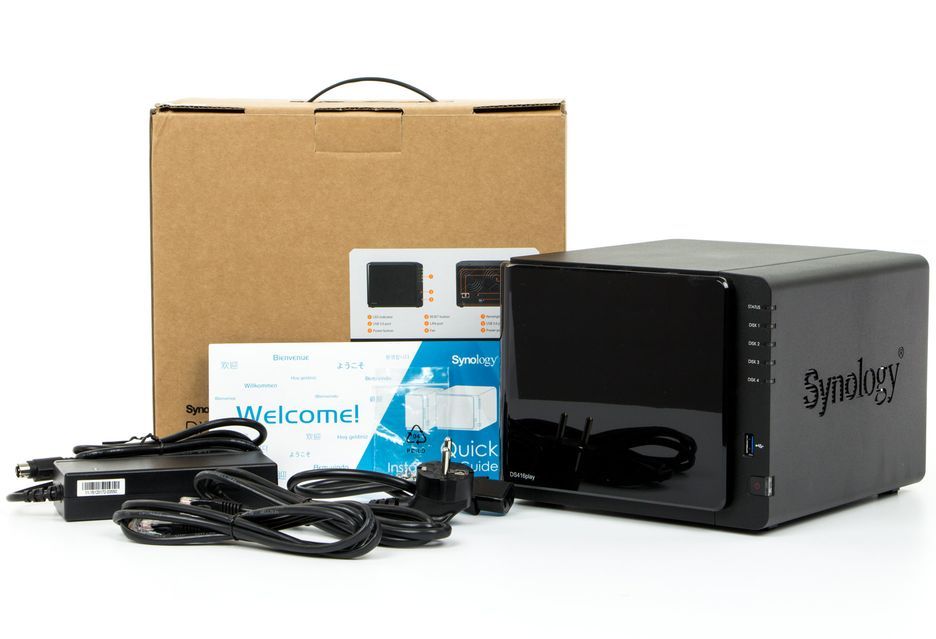
Co potrafi DiskStation DS416play?
"Dzięki zwiększonej wydajności, DS416play pozwala zrealizować więcej zadań w ciągu dnia… Dodatkowe pakiety oprogramowania pozwalają użytkownikom organizować i z łatwością uzyskać dostęp do plików, rozszerzając możliwości NAS i czyniąc go czymś więcej niż miejscem do przechowywania danych." - podkreśla Jason Fan, Product Manager Synology.
Przekonajmy się zatem o możliwościach czterodyskowego NAS-a.
W DS416play DSM gra pierwsze skrzypce
Synology DiskStation Manager – to on jest sercem serwerów NAS tajwańskiego producenta. Od samego początku mamy do czynienia z prostotą instalacji, intuicyjnymi mechanizmami konfiguracji oraz elastycznym podejściem do każdego elementu interfejsu.
Uruchomienie serwera, to po pierwsze instalacja systemu DSM. Można to zrobić z użyciem przeglądarki internetowej, offline – pobierając wcześniej plik z systemem lub też z użyciem narzędzia Synology Assistant. Cały proces instalacji trwa kilka minut i kończy się kreatorem wstępnych ustawień.
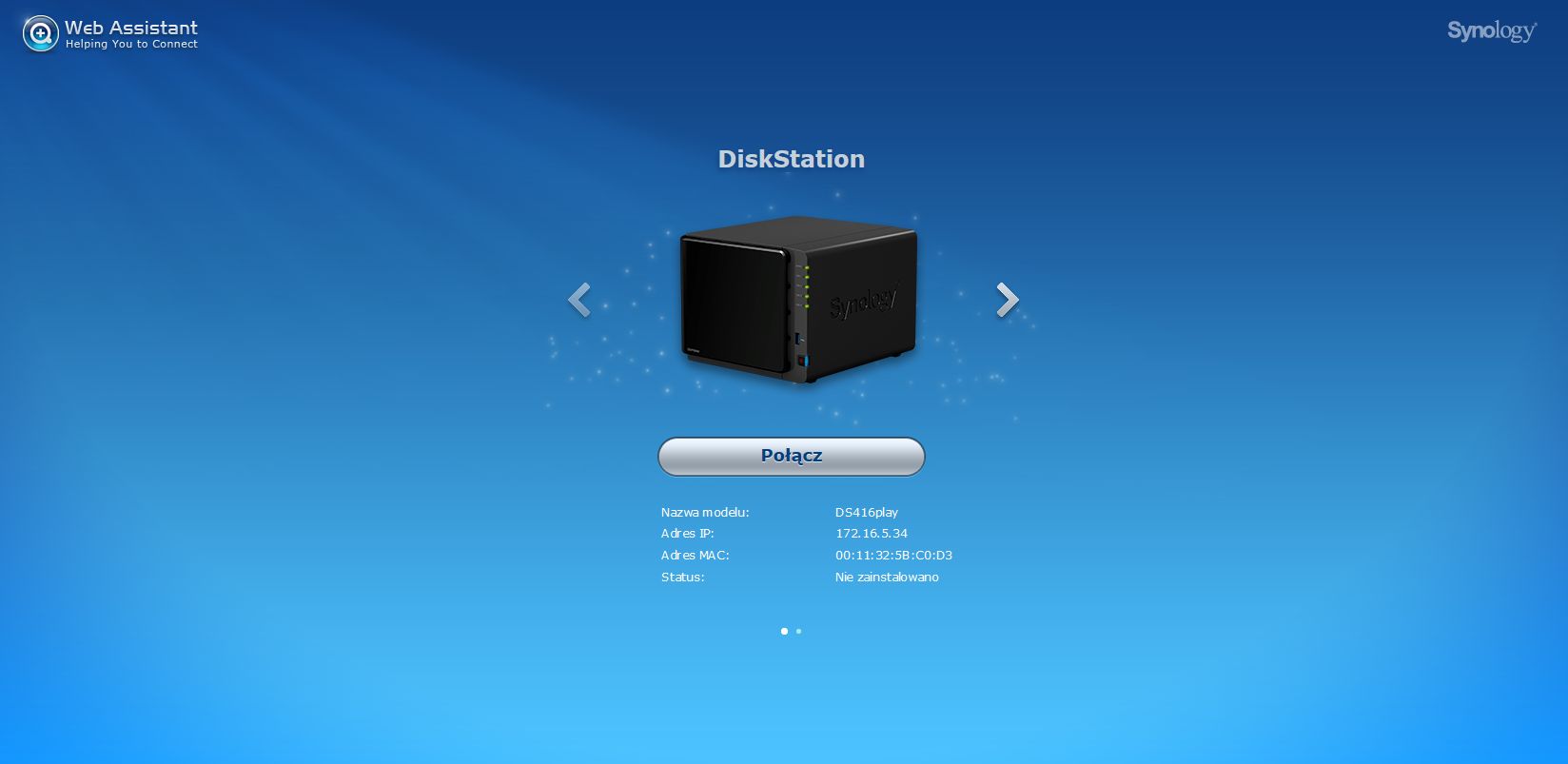
Przy pierwszym zalogowaniu możemy rozpocząć pracę z serwerem Synology. Warto jednak na chwilkę się zatrzymać przy trzech elementach:
- konfiguracja powierzchni dyskowej,
- konfiguracja użytkowników,
- konfiguracja protokołów udostępniania danych.
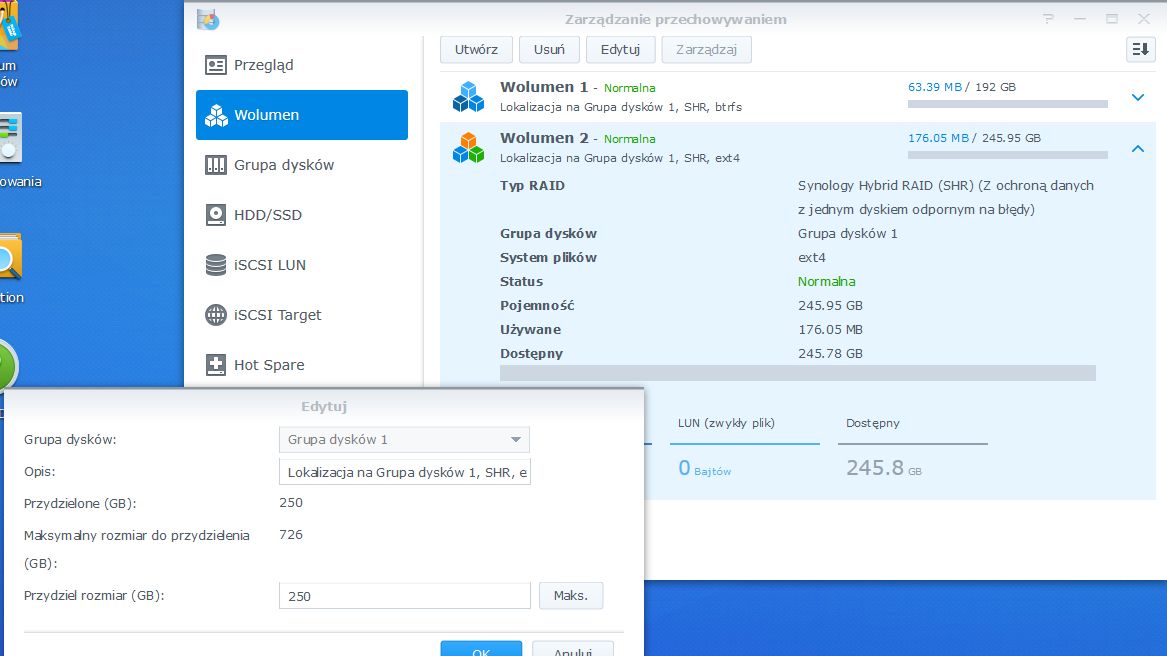
Posiadając jednostkę, która obsługuje 4 dyski twarde mamy ogromne pole do popisu. Warto zastanowić się nad odpowiednim zagospodarowaniem przestrzeni. Można to zrobić na dwa sposoby. Pierwszy to po prostu utworzenie jednego dużego wolumenu ze wszystkich dysków twardych. Daje to nam maksymalną dostępną powierzchnię, ale kosztem małej elastyczności jeśli chodzi o wolumeny.
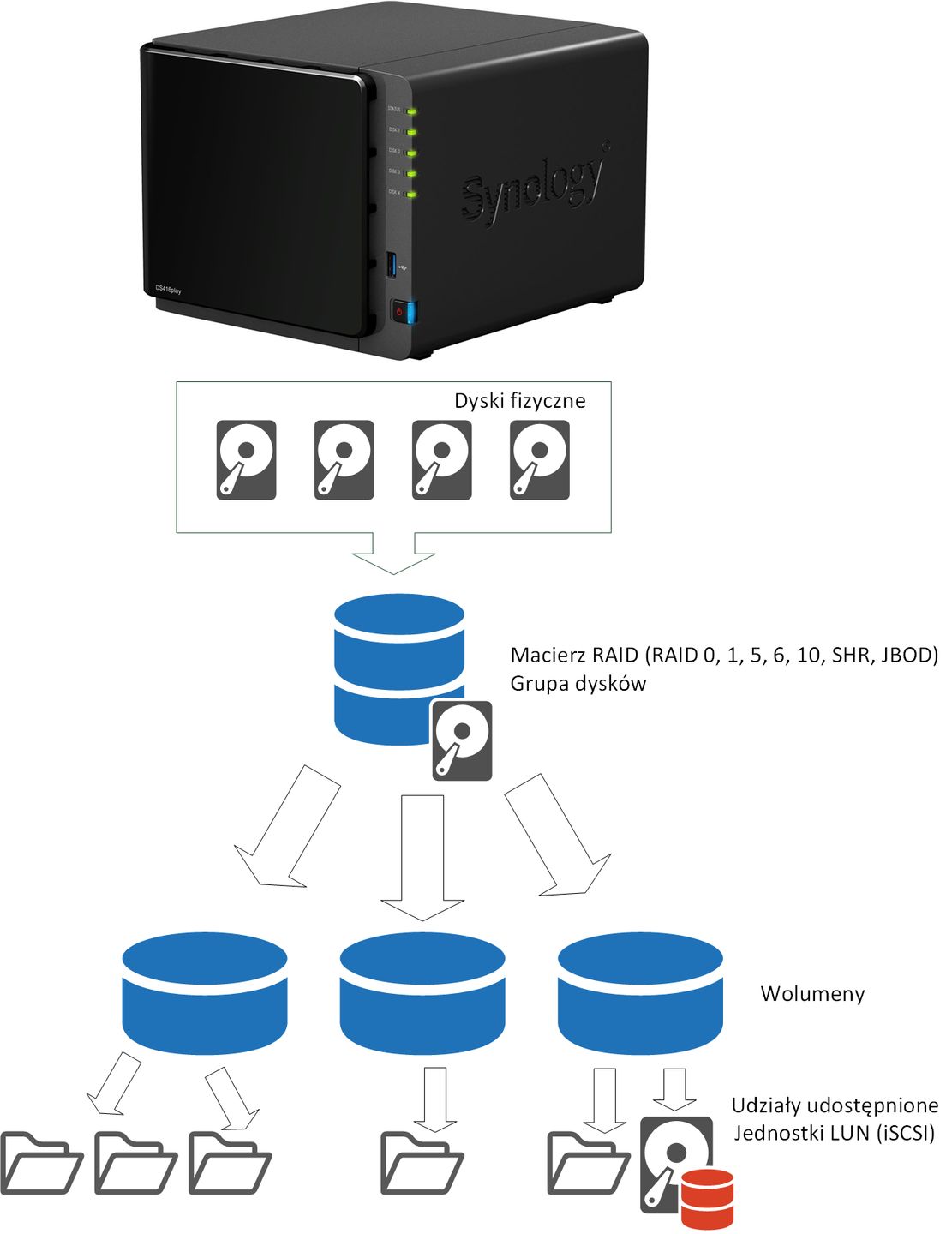
Drugi znacznie lepszy sposób na wykorzystanie przestrzeni, to tworzenie macierzy z wieloma wolumenami. Takie rozwiązanie pozwala na znacznie elastyczniejsze gospodarowanie przestrzenią i zachowanie porządku. Po drugie dużo łatwiej jest rozbudować taką przestrzeń np. o dodatkowy dysk czy dodatkowy wolumen. Ideę tworzenia grup dysków obrazuje poniższy schemat.
Serwer NAS wyposażony w 4 dyski może posiadać jedną lub wiele grup dysków w ramach dostępnych nośników. Na każdej z grup możemy tworzyć wiele wolumenów. Z kolei na każdym wolumenie możemy alokować nowe zasoby udostępnione w postaci folderów lub jednostek LUN opartych o pliki. Oczywiście nic nie stoi na przeszkodzie, by pozostawić część dysków na odrębną grupę lub po prostu macierz RAID dla jednostki LUN opartej na blokach.
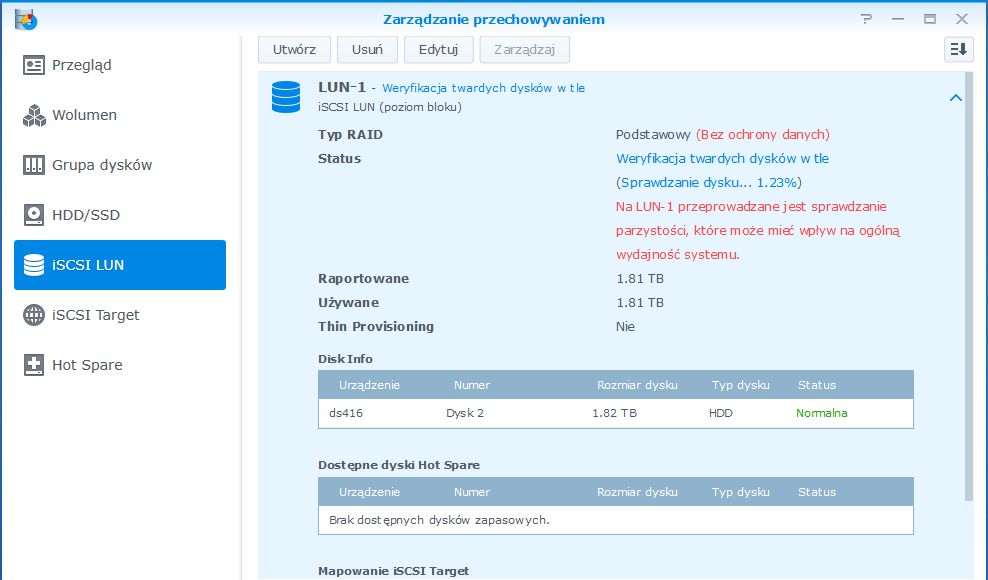
Prócz tworzenia grup dysków i macierzy nie można zapomnieć o obsłudze przez DS416play mechanizmów protokołu iSCSI. Jednostki LUN możemy wykorzystać jako podręczne napędy dyskowe komunikujące się z użyciem protokołu TCP/IP. Niestety w przypadku prezentowanego urządzenia nie ma możliwości wykorzystania SSD Cache oraz zaawansowanych mechanizmów dla wirtualizacji.
Kolejnym elementem, który będzie ważny z punktu widzenia bezpieczeństwa danych, jest typ macierzy RAID jaką zastosujemy przy budowaniu struktury danych. Należy pamiętać, że każda z macierzy posiada pewien stopień odporności na uszkodzenie nośnika lub nośników. Jednocześnie wraz ze wzrostem odporności dochodzi do zmniejszania dostępnej powierzchni dyskowej.
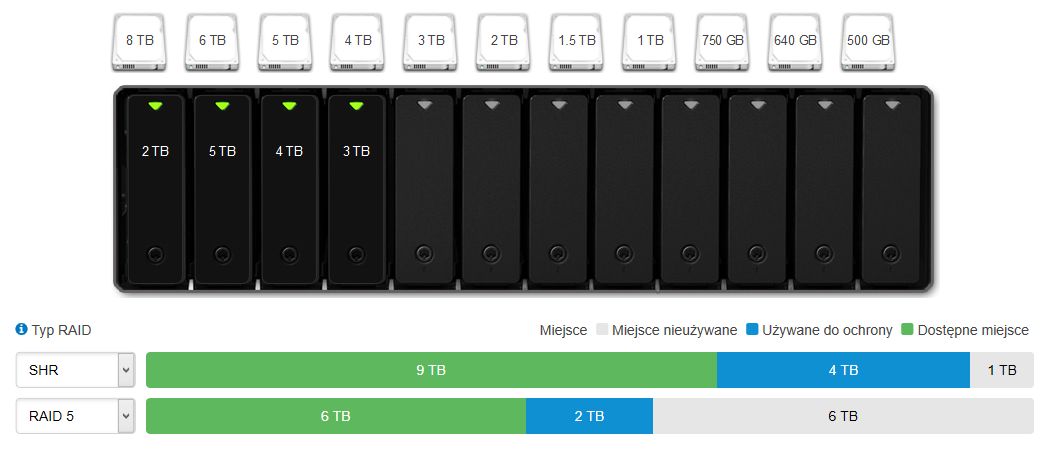
Przed konfiguracją warto zerknąć na poniższą tabelę i zweryfikować poziom macierzy RAID i jej odporność na uszkodzenia dysków. W drugim polecamy odwiedzić stronę, na której znajdziemy niezwykle prosty w użyciu kalkulator, pozwalający na odpowiedni dobór macierzy względem posiadanych dysków.
| Typ macierzy | Liczba dysków w macierzy | Liczba możliwych awarii dysku/dysków |
| SHR | 1 | 0 |
| 2-3 | 1 | |
| 4 i więcej | 1-2 | |
| Pojedyczny | 1 | 0 |
| JBOD | 1 i więcej | 0 |
| RAID 0 | 2 i więcej | 0 |
| RAID 1 | 2 | 1 |
| 3 | 2 | |
| 4 | 3 | |
| RAID 5 | 3 i więcej | 1 |
| RAID 6 | 4 i więcej | 2 |
| RAID 10 | 4 i więcej | połowa wszystkich dysków |
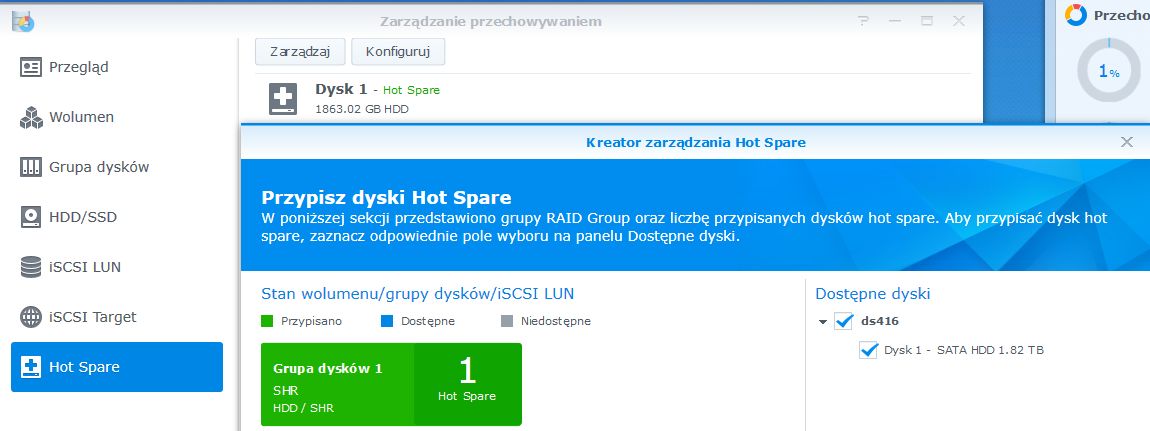
W przypadku serwerów wyposażonych w 4 lub więcej dysków, warto skorzystać z jeszcze jednego mechanizmu ułatwiającego zarządzanie bezpieczeństwem. Mowa tu o Hot Spare. To rozwiązanie, które pozwala na przydzielenie jednego lub więcej dysków jako nośników zapasowych. Dysk Hot Spare jest dyskiem oczekującym w trybie gotowości i nie będącym członkiem grupy dysków czy też macierzy. W przypadku awarii jednego z dysków macierzy, zastępuje on automatycznie uszkodzony dysk.
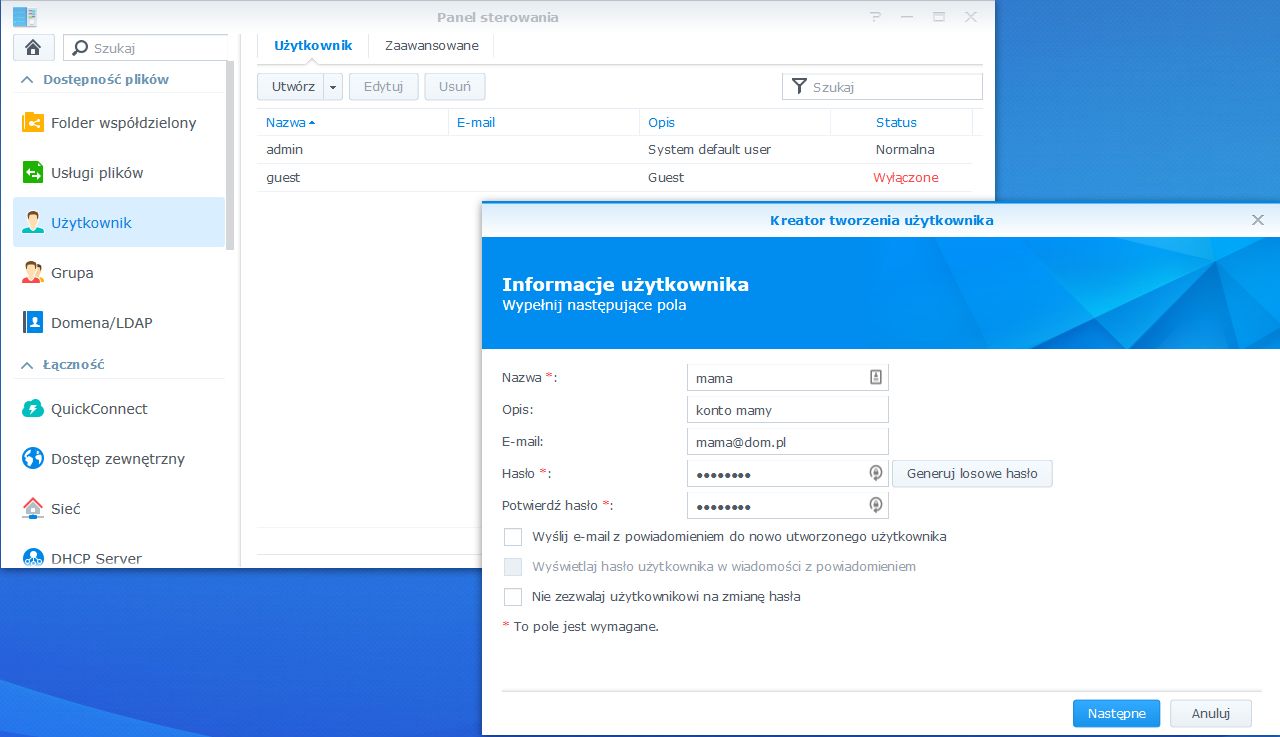
Jeśli zdecydowaliśmy się na typ macierzy oraz utworzyliśmy wolumeny pora przejść do kolejnego etapu - wstępnej konfiguracji to tworzenie kont użytkowników. W przypadku zastosowań domowych nie jest to może aż tak ważny element. Jednak jeśli chcemy w szerszy sposób wykorzystywać serwer NAS Synology to warto poświęcić chwilę i założyć indywidualne konta dostępowe dla wszystkich użytkowników domowych, czy znajomych. Konto na serwerze Synology pozwala na dostęp do określonych usług. A co za tym idzie łatwiej będzie kontrolować poczynania użytkowników i nie dawać im pełnych praw do wszystkich elementów serwera, lub co gorsze pozwolić pracować na uprawnieniach administratora serwera.
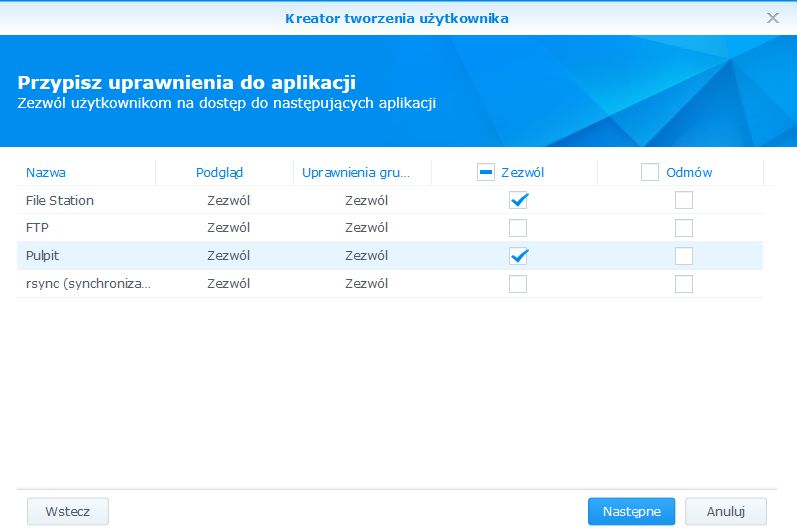
Tworzenie kont polega na podaniu loginu i hasła do konta, opcjonalnie adresu mail. W kolejnych krokach przypisujemy konto do grup użytkowników. Jeśli utworzyliśmy wcześniej foldery udostępnione, to w kreatorze możemy od razu przydzielić uprawnienia do folderów i opcjonalny limit użycia danych dla określonego wolumenu. Na koniec - uprawnienia do określonych aplikacji i usług i ograniczenia, związane z szybkością pobierania i wysyłania dla nich.
Oczywiście DS416play można również wykorzystać w bardziej skomplikowany sposób. Możemy tworzyć konta z użyciem importu danych ze specjalnie przygotowanego pliku. Opcjonalnie, jeśli struktura kont będzie mocno skomplikowana, można tworzyć grupy kont i na ich bazie przydzielać uprawnienia do zasobów, usług i aplikacji. Na koniec dobra wiadomość dla administratorów dużych sieci. NAS-a Synology można bez problemu podłączyć do usługi katalogowej AD lub LDAP i przydzielać uprawnienia dla kont usługi katalogowej.
Utworzenie kont i wolumenów powinniśmy zakończyć tworząc zasoby dostępowe do poszczególnych folderów. Jakie i ile folderów udostępnimy, zależy tylko i wyłącznie od naszych potrzeb. Warto pamiętać o limicie dla DS416play. Maksymalna liczba folderów udostępnionych wynosi 256. Standardowo w sekcji Folder udostępniony mamy domyślnie aktywny najpopularniejszy sposób udostępniania danych czyli CIFS/SMB (Usługi plików Windows). Domyślnie mamy również aktywny protokół AFP – czyli obsługę protokołu dla komputerów z systemem Mac OS wraz z rozgłaszaniem Bonjour i obsługą kopii zapasowych Time Machine.
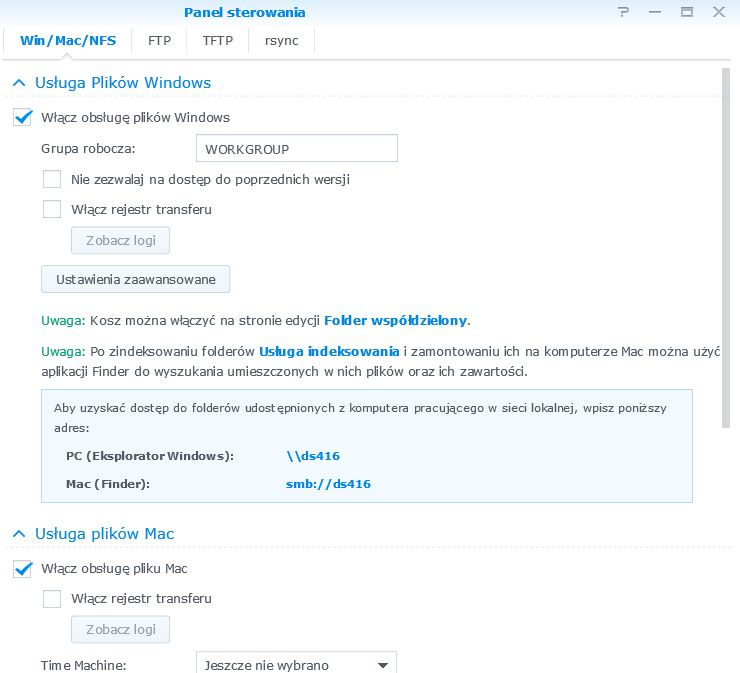
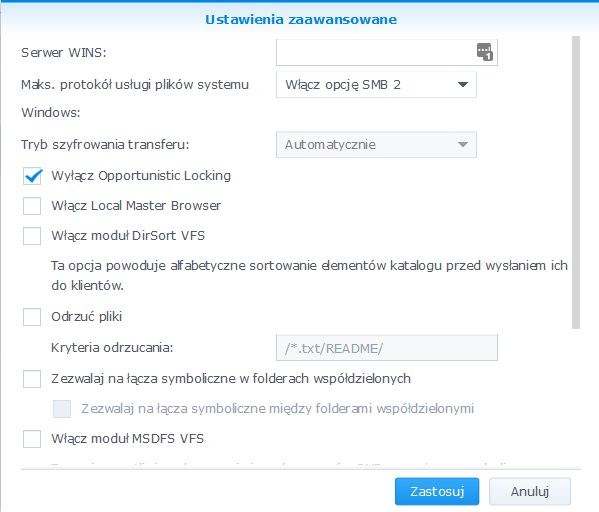
Użytkownicy, którzy wymagają więcej możliwości mogą skorzystać z protokołów NFS, FTP, TFTP i rsync. Na uwagę zasługują również zaawansowane opcje protokołu SMB – m.in. wersja protokołu obsługi plików (także w wersji SMB 4), blokowanie oportunistyczne, DirSort VFS (sortowanie nazw plików i wyświetlanie ich na liście w kolejności alfabetycznej.). Możliwość operowania linkami symbolicznymi łącznie z opcją MSDFS VFS i aktywacji Local Master Browser dla sieci.
Czym chata bogata – Multimedia i Centrum pakietów
W trakcie wstępnej konfiguracji serwer proponuje instalację dodatkowych pakietów aplikacji. Jeśli pominęliśmy ten krok, to Synology może wydawać się ubogi w funkcje. Wystarczy udać się do apletu Centrum Pakietów, by przekonać się jak wiele możliwości kryje w sobie DS416play.
To Centrum Pakietów jest jedną z najmocniejszych cech DS416play. Dzięki niemu sami zdecydujemy, w jaki sposób wykorzystamy NAS-a prócz możliwości współdzielenia plików. To jakie pakiety znajdziemy w Centrum, w dużej mierze zależy od modelu serwera Synology. Jednak we wszystkich modelach, nawet jednodyskowych znajdziemy standardowe aplikacje producenta.
Biorąc pod uwagę multimedialne wykorzystanie serwera NAS warto zainstalować 3 aplikacje multimedialne:
- Audio Station
- Photo Station
- Video Station
Jak łatwo wywnioskować z nazw to aplikacje służące do odtwarzania muzyki, zdjęć i wideo. To na co należy zwrócić uwagę to fakt, że wszystkie trzy aplikacje mają na celu nie tylko umilenie nam wolnego czasu. Przede wszystkim dzięki zaawansowanym możliwościom pozwalają na centralizację kolekcji zdjęć, muzyki i filmów. Po instalacji pakietów na serwerze NAS tworzone są trzy domyślne foldery, w których możemy umieścić wszystkie multimedia. Wszystkie pliki zostaną zindeksowane i po chwili możemy cieszyć się ich centralną bazą. Faktem jest, że indeksowanie oraz przystosowanie multimediów może chwilę potrwać. W testach blisko 30000 zdjęć indeksowało i konwertowało się blisko 15 godzin.
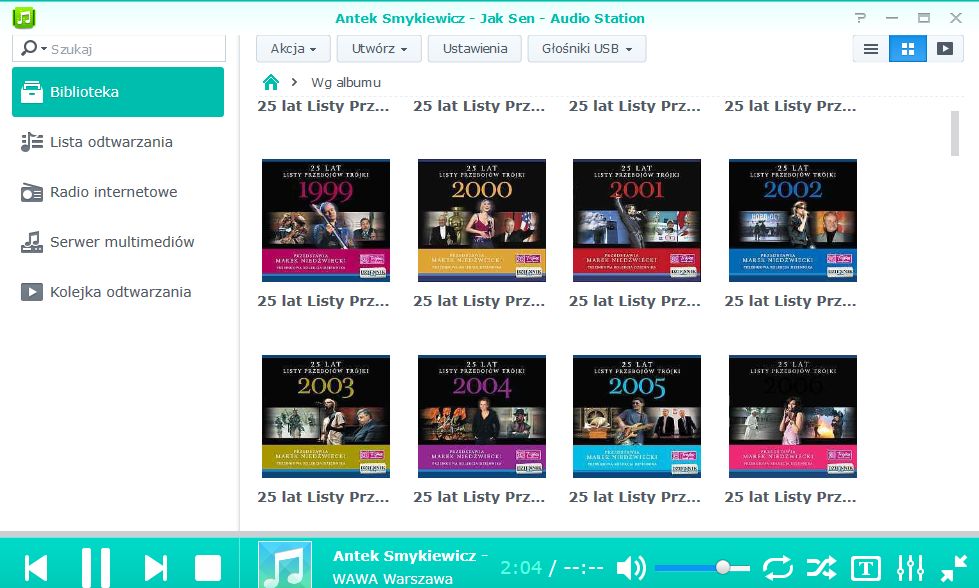
W przypadku Audio Station mamy do dyspozycji przede wszystkim bibliotekę z utworami, które mogą być sortowane według określonych kryteriów. Użytkownicy mogą tworzyć własne listy odtwarzania i tworzyć kolejki odtwarzania. Kolejną ciekawostką jest możliwość słuchania radiostacji strumieniujących sygnał w internecie. Użytkownik może również dodawać własne stacje. Kolejna ciekawostka to Serwer multimediów.
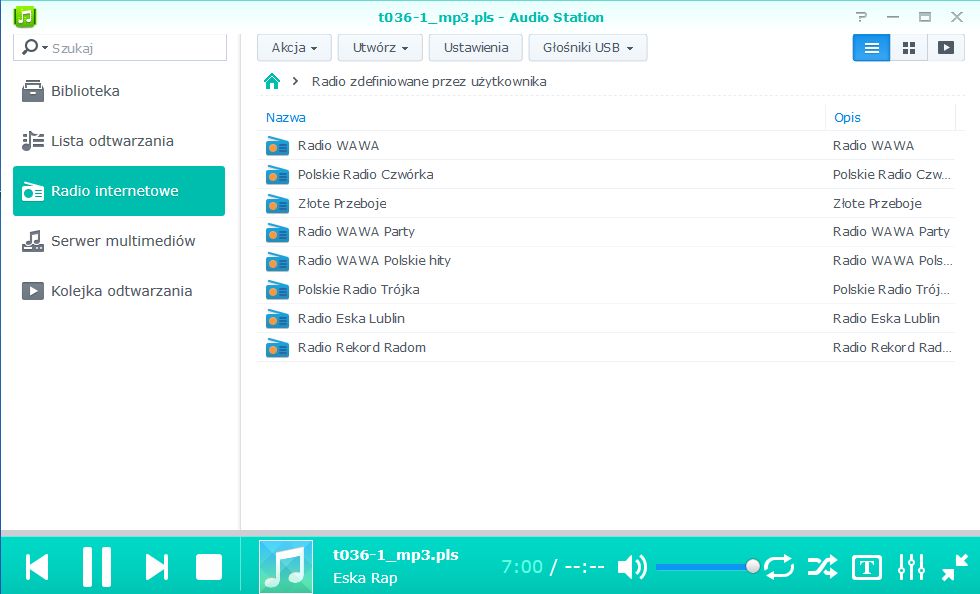
A co jeśli chcemy posłuchać muzyki? Tu możliwości jest kilka. I każda z nich jest wygodnym sposobem na odtwarzanie audio. Po pierwsze – odtwarzanie za pomocą głośników komputera. To chyba najprostszy sposób. Wystarczy uruchomić Audio Station, wybrać album lub stację i gotowe.
Ciekawszą opcją jest wykorzystanie portów USB i podłączenie do nich głośników USB, głośników Bluetooth (poprzez adapter) lub użycie karty dźwiękowej. Ta ostatnio opcja jest doskonałym rozwiązaniem kiedy posiadamy w domu zestaw kina domowego z dobrymi głośnikami.
Na stronie producenta możemy znaleźć listę kompatybilności kart dźwiękowych. Z testów wynika jednak, że prócz przedstawionych na stronie producenta, możemy również trafić na bardzo tanie karty USB, które z powodzeniem można wykorzystać. Dla przykładu w DS416play wykorzystaliśmy kartę Sound Blaster Play!. W aplikacji Audio Station możemy teraz zmienić wyjście dźwięku z komputera na urządzenie Głośnik USB.
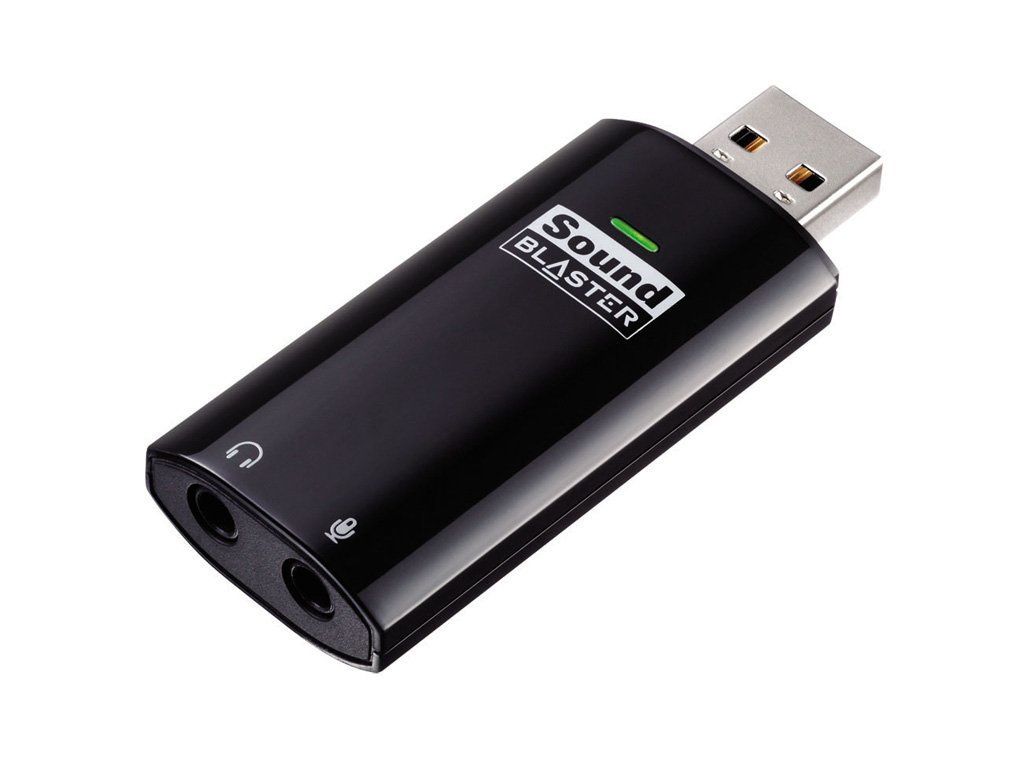
Zastosowanie karty dźwiękowej daje nam jeszcze jedną możliwość w połączeniu z mobilną aplikacją DS Audio. Aplikacja to nie tylko odtwarzacz muzyki z serwera NAS. Dzięki niej możemy również sterować odtwarzaniem dźwięku na dowolnym urządzeniu. Może to być karta dźwiękowa, ale równie dobrze wszelkiego rodzaju urządzenia do strumieniowania, np. Chromecast czy AirPlay.
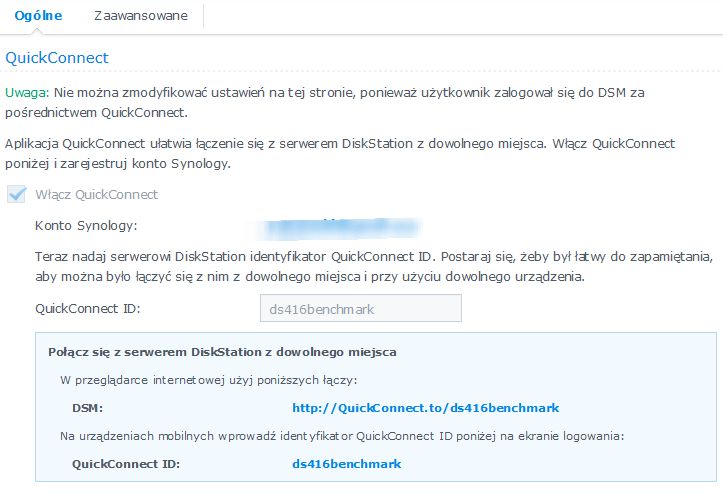
A gdyby tak móc podzielić się z innymi osobami swoją muzyką? W Synology nie ma z tym żadnego problemu. Pomaga w tym m.in. usługa QuickCOnnect. Dzięki niej możemy połączyć się z serwerem z dowolnego miejsca na świecie bez konieczności rekonfiguracji sieci domowej czy routera brzegowego. Wystarczy zarejestrować się w usłudze i dołączyć swój serwer do QuickConnect. Wykorzystując QuickConnect dowolny użytkownik może otrzymać dostęp do spersonalizowanego linku udostępniającego dane.
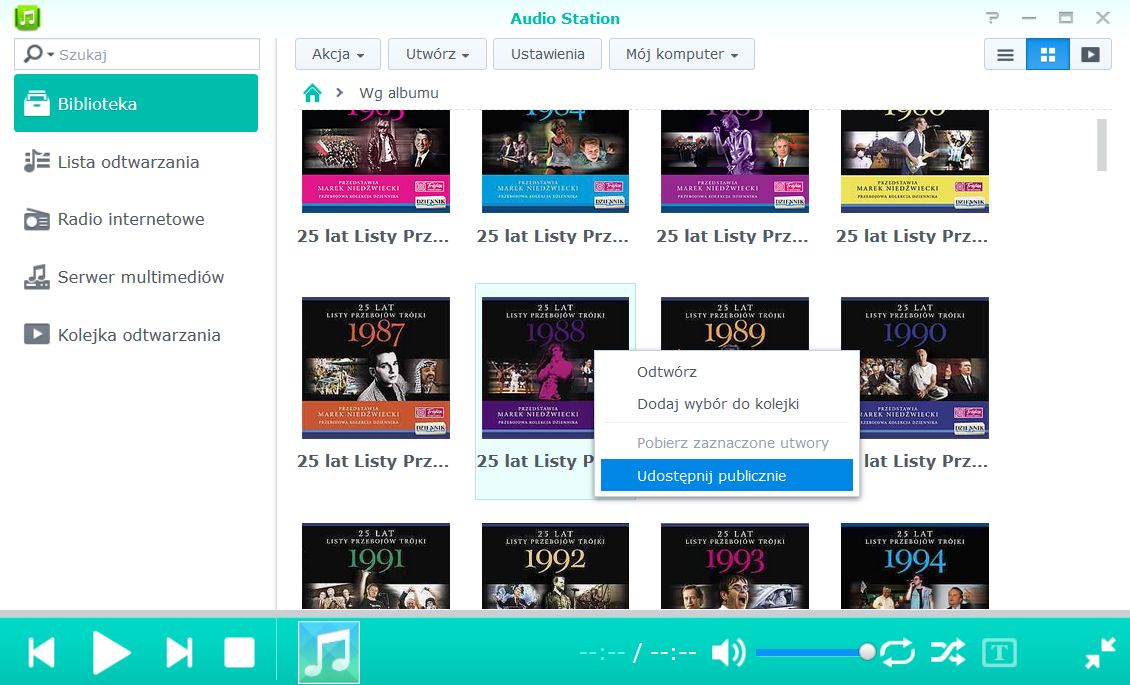
Od teraz droga do udostępniania muzyki i pozostałych usług stoi otworem. W Audio Station wystarczy znaleźć interesujący nas album lub otwór. Następnie kliknąć na wybranym utworze/albumie i udostępnić publicznie. W kolejnym kroku możemy ograniczyć dostęp do określonego czasu i poznać link dostępowy. Link można przesłać do znajomych lub rodziny.
Muzyka muzyką. A co z filmami? Funkcjonalność Video Station jest niezwykle podobna do możliwości biblioteki multimediów. Filmy możemy gromadzić w domyślnym folderze lub wskazać lokalizację filmów, seriali czy nagrań z TV. Następnie dane są indeksowane i jeśli jest taka możliwość, pobierane są informacje o multimediach z internetu.
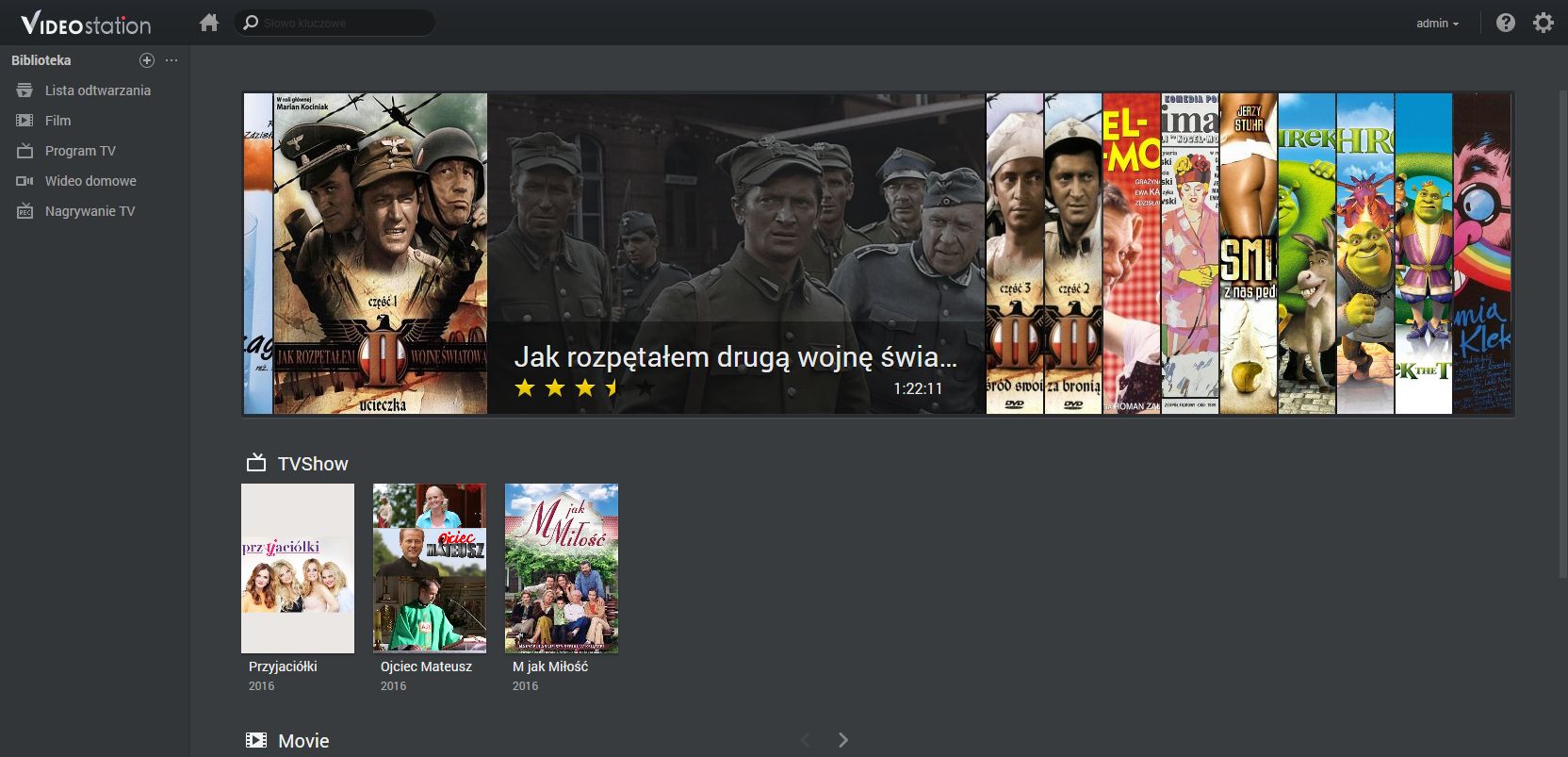
Tak jak muzykę, tak i filmy możemy odtwarzać na kilka sposobów. Pierwszy z nich to klasyczne uruchomienie filmu wprost z webowej wersji Video Station. Dzięki temu możemy oglądać film np. na komputerze. Plusem rozwiązania jest możliwość pełnej kontroli nad multimediami. Możemy edytować informacje o filmie – opis, obsada, gatunek czy dodać okładkę . Podobnie jak w przypadku Audio Station, tak i w bibliotece filmowej możemy udostępniać publicznie każdy z filmów czy nagrań.
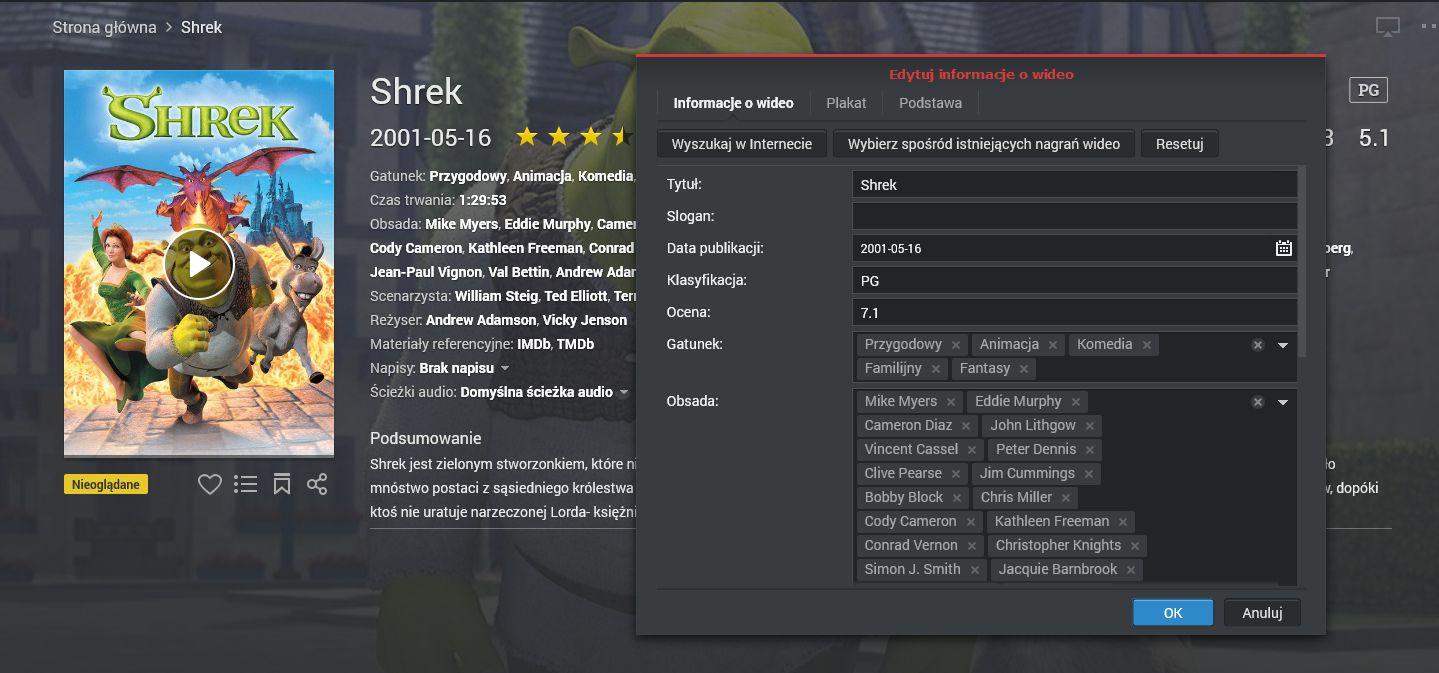
Jednak oglądanie filmów na komputerze nie należy do największych przyjemności. Dużo lepszym rozwiązaniem jest zalec na wygodnej kanapie i uruchomić film na telewizorze. Tu Synology również nie zawodzi. Opcji mamy kilka. Pierwsza z nich to wykorzystanie telewizorów smart np. Samsunga. Po zainstalowaniu aplikacji DS Video możemy uruchamiać filmy zgromadzone na serwerze NAS. Jeśli nie posiadamy „inteligentnego” telewizora to również nic straconego. Wystarczy rozwiązanie od Google, Roku lub Apple, m.in. przystawki Chromecast lub Apple TV.
Oczywiście w przypadku powyższych rozwiązań, konieczne będzie posiadanie kolekcji filmowej przekonwertowanej do kompatybilnych z urządzeniami formatów. Jeśli z jakiś powodów nie możemy otworzyć danego filmu możemy skorzystać z funkcjonalności DS416play jaką jest transkodowanie offline. Mechanizm pozwala na konwersję filmu do wersji mp4. Dzięki temu film będziemy mogli otworzyć na większości urządzeń.
Podobnie transkodowanie wygląda w wersji webowej Video Station. Po procesie konwersji będziemy mogli wybrać wersję pliku do obejrzenia.
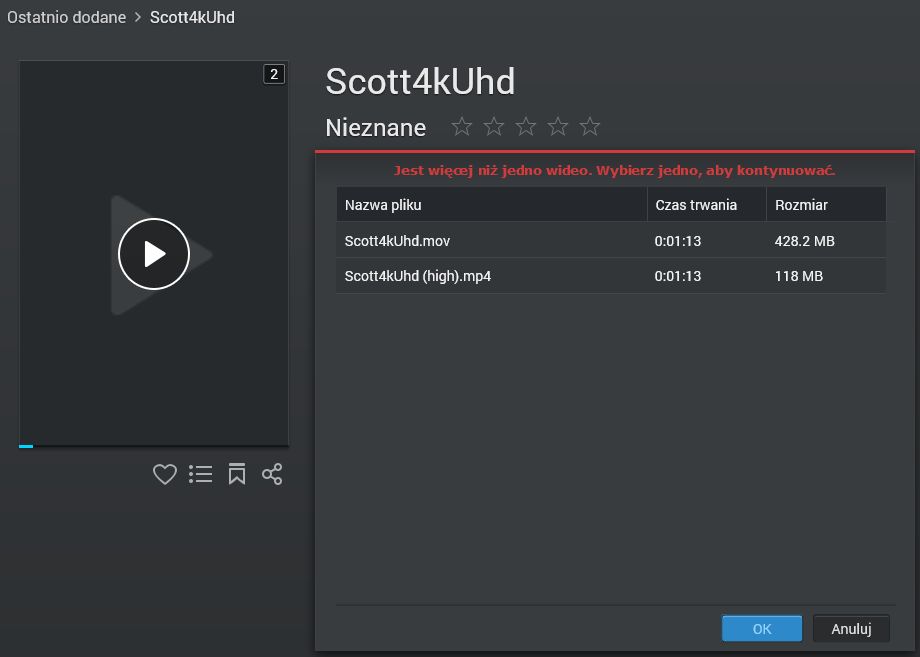
Pora wspomnieć o jednej z najważniejszej funkcji Synology. DS416play potrafi transkodować materiały 4K. Dla przykładu poniżej próbka możliwości serwera z wykorzystaniem przeglądarki internetowej komputera jako odtwarzacza.
Transkodowanie może być również przeprowadzone w momencie gdy korzystamy z urządzenia mobilnego, np. smartfona czy tabletu. Używając aplikacji DS Video w prosty sposób możemy oglądać filmy zgromadzone w bibliotece, jak również wykorzystać aplikację jako podręcznego pilota do strumieniowania. Transkodowanie 4K działa prawidłowo, jednak jeśli będziemy chcieli szybko przewinąć nagranie to musimy się liczyć z krótkimi przerwami w odtwarzaniu. Próbka poniżej.
Z dwóch ciekawych opcji związanych z Video Station warto jeszcze wymienić możliwość nagrywania programów z TV. Do usługi niezbędny będzie kompatybilny tuner TV. Drugą ciekawostką jest możliwość strumieniowania stacji TV.
Ostatni pakiet multimedialny to Photo Station. Aplikacja pozwalająca na centralizowanie wszystkich zdjęć oraz opcjonalnie filmów. Zdjęcia możemy dowolnie katalogować w domyślnym folderze photo. Po zindeksowaniu zostanie zbudowana struktura z bazą zdjęć.
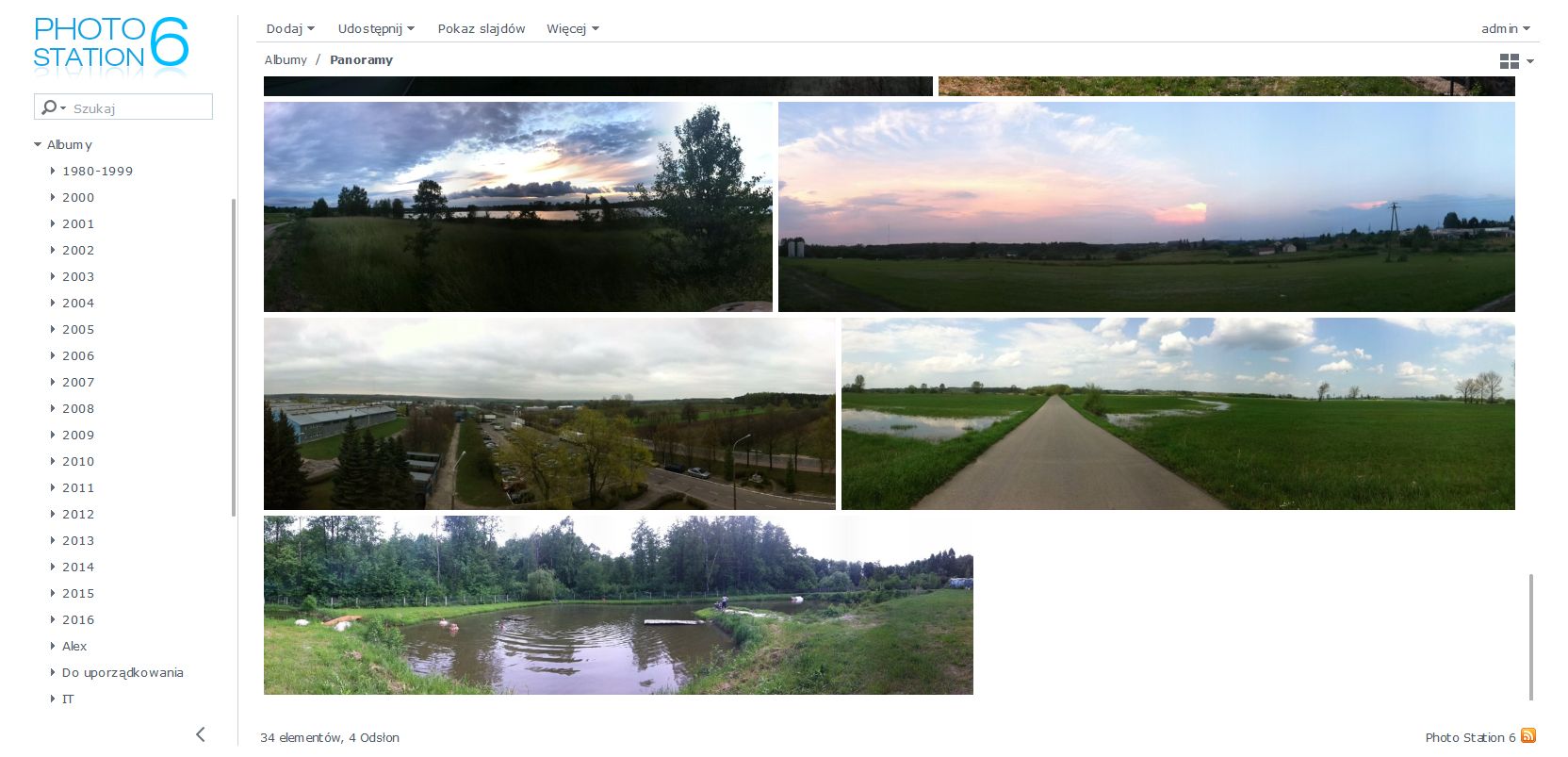
Photo Station nie jest tylko przeglądarką zdjęć. Bez trudu może zastąpić zaawansowane narzędzia katalogujące dostępne na komputery PC czy też usługi gromadzenia zdjęć online. Na zdjęciach można wykonywać operacje:
- kopiowania,
- przenoszenia,
- kasowania,
- pobierania na komputer.
Dodatkowe elementy edycyjne dostępne w menu to:
- obrót,
- edycja znaczników lokalizacji,
- edycja znaczników ogólnych – np. tagów,
- znacznik ludzi – możemy oznaczać twarze osób dostępnych na zdjęciach,
- udostępnienia zdjęć publicznie – usługa podobna do funkcji znanej z Video i Audio Station.
Dzięki operacjom kopiowania/przenoszenia możemy w szybki sposób porządkować zdjęcia według np. roczników, zdarzeń lub po prostu tematyki. Każdy z albumów możemy wyświetlać w kilku wariantach:
- ściana zdjęć,
- tryb szczegółów,
- oś czasowa,
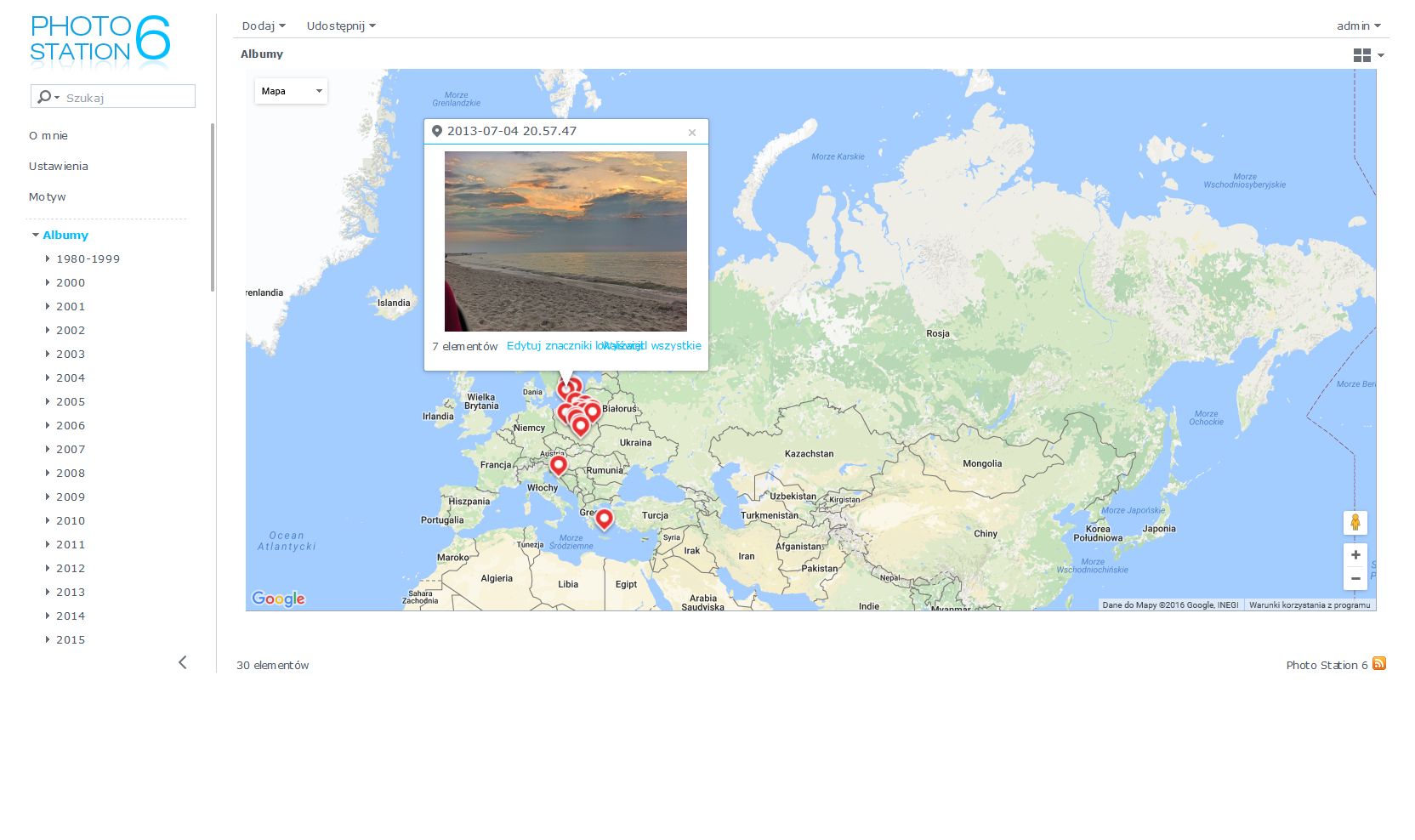
- mapa.
Szczególnie ta ostatnia opcja jest interesująca – pozwala na szybkie zorientowanie się, gdzie zostało wykonane zdjęcie (o ile oczywiście ustawiliśmy znaczniki geolokalizacji dla zdjęć).
Uzupełnieniem przeglądarkowej wersji Photo Station jest oczywiście mobilny odpowiednik – DS Photo. Posiada ona niemal wszystkie możliwości jak jej komputerowy odpowiednik, łącznie z obsługą QuickConnect. Ciekawostką jest możliwość strumieniowania zdjęć np. do Chromecast. Krótki pokaz możliwości i działania prezentuje poniższy film.
Z multimedialnych opcji serwera DS416play pozostały jeszcze dwie funkcjonalności, które warto zainstalować. Pierwszą z nich polecamy użytkownikom komputerów Apple. To funkcja serwera iTunes. Może ona być alternatywą dla DS Audio - jeśli bardziej przypadnie nam do gustu odtwarzanie muzyki z aplikacji Apple.
Drugie narzędzie jest bardziej uniwersalne - to Serwer multimediów. Rozwiązanie, które umożliwia przeglądanie i odtwarzanie multimediów z DS416play z użyciem standardu DLNA/UPnP. Funkcjonalność jest o tyle ciekawa, że większość nowoczesnych urządzeń elektroniki użytkowej posiada wbudowane funkcje DLNA (odbiorniki TV, amplitunery, smartfony, tablety czy odtwarzacze sieciowe).
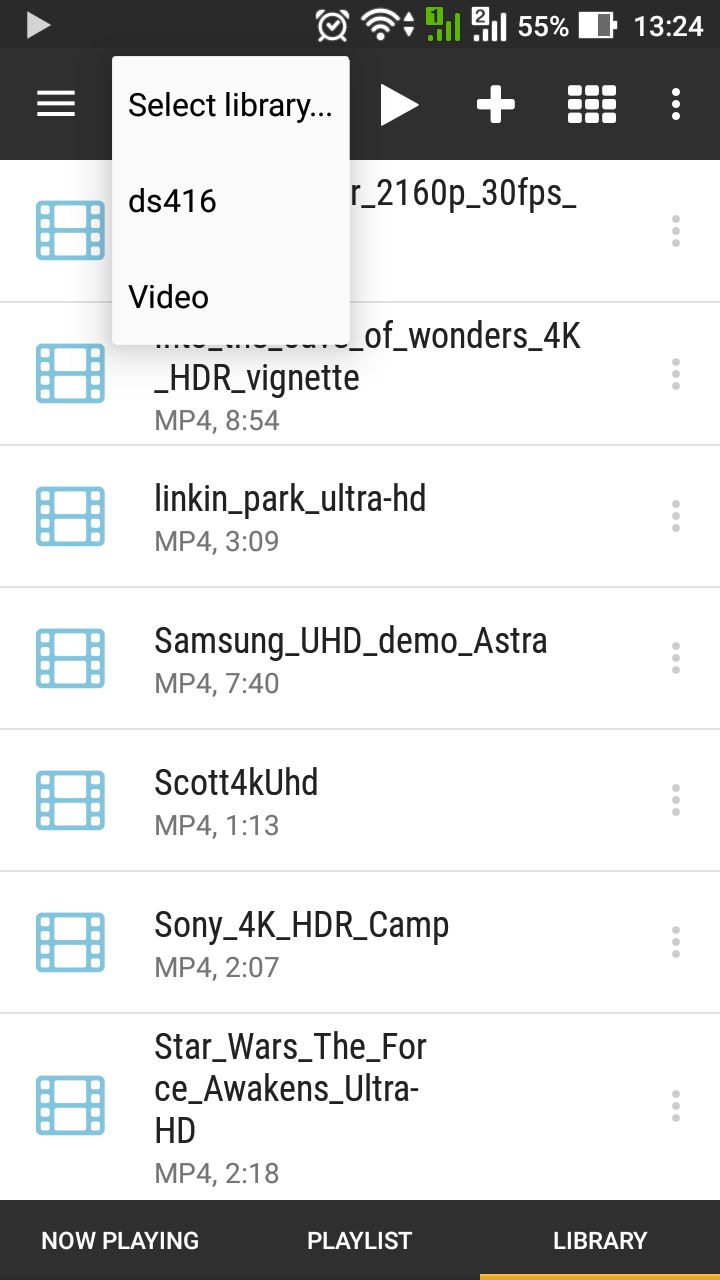
W Centrum pakietów znajdziemy jeszcze kilka popularnych serwerów multimediów, m.in. Plex Media Server oraz Logitech Media Server.
Nie tylko multimedia
No dobrze, ale czy Synology DS416play to same multimedia? Oczywiście, że nie. Serwer NAS to nie tylko funkcje multimedialne i udostępnianie plików w sieci LAN. Narzędzie od Synology można wykorzystać jeszcze na wiele innych sposobów. Jedno z nich to serwer DHCP wbudowany natywnie w każdy serwer producenta.
Narzędzie pozwala na uruchomienie mechanizmów dynamicznego przydzielania adresów IP w sieci domowej. Jest on niezwykle prostym w konfiguracji rozwiązaniem, które może zastąpić np. wbudowany w router mechanizm DHCP. W opcjach znajdziemy konfigurację zakresów adresów IP czy możliwość przydzielenia statycznych adresów na podstawie adresów MAC.
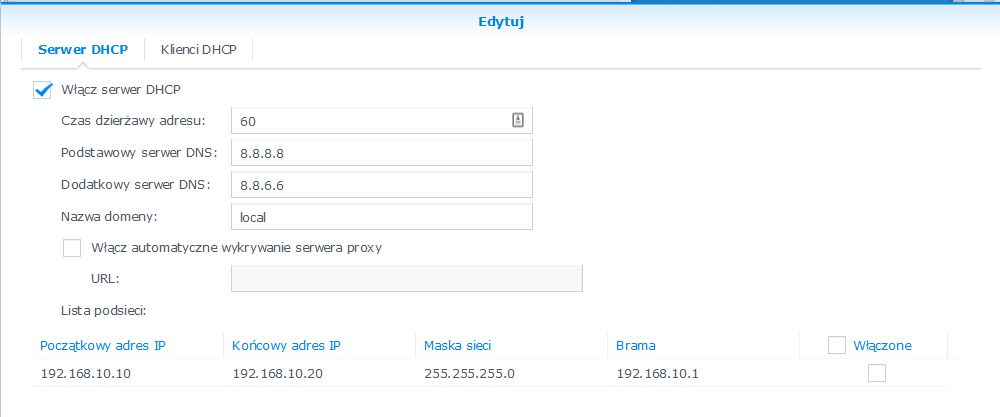
Serwer Synology NAS może działać jako serwer DHCP w celu wdrożenia konfiguracji PXE (Pre-Boot Execution Environment). To środowisko umożliwiające urządzeniom klienckim rozruch za pomocą interfejsu sieciowego zamiast np. dysku twardego.
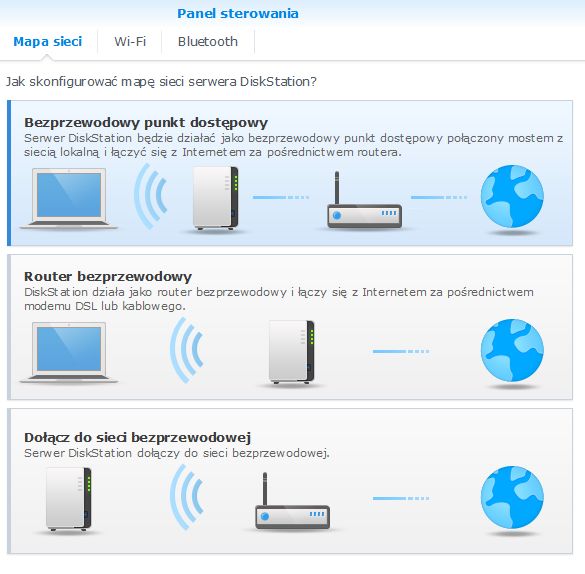
A gdyby tak wykorzystać serwer NAS jako punkt dostępowy WiFi? Proszę bardzo! Wystarczy podłączyć kompatybilną kartę sieciową i już możemy konfigurować środowisko WiFi. Możliwości NAS-a w tej kategorii nie są ograniczone do utworzenia punktu dostępowego. DS416play może być również routerem WiFi, a także możemy podłączyć serwer NAS do sieci LAN poprzez połączenie bezprzewodowe.
Mamy już skonfigurowany serwer DHCP. To może teraz DNS, serwer WWW? W Centrum pakietów czekają na nas obydwie aplikacje. Pierwszy z nich świadczy usługi rozpoznawania i tłumaczenia nazw. Drugi (pod nazwą Web Station) pozwala na uruchomienie stron internetowych i hostowanie ich na serwerze NAS. Oczywiście nie zabrakło obsługi PHP i MySQL.
Z bardziej zaawansowanych funkcjonalności warto wymienić serwer VPN pozwalający na zdalny dostęp do domowej sieci. Kolejną opcją jest serwer RADIUS i serwer proxy. Jeśli zamarzy nam się uruchomienie w warunkach domowych sieci z usługą katalogową, to swoje kroki należy skierować do pakietu Directory Server.
Można również powrócić do nieco bardziej przyziemnych usług. I uruchomić narzędzia, które dzięki centralizacji na serwerze mogą zastąpić aplikacje i funkcjonalności rozrzucone po wielu urządzeniach i komputerach. Świetnym przykładem jest aplikacja Note Station. Będzie to doskonały centralny notes dla wszystkich naszych zapisków, który dostępny jest nie tylko z poziomi przeglądarki, ale ma swój mobilny odpowiednik.
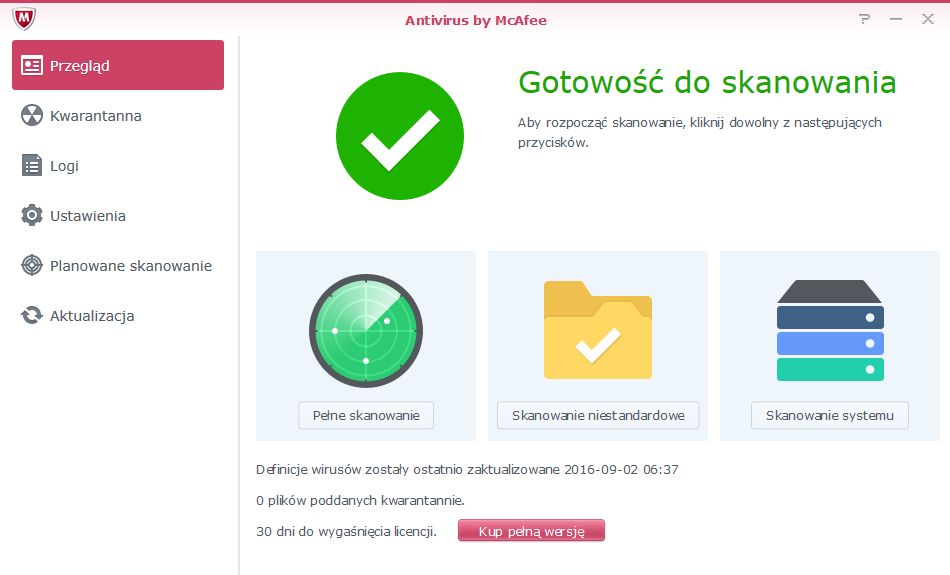
Mobilny odpowiednik ma również narzędzie Download Station. To „pobieracz” plików z internetu. Pakiet obsługuje protokoły http, BT, FTP, NZB, Torrent, Thunder, FlashGet, QQDL oraz eMule. Kiedy już pobierzemy pliki z internetu warto je sprawdzić pod kontem bezpieczeństwa. Tu do wykorzystania mamy dwa pakiety antywirusowe: Antivirus Eseential oraz pakiet sygnowany przez McAfee.
Elementy bezpieczeństwa zajedziemy także w panelu sterowania. Dokładniej możliwość ustawienia zapory sieciowej i filtrowania podejrzanych połączeń, możliwość ochrony przed atakami DoS. Opcjonalnie można aktywować blokadę kont, do których nastąpiło nieudane logowanie. Jeśli zaś w domu posiadamy kamery IP to istnieje możliwość podłączenia ich do serwera NAS i wykorzystania pakietu Surveillance Station do monitorowania i nagrywania obrazu z kamer.
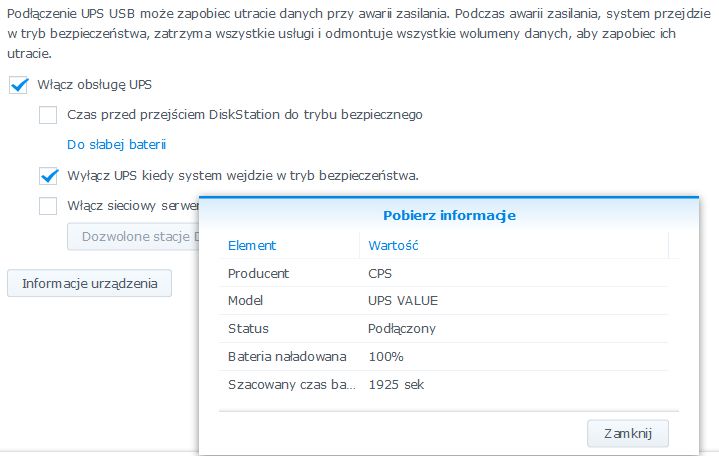
Jeśli w DS416play nie będziemy wykorzystywać portów USB do podłączenia karty dźwiękowej czy dodatkowego dysku, to możemy z nich zrobić inny użytek. Posiadając drukarkę USB możemy uruchomić serwer druku. Synology posiada także opcję zarządzania zasilaniem UPS. Dodatkową możliwością jest funkcjonalność bezpiecznego wyłączania innych serwerów NAS podłączonych do UPS-a.
DS416play w chmurze
Na koniec prezentacji możliwości powinniśmy wspomnieć jeszcze o jednym popularnym określeniu – chmura. Także do serwerów Synology dotarło wiele rozwiązań, które pozwalają na wykorzystanie usług chmurowych. Główną z nich jest Cloud Station Server. To usługa pozwalająca uruchomić mechanizm chmury prywatnej na serwerze Synology. Dostęp do danych na serwerze oraz synchronizacja możliwa jest dla urządzeń pracujących pod kontrolą Windows, Mac OS a także mobilnych Android i iOS.
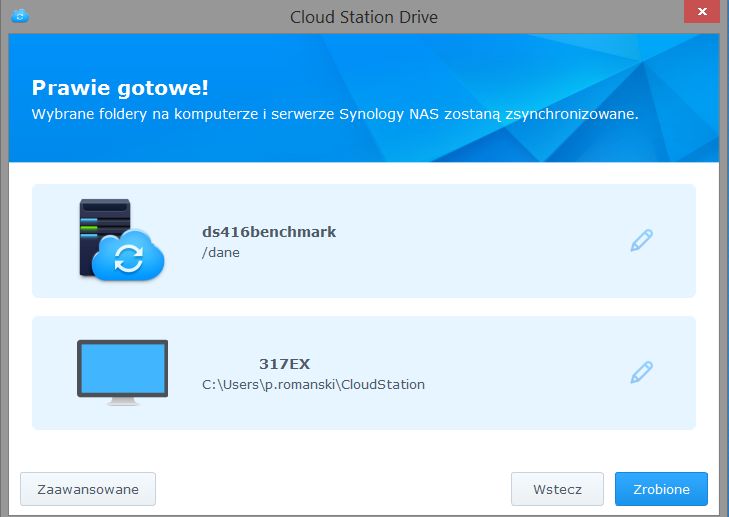
Dla komputerów wystarczy pobrać pakiet Cloud Station Drive, zainstalować i skonfigurować synchronizację. Dzięki temu wszystkie niezbędne dane będziemy mieli zawsze pod ręką, a ich ewentualne zmiany są natychmiast synchronizowane z chmurą Synology. Podobnie dla urządzeń mobilnych – wystarczy instalacja pakietu DS Cloud.
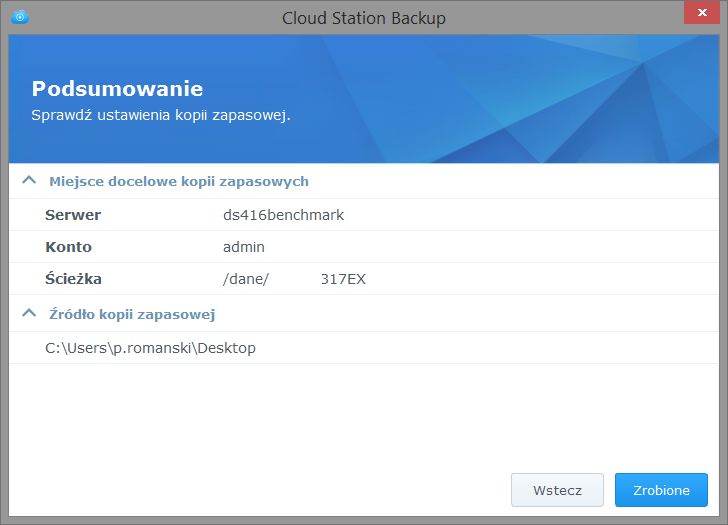
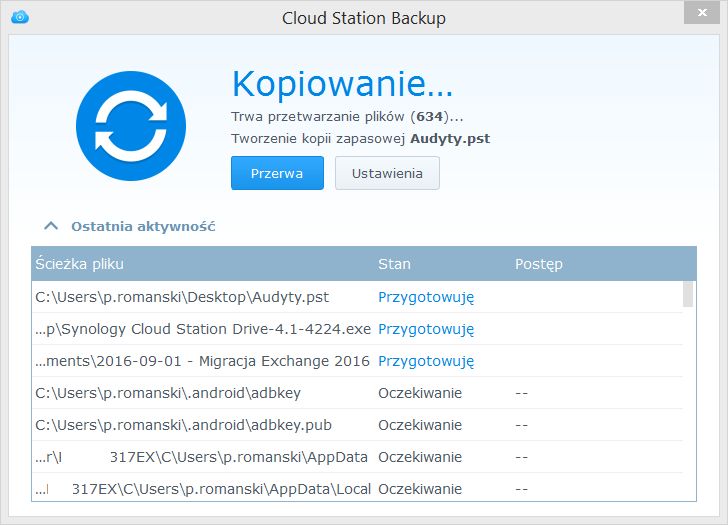
Zanim zamkniemy panel sterowania serwera Cloud Station Server warto zwrócić uwagę na jeszcze jedną usługę, która współpracuje z chmurą Synology. To Cloud Station Backup. Proste w użyciu narzędzie do tworzenia kopii zapasowych komputera klienckiego. Rozwiązanie od Synology ma jedną niezaprzeczalną zaletę - dane są backupowane natychmiast (klient Cloud Station Backup monitoruje zmiany na dysku). W zależności od ustawień serwera można przechowywać wiele wersji plików.
W Synology prócz tworzenia kopii zapasowych z komputerów i urządzeń mobilnych, mamy jeszcze możliwość tworzenia kopii zapasowych i synchronizacji NAS-a. Pierwszą z nich jest Hyper Backup, rozwiązanie, które z każdą rewizją oferuje coraz więcej możliwości. Mamy funkcje kopii zapasowej NAS-a na dysk USB, na inny dysk, również z użyciem mechanizmów rsync. Ciekawostką są opcje kopii w chmurze Azure i Amazon oraz do Dropbox lub Google Drive, a także kilku innych chmur publicznych.
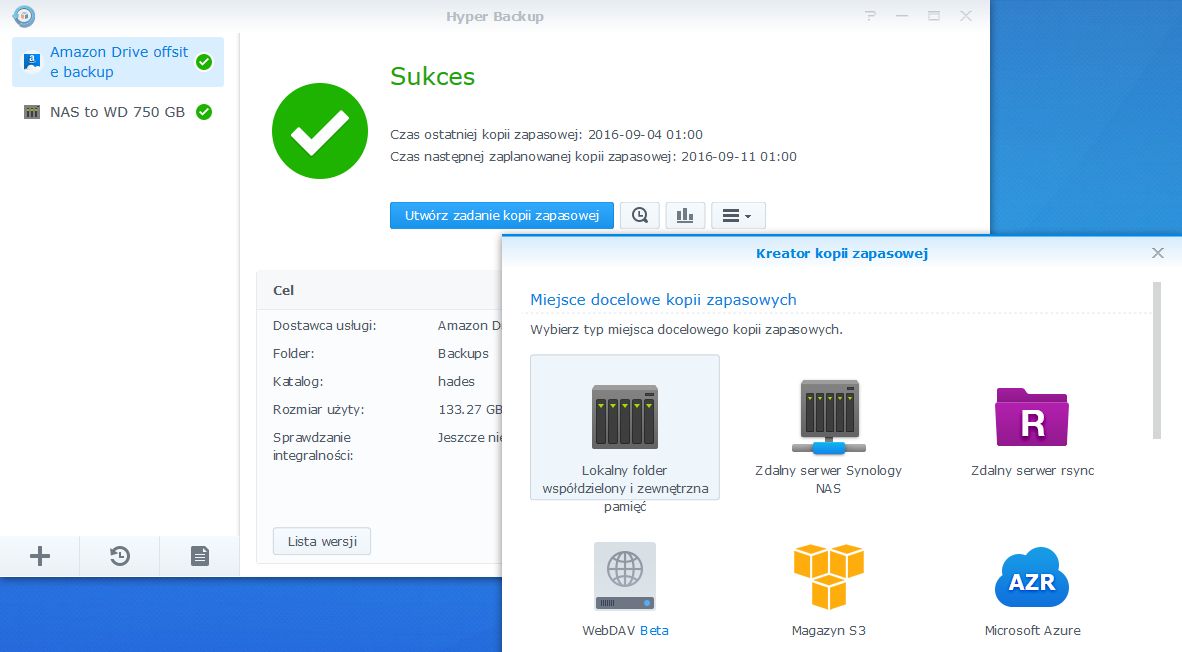
Jeśli posiadamy w sieci, lub mamy dostęp zdalny do NAS-ów Synology, to doskonałym rozwiązaniem będzie jeszcze jedna usługa – Cloud Statio SahreSync. Umożliwia ona zdalne łączenie z drugim serwerem Synology i synchronizację danych w czasie rzeczywistym. Świetny sposób na utworzenie zawsze aktualnej kopii offsite plików z serwera.
Nic straconego jeśli nie mamy pod ręką drugiego serwera Synology. Jeśli chcemy synchronizować dane z chmurą możemy to zrobić w nieco inny sposób. Instalujemy pakiet Cloud Sync. Pozwala ona na synchronizację danych z wieloma popularnymi usługami chmurowymi:
- Dysk Amazon Cloud,
- Usługi w chmurze zgodne z Amazon S3 (Amazon S3, hicloud S3 i SFR NAS Backup),
- Backblaze B2,
- Baidu Cloud,
- Box,
- Dropbox (wliczając Dropbox for Business),
- Google Cloud Storage,
- Dysk Google (włącznie z Google Drive for Work),
- HiDrive,
- hubiC,
- Megafon Megadisk,
- Microsoft OneDrive (wliczając technologię OneDrive for Business),
- Microsoft Azure,
- Usługi w chmurze zgodne z OpenStack Swift (IBM SoftLayer, RackSpace, RackSpace UK),
- WebDAV,
- Yandex Disk.
Ciekawym rozwiązaniem może być synchronizacja danych np. do OneDrive jeśli posiadamy wykupioną usługę Microsoftu. Mamy do dyspozycji 1 TB przestrzeni na kopie zapasowe. Równie interesująco prezentują się usługi Amazon S3. Za niecałe 60$ za rok możemy wykorzystać nielimitowaną przestrzeń na dane.
Testy wydajnościowe
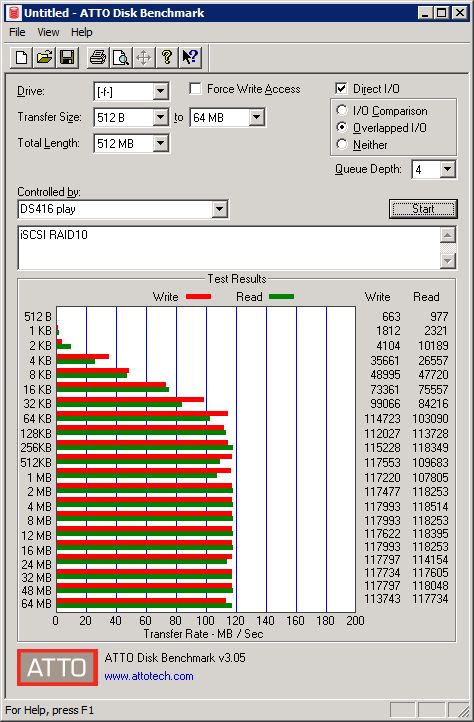
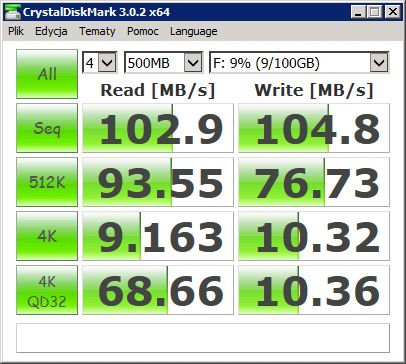
Testy wydajnościowe serwera DS416play przeprowadziliśmy przy wykorzystaniu benchmarków ATTO Disk Benchmark, CrystalDiskMark oraz kopiując pliki z serwera i na serwer przy użyciu Eksploratora Windows (SMB, iSCSI). Dodatkowo sprawdziliśmy wydajność urządzenia pod kątem operacji wejścia/wyjścia. Procedura kopiowania obejmowała próby przeprowadzone trzykrotnie:
- kopiowanie na serwer i pobieranie z serwera jednego pliku o wielkości 2 GB
- kopiowanie na serwer i pobieranie z serwera 1000 plików o wielkości 2 MB każdy
- kopiowanie na serwer i pobieranie z serwera 10000 plików o wielkości 2 KB każdy
Platformą sprzętową do testów wykorzystania protokołów SMB, iSCSI był serwer HP ProLiant MicroServer N36L ze skonfigurowaną macierzą RAID 0
- System operacyjny: Windows Server 2008 R2
- Procesor AMD Athlon DualCore 1,3 GHz
- Pamięć RAM: 8 GB
- Dysk twardy: macierz RAID 0
- Sieć ethernet: 4x1 Gbps (zagregowane połączenie)
- NAS i serwer testowy zostały podłączone do przełącznika sieciowego Netgear M4100.
Testowane rozwiązanie było wyposażone w 4 dyski WD RED - dwa z nich o pojemności 1 TB, dwa kolejne o pojemności 2 TB. Podłączenie serwera do sieci LAN z wykorzystaniem obydwu interfejsów sieciowych ustawionych w tzw. bond (łącze zagregowane). By sprawdzić wydajność zagregowanego połączenia wykorzystaliśmy platformę dwóch hypervisorów Hyper-V (każdy z nich podłączony do przełącznika 4 kartami GbE ustawionymi w łącze zagregowane). Na każdym z nich uruchomione zostały 4 maszyny wirtualne, które zapisywały i odczytywały dane z serwera Ds416play. Suma szybkości z poszczególnych testów pozwoliła określić ogólną wydajność zagregowanego połączenia.
Zacznijmy od wyników tego testu. W swoich materiałach producent deklaruje następującą wydajność - odczyt 225,90 MB/s oraz zapis 187,23 MB/s. To sporo jak na rozwiązanie dla domu. A jak wygląda w praktyce. Może zacznijmy od tego, że wartości szczytowe (chwilowe) jakie osiągnęliśmy w trakcie testu kopiowania wynosiły - odczyt 216 MB/s, zapis 173 MB/s - czyli prawie blisko deklaracji.
Wyniki wyglądają troszkę gorzej jeśli spojrzymy na średnie szybkości z całego procesu kopiowania. W kierunku zapis na NAS - 164,56 MB/s a odczyt z NAS-a - 186,02 MB/s. Podobne wartości uzyskaliśmy w konfiguracji, w której NAS był podłączony do sieci LAN poprzez dwa oddzielne łącza. Poprzez każdy z interfejsów podłączyliśmy po 4 komputery mapując zasoby z serwera NAS. W trakcie kopiowania średnie wartości wynosiły - odczyt 180,45 MB/s, zapis 163,17 MB/s.
W przypadku testów z wykorzystaniem pojedynczego intefejsu sieciowego możemy powiedzieć o dobrej wydajności. Kopiowanie dużych plików potrafi "rozkręcić" NAS-a do szybkości 110 MB/s. Gorzej wypada kopiowanie 2-3-megabajtowych plików bezpośrednio na dyski NAS-a. Tu szybkość spada do wartości nieco ponad 50 MB/s. Choć w przypadku odczytu z DS416play widzieliśmy również wartości powyżej 60 MB/s. Szkoda, że producent nie zaimplementował zaawansowanej obsługi protokołu iSCSI, bo wydajność w przypadku użycia tego protokołu stoi na bardzo dobrym poziomie. W prezentowanym modelu pozostaje wykorzystanie jednostek LUN jako dysków dla stacji roboczych czy komputerów przenośnych.
Całkiem nieźle jest w przypadku kopiowania danych z dysku USB 3.0 (wolumen EXT4) podłączonego do NAS-a - możemy spodziewać się transferów na poziomie 90 MB. Jeśli będziemy chcieli coś zapisać na taki zasób to odbywa się to z szybkością do 75 MB/s. Takie wyniki kopiowania danych na NAS oraz na dysk USB 3.0 pozwalają ulokować DS416play gdzieś pomiędzy domowym modelem DS216j, a DS716+ przeznaczonym dla małych firm.
Kopiowanie dużego pliku (2 GB) - Protokół SMB [MB/s]
| Upload Download | |
| Pojedynczy | 88 92 |
| RAID0 | 107 109 |
| RAID1 | 92 97 |
| RAID5 | 88 99 |
| RAID10 | 107 110 |
| JBOD | 92 99 |
| iSCSI | 88 92 |
| Folder szyfrowany | 88 98 |
Kopiowanie małych plików (1000x2 MB) - Protokół SMB [MB/s]
| Upload Download | |
| Pojedynczy | 51 63 |
| RAID0 | 53 61 |
| RAID1 | 53 59 |
| RAID5 | 51 51 |
| RAID10 | 51 61 |
| JBOD | 53 54 |
| iSCSI | 68 68 |
| Folder szyfrowany | 51 54 |
Kopiowanie małych plików (10000x2 KB) - Protokół SMB [MB/s]
| Upload Download | |
| Pojedynczy | 0,47 0,91 |
| RAID0 | 0,49 0,84 |
| RAID1 | 0,46 0,89 |
| RAID5 | 0,49 0,76 |
| RAID10 | 0,46 0,87 |
| JBOD | 0,44 0,88 |
| iSCSI | 1,32 1,81 |
| Folder szyfrowany | 0,41 0,81 |
Test - wydajność IOPS
Wydajność Synology pod kątem liczby operacji wejścia/wyjścia sprawdziliśmy dla następujacych parametrów:
- wielkość bloku 4 KB
- IOPS mierzone oddzielnie dla odczytu i zapisu
- liczba wątków - 8
- długość kolejki dla każdego wątku - 8
- losowy zapis i odczyt
W zależności od typu macierzy RAID możemy uzyskać różne wyniki pomiarów. By bardziej zobrazować wybraliśmy 4 popularne typy macierzy:
- SHR
- RAID0
- RAID1
- RAID5
W poniższej tabeli przedstawiamy wyniki IOPS dla protokołu CIFS/SMB.
| Typ macierzy | IOPS zapis na NAS | IOPS odczyt z NAS |
| SHR | 1521 | 2602 |
| RAID0 | 6331 | 5962 |
| RAID1 | 3658 | 3225 |
| RAID5 | 2811 | 1931 |
Na zakończenie garść pomiarów syntetycznych ATTO Disk Benchmark i CrystalDiskMark
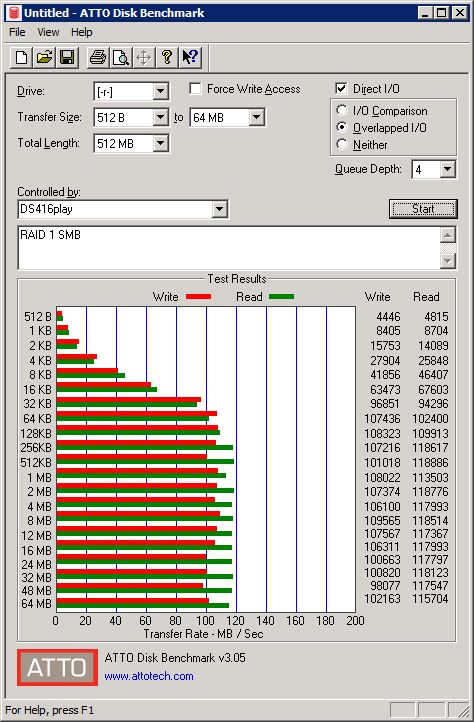
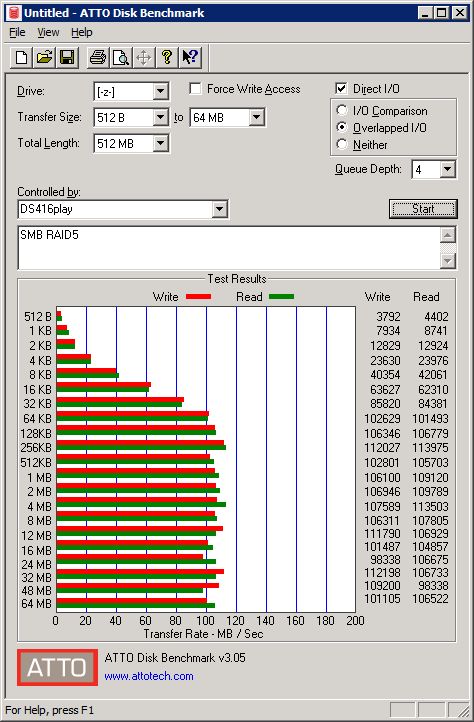
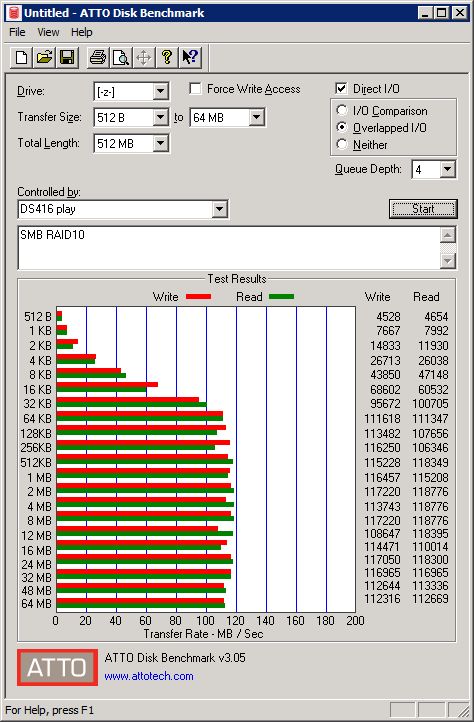
Test – protokół SMB i iSCSI ATTO Disk Benchmark
- pojedynczy dysk, protokół SMB
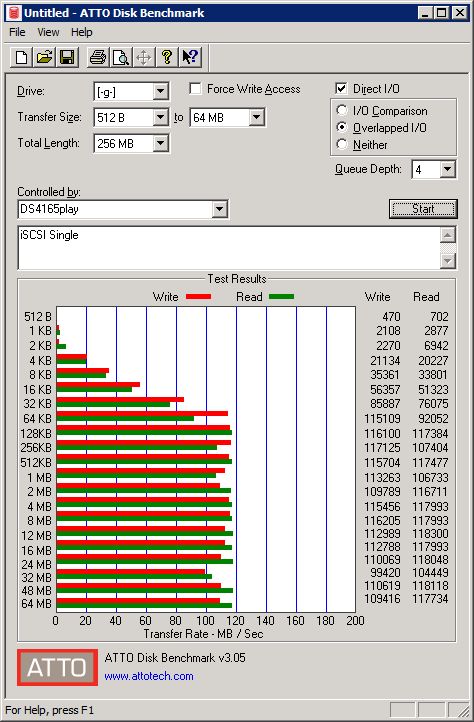
- SHR, protokół SMB
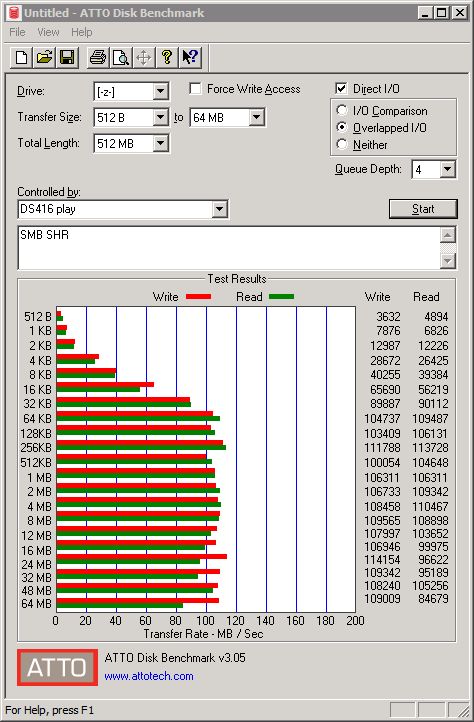
- RAID 0, protokół SMB
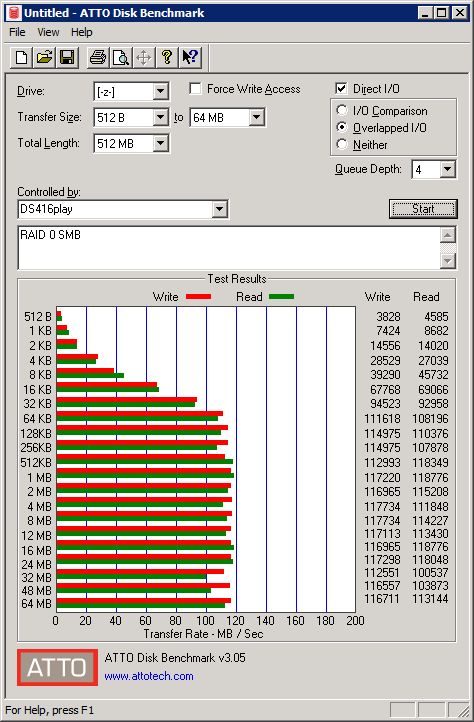
- RAID 1, protokół SMB
- RAID 5, protokół SMB
- RAID 10, protokół SMB
- JBOD, protokół SMB
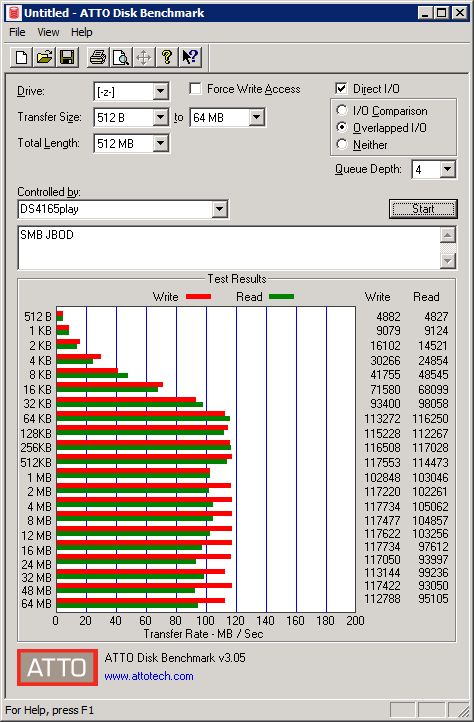
- iSCSI, protokół SMB, RAID 10
Test – protokół SMB i iSCSI, CrystalDiskMark 3.0.2
- pojedynczy, protokół SMB
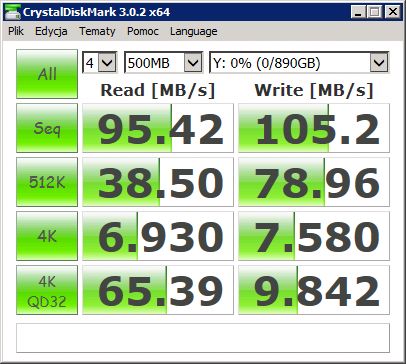
- SHR, protokół SMB
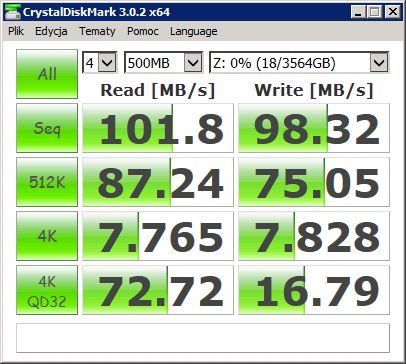
- RAID 0, protokół SMB
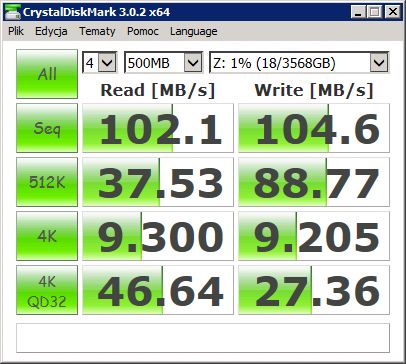
- RAID 1, protokół SMB
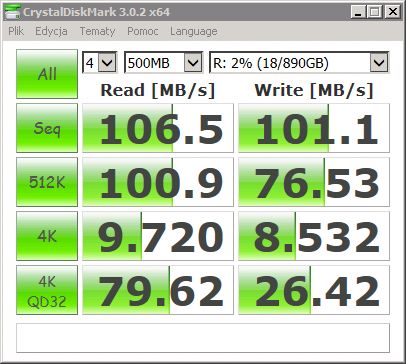
- RAID 5, protokół SMB
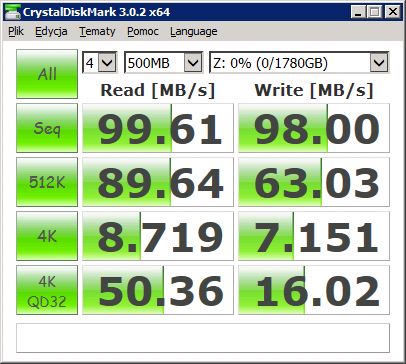
- RAID 10, protokół SMB
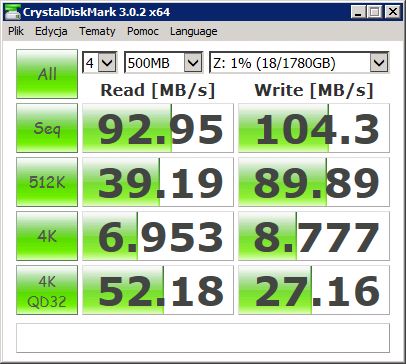
- JBOD, protokół SMB
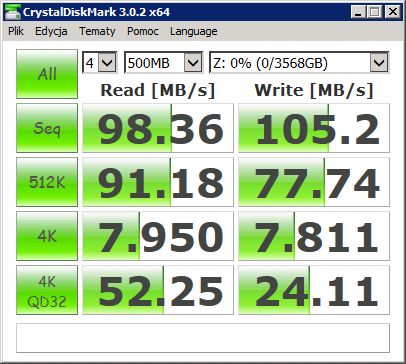
- iSCSI, RAID 10
Podsumowanie
Synology DS416play to ciekawe rozwiązanie łączące w sobie serwer NAS o ogromnej powierzchni na dane z systemem multimediów. Będzie idealnym rozwiązaniem dla użytkownikó domowych, które chcą centralizują i przechowują duże ilości danych, a jednocześnie chcą wykorzystać serwer do innych celów. Mamy tu na myśli multimedia i możliwości oglądania multimediów HD i 4K.
Choć szybkość kopiowania z wykorzystaniem pojedynczych interfejsów nie jest najwyższa, to zagregowany duet znacznie poprawia wydajność rozwiązania. W DS416play mamy w zanadrzu jeszcze jeden atut - Centrum pakietów, które za pomocą kilku kliknięć przekształca NAS w centrum kopii zapasowych, chmurę prywatną czy bogaty zestaw narzędzi i aplikacji produkcyjnych.
Ocena końcowa:
- skalowalność powierzchni dyskowej
- bogaty zestaw aplikacji dodatkowych
- transkodowanie 4K
- cicha praca
- wydajność pojedynczych interfejsów sieciowych mogłaby być wyższa