TP-Link Archer A9 - czyżby w końcu porządny router AC1900?
TP-Link Archer A9 - czyżby w końcu porządny router AC1900?
Trafił do nas router ze średniej półki cenowej, który udowadnia, że AC1900 nie zawsze musi być pustą liczbą. Czy warto zatem nieco dopłacić do mocniejszego routera? Zapraszamy do testu TP-Link Archer A9!
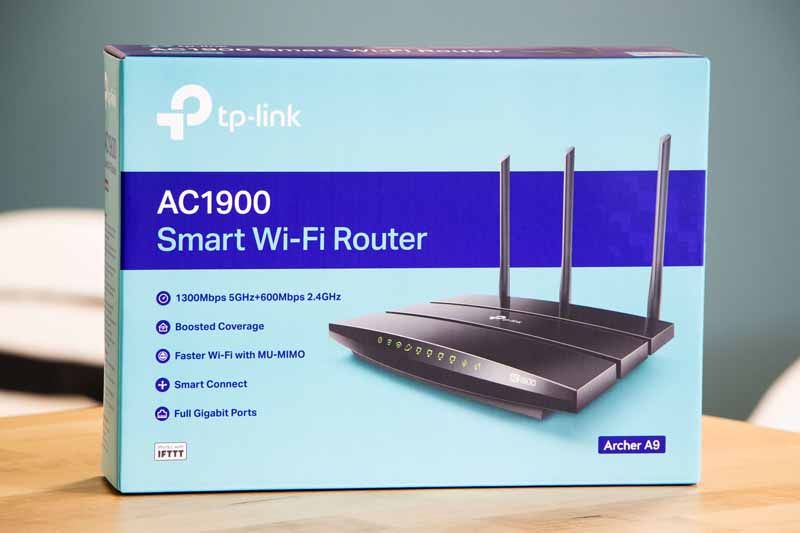
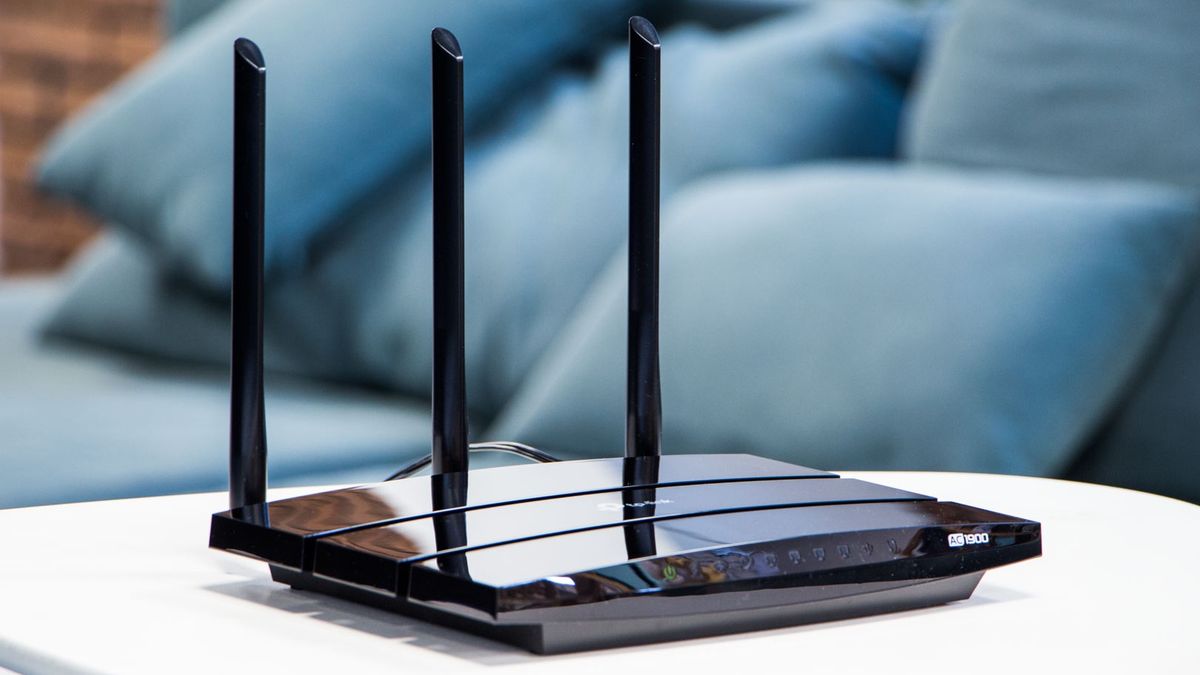
Seria Archer jest już na rynku od całkiem dawna i zdążyła nas przyzwyczaić swoją przystępnością cenową połączoną z przyzwoitymi parametrami technicznymi. W przypadku modelu A9 nie jest inaczej. Co prawda pudełko, jakie otrzymujemy może sprawiać pozory produktu raczej z niskiej półki, ale już po wyjęciu samego routera można zauważyć, że wykonanie stoi na wysokim poziomie.
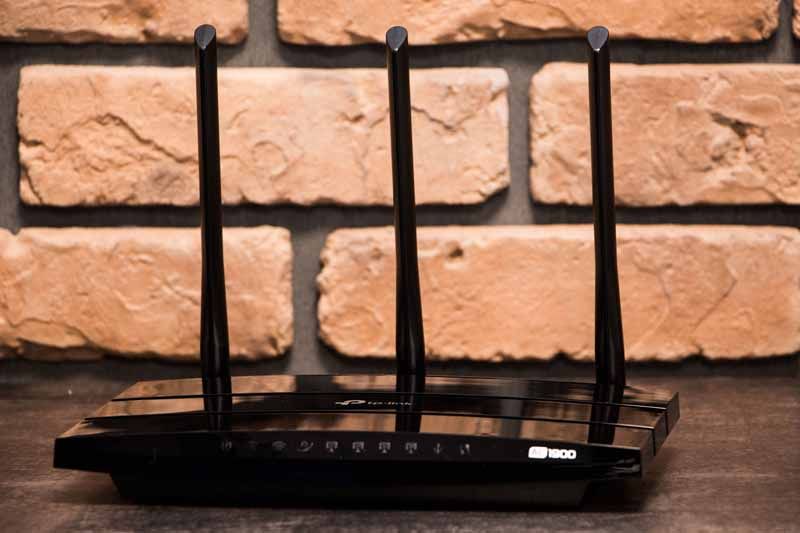
Trzy antenki, ponieważ liczy się jakość, a nie ilość!
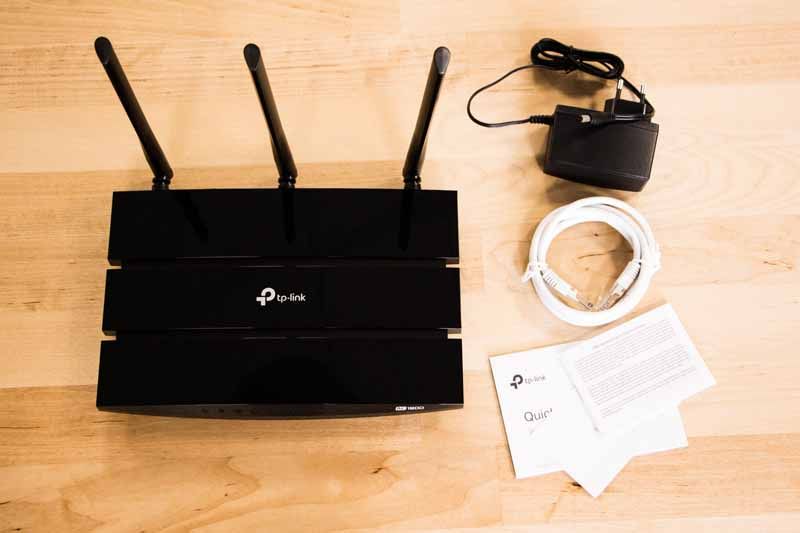
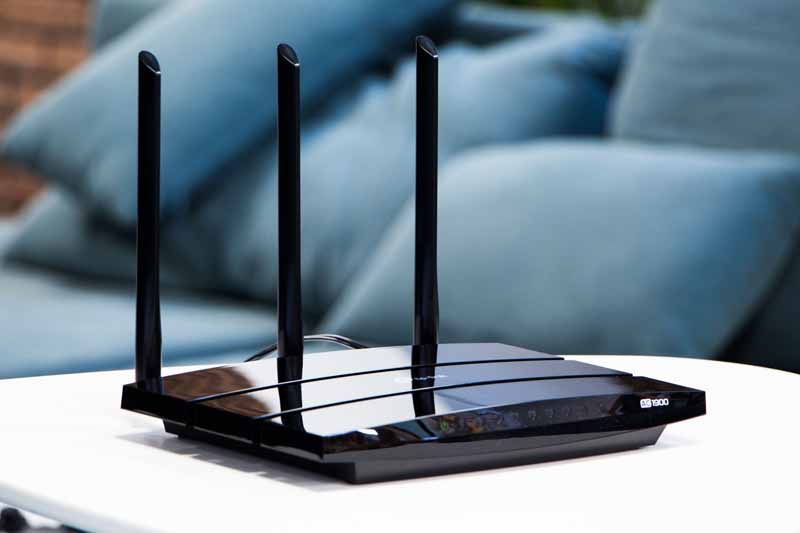
Poza routerem w opakowaniu nie znajdziemy zbyt wiele – ot standardowy zestaw: kabel sieciowy, zasilacz oraz zestaw dokumentacji. Anteny są na stałe przymocowane i jest ich tylko trzy (oraz jedna z pionową polaryzacją wbudowana w router), jednak trzeba im oddać, że naprawdę sztywno stoją w ustawionej pozycji, co niestety nie jest normą w tego typu urządzeniach.
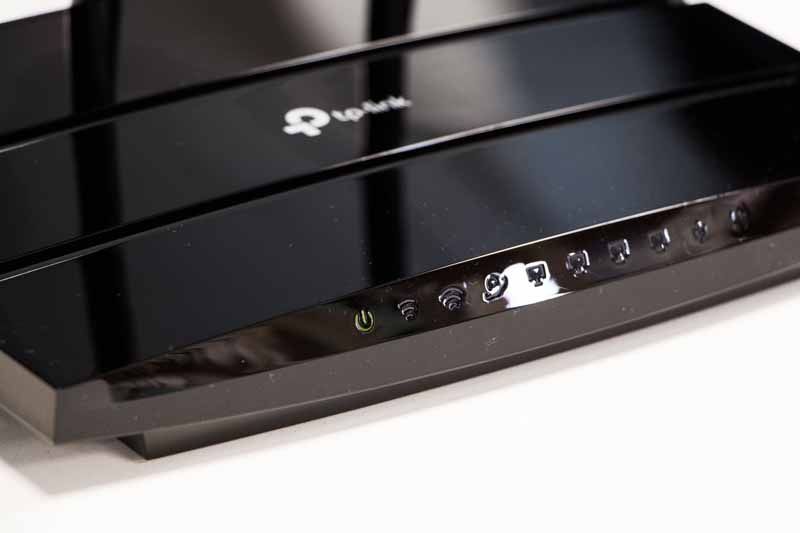
Przyglądając się urządzeniu bliżej odkryjemy, że na przedniej ściance umieszczono szereg symboli, które po włączeniu zasilania zmieniają się w diody sygnalizacyjne – można tu odczytać informacje o zasilaniu, pracy każdego z dwóch zakresów Wi-Fi, każdego z czterech portów LAN, a także portu WAN (Internet). Nie zabrakło również kontrolki odpowiedzialnej za pracę USB.
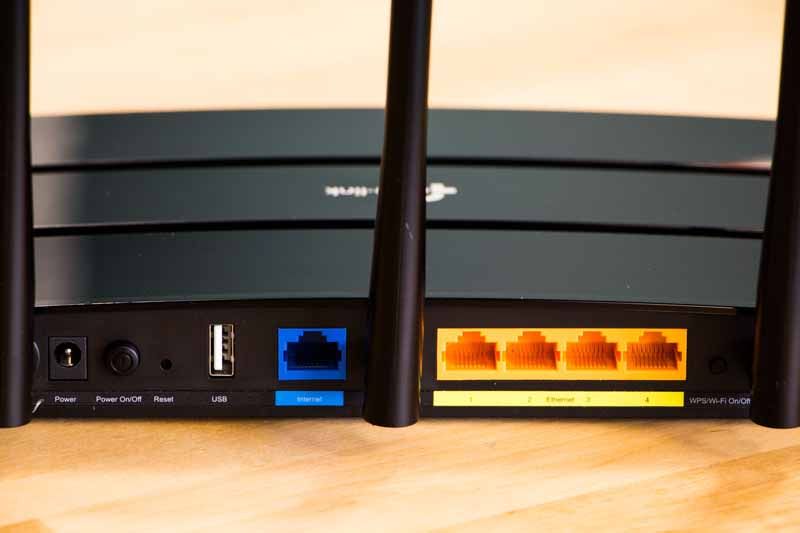
Szybki rzut oka na tył routera ujawnia cztery porty Gigabit Ethernet do połączenia z siecią lokalną i jeden taki port do połączenia z Internetem. Obok gniazda WAN znajduje się jeszcze port USB, niestety tylko w standardzie 2.0. Z tyłu znajdziemy również wielofunkcyjny przycisk od Wi-Fi – można nim aktywować WPS lub włączyć/wyłączyć sieć bezprzewodową. Ostatecznie mamy też przycisk zasilania oraz ukryty przycisk restartowania (oraz resetowania).
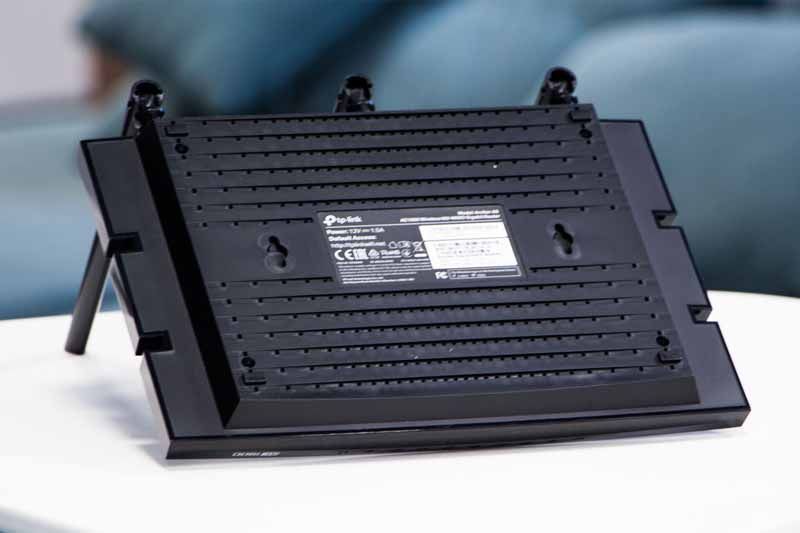
Od spodu czeka na nas etykieta techniczna, na której to znajdziemy wskazówki co do pierwszej konfiguracji (hasło do Wi-Fi oraz adres do panelu konfiguracyjnego). Są tu również dwa wypusty do montażu routera na ścianie/suficie. Nóżki, na których stoi standardowo testowany sprzęt nie są zbyt wielkie, ani antypoślizgowe, przez co router łatwo jest przestawiać lub przesunąć ciągnąc za kable.
Całość wykonano z solidnego i sztywnego czarnego plastiku z połyskującym wykończeniem. Przyczepić się można jedynie do braku przycisku WPS w bardziej dostępnym miejscu. Dodatkowy port USB, gdzieś na bocznej ściance, również by nie zawadzał, zwłaszcza jeśli byłby w standardzie USB 3.0.
Szybkie spojrzenie od strony technicznej
W przeciwieństwie do starszego modelu Archer C9 (2 x 1 GHz), otrzymujemy tu czterordzeniowy chip QCN5502 o taktowaniu 780 MHz. Co ciekawe, producent dał znacznie więcej, bo aż 128 MB pamięci Flash, ale okroił o połowę RAM (również do 128 MB). Trudno jednak oszacować, jak to wpłynie na wydajność routera.
Dla zakresu 2,4 GHz mamy obsługę MIMO 4x4:3, natomiast pasmo 5 GHz korzysta tylko z trzech zewnętrznych anten (MIMO 3x3:3). Spodziewamy się, że przełoży się to na dobre osiągi w paśmie 2,4 GHz pomiędzy dwiema kondygnacjami. Za sieć LAN odpowiada switch Qualcomm Atheros QCA8337N, zatem tu nie powinno być niespodzianek :)
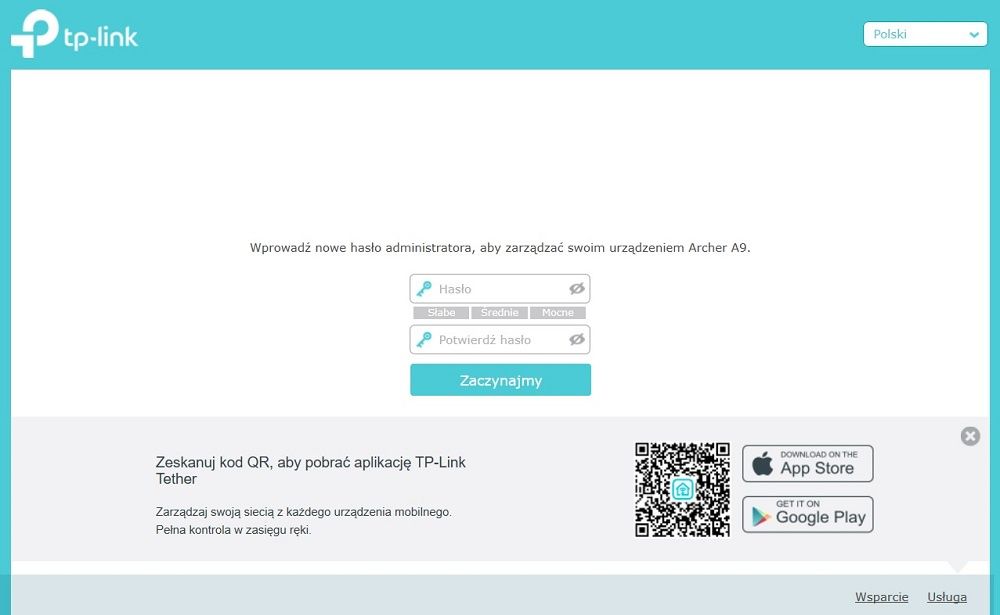
Po podłączeniu routera do sieci wystarczy chwilkę odczekać, aby zaczął rozpowszechniać swoją domyślną sieć Wi-Fi. Logujemy się do niej przy pomocy hasła podanego na odwrocie urządzenia lub zwyczajnie podpinamy komputer kablem sieciowym. Aby rozpocząć konfigurację musimy przejść na stronę „tplinkwifi.net” – jest to wygodniejsze niż dawniej stosowane adresy IP.
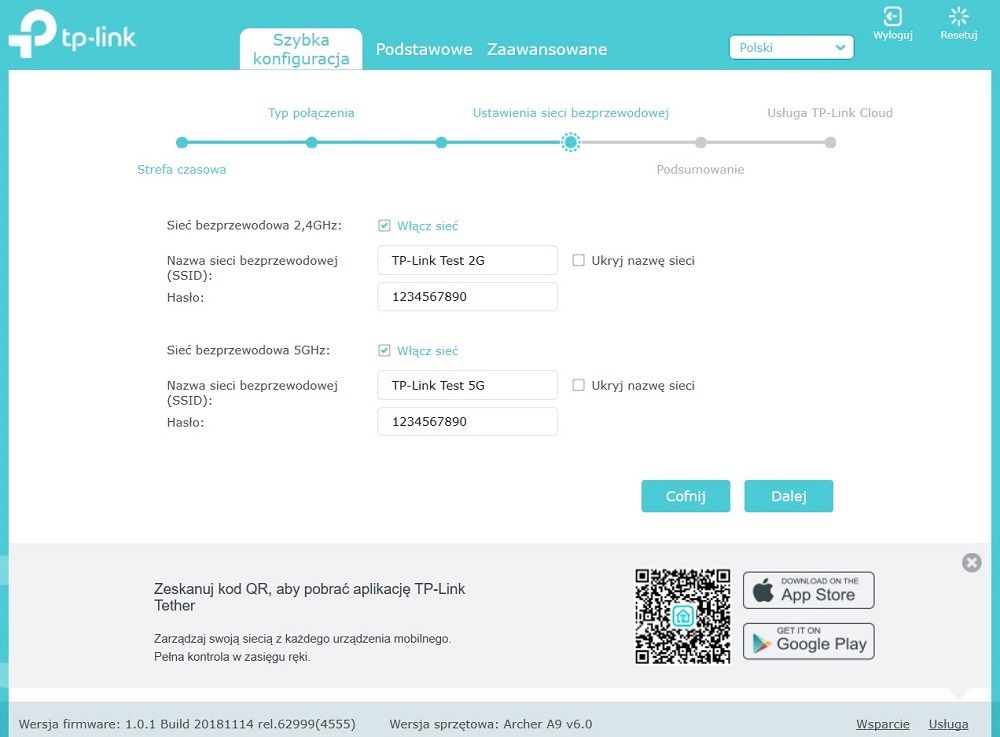
Sama konfiguracja jest banalnie prosta, zwłaszcza że interfejs został w pełni przetłumaczony. Można niemalże napisać, że klikamy tylko „dalej”, „dalej”, „dalej” i wszystko gotowe. W większości przypadków jedyne, co musimy podać, to nazwa dla sieci Wi-Fi oraz jej hasło. Oczywiście na tym etapie mamy możliwość wybrania mniej standardowych metod uzyskiwania Internetu, włącznie z funkcją klonowania adresu MAC, jeżeli chcemy zastąpić router otrzymany od dostawcy Internetu.
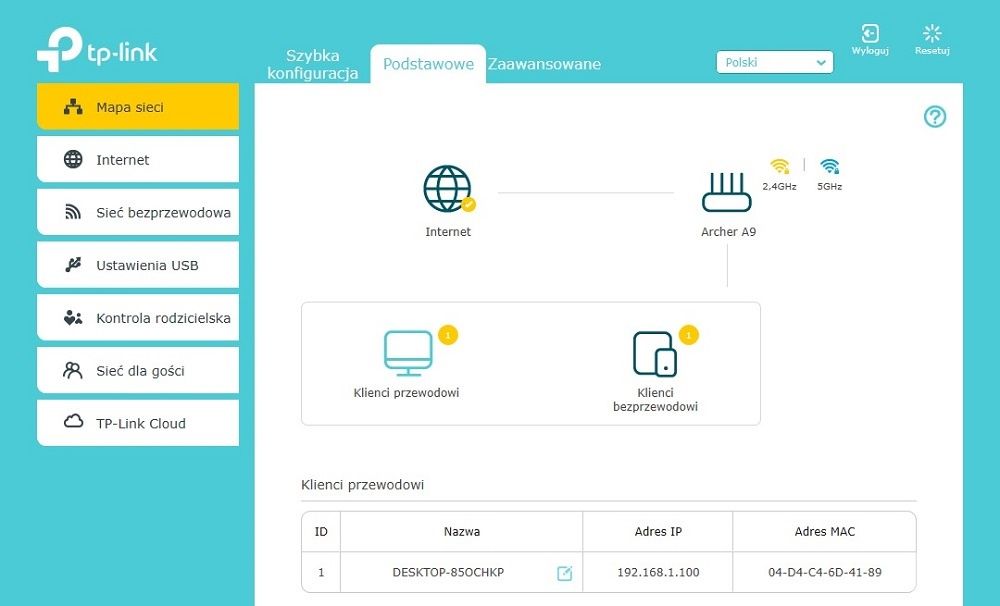
Po ukończeniu konfiguracji i odczekaniu na ponowne uruchomienie sprzętu (i pierwszym zalogowaniu się), ukaże nam się ekran główny prezentujący schemat naszej sieci, z łatwym dostępem do listy podpiętych urządzeń (z podziałem na sieć przewodową i bezprzewodową). TP-Link zastosował tutaj bardzo przejrzysty podział na ustawienia dla typowego domowego użytkownika (zakładka „Podstawowe”) oraz dla bardziej zaawansowanego klienta (zakładka „Zaawansowane”).
Zacznijmy od ustawień podstawowych – mamy tu faktycznie tylko to, co najistotniejsze.
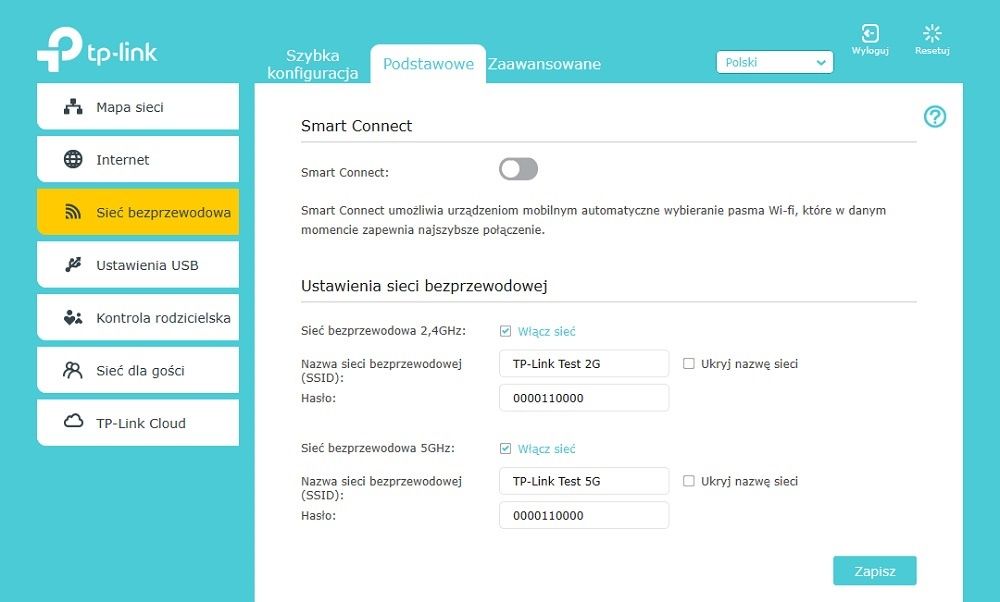
Konfiguracja Wi-Fi - ustawiamy nazwę i hasło a także możemy aktywować opcję inteligentnego (automatycznego) przełączania między zakresami.
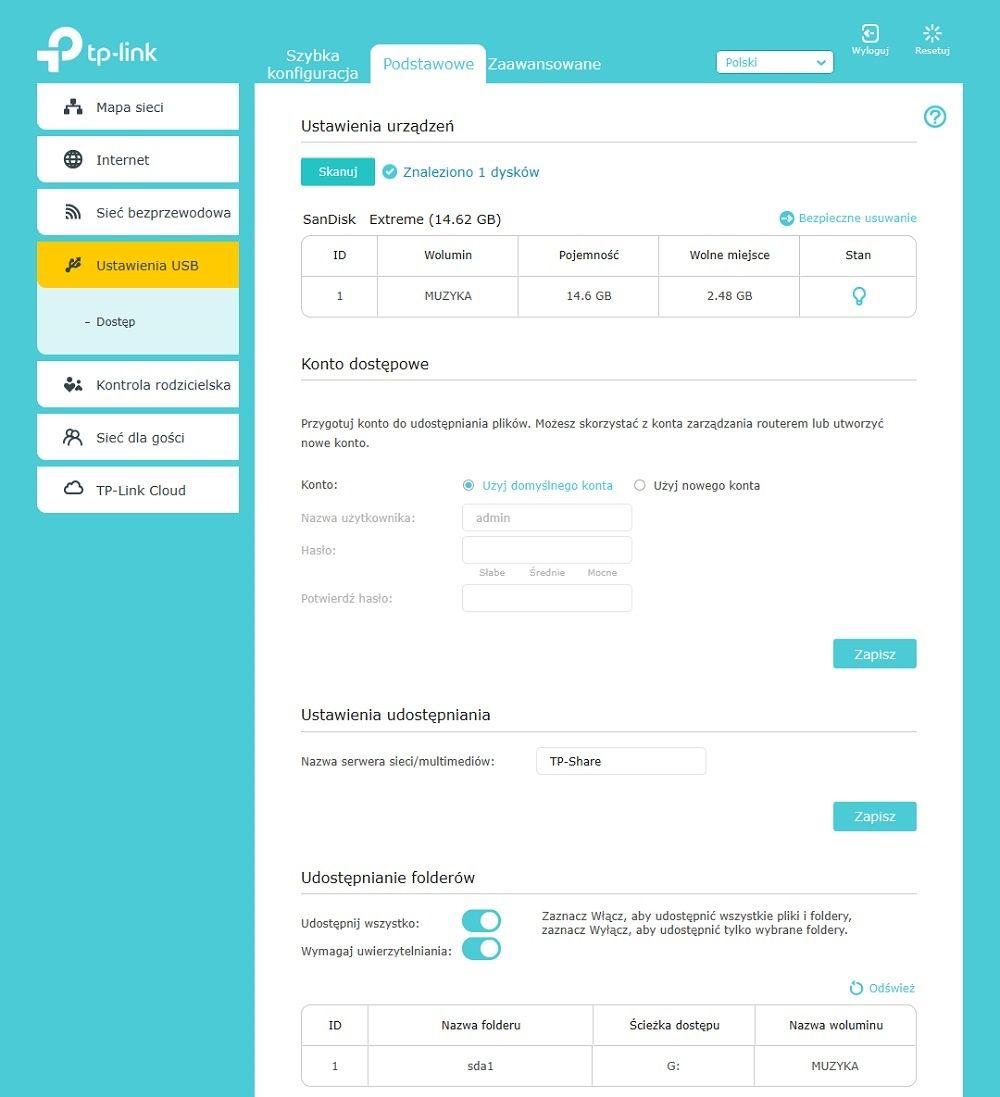
Konfiguracja USB – bardzo proste narzędzie do aktywacji udostępniania plików z podpiętego nośnika USB – można dodać opcje logowania.
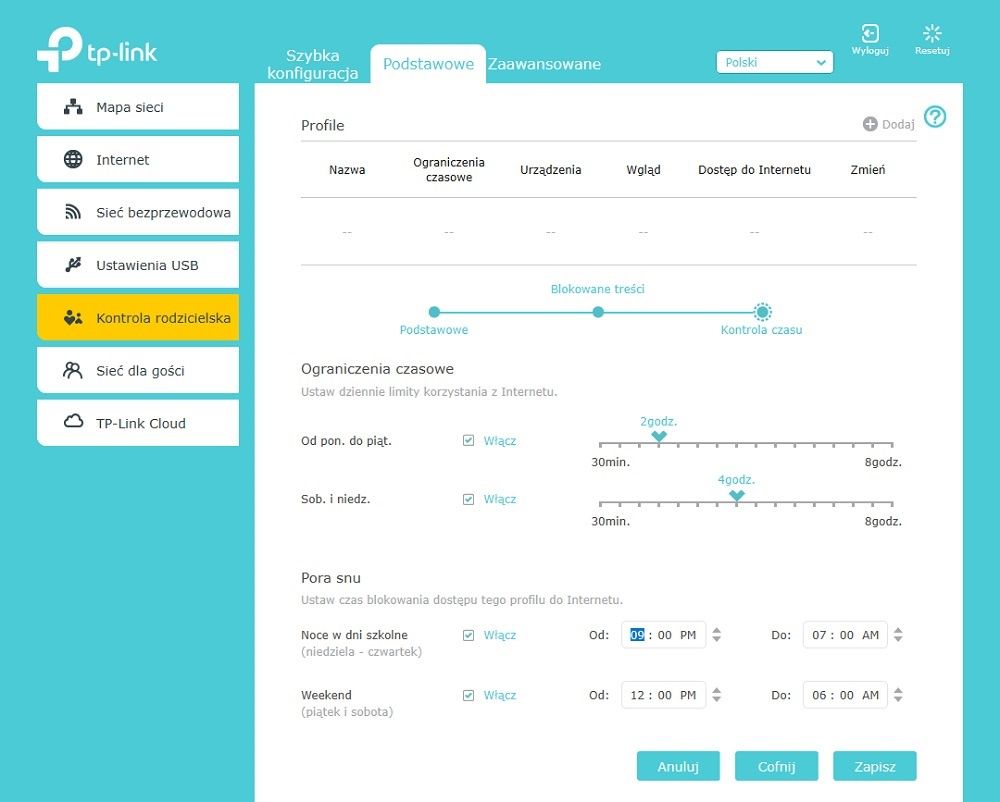
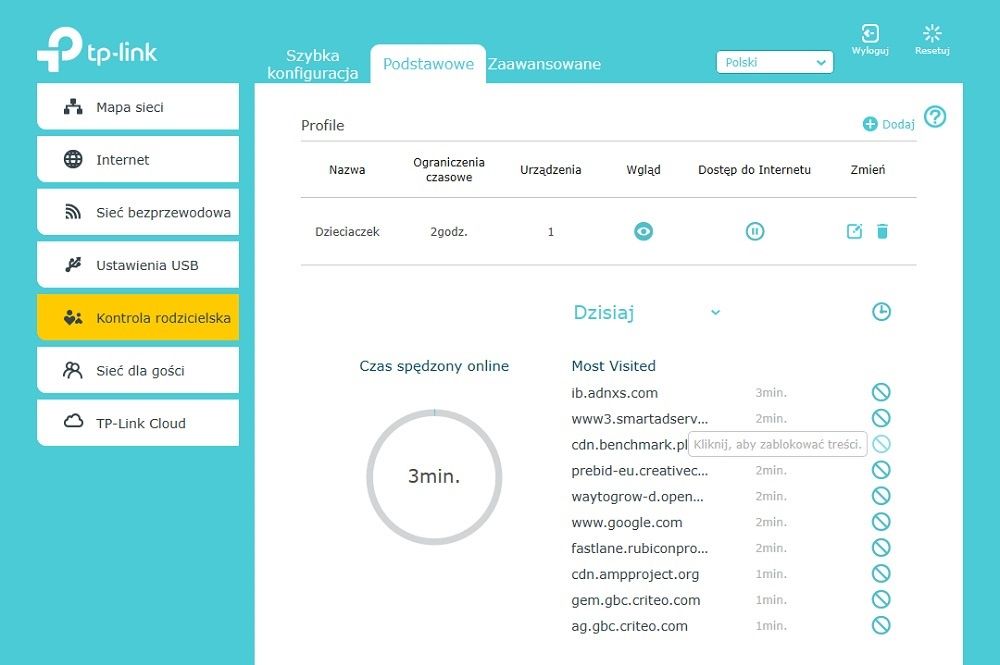
Kontrola rodzicielska – tutaj ustawiać możemy całkiem sporo. Całość opiera się na profilach, które w zasadzie można stworzyć dla każdego z kontrolowanych użytkowników z osobna. Ustalamy, jakie strony i hasła mają być z automatu blokowane, a następnie możemy ustalić ilość godzin, jakie można spędzić danego dnia online oraz niezależne od tego ustawić godziny „nocne”, czyli czas, w którym dla tych użytkowników dostępu do sieci nie będzie.
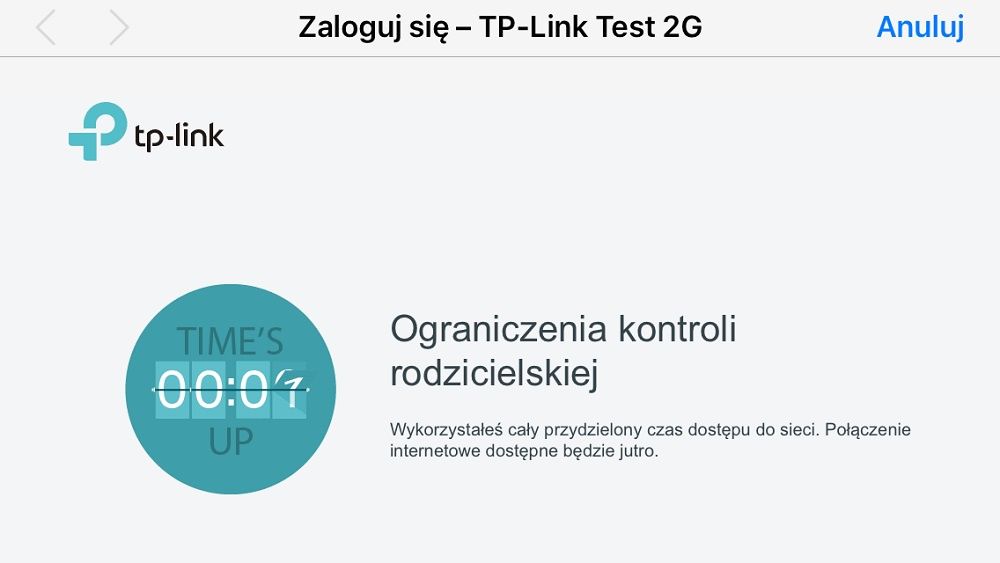
Mechanizm ograniczania czasu dosłownie blokuje możliwość podpięcia się do Wi-Fi, racząc nas takim oto komunikatem:
TP-Link Cloud – to nic innego jak chmura, dzięki której możemy sterować swoim routerem przez aplikację mobilną nawet spoza sieci domowej.
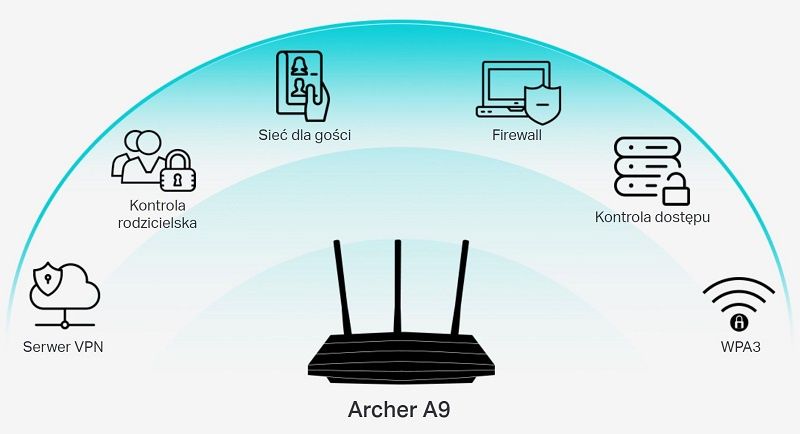
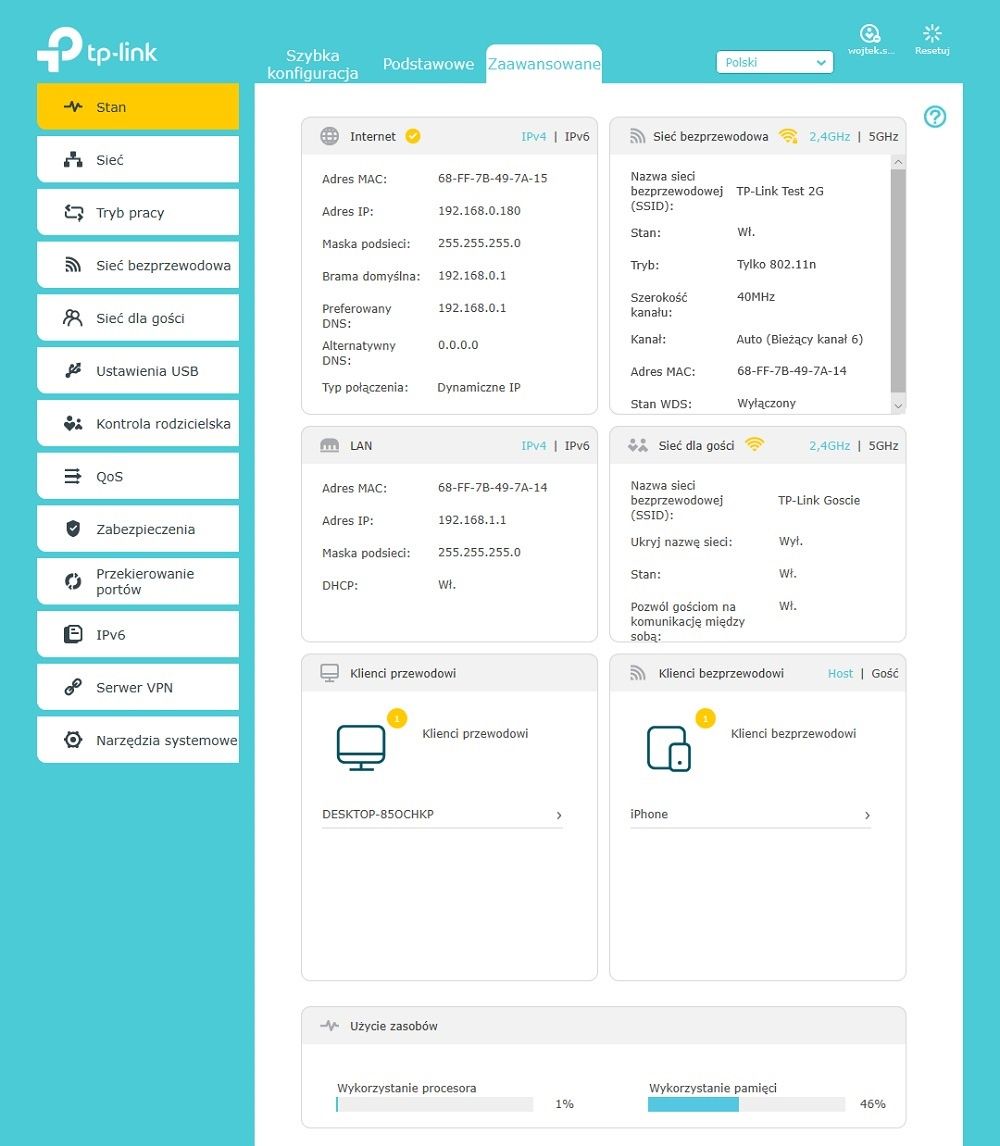
Przechodząc do zakładki „Zaawansowane” otrzymujemy nie tylko rozbudowane opcje powyższych ustawień, ale również dostęp do (kto by pomyślał) ustawień zaawansowanych, takich jak QoS, przekierowywanie portów, a nawet serwer VPN. Na początku jednak wita nas ekran stanu routera:
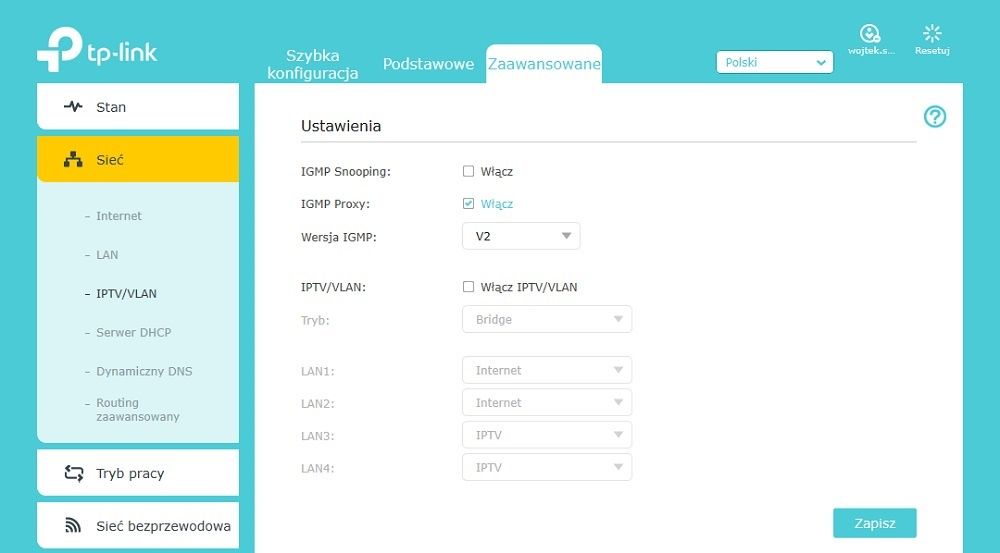
Idąc dalej trafiamy na zaawansowane ustawienia sieci. Poza typową konfiguracją sieci LAN/WAN, mamy tutaj dostęp do sieci wirtualnych, dynamicznego DNS, serwera DHCP oraz jeszcze dodatkowych opcji routingu.
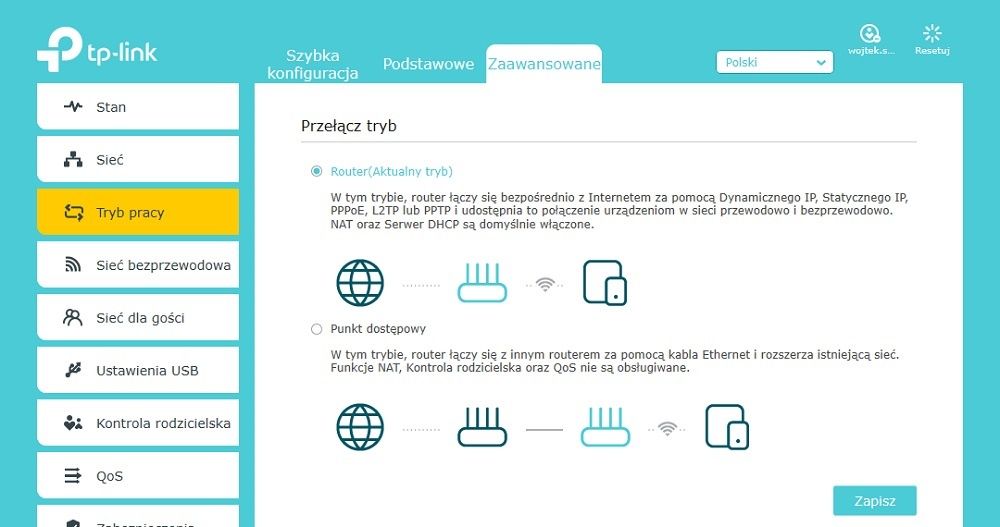
Testowany router może również pracować jako punkt dostępowy w już istniejącej sieci – oznacza to jednak rezygnację z QoS, kontroli rodzicielskiej oraz oczywiście wbudowanej zapory NAT.
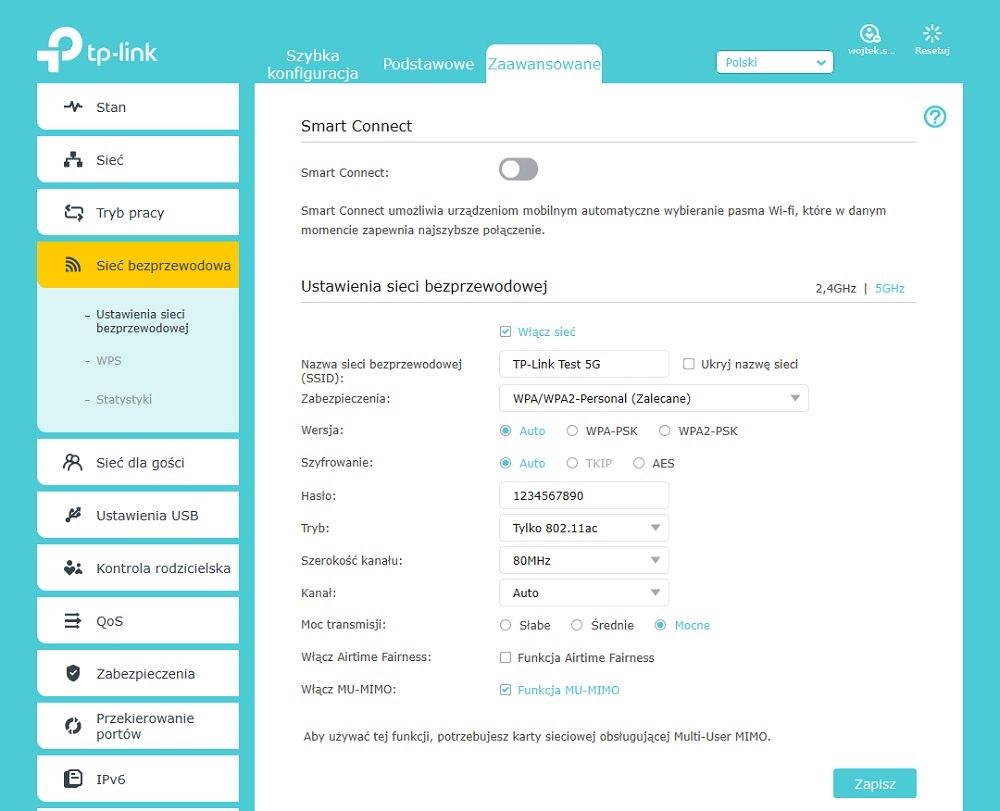
Kolejne na liście są zaawansowane ustawienia sieci bezprzewodowej. Tu po prawdzie spodziewaliśmy się większej możliwości konfiguracji. Możemy dodatkowo ustawić typ szyfrowania, wybrać tryb pracy, szerokość kanału, jak i sam kanał, oraz określić siłę sygnału Wi-Fi. Tutaj także znajdziemy możliwość aktywacji jednej z unikatowych funkcji TP-Linka – AirTime Fairness – jest to mechanizm, który ma na celu optymalizację pracy Wi-Fi, gdy korzysta z niej wielu użytkowników jednocześnie w różnych zakresach. Zapewnia to lepsze wykorzystanie zasobów sieci przez klientów wyposażonych w karty sieciowe o nowszym standardzie – innymi słowy wolna transmisja urządzeń zgodnych z Wi-Fi 3 nie będzie odbijać się na wydajności użytkowników z Wi-Fi 5. Na koniec zostaje jeszcze funkcja MU-MIMO, która niestety nie jest fabrycznie włączona, zatem bez zagłębienia się w tę konfigurację, nie wykorzystamy pełnego potencjału testowanego routera.
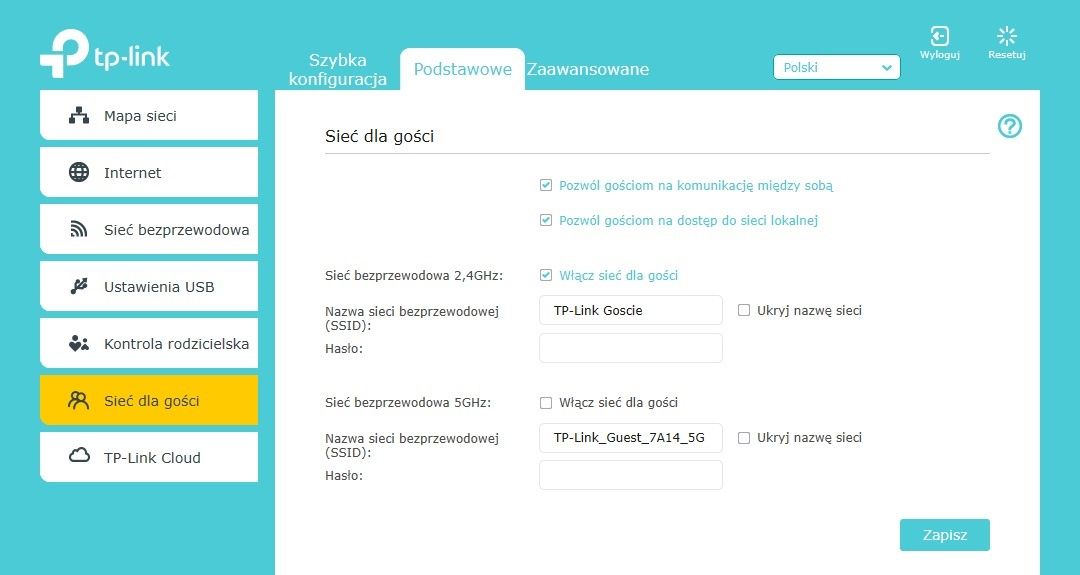
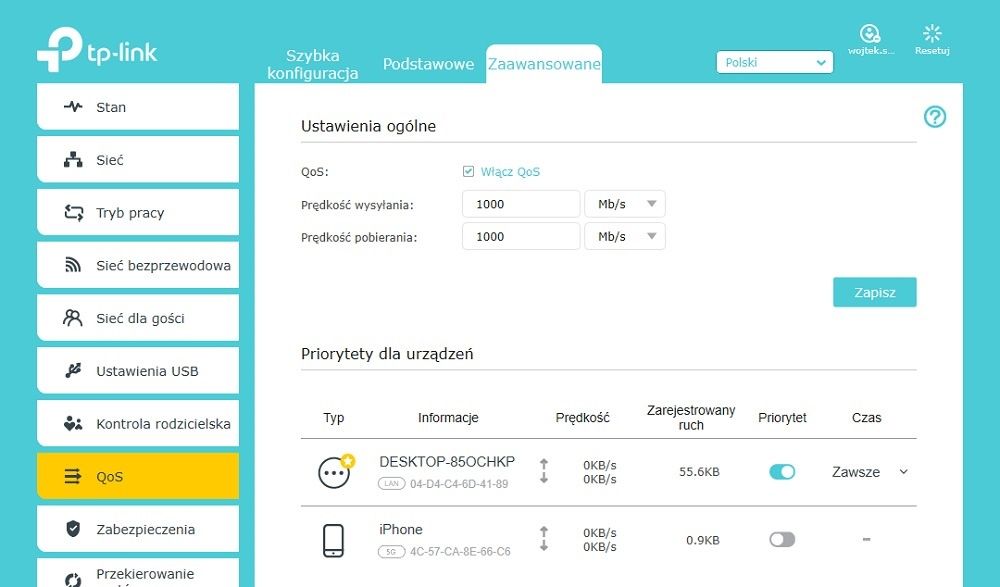
Ustawienia sieci dla gości, USB oraz kontroli rodzicielskiej nie różnią się od tych dostępnych w podstawowym menu. Natomiast kolejna pozycja z listy to QoS (Quality of Service) – w wolnym tłumaczeniu „jakość usług”. Tutaj po raz kolejny po ustawieniach Wi-Fi czeka nas rozczarowanie – ustawienia te są bowiem globalne, a nie (jak można by oczekiwać) względem każdego z użytkowników z osobna. Co prawda możemy wybrać, którzy z użytkowników mają być priorytetowi, ale limit pozostaje wspólny dla wszystkich. Z naszych testów wynika też, że urządzenie z ustawionym priorytetem ma co najwyżej takie same parametry łącza, a często były wręcz gorsze, niż przed aktywowaniem priorytetu. Możliwe, że tutaj daje o sobie znać zbyt mała ilość pamięci RAM.
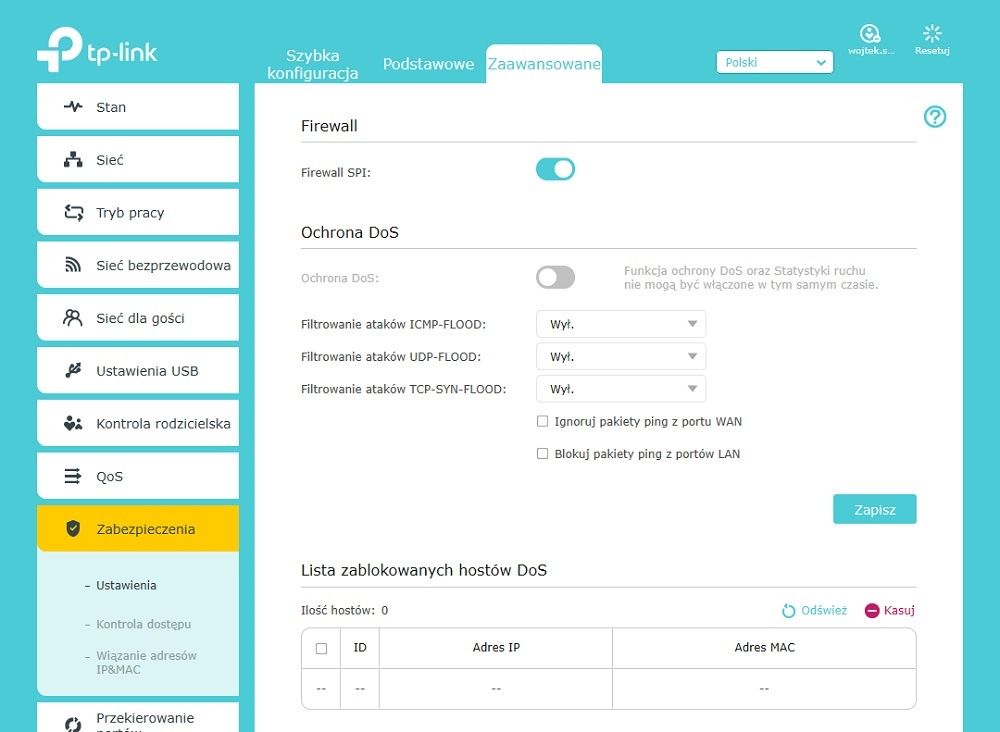
Ustawienia zabezpieczeń to również nowa pozycja w menu, po przejściu do zakładki zaawansowanych ustawień. Do naszej dyspozycji oddano dosyć typową zaporę ogniową, ale także możliwość ochrony przed atakami typu DoS. Dalsze ustawienia pozwalają na kontrolowanie dostępu do sieci lokalnej wybranym użytkownikom (przez blokowanie adresów sprzętowych) oraz ogólne powiązanie danych adresów MAC z konkretnym adresem sieci lokalnej (działa to nadrzędnie wobec serwera DHCP).
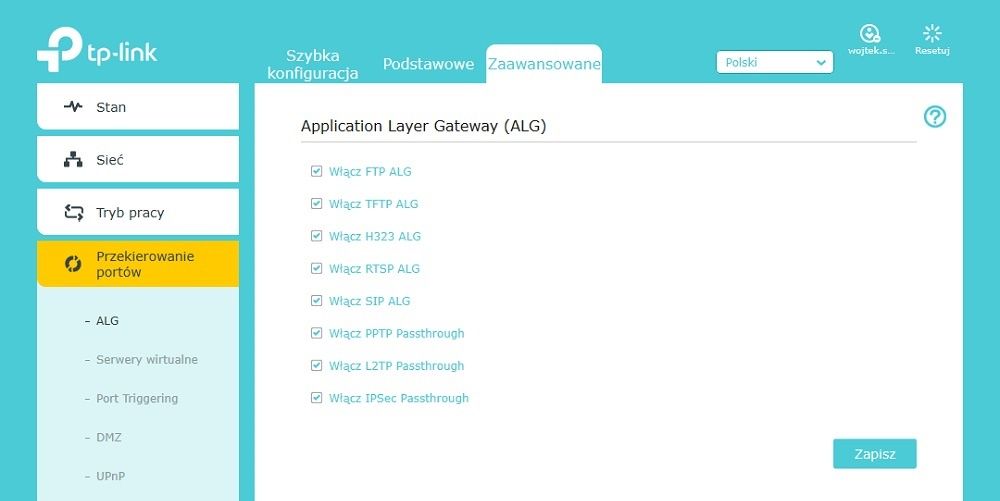
Tym samym doszliśmy do ustawień związanych z przekierowaniem portów. TP-Link zapewnił tu możliwość zarządzania warstwą aplikacji (ALG) poprzez możliwość zablokowania na zaporze NAT konkretnych warstw. Dalej znajdziemy opcje związane z serwerami wirtualnymi, ręcznym przekierowywaniem portów, strefą zdemilitaryzowaną (DMZ) oraz UPnP.
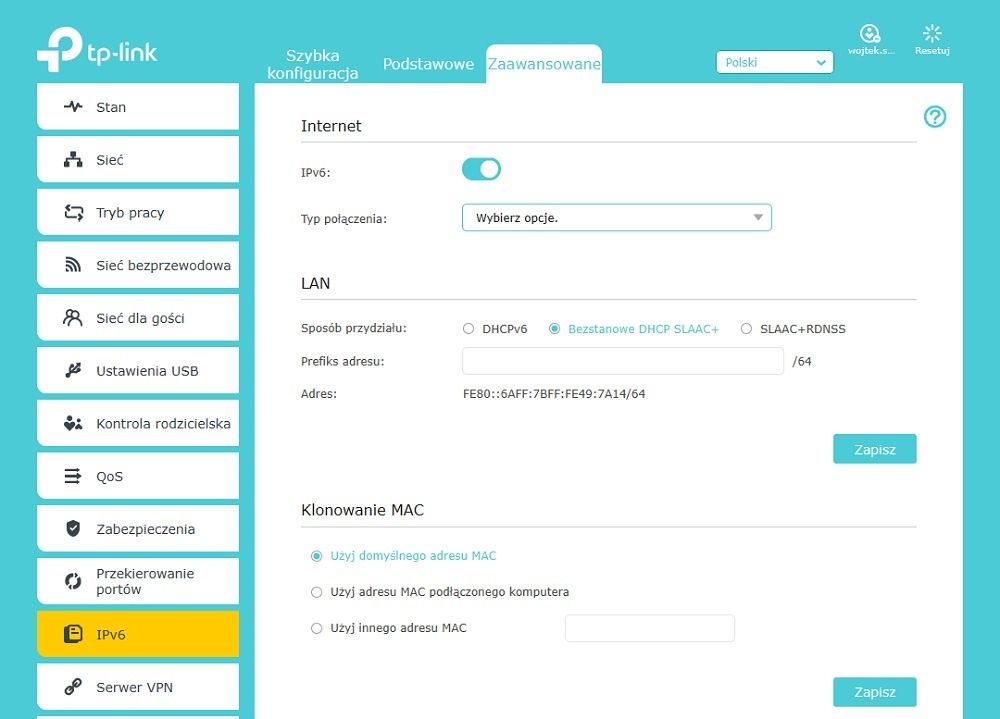
Jedynie ciekawostką na ten moment jest wsparcie dla szóstej wersji protokołu IP, gdyż zapewne większość odbiorców tego sprzętu z tej funkcji nie skorzysta.
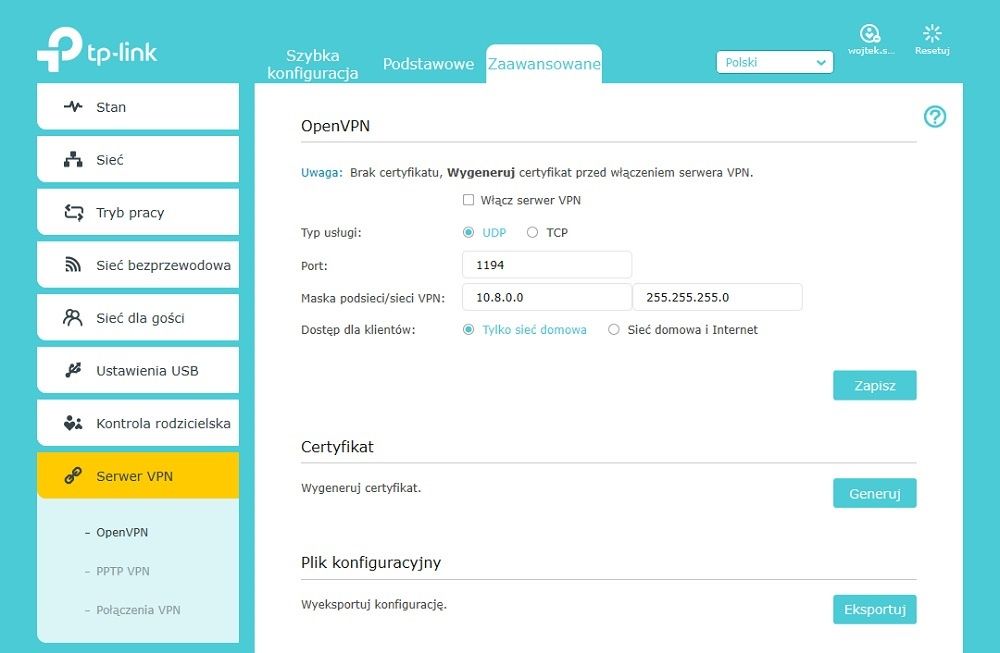
Ostatnią, choć w ostatnich czasach zdecydowanie nie najmniej istotną, jest funkcja korzystania z VPN – pozwala to łączyć całą sieć domową z Internetem, ukrywając naszą lokację przed resztą Internetu. Może to być przydatne np. jeśli chcemy korzystać z usług zarezerwowanych tylko dla danego regionu/kraju, jak chociażby Netflix z ich dużo obszerniejszą biblioteką na rynku rodzimym. Oczywiście ta funkcja pozwala tylko skonfigurować VPN dla całej sieci domowej jednocześnie, samą usługę OpenVPN musimy wykupić osobno.
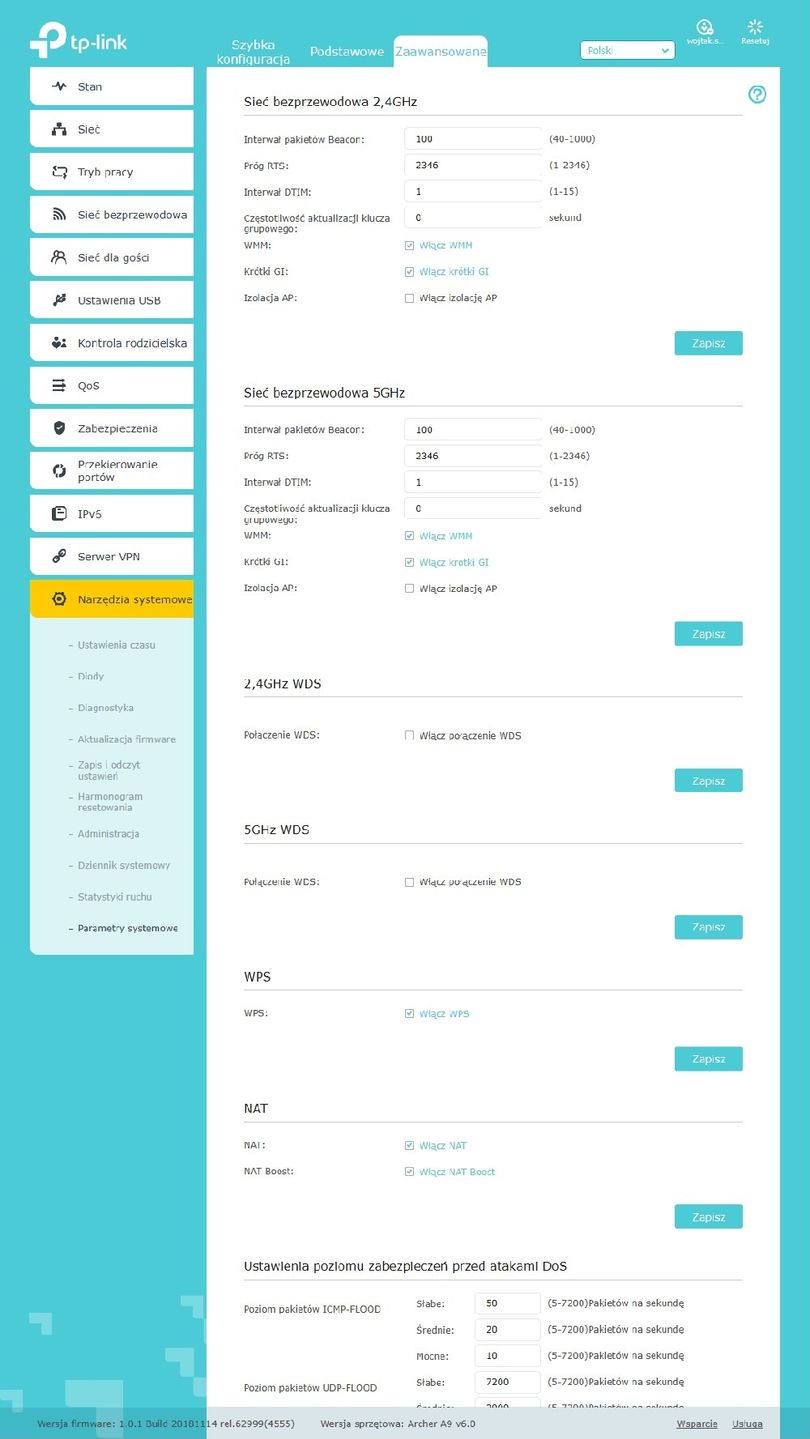
Są tu również ustawienia systemowe, ale te niczym nie zaskakują. Mamy możliwość przeprowadzania automatycznej aktualizacji oprogramowania, wyłączenia całkiem lub w określonych godzinach diod sygnalizacyjnych, zapisania ustawień do pliku (oraz później ich wczytania) oraz ustawienia harmonogramu automatycznego restartowania routera. Tutaj też dopiero znajdziemy funkcję NAT Boost (domyślnie włączona), dzięki której można wykorzystać potencjał łączy internetowych o przepustowości ponad 500 Mbps. Co ciekawe, znajdziemy tu też kilka dodatkowych ustawień Wi-Fi.
Dostęp przez aplikację mobilną
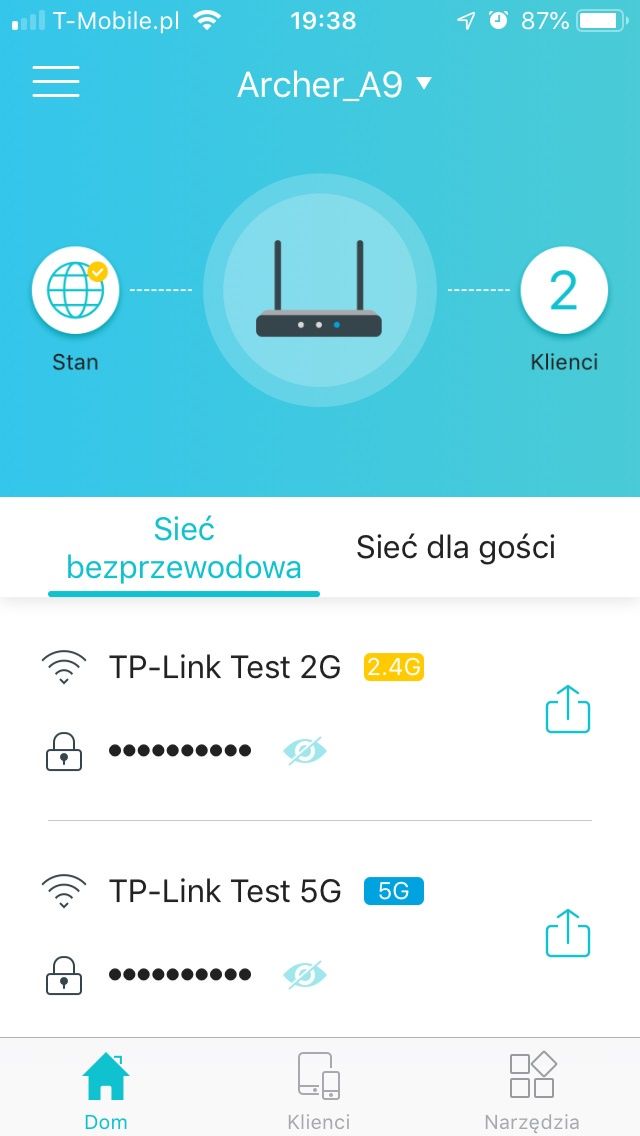
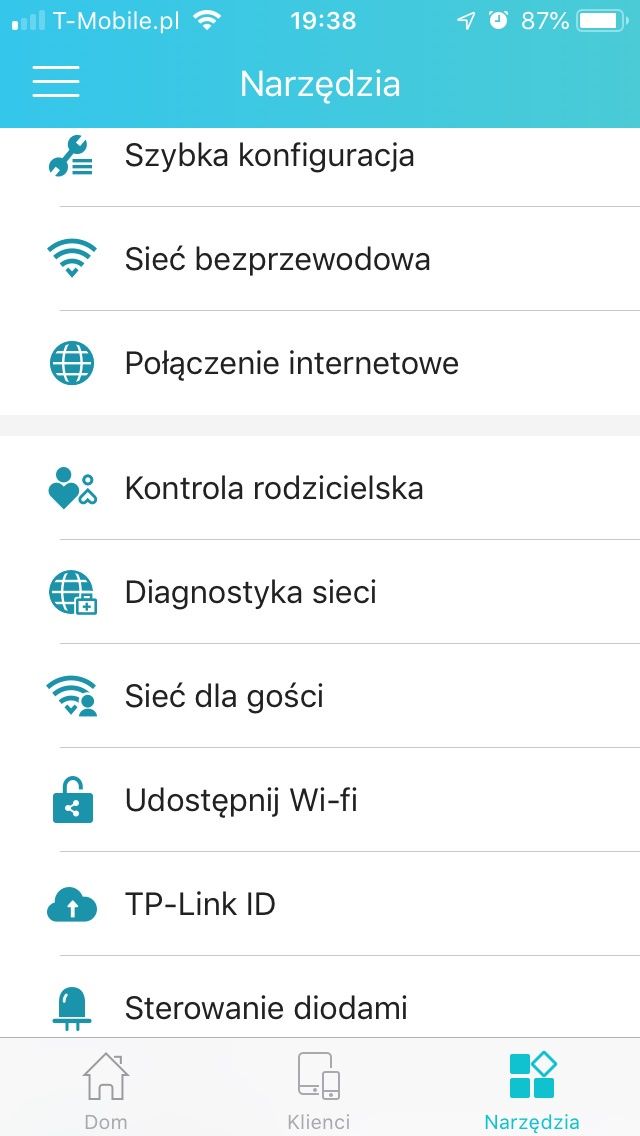
Nie mogło oczywiście zabraknąć możliwości sterowania routerem przez aplikację na telefon. Testowany TP-Link Archer A9 korzysta z uniwersalnej aplikacji TP-Link Tether – opisywaliśmy ją już przy okazji testowania modelu Archer C6.
Aplikacja pozwala na wygodne zarządzanie sieciami Wi-Fi oraz kontrolą rodzicielską - i to by było na tyle - większość istotniejszych zmian i tak musimy wykonać z poziomu przeglądarki. Niemniej jednak jest to bardzo użyteczna funkcjonalność, zwłaszcza jeżeli skorzystamy z konta TP-Link ID, aby móc zarządzać kontrolą rodzicielską zdalnie spoza domu.
Pozostaje już tylko sprawdzić „Łucznika” w praktyce. Zapraszamy na testy na kolejną stronę.
Czy routerowi TP-Link Archer A9 uda się zbliżyć do obiecanych 1900 Mbps?
Ze względu na chęć normalizacji testów tak, aby można było je ze sobą porównywać, postanowiliśmy zmienić nieco sprzęt testowy oraz lokalizację routerów, począwszy od obecnego testu. Obecnie wszystkie testy Wi-Fi aż do standardu AC1900 wykonujemy korzystając z adaptera Netgear A7000. Ponadto do testów użyliśmy dysków SSD (Samsung 970 Evo) oraz komputera z kartą sieciową Gigabit Ethernet na układzie Realteka.
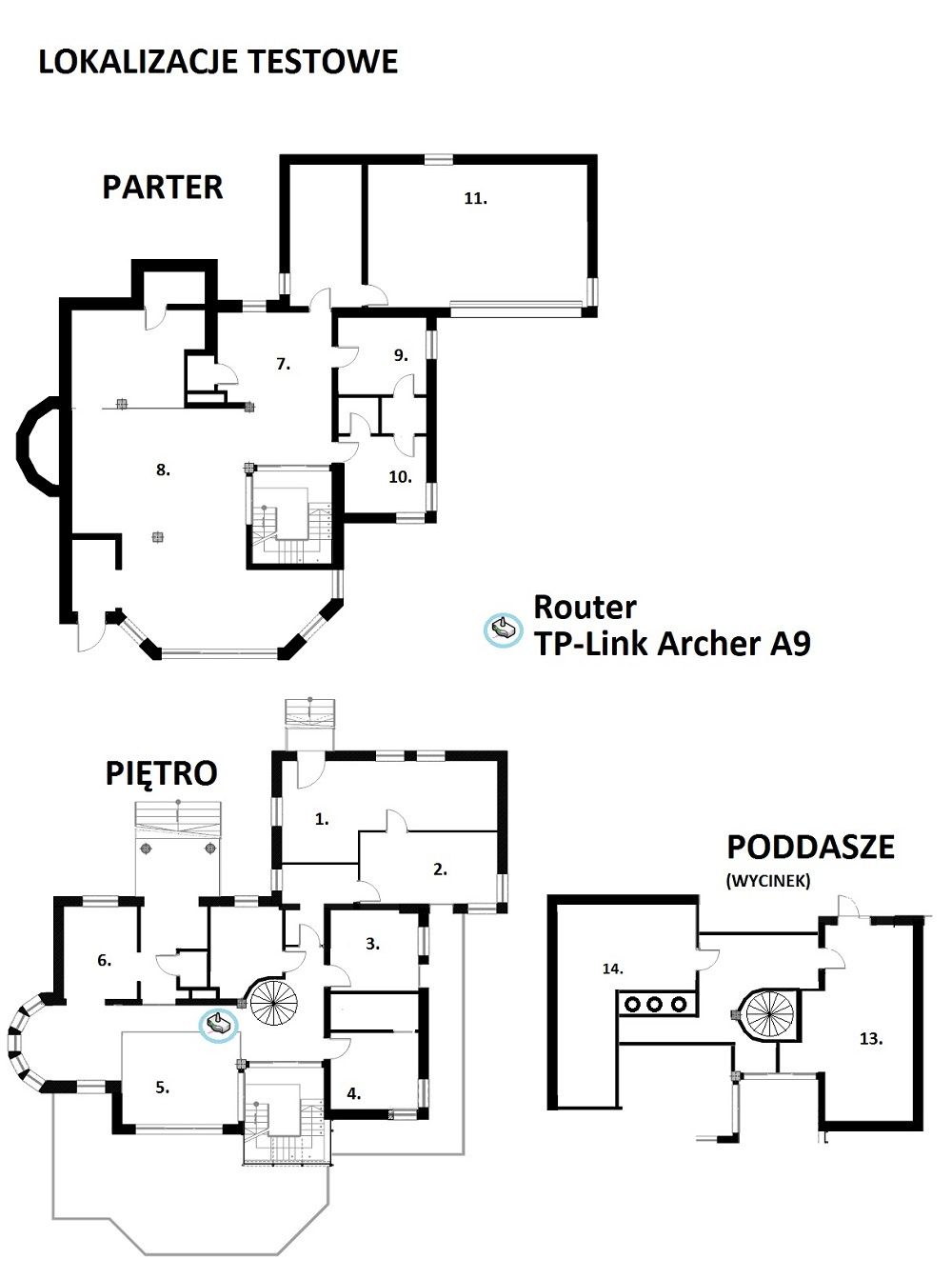
Budynek testowy pozostał bez zmian, jednak zmieniła się lokalizacja routera (bardziej w centrum budynku). Ta oraz powyżej opisana zmiana oznacza, że nie można porównywać ze sobą wcześniejszych wyników testów, postaramy się jednak możliwie długo utrzymać obecną procedurę.
Testy rozpoczęliśmy od sprawdzenia, jaką siłę sygnału (RSSI) uda nam się zmierzyć w lokalizacjach testowych. Sprawdziliśmy oczywiście oba zakresy pracy routera. Należy zaznaczyć, że użyta do testów karta sieciowa z całkiem sporych rozmiarów anteną osiągała dużo lepsze odczyty, niż typowa karta Wi-Fi montowana w laptopach.
TP-Link Archer A9 - siła sygnału (RSSI) [dBm]
*-100 oznacza brak zasięgu w danej lokalizacji.
Od razu rzuca się w oczy, ile daje dodatkowa antena (wewnętrzna) w przypadku zakresu 2,4 GHz.W tym właśnie zakresie na kondygnacji oddzielonej zbrojonym stropem nadal mamy całkiem dobre połączenie z routerem. Tym niemniej ogólnie test zasięgu wypadł bardzo dobrze. Sprawdzimy teraz jak się to przekłada na osiągane transfery:
TP-Link Archer A9 - prędkość kopiowania danych Wi-Fi -> LAN [MB/s]
Tu kolejne bardzo pozytywne zaskoczenie – wydajność jest naprawdę bardzo wysoka. W przypadku lokalizacji, w której znajduje się router, praktycznie osiągnęliśmy limit możliwości karty Netgear, zbliżając się do 750 Mbps – niewykluczone, że korzystając z jeszcze mocniejszego adaptera, udałoby się uzyskać lepsze wyniki. Praktycznie na całym poziomie, na którym pracował router (a także ponad nim na poddaszu) osiągaliśmy wyniki powyżej oczekiwań dla routera za 330 zł. Większość lokacji oferowała transfer na poziomie 50 MB/s lub wyższym. Największym jednak zaskoczeniem jest szybkość pracy zakresu 2,4 GHz – blisko 40 MB/s, w większości lokalizacji to ponad 300 Mbps!
Sytuacja nieco się pogorszyła, gdy zeszliśmy piętro niżej – zwłaszcza dla sieci 5 GHz, która praktycznie nie działa na najniższej kondygnacji. Transfer był bardzo niestabilny i często gubiliśmy pakiety przez kilka sekund z rzędu. Natomiast sieć 2,4 GHz ponownie zabłysnęła, tym razem utrzymując praktycznie wszędzie stabilne 100 Mbps – czyli tyle, co do niedawna było standardem dla sieci kablowych!
Dawno nie spotkaliśmy tak wysokiego transferu w paśmie 2,4GHz (Wi-Fi 4)
Niestety nasza lokalizacja-joker, czyli garaż, pokonała również ten router, nawet mimo przesunięcia go bliżej tego miejsca. Zasięg był dostępny tylko w paśmie 2,4 GHz, ale nie był szczególnie stabilny.
Ponieważ producenci routerów, z tym włącznie, dumnie podają prędkość jako sumę prędkości obu zakresów, to postanowiliśmy sprawdzić, jak będzie się to miało do rzeczywistości – czy oba zakresy mogą pracować jednocześnie z pełną prędkością?
TP-Link Archer A9 - prędkość kopiowania danych Wi-Fi -> LAN jednocześnie na obu zakresach [MB/s]
Jak widać, w przypadku transferu Wi-Fi -> LAN na obu zakresach jednocześnie, nie odczujemy znaczącego spadku przepustowości. Łącznie uzyskaliśmy 688 + 292 Mbps – co (jak łatwo policzyć) daje 980 Mbps – do obiecanych 1900 nadal wiele brakuje, ale jest to sporo więcej, niż się spodziewaliśmy.
Sprawdziliśmy jeszcze, ile transferu zaoferuje testowany router przy kopiowaniu pomiędzy dwoma urządzeniami Wi-Fi. Drugi adapter użyty do testu oferuje prędkości około 45-50 MB/s, więc jak widać poniżej, to nie on był wąskim gardłem:
TP-Link Archer A9 - prędkość kopiowania danych Wi-Fi -> Wi-Fi niezależnie na obu zakresach [MB/s]
Wyniki tym razem (po wcześniejszych testach) zaskoczyły nas negatywnie, jednak nadal są bardzo dobre. Testy wielokrotnie powtarzaliśmy, jednak niezależnie od zastosowanych adaterów Wi-Fi nie udało się przekroczyć "magicznego" progu 450 Mbps. Ponownie kopiowanie w obu zakresach jednocześnie tylko minimalnie wpłynęło na przepustowość sieci, w związku z czym tego już na wykresie nie będziemy pokazywać. Pozostało już tylko sprawdzić sieć przewodową.
TP-Link Archer A9 - prędkość kopiowania danych w sieci lokalnej
Wyniki są, zgodnie z oczekiwaniami, poprawne. Przejdźmy zatem do testów USB.
TP-Link Archer A9 - prędkość kopiowania danych przez USB
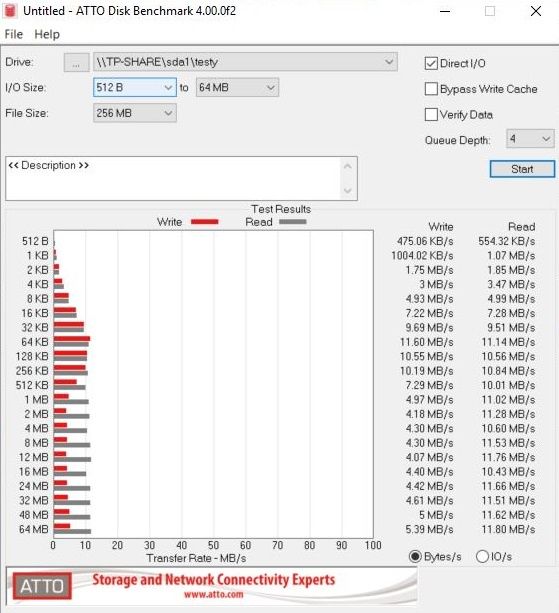
Wydajność kontrolera USB raczej rozczarowuje, nawet jak na USB 2.0. Zdecydowanie kopiowanie kilkunastogigabajtowej biblioteki na tak podpięty dysk sieciowy nie będzie niczym ani szybkim, ani przyjemnym. Aby zweryfikować nasze testy rzeczywiste, sprawdziliśmy jeszcze tę wydajność przy pomocy programu ATTO Disk Benchmark.
Ze względów technicznych nie mogliśmy sprawdzić, na ile pozwala złącze WAN w testowanym routerze – jednak z łączem symetrycznym 150 Mbps nie miało najmniejszych problemów.
TP-Link Archer A9 - Pobór energii [Wat]
Wykonaliśmy też pomiar poboru energii korzystając również z nowej aparatury pomiarowej (multimetr AM-4300-EUR). Wyniki są dosyć wysokie, choć nadal w granicach normy. Oczywiście podpięcie pod USB dodatkowego urządzenia zwiększy odpowiednio ten pobór energii, u nas w przypadku pendrive wzrost był pomijalny, natomiast dysk HDD podniósł już pobór energii o 3,5 W.
To już wszystko, co sprawdziliśmy. Zapraszamy wobec tego na podsumowanie niniejszego testu.
Nasza opinia o TP-Link Archer A9
Testowany router kosztuje obecnie około 330 zł i można powiedzieć, że jest to produkt celujący w użytkownika domowego. Postawiono tutaj na łatwą konfigurację i dalsze zarządzanie, kosztem rezygnacji z niektórych bardziej zaawansowanych ustawień. Obsługa przez aplikację również jest kierowana do użytkownika domowego, co widać po dostępnych tam funkcjach.
Czy warto zatem dopłacić względem chociażby (niedawno testowanego) modelu D-Link DIR-853? Jeżeli szukamy routera do większego domu albo po prostu zależy nam na wysokim transferze w sieci bezprzewodowej, to zdecydowanie warto. Testy pokazały, że wydajność Wi-Fi w tym modelu zbliża się do przepustowości, jaką oferują sieci przewodowe, a nawet za dwiema ścianami sieć 5 GHz oferuje co najmniej połowę tej przepustowości. Problemem są jedynie zbrojenia w stropach, ale tutaj z ratunkiem przychodzi zakres 2,4 GHz, który to nadal gwarantuje transfer na poziomie ponad 10 megabajtów na sekundę, co wystarczy, aby w tych odległych zakątkach domu cieszyć się Internetem o prędkości do 100 Mbps.
Ostatecznie największą wadą testowanego urządzenia okazał się port USB, o którym można powiedzieć tylko tyle, że jest i można bardzo prosto przy jego użyciu udostępniać pliki z dysku lub pendrive dla sieci lokalnej. Kwestie prędkości lepiej przemilczeć.
W końcu router, którego reklamy tylko dwukrotnie zawyżają prędkość Wi-Fi!
Naszym zdaniem za tak rewelacyjną wydajność za (powtórzmy) 330 zł, testowany router zasługuje zarówno na wyróżnienie „super opłacalność”, jak i „super produkt”, choć ze względu na prędkość i ograniczoną funkcjonalność portu USB, ostateczna ocena nie wyniesie pełnych 5 gwiazdek.