



Wstęp i specyfikacja
W produktach oferujących standard sieci bezprzewodowych 802.11ac robi się coraz ciaśniej. Producenci prześcigają się w prezentowaniu coraz szybszych, a jednocześnie drogich modeli. Jednak 802.11ac to nie tylko szybkości 1300, 1733 i więcej megabitów na sekundę. To także niższe prędkości i tańsze, ale bardzo funkcjonalne urządzenia sieciowe klasy AC.
Seria routerów TP-Link Archer obejmuje kilka modeli o różnym stopniu zaawansowania i o różnych szybkościach zarówno w sieciach standardu 802.11n jak i 802.11ac. Cechą wspólną ostatnich modeli TP-Linka (zarówno klas N600, N750 jak i standardu AC) był ich niemal identyczny wygląd. Wraz z pojawieniem się Archera C20i powiało nowością we wzornictwie. TP-Link postawił przede wszystkim na prostotę, pozostawiając jednocześnie wszelkie niezbędne funkcje, jakimi powinien cechować się domowy router z WiFi.
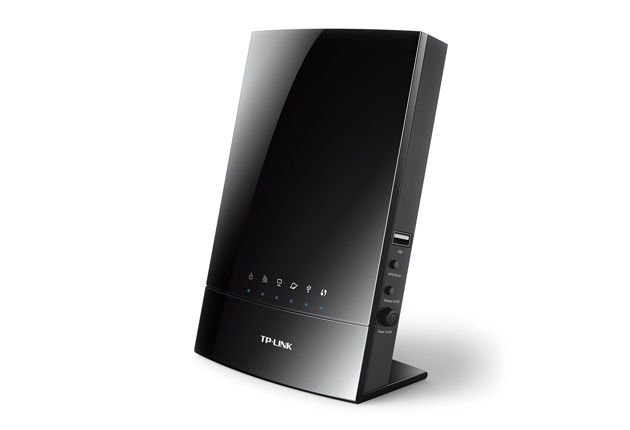
Archer C20i to niewielkich rozmiarów urządzenie w postaci prostopadłościanu wykonanego z tworzywa. Producent pozostawił czarną kolorystykę Archera, ale tym razem stoi lekko ukośnie w pozycji pionowej. Frontowy panel pozostał błyszczący, tylna część to matowe tworzywo wyposażone w otwory wentylacyjne. Prostotę urządzenia podkreślają mikroskopijne wręcz piktogramy, informacyjne podświetlane niebieskimi diodami. Sześć kontrolek informuje o włączonym zasilaniu, statusie sieci WiFi, sieci LAN, połączeniu internetowym, WPS, a także USB. Podświetlenie jest lekko przytłumione i w nocy ich blask nie razi. Prosta konstrukcja routera z wewnętrznymi antenami dookólnymi sprawia, że można go postawić w dowolnym miejscu i nie będzie on „kłuł w oczy”.

Tylna część routera została zarezerwowana dla czteroportowego przełącznika pracującego z szybkością 10/100 Mb/s, taką samą szybkość oferuje port WAN. Obok interfejsów sieciowych znalazło się gniazdo zasilania. Ulokowanie większości interfejsów z tyłu, pozwala na dyskretne poprowadzenie kabli, a stojący router skutecznie będzie je zasłaniał. Na prawym boku zlokalizowany został port USB 2.0 do podłączenia drukarki lub nośnika danych. Poza tym przycisk WPS, przycisk włączania sieci WiFi oraz włącznik zasilania. I na tym koniec – jest prosto, ale nie idealnie – mając na uwadze obecność portu USB, przydałoby się wyposażenie urządzenia w dwa tego typu interfejsy. Dzięki temu można byłoby zarówno współdzielić drukarkę jak i nośnik danych. Sytuację może uratować aktywny hub USB, który rozszerzy możliwości jednego portu.
A co kryje „łucznik” we wnętrzu? Jak wspomnieliśmy na początku w świecie domowych routerów trwa wyścig na prędkości w zakresie sieci bezprzewodowej i… cenowej. Topowe modele producentów osiągają ceny blisko 1000 złotych. Jednak nie wszyscy użytkownicy poszukują tak bardzo wydajnych i zaawansowanych rozwiązań. Dla osób, które posiadają urządzenia klienckie obsługujące standard 802.11ac i chcą wykorzystać ich możliwości w zakresie częstotliwości 5 GHz jedynie do surfowania po internecie czy przesyłania niewielkich porcji danych w sieci LAN, nie będzie liczyła się wysoka wydajność, a przed wszystkim cena. To do nich skierowany jest TP-Link Archer C20i. Producent postawił na ekonomiczne układy sieciowe. Świadczy o tym chociażby przełącznik sieciowy fast ethernet. Również w przypadku sieci bezprzewodowej nie ma tu szybkości przekraczających gigabitowe rozwiązania. Archer C20i to rozwiązanie klasy AC750. Mamy zatem do czynienia z szybkim (choć nie najszybszym) układem sieci WiFi 2,4 GHz – 300 Mb/s a także standard 802.11ac 5 GHz – 433 Mb/s. Od strony sprzętowej to rozwiązanie wspierane przez układ SoC MediaTek MT7620A (CPU 580 MHz, 64 MB RAM, układ WiFi 2,4 GHz 2x2) a także układ MediaTek MT7610E (1x1) dla standardu 802.11ac. Brzmi znajomo? Oczywiście! Chociażby z routera D-Link DIR-810L, którego recenzję można znaleźć na stronach benchmark.pl. Podobne rozwiązanie sprzętowe zostało zastosowane w modelu TP-Link Archer C2.
| CECHY SPRZĘTOWE | |
| Porty | 4 porty LAN 10/100 Mbps 1 port WAN 10/100 Mbps 1 port USB 2.0 |
| Przyciski | Przycisk WPS/Reset Przycisk ON/OFF |
| Zasilanie | 12 V / 1 A |
| Wymiary (SxGxW) | 113 x 60 x 171 mm |
| Waga | b.d. |
| Typ anteny | 3 wewnętrzne anteny dookoólne |
| WŁAŚCIWOŚCI TRANSMISJI BEZPRZEWODOWEJ | |
| Standardy bezprzewodowe | IEEE 802.11ac/n/a 5GHz do 433 Mb/s IEEE 802.11bgn 2,4 GHz do 300 Mb/s |
| Częstotliwość pracy | 2,4 oraz 5 GHz |
| Prędkość transmisji | 2,4 – 300 Mb/s, 5 GHz – 433 Mb/s |
| Funkcje transmisji bezprzewodowej | Włączanie/wyłączanie transmisji bezprzewodowej, most WDS, WMM, statystyki transmisji bezprzewodowej |
| Bezpieczeństwo transmisji bezprzewodowej | 64/128bitowe szyfrowanie WEP / WPA / WPA2,WPA-PSK / WPA2-PSK |
| FUNKCJE OPROGRAMOWNIA | |
| Typ połączenia WAN | Dynamiczne IP/Statyczne IP/PPPoE/PPT/L2TP |
| DHCP | Serwer/klient DHCP, lista klientów DHCP, rezerwacja adresów |
| Funkcja Quality of Service | WMM, kontrola przepustowości |
| Przekierowanie portów | Serwery wirtualne, przekierowanie portów |
| DDNS | TAK |
| VPN Pass-Through | PPTP, L2TP, IPSec |
| Kontrola dostępu | Kontrola rodzicielska, harmonogram dostępu, zarządzanie regułami |
| Zabezpieczenia zapory sieciowej | Ochrona przed atakami DoS, zapora sieciowa SPI, filtrowanie domen, adresów IP i MAC, IP&MAC Binding |
| Protokoły | Obsługa IPv4 oraz IPv6 |
| Udostępnianie urządzeń USB | Serwer Samba(udostępnianie dysków)/serwer FTP/serwer mediów/serwer druku i urządzeń wielofunkcyjnych |
| Zarządzanie | zarządzanie zdalne, zarządzanie lokalne |
| Funkcja Guest Network | sieć 2,4GHz, sieć 5 GHz - po jednej sieci gościnnej |
| Inne funkcje | serwer FTP, serwer wydruku, kontrola rodzicielska |
| INNE | |
| Zawartość opakowania | router, zasilacz, płyta CD, kabel ethernet, dokumentacja |
| Wymagania systemowe | Microsoft Windows 98SE, NT, 2000, XP, Vista, Windows 7 lub Windows 8, MAC OS, NetWare, UNIX lub Linux |
Podłącz i surfuj
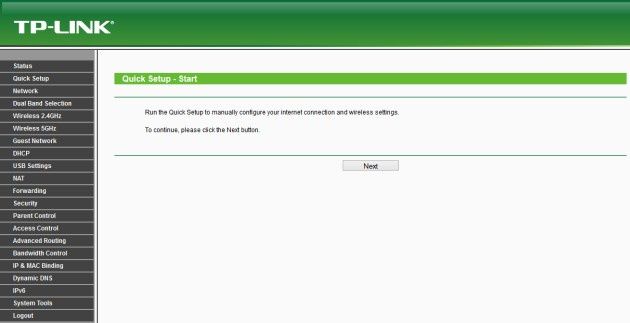
Konfiguracja routera jest typowym procesem, jaki przeprowadza się w przypadku domowych routerów z WiFi. Wystarczy podłączyć urządzenie do sieci internet, a do przełącznika sieciowego router wpiąć komputer, który będzie narzędziem konfiguracyjnym. Po uruchomieniu routera w przeglądarce internetowej należy wpisać adres: http://tplinklogin.net lub domyślny adres IP 192.168.0.1. Po uwierzytelnieniu możemy skorzystać z kilkuetapowego kreatora, który przeprowadzi nas przed proces wstępnej instalacji. Dodatkowym ułatwieniem w przypadku Archera C20i jest kreator w postaci zewnętrznej aplikacji, która posiada podobną funkcjonalność co kreator webowy. W przypadku, gdy router podłączany jest do modemu kablowego lub operatora oferującego dynamiczny adres IP konfiguracja routera zajmuje kilkadziesiąt sekund. Sprowadza się do określenia nazwy SSID dla sieci WiFi 2,4 oraz 5 GHz, szyfrowania i poziomu zabezpieczeń. Oczywiście jest to tylko podstawowa konfiguracja
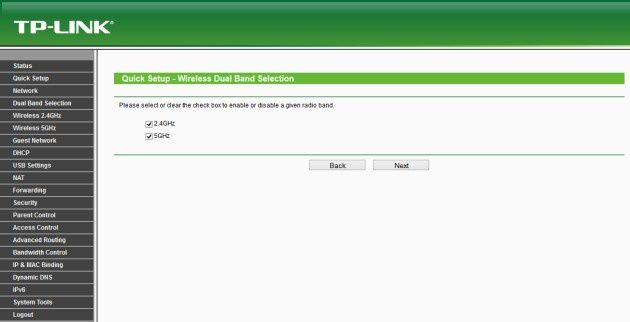
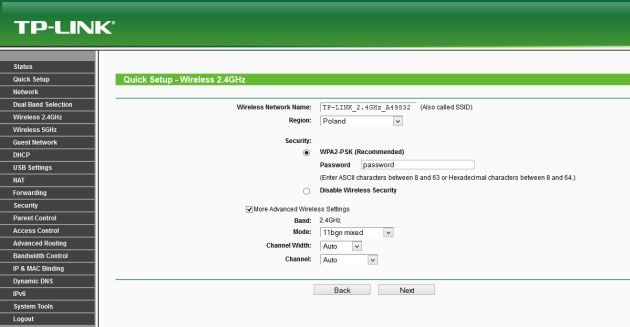
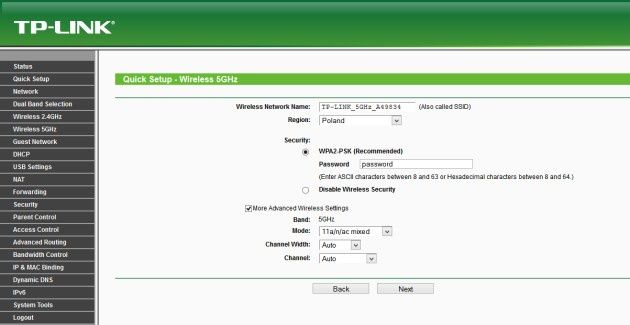
Użytkownicy, których konfiguracja ISP jest inna mogą skorzystać z webowego menu i samodzielnie ustawić parametry łącza. Router obsługuje zarówno statyczne jak i dynamiczny adres IP, połączenia PPPoE oraz możliwość zestawienia tuneli VPN PPTP i L2TP. Konfigurację tych parametrów przeprowadza się w zakładce Network – WAN. Dodatkowo w sekcji Network – MAC Clone możemy zmienić adres fizyczny MAC interfejsu WAN routera. Funkcja ta jest czasami wykorzystywana przez operatorów ISP. Zabezpieczają oni dostęp do internetu poprzez filtrowanie adresu MAC routera lub komputera użytkownika.
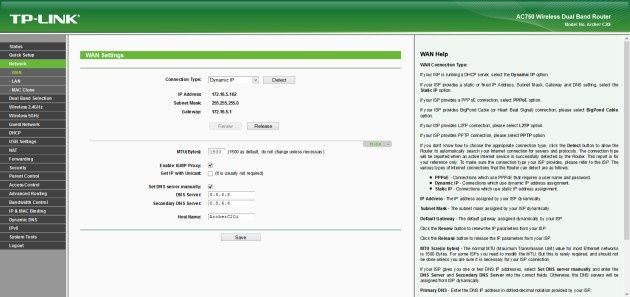
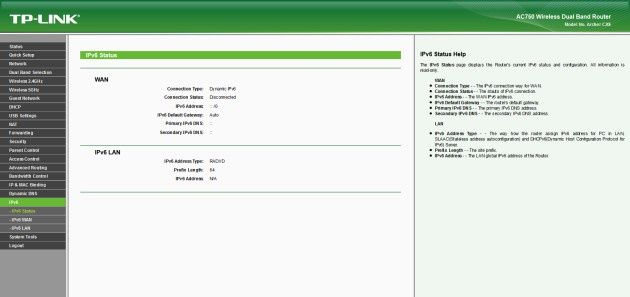
Choć router można zaliczyć do klasy ekonomicznych, to producent nie poprzestał na obsłudze protokołu IPv4. Użytkownik może również uzyskać dostęp do sieci operatora ISP i internetu przy użyciu protokołu IPv6. W zakładce IPv6 możemy skonfigurować połączenie statyczne i dynamiczne a także PPPoEv6 i tunelowe IPv6-IPv4. W tej zakładce ustalamy również obsługę protokołu IPv6 dla sieci LAN.
Użytkownicy, którzy wykorzystują zdalny dostęp do domowej sieci mogą również skorzystać z obsługi dynamicznego DNS. Pozwala ona na przydzielenie przyjaznej nazwy dla zewnętrznego adresu IP naszej sieci. To także ułatwienie, dla użytkowników, którzy posiadają zmienne publiczne IP. TP-Link oferuje obsługę dostawców no-ip.com, dyndns.com oraz comexe.cn.
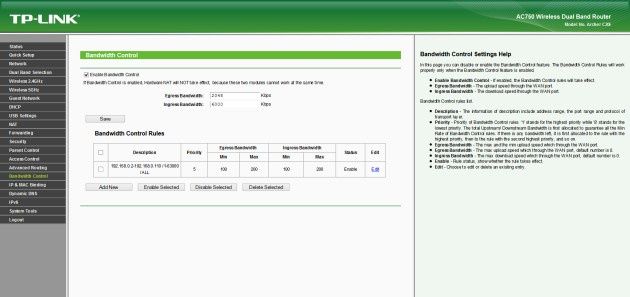
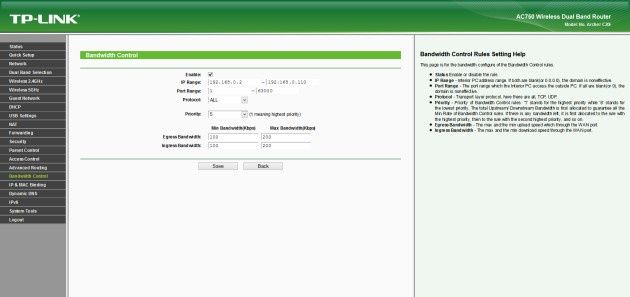
Kolejne miłe zaskoczenie to wbudowana i bardzo konfigurowalna kontrola przepustowości łącza internetowego. Nie mamy tu do czynienia z zaawansowanym mechanizmem QoS kształtowania priorytetów. Jednak mechanizm kontroli znacznie ułatwi kształtowanie ruchu do i z sieci internet. System bazuje na określeniu szybkości połączenia internetowego w obydwu kierunkach. Na tej podstawie możemy przydzielić priorytety ruchu oraz określić szybkość pobierania i wysyłania danych na określonych portach i dla określonych adresów IP w sieci LAN. Kontrolę ruchu sieciowego można znakomicie połączyć z mechanizmami kontroli rodzicielskiej, harmonogramami i i mechanizmem rezerwacji adresów IP. O czym słów kilka za chwilę.
Sieć LAN
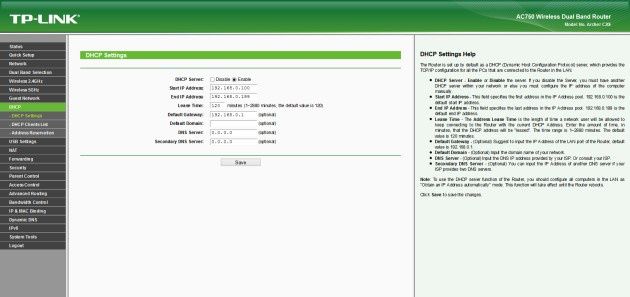
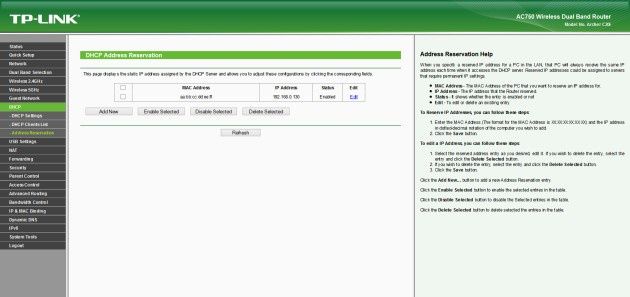
Konfigurację sieci LAN warto rozpocząć od zakładki Network – LAN gdzie ustawiamy klasę adresową oraz maskę podsieci dla tworzonej sieci lokalnej. Kolejny krok to określenie obecności serwera DHCP w sieci domowej, ustawienie bramy, a także serwerów DNS. Te elementy znalazły się w zakładce DHCP. W sekcji DHCP Client List możemy sprawdzić podłączonych klientów i nadany adres IP dla urządzenia. Z kolei Address Reservation odnosi się do mechanizmu rezerwacji adresu IP dla określonego urządzenia. Rezerwacja pozwala na utworzenia filtru, który dla urządzenia o określonym adresie sprzętowym MAC będzie zawsze przydzielał ten sam adres IP na serwerze DHCP.
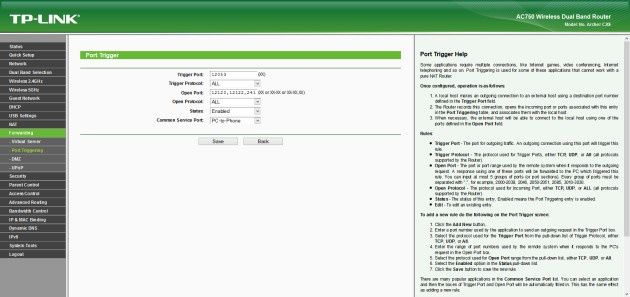
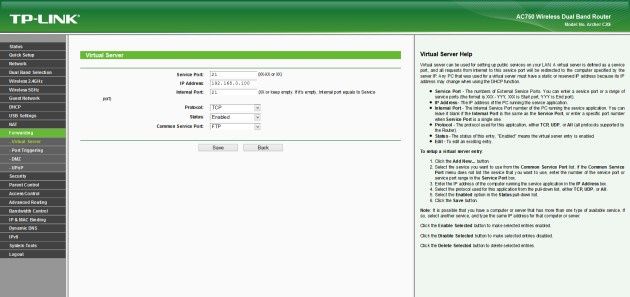
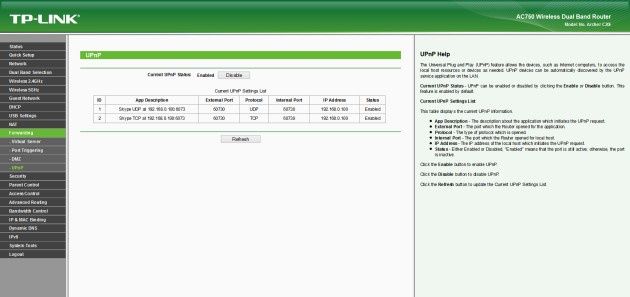
Co ciekawe prócz funkcji routingu TP-Link w Archerze zaimplementował także mechanizm sprzętowej obsługi NAT (w dużym skrócie to mechanizm umożliwiający dostęp urządzeniom z sieci lokalnej do internetu z wykorzystaniem jednego publicznego adresu IP). Jej aktywację wykonujemy w zakładce NAT. Będąc już przy zagadnieniach dostępu do i z sieci internetu warto rzucić okiem na funkcje przekierowania portów. W zakładce Forwarding mamy możliwość ustawienia stałego przekierowania portu lub zakresu portów – sekcja Virtual Server lub też czasowego otwarcia portu na czas komunikacji z usługami zewnętrznymi – Port Tirggering. O ile przekierowanie konkretnego portu można wykonać tylko dla określonego wewnętrznego klienta w sieci LAN lub usług, o tyle Port Triggering pozwala na czasowe przekierowania dla wszystkich klientów w sieci, o ile oczywiście klient wyśle takie żądanie. Dodatkowym ułatwieniem w Archerze jest obsługa UPnP pozwalający na automatyczną konfigurację komunikacji w sieci LAN-Internet.
Jeśli zaś w sieci domowej dysponujemy urządzeniem lub usługami, które mają być zawsze dostępne z internetu (np. serwer WWW czy FTP) możemy umieścić go w sieci DMZ. Dzięki temu router będzie kierował zawsze komunikację dla określonych usług do tego serwera.
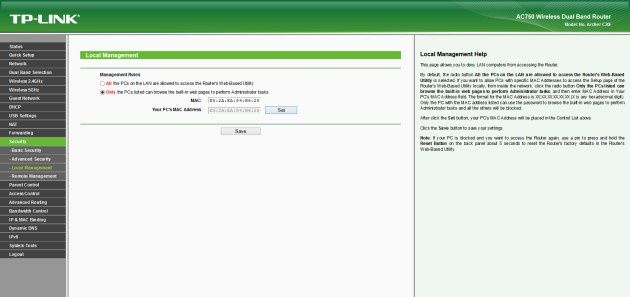
W zakładce Security użytkownik odnajdzie wszelkie narzędzia pozwalające zwiększyć bezpieczeństwo routera oraz sieci domowej. Mamy do dyspozycji zaporę sieciową SPI, możliwość ograniczenia ruchu VPN, włączenie ochrony przed atakami typu DoS (sekcja Advanced Security), a także ograniczenia dotyczące zarządzania routerem. W sekcji Local management możemy określić, które urządzenie klienckie będzie miało dostęp do panelu administracyjnego routera. Również możemy ustawić zdalny adres IP i port pozwalający na zarządzanie routerem na odległość.
Mając wstępnie skonfigurowane łącze WAN a także parametry związane z bezpieczeństwem sieci warto przyjrzeć się bliżej dwóm zakładkom: Parent Control, Access Control oraz IP & MAC Binding. To one w połączeniu z limitowaniem pasma pozwolą na pełniejszą kontrolę nad domową siecią LAN. I tu TP-Link zaskakuje. Otrzymujemy nie tylko prosty mechanizm filtrowania treści. Po „przeklikaniu” menu okazuje się, że Archer C20i posiada bardzo konfigurowalny mechanizm blokowania i przepuszczani ruchu oparty o harmonogramy.
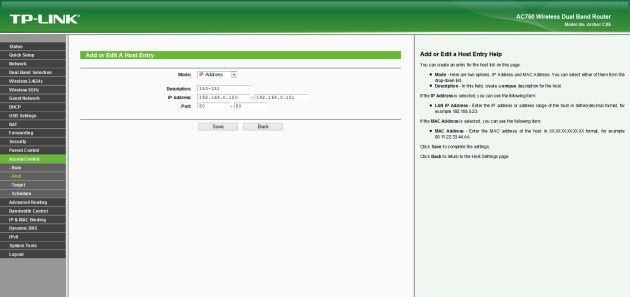
Proces tworzenia blokad wygląda na mocno skomplikowany jednak po krótkim rozpoznaniu okazuje się dość logiczny. Na początek należy utworzyć reguły dostępu lub blokady do określonych portów – zakładka Access Control – Host. Tu precyzujemy adresy IP lokalnych urządzeń oraz porty komunikacyjne. To na ich podstawie będziemy ustawiać reguły dostępowe dla klientów sieci LAN do sieci internet.
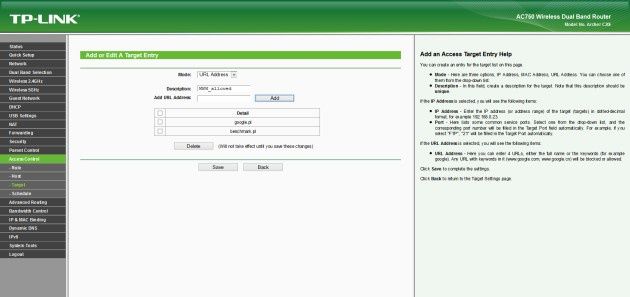
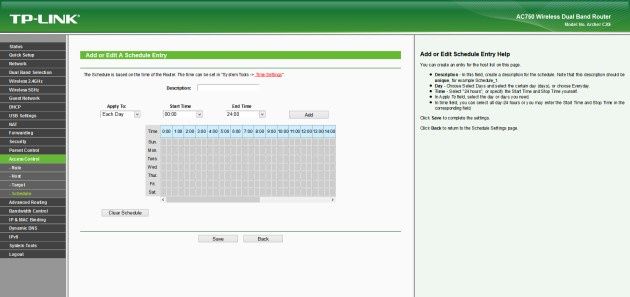
Teraz pora przejść do sekcji Target. Tutaj z kolei definiujemy albo adresy IP albo adresy URL lub MAC urządzeń docelowych, które będą blokowane/przepuszczane. A na sam koniec określamy harmonogram reguł blokad lub dostępu.
Prócz kontroli w Access Control możemy określić dodatkowe reguły i harmonogramy w zakładce Parental Control. To prosty mechanizm umożliwiający dodanie do 4 urządzeń (definiowanych na podstawie adresów MAC kart sieciowych), które będą objęte dodatkowymi regułami. Następnie należy ustawić harmonogram i listę dozwolonych stron.
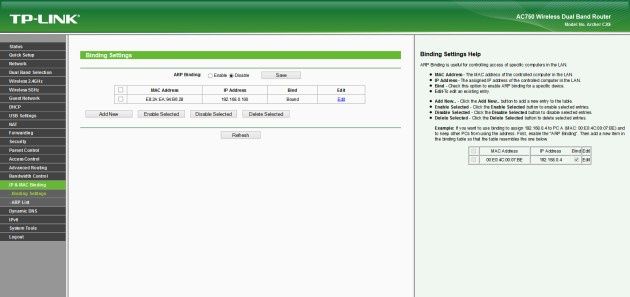
Dodatkowym zabezpieczeniem w TP-Linku, które rzadko spotykane jest w tej klasie routerów jest funkcja IP & MAC Binding. Mając uruchomiony serwer DHCP w routerze przyporządkowuje on określone adresy z dostępnych z puli dla podłączających się klientów. Jeśli chcemy by urządzenie miało zawsze określony adres możemy ustawić rezerwację na serwerze DHCP. Jest to wygodny mechanizm, jednak w przypadku stosowania dodatkowych reguł zabezpieczeń (Access Control czy Parental Control) dość prosty do obejścia. Użytkownik komputera może zmienić np. adres IP ręcznie. Mechanizm Bind IP to MAC pozwala na utworzenie pary IP i adresu MAC. W takim przypadku nawet zmiana adresu IP utrudni obejście zabezpieczeń (m.in. podszywanie się pod adres IP), bo adres IP jest ściśle powiązany z adresem MAC urządzenia klienckiego.
Sieć bezprzewodowa
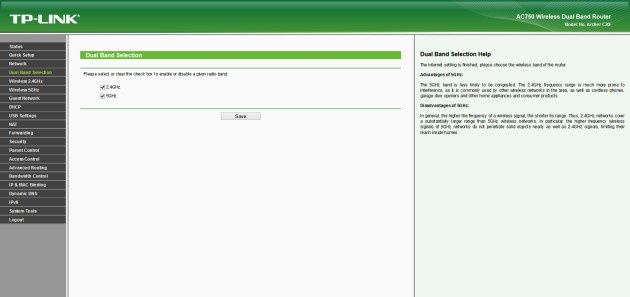
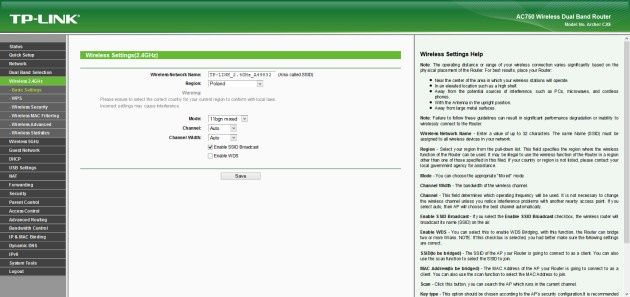
Krótko zaprezentujemy jeszcze funkcje sieci bezprzewodowej. Jak już wspomnieliśmy Archer C20i to rozwiązanie klasy AC750. W związku z tym obsługuje zarówno sieć na częstotliwości 2,4 jak i 5 GHz. W interfejsie routera można dowolnie włączać i wyłączać obie częstotliwości w zakładce Dual Band Selection. Następnie można przejść do zakładek Wireless 2,4 GHZ oraz Wireless 5 GHz i ustawić parametry sieci WiFi. Dla obydwu częstotliwości ustawienia zawierają podobne parametry. Określamy nazwę sieci SSID, obszar działania routera, tryb pracy, kanał oraz jego szerokość. Dodatkowo możemy włączyć lub wyłączyć rozgłaszanie SSID i ustawić router w funkcji stacji WDS.
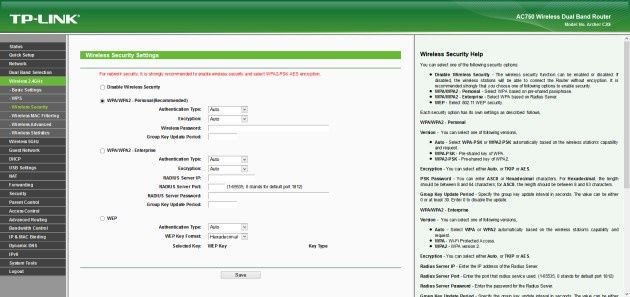
W kolejnych zakładkach ustawiamy szyfrowanie i zabezpieczenia sieci. Router obsługuje zarówno mechanizm WEP jak i WPA/WPA2 w tym także Enterprise. Dodatkowo prócz wprowadzenia szyfrowania możemy włączyć filtrowanie adresów MAC podając listę dozwolonych urządzeń sieciowych (zakładka Wireless MAC Filtering). Bardziej zaawansowane parametry sieci WiFi można znaleźć w Wireless Advanced. Tu możemy określić moc, z jaką będzie nadawał router, tryb GI czy też włączyć izolację klientów.
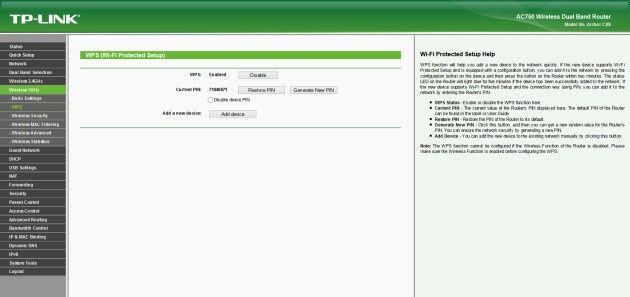
By ułatwić podłączenie się do sieci WiFi router został wyposażony w sprzętowy przycisk WPS. Możemy wykorzystać ten mechanizm albo przy użyciu urządzenia obsługującego metodę Push button connect (PBC) lub też wpisując w urządzeniu klienckim kod PIN z interfejsu routera.
TP-Link prezentując Archera C20i ciekawie rozwiązał mechanizm sieci gościnnej. To nie tylko wydzielona sieć WiFi dla przyjaciół i znajomych, którzy nas odwiedzają. Sieć gościnną możemy utworzyć zarówno dla pasma 2,4 jak i 5 GHz a każda z sieci może mieć osobne SSID. Dodatkowo dla sieci gościnnych możemy określić czy będą miały dostęp do naszej sieci domowej, dostęp do zasobów dyskowych nośnika podłączonego do routera. A dodatkowo jaką liczbę klientów możemy podłączyć, czy klienci będą widzieli siebie wzajemnie oraz co ciekawe – jaką szybkość gwarantuje sieć gościnna – po określeniu w kontroli pasma. Dodatkowym atutem jest możliwość określenia harmonogramu, który pozwala na czasowe włączenie/wyłączeni sieci gościnnej lub też określić okres czasu, po jakim nastąpi rozłączenie z siecią gościnną. Jak widać możliwości jest mnóstwo i niektóre z nich niespotykane są nawet w droższych routerach.
Port USB
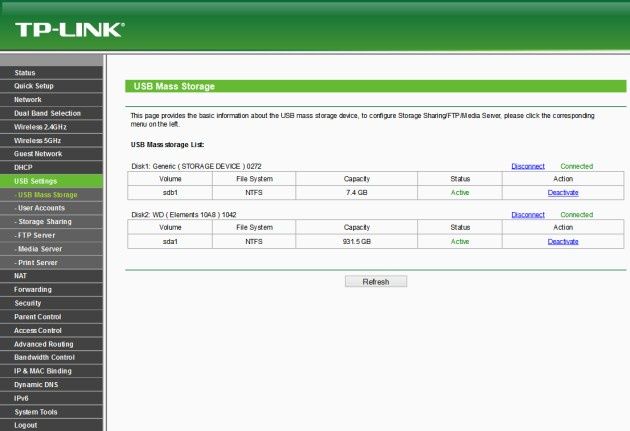
Na początku prezentacji mówiliśmy o funkcji portu USB 2.0. Choć producent zastosował tylko jedno wejście USB to można je bez trudu rozdzielić przy pomocy aktywnego huba USB. Dzięki takiemu rozwiązaniu będziemy mogli skorzystać zarówno z funkcji współdzielenia dysków jak i wykorzystaniem drukarki USB, jako drukarki sieciowej.
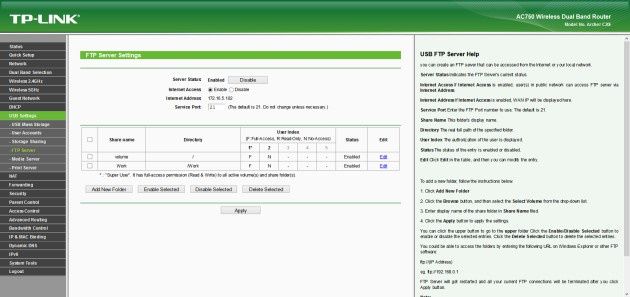
Podłączając nośnik danych USB możemy liczyć na obsługę protokołu CIFS/SMB. Użytkownicy mogą tworzyć do 5 kont i nadawać uprawnienia w zakresie: pełny dostęp, odczyt, brak dostępu. Proste mechanizmy umożliwiają udostępnianie poszczególnych folderów lub całego wolumenu dysku. Dla funkcji administracyjnych (np. zakładanie folderów na dysku) jest ustawiony dostęp do całego dysku twardego. Z kolei poszczególne zasoby udostępnione (dysk lub katalogi dysku) można dowolnie udostępniać nadając im określone nazwy.
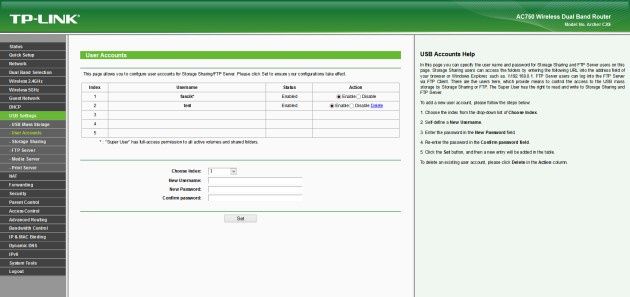
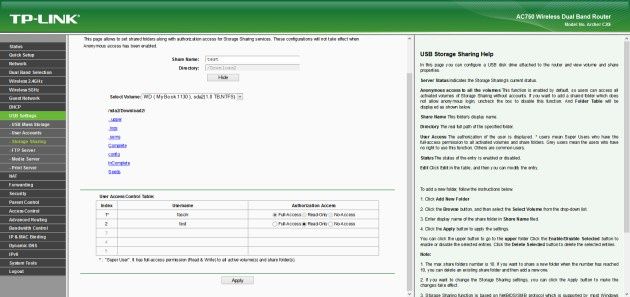
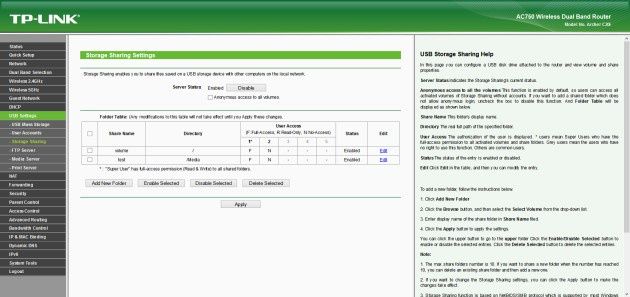
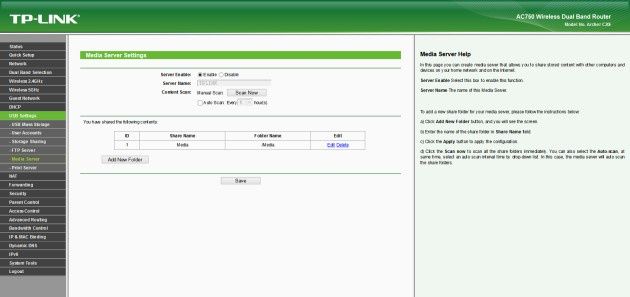
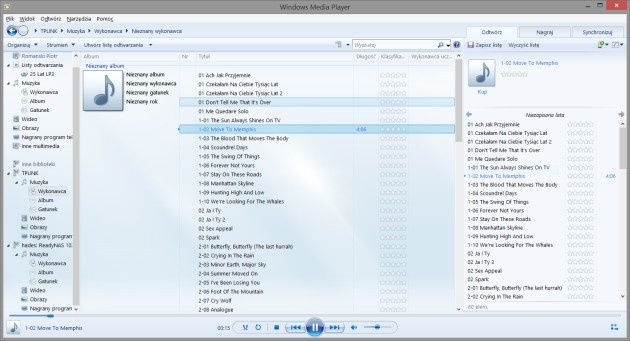
Funkcje udostępnienia zostały wzbogacone o serwer multimediów DLNA oraz zdalny i lokalny dostęp przy użyciu protokołu FTP.
Testy wydajnościowe
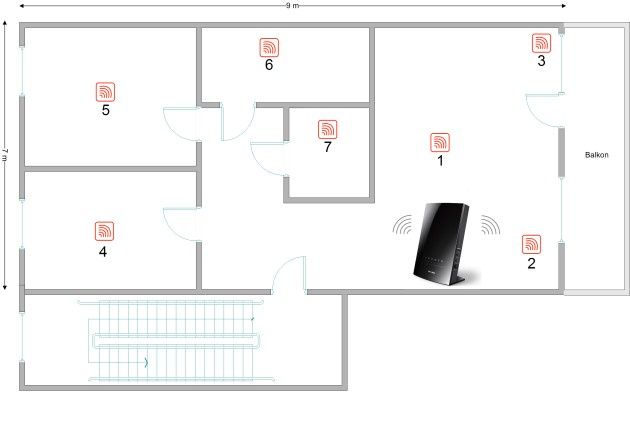
Procedurę testową wydajności i pokrycia sygnałem sieci bezprzewodowej wykonaliśmy w pomieszczeniu o powierzchni około 63 m2 (7x9 m). Plan pomieszczeń oraz umieszczenie routera przedstawia poniższy schemat. Pomiaru dokonywaliśmy w 7 punktach testowych. Budynek, w którym dokonany został pomiar jest wykonany z płyt żelbetowych (ściany nośne oraz stopy), ściany działowe wykonane z bloczków gipsowych i pustaków ceramicznych. W punktach 1-7 badaliśmy poziom sygnału (dBm) a także prędkość pobierania (Mb/s) i wysyłania (Mb/s) plików do komputera podłączonego do portu ethernet. Do pomiarów szybkości pracy na częstotliwości 2,4 wykorzystaliśmy kartę TP-Link Archer T2U. To adapter USB WiFi wielkości pendrive. Pod względem parametrów technicznych jest to rozwiązanie klasy AC600, czyli mamy do dyspozycji pasmo 2,4 GHz o przepustowości do 150 Mb/s oraz pasmo 5 GHz 802.11ac - 433 Mb/s. Dość ekonomiczne rozwiązanie, jeśli chodzi o pasmo 2,4 GHz. Jednak w przypadku sieci 802.11ac w zupełności wystarczy by osiągnąć pełną wydajność w połączeniu z Archerem C20i. Dla porównania przeprowadziliśmy dodatkowe testy wykorzystując kartę USB D-Link DWA-182 rev. C (klasa AC1200) – 300 Mb/s dla 2,4 GHz oraz 867 Mb/s dla pasma 5 GHz w standardzie 802.11ac.
| Interfejsy urządzenia | Sieć bezprzewodowa 2,4 GHz 802.11bgn do 150 Mb/s, 5 GHz 802.11an, 802.11ac do 433 Mb/s USB 2.0 |
| Układ radiowy | MediaTek MT7610U |
| Zarządzanie | Menadżer sieci bezprzewodowych |
| Kontrolki | dioda stanu połączenia |
| Standardy | 802.11abgn 802.11ac |
| Tryby pracy | karta sieciowa |
| Antena | wewnętrzna, dookólna |
| Bezpieczeństwo sieci WiFi | WEP (64/128 bit), WPA/WPA2, WPS (PIN/PBC) |
| Wspierane systemy operacyjne | Windows XP z ServicePack 3, Windows 7, Windows 8 |
| Wymiary | 41 × 19,5 × 8,7 mm |
| Temperatura pracy | 0 - 40 st. C |
| Temperatura przechowywania | -20 - -70 st. C |
Konfiguracje testowe:
HP ProLiant MicroServer N36L (praca jako serwer)
- System operacyjny: Windows Server 2008 R2 64-bit
- Procesor AMD Athlon II NEO N36L
- Pamięć RAM: 8 GB
- Dysk twardy: RAID 0 (2 x 2 TB Seagate)
- Sieć Ethernet Intel Dual Link
Lenovo ThinkPad T440s (praca jako klient dla sieci 802.11n 2,4 oraz dla sieci 802.11ac)
- System operacyjny: Windows 8.1
- Procesor Intel Core i5 4200U 1,6 GHz
- Pamięć RAM: 8 GB
- Dysk twardy: Samsung SSD
- Sieć TP-Link Archer T2U, D-Link DWA-182 rev. C. oraz interfejs gigabitowy ethernet
Router TP-Link Archer C20i
- połączenia gigabitowe ethernet - full duplex
- połączenia WiFi - ustawiane w zależności od typu testu
Kilka słów o wydajności sieci Ethernet. Warto na wstępie zaznaczyć, że mamy do czynienia z urządzeniem klasy fast-ethernet. Oferującym do 100 Mb/s przepustowości pomiędzy gniazdami LAN/WAN i LAN/LAN. W trakcie testów okazało się, że oparty o układ Mediatek MT7620A przełącznik sieciowy radzi sobie doskonale – ale tylko w zakresie szybkości 10/100 Mb/s. Wewnętrzna przepustowość w kierunku upload/download wyniosła odpowiednio 93,2 Mb/s i 94,4 Mb/s. Również świetnie wygląda wydajność LAN-WAN. Tu odpowiednio – 91,3 Mb/s pobieranie poprzez WAN i 90,4 Mb/s wysyłanie do WAN. Szkoda, że producent nie pokusił się o montaż gigabitowego przełącznika sieciowego, opartego chociażby o Realtek RTL8367RB znanego z tańszych Asusów czy TRENDnetów. Z pewnością przy ekonomicznym procesorze nie udałoby się uzyskać maksymalnej wydajności gigabitowej, ale pozwoliłby to na znacznie wyższe transfery w sieci LAN niż wspomniane okolice 95 Mb/s.
Przełącznik fast ethernet jest także wąskim gardłem dla sieci WiFi. Nie pozwala to Archerowi „rozwinąć skrzydeł”. W przypadku pasma 2,4 GHz (przepustowość do 300 Mb/s) uzyskaliśmy maksymalne wyniki rzędu 83 Mb/s (dla karty D-Link). W przypadku adaptera USB TP-Link z uwagi na jego niższą przepustowość (150 Mb/s) maksymalna szybkość wyniosła ponad 65 Mb/s. Co jest doskonałym wynikiem dla tej klasy karty.
Podobnie wygląda wydajność w zakresie 5 GHz i standardu 802.11ac. Testy wydajnościowe pomiędzy serwerem podłączonym do przełącznika a siecią WiFi pozwoliły na osiągnięcie wartości rzędu 88 Mb/s. Z kolei wydajność pomiędzy dwoma klientami WiFi 802.11ac to odpowiednio 72 Mb/s pobieranie i 69 Mb/s wysyłanie. Co ciekawe wydajność dla kart TP-Link i D-Link w paśmie 5 GHz jest porównywalna, choć D-Link charakteryzował się niższym poziomem sygnału.
Test poziomu sygnału w lokalizacjach 1-7 - Poziom sygnału [dBm] dla częstotliwości 2,4 oraz 5 GHz
| Typ karty | TP-Link Archer T2U | D-Link DWA-182 rev. C | ||
| Punkt pom. / Częstotliwość | 2,4 GHz | 5 GHz (802.11ac) | 2,4 GHz | 5 GHz (802.11ac) |
| 1 | -45 | -45 | -27 | -47 |
| 2 | -45 | -45 | -26 | -47 |
| 3 | -44 | -43 | -28 | -47 |
| 4 | -48 | -45 | -52 | -53 |
| 5 | -57 | -55 | -58 | -62 |
| 6 | -60 | -58 | -52 | -57 |
| 7 | -51 | -55 | -55 | -60 |
Pełny zapis testów pomiarowych w punktach testowych prezentujemy na poniższych zestawieniach.
Dla częstotliwości 5 GHz
Testy wydajności portu USB
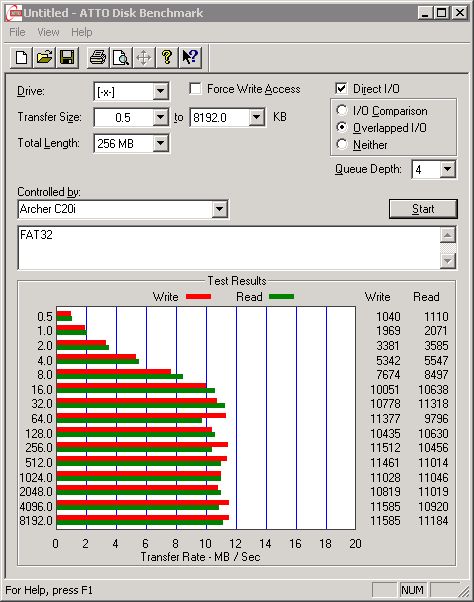
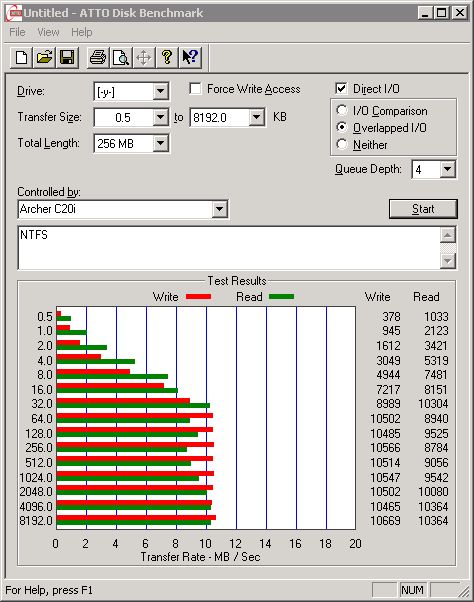
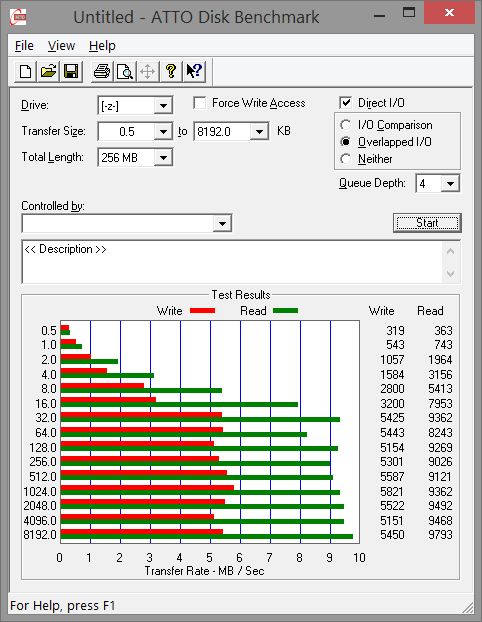
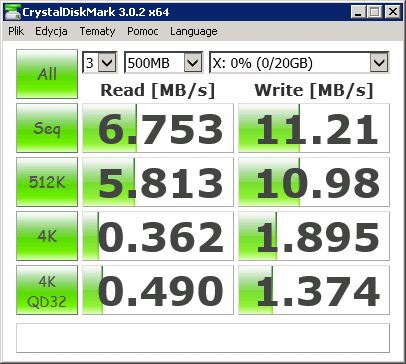
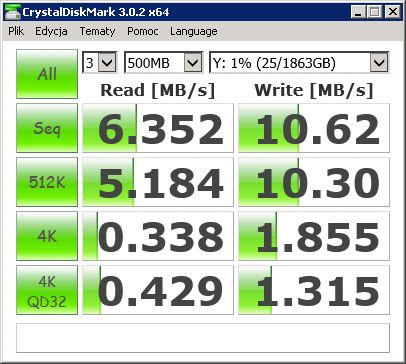
Przyglądając się wynikom testów kopiowania danych z wykorzystaniem dysku USB również można zauważyć ograniczenia związane z przełącznikiem fast ethernet. Kopiując dane z wykorzystaniem protokołu CIFS/SMB (do klienta podłączonego przewodem sieciowym) osiągnęliśmy maksymalne transfery ponad 11 MB/s (dla partycji FAT32). W przypadku nośników sfotmatowanych do NTFS szybkość malała o około 1-1,5 MB/s. Potwierdzają to także testy syntetyczne ATTO Disk Benchmark oraz CrystalDiskMark. Choć tu różnice są znacznie mniejsze. W przypadku testów benchmarkami w sieci bezprzewodowej z wykorzystaniem podłączonego nośnika USB wyniki są trochę niższe – odczyt około 10 MB/s zapis 5,5 MB/s.
ATTO Disk Benchmark – podłączenie komputera do sieci poprzez ethernet - nośnik FAT32
ATTO Disk Benchmark – podłączenie komputera do sieci poprzez ethernet - nośnik NTFS
ATTO Disk Benchmark – test z wykorzystaniem sieci 5 GHz 802.11ac
CrystalDiskMark – podłączenie komputera do sieci poprzez ethernet - nośnik FAT32
CrystalDiskMark – podłączenie komputera do sieci poprzez ethernet - nośnik NFTS
Podsumowanie
Czy „łucznik TP-Linka” to strzał w dziesiątkę? Poniekąd tak. Router Archer C20i nie jest rozwiązaniem dla użytkowników wymagających wysokiej wydajności. To przede wszystkim router dla osób, które posiadają urządzenia pracujące w standardzie 802.11ac i chcę wykorzystać możliwość łączenia w paśmie 5 GHz. Dodatkowo zastosowane komponenty wyraźnie wskazują, że to narzędzie dla domowej sieci, w której liczą się przede wszystkim możliwości znane z routerów wyższej klasy. Świetnie dopracowane mechanizmy kontroli, konfiguracją sieci gościnnej, limitowania pasma a także ochrony w połączeniu z bardzo atrakcyjną ceną.
| Opinia redakcji | |||
| plusy: • Bardzo dobra wydajność sieciowa (w klasie fast ethernet) • Bogate możliwości konfiguracji znane z routerów najwyższej klasy | |||
| minusy: • Brak gigabitowego przełącznika ethernet | |||
| Orientacyjna cena w dniu publikacji testu: ok. 179 zł | |||