


TP-Link Archer C5400X – router dla graczy

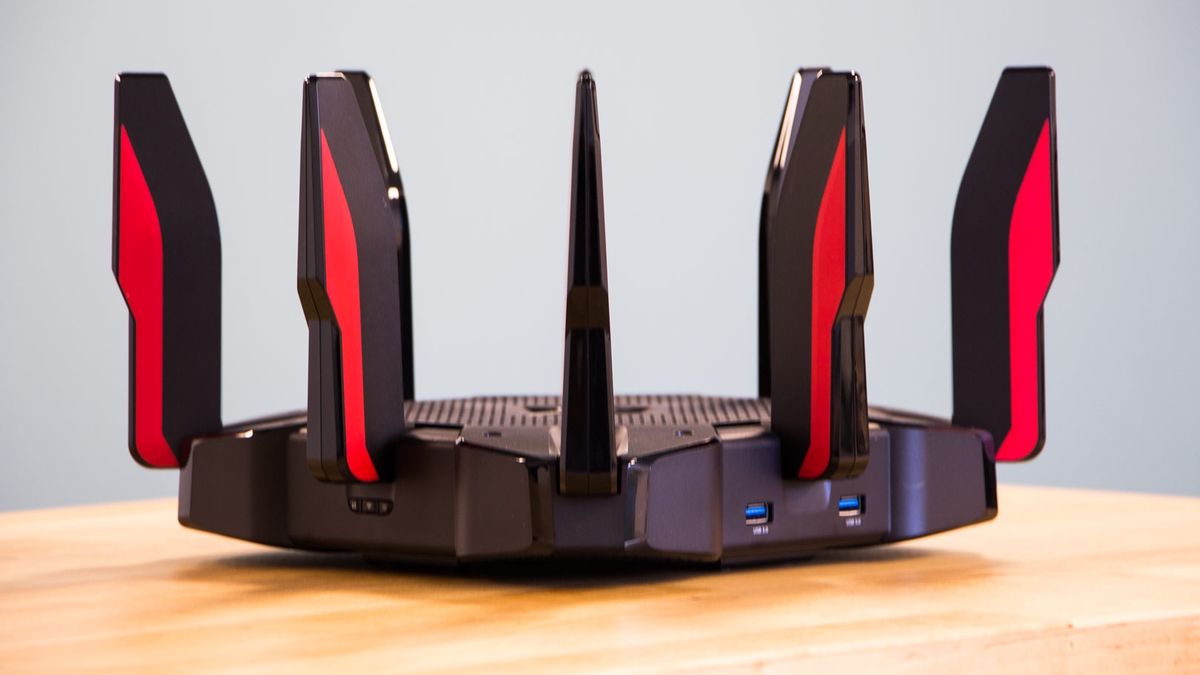
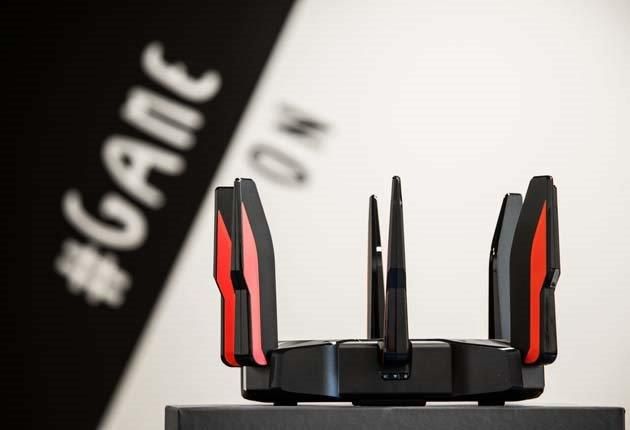
TP-Link Archer C5400X jest pierwszym routerem dla graczy od TP-Link. Sieć WiFi pracuje z szybkością do 5400 Mb/s. Bezpieczeństwo zapewnia pakiet HomeCare a funkcje sieciowe zostały wzbogacone o agregację łącz. W zestawie znajdziemy także serwer VPN i 2 porty USB 3.0.
Image

TP-Link Archer C5400X – bez kompromisów

Szybki komputer, wydajna karta grafiki, monitor dostosowany do gier, wygodna klawiatura, mysz, słuchawki i fotel. Chwila świętego spokoju i kilka godzin spędzonych z ulubioną grą. Tylko całą zabawę psuje mało wydajny router i wolna sieć komputerowa. Czas z tym skończyć! Szybki procesor, dużo pamięci RAM, 8 portów gigabitowych i łącze WiFi o szybkości 5400 Mb/s – to tylko niektóre cechy routera TP-Link Archer C5400X.

Co ciekawego kryje w sobie gamingowy model wiodącego producenta sieciowych urządzeń SOHO?

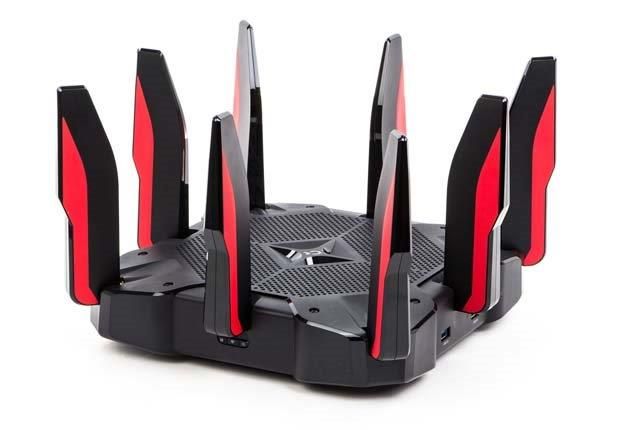
TP-Link Archer C5400X widok ogolny

TP-Link Archer C5400X – sprawdzona konstrukcja

Główni gracze na rynku routerów domowych posiadają w swoim portfolio produktowym rozwiązania dedykowane dla miłośników gier. Są to najczęściej urządzenia, w których producent położył szczególny nacisk na szybkość działania, zarządzanie ruchem, odpowiednimi parametrami sieci WiFi i LAN oraz mechanizmami bezpieczeństwa i optymalizacji połączeń sieciowych. Dlatego też routery, które producenci dedykują graczom to rozwiązania z najmocniejszymi i najnowszymi komponentami sprzętowymi.

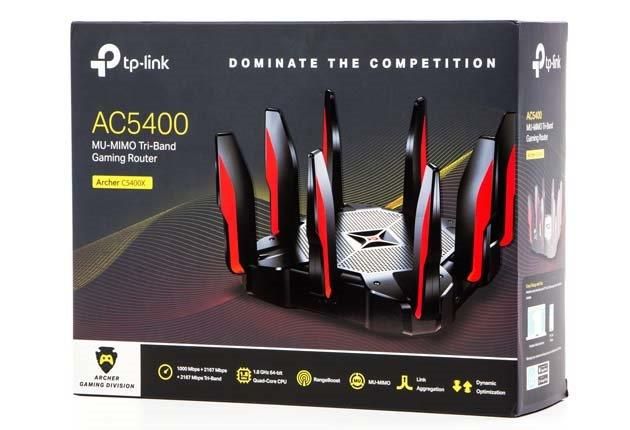
TP-Link Archer C5400X opakowanie

Zanim przyjrzymy się bliżej Archerowi C5400X rzućmy okiem na 3 modele routerów dedykowanych graczom: Netgear Nighthawk XR500, Linksys WRT32X oraz Asus ROG Rapture GT-AC5300. Wszystkie wspomniane modele obsługują standard 802.11ac Wave2, zatem możemy liczyć na niezwykłą szybkość w przypadku połączeń bezprzewodowych. W zestawie wydajne procesory dwu- i czterordzeniowe i aż do 8 portów gigabitowych LAN, również z obsługą agregacji 802.3ad.
  Netgear Nighthawk XR500 Linksys WRT32X Asus ROG Rapture GT-AC5300
Procesor Qualcomm IPQ8065 (1,7 GHz, dwurdzeniowy) Marvell 88F6820 (1,8 GHz, dwurdzeniowy) Broadcom BCM4908 (1,8 GHz, czterordzeniowy)
Pamięć RAM 512 MB 512 MB 1 GB
Sieć 2,4 GHz 800 Mb/s (4x4:4) 600 Mb/s (4x4:3) 1000 Mb/s (4x4:4)
Radio 2,4 GHz Qualcomm Atheros QCA9984 Marvell 88W8964 Broadcom BCM4366E
Sieć 5 GHz 1733 Mb/s (4x4:4) 2600 Mb/s (4x4:3) 2167 Mb/s
Radio 5 GHz Qualcomm Atheros QCA9984 Marvell 88W8964 Broadcom BCM4366E
Sieć 5 GHz - - 2167 Mb/s
Radio 5 GHz - - Broadcom BCM4366E
Porty LAN/WAN 1/4 1/4  1 / 8 (z obsługą agregacji)
Gniazda rozszerzeń 2 x USB 3.0 1 x USB, 1 x combo eSATA/USB 2.0 2 x USB 3.0

Czy na rynku znajdzie się miejsce na kolejny model routera przeznaczony do gier? Uczestnicy tegorocznego spotkania Poznań Game Arena mogli przyjrzeć się bliżej Archerowi C5400X. My przekonamy się za chwilę co potrafi "bestia" TP-Link.

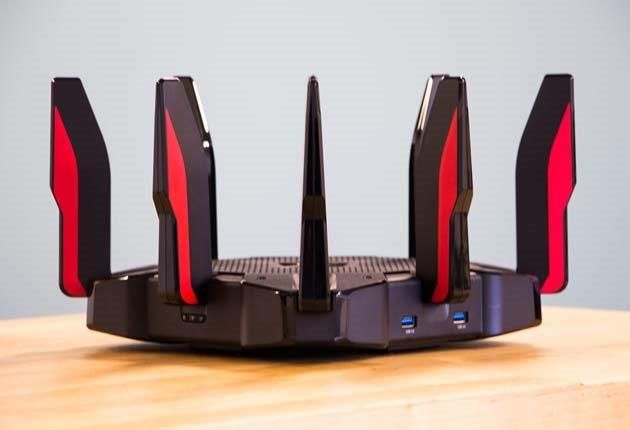
Rozwiązanie Archer C5400X wielu osobom może kojarzyć się z testowanym modelem Archer C5400, który będąc przedstawicielem routerów 802.11ac klasy AC5400, wyposażonym w Tri-band XStream oferuje bardzo dobrą wydajność i szybkość działania. Konstrukcja C5400X niejako bazuje na rozwiązaniu C5400. Mamy do czynienia z tym samym konceptem wzorniczym, choć routerowi C5400X nadano bardziej drapieżnego wyglądu.

TP-Link Archer C5400X góra

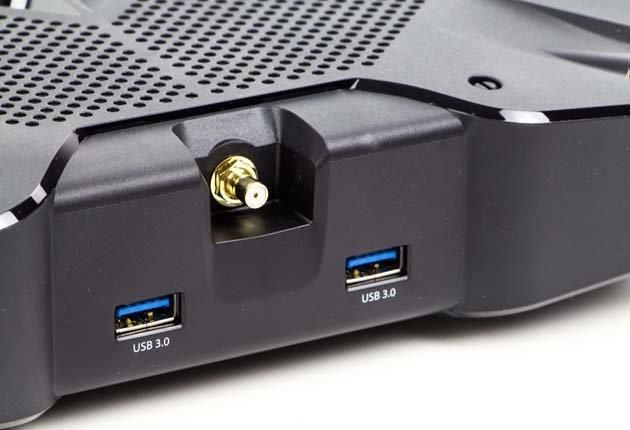
Konstrukcja ma w dalszym ciągu kształt zbliżony do prostopadłościanu ze ściętymi rogami, z miejscem na montaż 4 anten. Kolejne 4 anteny zostały rozmieszczone na środku boków obudowy.  Ciekawostką w przypadku anten C5400X jest ich montaż – mocowane są one na zatrzask (a nie połączenie SMA R/P czy SMA). W odróżnieniu od C5400 prezentowany model został pozbawiony diod kontrolnych. Na górnej powierzchni znalazło się jedynie wielokolorowe logo TP-Link informujące o statusie routera. Po prawej stronie producent wbudował 2 porty USB 3.0

TP-Link Archer C5400X gniazda antenowe

Na przedniej ściance zlokalizowane zostały trzy niewielkie przyciski:

  • wyłączanie sieci WiFi
  • WPS
  • wyłączanie podświetlenia logo

Znacznie ciekawiej w odróżnieniu od Netgeara Nighthawk XR500 i Linksysa WRT32X jest z tyłu. Producent prócz gigabitowego portu WAN wbudował aż 8-portowy przełącznik sieci LAN. Dodatkowym plusem jest możliwość stworzenia agregacji na dwóch portach z wykorzystaniem standardu 802.3ad.

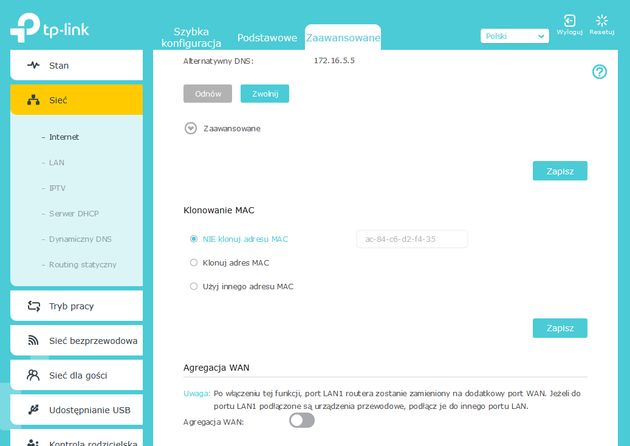
Ale na tym nie koniec. Prócz agregacji wewnątrz sieci LAN TP-Link pozwala także na agregację portu WAN. Wykorzystując gniazdo LAN1 możemy zestawić zagregowany link w przypadku posiadania dodatkowego łącza. Warto jednak pamiętać, że agregacja musi być także wspierana przez dostawcę internetu a nie tylko sam router.

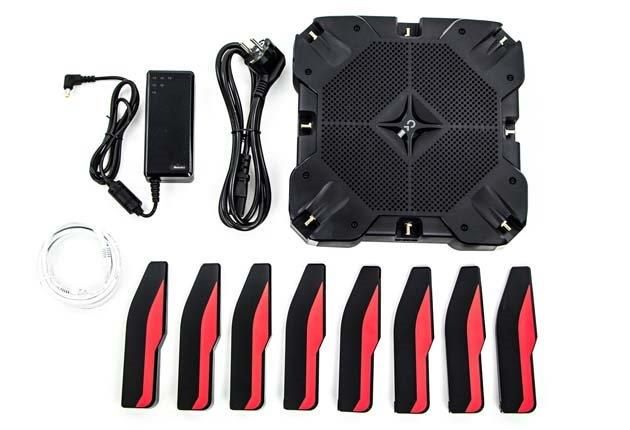
TP-Link Archer C5400X zestaw

Kilka akapitów wcześniej zaprezentowaliśmy 3 modele routerów, które są dedykowane dla graczy wraz z ich specyfikacją ogólną. Przyjrzymy się teraz co pod względem sprzętowym oferuje Archer C5400X. Mówiliśmy już o 8-portowym przełączniku z obsługą 802.3ad, który jest składową układu obliczeniowego Broadcom BCM4908. SoC to 4-rdzeniowa jednostka o taktowaniu 1,8 GHz, która ma do dyspozycji aż 1 GB pamięci RAM oraz 16GB pamięci eMMC. Układy radiowe to również produkty Broadcoma - BCM4366E. W C5400x znajdziemy ich aż trzy

  1. Obsługa sieci 2,4 GHz do 1000 Mb/s – 802.11n
  2. Obsługa sieci 5 GHz do 2167 Mb/s – 8011ac
  3. Obsługa sieci 5 GHz do 2167 Mb/s – 802.11ac

Oczywiście router wspiera wszystkie technologie związane ze standardem 802.11ac Wave2 – czyli m.in. Beamforming czy MU-MIMO, modulację QAM-256 (NitroQAM), Airtime Fairness (równomierna dystrybucja sygnału) oraz 4 strumienie przestrzenne bez których niemożliwe byłoby osiągnięcie szybkości 2167 Mb/s.

Czy takiej specyfikacji już gdzieś nie wiedzieliśmy? Dokładnie takie same rozwiązania sprzętowe odnajdziemy w Asusie GT-AC5300 czy Linksys EA9400 v2. Z kolei w porównaniu z modelem Archer C5400 zmieniła się nie tylko jednostka obliczeniowa – z dwurdzeniowej na czterordzeniową. Mamy także do dyspozycji 2 razy więcej pamięci RAM.

Dokładniejszą specyfikację routera prezentuje poniższe zestawienie

TP-Link Archer C5400X - specyfikajca

Porty LAN 8 x 10/100/1000 Mb/s, WAN 1 x 10/100/1000 Mb/s, 2 x USB 3.0, konfiguracja 2 portów LAN jako LACP, konfiguracja portu WAN i LAN jako agregowane
Przyciski przycisk reset, wyłącznik, przycisk WPS, wyłącznik podświetlenia logo
Zasilanie b.d.
Wymiary (SxGxW) 288 x 288 x 184 mm (z antenami)
Waga 1,5 kg
Typ anteny 8 anten zewnętrznych
Standardy bezprzewodowe IEEE 802.11b/g/n 2,4 GHz do 1000 Mb/s, IEEE 802.11ac 5 GHz do 2167 Mb/s - 2 układy radiowe
Częstotliwość pracy, szybkość transmisji 2,4 GHz, 5 GHz, 2,4 GHz - 1000 Mb/s, 2 x 5 GHz - 2167 Mb/s MU-MIMO
Funkcje transmisji bezprzewodowej router z WiFi, punkt dostępowy
Bezpieczeństwo transmisji bezprzewodowej Szyfrowanie WEP 64/128-bitów, WPA/WPA2, WPA-PSK/WPA-PSK2, Personal i Enterprise
Typ połączenia WAN ethernet
DHCP Klient DHCP, serwer DHCP
Funkcja Quality of Service TAK
Przekierowanie portów TAK
DDNS TAK
VPN Pass-Through TAK
Kontrola dostępu kontrola adresów MAC, harmonogramy włączania/wyłączania dostępu do internetu, kontrola pasma, kontrola rodzicielska, QoS
Zabezpieczenia zapory sieciowej TAK
Protokoły Obsługa IPv4, IPv6
Udostępnianie urządzeń USB TAK (dyski, drukarki, urządzenia wielofunkcyjne)
Zarządzanie zarządzanie zdalne, zarządzanie poprzez aplikację mobilną, obsługa TP-Link Cloud, pakiet HomeCare
Funkcja Guest Network TAK - dla obydwu częstotliwości oraz Smart Connect
Inne funkcje udostępnianie danych (SMB i FTP, udostępnianie drukarek i urządzeń wielofunkcyjnych, serwer VPN, aplikacja mobilna Tether
Zawartość opakowania router, zasilacz, dokumentacja, przewód sieciowy
Udostępnianie urządzeń USB TAK
Wymagania systemowe Microsoft Windows 98SE, NT, 2000, XP, Vista, Windows 7 lub Windows 8, Windows 10, MAC OS, NetWare, UNIX lub Linux

Sprawdźmy zatem jakie możliwości i funkcje oferuje TP-Link Archer C5400X.

TP-Link Archer C5400X – uruchom bez komputera

W nowoczesnych urządzeniach sieciowych przeznaczonych dla użytku domowego coraz częściej mamy do czynienia z rozwiązaniami – uruchom – korzystaj. Oczywiście jest to duże uogólnienie jednak w przypadku TP-Link ta funkcjonalność staje się coraz bardziej przyjazna.

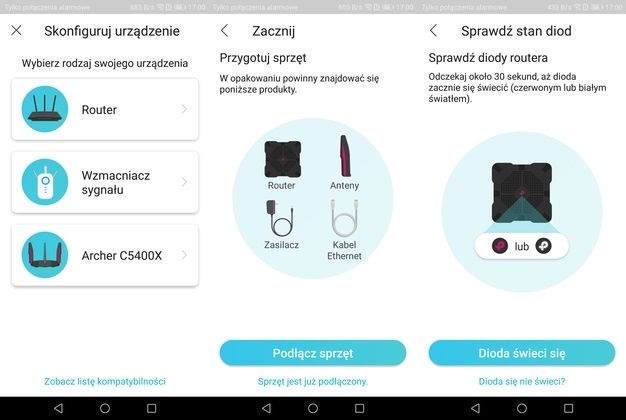
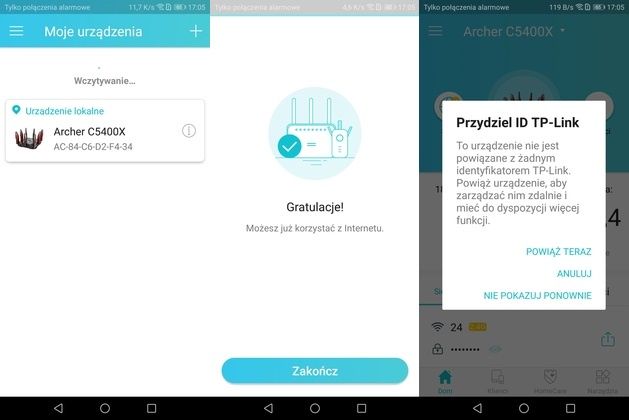
Użytkownik korzystający z routera i sieci bezprzewodowej chciałby jak najszybciej uruchomić rozwiązanie i cieszyć się szybkim transferami. Jest to możliwe w Archerze C5400X z uwagi na brak konieczności znajomości szerokiej terminologii sieci WiFi i LAN. Wystarczy wiedzieć, który przewód jest „przewodem od internetu” i gdzie podłączyć komputer. A w przypadku Archera C5400X komputer nie będzie nam potrzebny. Wystarczy mobilna aplikacja Tether.

Po jej uruchomieniu wskazujemy model urządzenia jaki będziemy konfigurować. W dalszej części kreator prowadzi nas za rękę poprzez cały proces kompletowania zestawu i weryfikację połączeń.

Image

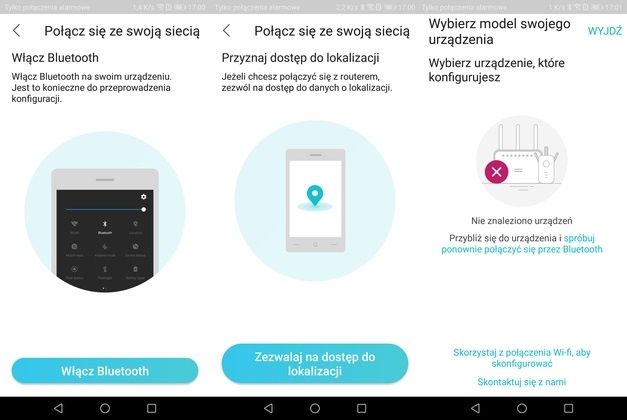
Co ciekawe do podłączenia się do routera we wstępnej fazie konfiguracji nie jest potrzebna znajomość sieci WiFi oraz haseł. Komunikacja obydwa się z wykorzystaniem bluetooth.  Kreator prosi o włączenie bluetooth by odnaleźć router z wykorzystaniem tej technologii. Ciekawe i proste w użyciu. Niestety nie do końca. Pomimo testów na 3 telefonach nie udało nam się znaleźć routera z wykorzystaniem bluetooth. Miejmy nadzieję, że to drobne niedociągnięcie a nie poważny problem sprzętowy.

Image

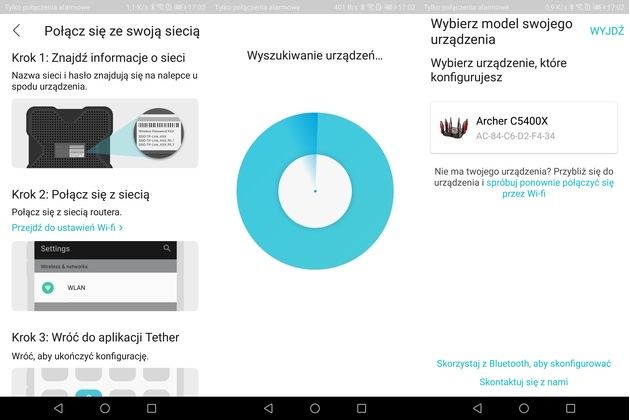
Pozostała zatem standardowa metoda poprzez połączenie do dystrybuowanych przez TP-Link sieci. Ich identyfikatory oraz hasła znajdziemy na spodniej tabliczce znamionowej. Po połączeniu z siecią TP-Link router pojawi się w oknie aplikacji i można będzie rozpocząć konfigurację.

Image

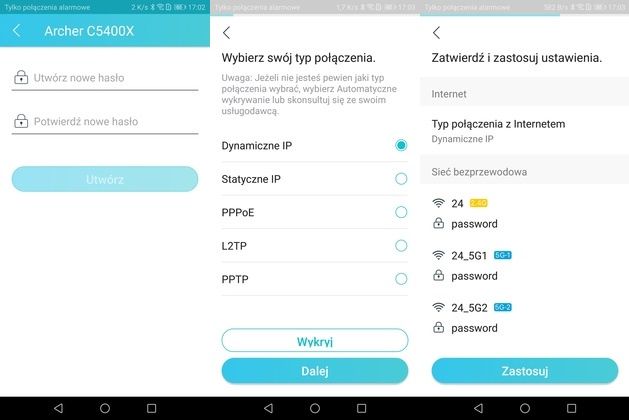
A ta jest banalnie prosta:

  • Podajemy hasło administratora
  • Określamy typ połączenia z internetem: dynamiczny, statyczny adres IP, PPPoE lub połączenia L2TP lub PPTP
  • Konfigurujemy nazwy i hasła dla sieci WiFi
Image

Po chwili router zapisze ustawienia i będzie gotowy do pracy. Tu warto na chwilę zatrzymać się i połączyć router z kontem TP-Link dzięki temu będziemy mogli zarządzać urządzeniem zdalnie spoza naszej sieci. Należy wspomnieć, że aplikacja Tether w zakresie zarządzania routerem oferuje naprawdę sporo możliwości. Warto wymieniać chociażby:

  • Podgląd stanu sieci
  • Wykonanie testu szybkości połączenia
  • Podglądu sieci i klientów
  • Zarządzanie usługą HomeCare
  • Konfigurację sieci i jej diagnostykę
Image

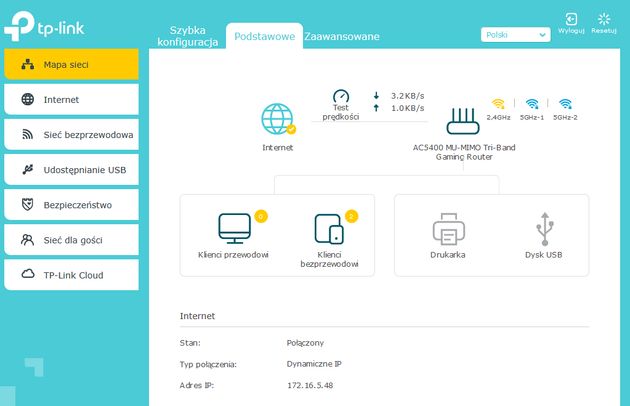
Jeśli zdecydujemy się na wprowadzenie bardziej zaawansowanej konfiguracji to należy zalogować się do panelu WWW urządzenia z wykorzystaniem domyślnego adresu IP (192.168.0.1) routera. Producent jak zwykle podzielił menu na 2 rodzaje ustawień Podstawowe oraz Zawansowane. W wielu przypadkach ta pierwsza opcja w zupełności wystarczy by prawidłowo skonfigurować router do pracy.

W sekcji znajdziemy funkcje dobrze znane z poprzednio prezentowanych TP-Linków:

  • Mapę sieci prezentującą graficzny obraz sieci oraz podłączonych klientów i urządzenia
  • Internet – opcje związane z możliwością zmiany paramentów połączenia internetowego
  • Sieć bezprzewodowa – ustawienia nazw sieci oraz ich haseł i możliwość wyłączenia poszczególnych sieci
  • Udostępnianie USB – konfiguracja udostępniania nośników USB oraz drukarek i urządzeń wielofunkcyjnych
  • Bezpieczeństwo – zarządzanie pakietem HomeCare
  • Sieć dla gości – ustawienia sieci gościnnej
  • TP-Link Cloud – możliwość podłączenia routera do usługi chmurowej, o której wspominaliśmy wcześniej.
Image

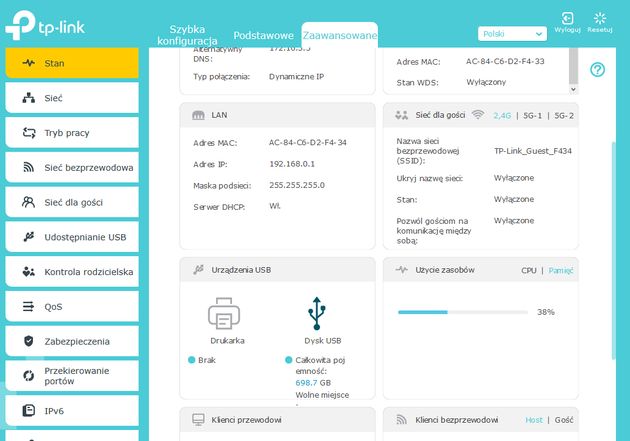
Bardziej zaawansowani użytkownicy powinni przełączyć się na zakładkę Zaawansowane by móc dokładniej ustawić parametry routera i sieci. A ustawień jak na router domowy jest naprawdę dużo. Przyjrzyjmy się nieco bliżej poszczególnym funkcjom. Na pierwszy plan wysuwa się zakładka Stan, w której w porównaniu z Mapą sieci mamy znacznie pełniejszy obraz stanu routera. Prócz podłączonych urządzeń możemy także podejrzeć zajętość pamięci czy użycie rdzeni procesora.

Image

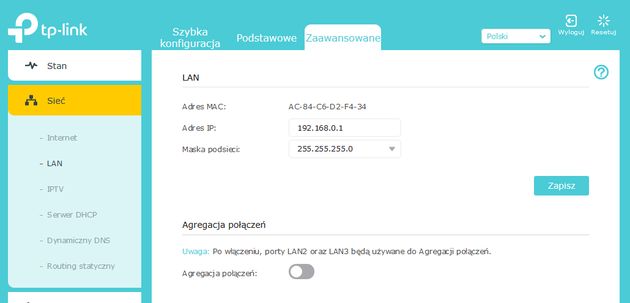
Elementy sieci LAN i WAN zostały zgromadzone w zakładce Sieć. Tu m.in. możliwość konfiguracji połączenia internetowego wraz z aktywacją agregacji połączeń, o której wspominaliśmy nieco wcześniej.

Image

Sekcja LAN to klasyczne ustawienia adresacji wewnętrznej routera. Dochodzi tu jednak drobna różnica w stosunku do np. Archera C5400. Na dole zakładki znajdziemy możliwość aktywacji agregacji połączeń z użyciem portów LAN2 oraz LAN3. Prócz zmiany adresacji IP sieci lokalnej nie mogło zabraknąć serwera DHCP z możliwością podejrzenia stanu dzierżawy oraz ustawień statycznej rezerwacji.

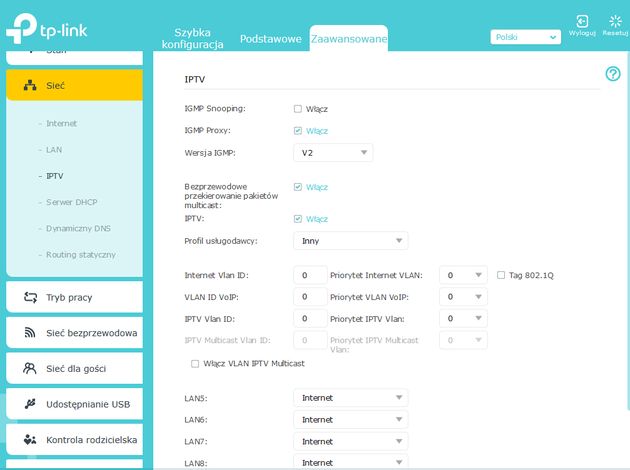
Użytkownicy telewizji IP docenią funkcje IPTV m.in. funkcje przesyłania multicastów tylko do określonych portów (IGMP Snooping) oraz możliwości określenia portów do których przypisane są usługi IPTV.

Image
Image

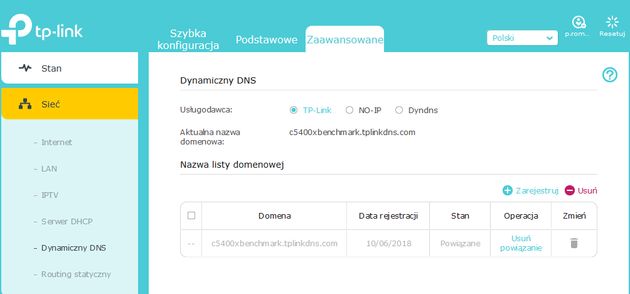
Użytkownicy, którzy chcą wykorzystać bardziej zaawansowane możliwości routera w zakresie tras routingu mogą dodawać trasy statyczną a także powiązać adres IP z usługą DDNS. Tu TP-Link oddaje nie tylko swoją usługę TPLinkDNS ale także NO-IP i Dyndns.

Image

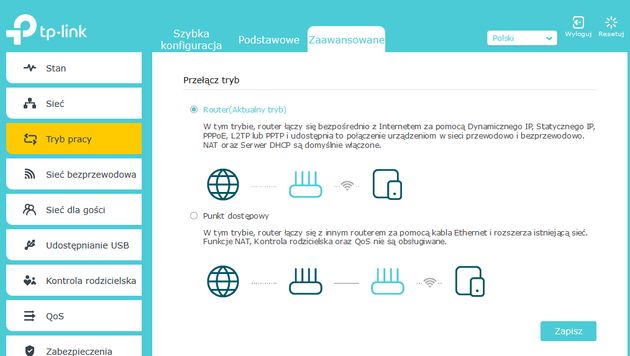
Choć TP-Link Archer jest typowym rozwiązaniem służącym jako router domowy to nic nie stoi na przeszkodzie by przekształcić go w punkt dostępowy. Niestety w tym przypadku tracimy wiele funkcjonalności. I nie chodzi tu tylko o DHCP. Przede wszystkim pozbywamy się kontroli rodzicielskiej czy QoS. Oczywiście nie jest to dużym problemem w przypadku gdy wspominane mechanizmy zawiera inny router brzegowy czy UTM.

Image

W zakresie obsługi sieci WiFI mamy do dyspozycji dwie zakładki:

  • Sieć bezprzewodowa
  • Sieć dla gości

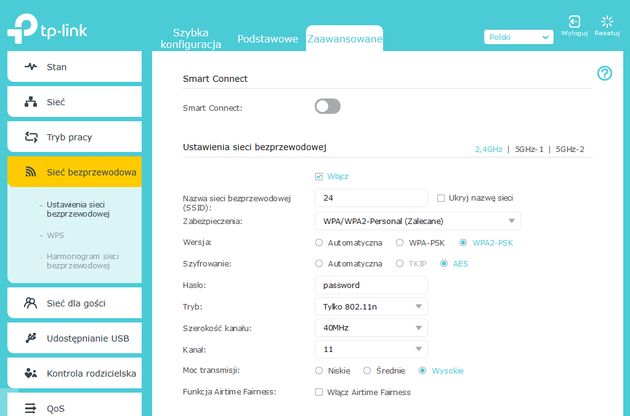
W pierwszej określamy sposób pracy i wykorzystanie zabezpieczeń dla sieci WiFi. Z kolei określenie nazwy sieci, szyfrowania, szerokości i numeru kanału także możliwości aktywacji MU-MIMO i Airtime Fairness (mechanizm znany z innych urządzeń TP-Link ma za zadanie zwiększyć przepustowość WiFi dla aktywnych urządzeń a zmniejszyć dla urządzeń nieaktywnych) – te elementy znajdziemy w sekcji Ustawienia sieci bezprzewodowej.

Image

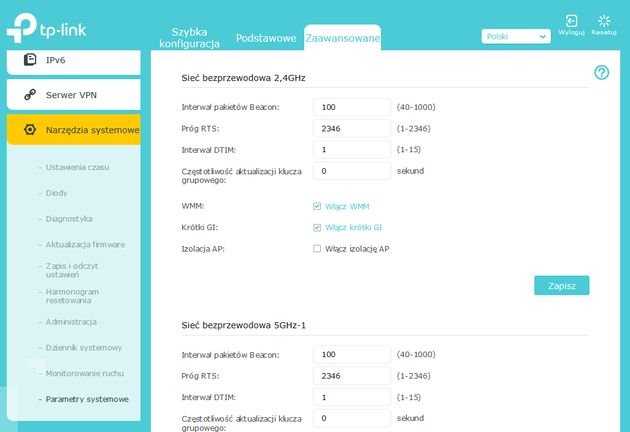
Bardziej zaawansowane parametry WiFi takie jak beacon, RTS, WMM, GI czy izolację AP możemy odnaleźć zaszytą głęboko w zakładce Narzędzia systemowe – Parametry systemowe.

Image

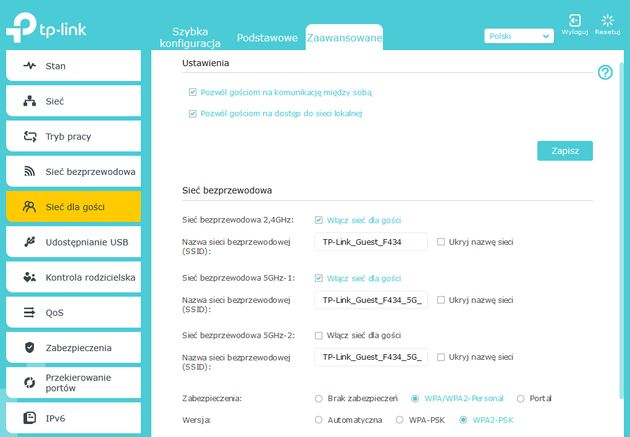
Drugim elementem z zakresu obsługi WiFi jest zakładka Sieć dla gości. To funkcjonalny i przydatny mechanizm pozwalający na dostęp gościnny do internetu ale także i do naszych zasobów dla gości naszego domu lub znajomych. Określając dodatkowe sieci WiFi możemy ustalić inny rodzaj zabezpieczeń a także inne hasła. Plusem jest możliwość blokady komunikacji z innymi użytkownikami sieci gościnnej oraz blokada dostępu do zasobów naszej sieci macierzystej. Blokada to rozwiązanie przydatne w przypadku np. urządzeń, które mogą być nośnikami infekcji wirusowych. To także zabezpieczenie przed niepowołanym dostępem do naszych prywatnych zasobów.

Image

Z zaawansowanych ustawień funkcji sieciowej pozostały jeszcze dwa elementy:

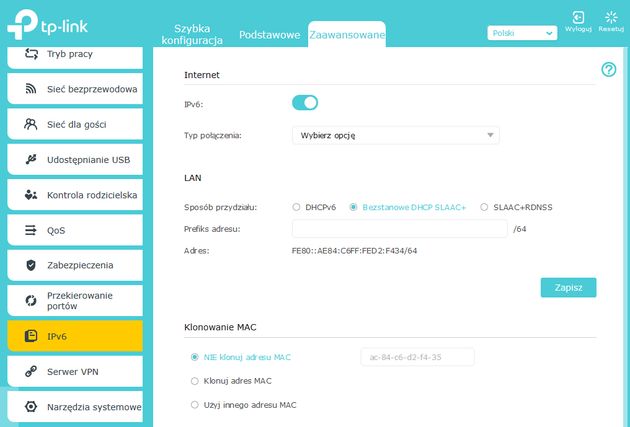
  • Obsługa sieci IPv6 w zakresie sieci WAN oraz LAN
  • Przekierowanie portów – tu do dyspozycji możliwość aktywacji ALG i przepuszczania ruchu VPN, przekierowania portów, port triggering, aktywacji mechanizmu DMZ i aktywacja funkcji UPnP.
Image

Bezpieczeństwo, dostęp zdalny i porty USB

Nowoczesne routery to nie tylko urządzenia pozwalające na właściwe kierowanie ruchu do i z sieci internet oraz w sieci LAN. Coraz częściej producenci domowych routerów dodają do nich funkcjonalności znane z zaawansowanych rozwiązań routingu czy też systemów IDS, IPS lub UTM. W Archerze C5400X znalazł się pakiet, który powinien być dobrze znany użytkownikom Archer C5400 czy Deco M5. To HomeCare – mechanizm, który pozwala na zwiększenie poziomu ochrony sieci LAN i zapewnieniu wydajnej obsługi połączeń internetowych.

W skład pakietu HomeCare wchodzi trzy elementy – zarówno bezpieczeństwa jak i kolejkowania ruchu:

Antywirus – bazujący na silniku TrendMicro system ochrony przed wirusami, w skład którego wchodzi trzy typy zabezpieczeń: filtr szkodliwych treści – ochrona przed stronami zawierającymi szkodliwe treści (malware, wirusy, itp.), system ochrony przed nieuprawnionym dostępem oraz kwarantanna zaatakowanych urządzeń – w przypadku pojawienia się w sieci LAN Zainfekowanego urządzenia system HomeCare automatycznie uniemożliwi komunikację urządzenia z pozostałymi hostami w sieci lokalnej.

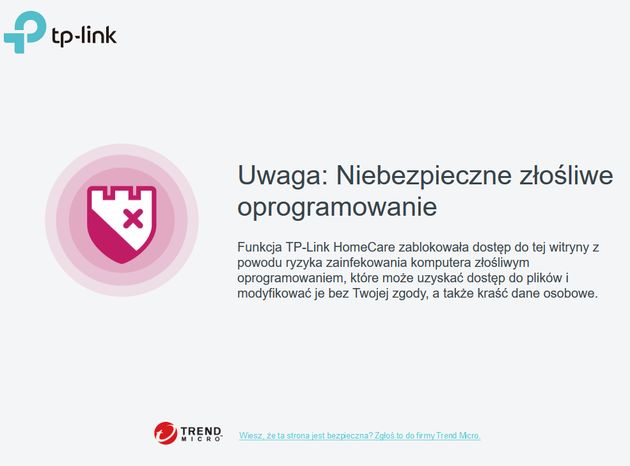
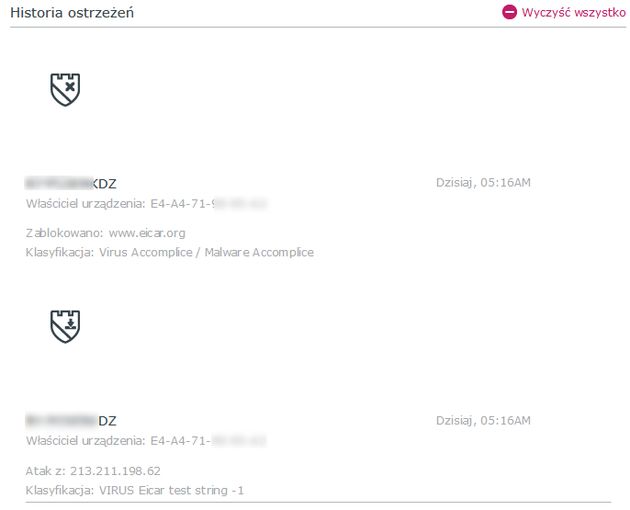
Jak działa antywirus można przekonać się odwiedzjąc np. stronę eicar. Przy próbie pobrania pliku z próbką wirusa otrzymamy komunikat ze strony routera. Dodatkowo zdarzenie jest logowane w historii działania systemu AV.

Image
Image

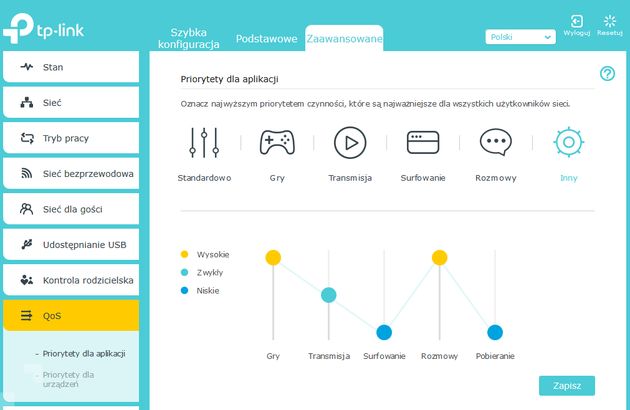
Kolejnym elementem pakietu HomeCare jest mechanizm QoS. Rozwiązanie umożliwia przydzielenie określonego priorytetu dla ruchu sieciowego urządzeń lub protokołów. W tym drugim przypadku Archer C5400X oferuje bardzo prosty w konfiguracji mechanizm tworzenia priorytetów dla aplikacji. System QoS został podzielony na 6 kategorii: standardowy, gry, transmisja, surfowanie, rozmowy oraz inne.

W zależności od potrzeb możemy wybrać odpowiednią kategorię a router sam dostosuje mechanizmy QoS do wykonywanych czynności i wykorzystywanych protokołów. Jeśli zależy nam na bardziej precyzyjnym dopasowaniu ustawień możemy wybrać kategorię Inny i suwakami dopasować poszczególne typy ruchu sieciowego.

Image

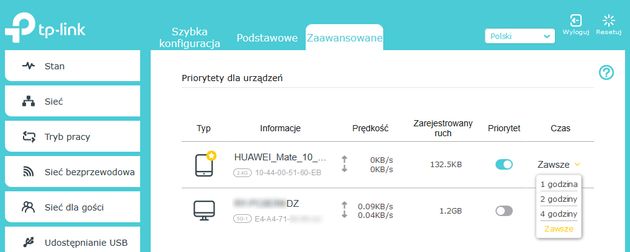
Jeśli nie jesteśmy pewni co do typu transmisji wykorzystywanej w danym momencie zawsze możemy uruchomić priorytetowanie ruchu dla urządzeń zamiast aplikacji. Ustawienia QoS dla urządzeń mogą być uruchamiane na stałe oraz w okienkach czasowych 1, 2 lub 4 godziny.

QoS działający nawet na wolniejszym łączu internetowym jest idealnym narzędziem do regulowania ruchu sieciowego. Dzięki niemu możemy nadać wysoki priorytet dla usług związanych z grami a zmniejszyć priorytet dla strumieniowania multimediów czy przeglądania stron WWW.

Image

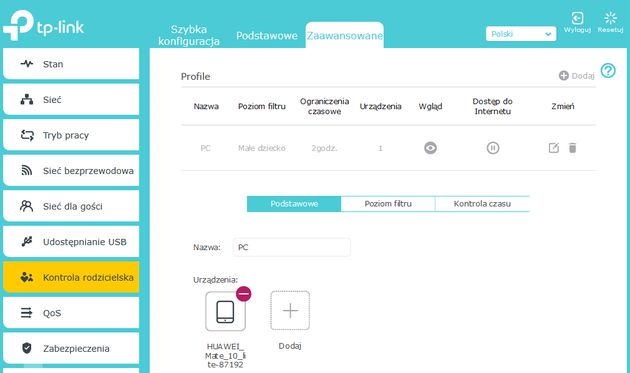
Ostatni element ochrony pakietu HomeCare to Ochrona rodzicielska. Rozwiązanie umożliwia pełną kontrolę i zabezpieczenie urządzeń i ich użytkowników przed dostępem do stron internetowych oraz usług o określonej treści. Ochrona rodzicielska pozwala na

  • tworzenie profili dla poszczególnych urządzeń
Image
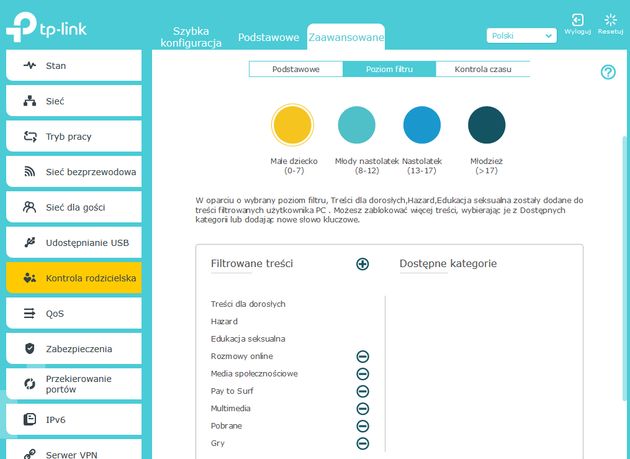
  • określenie poziomu filtrowania treści w zakresie: treści dla dorosłych, hazardu, edukacji seksualnej, rozmów online, mediów społecznościowych, Pay to Surf, multimediów, gier i pobierania danych. Poziomy są odpowiednio dopisane do grup wiekowych: małe dziecko, młody nastolatek, nastolatek, młodzież.
Image
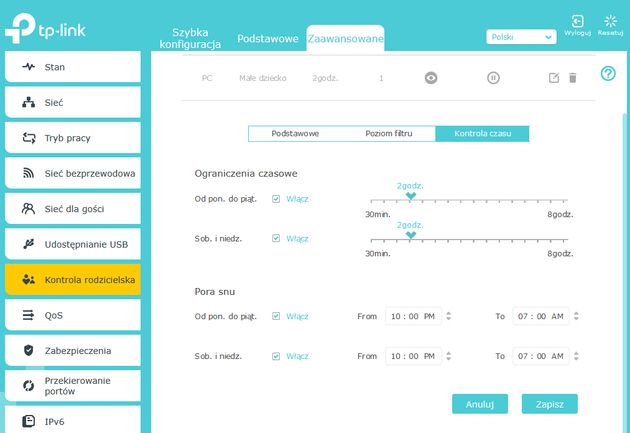
  • Kontroli czasu spędzonego na przeglądaniu stron oraz określenia pory nocnej (snu).
Image

Dodatkowymi mechanizmami zabezpieczeń, które dostępne są prócz funkcjonalności HomeCare jest:

  • Firewall z opcjami aktywacji zapory SPI oraz blokady ping z WAN i LAN
  • kontrola dostępu pozwalająca na zablokowanie lub zezwolenie na dostęp urządzeniom do sieci. Zablokowane urządzenia nie będą miały możliwości wzajemnej komunikacji i dostępu do internetu
  • IP MAC Binding - pozwala na kontrolę przydziału adresów IP do określonego urządzenia z danym adresem sprzętowym MAC.

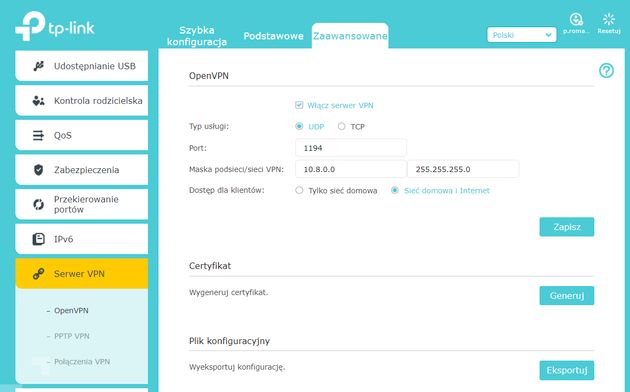
Użytkownicy, którzy chcieliby mieć zdalny dostęp do sieci LAN prócz możliwości połączenia do routera z użyciem Tether mogę także wykorzystać inną funkcjonalność dającą pełną kontrolę i wgląd do sieci. Chodzi o mechanizmy wirtualnych sieci prywatnych. Archer C5400X został wyposażony w serwer VPN pozwalający na zestawienie połączeń z wykorzystaniem protokołów:

  • PPTP
  • OpenVPN

W przypadku tego drugiego typu połączeń komunikacja odbywa się z użyciem konfiguracji opartej o certyfikat wygenerowany bezpośrednio z serwera OpenVPN. Dodatkowo możemy ograniczać dostęp do sieci na dwa sposoby:

  • Tylko sieć domowa - użytkownik zdalny ma dostęp tylko do sieci lokalnej. Trasa domyślna nie ulega zmianie
  • Sieć domowa i internet - klient ma dostęp do sieci LAN oraz internet - zmiana trasy domyślnej

Dla komunikacji PPTP konieczne będzie utworzenie kont użytkowników oraz opcjonalne ograniczanie dostępu do przeglądania sieci LAN czy zestawienia nieszyfrowanego połączenia.

Image

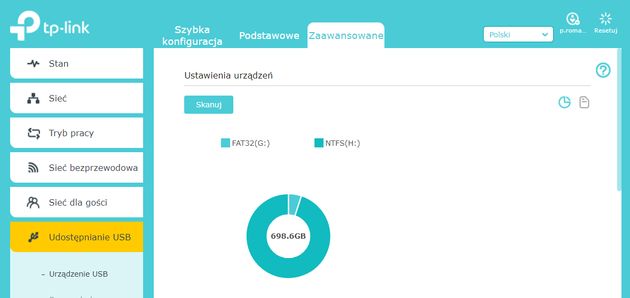
Na koniec warto wspomnieć kilka zdań o funkcjach portów USB. Router umożliwia obsługę dwóch typów urządzeń: nośników USB oraz drukarek lub urządzeń wielofunkcyjnych. W tym drugim przypadku do prawidłowej komunikacji niezbędne jest dobrze znane narzędzie USB Printer Controller Utility. Pozwala ono na podłączenie drukarki w taki sposób jakby była podłączona lokalnie.

Z kolei dostęp do danych zgromadzonych na podłączonych nośnikach może odbywać się z wykorzystaniem protokołu CIFS/SMB lub FTP. Router obsługuje m.in. partycje FAT32 czy NTFS.

Image

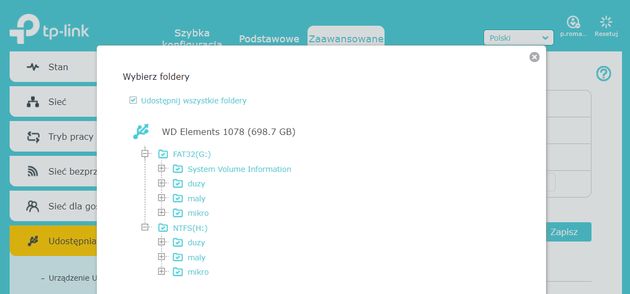
Dostęp do danych możemy precyzyjnie definiować na podstawie folderów dostępnych na partycjach. Dodatkowym plusem jest wsparcie dla uwierzytelnianie dodatkowym kontem użytkownika. Dzięki temu nie musimy podawać hasła uwierzytelniającego dla CIFS/SMB czy FTP z uprawnieniami konta administratora.

Image

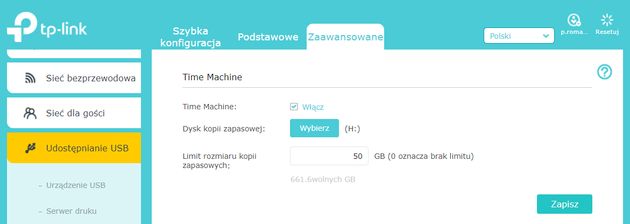
Na koniec ciekawostka dla użytkowników komputerów z system Mac OS. TP-link rozszerzył możliwości routera o funkcje kopii zapasowej Time Machine. Dzięki temu po podłączeniu nośnika i wskazania zasobu udostępnionego oraz limitu danych dla Time Machine możemy tworzyć kopie zapasowe komputerów Apple wprost na podłączony nośnik.

Image

Testy wydajnościowe

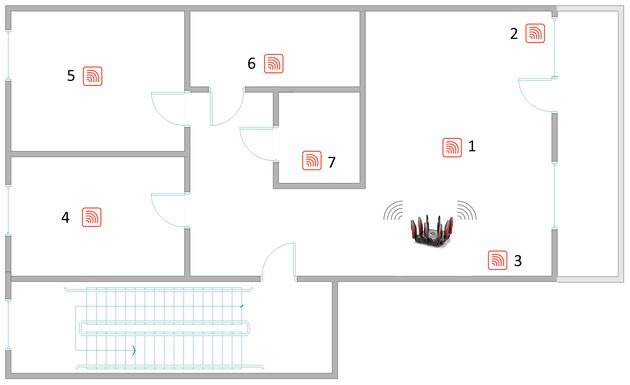
Procedurę testową wydajności sieciowej i pokrycia sygnałem sieci bezprzewodowej wykonaliśmy w pomieszczeniu o powierzchni około 63 m2 (7x9 m). Plan pomieszczeń oraz umieszczenie routera przedstawia poniższy schemat.

Pomiaru dokonywaliśmy w 7 punktach testowych. W punktach 1-7 badaliśmy poziom sygnału (dBm) a także prędkość pobierania (Mb/s) i wysyłania (Mb/s) plików do komputera podłączonego do portu ethernet. Do pomiarów szybkości pracy na częstotliwości 2,4 i 5 GHz wykorzystaliśmy kartę Asus PCE-AC88.

Image

Konfiguracje testowe:

HP ProLiant MicroServer N36L

  • System operacyjny: Windows Server 2008 R2 64-bit
  • Procesor AMD Athlon II NEO N36L
  • Pamięć RAM: 8 GB
  • Dysk twardy: RAID 0 (2 x 2 TB Seagate)
  • Sieć Ethernet Intel Dual Link
  • Sieć WiFi - Asus PCE-AC88

Lenovo ThinkPad T460s (praca jako klient serwer dla badania sieci WiFi)

  • System operacyjny: Windows 8.1
  • Procesor Intel Core i5 4200U 1,6 GHz
  • Pamięć RAM: 8 GB
  • Dysk twardy: Samsung SSD
  • interfejs gigabitowy ethernet

Router TP-Link Archer C5400X

  • połączenia gigabitowe ethernet - full duplex
  • połączenie gigabitowe LAG - LACP 
  • połączenia WiFi - ustawiane w zależności od typu testu.

Wydajność sieci LAN

Zacznijmy tradycyjnie od wydajności sieci LAN oraz WAN. W tym drugim przypadku szybkość przesyłania danych w obydwu kierunkach zawiera się w przedziale 972-978 Mb/s. Zatem mamy pewność, że szybkość połączenia internetowego będzie na najwyższym poziomie. To ważne w przypadkach gdzie infrastruktura dostępowa do internetu a także operatorzy oferują pakiety internetowe o szybkości do 1 Gb/s. Podobne wartości szybkości przesyłania danych zaobserwowaliśmy w sieci LAN. Komunikacja pomiędzy dwoma serwerami możliwa jest szybkością 978 Mb/s. Oczywiście dotyczy to pojedynczych portów LAN.

By osiągnąć szybkość 2 Gb/s należy skonfigurować LAG zarówno na przełączniku jak i na urządzeniu końcowym. Do testów wykorzystaliśmy serwer NAS QNAP TS-677, z macierzą RAID0 stworzoną z dysków SSD, w którym skonfigurowaliśmy połączenie LAG. Do przełącznika routera podłączyliśmy 4 komputery i przesyłaliśmy dane do NAS-a. Pozwoliło nam to osiągnąć sumaryczną przepustowość na poziomie 221 MB/s odczyt z NAS-a i 218 MB/s zapis na serwer. Zatem rozwiązanie w postaci LAG-a sprawdzi się w scenariuszu, w którym w sieci LAN wykorzystujemy serwery sieciowej pamięci masowej lub też rozwiązania wymagające wyższej przepustowości.

Wydajność sieci WiFi

Testy sieci bezprzewodowej wykonaliśmy z użyciem karty sieciowej Asus PCE-AC88. I choć na rynku rozszerzony standard 802.11ac Wave2 istnieje już jakiś czas bardzo ciężko jest znaleźć zarówno karty sieciowe WiFi do komputerów stacjonarnych jak i notebooków, które obsłużą najnowszą rewizję 802.11ac. Wróćmy jednak do testów praktycznych. Zweryfikowaliśmy w pierwszej kolejności szybkość przesyłania danych zarówno w pasmie 2,4 jak i 5 GHz. Wyniki pomiarów szczególnie w przypadku częstotliwości 2,4 GHz są zbliżone do wyników osiągniętych w teście Archera C5400. W przypadku pasma 5 GHz w bliższych lokalizacjach wyniki są nieco wyższe niż w C5400. Na uwagę zasługują wartości pomiarów w punktach 6 oraz 7 gdzie osiągnęliśmy bez problemu ponad 600 Mb/s w kierunku pobieranie. Tu warto jednak zaznaczyć, że wyniki dotyczą pomiarów dla pasma 5 GHz i górnych kanałów. W przypadku kanałów z zakresu 36-64 wartości kopiowania danych były niższe o około 5% w stosunku do prezentowanych pomiarów. 

Test kopiowania plików w sieci LAN, częstotliwość 2,4 GHz, szyfrowanie WPA2-PSK - standard 802.11ac [Mbps] karta Asus PCE-AC88

   odczyt [Mb/s]
 zapis [Mb/s]
Punkt pomiarowy 1  437
 372
Punkt pomiarowy 2  391
 365
Punkt pomiarowy 3  390
 361
Punkt pomiarowy 4  347
 327
Punkt pomiarowy 5  279
 285
Punkt pomiarowy 6  323
 322
Punkt pomiarowy 7  345
 324

Test kopiowania plików w sieci LAN, częstotliwość 5 GHz, szyfrowanie WPA2-PSK - standard 802.11ac [Mbps] karta Asus PCE-AC88

   odczyt [Mb/s]
 zapis [Mb/s]
Punkt pomiarowy 1  739
 721
Punkt pomiarowy 2  735
 710
Punkt pomiarowy 3  731
 724
Punkt pomiarowy 4  568
 565
Punkt pomiarowy 5  568
 539
Punkt pomiarowy 6 615
 546
Punkt pomiarowy 7 633
 509

Poziom sygnału dla częstotliwości 2,4 oraz 5 GHz [dBm]

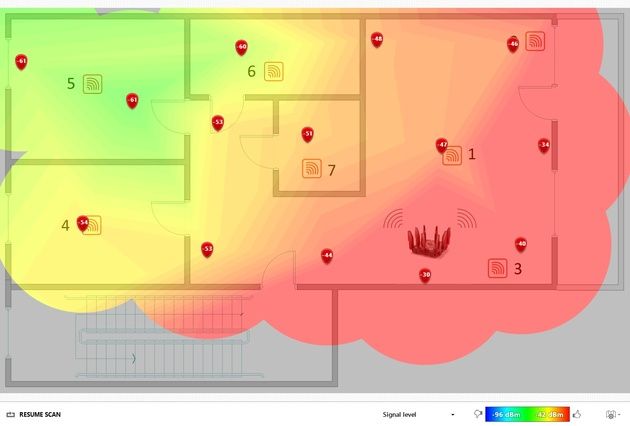
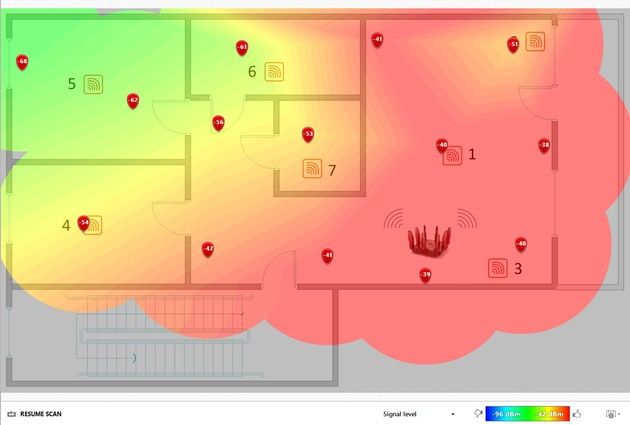
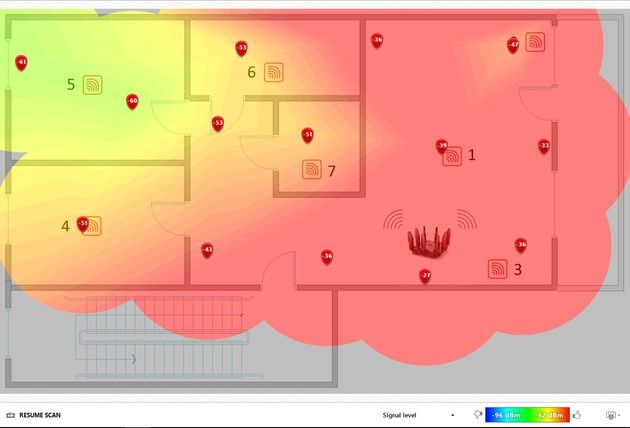
Wartości pokrycia sygnałem zaprezentujemy tym razem w formie graficznej. Testy wykonaliśmy dla 3 sieci: 2,4 GHz, 5 GHz - kanały dolne, 5 GHz - kanały górne. W przypadku sieci 2,4 GHz obserwujemy bardzo dobre pokrycie zasięgiem. W paśmie 5 GHz w dolnych kanałach widać nieznaczny spadek dystrybucji sygnału - szczególnie w punkcie pomiarowym nr 5. Jak wykazały wcześniejejsze testy - niższy poziom dystrybuowanego sygnału ma niewielki wpływ na szybkość pobierania i wysyłania danych. Dlatego konfigurując sieć WiFi warto przeprowadzić odpowiednie chociaż te podstawowe pomiary i testy przed produkcyjnym wdrożeniem.

Dystrybucja sygnału - częstotliwość 2,4 GHz

Image

Kliknij na grafikę aby powiększyć

Dystrybucja sygnału - częstotliwość 5 GHz, kanały dolne

Image

Kliknij na grafikę aby powiększyć

Dystrybucja sygnału - częstotliwość 5 GHz, kanały górne

Image

Kliknij na grafikę aby powiększyć

Test kopiowania plików z dysku USB

Testy praktyczne kopiowania plików z wykorzystaniem nośnika USB 3.0 przeprowadziliśmy na dwa sposoby. W pierwszym skorzystaliśmy z klasycznego mechanizmu kopiowania plików z wykorzystaniem komputera podłączonego przewodem sieciowym z routerem. Kopiowaliśmy duże, małe i niewielkie pliki przy użyciu protokołu CIFS/SMB

  FAT32 pobieranie [MB/s] FAT32 wysyłanie [MB/s] NTFS pobieranie [MB/s] NTFS wysyłanie [MB/s]
Duże pliki (3 GB) 104 88 106 105
Małe pliki (3 MB) 62 57 67 58
Niewielkie pliki (3 KB) 0,36 0,2 0,41 0,22

Wyniki kopiowania danych wyglądają naprawdę dobrze i w przypadku partycji NTFS dorównują niektórym dwudyskowym serwerom NAS do zastosowań domowych. Na koniec rzućmy jeszcze okiem na maksymalną wydajność sieciową dysku oraz wartościom IOPS i maksymalnej szybkości kopiowania danych. Dzięki temu będzie można porównać jak wygląda wydajność routera pod względem obsługi sieciowej pamięci masowej w stosunku do klasycznych NAS-ów.

  FAT32 pobieranie FAT32 wysyłanie NTFS pobieranie NTFS wysyłanie
IOPS 1776 177 1702 178
Max. szybkość kopiowania 109 107 108 105

Podsumowanie

Image

Czy TP-Link Archer C5400X sprawdzi się w roli routera dla graczy? Z pewnością tak, o ile zadbamy o odpowiednie środowisko pracy, dobre łącze internetowe i prawidłowo skonfigurowaną sieć domową. Router został naszpikowany najnowszymi technologiami nie tylko tyczącymi się standardu 802.11ac. Wystarczy wspomnieć o MU-MIMO, formowaniu wiązki, RangeBoost czy Airtime Fairness. Do tego dochodzi możliwość tworzenia agregacji połączeń i bardzo dobra wydajność C5400X pracującego jako pamięć masowa.

Archerowi należą się również słowa uznania za solidny i dopracownay pakiet bezpieczeństwa - zarówno antywirusowego jak i kontroli rodzicielskiej i blokowania usług. Na koniec duży plus za prosty i intuicyjny mechanizm QoS, akcelerację VPN i serwer VPN.

Image

Ocena końcowa:

  • Bardzo dobra wydajność sieci bezprzewodowej
  • Bardzo dobra wydajność sieci LAN i WAN
  • Prosty w obsłudze mechanizm QoS
  • Obsluga LACP dla WAN i LAN
  • Wysoka szybkość odczytu i zapisu dla dysku sieciowego
  • Niedociągnięcia w obsłudze bluetooth
Wybrane dla Ciebie
ZANIM WYJDZIESZ... NIE PRZEGAP TEGO, CO CZYTAJĄ INNI!