


Touch P5 - inny router
Router z WiFi – wydawać by się mogło, że widzieliśmy już wiele i wiemy wszystko. Gigabitowe porty USB, standard 802.11ac, fantazyjne kształty i morze funkcjonalności. Aż do dziś, gdy ujrzeliśmy TP-Link Touch P5. Tego jeszcze nie widzieliśmy… i nie dotykaliśmy.
Rynek domowych urządzeń sieciowych rozrósł się do gigantycznych rozmiarów. Kilka lat temu luksusem było posiadanie kablowej sieci LAN. Dziś trudno wyobrazić sobie dom bez bezprzewodowego routera i kilku lub nawet kilkunastu urządzeń sieciowych. Urządzaniem spinającym sieć LAN w jedną całość jest zazwyczaj router, który pełni często funkcję nie tylko trasowania ruchu sieciowego ale także serwera DHCP i punktu dostępowego WiFi. Nowe funkcje, szybsze sieci, bogatsze oprogramowanie zamknięte w zgrabnej obudowie. To ostatnie ma przyciągnąć oko i zachęcić do zakupu. Na rynku routerów brakowało świeżości. Aż do września tego roku kiedy to w Berlinie na targach IFA zaprezentowane zostało nowe dziecko TP-Linka - Touch P5. Router technologicznie podobny do wielu modeli konkurencji. Jednak wyglądem bije wszystkie na głowę.

Nie bój się dotknąć routera
Router kojarzony jest bardzo często z narzędziem, które jest trudne w konfiguracji. Adresy IP, maski, bramy, zabezpieczenia, szyfrowania. TP-Link postanowił zmienić ten pogląd i zaczął implementować w swoich routerach oprogramowanie, które jest proste w użyciu. Zmiany widać już od dawna, m.in. w modelu M7350 czy Archerze C9. Jednak producent posunął się o krok dalej i postanowił jeszcze bardziej uprościć konfigurację i użytkowanie routera montując w nim ekran dotykowy i przenosząc administrację na zewnątrz. Zanim jednak opowiemy szerzej o tym rozwiązaniu przyjrzyjmy się bliżej konstrukcji zewnętrznej.
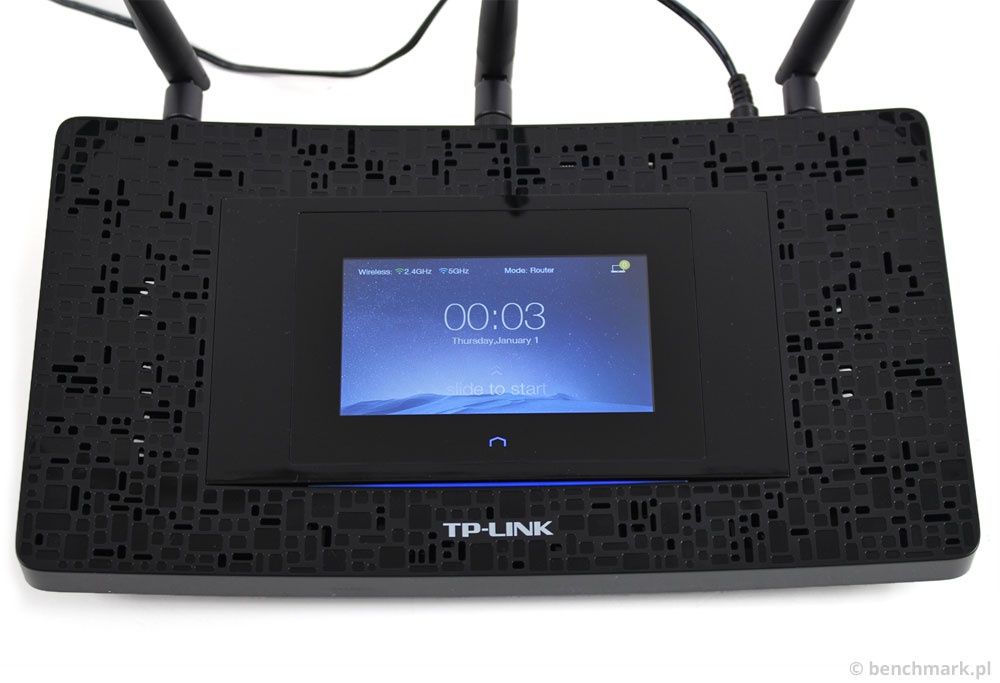
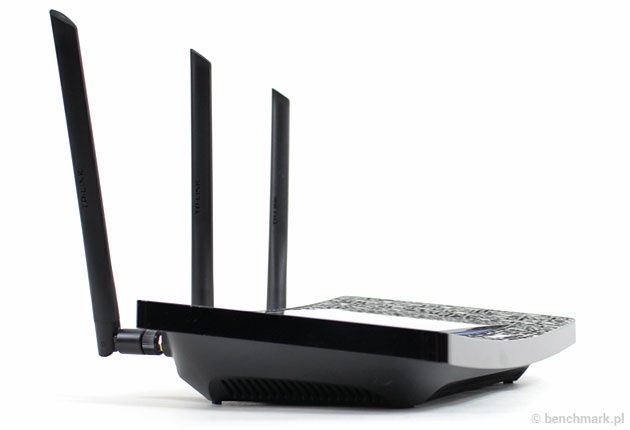
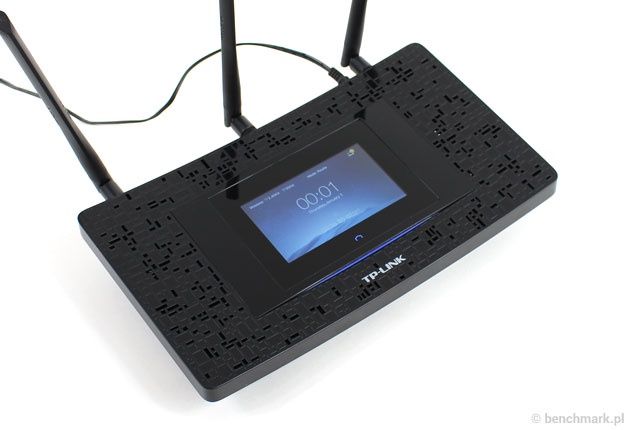
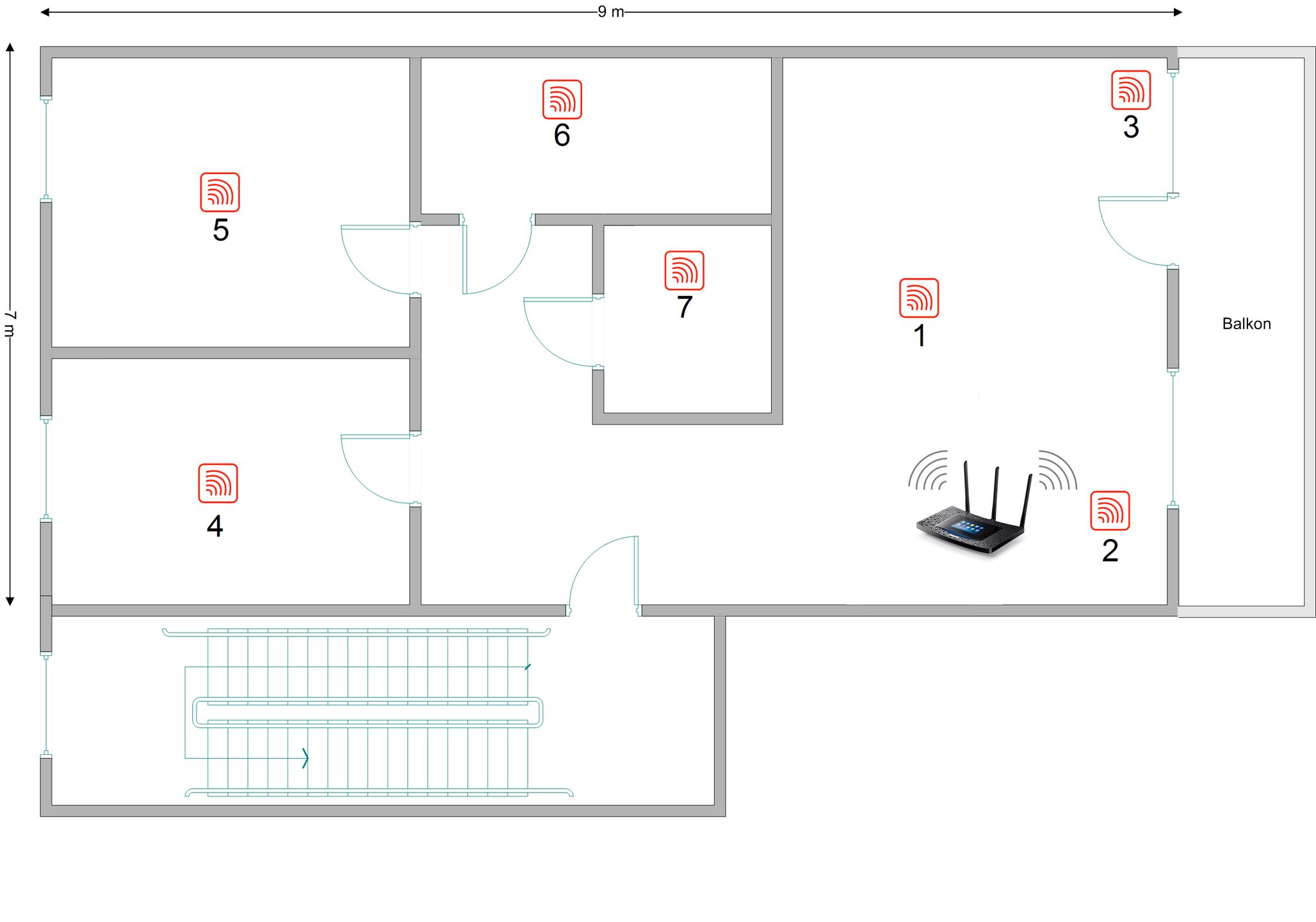
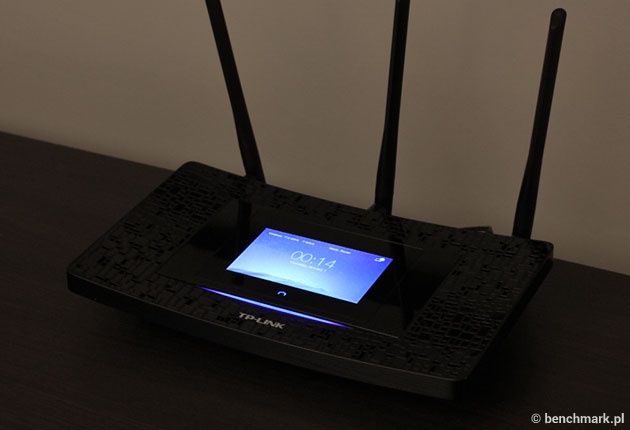
Budowa TP-Link Touch P5 przypomina nieco rozwiązania znane z Archera C2 czy C20. Lekko wygięta ku górze obudowa została wykonana z czarnego tworzywa. Na frontowym panelu znalazła się faktura przypominająca patchwork zrobiony z prostokątnych błyszczących kawałków, przeplatanych matowym wzorem. Niektóre z prostokątów sprytnie skrywają otwory wentylacyjne. Przednie i boczne błyszczące krawędzie kontrastują z elementami górnej części. Ekran dotykowy został wtopiony w górną pokrywę routera. Co ciekawe w Touch P5 nie znajdziemy żadnych diod kontrolnych. Faktem pracy routera jest tylko podświetlana łagodnym niebieskim światłem niewielka część krawędzi ekranu. Całość wygląda bardzo elegancko i bez wstydu P5 można postawić na szafce w salonie zamiast chować go gdzieś na półce. Warto znaleźć dla niego odpowiednie miejsce, bo urządzenie jest dość sporych rozmiarów (choć nie odbiega znacząco od modeli klasy AC1900) - 284 x 187 x 52 mm.
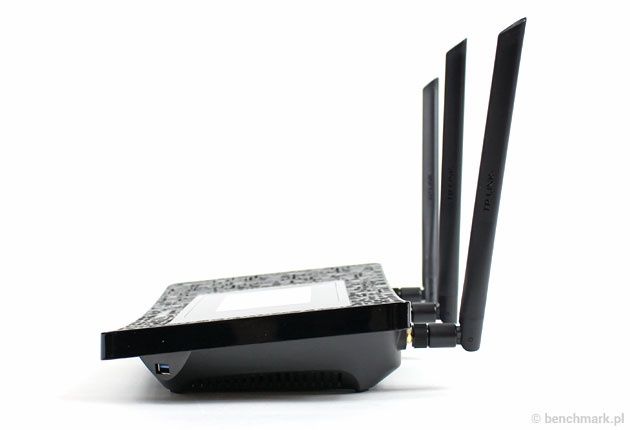
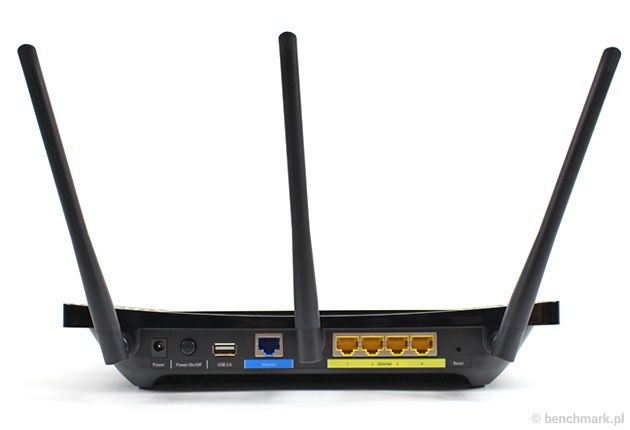
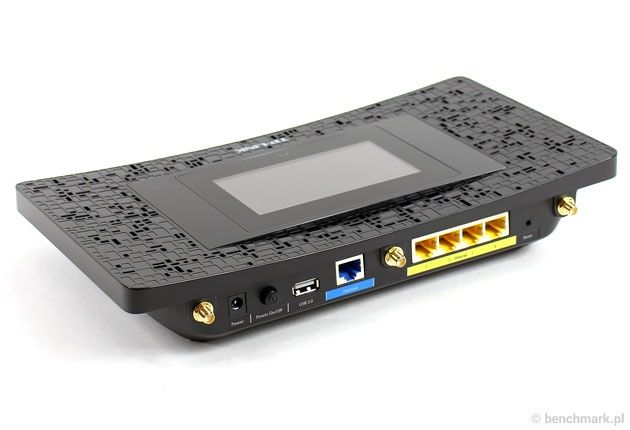
W prawym przednim rogu TP-Link Touch P5 znajduje się port USB 3.0. Jest on schowany pod wygięta obudową a jednocześnie na tyle wygodny w użyciu, że bez problemu podłączymy do niego np. napęd USB w celu udostępnienia plików. Trzy zewnętrzne anteny zostały ulokowane z tył u routera, tu jest także miejsce na 4-portowy gigabitowy przełącznik sieciowy, gigabitowy port WAN, port USB 2.0, włącznik zasilania i przycisk resetu. Producent nie zdecydował się na montaż sprzętowego przycisku WPS.
A co znajdziemy we wnętrzu? Same znajome twarze znane chociażby z Archera C9. Producent zdecydował się na popularny układ z rodziny ARM – dwurdzeniowy Cortex A9 Broadcom BCM4709A0 o taktowaniu 1 GHz. SoC ma do dyspozycji 128 MB pamięci RAM i tyleż samo flash. Układy sieci bezprzewodowych (zarówno 2,4 jak i 5 GHz) napędza Broadcom BCM4360. Taka konfiguracja jest znana z tej klasy roterów. SoC zajdziemy między innymi w Asusie RT-AC68P, ASUS RT-AC87U. Za komunikację w sieci Ethernet odpowiada układ BCM4709.
W dużym skrócie TP-Link Tocuh P5 to:
- Router bezprzewodowy
- Obsługa sieci WiFi w standardzie 802.11ac
- Sieć 2,4 GHz do 600 Mb/s, sieć 5 GHz do 1300 Mb/s
- Gigabitowy przełącznik sieci LAN
- Praca w trybie router, punkt dostępowy lub repeater
- Ekran dotykowy 4,3 cala
- 2 porty USB (1 x USB 2.0, 1 x USB 3.0)
- Obsługa dysków, drukarek i urządzeń wielofunkcyjnych
Specyfikacja
| Porty | WAN 1 x 10/100/1000 Mb/s, LAN 4 x 10/100/1000 Mb/s |
| Przyciski | przycisk reset, wyłącznik |
| Zasilanie | 12 V / 3,3 A |
| Wymiary (SxGxW) | 284 x 157 x 52 mm |
| Waga | b.d. |
| Typ anteny | 3 anteny zewnętrzne, dwupasmowe |
| Standardy bezprzewodowe | IEEE 802.11ac/n/a 5GHz do 1300 Mb/s |
| IEEE 802.11bgn 2,4 GHz do 600 Mb/s | |
| Częstotliwość pracy | 2,4 oraz 5 GHz |
| Prędkość transmisji | 2,4 – 600 Mb/s, 5 GHz – 1300 Mb/s |
| Funkcje transmisji bezprzewodowej | Włączanie/wyłączanie transmisji bezprzewodowej, most WDS, WMM, statystyki transmisji bezprzewodowej |
| Bezpieczeństwo transmisji bezprzewodowej | Szyfrowanie WEP 64/128-bitów, WPA/WPA2, WPA-PSK/WPA-PSK2 |
| Typ połączenia WAN | Dynamiczne IP/Statyczne IP/PPPoE/PPT/L2TP |
| DHCP | Serwer/klient DHCP, lista klientów DHCP, rezerwacja adresów |
| Funkcja Quality of Service | WMM, Kontrola przepustowości |
| Przekierowanie portów | tak, Virtual Server, Port triggering |
| DDNS | TAK |
| VPN Pass-Through | TAK |
| Kontrola dostępu | kontrola adresów MAC, harmonogramy, izolacja klientów, kontrola rodzicielska |
| Zabezpieczenia zapory sieciowej | TAK |
| Protokoły | Obsługa IPv4 oraz IPv6 |
| Udostępnianie urządzeń USB | 1 x USB 2.0, 1 x USB 3.0 |
| Zarządzanie | zarządzanie zdalne, zarządzanie lokalne, ekran dotykowy |
| Funkcja Guest Network | sieć 2,4GHz, sieć 5 GHz |
| Inne funkcje | tryb pracy jako router, punkt dostępowy lub repater |
| Zawartość opakowania | router, zasilacz, płyta CD, kabel ethernet, dokumentacja |
| Udostępnianie urządzeń USB | Samba/Serwer FTP/Serwer mediów/Serwer druku |
| Wymagania systemowe | Microsoft Windows 98SE, NT, 2000, XP, Vista, Windows 7 lub Windows 8, MAC OS, NetWare, UNIX lub Linux |
Dotknij mnie
Zanim przejdziemy do omawiania funkcjonalności routera przyjrzyjmy się bliżej elementom ekranu dotykowego. To, że producent zdecydował się na tak odważny krok świadczy o tym, że słucha uważnie opinii użytkowników. To ukłon przede wszystkim w stronę osób, które chcą skonfigurować router i sieć domową w ciągu kilku chwil nie mając szerokiej wiedzy na temat jej budowy. W dużym skrócie Touch P5 można skonfigurować i bezpiecznie używać nie uruchamiając panelu konfiguracyjnego WWW, nie korzystając z komputera czy smartona. Wystarczy do tego ekran routera i jego intuicyjny interfejs. Wyświetlacz pojemnościowy o przekątnej 4,3 cala (gęstość 128 ppi) to tak naprawdę skryty we wnętrzu interfejs systemu Android. Kontrolę nad systemem dotykowym zapewnia oddzielny układ obliczeniowy STMicroelectronics, jednordzeniowy procesor o taktowaniu 180 MHz. Czy ekran dotykowy to „bajer”? Nie. Przede wszystkim to narzędzie, które bardzo ułatwia użytkowanie routera. Z jednej strony upraszcza konfigurację z drugiej w 100% zastępuje wszelkiego rodzaju aplikacje mobilne, które dostępne są konkurencyjnych produktach. Wystarczy podejść do routera i dotknąć by zmienić jego funkcje.
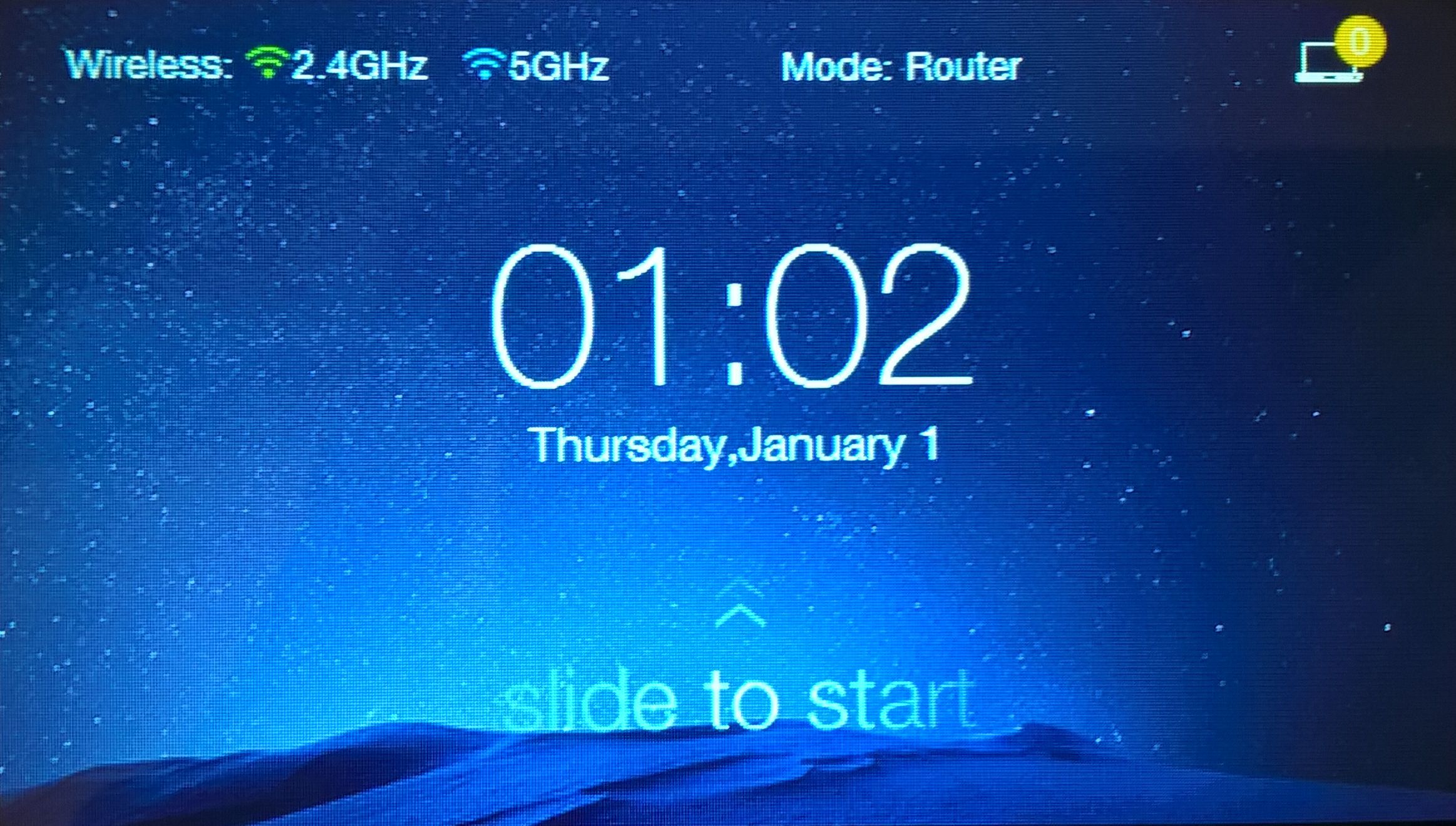
Interfejs dotykowy przypomina nieco interfejsy nowoczesnych smartfonów. Pod ekranem znalazł się przycisk dotykowy – Home. Wybudzenie ekranu następuje przez jego dotknięcie. Potem wystarczy odblokować ekran przesuwając palcem do góry. Zablokowany ekran wyświetla godzinę oraz piktogramy informacyjne o liczbie podłączonych klientów i trybie pracy urządzenia (router, punkt dostępowy, repeater). Po odblokowaniu główny ekran prezentuje informacje dotyczące sieci gościnnej a dwa dodatkowe ekrany zawierają menu routera.
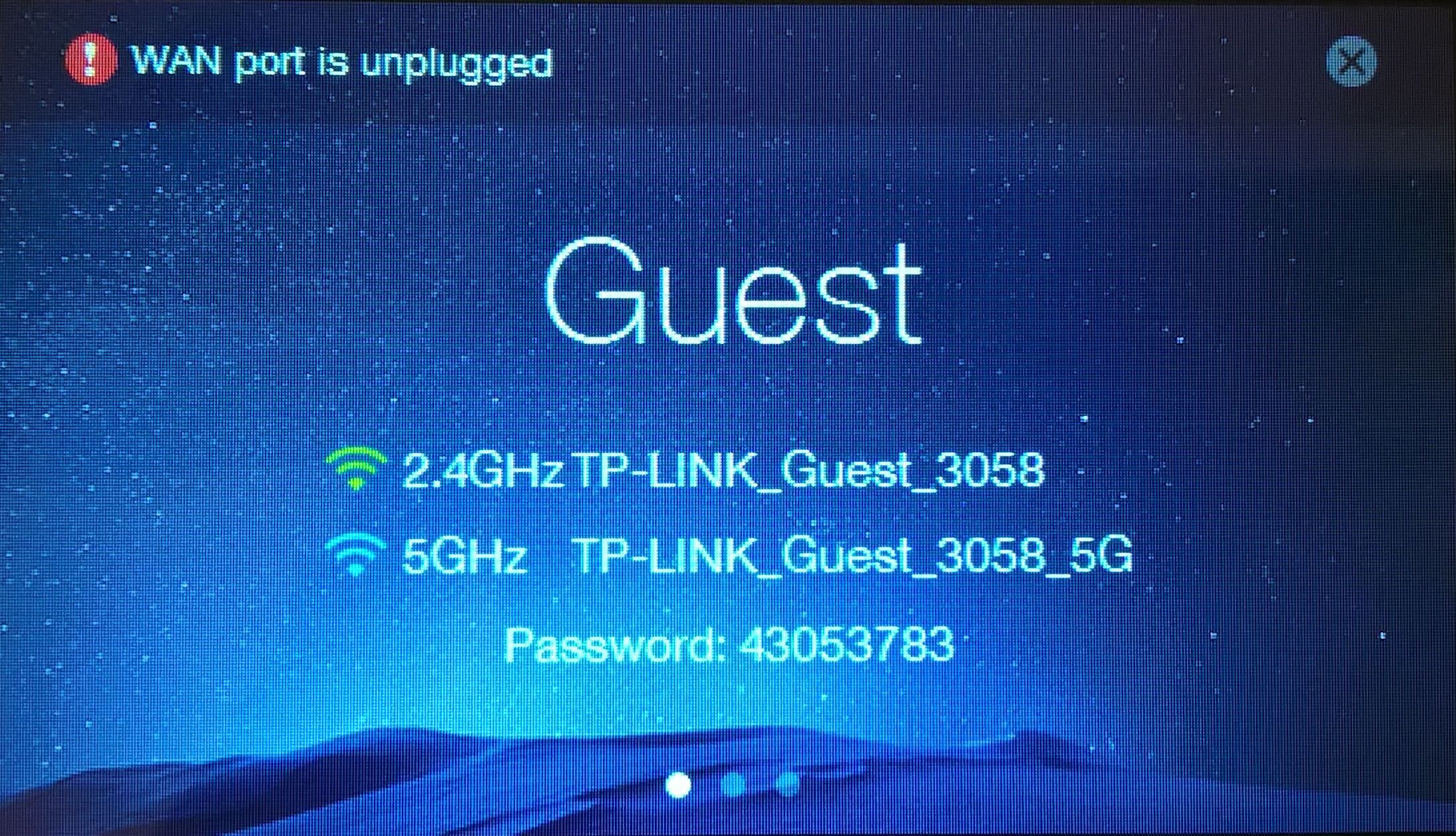
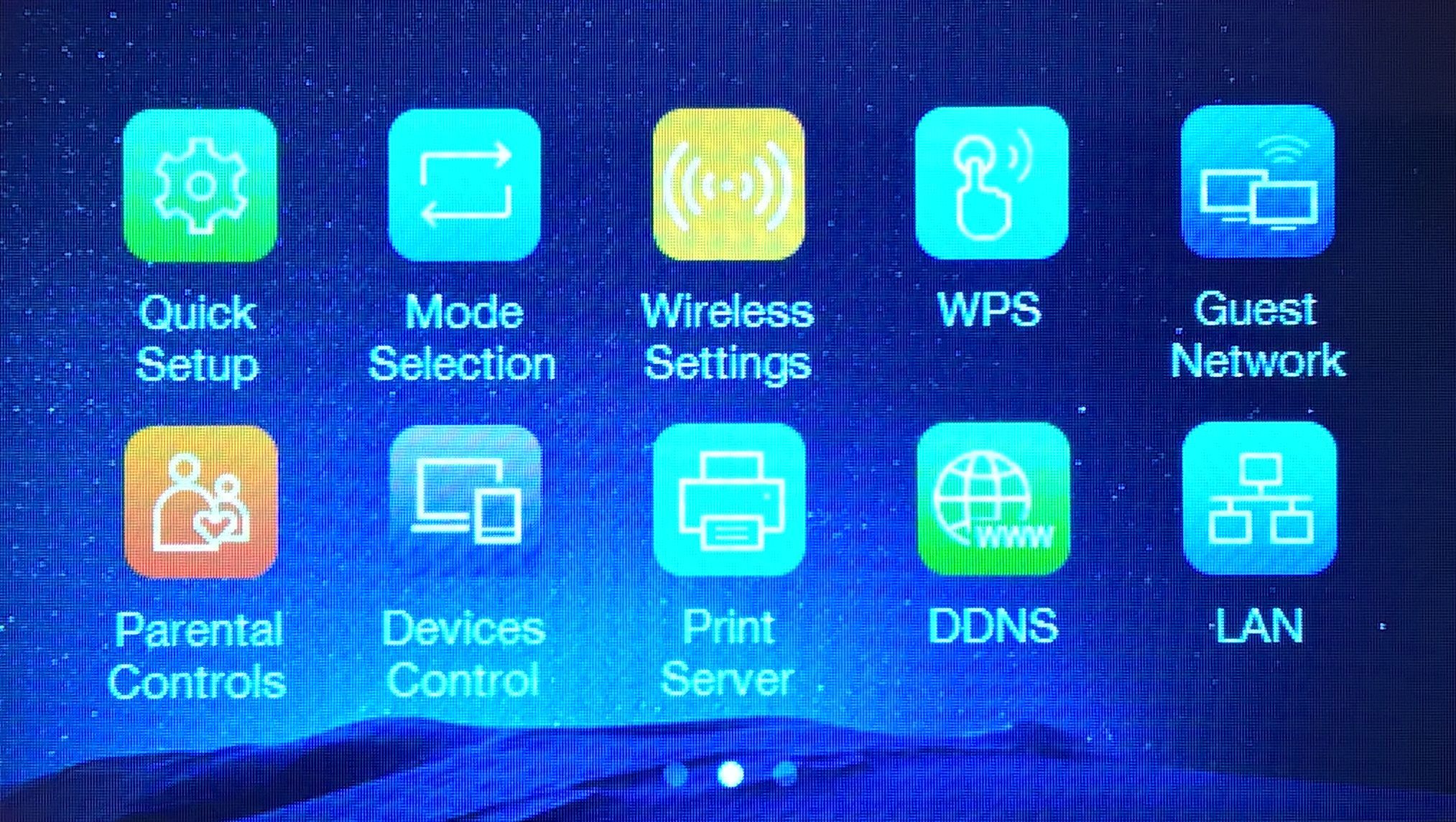
Jak wygląda w praktyce praca z ekranem możecie zobaczyć na przykładowym filmie. Niewielki ekran bez trudu obsługuje się palcem. Nie zauważyliśmy żadnych przycięć czy braku reakcji na dotknięcie danej funkcji. System dotykowy pracuje szybko i jest niezwykle intuicyjny.
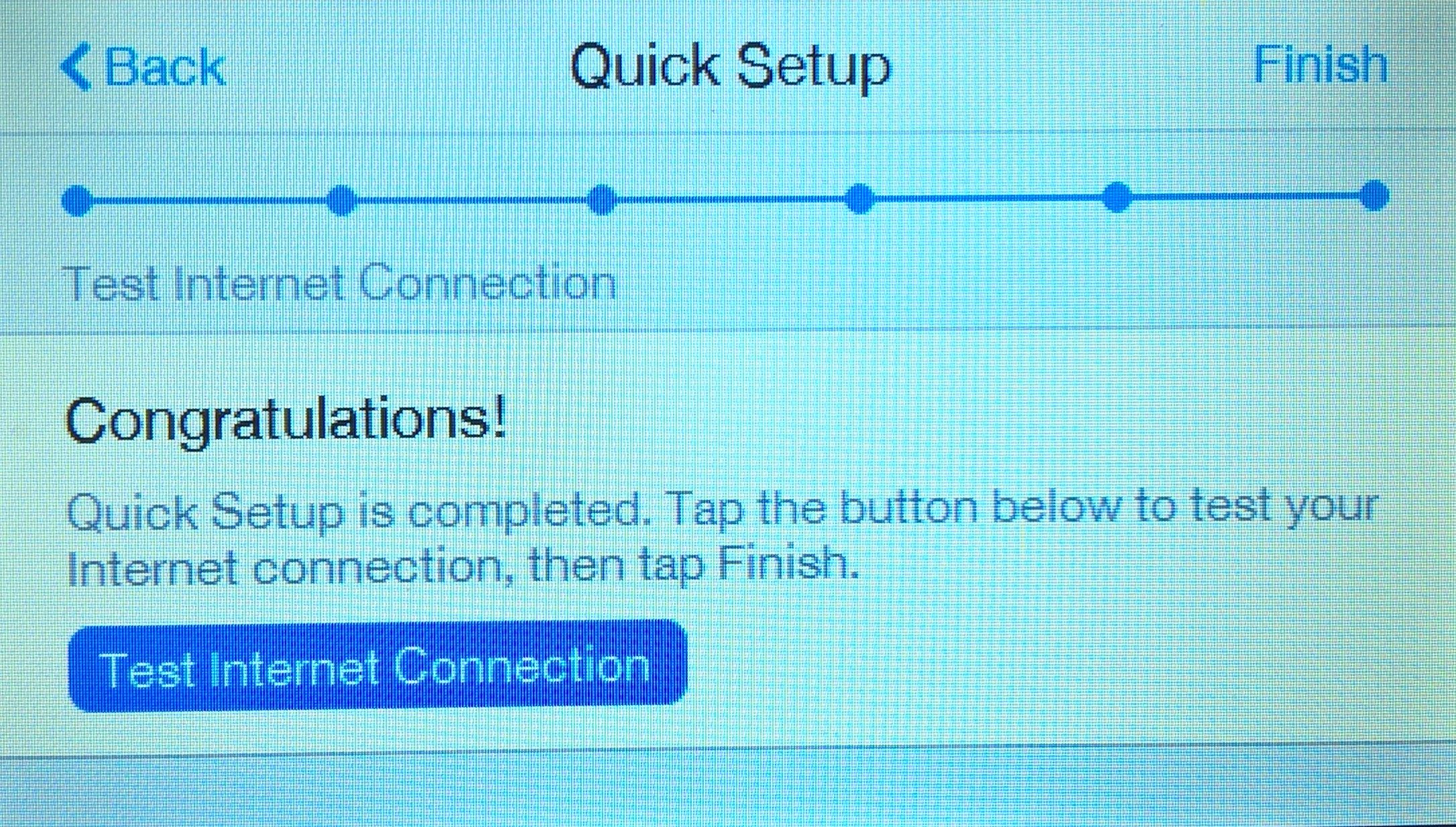
Z poziomu ekranu dotykowego nie tylko wykonamy wszystkie czynności administracyjne. Za jego pomocą możemy również przeprowadzić instalację i konfigurację początkową routera. Cały proces to kilka etapów kreatora, w których „najtrudniejszym” będzie określenie rodzaju połączenia internetowego. Pozostałe elementy (nawet związane z zabezpieczeniami sieci) możemy pominąć klikając przycisk Next. Po za kończeniu pracy kreatora router jest gotowy do pracy.
A może klasycznie?
Oczywiście producent nie pozbawił P5 możliwości konfiguracji urządzenia poprzez przeglądarkę WWW. Domyślnie router posiada uruchomiony serwer DHCP (adresacja 192.168.0.0/24). Wystarczy zatem podłączyć komputer lub notebook i uruchomić przeglądarkę internetową wpisując adres 192.168.0.1. Na początku przechodzimy kreator konfiguracji (identyczny jak w przypadku ekranu dotykowego), w którym ustawiamy najważniejsze parametry (konfiguracja WAN i WiFi).
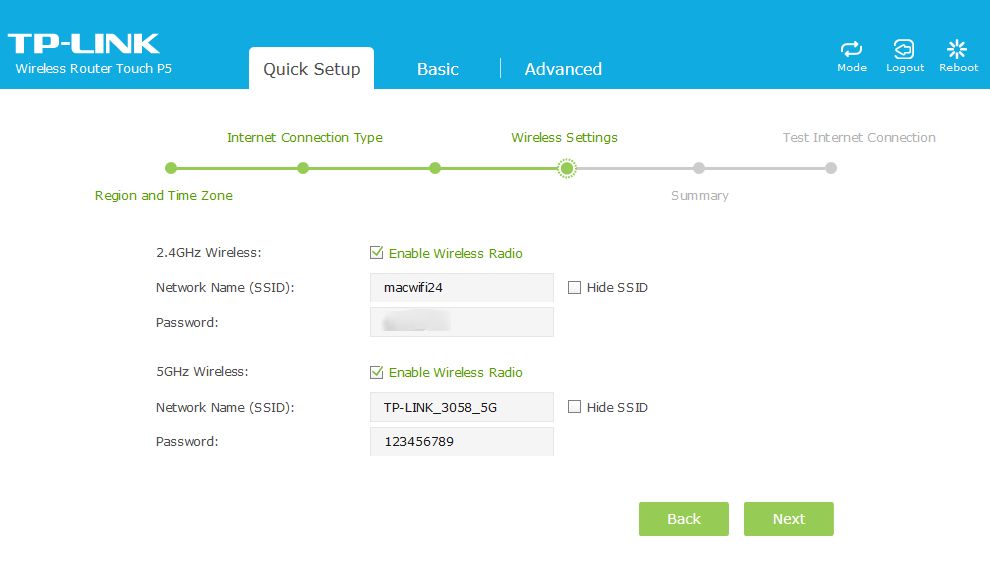
Po zatwierdzeniu wszystkich zmian zostaniemy przeniesieni do głównego menu routera z podglądem mapy sieci. To mini centrum zarządzania pozwala na szybką analizę pracy routera:
- Podłączenie do Internetu
- Uruchomione sieci bezprzewodowe
- Podłączeni klienci przewodowi i bezprzewodowi
- Podłączone drukarki i dyski USB
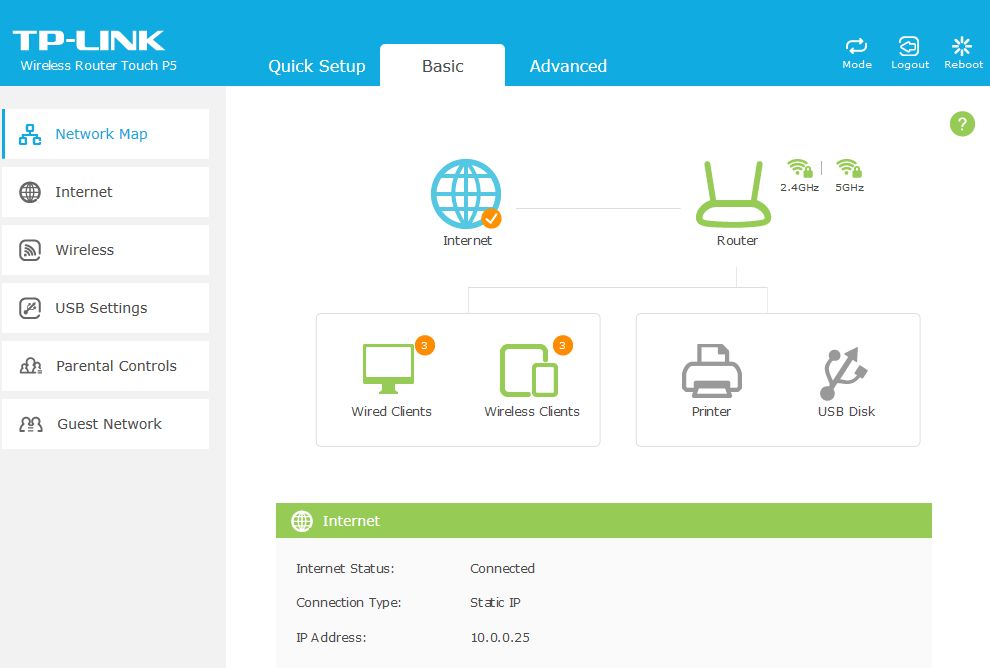
Podobnie jak w Archerze C9 mamy do czynienia z kompletnie przeorganizowanym interfejsem konfiguracyjnym WWW. Zasada jaka przyświecała TP-Linkowi przy tworzeniu nowego systemu zarządzania to maksymalne uproszczenie obsługi. Zarówno w C9 jak i P5 to się udało – układ menu stanowią trzy zakładki: Quick Setup – kreator konfiguracji routera, Basic oraz Advanced. W większości przypadków użytkownicy będą sięgać do zakładki Basic. Tu zostały zlokalizowane wszystkie opcje pozwalające na prawidłowe skonfigurowanie routera.
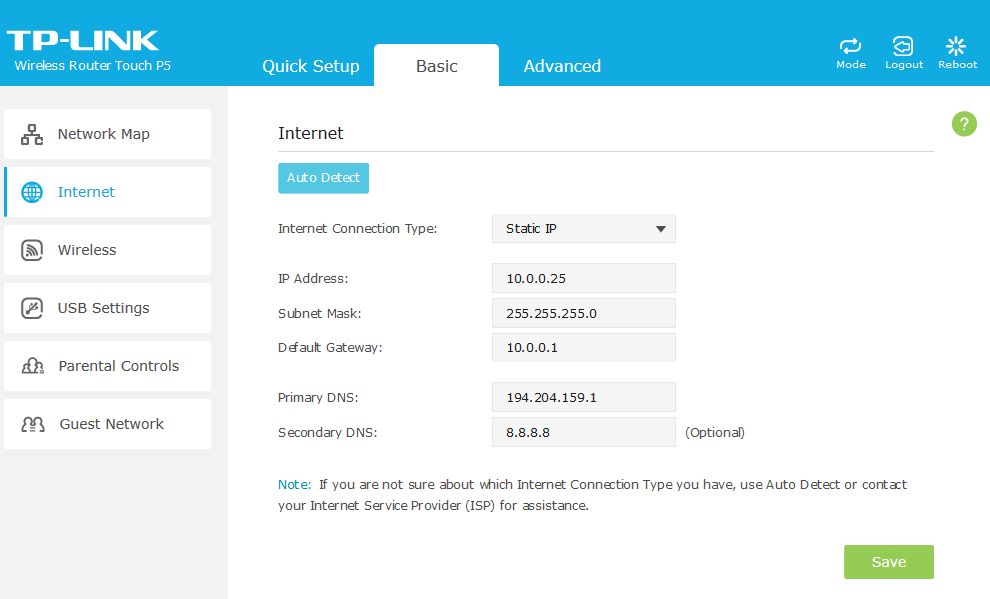
Network Map ze wspomnianym schematem mapy sieci utworzonej z użyciem routera. Zakładka Internet – elementy konfiguracji połączenia internetowego. Do dyspozycji mamy stały i dynamiczny adres IP, PPPoE oraz połączenia VPN (L2TP oraz PPTP).
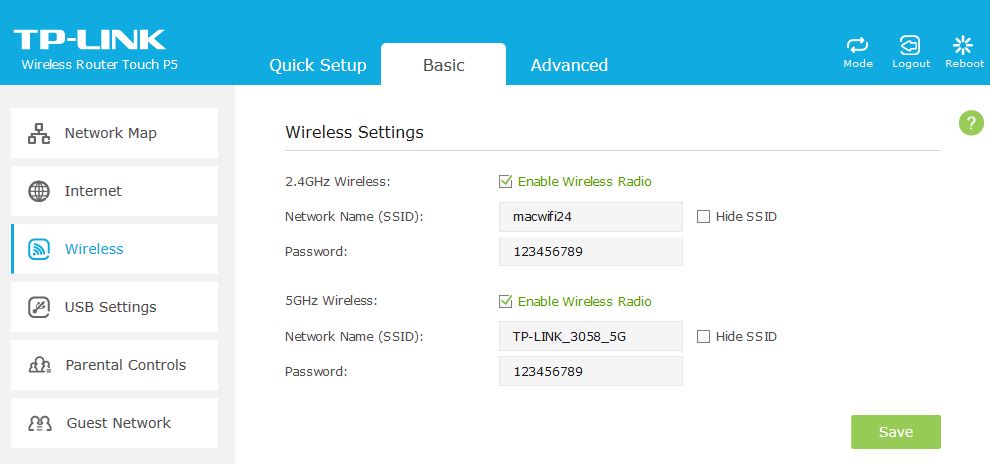
Sekcja Wireless odpowiada za parametry sieci bezprzewodowej. Tu znajdziemy jedynie 4 opcje konfiguracji pasma 2,4 jak i 5 GHz. Nadajemy nazwę sieci, ustalamy hasło, włączamy i wyłączamy dane pasmo oraz opcjonalnie ukrywamy nazwę sieci. Sama sieć WiFi jest domyślnie zabezpieczona i szyfrowana (WPA2-PSK).
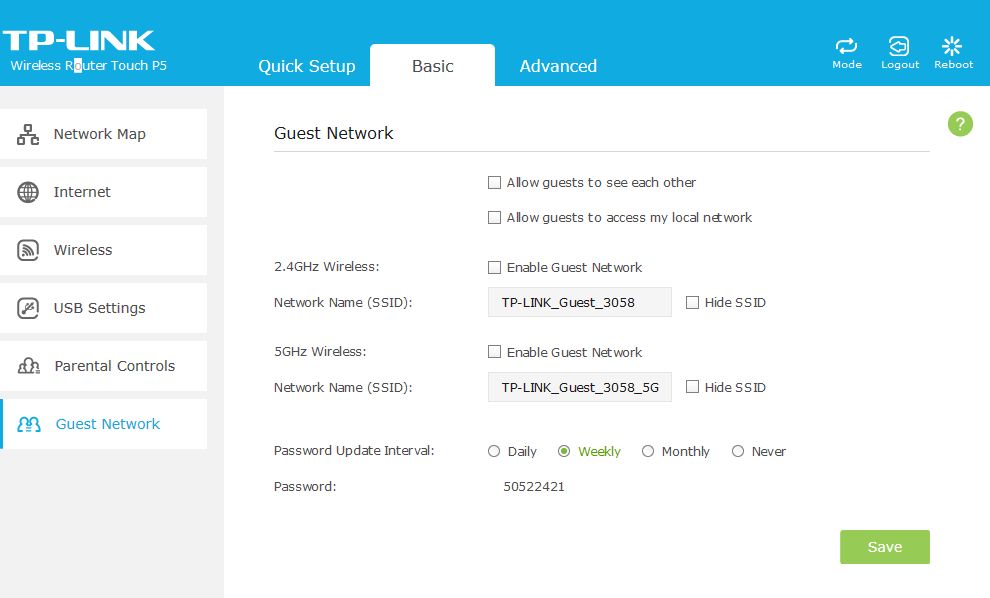
Omawiając sekcję sieci bezprzewodowych warto zerknąć do ostatniej zakładki Guest Network. To funkcja umożliwiająca utworzenie odrębnej sieci bezprzewodowej dla gości – znajomych, przyjaciół. Dzięki takiemu rozwiązaniu nie musimy podawać hasła do sieci domowej. Wystarczy aktywować funkcję sieci gościnnej dla jednego lub obydwu pasm. Dodatkowe opcje pozwalają na izolację klientów a także wyłączenie dostępu do zasobów naszej sieci lokalnej. TP-Link wzbogacił Guest Network o możliwość cyklicznej zmiany hasła do sieci gościnnej oraz możliwość ukrycia SSID sieci.
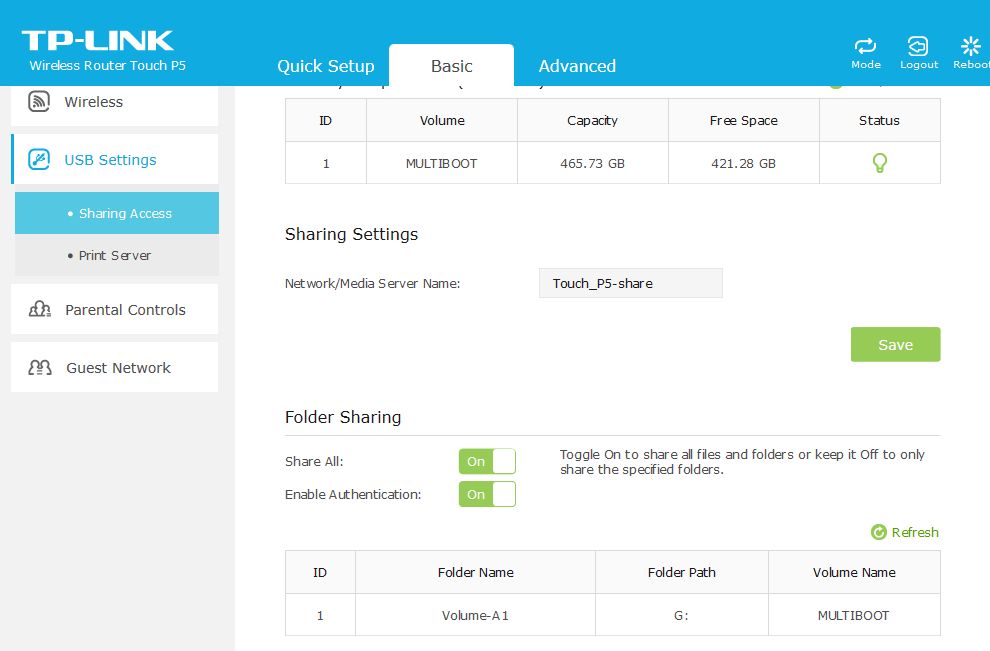
Wyposażenie Touch P5 w dwa porty USB pozwala na błyskawiczną konfigurację serwera z danymi (udostępnienie poprzez protokół SMB, FTP – łącznie z udostępnieniem poprzez internet) oraz urządzeń drukujących i wielofunkcyjnych. W przypadku udostępnienia danych wystarczy podłączyć nośnik do jednego z portów by móc je współdzielić. Opcjonalnie można włączyć autoryzację do zasobów a także współdzielić tylko wydzielone foldery dysku. Chcąc uruchomić drukarkę sieciową lub urządzenie wielofunkcyjne konieczne będzie posiłkowanie się aplikacją TP-Link USB Printer Controller Utility. Jest to narzędzie, przy pomocy którego podłączone urządzenie będzie mapowane do komputera w taki sposób jakby było do niego fizycznie połączone. Przed skorzystaniem z tej funkcji warto upewnić się co do kompatybilności urządzeń z TP-Linkiem. Pod adresem znajdziemy blisko 300 modeli urządzeń drukujących i skanujących kompatybilnych z aplikacją.
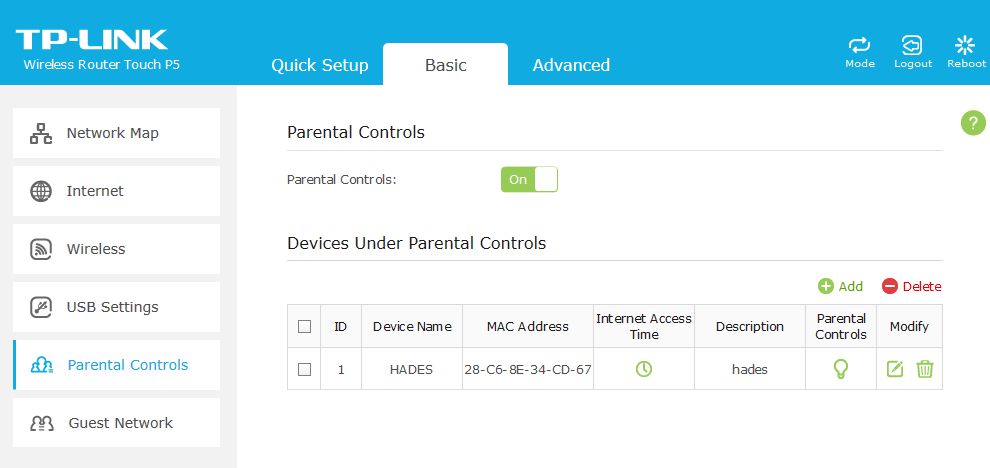
Nieocenioną funkcją domowych urządzeń sieciowych są mechanizmy kontroli rodzicielskiej. W Przypadku P5 mechanizm został zlokalizowany w sekcji Parental Controls. By ustawić mechanizm zabezpieczający przed korzystaniem z internetu wystarczy wpisać adres MAC urządzenia sieciowego (np. komputera dziecka) i określić czas dostępu do internetu.
Zaawansowana klasyka
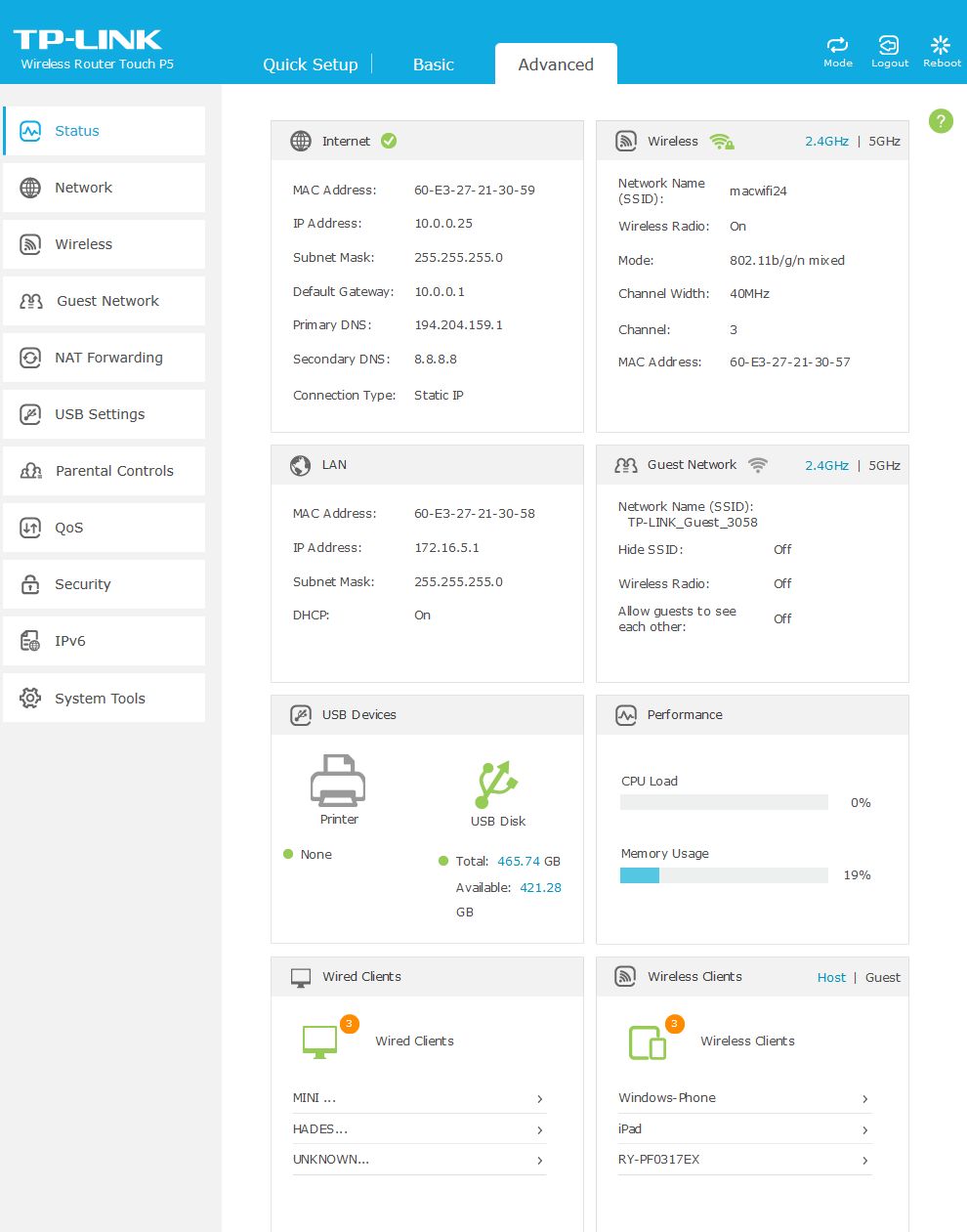
W większości przypadków opcje z sekcji Basic powinny wystarczyć do typowego użytkowania routera i sieci domowej. Jeśli jednak brakuje nam określonej funkcjonalności to warto zajrzeć do zakładki Advanced. Tu gdzie w Basic mieliśmy mapę sieci w opcjach zaawansowanych jest już rozbudowana sekcja z zestawieniem elementów sieci.
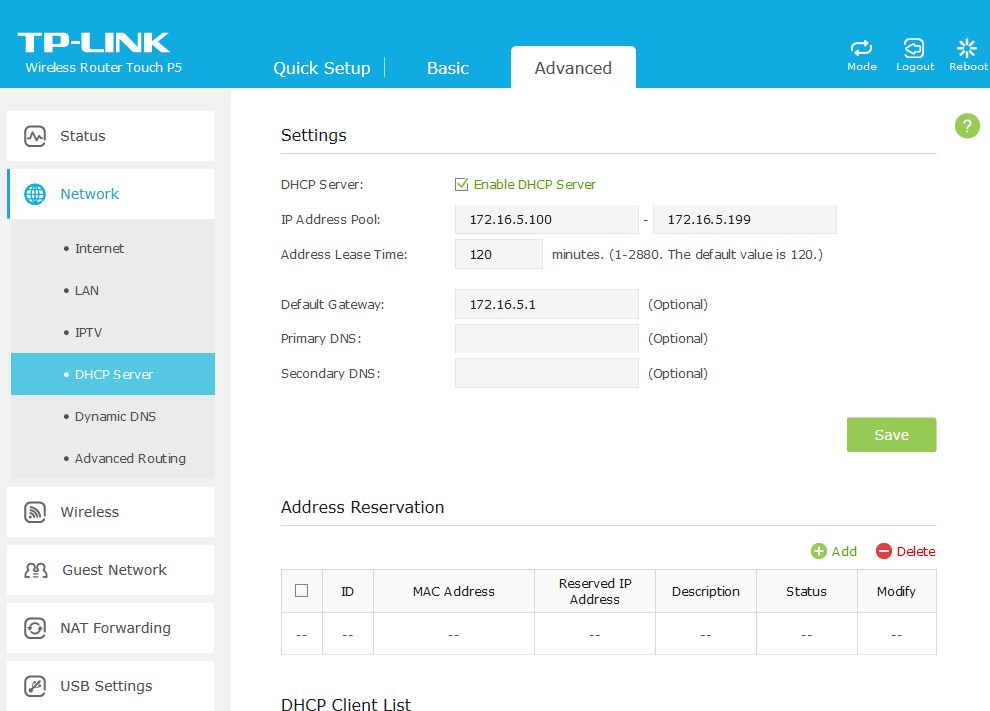
Sekcja Network zyskała nieco więcej elementów. Prócz ustawień łącza WAN, możemy włączyć IPTV, aktywować obsługę DDNS oraz zmieniać ustawienia routingu. To miejsce dla ustawień serwera DHCP i sieci LAN – możemy określić klasę adresową sieci lokalnej, skonfigurować serwer DHCP (z możliwością rezerwacji adresów). Osoby, które chcą skorzystać z łączności WAN z wykorzystaniem IPv6 nie będą zawiedzeni – P5 obsługuje najnowszy protokół sieciowy. Ustawienia IPv6 znajdziemy w przedostatniej zakładce głównego menu.
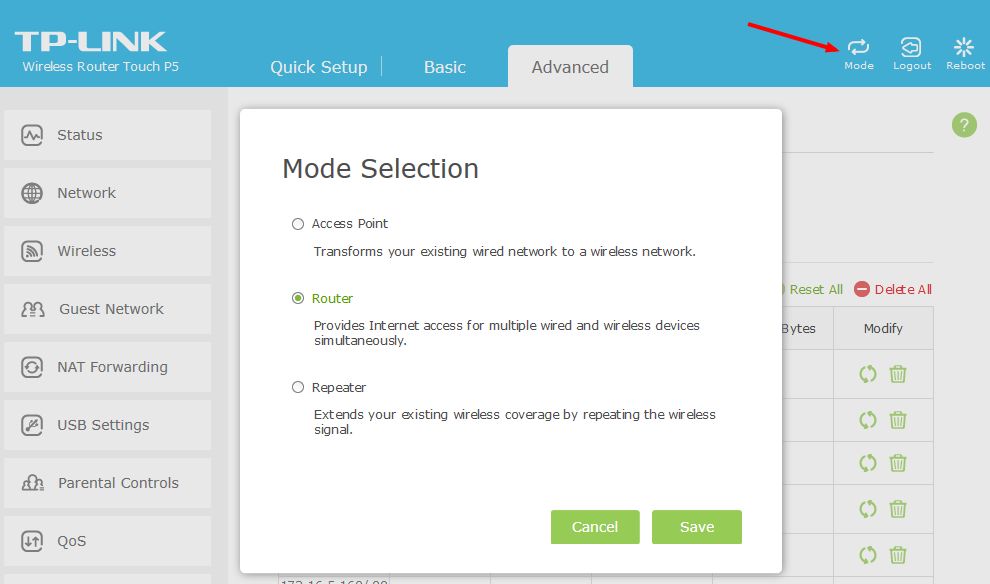
Przy okazji konfiguracji łącza WAN i funkcjonalności routera warto pamiętać o jeszcze jednym elemencie menu. W prawym górnym rogu znajduje się przycisk Mode. Umożliwia on zmianę trybu urządzenia nie tylko jako routera ale również jako punkt dostępowy lub bezprzewodowy wzmacniacz sieci WiFi.
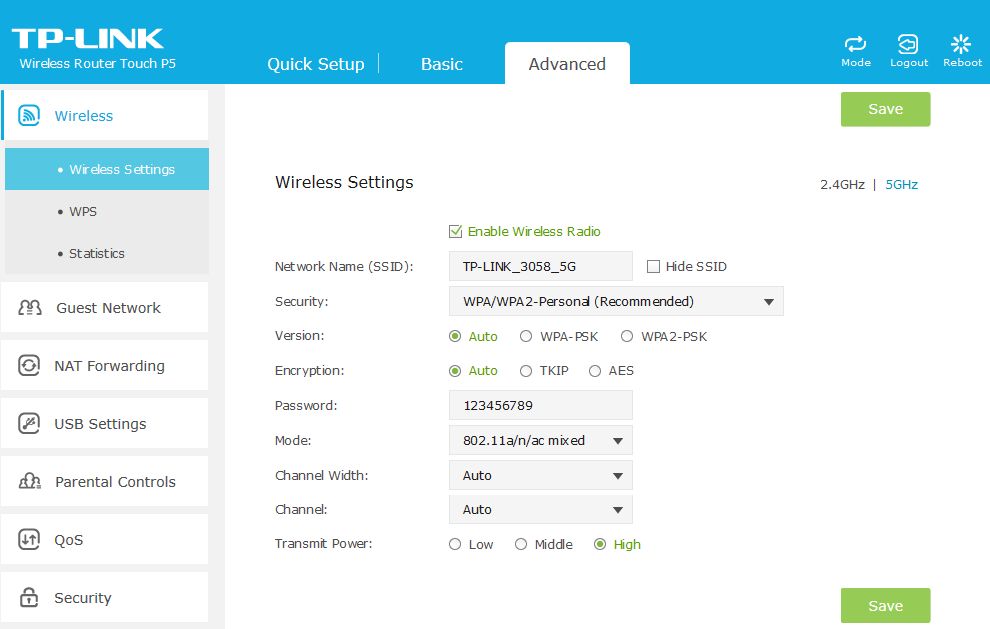
Zaawansowane opcje sieci bezprzewodowej oraz opcje sieci gościnnej zostały zlokalizowane w dwóch zakładkach: Wireless Settings oraz Guest Network. Funkcje sieci gościnnej pozostały niezmienne. Z kolei funkcje sieci WiFi nich w odróżnieniu od wersji podstawowej pozwalają dodatkowo m.in. na określenie rodzaju zabezpieczeń (WPA/WPA2 Personal oraz Enterprise a także WEP), szyfrowania, mocy nadawania. Producent nie zapomniał o możliwości ustawienia trybu pracy oraz kanału i jego szerokości. Dodatkowym elementem są statystyki sieci bezprzewodowej.
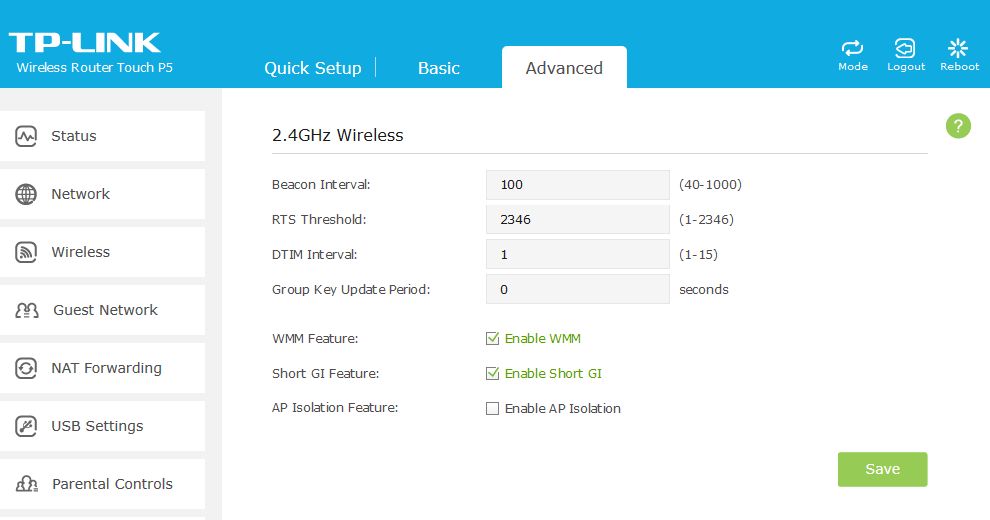
Czegoś zabrakło w ustawieniach sieci WiFi? Z pewnością nie ma tu dodatkowych parametrów, które niejednokrotnie są „kropką nad i” w konfiguracji sieci bezprzewodowej. Funkcje takie jak izolacja klientów sieci, aktywacja WMM czy włączenie krótkiego GI. Te elementy znajdziemy w narzędziach System Tools – System Parameters.
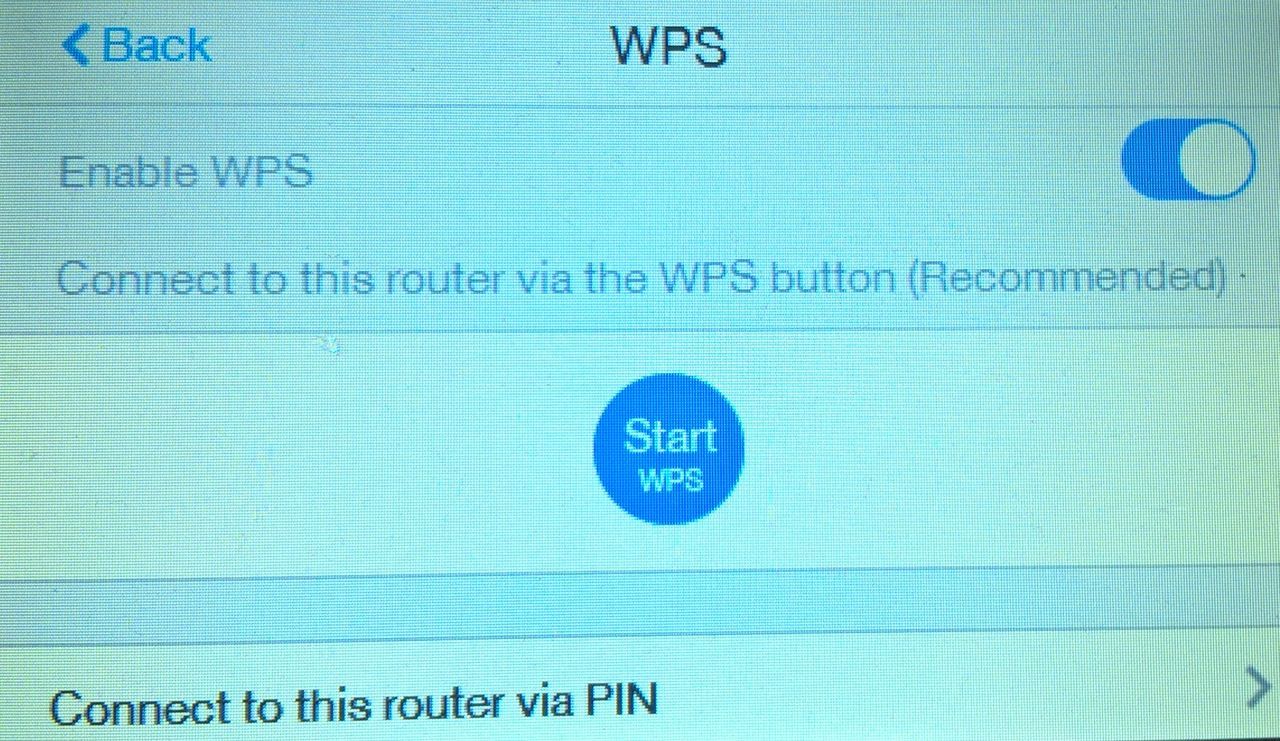
Wspomnieliśmy już o tym, że TP-Link pozbawił router przycisku WPS. Czy to oznacza, ze mechanizm ten na stałe zniknął z routera? Otóż nie. W dalszym ciągu można wykorzystywać szybką i prostą metodę łączności. Połączenie może być zestawione za pomocą kodu PIN lub funkcji Push Button Connect. No dobrze jest PBC ale jak go aktywować? Używając interfejsu ekranu dotykowego. Wystarczy wejść w menu i wybrać ikonę WPS. Jest tu jednak pewna niedogodność. By móc aktywować WPS w trybie PBC musimy podać hasło administratora.
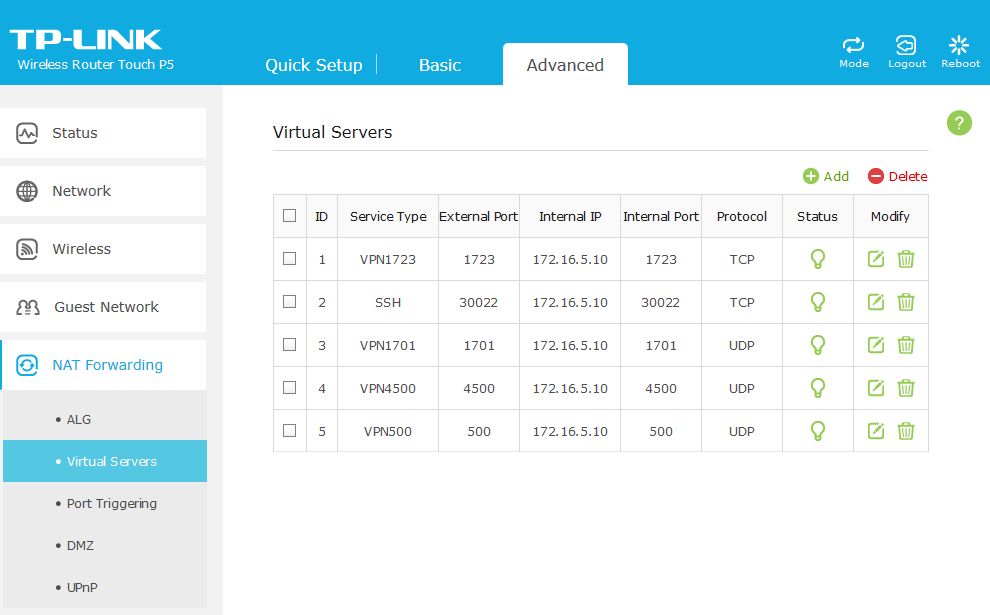
Oprócz funkcji serwera DHCP router został wzbogacony o dodatkowe elementy pozwalające na lepsza współpracę sieci LAN z internetem oraz wewnątrz sieci lokalnej. Na początek zakładka NAT Forwarding, która umożliwia m.in. zdefiniowanie dostępu poprzez NAT dla określonych protokołów i usług (np. FTP, TFTP, VPN). Virtual servers i port triggering to mechanizmy odpowiedzialne za możliwość przekierowania portów dla komputerów, usług lub urządzeń w sieci LAN. W przypadku komunikacji na zewnątrz możemy również wesprzeć się mechanizmem UPnP. Jeżeli w sieci LAN wykorzystujemy rozwiązania, które powinny być dostępne bezpośrednio z internetu (np. serwery WWW lub FTP) możemy je ustawić w strefie DMZ.
Optymalizacja, bezpieczeństwo i dane
Ważnym elementem funkcjonowania sieci LAN jest nie tylko jej szybkość i zasięg. Kluczowym elementem są również funkcje optymalnego wykorzystania pasma internetowego oraz mechanizmy zabezpieczeń.
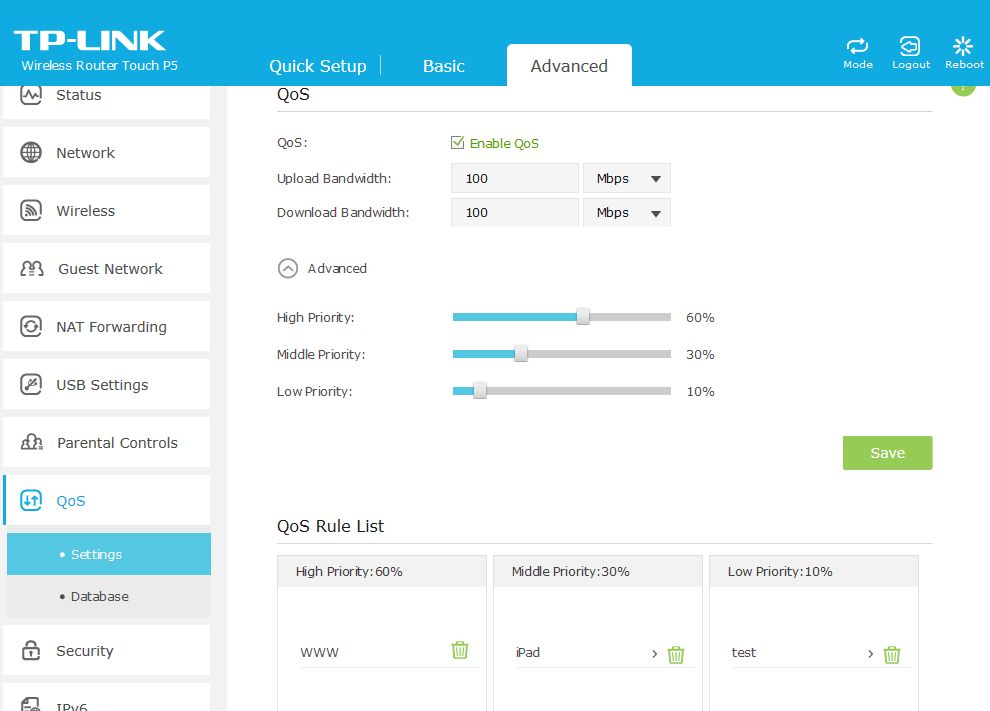
W TP-Linku Touch P5 znajdziemy system Quality of Service. Usługa priorytetowania ruchu jest niezwykle prosta w konfiguracji. Przede wszystkim określamy maksymalną szybkość pobierania oraz wysyłania danych z naszego łącza internetowego. Następnie możemy określić 3 kategorie priorytetów (wysoki, średni oraz niski). Kolejnym elementem jest lista reguł. Co ciekawe reguły możemy ustalać nie tylko dla poszczególnych urządzeń w sieci LAN ale także dla zdefiniowanych przez producenta usług. Jeśli jakiejś usługi nie ma na liście możemy samodzielnie ustawić rodzaj komunikacji oraz port i dodać odpowiednią regułę.
Wróćmy jeszcze do funkcji kontroli rodzicielskiej. W sekcji Basic mieliśmy do dyspozycji tylko możliwość definiowania komputerów i okresu czasu w jakim działa kontrola rodzicielska. Przenosząc się do sekcji zaawansowanej możemy dodatkowo dodać słowa kluczowe do czarnej lub białej listy.
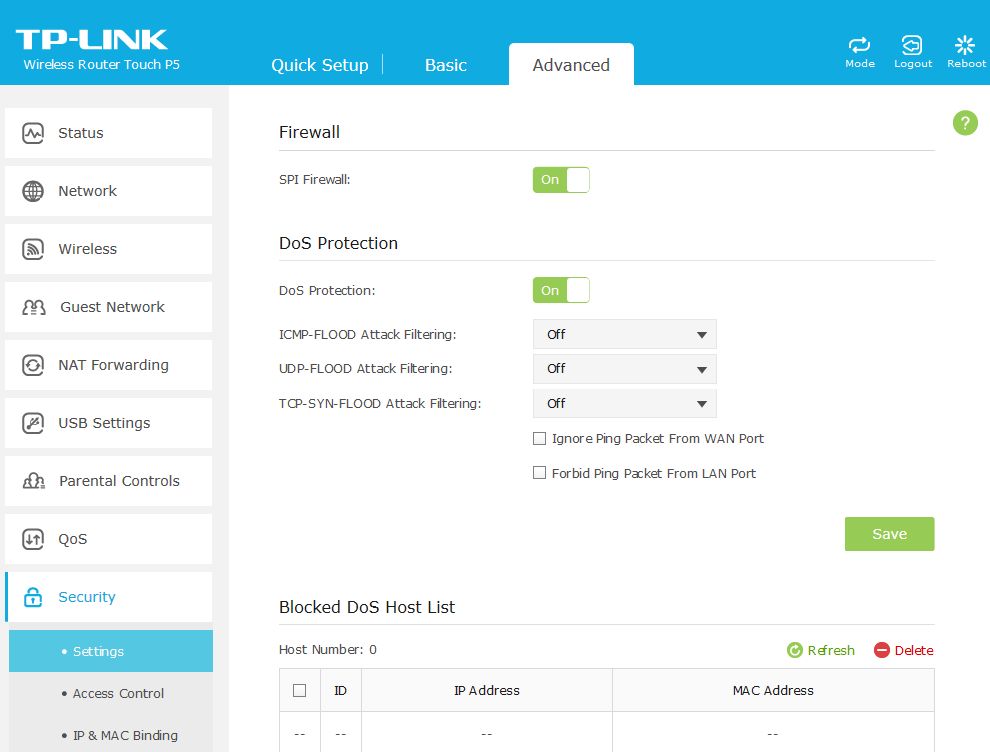
Kolejne mechanizmy ochrony znajdziemy w sekcji Security. Tu znajdziemy możliwość aktywacji zapory sieciowej SPI, ochronę przed atakami typu ICMP Flood, UDP Flood czy TCP Syn flood. Możemy także zabronić wysyłania odpowiedzi ICMP do internetu i w sieci LAN. W przypadku stwierdzenia takau DOS wewnątrz sieci LAN urządzenie zostanie dodany do listy blokowanych hostów.
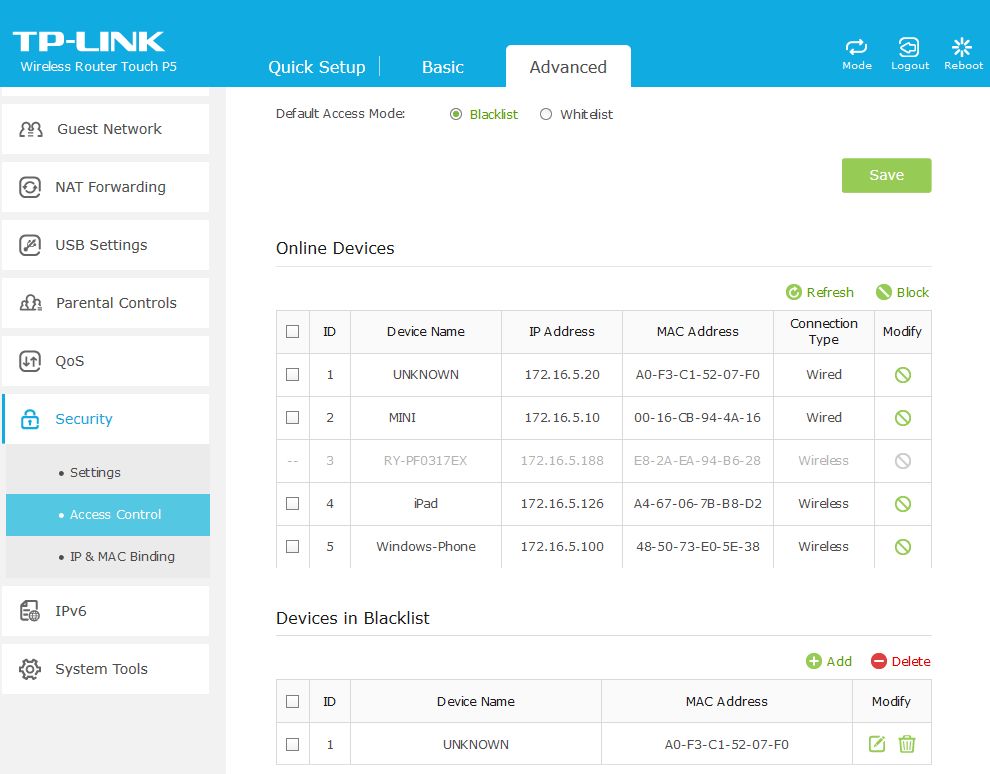
Funkcja Access Control uniemożliwi dostęp do sieci LAN a także dostęp do zasobów internetowych. W przypadku gdy w sieci zostanie stwierdzona próba nieautoryzowanego dostępu z urządzenia możemy je zablokować podając adres MAC. W TP-Linku cieszy również obecność IP & MAC Binding. Mechanizm umożliwia utworzenie pary adres: IP oraz adres MAC i lepszą kontrolę urządzeń w sieci, w której użytkownicy mogą zmienić swój adres IP i dla przykładu omijać blokadę kontroli rodzicielskiej.
Warto również zajrzeć do zakładki System Tools. Znajdziemy tu opcje związane z administracyjnymi ustawieniami urządzenia:
- Czasu
- Narzędzia diagnostyczne – ping i traceroute
- Aktualizacja oprogramowania i kopia zapasowa ustawień
- Ustawienia konta administratora i możliwości zdalnego zarządzania
- Logi systemowe z możliwością wysyłki na mail
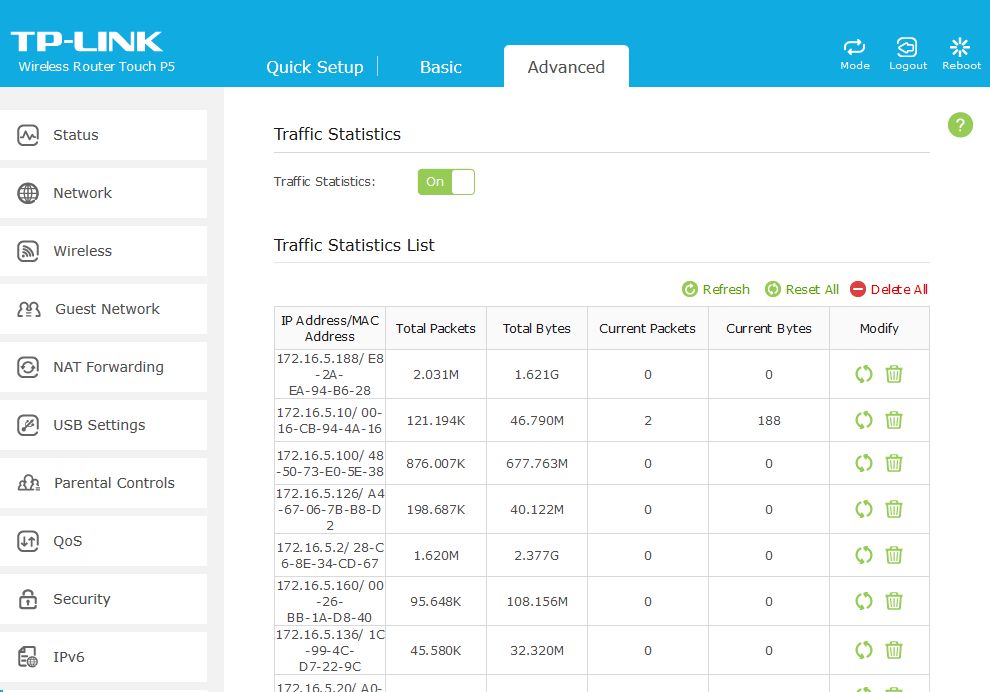
- Statystyki ruchu sieciowego
- I wspomniane wcześniej szczegółowe ustawienia sieci bezprzewodowej
Testy wydajnościowe
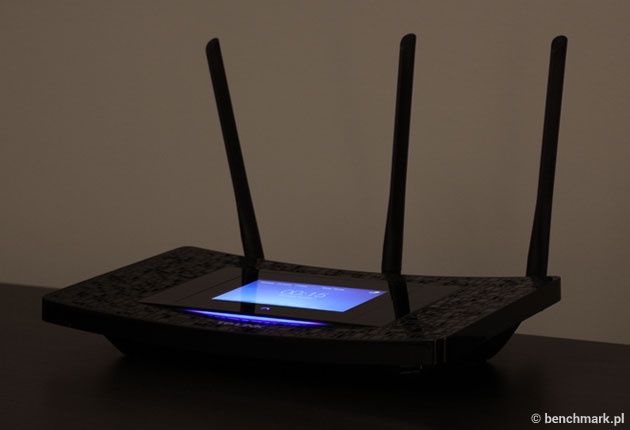
Procedurę testową wydajności i pokrycia sygnałem sieci bezprzewodowej wykonaliśmy w pomieszczeniu o powierzchni około 63 m2 (7x9 m). Plan pomieszczeń oraz umieszczenie routera przedstawia poniższy schemat. Pomiaru dokonywaliśmy w 7 punktach testowych. W punktach 1-7 badaliśmy poziom sygnału (dBm) a także prędkość pobierania (Mb/s) i wysyłania (Mb/s) plików do komputera podłączonego do portu ethernet. Do pomiarów szybkości pracy na częstotliwości 2,4 i 5 GHz wykorzystaliśmy kartę PCE-AC68 (3x3).
Konfiguracje testowe:
HP ProLiant MicroServer N36L (praca jako klient dla sieci 802.11ac 5 GHz i 802.11n 2,4 GHz)
- System operacyjny: Windows Server 2008 R2 64-bit
- Procesor AMD Athlon II NEO N36L
- Pamięć RAM: 8 GB
- Dysk twardy: RAID 0 (2 x 2 TB Seagate)
- Sieć WiFi Asus PCE-AC68 (dla pasma 2,4 GHz i 5 GHz, 802.11ac)
- Sieć Ethernet Intel Dual Link
Lenovo ThinkPad T440s (praca jako serwer dla sieci ethernet i WiFi)
- System operacyjny: Windows 8.1
- Procesor Intel Core i5 4200U 1,6 GHz
- Pamięć RAM: 8 GB
- Dysk twardy: Samsung SSD
- Gigabitowy interfejs ethernet
Router TP-Link Touch P5
- połączenia gigabitowe ethernet - full duplex
- połączenia WiFi - ustawiane w zależności od typu testu.
Biorąc pod uwagę zastosowane komponenty obliczeniowe i sieciowe mogliśmy z dużym prawdopodobieństwem przewidzieć gdzie jest miejsce Touch P5. Urządzenie bardzo dobrze sprawdza się w przewodowej sieci LAN. Szybkość transmisji danych podczas kopiowania plików pomiędzy dwoma urządzeniami wynosiła 849/838 Mb/s (pobieranie/wysyłanie). Wyniki są porównywalne z testami Archera C9. Wspomniane wyniki uzyskaliśmy z włączonym mechanizmem NAT Boost. Gdy mechanizm zostanie wyłączony wartości transmisji danych spadają do poziomu 469/443 Mb/s (pobieranie wysyłanie). W trakcie testów sieci bezprzewodowej dał się zauważyć nieco wyższy poziom sygnału w stosunku do Archera C9. Szczególnie dotyczy to bliższych odległości, gdzie różnica -5 dBm przemawia na korzyść Touch P5.
Test poziomu sygnału w lokalizacjach 1-7 - Poziom sygnału dla częstotliwości 2,4 oraz 5 GHz [dBm]
| Typ karty | Asus PCE-AC68 | |
| Częstotliwość | 2,4 GHz | 5 GHz (802.11ac) |
| Punkt pomiar. 1 | -29 | -29 |
| Punkt pomiar. 2 | -32 | -33 |
| Punkt pomiar. 3 | -30 | -33 |
| Punkt pomiar. 4 | -41 | -46 |
| Punkt pomiar. 5 | -53 | -58 |
| Punkt pomiar. 6 | -50 | -53 |
| Punkt pomiar. 7 | -49 | -47 |
W paśmie 2,4 GHz w bliskiej odległości od routera realne wyniki kopiowana danych są rewelacyjne. Wykorzystując kartę Asus PCE-AC68 i link 600 Mb/s możemy liczyć na transfery blisko 300 Mb/s. W dalszej odległości P5 nieco odstaje od Archera C9 i niektóre wartości są niższe o 20 Mb/s. Na uwagę zasługuje fakt, że tylko w dwóch miejscach testowych Touch P5 osiągnął szybkość niższą niż 200 Mb/s.Wykorzystując pasmo 5 GHz możemy mówić o rewelacyjnych wynikach transmisji bezprzewodowej. Zaledwie w jednej lokalizacji testowej szybkość spadła poniżej 400 Mb/s. Blisko routera wartości znacznie przekraczają 500 Mb/s lub zbliżają się do tej wartości.
Testy wydajności portów USB. Podsumowanie
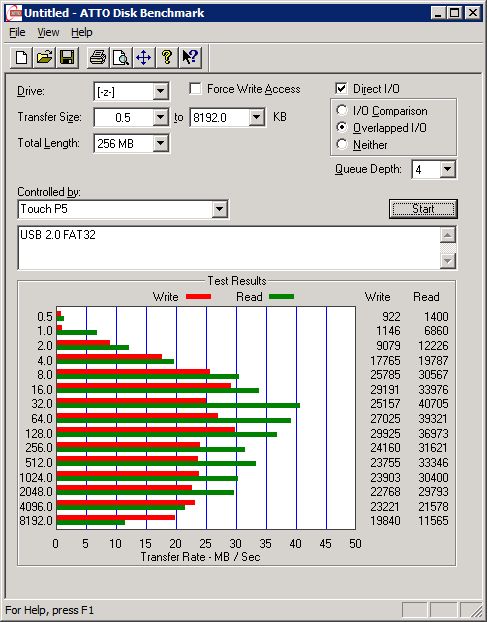
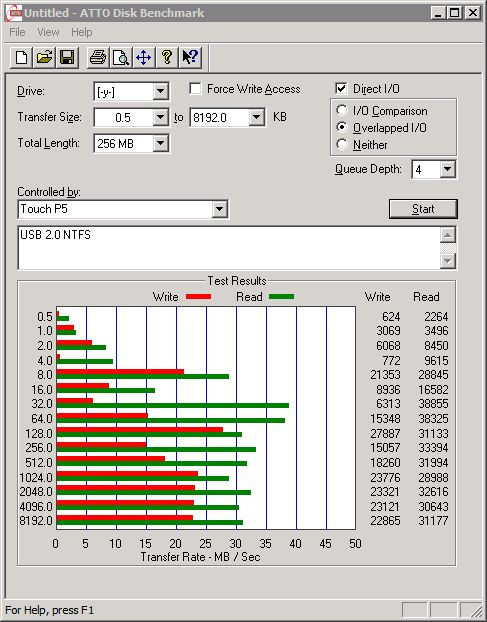
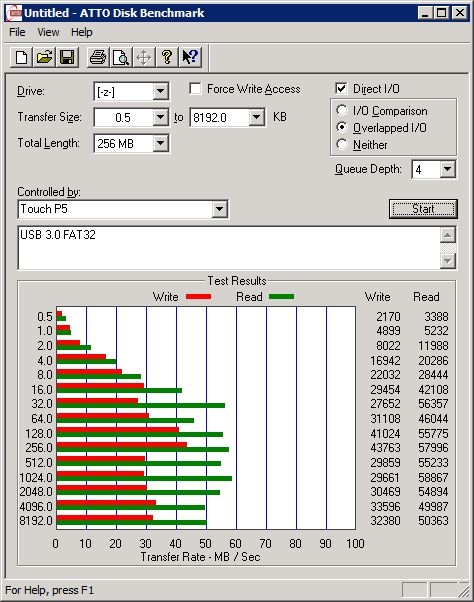
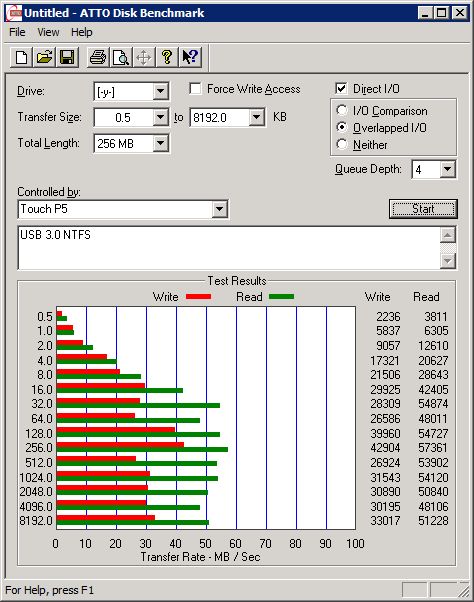
Kopiowanie danych z nośników pamięci podłączonych do USB wygląda nieco lepiej niż w Archerze C9. Nie są to wyniki, które możemy uznać za rewelacyjne. Po prostu jest dobrze. W przypadku portu USB 3.0 szybkość kopiowania wynosi ponad 50 MB/s. Z kolei wersja USB 2.0 to transfery na poziomie 25-28 MB/s.
Dla potwierdzenia faktu prezentujemy testy CristalDiskMark oraz ATTO Disk Benchmark
ATTO Disk Benchmark
- Dysk podłączony do portu USB 2.0 FAT32
- Dysk podłączony do portu USB 2.0 NTFS
- Dysk podłączony do portu USB 3.0 FAT32
- Dysk podłączony do portu USB 3.0 NTFS
CrystalDiskMark
- Dysk podłączony do portu USB 2.0 FAT32
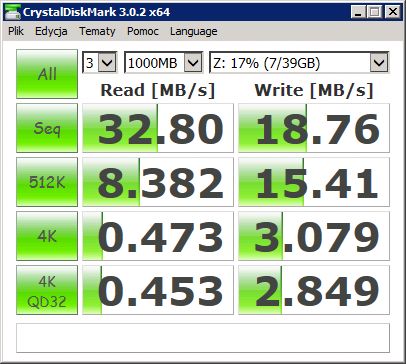
- Dysk podłączony do portu USB 2.0 NTFS
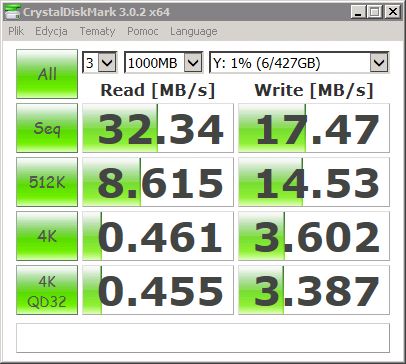
- Dysk podłączony do portu USB 3.0 FAT32
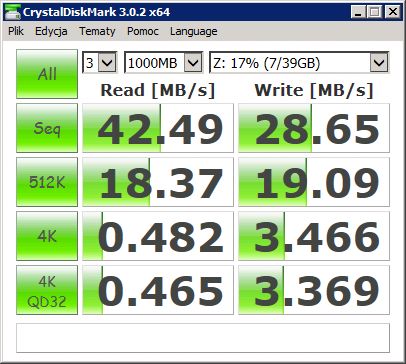
- Dysk podłączony do portu USB 3.0 NTFS
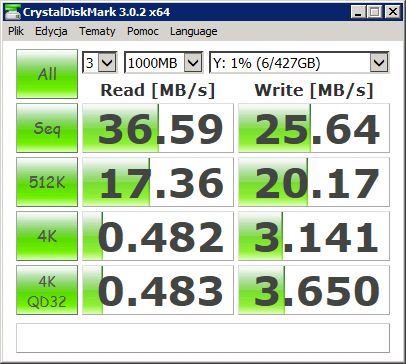
Podsumowanie
TP-Link prezentując Touch P5 potwierdza fakt, że nie powiedział jeszcze ostatniego słowa w kwestii wyglądu, funkcji i możliwości routerów klasy AC. Innowacyjne podejście do obsługi routera pozwala TP-Linkowi na zajęcie pierwszego miejsca w kategorii routerów domowych nie tylko pod względem wydajności oraz możliwości. Wygoda obsługi sprawia, że nawet początkujący użytkownik nie będzie miał obaw by dotknąć router.
Ocena końcowa:
- Wysoka wydajność przełącznika sieciowego
- Prostota obsługi dzięki ekranowi dotykowemu
- Wysoka wydajność w sieciach bezprzewodowych
- Aktywacja WPS tylko po podaniu hasła administratora