






Najpierw porady bardziej sprzętowe
Zanim zaczniemy „bawić się” w przyśpieszanie systemu Windows 10 odpowiedzmy sobie na pytanie Na jakiego typu dysku zainstalowany jest nasz system?. Ograniczam się do jednodyskowych instalacji systemowych.
Jeśli odpowiedzią jest HDD (potocznie dysk talerzowy), a nie SSD, to jak najszybciej postarajcie się o zmianę dysku na ten drugi typ. Żadne zagrywki w stylu przyśpieszenie przez pamięć podręczna na pendrive, a nawet instalacje RAID złożone HDD, nie dadzą komputerowi takiego kopa jak instalacja systemu na SSD. Jeszcze niezdecydowanym polecamy dyski SSD oraz dyski SSD ze złączem M.2.
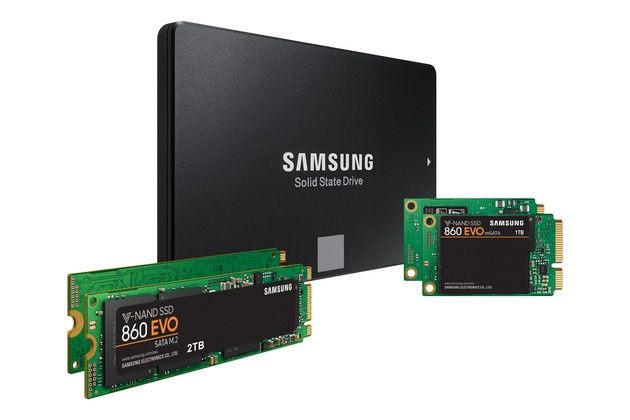

To prawda, którą znamy już od wielu lat, ale być może umknęła ona wam w natłoku zajęć. Zakup dysku SSD nie jest dziś wyzwaniem, a te o pojemności do (powiedzmy) około 256 GB, które sprawdzą się jako pojemny nośnik systemowy nie są kosztowne (pomimo wahań rynkowych cen).
Gdy w komputerze mamy dysk SSD, a system nadal nie działa tak jakbyśmy tego chcieli, szukajmy innych przyczyn. Wydajność procesora będzie tu najmniej prawdopodobna, chyba że mamy komputer sprzed ponad kilkunastu lat lub korzystamy z urządzenia z niskiej wydajności wersją CPU (np. Pentium Gold). Kluczowa dla wydajnej pracy Windows jest optymalizacja.
Poniżej znajdziecie porady i wskazówki, które pomogą zadbać o sprawną pracę komputera z Windows 10. Porady odnoszą się do wersji systemu z najnowszą październikową aktualizacją, ale w większości przypadków zadziałają też w starszych wersjach systemu.
RAMu w zasadzie nigdy za mało - powinien dobrze działać
Dziś 8 GB RAMu w komputerze nie jest zaskoczeniem, namiętni gracze czy osoby pracujące z multimediami sięgają po jeszcze więcej zasobów (16 czy 32 GB). Ale jeśli przypadkiem macie w komputerze mniej niż 8 GB pamięci to rozważcie zwiększenie jej pojemności. Domyślne wymogi Windows 10 nie mają wiele wspólnego z realną pracą. Niektóre poradniki sugerują wsparcie się tzw. RAMdyskami. Ich działanie polega na zaadresowaniu cześci pamięci dyskowej jako pamięci RAM. Moim zdaniem lepiej dokupić pamięć niż polegać na takim oprogramowaniu.
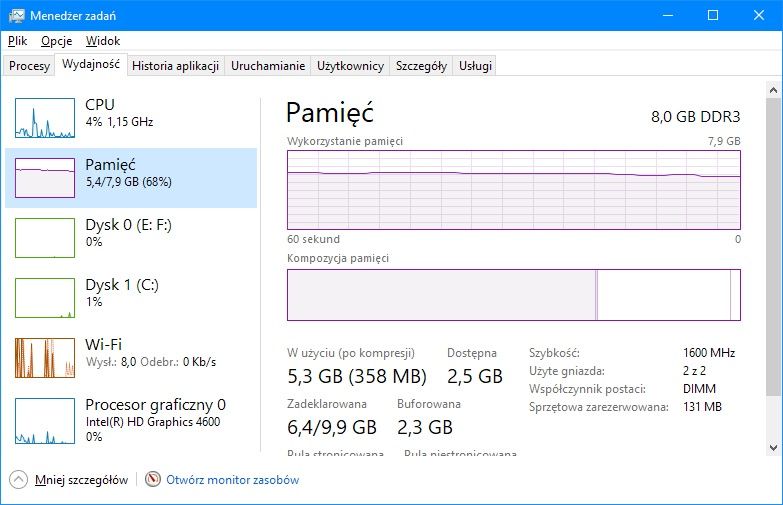
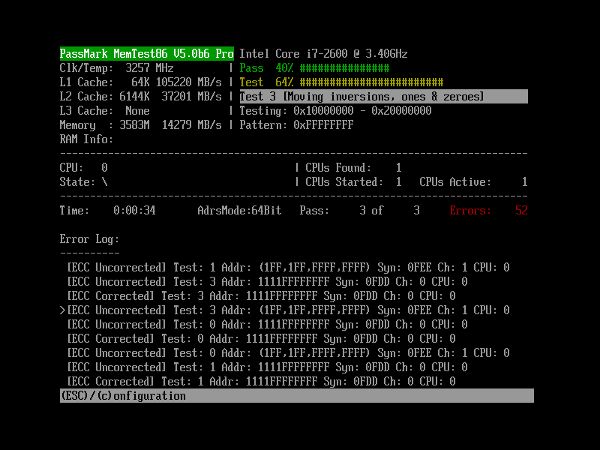
Oprócz tego warto sprawdzić czy nasza pamięć RAM działa bezbłędnie. Podobnie jak w przypadku dysków system S.M.A.R.T. raportuje czy nie pojawiają się błędy, które wskazują na potrzebę wymiany dysku, tak RAM może być przebadany na okoliczność błędów. To bardziej czasochłonna procedura, ale przydatna gdy wolniejszej pracy komputera towarzyszą komunikaty o błędach pamięci RAM.
Najbardziej oczywistym narzędziem jest darmowy MemTest86. Dostępny od lat, łatwy w użyciu i wspierający testy do 64 GB pamięci RAM. Pobierzemy go ze strony PassMark Software jako obraz ISO, który należy umieścić na bootowalnym nośniku CD lub plik ZIP z narzędziem, które przygotuje nam USB. Potem trzeba uruchomić komputer z tego nośnika i wybrać Start test.
Zadbaj o dobre chłodzenie komputera
Brzmi to zaskakująco, ale takie działanie może mieć zbawienny wpływ na wydajność komputera. Dlaczego? Niektóre procesory, szczególnie w urządzeniach przenośnych, mogą aktywować specjalne procedury ochronne (throttling) w sytuacji gdy komputer zbyt mocno się grzeje. Efektem ich wywołania jest zmniejszenie taktowania zegara CPU. Gdy zadbamy o lepszą wentylację, takich incydentów będzie mniej. Więcej o wyborze chłodzenia komputera dowiecie się z naszego przeglądu polecanych coolerów.
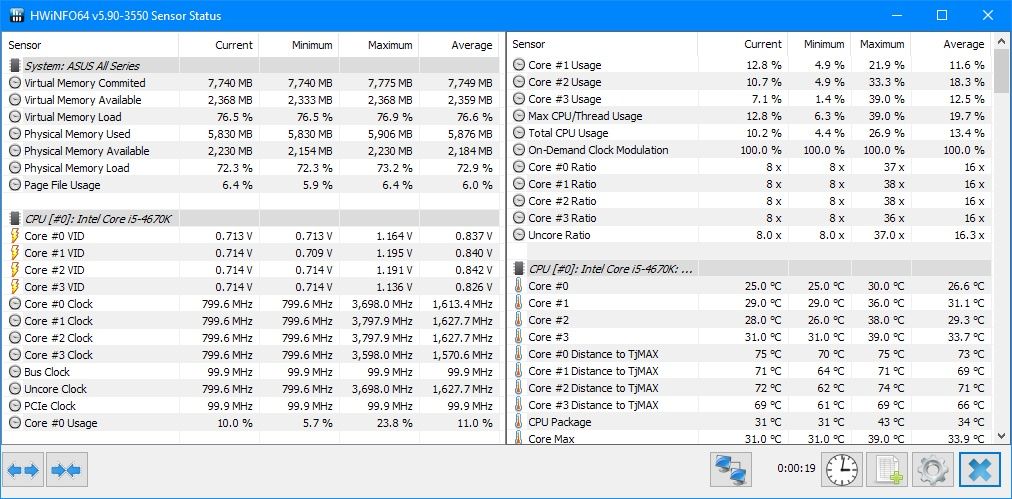
Aplikacje takie jak HWiNFO pomogą w monitorowaniu temperatury komputera. Są też dedykowane aplikacje dołączane do płyt głównych przez producentów, ale oferują one mniej wskazań.
Gdy pliki wolno się pobierają, sprawdź swoje Wi-Fi
Zakładam, że większość użytkowników internetu korzysta w połączenia bezprzewodowego z routerem, który jest bramą na wielki świat. I pewnie nie mylę się, bo zagęszczenie sieci Wi-Fi w domach przekracza już wszelkie granice przyzwoitości. Routery wykorzystują te same pasma komunikacji, które nakładają się na siebie zasięgiem i kłócą o to, które wygra. A przegranym jest nasz komfort serwowania po sieci (i pobieranie większych plików). Choć nie jest do element integralny Windows 10 to wolne Wi-Fi przekłada się na przekonanie o spowolnionej pracy systemu.
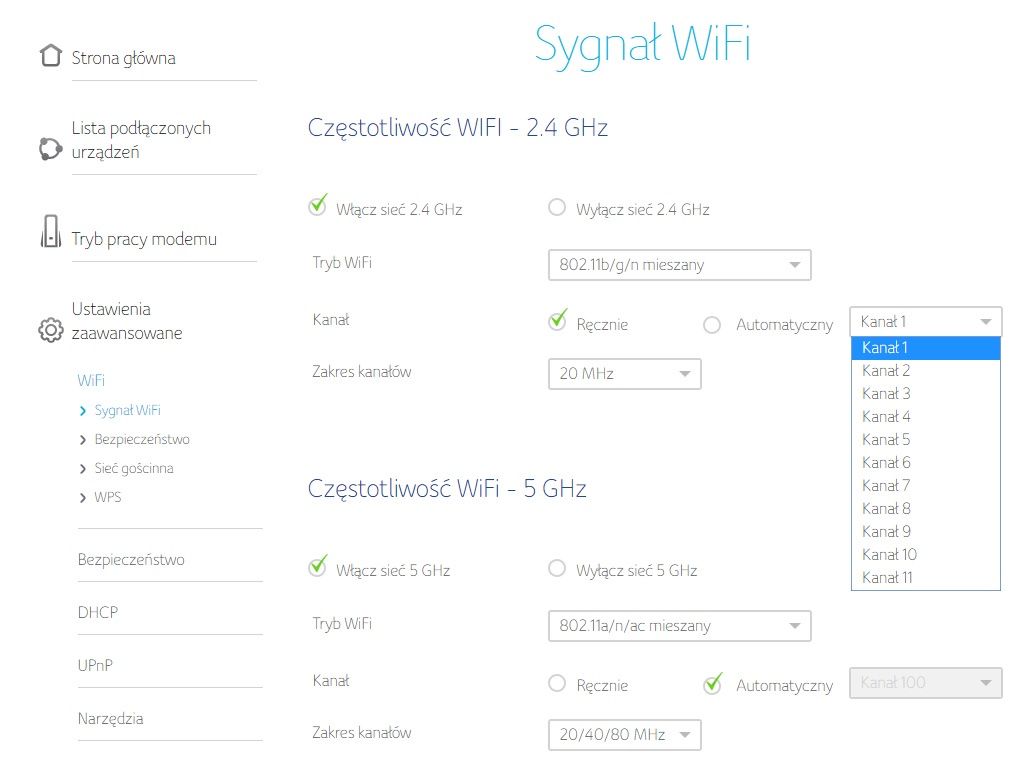
Przykładowa strona konfiguracji Wi-Fi dla modemu-routera w sieci UPC. Zaznaczony ręczny wybór kanału dla Wi-Fi w paśmie 2,4 GHz
Gdy zatem zauważymy, że nasze Wi-Fi działa wolniej niż kiedyś (lub niż tego byśmy chcieli), spróbujmy kilku działań. Po pierwsze zmiana częstotliwości bazowej z 2,4 GHz na 5 GHz pozwoli przenieść się na mniej zabałaganione pasmo komunikacji. Owszem 5 GHz ma też swoje minusy, ale gdy nie mamy zbyt wielkiego mieszkania, a ściany są takie jak zwykle, może to być ratunkiem. U mnie jest, bo na ponad 20 sieci, które widzę ze swojego komputera tylko moja działa na 5 GHz.
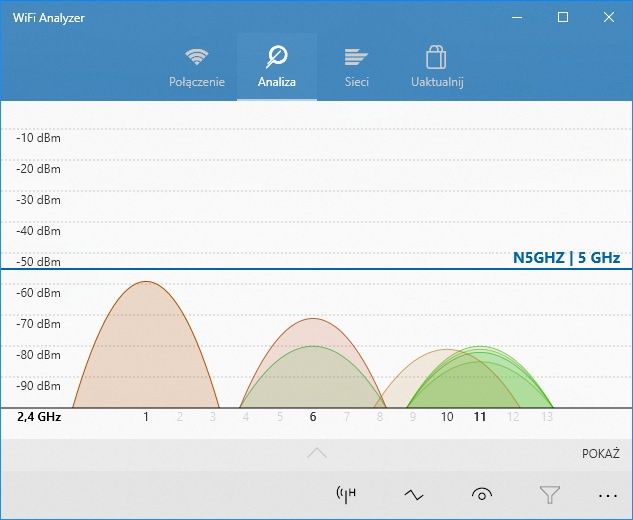
Gdy powyższe działanie jest niemożliwe, albo nie przynosi zysku sięgnijmy po Wi-Fi analyzer, który sprawdzi jakie kanały komunikacyjne są zajęte, a które wolne. Tę aplikację pobierzemy ze Sklepu Windows, jest też inne mobilne (i stacjonarne) narzędzie o tej samej nazwie. Naszym zadaniem jest wybranie tych kanałów, na których nie pracują sąsiednie sieci. Wyboru kanału dokonujemy w ustawieniach routera czy modemu Wi-Fi w opcjach dotyczących sygnału Wi-Fi. W przypadku sieci UPC i najpopularniejszego routera Connect Box wygląda to tak jak na poniższej ilustracji.
Na szybkość pracy systemu wpływać też mogą operacje wykonywane w tle, a do tych zaliczymy transfer danych przez Wi-Fi. Pierwsze co możemy zrobić to ocenić ile danych pobieramy. Windows 10 zlicza je w interwałach miesięcznych. W ustawieniach systemu w sekcji Sieci i Internet na zakładce Zużycie danych mamy podsumowanie pobranych GB (bo raczej to będą gigabajty), które możemy nawet rozdzielić na poszczególne programy.
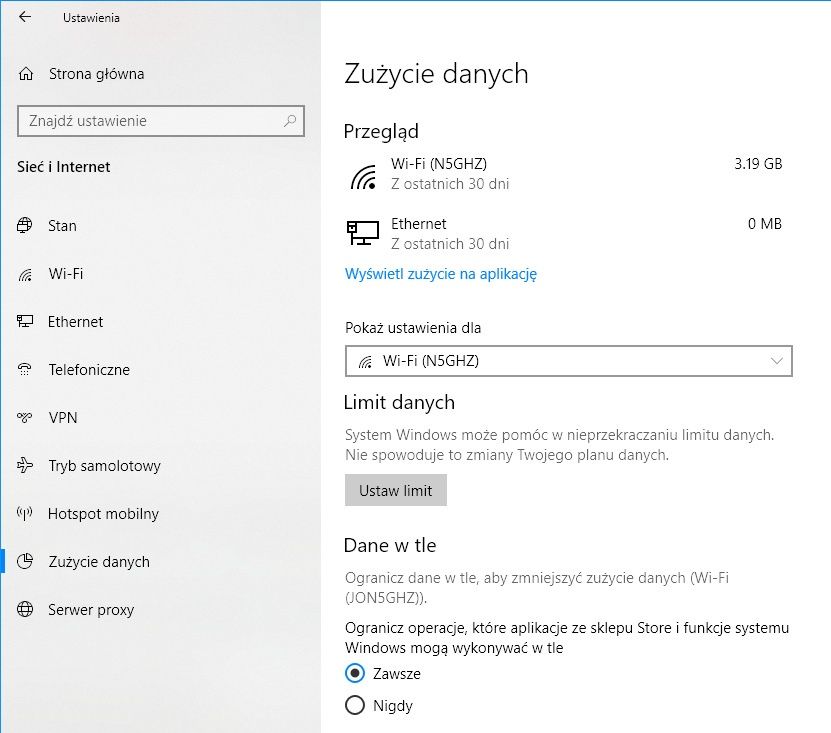
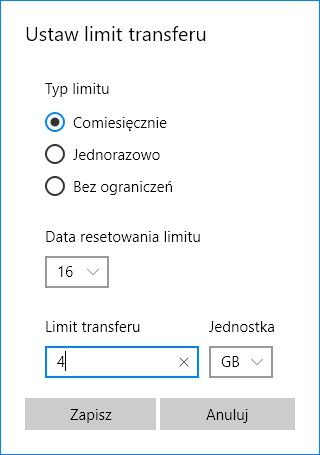
W tym miejscu możemy ograniczyć Dane w tle, co w przypadku wolniejszych połączeń może przynieść pożądany skutek. Druga opcja to ustawienie limitu danych. Klikamy na Ustaw limit i w kolejnym oknie określamy interwał i limit danych. Nie bójcie się, to tylko programowe ograniczenie, a jego zaleta jest to, że zmusi Windows Update do zaprzestania aktualizacji w tle (działanie niewskazane, ale czasem konieczne).
Nie usuwaj pliku wymiany (stronicowania)
Plik wymiany to rozszerzenie pamięci fizycznej, które w czasach niezbyt wydajnych dysków HDD było źródłem wielu kłopotów. Pojawiały się wtedy porady by usunąć ten plik, szczególnie gdy komputer miał sporą jak na ówczesne warunki ilość RAMu. To przekonanie funkcjonuje do dziś, a choć dzisiejsze komputery mają nieraz bardzo dużo RAMu i tak może być to ilość niewystarczająca. Poza tym plik wymiany nawet jeśli nie jest dla systemu krytyczną przestrzenią na dane, może być przydatny przy diagnostyce awarii systemowych.
Dlatego nie wyłączajmy go w przypadku dysku systemowego, bo szkodliwe efekty mogą nie tylko spowolnić komputer, ale też utrudnić dostęp do komputera. Rozmiar pliku stronicowania nie powinien być przesadnie duży. W większości wypadków 2 - 4 GB wystarczą.
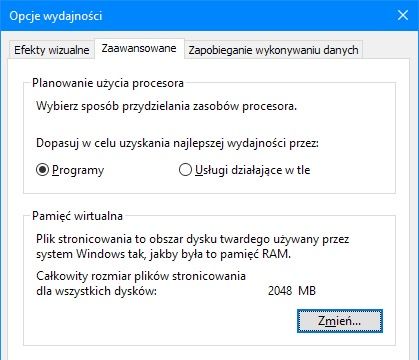
Warto też zauważyć, że plik wymiany to nie to samo co pamięć wirtualna. Ta druga to określenie dla całych zasobów pamięciowych komputera, którym przyznawana jest własna przestrzeń adresową co zwiększa bezpieczeństwo korzystania z oprogramowania.
Rób kopie zapasowe
Kopia zapasowa może zawierać różne dane. Mogą to być wyłącznie pliki, które archiwizujemy, ale też ustawienia konfiguracyjne. Utworzenie tych ostatnich potrafi zająć wiele dni, a nawet tygodni, ale dzięki temu optymalnie dopasowujemy pracę systemu (a przede wszystkim aplikacji) do naszej aktywności. Gdy przypadkiem stracimy zawartość dysku systemowego z aplikacjami, stracimy tez te ustawienia. I znów będziemy musieli mozolnie do nich dochodzić, a to sprawi że z systemem Windows będzie nam przez pewien czas pracowało się mniej komfortowo. Dlatego, gdy to możliwe zachowujmy pliki konfiguracyjne dla aplikacji, zapisujmy w jaki sposób zoptymalizowaliśmy działanie programu (lepsze to niż ponowne wyszukiwanie porad w internecie).
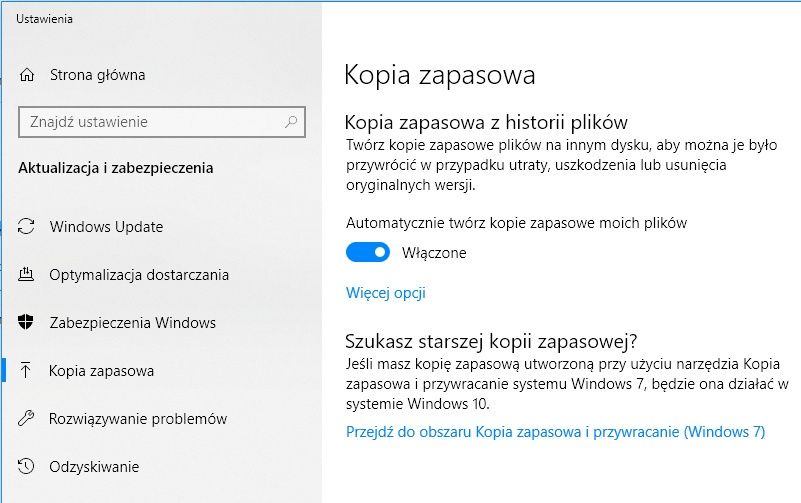
Windowsowe narzędzie Kopia zapasowa stworzy kopie wybranych folderów i plików. Klikamy na Więcej opcji by skonfigurować, które dane mają być zachowywane.
Wyłącz niepotrzebne programy - autostart
Uruchamianie komputera to ważny etap, którego szybkość odbieramy jako szybkość działania komputera. Dlatego wolny start nawet jeśli nie ma wpływu na późniejszą szybkość pracy systemu będzie zawsze irytujący.
Wszystko co dzieje się na tym etapie zachowane jest we wpisach autostartu. Ten to nie tylko folder, w którym umieszczamy skróty do programów mających uruchomić się wraz z systemem. To też wszelkie wpisy w rejestrze, które informują Windows 10 o aplikacjach, usługach, sterownikach, które mają ruszyć wraz z systemem. Źle zorganizowany autostart może spowalniać uruchamianie komputera na dwa sposoby.
Po pierwsze sprawdźmy wpisy Autostartu czy nie ma w nich kompletnie niepotrzebnych dla nas uruchomień. Wiele z zainstalowanych aplikacji chce uruchomić się wraz z systemem, by potem szybciej być dla nas dostępnymi. Lecz my nie korzystamy czasem z nich na tyle często by musiały one działać od razu, poza tym drobna zwłoka przy ich wymuszonym uruchomieniu nie musi być problemem. Do takich „zbędnych” aplikacji można zaliczyć na przykład narzędzia monitorujące, które bezpośrednio nie wpływają na bezpieczeństwo komputera.
Po drugie uruchamiane wraz z komputerem narzędzia, usługi mogą aktywować się w różnym tempie. Mogą przez to wpływać na szybkość uruchamiania się innych dużo potrzebniejszych elementów systemu. Te wpisy autostartu, które nie musza uruchomić się od razu można opóźnić.
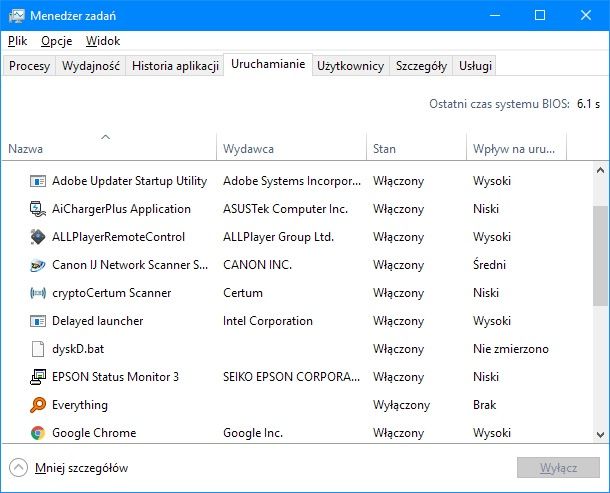
Do wyczyszczenia autostartu przydatna będzie aplikacja Autoruns (zestawia ona informacje o wszystkich uruchamianych z systemem elementach), natomiast w opóźnianiu uruchamiania się poszczególnych elementów autostartu pomoże Autorun Organizer (określimy w nim dokładnie opóźnienie, dostaniemy też podpowiedź jak postępowali inni użytkownicy). W ocenie wpływu elementów Autostartu na szybkość startu systemu operacyjnego pomocny jest też standardowy Menedżer Zadań (zakładka Uruchamianie).
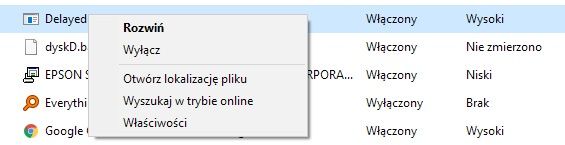
W kolumnie Wpływ na uruchomienie podano jak bardzo dany wpis autostartu opóźnia start komputera. Dany wpis możemy deaktywować wybierając z menu kontekstowego Wyłącz.
Autoruns
Aplikacja z pakietu Windows Sysinternals. Najlepiej ją uruchomić z poświadczeniami administratora (tylko wtedy wprowadzimy zmiany w autostarcie). Po uruchomieniu na zakładkach wyświetlone jest kompletne podsumowanie wszystkich działań w systemie podczas startu. Na początek najważniejsza jest zakładka Logon. Zawiera ona podobne dana jak te, które znajdziemy w Menedżerze zadań, ale wpisów może być więcej. Wpis deaktywujemy usuwając zaznaczenie przy jego nazwie. Nie usuwa to wpisu, by tak się stało z menu kontekstowego dla wpisu należy wybrać Delete.
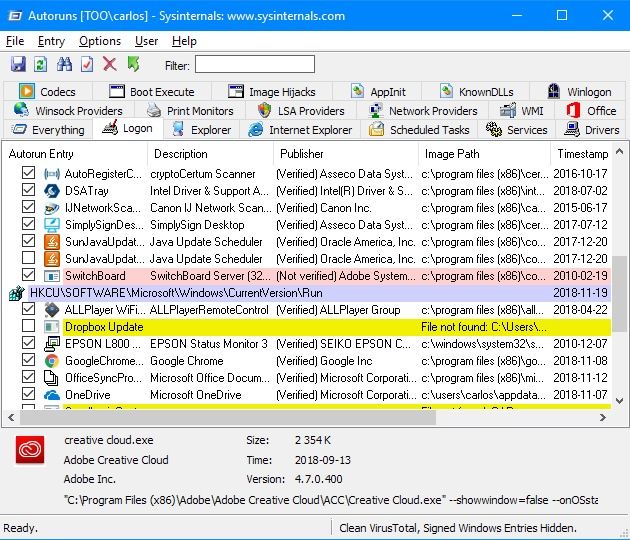
Takie deaktywowanie elementów autostartu może czasem nie zadziałać, gdy aplikacja przy każdym uruchomieniu stara się upewnić czy ma odpowiedni wpis w autostarcie. Wtedy konieczna może być zmiana bezpośrednio w opcjach programu. Zakładka Scheduled Tasks pokazuje z kolei jakie zaplanowane zadania (zgodne z harmonogramem) cyklicznie są aktywowane w Windows (więcej patrz Harmonogram zadań poniżej).
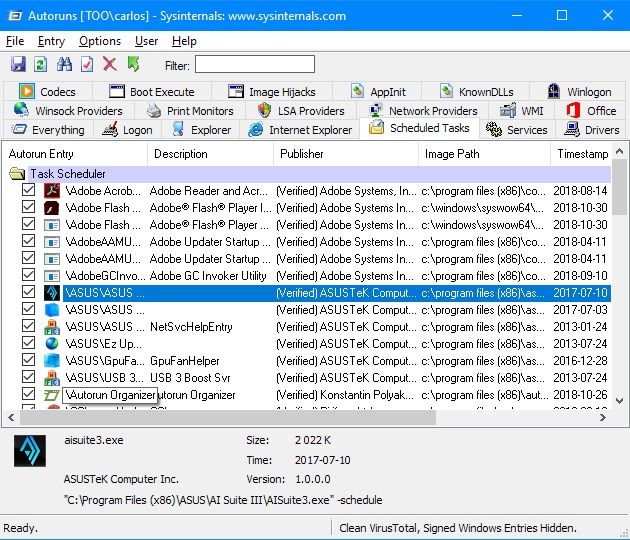
Deaktywowanie wpisów na innych zakładkach musi być poprzedzone analizą ich znaczenia. Nie róbmy tego jeśli nie mamy pewności jaki przyniesie to efekt.
Autorun Organizer
Po uruchomieniu tej aplikacji dostajemy wylistowane wszystkie wpisy autostartu z opisem ich typu i informacją czy są one ewentualnie opóźnione. W sekcji Recent System Load Times zobaczymy podsumowanie czasu startu systemu przy kilku ostatnich uruchomieniach.
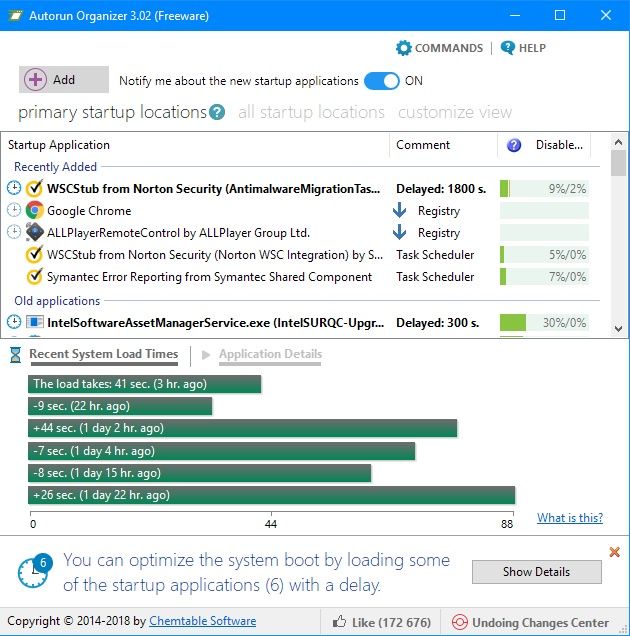
Klikając na primary startup Locations podejrzymy listę najważniejszych elementów autostartu. Klikamy na dany element by w części Application Details móc go albo deaktywować (Disable temporarily), usunąć (Remove) lub opóźnić czas ładowania (lista Delay Load).
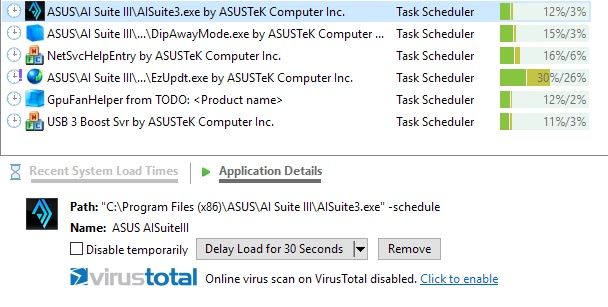
Oczywiście nie musimy dysponować wiedzą tajemną, możemy zdać się na propozycje Autorun Organizera. Gdy wykryje on możliwość optymalizacji autostartu pojawi się wpis z ikoną zegara tuż w dolnej części okna aplikacji. Klikamy na Show Details, a potem na Perform the Optimization. Przycisk Undoing Changes Center poprowadzi nas do okna, w którym cofniemy zmiany jeśli nie będą one satysfakcjonujące.
Jeśli aplikacja nie musi uruchamiać się z systemem Windows, niech się nie uruchamia
W trakcie instalowania niektórych aplikacji lub w ich menu znajdziemy opcję „Uruchamiaj wraz z systemem Windows”. Takie narzędzia jak monitor stanu komputera mogą być przydatne już od samego uruchomienia, ale są też programy, które nie musza działać stale w tle.
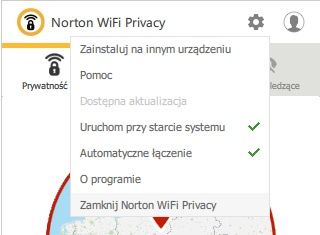
W założeniu każda dodatkowo instalowana aplikacja nie jest elementem krytycznym dlatego jeśli nie jest dla nas niezbędne jej działanie zrezygnujmy z jej uruchamiania wraz z systemem. Nawet jeśli nie napotkamy takiego wyboru podczas instalacji, warto zajrzeć do ustawień bo opcja automatycznego uruchamiania może być domyślnie wymuszona przez dewelopera aplikacji.
Nie używaj kilku aplikacji jednocześnie lub je zrestartuj
Choć brzmi to zaskakująco to nieprawidłowości w zarządzaniu zasobami komputera mogą sprawić że kilka jednocześnie działających w Windows 10 aplikacji będzie powodować konflikty. Przekonani o wielozadaniowości komputera uruchamiamy kolejne programy pozostałe zostawiając działające w zasobniku systemowym czy pasku zadań. Niestety deweloperzy zapominają, że choć dziś pamięć nie jest towarem deficytowym, to nadal trzeba dbać o jej efektywne wykorzystanie.
Gdy pojawiają się komunikaty o brakującej pamięci (to najczęstszy kłopot, który spowalnia Windows) wyłączmy niepotrzebne aplikacje. Czasem ponowne uruchomienie aplikacji w której pracujemy też wpłynie pozytywnie na wydajność komputera.
Harmonogram zadań - nie wszystkie zadania są potrzebne
Harmonogram zadań to narzędzie, które pozwala definiować powtarzalne lub aktywowane za pomocą wyzwalaczy działania w systemie. Wiele wpisów harmonogramu zadań należy do systemu i nie powinniśmy ich zmieniać/wyłączać (gałąź wpisów Microsoft w oknie Harmonogramu zadań). Natomiast pozostałe wpisy mogą należeć do instalowanych przez nas aplikacji, mogą być tez przez nas tworzone (całkiem możliwe, że o nich zapomnieliśmy). Ich aktywacja w chwili gdy zasoby komputera powinny być w pełni dostępne dla innego zadania spowolni działanie komputera.
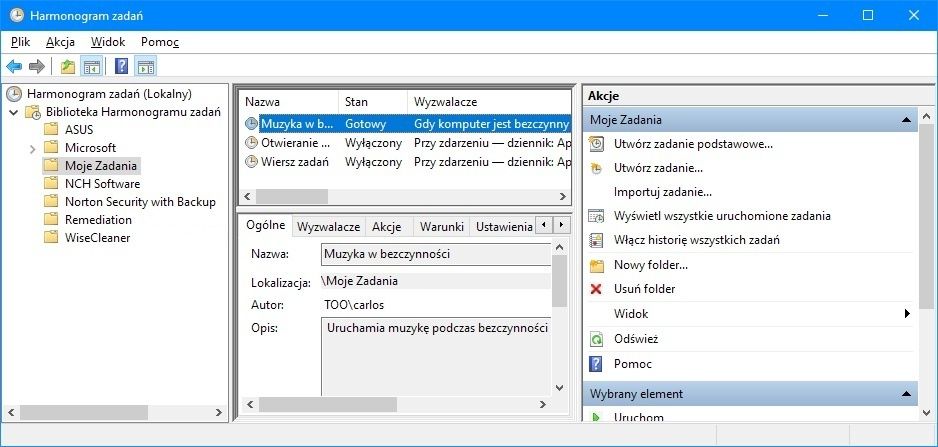
By wyłączyć niepożądany wpis w Harmonogramie zadań odnajdujemy go na liście w środkowym panelu Harmonogramu zadań i z menu kontekstowego wybieramy Wyłącz. Potem można go aktywować wybierając Włącz.
W niektórych aplikacjach, na przykład narzędziach do czyszczenia pamięci czy rejestru lub kalendarzach, wpisy Harmonogramu można tworzyć z poziomu aplikacji.
OneDrive przydatny dysk, ale synchronizacja może być kulą u nogi
Usługa OneDrive pozwala posiadaczom Windows uwolnić się od konieczności korzystania z sieciowych dysków innych dostawców, a w przypadku jednoczesnej subskrypcji Office 365 zapewnia dostęp do pokaźnej przestrzeni dyskowej. Jej kluczowym elementem jest też funkcja synchronizacji danych pomiędzy folderami sieciowymi, a folderem OneDrive na dysku komputera.
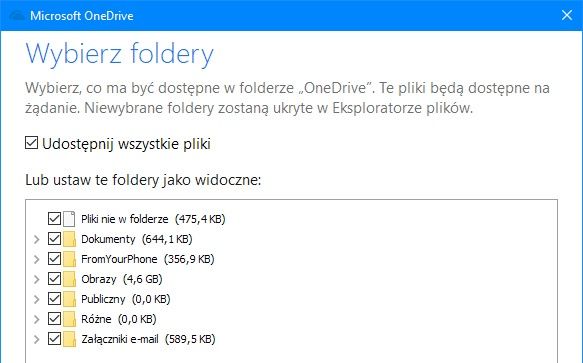
W ustawieniach OneDrive dla Windows 10 możemy wyłączyć synchronizacje dla całości danych, dla poszczególnych folderów. To może mieć pozytywny wpływ na szybkość pracy komputera. Jednakże gdy zależy nam na synchronizacji, a jest ona kłopotem tylko chwilowo, lepszym rozwiązaniem jest tylko czasowe (na kilka godzin) deaktywowanie tej opcji.
Jeśli korzystamy z OneDrive intensywnie, transfer danych i ich synchronizacja może (nie musi) znacząco wpłynąć na wydajność komputera. Podstawową metoda oszczędzania przestrzeni dyskowej na komputerze i transferu są migawki danych. W ustawieniach OneDrive na zakładce Ustawienia zaznaczamy pole wyboru w części Pliki na żądanie. W ten sposób pobierane są tylko zajawki plików, a dopiero gdy wymusimy dostęp całe pliki. OneDrive pozwala też na wyłączenie kilku innych opcji, które wymuszają synchronizację - domyślnie mają one ułatwić nam zycie, ale nasze oczekiwania moga być odmienne.
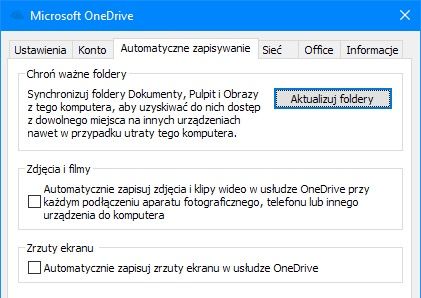
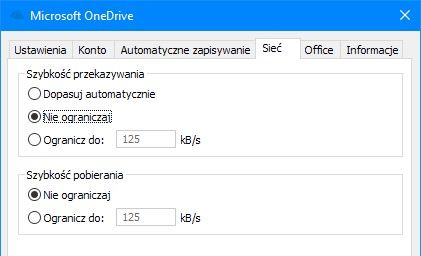
Możemy też narzucić ograniczenie dla dostępnego OneDrive pasma transferu
Synchronizacja innych dysków sieciowych
Synchronizacja nie tylko dysku OneDrive, ale też innych dysków sieciowych z folderami na komputerze może mocno go obciążać. Dlatego pilnujmy czy w czasie gdy zależy nam na wydajności dysku i sprawnym połączeniu sieciowym, nie zlecamy jednocześnie synchronizacji gigabajtów danych. A o te nietrudno, na przykład gdy dysk sieciowy służy nam do przechowywania zdjęć.
Oczyszczanie rejestru systemowego
Korzyści jakie płyną z oczyszczania rejestru z nieprawidłowych wpisów od lat są przedmiotem dyskusji. Ogólnie rzecz ujmując wszyscy polecają czyszczenie dysku, choć trudniej wykazać że taka operacja szczególnie bardzo przyśpieszyła komputer. My nie będziemy wychylać się przed szereg i dokonamy oczyszczania - szczęśliwie dzięki kopiom zapasowym (obowiązkowe jest też posiadanie dysku ratunkowego) usuwanie wpisów z rejestru nie powinno być problemem.
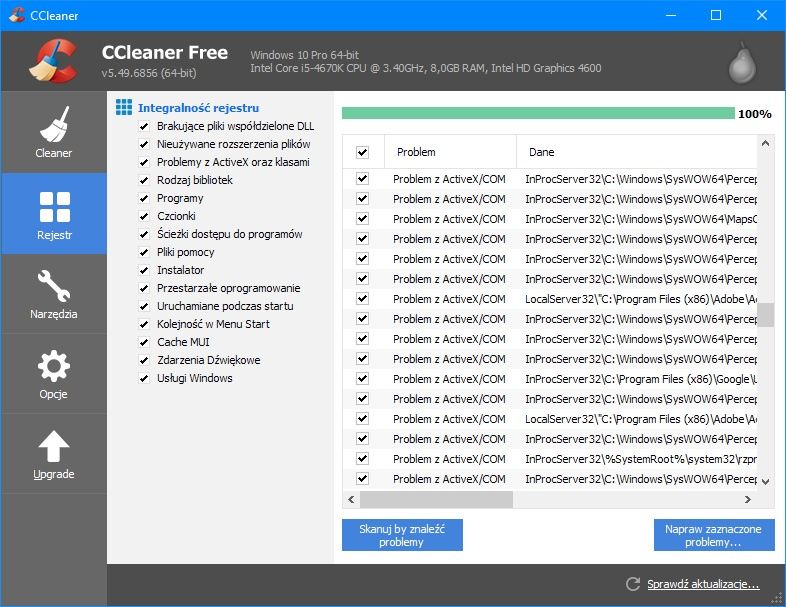
Do oczyszczania rejestru przydadzą się takie narzędzia jak Wise Registry Cleaner czy CCleaner (widoczny na zrzucie ekranowym powyżej). To ostatnie ma też wygodny moduł oczyszczania folderów systemowych i aplikacji ze zbędnych danych.
Profil wydajnościowy pracy urządzenia - przydatne nie tylko w laptopie
Profil pracy urządzenia to ustawienie przydatne w laptopie, ale nie tylko. Pozwala na zoptymalizowanie wydajności akumulatora, ale też w razie potrzeby wymuszenie wyższych obrotów niż sugerowane przez tryb pracy komputera, pozwala nam znacznie przyśpieszyć pracę programów. Na laptopie po w menu kontekstowym dla ikony baterii mamy trzy tryby pracy, każdy wyższy bardziej wykorzystujący akumulator, ale też zapewniający większą wydajność urządzenia.
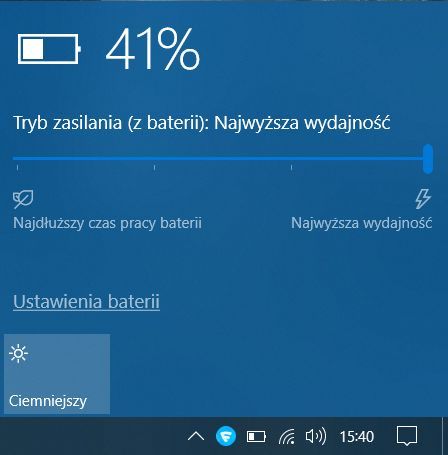
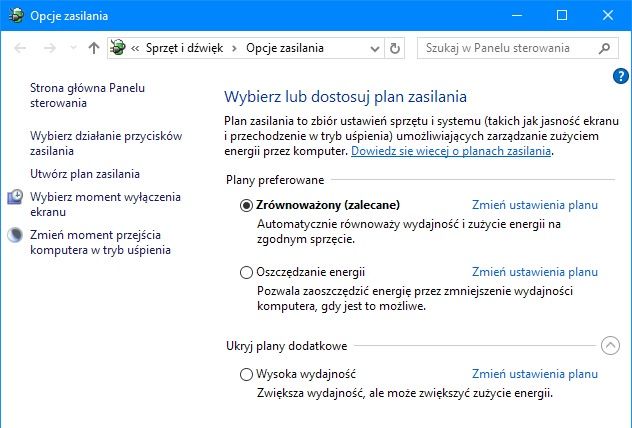
By edytować ustawienia dla każdego z trzech planów zasilania (Oszczędzanie energii, Zrównoważony i Wysoka wydajność) wyszukujemy i uruchamiamy narzędzie Wybierz plan zasilania. Przy danym planie klikamy na Zmień ustawienia planu oraz Zmień zaawansowane ustawienia zasilania.
Na liście ustawień istotna jest opcja Zarządzanie energią procesora. Tutaj ustawiamy jak bardzo procesor może zwolnić (Minimalny stan procesora), rozpędzić się (Maksymalny stan procesora) oraz jak ma reagować chłodzenie na rosnące obciążenie (Zasady chłodzenia systemu).
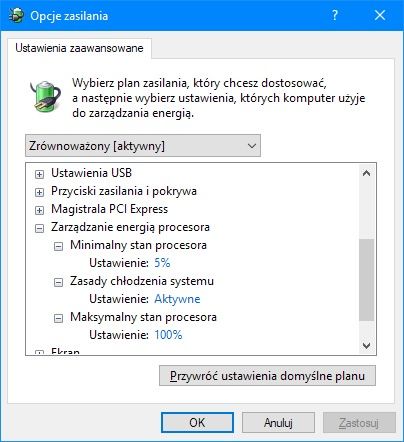
Jeśli chcemy poznać ustawienia dla maksymalnej wydajności, wybieramy plan Wysoka wydajność. Wtedy wszystkie opcje planu energetycznego ustawione są w tryb minimalnego oszczędzania energii.
Wyłączamy upiększacze i powiadomienia
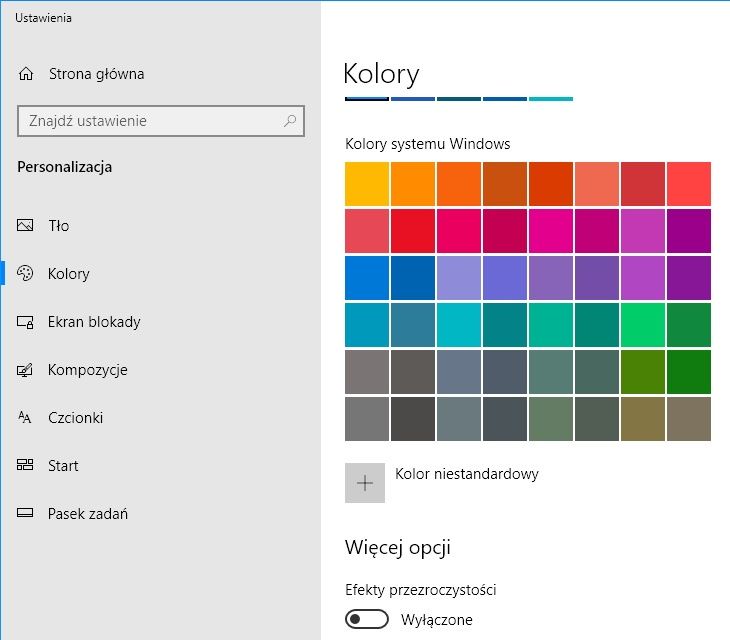
Wyłączenie funkcji, które zwiększają wizualną atrakcyjność systemu oraz powiadomień nie przyniesie wielkiego przyrostu w wydajności, może być wręcz niezauważalne, ale gdy mamy wolny sprzęt może być jednym ze środków do poprawy wydajności systemu. Z menu kontekstowego na Pulpicie wybieramy Personalizuj, Kolory i wyłączamy opcję Efekty przeźroczystości.
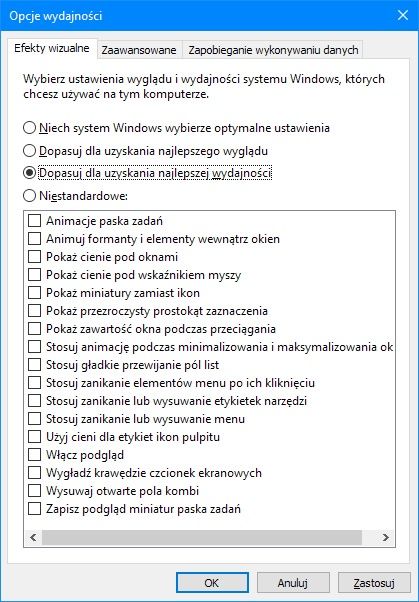
Drugim działaniem jest deaktywacja efektów wizualnych. W wyszukiwarce Windows odnajdujemy i uruchamiamy narzędzie Dopasuj wygląd i wydajność systemu Windows. Możemy w nim zdać się na wybór systemu lub wybrać opcję Dopasuj dla uzyskania najlepszej wydajności. Klikamy Zastosuj.
Ostatnie działanie to wyłączenie powiadomień. Ma to sens, gdy nie jesteśmy przyzwyczajeni do takiego charakteru pracy z systemem jak w urządzeniu mobilnym. W ustawieniach Windows 10 w sekcji System na zakładce Powiadomienia i akcje w części Powiadomienia wyłączamy aktywne suwaki.
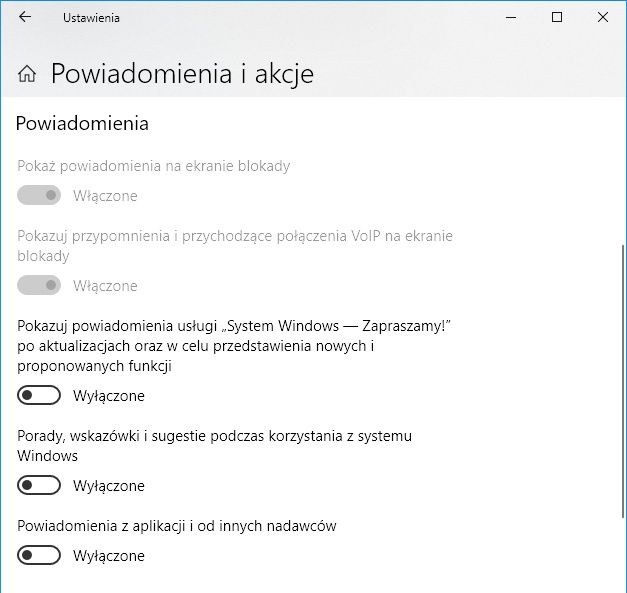
Teraz system będzie mniej interaktywny i może troszkę brzydszy.
Do tych aktywności możemy dołączyć też deaktywację odświeżanych na żywo kafelków w menu Start. Na takim dynamicznym kafelku klikamy prawym przyciskiem myszy i z menu kontekstowego wybieramy Więcej i Wyłącz dynamiczny kafelek.
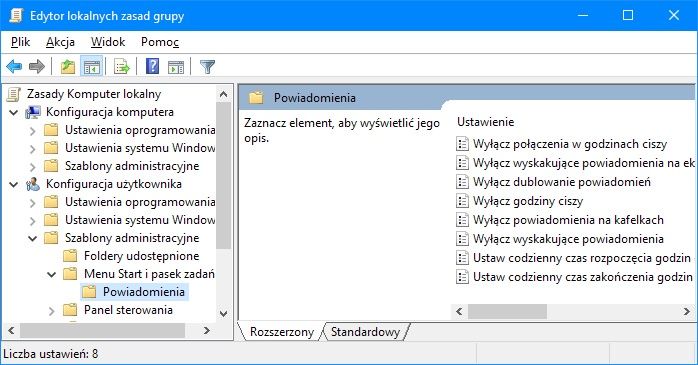
Gdy menu Start mamy zabałaganione może to trochę potrwać, ale w Windows 10 Home to jedyne rozwiązanie. W Windows 10 Pro możemy sięgnąć po narzędzie Edytuj Zasady Grupy. Gdy go otworzymy otwieramy kolejno Konfiguracja użytkownika, Szablony administracyjne, Menu start i pasek zadań, Powiadomienia i na koniec klikamy podwójnie na Wyłącz powiadomienia na kafelkach. Wybieramy Wyłączone i klikamy na OK.
Wtyczki w przeglądarkach, a szczególnie w Chrome
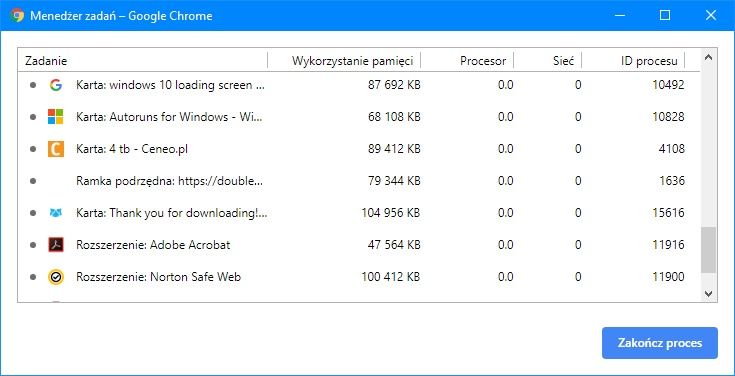
Przeglądarka internetowa to jedna z częściej uruchamianych aplikacji w Windows 10. Nie zawsze jest to Edge (sugerowana przez Microsoft). Bardzo często korzystamy z Chrome, choć są tez inne alternatywy. Tenże Chrome potrafi mieć humory, najczęściej w sytuacjach gdy korzystamy z licznych dodatków (wtyczek). Jedna błędnie działająca wtyczka może wysycić zapotrzebowanie na moc obliczeniową w 100%, tak że praca z jakimkolwiek innym narzędziem będzie katorgą.
By ocenić w jak dużym stopniu dana wtyczka obciąża komputer korzystamy ze skrótu SHIFT + ESC. Uruchomi on wewnętrzny monitor wydajności, w którym podobnie jak w menedżerze zadań wyświetlone jest użycie procesora przez poszczególne procesy. Gdy znajdziemy winowajcę pozostaje nam albo reinstalacja wtyczki, albo usunięcie i zastąpienie jej mniej problematyczną.
Kłopotliwym elementem Chrome bywa też narzędzie Software Reporter Tool. Gdy wykryje ono problemowe ustawienia lub konfigurację raportuje te rzeczy do Google. Działanie tego narzędzia może mocno obciążyć mniej wydajne komputery. Najprostszym sposobem wyeliminowania kłopotu jest usunięcie folderu z tym narzędziem (aczkolwiek działa to tylko do kolejne aktualizacji przeglądarki).
Folder z Software Reporter Tool znajduje się w następującej lokalizacji - %localappdata%\Chrome\User Data\SwReporter\.
Brak pamięci na dysku systemowym - przyczyny
Dziś dyski systemowe to całkiem pojemne przestrzenie, niestety Windows ma tę manierę, że nie zauważa iż często nawet dysk systemowy chcemy wykorzystać do przechowywania dużych ilości danych (mimo że domyślnie sam proponuje tę lokalizację). Często też jest nadwrażliwy, podobnie jak i inne programy, w ochronie swoich plików tworząc nadmiarowe kopie (czasem kopie kopii) instalatorów, tak by nawet w przypadku pracy offline możliwe było naprawienie komputera czy powrót do starszej wersji.
Ma to swoje zalety, ale może prowadzić też do tak paradoksalnych sytuacji jak zajęty w pełni 200 GB dysk systemu, którego funkcjonalność nie różni się od tej, którą ma system tuż po świeżej instalacji zawierający 10 razy mniej danych.
Innym powodem szybkiego zajęcia przestrzeni dyskowej może być uruchomienie narzędzi i usług, które rezerwują sobie przestrzeń dyskową. Na przykład hibernacja (jeśli z niej korzystamy) wymaga takiej przestrzeni dyskowej jak rozmiar pamięci (gdy mamy 32 GB RAMu to na dysku musimy mieć aż 32 GB wolnego miejsca na hibernację). Oczywiście hibernacja ma swoje zalety (przywrócenie stanu pracy sprzed wyłączenia), więc gdy zależy nam na szybkim wybudzaniu komputera możemy też uciec się do jego usypiania.
Usługi tworzenia kopii zapasowych, historii plików mają wbudowane narzędzia zapobiegające zapełnieniu przestrzeni dyskowej, ale mogą być nieprawidłowo skonfigurowane. I w końcu programy, w których tworzymy (zbieramy) różnorakie dane, a które wykorzystują standardowy profil użytkownika do ich przechowywania. To wszystko może sprawić, że nawet 500 GB dysk może być szybko zapełniony. I choć w przypadku dysków SSD (wskazany jako dysk systemowy) nie musimy martwić się o optymalizacje rozłożenia danych tak jak na HDD (fragmentacja, która wymusza nadmierną aktywność głowicy), to malejąca ilość wolnej pamięci jest istotnym problemem.
Wyczyszczenie dysku ze zbędnych danych może być czasem żmudną procedurą, szczególnie w sytuacjach gdy mamy zainstalowane dużo aplikacji, a każda z nich tworzy gdzieś w naszym profilu swoje foldery. Może być jednak też całkiem prosta operacją, gdy okaże się, że wystarczy opróżnić kosz (polecenie Opróżnij kosz dla ikony kosza) lub oczyścić system (Oczyszczanie systemu, czytaj poniżej). Warto też zajrzeć do ustawień poszczególnych aplikacji, gdy korzystają one z własnej pamięci podręcznej jak na przykład Photoshop. Zwykle znajdziemy w ustawieniach pamięci podręcznej też przyciski do jej wyczyszczenia (a zapewne też opcje do ustawienia rozmiaru rezerwowanej przestrzeni dyskowej).
Oczyszczanie systemu
Podstawowym narzędziem do oczyszczania systemu jest aplikacja Oczyszczanie dysku. Po jej uruchomieniu wybieramy dysk, który chcemy oczyścić (najczęściej jest to dysk C). W oknie programu zaznaczamy elementy, które możemy usunąć. Domyślnie są to pliki nieistotne dla systemu, dlatego takie kasowanie może przynieść niewielki zysk.
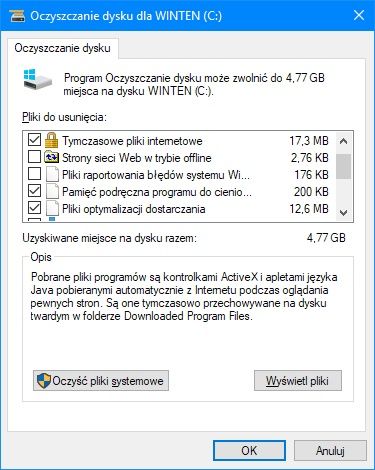
Klikamy na Oczyść pliki systemowe - teraz Windows może pokazać więcej plików do usunięcia, w tym ewentualne starsze instalacje systemu, które przeniesiono do folderów z przypisem „old”, a które nadal są na dysku. Oczywiście te operacje możemy zrobić też samodzielnie wchodząc do odpowiednich folderów, ale jeśli czujemy się niepewnie w strukturze systemowych plików Oczyszczanie systemu to najlepsza pierwsza deska ratunku.
Czujnik pamięci
Windows 10 wyposażony jest w Czujnik pamięci, który pozwala systemowi samodzielnie zwalniać przestrzeń dyskową gdy jest jej zbyt mało. To narzędzie pozwala oczyścić przestrzeń dyskową na żądanie w dowolnym momencie, pozwala też określić interwały w jakich takie czyszczenie będzie się odbywać.
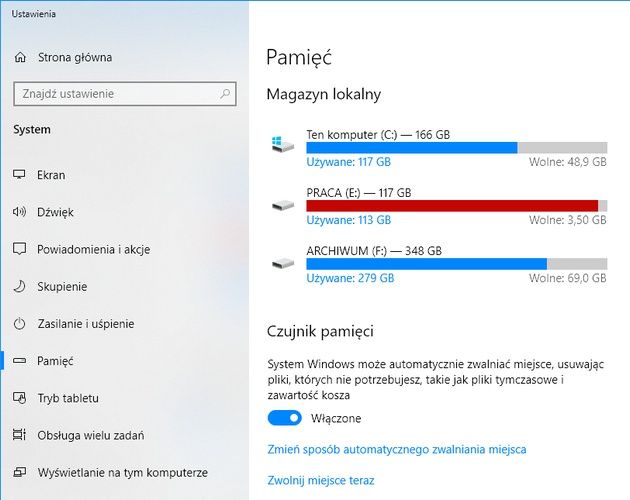
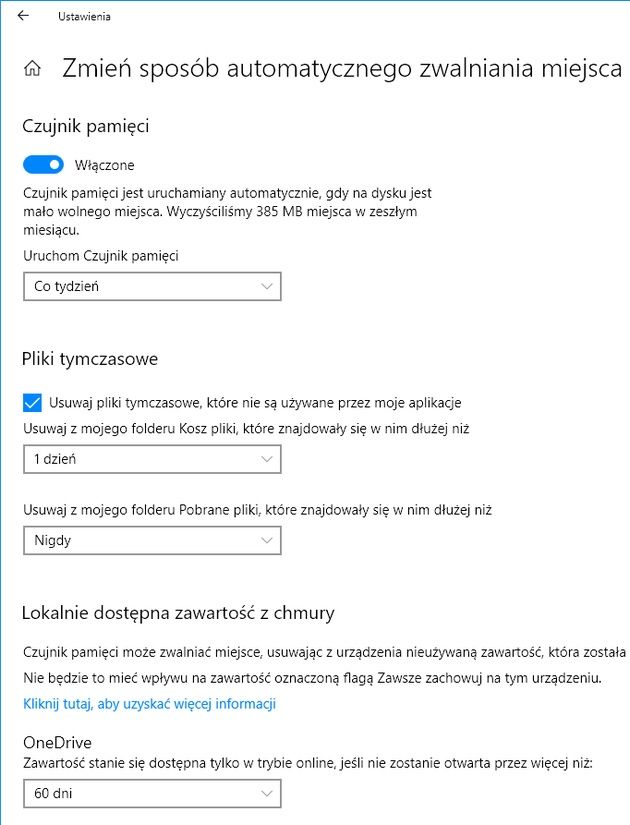
W Czujniku pamięci jest też opcja wymuszenia czyszczenia Kosza oraz folderu Pobrane pliki. Domyślnie ten ostatni nie jest czyszczony, ale czyszczenie może być przydatne gdy wykorzystujemy go jedynie jako tymczasową przestrzeń (można tu na przykład zlokalizować pamięć podręczną aplikacji), którą często zapełniamy i na której zawartości nam nie zależy.
Odinstalujmy niepotrzebne programy
Część programów, które pchają się nam do Autostartu jest nie tylko zbędna na etapie uruchomienia komputera, ale też zbędna w ogóle. Wyczucie, które z tych aplikacji można bezproblemowo usunąć może być kłopotliwe, ale na szczęście wujek Google służy poradą.
Sprawdźmy też z jakimi elementami systemu powiązane są zbędne naszym zdaniem programy (w Menedżerze zadań dla danej aplikacji na zakładce Procesy wybieramy Właściwości by znaleźć lokalizację oprogramowania na dysku). Jeśli wskazują one na niepotrzebne nam usługi lub lokalizacje plików, deinstalacja jest jak najbardziej wskazana.

Nie wszystkie proponowane przy okazji aplikacje są złe, ale instalacja na przykład drugiego antywirusa gdy nie wiemy jak radzić sobie z pracą dwóch takich narzędzi (jeśli już do tego dojdzie) nie jest dobrym pomysłem.
Te zbędne programy mogą też być wpychane do systemu jako dodatki podczas instalacji skądinąd potrzebnych nam narzędzi. Dlatego nie przelatujmy przez instalatory tylko klikając stale Next, a zwróćmy uwagę czy przypadkiem nie jesteśmy proszeni o instalację takiego niechcianego dodatku.
Nie wszystko musi trafiać na dysk systemowy
Wielu użytkowników Windows 10 zadowala się standardowym podziałem przestrzeni dyskowej, a ten może sprowadzać się do stworzenia podczas instalacji tylko jednej partycji zajmującej cały dysk. Ze względów wydajnościowych teoretycznie nie jest to dziś kłopot, ale odseparowanie przestrzeni na dane (szczególnie te archiwizowane) od przestrzeni systemowej może mieć pozytywny wpływ na wydajność systemu. A już na pewno na bezpieczeństwo, gdyż w przypadku ewentualnego naruszenia zabezpieczeń dysku systemowego istnieje szansa, że dane na pozostałych partycjach (a już na pewno na dyskach) pozostaną nienaruszone.
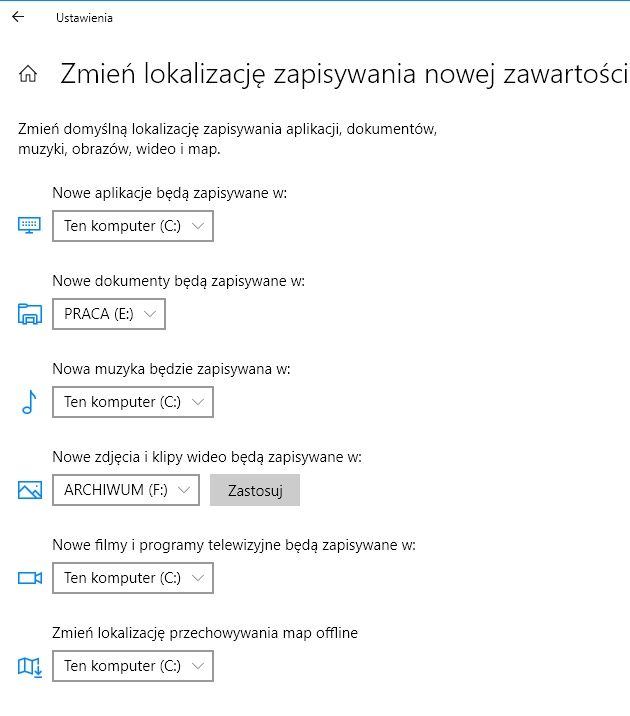
Decyzję o tym gdzie zapisywać dane możemy podjąć podczas instalacji aplikacji, w systemie Windows w ustawieniach Pamięć możemy też zmienić lokalizację dla nowej zawartości. Dla poszczególnych typów danych wybieramy inny niż systemowy dysk, a na nim stworzona zostanie podobna struktura (profil użytkownika), która przechowa wskazane dane.
Odświeżanie, reset i aktualizacja Windows - ostatnia deska ratunku
Aktualizacja i kolokwializm „format C” to często poruszane przez sfrustrowanych użytkowników systemu Windows tematy. Prawdą jest, że aktualizacje potrafią mocno namieszać w systemie i są widziane jako źródło złego, ale w większości przypadków ich instalacja ma działanie pozytywne. Może też wyeliminować problemy wydajnościowe, które bezpośrednio się z nimi nie wiążą, dzięki uporządkowaniu plików w systemie.
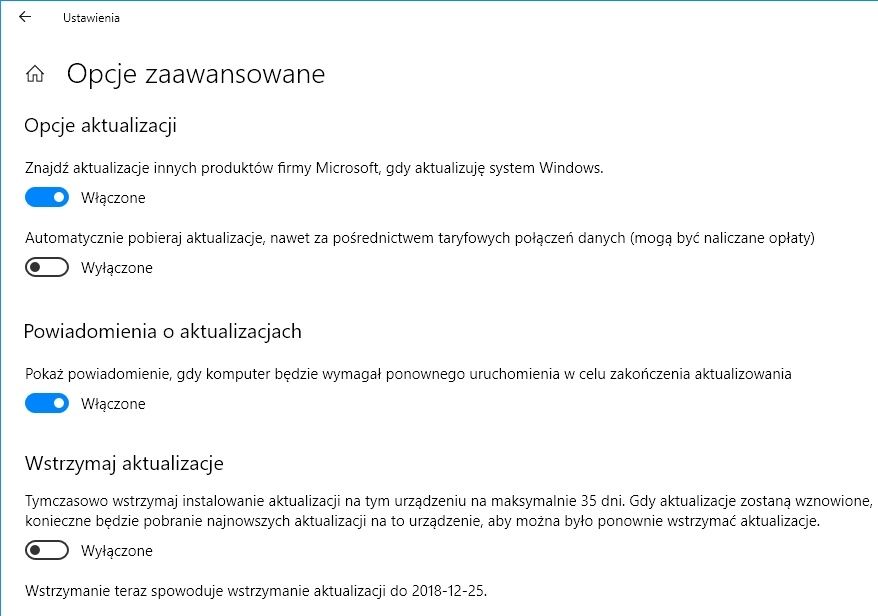
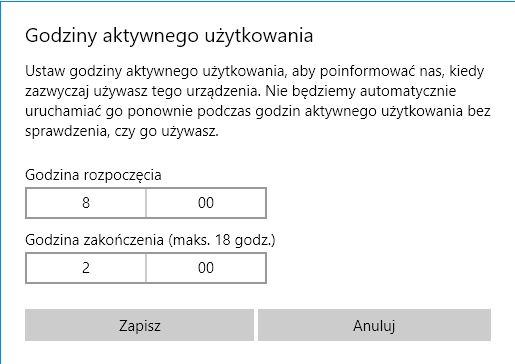
Blokowanie automatycznego uruchamiania systemu po aktualizacji poprzez ustawienie godzin użytkowania - może się przydać (te ustawienia wywołamy w oknie Windows Update klikając na Zmień godziny aktywnego użytkowania)
Na pewno nie ma powodu by aktualizacje wymuszać - to właśnie nadmierna ciekawość zmian potrafi być przyczyną problemów. Ale pilnować by te trafiały na komputer regularnie to już dobra praktyka. Nie zaniedbujmy jej, a jeśli już zdecydujemy się wyłączyć (jeśli nasz Windows na to pozwala) automatykę aktualizacji, to pamiętajmy że to zrobiliśmy.
Odpowiednikiem (do pewnego stopnia) operacji „format C” jest Odświeżanie Windows. System Windows może na pewnym etapie zgnuśnieć to tego stopnia, że żadne programy do czyszczenia pamięci, optymalizacji rejestru itp. nie są w stanie wykrzesać z niego już nic więcej. Odświeżanie Windows to prawie to samo co instalacja systemu na czystym dysku. Tę funkcje znajdziemy w Ustawieniach Windows w dziale Aktualizacje i zabezpieczenia na zakładce Odzyskiwanie. Klikamy Dowiedz się jak rozpocząć od czystej instalacji Windows, a potem na Rozpocznij. Mniej drastycznym działaniem jest opcja Resetuj ustawienia komputera do stanu początkowego (na zakładce Odzyskiwanie). Reset Windows może być bardziej podatny na uszkodzenia plików systemowych niż Odświeżanie.
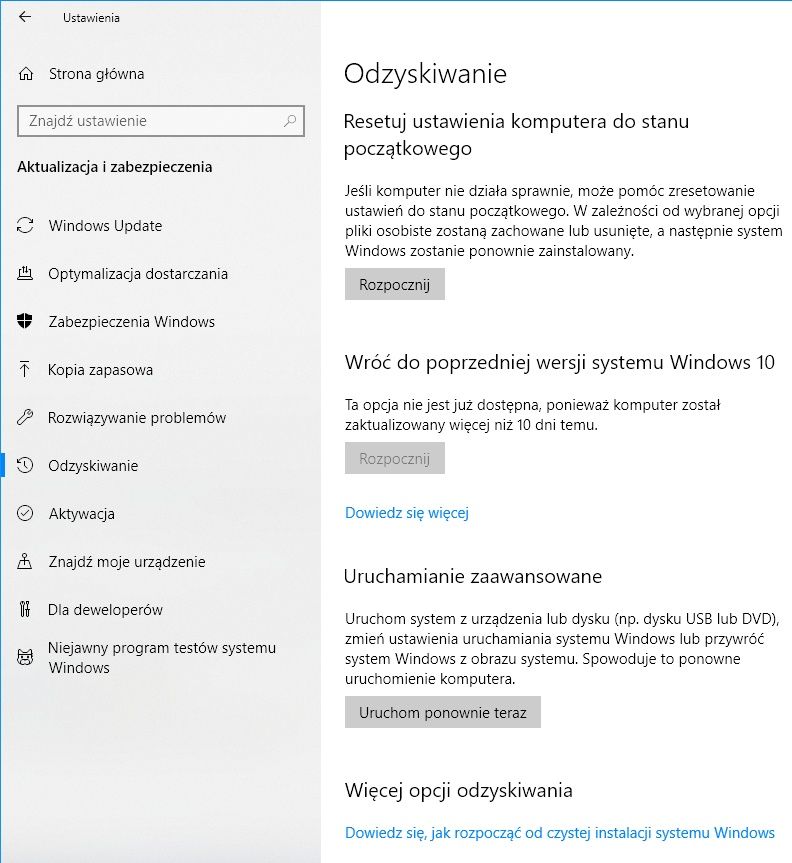
Asystent odświeżania daje nam możliwość zachowania plików osobistych, ale usuwa wszystkie zainstalowane aplikacje klasyczne i inne narzędzia, które nie są integralną częścią Windows. Jest też opcja kompletnej reinstalacji Windows. To ostatnia deska ratunku, na którą powinniśmy się decydować wszystkie inne sposoby pobudzenia systemu zawodzą.
Gdy od instalacji kolejnej wersji systemu upłynęło mniej niż 10 dni, a nowa kompilacja Windows sprawia nam wyłącznie kłopoty, jest też możliwość cofnięcia instalacji.
Usługa indeksowania - wyłączyć czy nie oto jest pytanie
Usługa indeksowania zapewnia systemowi sprawniejsze wyszukiwanie i przeszukiwanie zawartości plików zgromadzonych na dyskach komputera. Jej praca, szczególnie na pierwszym etapie, potrafi mocno obciążyć podsystem pamięci masowej. W związku z tym rodzi się pytanie, czy jej wyłączenie nie byłoby dobrym rozwiązaniem. Szczególnie w przypadku dużo sprawniejszych w operacjach dyskowych nośników SSD.
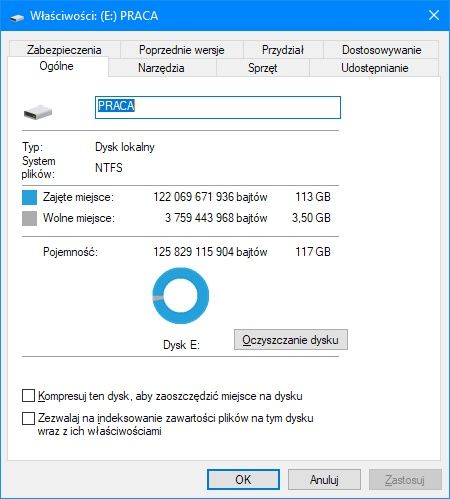
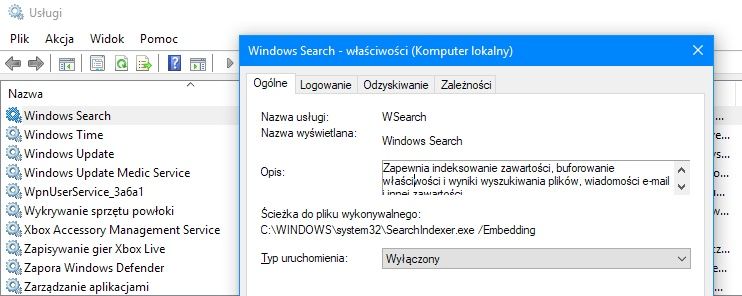
Można też deaktywować całą usługę indeksowania
Istotnie, wyłączenie tej usługi zmniejszy obciążenie zasobów, ale w przypadku gdy będziemy chcieli wykorzystać systemowe narzędzie wyszukiwania, brak zindeksowanych zasobów może skutkować znacznie dłuższym czasem ich przeszukiwania. Z tej perspektywy wyłączanie indeksowania będzie niekorzystne.
Można jednak zapobiec konsekwencjom braku indeksowania w przypadku partycji NTFS, przynajmniej częściowo, instalując takie narzędzia jak Everything czy Ultrasearch. Zapewniają ono prawie natychmiastowe wyszukiwanie dokumentów, folderów po nazwie i innych atrybutach.
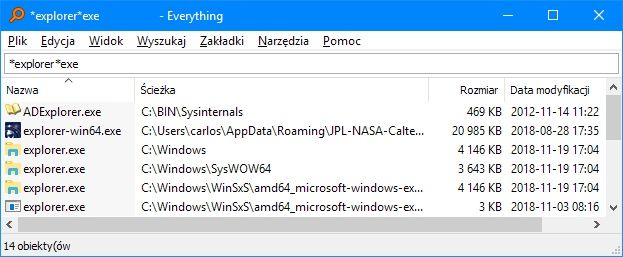
Everything sprawdza MFT (Master File Table) dlatego wyniki wyszukiwania pojawiają się w czasie rzeczywistym
(Automatyczne) rozwiązywanie problemów przez Windows
Problemy z wydajnością w Windows 10 mogą być trudne do zlokalizowania, co najwyżej możemy ich występowanie powiązać z pewnymi elementami sprzętowymi. W sytuacji gdy przyczyna obniżonej wydajności systemu jest nieznana spróbujmy narzędzi do automatycznego wyszukiwania i naprawy problemów. Dla ikon sygnalizujących status elementów sprzętowych, które znajdują się w zasobniku systemowym mamy w ich menu kontekstowym opcje Rozwiąż problemy. Napotkamy je też w wielu miejscach systemu, gdy pojawią się kłopoty.
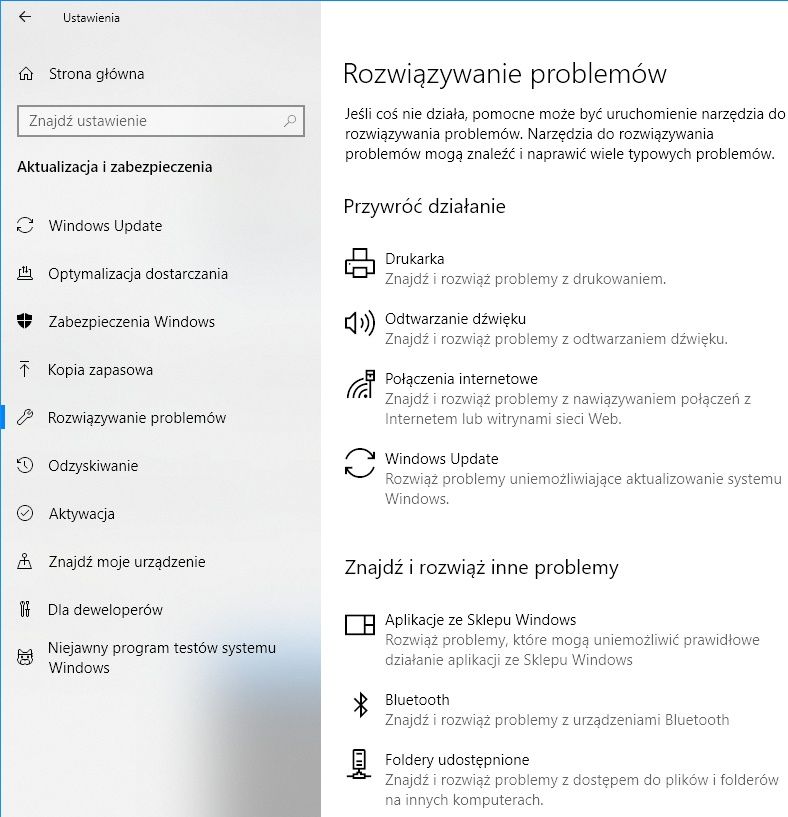
Z kolei w ustawieniach systemowych w części Aktualizacja i zabezpieczenia na zakładce Rozwiązywanie problemów mamy zebrane razem wszystkie narzędzia naprawcze w Windows 10. Wybieramy te, które odpowiada naszej szkodzie i czekamy na (oby zadowalający) efekt działania naprawczego.
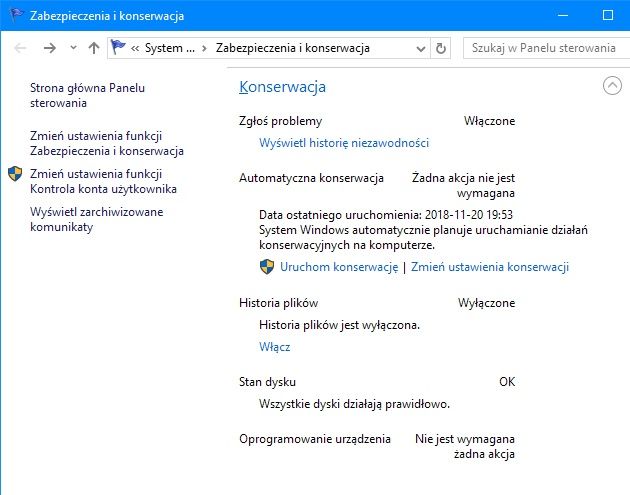
Windows ma też narzędzie do konserwacji systemu, które sprawdza regularnie czy wszystko działa prawidłowo i w razie czego raportuje błędy. Wywołamy je wyszukując w Windows narzędzie Zabezpieczenia i konserwacja systemu. Następnie rozwijamy listę Konserwacja w oknie tego narzędzia. Możemy tu wymusić zadanie konserwacji natychmiast (Uruchom konserwację) lub okreslić harmonogram jej uruchamiania (Zmień ustawienia konserwacji).
Uzdrawianie systemu poprzez wiersz poleceń
Systemowy wiersz poleceń (koniecznie uruchomiony w trybie administratora) jest miejscem, gdzie możemy wydać kilka poleceń naprawiających błędy w plikach systemowych. Są to narzędzia SFC (system file check) oraz DISM. Mogą one być przydatne, gdy system „sypie” błędami trudnymi do powiązania z konkretnymi modułami/aplikacjami, albo zachowuje się niestabilnie.
Polecenie sfc /scannow sprawdzi integralność plików systemowych. Gdy wykryje błędy spróbuje je naprawić. Warto je uruchomić nawet 3 razy, by mieć pewność że zadziałało poprawnie.
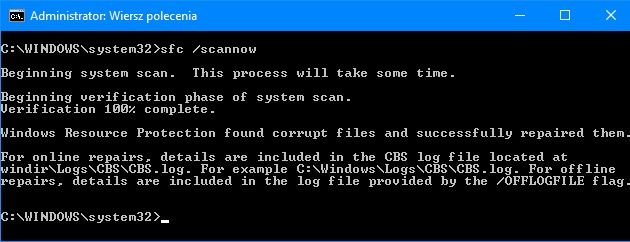
Powyższe narzędzie może nie poskutkować naprawą błędów, dlatego w Windows 10 należy dodatkowo skorzystać z narzędzia DISM. W wierszu poleceń wydajemy polecenie DISM /Online /Cleanup-Image /RestoreHealth. Przeanalizuje ono ponownie system i podejmie próbę naprawy uszkodzonych plików. W trakcie jego pracy powinniśmy mieć połączenie z siecią.
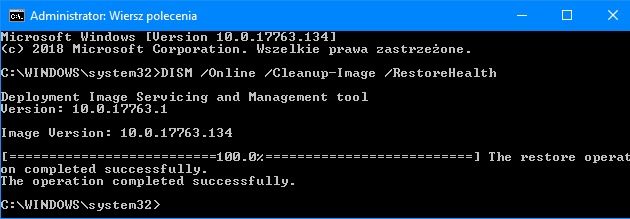
Czas działania obu narzędzi zależy od rozmiaru partycji systemowej i nawet na szybkim sprzęcie warto uzbroić się w cierpliwość.
Monitorowanie wydajności
Windows nawet gdy nie robimy nic na komputerze stale monitoruje swoją pracę i zbiera te dane w postaci szczegółowych logów. Samo ich tworzenie nie wpłynie pozytywnie na przyśpieszenie pracy komputera, ale zawarte w nich informacje są pomocne w zlokalizowaniu źródła problemów.
Monitor wydajności to bardzo rozbudowane narzędzie dla zbierania informacji o pracy komputera. Dowiemy się z niego duzo więcej niż z Menedżera zadań (z jego zakładki Wydajność można otworzyć bardziej rozbudowany Monitor zasobów), ale też jest ono trudniejsze w obsłudze. Monitorowanie poszczególnych aspektów pracy komputera należy bowiem najpierw zdefiniować jako licznik. Najpierw na liście Narzędzia monitorowania zaznaczamy Monitor wydajności i klikamy na ikonę zielonego plusa w menu Monitora wydajności. Potem definiujemy co ma być wyliczane (ale to już temat na inny tekst).
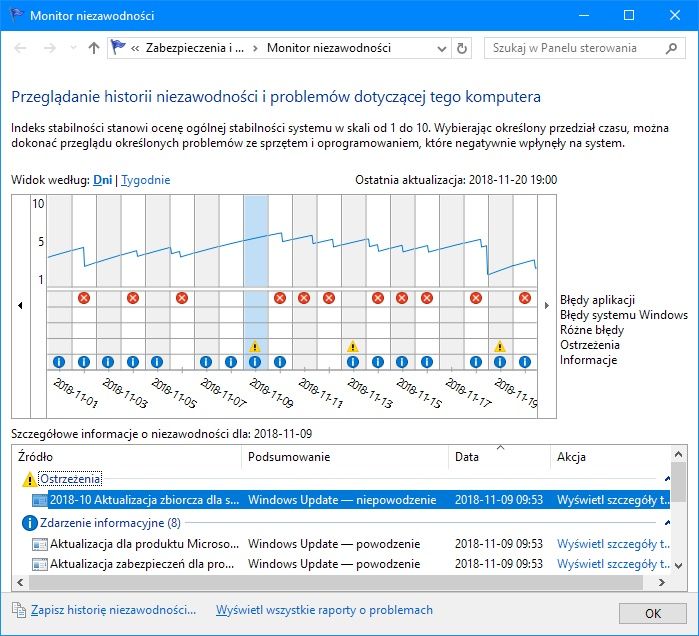
Historia niezawodności (należy wyszukać narzędzie Wyświetl historię niezawodności) to inne narzędzie, które zbiera i wizualizuje komunikaty o pomyślnych lub wręcz przeciwnie operacjach systemowych. Tutaj moga pojawić się ciekawe komunikaty, które wiążą się na przykład z działaniem szkodników, albo nieprawidłowym funkcjonowanie aplikacji. Są one klasyfikowane jako błędy i oznaczane czerwoną ikoną. Znak ostrzegawczy oznacza mniej krytyczne błędy pracy komputera. Możemy przejrzeć listę wydarzeń wstecz - jak daleko zależy od tego jak często oczyszczamy komputer z zebranych danych kontrolnych.
Kombajny do optymalizacji działania systemu
Na koniec pozwolę sobie na dowcip godny profesora wyższej uczelni, gdy kończy się trwający kilka semestrów wykład ze studentami. Skoro już poznaliście sposoby na zadbanie o dobrą wydajność Windows i najważniejsze techniki ratunkowe, poznajcie aplikacje, które te triki łączą w jednej aplikacji kombajnie. Na naszej stronie znajduje się odpowiedni przegląd takich narzędzi. I pamiętajcie, zanim cokolwiek zaczniecie grzebać w komputerze, zwykłe wyłączenie i ponowne włączenie sprzętu może pomóc. Żeby nie było jak po maśle, dodam, że nie musi.