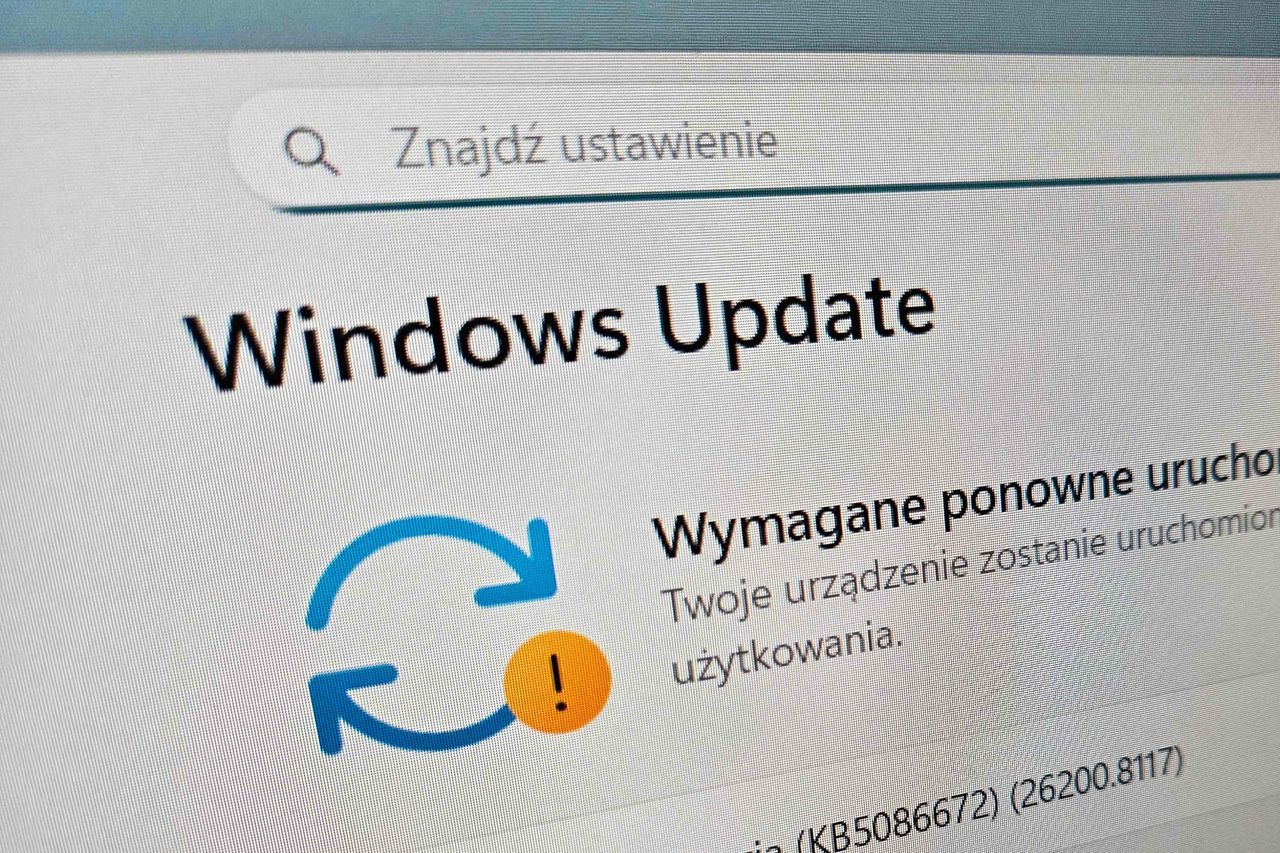
W Windows 11 kliknięcie "Zamknij" nie musi oznaczać całkowitego wyłączenia systemu. Przez funkcję Fast Startup komputer zapisuje stan jądra do pliku hibernacji, a pełny "czysty" start zapewnia dopiero opcja "Uruchom ponownie".
Gdy użytkownik wybiera standardowe zamknięcie komputera z Windows, aplikacje są zamykane, a konto zostaje wylogowane. Jednocześnie system zapisuje do pliku hiberfil.sys stan jądra oraz wcześniej załadowanych sterowników, zamiast kończyć tę część pracy całkowicie. Przy kolejnym włączeniu komputer nie buduje wszystkiego od zera – odtwarza zapisany obraz, co przyspiesza start.
Opcja "Uruchom ponownie" kończy działanie całej sesji jądra, po czym system ponownie ładuje sterowniki i wykonuje tzw. zimny start. Microsoft wyjaśnia w dokumentacji pomocy, że restart nadal przeprowadza pełny cykl rozruchu. W praktyce może to trwać dłużej, ale właśnie dlatego ponowne uruchomienie bywa skuteczniejsze, gdy komputer działa niestabilnie lub pojawiają się błędy.
Mechanizm szybkiego uruchamiania pomaga wyjaśnić, dlaczego zwykłe wyłączenie nie zawsze rozwiązuje problemy. Jeżeli źródło awarii znajduje się w zapisanej sesji jądra – na przykład w sterowniku, który wcześniej się zawiesił – po kolejnym uruchomieniu kłopot może powrócić. Microsoft zwraca też uwagę twórcom sterowników, że przerwy między pełnymi restartami jądra mogą być dziś znacznie dłuższe niż w starszych wydaniach systemu.
WIDEO
Wizja zagłady przez AI to ściema? Czołowa ekspertka ostrzega przed podstępem gigantów
Windows korzysta z trzech sposobów uruchamiania: pełnego rozruchu, wybudzania z hibernacji oraz Fast Startup, które łączy elementy obu podejść. Funkcja pojawiła się w Windows 8, gdy wiele komputerów wyposażonych w dyski HDD potrzebowało od jednej do trzech minut na start. Wykorzystanie jednego pliku hibernacji pozwoliło skrócić uruchamianie do sekund.
Gdy potrzebne jest całkowite wyłączenie bez etapu Fast Startup, Microsoft wskazuje polecenie shutdown /s /t 0, które można uruchomić w Wierszu polecenia lub w oknie "Uruchom". Dla standardowego zamknięcia przygotowującego szybszy start przeznaczone jest shutdown /s /hybrid /t 0. Firma podkreśla, by przed wykonaniem takich operacji zapisać efekty pracy.
Microsoft odradza dopisywanie przełącznika /f, ponieważ kończy działanie aplikacji bez ostrzeżenia i może skutkować utratą niezapisanych danych. Firma nie rekomenduje też trwałego wyłączania Fast Startup. Z opisu działania funkcji wynika, że pełny restart lub pełne wyłączenie jest przydatne m.in. wtedy, gdy część procesów – w tym niektóre aktualizacje Windows – wymaga przejścia przez pełną sekwencję zamknięcia i uruchomienia systemu.
Oskar Ziomek
Redaktor Prowadzący dobreprogramy.pl, dziennikarz obszaru Technologie w Wirtualnej Polsce. Śledzi tematykę cyberbezpieczeństwa, systemów operacyjnych, aplikacji "dla każdego" oraz technologii w świecie motoryzacji i smart home. W branży od 2014 roku.














![Wielkie firmy budują przyszłość AI. A my cofamy się technologicznie [Opinia]](https://v.wpimg.pl/ZTI1NWE2dTUoUzhkakl4IGsLbD4sEHZ2PBN0dWoBb2QxHig-KVcoMTleYDA3Ryo1PkFgJykdOyQgHjhmalYzJzldLy5qVzc2LFVhbiFUPmx5AHx6IwA_Z2QFe252H2NkcQZjZ3YDbjF7BHs2cwdsdjQ)