




Word w Windows 8
Pakiet biurowy Microsoft Office stał się niekwestionowanym liderem wśród tego typu programów, czy się to komuś podoba czy nie. W praktyce nie zagraża mu nawet konkurencja ze strony rozwiązań darmowych spod znaku Open source. Z pewnością jednak możliwość skorzystania z programów dostępnych bezpłatnie w jakiś sposób pohamowała zapędy Microsoftu. Na pewno skłoniła go do wprowadzenia pakietów dostępnych za bardziej rozsądne kwoty, zwłaszcza dla osób korzystających z tych programów w domu i to do użytku prywatnego, a nie komercyjnego. Ostatnio nawet Microsoft wprowadził możliwość darmowego korzystania ze swoich podstawowych programów. Co prawda w ograniczonym zakresie ale i tak warto tej możliwości przyjrzeć się bliżej.
W smartfonie i….
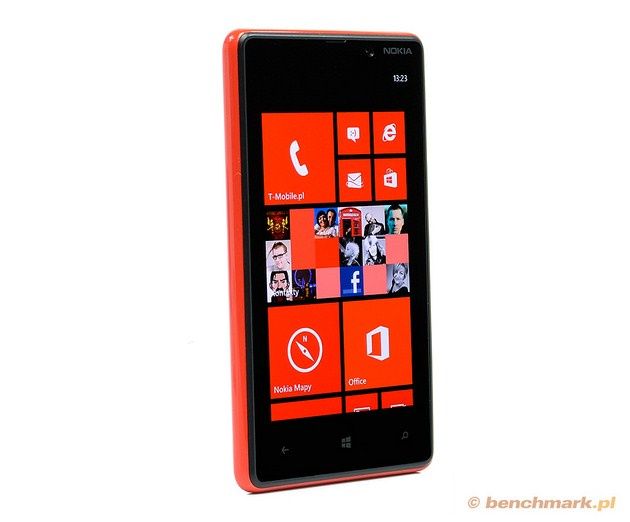
Użytkownicy smartfonów z systemem Windows Phone 8 otrzymali wraz z nim zestaw programów biurowych umożliwiających edycję zarówno plików tekstowych, jak i arkuszy kalkulacyjnych. Nie jest to może najwygodniejsze, nawet gdy korzystamy ze sporych rozmiarów ekranów dotykowych, ale jest to do wykonania. Możemy więc zarówno tworzyć od podstaw dokumenty tekstowe i arkusze, a także możemy edytować już istniejące dokumenty. Co jednak najważniejsze możemy je szybko przesyłać korzystając z poczty elektronicznej lub z internetowej chmury. To ostatnie rozwiązanie jest zresztą o tyle wygodne, że pozwala na dalszą edycję tych dokumentów nawet gdy nie posiadamy pakietu MS Office. Zresztą nie musimy nawet mieć żadnego komputera. Wystarczy, że znajdziemy dostęp do jakiegokolwiek laptopa czy tabletu, aby korzystać z Worda lub Excela.

Wykorzystanie pakietu Office na smartfonie jest bardzo proste. Podstawowa obsługa obu aplikacji nie różni się wiele od wersji używanych w komputerach i laptopach. Jedyne poważniejsze ograniczenie wiąże się z niewielkim w sumie rozmiarem ekranu, co utrudnia pisanie bądź poprawianie tekstu albo arkusza kalkulacyjnego.
... w internetowej chmurze…
Wraz z pojawieniem się usługi SkyDrive otrzymaliśmy możliwość całkowicie bezpłatnego korzystania z podstawowych programów biurowych Microsoftu. Można w tym doszukiwać się, co prawda dalekowzrocznego marketingu, związanego z przygotowaniami do całkowicie internetowej dystrybucji programów i przejścia na pracę z nimi wyłącznie w trybie on-line, tym niemniej w tej chwili jest to ciekawa oferta, zwłaszcza dla osób często przemieszczających się po kraju lub po świecie.
Przede wszystkim usługa SkyDrive pozwala na użyciu kilku podstawowych aplikacji, jakie wchodzą w skład pakietu MS Office. Możemy więc korzystać z internetowych wersji programów Word, Excel, PowerPoint oraz OneNote. Co prawda zakres funkcji, jakie są w nich dostępne, ograniczono mocno w stosunku do wersji odpłatnych, ale w zupełności wystarczają one do tworzenia i podstawowej edycji dokumentów.
Wymiana danych
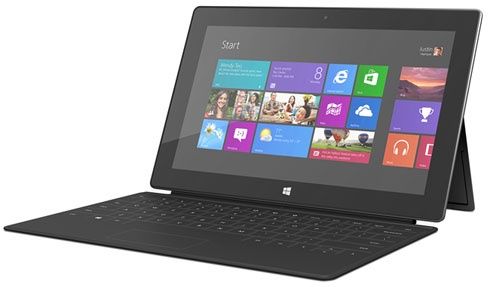
Tworzone lub edytowane dokumenty możemy przesyłać między smartfonem a innym komputerem przenośnym za pośrednictwem Bluetootha lub poprzez sieć WiFi, ale to zawsze wymaga wykonania kilku dodatkowych operacji (np. synchronizacji urządzeń, albo logowania do sieci czy wręcz tworzenie nowej grupy roboczej). Dużo wygodniej jest wykorzystać do tego chmurę internetową, chociażby SkyDrive. Nie zajmuje to wiele czasu i warto się do tej formy wymiany danych przyzwyczaić. Po pierwsze pozwala na proste przesyłanie dokumentów i wspólną pracę z innymi osobami, a po drugie, i chyba najważniejsze, tworzone dokumenty nie zajmują miejsca w pamięci telefonu czy używanego komputera. Można nad nimi pracować on-line nie pobierając ich z chmury. Dzięki temu są dużo bezpieczniejsze niż wówczas, gdy zapiszemy je na dysku komputera, który łatwo stracić albo uszkodzić.
Do założenia konta w serwisie SkyDrive wystarczy dowolny adres mailowy, a więc nawet taki, z którego stale korzystamy i nie trzeba do tego tworzyć żadnego specjalnego konta mailowego. Warto tylko zainstalować w smartfonie wyspecjalizowany program do obsługi chmury SkyDrive, który ułatwi wymianę plików. Można z niego zrezygnować i korzystać z przeglądarki internetowej ale jest to mniej wygodne rozwiązanie.
Edycja plików w smartfonie
Zarówno korzystając ze smartfona jak i z komputera przenośnego lub stacjonarnego możesz pracować z dokumentami zapisanymi w każdym z tych urządzeń lub z takimi, które są zapisane w chmurze internetowej. Jeżeli jednak w czasie pracy jesteś w samochodzie lub w pociągu to lepiej korzystać z danych zapisanych w posiadanym urządzeniu. Z chwilą utraty połączenia z siecią WiFi możesz mieć problemy z zapisem plików i może dojść do ich uszkodzenia. Lepiej więc pliki pobrać z chmury i zapisać w pamięci smartfona lub laptopa. Najlepiej pobrany plik zapisać w folderze Dokumenty, tak aby łatwo było go później odszukać. Pamiętaj też, że pracując w internetowych wersjach programów Word i Excel nie możesz zrezygnować z wprowadzonych zmian bowiem twórcy tych programów nie przewidzieli w nim funkcji Cofnij (Undo). Jeżeli trzeba poprawić większe partie tekstu to lepiej je skopiuj i dopiero gdy będziesz pewny, że wprowadzone zmiany są poprawne skasuj pierwotny tekstu.
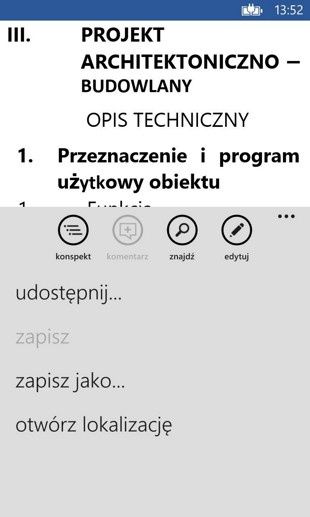
Program Word, zarówno w wersji na smartfona, jak i dostępny w chmurze pozwala nie tylko tworzyć nowe pliki, ale też przeglądać i edytować dokumenty już istniejące. Wystarczy, że otworzysz właściwy folder i pukniesz plik tekstowy. Na ekranie zostanie wyświetlony podgląd jego zawartości. Możesz ją na razie tylko przeglądać ale nie edytować. W przypadku gdy zdecydujesz się na edycję pliku puknij dowolne miejsce na ekranie, a następnie puknij w pasku kontekstowym ikonę polecenia Edytuj.
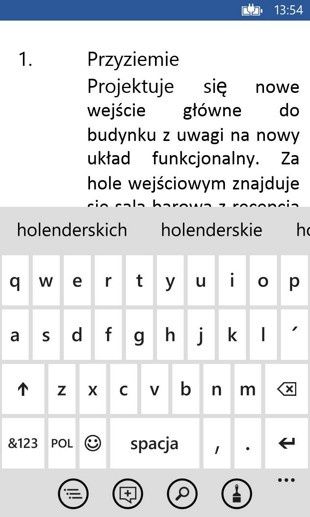
Do edycji tekstu musisz skorzystać z klawiatury, która pojawi się na ekranie smartfona. Zajmuje ona niestety sporo miejsca, ale dzięki temu łatwo jest trafić we właściwe przyciski. Najtrudniej przychodzi przy tym wpisywanie polskich znaków diakrytycznych. Na klawiaturze nie ma bowiem przycisku Alt. W jego miejsce wstawiono przycisk wyboru emotikonów. Jeżeli chcesz wpisać polskie znaki przytrzymaj przez chwilę przycisk odpowiadający takiemu znakowi (np. a dla ą, l dla ł, z dla ż itp.). Po krótkiej chwili pojawi się obok pasek z dodatkowymi znakami, spośród których wybierz właściwą literę.
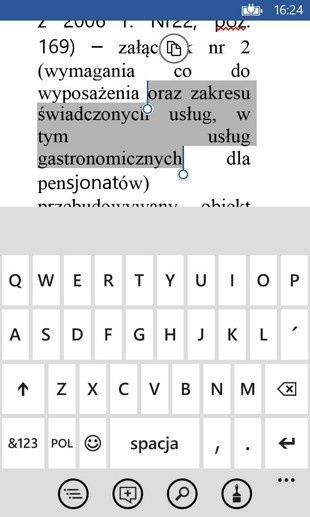
Jeżeli chcesz skasować lub skopiować większy fragment tekstu to puknij jedno ze słów, które wchodzi w jego skład. Zostanie ono zaznaczone, a na jego końcach pojawią się uchwyty umożliwiające zmianę granic zaznaczonego obszaru. Jeżeli chcesz zwiększyć obszar zaznaczenia to przeciągnij palcem te uchwyty do właściwych miejsc w tekście. Zaznaczony tekst możesz następnie nadpisać, skasować albo skopiować. Możliwa jest też zmiana wyglądu tekstu.
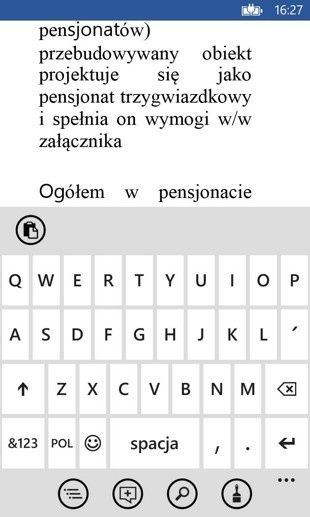
Zaznaczony tekst możesz skasować pukając przycisk ze strzałką, w której widać znak X. Jeżeli chcesz skopiować zaznaczony fragment tekstu to puknij ikonę kopiowania, która ulokowana jest ponad zaznaczonym obszarem lub pod nim. Przesuń następnie kursor w miejsce gdzie ma być wstawiony skopiowany tekst i puknij ikonę wklejania, która widoczna jest na pasku ponad klawiaturą.
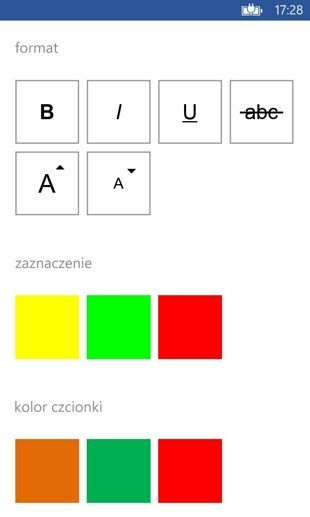
Po zaznaczeniu jakiegoś fragmentu tekstu możesz zmienić jego wygląd. Puknij w pasku kontekstowym przycisk „format” (umieszczony z prawej strony paska, z ikoną przypominającą malarski pędzel). Pojawi się wówczas nowe okno z elementami pozwalającymi na pogrubienie, pochylenie, podkreślenie lub przekreślenie tekstu. Możesz też zwiększyć rozmiar czcionki albo ją zmniejszyć, a także zmienić kolor tła lub napisu.
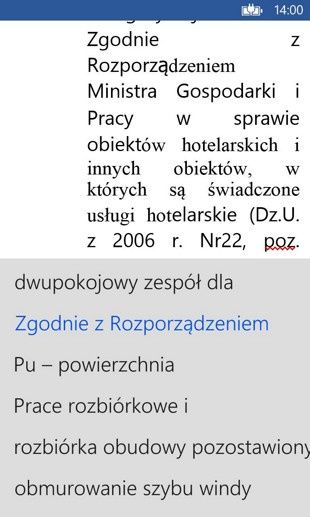
Jeżeli chcesz szybko przejść do dalszych fragmentów tekstu to puknij pierwszy z przycisków, które umieszczone są w pasku kontekstowym aplikacji. Program wyświetli wówczas pierwsze wyrazy kolejnych akapitów. Jeżeli nie widać wśród nich właściwego fragmentu tekstu to możesz listę konspektu przewinąć w dół lub w górę. Jeżeli zobaczysz właściwy fragment to puknij w niego palcem, a program pozwoli na edycję tekstu od wybranego miejsca.
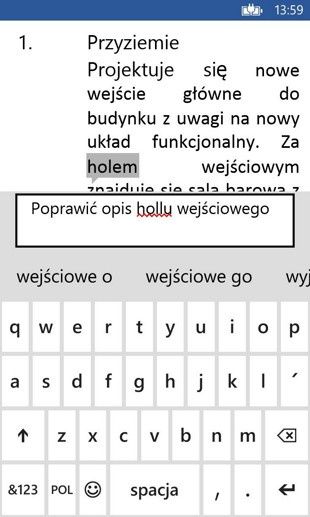
Edytor tekstu pozwala na dołączanie w dowolnych miejscach własnych komentarzy do tekstu. Wystarczy, że ustawisz kursor we właściwym miejscu i pukniesz w menu kontekstowym przycisk „komentarz”. Ponad klawiaturą pojawi się pole tekstowym, w którym możesz wpisać swoje uwagi. Następnie puknij palcem pole edycji tekstu, a program doda komentarz do tekstu i zaznaczy to miejsce podświetleniem. Jeżeli pukniesz w takie miejsce palcem to pojawi się okno z dołączonym komentarzem. Dodatkowe przyciski ze strzałkami, jakie pojawią się w pasku kontekstowym pozwalają na przechodzenie do kolejnych lub do wcześniejszych komentarzy.
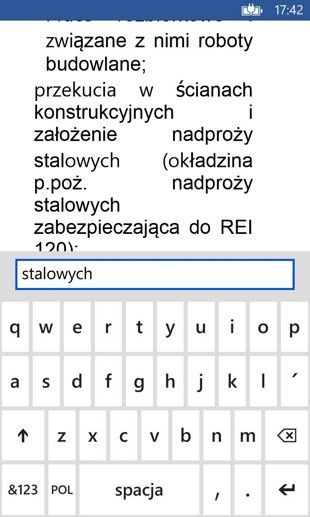
Z uwagi na niewielkie rozmiary okna, w którym widać edytowany tekst bardzo ważna jest możliwość wyszukiwania wybranych słów lub ciągów znaków. Wystarczy, że pukniesz w pasku kontekstowym przycisk „znajdź”. Ponad klawiaturą pojawi się pole, w którym wpisz szukaną frazę, po czym puknij przycisk Enter. Program odszuka najbliższy ciąg znaków, jaki odpowiada wpisanej frazie i przewinie do niego zawartość ekranu.
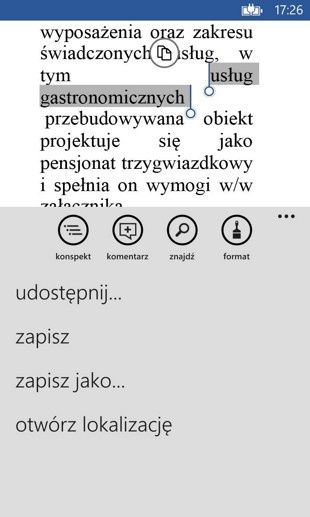
Gdy zakończysz edycję pliku powinieneś go zapisać. W tym celu rozwiń menu kontekstowe i kliknij polecenie „zapisz” lub „zapisz jako”. Możesz też użyć przycisku „udostępnij”. Program poprosi wówczas o zapisanie pliku, a następnie wyświetli okno pozwalające na jego wysyłkę przez Bluetooth lub wskazanie konta, z użyciem którego ma być wysłany plik. Gdy wybierzesz właściwe konto to będziesz jeszcze musiał podać adres mailowy, na który zostanie wysłany plik oraz temat wysyłanego maila.
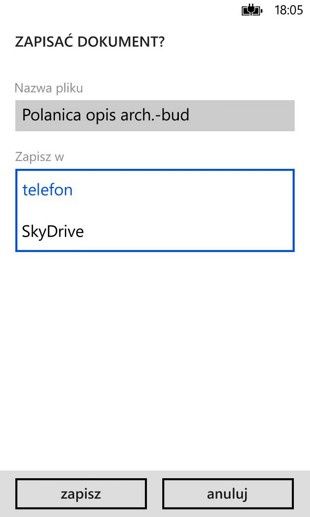
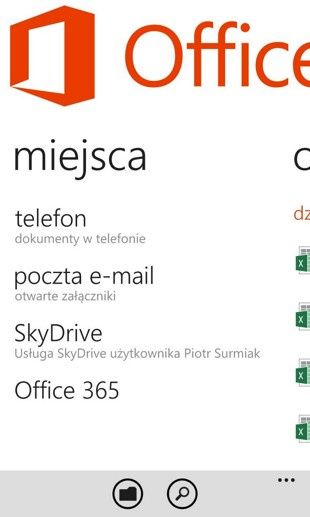
Jeżeli wybierzesz polecenie „zapisz jako” to program wyświetli okno, w którym możesz zmienić nazwę pliku. Możesz w tym oknie wybrać też miejsce, w którym ma być zapisany plik. Może to być „telefon” lub „SkyDrive:. W przypadku gdy wybierzesz pierwszą opcję to plik zostanie zapisany w pamięci telefonu. Ni e będziesz mógł go wtedy przesłać do chmury, chyba, że znowu wczytasz go do programu Word i wybierzesz polecenie zapisu pliku. Jeżeli chcesz plik umieścić w chmurze musisz wybrać opcję „SkyDrive”. Plik zostanie wówczas przesłany przez sieć WiFi i będzie można otworzyć go na innym komputerze.
Edycja plików na tablecie
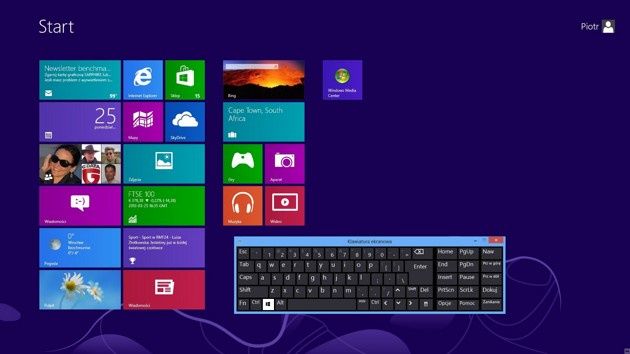
Podczas pracy z tabletem masz oczywiście możliwość edycji większych dokumentów tekstowych, nawet gdy do tabletu nie jest podłączona klawiatura. Możesz wykorzystać do tego klawiaturę ekranową, która zwykle zainstalowana jest przez producenta tabletu. Lepiej jednak jest skorzystać z aplikacji Klawiatura ekranowa jaka dostępna jest w systemie Windows 8. Zwykle klawiatura przygotowana przez producentów zajmuje dużo miejsca na ekranie i niewiele zostaje go na sam dokument. Klawiatura ekranowa systemu Windows 8 jest sporo mniejsza i można dopasować jej rozmiar do własnych potrzeb.
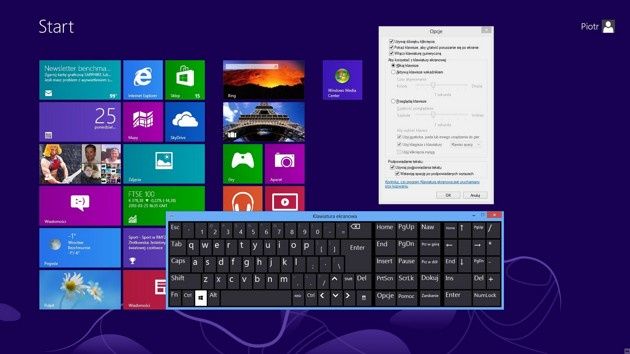
Klawiatura ekranowa z Windows 8 wyposażona jest w niemal taki sam zestaw klawiszy, jak typowe klawiatury mechaniczne. Dysponuje klawiszami Alt i Ctrl, a także klawiszami, które umożliwiają szybkie poruszanie się po tekście, takimi jak Home, End PgUp i PgDn. Można też sterować jej działaniem oraz włączyć dodatkowy panel z klawiaturą numeryczną. Wystarczy, że pukniesz w klawisz Opcje i w oknie, jakie się pojawi włączysz opcję Klawiatura numeryczna. Jeżeli sprawi to, że klawisze będą zbyt małe, aby w nie precyzyjnie trafiać podczas pisania, to zawsze możesz zwiększyć rozmiar klawiatury przeciągając narożniki lub krawędzie jej okna.
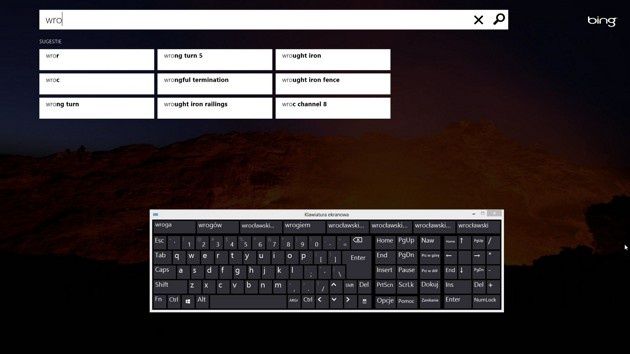
Klawiatura numeryczna ma jeszcze tę właściwość, że może podczas pisania podpowiadać słowa. Jeżeli otwarte jest okno aplikacji, w którym możliwe jest wpisywanie tekstów (może to być Notatnik, Excel, a nawet przeglądarka internetowa) to w górnej części Klawiatury numerycznej pojawia się pasek podpowiedzi. Gdy zacznie wpisywać jakiś tekst to program wyświetli w tym pasku najpopularniejsze słowa zaczynające się od wpisywanych znaków. Jeżeli jedno z nich będzie tym słowem, które chcesz dodać do tekstu to wystarczy, że pukniesz to słowo, a zostanie ono wklejone w tekst.
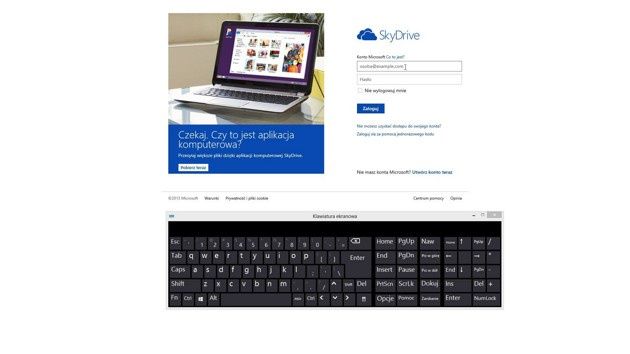
Mając przygotowaną do pracy Klawiaturę ekranową możesz otworzyć dokument, który pisałeś na smartfonie. W tym celu otwórz Menu Start i puknij kafelek programu Internet Explorer lub włącz inną przeglądarkę internetową. Wejdź następnie na stronę chmury internetowej SkyDrive i zaloguj się korzystając z tej samej nazwy użytkownika, jakiej używałeś łącząc się z chmurą na smartfonie. Nie korzystaj przy tym z aplikacji SkyDrive, bowiem nie pozwala ona na użycie internetowej wersji programu Word.
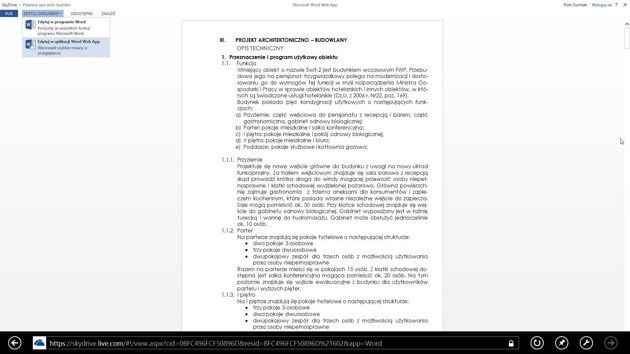
Po wyświetleniu zawartości chmury internetowej odszukaj tekst, który zacząłeś pisać na smartfonie i puknij jego ikonę. Na ekranie pojawi się po chwili podgląd wybranego tekstu. Jeżeli chcesz rozpocząć jego edycję to puknij menu EDYTUJ DOKUMENT, a następnie wybierz polecenie Edytuj w aplikacji Word Web App.
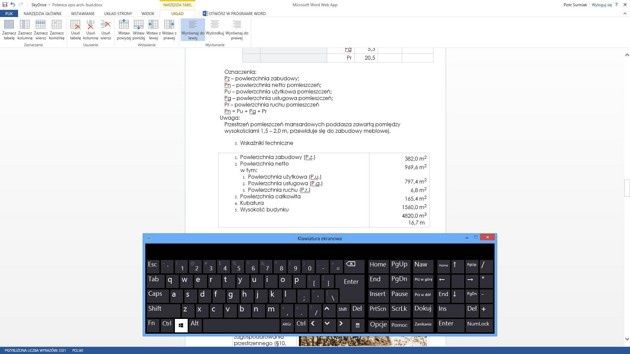
Po chwili uruchomiona zostanie internetowa wersja programu Word. Za jej pomocą możesz edytować i formatować tekst, korzystać ze styli, a także wstawiać zdjęcia i cliparty. W trakcie pisania tekstów program będzie tez zaznaczał błędy w pisowni. Niestety nie można tworzyć tabel. Jeżeli jednak tabela jest już wstawiona do dokumentu to możesz mieć nieznaczny wpływ na jej wygląd. Program pozwala na kasowanie i tworzenie całych wierszy i kolumn tabeli, a także na sterowanie sposobem wyrównania tekstu w komórkach tabeli.
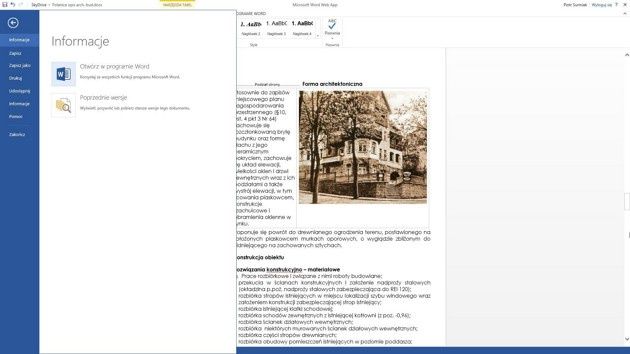
Po zakończeniu edycji tekstu pamiętaj aby go zapisać, bo inaczej tracąc przez przypadek połączenie z siecią możesz utracić cały plik. Puknij więc menu Plik i wybierz z niego polecenie Zapisz. Jeżeli chcesz zapisać dokument pod inną nazwą wybierz polecenie Zapisz jako i wpisz nazwę pliku. Zaczekaj cierpliwie aż program zapisze plik. Może się bowiem zdarzyć, że chwilowy brak dostępu do serwera nie pozwoli na zapisanie pliku. Jeśli miałoby to miejsce cierpliwie wybierz kilka razy polecenie Zapisz, aż program prześle dokument na serwer i wyłączy się.
Edycja plików na laptopie
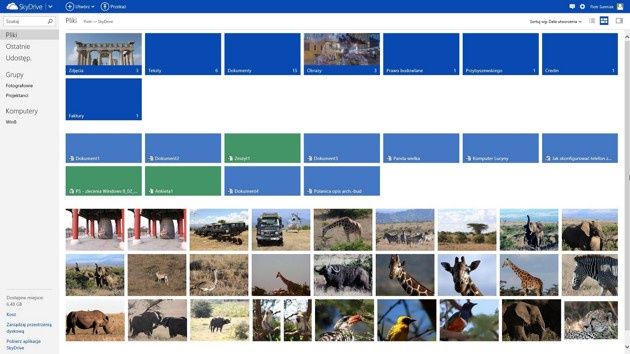
Jeżeli planujesz wykorzystać stworzony tekst korzystając z laptopa to możesz tego dokonać tak samo jak w przypadku tabletu, nawet jeśli pracował on pod kontrolą systemu Windows RT. Wszystkie wersje systemu Windows 8 są bowiem ze sobą kompatybilne i bez trudu można przesyłać między nimi wszelkiego typu pliki. Do przesłania pliku tekstowego możesz oczywiście wykorzystać również chmurę SkyDrive. O tyle praca na laptopie będzie prostsza, że możesz skorzystać z typowej klawiatury mechanicznej, a nie z jej wirtualnego odpowiednika. Uruchom więc przeglądarkę internetową i zaloguj się do chmury SkyDrive, po czym wyszukaj w niej edytowany wcześniej plik.
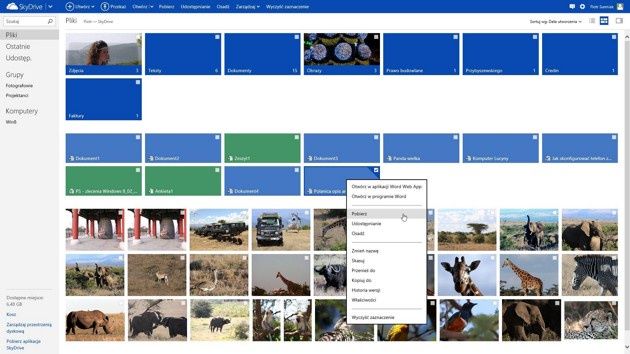
Kliknij prawym klawiszem myszy dokument, który chcesz edytować i z menu kontekstowego wybierz polecenie Otwórz w aplikacji Word Web App. Jeżeli jednak chcesz korzystać z pliku bez używania połączenia z Internetem to wybierz polecenie Pobierz. U dołu okna pojawi się pasek z dodatkowymi poleceniami. Kliknij w nim przycisk Zapisz.
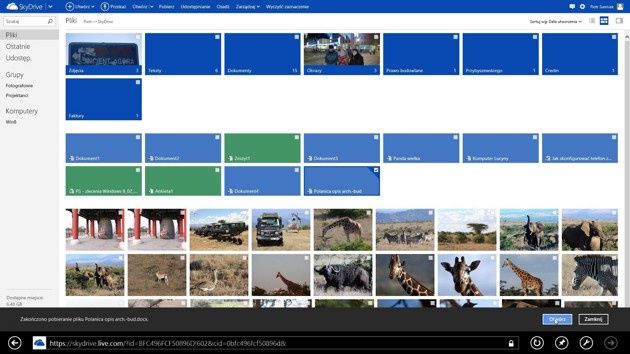
Gdy program zapisze już plik na dysku komputera możesz wybrać polecenie Otwórz lub Zamknij. Po wybraniu polecenia Otwórz system uruchomi systemowy program WordPad i wczyta do niego pobrany plik. Jeżeli wybierzesz polecenie Zamknij, to system wróci do serwisu SkyDrive, a pobrany plik zostanie zapisany w folderze Pobrane.
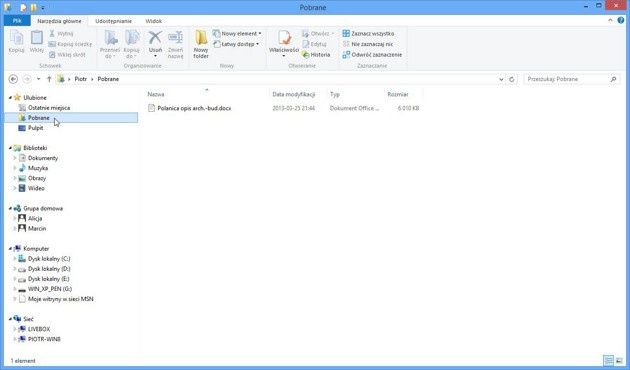
Jeżeli będziesz chciał odszukać ściągnięty z sieci plik to otwórz Menu Start i kliknij kafelek Pulpit. Kliknij następnie w pasku aplikacji ikonę Eksploratora plików, a po otwarciu jego okna kliknij dwukrotnie folder Ulubione. Gdy zostanie rozwinięta lista podfolderów kliknij folder Pobrane. W prawym panelu Eksploratora plików pojawi się lista pobranych z Internetu plików, wśród których musisz odszukać edytowany wcześniej dokument. Następnie możesz go dalej edytować lub przesłać do innych osób.
W strefie Windows 8 znajdziesz wszystkie publikacje dotyczące Windows 8, najświeższe informacje o nowych laptopach, ultrabookach, tabletach i smart fonach wyposażonych w Windows 8 i Windows Phone 8. Newsy dotyczące kompatybilności, oprogramowania, sterowników. Ciekawe aplikacje i gry w sklepie Windows Store.