



Testy, wrażenia, ocena
W pogoni za coraz ostrzejszym obrazem o coraz wyższej jakości, producenci prześcigają się w prezentowaniu nowych modeli. Tym razem w nasze ręce trafiła nie lada gratka - monitor AOC U2868PQU o rozdzielczości 3840 x 2160, czyli Ultra HD. To oczywiście definiuje postrzeganie tego modelu i jego ocenę, ale nie można zapomnieć o innych interesujących cechach i funkcjonalnościach tego monitora. Przede wszystkim znajdziemy tutaj pivot, Screen+ (podział pulpitu), czy możliwość wyświetlania obrazu z dwóch urządzeń jednocześnie. Jeśli więc ktoś szuka sprzętu najnowszej generacji, o bardzo dobrych parametrach - to najmłodsze dziecko AOC, może być dobrym wyborem.
Przyjrzyjmy się jego specyfikacji technicznej.
Specyfikacja:
| Przekątna ekranu: | 28" |
| Rozdzielczość: | 3840x2160 px |
| Proporcje ekranu: | 16:9 |
| Czas reakcji: | 1 ms |
| Rodzaj matrycy: | TN |
| Powłoka ekranu: | antyodblaskowa |
| Podświetlenie: | W-LED |
| Jasność i kontrast: | 300 cd/m2, 50 000 000:1 (dynamiczny), 1000: 1 |
| Kąty widzenia: poziom/pion | 170o/160o |
| Złącza: | 1x HDMI (MHL), DVI-D, DisplayPort, D-Sub, 2x USB 3.0, 2x USB 2.0 |
| Złącza audio: | HDMI, analogowe wejście i wyjście dźwięku (mini jack 3,5 mm) |
| Zasilacz: | wewnętrzny |
| Inne cechy: | pivot, VESA 100x100 mm, głośniki 2x 3W, blokada Kensington |
| Akcesoria w zestawie: | kabel PC Audio, kabel USB, kabel D-Sub, kabel Display Port, kabel HDMI, kabel zasilania, płyta z oprogramowaniem |
| Waga | 7,9 kg |

Ergonomia i złącza
Wygląd monitora jest minimalistyczny. Próżno szukać tutaj zbędnych ozdobników, poza logo producenta znajdującym się na środkowej części dolnej ramki ekranu mierzącej 37 mm. Pozostała część ramki ma szerokość ok 2 cm. Obudowa wykonana jest z matowego tworzywa.
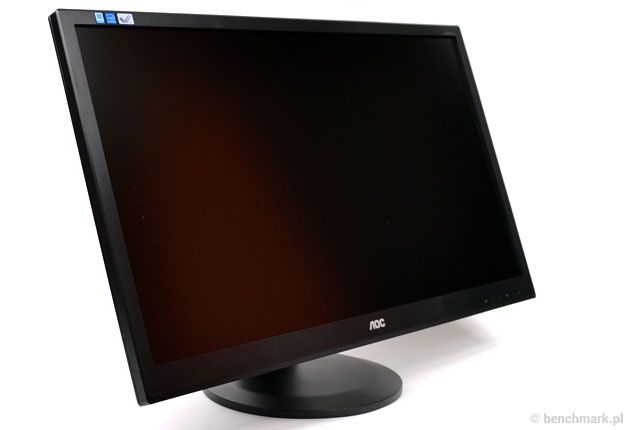
Menu OSD znajduje się w standardowym miejscu, czyli w prawym dolnym rogu. Producent zrezygnował z fizycznych przycisków i zdecydował się na ich zastąpienie panelem dotykowym.
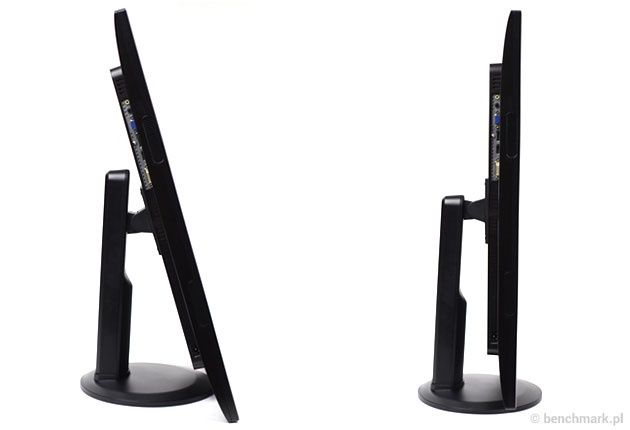
Szerokość monitora w najszerszym miejscu wynosi 4,5 cm (sam ekran mierzy ok. 2 cm). Monitor waży 7,9 kg.
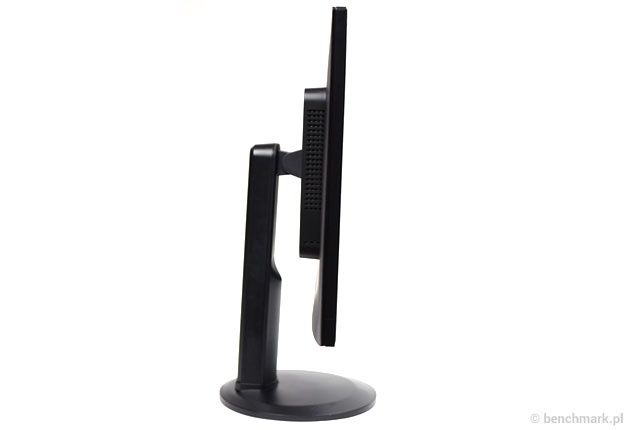
Monitor został tak zaprojektowany, aby wygodnie korzystać z niego zarówno kiedy postawimy go na biurku jak i kiedy powiesimy go na ścianie lub skorzystamy z odpowiedniego uchwytu w standardzie VESA 100 x 100.
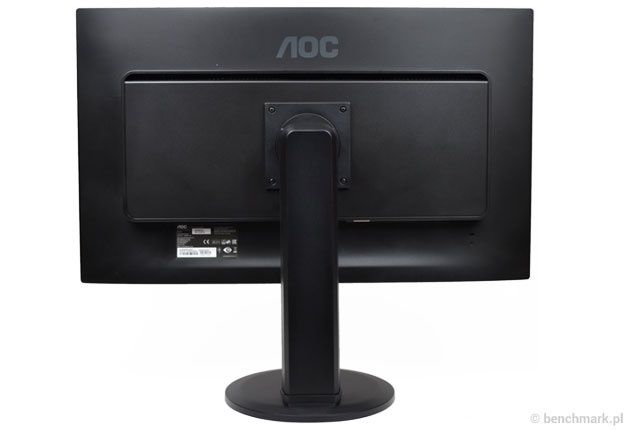
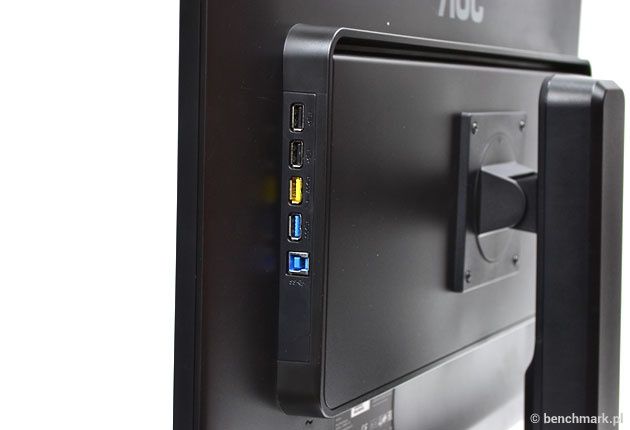
Złącza umieszczone są w dwóch miejscach. Po prawej stronie znajdziemy porty USB, skierowane w bok. Dwa w standardzie 3.0, dwa w standardzie 2.0 oraz dodatkowy port do połączenia monitora z pecetem.
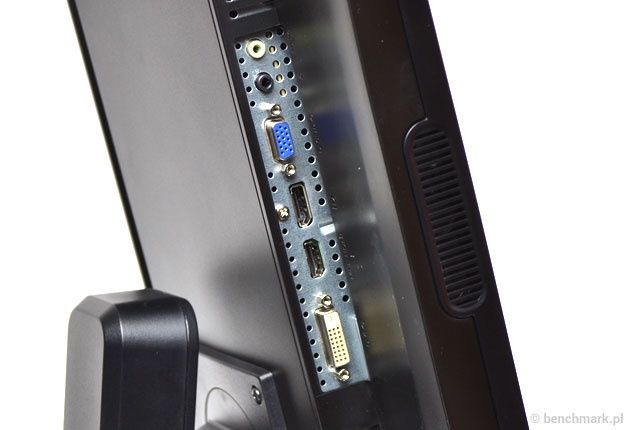
Wejścia wideo zostały skierowane w dół. Użytkownik do dyspozycji ma analogowe złącze D-Sub oraz cyfrowe HDMI (MHL), Display Port i DVI-D. Tuż obok znajdziemy dwa gniazda audio.
Podstawka monitora jest odpowiednio szeroka i zaopatrzona w antypoślizgowe podkładki. Dzięki temu monitor pozostaje stabilny przez cały czas, nawet w trakcie jego obracania lub dostosowywania wysokości.
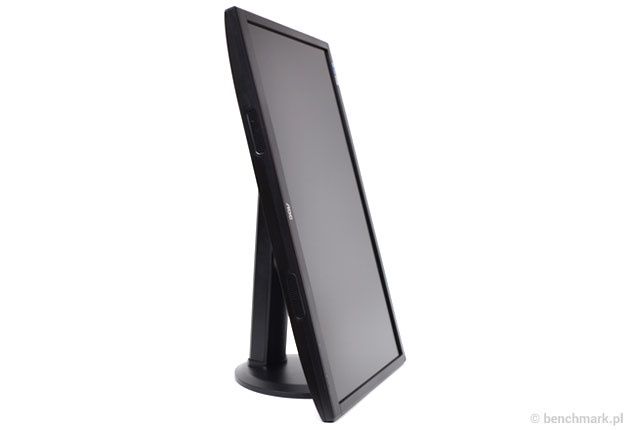
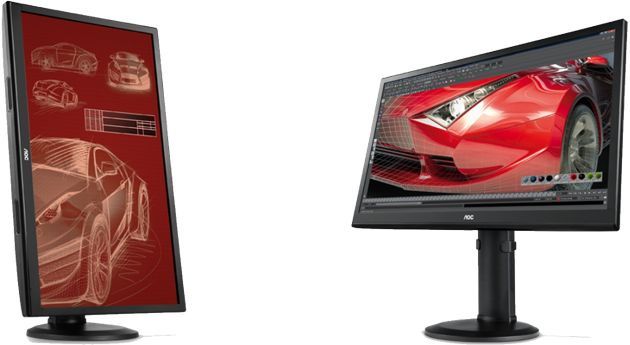
Monitor może regulować w kilku płaszczyznach. Przód-tył w zakresie -5/23 stopnie oraz góra-dół w zakresie 13 cm. Poza tym monitor AOC dysponuje funkcją pivot, dzięki której możemy go obrócić o 90 stopni. Mechanizm działa płynnie i bez zarzutu. Dostosowanie pozycji ekranu do własnych potrzeb i upodobań nie przysparza wobec tego absolutnie żadnych trudności.
WIDEO
W zestawie z monitorem znajduje się pokaźna liczba kabli: zasilania, Display Port, D-Sub, HDMI, USB i PC Audio.
Menu OSD, pomiary kolorymetrem
Dotykowe przyciski do obsługi menu OSD znajdują się w prawym, dolnym rogu monitora. Do dyspozycji mamy 5 przycisków. Ich obsługa jest wygodna, dobrze reagują na dotyk. Przyciski spełniają standardowe funkcje. Od prawej znajdziemy przycisk Power, następnie przycisk uruchamiający menu oraz zatwierdzający wybór opcji, dwa kolejne umożliwiają nawigację, a ostatni to przycisk wstecz.
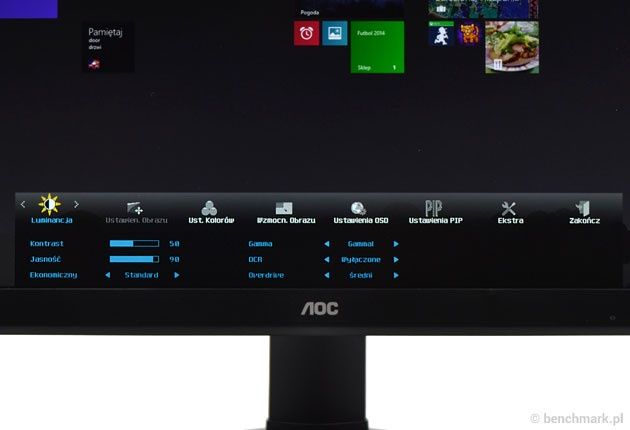
Jeśli menu nie jest uruchomione, poszczególne przyciski spełniają inne funkcje. Są to odpowiednio:
- wybór źródła obrazu
- uruchomienie funkcji Clear Vision
- regulowanie głośności
Menu OSD jest mocno rozbudowane. Oto rozkład poszczególnych opcji:
Luminacja
kontrast, jasność, tryb eco (szybkie dostosowywanie jasności do rodzaju wykonywanej czynności - tryby standard, tekst, internet, gra, film, sport), gamma, DCR, OverDrive
Ustawienia obrazu
Ustawienia kolorów
temperatura kolorów, tryb DCB, DCB Demo, ustawienia poszczególnych barw RGB,
Wzmocnienie obrazu
jasna ramka, rozmiar ramki, jasność, kontrast, pozycja
Ustawienia OSD
język, czas zakończenia, pozycja pionowa, przezroczystość, przerwa, zdolność DP (1.1, 1.2)
Ustawienia PIP
PIP (on/off), źródło główne, źródło podrzędne, wielkość, pozycja, naudio, zamiana
Ekstra
wybór wejścia, automatyczna konfiguracja, timer wyłączenia zasilania, współczynnik obrazu, DDC/CI, reset
Temperatura kolorów
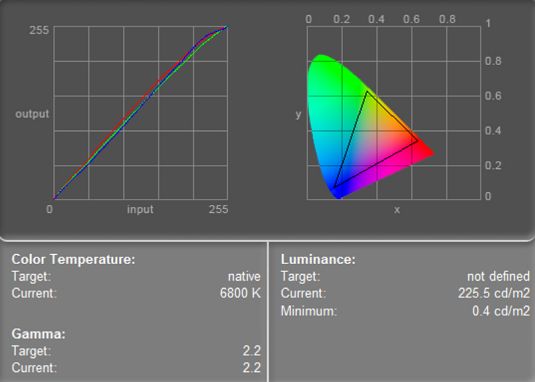
W menu znajdziemy 3 predefiniowane ustawienia temperatury kolorów: normalne, ciepłe i zimne. Pomiary wykonaliśmy przy luminacji ustawionej na poziomie standardowym.
Normalne
luminancja maksymalna: 225,5 cd/m2
luminancja minimalna (czerń): 0,4 cd/m2
temperatura barw: 6800K
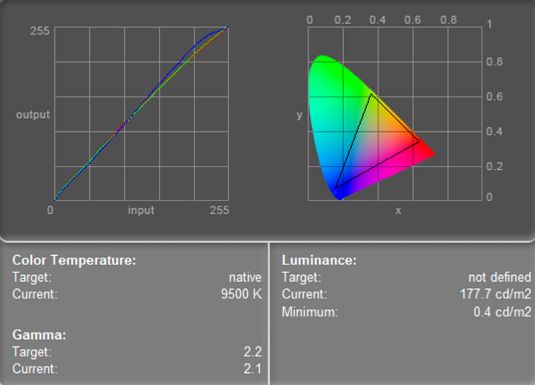
Zimne
luminancja maksymalna: 177,7 cd/m2
luminancja minimalna (czerń): 0,4 cd/m2
temperatura barw: 9500K
Ciepłe
luminancja maksymalna: 219,5 cd/m2
luminancja minimalna (czerń): 0,4 cd/m2
temperatura barw: 6600K
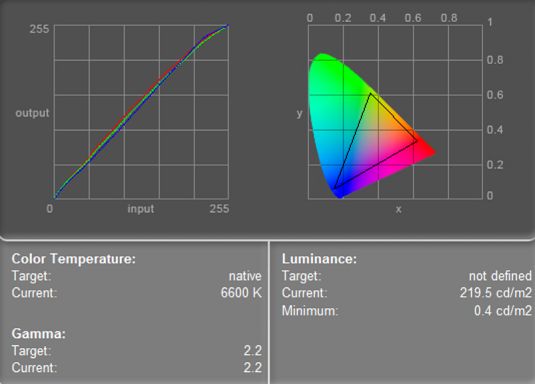
Tryby te różnią się nie tylko temperaturą barw, ale i jasnością, więc dla osób chcących w szybki sposób dostosować monitor do własnych upodobań jest to wygodna opcja. Większe możliwości konfiguracji daje jednak skorzystanie z ręcznych ustawień.
Optymalna jasność
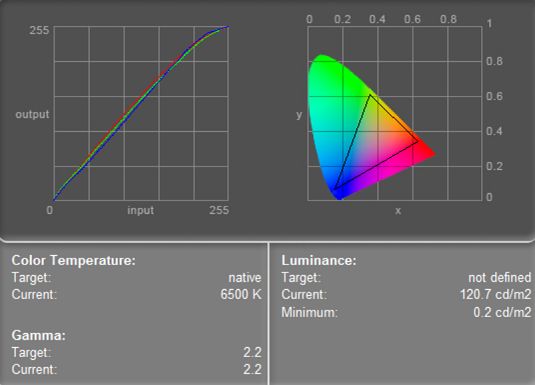
W trybie ręcznej regulacji paramentów obrazu, aby uzyskać optymalną jasność na poziomie jak najbardziej zbliżonym do 120 cd/m2 oraz temperaturę barw 6500 K przy kontraście ustawionym na 50%, należy ustawić wartość jasności na 16% oraz poszczególnych składowych barw:
R = 50
G = 50
B = 50
Poziomy luminacji
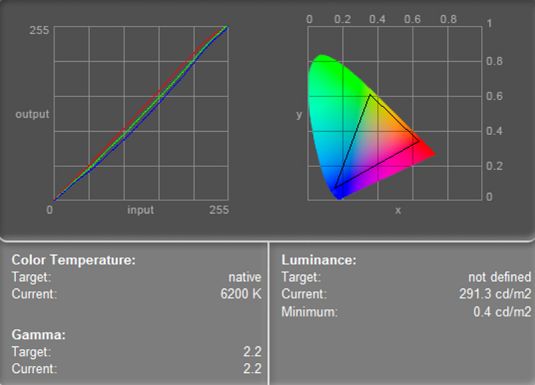
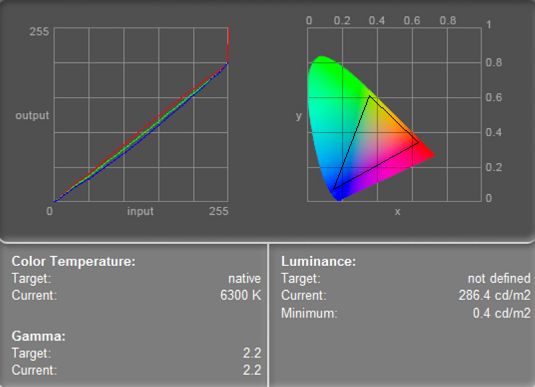
W specyfikacji technicznej producent podaje wartość maksymalnej luminacji na poziomie 300 cd/m2. W przeprowadzonych testach uzyskaliśmy nieco niższy wynik - 291,3 cd/m2. Co ciekawe, uzyskaliśmy go przy jasności ustawionej na maksimum, a kontraście na poziomie 50. Podwyższenie kontrastu do maksymalnej wartości przyniosło obniżenie luminacji o kilka punktów. Ponadto krzywa kolorów jest mocno zdeformowana, co widać na poniższym wykresie. Ma to swoje odzwierciedlenie w jakości obrazu, która przy takich ustawieniach znacząco się obniża.
Następny test polegał na zmierzeniu poziomów luminancji. Monitor ustawiliśmy na 6500K i wybraliśmy kontrast 50%. Wyniki:
- 0% = 82,8 cd/m2
- 10% = 101,5 cd/m2
- 20% = 120,7 cd/m2
- 30% = 139,5 cd/m2
- 40% = 157,9 cd/m2
- 50% = 176,5 cd/m2
- 60% = 194,4 cd/m2
- 70% = 234,8 cd/m2
- 80% = 251,8 cd/m2
- 90% = 265,8 cd/m2
- 100% =280,3 cd/m2
Przy jasności ustawionej na 0% praca na monitorze jest jak najbardziej możliwa. Obraz jest wystarczająco jasny, aby odczytać wyświetlane treści. Optymalny poziom luminacji, czyli 120 cd/m2 osiągnęliśmy przy zaledwie 16 punktach. Jest więc spora rezerwa zwiększania jasności, co może przydać się w jasnych pomieszczeniach lub jeśli monitor ustawiony jest blisko okna.
Równomierność podświetlania
110 cd/m2 -8,3% | 105 cd/m2 -12,5% | 116 cd/m2 -3,3% |
106 cd/m2 -11,7% | 120 cd/m2 100% | 115 cd/m2 -4,2% |
105 cd/m2 -12,5% | 105 cd/m2 -12,5% | 105 cd/m2 -12,5% |
Równomierność podświetlenia nie jest niestety idealna. Różnice sięgają 12,5%, co szczególnie widać w lewej i dolnej części ekranu. W dodatku kąty widzenia także nie zachwycają. Taka jest cena za zastosowania matrycy typu TN. Jeśli ktoś jest przyzwyczajony do matryc IPS, będzie tutaj niemile zaskoczony.
Ultra HD
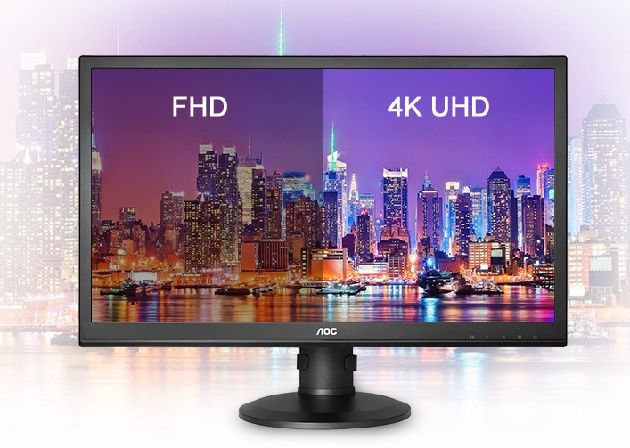
Nie ma co ukrywać, że to najważniejsza cecha tego monitora. Rozdzielczość 3840 x 2160 pikseli na 28-calowym ekranie przynosi wysokie PPI. Obraz jest naprawdę ostry i wyraźny. Wyświetlenie obok siebie dwóch okien nie stanowi najmniejszego problemu. Dość powiedzieć, że uruchomiony arkusz kalkulacyjny jest w stanie pomieścić aż 116 wierszy oraz kolumny od A do AT. To naprawdę olbrzymia przestrzeń robocza do wykorzystania.
Jeśli jednak skalowanie Windows ustawimy na standardowym poziomie 100%, czcionka i ikony będą niewielkich rozmiarów, co bardzo utrudnia pracę. Po przeskalowaniu do 150% jest już znacznie lepiej. Przyjęliśmy arkusz kalkulacyjny jako punkt odniesienia, na monitorze zmieściło się 76 wierszy i kolumny od A do AC.
Pivot
To przydatna funkcja, szczególnie dla osób chcących wykorzystać monitor do profesjonalnych zastosowań (np. grafiki, czy projektowania). Zmiana orientacji ekranu przebiega bezproblemowo. Mechanizm działa płynnie, a monitor pozostaje przez cały czas w pełni stabilny.
Screen+
Funkcja ta umożliwia zarządzanie wyświetlanymi okienkami. Dzięki niej można łatwo podzielić pulpit na kilka stref, co pomaga zagospodarować tę przestrzeń roboczą. Dostępnych jest 7 ustawień, dzielących ekran na 1,2,3 lub 4 okna. Przesunięcie otwartego okna w wybraną strefę, powoduje jego automatyczne dopasowanie.
Clear Vision
Funkcja uruchamiana jednym z przycisków na panelu dotykowym monitora. Domyślnie jest ona wyłączona. Dostępne są trzy poziomy natężenia (słaby, średni, silny). Powoduje ona wyostrzenie wyświetlanego obrazu.
Jasna ramka
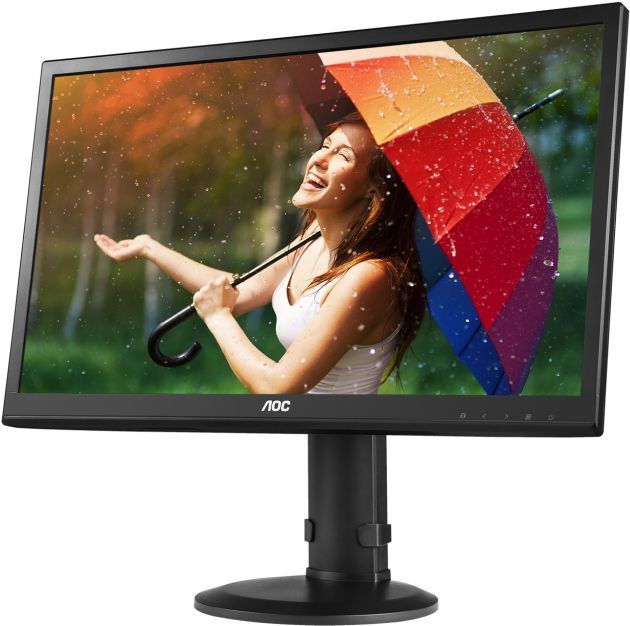
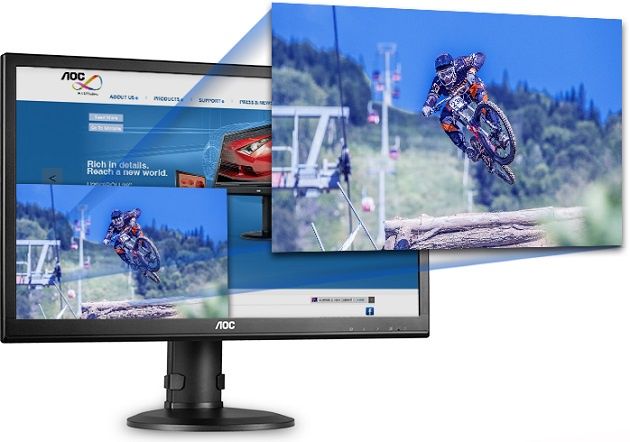
Funkcja ta umożliwia zmianę jasności i kontrastu wybranego obszaru ekranu. Może być przydatna, jeśli chcemy np. uruchomić w dodatkowym oknie odtwarzacz lub przeglądarkę zdjęć, przy której lepiej sprawdzają się inne ustawienia obrazu. Ustawienia na pozostałej części ekranu pozostają bez zmian.
Picture in Picture
Jak wspomnieliśmy wcześniej, monitor wyposażony jest w kilka wejść wideo. Jednoczesne podłączenie dwóch źródeł obrazu pozwala nam wyświetlać na ekranie obraz np. z komputera i smartfona lub innego urządzenia mobilnego. Wielkość wyświetlanego okna można zmieniać. To bardzo przydatna funkcja.
Czas reakcji, kąty widzenia, pobór prądu, ocena końcowa
Do sprawdzenia jak monitor radzi sobie z wyświetlaniem dynamicznych obrazów użyliśmy programu Pixel Persistence Analyzer i testu Streaky Pictures. Efekt smużenia pojawia się przy tempie 10-11. Czas reakcji matrycy AOC U2868PQU wynosi 1 ms. Oznacza to, że bez problemu można go używać jako monitora do gier.
Z kolei kąty widzenia nie są już tak mocną stroną tego sprzętu. Według specyfikacji producenta wynoszą one odpowiednio 170 i 160 stopni. Zastosowanie matrycy typu TN powoduje, że wyświetlany obraz oglądany z boku znacząco traci na jakości i jasności. Można sobie z tym poradzić ustawiając wyświetlacz w odpowiedniej pozycji - pomaga w tym duży zakres regulacji, zarówno wysokości jak i kąta nachylenia ekranu.
Poniżej umieściliśmy wyniki pomiarów poboru energii przy różnych trybach pracy monitora.
Pobór energii [W] - Spoczynek
| BenQ BL2400PT | 0,1 |
| Samsung BX2440 | 0,1 |
| LG E2340S | 0,1 |
| LG E2290V | 0,1 |
| iiyama E2773HDS | 0,1 |
| Philips 273P3LPH | 0,1 |
| Samsung T27C370EW | 0,1 |
| iiyama X2377HDS | 0,1 |
| Philips 248C3 | 0,1 |
| Philips 248X3 | 0,1 |
| Philips 272P4QPJKEB | 0,1 |
| LG DM2752D | 0,1 |
| AOC U2868PQU | 0,1 |
| iiyama G2773HS | 0,1 |
| iiyama Prolite GB2773HS | 0,1 |
| Philips 274E5 | 0,1 |
| Samsung BX2235 | 0,2 |
| BenQ VW2420H | 0,2 |
| Hyundai T236LD | 0,2 |
| iiyama ProLite XB2776QS | 0,2 |
| Philips 298P4 | 0,2 |
| AOC G2460P | 0,2 |
| Samsung S23C650D | 0,3 |
| iiyama E2410HDS | 0,3 |
| Hyundai T270W | 0,3 |
| BenQ EW2420 | 0,3 |
| iiyama ProLite XB2776QS | 0,3 |
| Asus PA246Q | 0,3 |
| NEC EA232WMi | 0,3 |
| Samsung F2380 | 0,3 |
| Philips 237E4QHAD | 0,3 |
| HP Envy 27 | 0,3 |
| AOC i2369Vm | 0,3 |
| Acer T272HL | 0,3 |
| LG W2363D | 0,4 |
| BenQ M2700HD | 0,4 |
| iiyama PLE2271HDS | 0,4 |
| BenQ E2420HD | 0,4 |
| LG 29EA73 | 0,4 |
| Hanns G HZ381 | 0,4 |
| Asus ML248H | 0,4 |
| BenQ XL2410T | 0,4 |
| Asus ML239H | 0,4 |
| iiyama X2472HD | 0,4 |
| Philips 273P3QPY | 0,4 |
| Acer T231H | 0,5 |
| Asus VE276Q | 0,5 |
| HannsG HS233 | 0,5 |
| iiyama ProLite T2735MSC | 0,5 |
| Acer DA220HQL | 0,5 |
| iiyama E2472HD | 0,6 |
| ASUS VG278H | 0,6 |
| HP ZR30w | 0,6 |
| Acer S273HL | 0,7 |
| LG M2380DF | 1,0 |
| EIZO FORIS FX2431 | 4,1 |
| EIZO CG303W | 4,9 |
Pobór energii [W] - Pulpit Win 7 (luminancja 120 cd/m2, kontrast 50%)
| Philips 248X3 | 14,2 |
| iiyama PLE2271HDS | 14,5 |
| iiyama E2773HDS | 14,7 |
| Philips 248C3 | 15,2 |
| Philips 273P3LPH | 15,7 |
| AOC i2369Vm | 16,0 |
| Acer T272HL | 16,6 |
| Samsung BX2235 | 17,0 |
| Philips 274E5 | 18,2 |
| iiyama E2410HDS | 18,3 |
| Hyundai T236LD | 18,9 |
| iiyama X2377HDS | 20,1 |
| iiyama G2773HS | 20,2 |
| Samsung BX2440 | 21,0 |
| LG E2290V | 21,0 |
| BenQ VW2420H | 21,3 |
| iiyama E2472HD | 21,3 |
| Acer S273HL | 21,6 |
| NEC EA232WMi | 22,0 |
| Philips 273P3QPY | 22,4 |
| Samsung S23C650D | 22,4 |
| iiyama ProLite XB2776QS | 23,1 |
| BenQ EW2420 | 23,2 |
| Asus ML248H | 23,4 |
| pPhilips 237E4QHAD | 23,4 |
| LG E2340S | 24,0 |
| BenQ BL2400PT | 24,5 |
| iiyama ProLite T2735MSC | 24,7 |
| Hyundai T270W | 25,5 |
| BenQ E2420HD | 25,9 |
| Asus ML239H | 26,9 |
| Philips 298P4 | 27,0 |
| LG 29EA73 | 27,0 |
| Acer T231H | 27,8 |
| Samsung T27C370EW | 27,8 |
| iiyama Prolite GB2773HS | 29,2 |
| Philips 272P4QPJKEB | 29,3 |
| Acer DA220HQL | 29,9 |
| LG W2363D | 30,0 |
| AOC G2460P | 30,1 |
| iiyama X2472HD | 30,9 |
| HP Envy 27 | 31,4 |
| LG DM2752D | 31,6 |
| BenQ XL2410T | 32,1 |
| BenQ M2700HD | 32,2 |
| Samsung F2380 | 32,2 |
| ASUS VG278H | 33,1 |
| LG M2380DF | 35,4 |
| iiyama ProLite XB2779QS | 38,0 |
| Hanns G HZ381 | 43,0 |
| AOC U2868PQU | 43,7 |
| HannsG HS233 | 45,0 |
| Asus VE276Q | 51,4 |
| EIZO FORIS FX2431 | 60,0 |
| HP ZR30w | 66,0 |
| Asus PA246Q | 87,9 |
| EIZO CG303W | 97,7 |
Pobór energii [W] - Wyświetlanie czarnego obrazu (jasność i kontrast 100%)
| Philips 248X3 | 20,3 |
| iiyama PLE2271HDS | 21,2 |
| Samsung BX2235 | 21,5 |
| iiyama E2472HD | 23,0 |
| LG E2290V | 23,5 |
| Asus ML248H | 24,0 |
| Philips 248C3 | 24,4 |
| AOC i2369Vm | 24,4 |
| Samsung BX2440 | 25,2 |
| BenQ VW2420H | 26,0 |
| Samsung S23C650D | 26,6 |
| Acer T272HL | 27,8 |
| Hyundai T236LD | 28,0 |
| iiyama E2773HDS | 28,1 |
| iiyama E2410HDS | 28,2 |
| Philips 273P3LPH | 28,4 |
| LG E2340S | 28,9 |
| Samsung T27C370EW | 29,0 |
| Asus ML239H | 29,7 |
| Acer DA220HQL | 30,2 |
| BenQ EW2420 | 31,8 |
| BenQ XL2410T | 32,2 |
| HP Envy 27 | 32,2 |
| pPhilips 237E4QHAD | 32,4 |
| Acer S273HL | 32,5 |
| Philips 274E5 | 32,6 |
| iiyama X2472HD | 32,8 |
| iiyama X2377HDS | 33,0 |
| LG DM2752D | 33,1 |
| BenQ BL2400PT | 33,5 |
| iiyama G2773HS | 33,9 |
| AOC G2460P | 33,9 |
| NEC EA232WMi | 35,8 |
| LG M2380DF | 35,9 |
| Samsung F2380 | 37,1 |
| iiyama Prolite GB2773HS | 38,3 |
| iiyama ProLite T2735MSC | 39,3 |
| Philips 272P4QPJKEB | 39,7 |
| Philips 298P4 | 40,4 |
| BenQ E2420HD | 41,2 |
| LG 29EA73 | 42,4 |
| Acer T231H | 42,5 |
| Philips 273P3QPY | 43,2 |
| iiyama ProLite XB2776QS | 44,5 |
| LG W2363D | 45,1 |
| Hyundai T270W | 46,1 |
| HannsG HS233 | 46,3 |
| ASUS VG278H | 47,5 |
| BenQ M2700HD | 49,2 |
| AOC U2868PQU | 54,1 |
| Asus VE276Q | 55,2 |
| iiyama ProLite XB2779QS | 61,2 |
| Hanns G HZ381 | 78,0 |
| EIZO FORIS FX2431 | 88,0 |
| Asus PA246Q | 94,0 |
| EIZO CG303W | 137,0 |
| HP ZR30w | 156,0 |
Monitor AOC U2868PQU pracując z optymalną luminacją (czyli ok. 120 cd/m2) pobiera 43,7 W energii elektrycznej. W trybie czuwania wartość ta spada do zaledwie 0,1 W. Z kolei przy maksymalnej jasności pobór energii wzrasta do 54 W. Oznacza to, że trudno zaliczyć ten monitor do najbardziej energooszczędnych.
Podsumowanie
Monitor AOC U2868PQU to sprzęt dla osób, które chcą skorzystać z dobrodziejstw Ultra HD. Oglądanie materiałów wideo i zdjęć w tak wysokiej rozdzielczości robi doskonałe wrażenie. Problem może występować z dostępnością treści 4K, których na rynku nie ma jeszcze tak wiele. W monitorze podobała się nam także jego funkcjonalność. Cztery wejścia wideo, cztery porty USB (w tym USB 3.0), wbudowane głośniki oraz pivot, to cechy, które z pewnością mogą zachęcić do zakupu.
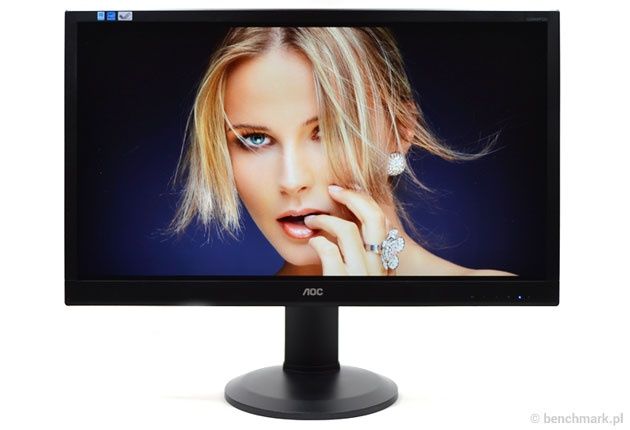
Nieco rozczarowują kąty widzenia. Zastosowana matryca TN nie może się w tym względzie równać z matrycami IPS. Zaletą tej matrycy jest natomiast błyskawiczny czas reakcji, który pozwala na wykorzystanie monitora do dynamicznych gier. Warto jednak pamiętać, że uruchomienie gry w takiej rozdzielczości będzie jednak wymagać niezwykle mocnej konfiguracji. "Zwykły pecet" z pewnością sobie z tym nie poradzi. Jeśli jednak dysponujemy sprzętem, który w pełni wykorzysta możliwości tego monitora, to z pewnością będziemy z niego zadowoleni.