





Dużo zmian
Windows 8 został stworzony z myślą przede wszystkim o ekranach dotykowych. Co to oznacza, jeśli chodzi o aplikacje? W niniejszym artykule piszemy o tym, czym różnią się aplikacje z "ósemki" w porównaniu do tych z "siódemki" i wcześniejszych edycji Windows.
Dużo zmian
W Windows 8 zastosowany został nowy interfejs obsługi. Nazywa się on Modern UI (z ang. Nowoczesny Interfejs Użytkownika), wcześniej był zaś znany pod nazwą Metro UI. Aplikacje, które zostały dostosowane do nowego interfejsu można nabyć w sklepie Windows Store, który jest utworzony na wzór Apple App Store lub Google Play. W ósemce nie ma tradycyjnego menu Start. To zostało zastąpione przez ekran Start z przypiętymi aplikacjami w formie kafelków.
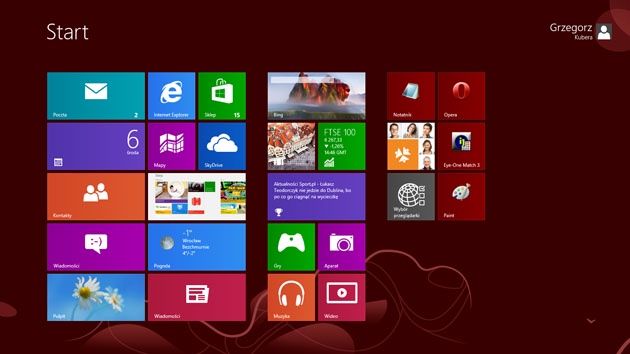

Warto wiedzieć, że Microsoft oferuje kilka wersji systemów. Jedną z najciekawszych jest edycja Windows RT, która została stworzona z myślą o procesorach ARM i tabletach. Ten system został wyposażony w preinstalowany pakiet Microsoft Office 2013, a także nie można na nim uruchamiać aplikacji przeznaczonych dla starszych wersji Windows, czyli wyświetlanych w trybie pulpitu - dostępne są wyłącznie aplikacje zatwierdzone przez Microsoft, czyli te, które znajdziemy w sklepie - podobnie wygląda to np. w iPadzie.
W innych wersjach systemu Windows 8 można już uruchamiać aplikacje dostępne dla starszych edycji. Wyjaśnijmy jednak, czym różnią się aplikacje z "ósemki" od tych z wcześniejszych systemów operacyjnych Microsoftu.
Dostępne wyłącznie ze sklepu
W przeciwieństwie do starych aplikacji, użytkownik może instalować w "ósemce" narzędzia dostosowane do interfejsu Moderen UI, czyli te ze sklepu Windows Store. W praktyce oznacza to, że każda aplikacja, którą chcemy zainstalować, musi najpierw trafić do sklepu i zostać zaakceptowana przez Microsoft. Jeśli Microsoft usunie aplikację ze sklepu, nie będziemy mogli zainstalować jej na komputerze.
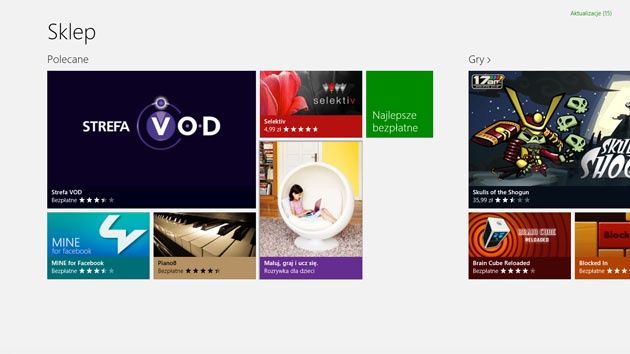
Takie rozwiązanie ma swoje zalety. Dzięki temu użytkownicy nie mogą zainstalować złośliwego oprogramowania malware spoza sklepu - dotyczy to zwłaszcza użytkowników Windows 8 RT, którzy nie mogą instalować aplikacji biurkowych.
Jeśli chodzi o inne edycje Windows, to użytkownik może instalować dowolne aplikacje i pobierać je np. z popularnych stron internetowych. Wówczas, przy pobieraniu, działa filtr SmartScreen, o którym pisaliśmy w artykule na temat bezpieczeństwa "ósemki".
Przechowywane w piaskownicy
W poprzednich edycjach Windows aplikacje biurkowe miały dostęp do wszystkiego, co znajduje się w systemie. Zostało to w pewnym stopniu zmienione, gdy pojawiła się "Kontrola konta użytkownika" (Windows 7) - funkcja, która ma uniemożliwiać aplikacjom nanoszenia zmian w systemie bez zgody administratora. Mimo to aplikacje biurkowe nadal miały i mają możliwość siania spustoszenia w systemie.
Aplikacje biurkowe mogą przykładowo odczytywać prywatne pliki i wysyłać je przez internet, usuwać dane z komputera, które spowodują, że zacznie on źle działać, czy też sprawdzać jaki mamy numer karty kredytowej (keyloggery) i hasła dostępu do poszczególnych usług i serwisów. Co więcej, podczas instalacji niektóre aplikacje biurkowe mogą w dużym stopniu zepsuć system, nawet jeśli korzystamy z "Kontroli konta użytkownika" i mamy prawa administratora.
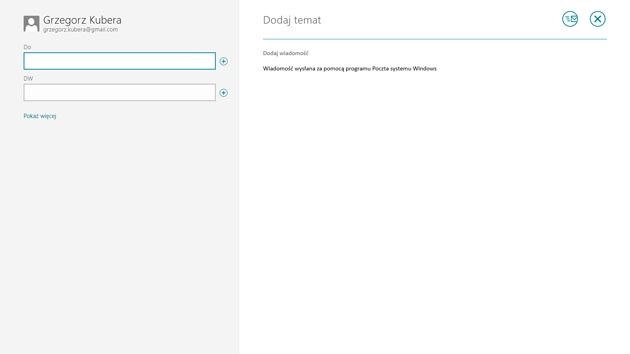
Najnowsze aplikacje, dostosowane do interfejsu Modern UI, znajdują się w tzw. piaskownicy. Mają one uprawnienia podobne do tych z systemu Google Android. Podczas instalacji wybranych aplikacji widzimy w sklepie, jakie uprawnienia są potrzebne, aby korzystać z danego narzędzia czy gry. Rozwiązanie to ma zwiększać bezpieczeństwo i pozwalać na instalację oprogramowania bez większego strachu. Działa to w podobny sposób jak granie w grę Flash bezpośrednio w przeglądarce internetowej, jak również granie w tę samą grę poprzez wcześniejsze pobranie pliku wykonywalnego .EXE na dysk twardy komputera i włączenie go - granie w przeglądarce jest bezpieczniejsze.
Piaskownica ma jednak pewne ograniczenia. Dla przykładu, nie da się wyświetlić zdjęć w aplikacji "Zdjęcia", jeśli te nie znajdują się w bibliotece plików katalogu "Obrazy". W ramach ciekawostki możemy dodać, że aplikacja "Zdjęcia" wyświetla też fotografie znajdujące się w chmurze na SkyDrive, czy też fotki z popularnego serwisu Flickr i oczywiście z Facebooka.
Nie działają obok siebie
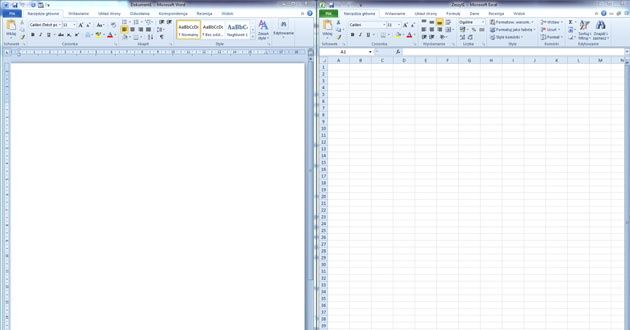
Wielozadaniowość jaką znamy z Windows 7 nie jest domeną "ósemki". Tradycyjne aplikacje biurkowe mogą być uruchomione w tym samym czasie. Możemy otworzyć kilka aplikacji naraz i mieć je umieszczone na ekranie np. w taki sposób, jak obrazuje to poniższy obrazek:
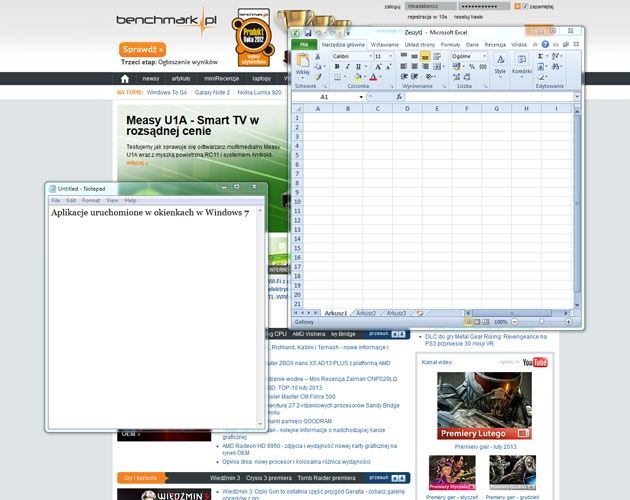
Wiele aplikacji może być również uruchomionych w tle i dostępnych z paska zadań:
Z kolei nowoczesne aplikacje z "ósemki" przypominają bardziej te narzędzia, które znamy z platform mobilnych. Kiedy otworzysz aplikację obsługującą Modern UI, zajmuje ona całą powierzchnię ekranu - nie można otworzyć dwóch aplikacji z ich pełnym interfejsem naraz, jak robi się to w Windows 7 i innych systemach Windows, np. Word i Excel uruchomione obok siebie. Co ciekawe, taka funkcja nie jest dostępna nawet gdy masz dwa monitory.
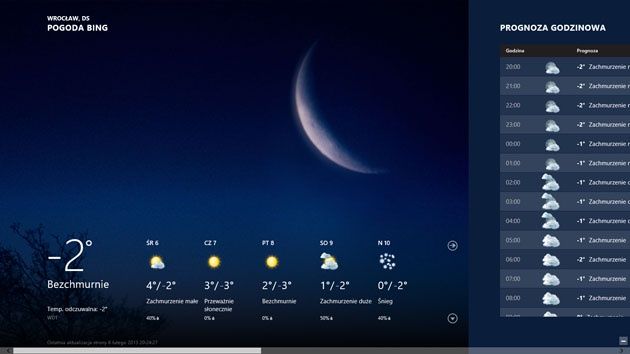
Aplikacje nowoczesne nie mają też przycisku "zamknij" w prawym górnym rogu. Nie zamykamy ich - są one po prostu minimalizowane i pracują w tle, zupełnie jak aplikacje mobilne z Androida czy iOS.
Warto jednak wiedzieć, że takie skróty klawiszowe jak [Alt] + [F4] nadal działają i można w ten sposób całkowicie zamykać poszczególne aplikacje. Można się też przełączać pomiędzy nimi popularnym skrótem [Alt] + [Tab].
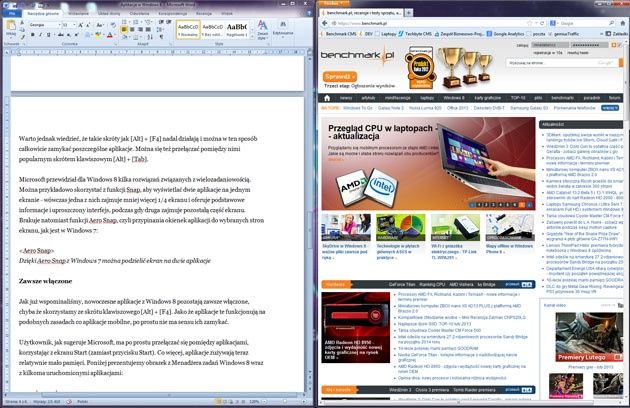
Microsoft przewidział dla Windows 8 kilka rozwiązań związanych z wielozadaniowością. Można przykładowo skorzystać z funkcji Snap, aby wyświetlać dwie aplikacje na jednym ekranie - wówczas jedna z nich zajmuje mniej więcej 1/4 ekranu i oferuje podstawowe informacje i uproszczony interfejs, podczas gdy druga zajmuje pozostałą część ekranu. Brakuje natomiast funkcji Aero Snap, czyli przypinania okienek aplikacji do wybranych stron ekranu, jak jest rozwiązane w Windows 7:
Zawsze włączone
Jak już wspominaliśmy, nowoczesne aplikacje z Windows 8 pozostają zawsze włączone, chyba że skorzystamy ze skrótu klawiszowego [Alt] + [F4]. Jako że aplikacje te funkcjonują na podobnych zasadach co aplikacje mobilne, po prostu nie ma sensu ich zamykać.
Użytkownik, jak sugeruje Microsoft, ma po prostu przełączać się pomiędzy aplikacjami, korzystając z ekranu Start (zamiast przycisku Start). Co więcej, aplikacje zużywają teraz relatywnie mało pamięci i działają bardzo szybko. Poniżej prezentujemy obrazek z "Menadżera zadań" Windows 8 wraz z kilkoma uruchomionymi aplikacjami:
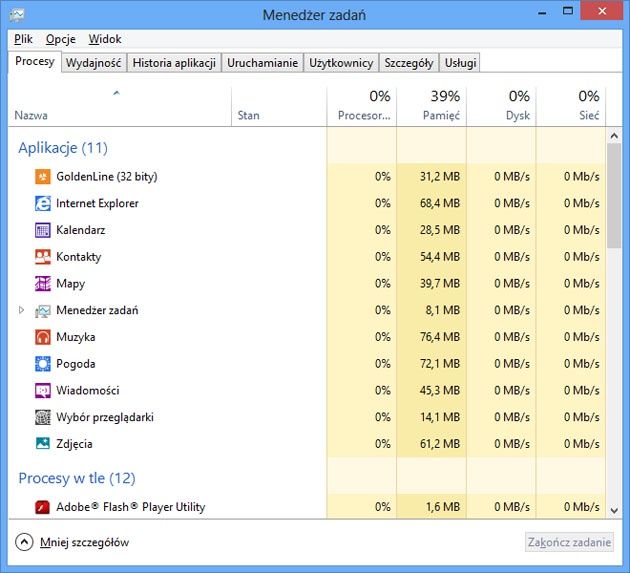
Dlaczego aplikacjom z Windows 8 brakuje przycisku "X" do zamykania? Firma Microsoft po prostu nie chce, aby użytkownicy z nich rezygnowali, czyli zamykali aplikacje po tym, gdy już przestaną ich używać. Trudno to wytłumaczyć - taka jest po prostu nowa strategia firmy. Wygląda na to, że Windows 8 w dużym stopniu był inspirowany mobilnymi platformami, gdzie takie rozwiązanie bardzo się sprawdza i aplikacje są stale pod ręką.
Piękny wygląd
Niezależnie od tego czy sposób pracy nowych aplikacji ci się podoba, czy nie, nowoczesne narzędzia robią wrażenie wyglądem. Aplikacje są ładnie zaprojektowane, mają spójny styl i świetnie się prezentują. Dla przykładu, rzućcie okiem na aplikację "Pogoda":
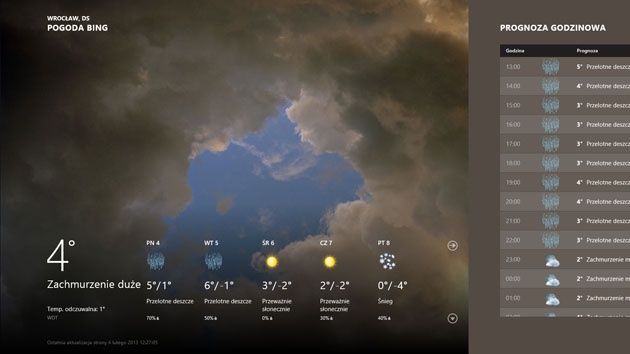
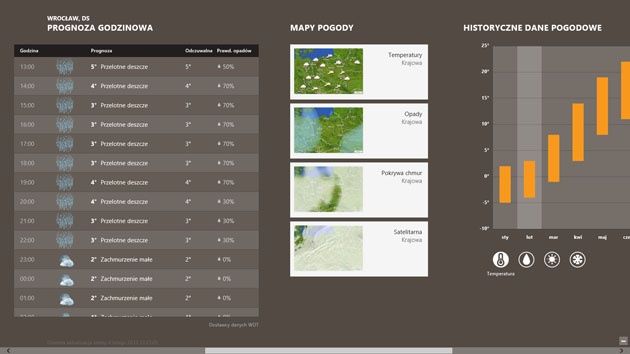
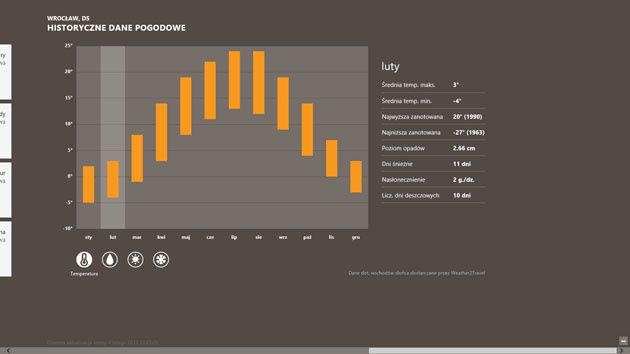
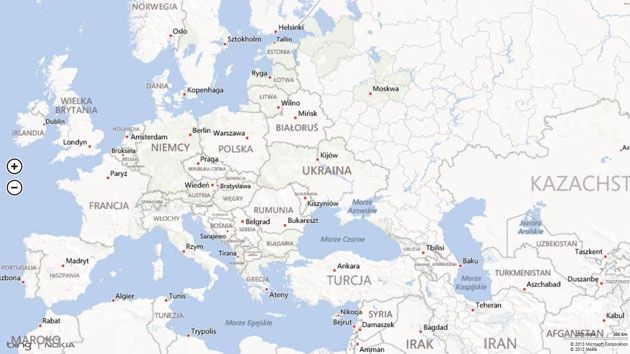
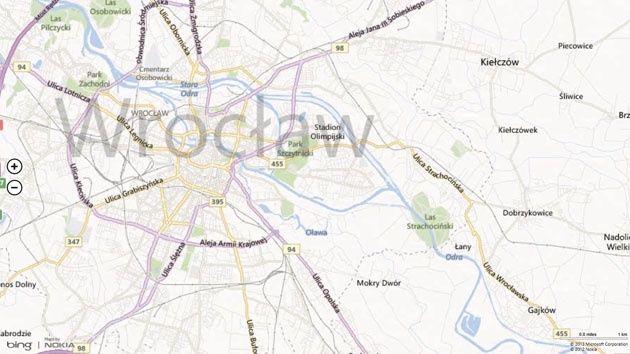
Warto też wiedzieć, że w niektórych aplikacjach, jak np. "Mapy", można korzystać z funkcji przybliżania obrazu. Poniżej przykłady dla Polski i Wrocławia:
Zintegrowane z interfejsem Windows
Zamiast własnych menu, nowoczesne aplikacje są w dużym stopniu zintegrowane z interfejsem Modern UI. Dla przykładu, jeśli chcemy zmienić ustawienia jakiejś aplikacji, nie trzeba klikać przycisku "Plik" -> "Opcje", czy też "Edycja" -> "Preferencje", by kolejno wertować poszczególne menu, podmenu i inne kategorie.
W Windows 8 należy uruchomić jakąś aplikację, a następnie wyświetlić pasek Charm (z ang. urok), czyli najechać kursorem myszy w prawy górny róg i następnie wybrać funkcję "Ustawienia", albo zastosować skrót klawiszowy - będąc w aplikacji wciśnij [Win] + [I].
Jak to zrobić dla - przykładowo - przeglądarki Internet Explorer?
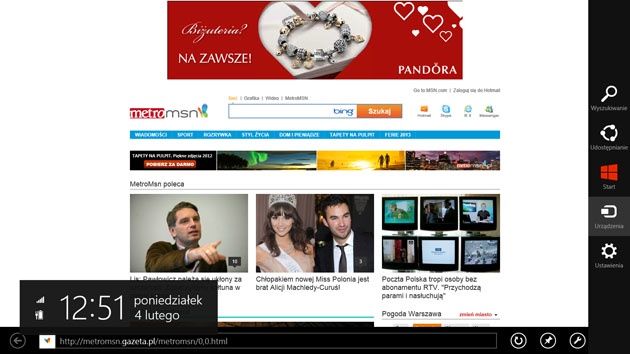
1. Otwórz Internet Explorera, udaj się do paska Charm:
2. Następnie kliknij "Ustawienia", widoczne na dole. Wyświetli się następująca zawartość paska Charm:
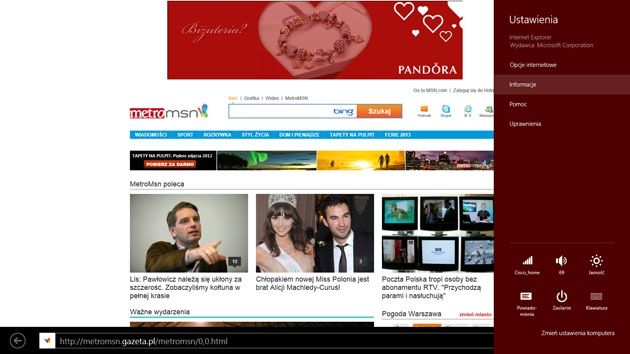
3. Kolejno naciśnij np. "Opcje internetowe".
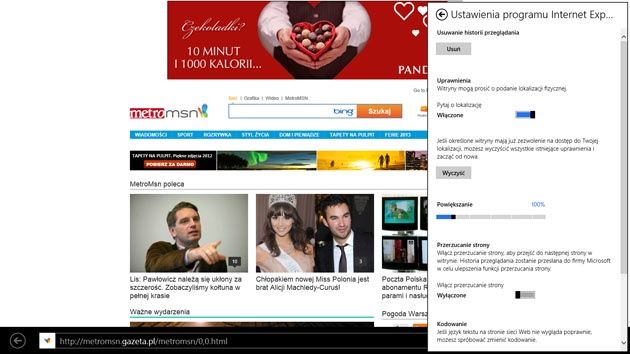
Właśnie w ten sposób wywołuje się ustawienia poszczególnych aplikacji.
W aplikacjach można też wyszukiwać poszczególne funkcje czy informacje. Wówczas uruchamiamy pasek Charm i korzystamy z funkcji "Wyszukaj":
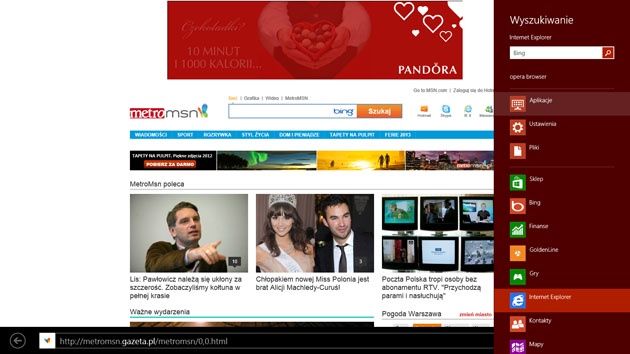
To samo dotyczy drukowania czy współdzielenia - korzystamy z paska Charm i funkcji "Udostępnianie"
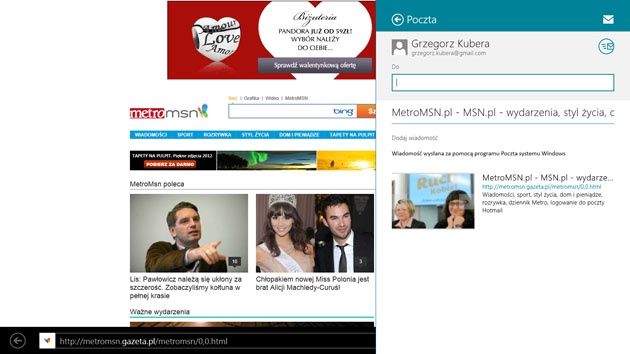
To tyle, jeśli chodzi o różnice pomiędzy aplikacjami w Windows 7 a Windows 8. Napiszcie w komentarzach, co sądzicie o zmianach wprowadzonych przez Microsoft. Czy aplikacje "kafelkowe" są według was lepszym rozwiązaniem od "biurkowych"?
- Zapraszamy do strefy Windows 8 - najświeższe informacje o nowych laptopach, ultrabookach, tabletach i smart fonach wyposażonych w Windows 8 i Windows Phone 8. Newsy dotyczące kompatybilności, oprogramowania, sterowników. Ciekawe aplikacje i gry w sklepie Windows Store.












