



Wyłączanie ekranu blokady w Windows 8 i Windows 8 Pro
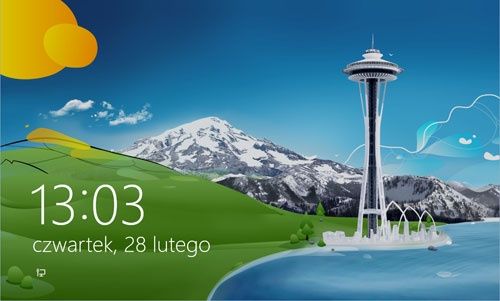
W systemie Windows 8, zaraz po uruchomieniu komputera, wyświetlany jest ekran blokowania. Prezentowana jest na nim aktualna godzina, data i stan połączenia sieciowego. Dopiero po jego "odsunięciu" oczom użytkownika ukazuje się ekran logowania z polem do wpisania hasła. Na urządzeniach dotykowych wykonujemy w tym celu ruch od dolnej do górnej krawędzi ekranu, w przypadku zwykłego PC lub notebooka, wystarczy kliknięcie myszką lub naciśnięcie dowolnego klawisza na klawiaturze. Są jednak tacy, dla których ekran logowania jest zbędny lub niewygodny. Na szczęście istnieje dość prosta metoda aby się go pozbyć.
Ekran blokady wyświetla aktualną godzinę i datę a także stan połączenia z siecią. Dla tych, którym wydaje się on zbędny, proponujemy prostą metodę na pozbycie się go…

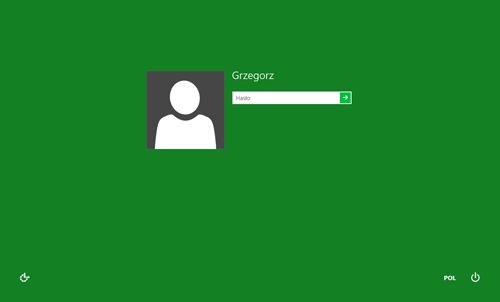
i wyświetlenie od razu po starcie systemu ekranu logowania.
Ekran blokady wyświetlany jest także po pewnym czasie bezczynności po wylogowaniu użytkownika.
Posiadacze Windows 8 w wersji Pro mogą tego tuningu dokonać przez "Edytor lokalnych zasad grupy". W zwykłej wersji Windows 8 niestety nie ma konsoli do zarządzania zasadami grupy i trzeba będzie edytować rejestr ręcznie. Opiszemy Wam obydwie metody.
Posiadacze Windows 8 Pro
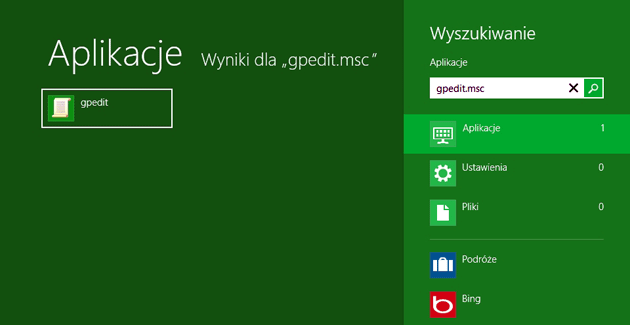
1. Na początek uruchamiamy „Edytor lokalnych zasad grupy”. W tym celu w menu Start wyszukujemy frazę „gpedit.msc”.
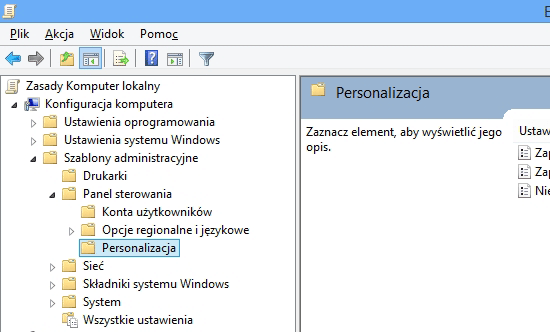
2. W otwartym oknie, w drzewku kategorii po lewej stronie, otwieramy gałąź „Konfiguracja komputera”. Następnie wybieramy „Szablony administracyjne”, „Panel sterowania” i wreszcie „Personalizacja”.
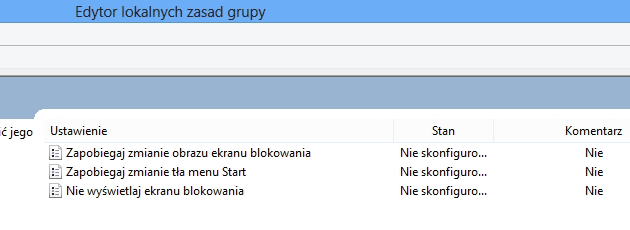
3. W prawej części okna klikamy dwukrotnie na pozycji „Nie wyświetlaj ekranu blokowania”.
4. W wyświetlonym okienku zaznaczamy „Włączone” i klikamy przycisk „OK”.
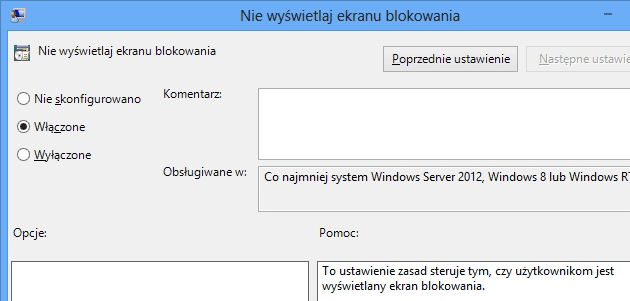
5. Po ponownym uruchomieniu komputera przywita nas tylko okienko z naszą nazwą użytkownika i polem do wpisania hasła.
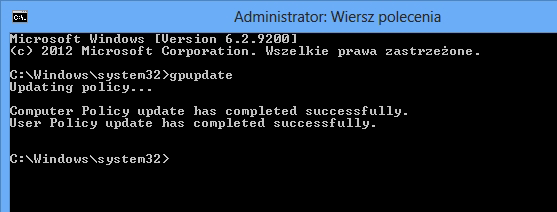
6. Jeśli nie chcemy czekać na ponowne uruchomienie możemy od razu wprowadzić zmiany w życie. W tym celu uruchamiamy „Wiersz polecenia” jako administrator - klawisze Windows+X i A.
7. W wyświetlonym oknie wpisujemy „gpupdate” i zatwierdzamy klawiszem Enter.
Posiadacze Windows 8
Tuningu dokonujemy poprzez Edytor Rejestru. W tym celu:
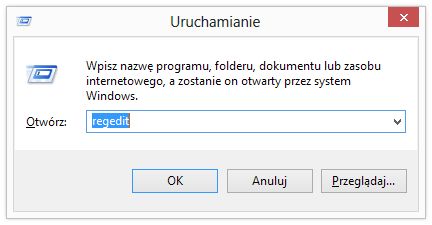
1. Otwórz okno "Uruchamiania - kombinacja klawiszy Windows+R, i wpisz regedit
2. W oknie Edytora Rejestru znajdź gałąź
HKEY_LOCAL_MACHINE » SOFTWARE » Policies » Microsoft » Windows
3. Utwórz nowy "klucz" o nazwie Personalization - w lewym oknie oknie kliknij prawym przyciskiem myszki na gałąź Windows, z menu wybierz Nowy a następnie Klucz. Nazwij nowo powstały Personalization.
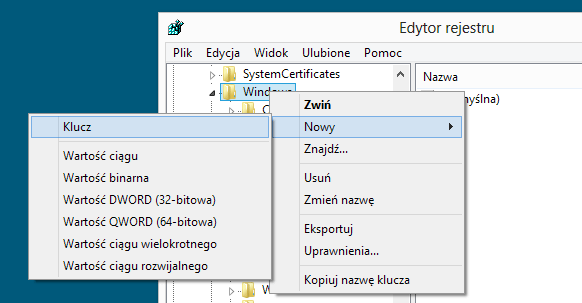
4. Wybierz "klucz" Personalization i w prawym oknie stwórz nowy klucz o nazwie NoLockScreen - kliknij prawym przyciskiem myszki, wybierz Nowy a następnie Wartość DWORD (32-bitowa).
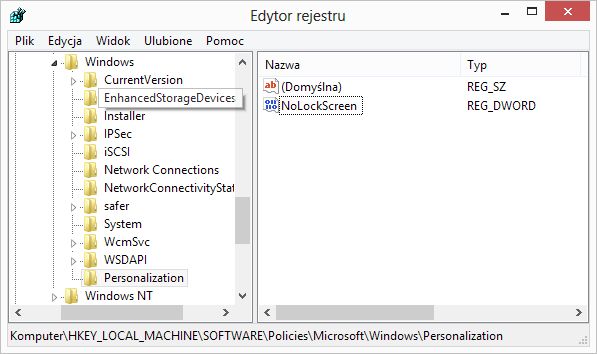
5. Zmień wartość klucza NoLockScreen na 1 - kliknij prawym przyciskiem myszki na kluczu, w oknie zmień "Dane wartości" na 1.
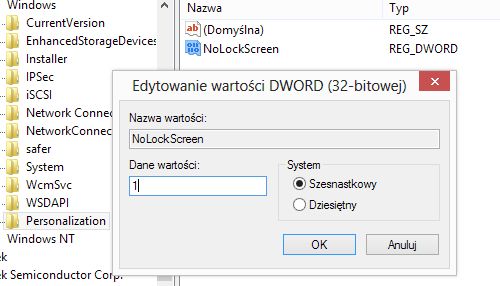
Gotowe. Zamknij okna. Zrestartuj komputer.
Jeśli kiedyś stwierdzisz, że ładna tapeta na ekranie blokowania to jednak przyjemne rozwiązanie, możesz ją przywrócić stosując się do powyższych wskazówek, ale odwracając wartości.
W strefie Windows 8 znajdziesz wszystkie publikacje dotyczące Windows 8, najświeższe informacje o nowych laptopach, ultrabookach, tabletach i smart fonach wyposażonych w Windows 8 i Windows Phone 8. Newsy dotyczące kompatybilności, oprogramowania, sterowników. Ciekawe aplikacje i gry w sklepie Windows Store.